Přihlášení a ověření ExpertOption: kroky, dokumenty, odstraňování problémů
Napsal

Výzkumník online obchodní platformy a autor průvodce
Zkoumá makléřské platformy a systémy obchodních účtů.
Přístup k ExpertOption vyžaduje dva koordinované kroky: bezpečné přihlášení a dokončené ověření identity, které odemkne plné možnosti obchodování a výběru peněz. Obchodníci se běžně nechají podrazit zapomenutými hesly, výzvami k ověření pro více zařízení nebo neúplnými dokumenty KYC – problémy, které mohou pozastavit vklady, zablokovat výběry nebo omezit přístup k obchodování. Ověřování je standardním opatřením proti podvodům a regulačním opatřením; příprava jasného ID a dokladu o adrese v akceptovaných formátech zabraňuje zpožděním, kterým se lze vyhnout, a snižuje držení účtů.
Najdete zde přesné přihlašovací rutiny, možnosti obnovení hesla, dvoufázové kontroly přístupu a typické ověřovací dokumenty, které ExpertOption přijímá, spolu s praktickými tipy pro mobilní a stolní toky. Pokyny pokrývají přijatelné typy souborů a kvalitu fotografií, jak nahrát dokumenty do oblasti účtu, očekávaná kontrolní okna a důvody zamítnutí a navíc jednoduché kroky pro řešení problémů, které umožní rychle a bezpečně vymazat blokování, aby byl váš účet připraven k financování a obchodování.
Najdete zde přesné přihlašovací rutiny, možnosti obnovení hesla, dvoufázové kontroly přístupu a typické ověřovací dokumenty, které ExpertOption přijímá, spolu s praktickými tipy pro mobilní a stolní toky. Pokyny pokrývají přijatelné typy souborů a kvalitu fotografií, jak nahrát dokumenty do oblasti účtu, očekávaná kontrolní okna a důvody zamítnutí a navíc jednoduché kroky pro řešení problémů, které umožní rychle a bezpečně vymazat blokování, aby byl váš účet připraven k financování a obchodování.
Jak se přihlásit do ExpertOption
Jak se přihlásit k účtu ExpertOption
- Přejděte do mobilní aplikace nebo webových stránek ExpertOption .
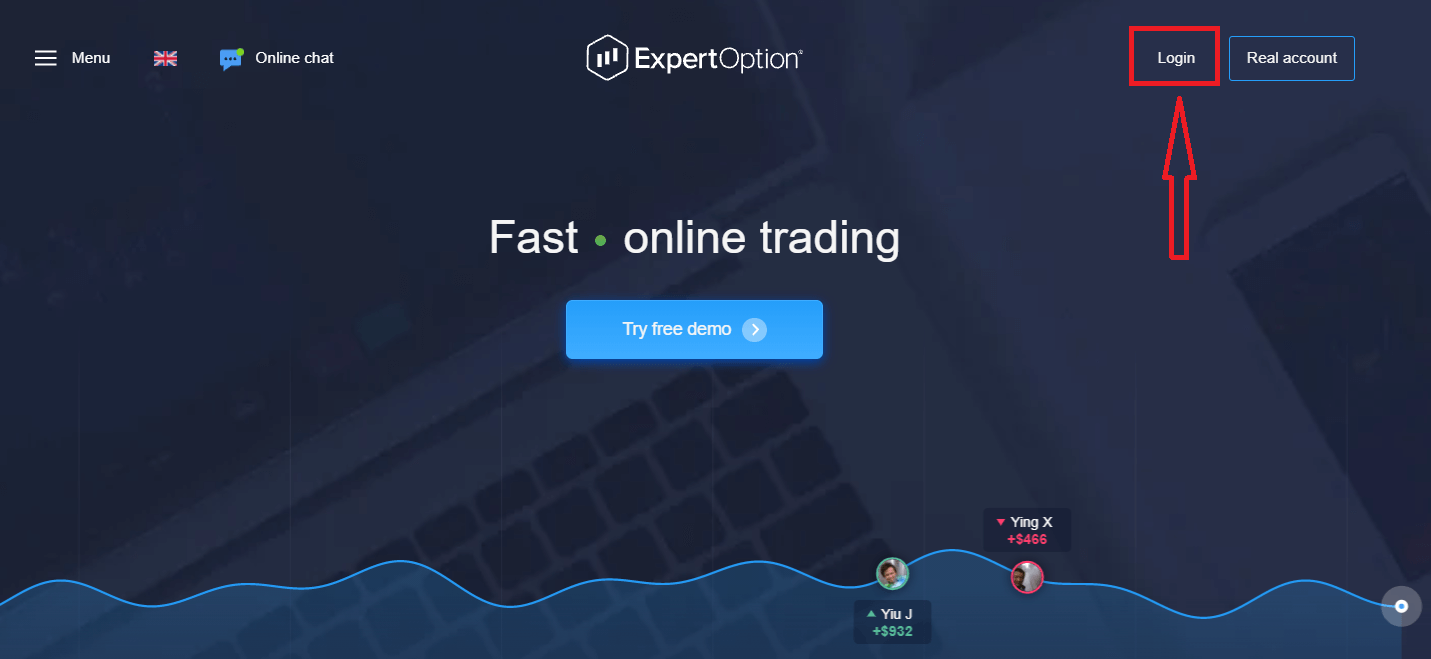
- Klikněte na „Přihlásit se“.
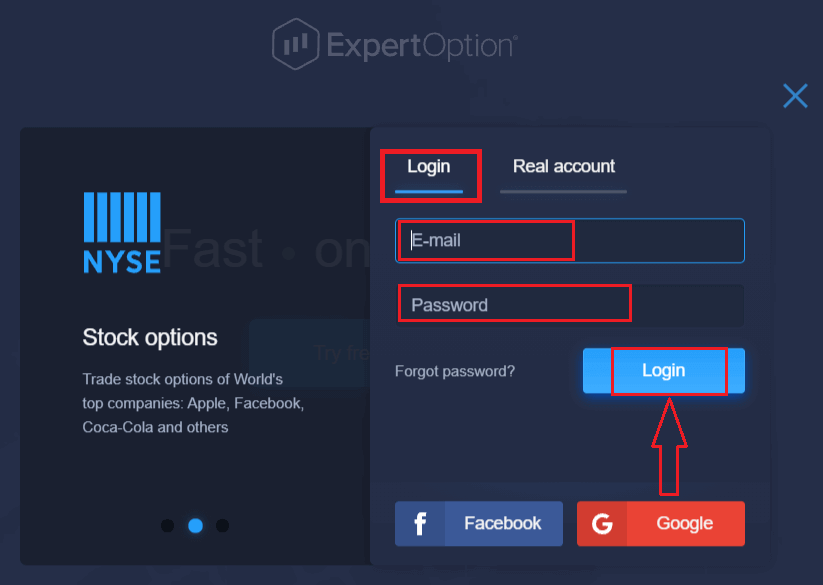
- Zadejte svůj e-mail a heslo.
- Klikněte na modré tlačítko „Přihlásit se“.
- Pokud jste zapomněli svůj e-mail, můžete se přihlásit pomocí „Google“ nebo „Facebook“.
- Pokud jste zapomněli heslo, klikněte na „Zapomenuté heslo“.
Klikněte na „Přihlásit se“, zobrazí se přihlašovací formulář.
Zadejte svou e-mailovou adresu a heslo, které jste použili pro přihlášení ke svému účtu, a klikněte na tlačítko „Přihlásit se“.
Po úspěšném přihlášení se zobrazí stránka pro vklad, jak je znázorněno níže. Chcete-li zahájit živé obchodování, musíte na svůj účet vložit investici (minimální vklad je 10 USD).
Jak provést vklad v ExpertOption
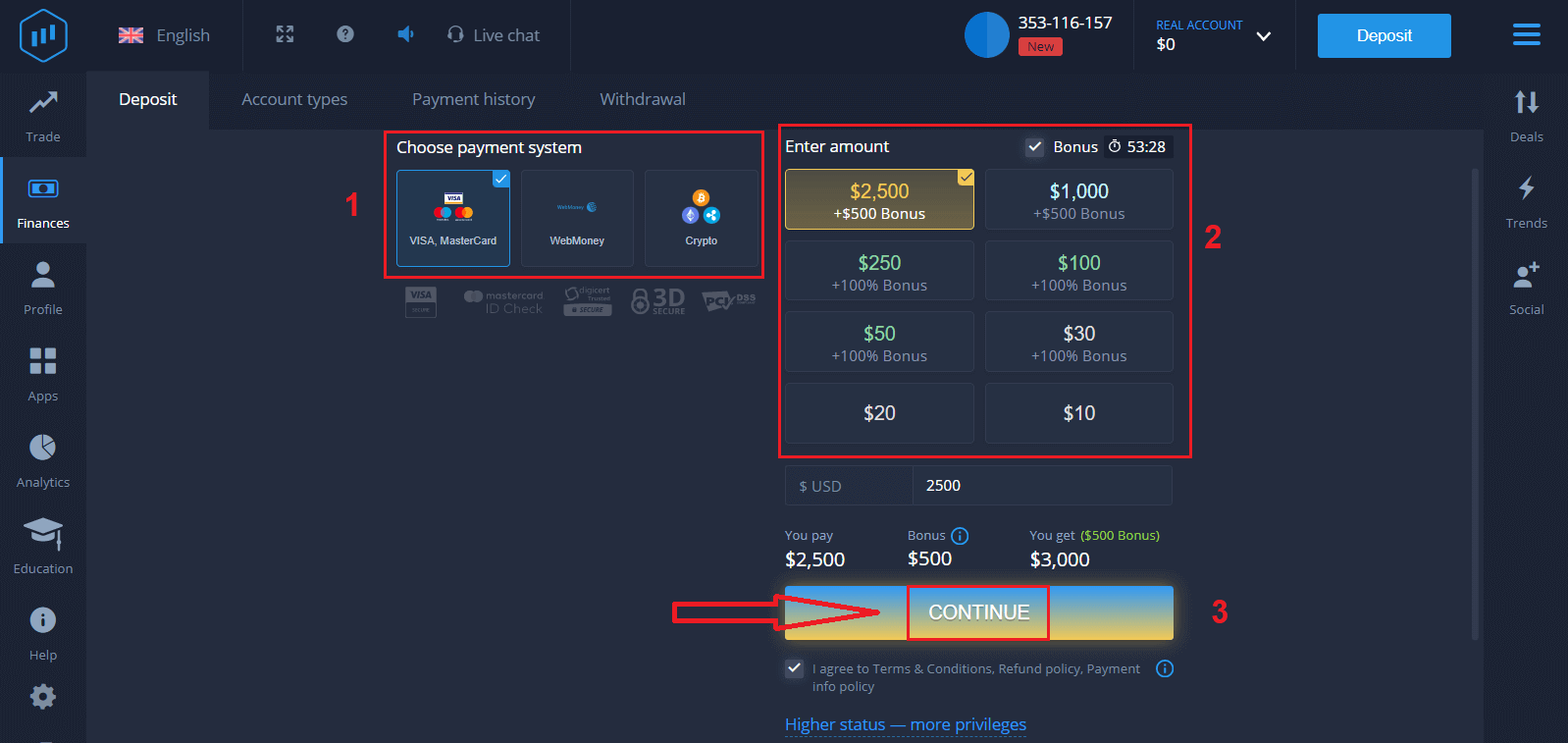
Zadejte údaje o kartě a klikněte na „Přidat prostředky...“.
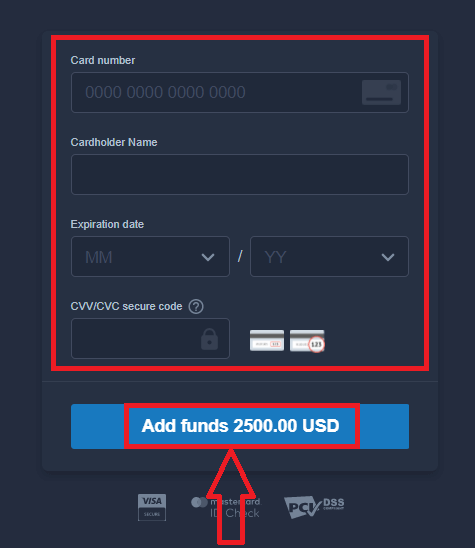
Po úspěšném vkladu nyní můžete obchodovat na reálném účtu.
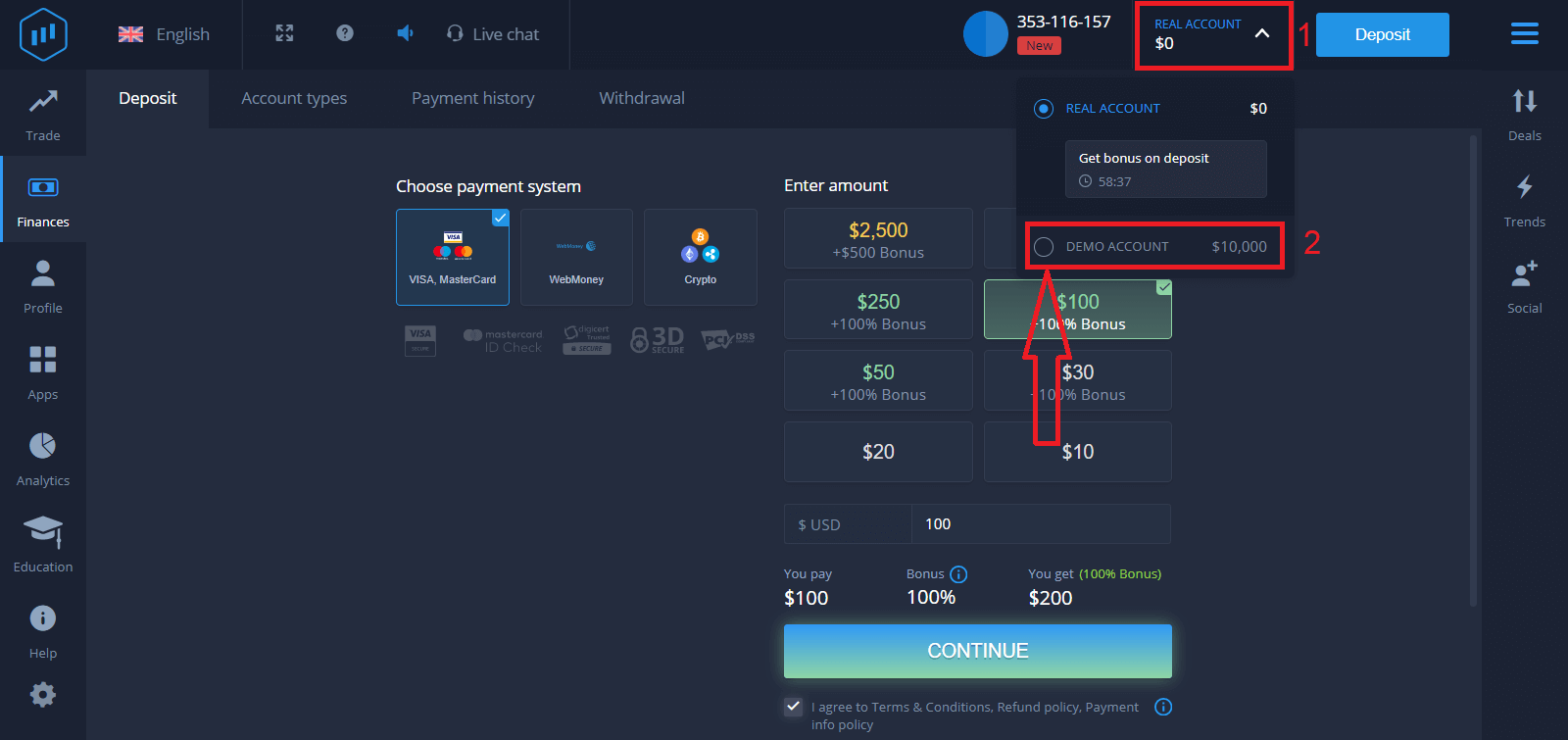
Pokud chcete použít demo účet, klikněte na „REÁLNÍ ÚČET“ a vyberte „DEMO ÚČET“, abyste mohli začít obchodovat s 10 000 USD na demo účtu. Demo účet je nástroj, který vám umožní seznámit se s platformou, procvičit si obchodní dovednosti s různými aktivy a vyzkoušet si nové mechaniky na grafu v reálném čase bez rizika.
Jak se přihlásit do ExpertOption pomocí Facebooku
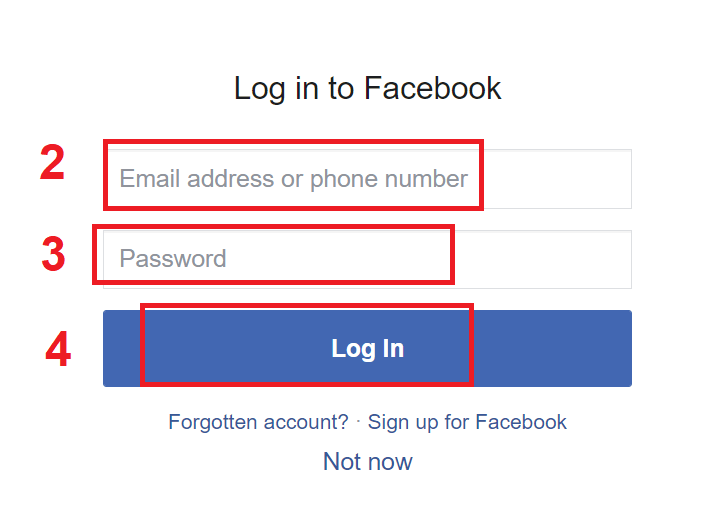
Na webové stránky se můžete také přihlásit pomocí svého osobního účtu na Facebooku kliknutím na tlačítko Facebook.1. Klikněte na tlačítko Facebook
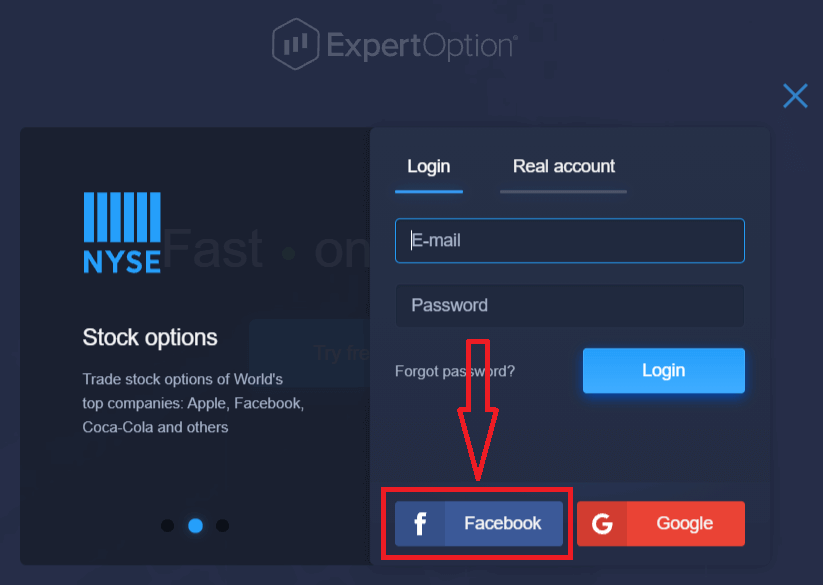
. 2. Otevře se okno pro přihlášení k Facebooku, kde budete muset zadat svou e-mailovou adresu, kterou jste použili k registraci na Facebooku.
3. Zadejte heslo ze svého účtu na Facebooku.
4. Klikněte na „Přihlásit se“.
Po kliknutí na tlačítko „Přihlásit se“ si ExpertOption vyžádá přístup k: Vašemu jménu a profilovému obrázku a e-mailové adrese. Klikněte na „Pokračovat...“.
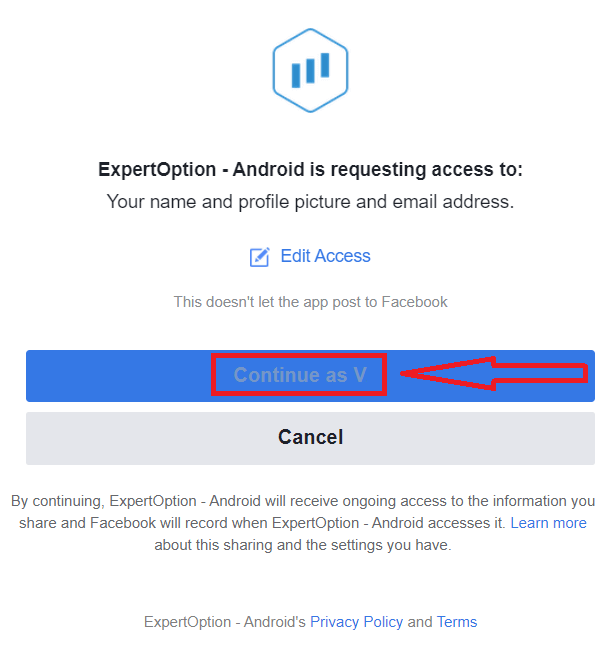
Poté budete automaticky přesměrováni na platformu ExpertOption.
Jak se přihlásit do ExpertOption pomocí Googlu
1. Pro autorizaci prostřednictvím účtu Google musíte kliknout na tlačítko Google . 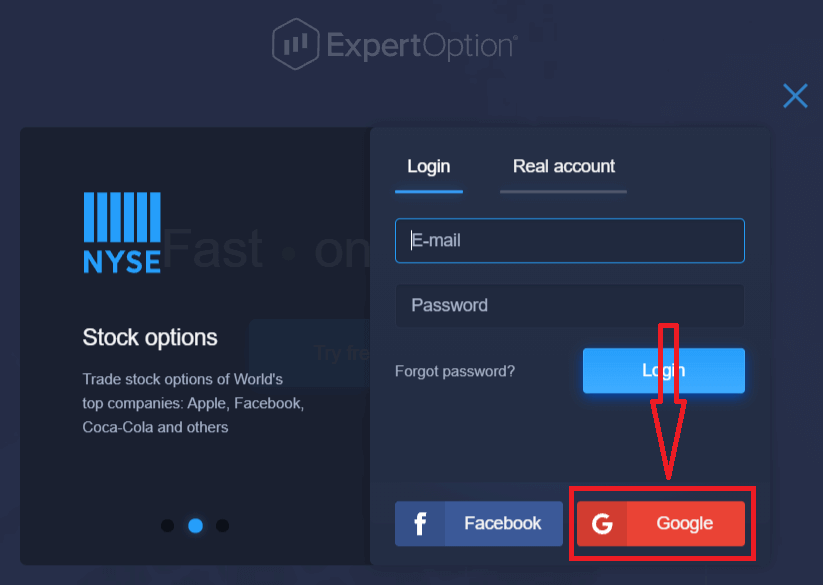
2. Poté v novém okně, které se otevře, zadejte své telefonní číslo nebo e-mail a klikněte na „Další“. Systém otevře okno a budete požádáni o heslo k vašemu účtu Google.
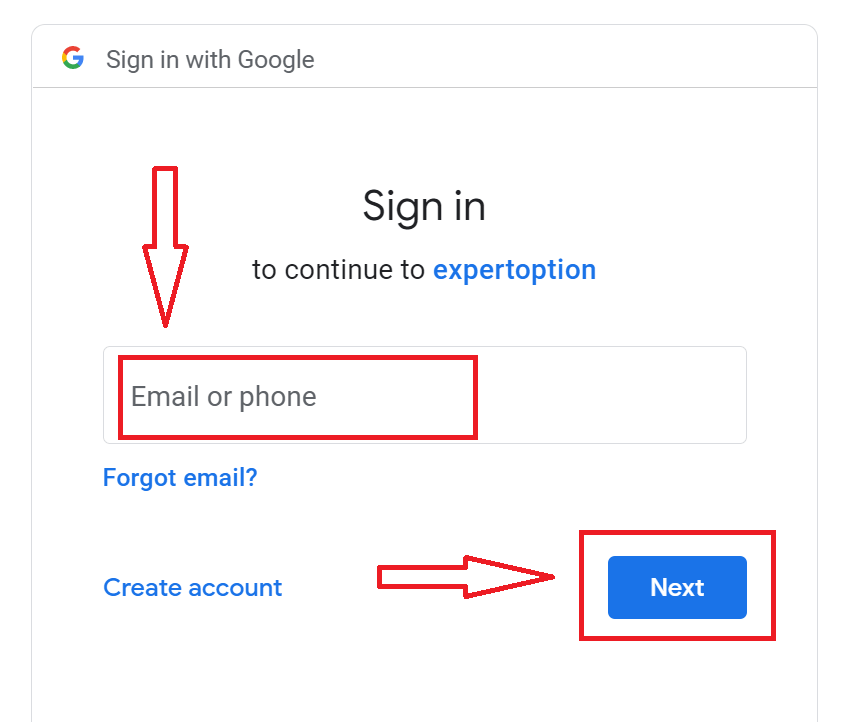
3. Poté zadejte heslo k vašemu účtu Google a klikněte na „Další“.
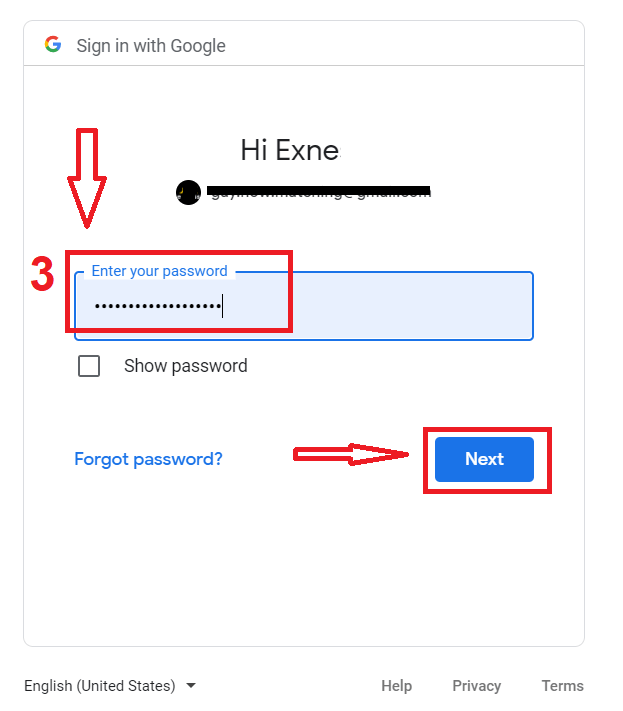
Poté postupujte podle pokynů zaslaných službou na vaši e-mailovou adresu. Budete přesměrováni na svůj osobní účet ExpertOption.
Obnovte heslo k účtu ExpertOption
Nedělejte si starosti, pokud se nemůžete přihlásit do platformy; možná zadáváte jen špatné heslo. Můžete si vymyslet nové.Pokud používáte webovou verzi
, klikněte na odkaz „Zapomenuté heslo“.
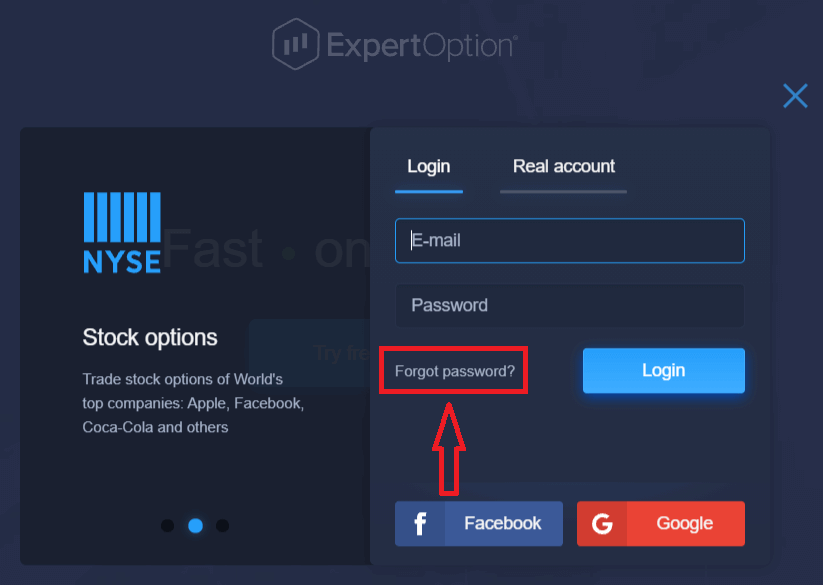
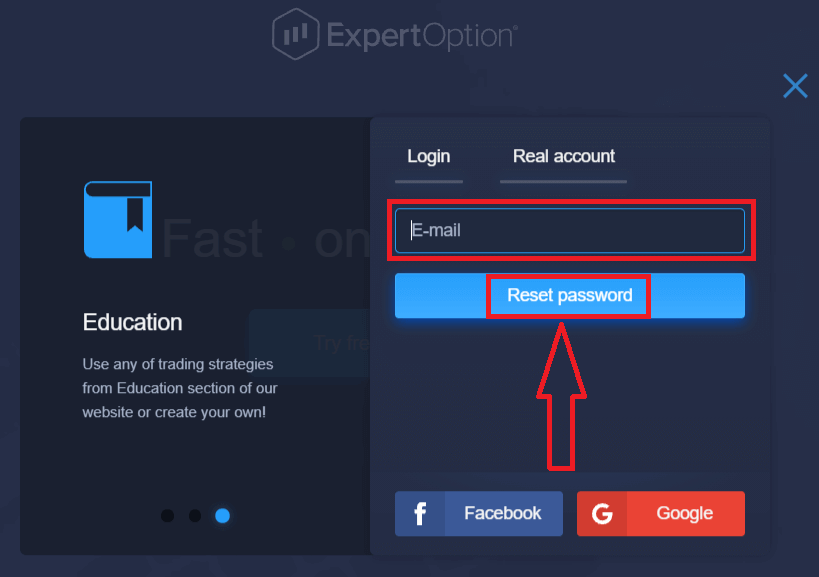
Systém poté otevře nový formulář, kde budete požádáni o obnovení hesla k vašemu účtu ExpertOption. Musíte systému poskytnout příslušnou e-mailovou adresu a kliknout na „Obnovit heslo“.
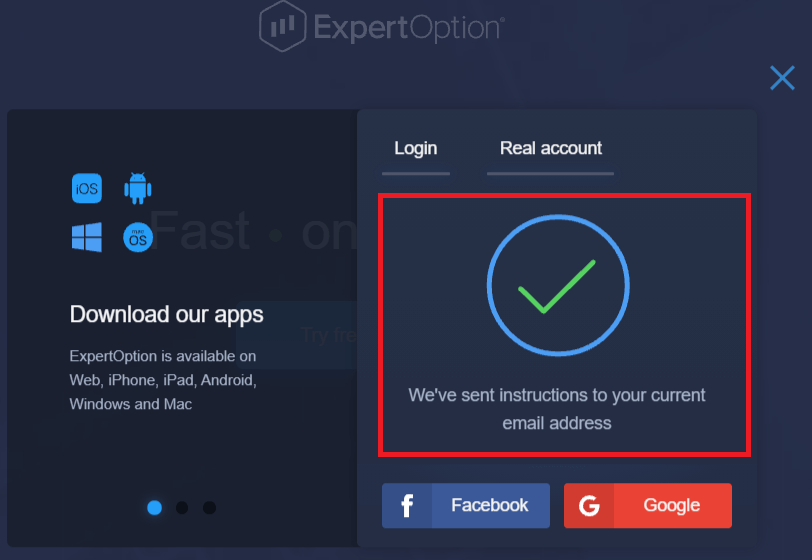
Otevře se oznámení, že na tuto e-mailovou adresu byl odeslán e-mail s žádostí o obnovení hesla.
Dále v dopise ve vašem e-mailu vám bude nabídnuta změna hesla. Klikněte na „Obnovit heslo“.
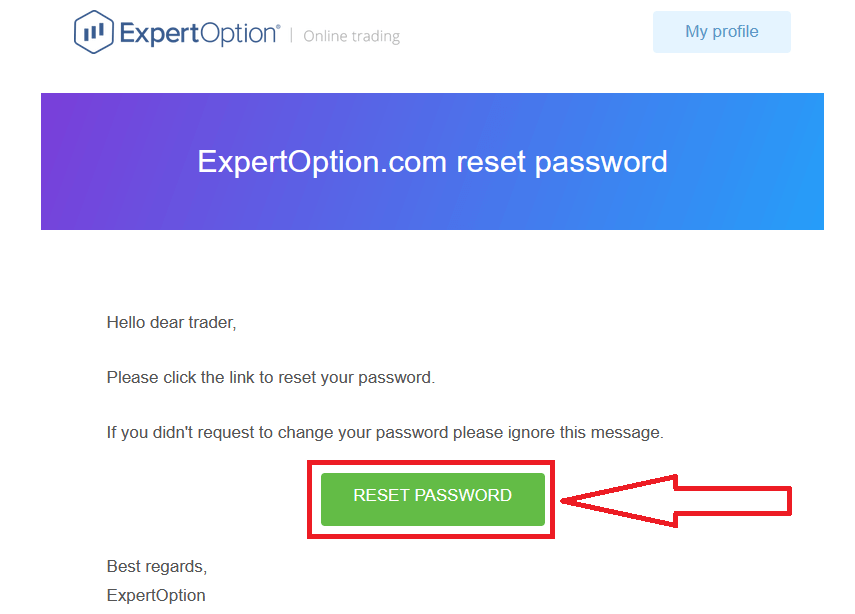
Odkaz z e-mailu vás přesměruje do speciální sekce na webových stránkách ExpertOption. Zde dvakrát zadejte své nové heslo a klikněte na tlačítko „Změnit heslo“.
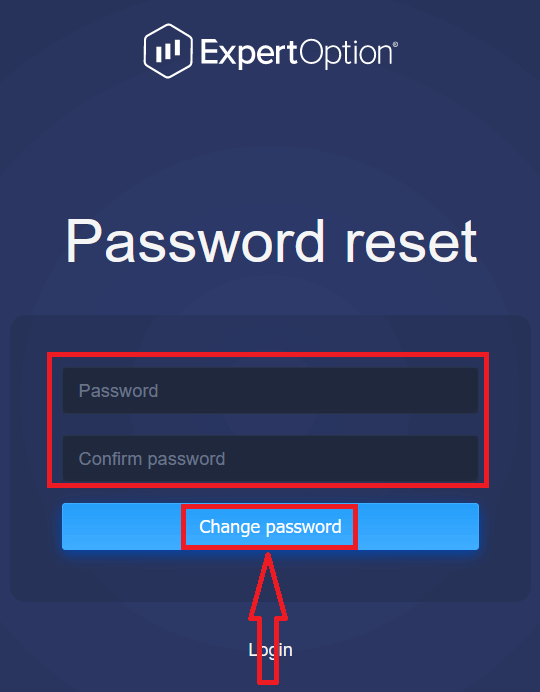
Po zadání „Hesla“ a „Potvrdit heslo“ se zobrazí zpráva oznamující, že heslo bylo úspěšně změněno.
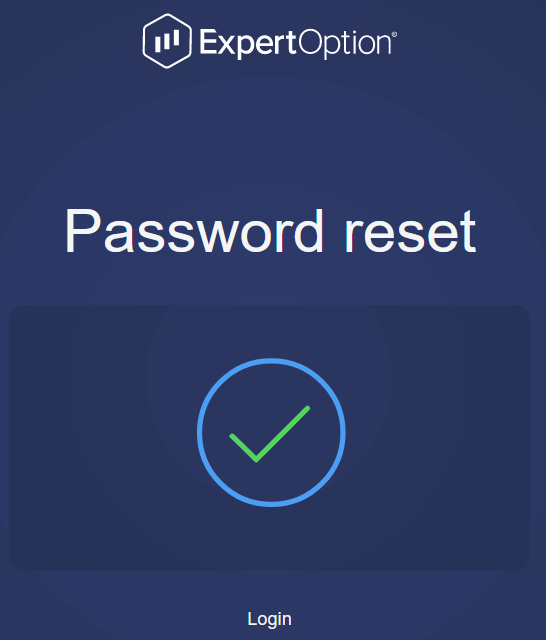
To je vše! Nyní se můžete přihlásit do platformy ExpertOption pomocí svého uživatelského jména a nového hesla.
Pokud používáte mobilní aplikaci
, klikněte na ikonu „Nabídka“.
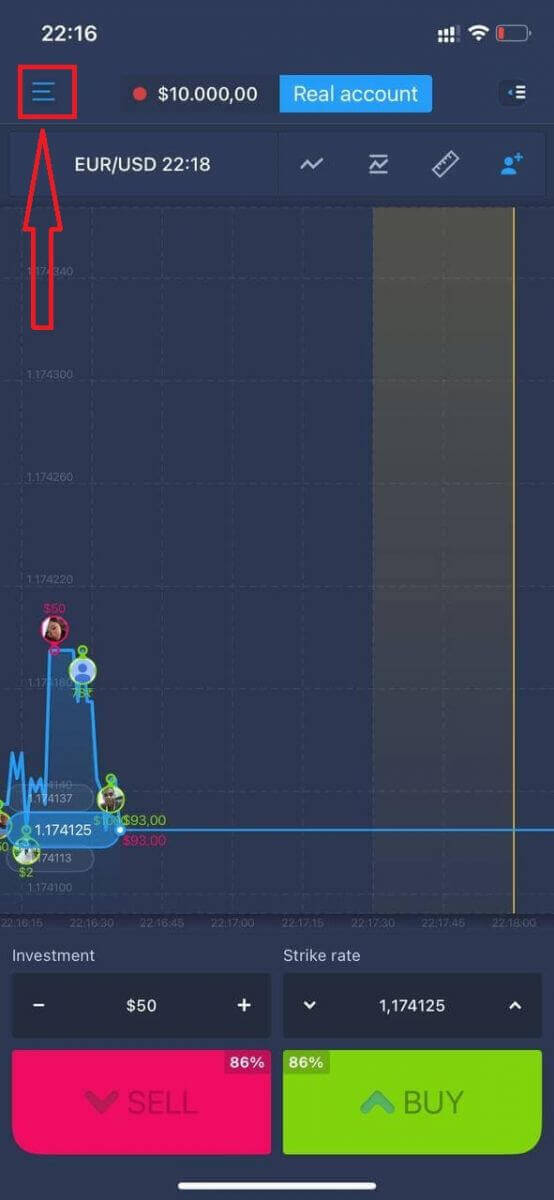
Klikněte na „Přihlásit se“.
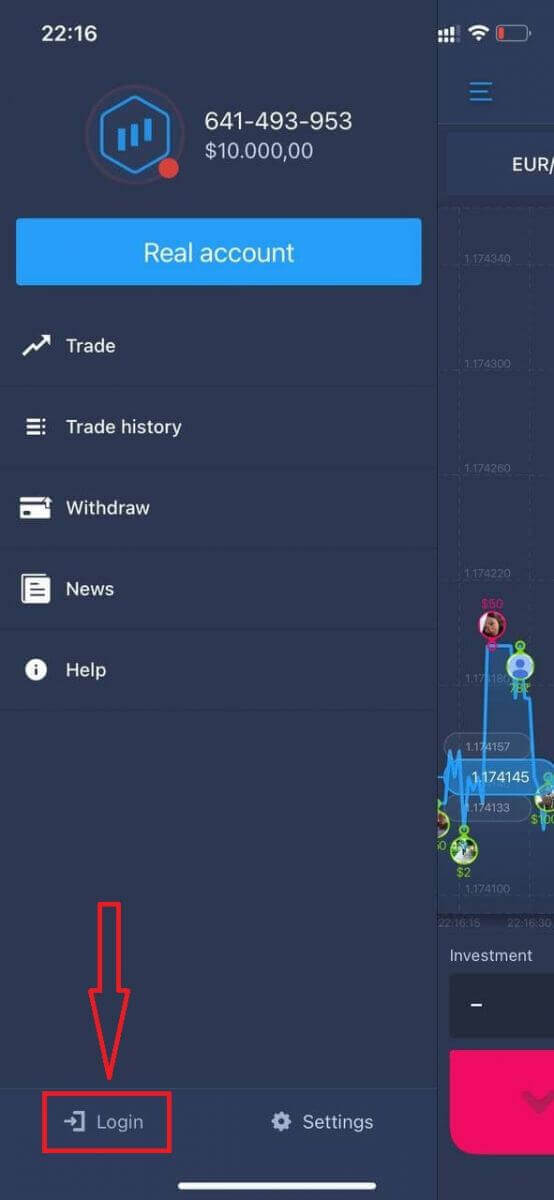
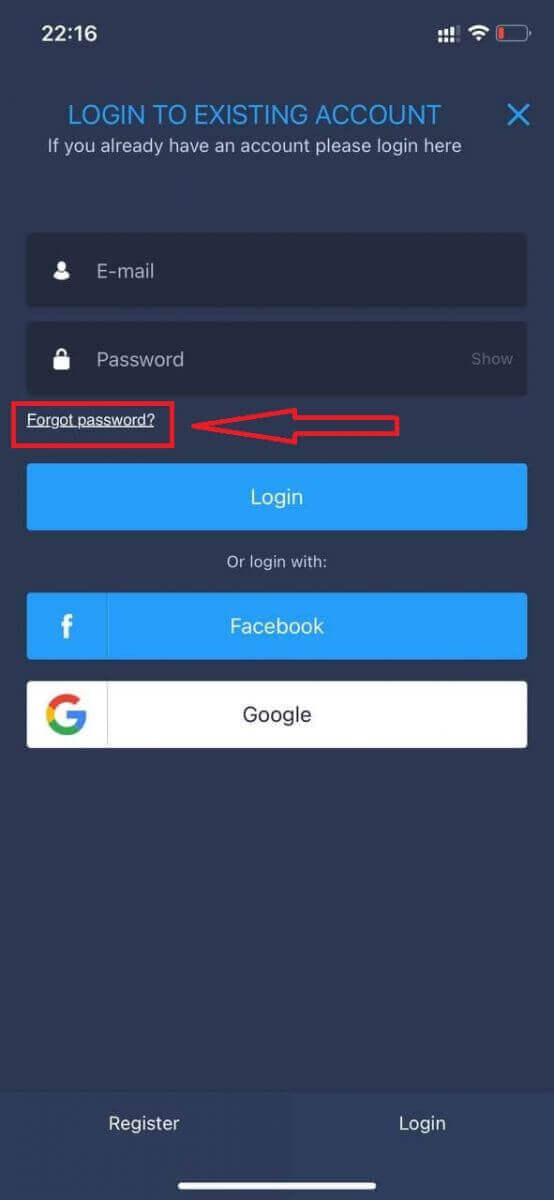
Klikněte na odkaz „Zapomenuté heslo“.
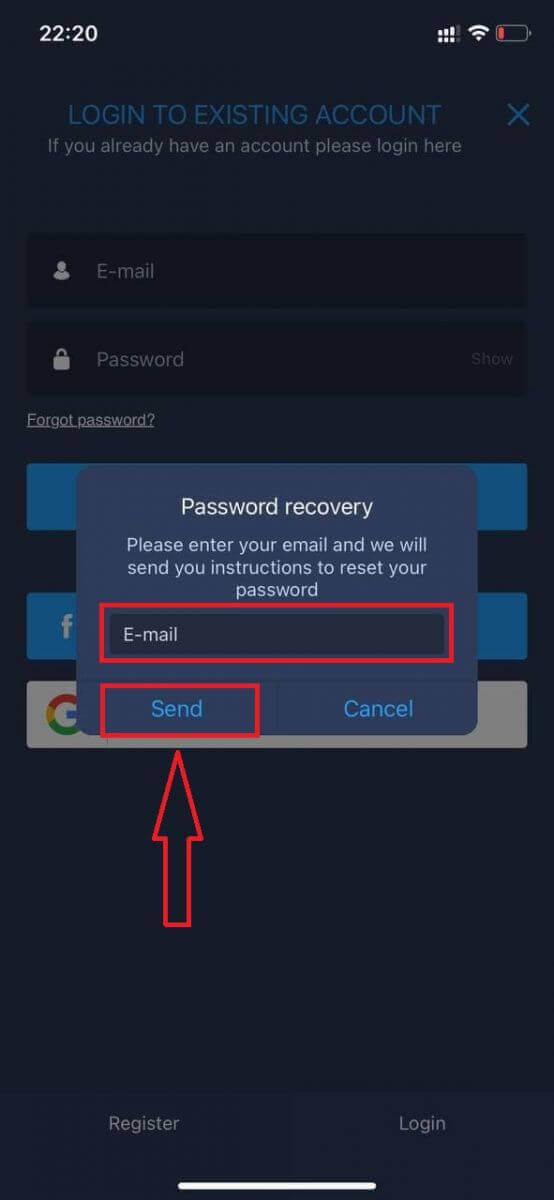
V novém okně zadejte e-mail, který jste použili při registraci, a klikněte na tlačítko „Odeslat“. Poté proveďte stejné zbývající kroky jako ve webové aplikaci.
Přihlaste se do mobilního webu ExpertOption
Pokud chcete obchodovat na mobilní webové verzi obchodní platformy ExpertOption, můžete to snadno udělat. Nejprve otevřete prohlížeč na svém mobilním zařízení. Poté vyhledejte „ expertoption “ a navštivte oficiální webové stránky brokera. 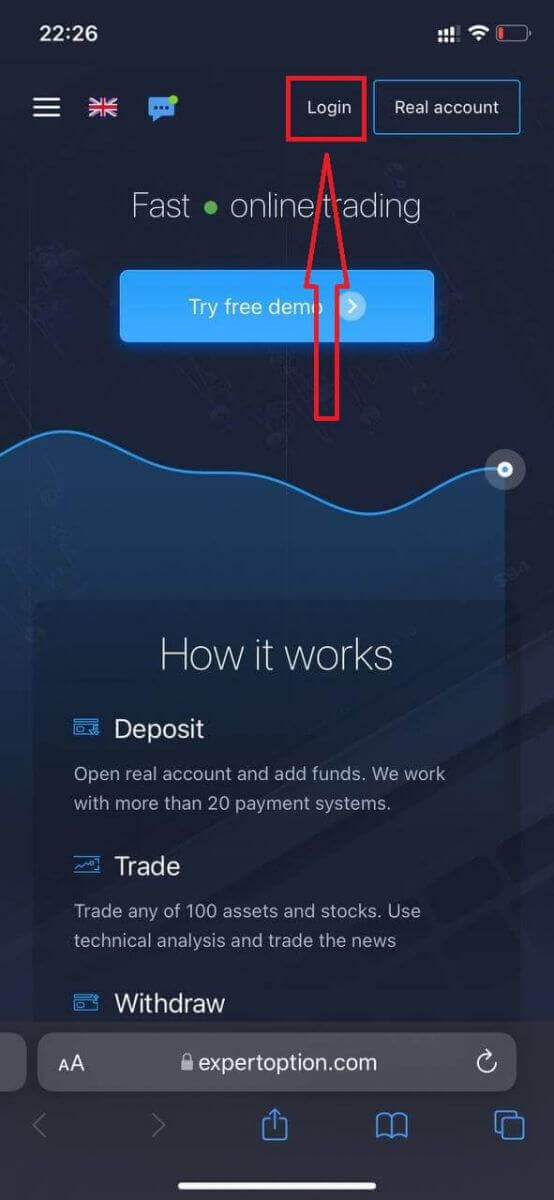
Zadejte svůj e-mail a heslo a poté klikněte na tlačítko „Přihlásit se“.
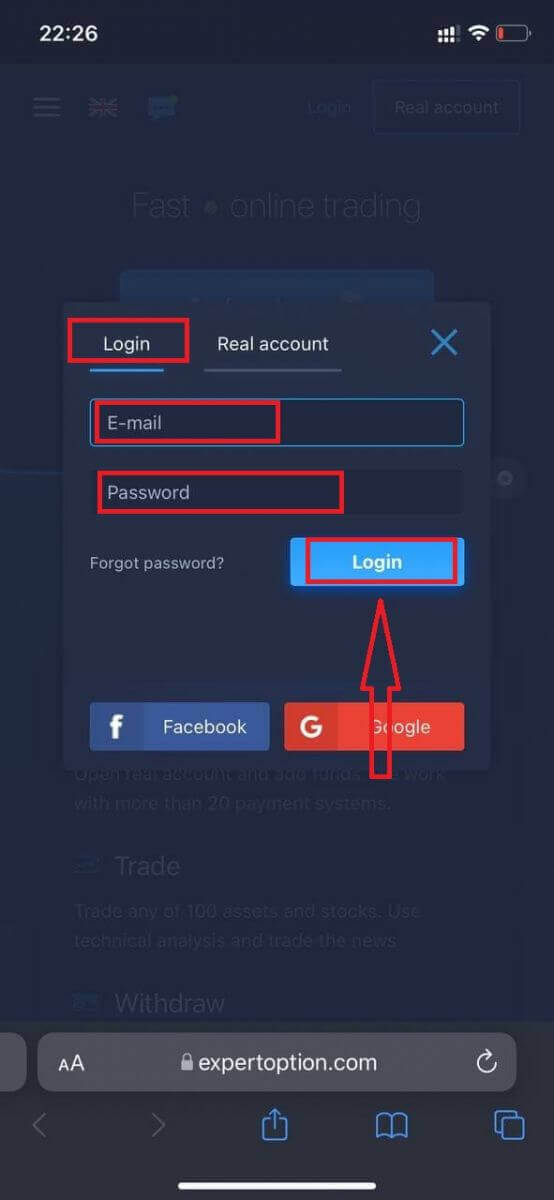
Po úspěšném přihlášení se zobrazí stránka pro vklad. Chcete-li zahájit živé obchodování, musíte na svůj účet vložit investici (minimální vklad je 10 USD).
Jak provést vklad na ExpertOption
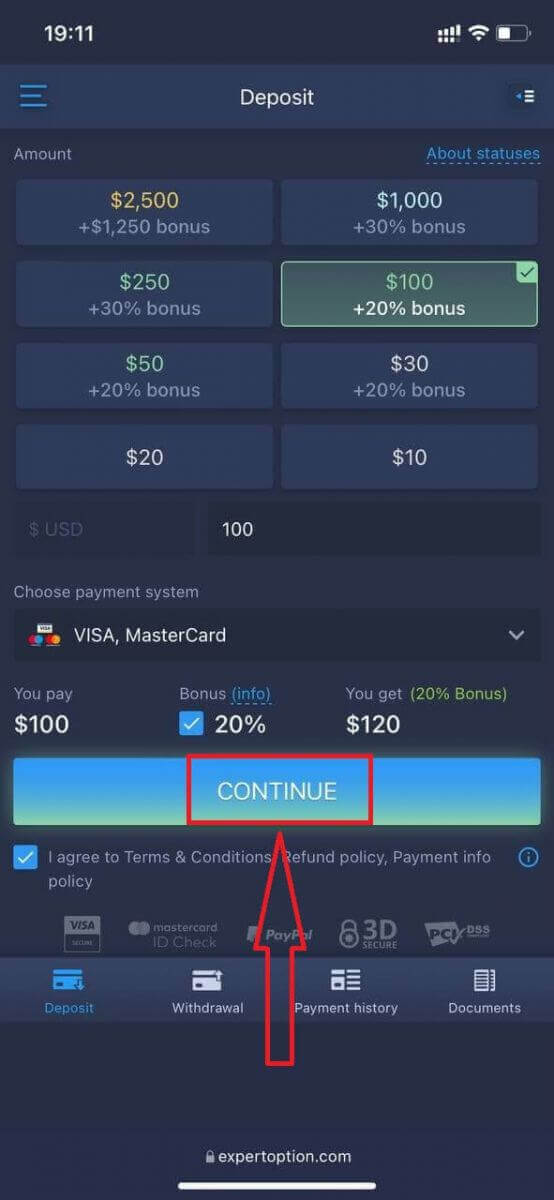
Zadejte údaje o kartě a klikněte na „Přidat prostředky...“.
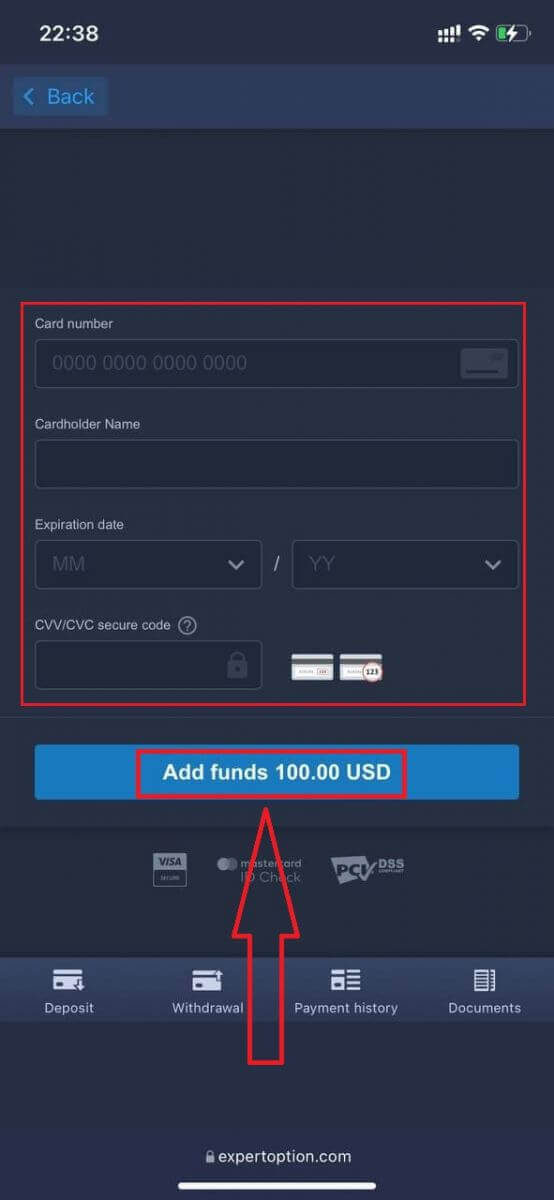
Po úspěšném vkladu nyní můžete obchodovat na reálném účtu.
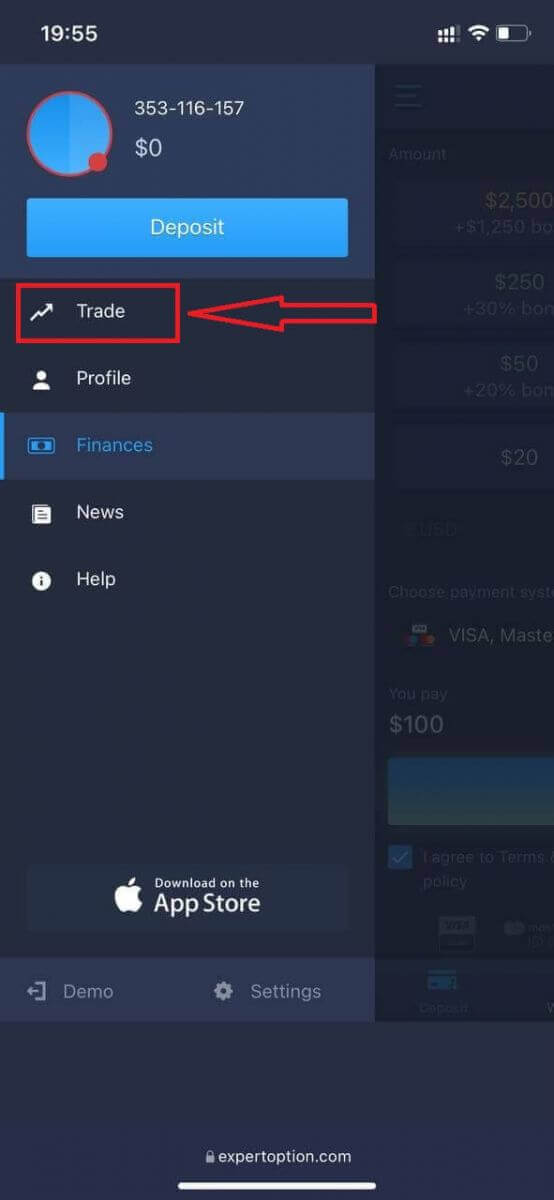
Pokud chcete použít demo účet, klikněte na ikonu „Nabídka“.
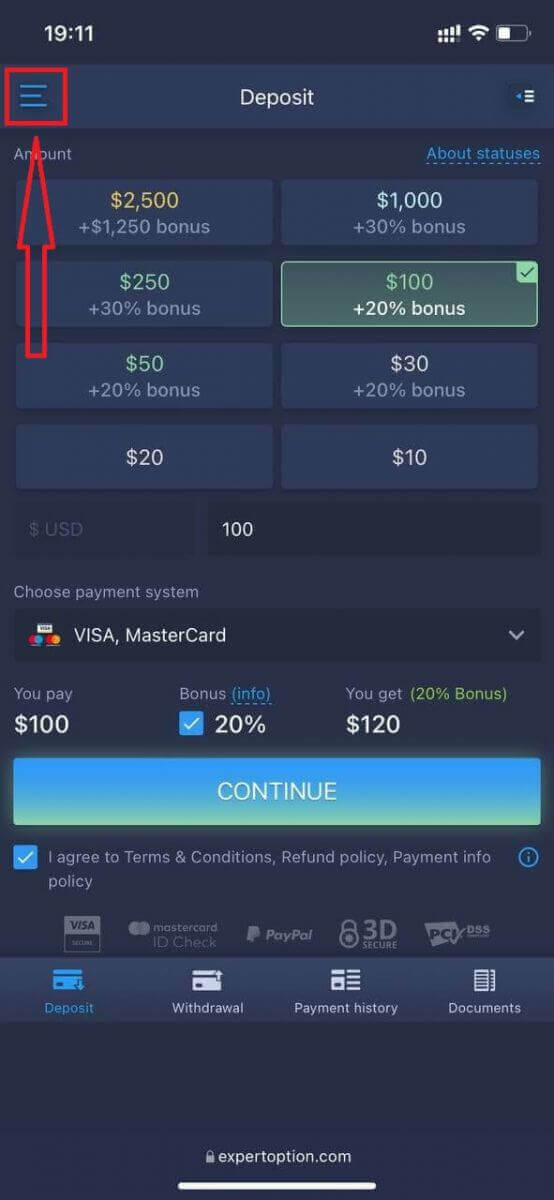
Klikněte na „Obchodovat“.
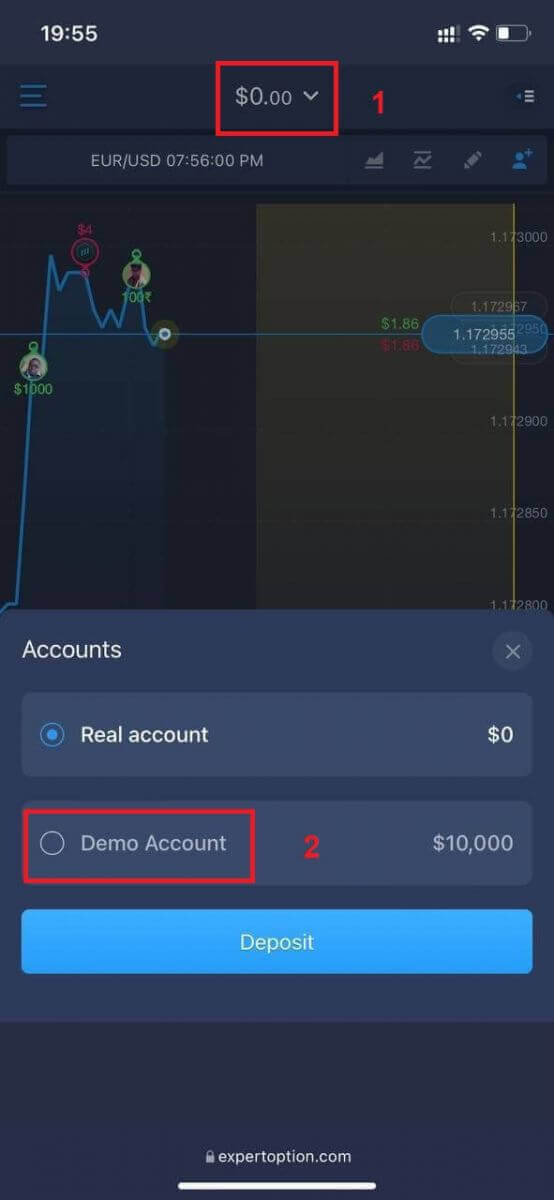
Přepněte účty z reálného účtu na demo účet.
Na demo účtu budete mít 10 000 USD.
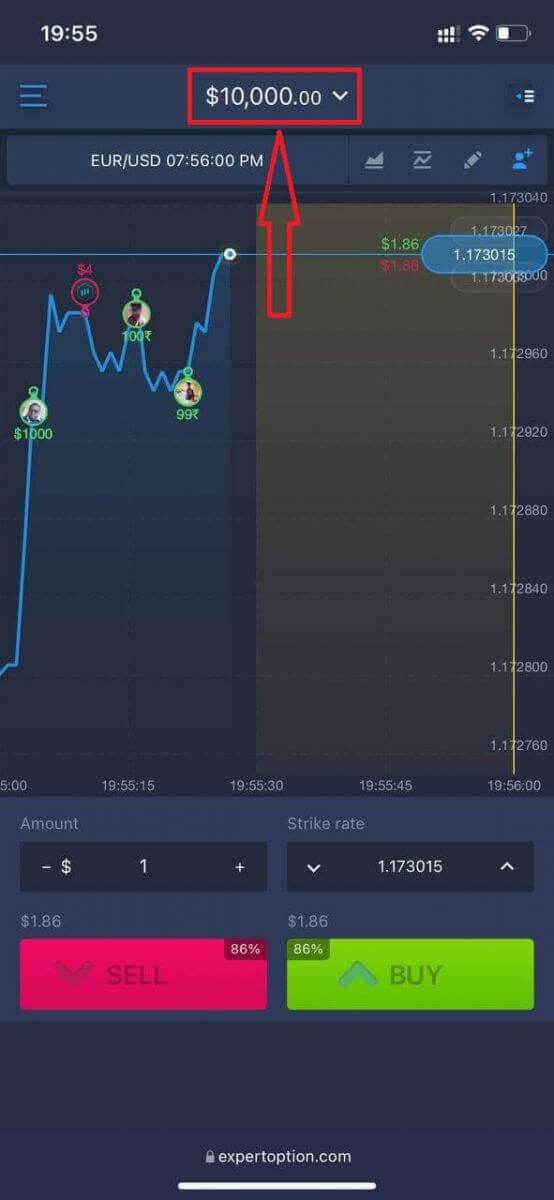
Nyní můžete obchodovat z mobilní webové verze platformy. Mobilní webová verze obchodní platformy je identická s běžnou webovou verzí. V důsledku toho nebudou žádné problémy s obchodováním a převodem finančních prostředků.
Jak se přihlásit do aplikace ExpertOption pro iOS
Přihlášení na mobilní platformě iOS je podobné přihlášení do webové aplikace ExpertOption. Aplikaci si můžete stáhnout z App Storu do svého zařízení nebo kliknutím sem . Jednoduše vyhledejte aplikaci „ExpertOption - Mobile Trading“ a kliknutím na „GET“ si ji nainstalujte do iPhonu nebo iPadu.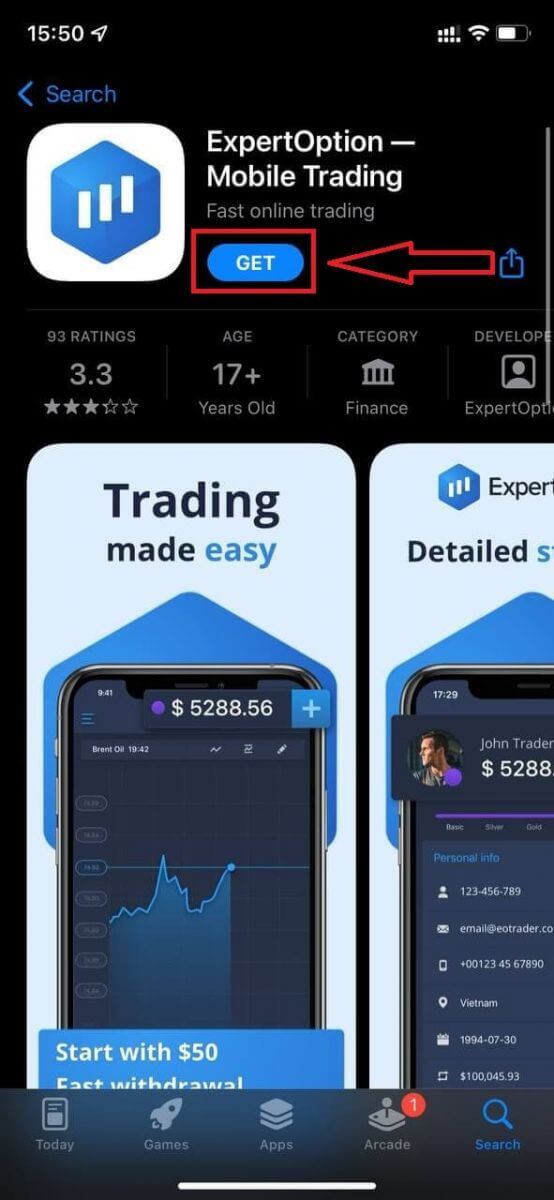
Po instalaci a spuštění se můžete do mobilní aplikace ExpertOption pro iOS přihlásit pomocí svého e-mailu, Facebooku nebo Googlu. Stačí vybrat ikonu „Menu“.
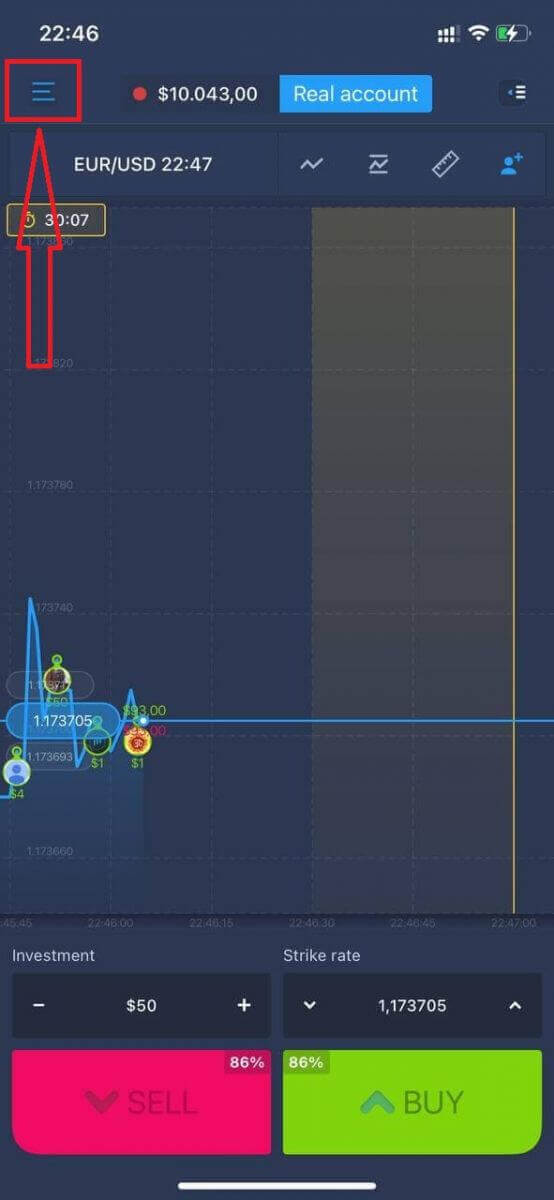
Kliknout na „Login“.
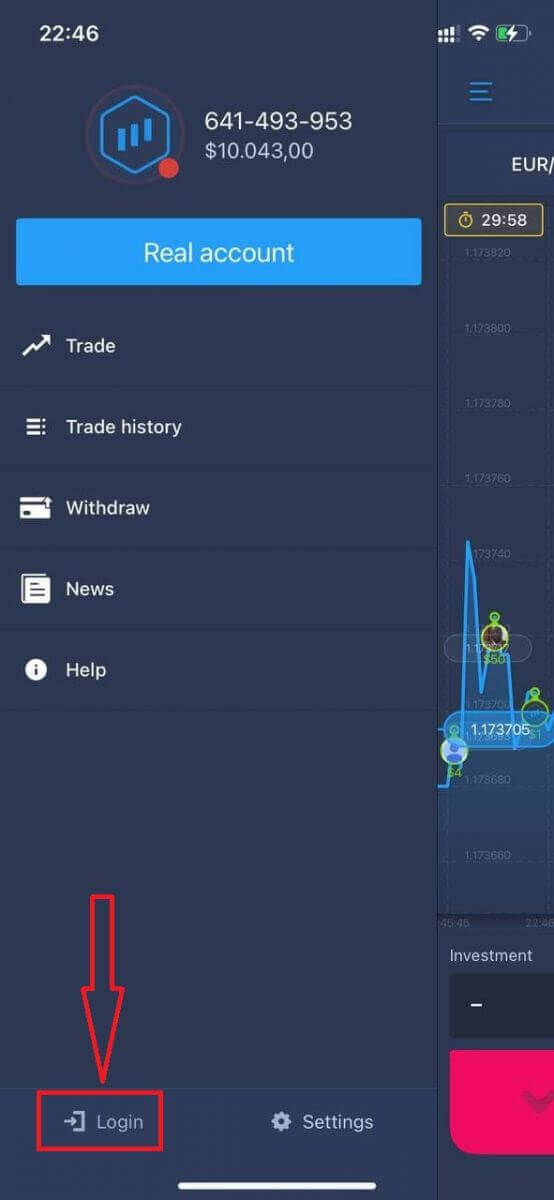
Zadejte svůj e-mail a heslo a poté klikněte na tlačítko „Login“.
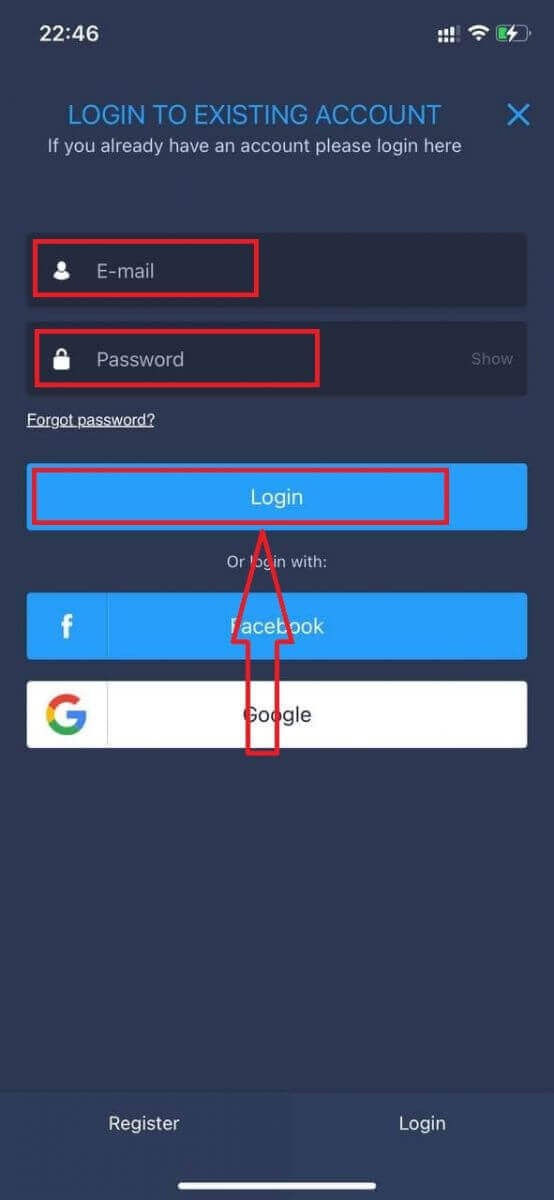
Jak se přihlásit do aplikace ExpertOption pro Android
Tuto aplikaci najdete v obchodě Google Play a vyhledejte „ExpertOption – Mobilní obchodování“, nebo klikněte sem . 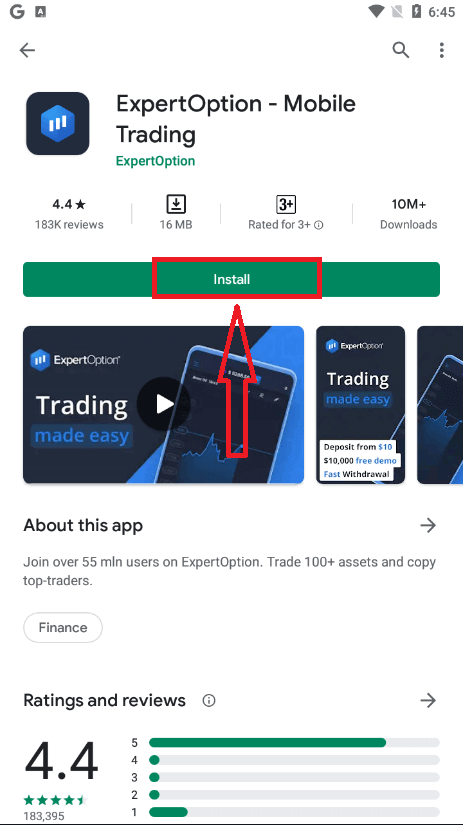
Po instalaci a spuštění se můžete přihlásit do mobilní aplikace ExpertOption pro Android pomocí svého e-mailu, účtu Facebook nebo Google.
Postupujte stejně jako na zařízení iOS, vyberte ikonu „Nabídka“.
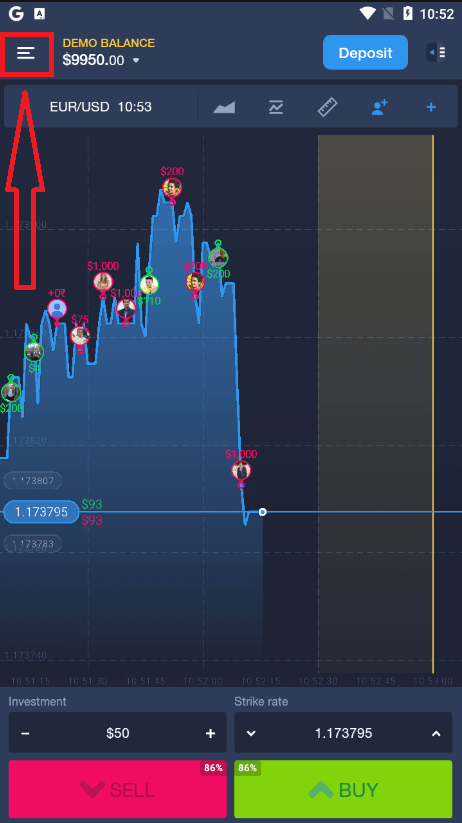
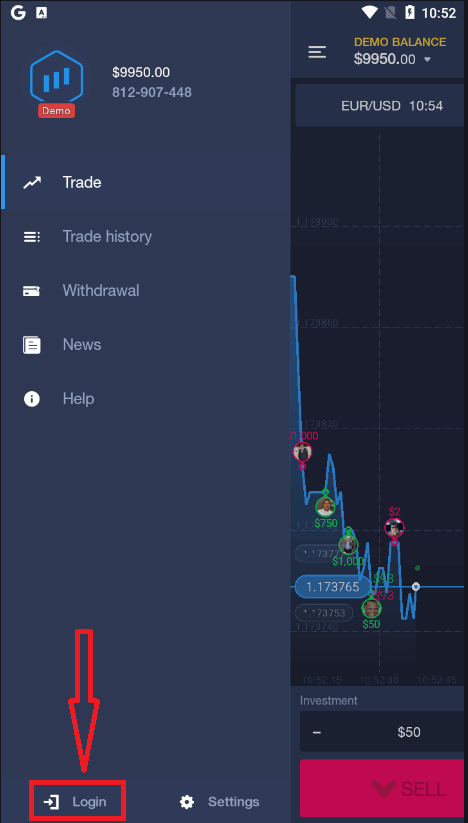
Klikněte na „Přihlásit se“.
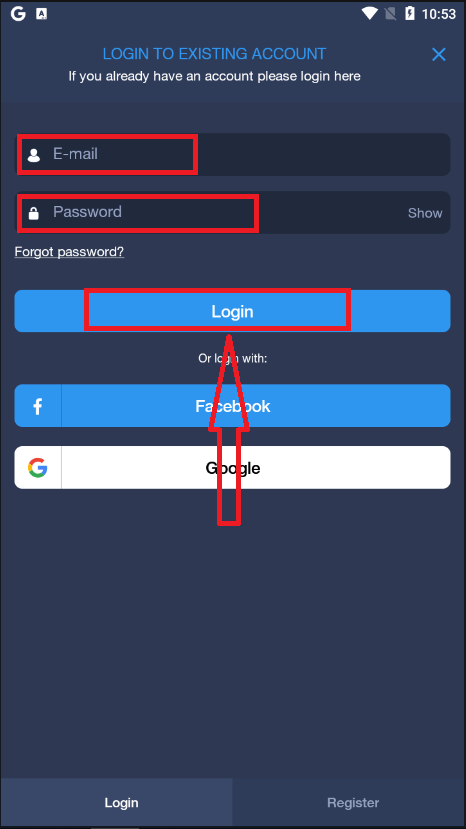
Zadejte svůj e-mail a heslo a poté klikněte na tlačítko „Přihlásit se“.
Jak ověřit účet na ExpertOption
Ověření e-mailu na ExpertOption
Jakmile se zaregistrujete, obdržíte potvrzovací e-mail (zprávu od ExpertOption) s odkazem, na který musíte kliknout pro ověření své e-mailové adresy.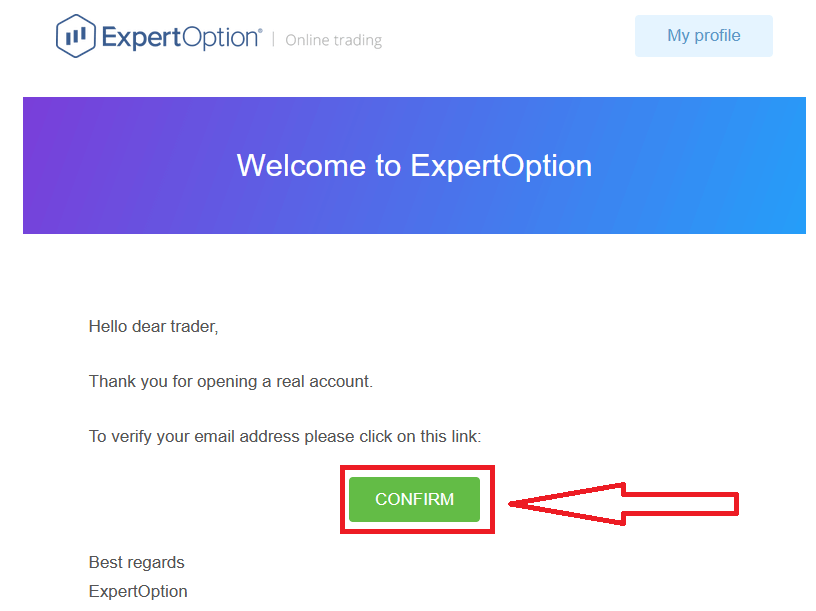
Pokud od nás potvrzovací e-mail vůbec neobdržíte, odešlete zprávu na adresu [email protected] z e-mailové adresy použité na platformě a my váš e-mail potvrdíme ručně.
Ověření adresy a identity na ExpertOption
Proces ověření je jednoduchá jednorázová kontrola vašich dokumentů. Jedná se o nezbytný krok k plnému dodržování zásad AML KYC, a tím potvrzení vaší identity jako obchodníka s ExpertOption. Proces ověření začíná po vyplnění informací o totožnosti a adrese ve vašem profilu. Otevřete stránku profilu a vyhledejte sekce Stav totožnosti a Stav adresy.
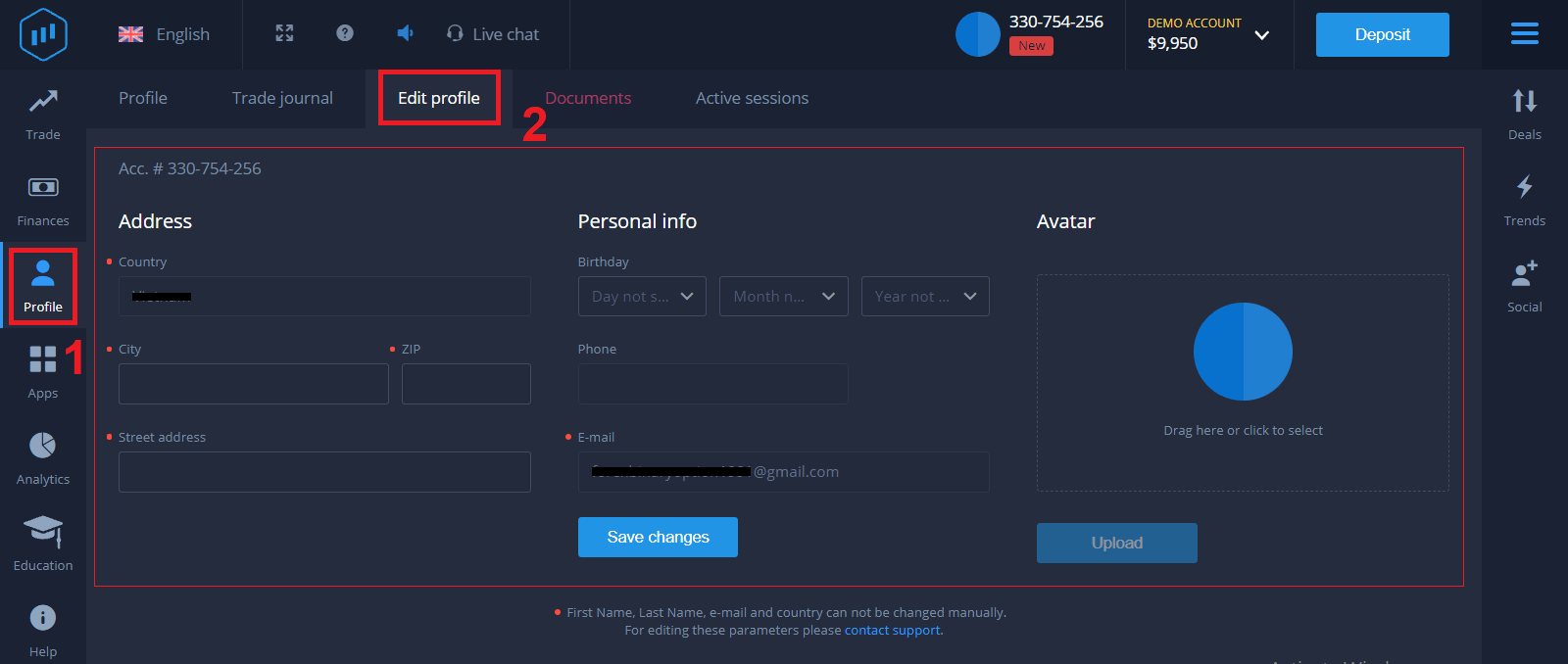
Ověření bankovní karty na ExpertOption
Proces ověření se liší v závislosti na způsobu vkladu. Pokud vkládáte kartou VISA nebo MASTERCARD (kreditní nebo debetní kartou), budeme muset ověřit následující:
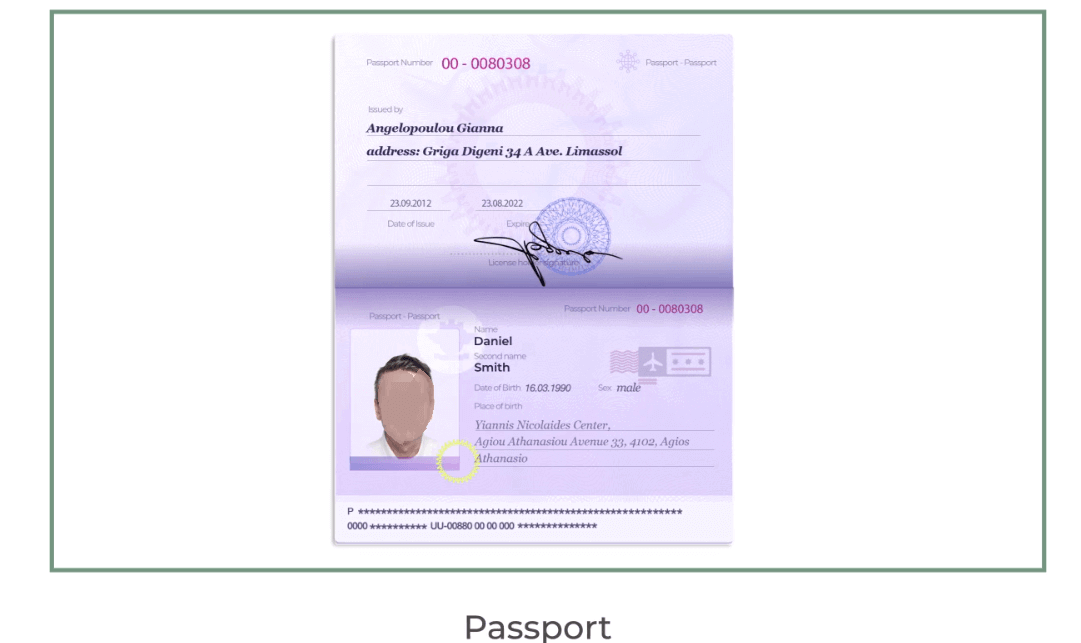
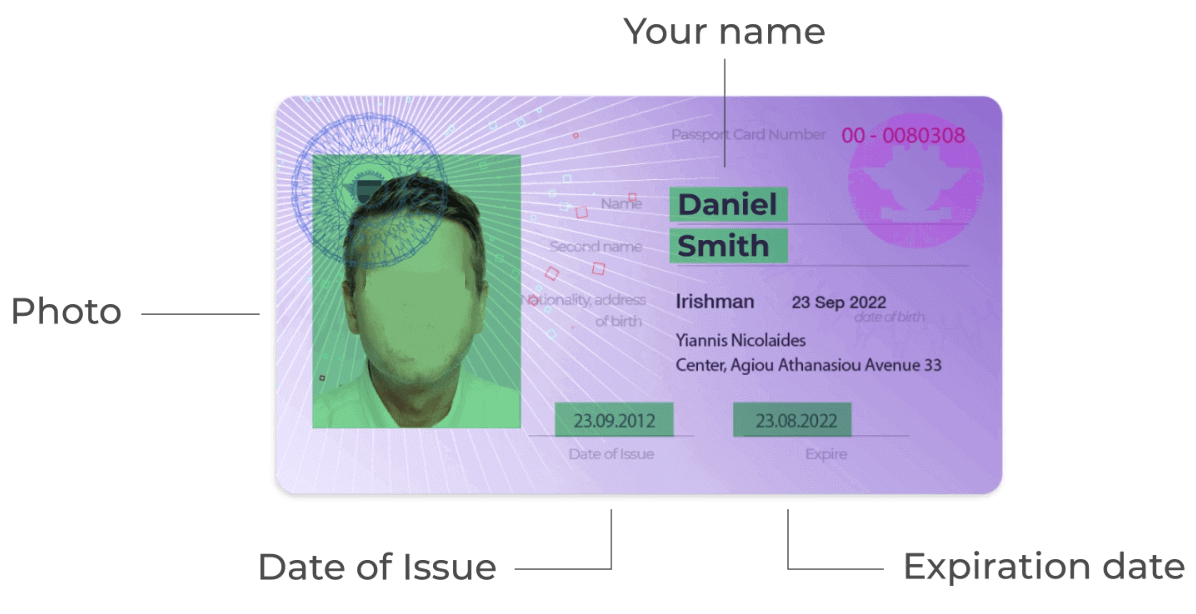
- Barevnou fotografii platného průkazu totožnosti nebo cestovního pasu s vaší fotografií a celým jménem
na obou stranách. Cestovní pas.
Občanský průkaz.
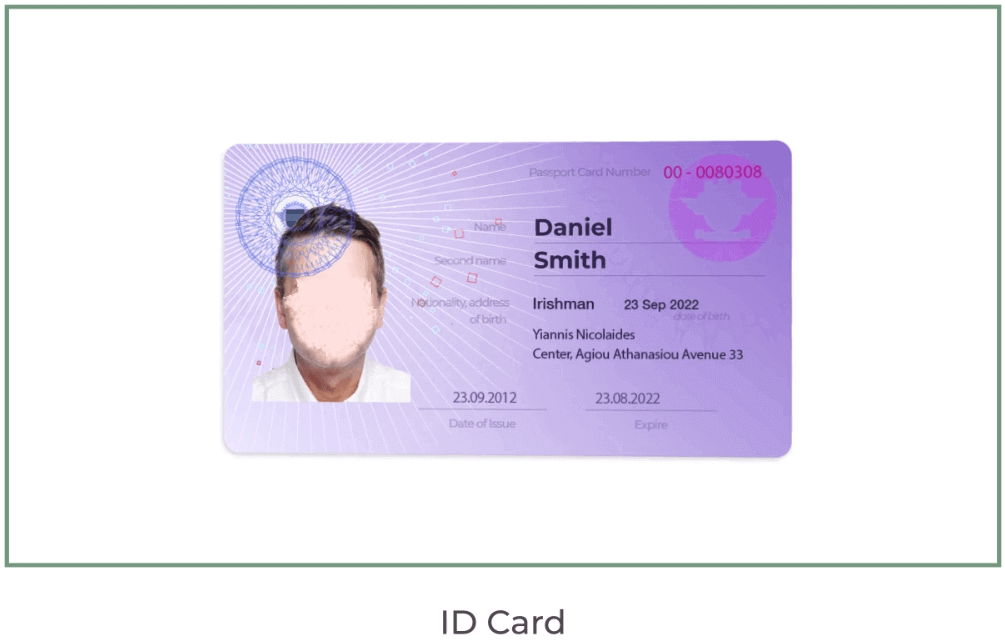
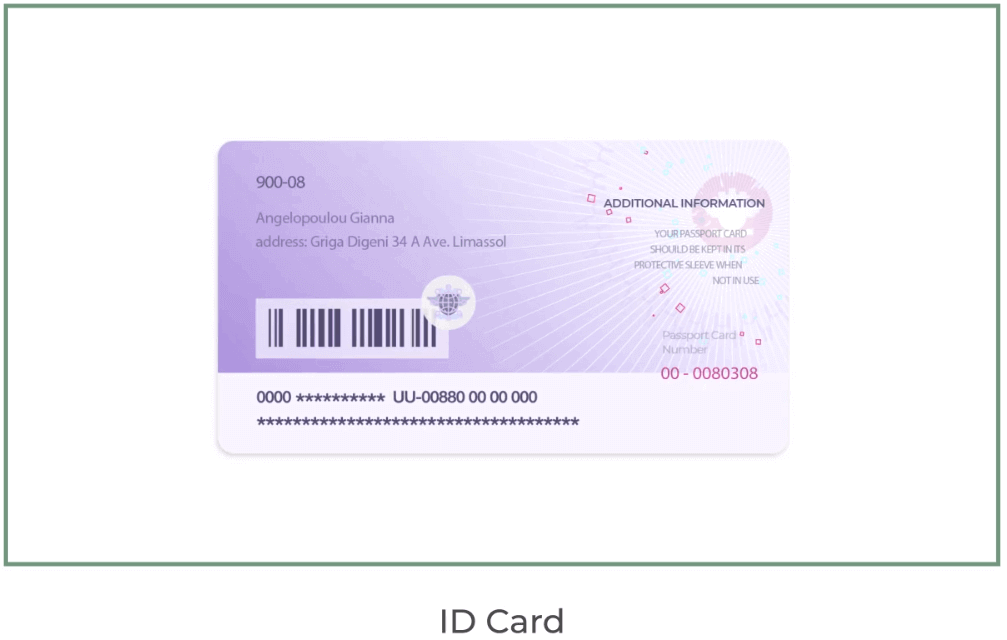
Dokumenty musí uvádět vaše jméno, fotografii a nesmí být prošlé.
- Fotografie bankovní karty (přední strana karty použité pro vklad, s prvními šesti a posledními čtyřmi číslicemi, vaším jménem a datem platnosti).
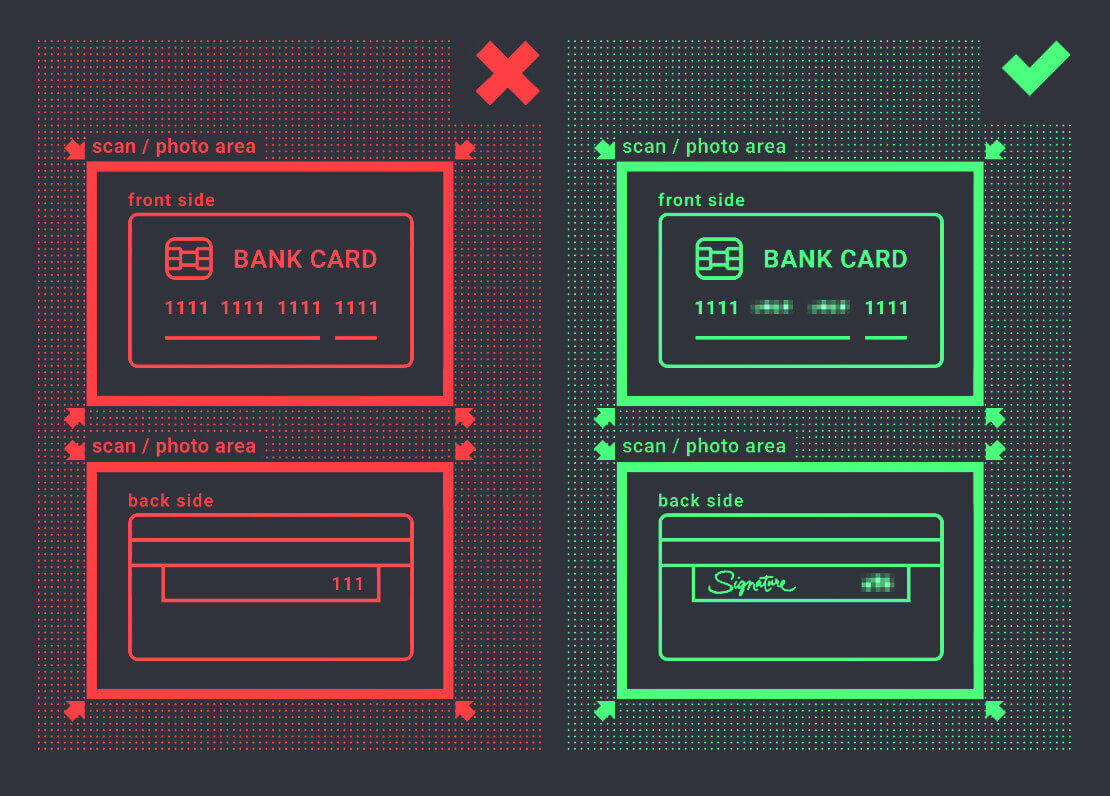
Pokud se rozhodnete vložit pomocí elektronické peněženky, kryptoměny, online bankovnictví nebo mobilní platby, budeme muset ověřit pouze váš platný průkaz totožnosti nebo cestovní pas.
Upozorňujeme, že fotografie musí být vysoké kvality, celý dokument by měl být viditelný a nepřijímáme fotokopie ani skeny.
Ověření je možné pouze po vytvoření SKUTEČNÉHO účtu a po provedení vkladu.
Závěr: Zajistěte si obchodování ověřeným přístupem na ExpertOption
Přihlášení a ověření vašeho účtu na ExpertOption je prvním krokem k bezpečnému a bezproblémovému obchodování. Dokončením těchto kroků zajistíte, že váš účet bude plně chráněn, připraven pro vklady, výběry a obchodování bez omezení a zároveň bude dodržovat globální obchodní standardy.
Začněte svou obchodní cestu s jistotou – přihlaste se a ověřte svůj účet na ExpertOption ještě dnes a odemkněte si plný potenciál svého obchodního zážitku.
Nejčastější dotazy
ExpertOption obvykle požaduje státem vydaný průkaz totožnosti s fotografií (pas, občanský průkaz nebo řidičský průkaz), nedávný doklad o adrese (účet za energie nebo výpis z účtu s vaším jménem a adresou) a někdy i selfie. Odešlete jasné, neupravené obrázky v běžných formátech (JPG, PNG, PDF) s čitelným textem a odpovídajícími osobními údaji.
Doba kontroly ověření se liší, ale obvykle je dokončena během jednoho dne nebo několika pracovních dnů. Rychlost závisí na kvalitě dokumentu, maximálním objemu a případných dalších kontrolách AML. Obvykle se stále můžete přihlásit a financovat účet, ale výběry nebo vyšší limity mohou zůstat omezeny, dokud ověření neskončí; zkontrolujte aktualizace na panelu stavu účtu.
Mezi běžné příčiny patří rozmazané nebo oříznuté dokumenty, vypršela platnost ID, neshodující se jména nebo adresy, nepodporované typy souborů nebo selfie, která neodpovídá ID. Odmítnutí můžete vyřešit nahráním celostránkových, barevných skenů nebo fotografií, zajištěním viditelnosti okrajů dokumentu a textu a použitím přesného názvu ve svém účtu. Pokud problémy přetrvávají, kontaktujte podporu s důvodem zamítnutí a znovu odešlete pouze požadované soubory.
Většina platforem vyžaduje úplné ověření před zpracováním výběrů nebo zvýšením výplatních limitů. Neověřené účty mohou čelit dočasným limitům, mohou být omezeny pouze na vklady nebo mohou být omezeny na vracení prostředků do původního zdroje plateb. Chcete-li se vyhnout blokování, dokončete ověření před zahájením velkých výběrů a potvrďte všechna pravidla platebních metod ve svém účtu.
Použijte možnost „Zapomenuté heslo“ k obdržení odkazu pro reset na váš registrovaný e-mail, poté zvolte silné jedinečné heslo a odhlaste se z ostatních relací. Povolte jakékoli dostupné dvoufaktorové ověření, potvrďte, že váš e-mail a telefon jsou aktuální, vyhněte se veřejné Wi-Fi pro citlivý přístup a okamžitě kontaktujte podporu, pokud uvidíte neznámou aktivitu nebo nemůžete znovu získat přístup.