Вход и проверка ExpertOption: шаги, документы, устранение неполадок
Автор:

Исследователь онлайн-торговых платформ и автор руководств
Исследует брокерские платформы и системы торговых счетов.
Для доступа к ExpertOption требуется два скоординированных шага: безопасный вход в систему и завершенная проверка личности, которая открывает все возможности торговли и вывода средств. Трейдеры обычно сталкиваются с забытыми паролями, запросами аутентификации на нескольких устройствах или неполными документами KYC — проблемами, которые могут приостановить депозиты, заблокировать снятие средств или ограничить доступ к торговле. Проверка — это стандартная мера по борьбе с мошенничеством и нормативная мера; подготовка четкого удостоверения личности и подтверждения адреса в принятых форматах предотвращает задержки, которых можно избежать, и уменьшает блокировку счетов.
Вы найдете точные процедуры входа в систему, варианты восстановления пароля, двухэтапную проверку доступа и типичные документы проверки, которые принимает ExpertOption, а также практические советы для мобильных и настольных компьютеров. Руководство охватывает допустимые типы файлов и качество фотографий, способы загрузки документов в область учетной записи, ожидаемые периоды проверки и причины отклонения, а также простые шаги по устранению неполадок, позволяющие быстро и безопасно снять блокировки, чтобы ваша учетная запись была готова к финансированию и торговле.
Вы найдете точные процедуры входа в систему, варианты восстановления пароля, двухэтапную проверку доступа и типичные документы проверки, которые принимает ExpertOption, а также практические советы для мобильных и настольных компьютеров. Руководство охватывает допустимые типы файлов и качество фотографий, способы загрузки документов в область учетной записи, ожидаемые периоды проверки и причины отклонения, а также простые шаги по устранению неполадок, позволяющие быстро и безопасно снять блокировки, чтобы ваша учетная запись была готова к финансированию и торговле.
Как войти в ExpertOption
Как войти в аккаунт ExpertOption
- Перейдите в мобильное приложение ExpertOption или на веб-сайт .
- Нажмите «Войти».
- Введите свой адрес электронной почты и пароль.
- Нажмите на синюю кнопку «Войти».
- Если вы забыли свой адрес электронной почты, вы можете войти, используя «Google» или «Facebook».
- Если вы забыли свой пароль, нажмите «Забыли пароль».
Нажмите «Войти», появится форма авторизации.
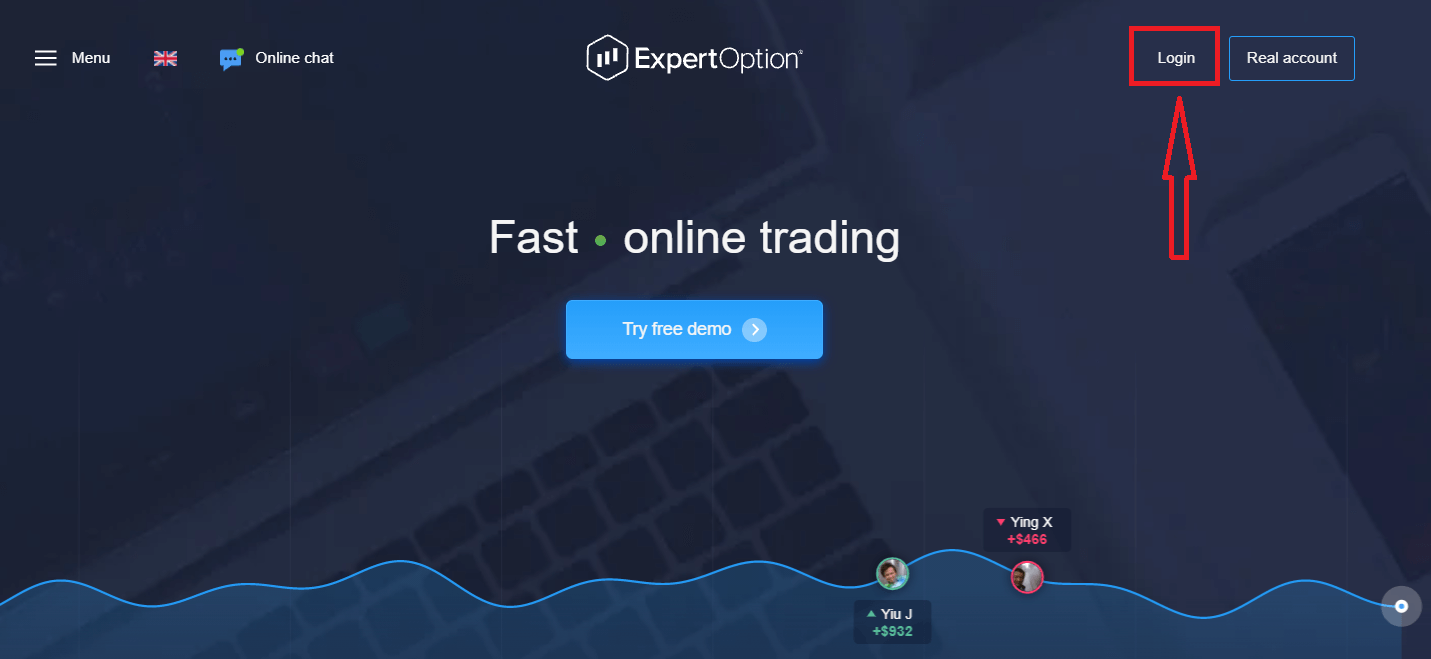
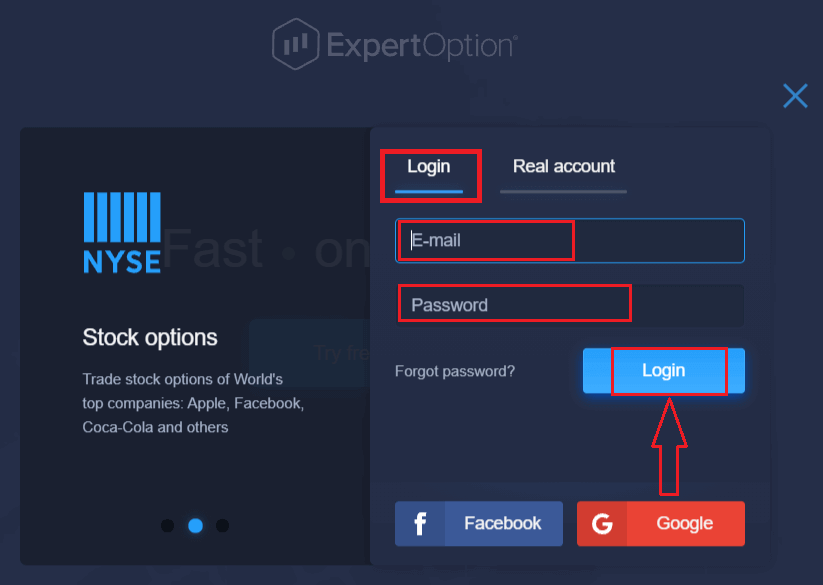
Введите свой адрес электронной почты и пароль, которые вы использовали при регистрации для входа в учетную запись, и нажмите кнопку «Войти».
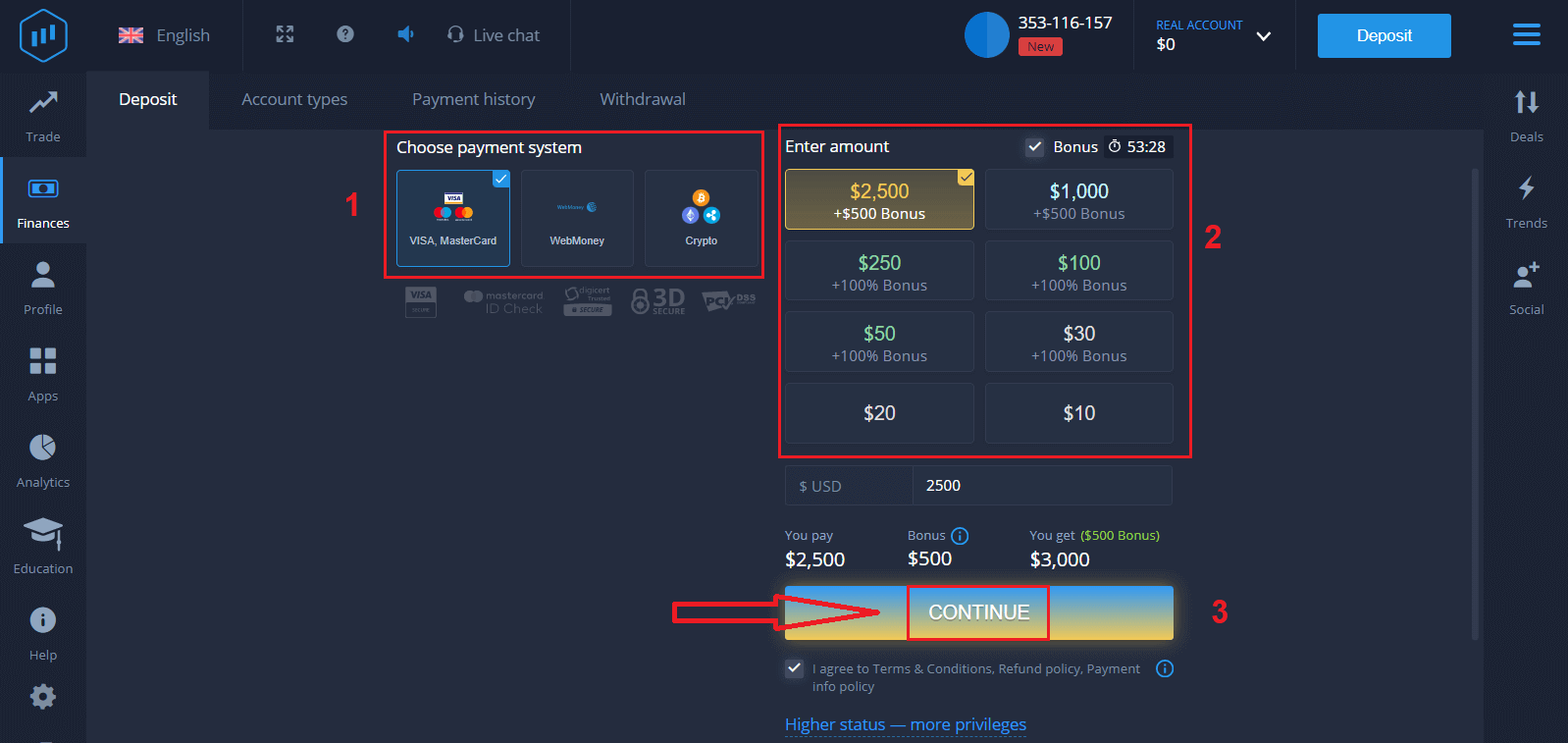
После успешного входа в систему вы увидите страницу пополнения счета, как показано ниже. Для начала реальной торговли вам необходимо внести средства на свой счет (минимальный депозит составляет 10 долларов США).
Как внести депозит в ExpertOption:
Введите данные карты и нажмите «Добавить средства...».
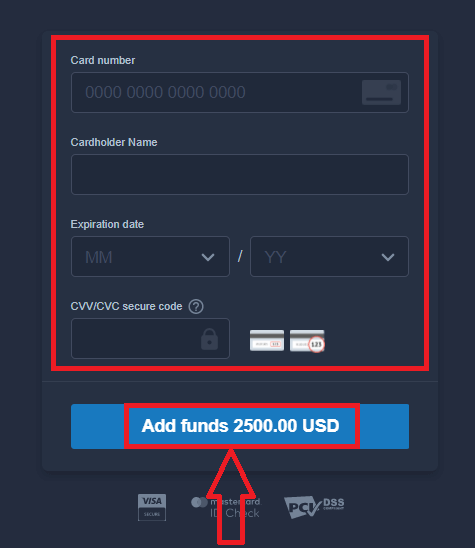
Теперь вы можете торговать на реальном счете после успешного пополнения.
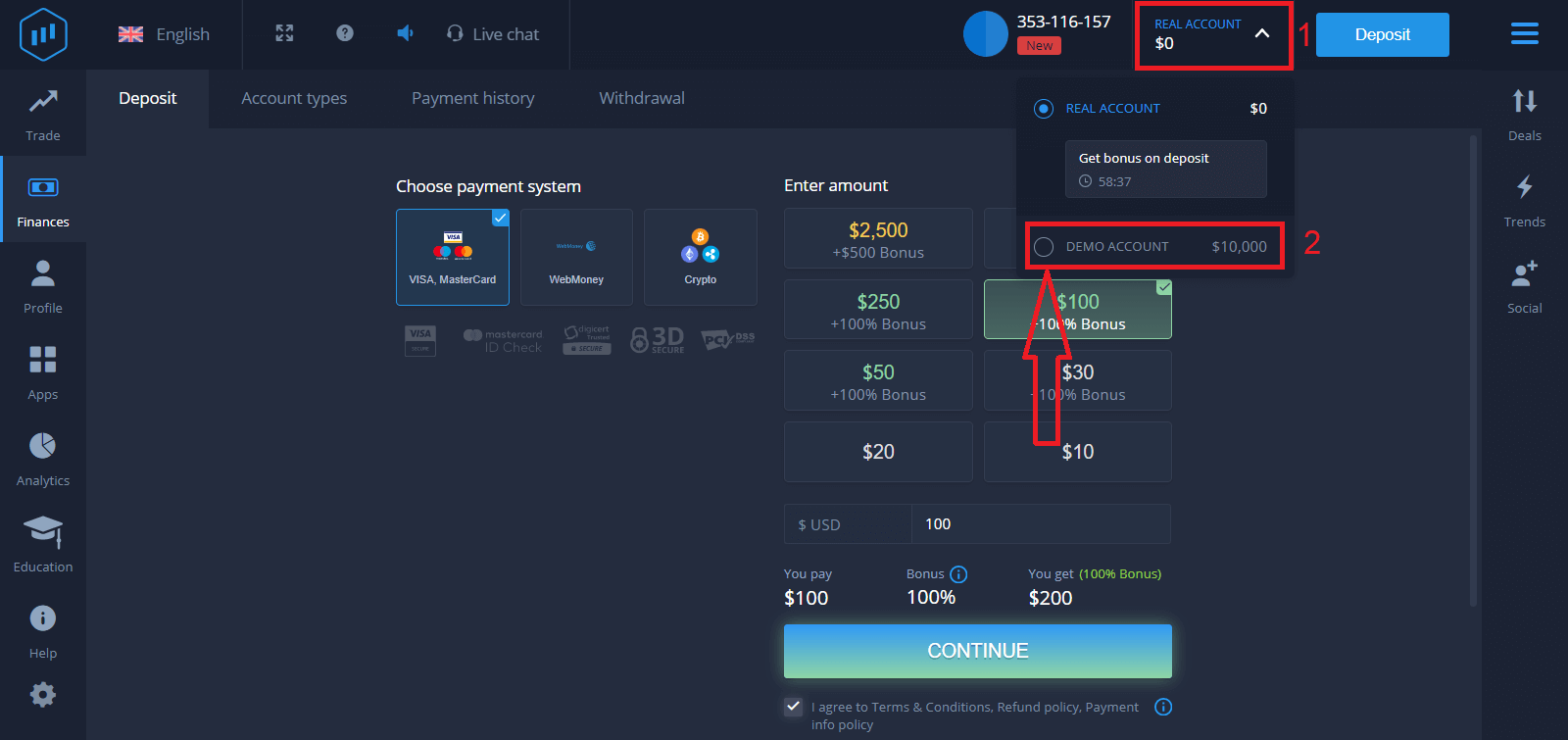
Если вы хотите использовать демо-счет, нажмите «РЕАЛЬНЫЙ СЧЕТ» и выберите «ДЕМО-СЧЕТ», чтобы начать торговлю с 10 000 долларов США на демо-счете. Демо-счет — это инструмент, который позволит вам ознакомиться с платформой, попрактиковаться в торговле на различных активах и попробовать новые механизмы на графике в реальном времени без риска.
Как войти в ExpertOption через Facebook
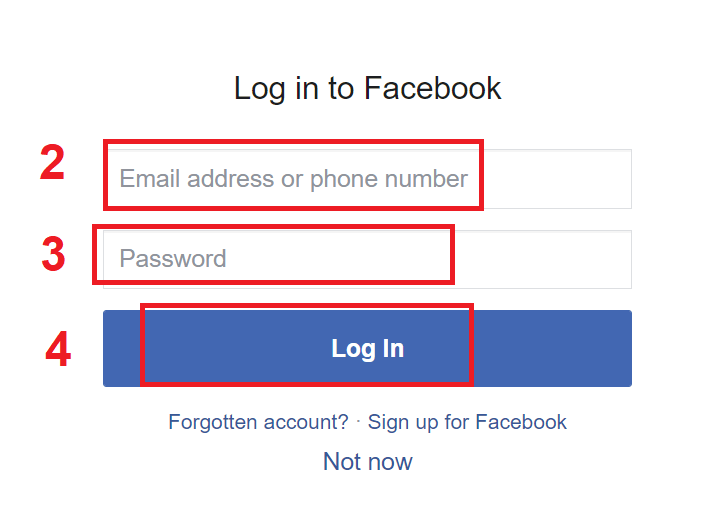
Вы также можете войти на сайт, используя свою личную учетную запись Facebook, нажав на кнопку Facebook.1. Нажмите на кнопку Facebook.
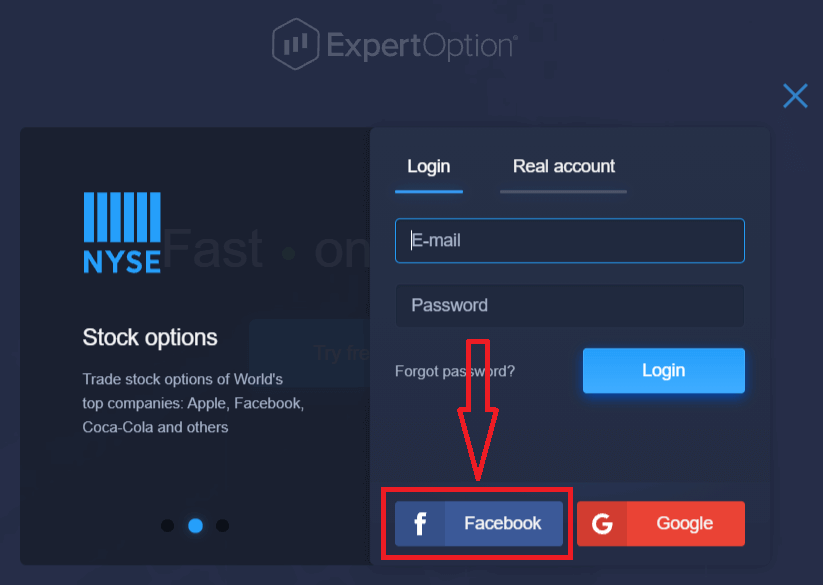
2. Откроется окно входа в Facebook, где вам нужно будет ввести адрес электронной почты, который вы использовали при регистрации в Facebook.
3. Введите пароль от своей учетной записи Facebook.
4. Нажмите «Войти».
После нажатия кнопки «Войти» ExpertOption запросит доступ к: вашему имени и фотографии профиля, а также адресу электронной почты. Нажмите «Продолжить...».
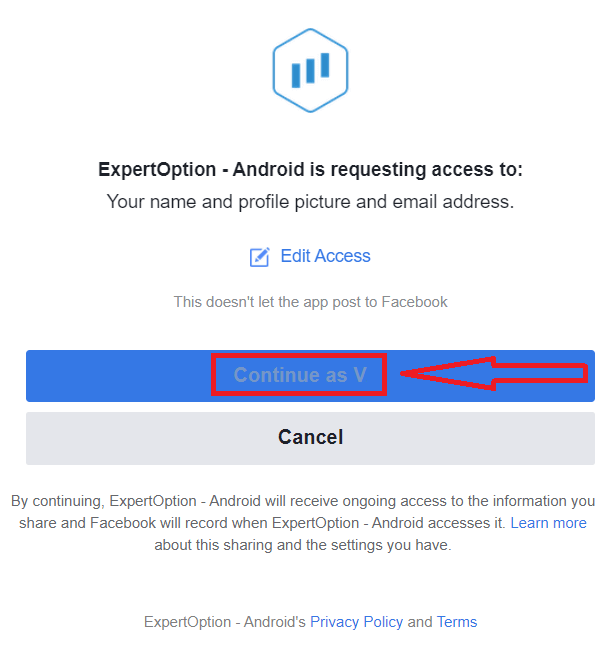
После этого вы будете автоматически перенаправлены на платформу ExpertOption.
Как войти в ExpertOption с помощью Google
1. Для авторизации через ваш аккаунт Google необходимо нажать на кнопку Google . 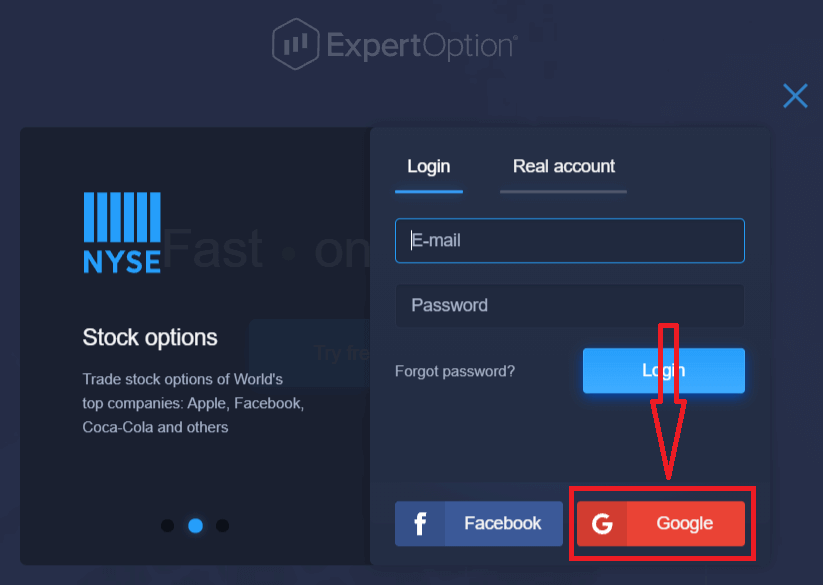
2. Затем в открывшемся новом окне введите свой номер телефона или адрес электронной почты и нажмите «Далее». Система откроет окно, в котором вам будет предложено ввести пароль от вашего аккаунта Google.
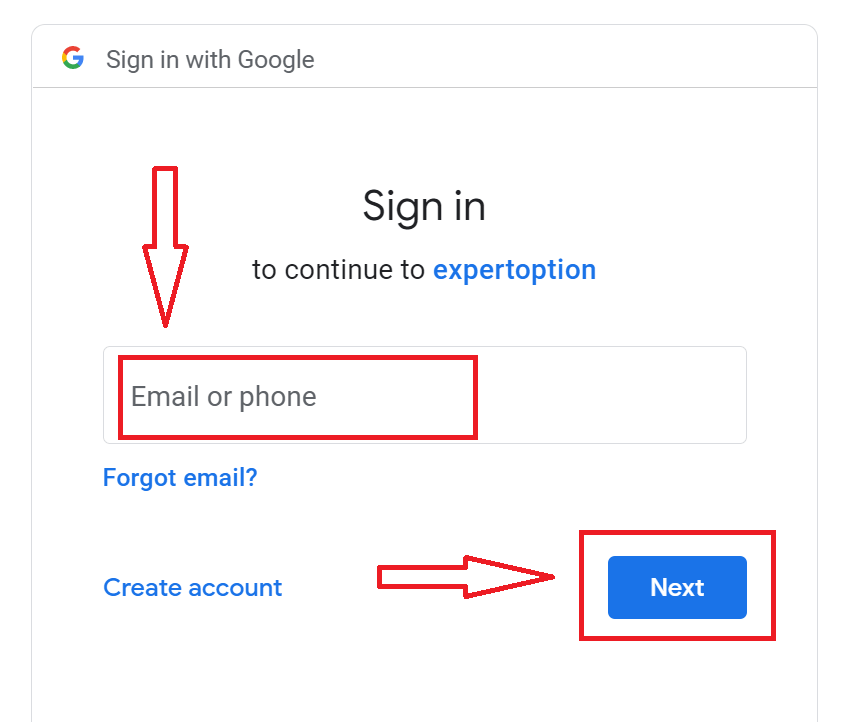
3. Затем введите пароль от вашего аккаунта Google и нажмите «Далее».
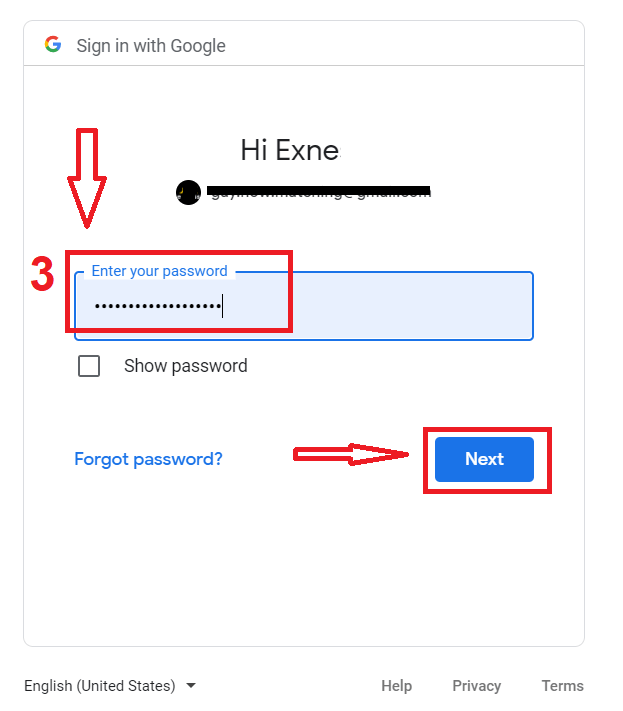
После этого следуйте инструкциям, отправленным сервисом на ваш адрес электронной почты. Вы будете перенаправлены в свой личный аккаунт ExpertOption.
Восстановите пароль от своей учетной записи ExpertOption
Не волнуйтесь, если у вас не получается войти на платформу; возможно, вы просто вводите неверный пароль. Вы можете придумать новый.Если вы используете веб-версию
, для этого нажмите ссылку «Забыли пароль».
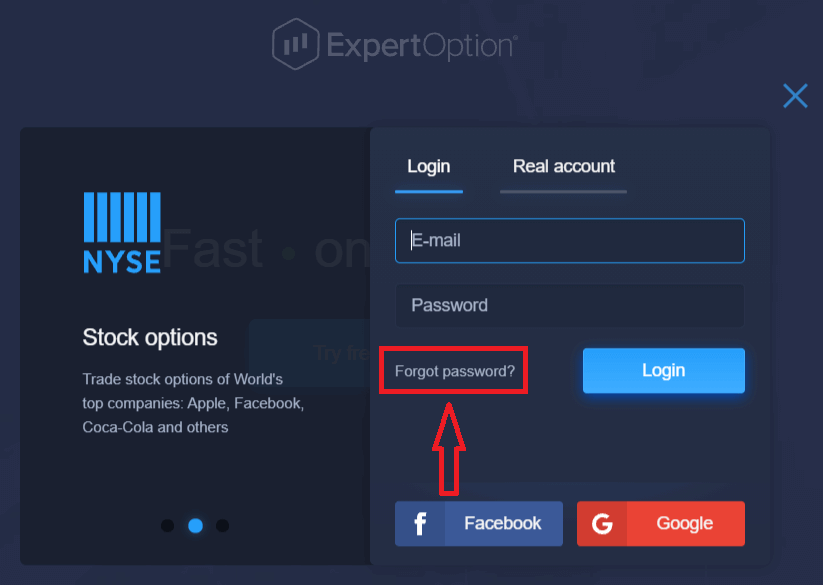
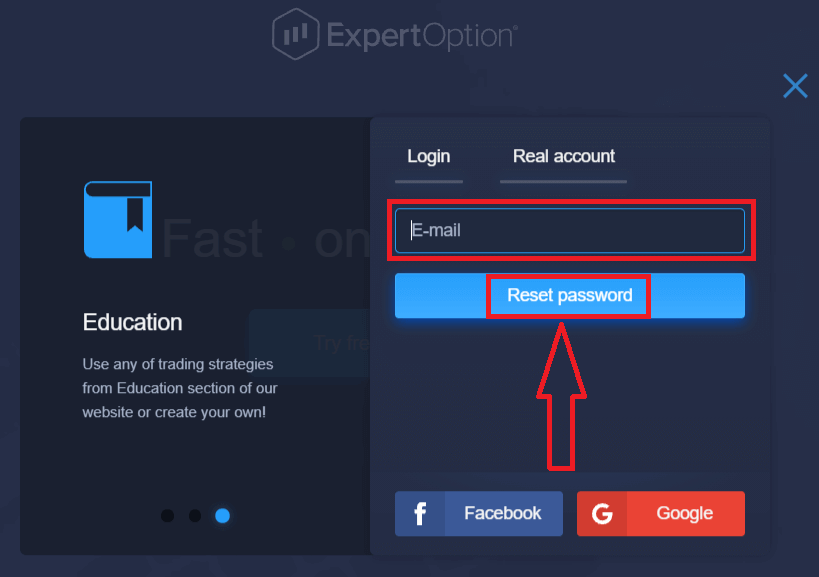
Затем система откроет новую форму, где вам будет предложено восстановить пароль для вашей учетной записи ExpertOption. Вам нужно указать соответствующий адрес электронной почты и нажать «Сбросить пароль».
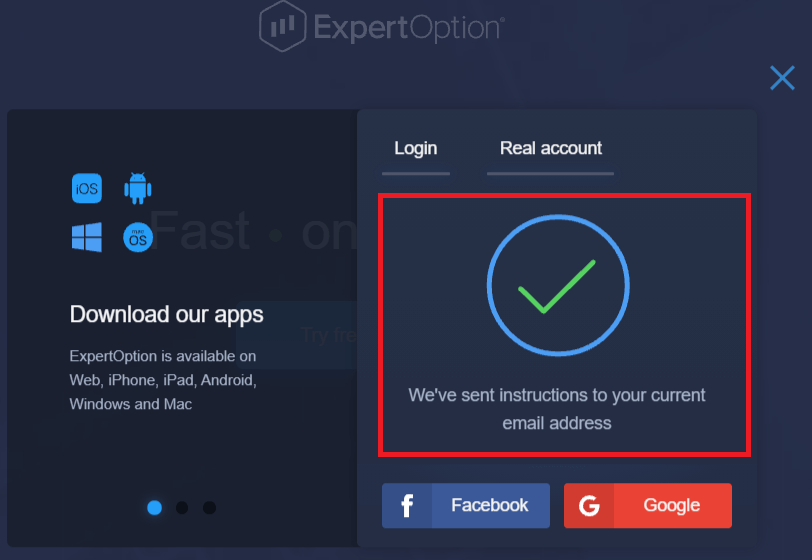
Откроется уведомление о том, что на этот адрес электронной почты отправлено письмо для сброса пароля.
Далее в письме вам будет предложено изменить пароль. Нажмите на «Сбросить пароль».
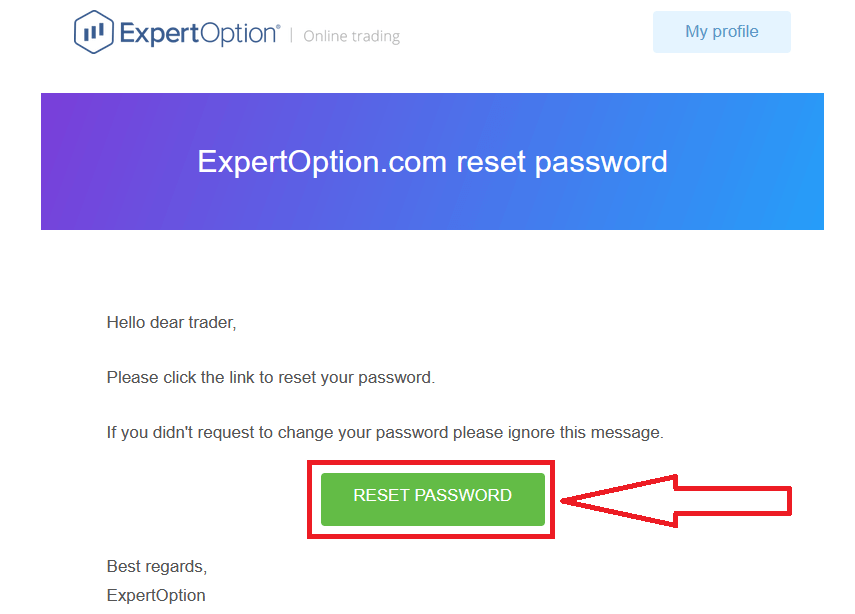
Ссылка из письма приведет вас в специальный раздел на веб-сайте ExpertOption. Введите здесь свой новый пароль дважды и нажмите кнопку «Изменить пароль».
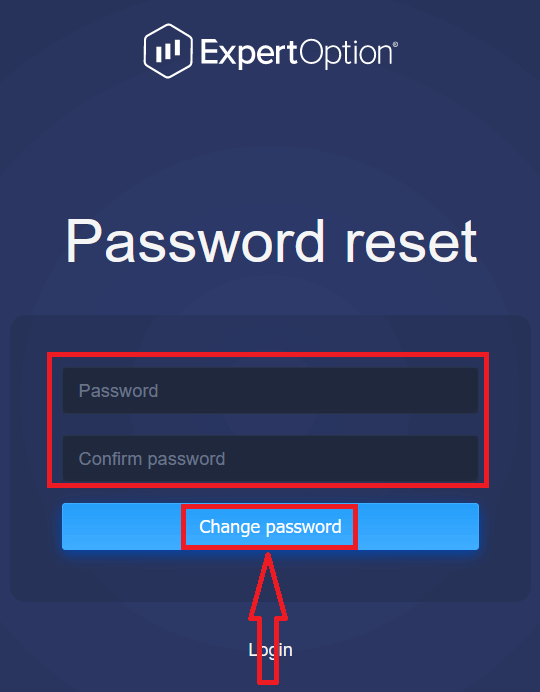
После ввода «Пароля» и «Подтвердить пароль» появится сообщение о том, что пароль успешно изменен.
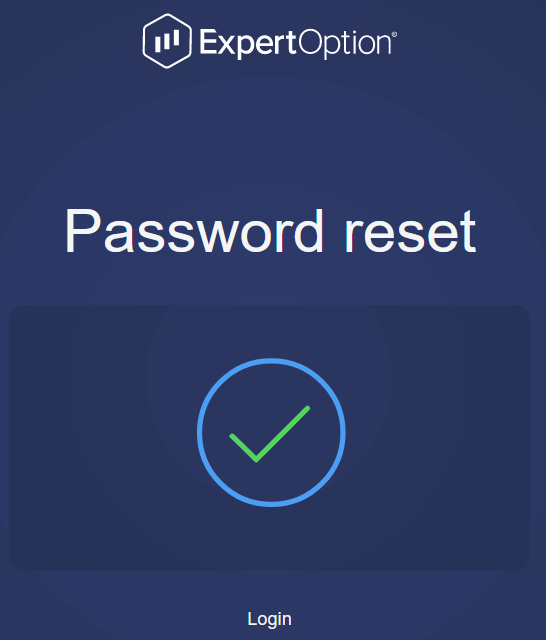
Вот и все! Теперь вы можете войти на платформу ExpertOption, используя свое имя пользователя и новый пароль.
Если вы используете мобильное приложение
, для этого нажмите значок «Меню».
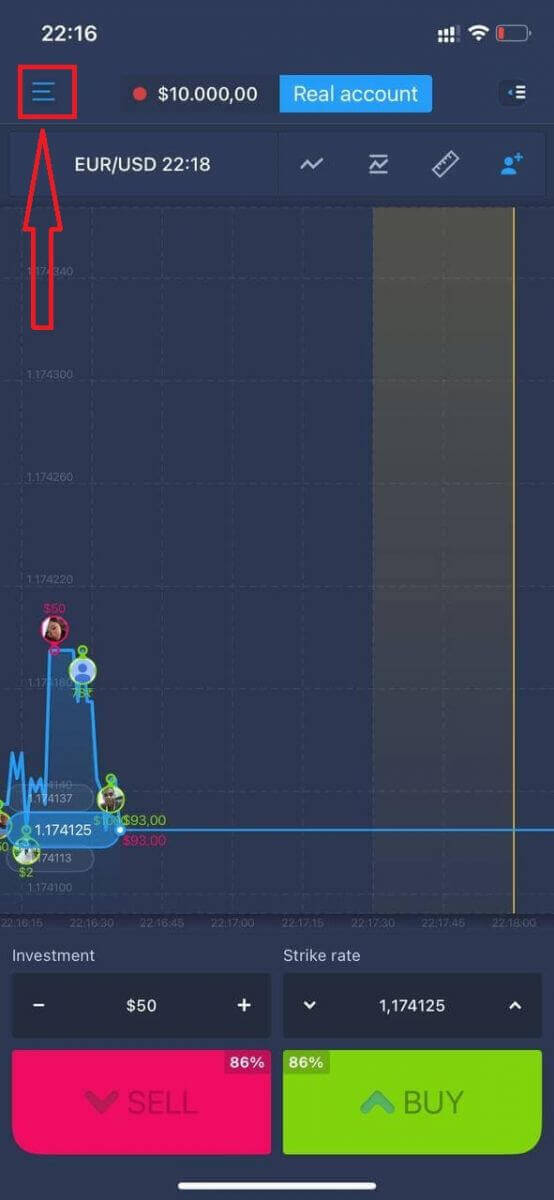
Нажмите «Войти».
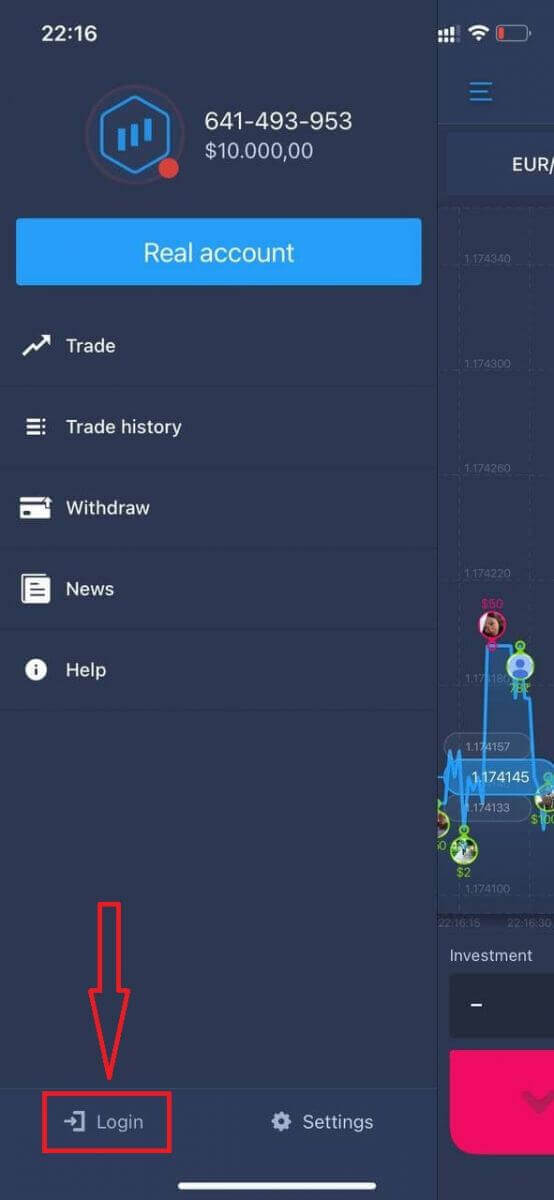
Нажмите на ссылку «Забыли пароль».
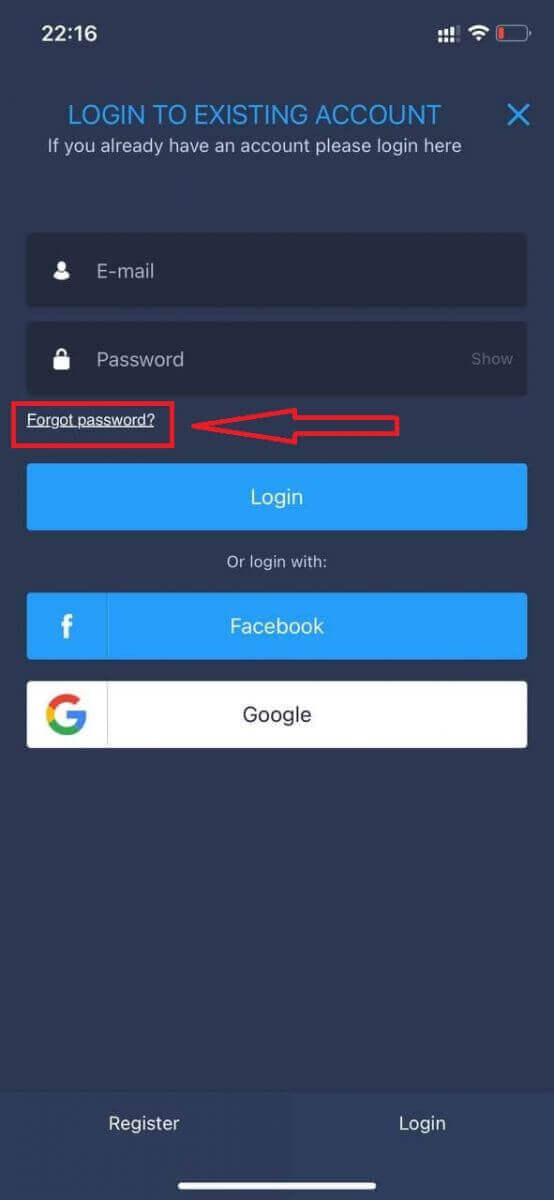
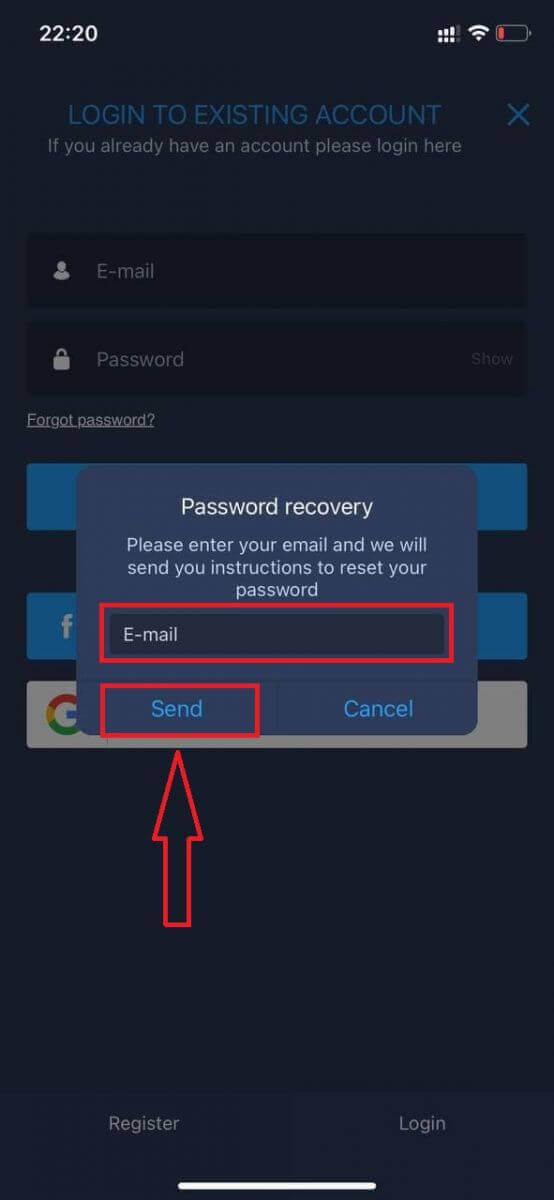
В новом окне введите адрес электронной почты, который вы использовали при регистрации, и нажмите кнопку «Отправить». Затем выполните те же действия, что и для веб-приложения.
Войдите в мобильную версию сайта ExpertOption.
Если вы хотите торговать на мобильной веб-версии торговой платформы ExpertOption, вы можете сделать это очень просто. Сначала откройте браузер на своем мобильном устройстве. Затем найдите « expertoption » и перейдите на официальный сайт брокера. 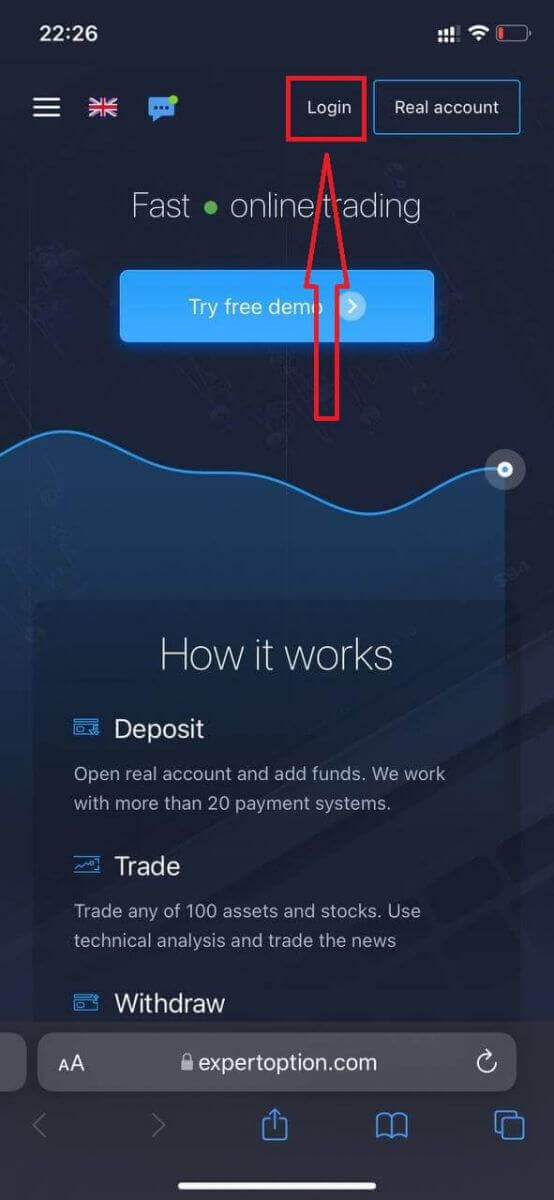
Введите свой адрес электронной почты и пароль, а затем нажмите кнопку «Войти».
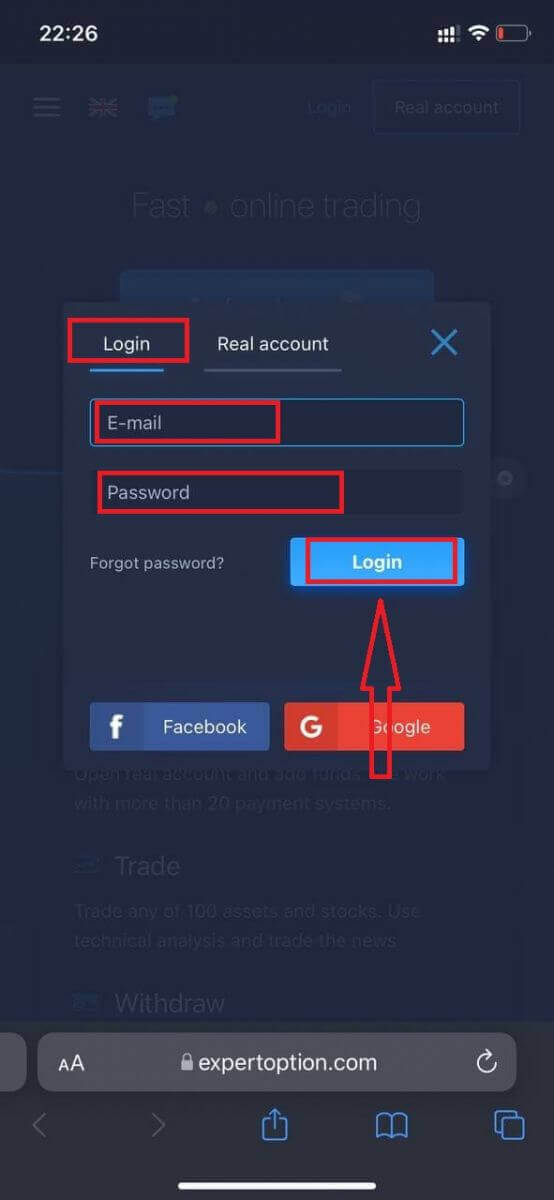
После успешного входа в систему вы увидите страницу пополнения счета. Для начала реальной торговли вам необходимо внести средства на свой счет (минимальный депозит составляет 10 долларов США).
Как внести депозит в ExpertOption:
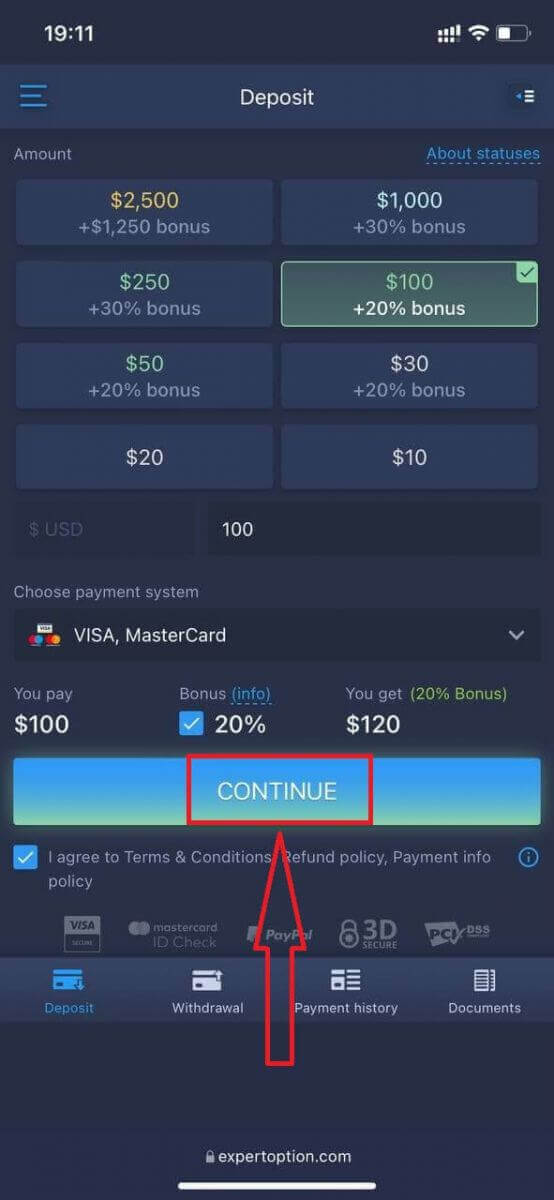
Введите данные карты и нажмите «Пополнить счет...».
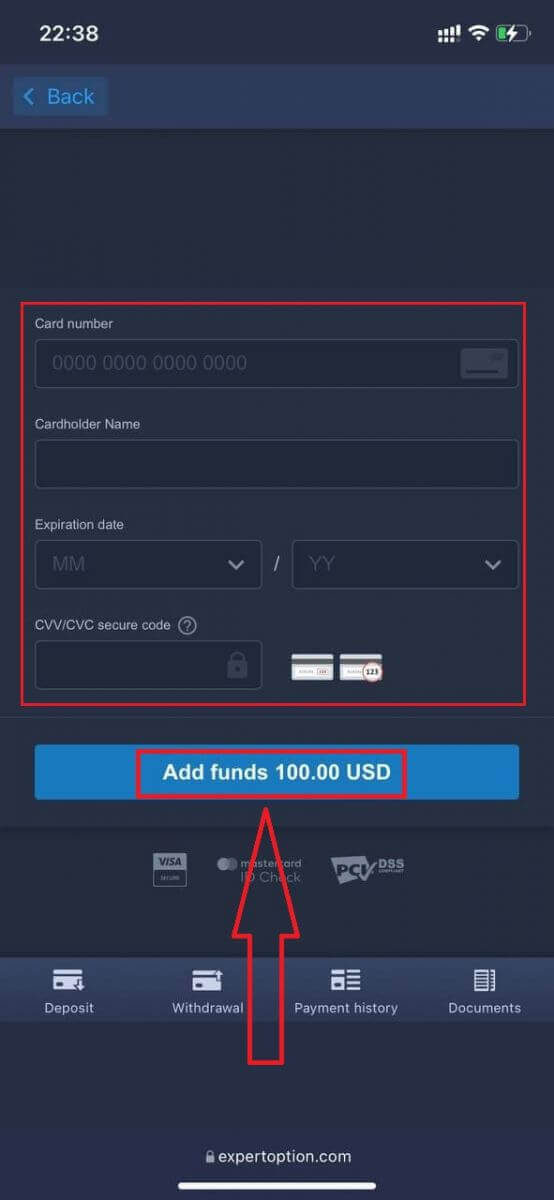
Теперь вы можете торговать на реальном счете после успешного пополнения.
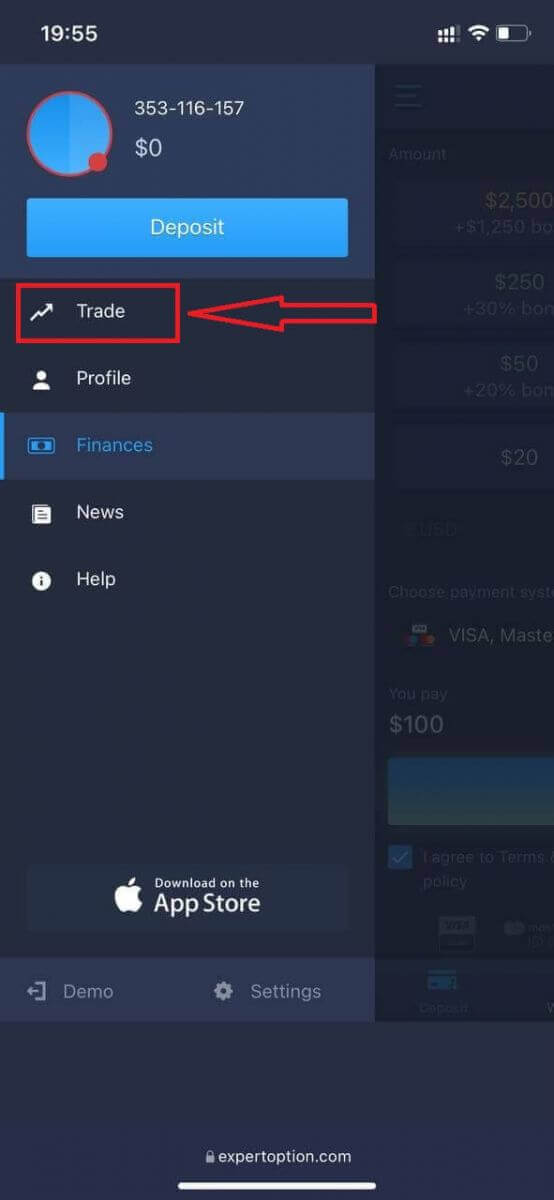
Если вы хотите использовать демо-счет, нажмите значок «Меню».
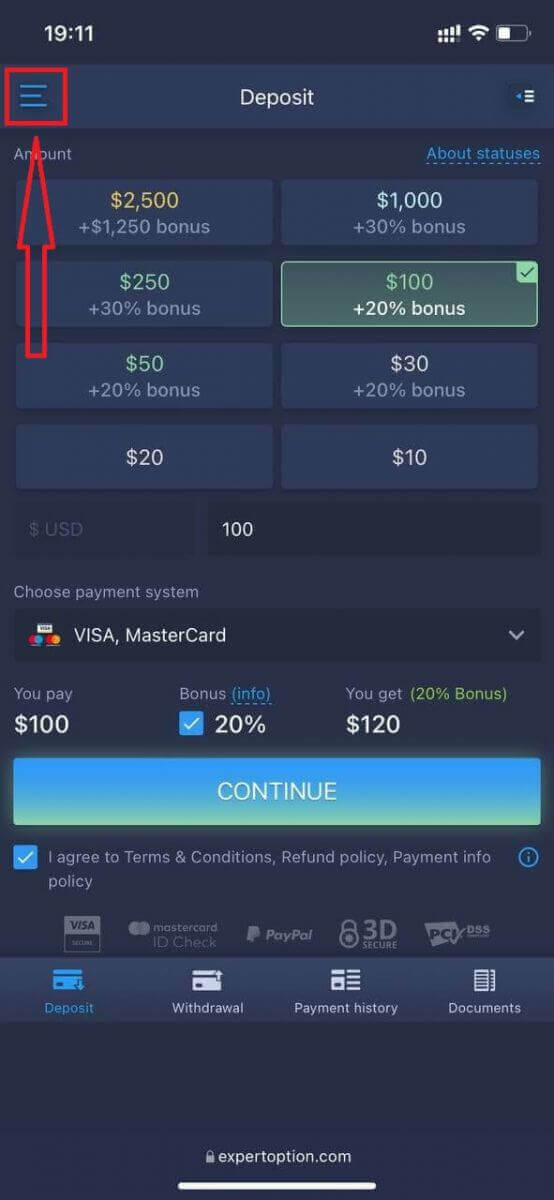
Нажмите «Торговать».
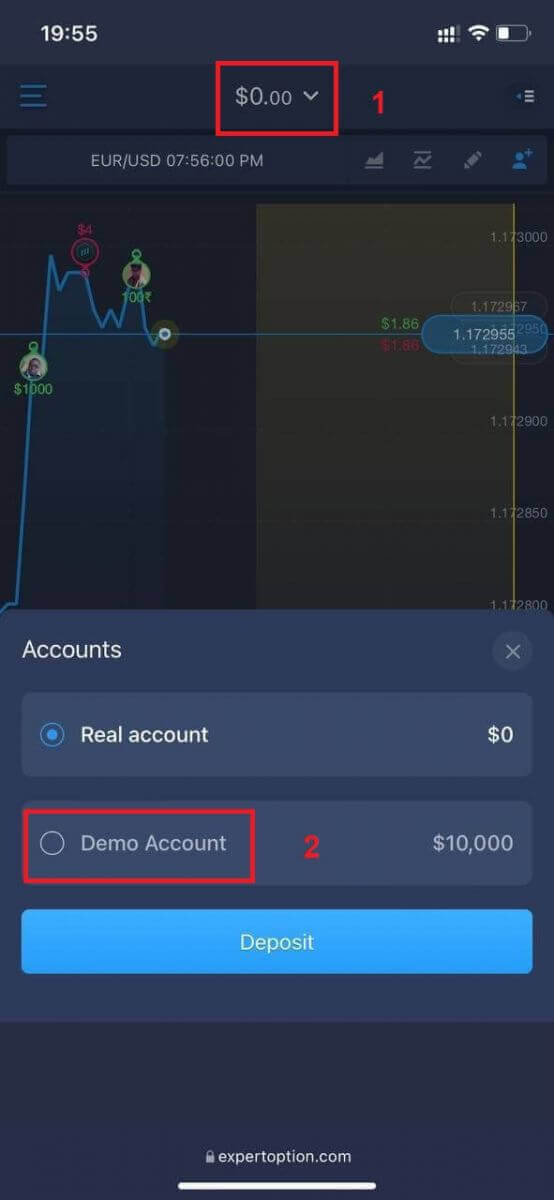
Переключитесь с реального счета на демо-счет.
На демо-счете у вас будет 10 000 долларов США.
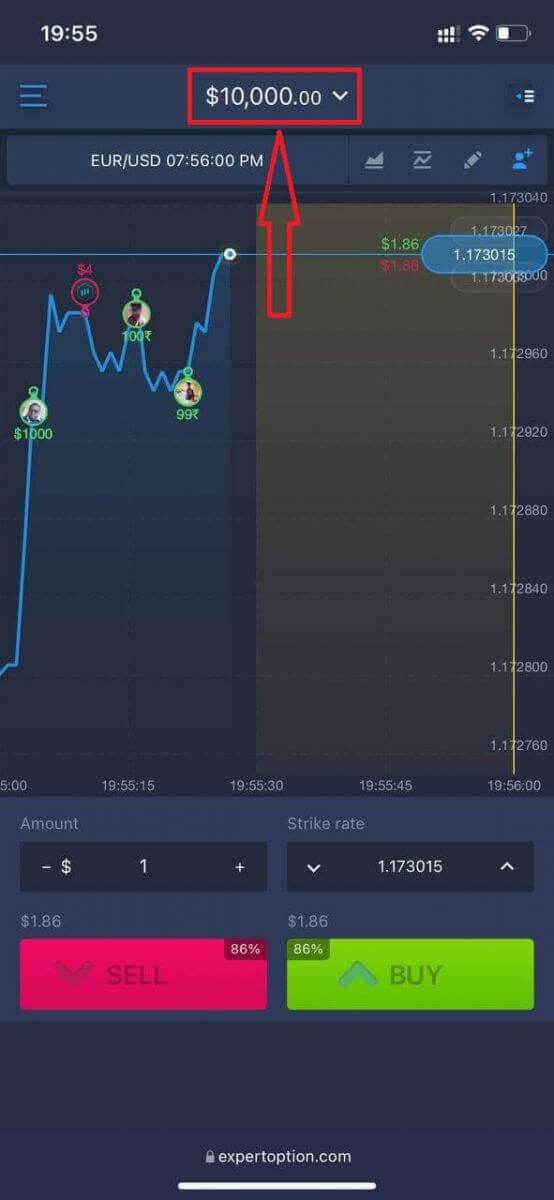
Теперь вы можете торговать с мобильной веб-версии платформы. Мобильная веб-версия торговой платформы идентична обычной веб-версии. Следовательно, проблем с торговлей и переводом средств не возникнет.
Как войти в приложение ExpertOption для iOS
Вход в мобильное приложение для iOS аналогичен входу в веб-приложение ExpertOption. Приложение можно загрузить из App Store на ваше устройство или перейдя по этой ссылке . Просто найдите приложение «ExpertOption - Mobile Trading» и нажмите «ПОЛУЧИТЬ», чтобы установить его на свой iPhone или iPad.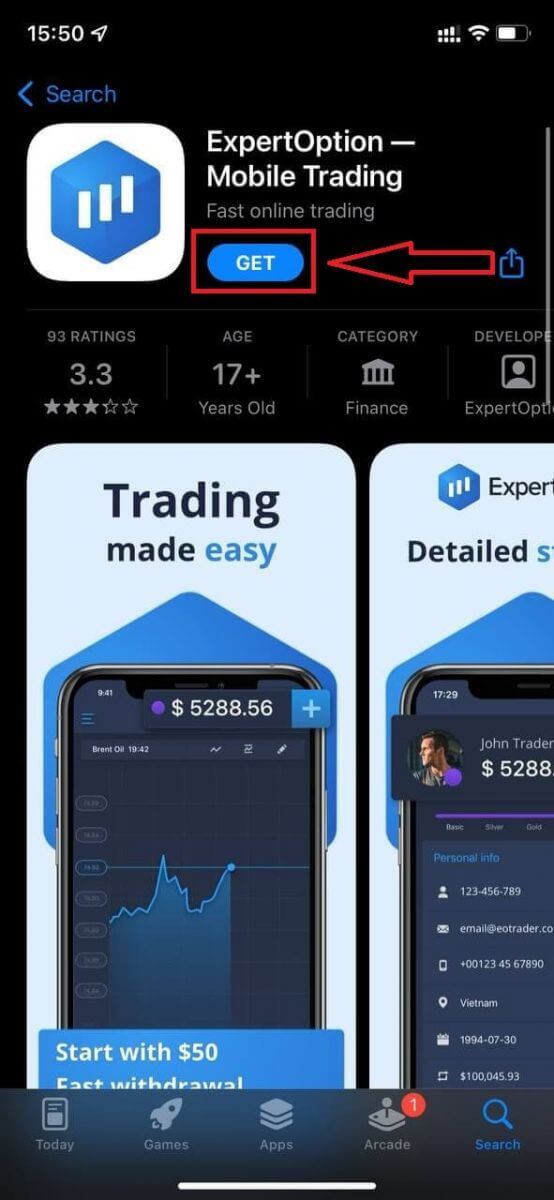
После установки и запуска вы можете войти в мобильное приложение ExpertOption для iOS, используя свою электронную почту, Facebook или Google. Вам просто нужно выбрать значок «Меню».
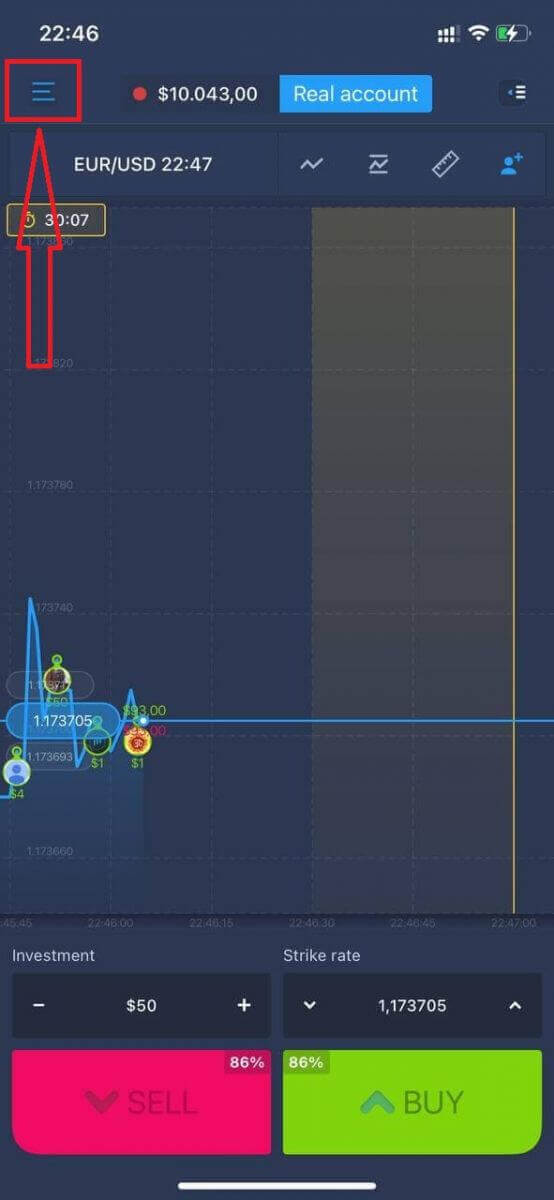
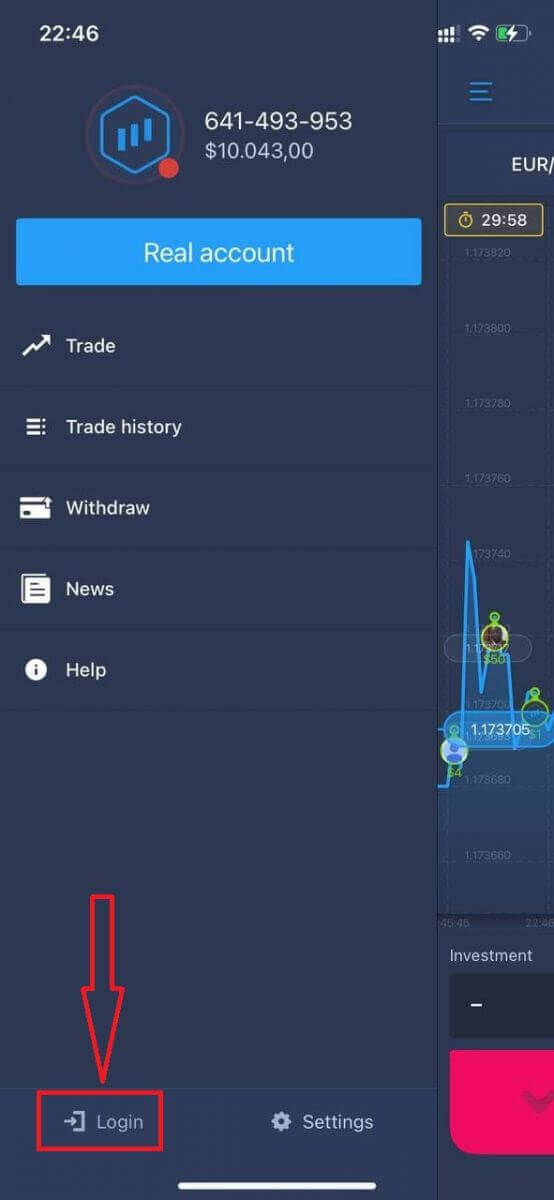
Нажмите «Войти».
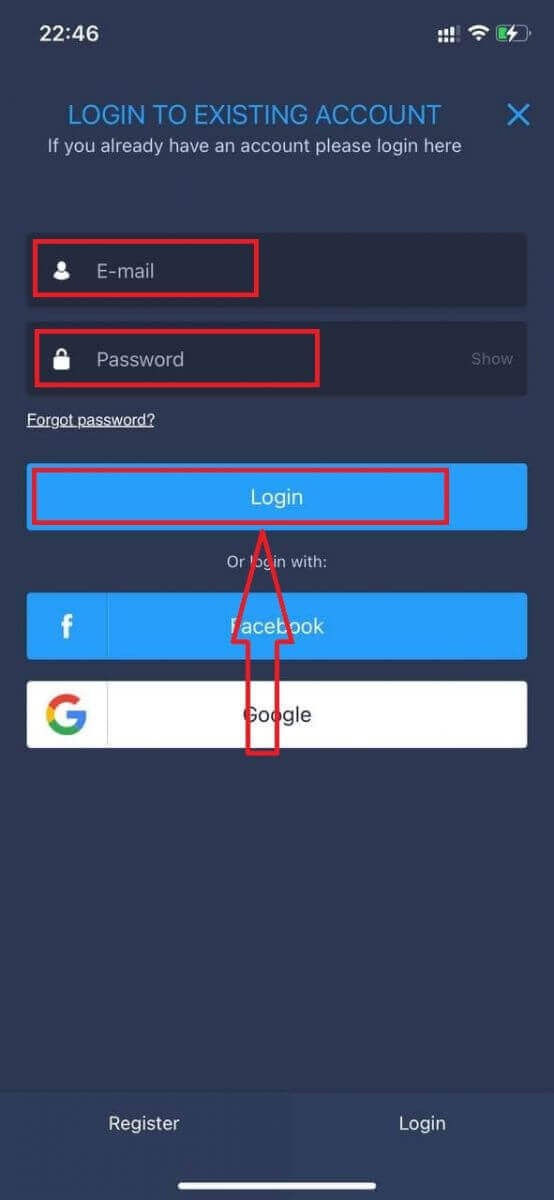
Введите свой адрес электронной почты и пароль, а затем нажмите кнопку «Войти».
Как войти в приложение ExpertOption для Android
Чтобы найти это приложение, вам нужно зайти в магазин Google Play и найти его по запросу "ExpertOption - Mobile Trading", или же перейти по этой ссылке . 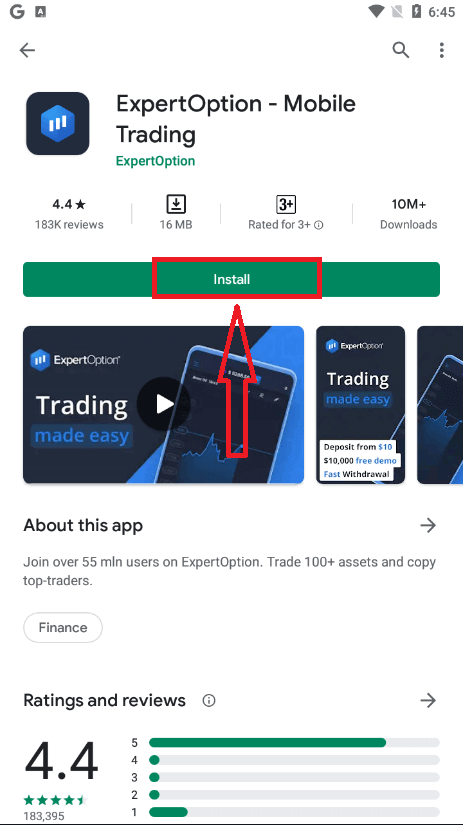
После установки и запуска вы можете войти в мобильное приложение ExpertOption для Android, используя свою электронную почту, Facebook или учетную запись Google.
Выполните те же действия, что и на устройстве iOS: выберите значок "Меню".
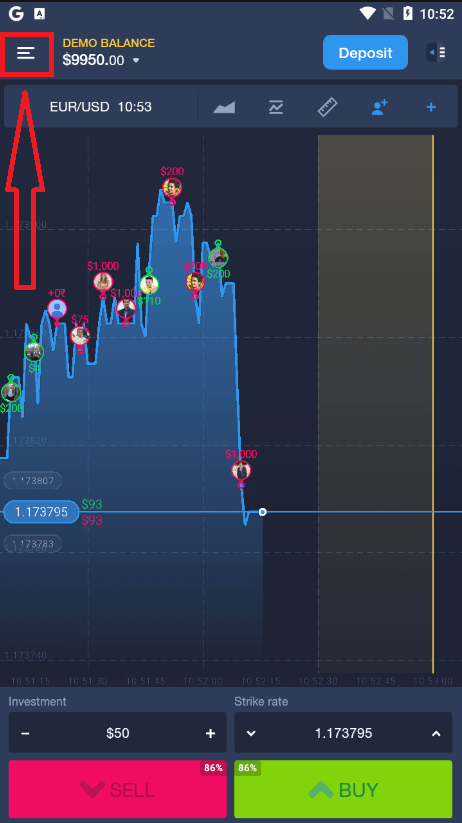
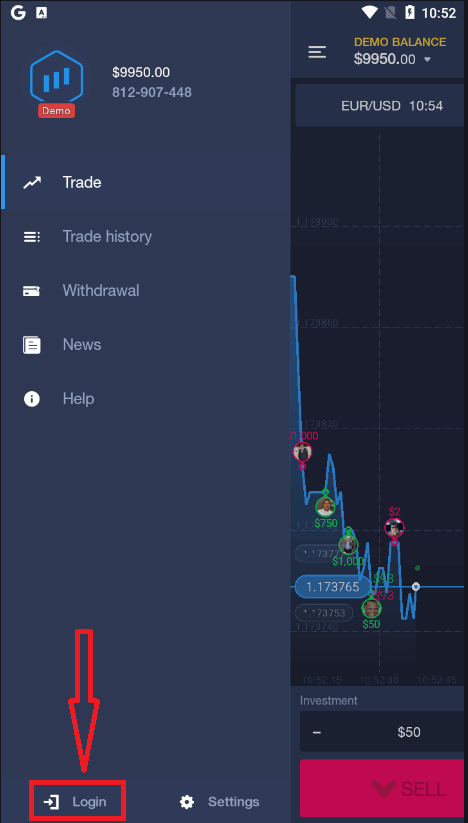
Нажмите "Войти".
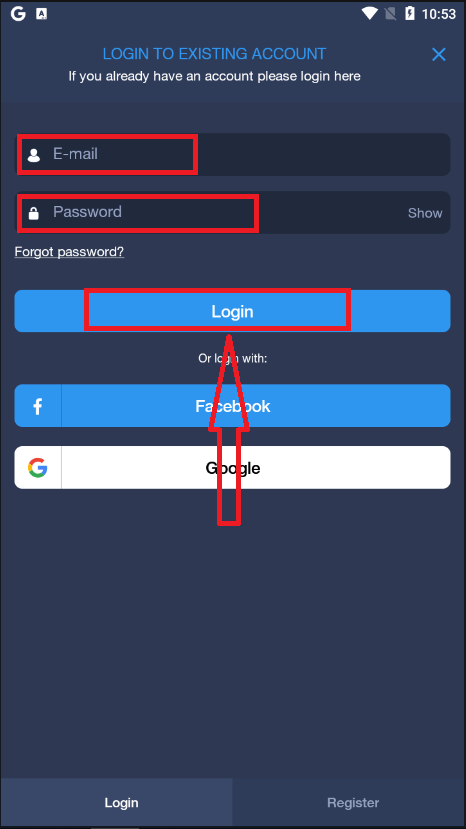
Введите свой адрес электронной почты и пароль, а затем нажмите кнопку "Войти".
Как подтвердить учетную запись на ExpertOption
Подтверждение электронной почты на ExpertOption
После регистрации вы получите электронное письмо с подтверждением (сообщение от ExpertOption), содержащее ссылку, по которой необходимо перейти для подтверждения вашего адреса электронной почты.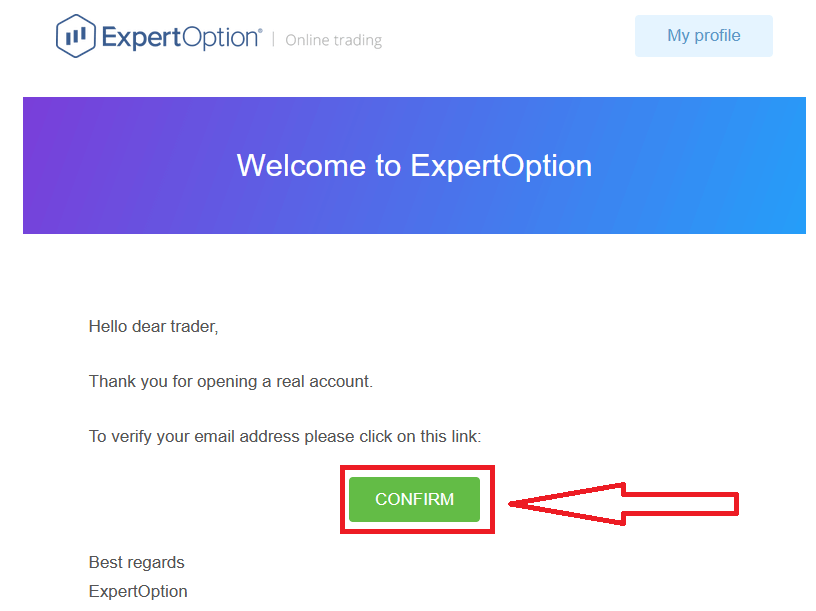
Если вы не получили от нас подтверждающее письмо, отправьте сообщение на [email protected] с адреса электронной почты, указанного вами на платформе, и мы подтвердим ваш адрес вручную.
Проверка адреса и личности на ExpertOption
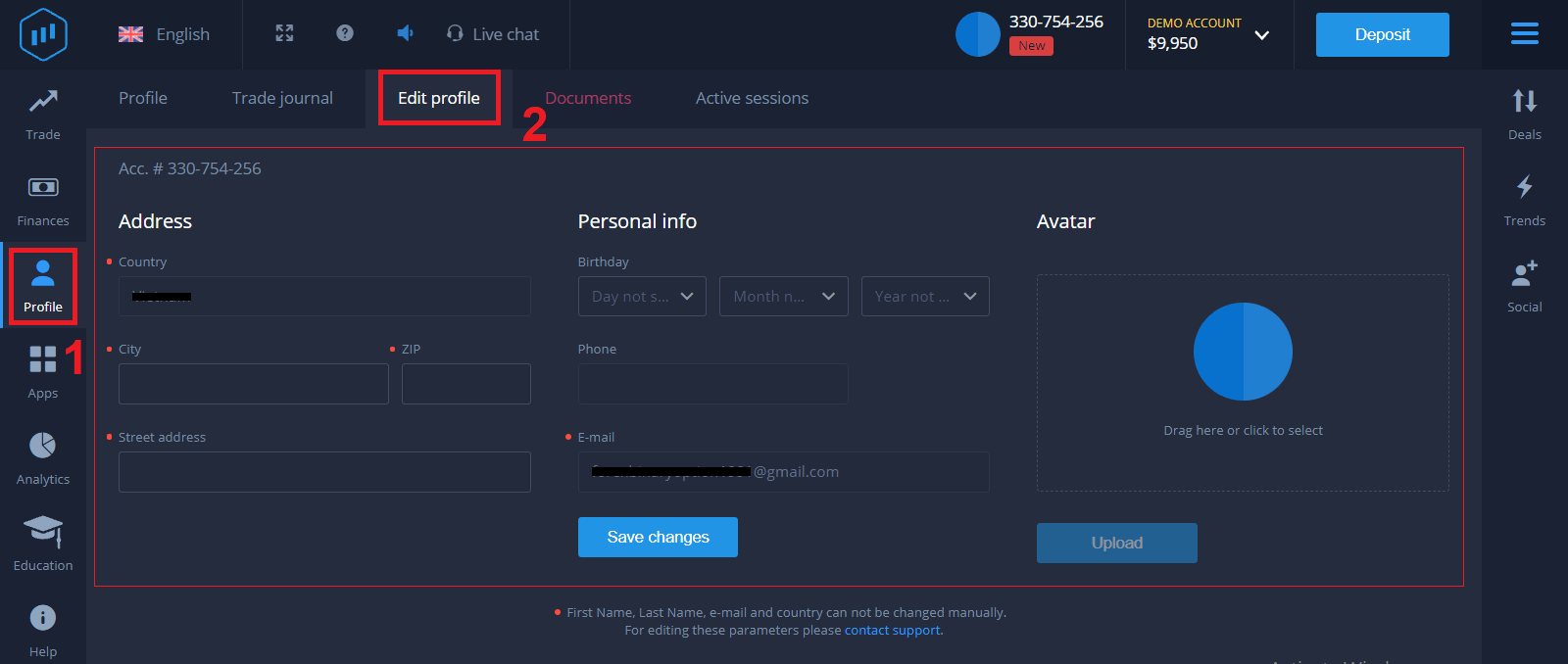
Процесс верификации представляет собой простую разовую проверку ваших документов. Это необходимый шаг для полного соблюдения нами политики AML KYC, подтверждающий вашу личность как трейдера ExpertOption. Процесс верификации начинается после заполнения информации о личности и адресе в вашем профиле. Откройте страницу профиля и найдите разделы «Статус личности» и «Статус адреса».
Проверка банковской карты на ExpertOption
Процесс верификации зависит от способа пополнения счета. Если вы пополняете счет с помощью VISA или MASTERCARD (кредитной или дебетовой карты), нам потребуется подтвердить следующее:
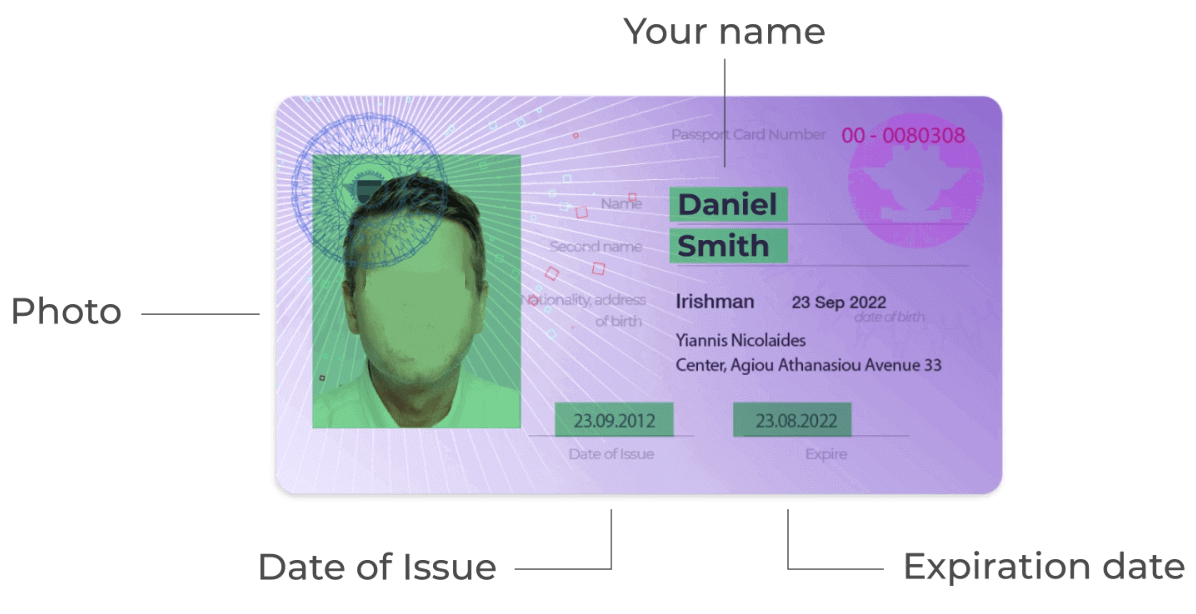
- Цветную фотографию основного действительного удостоверения личности или паспорта, на которой должны быть видны ваше фото и полное имя.
Паспорт
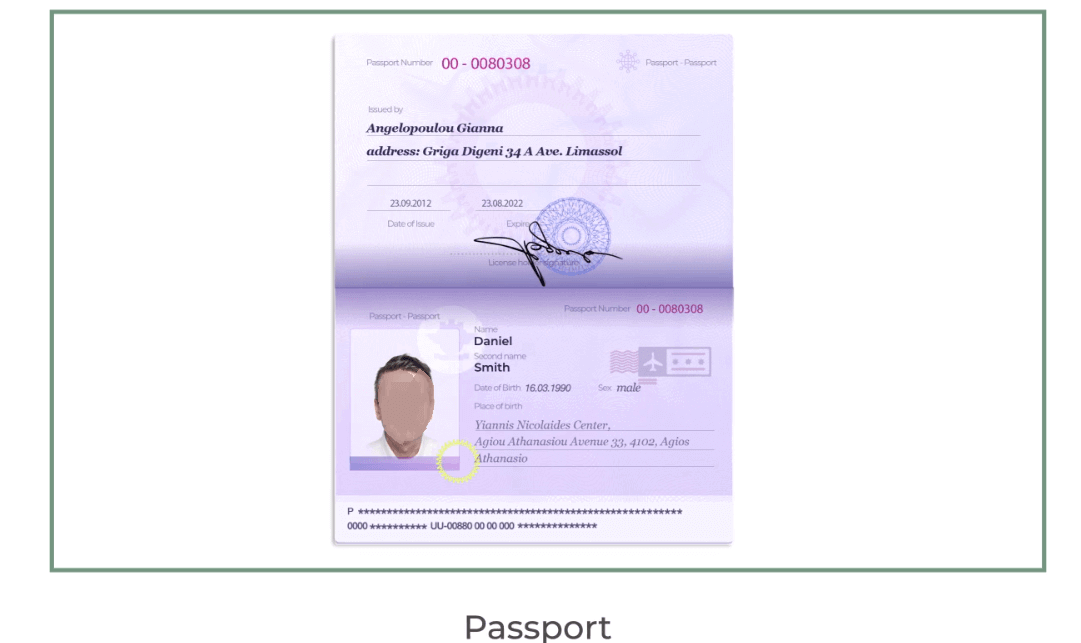
/удостоверение личности должны быть с обеих сторон.
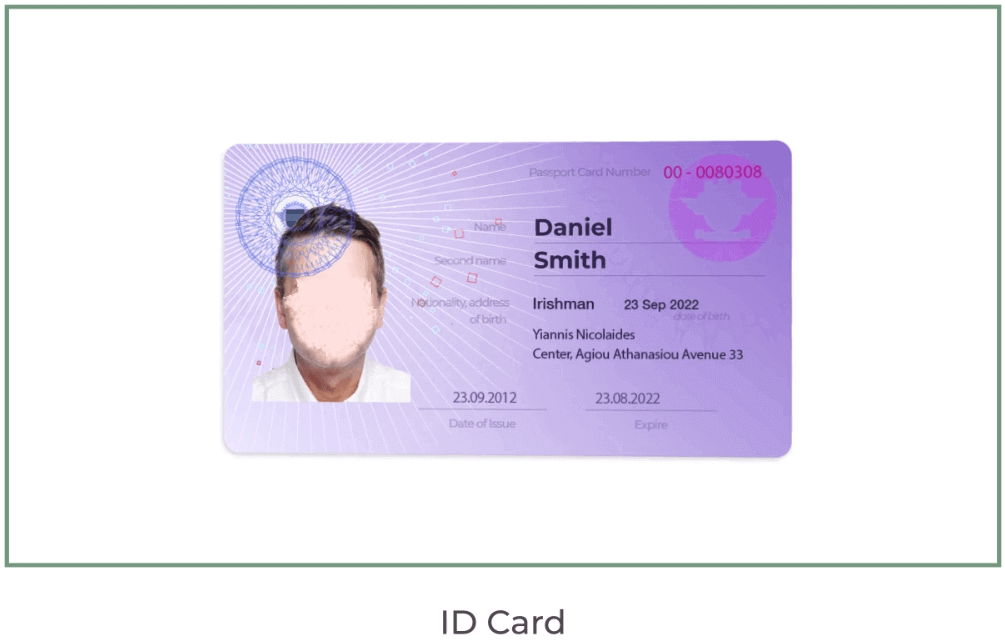
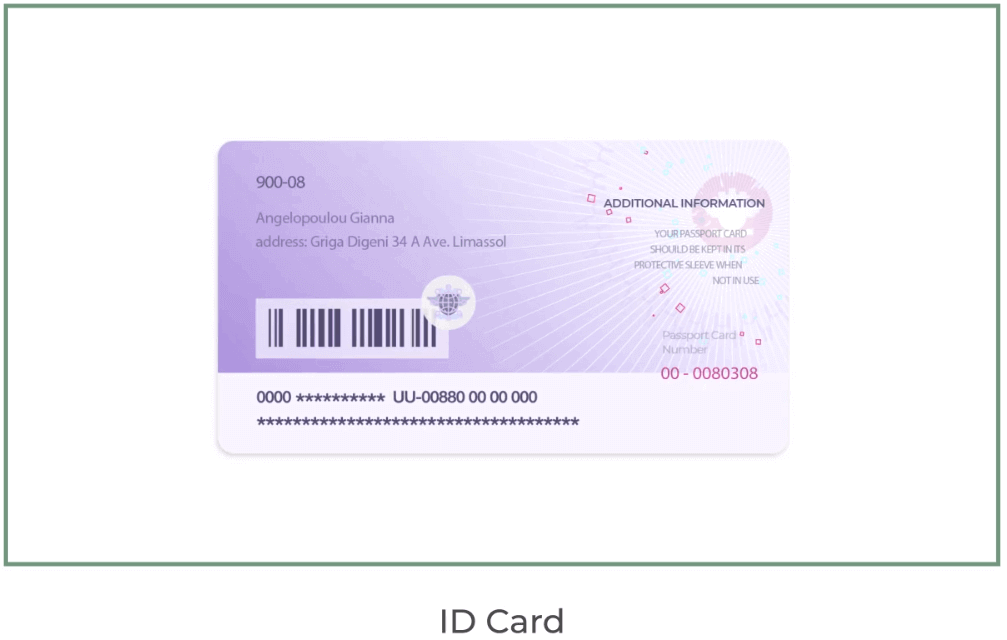
Документ должен содержать ваше имя, фото и быть действительным.
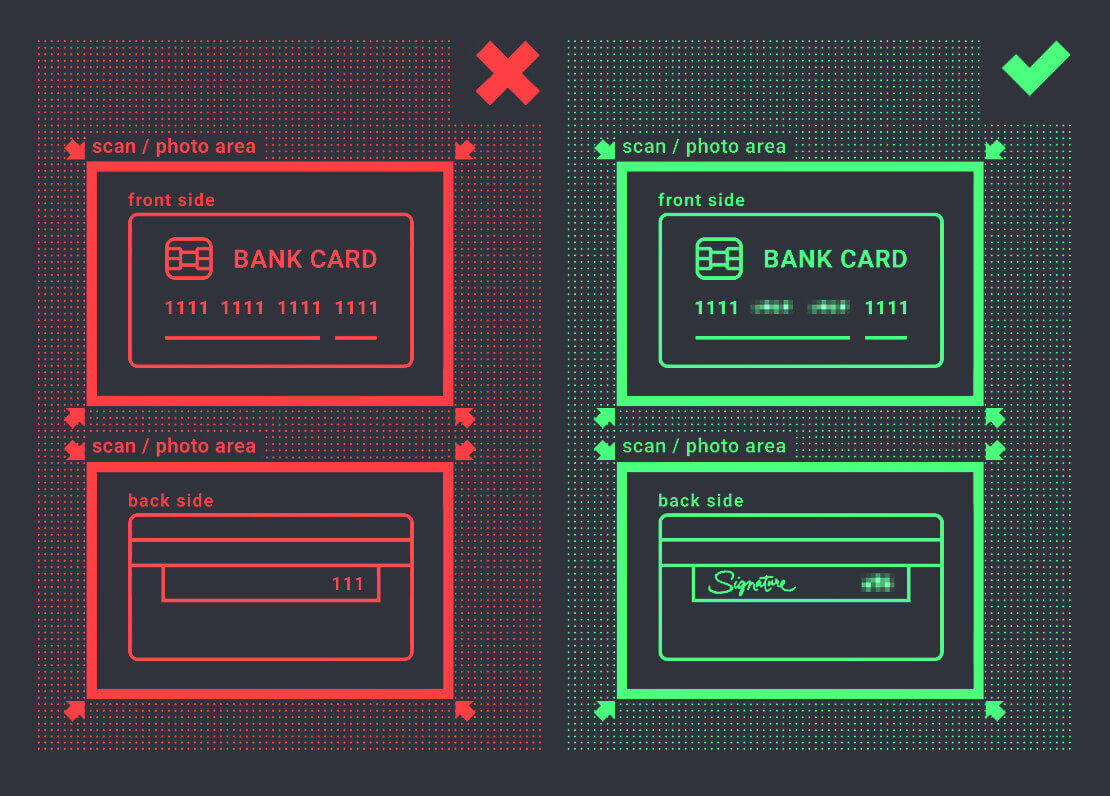
- Фотографию банковской карты (лицевая сторона карты, использованной для пополнения, с указанием первых шести и последних четырех цифр, вашего имени и срока действия).
Если вы выбираете пополнение счета с помощью электронного кошелька, криптовалюты, онлайн-банкинга или мобильного платежа, нам потребуется подтвердить только ваше основное действительное удостоверение личности или паспорт.
Обратите внимание, что фотографии должны быть высокого качества, весь документ должен быть виден, мы не принимаем фотокопии или сканы.
Верификация доступна только после создания реального счета и после пополнения счета.
Заключение: Обеспечьте безопасность своих торгов с помощью проверенного доступа на ExpertOption.
Вход в систему и верификация вашей учетной записи на ExpertOption — это первый шаг к безопасной и бесперебойной торговле. Выполнив эти шаги, вы гарантируете полную защиту своей учетной записи, готовность к пополнению, снятию средств и торговле без ограничений, а также соответствие мировым торговым стандартам.
Начните свой торговый путь уверенно — войдите в систему и подтвердите свою учетную запись на ExpertOption уже сегодня, чтобы раскрыть весь потенциал вашей торговой деятельности.
Часто задаваемые вопросы
ExpertOption обычно запрашивает удостоверение личности с фотографией государственного образца (паспорт, национальное удостоверение личности или водительские права), недавнее подтверждение адреса (счет за коммунальные услуги или выписку из банка с указанием вашего имени и адреса), а иногда и селфи. Отправляйте четкие, неотредактированные изображения в распространенных форматах (JPG, PNG, PDF) с читаемым текстом и соответствующими личными данными.
Сроки проверки могут различаться, но обычно они завершаются в течение одного или нескольких рабочих дней. Скорость зависит от качества документов, пикового объема и любых дополнительных проверок AML. Обычно вы по-прежнему можете войти в систему и пополнить счет, но снятие средств или более высокие лимиты могут оставаться ограниченными до завершения проверки; проверьте панель состояния учетной записи на наличие обновлений.
К частым причинам относятся размытые или обрезанные документы, идентификаторы с истекшим сроком действия, несовпадающие имена или адреса, неподдерживаемые типы файлов или селфи, не соответствующее идентификатору. Устраняйте отклонения, загружая полностраничные, цветные сканы или фотографии, обеспечивая видимость краев и текста документа, а также используя точное имя в своей учетной записи. Если проблемы не исчезнут, обратитесь в службу поддержки, указав причину отклонения, и повторно отправьте только запрошенные файлы.
Большинство платформ требуют полной проверки перед обработкой вывода средств или повышением лимитов выплат. Неподтвержденные счета могут иметь временные ограничения, быть ограничены только деятельностью по внесению депозитов или ограничены возвратом средств в первоначальный источник платежа. Чтобы избежать задержек, пройдите проверку перед тем, как начать снимать крупные суммы, и подтвердите все правила способов оплаты в своей учетной записи.
Используйте опцию «Забыли пароль», чтобы получить ссылку для сброса на зарегистрированный адрес электронной почты, затем выберите надежный уникальный пароль и выйдите из других сеансов. Включите любую доступную двухфакторную аутентификацию, подтвердите, что ваша электронная почта и телефон обновлены, избегайте общедоступных сетей Wi-Fi для конфиденциального доступа и немедленно обратитесь в службу поддержки, если вы увидите неизвестную активность или не сможете восстановить доступ.