Login dan Verifikasi ExpertOption: Langkah-langkah, Dokumen, Pemecahan Masalah
Ditulis Oleh

Peneliti dan Penulis Panduan Platform Perdagangan Online
Meneliti platform broker dan sistem akun perdagangan.
Mengakses ExpertOption memerlukan dua langkah terkoordinasi: login aman dan verifikasi identitas lengkap yang membuka kemampuan perdagangan dan pembayaran penuh. Trader biasanya tersandung karena lupa kata sandi, permintaan autentikasi multi-perangkat, atau dokumen KYC yang tidak lengkap — masalah yang dapat menghentikan sementara penyetoran, memblokir penarikan, atau membatasi akses perdagangan. Verifikasi adalah tindakan standar anti-penipuan dan peraturan; menyiapkan ID yang jelas dan bukti alamat dalam format yang diterima mencegah penundaan yang dapat dihindari dan mengurangi penangguhan akun.
Anda akan menemukan rutinitas login yang tepat, opsi pemulihan kata sandi, pemeriksaan akses dua langkah, dan dokumen verifikasi umum yang diterima ExpertOption, bersama dengan tip praktis untuk alur seluler dan desktop. Panduan mencakup jenis file dan kualitas foto yang dapat diterima, cara mengunggah dokumen di dalam area akun, jangka waktu peninjauan yang diharapkan dan alasan penolakan, ditambah langkah-langkah pemecahan masalah sederhana untuk menghapus penangguhan dengan cepat dan aman sehingga akun Anda siap untuk pendanaan dan perdagangan.
Anda akan menemukan rutinitas login yang tepat, opsi pemulihan kata sandi, pemeriksaan akses dua langkah, dan dokumen verifikasi umum yang diterima ExpertOption, bersama dengan tip praktis untuk alur seluler dan desktop. Panduan mencakup jenis file dan kualitas foto yang dapat diterima, cara mengunggah dokumen di dalam area akun, jangka waktu peninjauan yang diharapkan dan alasan penolakan, ditambah langkah-langkah pemecahan masalah sederhana untuk menghapus penangguhan dengan cepat dan aman sehingga akun Anda siap untuk pendanaan dan perdagangan.
Cara Masuk ke ExpertOption
Cara Masuk ke Akun ExpertOption
- Buka aplikasi seluler ExpertOption atau situs webnya .
- Klik “Masuk”.
- Masukkan email dan kata sandi Anda.
- Klik tombol biru “Masuk”.
- Jika Anda lupa alamat email Anda, Anda dapat masuk menggunakan “Google” atau “Facebook”.
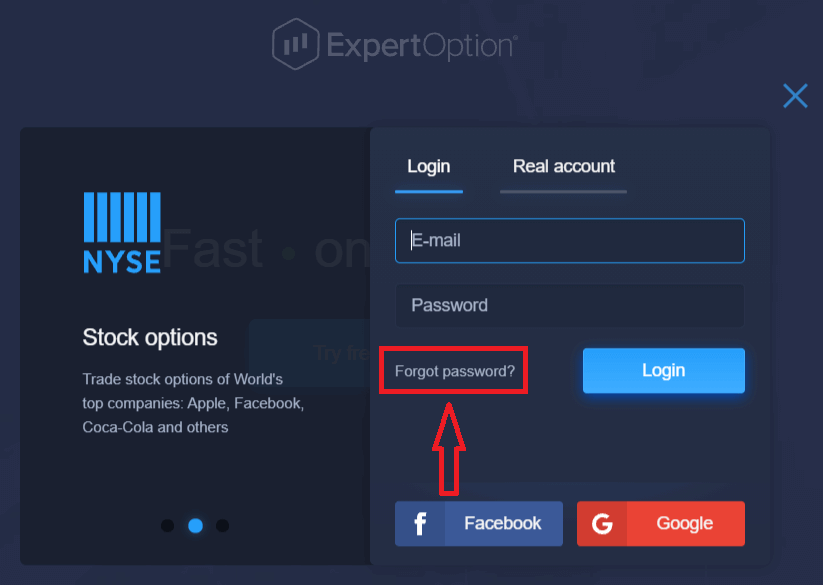
- Jika Anda lupa kata sandi, klik “Lupa Kata Sandi”.
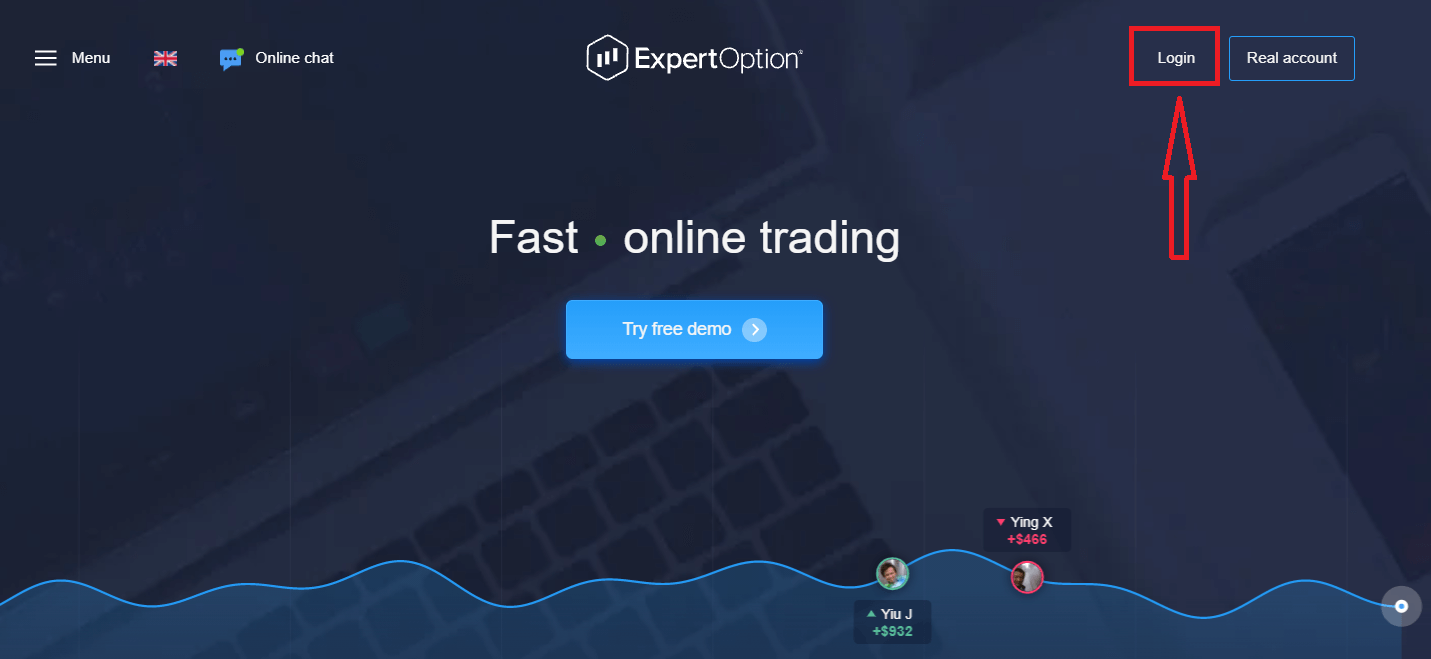
Klik "Login", formulir masuk akan muncul.
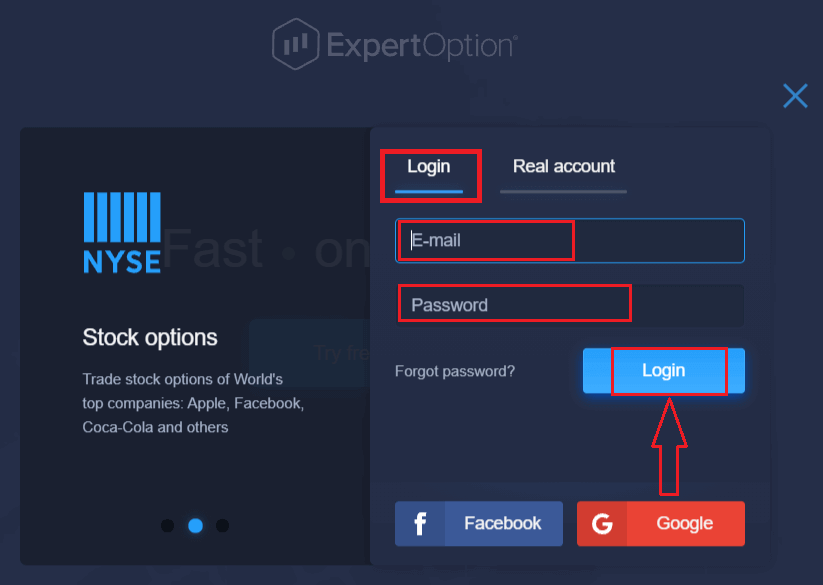
Masukkan alamat email dan kata sandi yang Anda daftarkan untuk masuk ke akun Anda, lalu klik tombol "Login".
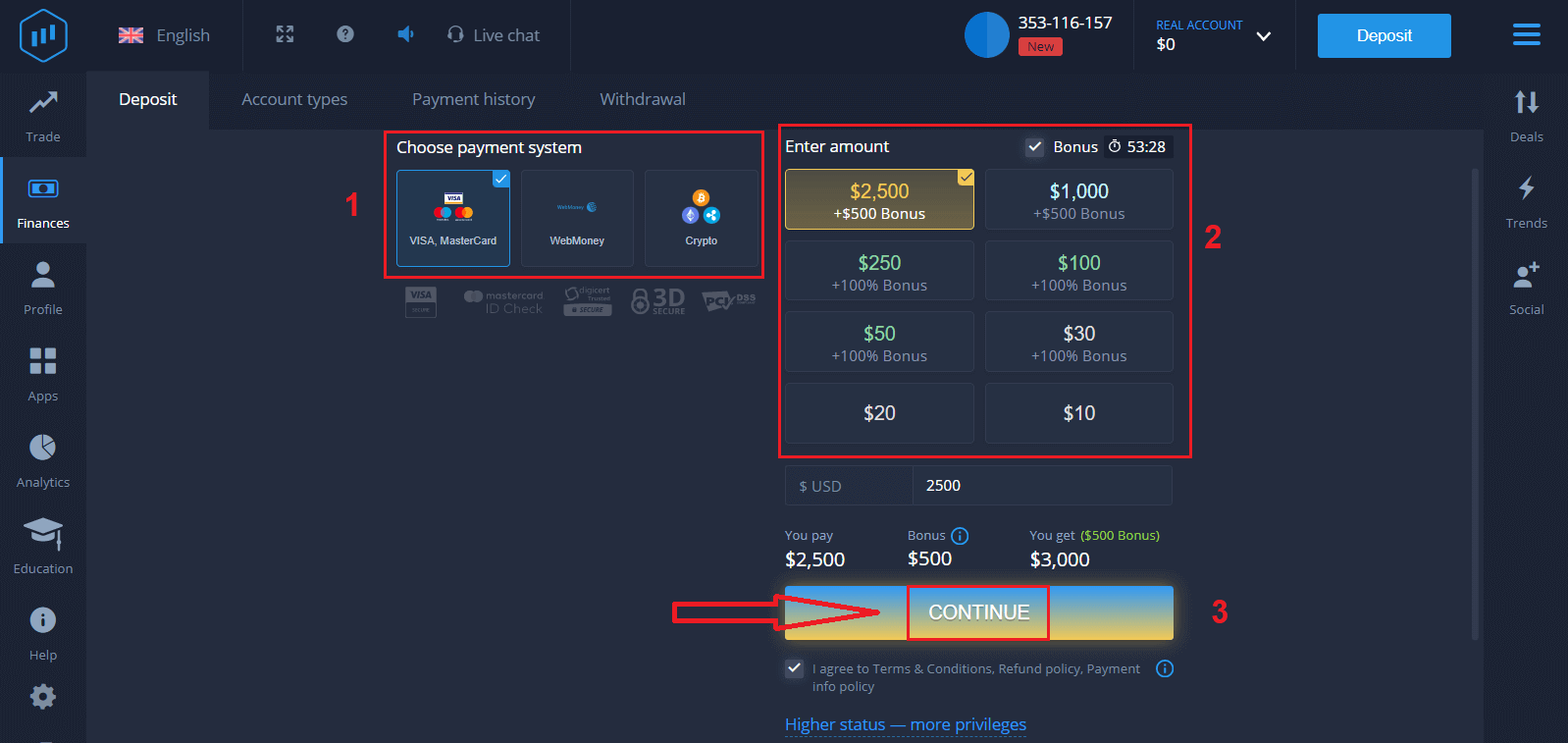
Setelah berhasil masuk, Anda akan melihat halaman Deposit seperti yang ditunjukkan di bawah ini. Untuk memulai trading langsung, Anda perlu melakukan investasi di akun Anda (deposit minimum adalah USD 10).
Cara melakukan Deposit di ExpertOption
Masukkan data kartu dan klik "Tambah dana ..."
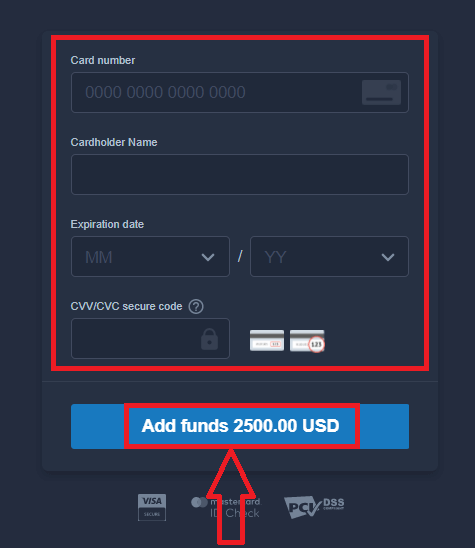
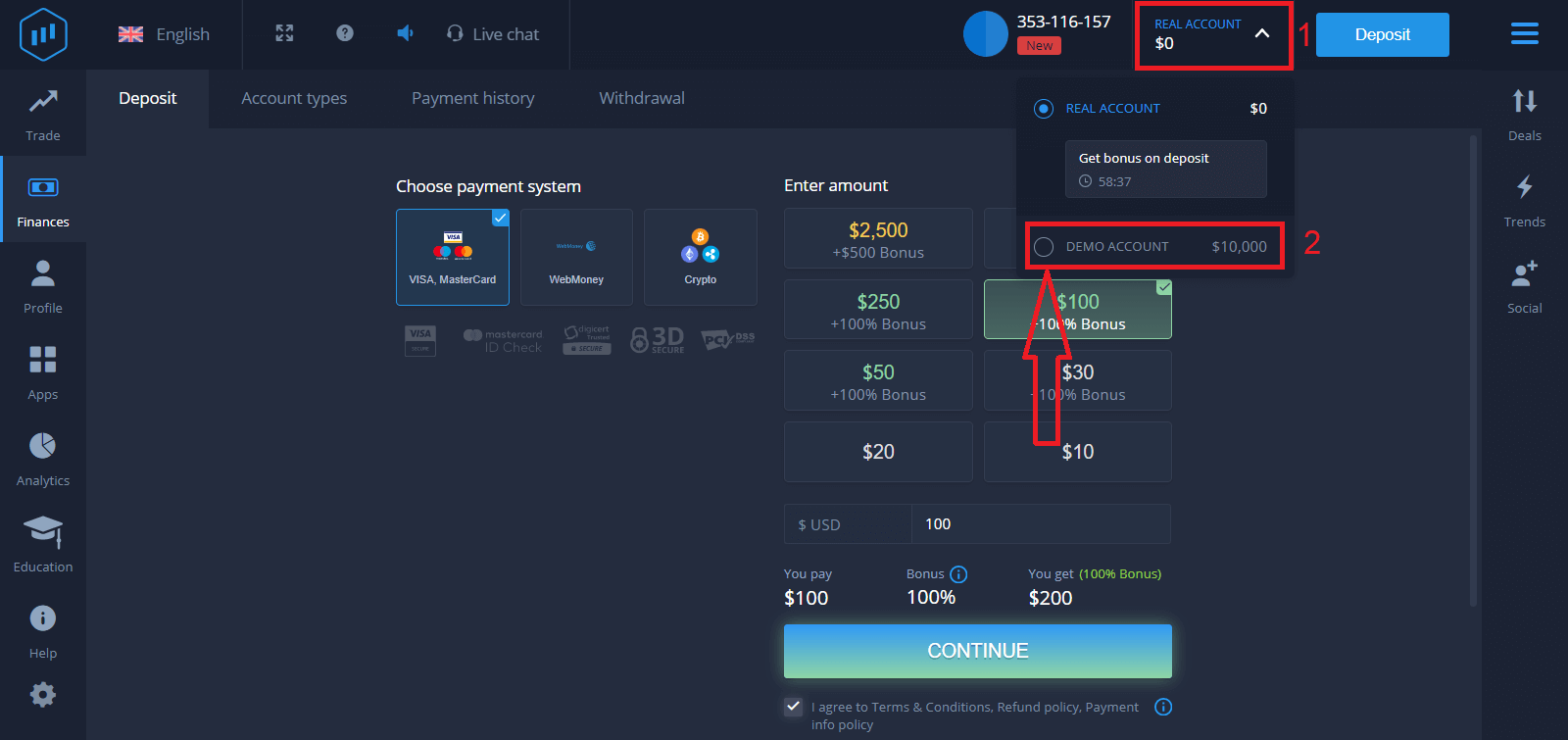
Sekarang Anda dapat melakukan trading di akun riil setelah berhasil melakukan deposit.
Jika Anda ingin menggunakan Akun Demo, klik "AKUN RIIL" dan pilih "AKUN DEMO" untuk mulai trading dengan $10.000 di Akun Demo. Akun demo adalah alat bagi Anda untuk membiasakan diri dengan platform, melatih keterampilan trading Anda pada berbagai aset, dan mencoba mekanisme baru pada grafik real-time tanpa risiko.
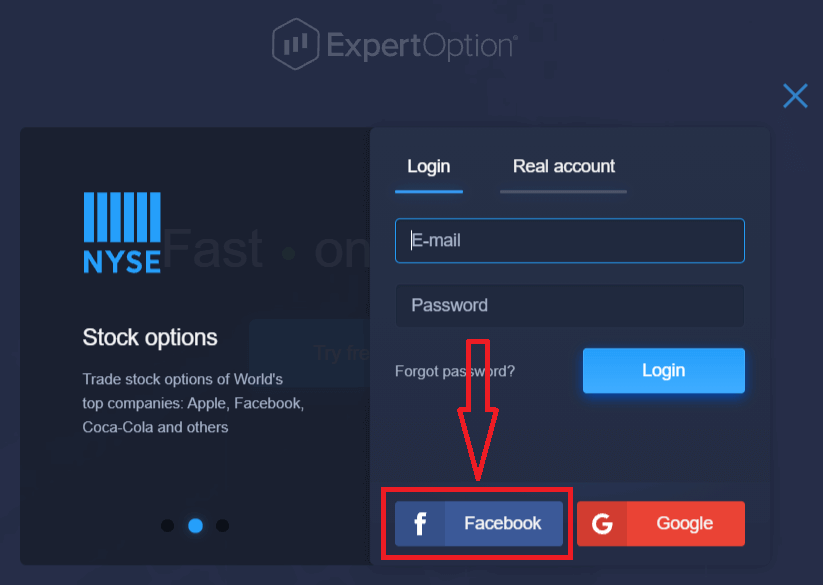
Cara Masuk ke ExpertOption menggunakan Facebook
Anda juga dapat masuk ke situs web menggunakan akun Facebook pribadi Anda dengan mengklik tombol Facebook.1. Klik tombol Facebook
2. Jendela masuk Facebook akan terbuka, di mana Anda perlu memasukkan alamat email yang Anda gunakan untuk mendaftar di Facebook
3. Masukkan kata sandi dari akun Facebook Anda
4. Klik “Masuk.”
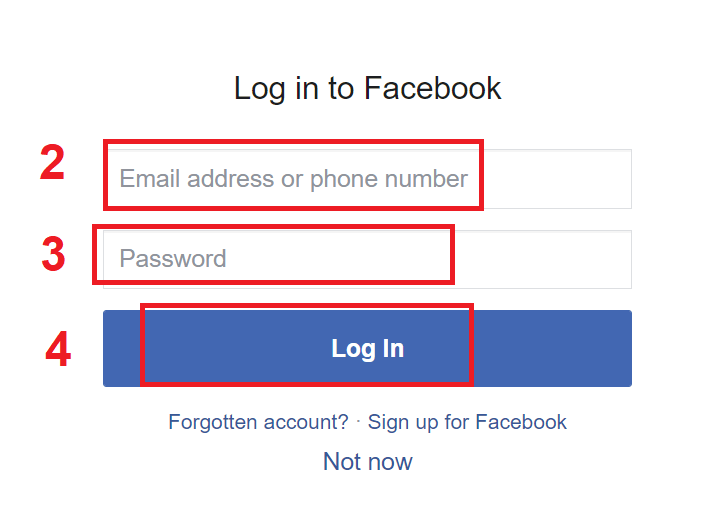
Setelah Anda mengklik tombol “Masuk”, ExpertOption akan meminta akses ke: Nama dan gambar profil Anda, dan alamat email Anda. Klik "Lanjutkan..."
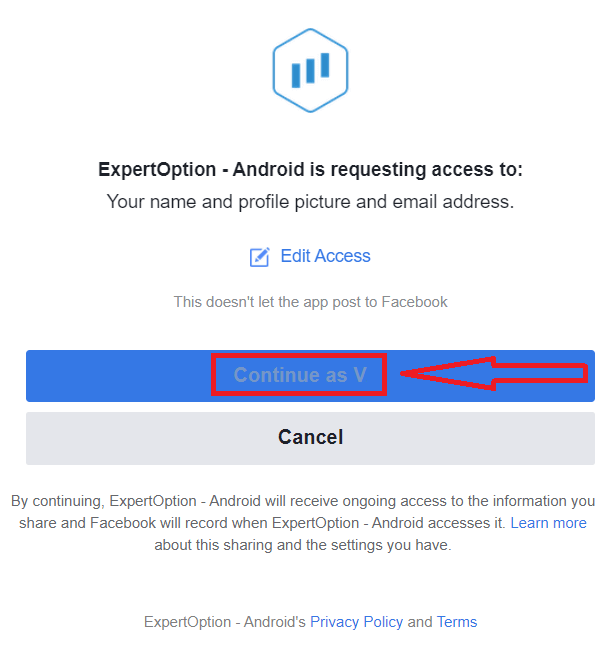
Setelah itu, Anda akan secara otomatis dialihkan ke platform ExpertOption.
Cara Masuk ke ExpertOption menggunakan Google
1. Untuk otorisasi melalui akun Google Anda , Anda perlu mengklik tombol Google . 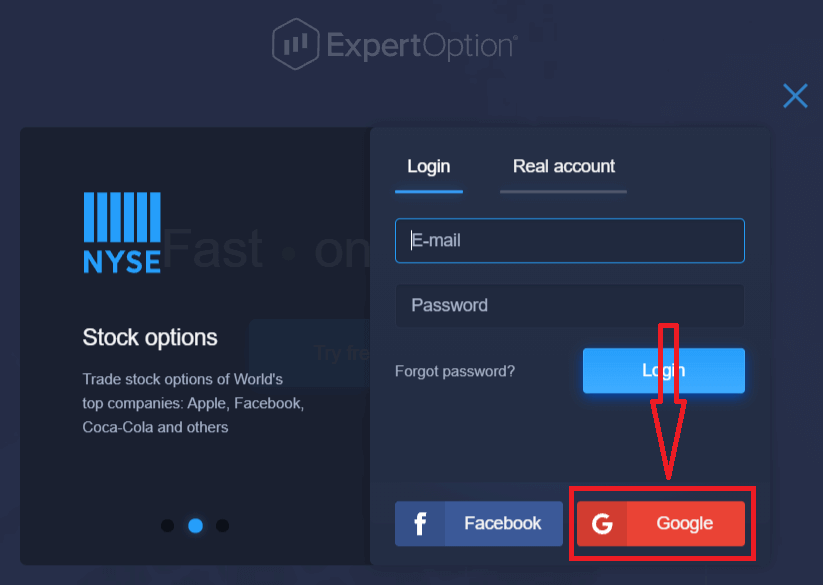
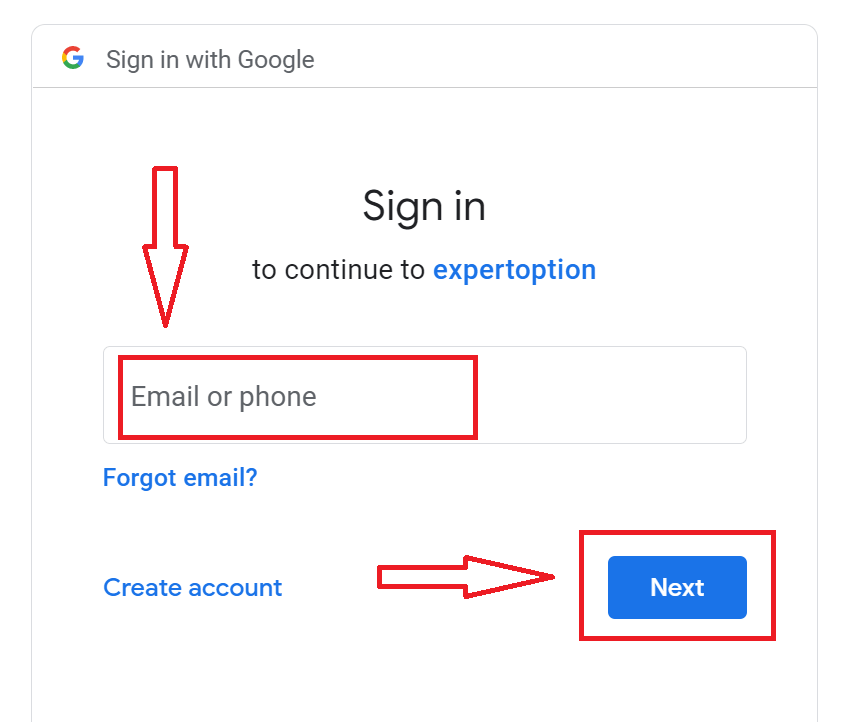
2. Kemudian, di jendela baru yang terbuka, masukkan nomor telepon atau email Anda dan klik “Berikutnya”. Sistem akan membuka jendela, dan Anda akan diminta memasukkan kata sandi untuk akun Google Anda.
3. Kemudian masukkan kata sandi untuk akun Google Anda dan klik “Berikutnya”.
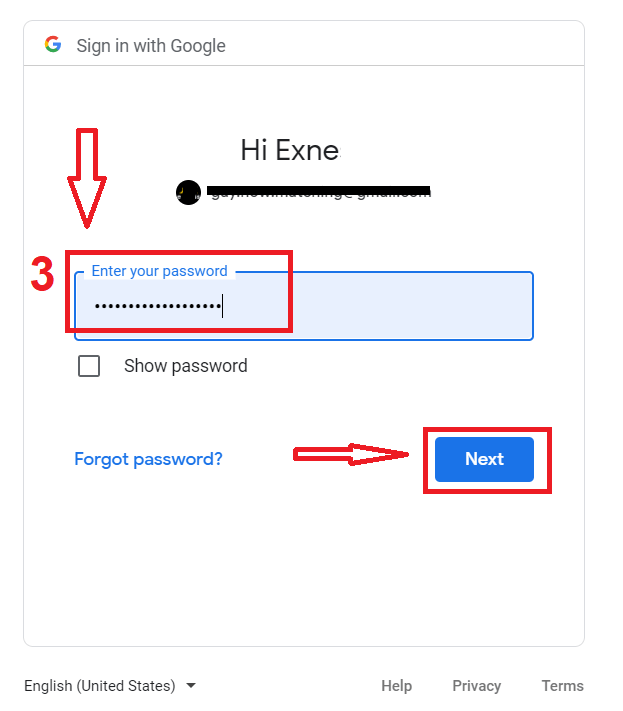
Setelah itu, ikuti petunjuk yang dikirim dari layanan ke alamat email Anda. Anda akan diarahkan ke akun ExpertOption pribadi Anda.
Pulihkan Kata Sandi Akun ExpertOption Anda
Jangan khawatir jika Anda tidak dapat masuk ke platform; Anda mungkin hanya memasukkan kata sandi yang salah. Anda dapat membuat kata sandi baru.Jika Anda menggunakan versi web
, untuk melakukannya, klik tautan "Lupa Kata Sandi".
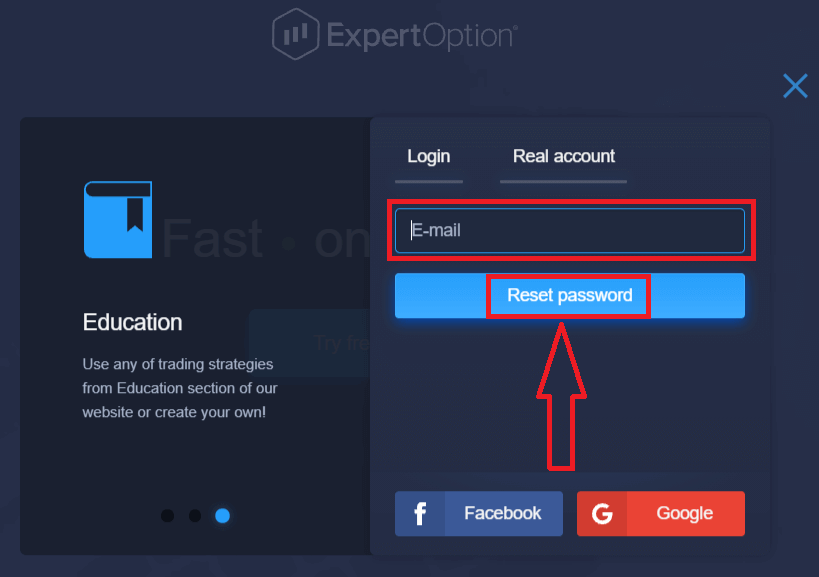
Kemudian, sistem akan membuka formulir baru di mana Anda akan diminta untuk memulihkan kata sandi akun ExpertOption Anda. Anda perlu memberikan alamat email yang sesuai kepada sistem dan klik "Reset Kata Sandi".
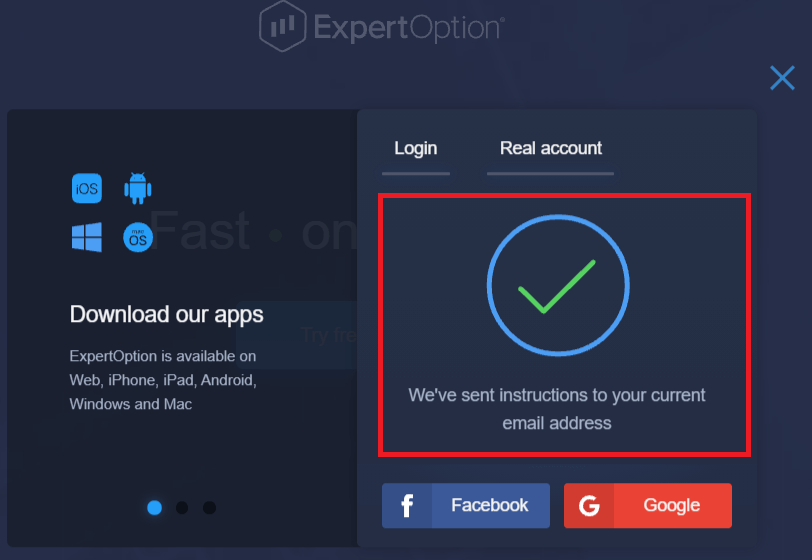
Sebuah notifikasi akan muncul bahwa email telah dikirim ke alamat email ini untuk mengatur ulang kata sandi.
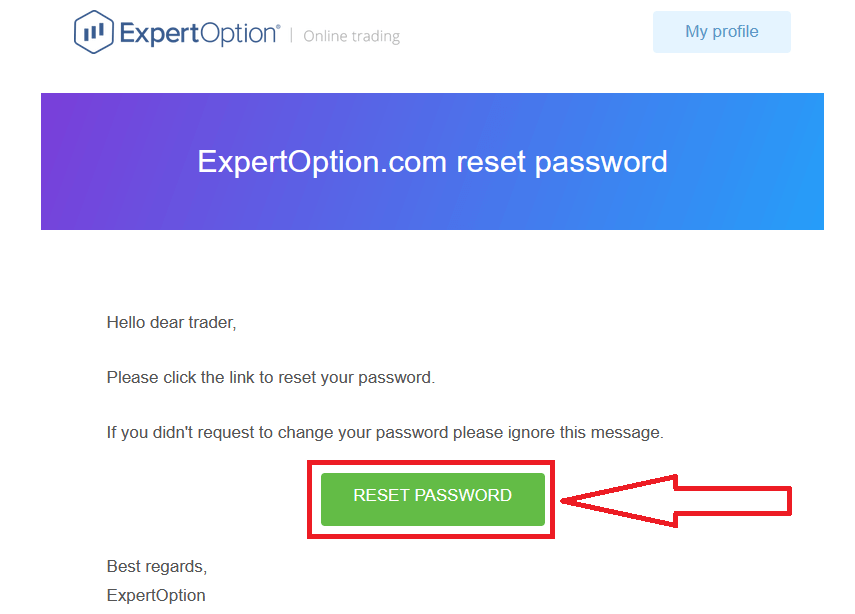
Lebih lanjut dalam email Anda, Anda akan ditawari untuk mengubah kata sandi Anda. Klik «Reset Kata Sandi».
Tautan dari email akan mengarahkan Anda ke bagian khusus di situs web ExpertOption. Masukkan kata sandi baru Anda di sini dua kali dan klik tombol "Ubah kata sandi".
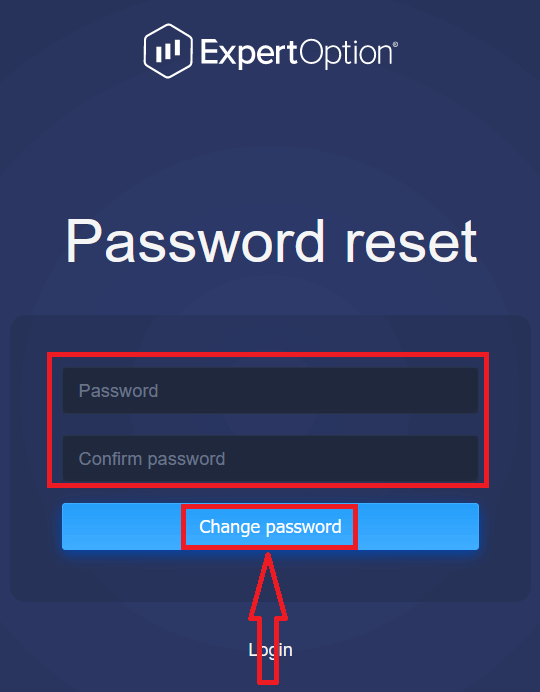
Setelah memasukkan "Kata Sandi" dan "Konfirmasi kata sandi", sebuah pesan akan muncul yang menunjukkan bahwa kata sandi telah berhasil diubah.
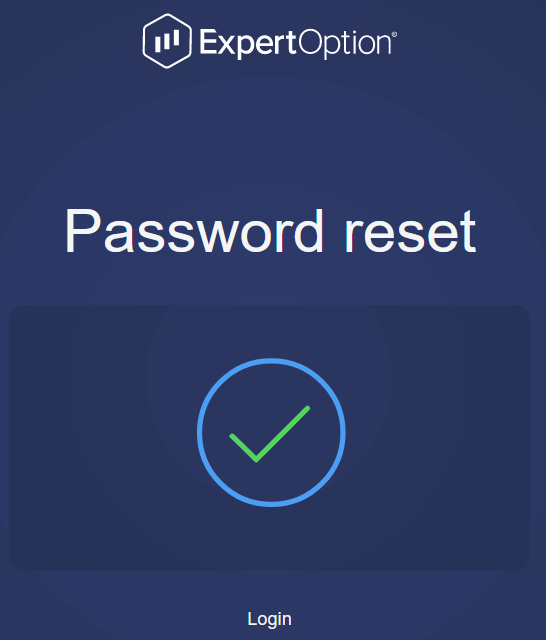
Selesai! Sekarang Anda dapat masuk ke platform ExpertOption menggunakan nama pengguna dan kata sandi baru Anda.
Jika Anda menggunakan aplikasi seluler
, untuk melakukannya, klik ikon "Menu".
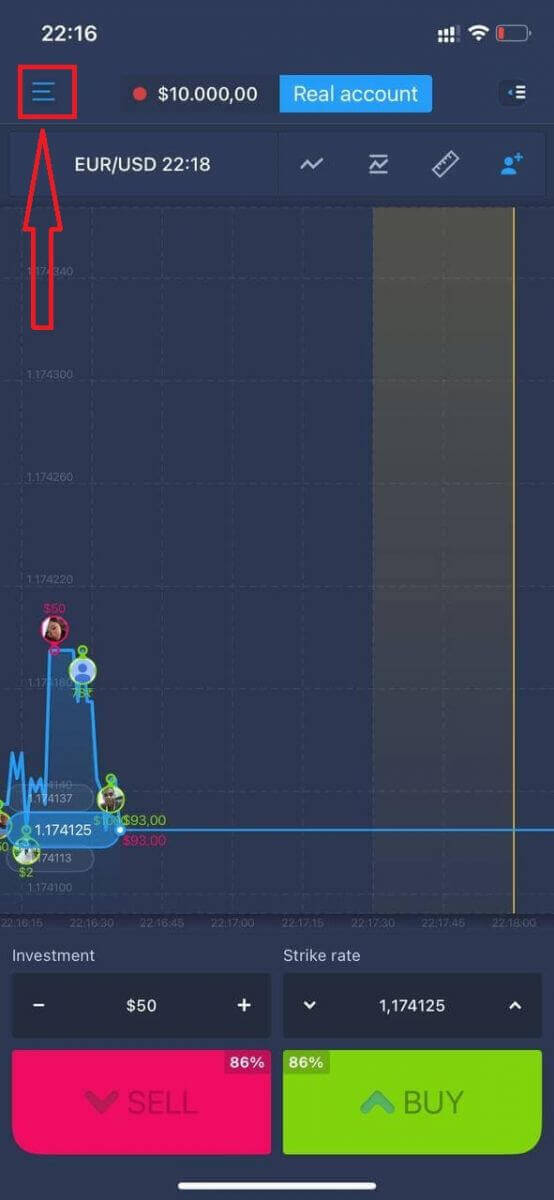
Klik "Masuk".
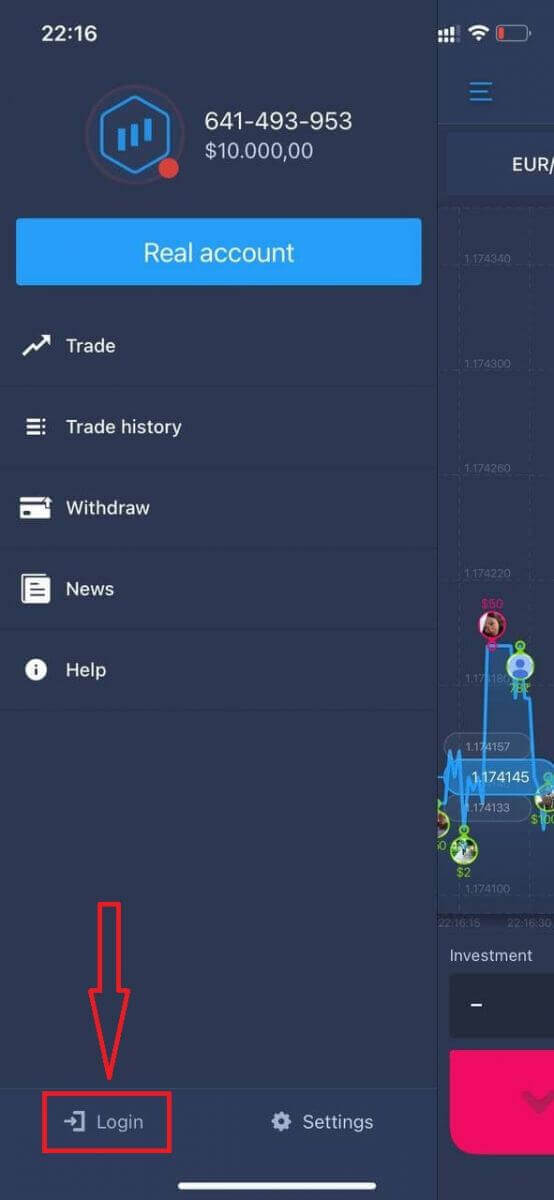
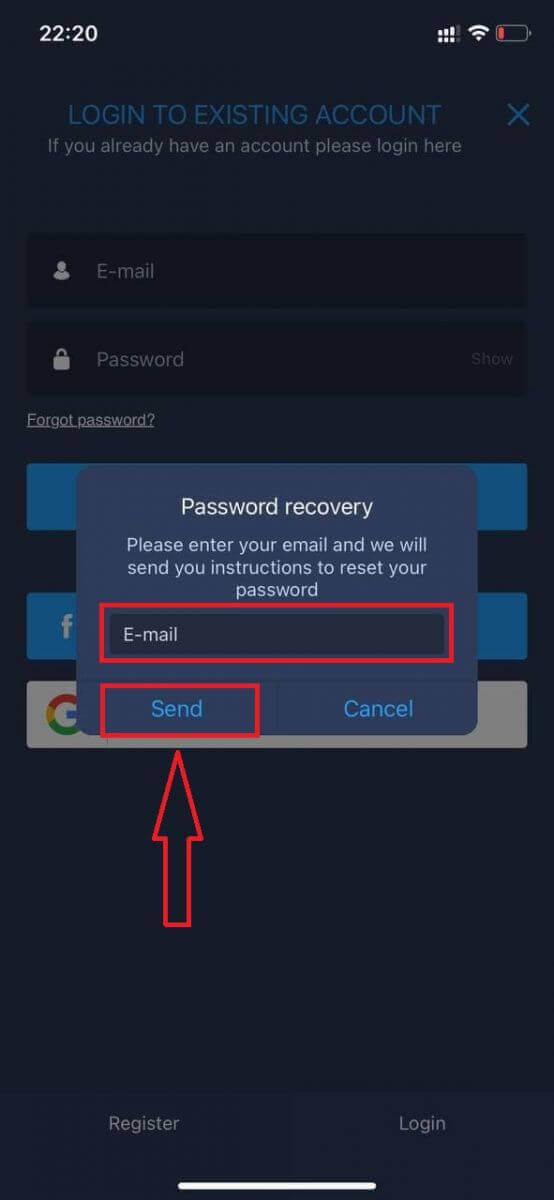
Klik tautan "Lupa kata sandi".
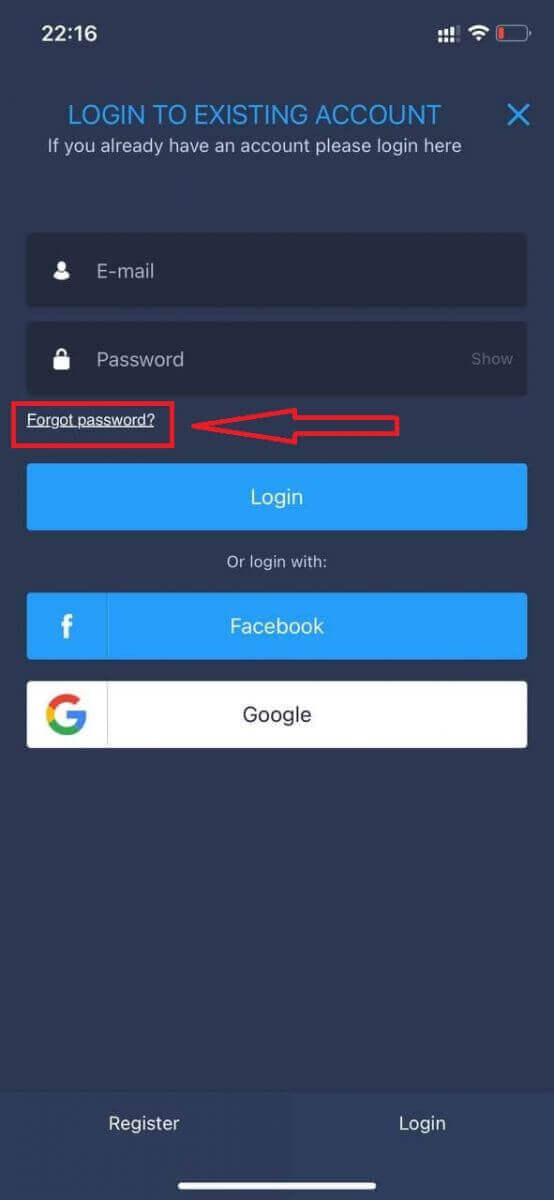
Di jendela baru, masukkan email yang Anda gunakan saat pendaftaran dan klik tombol "Kirim". Kemudian lakukan langkah-langkah selanjutnya yang sama seperti pada aplikasi web.
Masuk ke Situs Web Seluler ExpertOption
Jika Anda ingin melakukan trading di versi web seluler platform trading ExpertOption, Anda dapat melakukannya dengan mudah. Pertama, buka browser di perangkat seluler Anda. Setelah itu, cari “ experiencedoption ” dan kunjungi situs web resmi broker tersebut. 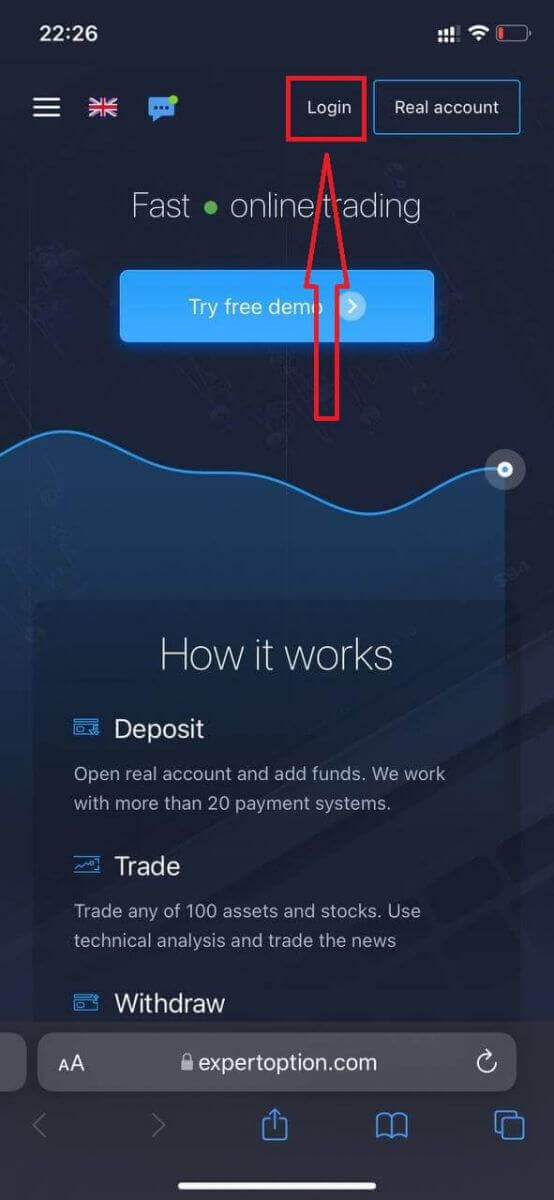
Masukkan email dan kata sandi Anda, lalu klik tombol “Login”.
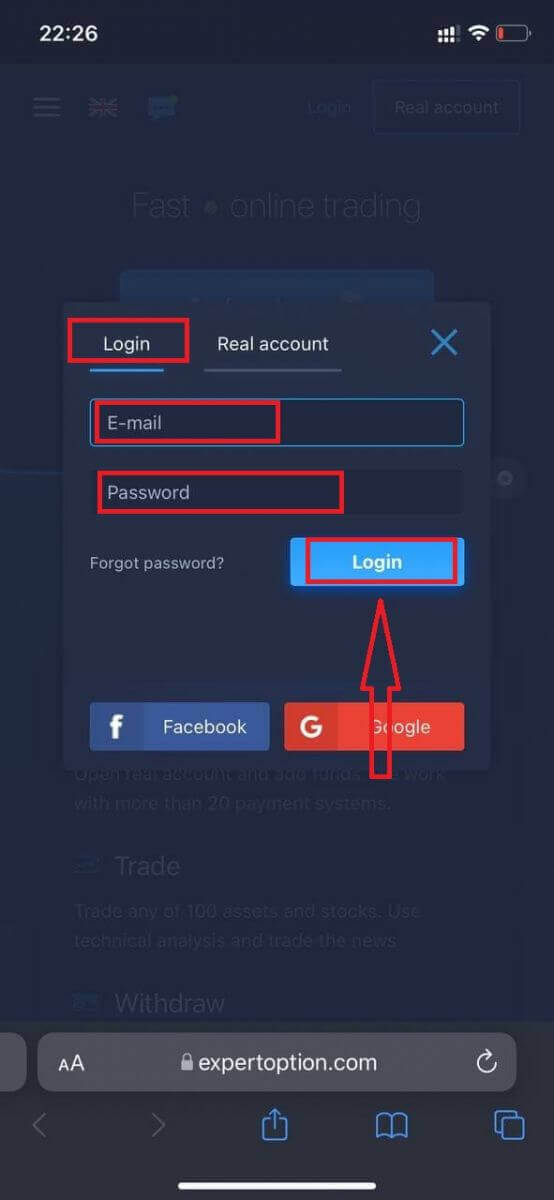
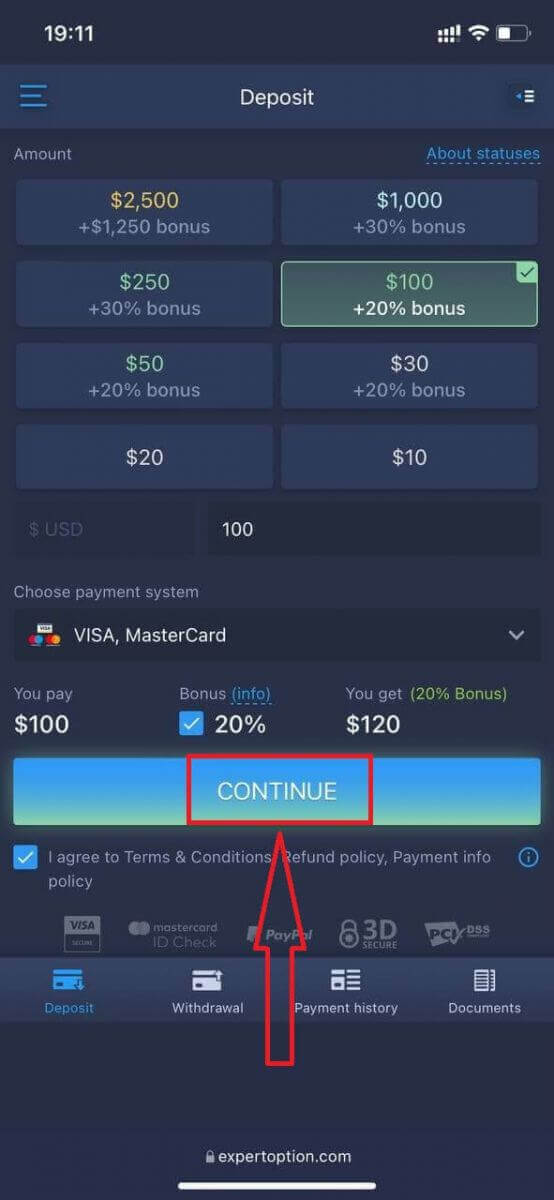
Setelah berhasil login, Anda akan melihat halaman Deposit. Untuk memulai trading langsung, Anda perlu melakukan investasi di akun Anda (deposit minimum adalah USD 10).
Cara melakukan Deposit di ExpertOption:
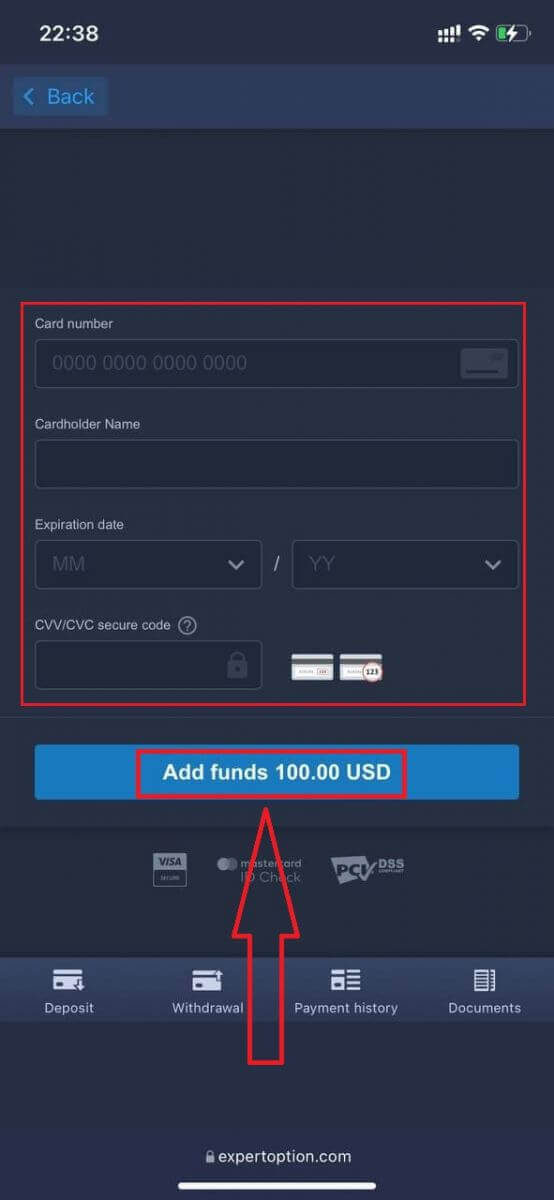
Masukkan data kartu dan klik "Tambah dana ...".
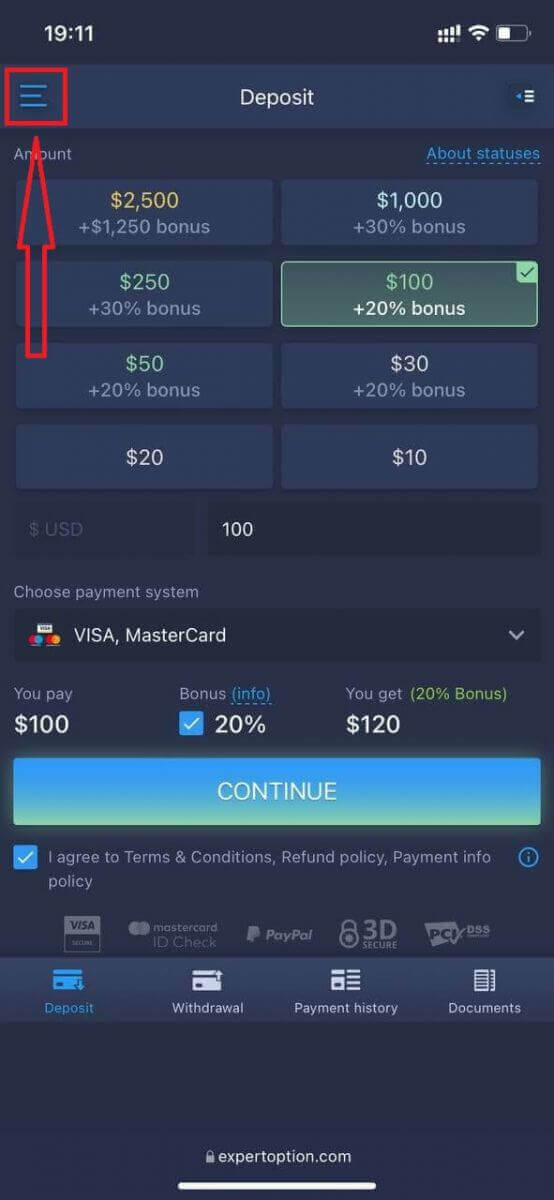
Sekarang Anda dapat melakukan trading di akun riil setelah berhasil melakukan deposit.
Jika Anda ingin menggunakan Akun Demo, klik ikon "Menu".
Klik "Trade".
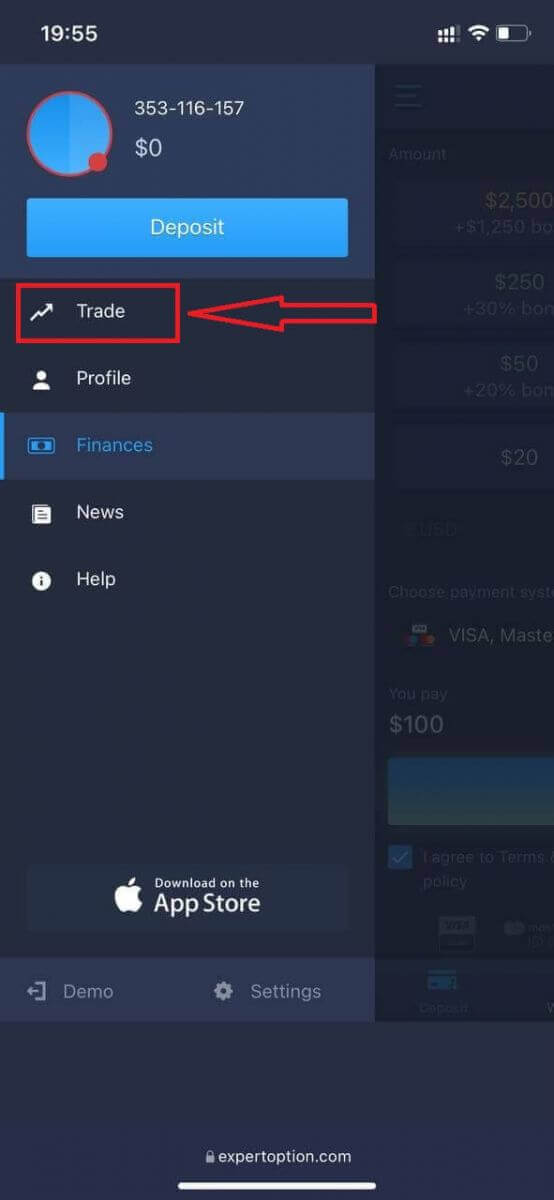
Beralih akun dari akun Riil ke akun Demo.
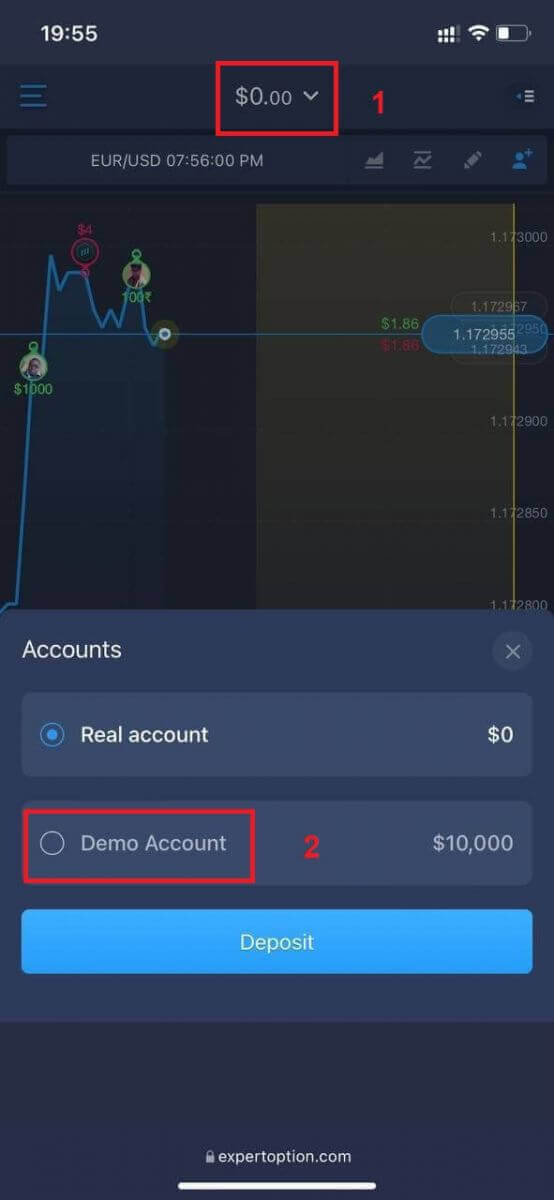
Anda akan memiliki $10.000 di akun Demo.
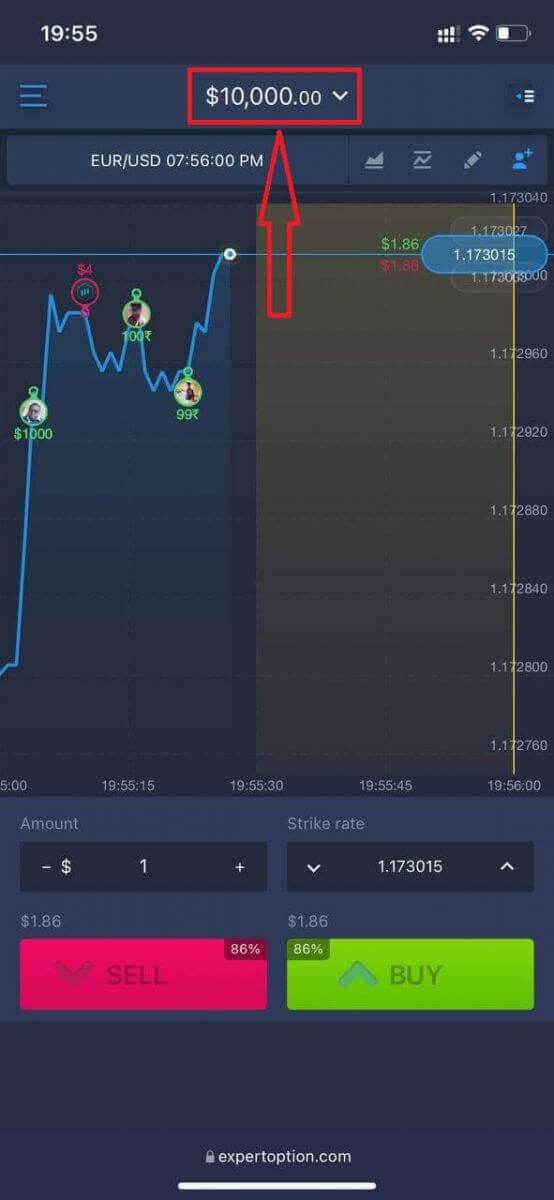
Sekarang Anda dapat melakukan trading dari versi web seluler platform tersebut. Versi web seluler platform trading ini identik dengan versi web biasa. Akibatnya, tidak akan ada masalah dengan trading dan transfer dana.
Cara Masuk ke Aplikasi ExpertOption iOS
Masuk ke platform seluler iOS mirip dengan masuk ke aplikasi web ExpertOption. Aplikasi ini dapat diunduh melalui App Store di perangkat Anda, atau klik di sini . Cukup cari aplikasi “ExpertOption - Mobile Trading” dan klik «DAPATKAN» untuk menginstalnya di iPhone atau iPad Anda.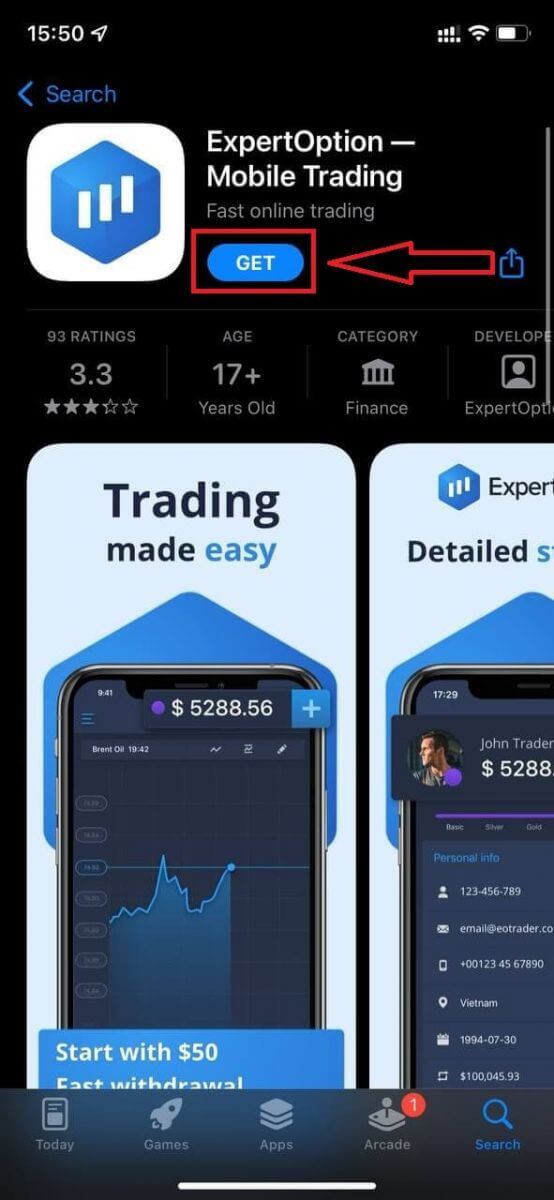
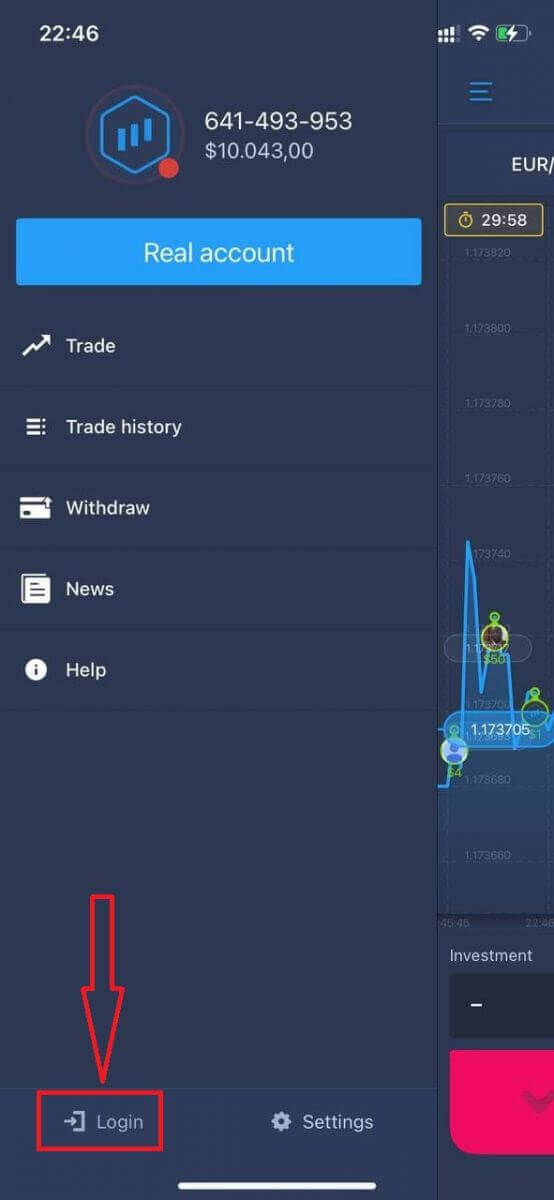
Setelah instalasi dan peluncuran, Anda dapat masuk ke aplikasi seluler ExpertOption iOS menggunakan email, Facebook, atau Google. Anda hanya perlu memilih ikon "Menu".
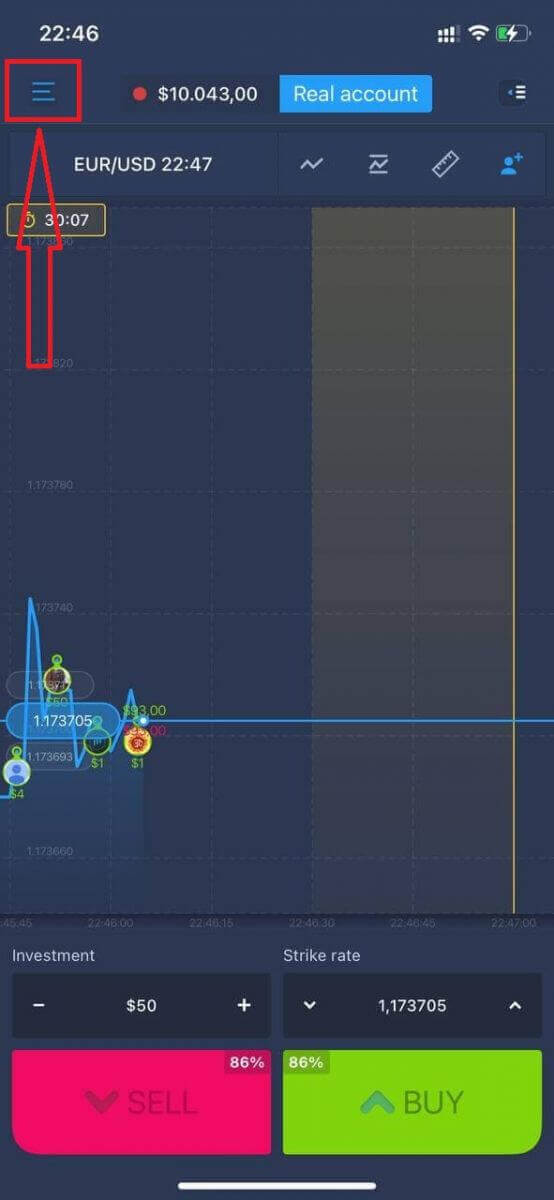
Klik "Masuk".
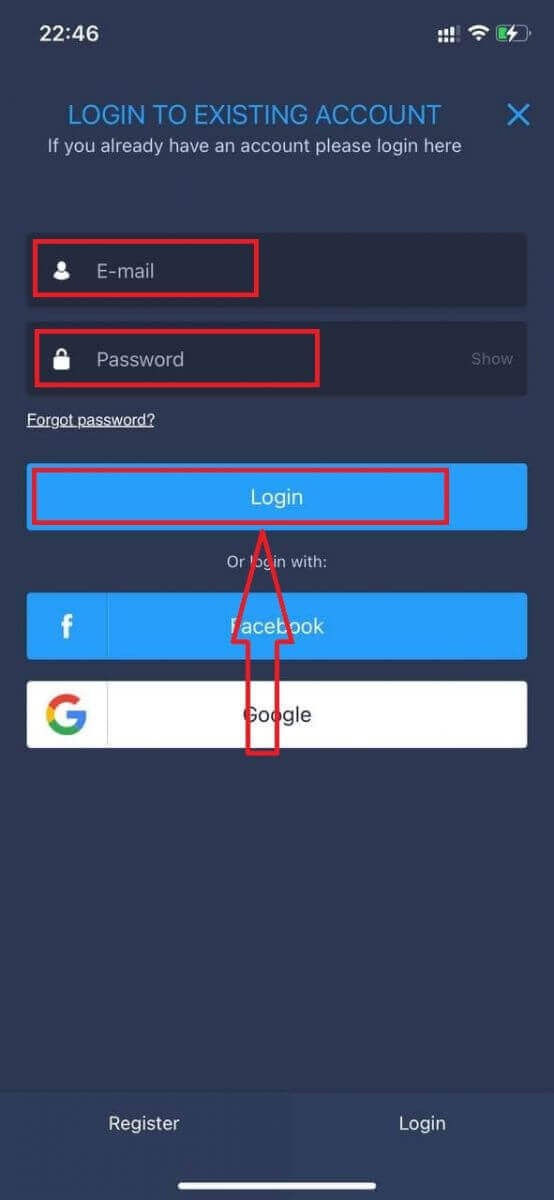
Masukkan email dan kata sandi Anda, lalu klik tombol "Masuk".
Cara Masuk ke Aplikasi Android ExpertOption
Anda harus mengunjungi Google Play Store dan mencari "ExpertOption - Mobile Trading" untuk menemukan aplikasi ini, atau klik di sini . 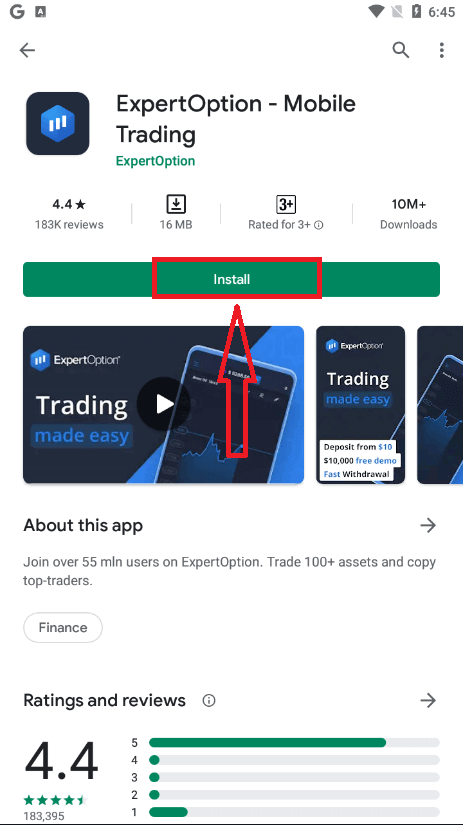
Setelah instalasi dan peluncuran, Anda dapat masuk ke aplikasi seluler Android ExpertOption menggunakan email, Facebook, atau akun Google Anda.
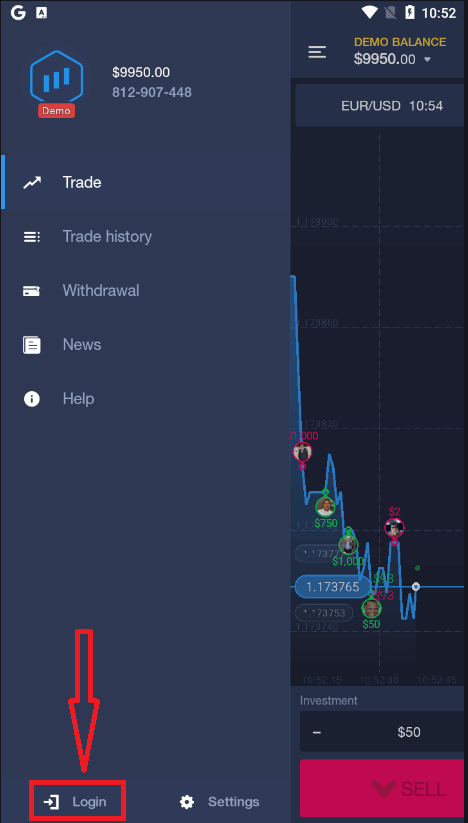
Lakukan langkah yang sama seperti pada perangkat iOS, pilih ikon "Menu".
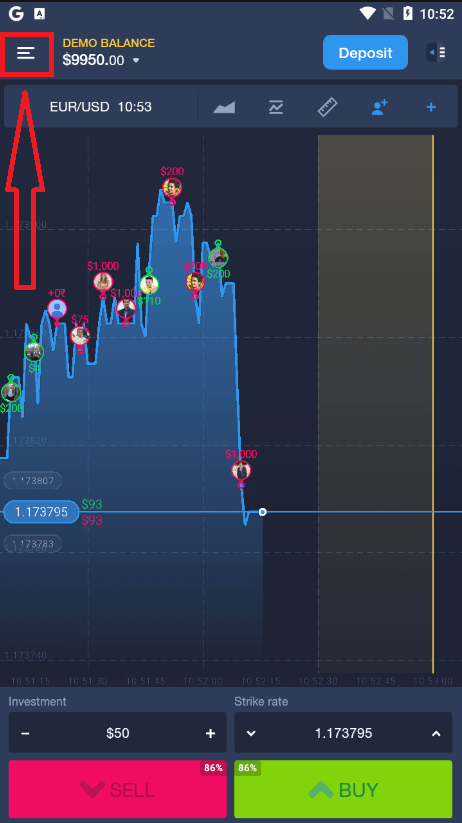
Klik "Masuk".
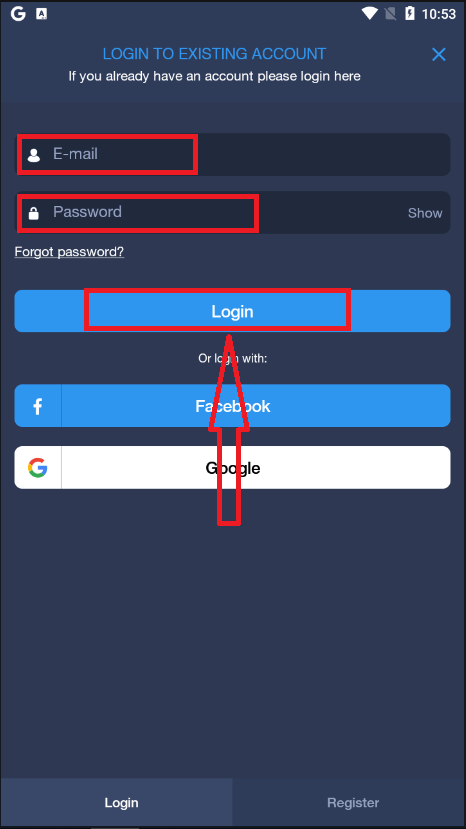
Masukkan email dan kata sandi Anda, lalu klik tombol "Masuk".
Cara Memverifikasi Akun di ExpertOption
Verifikasi Email di ExpertOption
Setelah Anda mendaftar, Anda akan menerima email konfirmasi (pesan dari ExpertOption) yang berisi tautan yang perlu Anda klik untuk memverifikasi alamat email Anda.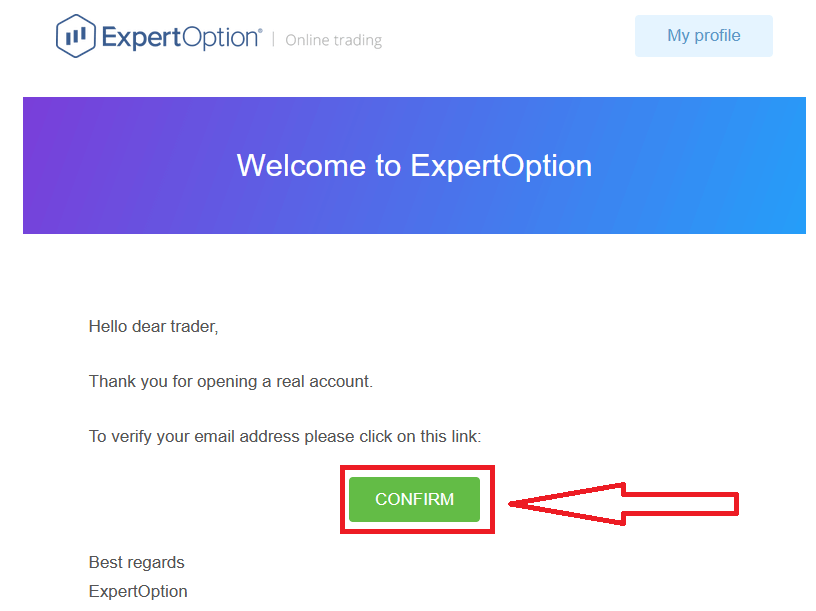
Jika Anda sama sekali tidak menerima email konfirmasi dari kami, kirim pesan ke [email protected] dari alamat email yang Anda gunakan di platform, dan kami akan memverifikasi email Anda secara manual.
Verifikasi Alamat dan Identitas di ExpertOption
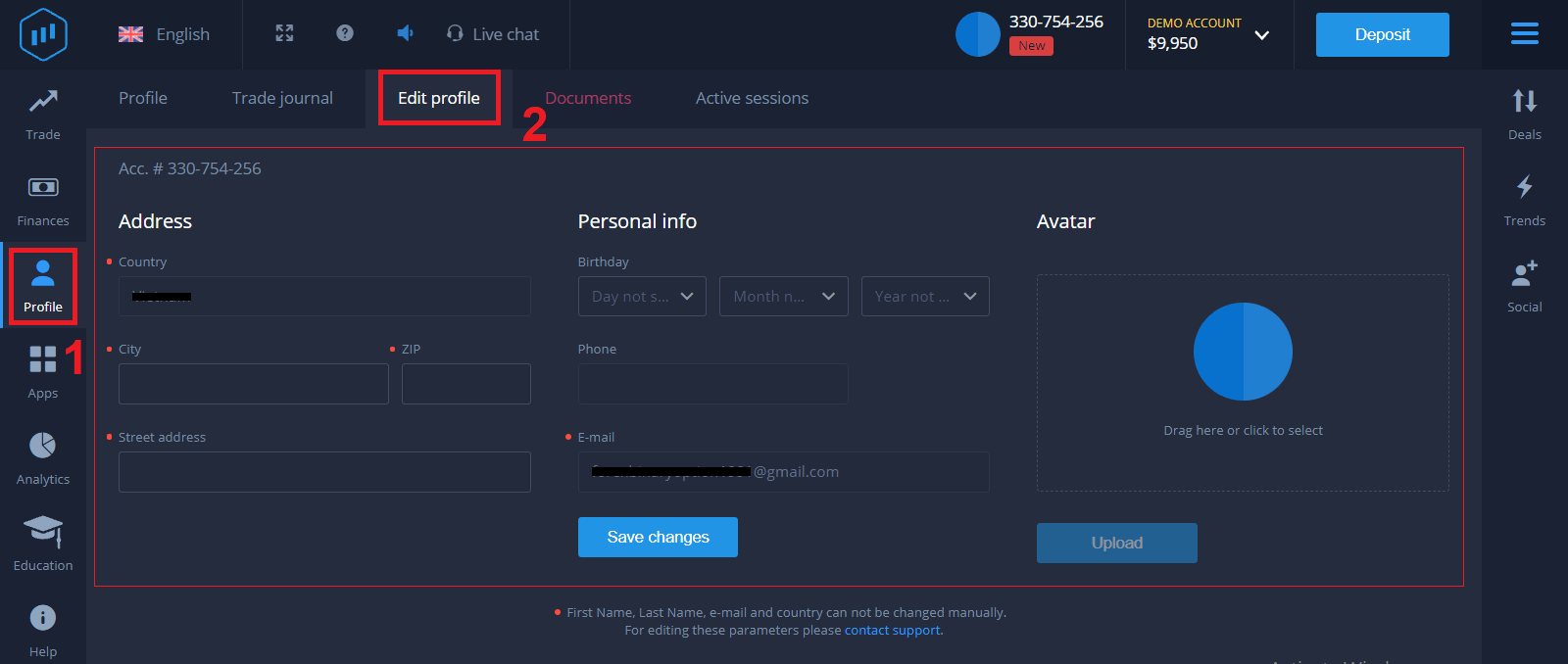
Proses verifikasi adalah peninjauan dokumen Anda yang sederhana dan dilakukan satu kali. Ini adalah langkah yang diperlukan agar kami sepenuhnya mematuhi kebijakan AML KYC, sehingga mengkonfirmasi identitas Anda sebagai Trader di ExpertOption. Proses verifikasi dimulai setelah Anda mengisi informasi Identitas dan Alamat di Profil Anda. Buka halaman Profil dan temukan bagian Status Identitas dan Status Alamat.
Verifikasi Kartu Bank di ExpertOption
Proses verifikasi berbeda-beda tergantung pada metode deposit. Jika Anda melakukan deposit menggunakan VISA atau MASTERCARD (kartu kredit atau debit), kami perlu memverifikasi hal berikut:
- Foto berwarna kartu identitas atau paspor utama yang masih berlaku yang menunjukkan foto dan nama lengkap Anda
di
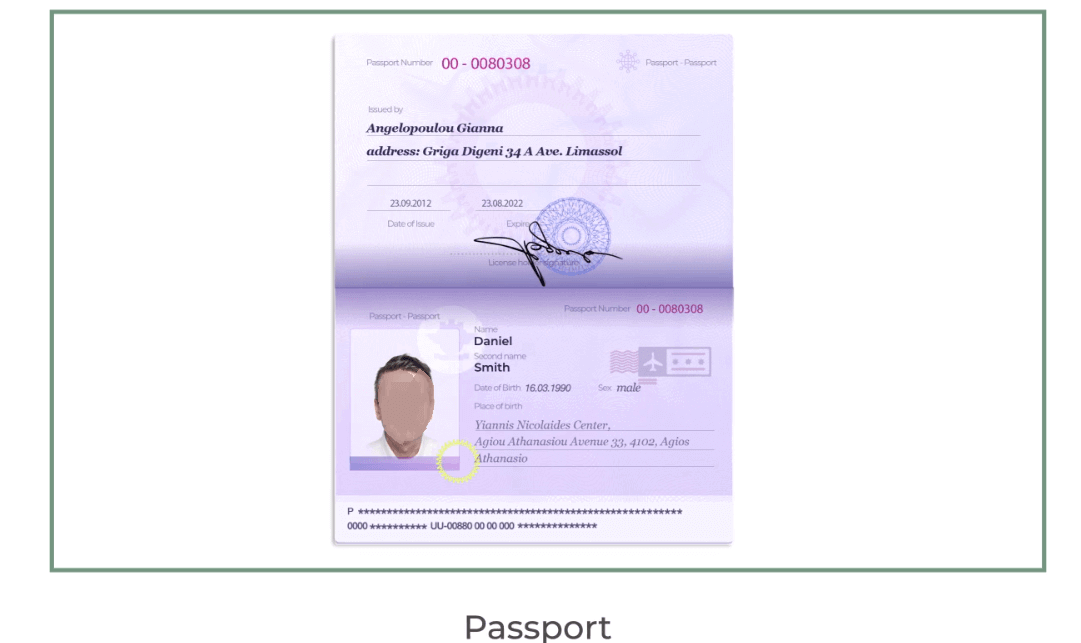
kedua sisi.
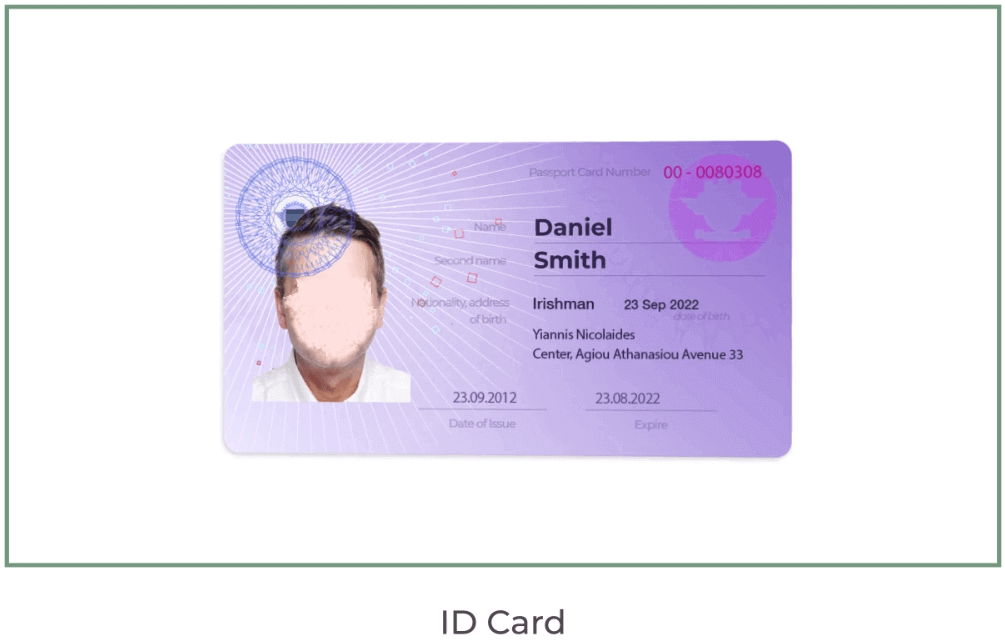
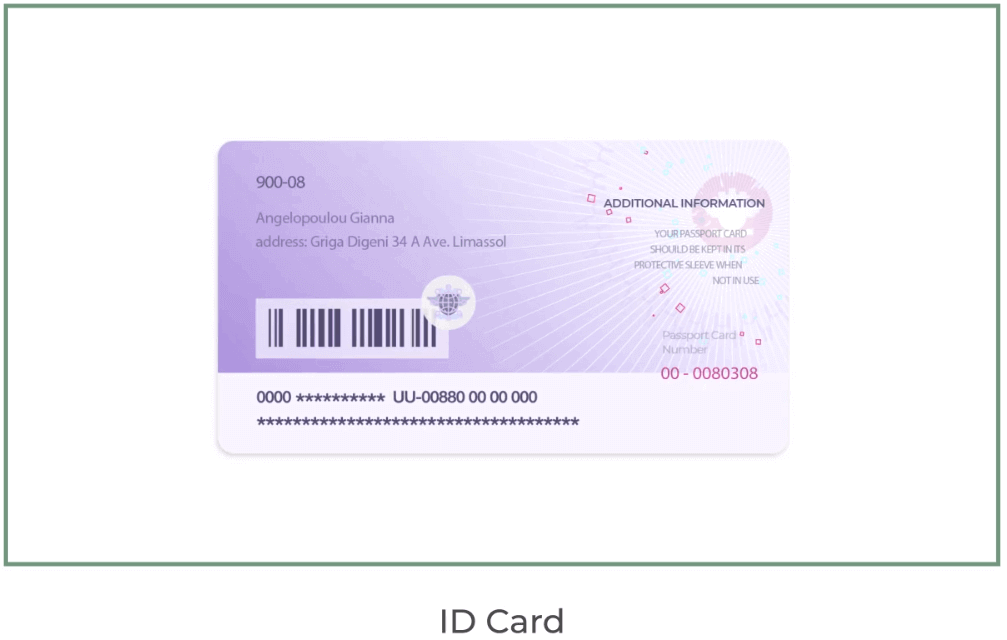
Dokumen harus menunjukkan nama, foto, dan belum kedaluwarsa.
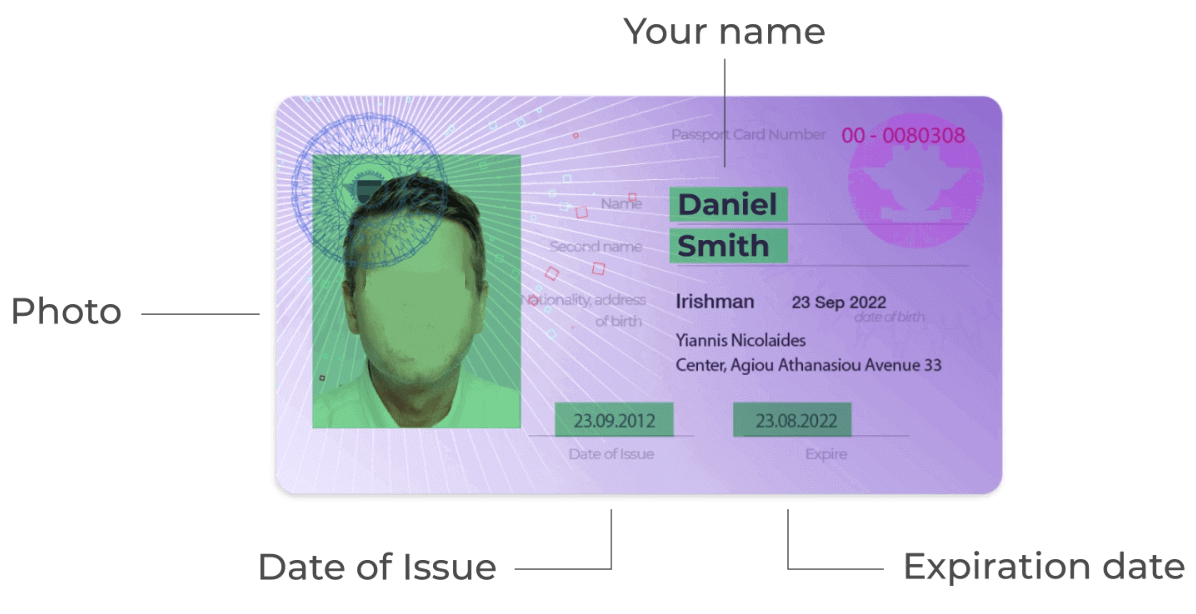
- Foto kartu bank (sisi depan kartu yang digunakan untuk deposit, menunjukkan enam digit pertama dan empat digit terakhir, dengan nama dan tanggal kedaluwarsa Anda).
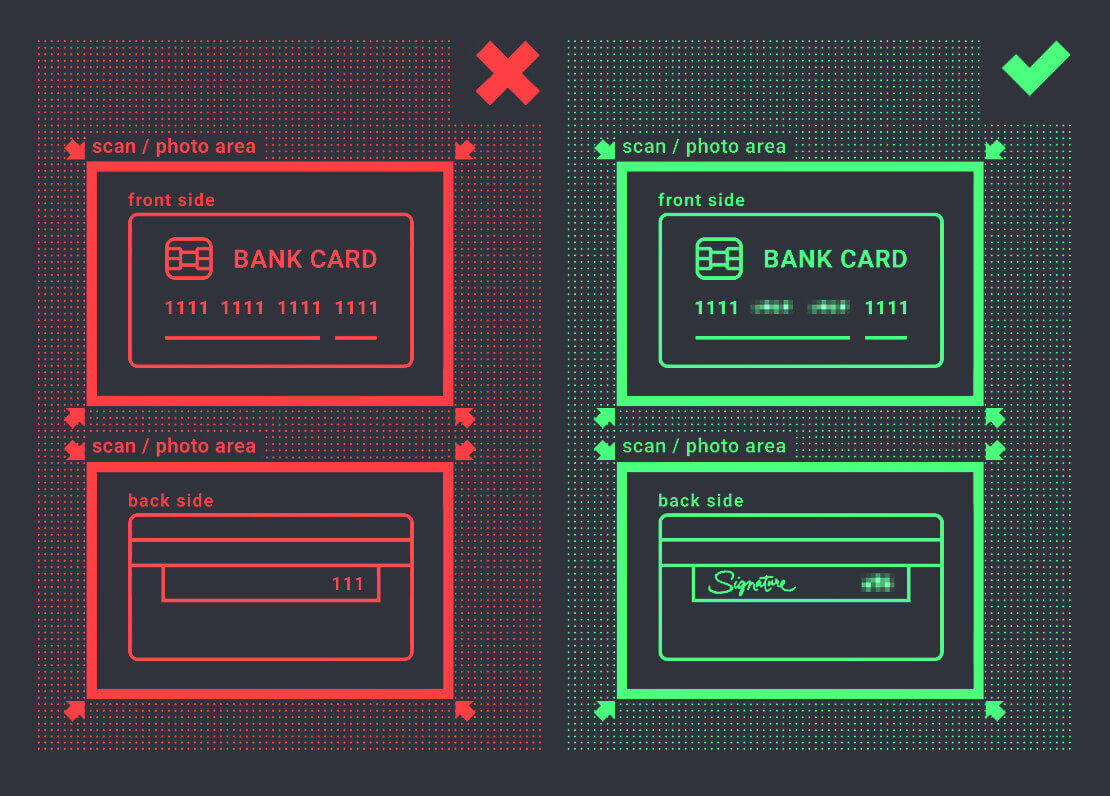
Jika Anda memilih untuk melakukan deposit menggunakan dompet elektronik, mata uang kripto, perbankan online, atau pembayaran seluler, kami hanya perlu memverifikasi kartu identitas atau paspor utama Anda yang masih berlaku.
Harap dicatat bahwa foto harus berkualitas tinggi, seluruh dokumen harus terlihat, dan kami tidak menerima fotokopi atau hasil pindai.
Verifikasi hanya tersedia setelah membuat akun NYATA dan setelah melakukan deposit.
Kesimpulan: Amankan Trading Anda dengan Akses Terverifikasi di ExpertOption
Masuk dan memverifikasi akun Anda di ExpertOption adalah langkah pertama menuju pengalaman trading yang aman dan lancar. Dengan menyelesaikan langkah-langkah ini, Anda memastikan akun Anda sepenuhnya terlindungi, siap untuk deposit, penarikan, dan trading tanpa batasan, sambil tetap mematuhi standar trading global.
Mulailah perjalanan trading Anda dengan percaya diri—masuk dan verifikasi akun Anda di ExpertOption hari ini untuk membuka potensi penuh dari pengalaman trading Anda.
FAQ
ExpertOption biasanya meminta tanda pengenal berfoto yang dikeluarkan pemerintah (paspor, tanda pengenal nasional, atau SIM), bukti alamat terbaru (tagihan utilitas atau laporan bank yang menunjukkan nama dan alamat Anda), dan terkadang selfie. Kirimkan gambar yang jelas dan belum diedit dalam format umum (JPG, PNG, PDF) dengan teks yang dapat dibaca dan detail pribadi yang cocok.
Waktu peninjauan verifikasi bervariasi tetapi biasanya diselesaikan dalam satu hari atau beberapa hari kerja. Kecepatan bergantung pada kualitas dokumen, volume puncak, dan pemeriksaan AML tambahan apa pun. Anda biasanya masih dapat masuk dan mendanai akun, namun penarikan atau batas yang lebih tinggi mungkin tetap dibatasi hingga verifikasi selesai; periksa panel status akun untuk pembaruan.
Penyebab umumnya antara lain dokumen buram atau terpotong, ID kedaluwarsa, nama atau alamat tidak cocok, jenis file tidak didukung, atau selfie yang tidak cocok dengan ID. Atasi penolakan dengan mengunggah satu halaman penuh, pindaian berwarna atau foto, memastikan tepi dokumen dan teks terlihat, dan menggunakan nama persis di akun Anda. Jika masalah terus berlanjut, hubungi dukungan dengan alasan penolakan dan kirimkan ulang hanya file yang diminta.
Sebagian besar platform memerlukan verifikasi penuh sebelum memproses penarikan atau menaikkan batas pembayaran. Akun yang belum terverifikasi mungkin akan dikenakan pembatasan sementara, dibatasi hanya untuk aktivitas setoran, atau dibatasi untuk mengembalikan dana ke sumber pembayaran asli. Untuk menghindari penangguhan, selesaikan verifikasi sebelum memulai penarikan dalam jumlah besar dan konfirmasikan aturan metode pembayaran apa pun di akun Anda.
Gunakan opsi “Lupa kata sandi” untuk menerima tautan setel ulang melalui email terdaftar Anda, lalu pilih kata sandi unik yang kuat dan keluar dari sesi lainnya. Aktifkan autentikasi dua faktor yang tersedia, konfirmasikan email dan telepon Anda yang terbaru, hindari Wi-Fi publik untuk akses sensitif, dan segera hubungi dukungan jika Anda melihat aktivitas yang tidak diketahui atau tidak dapat memperoleh kembali akses.