การเข้าสู่ระบบและการยืนยัน ExpertOption: ขั้นตอน เอกสาร การแก้ไขปัญหา
เขียนโดย

นักวิจัยแพลตฟอร์มการซื้อขายออนไลน์และนักเขียนแนะนำ
ค้นคว้าแพลตฟอร์มโบรกเกอร์และระบบบัญชีซื้อขาย
การเข้าถึง ExpertOption ต้องใช้สองขั้นตอนร่วมกัน: การเข้าสู่ระบบที่ปลอดภัย และการยืนยันตัวตนที่เสร็จสมบูรณ์ ซึ่งจะปลดล็อกความสามารถในการซื้อขายและถอนเงินอย่างเต็มรูปแบบ ผู้ซื้อขายมักจะสะดุดกับรหัสผ่านที่ถูกลืม ข้อความแจ้งเตือนการตรวจสอบสิทธิ์หลายอุปกรณ์ หรือเอกสาร KYC ที่ไม่สมบูรณ์ — ปัญหาที่สามารถหยุดการฝากชั่วคราว ปิดกั้นการถอนเงิน หรือจำกัดการเข้าถึงการซื้อขาย การยืนยันเป็นมาตรการป้องกันการฉ้อโกงและกฎระเบียบมาตรฐาน การเตรียมบัตรประจำตัวและหลักฐานแสดงที่อยู่ที่ชัดเจนในรูปแบบที่ยอมรับจะช่วยป้องกันความล่าช้าที่หลีกเลี่ยงได้และลดการระงับบัญชี
คุณจะพบขั้นตอนการเข้าสู่ระบบที่แม่นยำ ตัวเลือกการกู้คืนรหัสผ่าน การตรวจสอบการเข้าถึงสองขั้นตอน และเอกสารยืนยันทั่วไปที่ ExpertOption ยอมรับ พร้อมด้วยเคล็ดลับที่ใช้งานได้จริงสำหรับโฟลว์บนมือถือและเดสก์ท็อป คำแนะนำครอบคลุมถึงประเภทไฟล์และคุณภาพของภาพถ่ายที่ยอมรับได้ วิธีอัปโหลดเอกสารภายในพื้นที่บัญชี ระยะเวลาการตรวจสอบที่คาดหวัง และเหตุผลในการปฏิเสธ รวมถึงขั้นตอนการแก้ปัญหาง่ายๆ เพื่อเคลียร์การระงับอย่างรวดเร็วและปลอดภัย เพื่อให้บัญชีของคุณพร้อมสำหรับการระดมทุนและการซื้อขาย
คุณจะพบขั้นตอนการเข้าสู่ระบบที่แม่นยำ ตัวเลือกการกู้คืนรหัสผ่าน การตรวจสอบการเข้าถึงสองขั้นตอน และเอกสารยืนยันทั่วไปที่ ExpertOption ยอมรับ พร้อมด้วยเคล็ดลับที่ใช้งานได้จริงสำหรับโฟลว์บนมือถือและเดสก์ท็อป คำแนะนำครอบคลุมถึงประเภทไฟล์และคุณภาพของภาพถ่ายที่ยอมรับได้ วิธีอัปโหลดเอกสารภายในพื้นที่บัญชี ระยะเวลาการตรวจสอบที่คาดหวัง และเหตุผลในการปฏิเสธ รวมถึงขั้นตอนการแก้ปัญหาง่ายๆ เพื่อเคลียร์การระงับอย่างรวดเร็วและปลอดภัย เพื่อให้บัญชีของคุณพร้อมสำหรับการระดมทุนและการซื้อขาย

วิธีการเข้าสู่ระบบ ExpertOption
วิธีการเข้าสู่ระบบบัญชี ExpertOption
- เข้าใช้ งาน ผ่านแอปพลิเคชัน ExpertOption บนมือถือ หรือเว็บไซต์
- คลิกที่ “เข้าสู่ระบบ”
- ป้อนอีเมลและรหัสผ่านของคุณ
- คลิกที่ปุ่มสีน้ำเงิน “เข้าสู่ระบบ”
- หากคุณลืมอีเมล คุณสามารถเข้าสู่ระบบโดยใช้ “Google” หรือ “Facebook” ได้
- หากคุณลืมรหัสผ่าน ให้คลิกที่ “ลืมรหัสผ่าน”
คลิก "เข้าสู่ระบบ" แบบฟอร์มการเข้าสู่ระบบจะปรากฏขึ้น
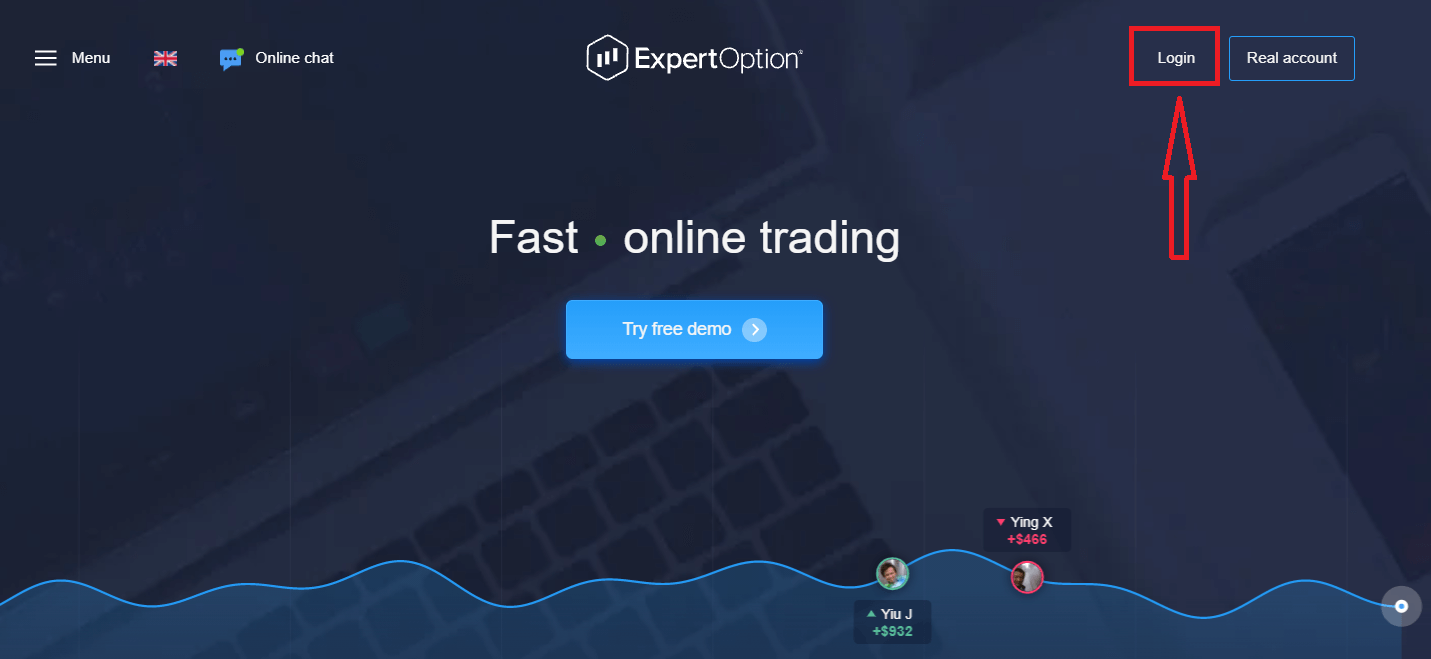
ป้อนที่อยู่อีเมลและรหัสผ่านที่คุณใช้ลงทะเบียนเพื่อเข้าสู่ระบบบัญชีของคุณ แล้วคลิกปุ่ม "เข้าสู่ระบบ"
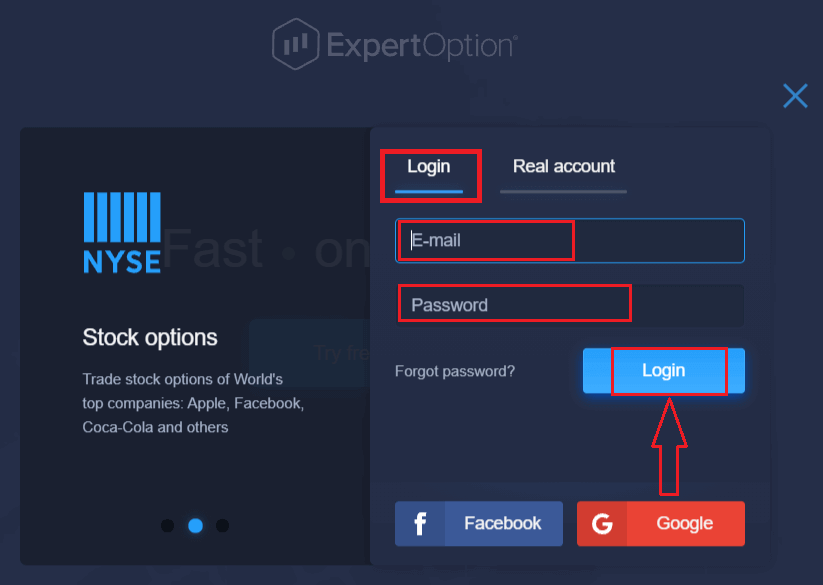
หลังจากเข้าสู่ระบบสำเร็จ คุณจะเห็นหน้าการฝากเงินดังที่แสดงด้านล่าง เพื่อเริ่มต้นการซื้อขายจริง คุณต้องลงทุนในบัญชีของคุณ (เงินฝากขั้นต่ำคือ 10 ดอลลาร์สหรัฐ)
วิธีการฝากเงินใน ExpertOption
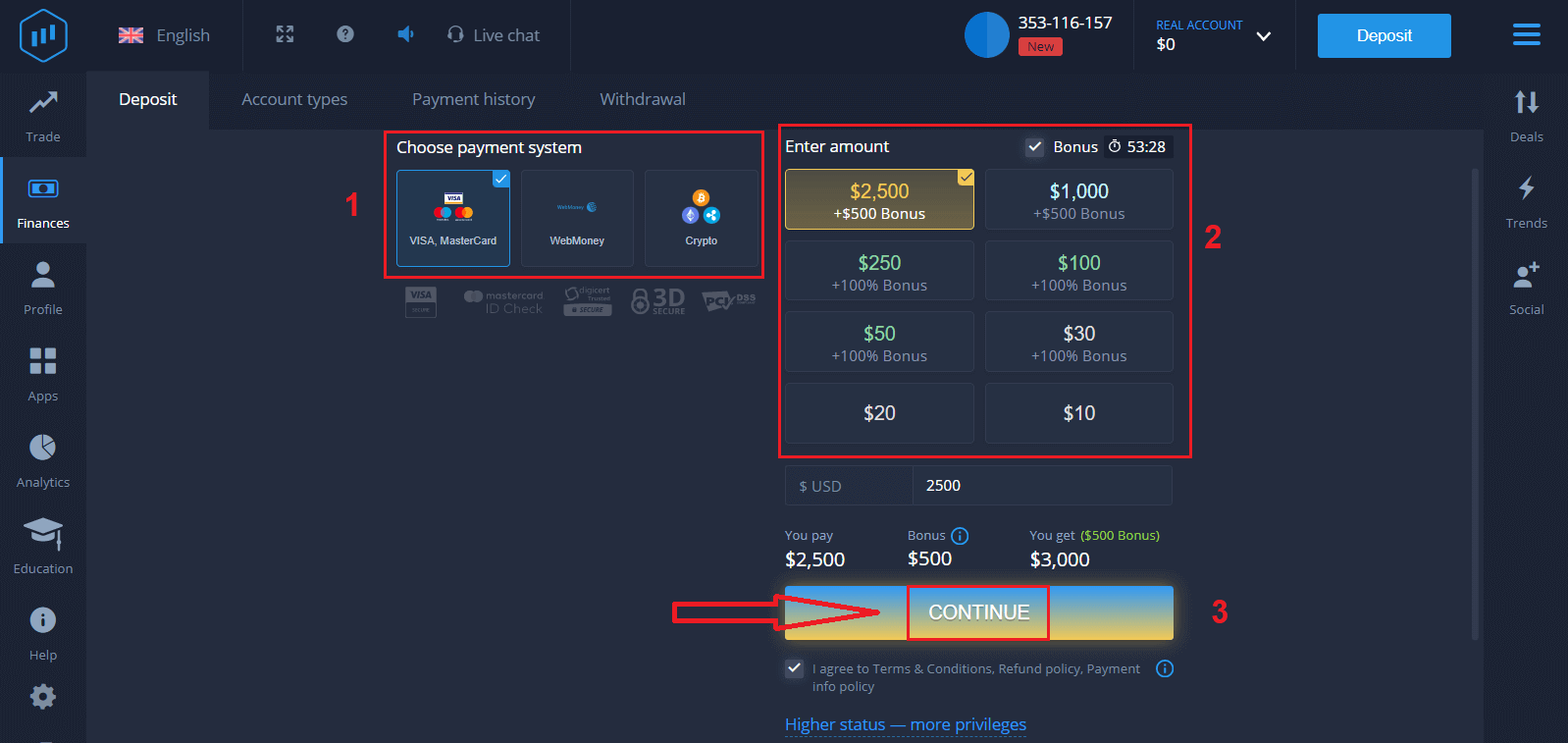
ป้อนข้อมูลบัตรและคลิก "เพิ่มเงิน..."
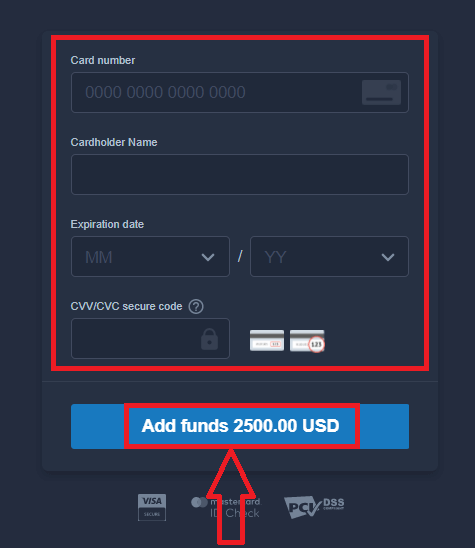
ตอนนี้คุณสามารถซื้อขายในบัญชีจริงได้หลังจากฝากเงินสำเร็จ
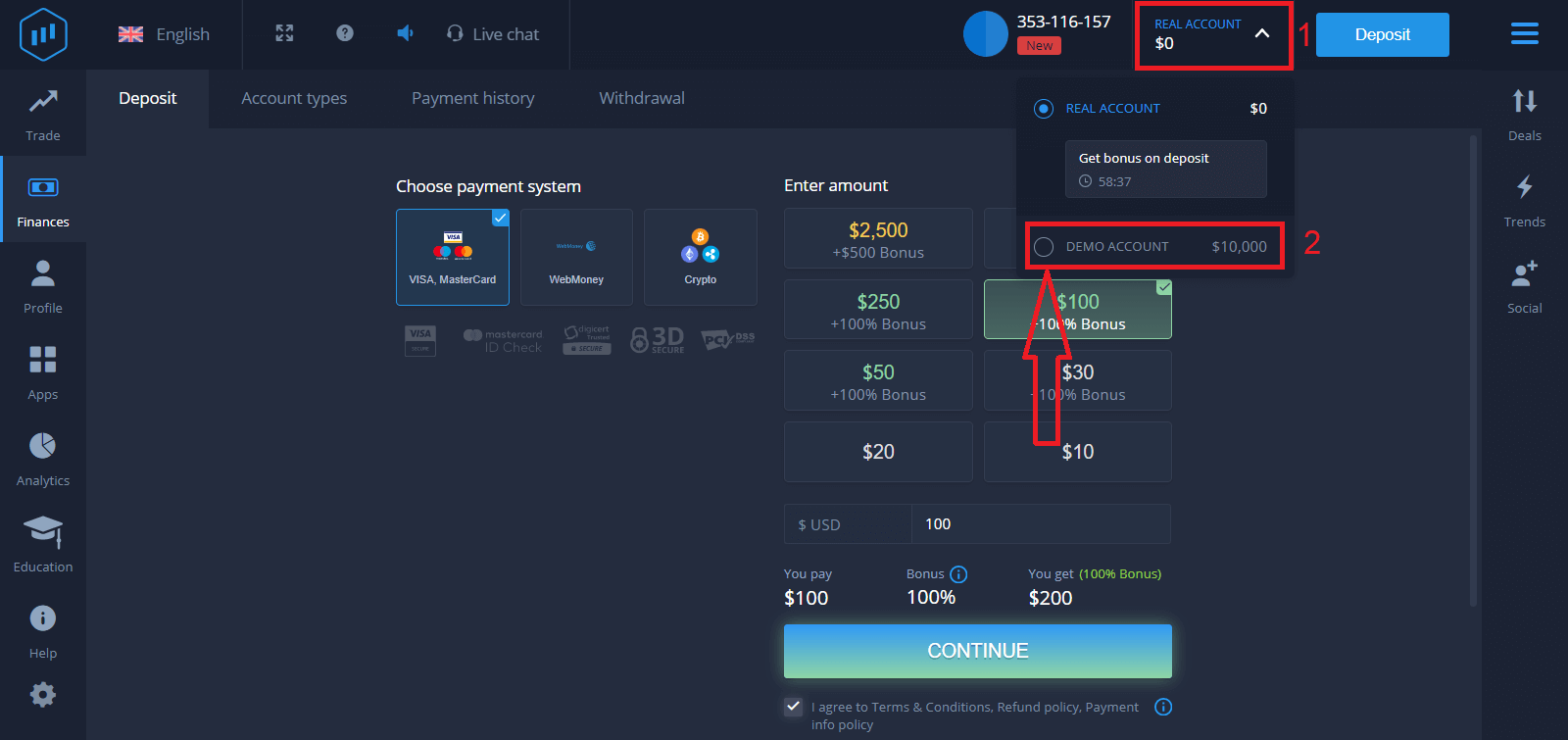
หากคุณต้องการใช้บัญชีทดลอง ให้คลิก "บัญชีจริง" และเลือก "บัญชีทดลอง" เพื่อเริ่มต้นการซื้อขายด้วยเงิน 10,000 ดอลลาร์สหรัฐในบัญชีทดลอง บัญชีทดลองเป็นเครื่องมือสำหรับคุณในการทำความคุ้นเคยกับแพลตฟอร์ม ฝึกฝนทักษะการซื้อขายของคุณในสินทรัพย์ต่างๆ และลองใช้กลไกใหม่ๆ บนกราฟแบบเรียลไทม์โดยไม่มีความเสี่ยง
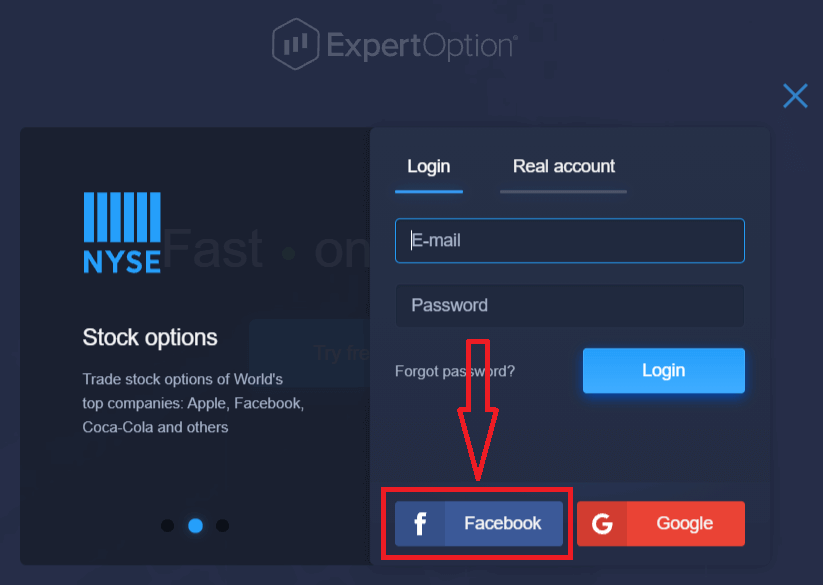
วิธีเข้าสู่ระบบExpertOption โดยใช้ Facebook
คุณสามารถเข้าสู่ระบบเว็บไซต์โดยใช้บัญชี Facebook ส่วนตัวของคุณได้โดยคลิกที่ปุ่ม Facebook1. คลิกที่ ปุ่มFacebook
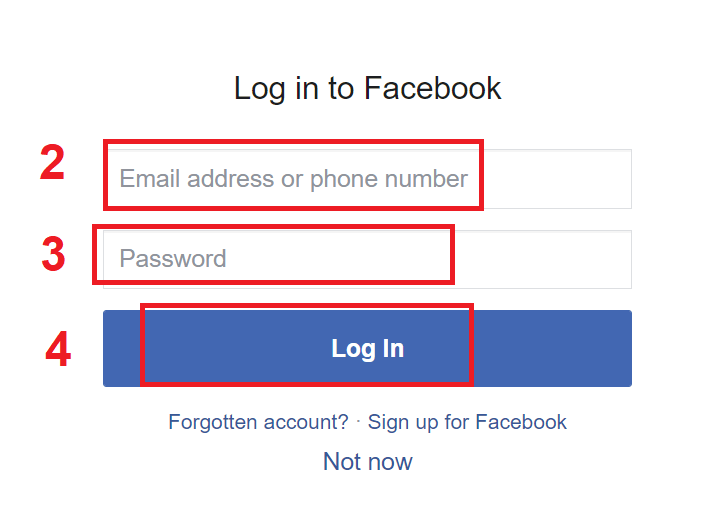
2. หน้าต่างเข้าสู่ระบบ Facebook จะเปิดขึ้น ซึ่งคุณจะต้องป้อนที่อยู่อีเมลที่คุณใช้ลงทะเบียนใน Facebook
3. ป้อนรหัสผ่านจากบัญชี Facebook ของคุณ
4. คลิกที่ “เข้าสู่ระบบ”
เมื่อคุณคลิกที่ปุ่ม “เข้าสู่ระบบ” แล้ว ExpertOption จะขอสิทธิ์ในการเข้าถึง: ชื่อและรูปโปรไฟล์ของคุณ และที่อยู่อีเมล คลิก “ดำเนินการต่อ...”
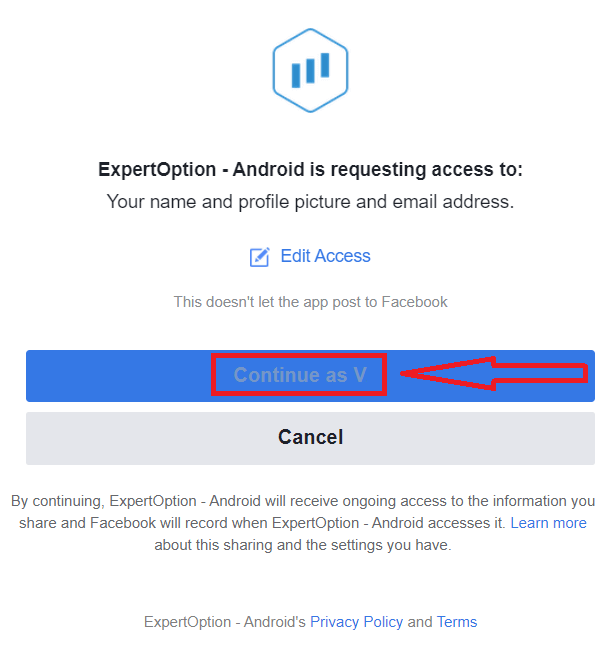
หลังจากนั้น คุณจะถูกนำไปยังแพลตฟอร์ม ExpertOption โดยอัตโนมัติ
วิธีเข้าสู่ระบบ ExpertOption โดยใช้ Google
1. เพื่อเข้าสู่ระบบผ่าน บัญชี Google ของคุณ คุณต้องคลิกที่ ปุ่มGoogle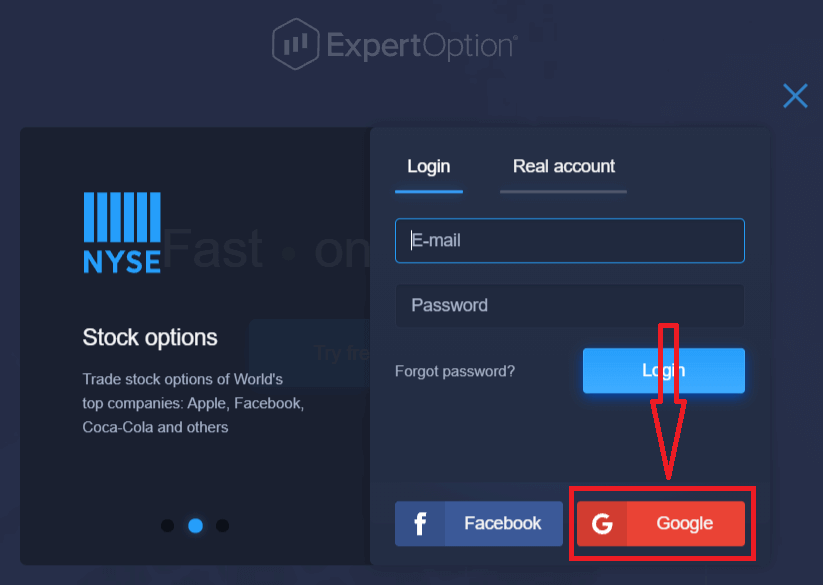
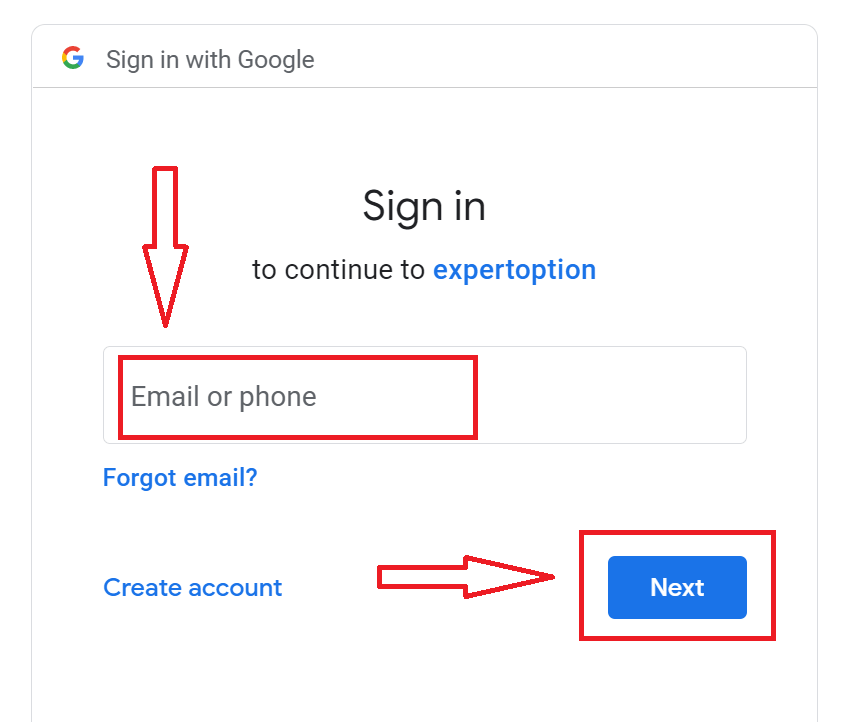
2. จากนั้น ในหน้าต่างใหม่ที่เปิดขึ้น ให้ป้อนหมายเลขโทรศัพท์หรืออีเมลของคุณ แล้วคลิก “ถัดไป” ระบบจะเปิดหน้าต่างขึ้นมา และคุณจะถูกขอให้ป้อนรหัสผ่านสำหรับบัญชี Google ของคุณ
3. จากนั้น ป้อนรหัสผ่านสำหรับบัญชี Google ของคุณ แล้วคลิก “ถัดไป”
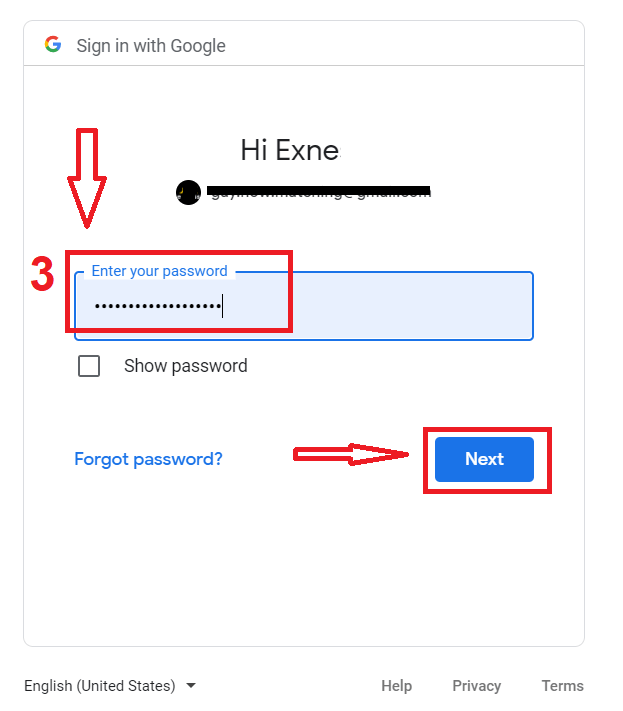
หลังจากนั้น ให้ทำตามคำแนะนำที่ส่งมาจากบริการไปยังที่อยู่อีเมลของคุณ คุณจะถูกนำไปยังบัญชี ExpertOption ส่วนตัวของคุณ
กู้คืนรหัสผ่านบัญชี ExpertOption ของคุณ
ไม่ต้องกังวลหากคุณเข้าสู่ระบบแพลตฟอร์มไม่ได้ คุณอาจใส่รหัสผ่านผิด คุณสามารถสร้างรหัสผ่านใหม่ได้หากคุณใช้เวอร์ชันเว็บ
ให้คลิกที่ลิงก์ "ลืมรหัสผ่าน"
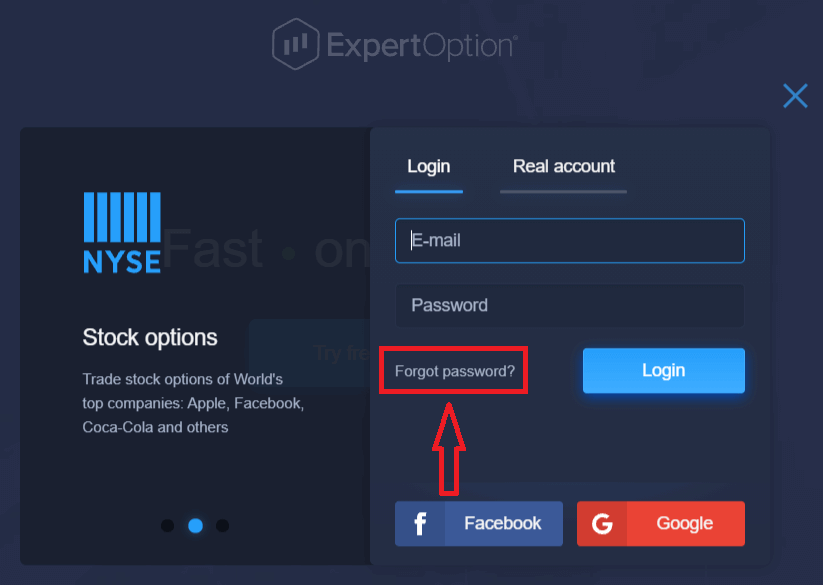
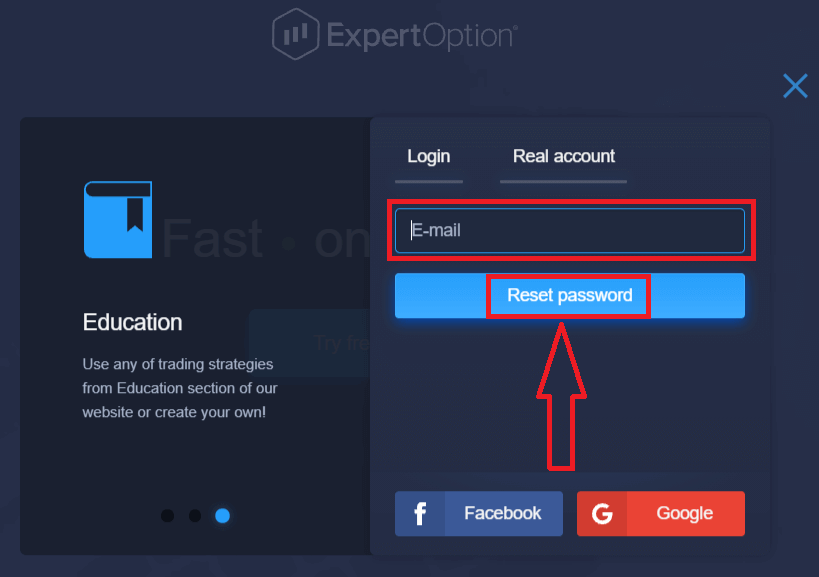
จากนั้นระบบจะเปิดแบบฟอร์มใหม่ซึ่งคุณจะต้องกู้คืนรหัสผ่านสำหรับบัญชี ExpertOption ของคุณ คุณต้องระบุที่อยู่อีเมลที่ถูกต้องและคลิก "รีเซ็ตรหัสผ่าน"
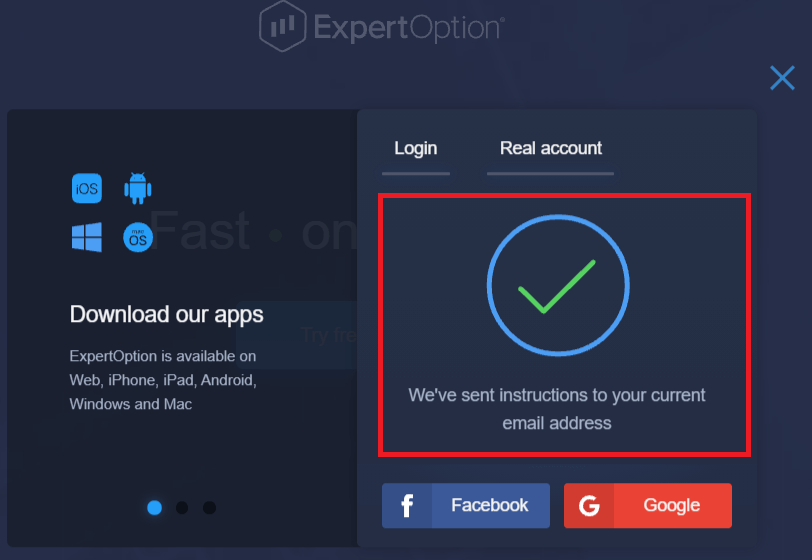
จะมีข้อความแจ้งเตือนว่าได้ส่งอีเมลไปยังที่อยู่อีเมลนี้เพื่อรีเซ็ตรหัสผ่าน
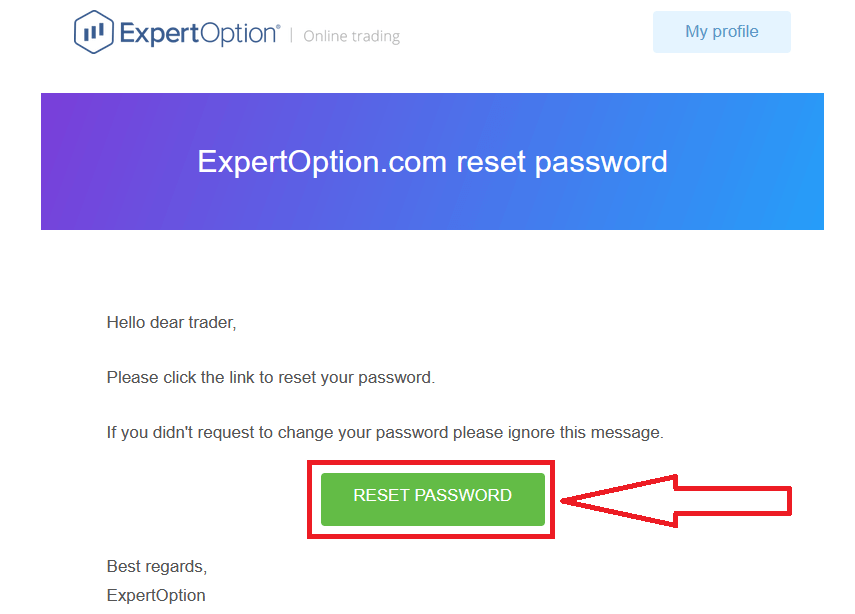
แล้ว ในอีเมลของคุณ คุณจะได้รับข้อเสนอให้เปลี่ยนรหัสผ่าน คลิกที่ «รีเซ็ตรหัสผ่าน»
ลิงก์จากอีเมลจะนำคุณไปยังส่วนพิเศษบนเว็บไซต์ ExpertOption ป้อนรหัสผ่านใหม่ของคุณสองครั้งที่นี่และคลิกปุ่ม "เปลี่ยนรหัสผ่าน"
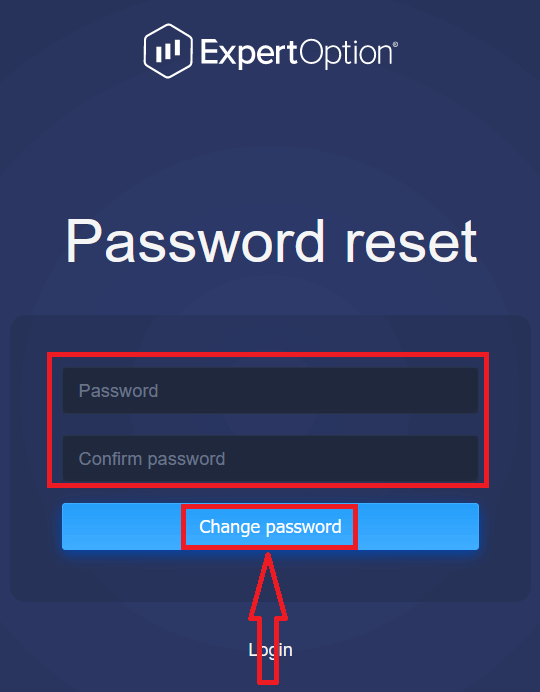
หลังจากป้อน "รหัสผ่าน" และ "ยืนยันรหัสผ่าน" ข้อความจะปรากฏขึ้นเพื่อแจ้งว่ารหัสผ่านได้รับการเปลี่ยนแปลงสำเร็จแล้ว
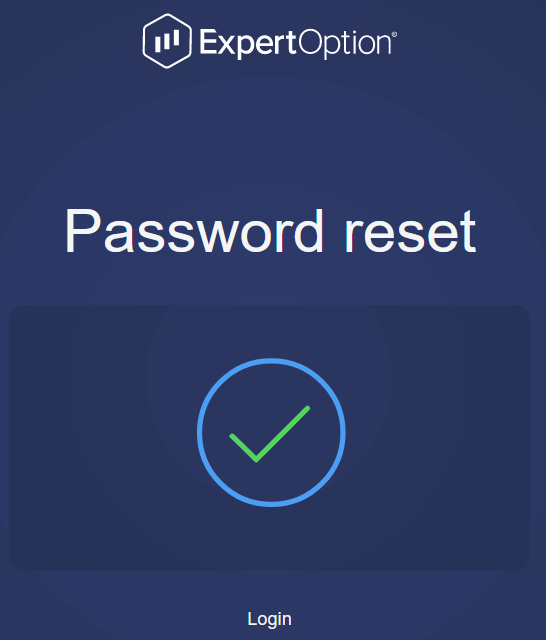
แค่นั้นเอง! ตอนนี้คุณสามารถเข้าสู่ระบบแพลตฟอร์ม ExpertOption โดยใช้ชื่อผู้ใช้และรหัสผ่านใหม่ของคุณได้แล้ว
หากคุณใช้แอปพลิเคชันมือถือ
ให้คลิกที่ไอคอน "เมนู" แล้ว
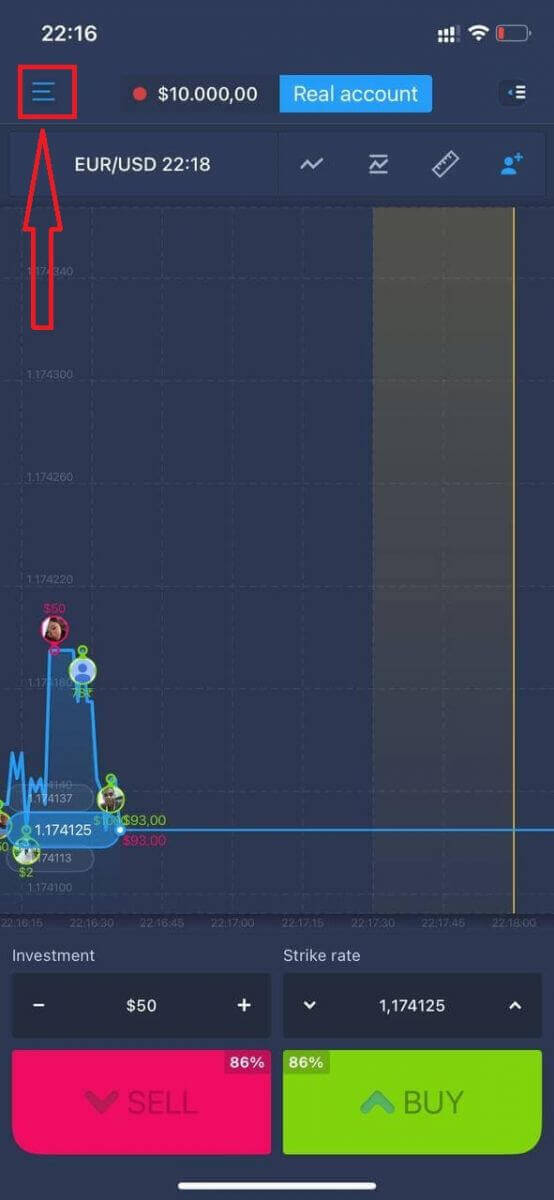
คลิก "เข้าสู่ระบบ"
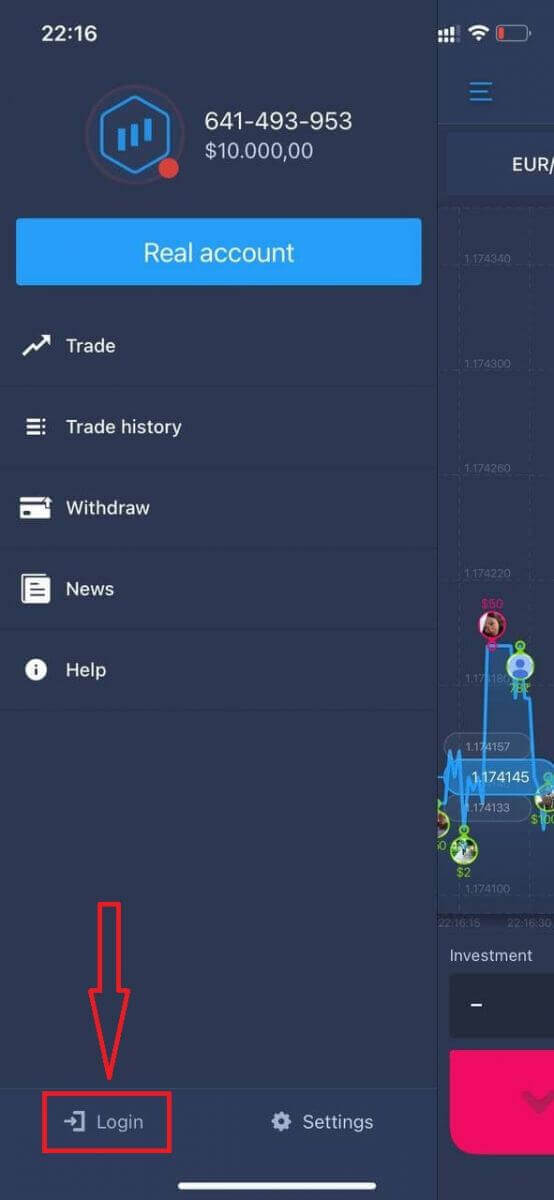
คลิกที่ลิงก์ "ลืมรหัสผ่าน"
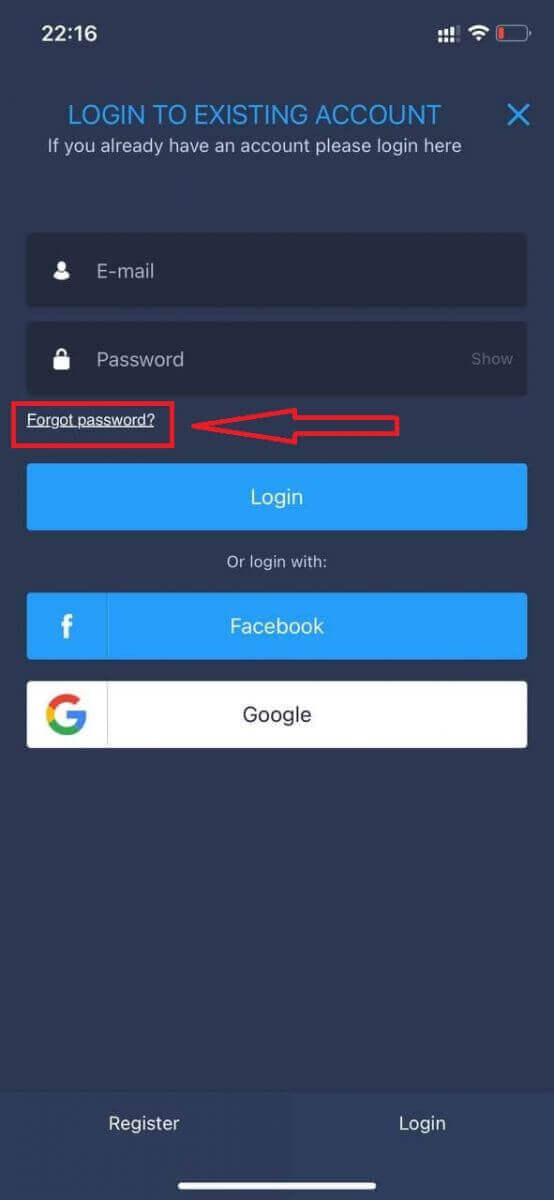
ในหน้าต่างใหม่ ให้ป้อนอีเมลที่คุณใช้ตอนลงทะเบียน แล้วคลิกปุ่ม "ส่ง" จากนั้นทำตามขั้นตอนที่เหลือเหมือนกับในแอปพลิเคชันบนเว็บ
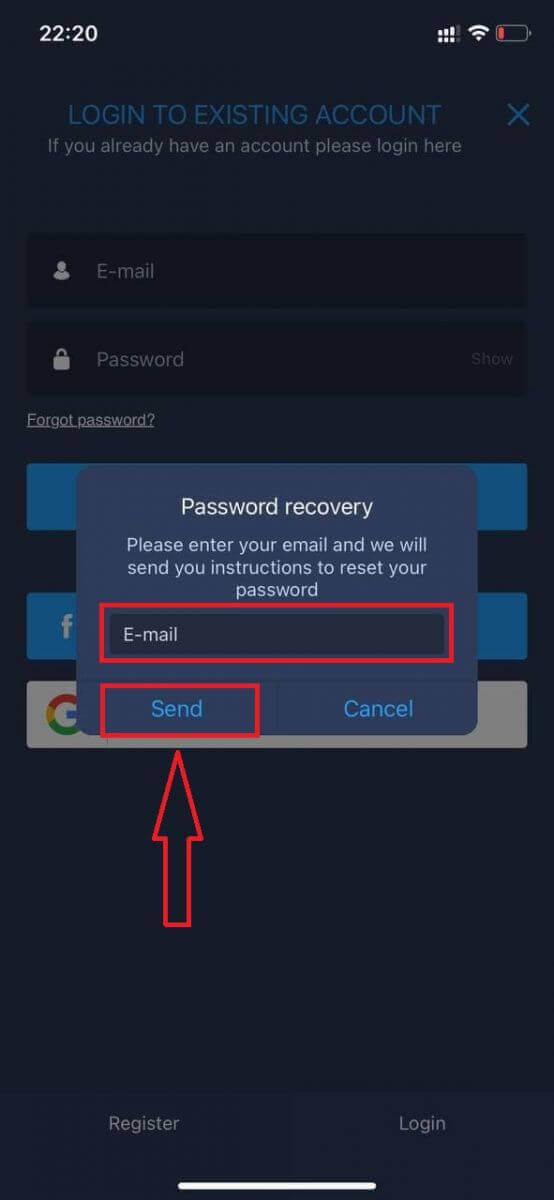
เข้าสู่ระบบ ExpertOption Mobile Web
หากคุณต้องการซื้อขายบนแพลตฟอร์มการซื้อขาย ExpertOption เวอร์ชันเว็บมือถือ คุณสามารถทำได้ง่ายๆ เริ่มต้นด้วยการเปิดเบราว์เซอร์บนอุปกรณ์มือถือของคุณ จากนั้นค้นหา “ expertoption ” และไปที่เว็บไซต์อย่างเป็นทางการของโบรกเกอร์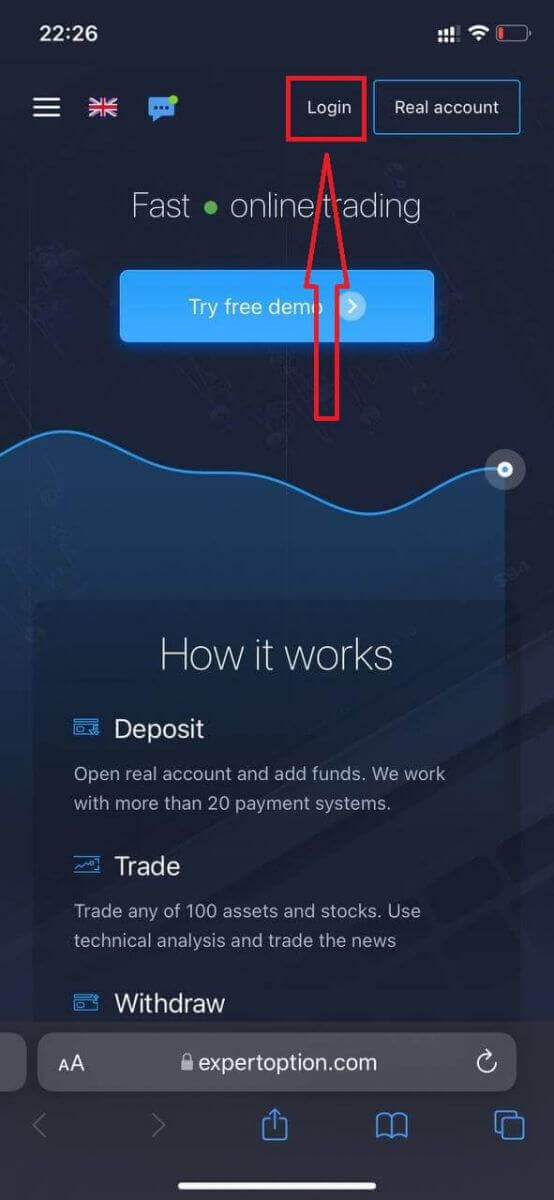
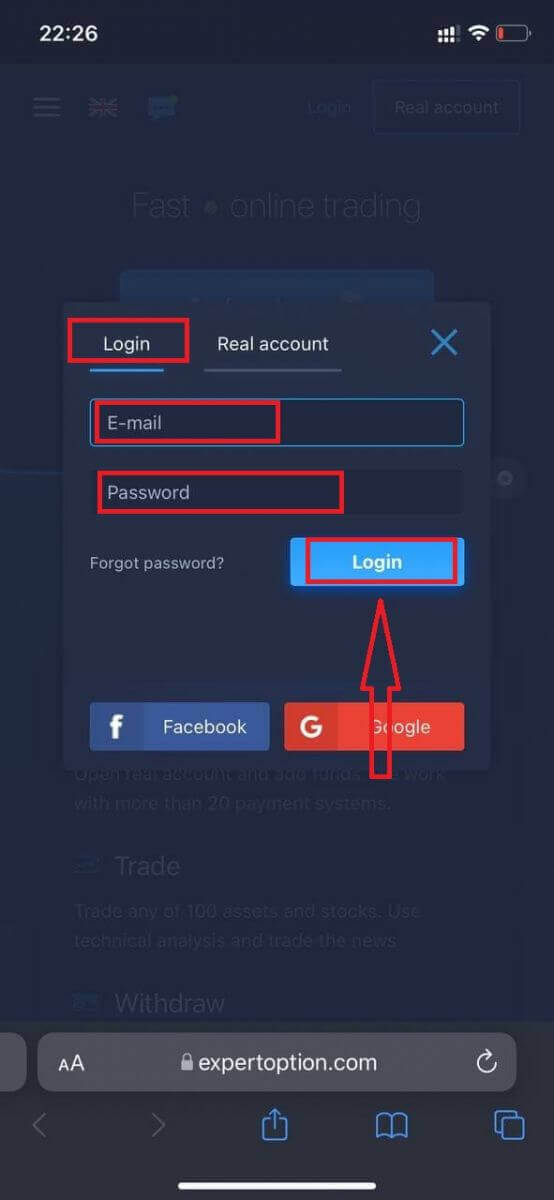
ป้อนอีเมลและรหัสผ่านของคุณ แล้วคลิกปุ่ม “เข้าสู่ระบบ”
หลังจากเข้าสู่ระบบสำเร็จ คุณจะเห็นหน้าการฝากเงิน ในการเริ่มต้นการซื้อขายจริง คุณต้องลงทุนในบัญชีของคุณ (เงินฝากขั้นต่ำคือ 10 ดอลลาร์สหรัฐ)
วิธีการฝากเงินใน ExpertOption
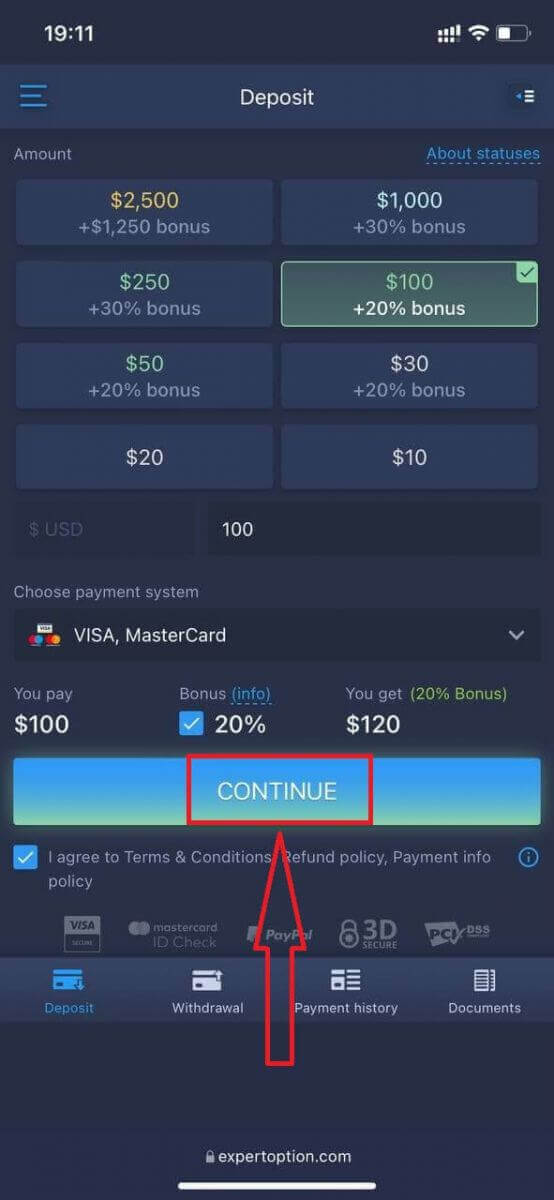
ป้อนข้อมูลบัตรและคลิก “เพิ่มเงิน...”
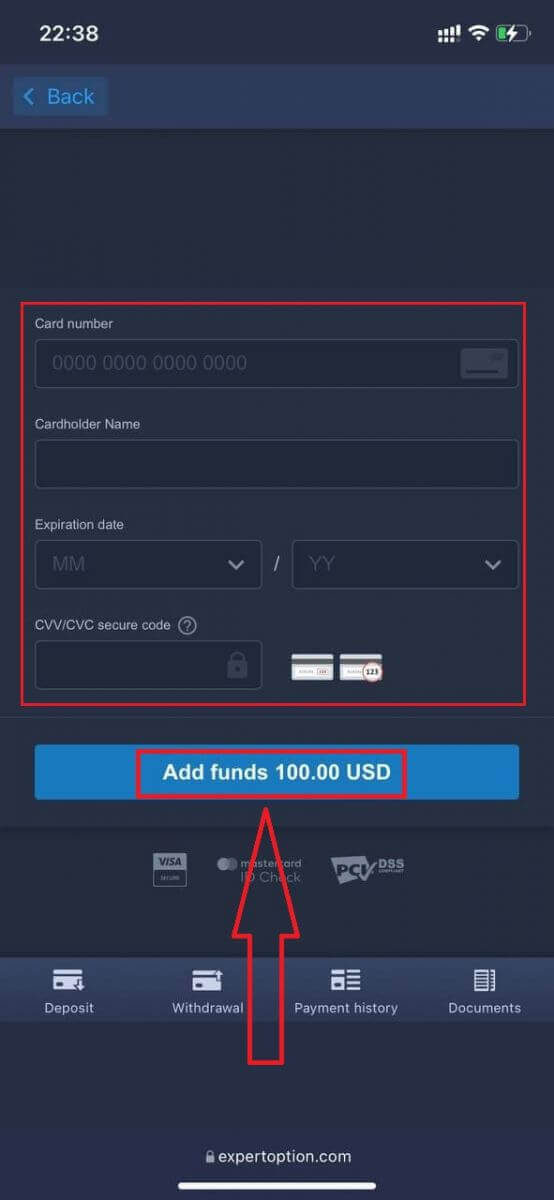
ตอนนี้คุณสามารถซื้อขายในบัญชีจริงได้หลังจากฝากเงินสำเร็จ
หากคุณต้องการใช้บัญชีทดลอง ให้คลิกไอคอน “เมนู”
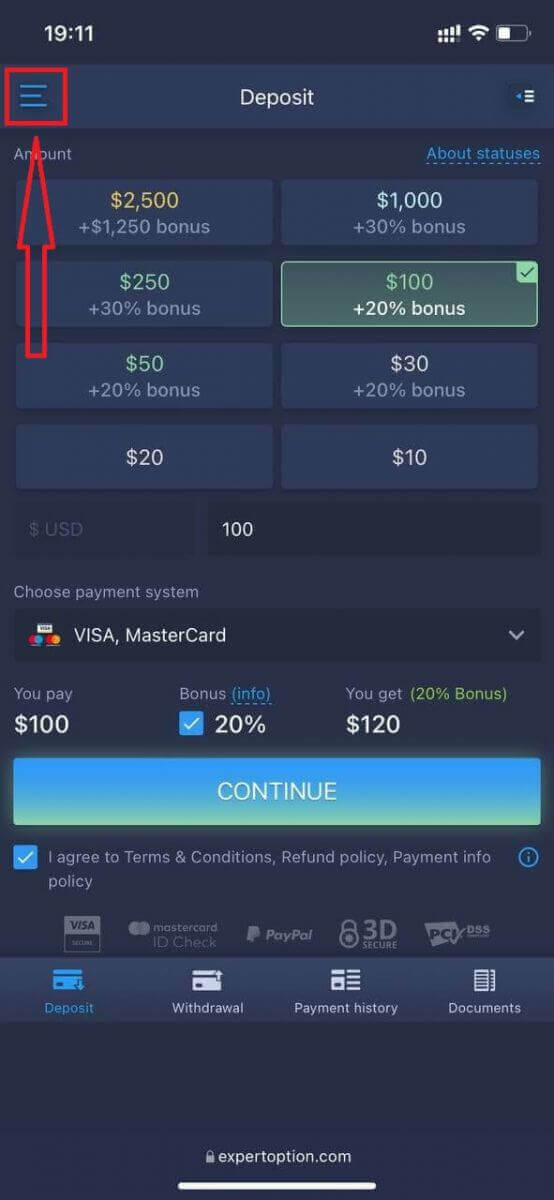
คลิก “ซื้อขาย”
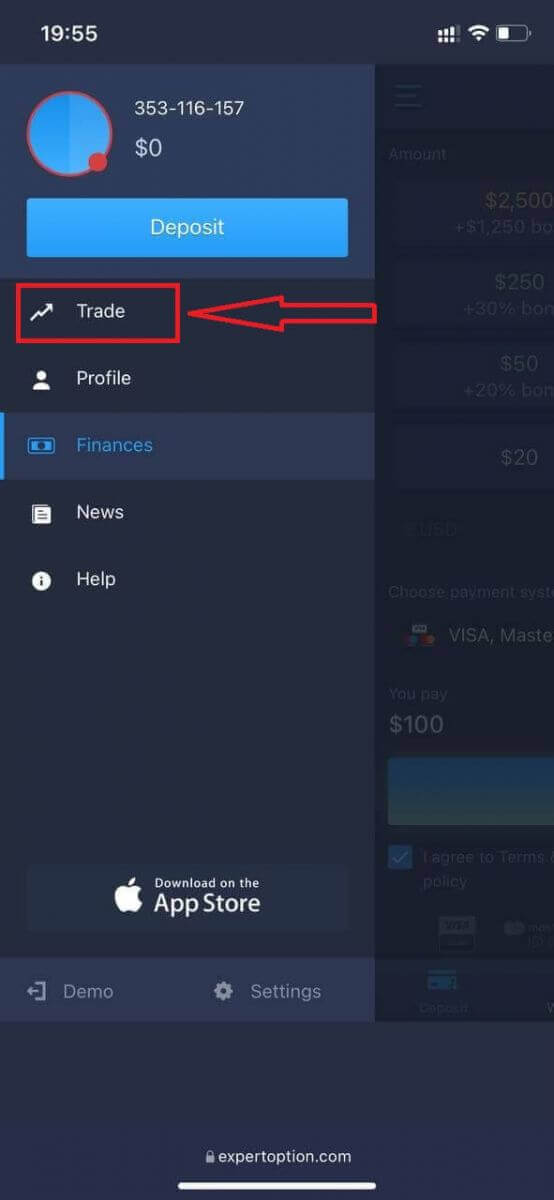
สลับบัญชีจากบัญชีจริงไปยังบัญชีทดลอง
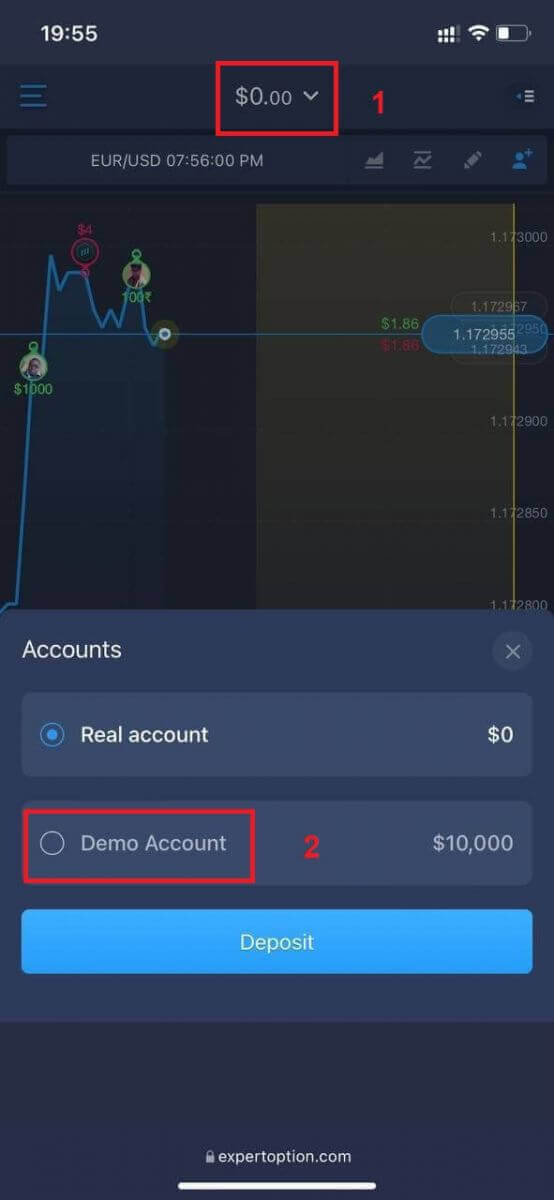
คุณจะมีเงิน 10,000 ดอลลาร์สหรัฐในบัญชีทดลอง
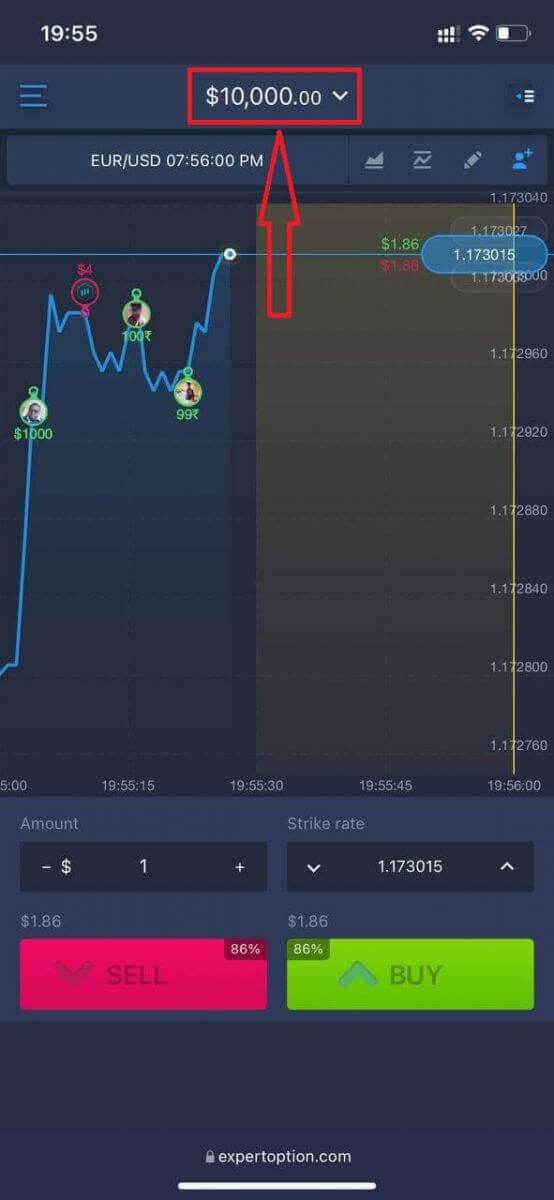
ตอนนี้คุณสามารถซื้อขายจากเวอร์ชันเว็บมือถือของแพลตฟอร์มได้แล้ว เวอร์ชันเว็บมือถือของแพลตฟอร์มการซื้อขายนั้นเหมือนกับเวอร์ชันเว็บปกติ ดังนั้นจึงไม่มีปัญหาใดๆ เกี่ยวกับการซื้อขายและการโอนเงิน
วิธีเข้าสู่ระบบแอป ExpertOption สำหรับ iOS
การเข้าสู่ระบบบนแพลตฟอร์มมือถือ iOS นั้นคล้ายกับการเข้าสู่ระบบบนแอปพลิเคชัน ExpertOption บนเว็บ คุณสามารถดาวน์โหลดแอปพลิเคชันได้จาก App Store บนอุปกรณ์ของคุณ หรือคลิกที่นี่เพียงค้นหาแอป “ExpertOption - Mobile Trading” แล้วคลิก «GET» เพื่อติดตั้งบน iPhone หรือ iPad ของคุณ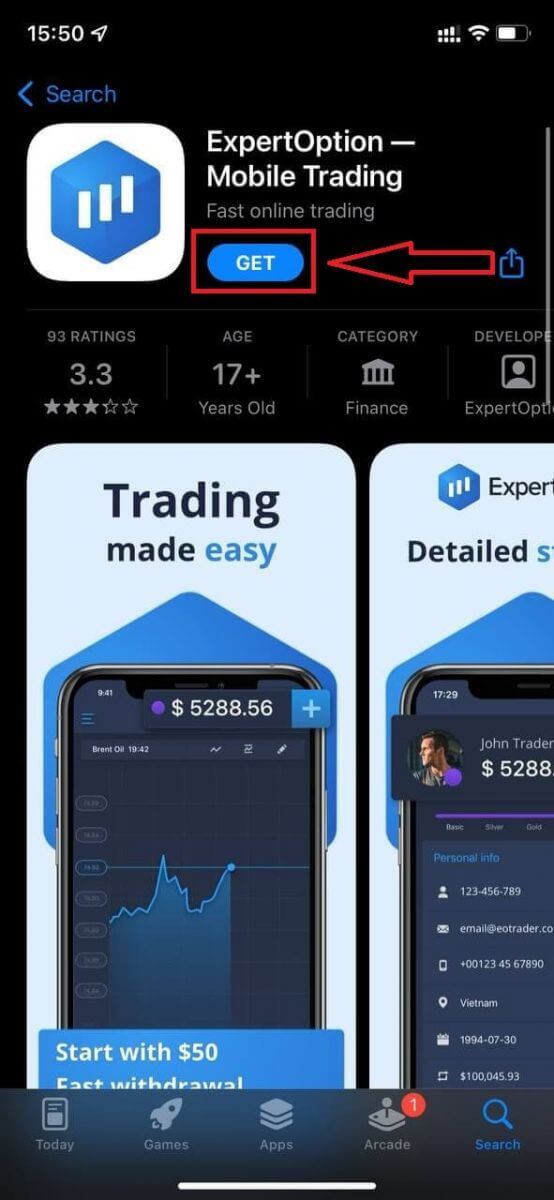
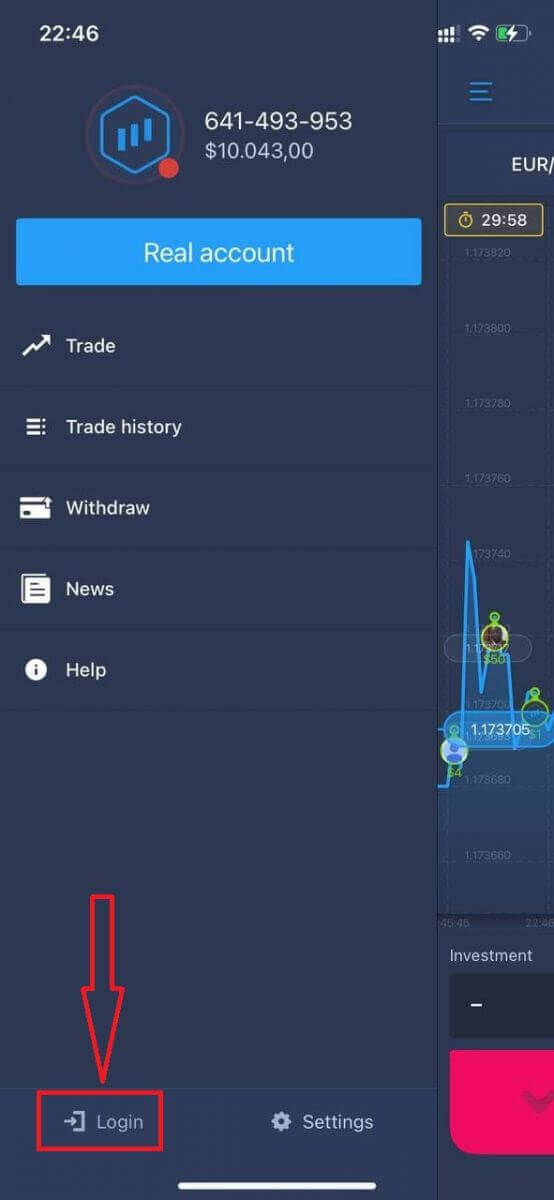
หลังจากติดตั้งและเปิดใช้งานแล้ว คุณสามารถเข้าสู่ระบบแอป ExpertOption iOS ได้โดยใช้อีเมล Facebook หรือ Google เพียงเลือกไอคอน “เมนู”
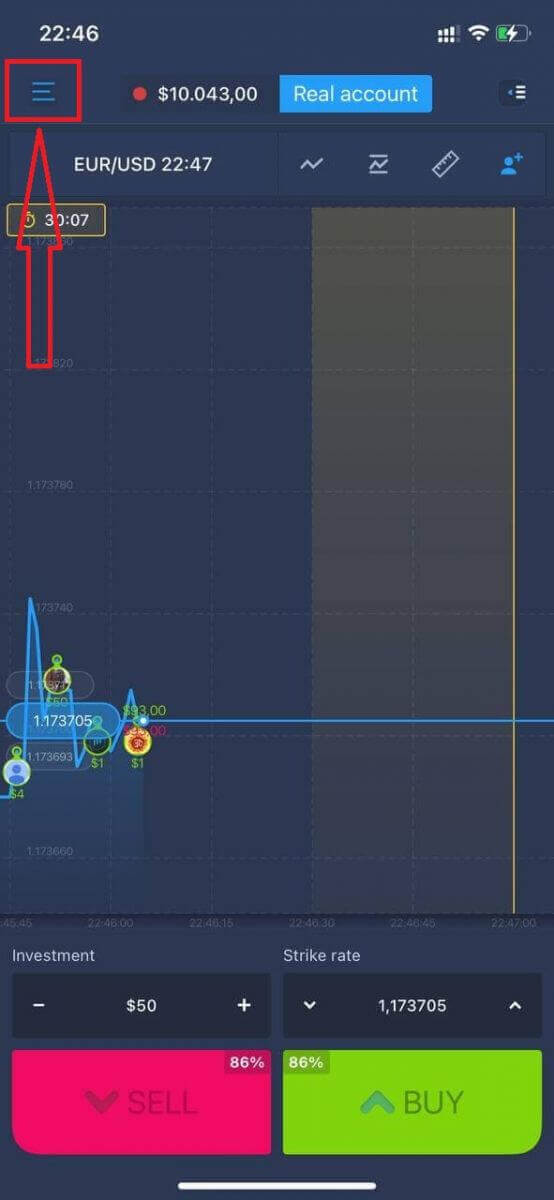
คลิก “เข้าสู่ระบบ”
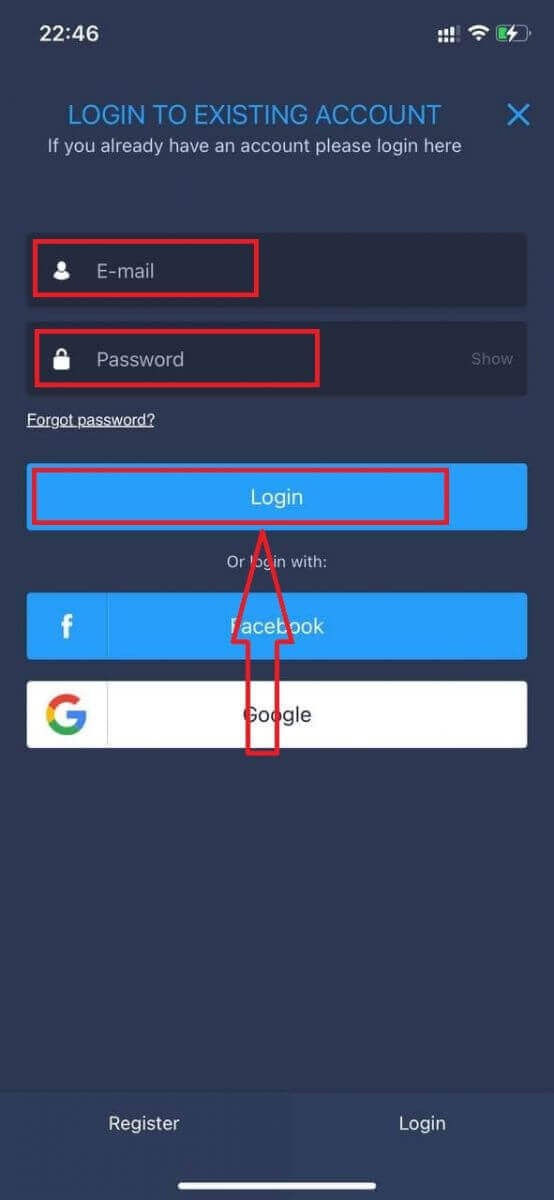
ป้อนอีเมลและรหัสผ่านของคุณ แล้วคลิกปุ่ม “เข้าสู่ระบบ”
วิธีเข้าสู่ระบบแอป ExpertOption สำหรับ Android
คุณต้องไปที่ Google Play Store และค้นหา "ExpertOption - Mobile Trading" เพื่อค้นหาแอปนี้ หรือคลิกที่นี่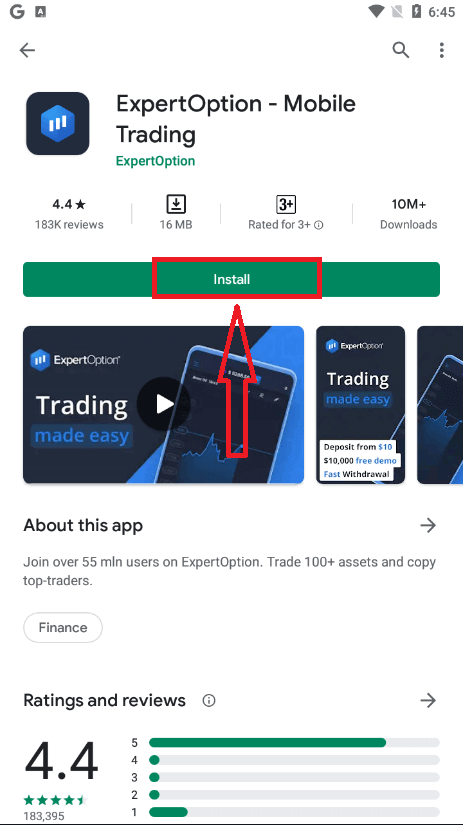
หลังจากติดตั้งและเปิดใช้งานแล้ว คุณสามารถเข้าสู่ระบบแอป ExpertOption สำหรับ Android ได้โดยใช้บัญชีอีเมล Facebook หรือ Google ของคุณ
ทำตามขั้นตอนเดียวกับบนอุปกรณ์ iOS เลือกไอคอน "เมนู"
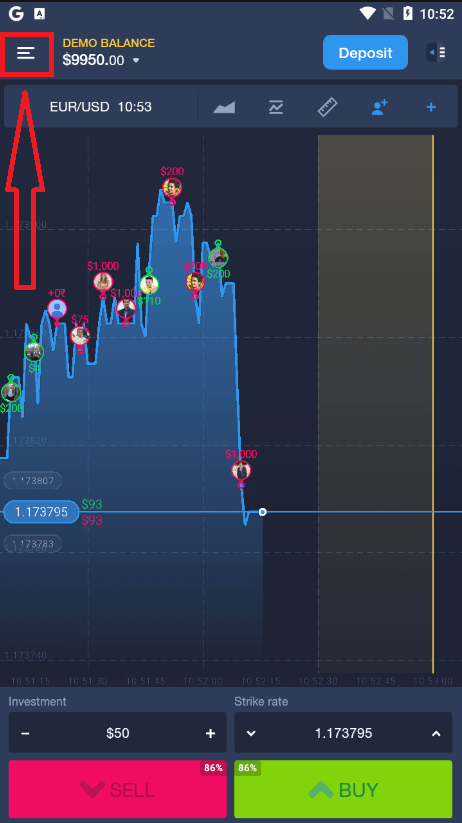
คลิก "เข้าสู่ระบบ"
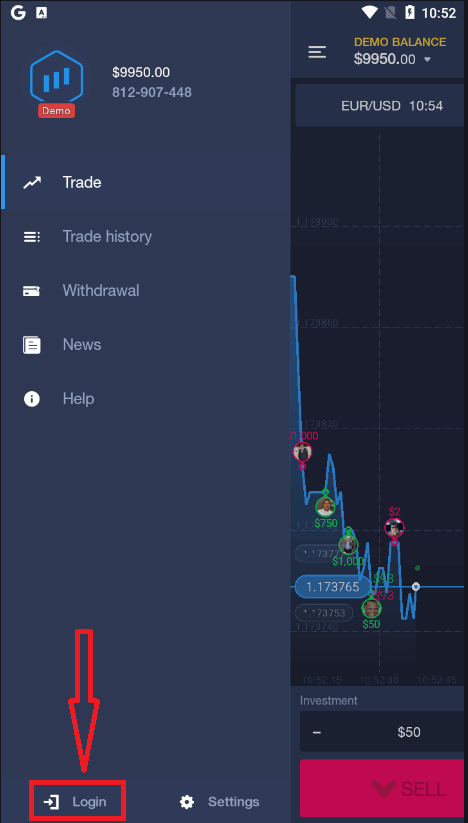
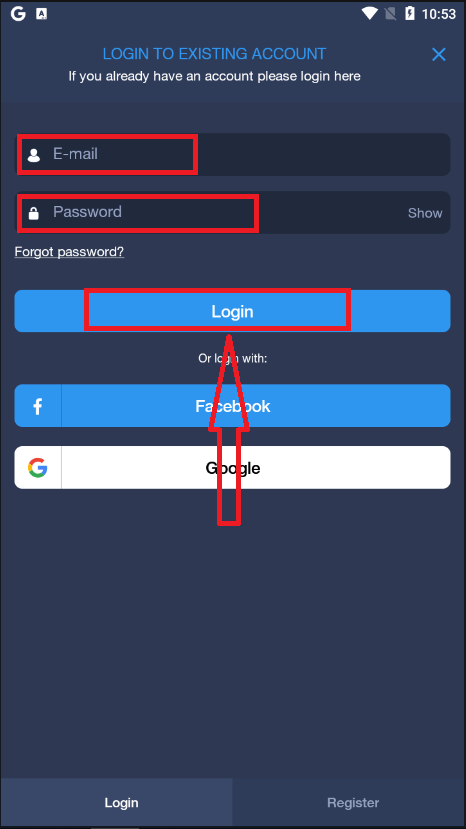
ป้อนอีเมลและรหัสผ่านของคุณ แล้วคลิกปุ่ม "เข้าสู่ระบบ"
วิธีการยืนยันบัญชีบน ExpertOption
การยืนยันอีเมลบน ExpertOption
หลังจากลงทะเบียนแล้ว คุณจะได้รับอีเมลยืนยัน (ข้อความจาก ExpertOption) ซึ่งมีลิงก์ที่คุณต้องคลิกเพื่อยืนยันที่อยู่อีเมลของคุณ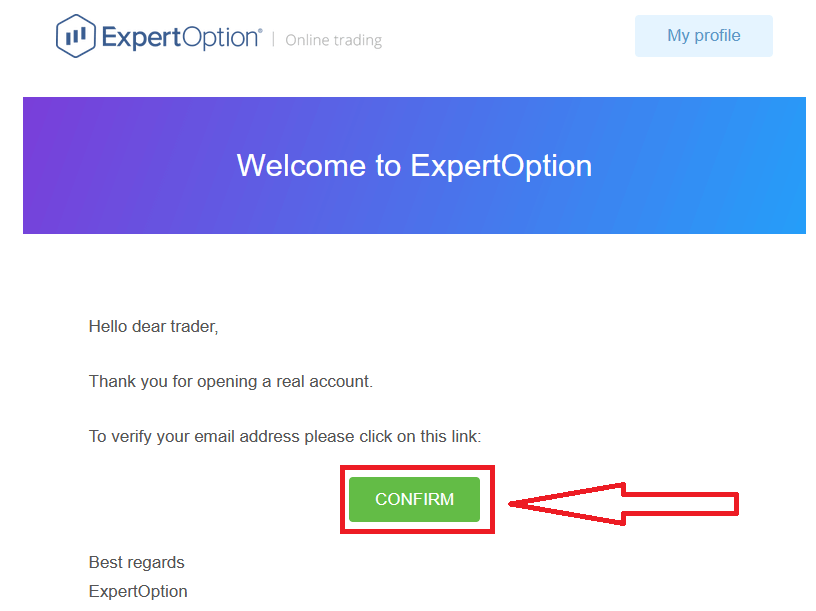
หากคุณไม่ได้รับอีเมลยืนยันจากเราเลย โปรดส่งข้อความไปที่[email protected]จากที่อยู่อีเมลที่คุณใช้ในแพลตฟอร์ม และเราจะยืนยันอีเมลของคุณด้วยตนเอง
การตรวจสอบที่อยู่และตัวตนบน ExpertOption
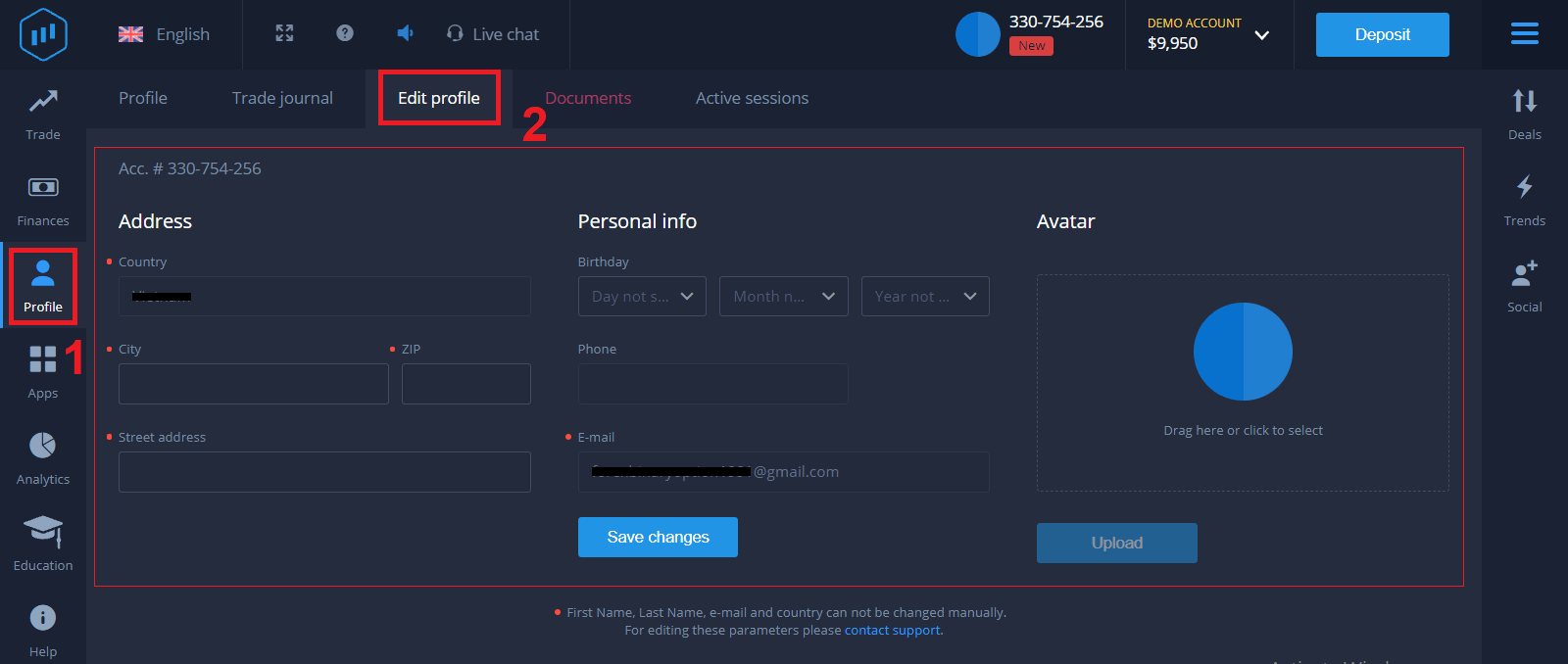
กระบวนการตรวจสอบยืนยันตัวตนเป็นการตรวจสอบเอกสารของคุณเพียงครั้งเดียว นี่เป็นขั้นตอนที่จำเป็นเพื่อให้เราปฏิบัติตามนโยบาย AML KYC อย่างครบถ้วน เพื่อยืนยันตัวตนของคุณในฐานะผู้ค้ากับ ExpertOption กระบวนการตรวจสอบจะเริ่มต้นเมื่อคุณกรอกข้อมูลประจำตัวและที่อยู่ในโปรไฟล์ของคุณ เปิดหน้าโปรไฟล์และค้นหาส่วนสถานะตัวตนและสถานะที่อยู่
การตรวจสอบบัตรธนาคารบน ExpertOption
ขั้นตอนการตรวจสอบจะแตกต่างกันไปตามวิธีการฝากเงินหากคุณฝากเงินโดยใช้ VISA หรือ MASTERCARD (ทั้งบัตรเครดิตหรือบัตรเดบิต) เราจะต้องตรวจสอบข้อมูลต่อไปนี้:
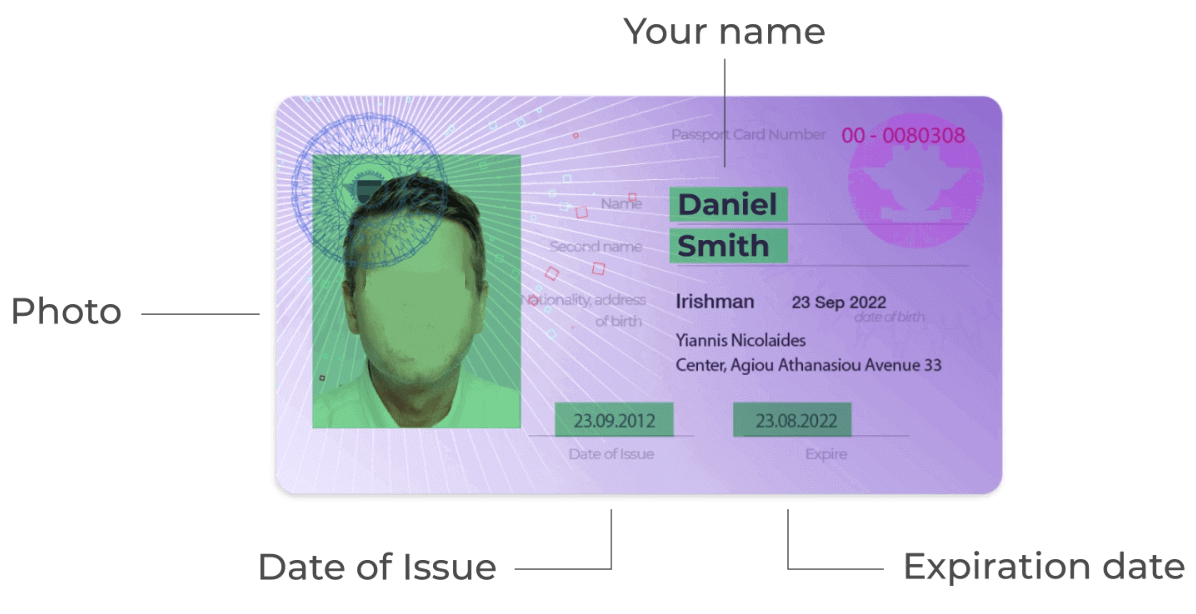
- รูปถ่ายสีของบัตรประจำตัวประชาชนหรือหนังสือเดินทางที่ยังไม่หมดอายุ ซึ่งแสดงรูปถ่ายและชื่อเต็มของคุณ
ทั้ง
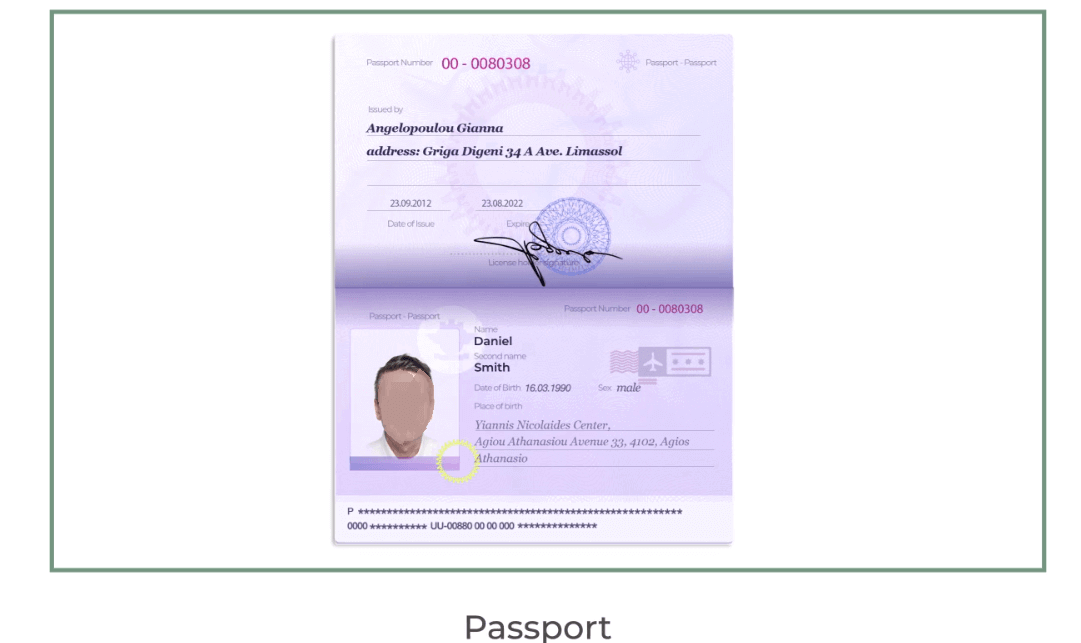
สองด้าน
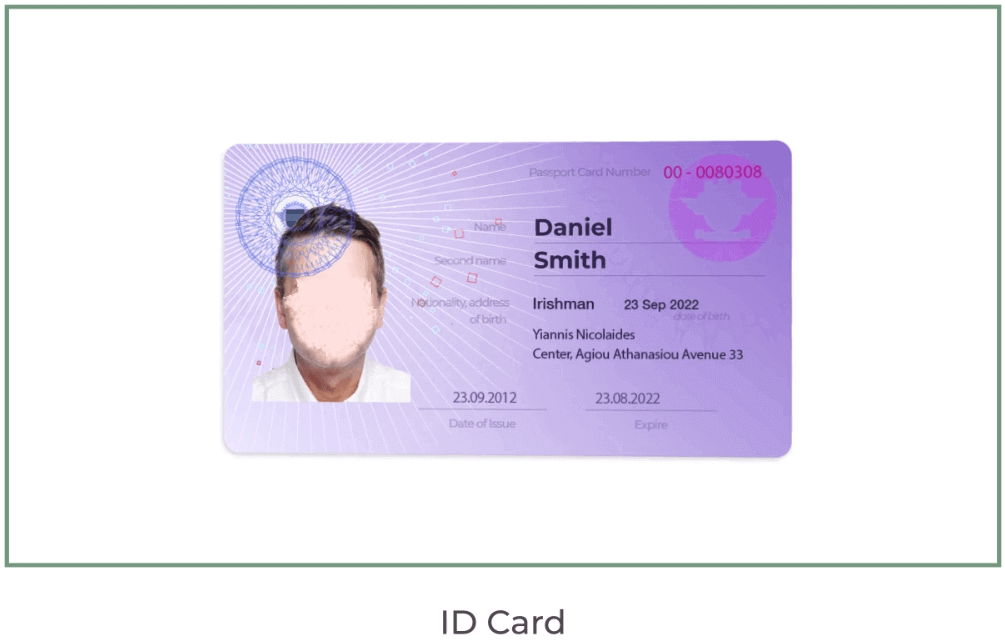
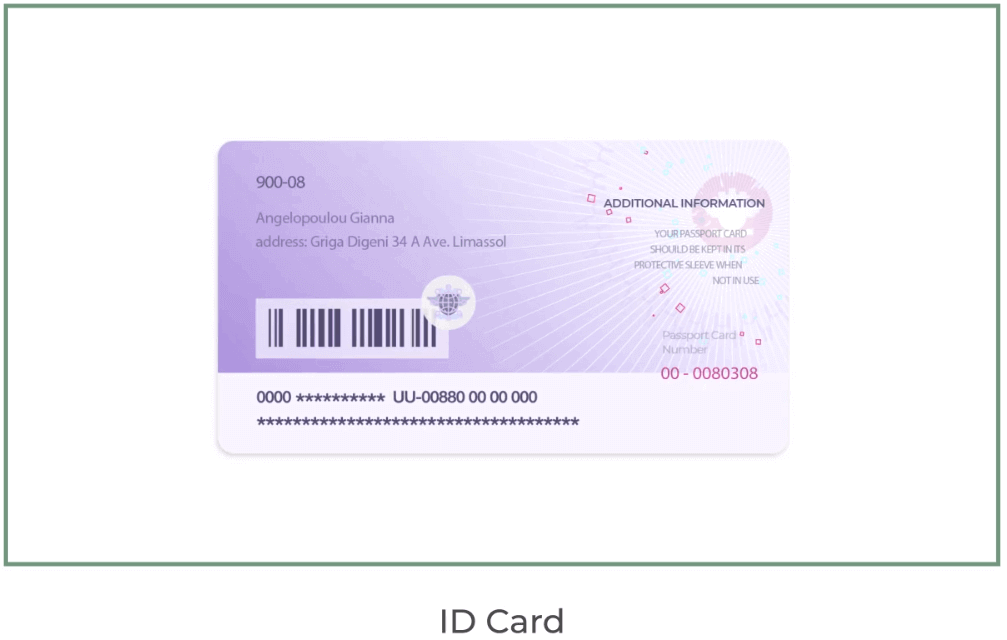
เอกสารต้องแสดงชื่อ รูปถ่าย และวันหมดอายุของคุณ
- รูปถ่ายบัตรธนาคาร (ด้านหน้าของบัตรที่คุณใช้ฝากเงิน แสดงเลขหกหลักแรกและสี่หลักสุดท้าย พร้อมชื่อและวันหมดอายุของคุณ)
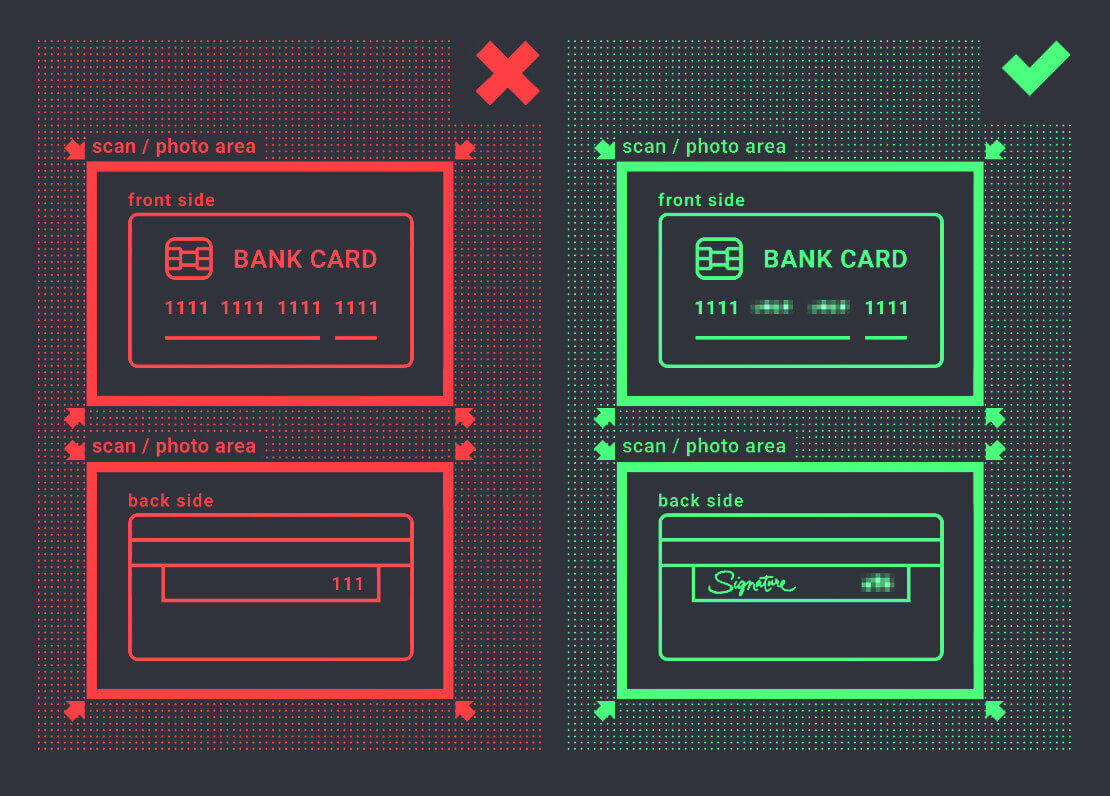
หากคุณเลือกที่จะฝากเงินโดยใช้ e-wallet สกุลเงินดิจิทัล ธนาคารออนไลน์ หรือการชำระเงินผ่านมือถือ เราจะต้องตรวจสอบเฉพาะบัตรประจำตัวประชาชนหรือหนังสือเดินทางที่ยังไม่หมดอายุของคุณเท่านั้น
โปรดทราบว่ารูปถ่ายต้องมีคุณภาพสูง เอกสารทั้งหมดต้องมองเห็นได้ชัดเจน และเราไม่รับสำเนาหรือเอกสารสแกน
การตรวจสอบจะทำได้หลังจากสร้างบัญชีจริงและหลังจากฝากเงินแล้วเท่านั้น
สรุป: รักษาความปลอดภัยในการซื้อขายของคุณด้วยการเข้าถึงที่ได้รับการยืนยันบน ExpertOption
การเข้าสู่ระบบและยืนยันบัญชีของคุณบน ExpertOption เป็นขั้นตอนแรกสู่ประสบการณ์การซื้อขายที่ปลอดภัยและราบรื่น การดำเนินการตามขั้นตอนเหล่านี้จะช่วยให้มั่นใจได้ว่าบัญชีของคุณได้รับการปกป้องอย่างเต็มที่ พร้อมสำหรับการฝาก ถอน และซื้อขายโดยไม่มีข้อจำกัดใดๆ พร้อมทั้งปฏิบัติตามมาตรฐานการซื้อขายระดับโลก
เริ่มต้นเส้นทางการซื้อขายของคุณอย่างมั่นใจ—เข้าสู่ระบบและยืนยันบัญชีของคุณบน ExpertOption วันนี้ เพื่อปลดล็อกศักยภาพสูงสุดของประสบการณ์การซื้อขายของคุณ
คำถามที่พบบ่อย
โดยทั่วไปแล้ว ExpertOption จะขอบัตรประจำตัวที่มีรูปถ่ายซึ่งออกโดยหน่วยงานราชการ (หนังสือเดินทาง บัตรประจำตัวประชาชน หรือใบขับขี่) หลักฐานที่อยู่ล่าสุด (บิลค่าสาธารณูปโภคหรือใบแจ้งยอดธนาคารที่แสดงชื่อและที่อยู่ของคุณ) และบางครั้งก็เป็นรูปเซลฟี่ ส่งรูปภาพที่ชัดเจนและไม่มีการตัดต่อในรูปแบบทั่วไป (JPG, PNG, PDF) พร้อมข้อความที่อ่านได้และรายละเอียดส่วนบุคคลที่ตรงกัน
เวลาในการตรวจสอบการยืนยันจะแตกต่างกันไป แต่โดยทั่วไปจะแล้วเสร็จภายใน 1 วันหรือ 2-3 วันทำการ ความเร็วขึ้นอยู่กับคุณภาพของเอกสาร ปริมาณสูงสุด และการตรวจสอบ AML เพิ่มเติม โดยปกติคุณยังคงสามารถเข้าสู่ระบบและฝากเงินเข้าบัญชีได้ แต่การถอนเงินหรือขีดจำกัดที่สูงกว่านั้นอาจถูกจำกัดไว้จนกว่าการยืนยันจะเสร็จสิ้น ตรวจสอบแผงสถานะบัญชีเพื่อดูการอัปเดต
สาเหตุที่พบบ่อย ได้แก่ เอกสารไม่ชัดหรือถูกครอบตัด, ID ที่หมดอายุ, ชื่อหรือที่อยู่ไม่ตรงกัน, ประเภทไฟล์ที่ไม่รองรับ หรือภาพเซลฟี่ที่ไม่ตรงกับ ID แก้ไขการปฏิเสธด้วยการอัปโหลดแบบเต็มหน้า ภาพสแกนสีหรือรูปถ่าย ตรวจสอบให้แน่ใจว่ามองเห็นขอบเอกสารและข้อความได้ และใช้ชื่อที่ตรงกับบัญชีของคุณ หากปัญหายังคงมีอยู่ โปรดติดต่อฝ่ายสนับสนุนพร้อมเหตุผลในการปฏิเสธ และส่งเฉพาะไฟล์ที่ร้องขออีกครั้งเท่านั้น
แพลตฟอร์มส่วนใหญ่ต้องการการตรวจสอบอย่างเต็มรูปแบบก่อนดำเนินการถอนเงินหรือเพิ่มขีดจำกัดการจ่ายเงิน บัญชีที่ไม่ได้รับการยืนยันอาจเผชิญกับขีดจำกัดชั่วคราว ถูกจำกัดเฉพาะกิจกรรมการฝากเท่านั้น หรือถูกจำกัดเฉพาะการคืนเงินไปยังแหล่งการชำระเงินเดิม เพื่อหลีกเลี่ยงการระงับ ให้ทำการยืนยันให้เสร็จสิ้นก่อนเริ่มการถอนเงินจำนวนมาก และยืนยันกฎวิธีการชำระเงินในบัญชีของคุณ
ใช้ตัวเลือก “ลืมรหัสผ่าน” เพื่อรับลิงก์รีเซ็ตผ่านอีเมลที่ลงทะเบียนของคุณ จากนั้นเลือกรหัสผ่านที่ไม่ซ้ำกันที่รัดกุมและออกจากระบบเซสชันอื่นๆ เปิดใช้งานการตรวจสอบสิทธิ์แบบสองปัจจัยที่มีอยู่ ยืนยันว่าอีเมลและโทรศัพท์ของคุณเป็นปัจจุบัน หลีกเลี่ยง Wi-Fi สาธารณะสำหรับการเข้าถึงที่ละเอียดอ่อน และติดต่อฝ่ายสนับสนุนทันทีหากคุณเห็นกิจกรรมที่ไม่รู้จักหรือไม่สามารถเข้าถึงได้อีกครั้ง