ExpertOption Stáhnout aplikaci
Napsal

Výzkumník online obchodní platformy a autor průvodce
Zkoumá makléřské platformy a systémy obchodních účtů.
Instalace obchodní aplikace do notebooku často vyvolává otázky ohledně kompatibility, oprávnění a bezpečných zdrojů – zvláště když potřebujete funkce pro stolní počítače a bezpečný přístup k účtu. Ať už dáváte přednost Windows nebo macOS, získání oficiální aplikace ExpertOption na váš počítač vyžaduje kontrolu systémových požadavků, výběr správného instalátoru a vyhýbání se běžným nástrahám, jako jsou zablokované instalátory, zastaralé sestavení OS nebo nedostatečná uživatelská oprávnění. Stáhněte si instalační program pouze z oficiálních stránek nebo ověřených obchodů s aplikacemi a vyhněte se spustitelným souborům třetích stran.
Níže najdete jasné kroky ke stažení a instalaci verzí Windows a macOS, jak ověřit instalační program, udělit oprávnění a připojit svůj stávající obchodní účet. Návod také pokrývá běžné chyby při instalaci, jak aktualizovat aplikaci a rychlé bezpečnostní kontroly, které potvrdí, že jste nainstalovali oficiálního klienta, nikoli napodobitele. Po instalaci budete připraveni se přihlásit a přistupovat k živému nebo demo obchodování ze svého notebooku.
Níže najdete jasné kroky ke stažení a instalaci verzí Windows a macOS, jak ověřit instalační program, udělit oprávnění a připojit svůj stávající obchodní účet. Návod také pokrývá běžné chyby při instalaci, jak aktualizovat aplikaci a rychlé bezpečnostní kontroly, které potvrdí, že jste nainstalovali oficiálního klienta, nikoli napodobitele. Po instalaci budete připraveni se přihlásit a přistupovat k živému nebo demo obchodování ze svého notebooku.
Jak stáhnout a nainstalovat aplikaci ExpertOption ve Windows
Desktopová aplikace obchodní platformy je naprosto stejná jako její webová verze. V důsledku toho nebudou žádné problémy s obchodováním a převodem finančních prostředků.
- Operační systém:
- BERAN:
- Grafická karta:
- Místo na pevném disku:
Stáhněte si oficiální aplikaci ExpertOption zde na svůj notebook/PC.
Stáhněte si aplikaci ExpertOption pro Windows
Stahování instalačního programu ExpertOption se začne automaticky během několika sekund. Pokud se tak nestane, restartujte stahování.
Po úspěšném stažení postupujte podle těchto kroků k instalaci na váš notebook/PC:
Uložte soubor ExpertOption-7.2.12.exe do počítače.
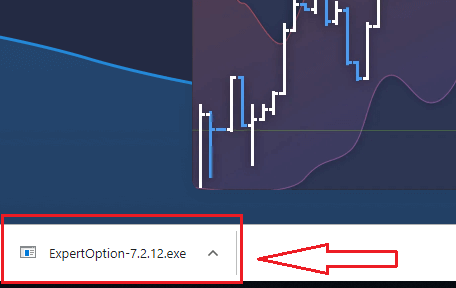
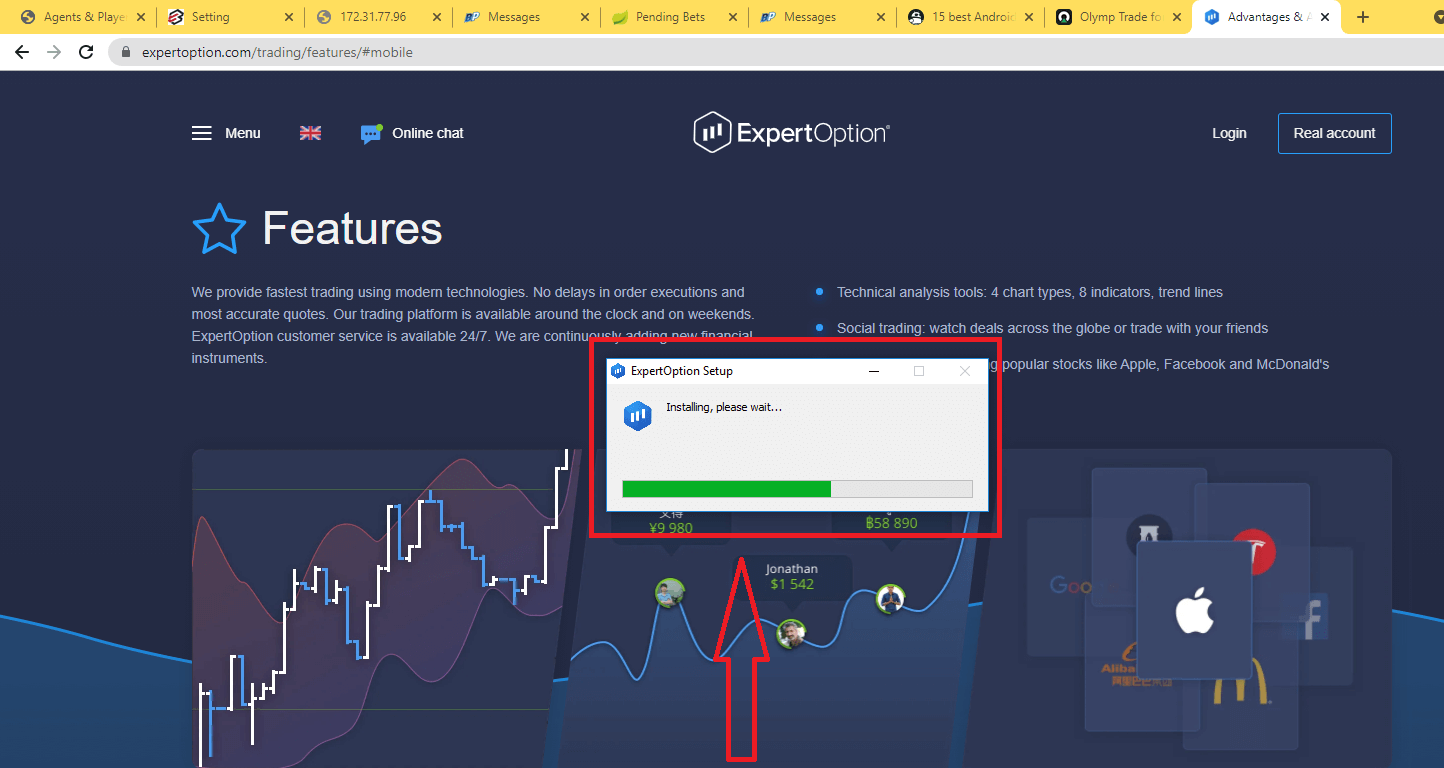
Otevřete stažený soubor, dvakrát na něj klikněte a program se automaticky spustí.
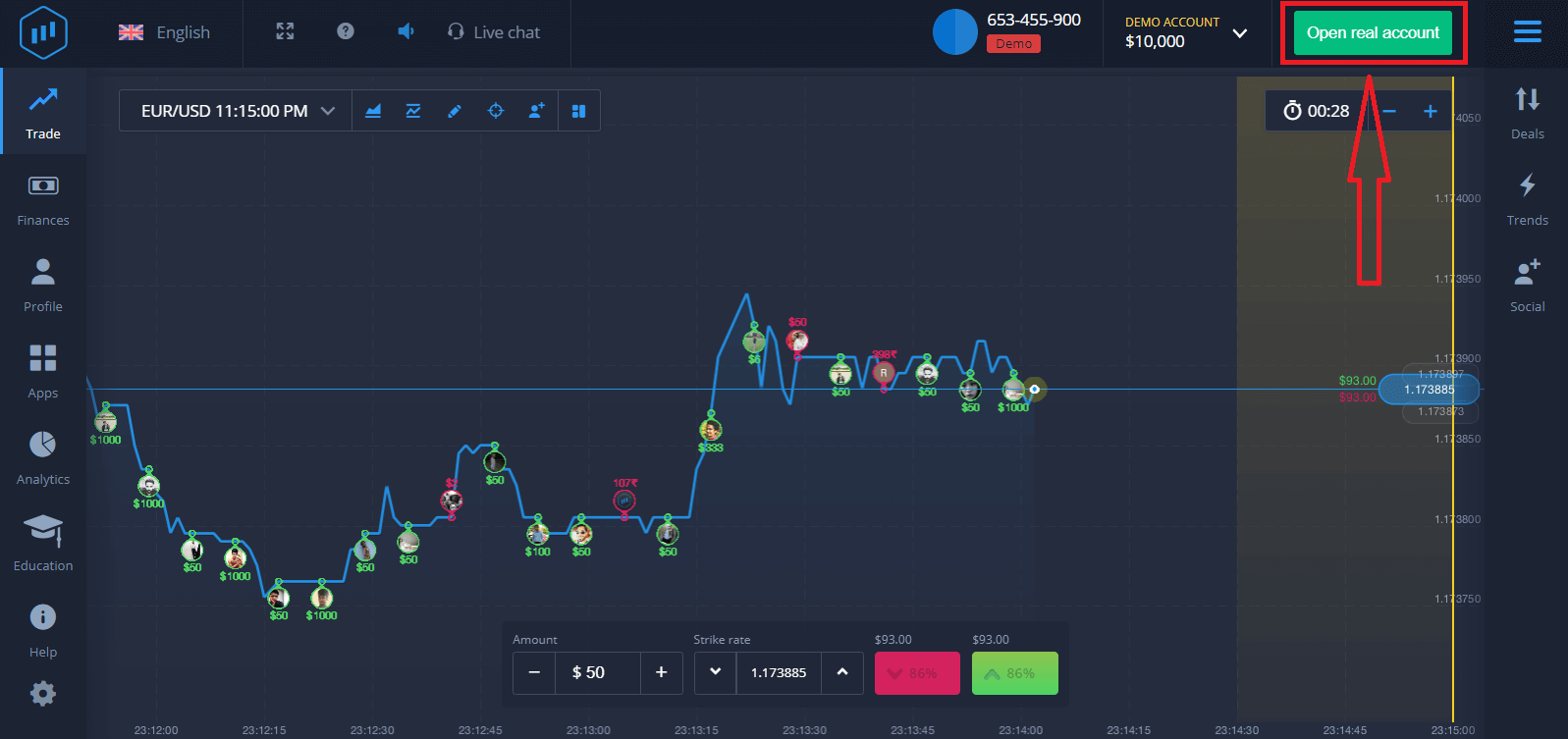
Tím se dostanete na stránku Demo obchodování, kde můžete začít obchodovat s 10 000 USD na Demo účtu.
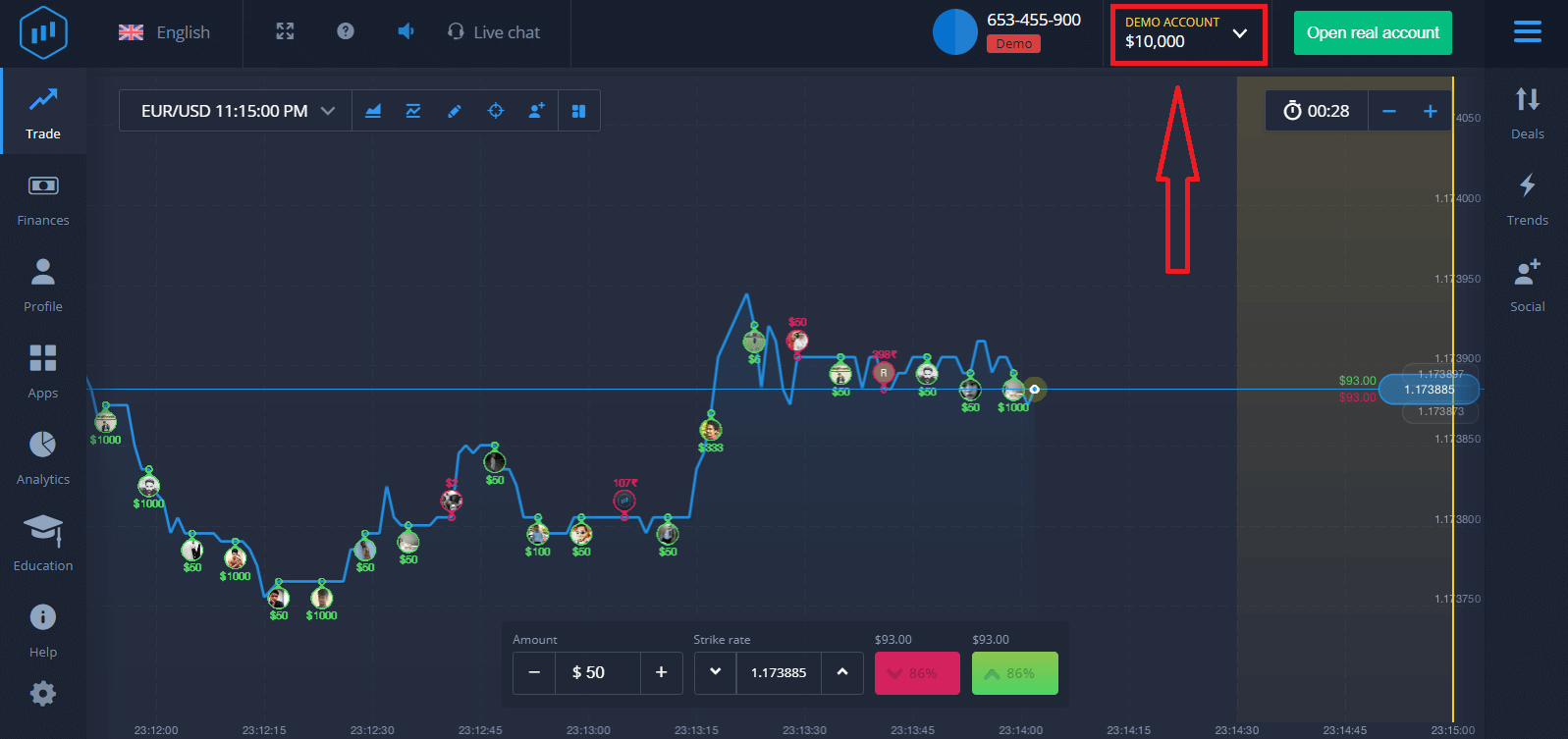
Chcete-li účet nadále používat, uložte si obchodní výsledky a obchodujte na reálném účtu. Klikněte na „Otevřít reálný účet“ a vytvořte si účet ExpertOption.
K dispozici jsou tři možnosti: registrace pomocí vaší e-mailové adresy, účtu Facebook nebo účtu Google, jak je uvedeno níže. Stačí zvolit vhodnou metodu a vytvořit si heslo.
Jak stáhnout a nainstalovat aplikaci ExpertOption v systému macOS
Desktopová aplikace obchodní platformy je naprosto stejná jako její webová verze. V důsledku toho nebudou žádné problémy s obchodováním a převodem finančních prostředků.
- Operační systém:
- BERAN:
- Grafická karta:
- Místo na pevném disku:
Stáhněte si oficiální aplikaci ExpertOption zde na svůj notebook/PC.
Stáhněte si aplikaci ExpertOption pro macOS
Instalační program ExpertOption se začne automaticky stahovat během několika sekund. Pokud se tak nestane, restartujte stahování.
Po úspěšném stažení proveďte stejné kroky jako ve Windows a nainstalujte jej na notebook/PC:
Jak zaregistrovat účet ExpertOption pomocí e-mailu
1. Účet na platformě si můžete zaregistrovat kliknutím na tlačítko „ Otevřít skutečný účet “ v pravém horním rohu.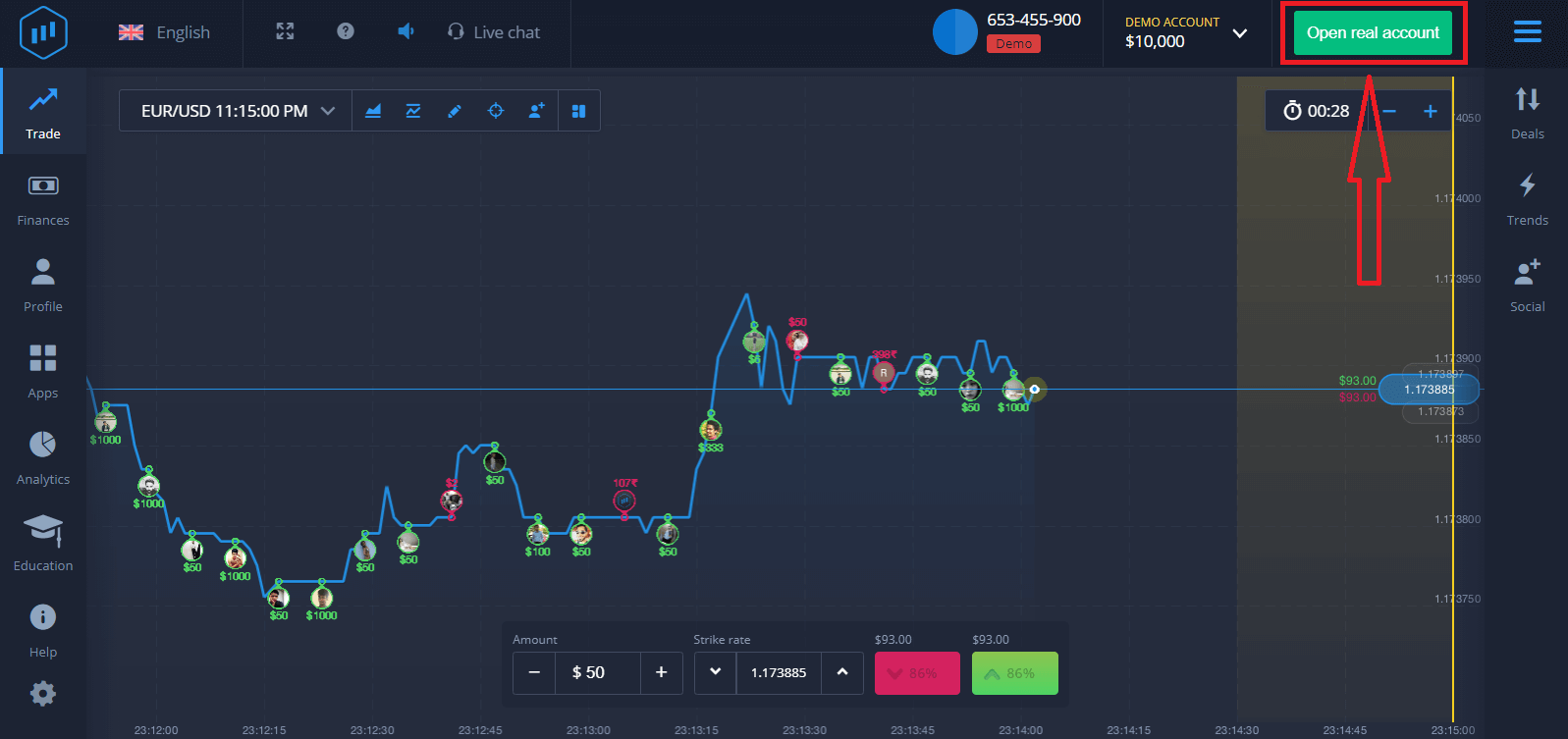
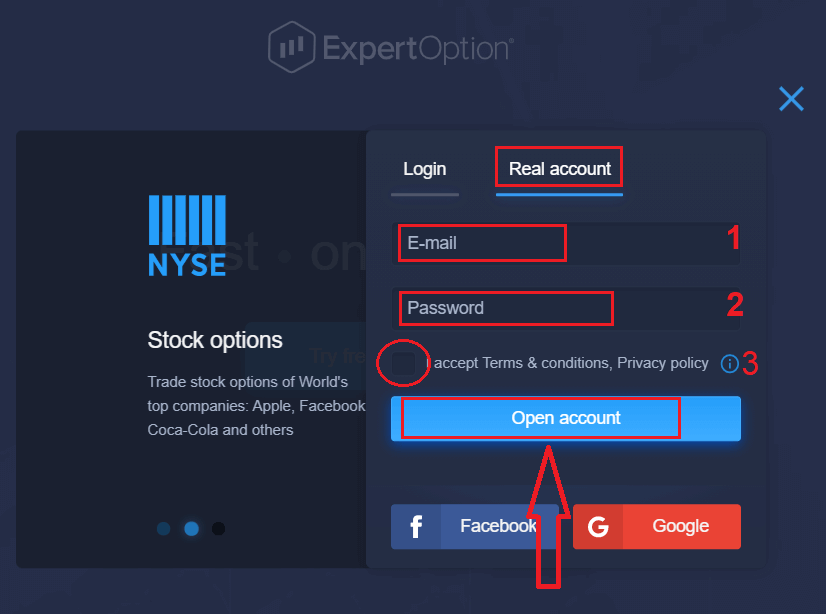
2. Pro registraci je třeba vyplnit všechny potřebné informace a kliknout na „Otevřít účet“.
- Zadejte platnou e-mailovou adresu.
- Vytvořte si silné heslo.
- Také si musíte přečíst „Smluvní podmínky“ a ověřit si je.
Gratulujeme! Úspěšně jste se zaregistrovali. Chcete-li začít obchodovat na reálném účtu, musíte investovat na svůj účet (minimální vklad je 10 USD).
Jak provést vklad v ExpertOption
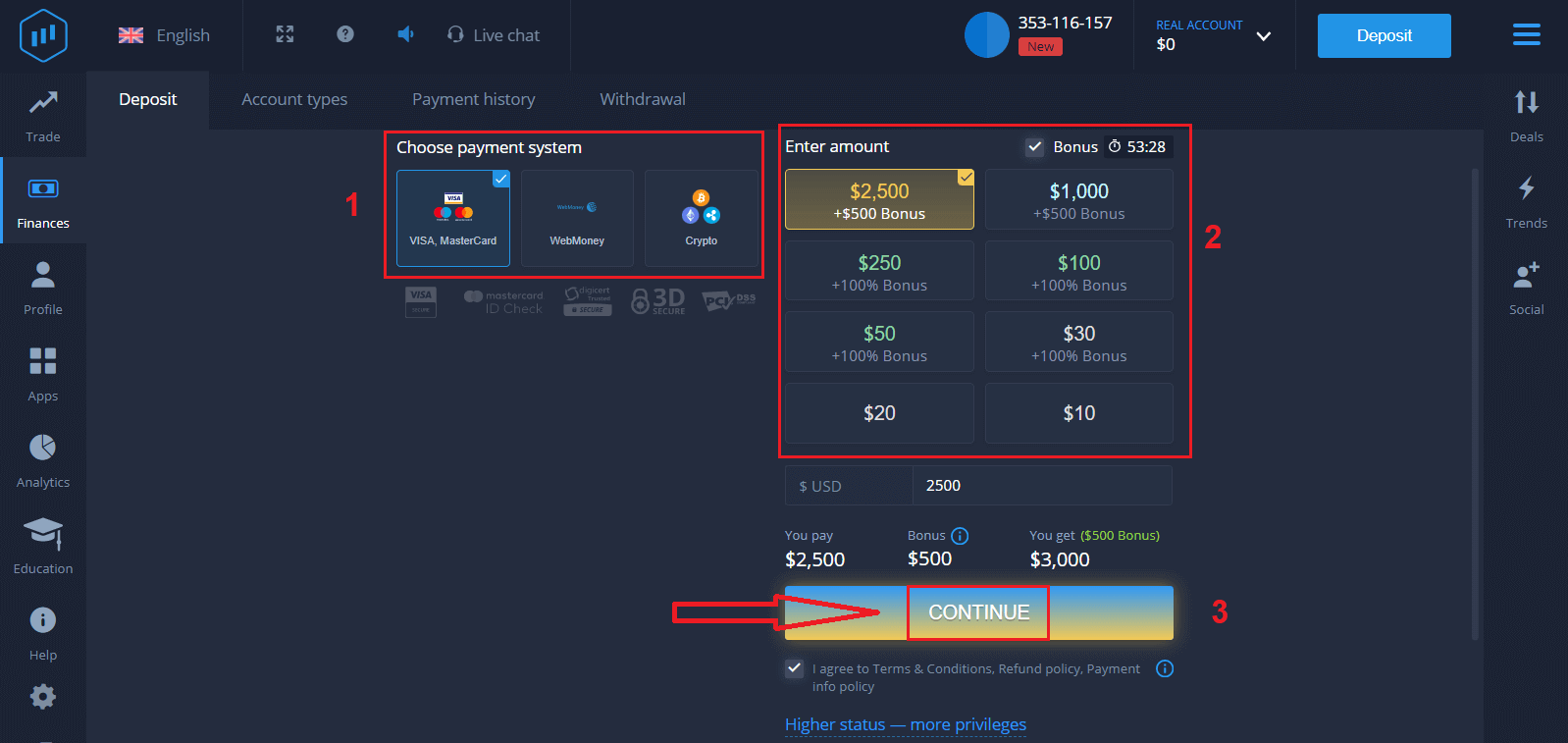
Zadejte údaje o kartě a klikněte na „Přidat prostředky...“
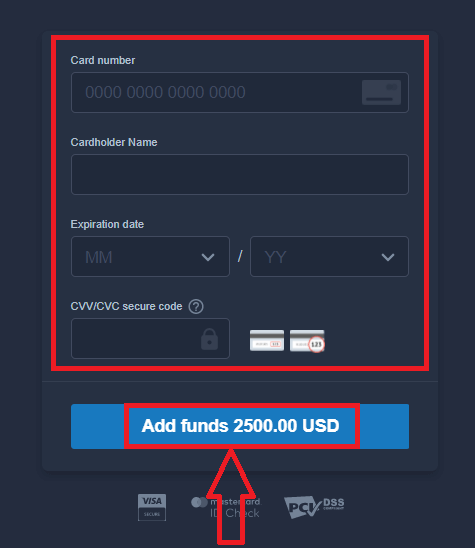
Po úspěšném vkladu můžete nyní obchodovat na reálném účtu.
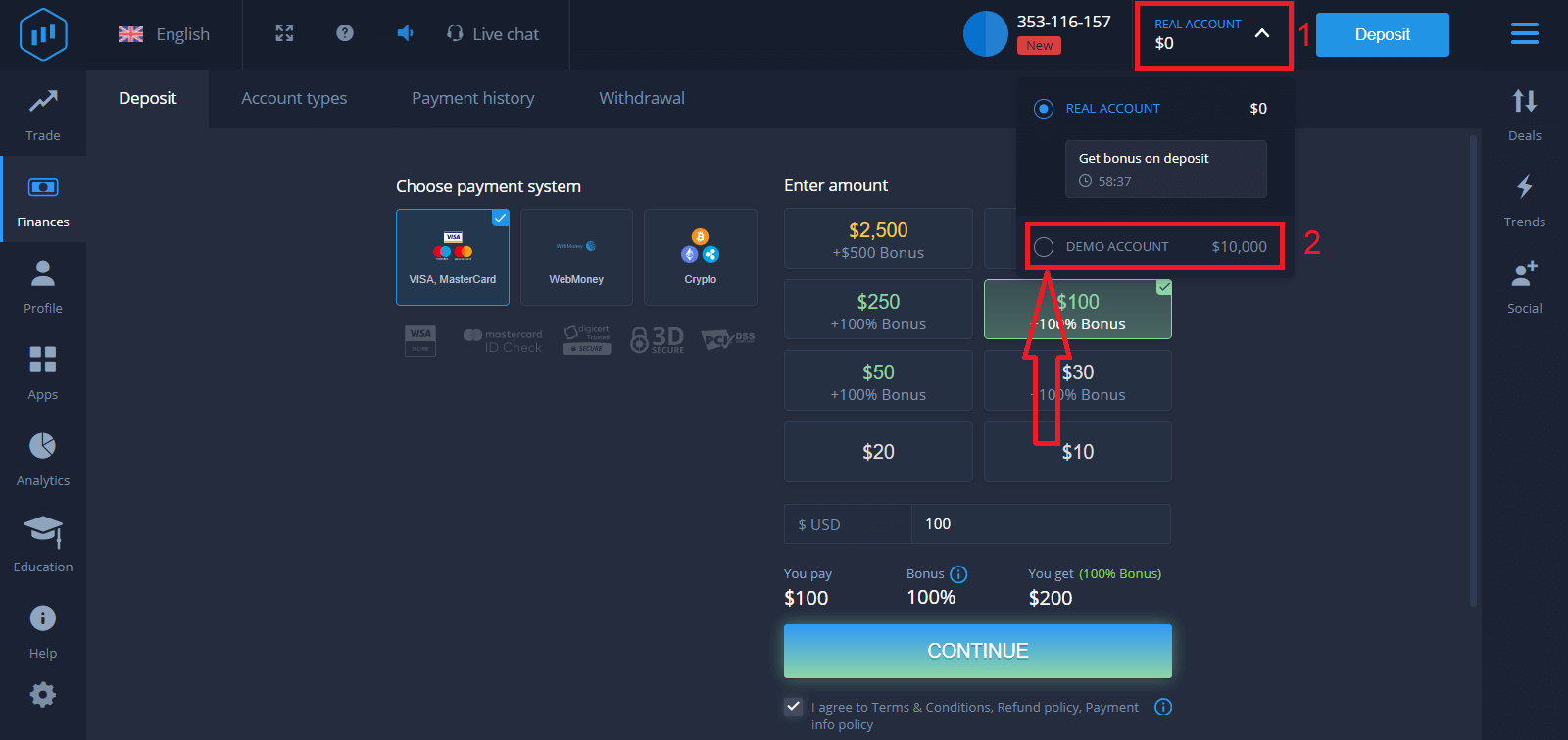
Pokud chcete použít demo účet, klikněte na „REÁLNÍ ÚČET“ a vyberte „DEMO ÚČET“, abyste mohli začít obchodovat s 10 000 USD na demo účtu. Demo účet je nástroj, který vám pomůže seznámit se s platformou, procvičit si obchodní dovednosti s různými aktivy a vyzkoušet si nové mechaniky na grafu v reálném čase bez rizika.
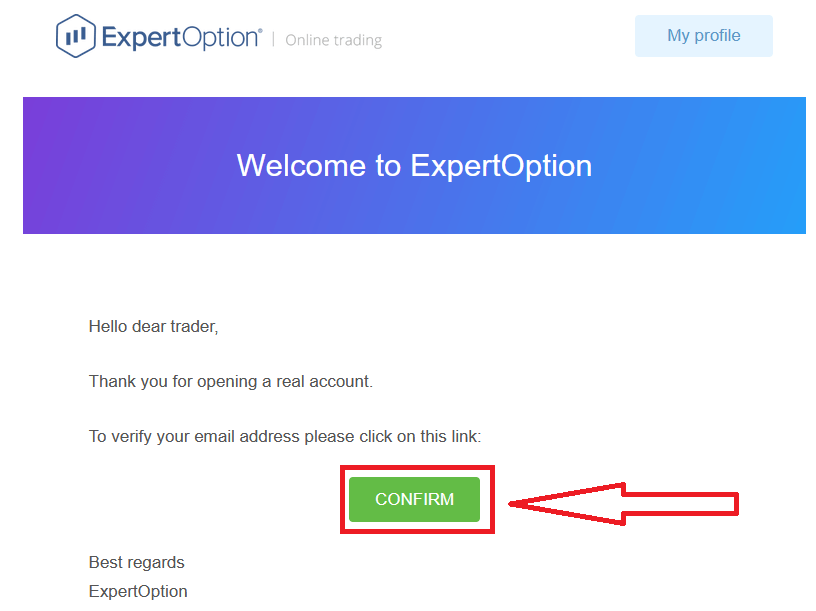
Nakonec, po přístupu ke svému e-mailu, vám ExpertOption zašle potvrzovací e-mail. Kliknutím na tlačítko v tomto e-mailu aktivujete svůj účet. Tím dokončíte registraci a aktivaci svého účtu.
Jak si zaregistrovat účet ExpertOption pomocí Facebooku
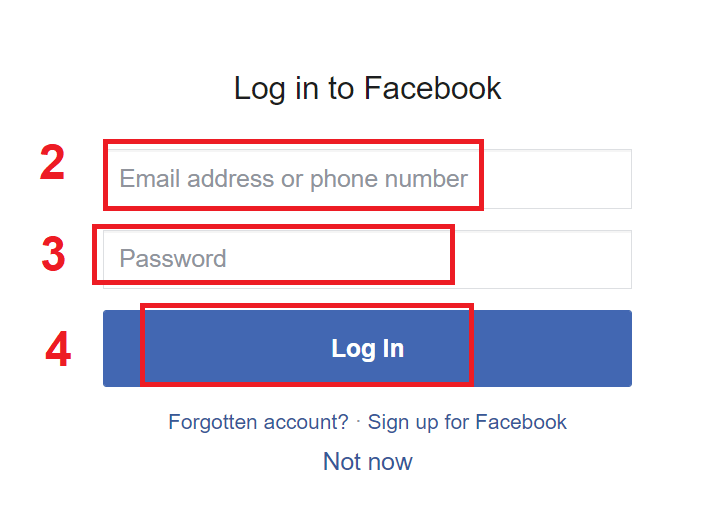
Také máte možnost otevřít si účet pomocí účtu na Facebooku, a to v několika jednoduchých krocích: 1. Zaškrtněte „Smluvní podmínky“ a klikněte na tlačítko Facebook
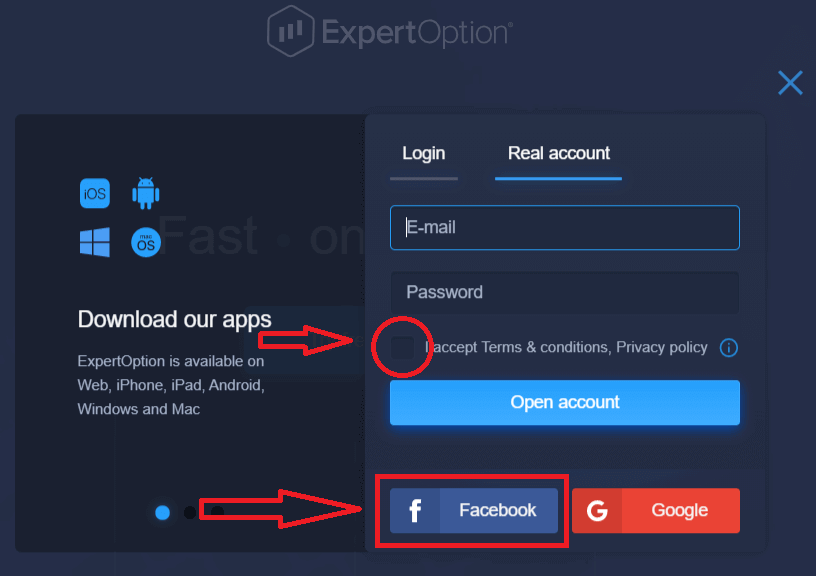
. 2. Otevře se okno pro přihlášení k Facebooku, kde budete muset zadat svou e-mailovou adresu, kterou jste použili k registraci na Facebooku.
3. Zadejte heslo ke svému účtu na Facebooku.
4. Klikněte na „Přihlásit se“.
Po kliknutí na tlačítko „Přihlásit se“ ExpertOption požaduje přístup k: Vašemu jménu, profilovému obrázku a e-mailové adrese. Klikněte na „Pokračovat...“.
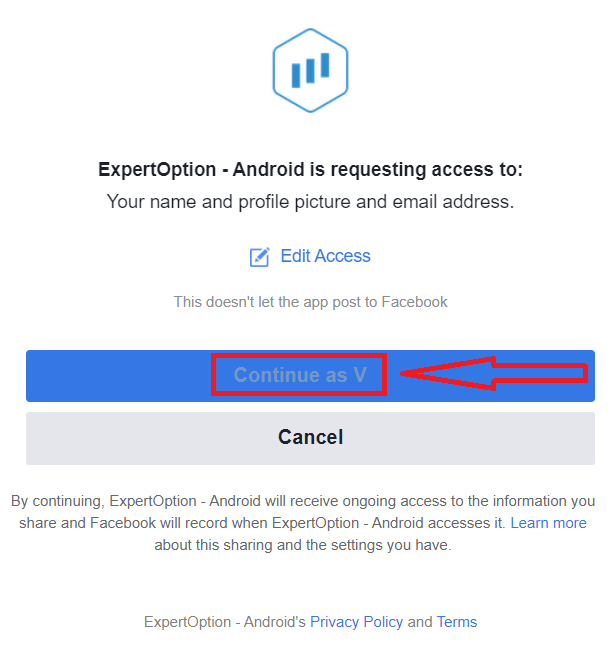
Poté budete automaticky přesměrováni na platformu ExpertOption.
Jak si zaregistrovat účet ExpertOption pomocí Googlu
1. Chcete-li se zaregistrovat pomocí účtu Google , zaškrtněte „Smluvní podmínky“ a klikněte na příslušné tlačítko v registračním formuláři. 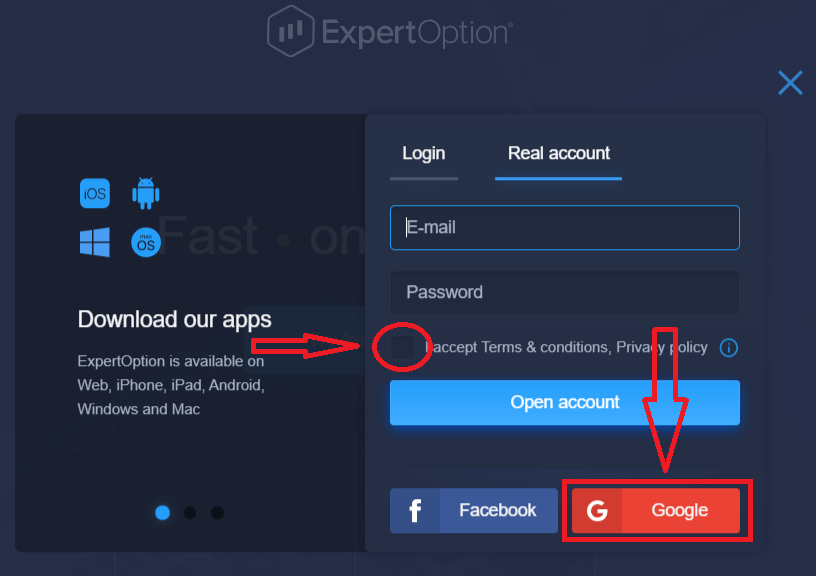
2. V nově otevřeném okně zadejte své telefonní číslo nebo e-mail a klikněte na „Další“.
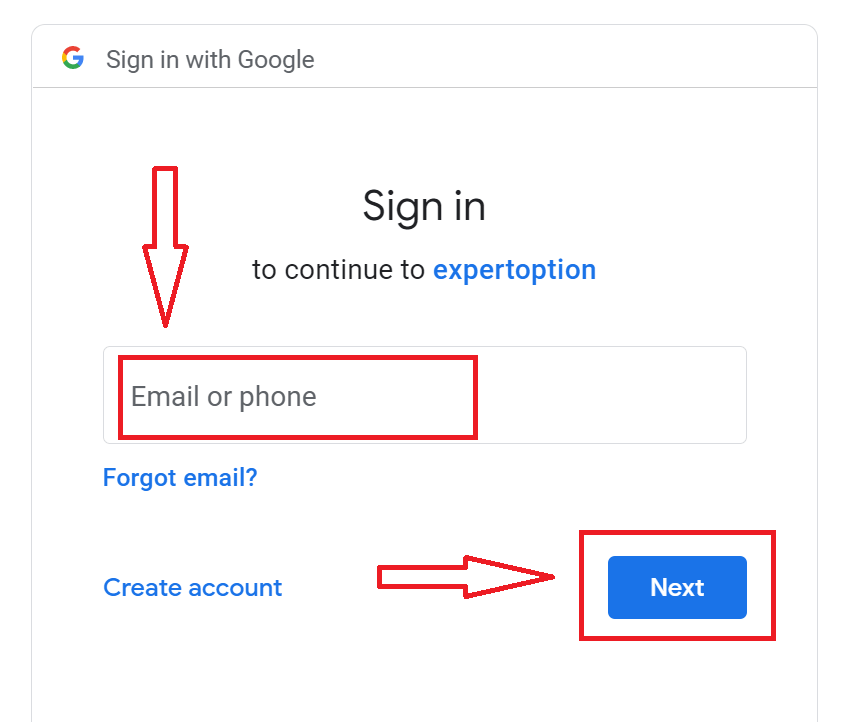
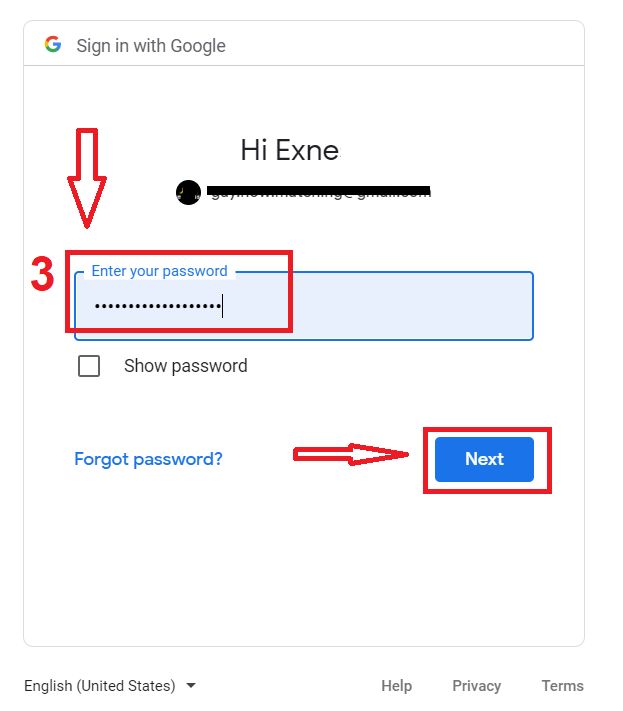
3. Poté zadejte heslo k účtu Google a klikněte na „Další“.
Poté postupujte podle pokynů zaslaných službou na vaši e-mailovou adresu.
Závěr: Obchodujte chytřeji s ExpertOption na vašem počítači
Instalace aplikace ExpertOption na váš notebook nebo počítač poskytuje obchodníkům rychlejší výkon, stabilnější připojení a uživatelsky přívětivé rozhraní optimalizované pro použití na počítači. Ať už používáte Windows nebo macOS, proces nastavení je rychlý a přímočarý. Obchodováním prostřednictvím desktopové aplikace získáte přístup k profesionální platformě vytvořené pro seriózní analýzu a plynulé provádění, která vám pomůže zůstat soustředění a na trhu o krok napřed.
Nejčastější dotazy
Jaké jsou minimální systémové požadavky pro stažení a instalaci ExpertOption pro Windows a macOS PC?
Pro typickou instalaci notebooku použijte 64bitový systém Windows 10/11 nebo macOS 10.13+, alespoň 4 GB RAM, dvoujádrový procesor a 200–500 MB volného místa na disku; pro živé obchodování je vyžadováno stabilní širokopásmové připojení. Přesné požadavky a doporučená sestavení GPU/OS vždy zkontrolujte na oficiální stránce ke stažení v aplikaci nebo na platformě.
Vyberte správný instalační program operačního systému na oficiální stránce ke stažení ExpertOption, stáhněte si instalační soubor a poté jej spusťte. V systému Windows přijměte výzvu Řízení uživatelských účtů a postupujte podle pokynů průvodce; v macOS otevřete soubor .dmg, přetáhněte aplikaci na Aplikace a schvalte oprávnění v Předvolbách systému, pokud jsou blokována. Po instalaci otevřete aplikaci, povolte přístup k síti a pokračujte v přihlášení.
Běžnými příčinami jsou blokování neznámých aplikací SmartScreen, uložení souboru do karantény antivirem nebo neúplnost instalačního programu. Klikněte pravým tlačítkem na instalační program a vyberte Vlastnosti, chcete-li soubor odblokovat, spustit jako správce, dočasně deaktivovat antivirový program třetí strany nebo znovu stáhnout. Pokud jej SmartScreen stále blokuje, před vynecháním varování potvrďte jméno vydavatele v digitálním podpisu.
Instalujte pouze oficiální balíčky z webu ExpertOption nebo ověřených obchodů. Zkontrolujte digitální podpis instalátoru (klikněte pravým tlačítkem > Vlastnosti > Digitální podpisy v systému Windows nebo zkontrolujte notářské ověření v systému macOS), porovnejte velikost souboru s publikovanou hodnotou a naskenujte soubor pomocí antiviru. Vyhněte se zrcadlům třetích stran a nikdy nezadávejte přihlašovací údaje do neoficiálních sestavení.
Otevřete nainstalovanou aplikaci, klikněte na Přihlásit a zadejte svůj e-mail a heslo nebo použijte přihlášení ze sociálních sítí, pokud je povoleno. Pokud máte dvoufaktorové ověřování, dokončete tento krok. Nové instalace mohou před úplným přístupem vyžadovat potvrzení e-mailem; pokud čeká na ověření účtu nebo KYC, lze obchodování nebo výběry omezit, dokud nebudou dokumenty schváleny.