تسجيل الدخول والتحقق من ExpertOption : الخطوات والمستندات واستكشاف الأخطاء وإصلاحها
كتب بواسطة

باحث في منصة التداول عبر الإنترنت وكاتب دليل
أبحاث منصات الوساطة وأنظمة حسابات التداول.
يتطلب الوصول إلى ExpertOption خطوتين منسقتين: تسجيل الدخول الآمن والتحقق الكامل من الهوية الذي يفتح إمكانات التداول والسحب الكاملة. عادةً ما يتعثر المتداولون بسبب نسيان كلمات المرور، أو مطالبات المصادقة متعددة الأجهزة، أو مستندات KYC غير المكتملة - وهي المشكلات التي يمكن أن تؤدي إلى إيقاف الإيداعات مؤقتًا، أو حظر عمليات السحب، أو تقييد الوصول إلى التداول. يعد التحقق إجراءً تنظيميًا قياسيًا لمكافحة الاحتيال؛ إن إعداد هوية واضحة وإثبات للعنوان بالتنسيقات المقبولة يمنع حدوث تأخيرات يمكن تجنبها ويقلل من تعليق الحساب.
ستجد إجراءات تسجيل دخول دقيقة، وخيارات استعادة كلمة المرور، وعمليات فحص الوصول المكونة من خطوتين، ومستندات التحقق النموذجية التي يقبلها ExpertOption، بالإضافة إلى نصائح عملية لتدفقات الأجهزة المحمولة وسطح المكتب. تغطي الإرشادات أنواع الملفات المقبولة وجودة الصور، وكيفية تحميل المستندات داخل منطقة الحساب، ونوافذ المراجعة المتوقعة وأسباب الرفض، بالإضافة إلى خطوات بسيطة لاستكشاف الأخطاء وإصلاحها لمسح الحجوزات بسرعة وأمان حتى يكون حسابك جاهزًا للتمويل والتداول.
ستجد إجراءات تسجيل دخول دقيقة، وخيارات استعادة كلمة المرور، وعمليات فحص الوصول المكونة من خطوتين، ومستندات التحقق النموذجية التي يقبلها ExpertOption، بالإضافة إلى نصائح عملية لتدفقات الأجهزة المحمولة وسطح المكتب. تغطي الإرشادات أنواع الملفات المقبولة وجودة الصور، وكيفية تحميل المستندات داخل منطقة الحساب، ونوافذ المراجعة المتوقعة وأسباب الرفض، بالإضافة إلى خطوات بسيطة لاستكشاف الأخطاء وإصلاحها لمسح الحجوزات بسرعة وأمان حتى يكون حسابك جاهزًا للتمويل والتداول.

كيفية تسجيل الدخول إلى ExpertOption
كيفية تسجيل الدخول إلى حساب ExpertOption
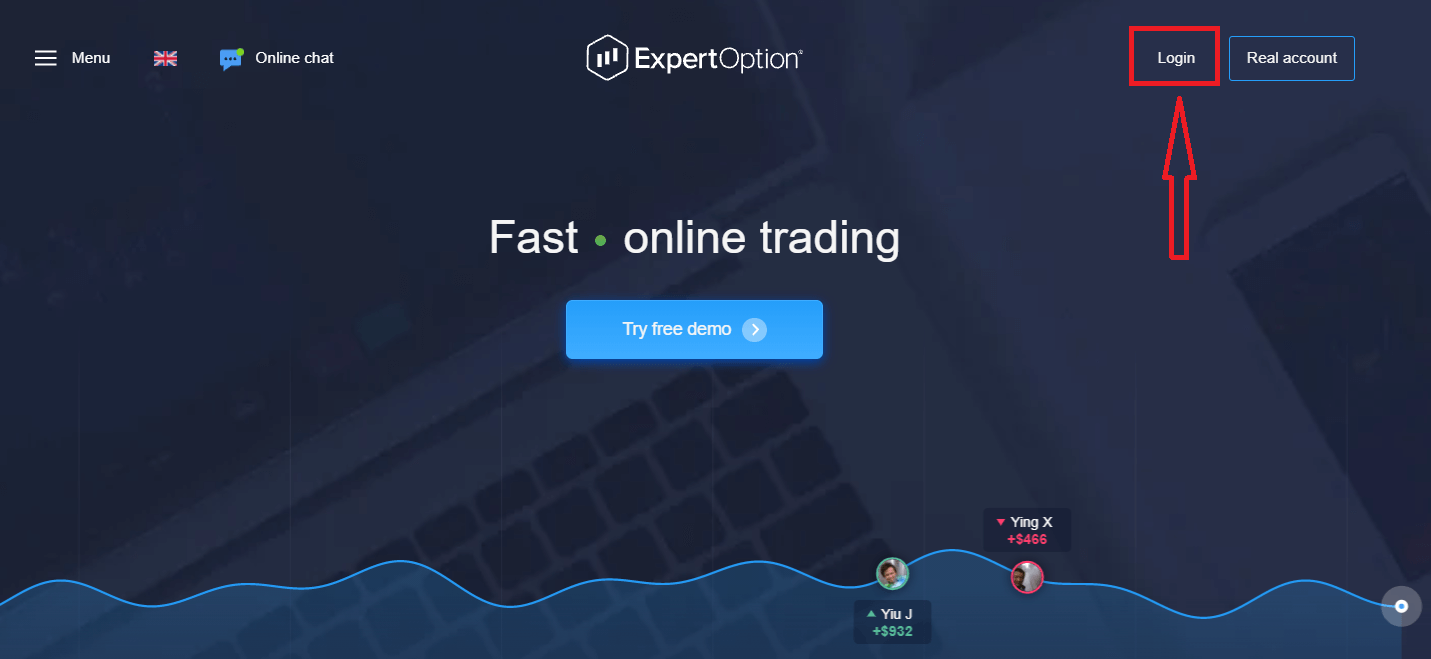
- انتقل إلى تطبيق ExpertOption للهواتف المحمولة أو الموقع الإلكتروني .
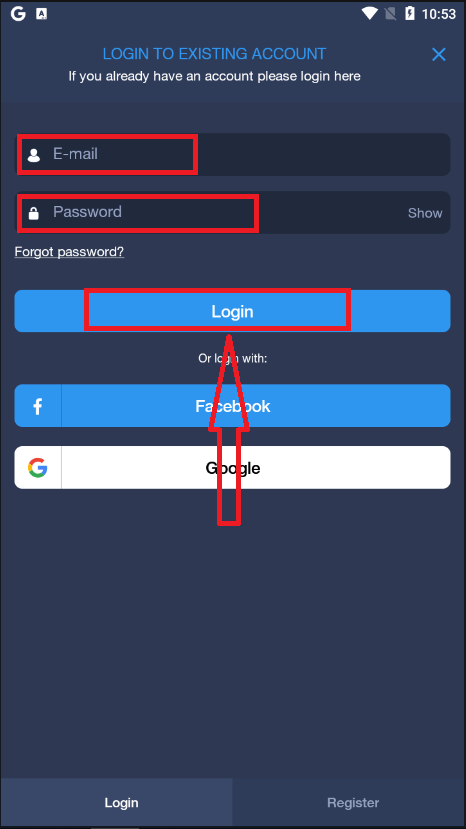
- انقر على "تسجيل الدخول".
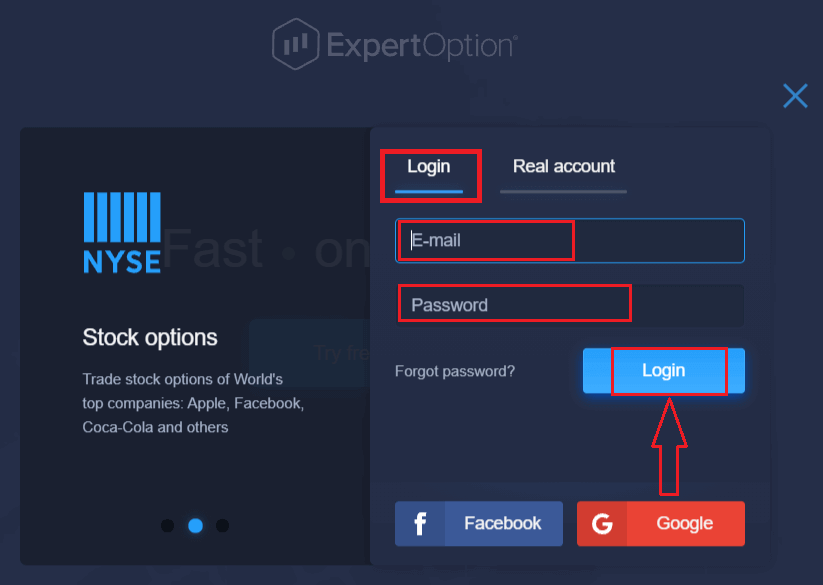
- أدخل بريدك الإلكتروني وكلمة المرور.
- انقر على الزر الأزرق "تسجيل الدخول".
- إذا نسيت بريدك الإلكتروني، يمكنك تسجيل الدخول باستخدام "جوجل" أو "فيسبوك".
- إذا نسيت كلمة المرور الخاصة بك، فانقر على "نسيت كلمة المرور".
انقر على "تسجيل الدخول"، وسيظهر نموذج تسجيل الدخول.
أدخل بريدك الإلكتروني وكلمة المرور اللذين استخدمتهما لتسجيل الدخول إلى حسابك، ثم انقر على زر "تسجيل الدخول".
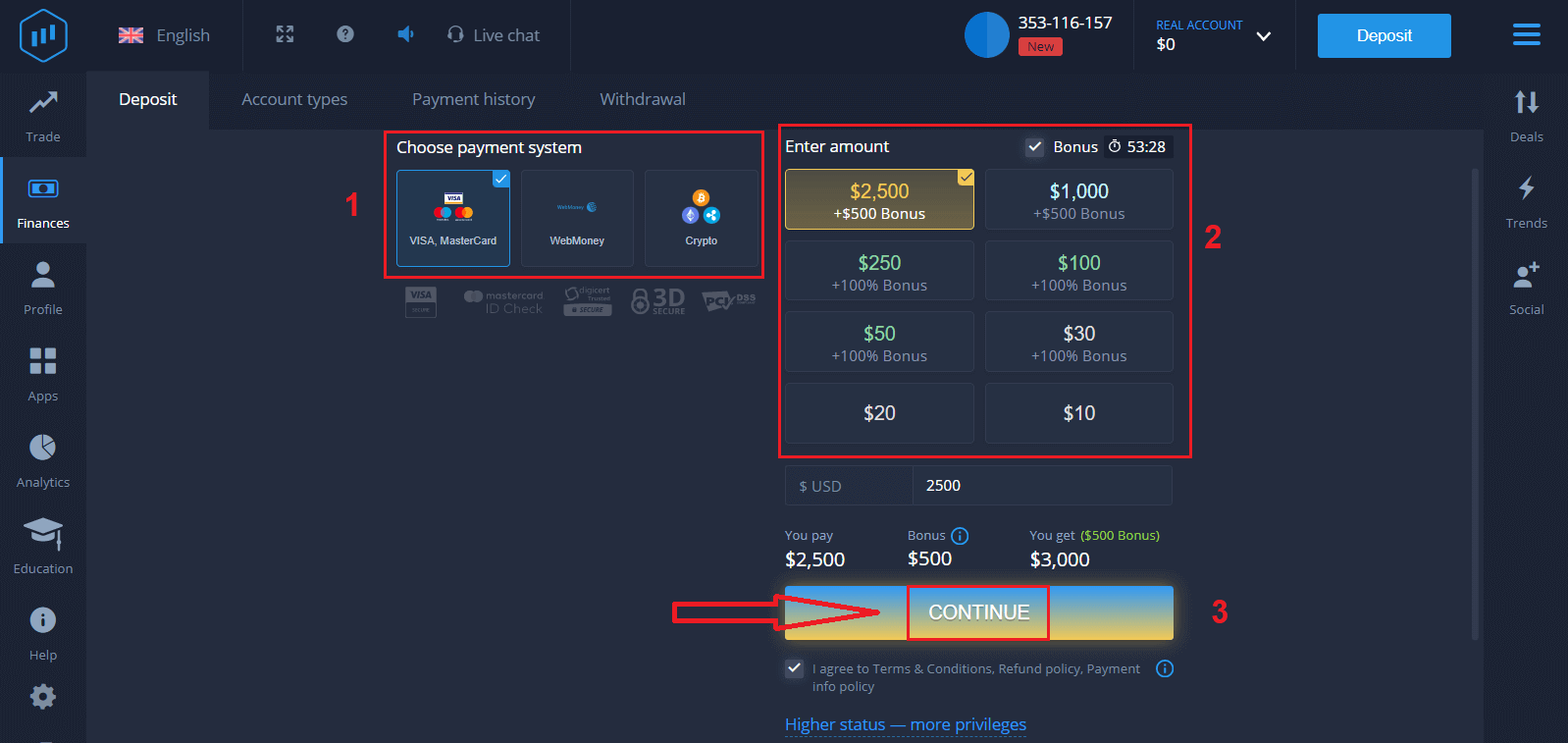
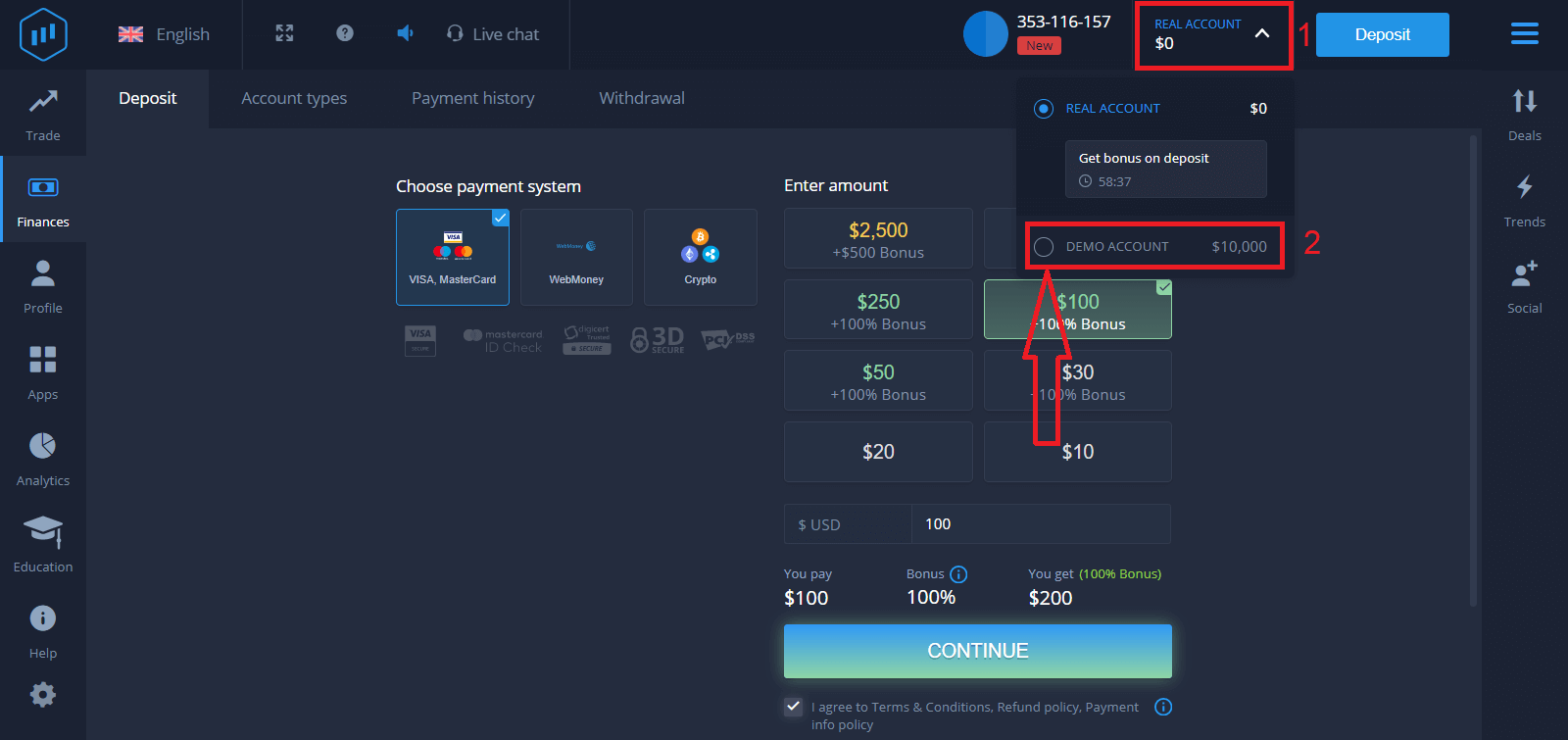
بعد تسجيل الدخول بنجاح، ستظهر لك صفحة الإيداع كما هو موضح أدناه. لبدء التداول الحقيقي، عليك إيداع مبلغ في حسابك (الحد الأدنى للإيداع هو 10 دولارات أمريكية).
كيفية الإيداع في ExpertOption:
أدخل بيانات بطاقتك وانقر على "إضافة أموال...".
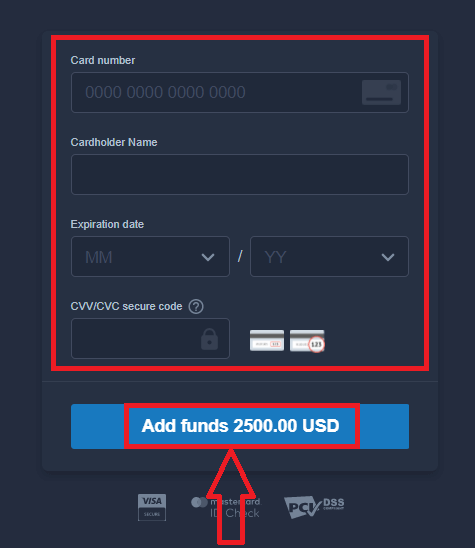
الآن يمكنك التداول على حساب حقيقي بعد الإيداع بنجاح.
إذا كنت ترغب في استخدام الحساب التجريبي، فانقر على "حساب حقيقي" ثم اختر "حساب تجريبي" لبدء التداول بمبلغ 10,000 دولار أمريكي في الحساب التجريبي. الحساب التجريبي هو أداة تساعدك على التعرف على المنصة، وممارسة مهاراتك في التداول على أصول مختلفة، وتجربة آليات جديدة على رسم بياني مباشر دون أي مخاطر.
كيفية تسجيل الدخول إلى ExpertOption باستخدام فيسبوك
يمكنك أيضًا تسجيل الدخول إلى الموقع الإلكتروني باستخدام حسابك الشخصي على فيسبوك بالنقر على زر فيسبوك.1. انقر على زر فيسبوك
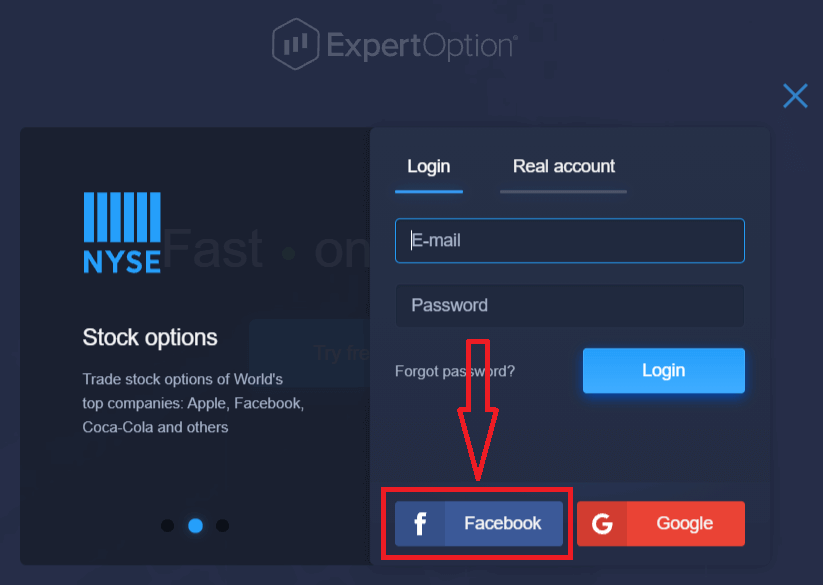
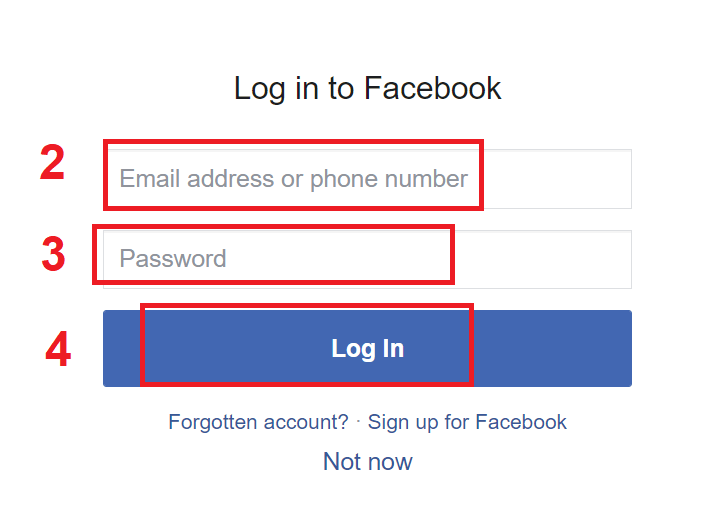
. 2. ستُفتح نافذة تسجيل الدخول إلى فيسبوك، حيث ستحتاج إلى إدخال عنوان بريدك الإلكتروني الذي استخدمته للتسجيل على فيسبوك.
3. أدخل كلمة مرور حسابك على فيسبوك.
4. انقر على "تسجيل الدخول".
بمجرد النقر على زر "تسجيل الدخول"، سيطلب منك موقع ExpertOption الوصول إلى: اسمك وصورة ملفك الشخصي وعنوان بريدك الإلكتروني. انقر على "متابعة...".
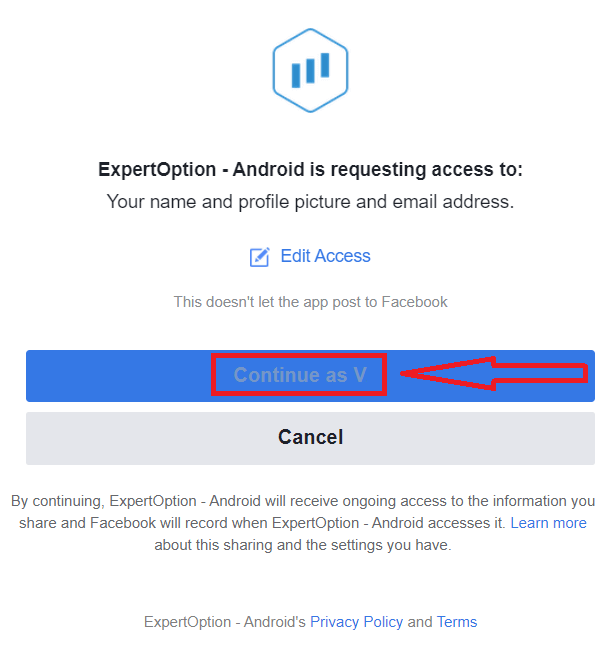
بعد ذلك، ستتم إعادة توجيهك تلقائيًا إلى منصة ExpertOption.
كيفية تسجيل الدخول إلى ExpertOption باستخدام جوجل
١. لتسجيل الدخول عبر حسابك على جوجل ، انقر على زر جوجل . 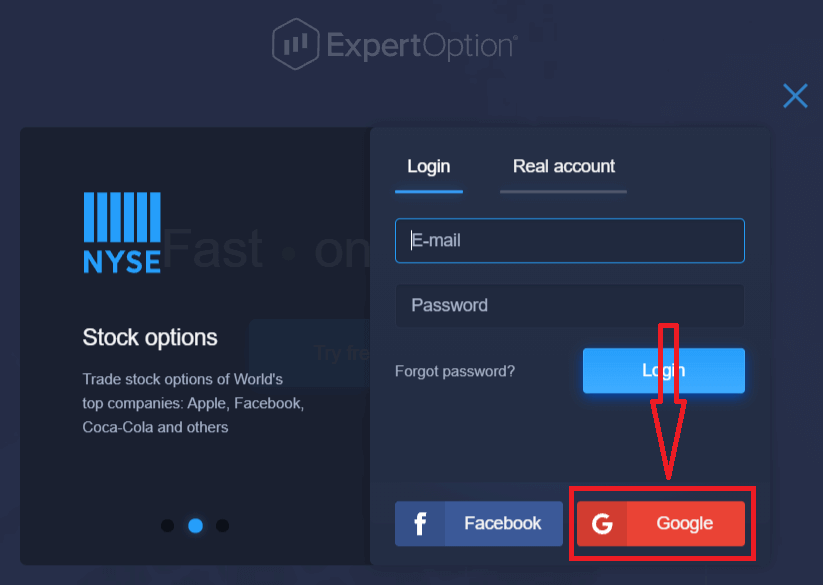
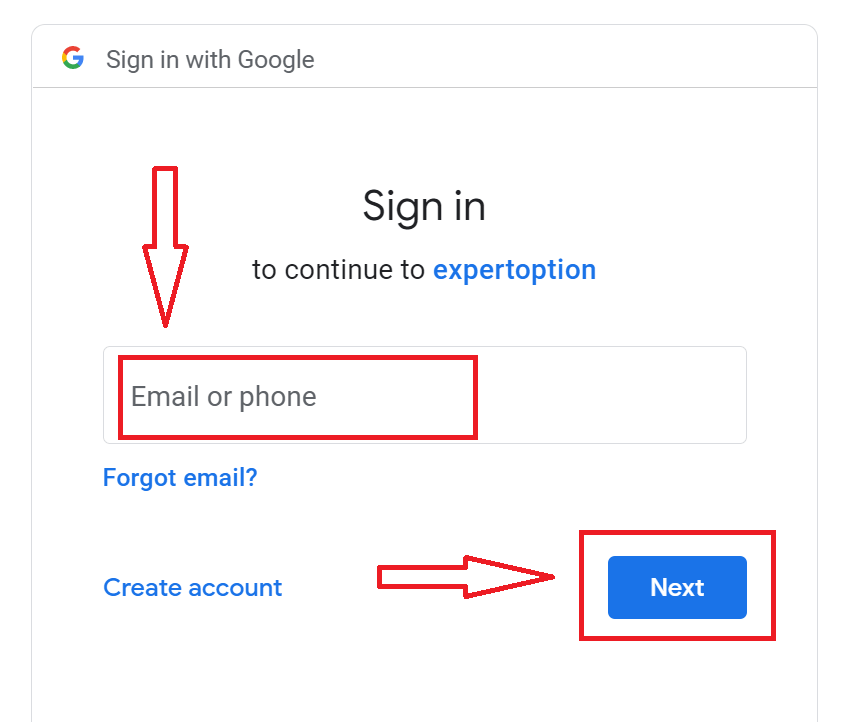
٢. في النافذة الجديدة التي ستظهر، أدخل رقم هاتفك أو بريدك الإلكتروني، ثم انقر على "التالي". سيفتح النظام نافذةً تطلب منك إدخال كلمة مرور حسابك على جوجل.
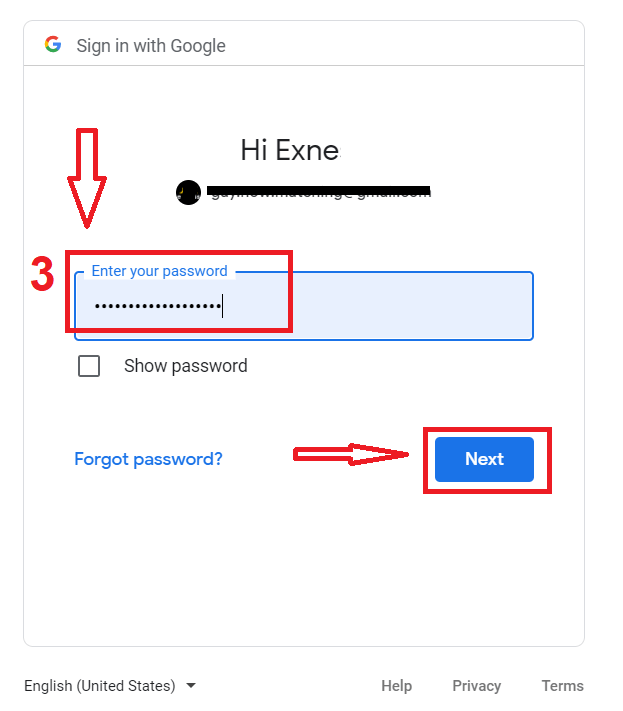
٣. أدخل كلمة مرور حسابك على جوجل، ثم انقر على "التالي".
بعد ذلك، اتبع التعليمات المرسلة من الخدمة إلى بريدك الإلكتروني. سيتم نقلك إلى حسابك الشخصي على ExpertOption
.
استعادة كلمة مرور حسابك في ExpertOption
لا تقلق إذا لم تتمكن من تسجيل الدخول إلى المنصة؛ فقد تكون أدخلت كلمة مرور خاطئة. يمكنك إنشاء كلمة مرور جديدة.إذا كنت تستخدم نسخة الويب
، فانقر على رابط "نسيت كلمة المرور".
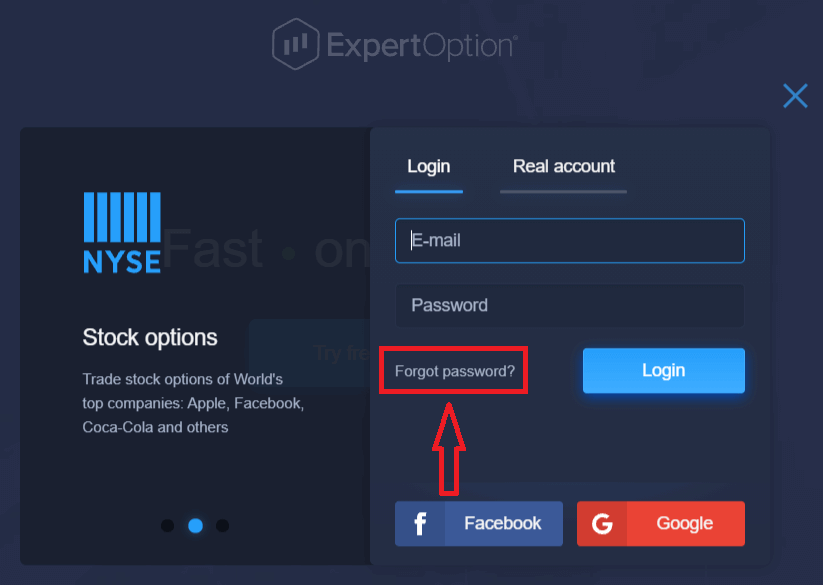
سيفتح النظام نموذجًا جديدًا يُطلب منك فيه استعادة كلمة مرور حسابك على ExpertOption. أدخل عنوان بريدك الإلكتروني الصحيح وانقر على "إعادة تعيين كلمة المرور".
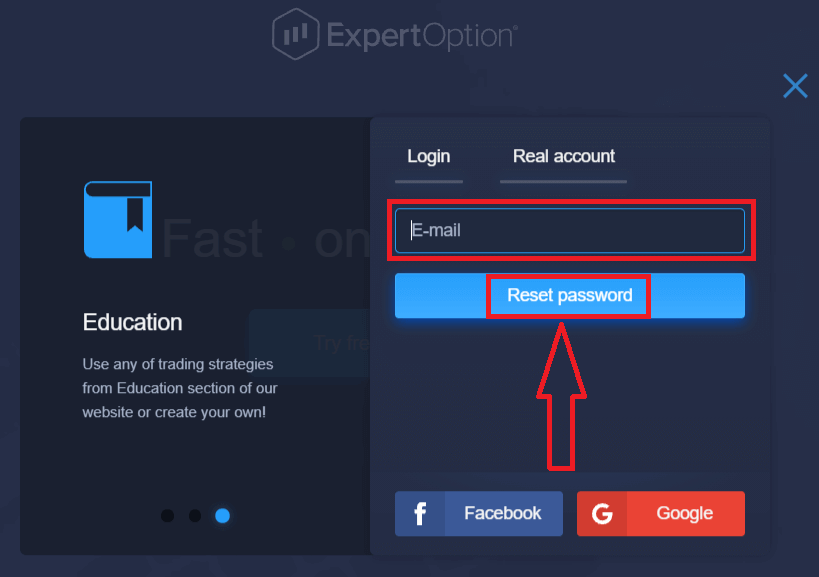
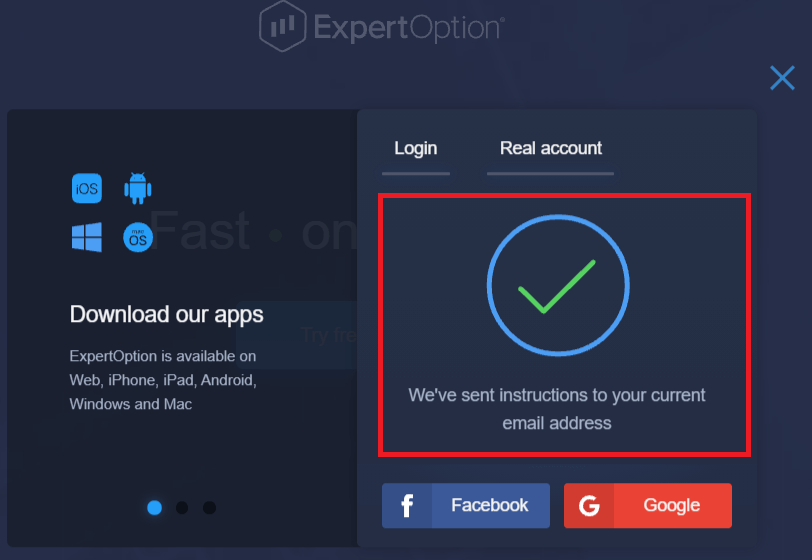
ستظهر لك رسالة تفيد بإرسال بريد إلكتروني إلى هذا العنوان لإعادة تعيين كلمة المرور.
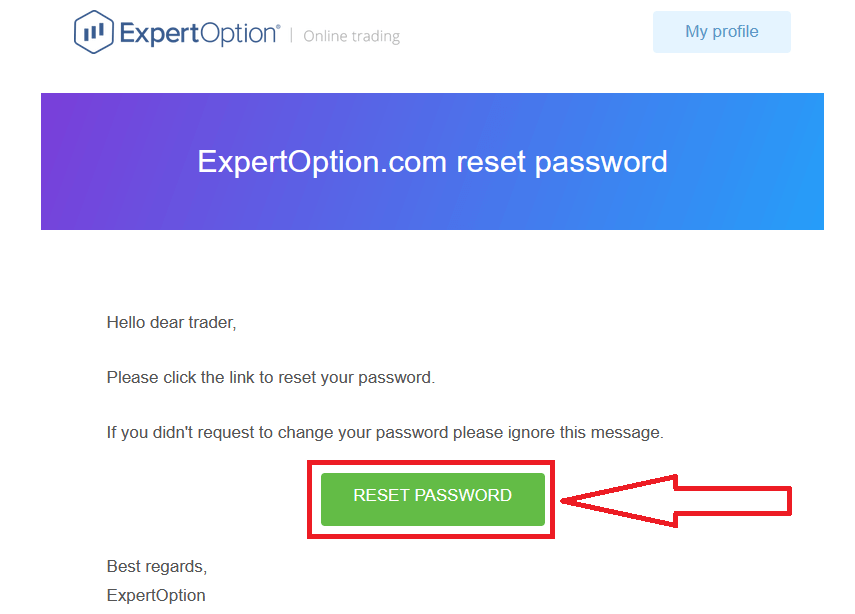
ستجد في الرسالة خيارًا لتغيير كلمة مرورك. انقر على "إعادة تعيين كلمة المرور".
سينقلك الرابط الموجود في البريد الإلكتروني إلى قسم خاص على موقع ExpertOption. أدخل كلمة مرورك الجديدة مرتين، ثم انقر على زر "تغيير كلمة المرور".
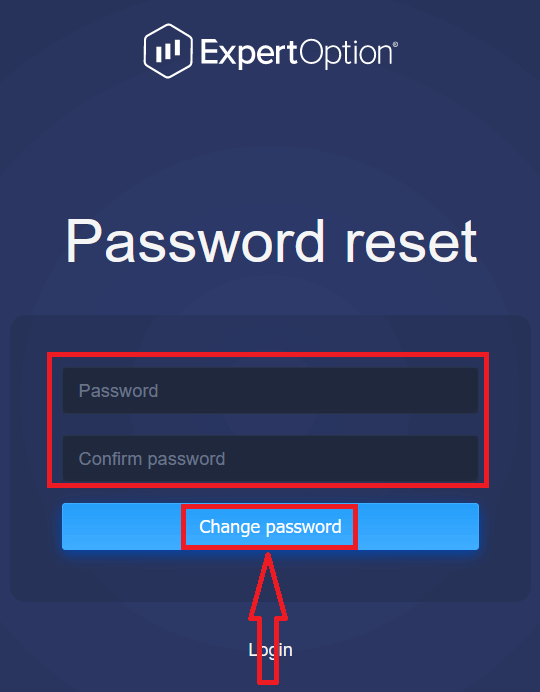
بعد إدخال "كلمة المرور" و"تأكيد كلمة المرور"، ستظهر رسالة تفيد بنجاح تغيير كلمة المرور.
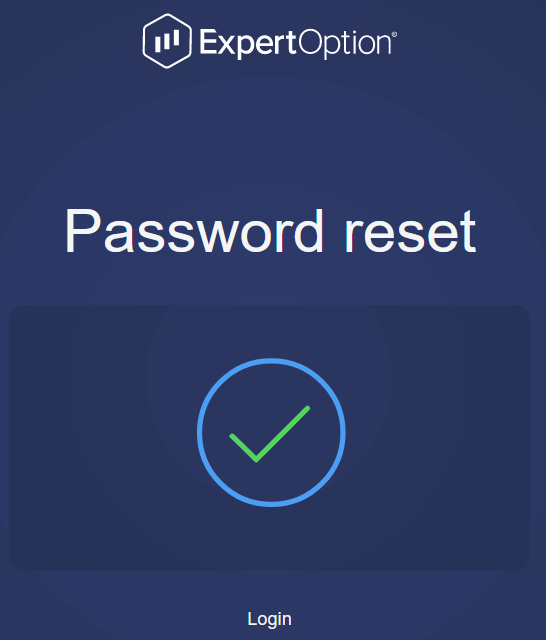
هذا كل شيء! يمكنك الآن تسجيل الدخول إلى منصة ExpertOption باستخدام اسم المستخدم وكلمة المرور الجديدة.
إذا كنت تستخدم تطبيق الهاتف
، فانقر على أيقونة "القائمة"،
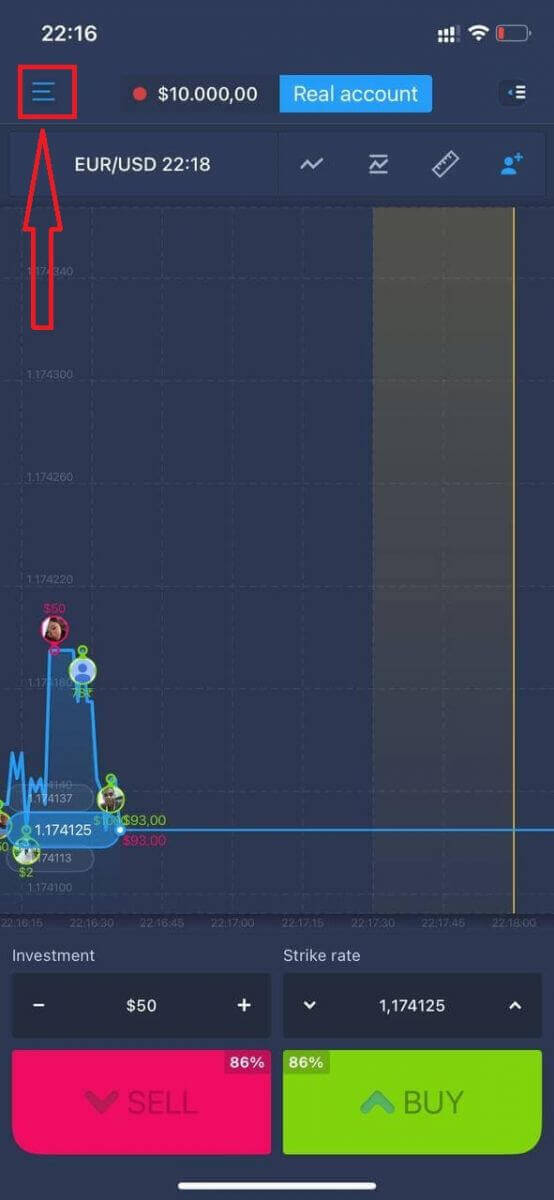
ثم انقر على "تسجيل الدخول".
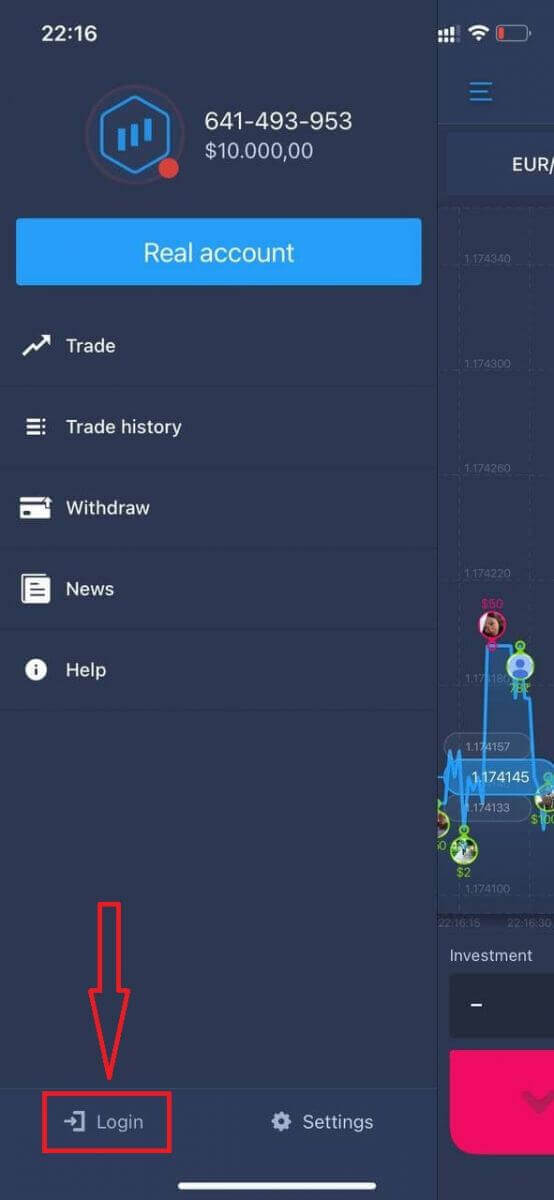
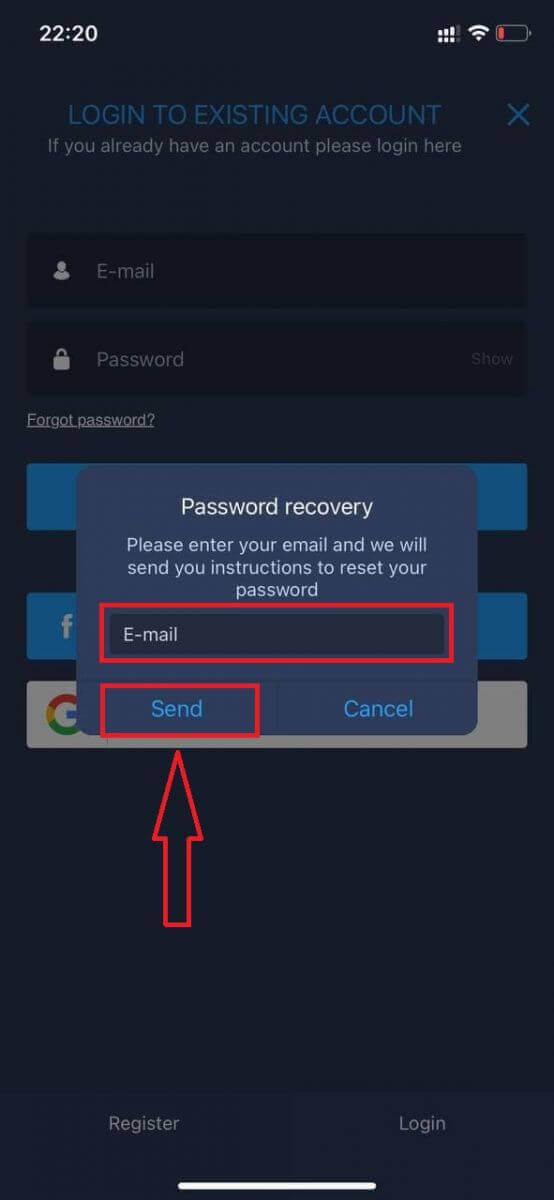
انقر على رابط "نسيت كلمة المرور".
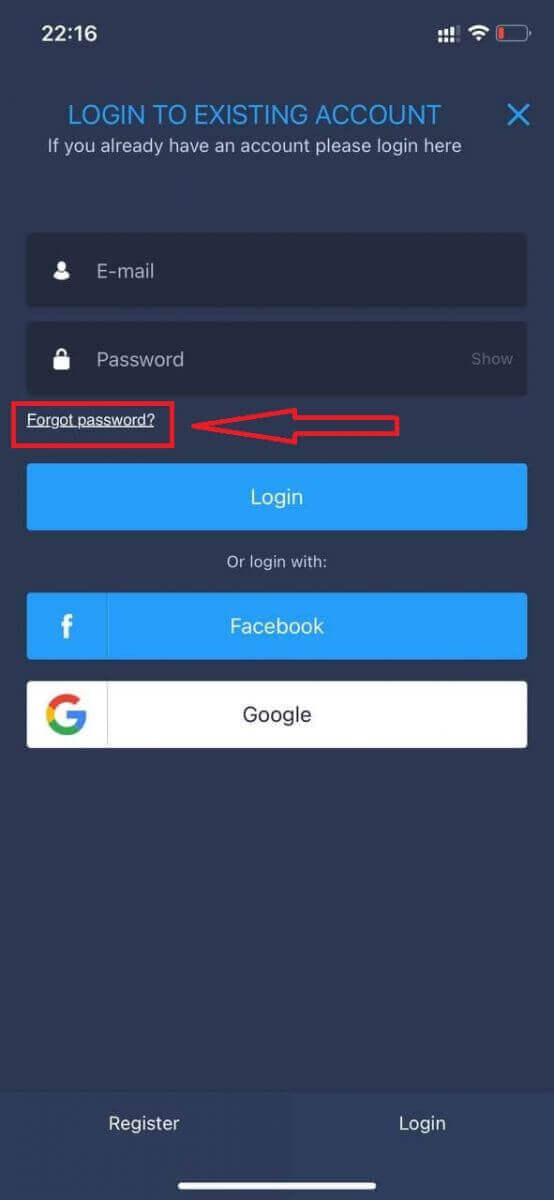
في النافذة الجديدة، أدخل البريد الإلكتروني الذي استخدمته أثناء التسجيل، ثم انقر على زر "إرسال". بعد ذلك، اتبع نفس الخطوات المتبقية كما في تطبيق الويب.
سجّل الدخول إلى ExpertOption Mobile Web
إذا كنت ترغب في التداول عبر نسخة الويب المخصصة للهواتف المحمولة من منصة التداول ExpertOption، يمكنك القيام بذلك بسهولة. أولًا، افتح متصفحك على هاتفك. ثم ابحث عن " expertoption " وقم بزيارة الموقع الرسمي للوسيط. 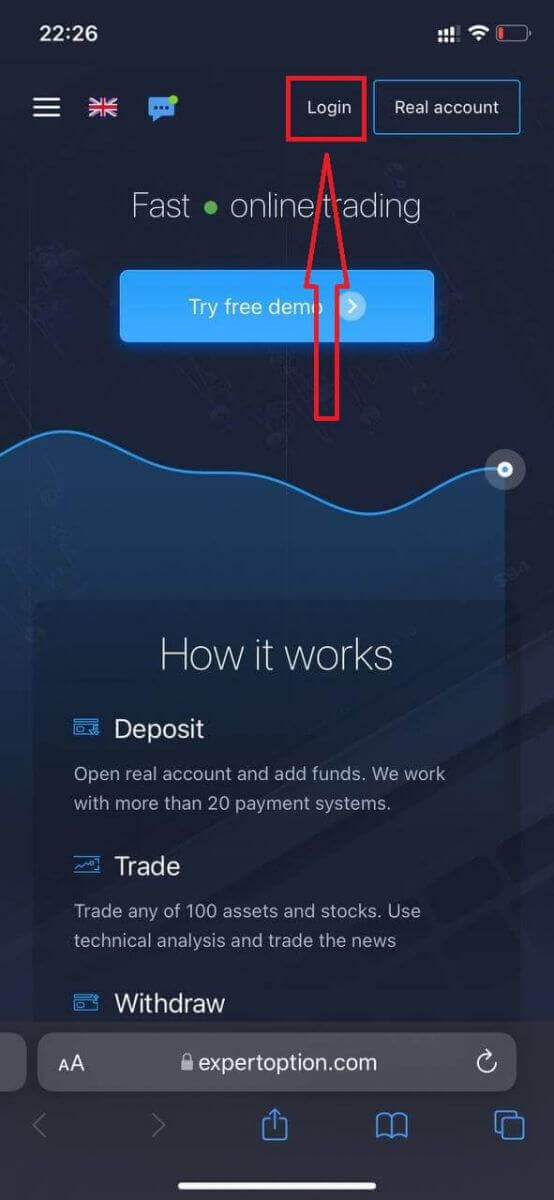
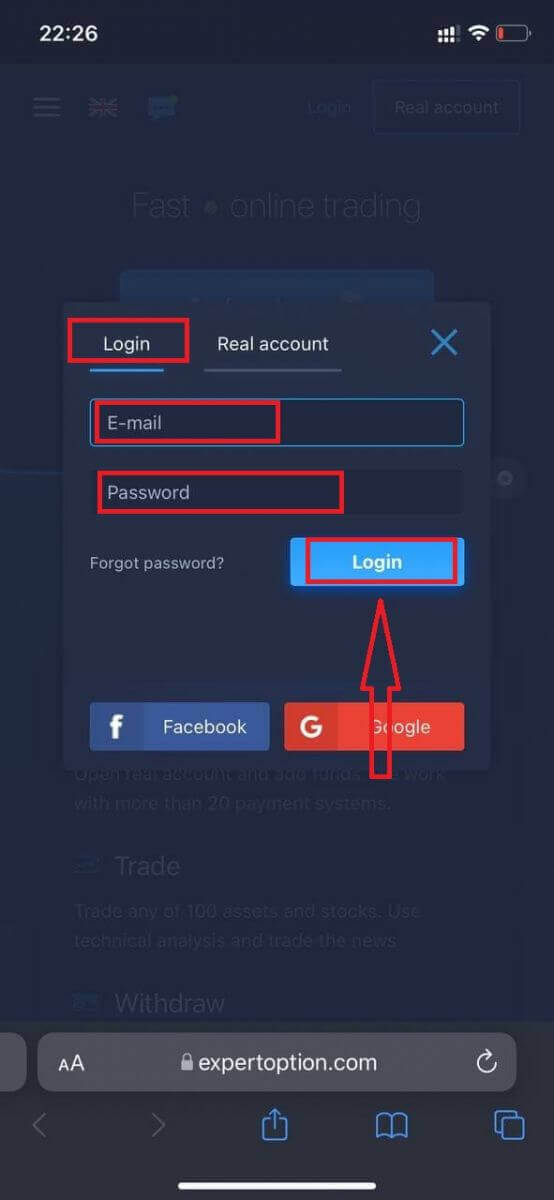
أدخل بريدك الإلكتروني وكلمة مرورك، ثم انقر على زر "تسجيل الدخول".
بعد تسجيل الدخول بنجاح، ستظهر لك صفحة الإيداع. لبدء التداول الحقيقي، عليك إيداع مبلغ في حسابك (الحد الأدنى للإيداع هو 10 دولارات أمريكية).
كيفية الإيداع في ExpertOption:
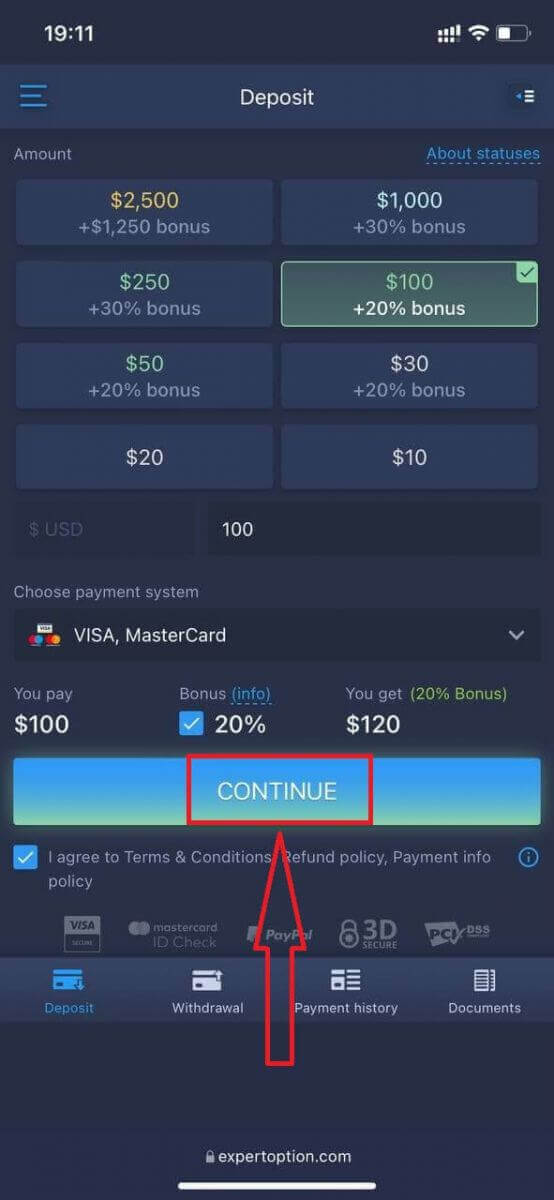
أدخل بيانات بطاقتك وانقر على "إضافة أموال...".
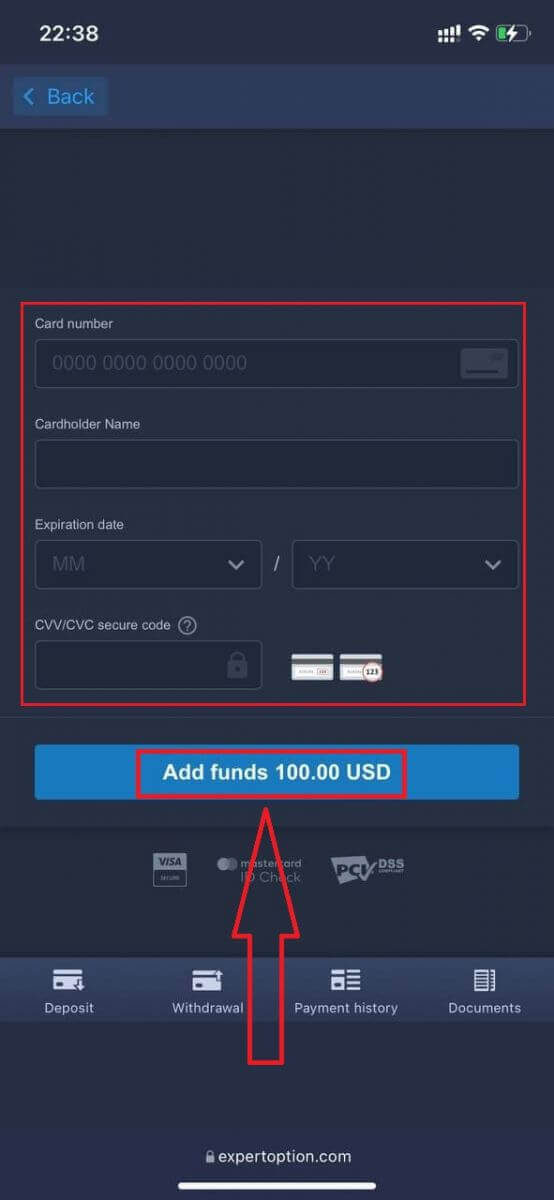
الآن يمكنك التداول بحساب حقيقي بعد إتمام عملية الإيداع بنجاح.
إذا كنت ترغب في استخدام الحساب التجريبي، فانقر على أيقونة "القائمة".
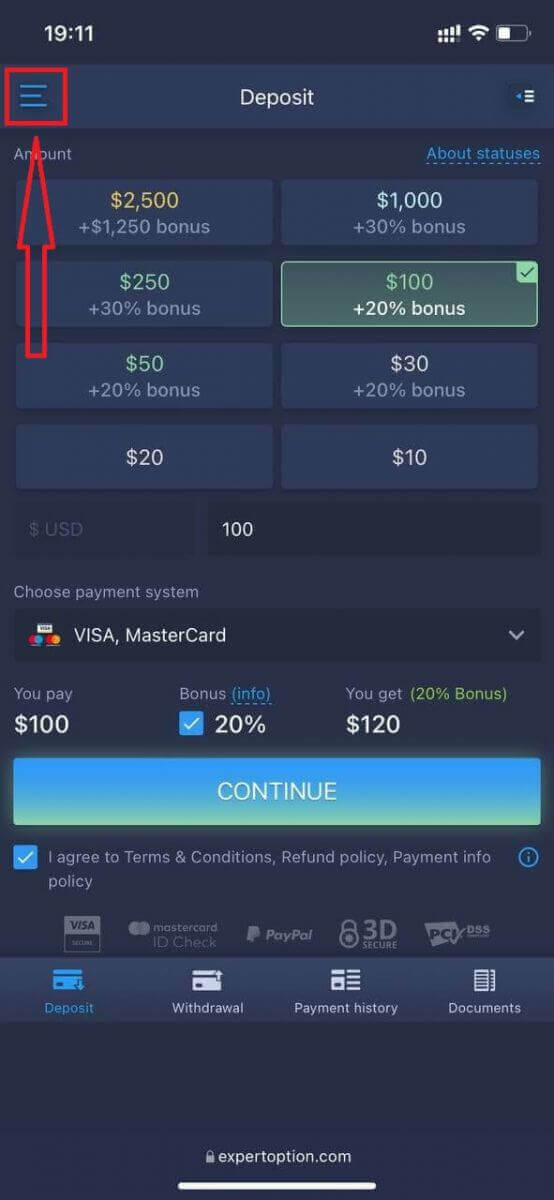
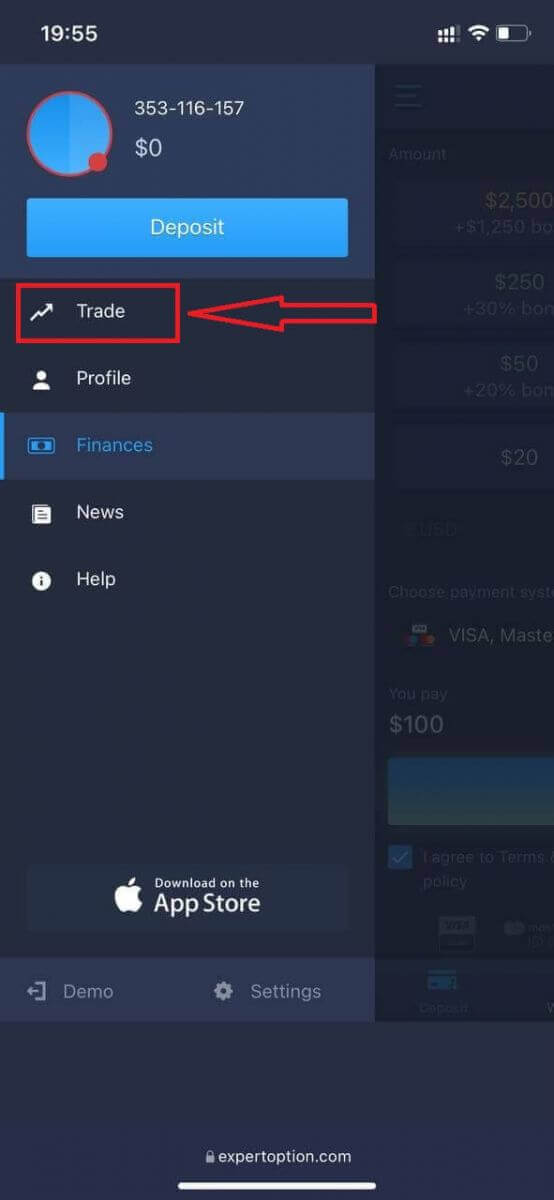
ثم انقر على "تداول".
انتقل من الحساب الحقيقي إلى الحساب التجريبي.
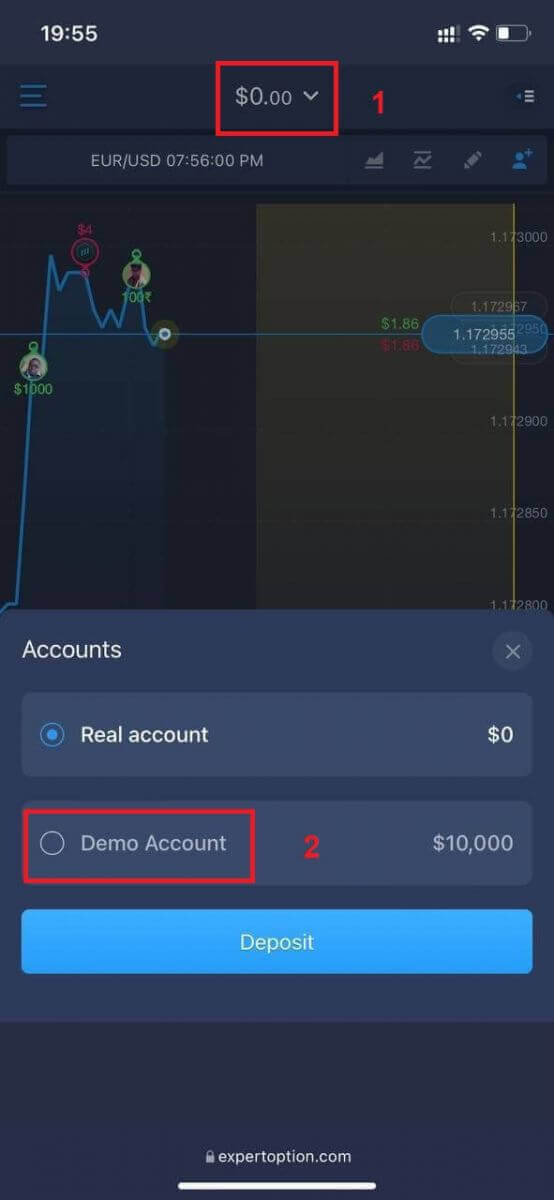
سيكون لديك 10,000 دولار أمريكي في الحساب التجريبي.
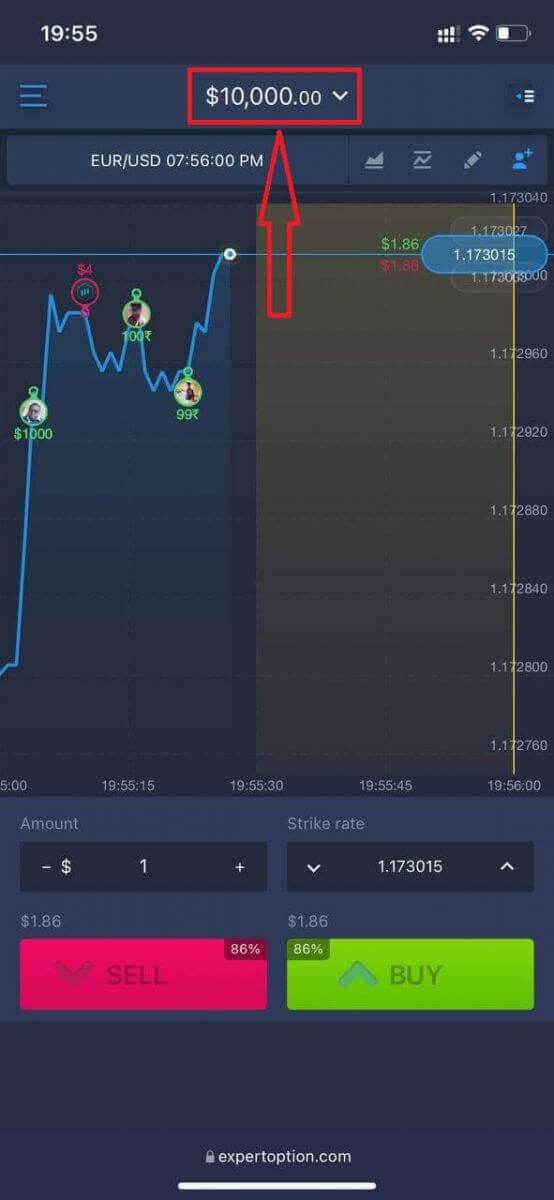
الآن يمكنك التداول من خلال نسخة الويب المخصصة للهواتف المحمولة من المنصة. نسخة الويب المخصصة للهواتف المحمولة من منصة التداول مطابقة تمامًا لنسخة الويب العادية. وبالتالي، لن تواجه أي مشاكل في التداول أو تحويل الأموال.
كيفية تسجيل الدخول إلى تطبيق ExpertOption لنظام iOS
تسجيل الدخول على منصة iOS للهواتف المحمولة مشابه لتسجيل الدخول على تطبيق ExpertOption الإلكتروني. يمكنك تنزيل التطبيق من متجر التطبيقات على جهازك، أو انقر هنا . ابحث عن تطبيق "ExpertOption - Mobile Trading" وانقر على "تنزيل" لتثبيته على جهاز iPhone أو iPad.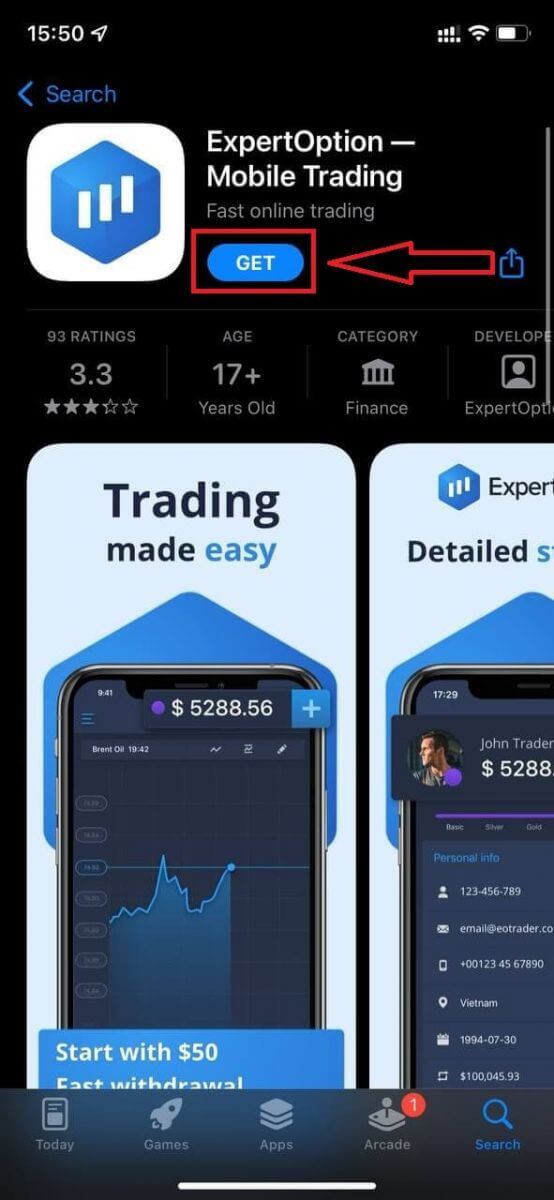
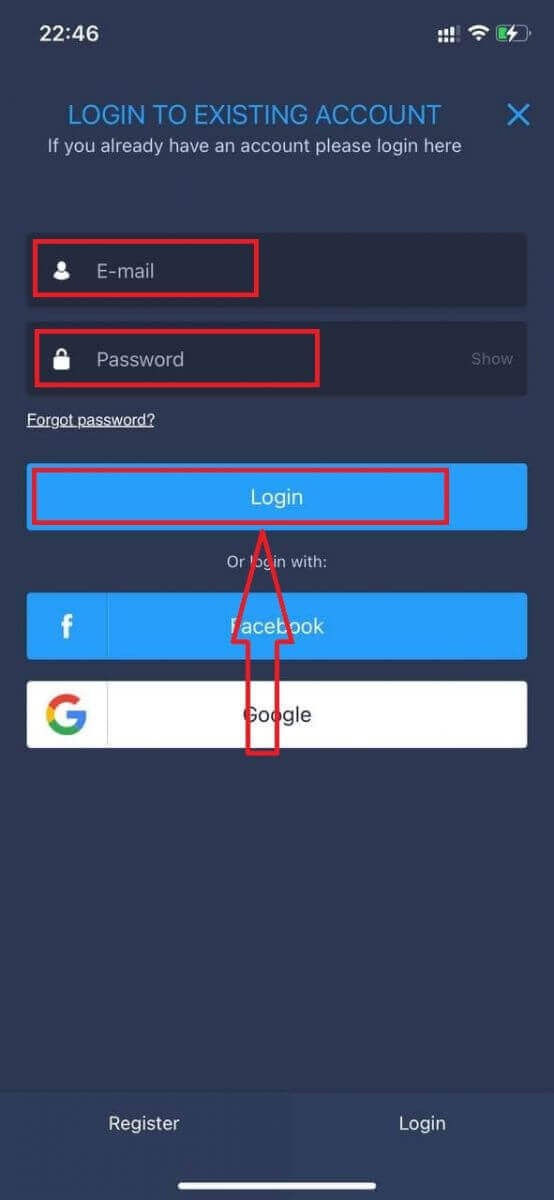
بعد التثبيت والتشغيل، يمكنك تسجيل الدخول إلى تطبيق ExpertOption على iOS باستخدام بريدك الإلكتروني أو حسابك على فيسبوك أو جوجل. ما عليك سوى اختيار أيقونة "القائمة"، ثم
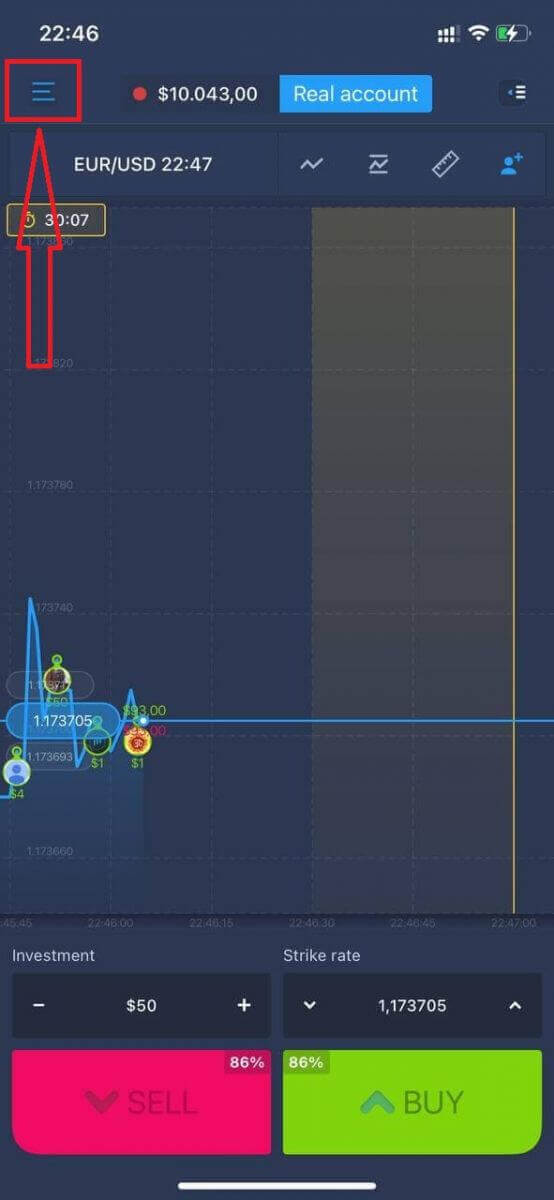
النقر على "تسجيل الدخول".
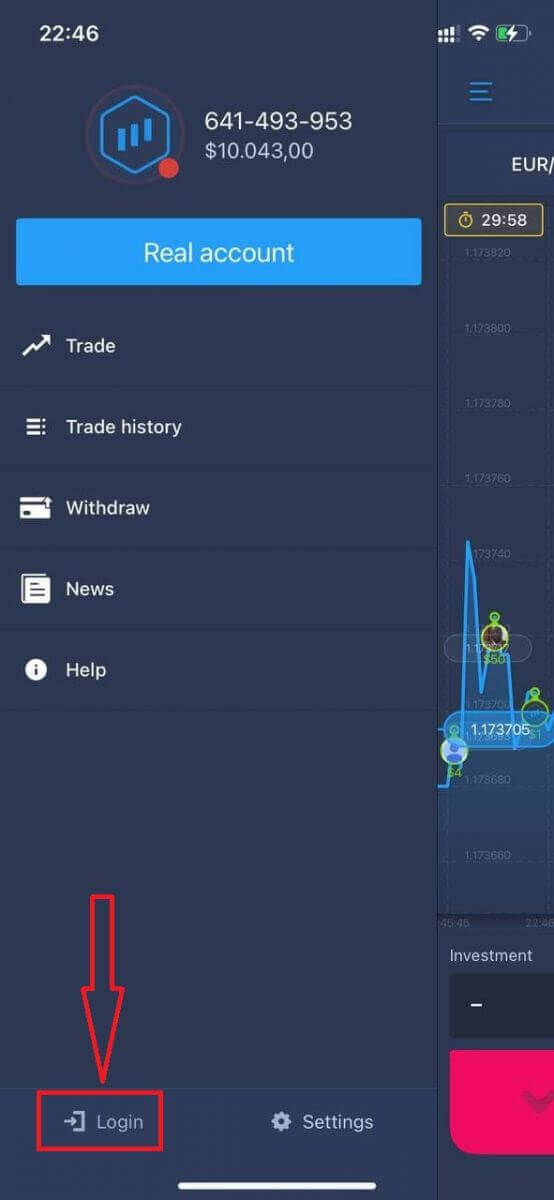
أدخل بريدك الإلكتروني وكلمة المرور، ثم انقر على زر "تسجيل الدخول".
كيفية تسجيل الدخول إلى تطبيق ExpertOption لنظام Android
للعثور على هذا التطبيق، عليك زيارة متجر Google Play والبحث عن "ExpertOption - Mobile Trading"، أو انقر هنا . 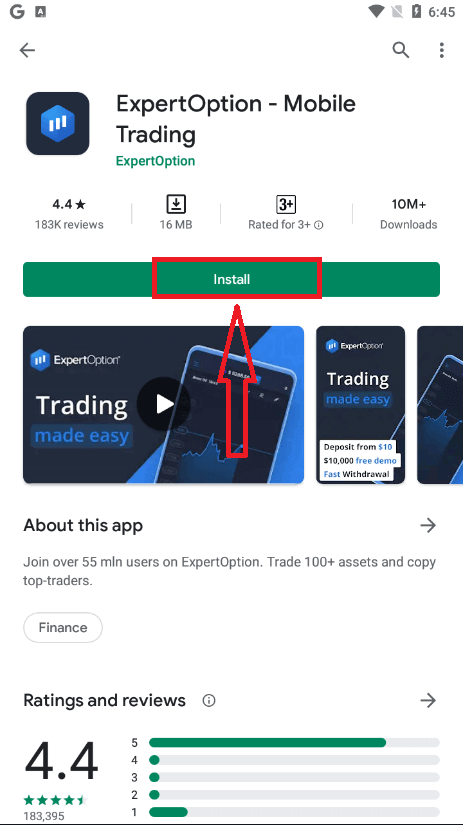
بعد التثبيت والتشغيل، يمكنك تسجيل الدخول إلى تطبيق ExpertOption لأجهزة Android باستخدام بريدك الإلكتروني أو حسابك على فيسبوك أو جوجل.
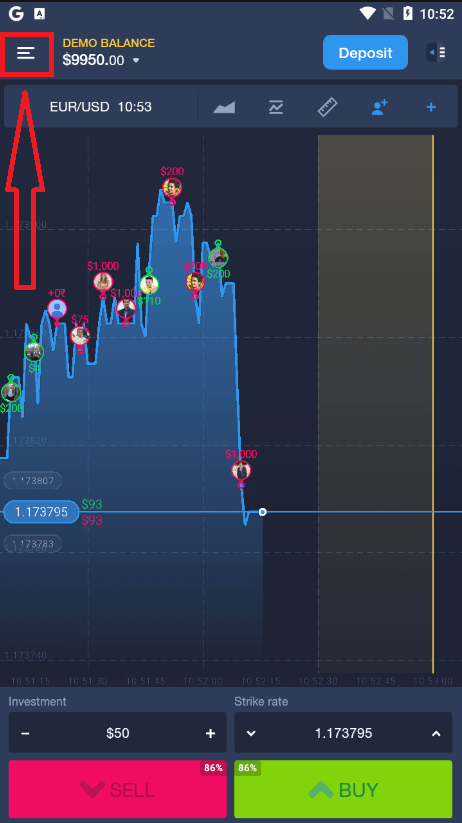
اتبع نفس الخطوات كما في أجهزة iOS، واختر أيقونة "القائمة".
انقر على "تسجيل الدخول". أدخل
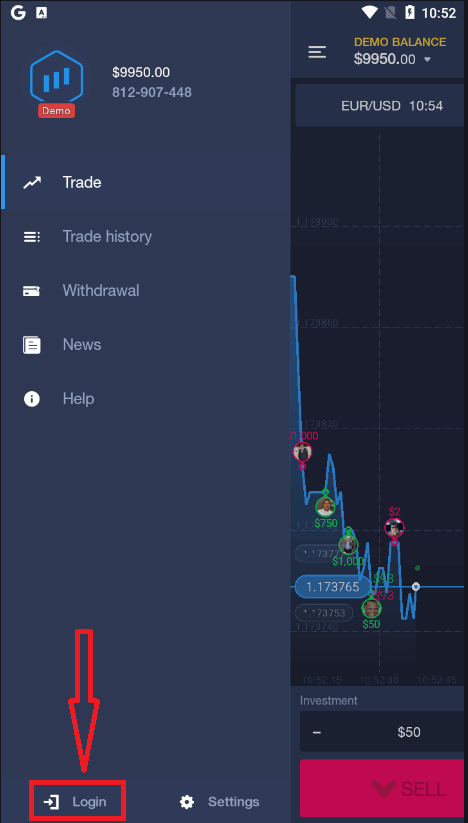
بريدك الإلكتروني وكلمة المرور، ثم انقر على زر "تسجيل الدخول".
كيفية التحقق من حساب على ExpertOption
التحقق من البريد الإلكتروني على ExpertOption
بعد التسجيل، ستتلقى رسالة تأكيد عبر البريد الإلكتروني (رسالة من ExpertOption) تتضمن رابطًا عليك النقر عليه لتأكيد بريدك الإلكتروني.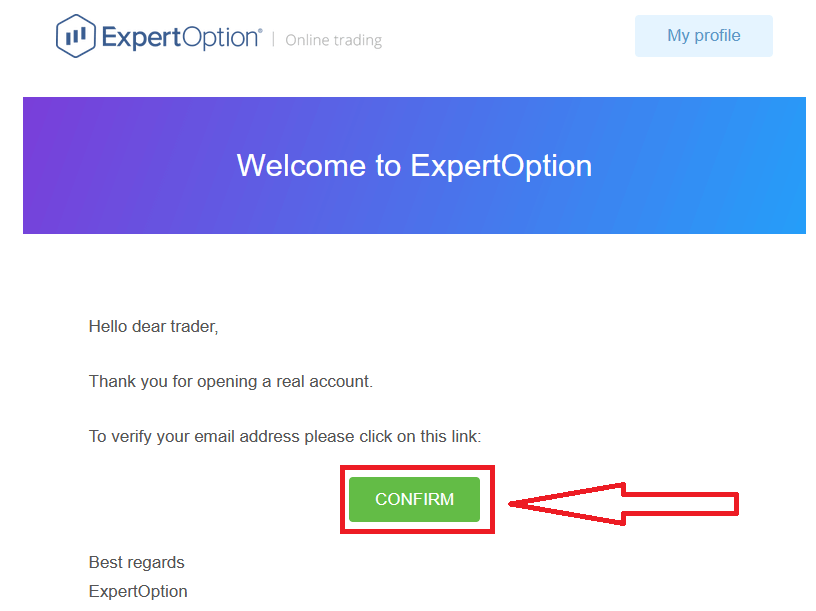
إذا لم تتلقَّ رسالة تأكيد منّا، يُرجى إرسال رسالة إلى [email protected] من بريدك الإلكتروني المُستخدم على المنصة، وسنقوم بتأكيد بريدك الإلكتروني يدويًا.
التحقق من العنوان والهوية على ExpertOption
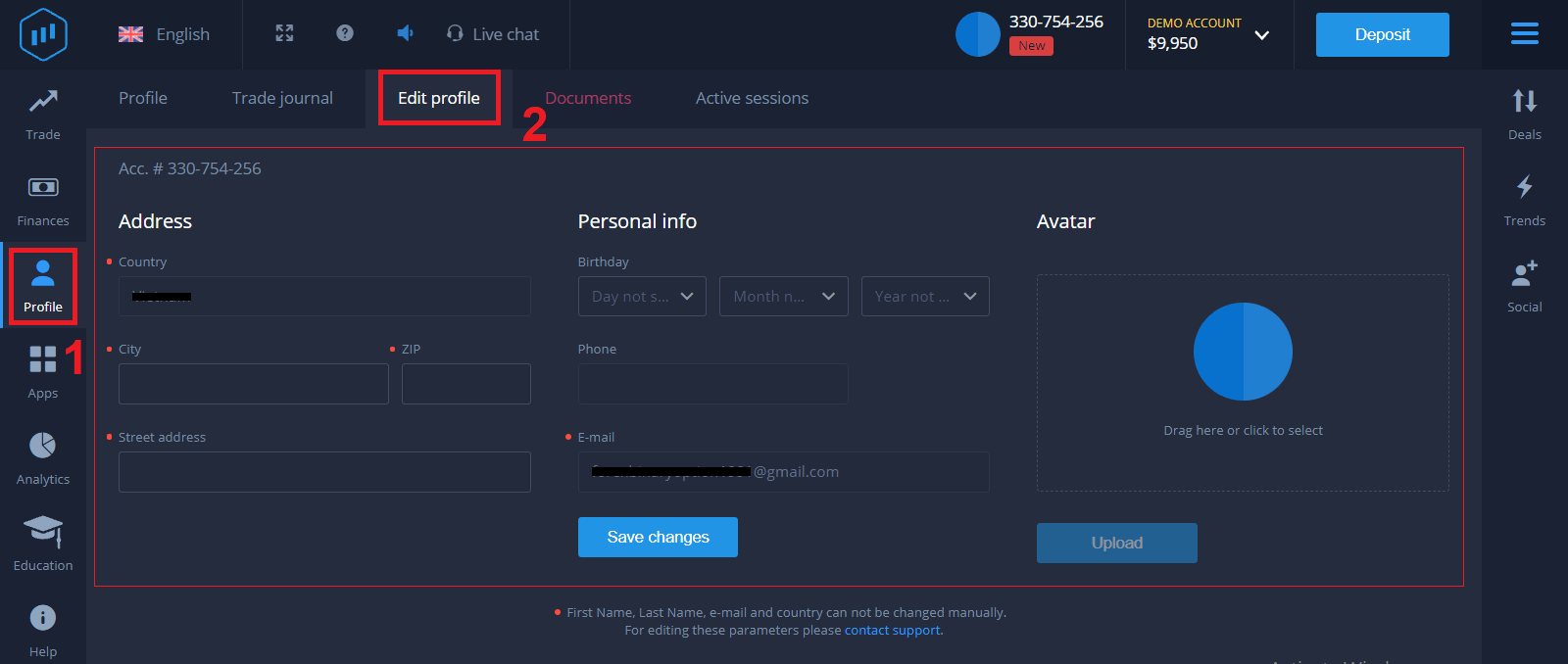
عملية التحقق عبارة عن مراجعة بسيطة لمرة واحدة لوثائقك. هذه خطوة ضرورية لضمان امتثالنا الكامل لسياسة مكافحة غسل الأموال وتمويل الإرهاب، وبالتالي تأكيد هويتك كمتداول لدى ExpertOption. تبدأ عملية التحقق بمجرد إدخال معلومات الهوية والعنوان في ملفك الشخصي. افتح صفحة الملف الشخصي وابحث عن قسمي حالة الهوية وحالة العنوان.
التحقق من بطاقة البنك على ExpertOption
تختلف عملية التحقق حسب طريقة الإيداع. إذا قمت بالإيداع باستخدام بطاقة فيزا أو ماستركارد (سواءً كانت بطاقة ائتمان أو بطاقة خصم)، فسنحتاج إلى التحقق مما يلي:
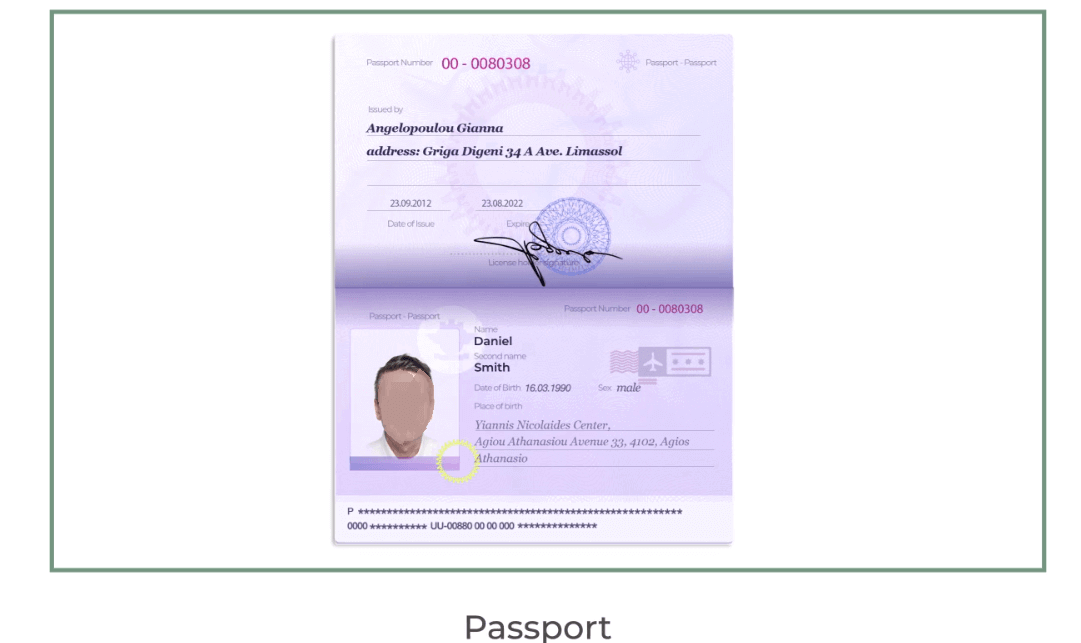
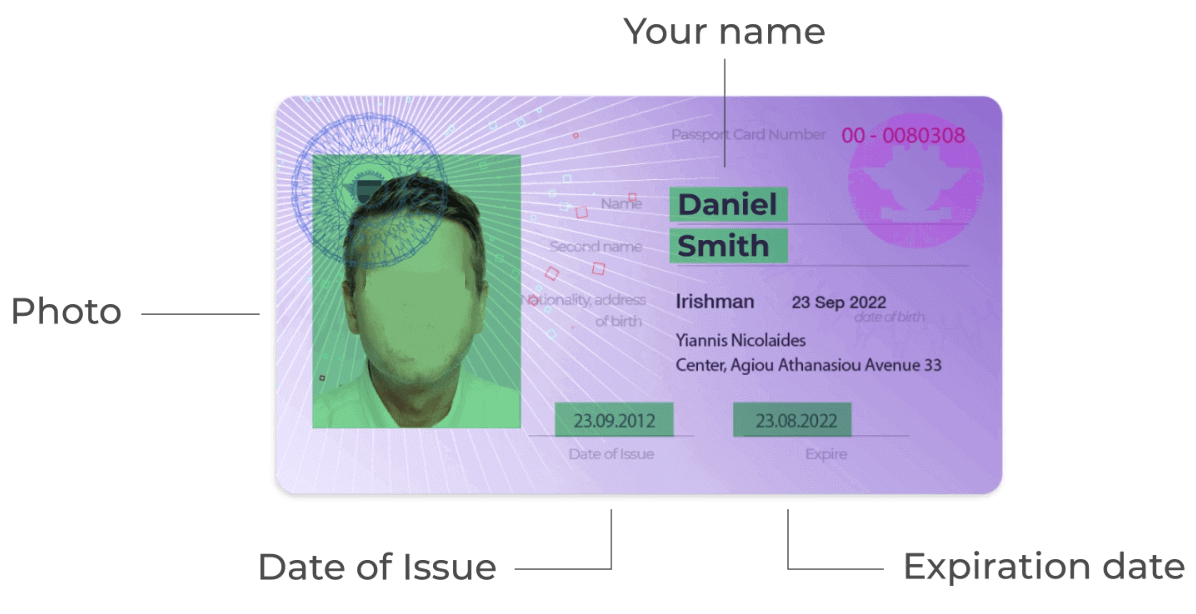
- صورة ملونة لبطاقة هوية سارية المفعول أو جواز سفر، بحيث تظهر صورتك واسمك الكامل
على
كلا الجانبين.
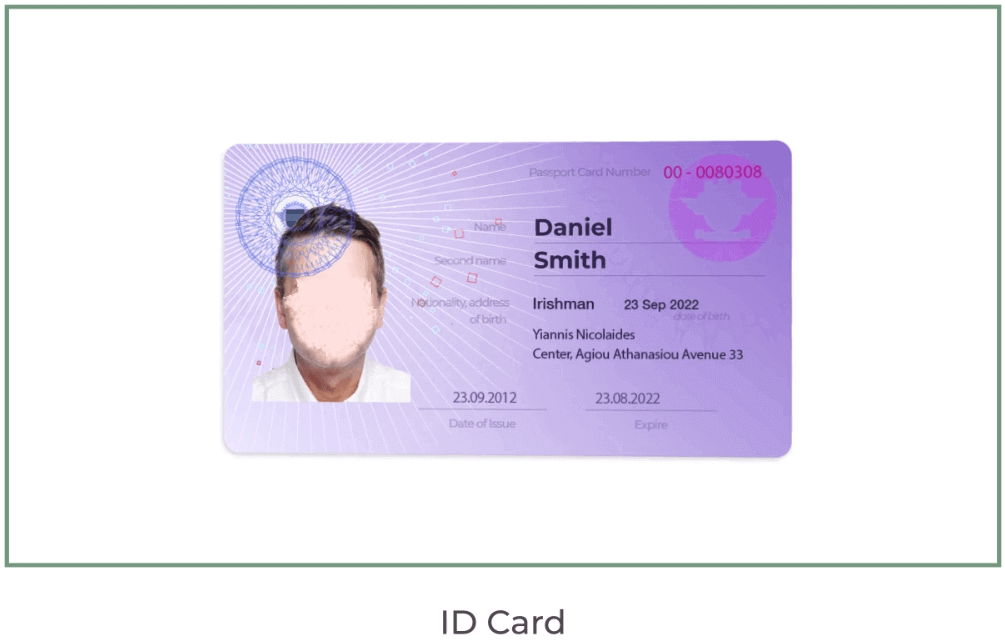
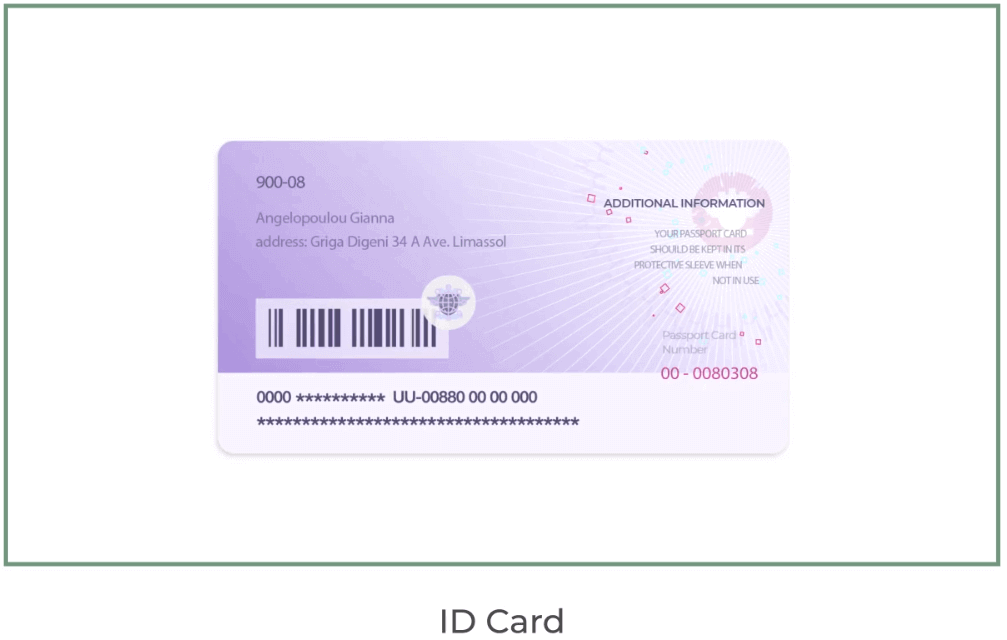
يجب أن تُظهر الوثائق اسمك وصورتك وأن تكون سارية المفعول.
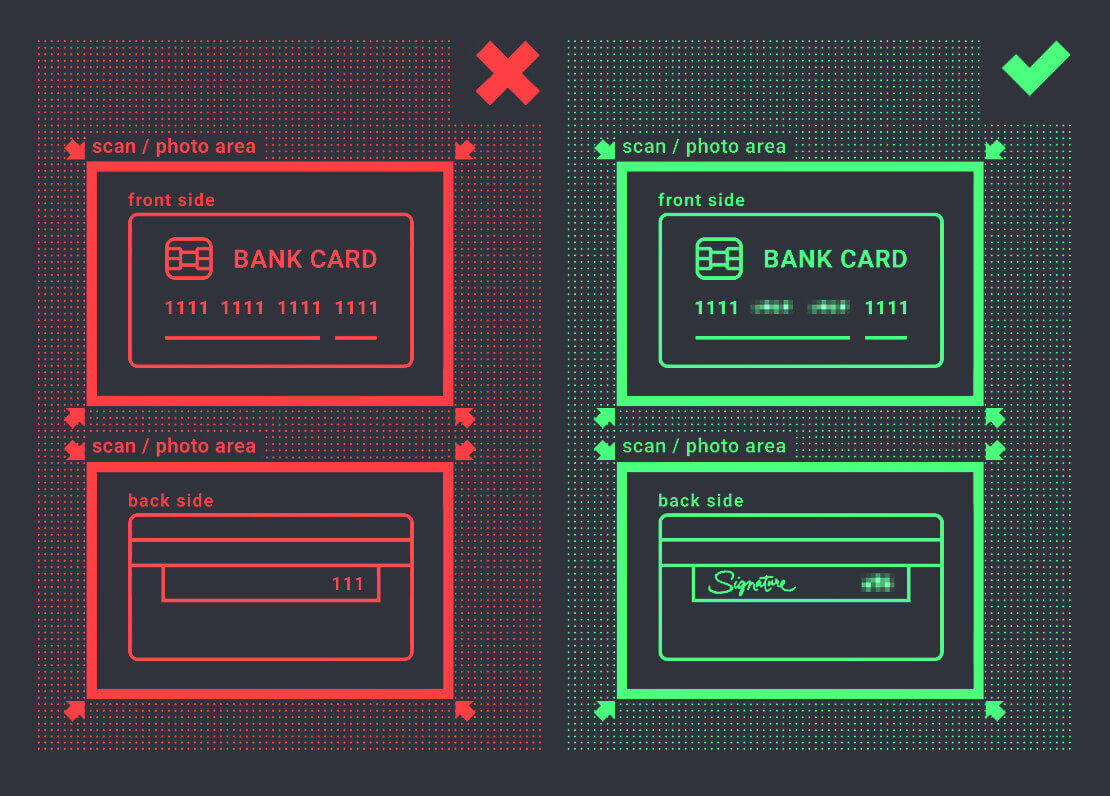
- صورة لبطاقة البنك (الجانب الأمامي من بطاقتك المستخدمة للإيداع، مع إظهار أول ستة أرقام وآخر أربعة أرقام، بالإضافة إلى اسمك وتاريخ انتهاء الصلاحية).
إذا اخترت الإيداع باستخدام محفظة إلكترونية أو عملة مشفرة أو الخدمات المصرفية عبر الإنترنت أو الدفع عبر الهاتف المحمول، فسنحتاج فقط إلى التحقق من بطاقة هويتك السارية المفعول أو جواز سفرك.
يُرجى ملاحظة أن الصور يجب أن تكون عالية الجودة، وأن تكون الوثيقة بأكملها واضحة، ولا نقبل النسخ المصورة أو الممسوحة ضوئيًا.
لا يتوفر التحقق إلا بعد إنشاء حساب حقيقي وبعد الإيداع.
الخلاصة: احمِ تداولاتك من خلال الوصول الموثق على منصة ExpertOption
يُعدّ تسجيل الدخول وتفعيل حسابك على منصة ExpertOption الخطوة الأولى نحو تجربة تداول آمنة وسلسة. بإتمام هذه الخطوات، تضمن حماية حسابك بالكامل، وجاهزيته للإيداع والسحب والتداول دون قيود، مع الالتزام التام بمعايير التداول العالمية.
ابدأ رحلتك في التداول بثقة - قم بتسجيل الدخول وتحقق من حسابك على ExpertOption اليوم لإطلاق العنان للإمكانات الكاملة لتجربة التداول الخاصة بك.
الأسئلة الشائعة
تطلب ExpertOption عادةً بطاقة هوية تحمل صورة صادرة عن جهة حكومية (جواز سفر أو بطاقة هوية وطنية أو رخصة قيادة)، وإثباتًا حديثًا للعنوان (فاتورة مرافق أو كشف حساب بنكي يوضح اسمك وعنوانك)، وأحيانًا صورة شخصية. أرسل صورًا واضحة وغير محررة بتنسيقات شائعة (JPG وPNG وPDF) مع نص قابل للقراءة وتفاصيل شخصية متطابقة.
تختلف أوقات مراجعة التحقق ولكنها تكتمل عادةً خلال يوم واحد أو بضعة أيام عمل. تعتمد السرعة على جودة المستند وحجمه الأقصى وأي فحوصات إضافية لمكافحة غسل الأموال. لا يزال بإمكانك عادةً تسجيل الدخول وتمويل الحساب، ولكن قد تظل عمليات السحب أو الحدود الأعلى مقيدة حتى انتهاء عملية التحقق؛ تحقق من لوحة حالة الحساب للحصول على التحديثات.
تشمل الأسباب الشائعة المستندات غير الواضحة أو المقصوصة، أو المعرفات منتهية الصلاحية، أو الأسماء أو العناوين غير المتطابقة، أو أنواع الملفات غير المدعومة، أو الصور الشخصية التي لا تتطابق مع المعرف. يمكنك حل حالات الرفض عن طريق تحميل صفحة كاملة أو مسح ضوئي ملون أو صور، والتأكد من ظهور حواف المستند والنص، واستخدام الاسم الدقيق الموجود في حسابك. إذا استمرت المشاكل، فاتصل بالدعم مع ذكر سبب الرفض وأعد إرسال الملفات المطلوبة فقط.
تتطلب معظم المنصات التحقق الكامل قبل معالجة عمليات السحب أو رفع حدود الدفع. قد تواجه الحسابات التي لم يتم التحقق منها حدودًا مؤقتة، أو تقتصر على نشاط الإيداع فقط، أو تقتصر على إعادة الأموال إلى مصدر الدفع الأصلي. لتجنب عمليات التعليق، أكمل التحقق قبل البدء في عمليات سحب كبيرة وتأكد من أي قواعد لطريقة الدفع في حسابك.
استخدم خيار "نسيت كلمة المرور" لتلقي رابط إعادة التعيين عبر بريدك الإلكتروني المسجل، ثم اختر كلمة مرور قوية وفريدة وقم بتسجيل الخروج من الجلسات الأخرى. قم بتمكين أي مصادقة ثنائية متاحة، وتأكد من تحديث بريدك الإلكتروني وهاتفك، وتجنب شبكة Wi-Fi العامة للوصول الحساس، واتصل بالدعم على الفور إذا رأيت نشاطًا غير معروف أو لم تتمكن من استعادة الوصول.