Login e verificação ExpertOption: etapas, documentos, solução de problemas
Escrito por

Pesquisador de plataforma de negociação on-line e redator de guias
Pesquisa plataformas de corretoras e sistemas de contas de negociação.
O acesso ao ExpertOption requer duas etapas coordenadas: login seguro e uma verificação de identidade completa que desbloqueia recursos completos de negociação e saque. Os traders geralmente são surpreendidos por senhas esquecidas, solicitações de autenticação em vários dispositivos ou documentos KYC incompletos – problemas que podem pausar depósitos, bloquear saques ou limitar o acesso à negociação. A verificação é uma medida antifraude e regulatória padrão; preparar uma identificação clara e um comprovante de endereço em formatos aceitos evita atrasos evitáveis e reduz a retenção de contas.
Você encontrará rotinas de login precisas, opções de recuperação de senha, verificações de acesso em duas etapas e os documentos de verificação típicos que a ExpertOption aceita, junto com dicas práticas para fluxos móveis e de desktop. As orientações abrangem tipos de arquivo e qualidade de foto aceitáveis, como fazer upload de documentos dentro da área da conta, janelas de revisão esperadas e motivos de rejeição, além de etapas simples de solução de problemas para limpar retenções com rapidez e segurança, para que sua conta esteja pronta para financiamento e negociação.
Você encontrará rotinas de login precisas, opções de recuperação de senha, verificações de acesso em duas etapas e os documentos de verificação típicos que a ExpertOption aceita, junto com dicas práticas para fluxos móveis e de desktop. As orientações abrangem tipos de arquivo e qualidade de foto aceitáveis, como fazer upload de documentos dentro da área da conta, janelas de revisão esperadas e motivos de rejeição, além de etapas simples de solução de problemas para limpar retenções com rapidez e segurança, para que sua conta esteja pronta para financiamento e negociação.

Como fazer login no ExpertOption
Como fazer login na conta ExpertOption
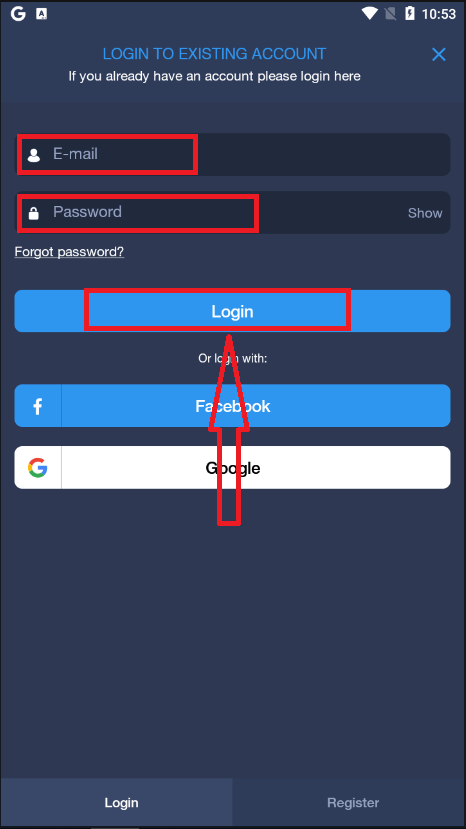
- Acesse o aplicativo móvel ou o site da ExpertOption .
- Clique em “Entrar”.
- Insira seu e-mail e senha.
- Clique no botão azul “Entrar”.
- Se você esqueceu seu e-mail, pode entrar usando o “Google” ou o “Facebook”.
- Se você esqueceu sua senha, clique em “Esqueci minha senha”.
Clique em "Entrar" e o formulário de login será exibido.
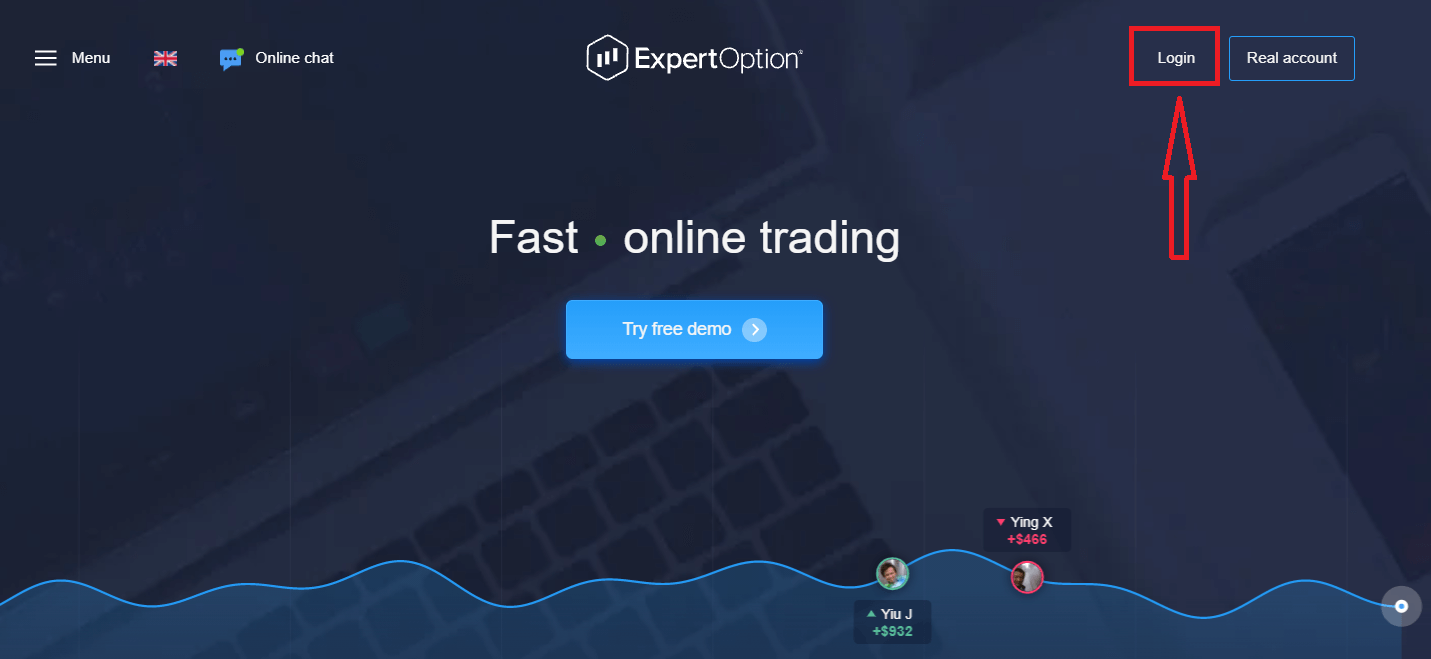
Insira seu endereço de e-mail e a senha que você usou para acessar sua conta e clique no botão "Entrar".
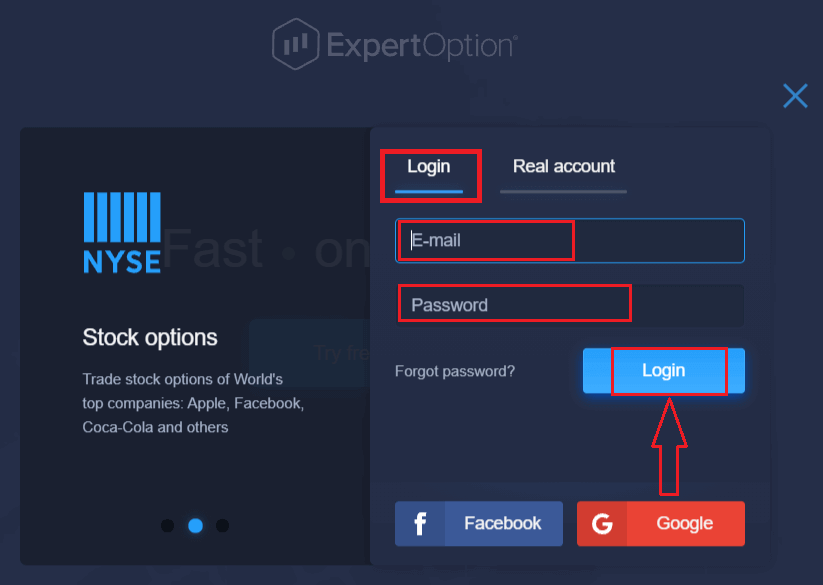
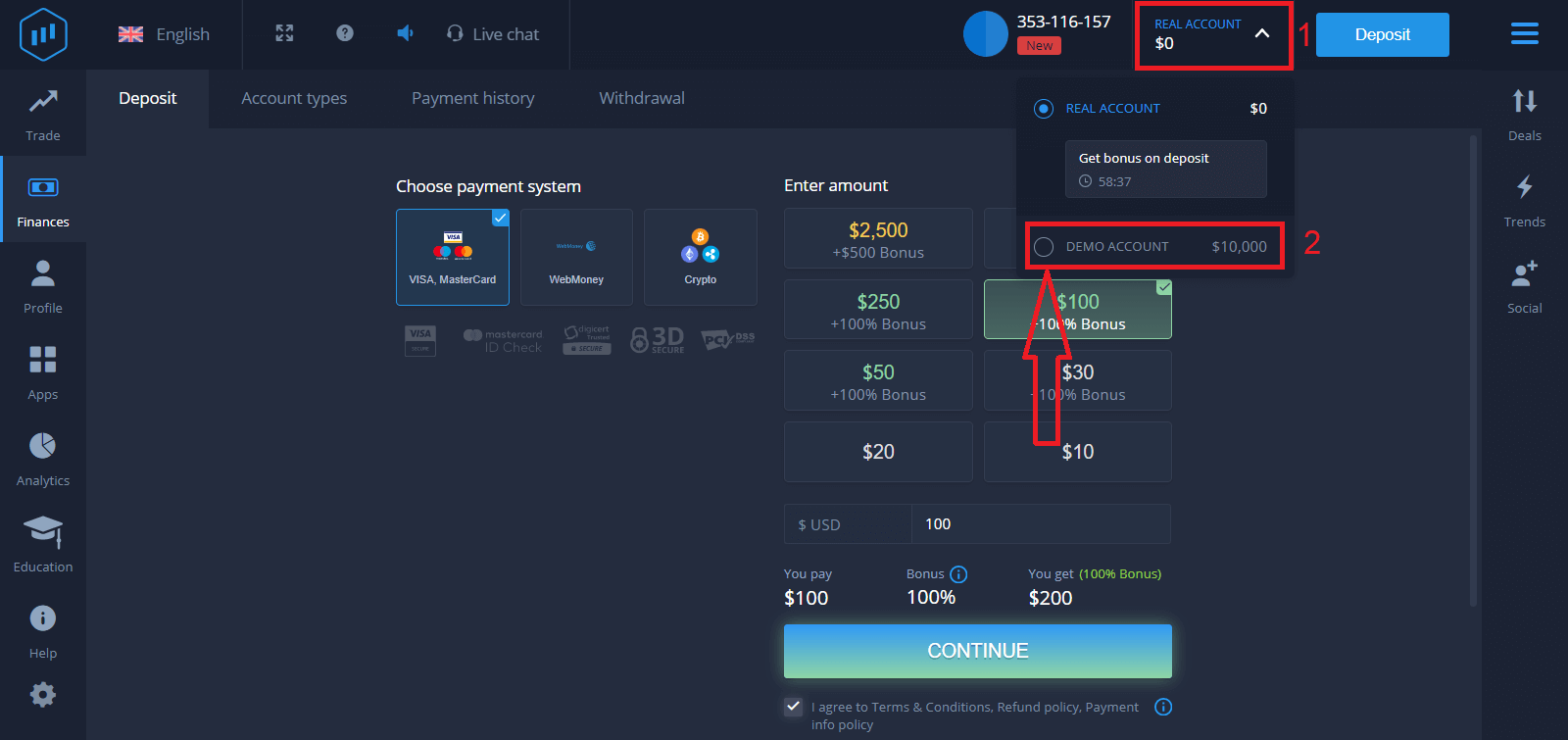
Após o login bem-sucedido, você verá a página de Depósito, conforme mostrado abaixo. Para começar a operar com dinheiro real, você precisa fazer um depósito em sua conta (o depósito mínimo é de USD 10).
Como fazer um depósito na ExpertOption:
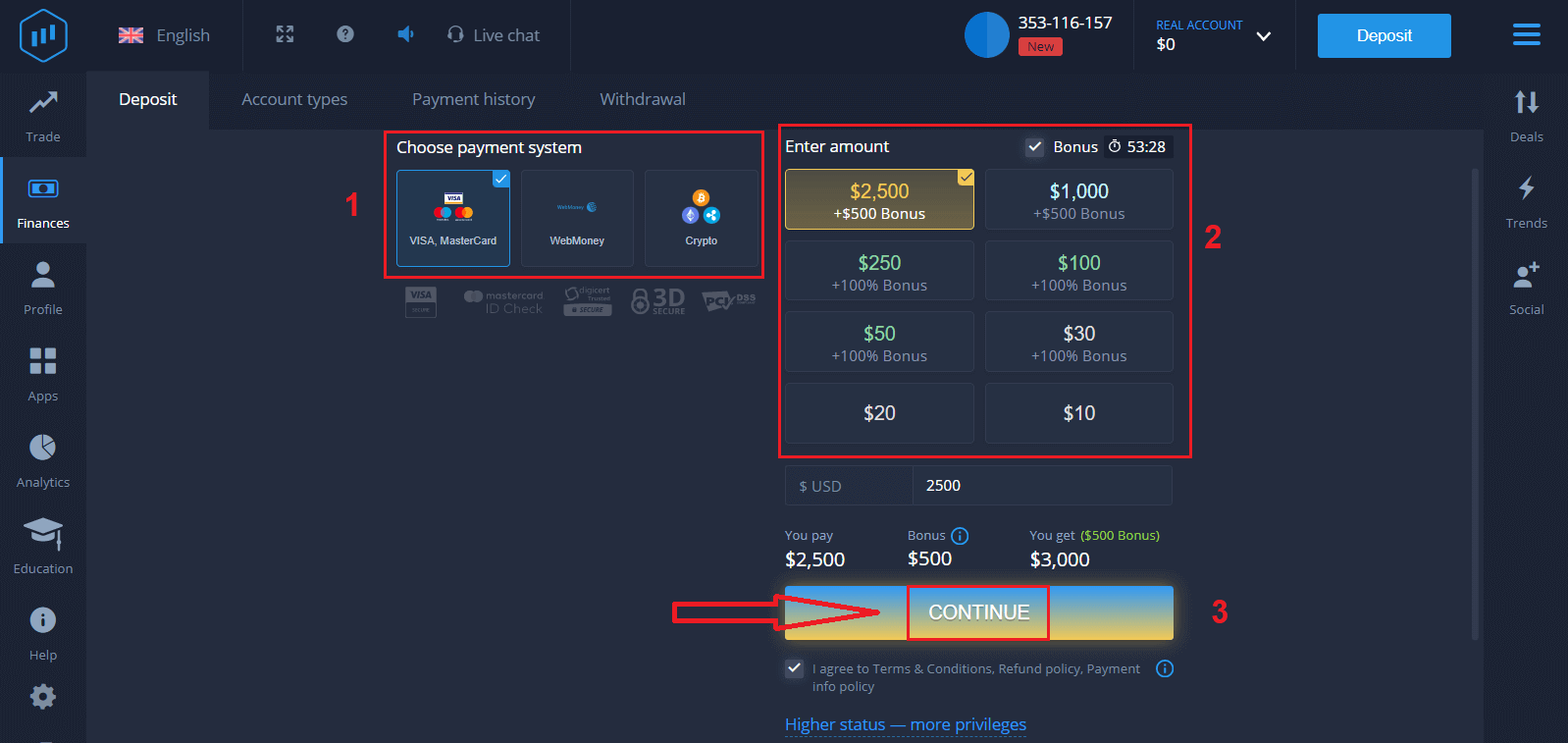
Insira os dados do cartão e clique em "Adicionar fundos...".
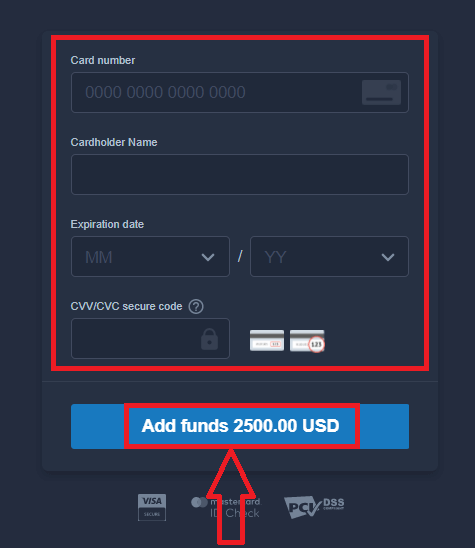
Agora você pode operar em uma conta real após o depósito ser concluído com sucesso.
Se preferir usar a Conta Demo, clique em "CONTA REAL" e selecione "CONTA DEMO" para começar a operar com $10.000 na Conta Demo. Uma conta demo é uma ferramenta para você se familiarizar com a plataforma, praticar suas habilidades de negociação em diferentes ativos e testar novas estratégias em um gráfico em tempo real sem riscos.
Como fazer login no ExpertOption usando o Facebook
Você também pode acessar o site usando sua conta pessoal do Facebook clicando no botão do Facebook.1. Clique no botão do Facebook
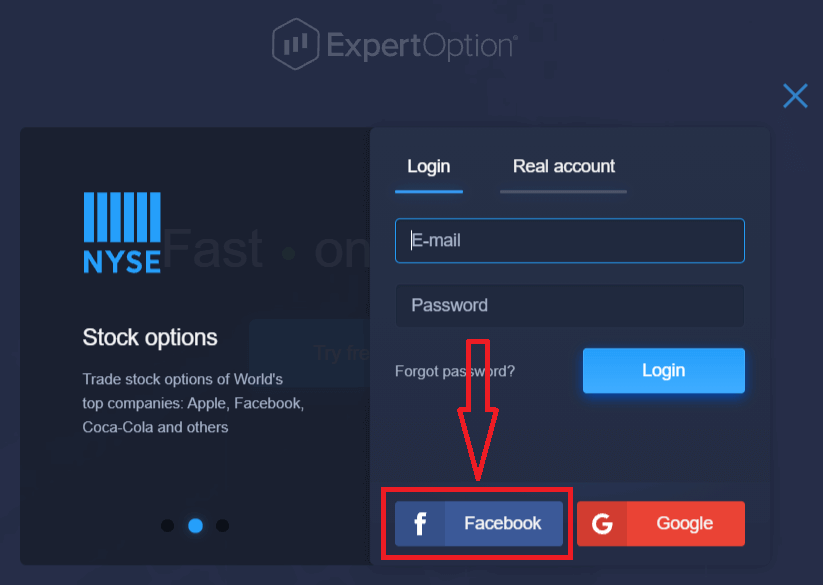
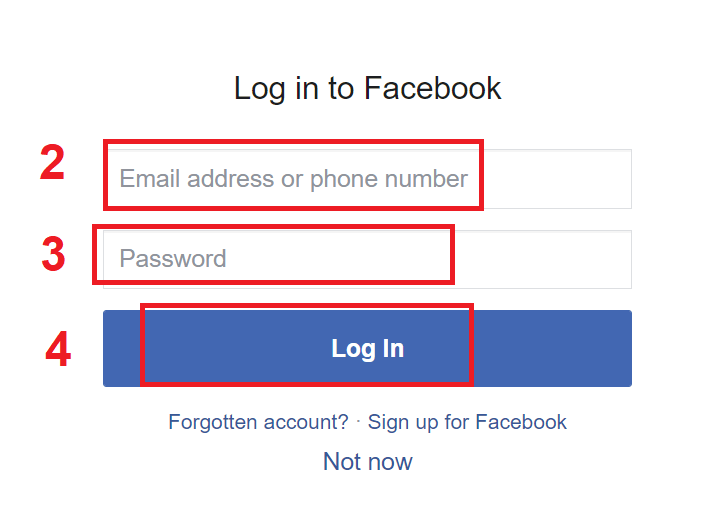
. 2. A janela de login do Facebook será aberta, onde você precisará inserir o endereço de e-mail que usou para se cadastrar no Facebook.
3. Digite a senha da sua conta do Facebook.
4. Clique em “Entrar”.
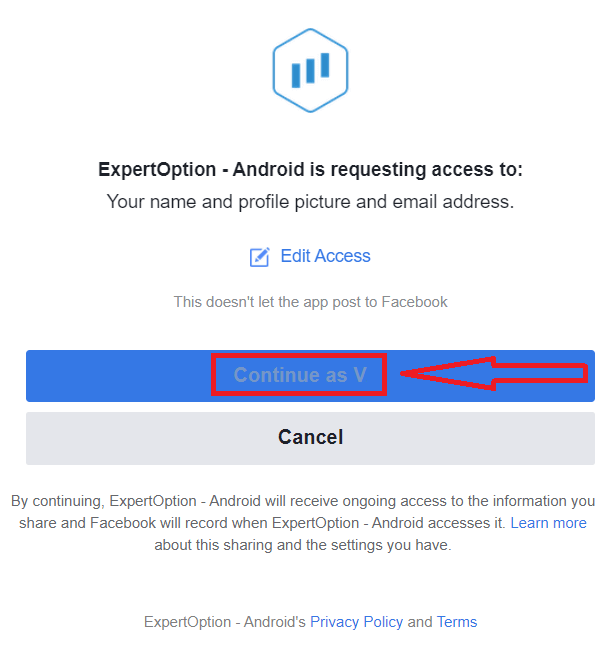
Depois de clicar no botão “Entrar”, a ExpertOption solicitará acesso ao seu nome, foto de perfil e endereço de e-mail. Clique em “Continuar...”.
Em seguida, você será redirecionado automaticamente para a plataforma ExpertOption.
Como fazer login no ExpertOption usando o Google
1. Para autorização através da sua conta Google , clique no botão do Google . 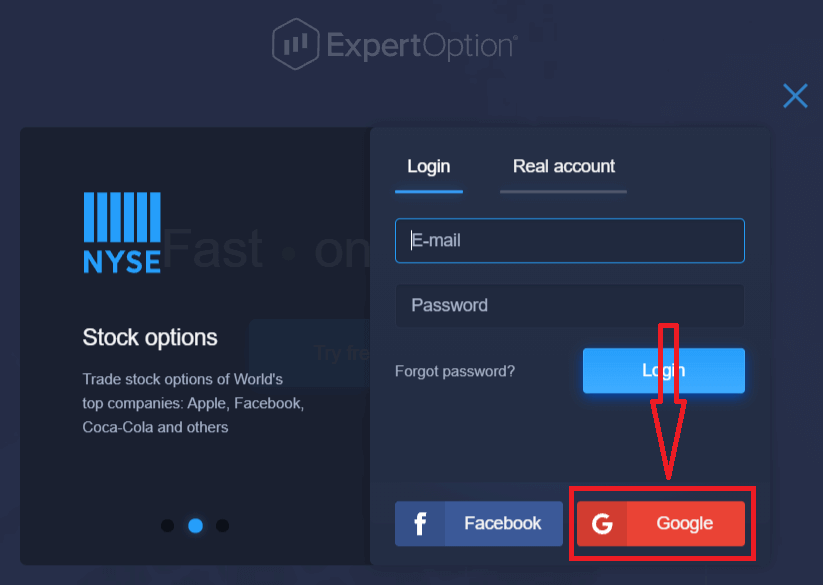
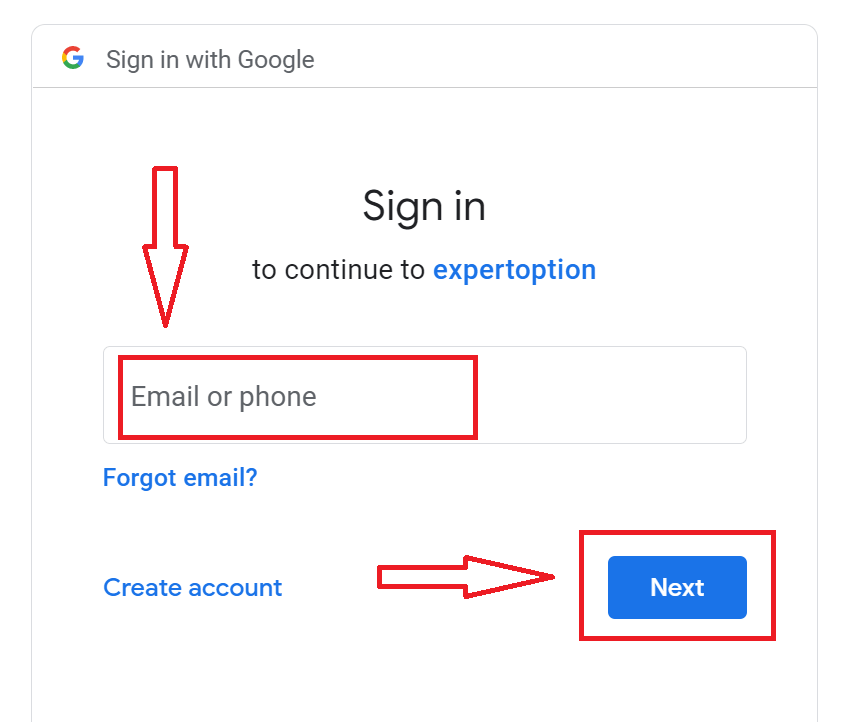
2. Na nova janela que abrir, insira seu número de telefone ou e-mail e clique em “Avançar”. O sistema abrirá uma janela onde você deverá inserir a senha da sua conta Google.
3. Insira a senha da sua conta Google e clique em “Avançar”.
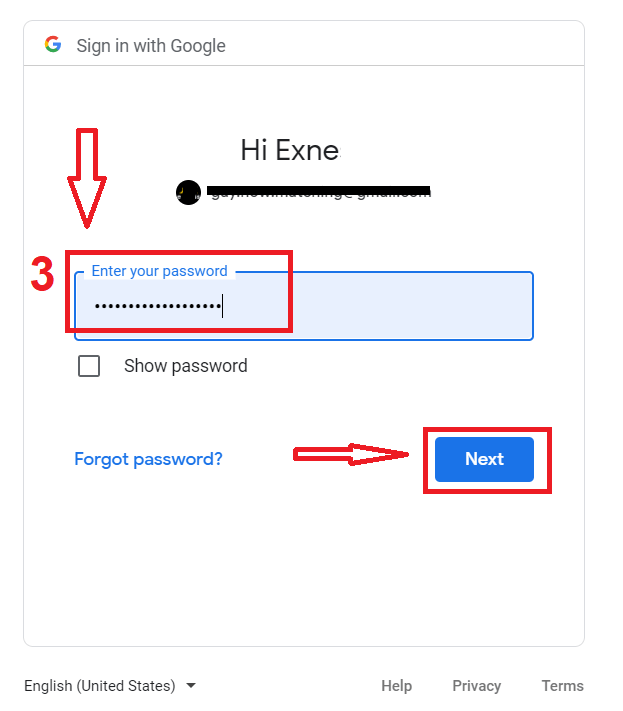
Em seguida, siga as instruções enviadas pelo serviço para o seu endereço de e-mail. Você será redirecionado para a sua conta pessoal da ExpertOption.
Recupere a senha da sua conta ExpertOption
Não se preocupe se não conseguir acessar a plataforma; você pode estar digitando a senha errada. Você pode criar uma nova.Se estiver usando a versão web
, clique no link "Esqueci minha senha".
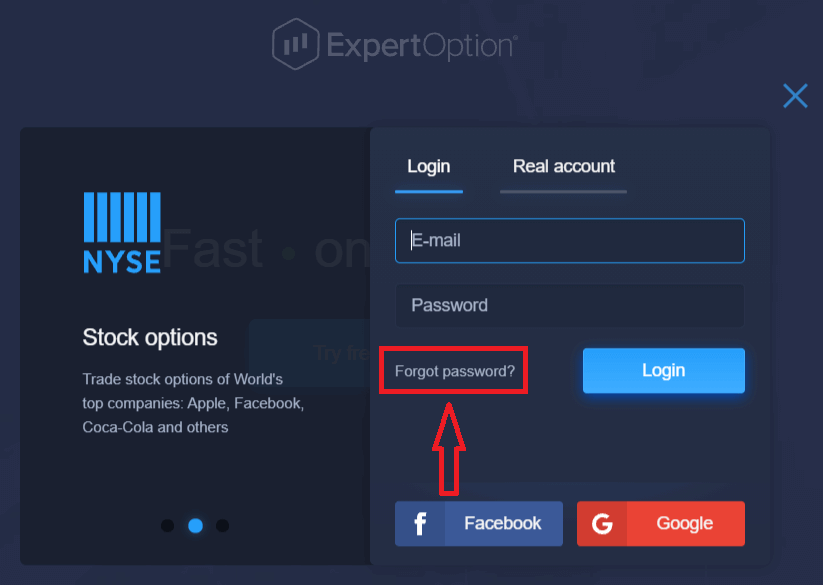
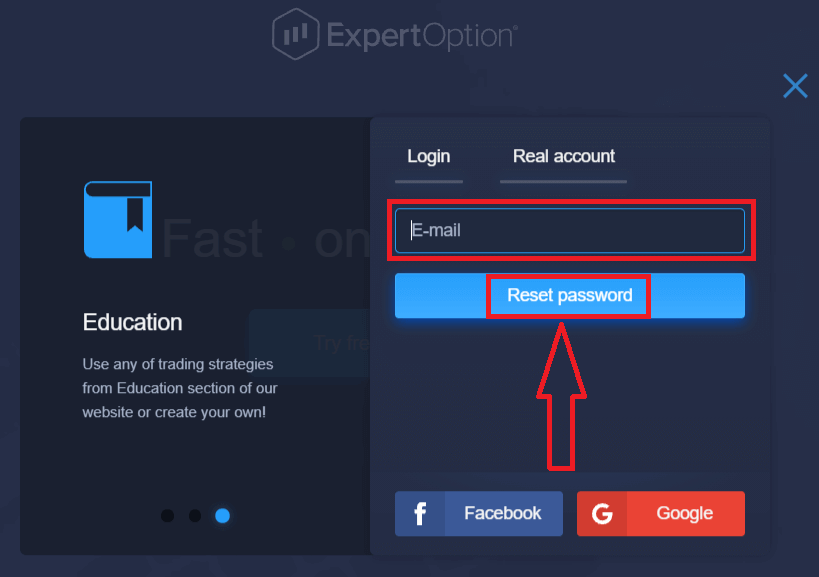
O sistema abrirá um novo formulário onde você deverá restaurar a senha da sua conta ExpertOption. Você precisa fornecer o endereço de e-mail correto e clicar em "Redefinir senha".
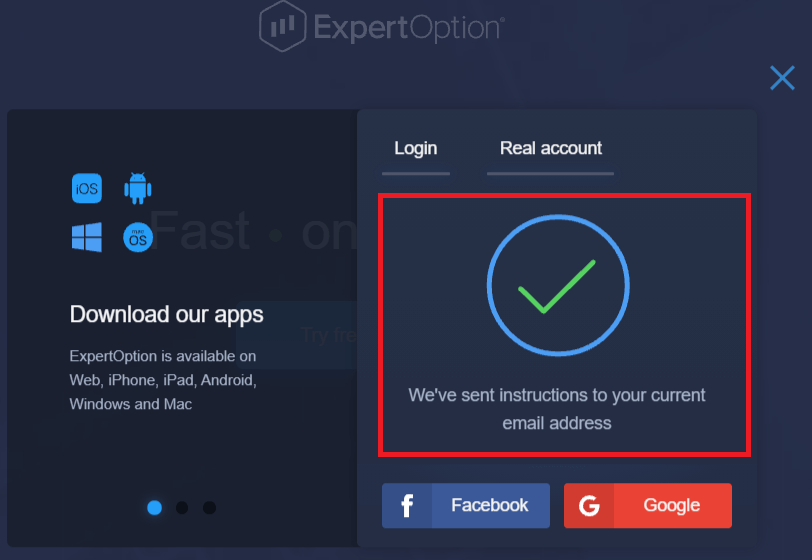
Uma notificação será exibida informando que um e-mail foi enviado para este endereço para redefinir a senha.
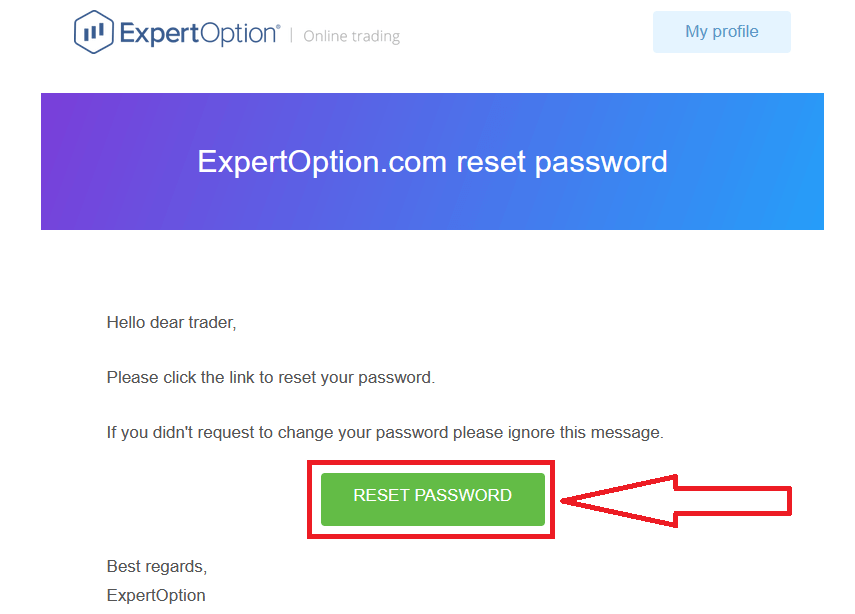
Mais adiante, no e-mail, você encontrará a opção para alterar sua senha. Clique em "Redefinir senha" .
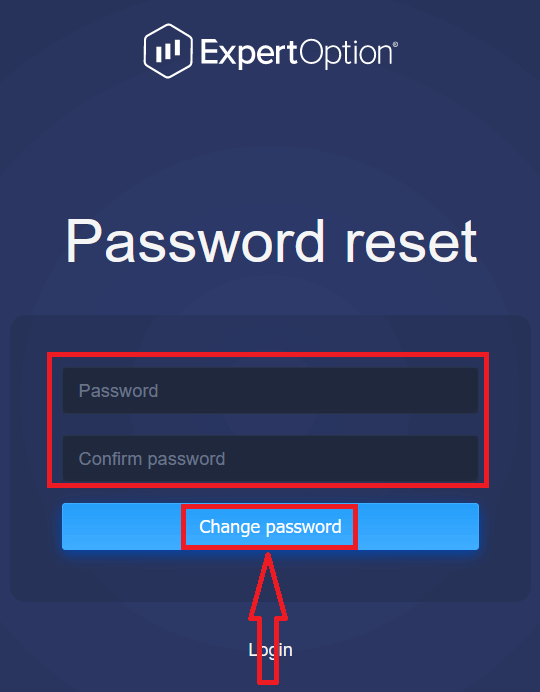
O link do e-mail o levará a uma seção específica do site da ExpertOption. Digite sua nova senha duas vezes e clique no botão "Alterar senha".
Após inserir a senha e confirmar a senha, uma mensagem aparecerá indicando que a senha foi alterada com sucesso.
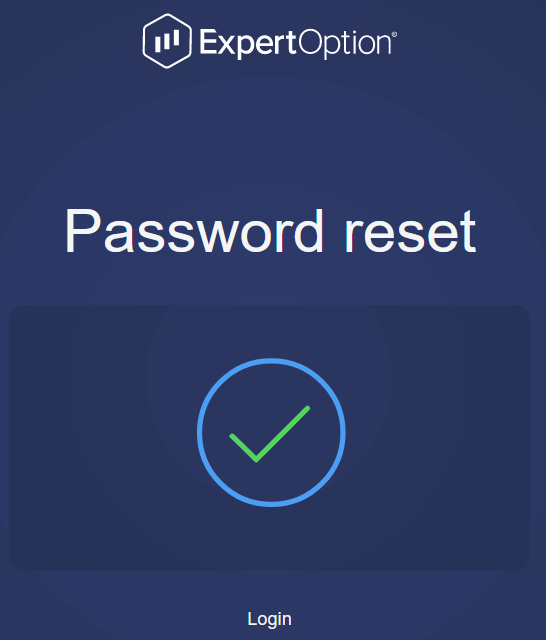
Pronto! Agora você pode acessar a plataforma ExpertOption usando seu nome de usuário e a nova senha.
Se estiver usando o aplicativo móvel
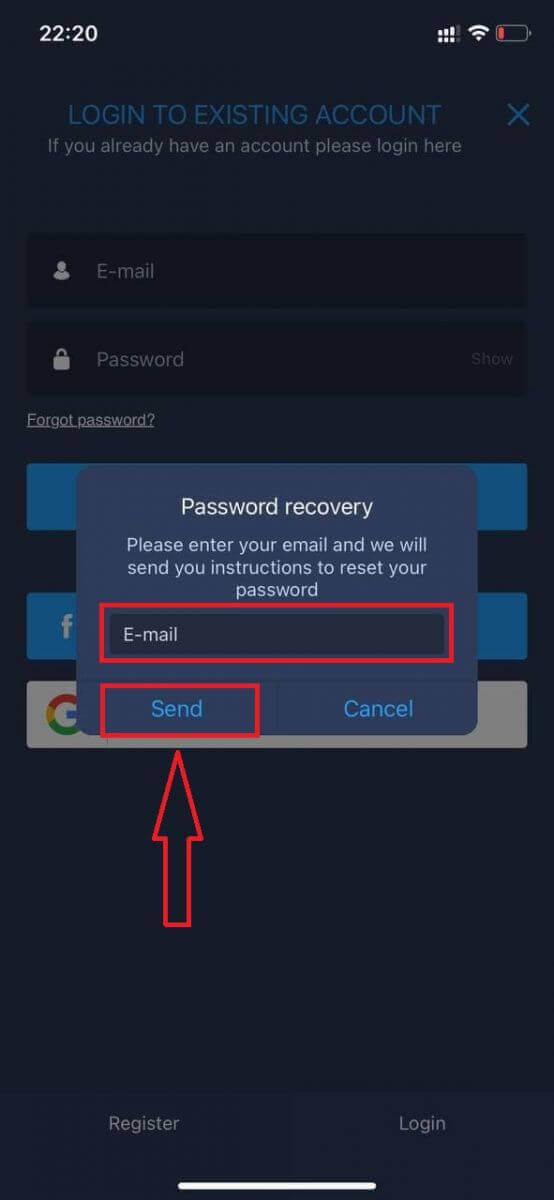
, clique no ícone "Menu".
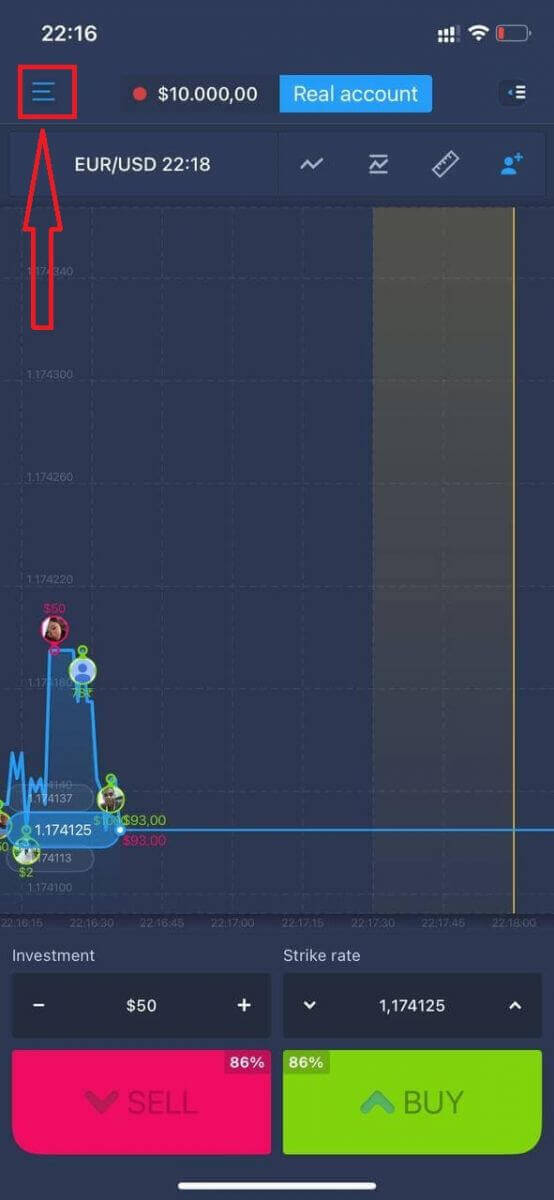
Clique em "Entrar".
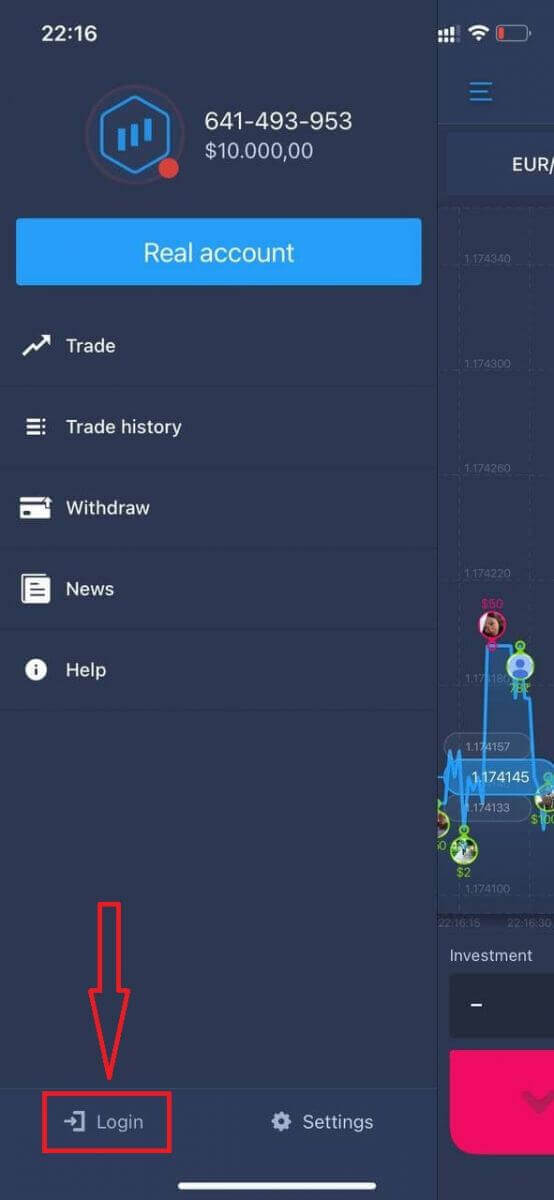
Clique no link "Esqueceu a senha".
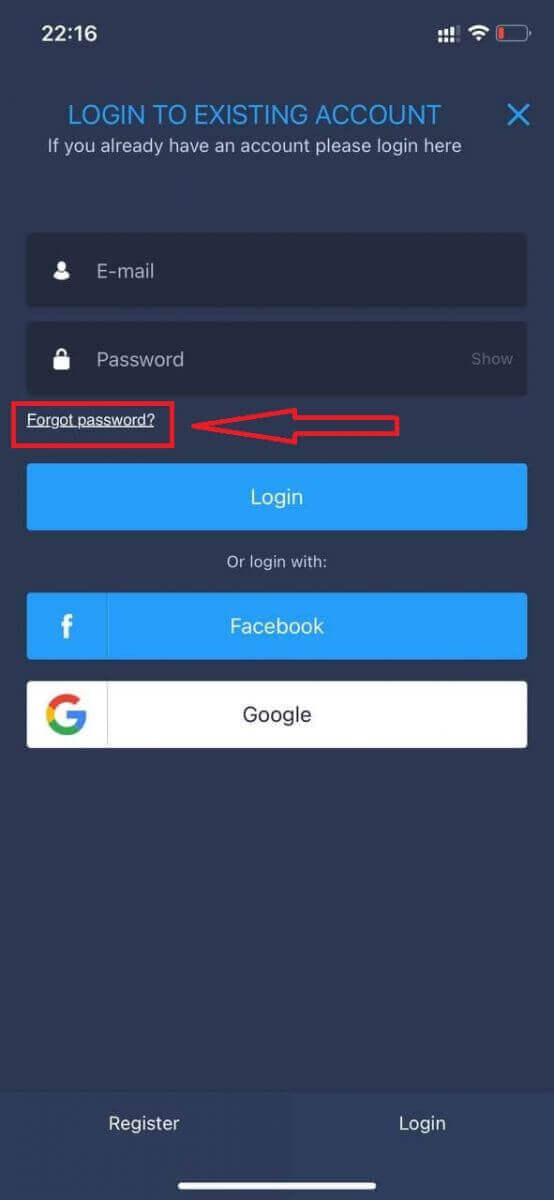
Na nova janela, digite o e-mail que você usou durante o cadastro e clique no botão "Enviar". Em seguida, repita os mesmos passos que no aplicativo web.
Faça login no ExpertOption Mobile Web.
Se você deseja negociar na versão mobile da plataforma de negociação ExpertOption, é muito fácil. Primeiro, abra o navegador do seu dispositivo móvel. Em seguida, pesquise por “ expertoption ” e acesse o site oficial da corretora. 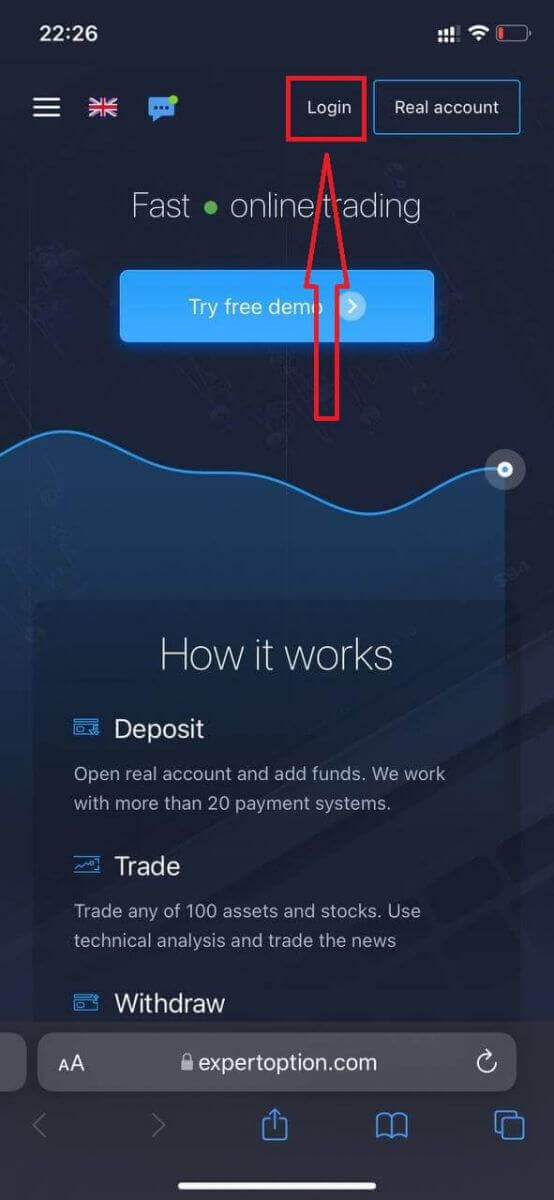
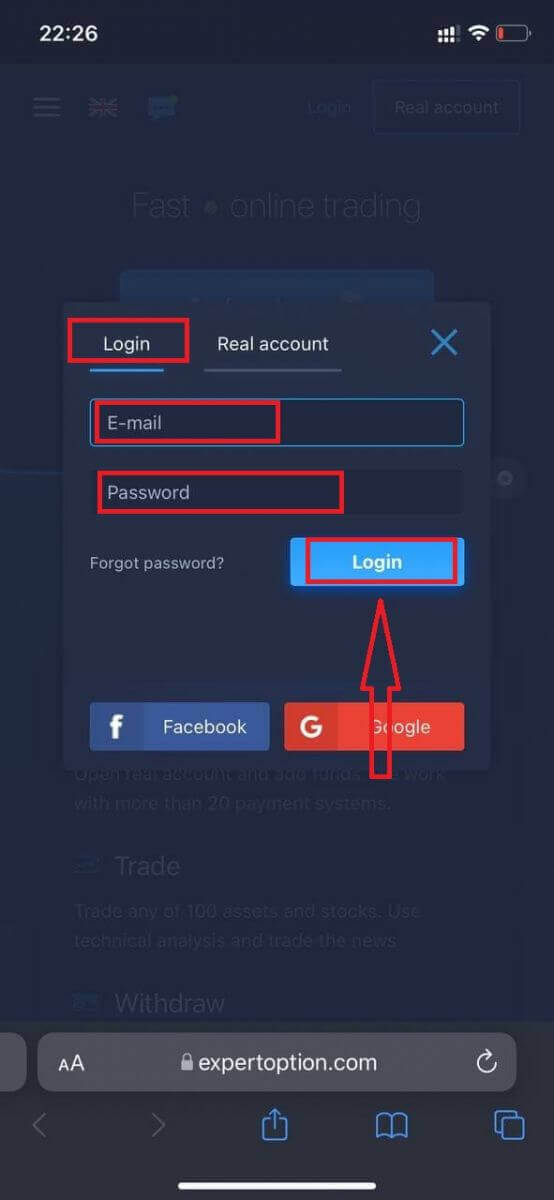
Insira seu e-mail e senha e clique no botão “Login”.
Após o login bem-sucedido, você verá a página de Depósito. Para começar a negociar com dinheiro real, você precisa depositar fundos em sua conta (o depósito mínimo é de USD 10).
Como fazer um depósito na ExpertOption:
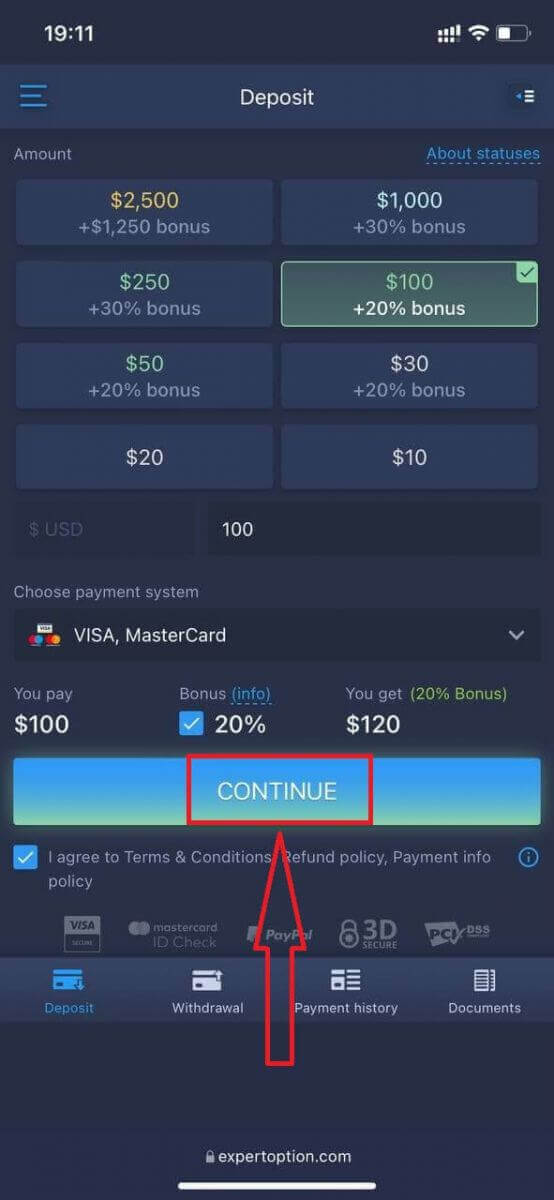
Insira os dados do cartão e clique em “Adicionar fundos...”.
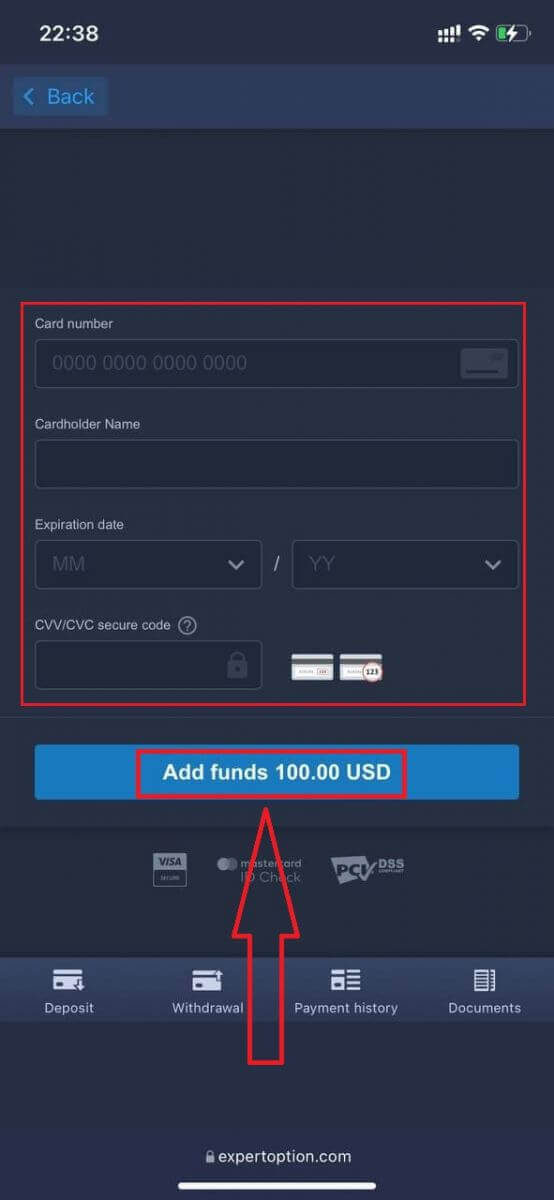
Agora você pode negociar em uma conta real após o depósito ser concluído com sucesso.
Se preferir usar a Conta Demo, clique no ícone “Menu”.
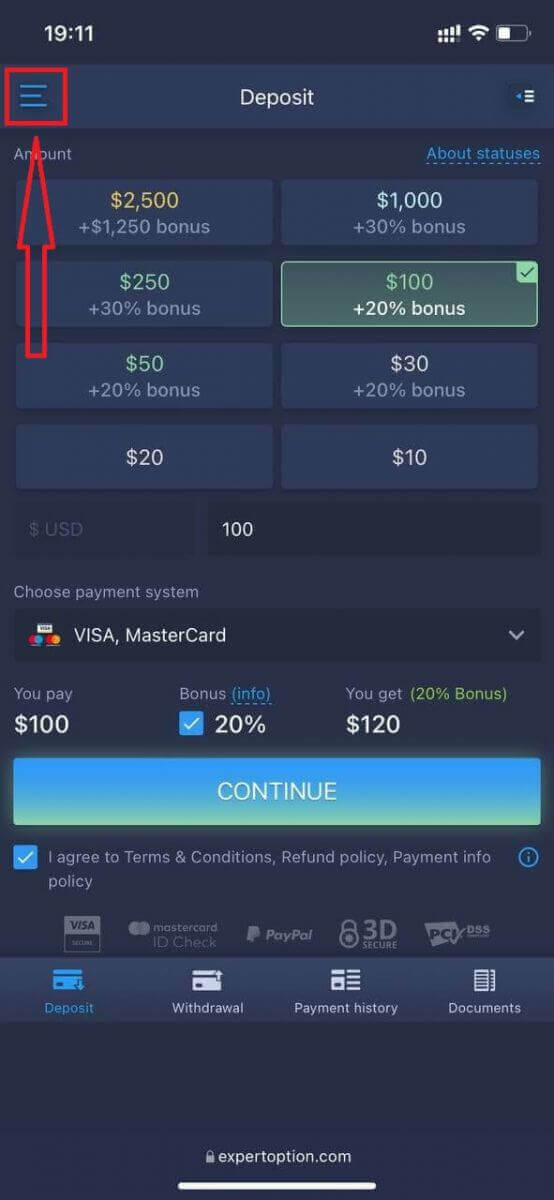
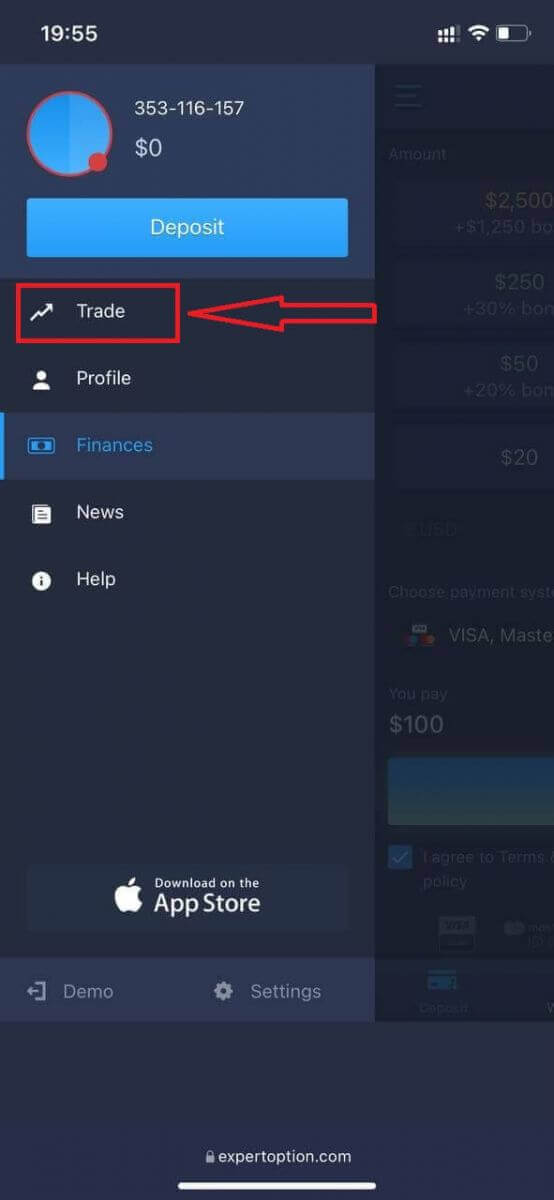
Clique em “Negociar”.
Alterne da conta real para a conta demo.
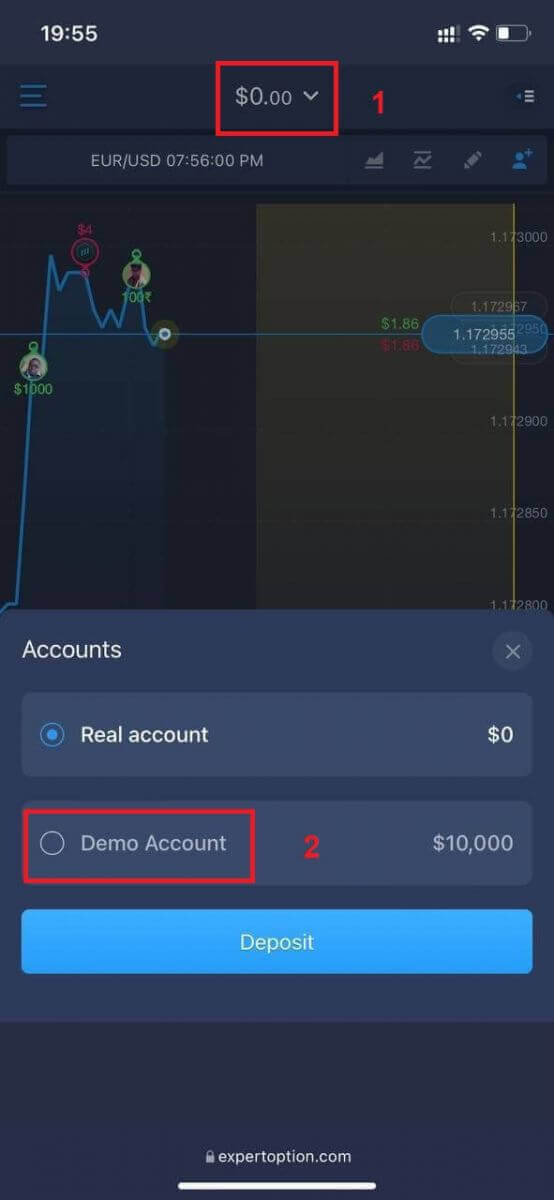
Você terá USD 10.000 na conta demo.
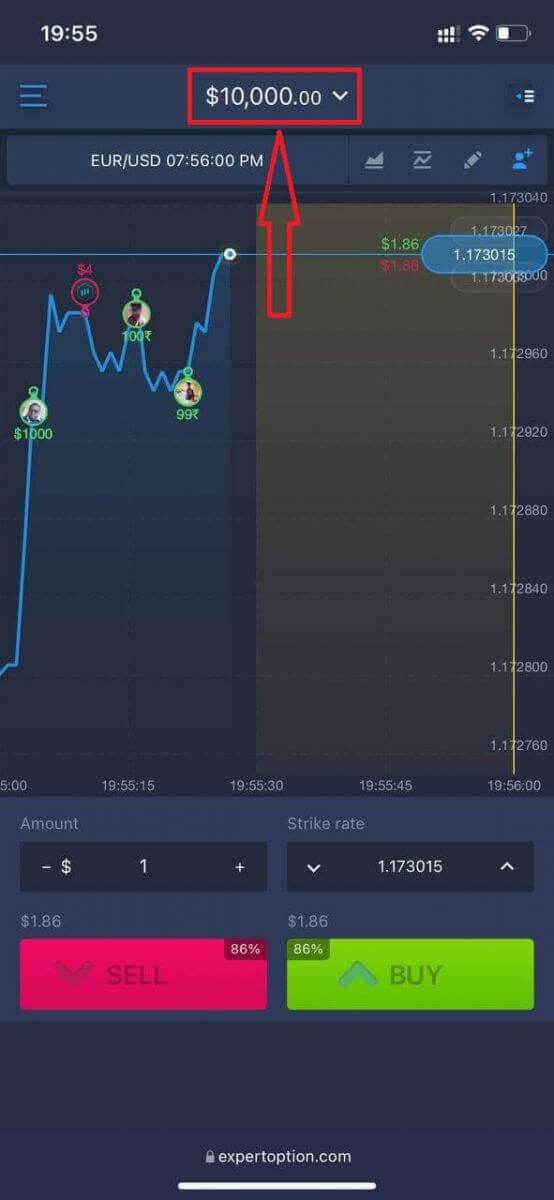
Agora você pode negociar na versão mobile da plataforma. A versão mobile da plataforma de negociação é idêntica à versão web completa. Portanto, não haverá problemas com negociações e transferências de fundos.
Como fazer login no aplicativo ExpertOption para iOS
O login na plataforma móvel iOS é semelhante ao login no aplicativo web da ExpertOption. O aplicativo pode ser baixado pela App Store no seu dispositivo ou clicando aqui . Basta procurar por “ExpertOption - Mobile Trading” e clicar em “OBTER” para instalá-lo no seu iPhone ou iPad.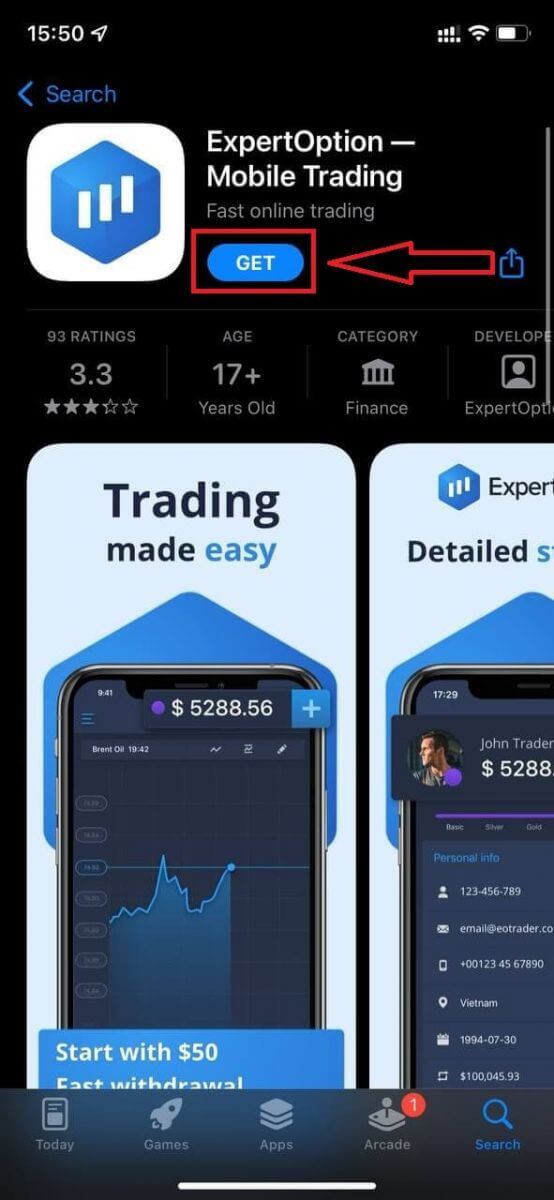
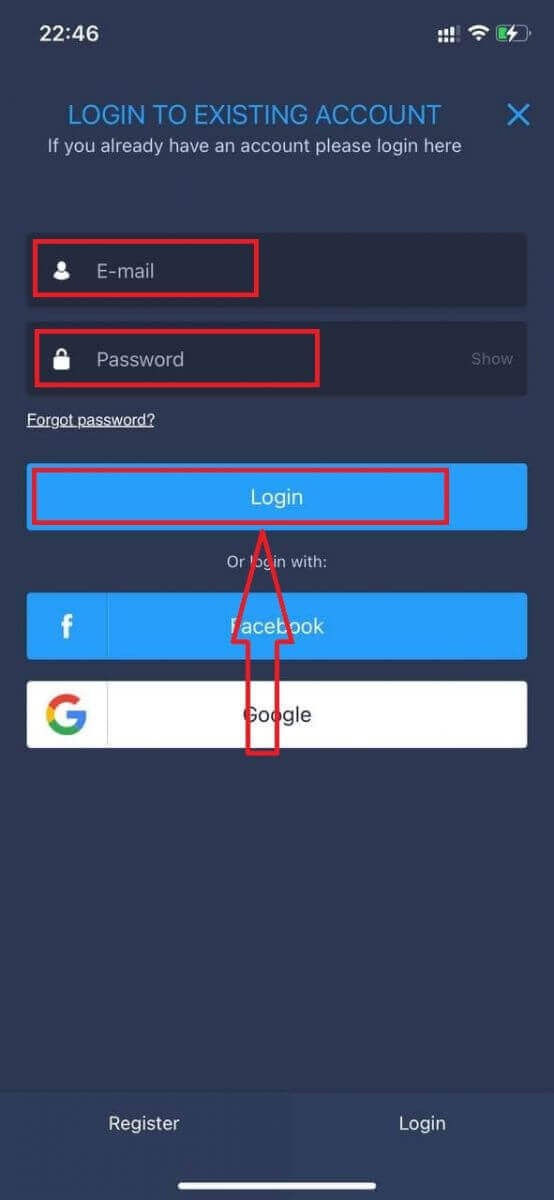
Após a instalação e inicialização, você poderá fazer login no aplicativo móvel ExpertOption para iOS usando seu e-mail, Facebook ou Google. Basta selecionar o ícone “Menu”.
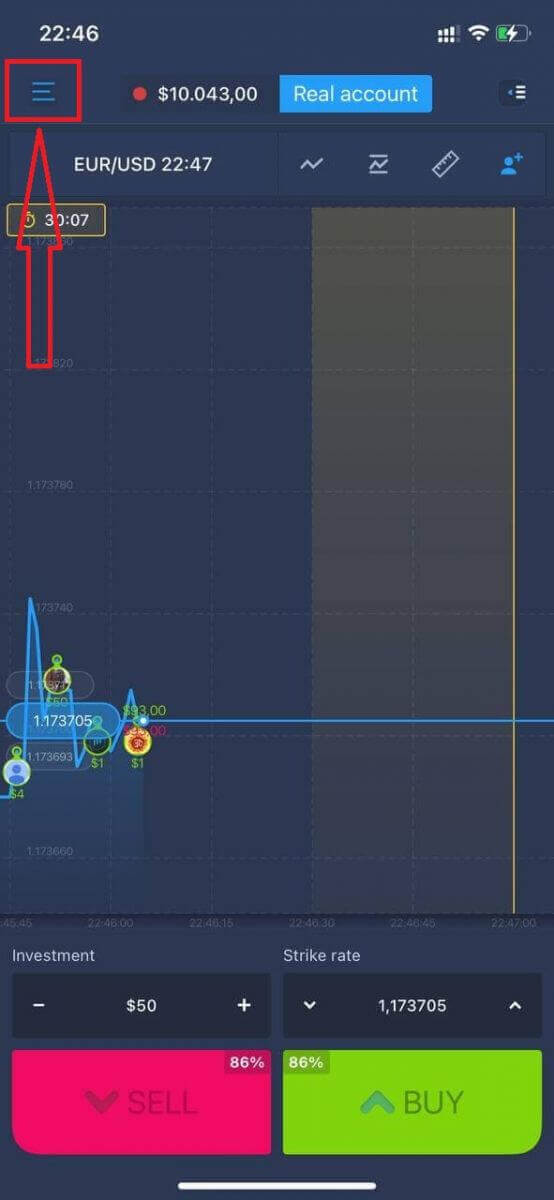
Clique em “Login”.
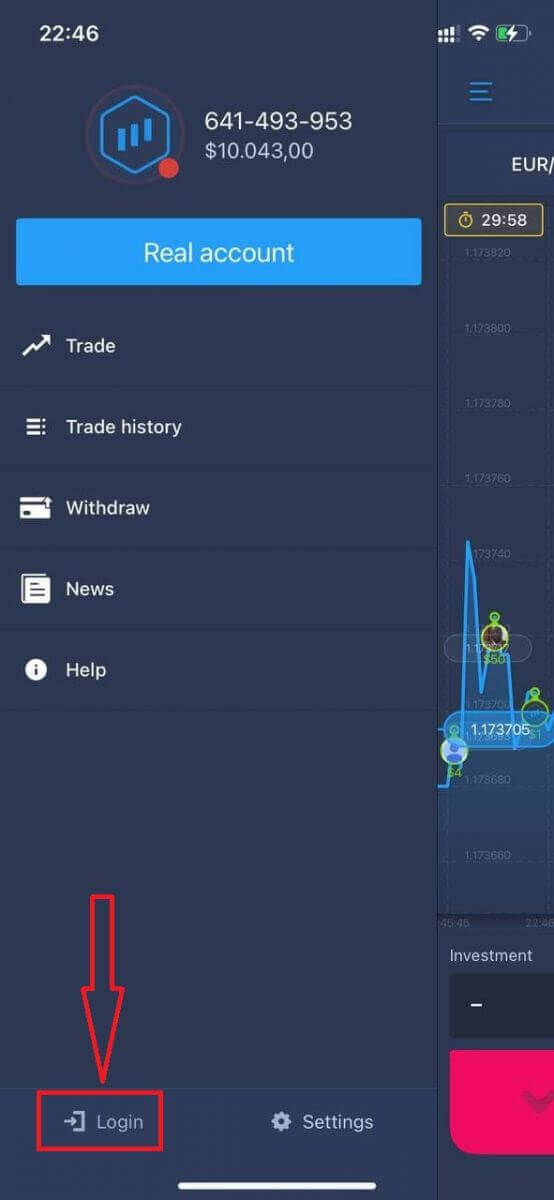
Digite seu e-mail e senha e clique no botão “Login”.
Como fazer login no aplicativo ExpertOption para Android
Você precisa acessar a Google Play Store e pesquisar por "ExpertOption - Mobile Trading" para encontrar este aplicativo, ou clique aqui . 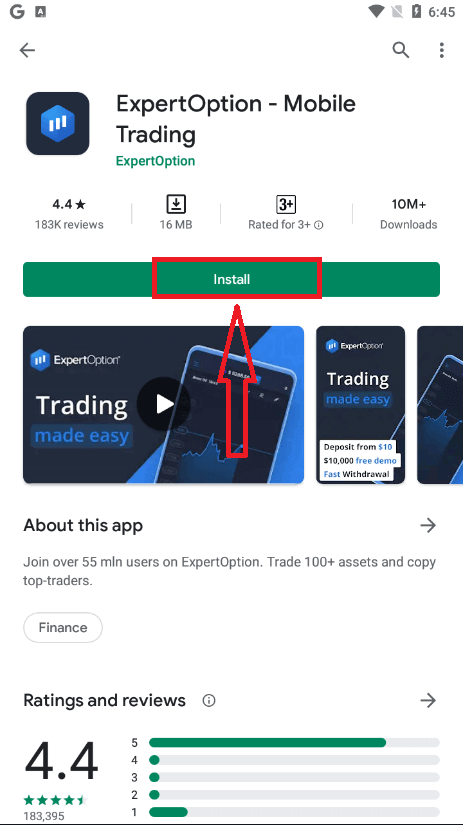
Após a instalação e inicialização, você poderá fazer login no aplicativo ExpertOption para Android usando seu e-mail, Facebook ou conta do Google.
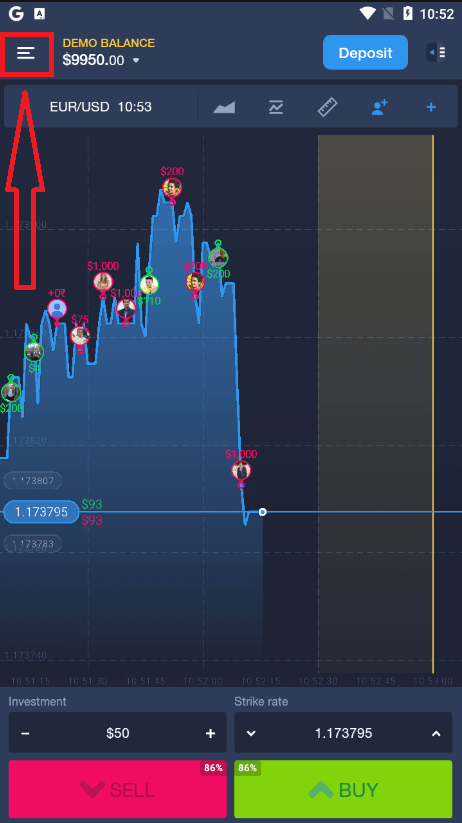
Siga os mesmos passos que em um dispositivo iOS: selecione o ícone "Menu".
Clique em "Login".
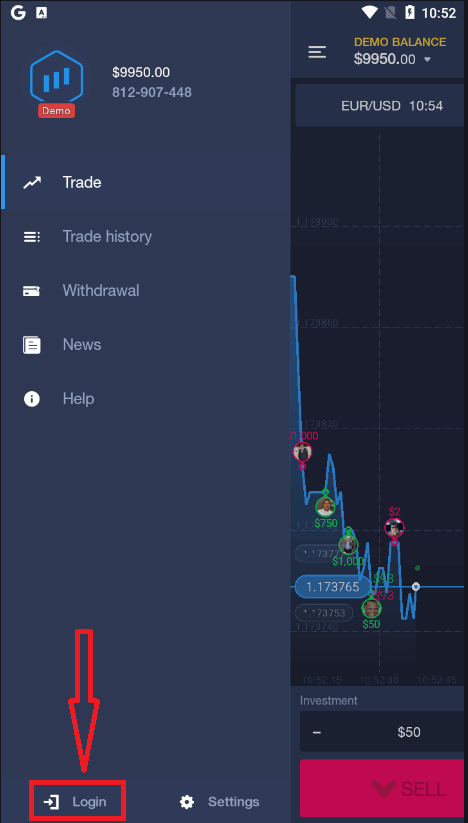
Digite seu e-mail e senha e clique no botão "Login".
Como verificar uma conta na ExpertOption
Verificação de e-mail no ExpertOption
Após o cadastro, você receberá um e-mail de confirmação (uma mensagem da ExpertOption) com um link que você precisa clicar para verificar seu endereço de e-mail.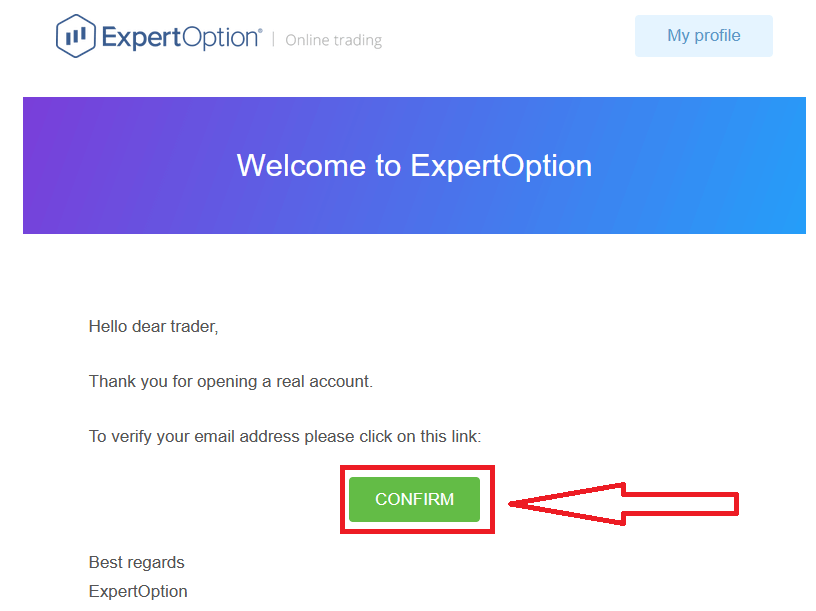
Caso não receba nenhum e-mail de confirmação, envie uma mensagem para [email protected] a partir do endereço de e-mail utilizado na plataforma e confirmaremos seu e-mail manualmente.
Verificação de endereço e identidade no ExpertOption
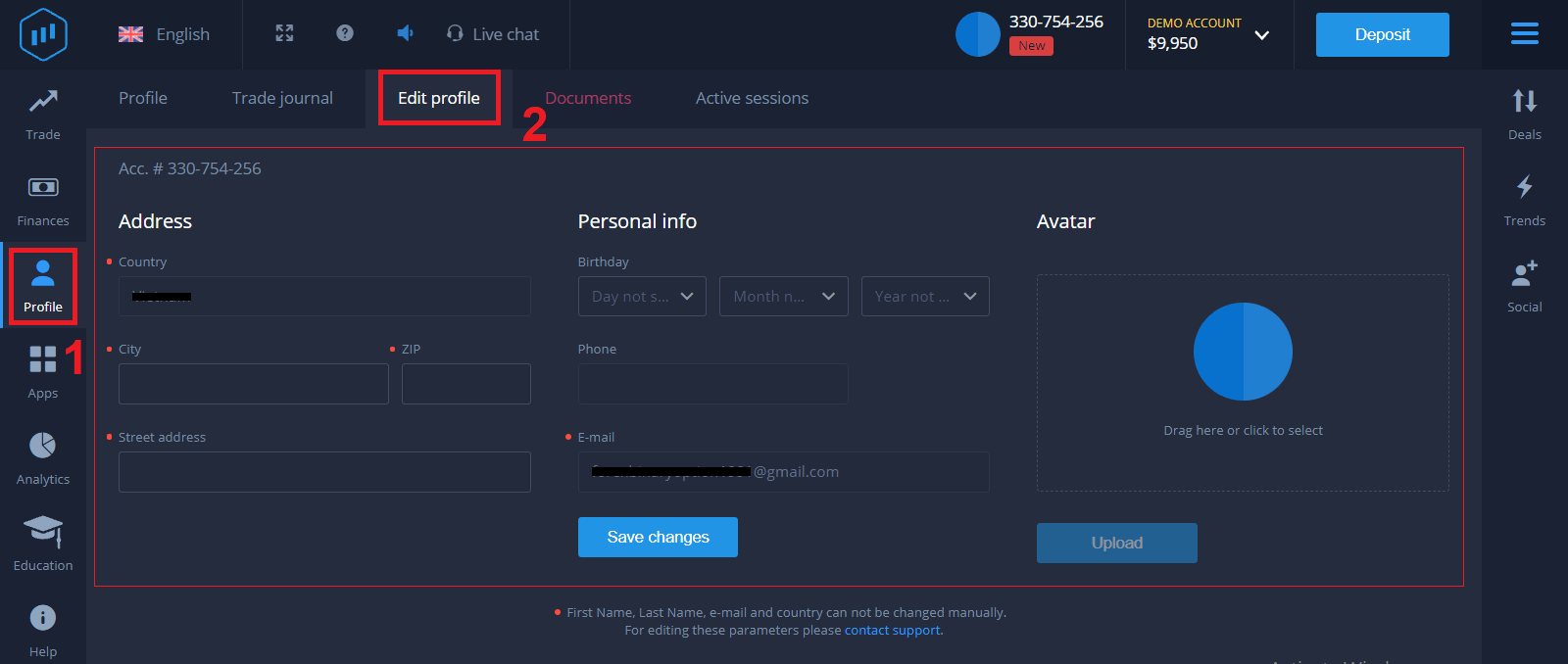
O processo de verificação consiste numa simples análise única dos seus documentos. Esta etapa é necessária para cumprirmos integralmente a política AML KYC, confirmando assim a sua identidade como Trader da ExpertOption. O processo de verificação inicia-se após o preenchimento das informações de Identidade e Endereço no seu Perfil. Abra a página do Perfil e localize as secções "Status da Identidade" e "Status do Endereço".
Verificação de cartão bancário na ExpertOption
O processo de verificação varia dependendo do método de depósito. Se você depositar usando VISA ou MASTERCARD (cartão de crédito ou débito), precisaremos verificar o seguinte:
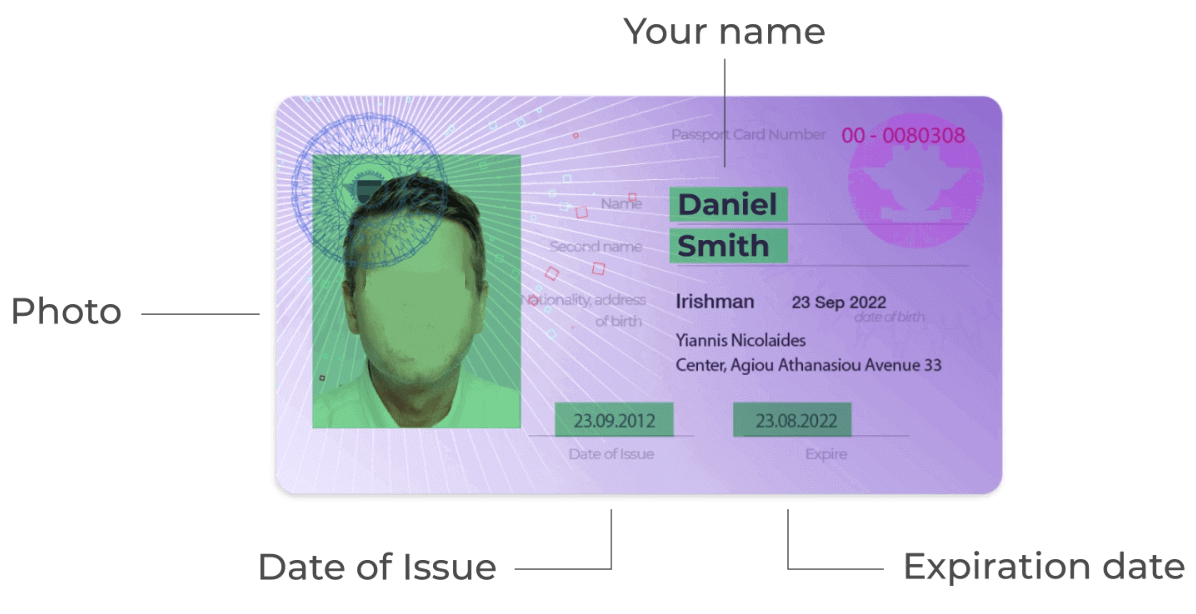
- Uma foto colorida de um documento de identidade válido ou passaporte que mostre sua foto e nome completo
(
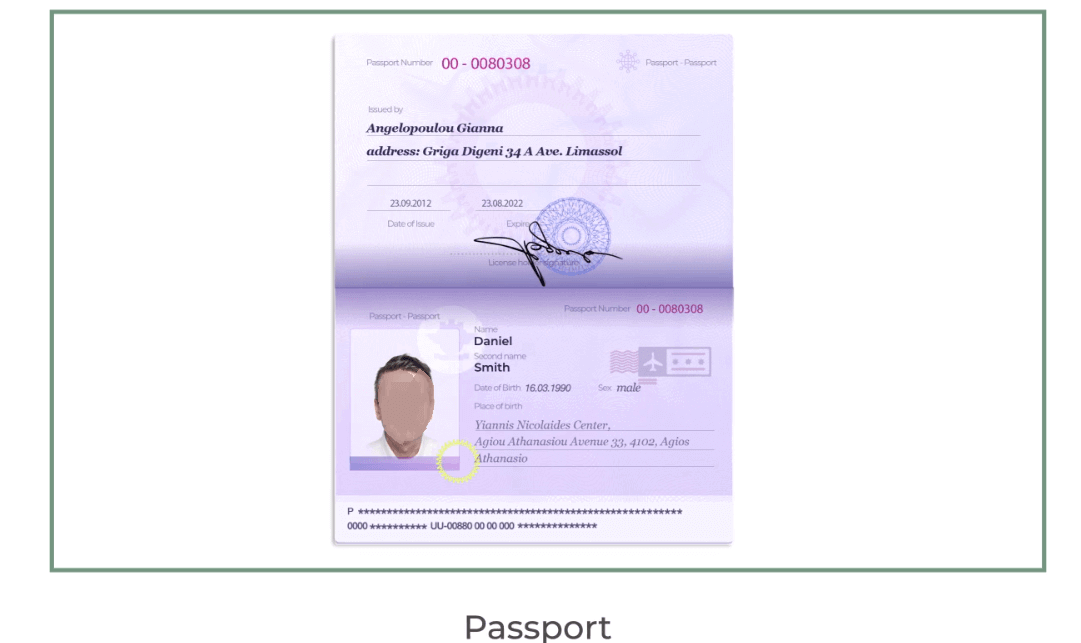
frente e verso).
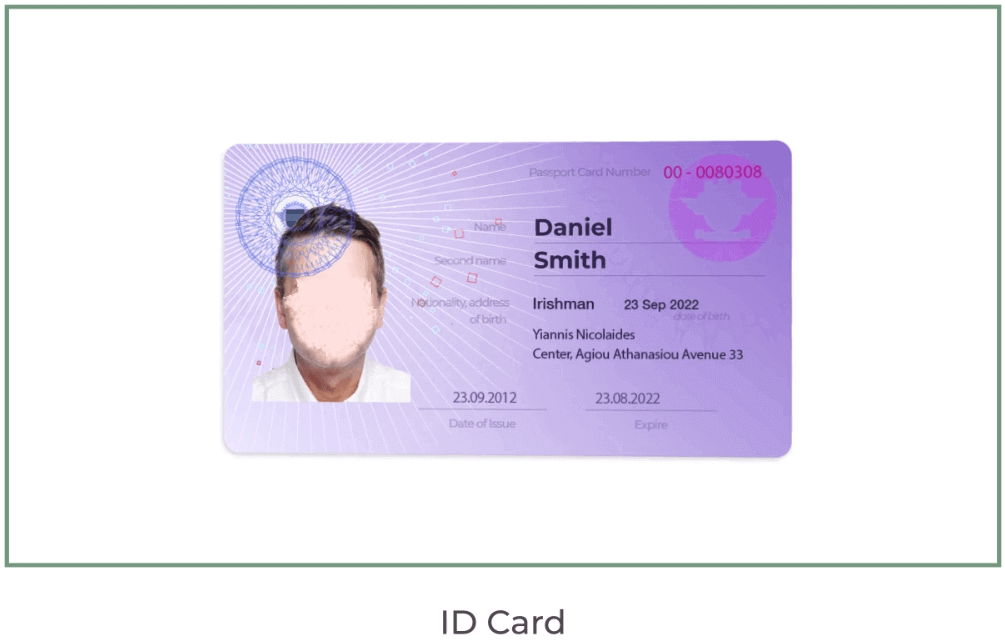
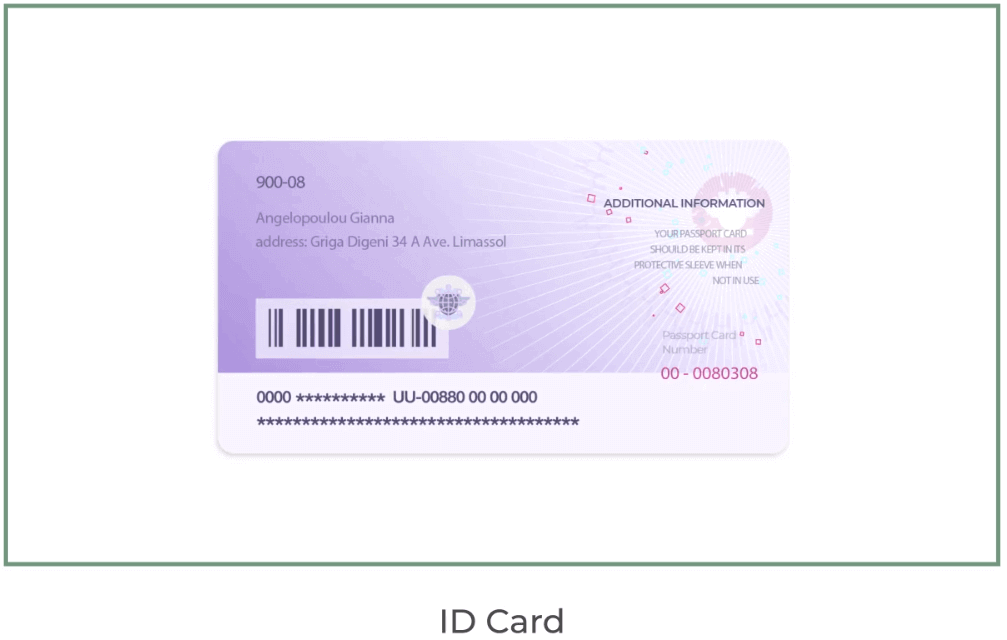
Os documentos devem mostrar seu nome, foto e não estar vencidos.
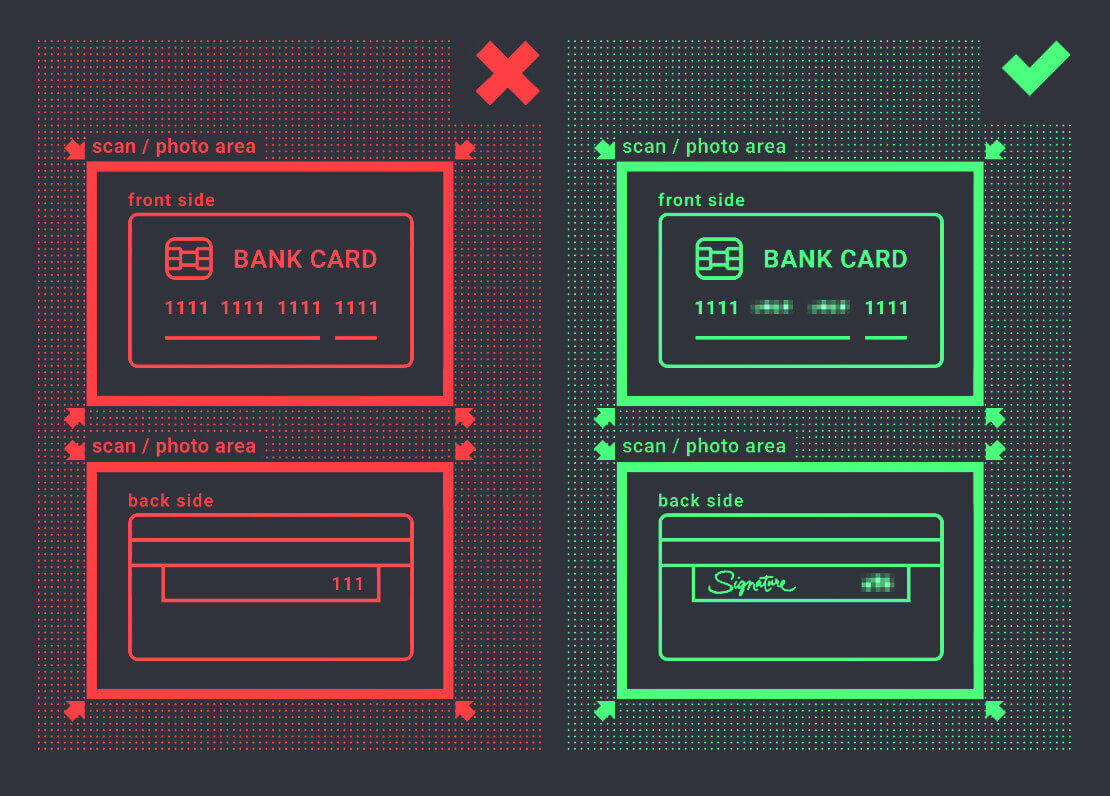
- Uma foto do cartão bancário (frente do cartão usado para o depósito, mostrando os seis primeiros e os quatro últimos dígitos, com seu nome e data de validade).
Se você optar por depositar usando uma carteira eletrônica, criptomoeda, internet banking ou pagamento móvel, precisaremos verificar apenas seu documento de identidade válido ou passaporte.
Observe que as fotos devem ser de alta qualidade, o documento inteiro deve estar visível e não aceitamos fotocópias ou digitalizações.
A verificação só estará disponível após a criação de uma conta REAL e após o depósito.
Conclusão: Garanta a segurança das suas negociações com acesso verificado na ExpertOption.
Fazer login e verificar sua conta na ExpertOption é o primeiro passo para uma experiência de negociação segura e tranquila. Ao concluir essas etapas, você garante que sua conta esteja totalmente protegida, pronta para depósitos, saques e negociações sem restrições, além de estar em conformidade com os padrões globais de negociação.
Comece sua jornada de negociação com confiança — faça login e verifique sua conta na ExpertOption hoje mesmo para desbloquear todo o potencial da sua experiência de negociação.
Perguntas frequentes
ExpertOption normalmente pede um documento de identidade com foto emitido pelo governo (passaporte, carteira de identidade nacional ou carteira de motorista), um comprovante de endereço recente (conta de serviços públicos ou extrato bancário mostrando seu nome e endereço) e, às vezes, uma selfie. Envie imagens claras e não editadas em formatos comuns (JPG, PNG, PDF) com texto legível e dados pessoais correspondentes.
Os tempos de revisão da verificação variam, mas geralmente são concluídos em um ou alguns dias úteis. A velocidade depende da qualidade do documento, do volume máximo e de quaisquer verificações adicionais de AML. Normalmente, você ainda pode fazer login e depositar em uma conta, mas saques ou limites mais altos podem permanecer restritos até a conclusão da verificação; verifique o painel de status da conta para atualizações.
As causas comuns incluem documentos borrados ou cortados, IDs expirados, nomes ou endereços incompatíveis, tipos de arquivo não suportados ou uma selfie que não corresponde ao ID. Resolva rejeições enviando digitalizações coloridas ou fotos de página inteira, garantindo que as bordas e o texto do documento estejam visíveis e usando o nome exato em sua conta. Se os problemas persistirem, entre em contato com o suporte informando o motivo da rejeição e reenvie apenas os arquivos solicitados.
A maioria das plataformas exige verificação completa antes de processar saques ou aumentar os limites de pagamento. As contas não verificadas podem enfrentar limites temporários, ser restritas apenas a atividades de depósito ou limitadas à devolução de fundos à fonte de pagamento original. Para evitar retenções, conclua a verificação antes de iniciar grandes saques e confirme quaisquer regras de método de pagamento em sua conta.
Use a opção “Esqueci a senha” para receber um link de redefinição por meio de seu e-mail registrado, depois escolha uma senha forte e exclusiva e saia de outras sessões. Habilite qualquer autenticação de dois fatores disponível, confirme se seu e-mail e telefone estão atualizados, evite Wi-Fi público para acesso confidencial e entre em contato com o suporte imediatamente se você observar atividades desconhecidas ou não conseguir recuperar o acesso.