Đăng nhập và xác minh ExpertOption: Các bước, tài liệu, khắc phục sự cố
Viết bởi

Nhà nghiên cứu và hướng dẫn nền tảng giao dịch trực tuyến
Nghiên cứu nền tảng môi giới và hệ thống tài khoản giao dịch.
Việc truy cập ExpertOption yêu cầu hai bước phối hợp: đăng nhập an toàn và xác minh danh tính hoàn chỉnh để mở khóa toàn bộ khả năng giao dịch và rút tiền. Các nhà giao dịch thường gặp rắc rối do quên mật khẩu, lời nhắc xác thực trên nhiều thiết bị hoặc tài liệu KYC không đầy đủ — các vấn đề có thể tạm dừng gửi tiền, chặn rút tiền hoặc hạn chế quyền truy cập giao dịch. Xác minh là một biện pháp quản lý và chống gian lận tiêu chuẩn; việc chuẩn bị ID rõ ràng và bằng chứng địa chỉ ở các định dạng được chấp nhận sẽ tránh được sự chậm trễ có thể tránh được và giảm việc tạm giữ tài khoản.
Bạn sẽ tìm thấy các quy trình đăng nhập chính xác, các tùy chọn khôi phục mật khẩu, kiểm tra quyền truy cập hai bước và các tài liệu xác minh điển hình mà ExpertOption chấp nhận, cùng với các mẹo thiết thực dành cho thiết bị di động và máy tính để bàn. Hướng dẫn bao gồm các loại tệp và chất lượng ảnh được chấp nhận, cách tải tài liệu lên trong khu vực tài khoản, thời gian xem xét dự kiến và lý do từ chối, cùng với các bước khắc phục sự cố đơn giản để xóa khoản giữ nhanh chóng và an toàn để tài khoản của bạn sẵn sàng nạp tiền và giao dịch.
Bạn sẽ tìm thấy các quy trình đăng nhập chính xác, các tùy chọn khôi phục mật khẩu, kiểm tra quyền truy cập hai bước và các tài liệu xác minh điển hình mà ExpertOption chấp nhận, cùng với các mẹo thiết thực dành cho thiết bị di động và máy tính để bàn. Hướng dẫn bao gồm các loại tệp và chất lượng ảnh được chấp nhận, cách tải tài liệu lên trong khu vực tài khoản, thời gian xem xét dự kiến và lý do từ chối, cùng với các bước khắc phục sự cố đơn giản để xóa khoản giữ nhanh chóng và an toàn để tài khoản của bạn sẵn sàng nạp tiền và giao dịch.

Hướng dẫn đăng nhập vào ExpertOption
Hướng dẫn đăng nhập vào tài khoản ExpertOption
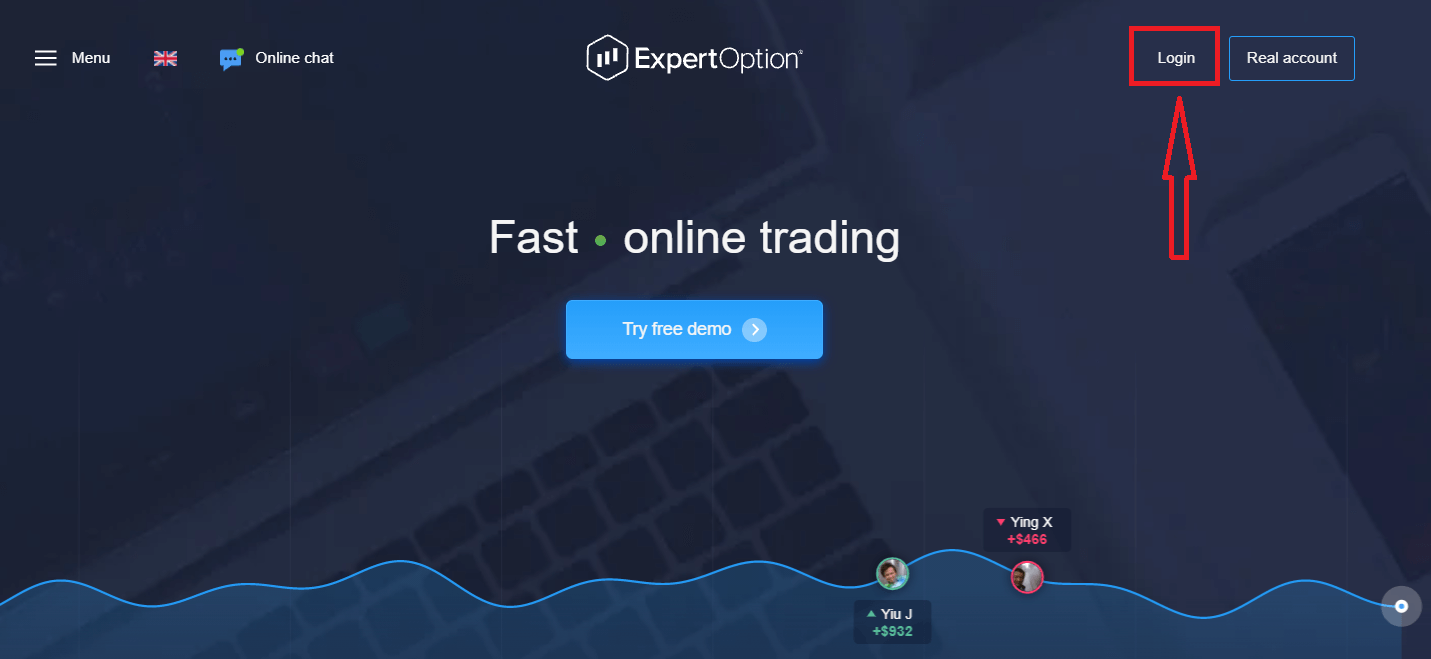
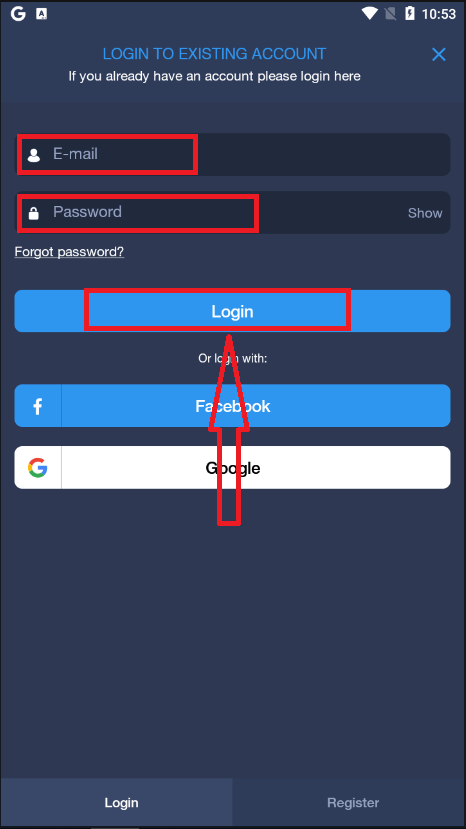
- Truy cập ứng dụng ExpertOption trên điện thoại di động hoặc trang web .
- Nhấp vào “Đăng nhập”.
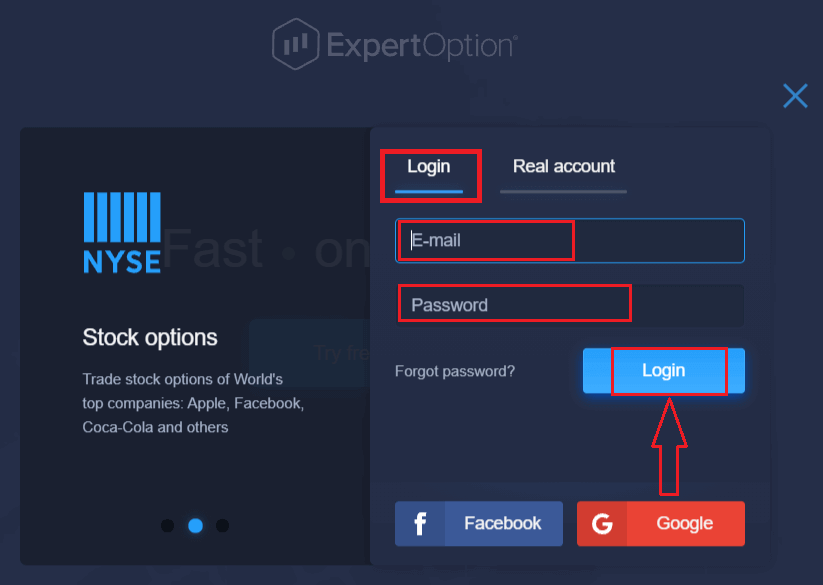
- Nhập email và mật khẩu của bạn.
- Nhấp vào nút màu xanh "Đăng nhập".
- Nếu bạn quên email của mình, bạn có thể đăng nhập bằng tài khoản “Google” hoặc “Facebook”.
- Nếu bạn quên mật khẩu, hãy nhấp vào “Quên mật khẩu”.
Nhấp vào "Đăng nhập", biểu mẫu đăng nhập sẽ hiện ra.
Nhập địa chỉ email và mật khẩu bạn đã đăng ký để đăng nhập vào tài khoản của mình, rồi nhấp vào nút "Đăng nhập".
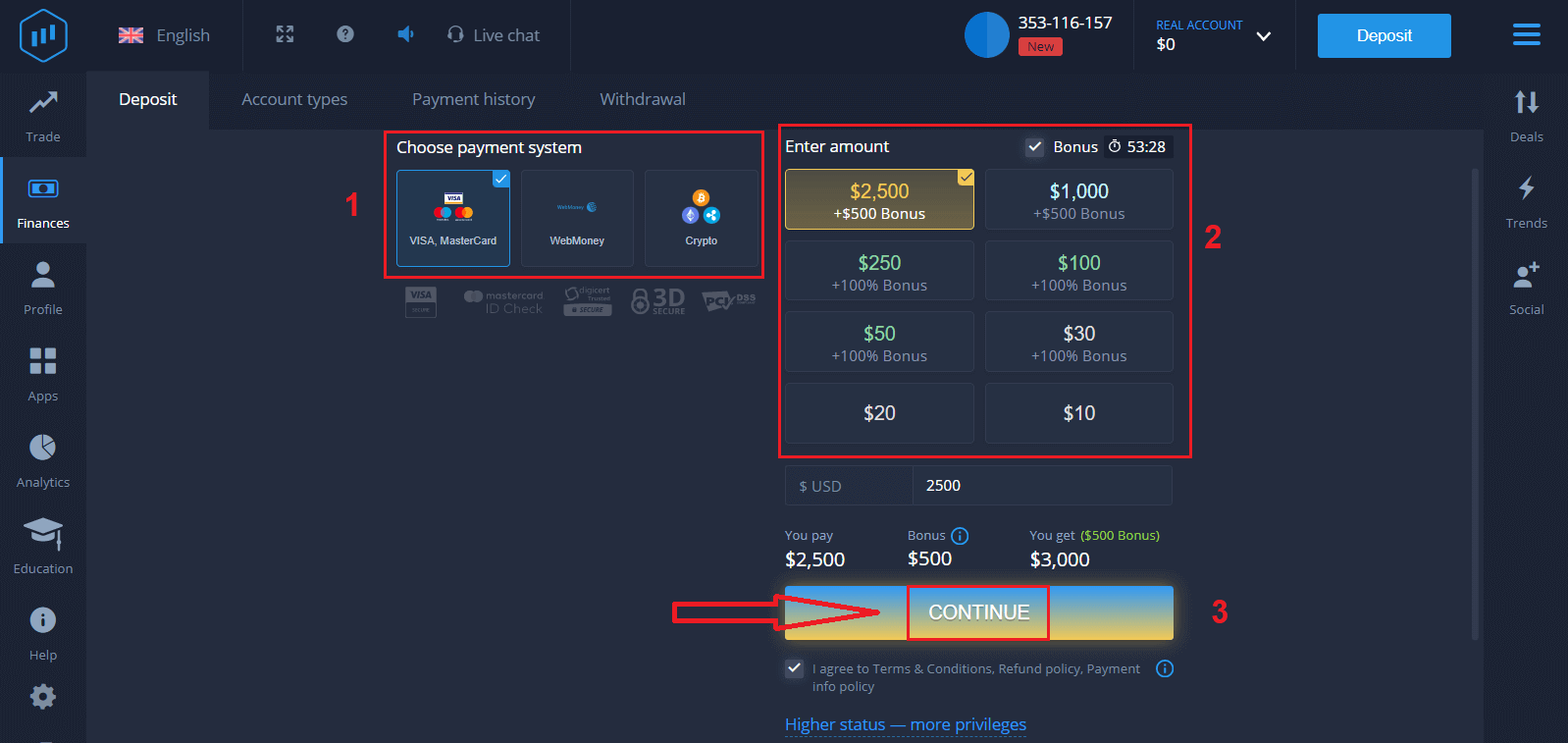
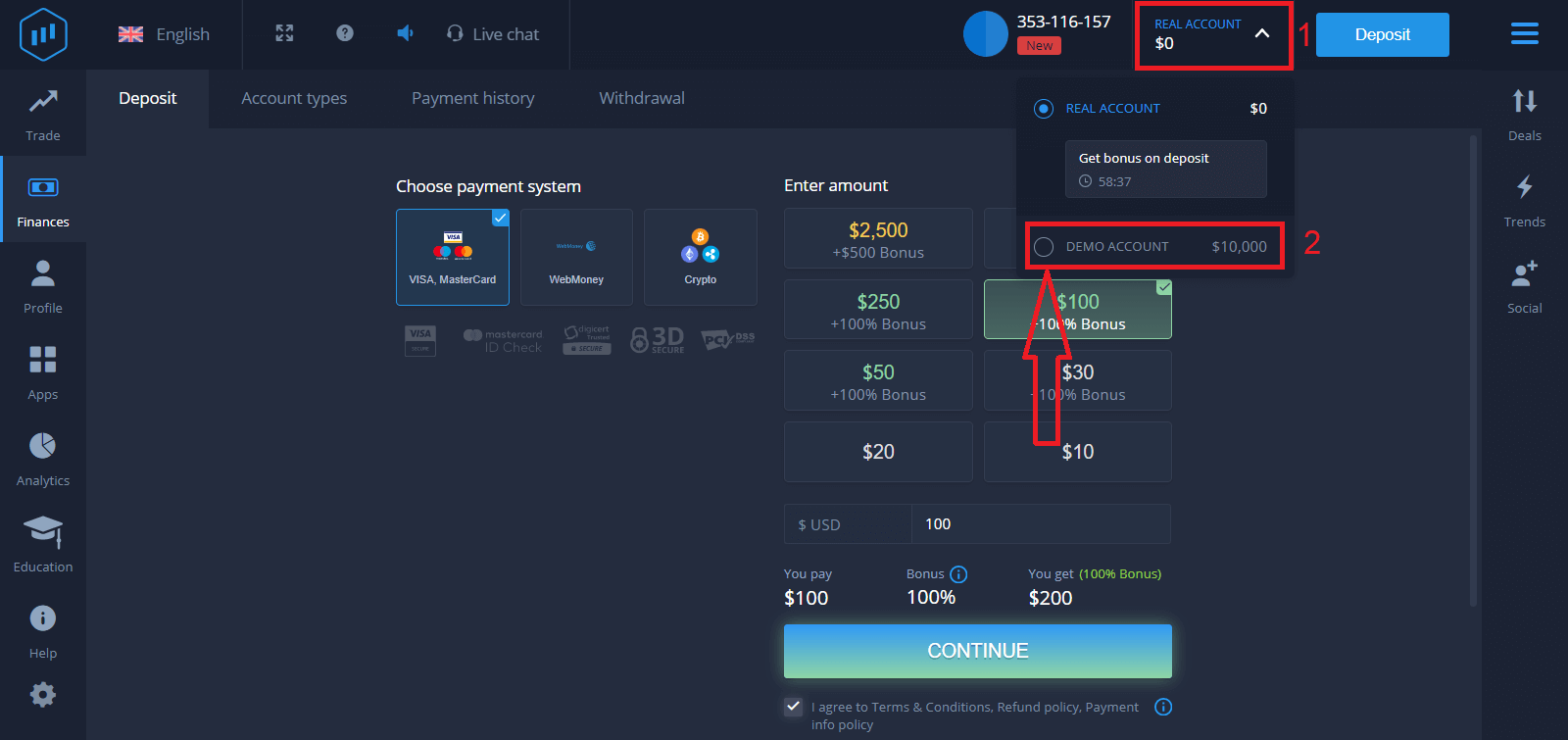
Sau khi đăng nhập thành công, bạn sẽ thấy trang Nạp tiền như hình bên dưới. Để bắt đầu giao dịch thực, bạn cần nạp tiền vào tài khoản của mình (số tiền nạp tối thiểu là 10 USD).
Cách nạp tiền vào ExpertOption
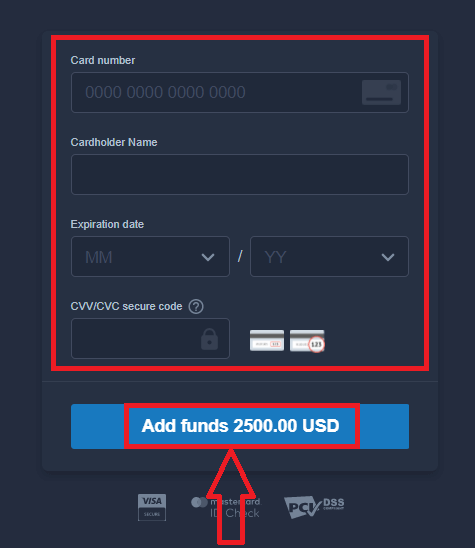
: Nhập thông tin thẻ và nhấp vào "Thêm tiền...".
Bây giờ bạn có thể giao dịch trên tài khoản thực sau khi nạp tiền thành công.
Nếu bạn muốn sử dụng tài khoản Demo, hãy nhấp vào "TÀI KHOẢN THỰC" và chọn "TÀI KHOẢN DEMO" để bắt đầu giao dịch với 10.000 USD trong tài khoản Demo. Tài khoản demo là công cụ giúp bạn làm quen với nền tảng, luyện tập kỹ năng giao dịch trên các loại tài sản khác nhau và thử nghiệm các cơ chế mới trên biểu đồ thời gian thực mà không gặp rủi ro.
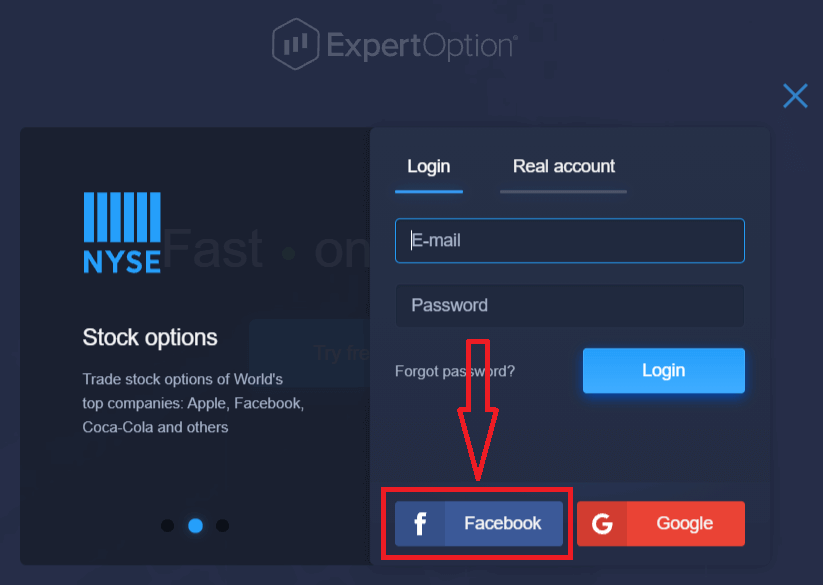
Hướng dẫn đăng nhập ExpertOption bằng Facebook
Bạn cũng có thể đăng nhập vào trang web bằng tài khoản Facebook cá nhân của mình bằng cách nhấp vào nút Facebook.1. Nhấp vào nút Facebook
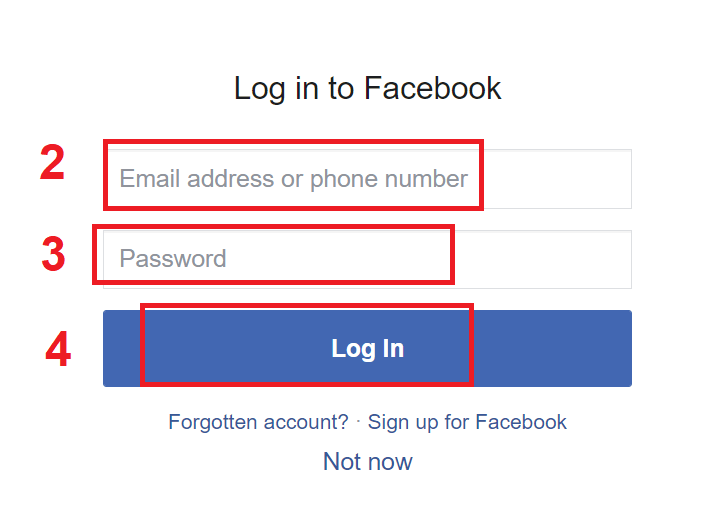
2. Cửa sổ đăng nhập Facebook sẽ mở ra, nơi bạn cần nhập địa chỉ email mà bạn đã sử dụng để đăng ký trên Facebook
3. Nhập mật khẩu tài khoản Facebook của bạn
4. Nhấp vào “Đăng nhập”.
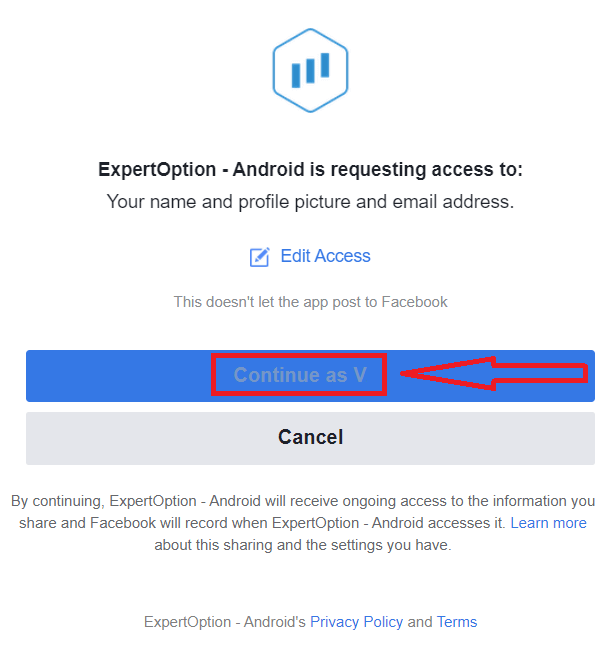
Sau khi bạn nhấp vào nút “Đăng nhập”, ExpertOption sẽ yêu cầu quyền truy cập vào: Tên và ảnh đại diện của bạn, và địa chỉ email. Nhấp vào “Tiếp tục…”
Sau đó, bạn sẽ được tự động chuyển hướng đến nền tảng ExpertOption.
Hướng dẫn đăng nhập vào ExpertOption bằng tài khoản Google
1. Để xác thực thông qua tài khoản Google , bạn cần nhấp vào nút Google . 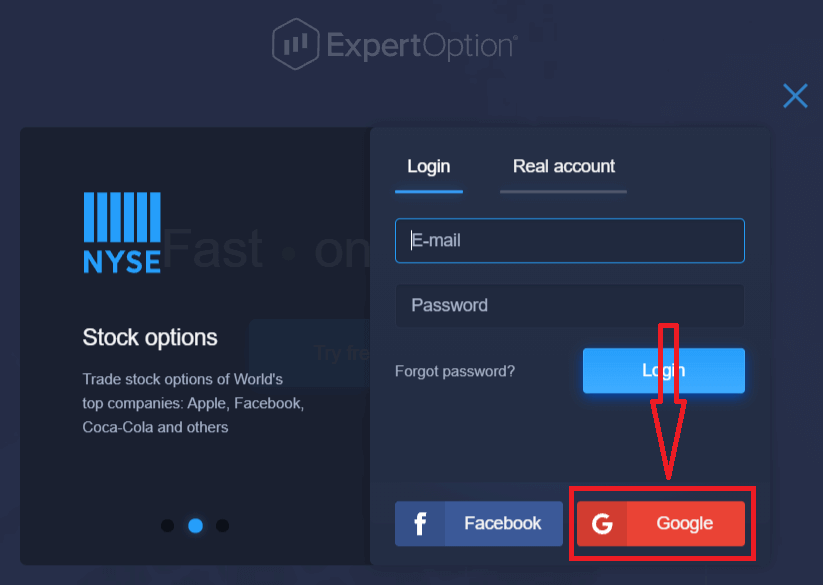
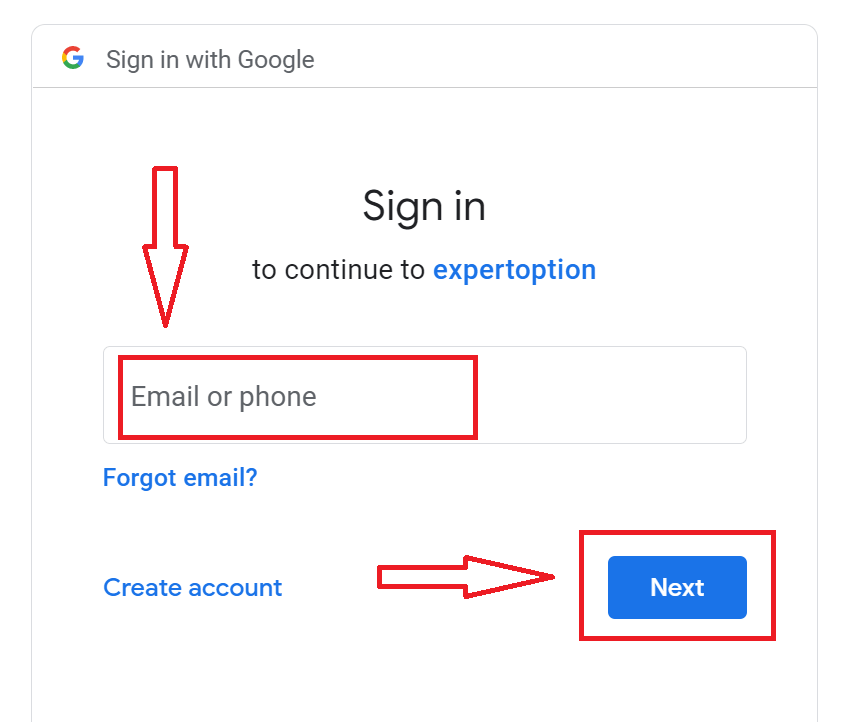
2. Sau đó, trong cửa sổ mới hiện ra, nhập số điện thoại hoặc email của bạn và nhấp vào “Tiếp theo”. Hệ thống sẽ mở một cửa sổ và yêu cầu bạn nhập mật khẩu tài khoản Google.
3. Tiếp theo, nhập mật khẩu tài khoản Google và nhấp vào “Tiếp theo”.
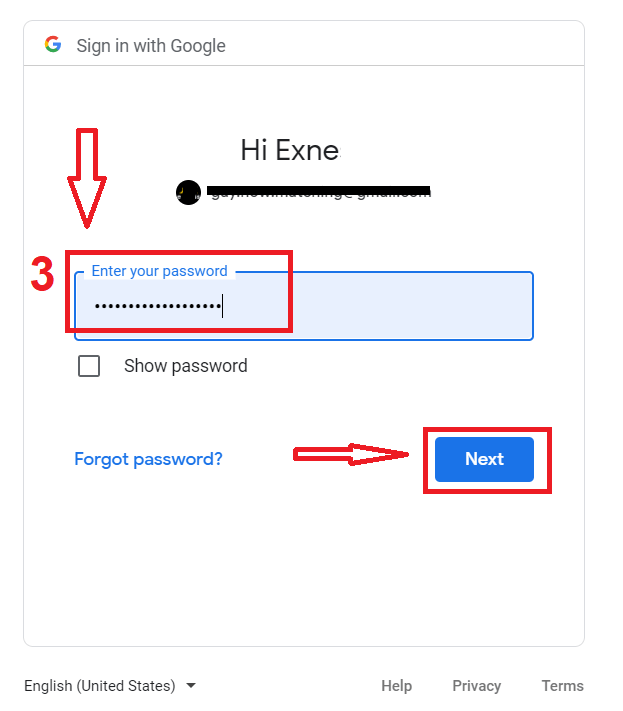
Sau đó, làm theo hướng dẫn được gửi từ dịch vụ đến địa chỉ email của bạn. Bạn sẽ được chuyển đến tài khoản ExpertOption cá nhân của mình.
Khôi phục mật khẩu tài khoản ExpertOption của bạn
Đừng lo lắng nếu bạn không thể đăng nhập vào nền tảng; có thể bạn chỉ đang nhập sai mật khẩu. Bạn có thể tạo mật khẩu mới.Nếu bạn sử dụng phiên bản web
, hãy nhấp vào liên kết "Quên mật khẩu".
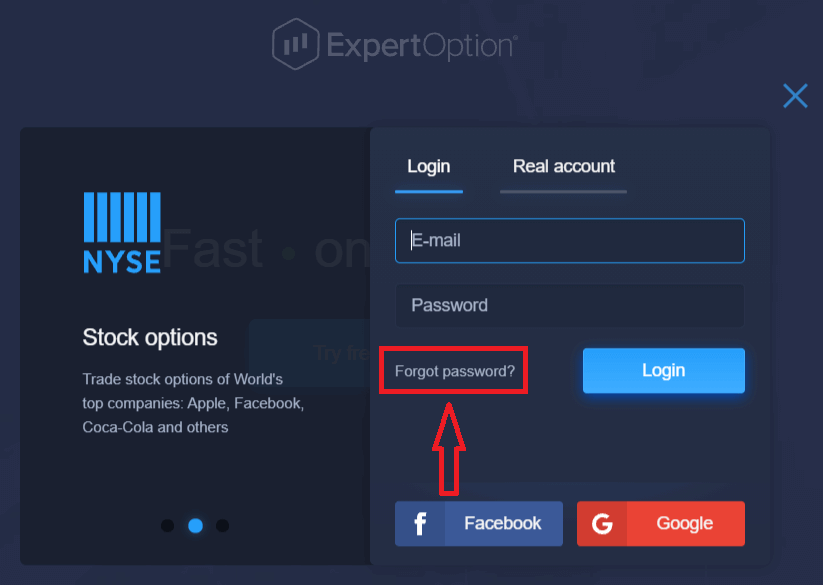
Sau đó, hệ thống sẽ mở một biểu mẫu mới, nơi bạn sẽ được yêu cầu khôi phục mật khẩu cho tài khoản ExpertOption của mình. Bạn cần cung cấp cho hệ thống địa chỉ email chính xác và nhấp vào "Đặt lại mật khẩu".
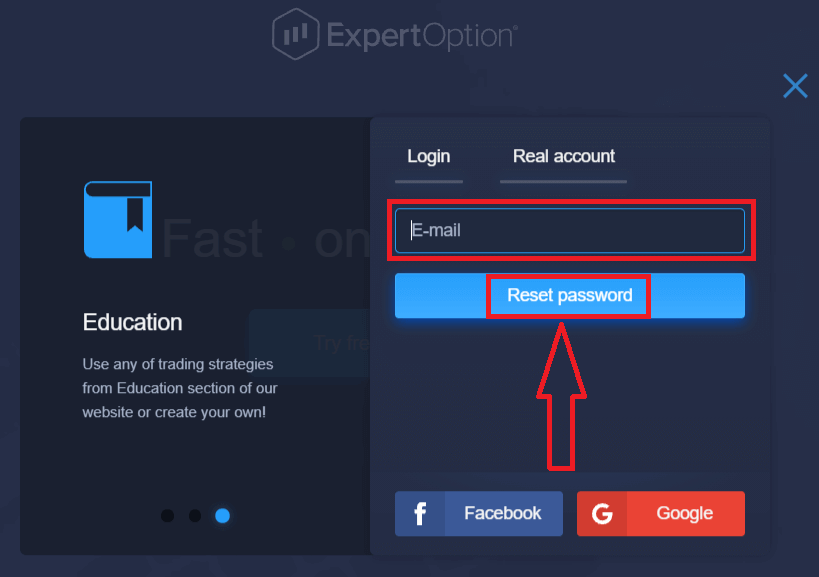
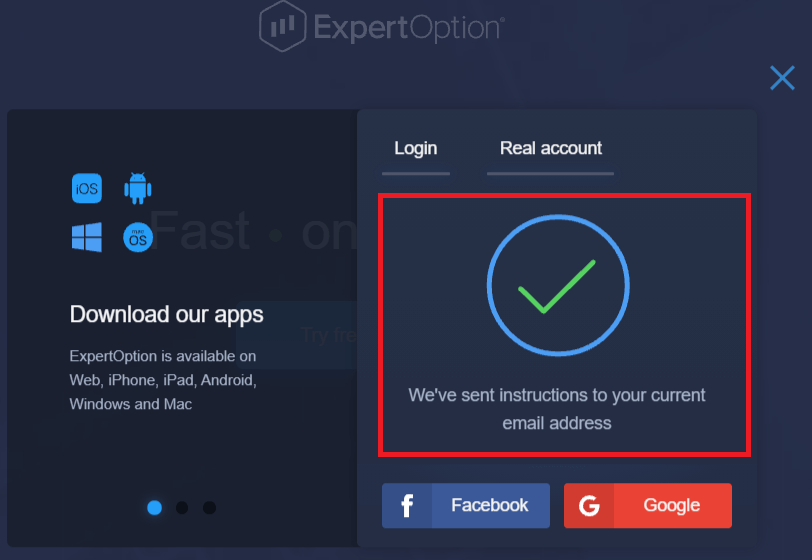
Một thông báo sẽ hiện ra cho biết một email đã được gửi đến địa chỉ email này để đặt lại mật khẩu.
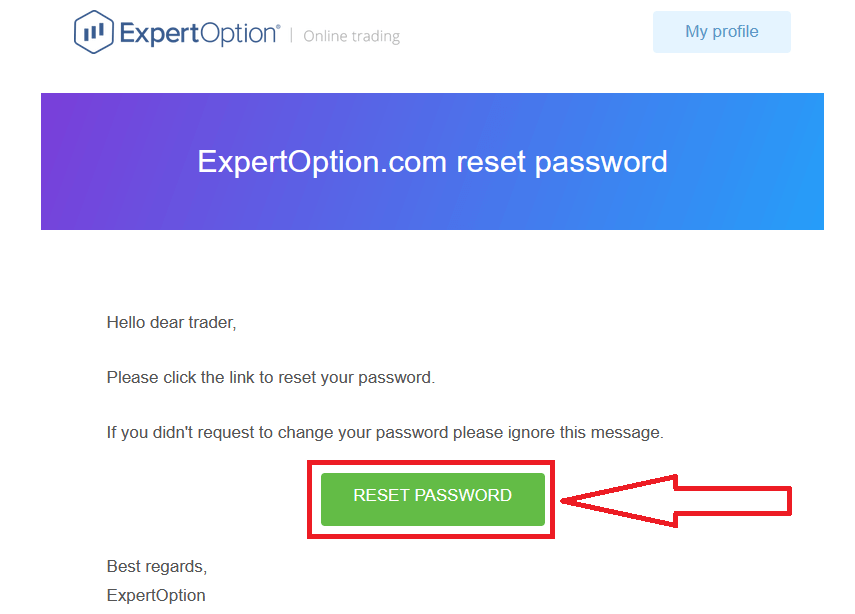
Trong email, bạn sẽ được đề nghị thay đổi mật khẩu. Nhấp vào "Đặt lại mật khẩu" .
Liên kết trong email sẽ dẫn bạn đến một phần đặc biệt trên trang web ExpertOption. Nhập mật khẩu mới của bạn hai lần và nhấp vào nút "Thay đổi mật khẩu".
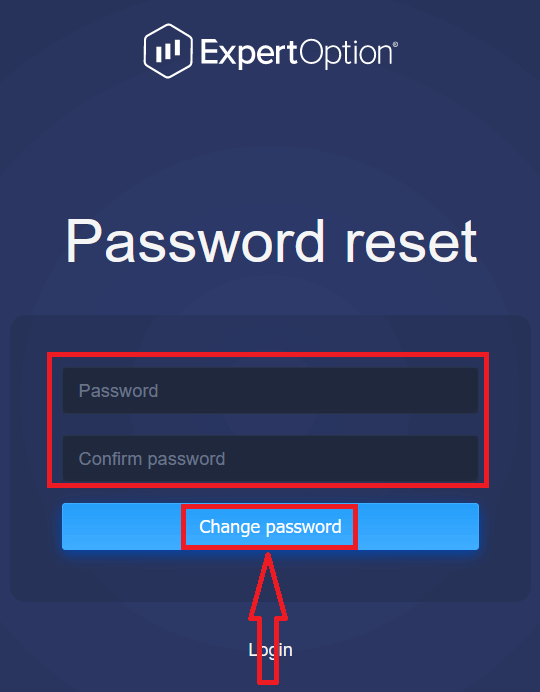
Sau khi nhập "Mật khẩu" và "Xác nhận mật khẩu", một thông báo sẽ hiện ra cho biết mật khẩu đã được thay đổi thành công.
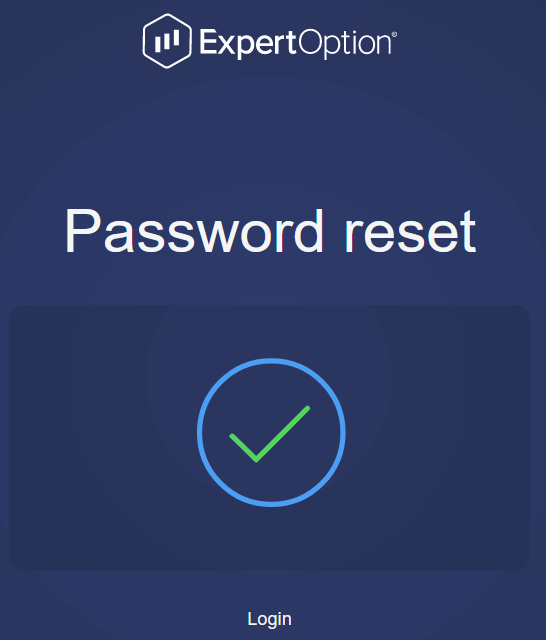
Vậy là xong! Giờ bạn có thể đăng nhập vào nền tảng ExpertOption bằng tên người dùng và mật khẩu mới của mình.
Nếu bạn sử dụng ứng dụng di động
, hãy nhấp vào biểu tượng "Menu".
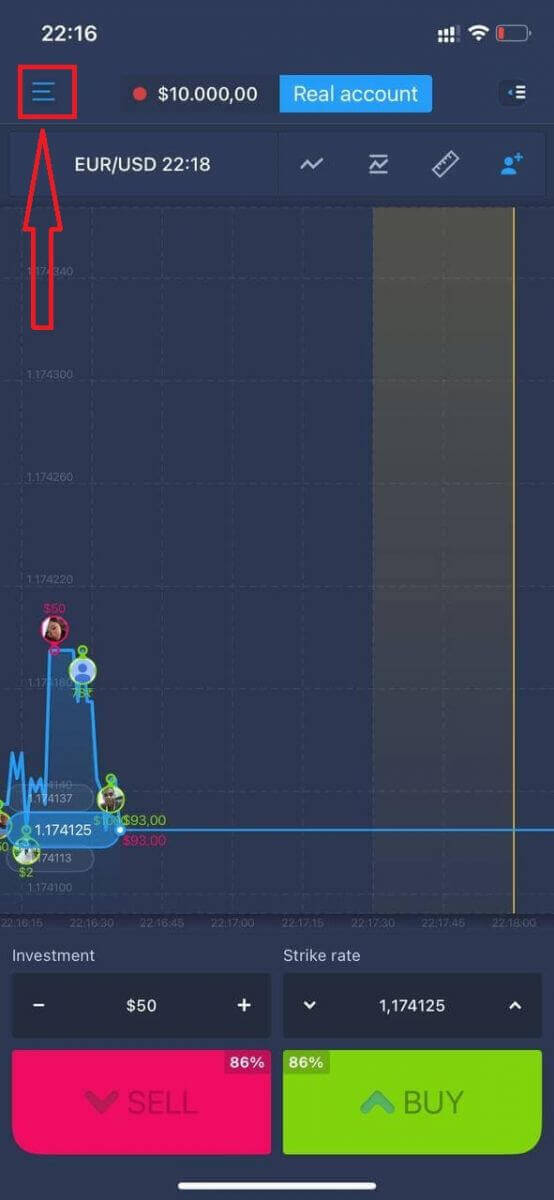
Nhấp vào "Đăng nhập".
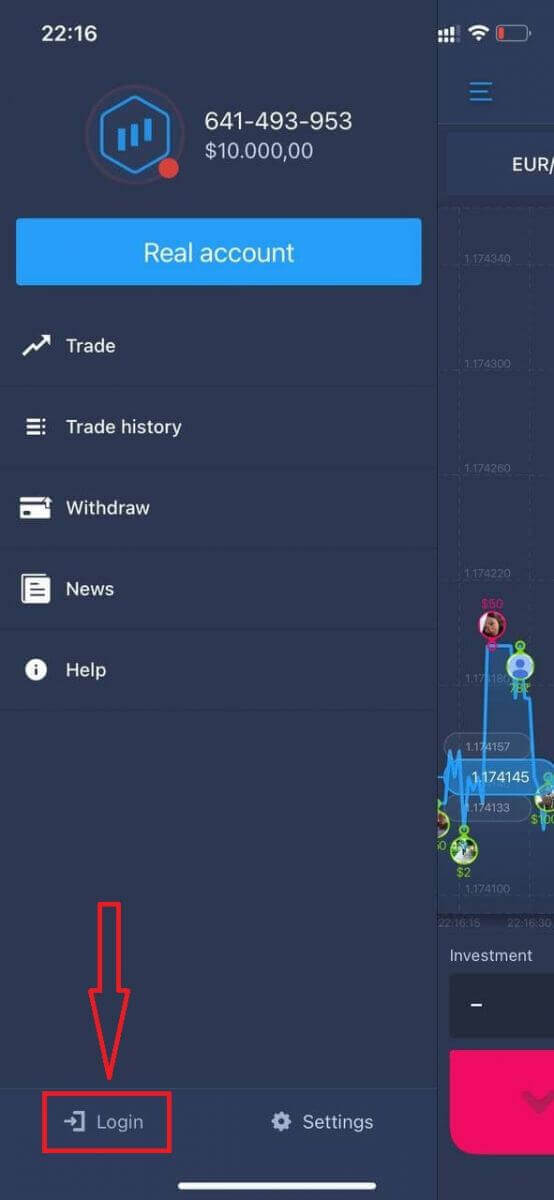
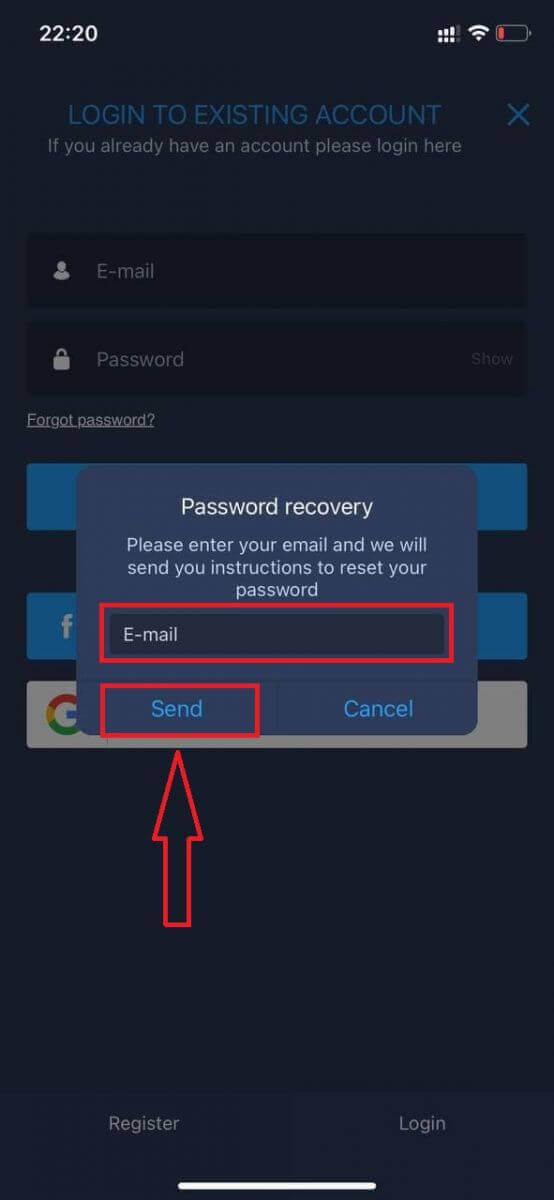
Nhấp vào liên kết "Quên mật khẩu".
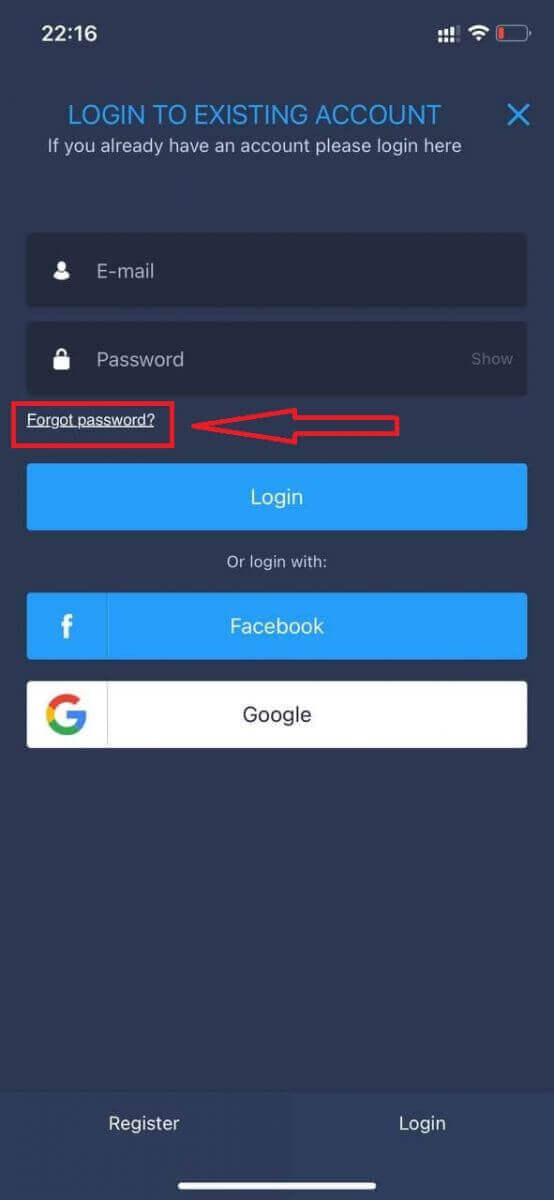
Trong cửa sổ mới, nhập địa chỉ email bạn đã sử dụng khi đăng ký và nhấp vào nút "Gửi". Sau đó thực hiện các bước còn lại tương tự như trên ứng dụng web.
Đăng nhập vào ExpertOption Mobile Web
Nếu bạn muốn giao dịch trên phiên bản web di động của nền tảng giao dịch ExpertOption, bạn có thể dễ dàng thực hiện. Trước tiên, hãy mở trình duyệt trên thiết bị di động của bạn. Sau đó, tìm kiếm “ expertoption ” và truy cập trang web chính thức của nhà môi giới. 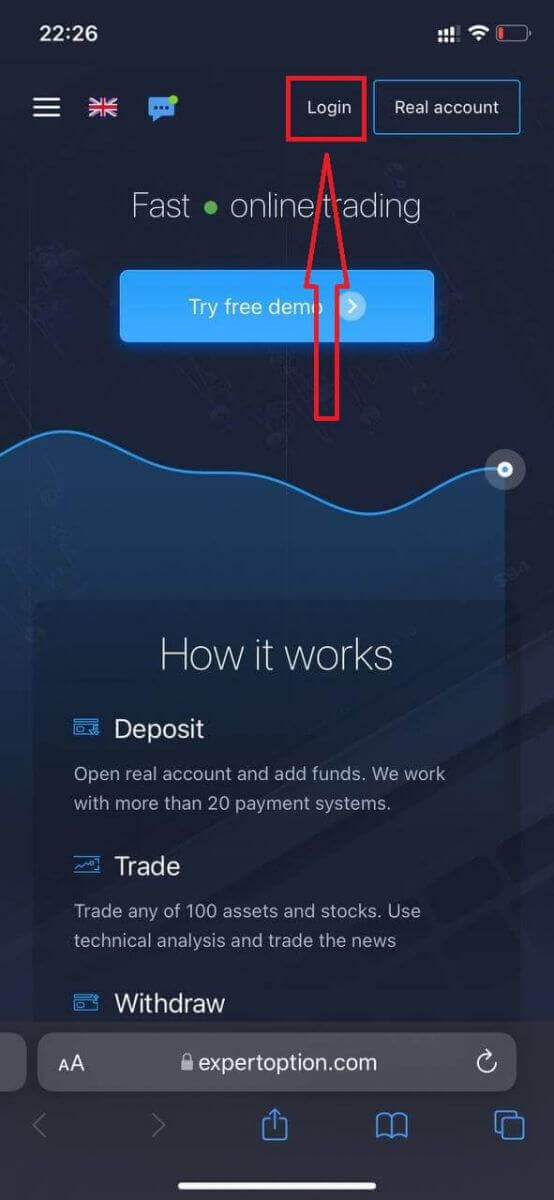
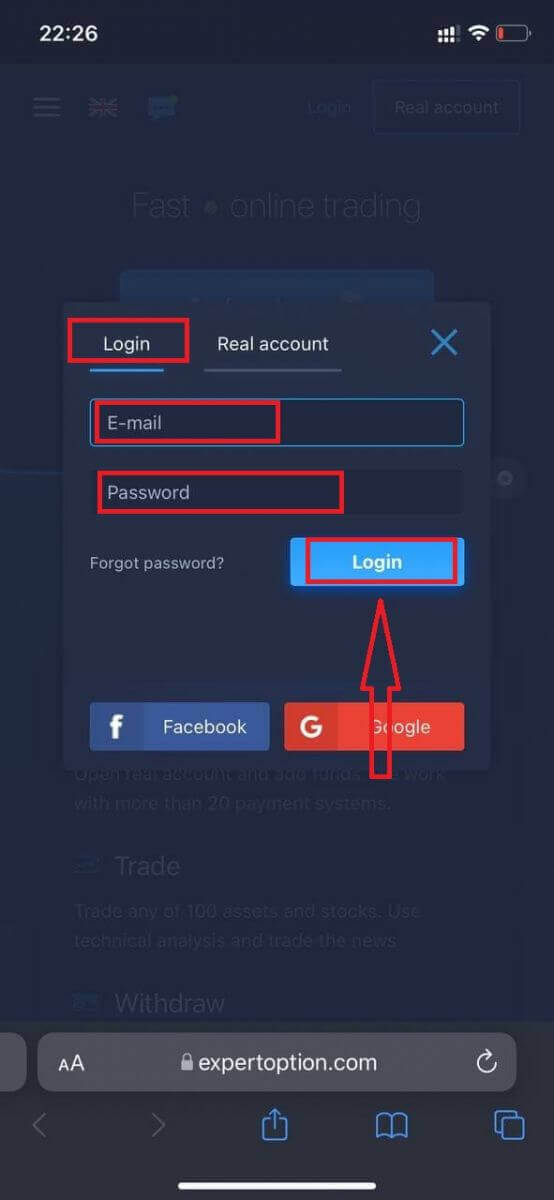
Nhập email và mật khẩu của bạn, rồi nhấp vào nút “Đăng nhập”.
Sau khi đăng nhập thành công, bạn sẽ thấy trang Nạp tiền. Để bắt đầu giao dịch thực, bạn cần nạp tiền vào tài khoản của mình (số tiền nạp tối thiểu là 10 USD).
Cách nạp tiền vào ExpertOption: Nhập
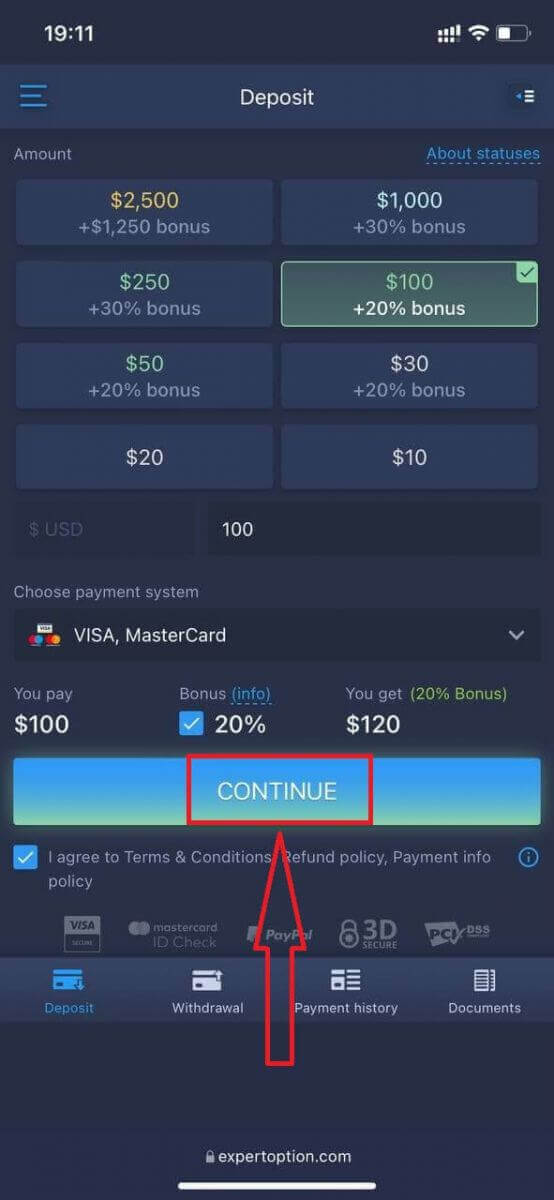
thông tin thẻ và nhấp vào “Thêm tiền…”.
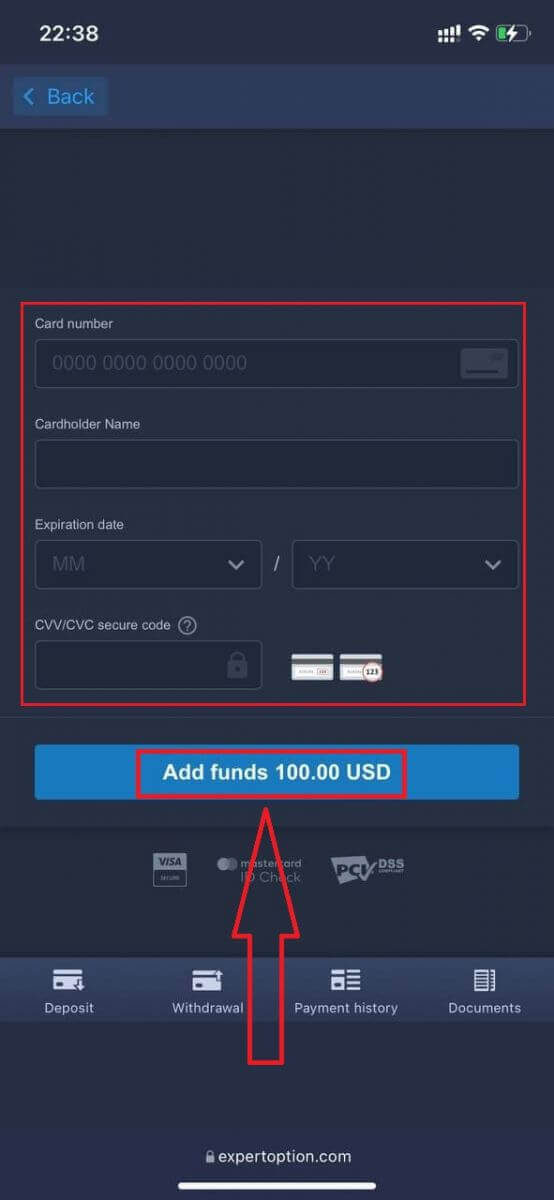
Bây giờ bạn có thể giao dịch trên tài khoản thực sau khi nạp tiền thành công.
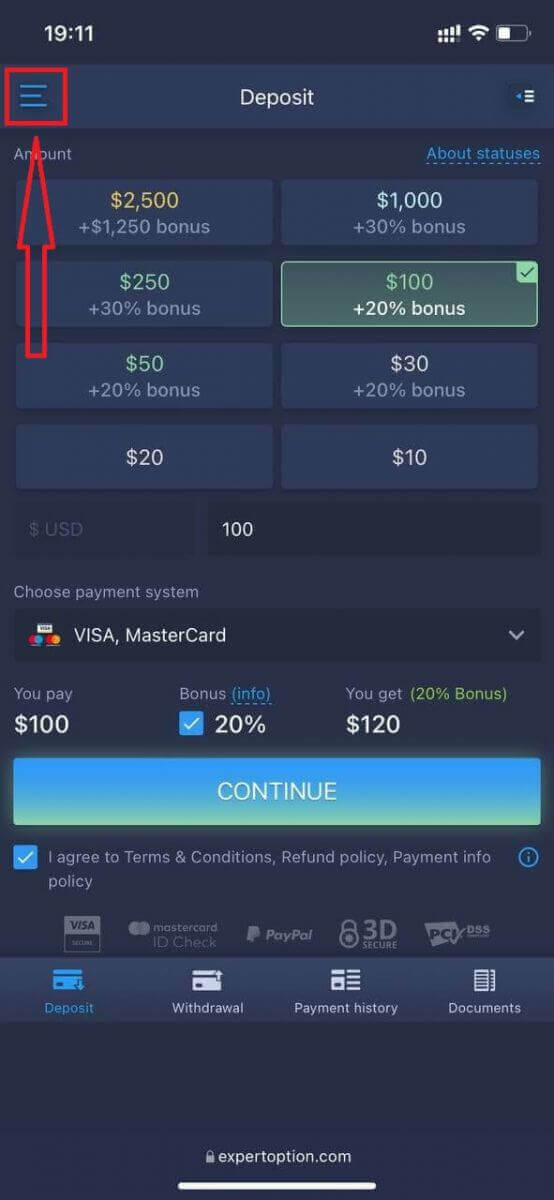
Nếu bạn muốn sử dụng Tài khoản Demo, hãy nhấp vào biểu tượng “Menu”.
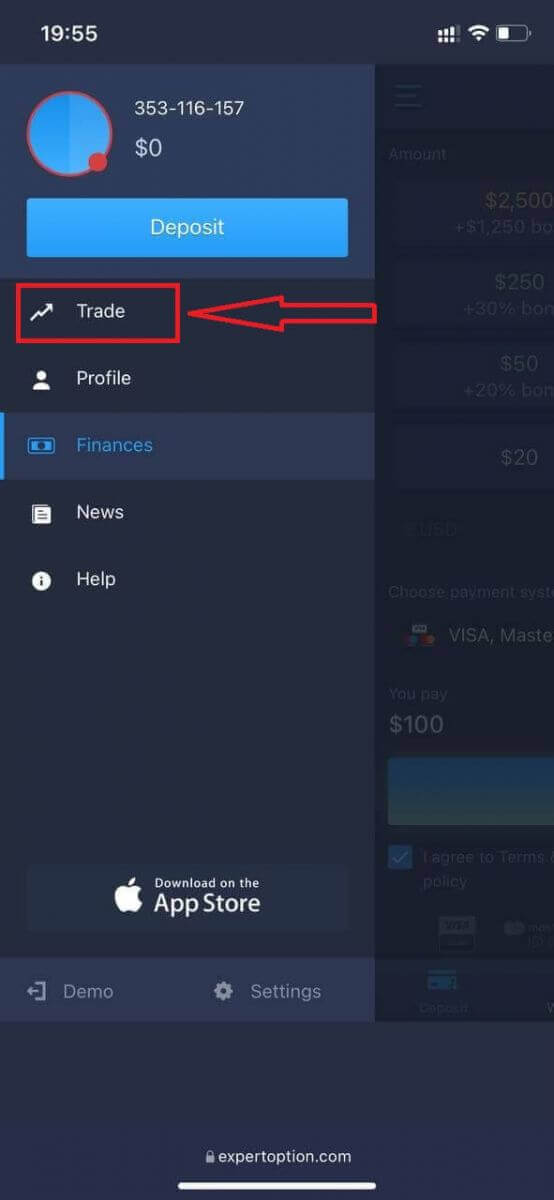
Nhấp vào “Giao dịch”.
Chuyển đổi tài khoản từ Tài khoản Thực sang Tài khoản Demo.
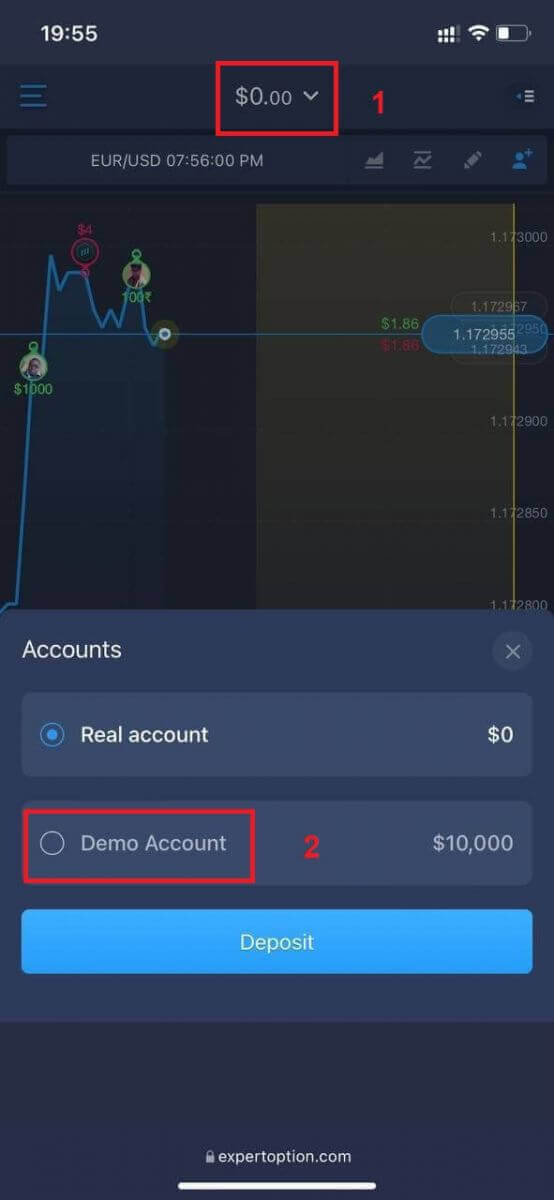
Bạn sẽ có 10.000 USD trong tài khoản Demo.
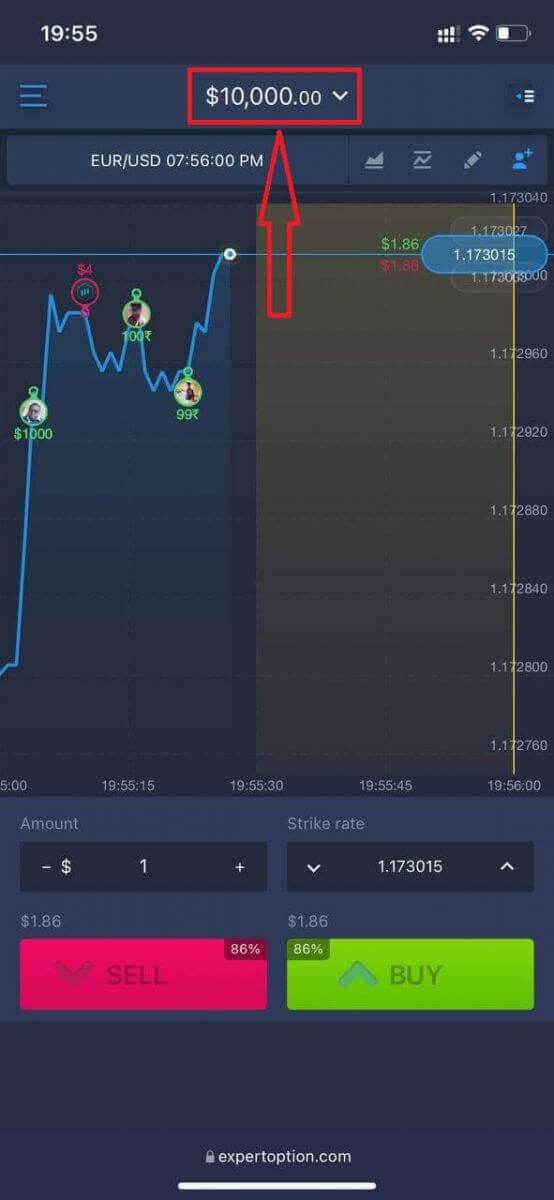
Bây giờ bạn có thể giao dịch từ phiên bản web di động của nền tảng. Phiên bản web di động của nền tảng giao dịch giống hệt với phiên bản web thông thường. Do đó, sẽ không có bất kỳ vấn đề nào với việc giao dịch và chuyển tiền.
Hướng dẫn đăng nhập vào ứng dụng ExpertOption dành cho iOS
Việc đăng nhập trên nền tảng di động iOS tương tự như đăng nhập trên ứng dụng web ExpertOption. Bạn có thể tải ứng dụng xuống từ App Store trên thiết bị của mình, hoặc nhấp vào đây . Chỉ cần tìm kiếm ứng dụng “ExpertOption - Mobile Trading” và nhấp vào «TẢI XUỐNG» để cài đặt ứng dụng trên iPhone hoặc iPad của bạn.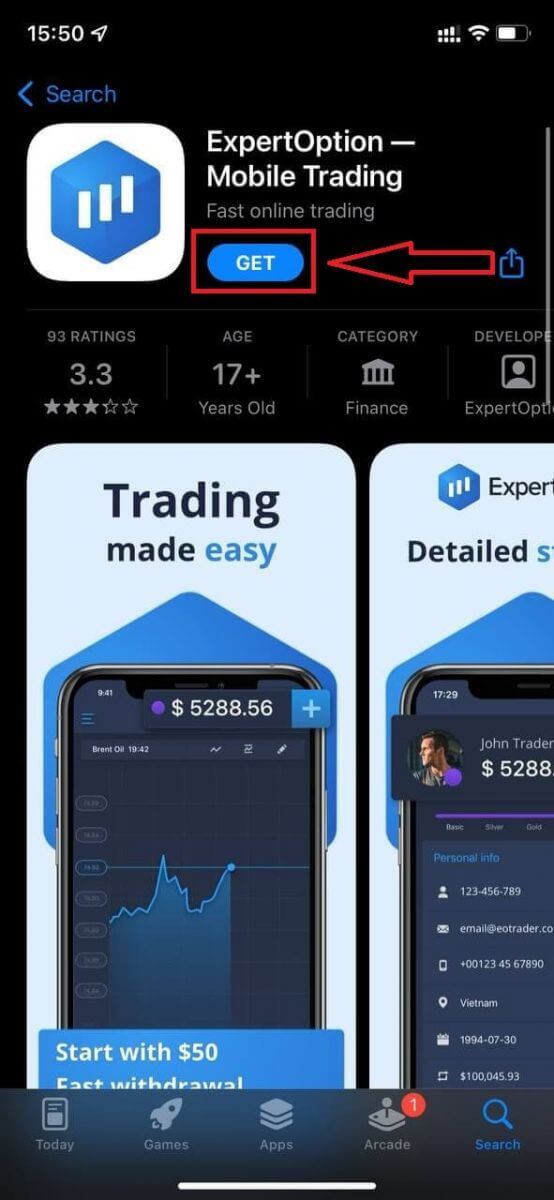
Sau khi cài đặt và khởi chạy, bạn có thể đăng nhập vào ứng dụng di động ExpertOption iOS bằng email, Facebook hoặc Google. Bạn chỉ cần chọn biểu tượng "Menu".
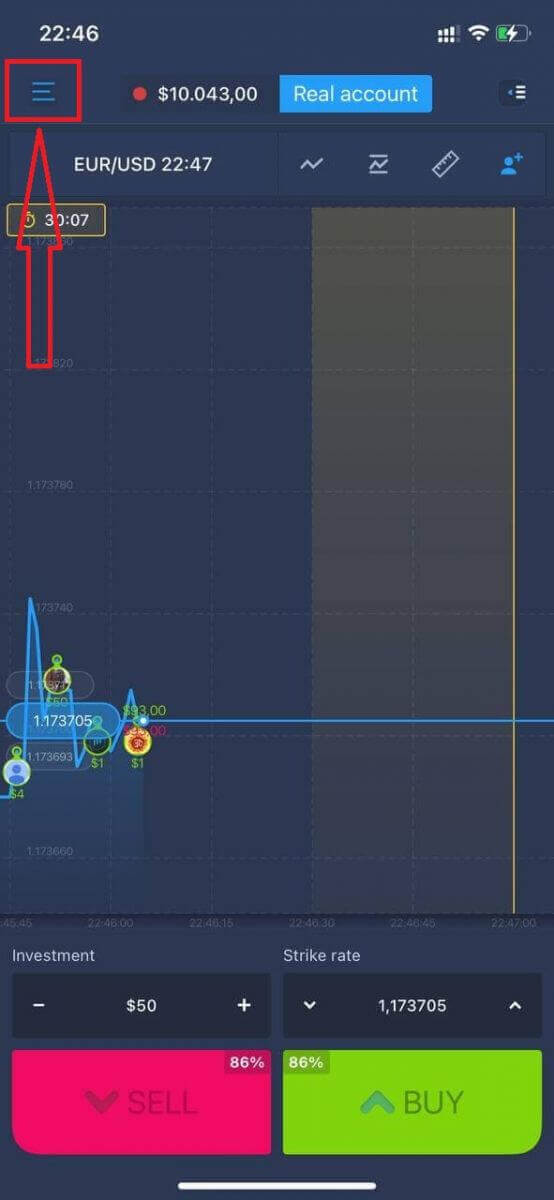
Nhấp vào "Đăng nhập".
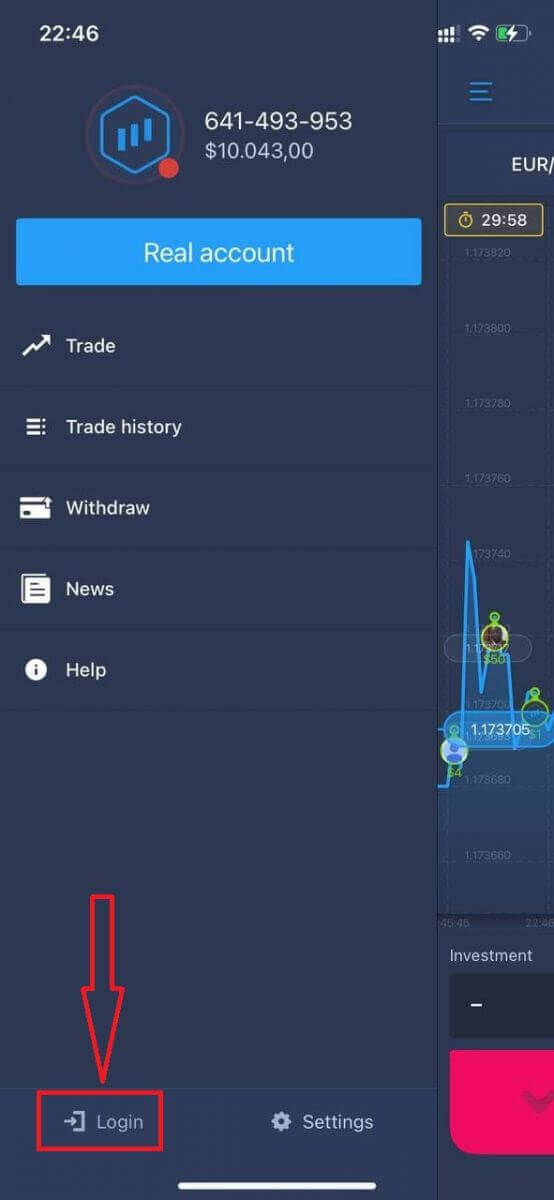
Nhập email và mật khẩu của bạn, sau đó nhấp vào nút "Đăng nhập".
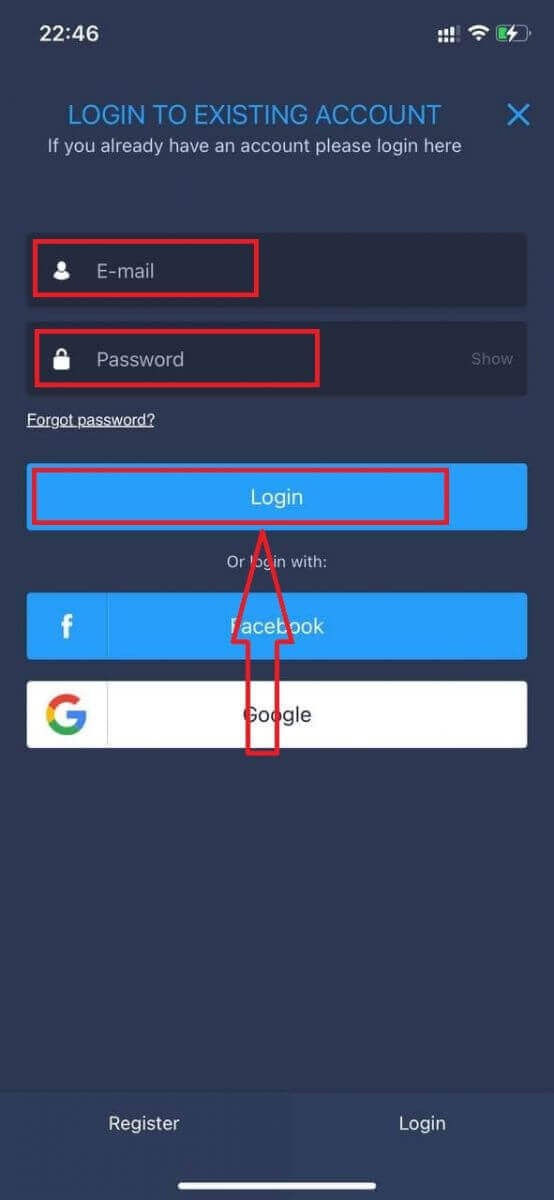
Hướng dẫn đăng nhập vào ứng dụng ExpertOption dành cho Android
Bạn cần truy cập cửa hàng Google Play và tìm kiếm "ExpertOption - Mobile Trading" để tìm ứng dụng này, hoặc nhấp vào đây . 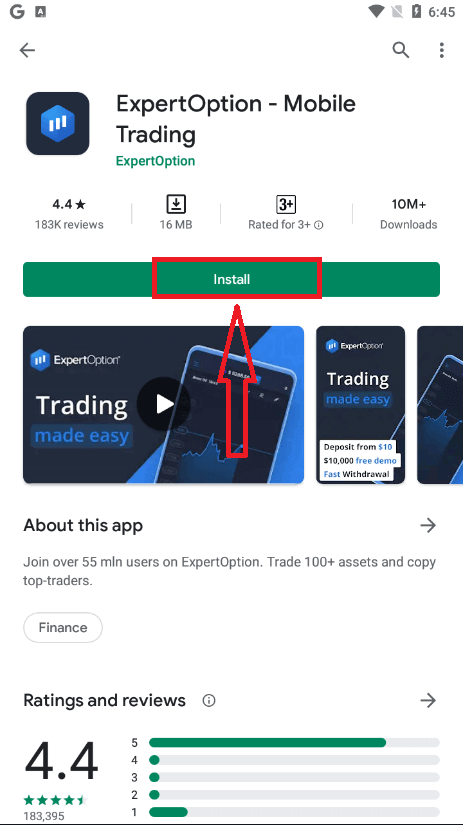
Sau khi cài đặt và khởi chạy, bạn có thể đăng nhập vào ứng dụng di động ExpertOption dành cho Android bằng email, tài khoản Facebook hoặc Google của mình.
Thực hiện các bước tương tự như trên thiết bị iOS, chọn biểu tượng "Menu".
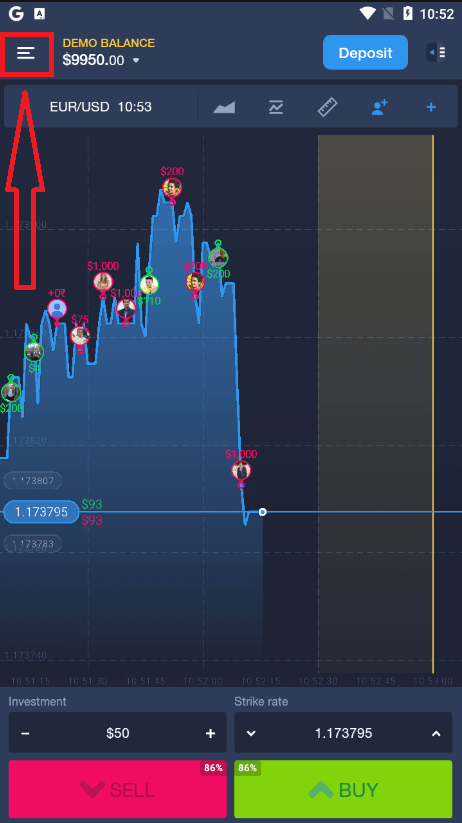
Nhấp vào "Đăng nhập".
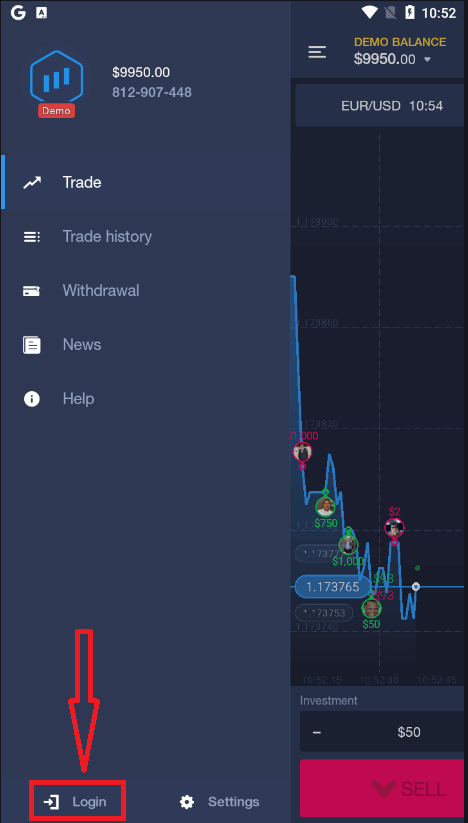
Nhập email và mật khẩu của bạn, sau đó nhấp vào nút "Đăng nhập".
Hướng dẫn xác minh tài khoản trên ExpertOption
Xác minh email trên ExpertOption
Sau khi đăng ký, bạn sẽ nhận được email xác nhận (một tin nhắn từ ExpertOption) bao gồm một liên kết mà bạn cần nhấp vào để xác minh địa chỉ email của mình.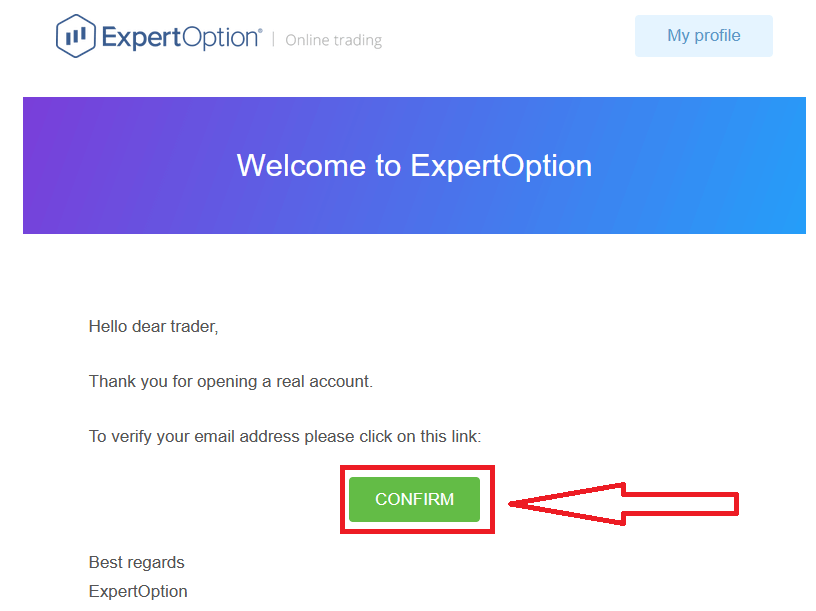
Nếu bạn không nhận được email xác nhận nào từ chúng tôi, hãy gửi tin nhắn đến [email protected] từ địa chỉ email bạn đã sử dụng trên nền tảng, và chúng tôi sẽ xác nhận email của bạn theo cách thủ công.
Xác minh địa chỉ và danh tính trên ExpertOption
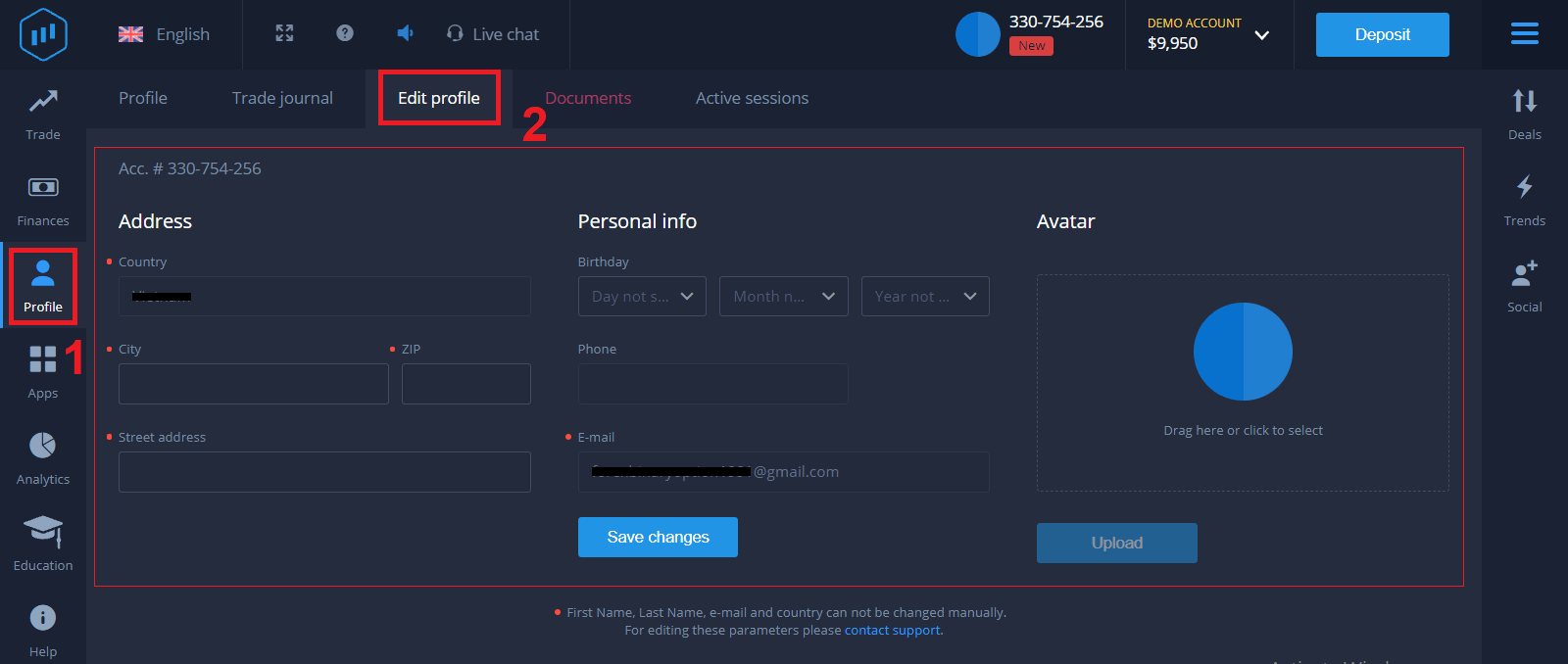
Quá trình xác minh chỉ đơn giản là xem xét lại một lần các tài liệu của bạn. Đây là bước cần thiết để chúng tôi tuân thủ đầy đủ chính sách AML KYC, từ đó xác nhận danh tính của bạn với tư cách là Nhà giao dịch tại ExpertOption. Quá trình xác minh bắt đầu ngay khi bạn điền thông tin Nhận dạng và Địa chỉ vào Hồ sơ của mình. Mở trang Hồ sơ và tìm phần Trạng thái Nhận dạng và Trạng thái Địa chỉ.
Xác minh thẻ ngân hàng trên ExpertOption
Quy trình xác minh sẽ khác nhau tùy thuộc vào phương thức nạp tiền. Nếu bạn nạp tiền bằng VISA hoặc MASTERCARD (thẻ tín dụng hoặc thẻ ghi nợ), chúng tôi sẽ cần xác minh những thông tin sau:
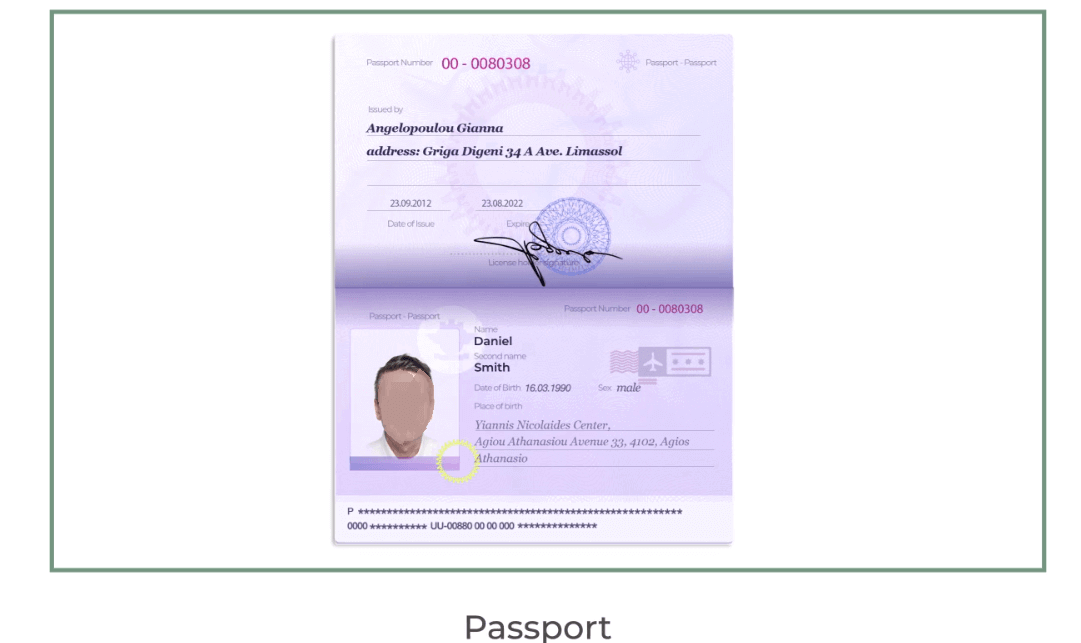
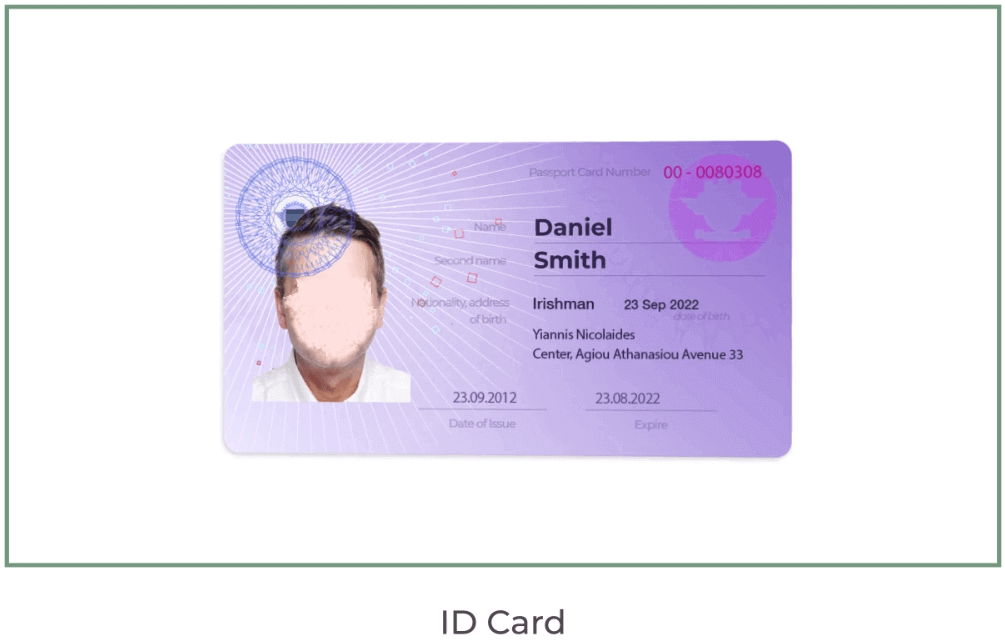
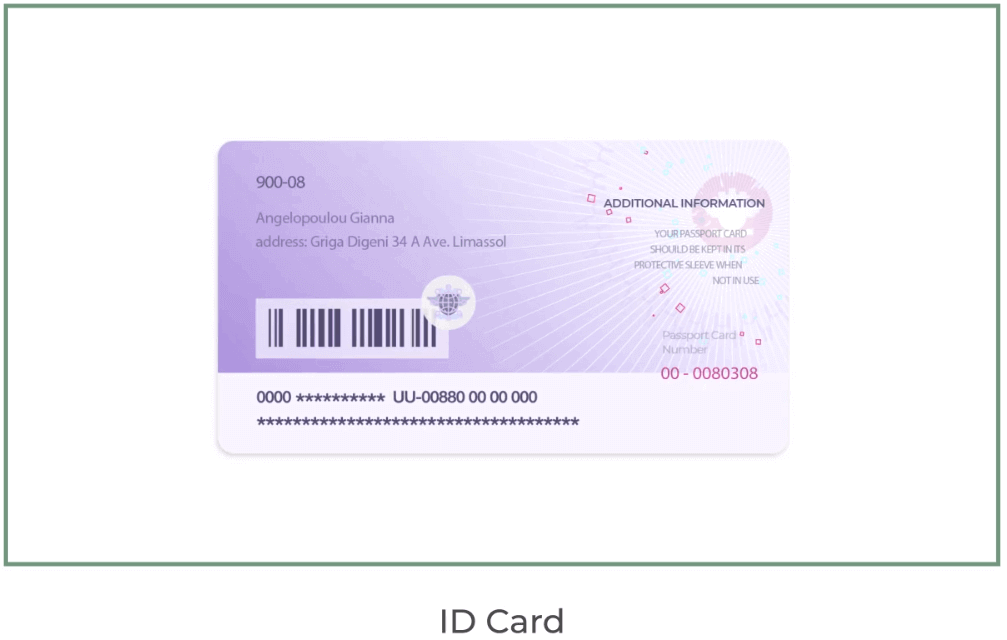
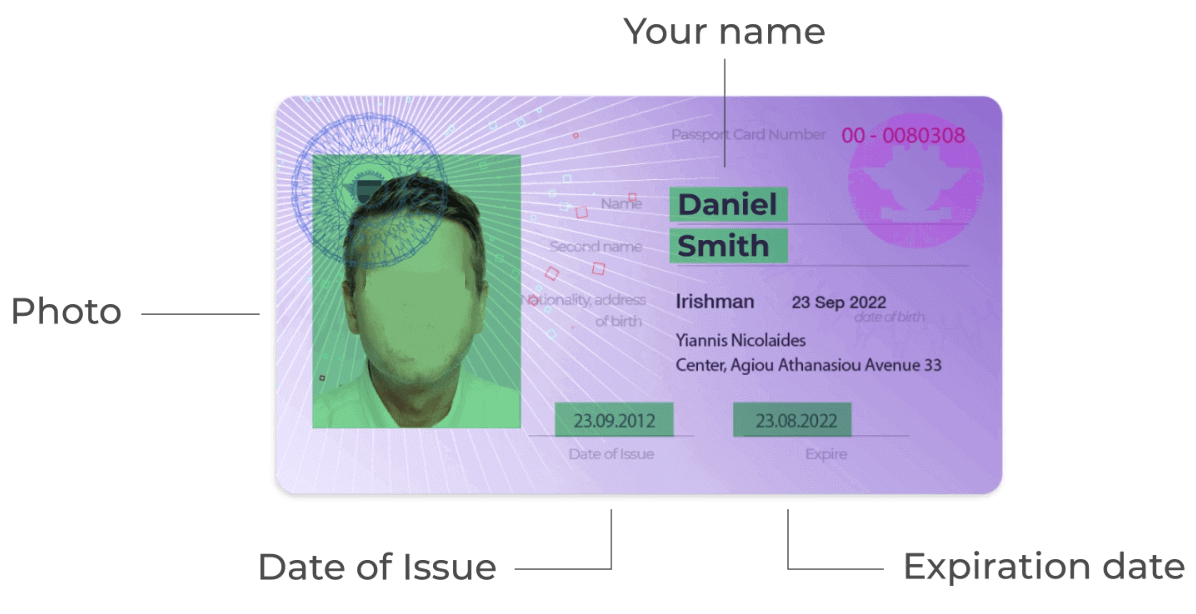
- Ảnh màu của giấy tờ tùy thân hợp lệ hoặc hộ chiếu có ảnh và tên đầy đủ của bạn ở cả hai mặt. Giấy
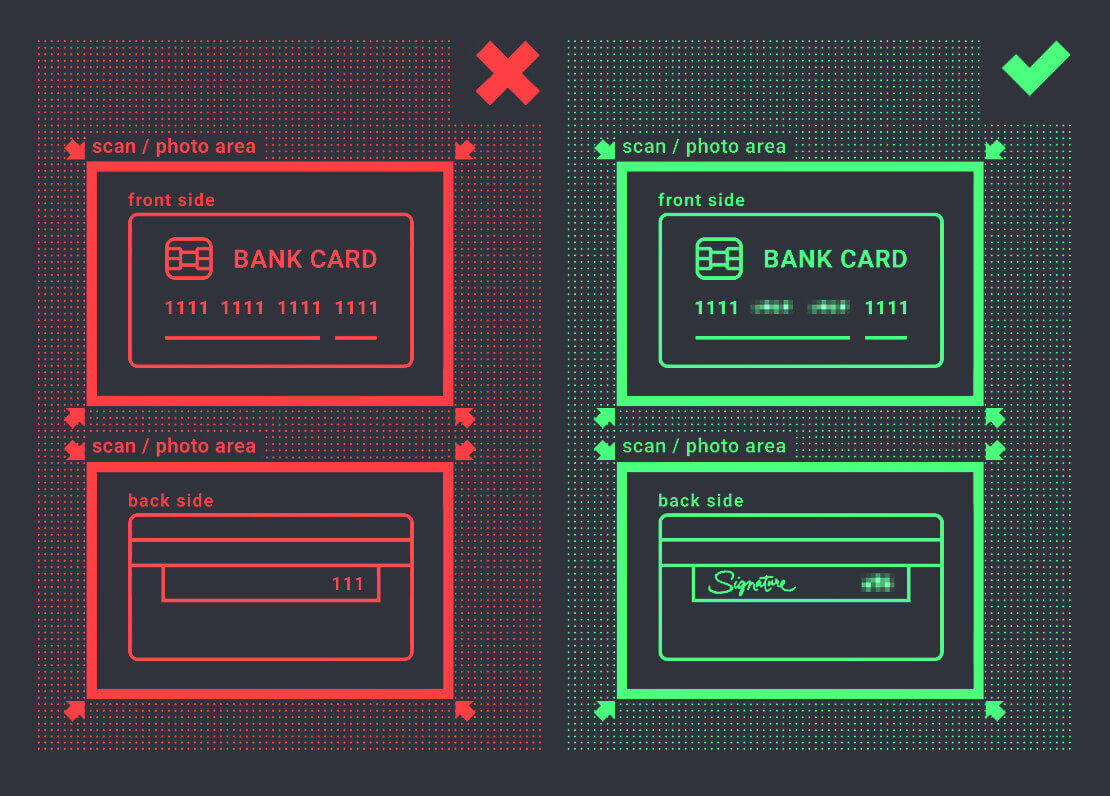
tờ phải hiển thị tên, ảnh và còn hạn sử dụng. - Ảnh chụp thẻ ngân hàng (mặt trước thẻ bạn dùng để nạp tiền, hiển thị sáu chữ số đầu và bốn chữ số cuối, cùng với tên và ngày hết hạn của bạn). Nếu bạn chọn nạp tiền bằng ví điện tử, tiền điện tử, ngân hàng trực tuyến hoặc thanh toán di động, chúng tôi chỉ cần xác minh giấy tờ tùy thân hợp lệ hoặc hộ chiếu của bạn. Vui lòng lưu ý rằng ảnh phải có chất lượng cao, toàn bộ tài liệu phải hiển thị rõ ràng và chúng tôi không chấp nhận bản sao hoặc bản quét. Việc xác minh chỉ khả dụng sau khi tạo tài khoản THỰC và sau khi nạp tiền.
Kết luận: Bảo vệ giao dịch của bạn với quyền truy cập đã được xác minh trên ExpertOption.
Đăng nhập và xác minh tài khoản của bạn trên ExpertOption là bước đầu tiên hướng tới trải nghiệm giao dịch an toàn và liền mạch. Bằng cách hoàn thành các bước này, bạn đảm bảo tài khoản của mình được bảo vệ đầy đủ, sẵn sàng cho việc gửi tiền, rút tiền và giao dịch không hạn chế, đồng thời tuân thủ các tiêu chuẩn giao dịch toàn cầu.
Hãy bắt đầu hành trình giao dịch của bạn một cách tự tin—đăng nhập và xác minh tài khoản của bạn trên ExpertOption ngay hôm nay để khai phá tối đa tiềm năng trải nghiệm giao dịch của bạn.
Câu hỏi thường gặp
ExpertOption thường yêu cầu ID có ảnh do chính phủ cấp (hộ chiếu, ID quốc gia hoặc bằng lái xe), bằng chứng địa chỉ gần đây (hóa đơn tiện ích hoặc bảng sao kê ngân hàng hiển thị tên và địa chỉ của bạn) và đôi khi là ảnh tự chụp. Gửi hình ảnh rõ ràng, chưa chỉnh sửa ở các định dạng phổ biến (JPG, PNG, PDF) với văn bản có thể đọc được và thông tin cá nhân phù hợp.
Thời gian xem xét xác minh có thể khác nhau nhưng thường được hoàn thành trong vòng một ngày hoặc vài ngày làm việc. Tốc độ phụ thuộc vào chất lượng tài liệu, khối lượng tối đa và mọi hoạt động kiểm tra AML bổ sung. Thông thường, bạn vẫn có thể đăng nhập và nạp tiền vào tài khoản, nhưng việc rút tiền hoặc giới hạn cao hơn có thể vẫn bị hạn chế cho đến khi quá trình xác minh hoàn tất; kiểm tra bảng trạng thái tài khoản để biết thông tin cập nhật.
Các nguyên nhân phổ biến bao gồm tài liệu bị mờ hoặc bị cắt, ID hết hạn, tên hoặc địa chỉ không khớp, loại tệp không được hỗ trợ hoặc ảnh selfie không khớp với ID. Giải quyết các từ chối bằng cách tải lên toàn trang, bản quét màu hoặc ảnh, đảm bảo hiển thị các cạnh và văn bản của tài liệu và sử dụng tên chính xác trên tài khoản của bạn. Nếu sự cố vẫn tiếp diễn, hãy liên hệ với bộ phận hỗ trợ và nêu lý do từ chối và chỉ gửi lại các tệp được yêu cầu.
Hầu hết các nền tảng đều yêu cầu xác minh đầy đủ trước khi xử lý việc rút tiền hoặc tăng giới hạn thanh toán. Các tài khoản chưa được xác minh có thể phải đối mặt với giới hạn tạm thời, bị hạn chế đối với hoạt động chỉ gửi tiền hoặc bị giới hạn trong việc hoàn trả tiền về nguồn thanh toán ban đầu. Để tránh bị tạm giữ, hãy hoàn tất xác minh trước khi bắt đầu rút tiền số lượng lớn và xác nhận mọi quy tắc về phương thức thanh toán trong tài khoản của bạn.
Sử dụng tùy chọn “Quên mật khẩu” để nhận liên kết đặt lại qua email đã đăng ký của bạn, sau đó chọn một mật khẩu mạnh duy nhất và đăng xuất khỏi các phiên khác. Bật mọi xác thực hai yếu tố có sẵn, xác nhận email và điện thoại của bạn đã được cập nhật, tránh Wi-Fi công cộng để truy cập nhạy cảm và liên hệ với bộ phận hỗ trợ ngay lập tức nếu bạn thấy hoạt động không xác định hoặc không thể lấy lại quyền truy cập.