ExpertOption লগইন এবং যাচাইকরণ: পদক্ষেপ, নথি, সমস্যা সমাধান
দ্বারা লিখিত

অনলাইন ট্রেডিং প্ল্যাটফর্ম গবেষক এবং গাইড লেখক
ব্রোকার প্ল্যাটফর্ম এবং ট্রেডিং অ্যাকাউন্ট সিস্টেম নিয়ে গবেষণা করে।
ExpertOption অ্যাক্সেস করার জন্য দুটি সমন্বিত পদক্ষেপের প্রয়োজন: নিরাপদ লগইন এবং একটি সম্পূর্ণ পরিচয় যাচাইকরণ যা সম্পূর্ণ ট্রেডিং এবং ক্যাশআউট ক্ষমতা আনলক করে। ব্যবসায়ীরা সাধারণত ভুলে যাওয়া পাসওয়ার্ড, মাল্টি-ডিভাইস প্রমাণীকরণ প্রম্পট, বা অসম্পূর্ণ KYC ডকুমেন্টের দ্বারা বিভ্রান্ত হয়ে পড়েন — যে সমস্যাগুলি আমানত থামাতে, উত্তোলন ব্লক করতে বা ট্রেডিং অ্যাক্সেস সীমিত করতে পারে। যাচাইকরণ একটি প্রমিত জালিয়াতি বিরোধী এবং নিয়ন্ত্রক ব্যবস্থা; স্বীকৃত ফর্ম্যাটে পরিষ্কার আইডি এবং ঠিকানার প্রমাণ প্রস্তুত করা এড়ানো যায় এমন বিলম্ব রোধ করে এবং অ্যাকাউন্ট হোল্ডকে হ্রাস করে।
আপনি সুনির্দিষ্ট লগইন রুটিন, পাসওয়ার্ড পুনরুদ্ধারের বিকল্প, দ্বি-পদক্ষেপ অ্যাক্সেস চেক এবং এক্সপার্ট অপশন গ্রহণ করে এমন সাধারণ যাচাইকরণ নথি, মোবাইল এবং ডেস্কটপ প্রবাহের জন্য ব্যবহারিক টিপস পাবেন। গাইডেন্স কভার করে গ্রহণযোগ্য ফাইলের ধরন এবং ছবির গুণমান, কীভাবে অ্যাকাউন্টের ভিতরে ডকুমেন্টগুলি আপলোড করতে হয়, প্রত্যাশিত পর্যালোচনা উইন্ডো এবং প্রত্যাখ্যানের কারণগুলি, এবং দ্রুত এবং নিরাপদে হোল্ডগুলি সাফ করার জন্য সহজ সমস্যা সমাধানের পদক্ষেপগুলি যাতে আপনার অ্যাকাউন্ট তহবিল এবং ট্রেডিংয়ের জন্য প্রস্তুত থাকে৷
আপনি সুনির্দিষ্ট লগইন রুটিন, পাসওয়ার্ড পুনরুদ্ধারের বিকল্প, দ্বি-পদক্ষেপ অ্যাক্সেস চেক এবং এক্সপার্ট অপশন গ্রহণ করে এমন সাধারণ যাচাইকরণ নথি, মোবাইল এবং ডেস্কটপ প্রবাহের জন্য ব্যবহারিক টিপস পাবেন। গাইডেন্স কভার করে গ্রহণযোগ্য ফাইলের ধরন এবং ছবির গুণমান, কীভাবে অ্যাকাউন্টের ভিতরে ডকুমেন্টগুলি আপলোড করতে হয়, প্রত্যাশিত পর্যালোচনা উইন্ডো এবং প্রত্যাখ্যানের কারণগুলি, এবং দ্রুত এবং নিরাপদে হোল্ডগুলি সাফ করার জন্য সহজ সমস্যা সমাধানের পদক্ষেপগুলি যাতে আপনার অ্যাকাউন্ট তহবিল এবং ট্রেডিংয়ের জন্য প্রস্তুত থাকে৷
ExpertOption-এ কীভাবে লগ ইন করবেন
ExpertOption অ্যাকাউন্টে কীভাবে লগ ইন করবেন
- মোবাইল এক্সপার্টঅপশন অ্যাপ অথবা ওয়েবসাইটে যান ।
- “লগইন”-এ ক্লিক করুন।
- আপনার ইমেইল ও পাসওয়ার্ড লিখুন।
- “লগ ইন” লেখা নীল বোতামটিতে ক্লিক করুন।
- আপনি যদি আপনার ইমেইল ভুলে গিয়ে থাকেন, তাহলে “গুগল” বা “ফেসবুক” ব্যবহার করে লগ ইন করতে পারেন।
- আপনি যদি আপনার পাসওয়ার্ড ভুলে যান, তাহলে “Forgot Password”-এ ক্লিক করুন।
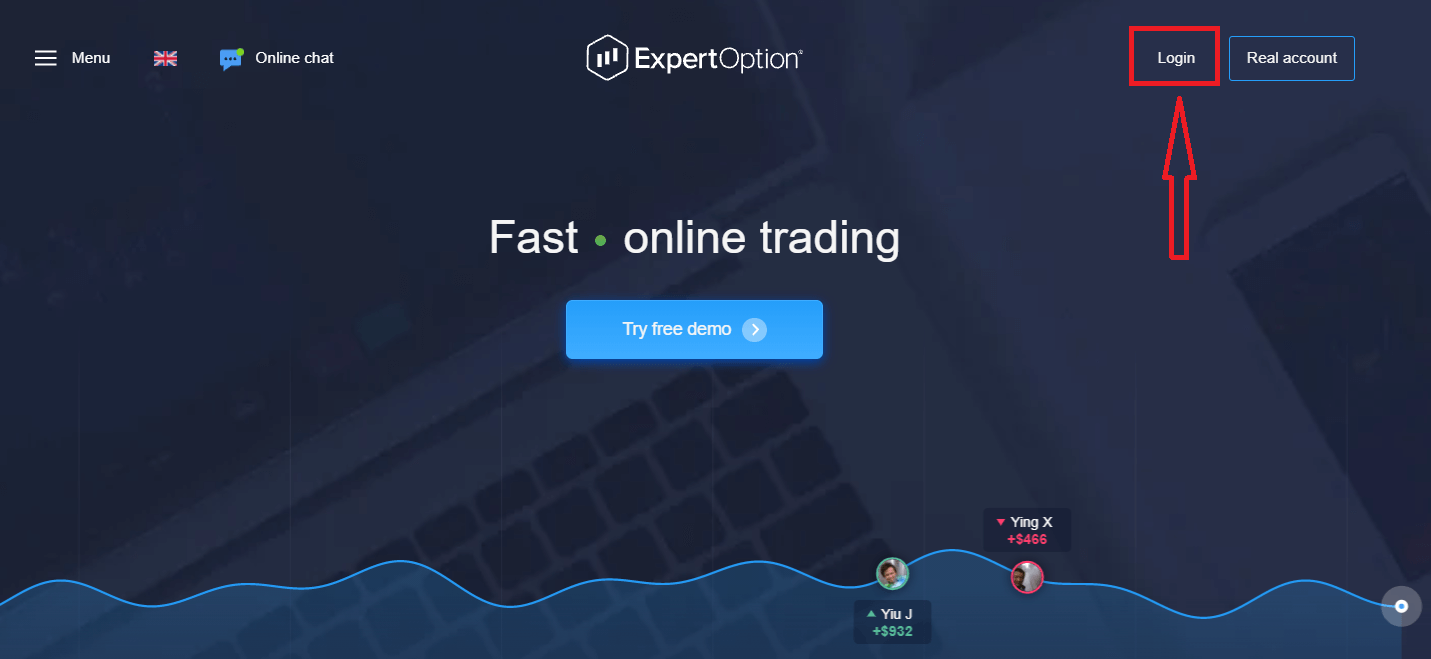
"লগইন"-এ ক্লিক করুন, একটি সাইন-ইন ফর্ম আসবে।
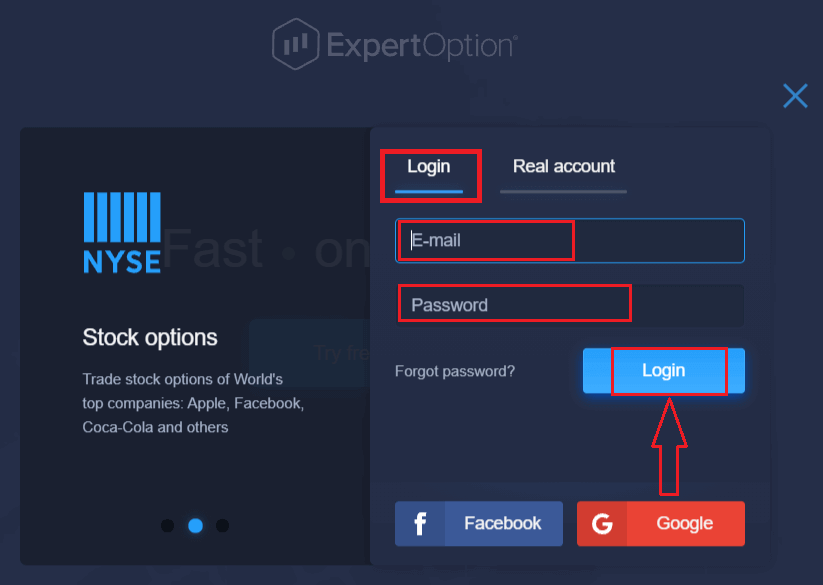
আপনার অ্যাকাউন্টে লগ ইন করার জন্য রেজিস্টার করা ইমেল অ্যাড্রেস এবং পাসওয়ার্ড দিন এবং "লগইন" বোতামে ক্লিক করুন।
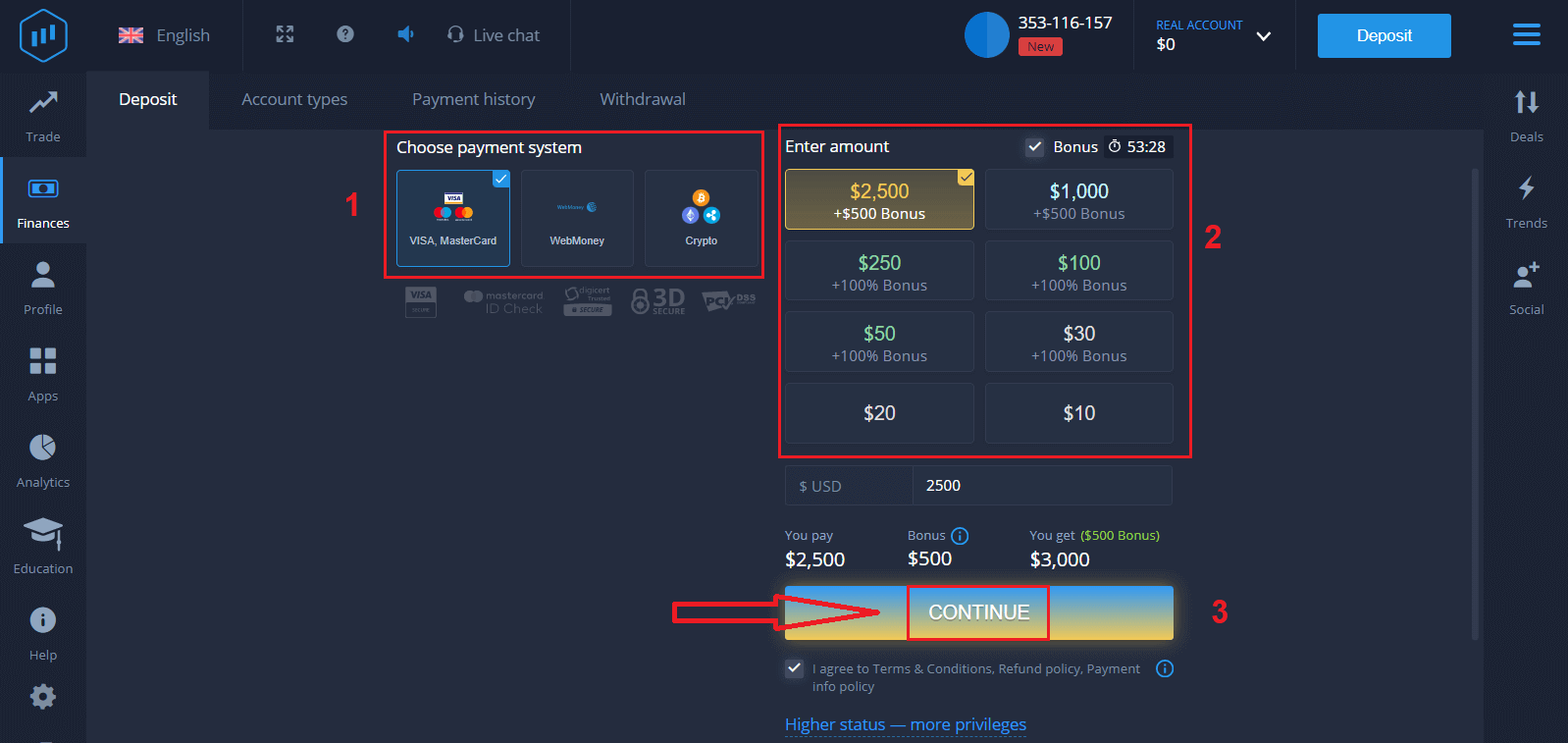
সফলভাবে লগ ইন করার পর, আপনি নিচে দেখানো ডিপোজিট পেজটি দেখতে পাবেন। লাইভ ট্রেডিং শুরু করার জন্য, আপনাকে আপনার অ্যাকাউন্টে বিনিয়োগ করতে হবে (সর্বনিম্ন ডিপোজিট হল USD 10)।
ExpertOption-এ কীভাবে ডিপোজিট করবেন:
কার্ডের তথ্য দিন এবং "Add funds ..."-এ ক্লিক করুন।
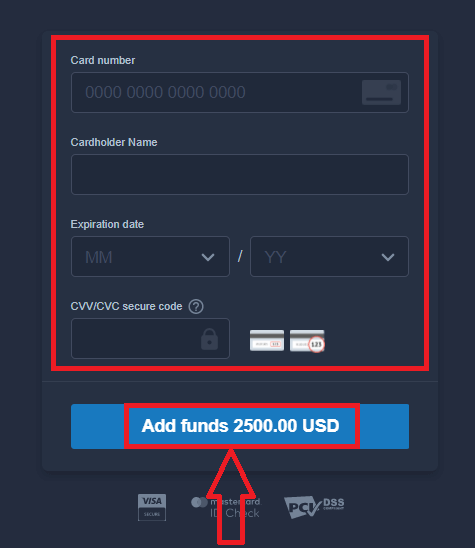
এখন সফলভাবে ডিপোজিট করার পর আপনি রিয়েল অ্যাকাউন্টে ট্রেড করতে পারবেন।
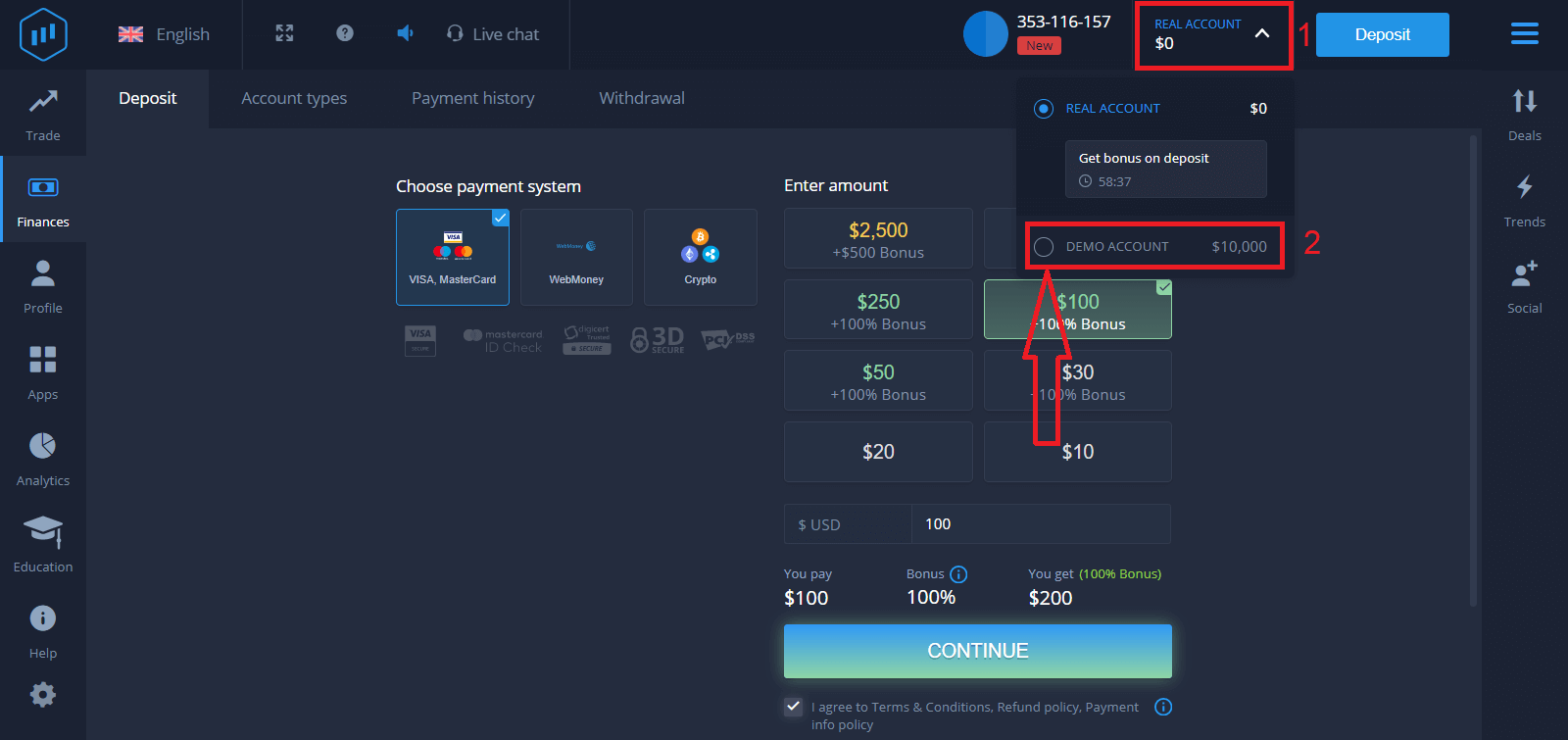
আপনি যদি ডেমো অ্যাকাউন্ট ব্যবহার করতে চান, তাহলে "REAL ACCOUNT"-এ ক্লিক করুন এবং ডেমো অ্যাকাউন্টে $10,000 দিয়ে ট্রেডিং শুরু করতে "DEMO ACCOUNT" নির্বাচন করুন। ডেমো অ্যাকাউন্ট হল একটি টুল যার মাধ্যমে আপনি প্ল্যাটফর্মের সাথে পরিচিত হতে পারেন, বিভিন্ন অ্যাসেটে আপনার ট্রেডিং দক্ষতা অনুশীলন করতে পারেন এবং কোনো ঝুঁকি ছাড়াই রিয়েল-টাইম চার্টে নতুন কৌশল চেষ্টা করতে পারেন।
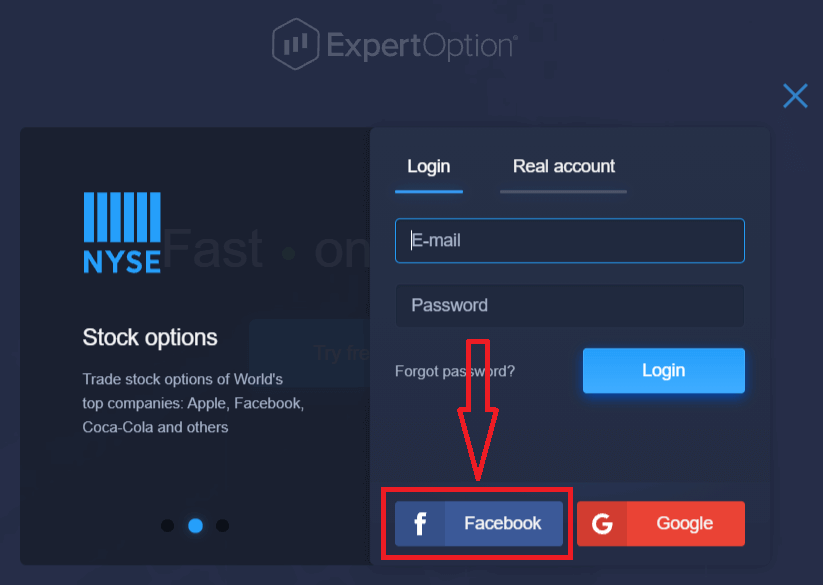
ফেসবুক ব্যবহার করে এক্সপার্টঅপশনে কীভাবে লগ ইন করবেন
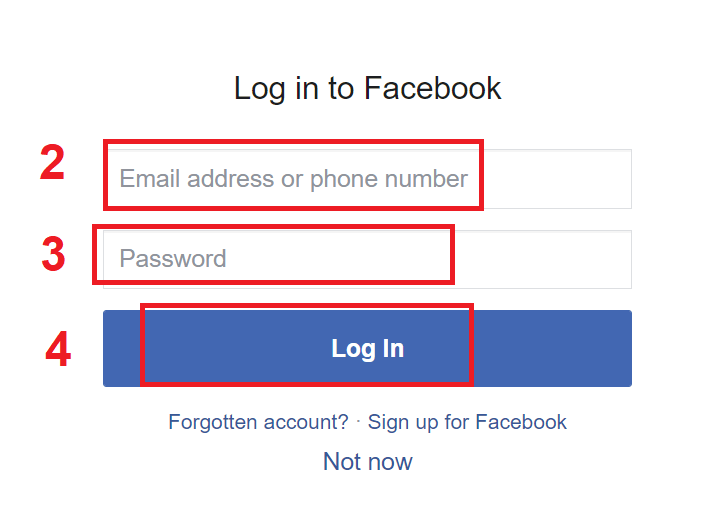
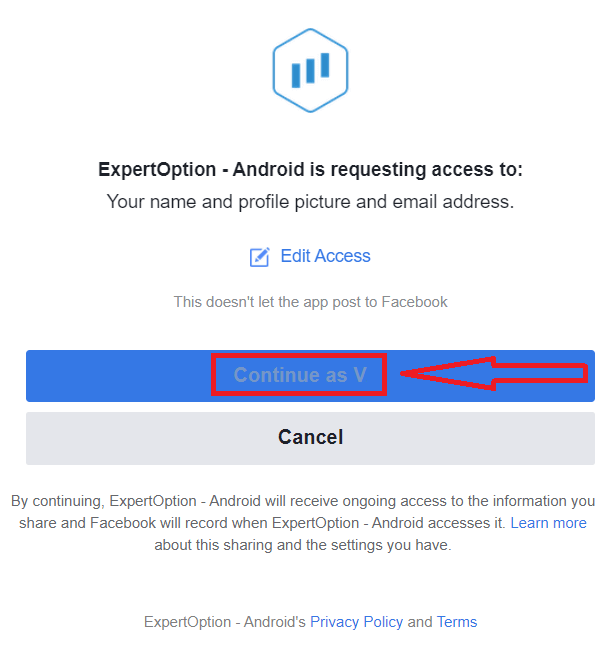
আপনি ফেসবুক বোতামে ক্লিক করে আপনার ব্যক্তিগত ফেসবুক অ্যাকাউন্ট ব্যবহার করেও ওয়েবসাইটে লগ ইন করতে পারেন। ১. ফেসবুক বোতামেক্লিক করুন। ২. ফেসবুক লগইন উইন্ডোটি খুলবে, যেখানে আপনাকে ফেসবুকে নিবন্ধন করার জন্য ব্যবহৃত আপনার ইমেল ঠিকানাটি লিখতে হবে। ৩. আপনার ফেসবুক অ্যাকাউন্টের পাসওয়ার্ডটি লিখুন। ৪. “লগ ইন”-এ ক্লিক করুন। “লগ ইন” বোতামে ক্লিক করার পর, ExpertOption আপনার নাম, প্রোফাইল ছবি এবং ইমেল ঠিকানার জন্য অ্যাক্সেস চাইবে। "চালিয়ে যান..."-এ ক্লিক করুন। এরপর, আপনাকে স্বয়ংক্রিয়ভাবে ExpertOption প্ল্যাটফর্মে নিয়ে যাওয়া হবে।
Google ব্যবহার করে ExpertOption-এ কীভাবে লগ ইন করবেন
১. আপনার গুগল অ্যাকাউন্টের মাধ্যমে অনুমোদনের জন্য , আপনাকে গুগল বোতামে ক্লিক করতে হবে । 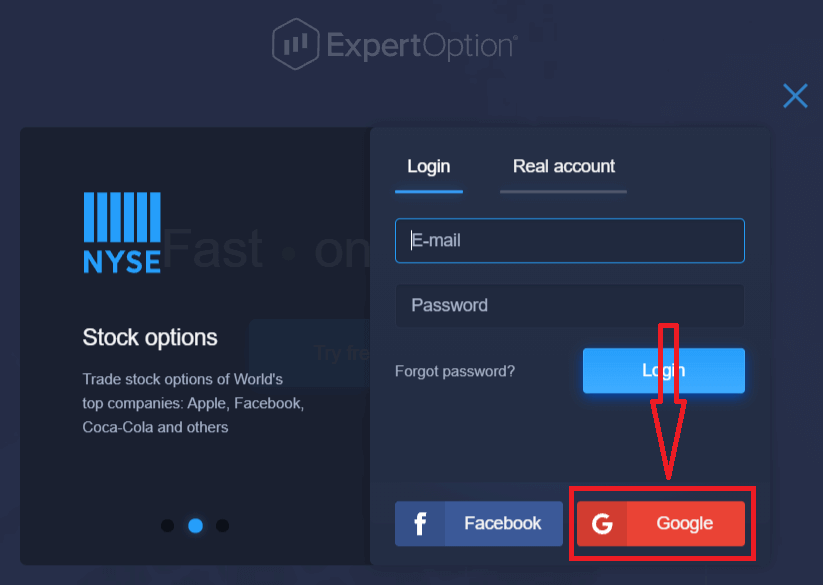
২. তারপর, যে নতুন উইন্ডোটি খুলবে, সেখানে আপনার ফোন নম্বর বা ইমেল লিখুন এবং “Next”-এ ক্লিক করুন। সিস্টেমটি একটি উইন্ডো খুলবে এবং আপনার গুগল অ্যাকাউন্টের পাসওয়ার্ড চাওয়া হবে।
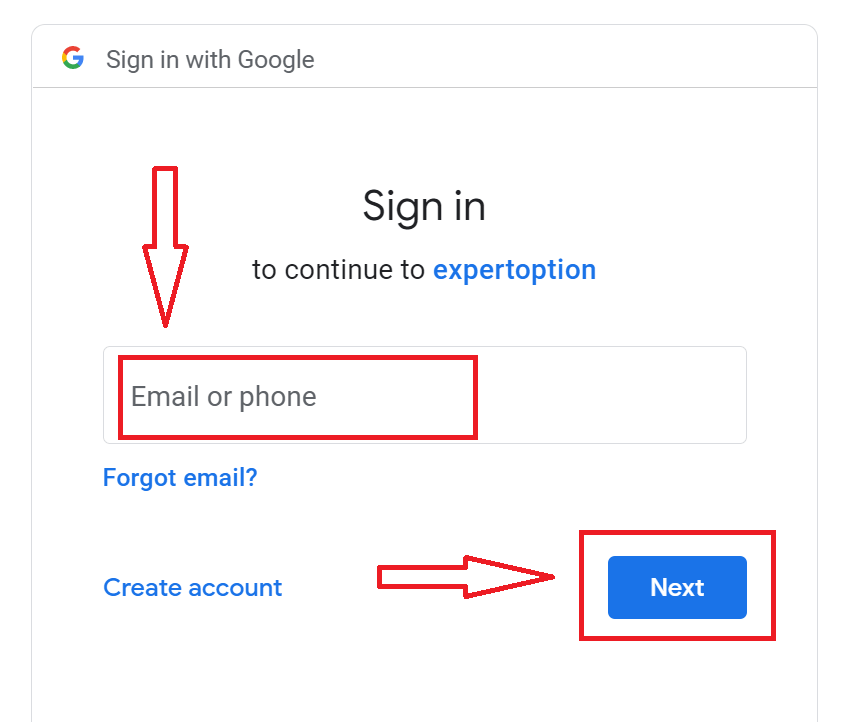
৩. তারপর আপনার গুগল অ্যাকাউন্টের পাসওয়ার্ড লিখুন এবং “Next”-এ ক্লিক করুন।
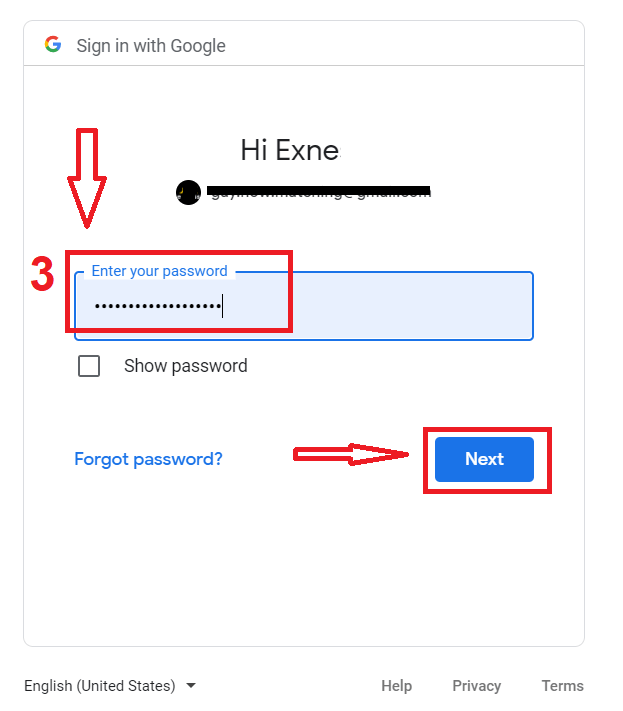
এরপর, পরিষেবা থেকে আপনার ইমেল ঠিকানায় পাঠানো নির্দেশাবলী অনুসরণ করুন। আপনাকে আপনার ব্যক্তিগত ExpertOption অ্যাকাউন্টে নিয়ে যাওয়া হবে।
আপনার ExpertOption অ্যাকাউন্টের পাসওয়ার্ড পুনরুদ্ধার করুন
আপনি যদি প্ল্যাটফর্মে লগ ইন করতে না পারেন তবে চিন্তা করবেন না; হতে পারে আপনি ভুল পাসওয়ার্ড দিচ্ছেন। আপনি একটি নতুন পাসওয়ার্ড তৈরি করতে পারেন।আপনি যদি ওয়েব সংস্করণ ব্যবহার করেন
, তবে এটি করার জন্য "Forgot Password" লিঙ্কে ক্লিক করুন।
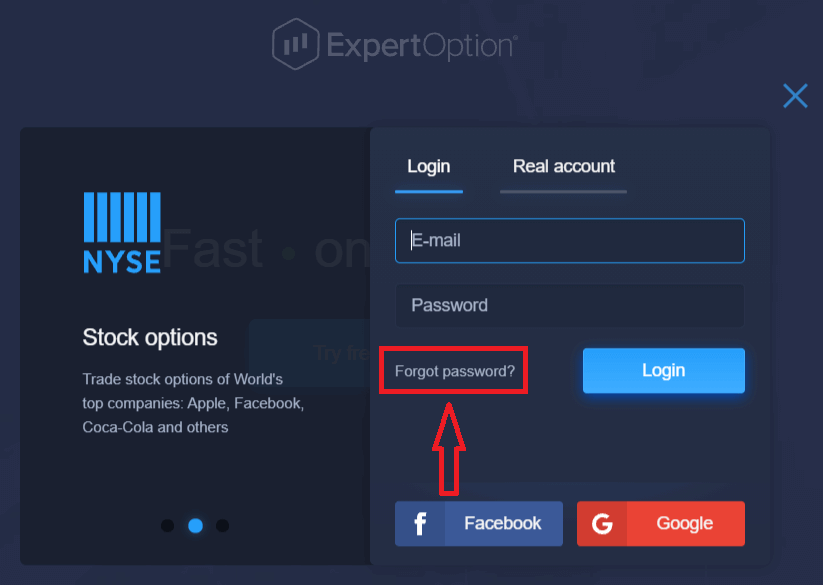
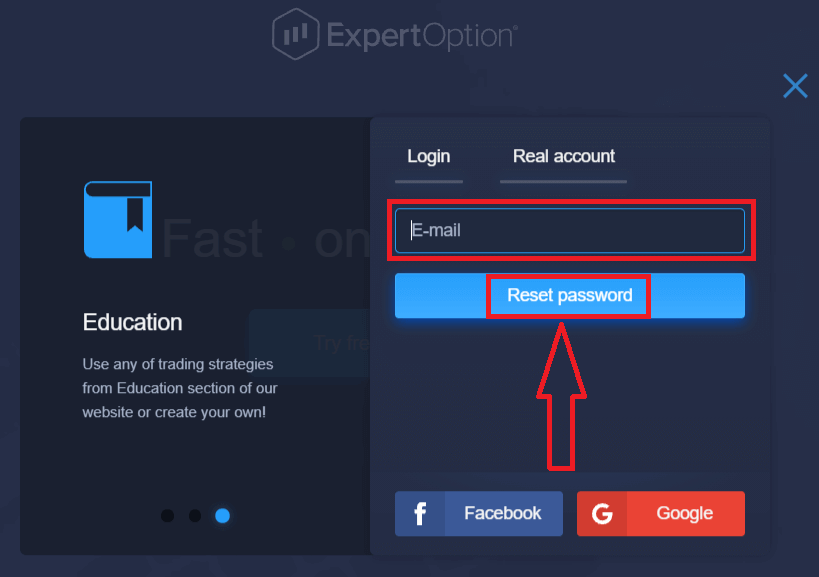
এরপর, সিস্টেমটি একটি নতুন ফর্ম খুলবে যেখানে আপনাকে আপনার ExpertOption অ্যাকাউন্টের পাসওয়ার্ড পুনরুদ্ধার করতে বলা হবে। আপনাকে সিস্টেমে সঠিক ইমেল ঠিকানাটি দিতে হবে এবং "Reset Password"-এ ক্লিক করতে হবে।
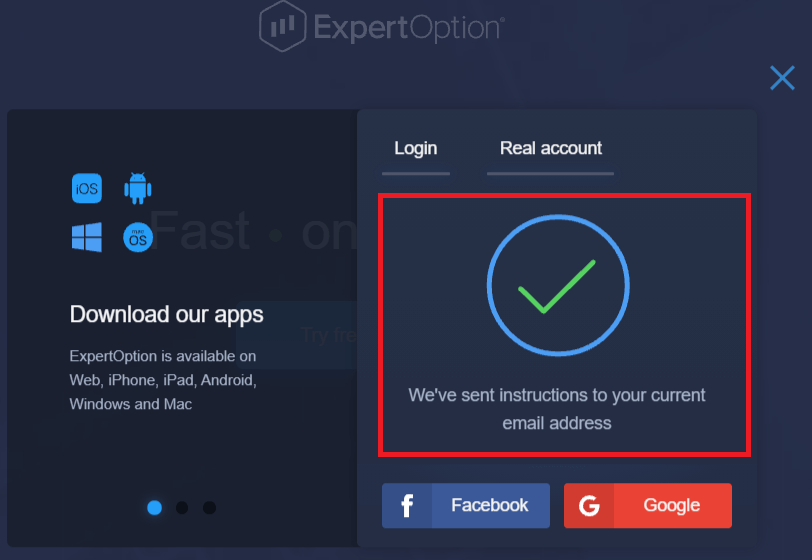
একটি বিজ্ঞপ্তি খুলবে যে পাসওয়ার্ড রিসেট করার জন্য এই ইমেল ঠিকানায় একটি ইমেল পাঠানো হয়েছে।
আপনার ইমেলের চিঠিতে আপনাকে পাসওয়ার্ড পরিবর্তন করার প্রস্তাব দেওয়া হবে। "Reset Password"-এ ক্লিক করুন।
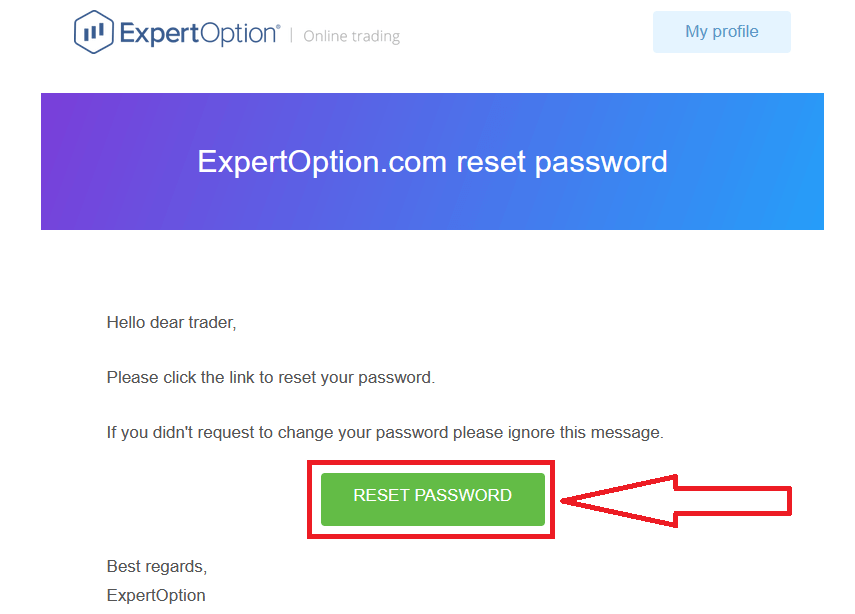
ইমেল থেকে লিঙ্কটি আপনাকে ExpertOption ওয়েবসাইটের একটি বিশেষ বিভাগে নিয়ে যাবে। এখানে আপনার নতুন পাসওয়ার্ডটি দুবার লিখুন এবং "Change password" বোতামে ক্লিক করুন।
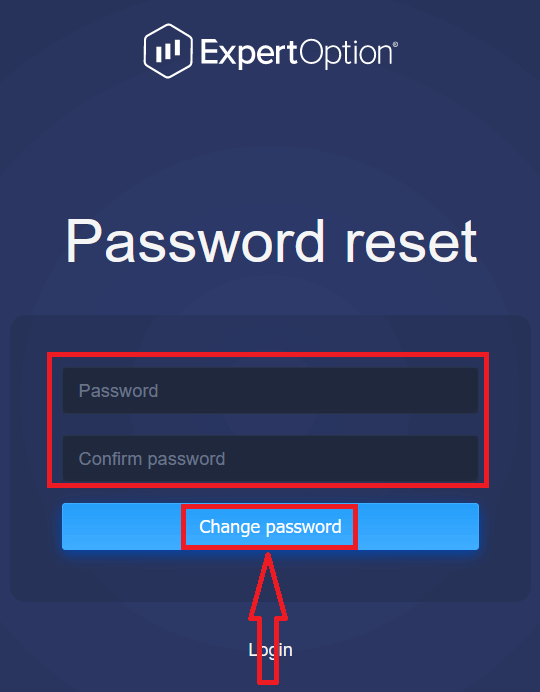
"Password" এবং "Confirm password" লেখার পর, একটি বার্তা আসবে যা জানাবে যে পাসওয়ার্ড সফলভাবে পরিবর্তন করা হয়েছে।
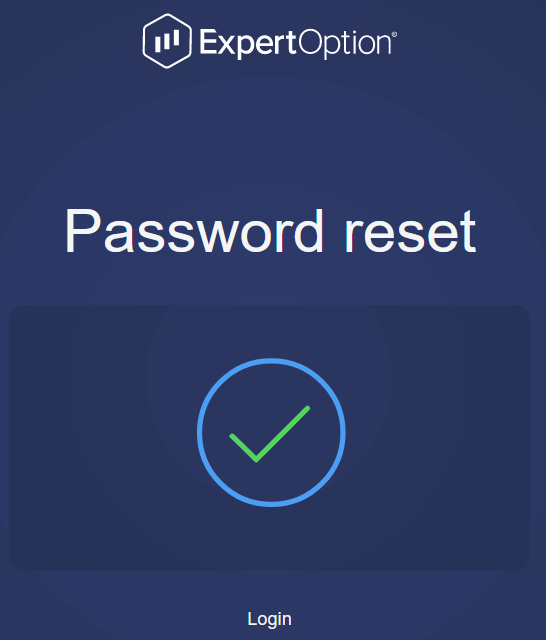
ব্যাস! এখন আপনি আপনার ইউজারনেম এবং নতুন পাসওয়ার্ড ব্যবহার করে ExpertOption প্ল্যাটফর্মে লগ ইন করতে পারবেন।
আপনি যদি মোবাইল অ্যাপ্লিকেশন ব্যবহার করেন
, তবে এটি করার জন্য "Menu" আইকনে ক্লিক করুন।
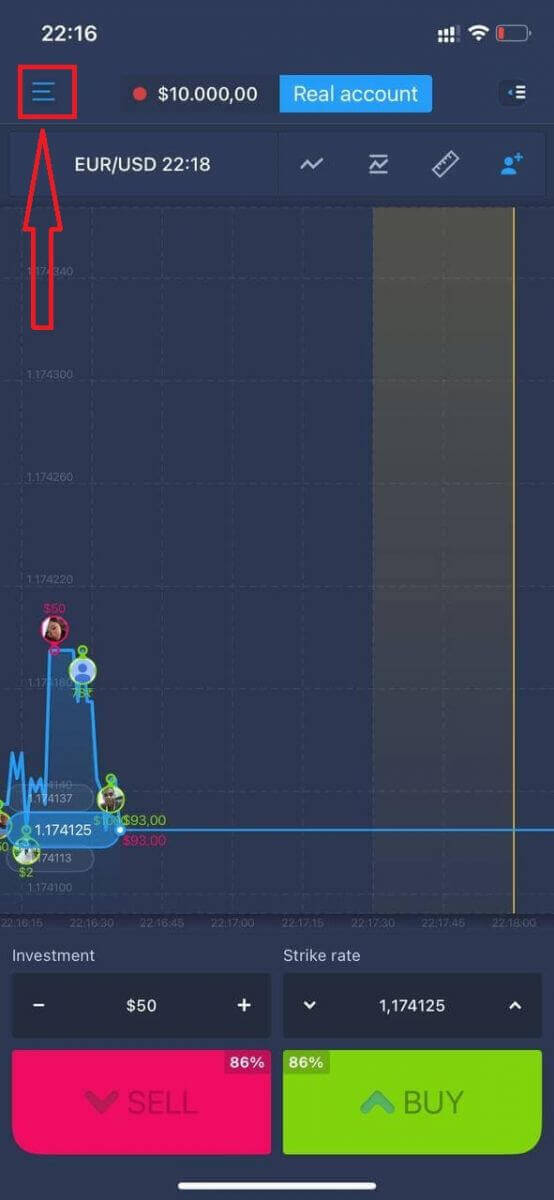
"লগইন"-এ ক্লিক করুন।
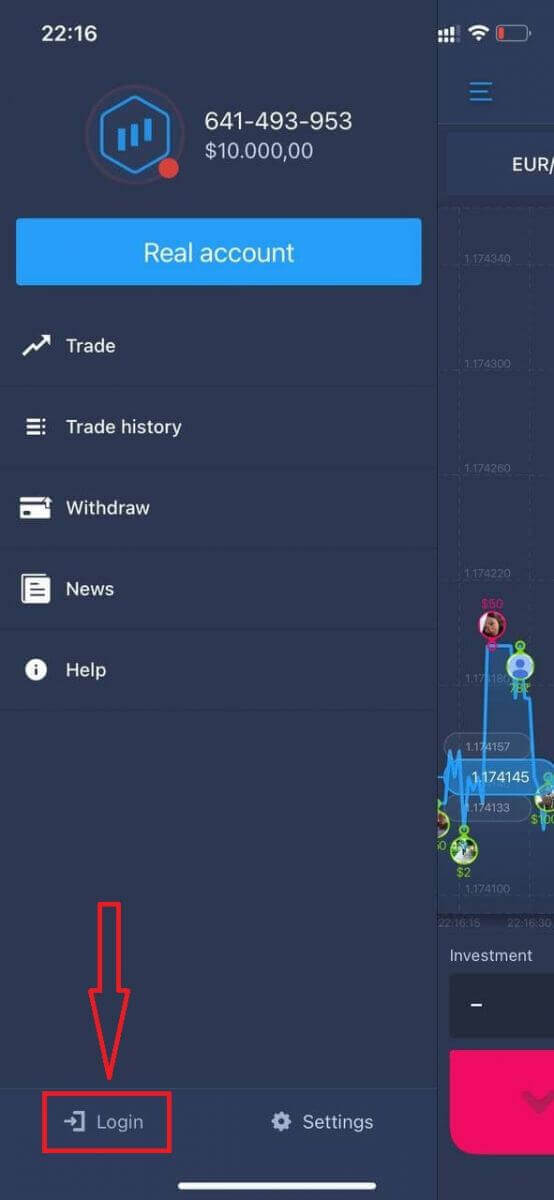
"পাসওয়ার্ড ভুলে গেছেন" লিঙ্কে ক্লিক করুন।
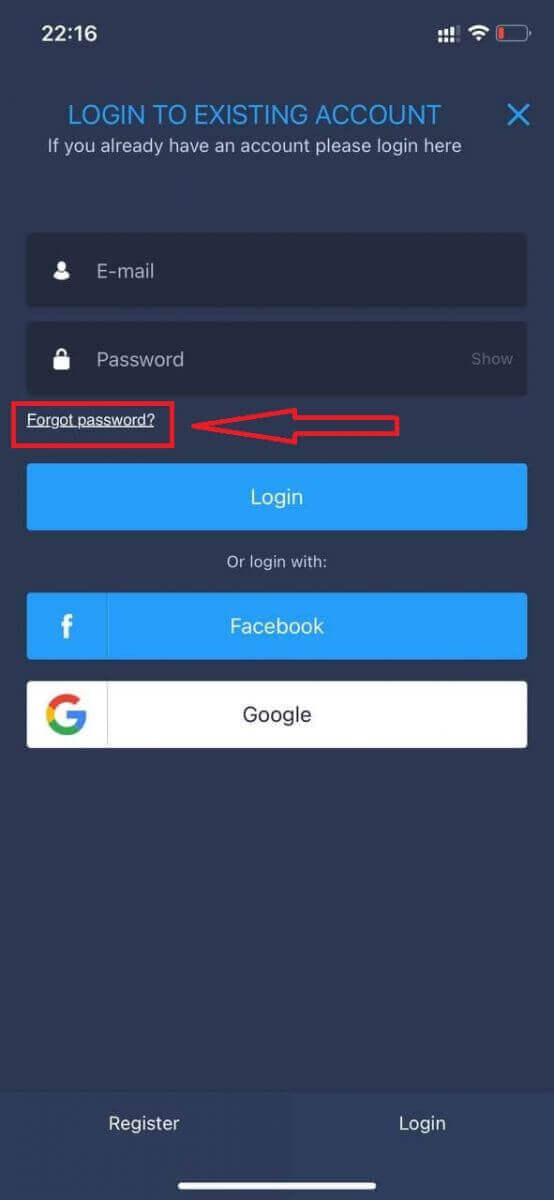
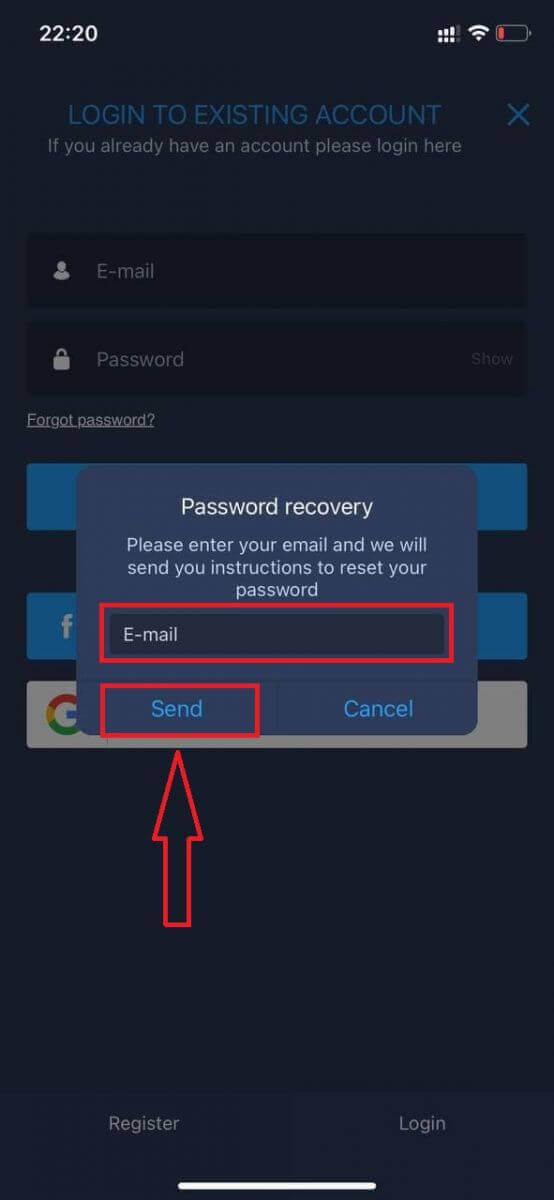
নতুন উইন্ডোতে, সাইন-আপের সময় আপনি যে ইমেলটি ব্যবহার করেছিলেন সেটি লিখুন এবং "প্রেরণ করুন" বোতামে ক্লিক করুন। তারপর ওয়েব অ্যাপের মতো বাকি ধাপগুলো অনুসরণ করুন।
ExpertOption মোবাইল ওয়েবে লগ ইন করুন
আপনি যদি ExpertOption ট্রেডিং প্ল্যাটফর্মের মোবাইল ওয়েব সংস্করণে ট্রেড করতে চান, তবে আপনি সহজেই তা করতে পারেন। প্রথমে, আপনার মোবাইল ডিভাইসে ব্রাউজারটি খুলুন। এরপর, “ expertoption ” লিখে সার্চ করুন এবং ব্রোকারের অফিসিয়াল ওয়েবসাইটে যান। 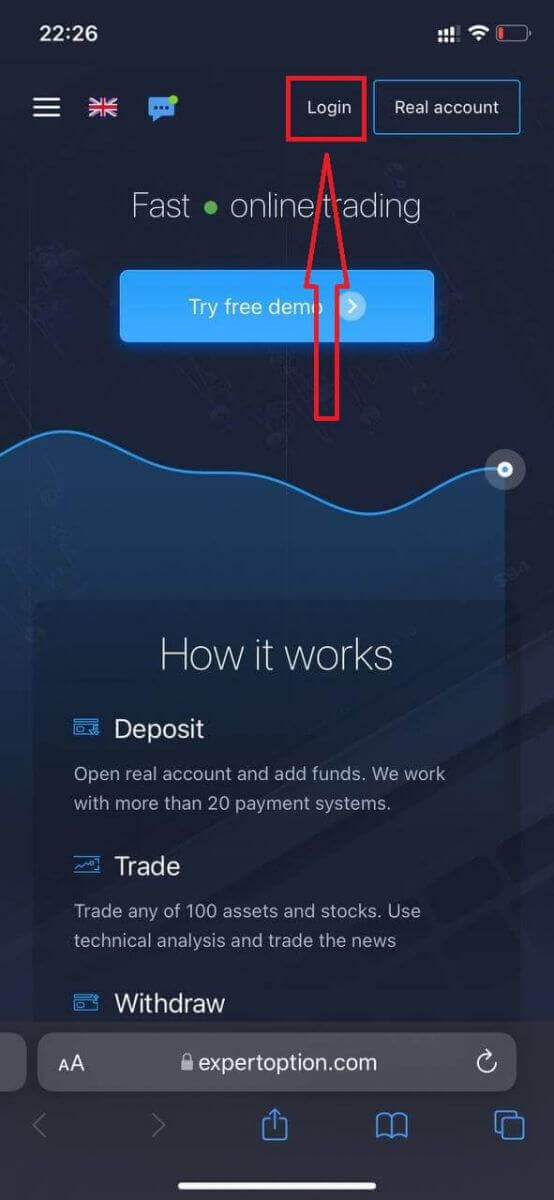
আপনার ইমেল এবং পাসওয়ার্ড দিন, এবং তারপর “লগইন” বোতামে ক্লিক করুন।
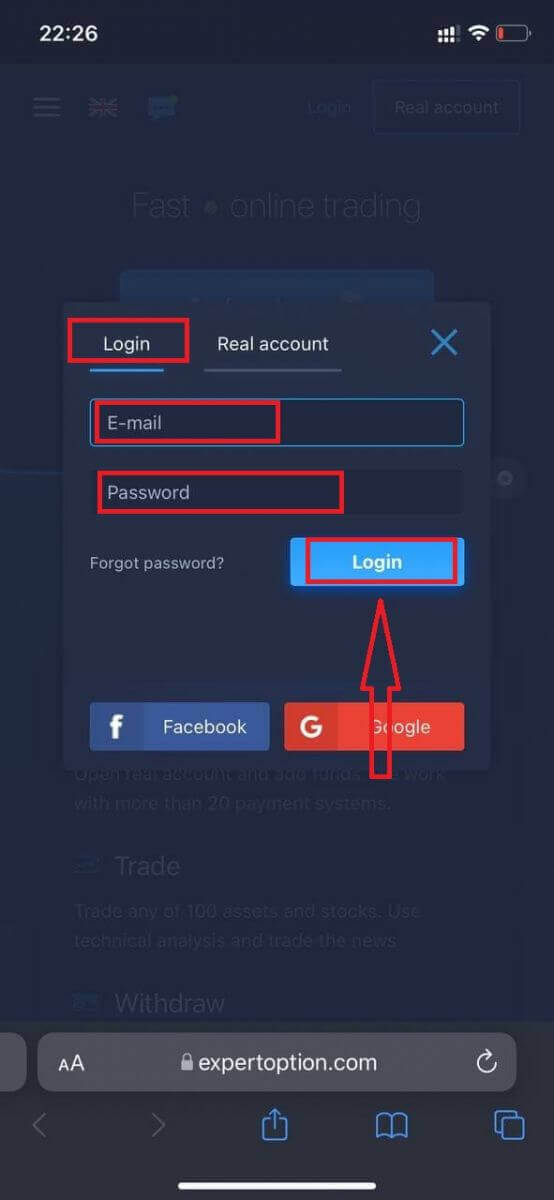
সফলভাবে লগইন করার পর, আপনি ডিপোজিট পেজটি দেখতে পাবেন। লাইভ ট্রেডিং শুরু করার জন্য, আপনাকে আপনার অ্যাকাউন্টে বিনিয়োগ করতে হবে (সর্বনিম্ন ডিপোজিট হল ১০ মার্কিন ডলার)।
ExpertOption-এ কীভাবে ডিপোজিট করবেন:
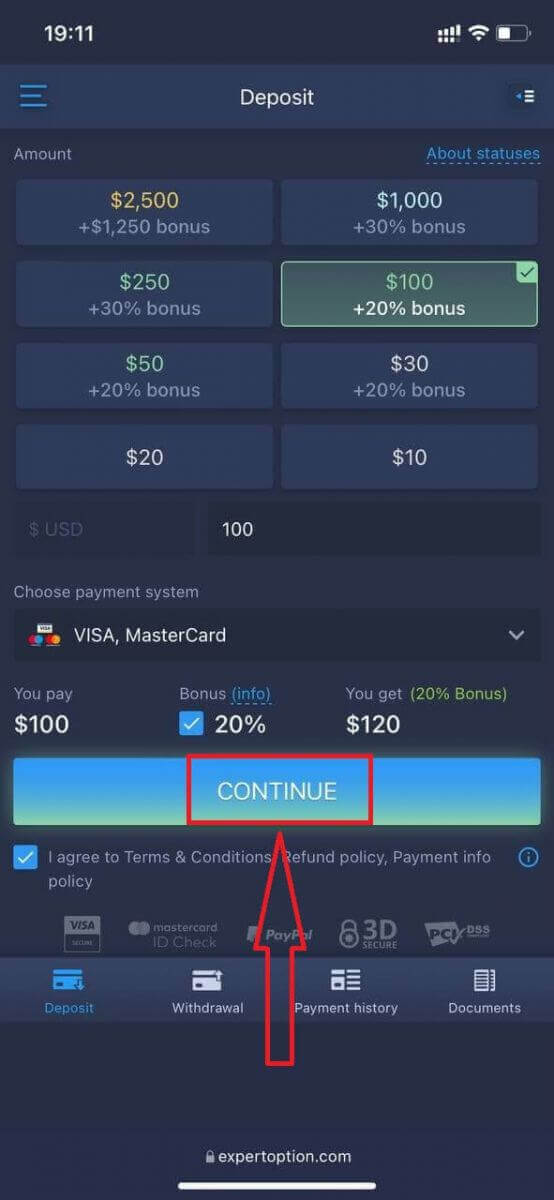
কার্ডের তথ্য দিন এবং "Add funds..." এ ক্লিক করুন।
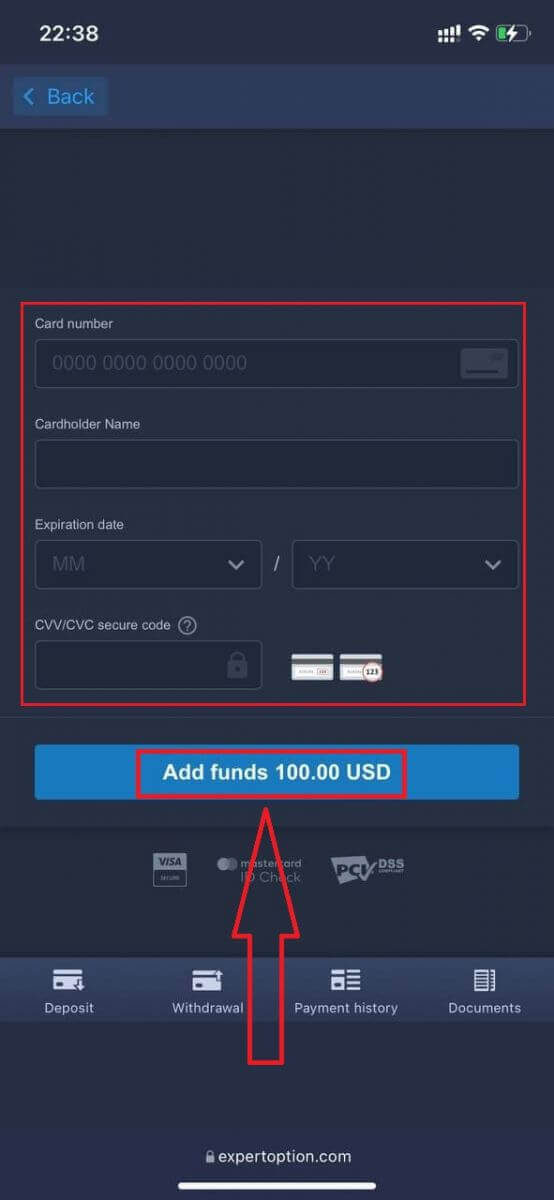
এখন সফলভাবে ডিপোজিট করার পর আপনি রিয়েল অ্যাকাউন্টে ট্রেড করতে পারবেন।
আপনি যদি ডেমো অ্যাকাউন্ট ব্যবহার করতে চান, তাহলে "মেনু" আইকনে ক্লিক করুন।
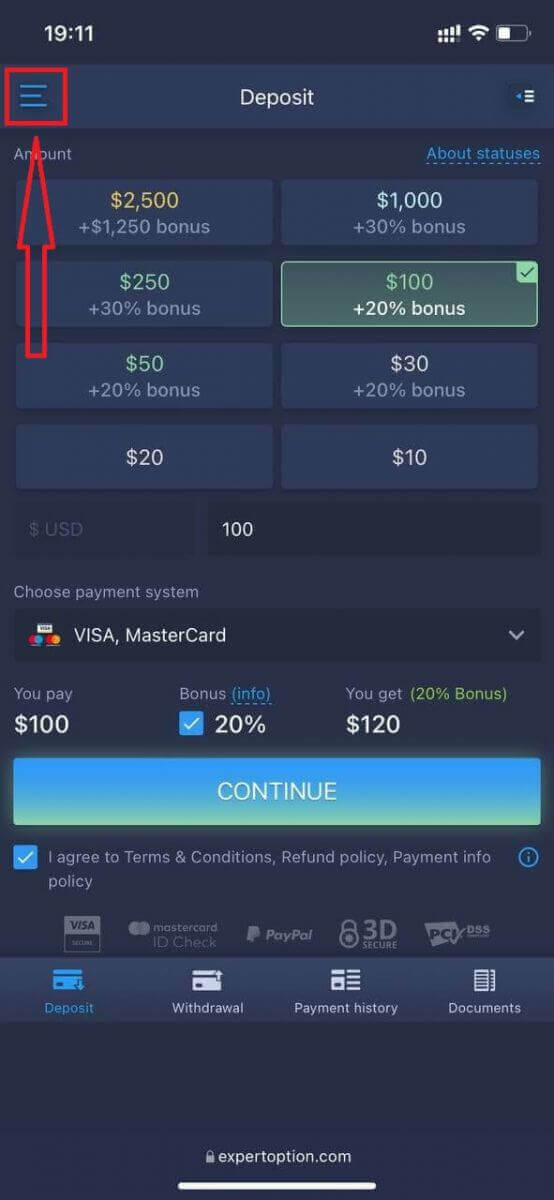
"ট্রেড" এ ক্লিক করুন।
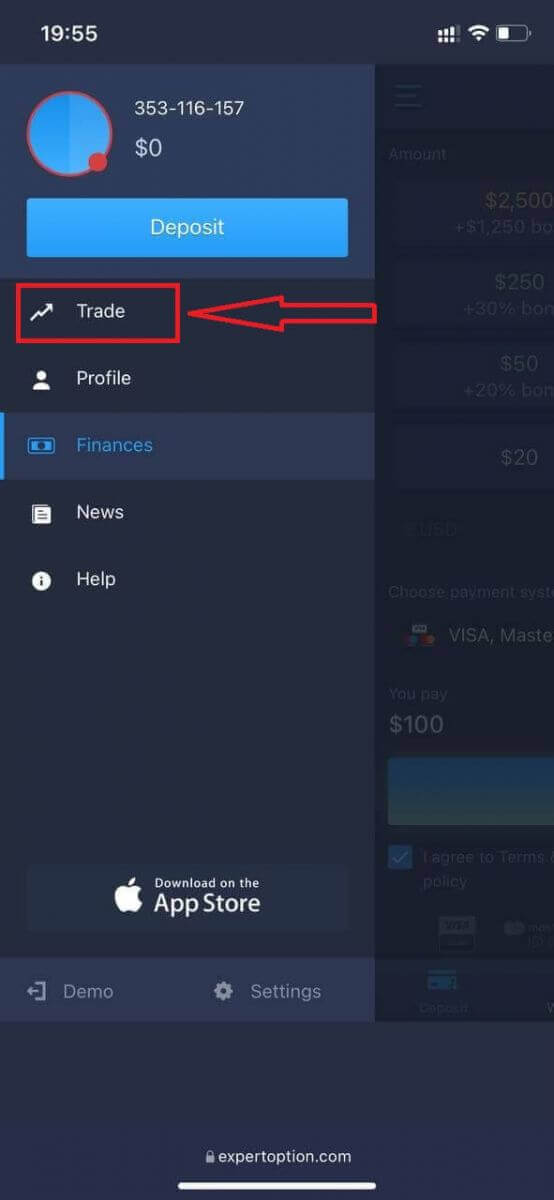
রিয়েল অ্যাকাউন্ট থেকে ডেমো অ্যাকাউন্টে অ্যাকাউন্ট পরিবর্তন করুন।
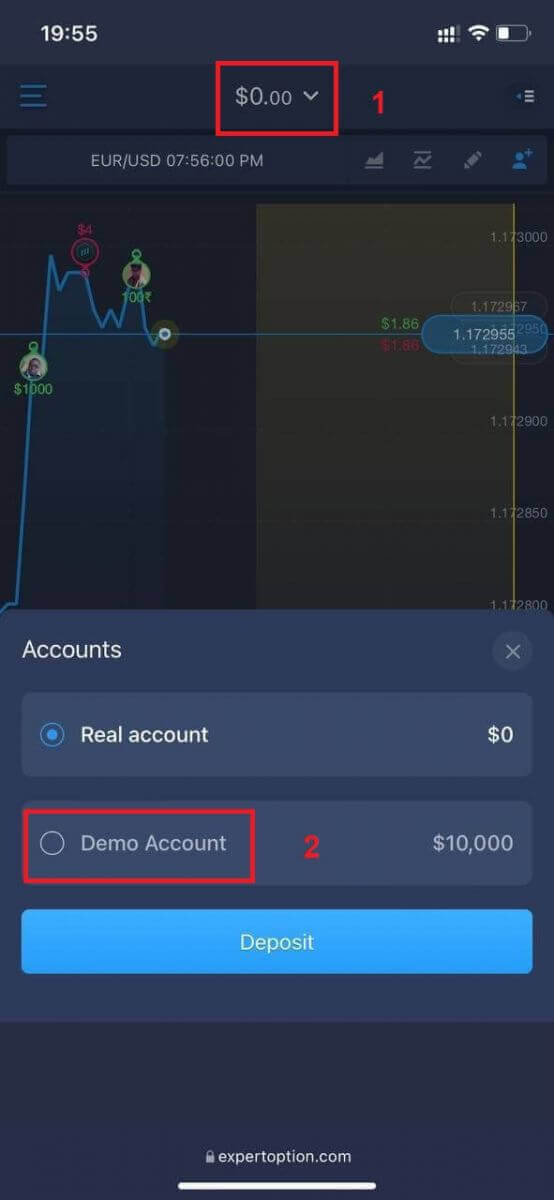
আপনার ডেমো অ্যাকাউন্টে ১০,০০০ ডলার থাকবে।
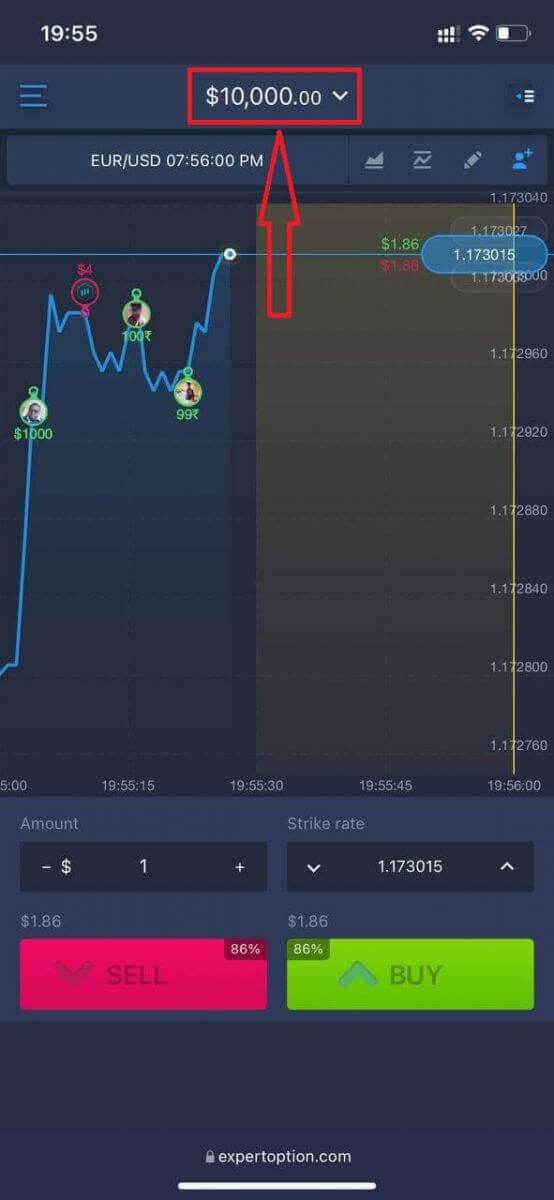
এখন আপনি প্ল্যাটফর্মের মোবাইল ওয়েব সংস্করণ থেকে ট্রেড করতে পারবেন। ট্রেডিং প্ল্যাটফর্মের মোবাইল ওয়েব সংস্করণটি সাধারণ ওয়েব সংস্করণের মতোই। ফলে, ট্রেডিং এবং ফান্ড ট্রান্সফার করার ক্ষেত্রে কোনো সমস্যা হবে না।
১১১১১-১১১১১-১১১১১-২২২২২-৩৩৩৩৩-৪৪৪৪৪
ExpertOption iOS অ্যাপে কীভাবে লগ ইন করবেন
iOS মোবাইল প্ল্যাটফর্মে লগ ইন করার পদ্ধতিটি ExpertOption ওয়েব অ্যাপে লগ ইন করার মতোই। অ্যাপ্লিকেশনটি আপনার ডিভাইসের অ্যাপ স্টোর থেকে ডাউনলোড করা যাবে, অথবা এখানে ক্লিক করুন । শুধু “ExpertOption - Mobile Trading” অ্যাপটি সার্চ করুন এবং আপনার iPhone বা iPad-এ এটি ইনস্টল করতে «GET»-এ ক্লিক করুন।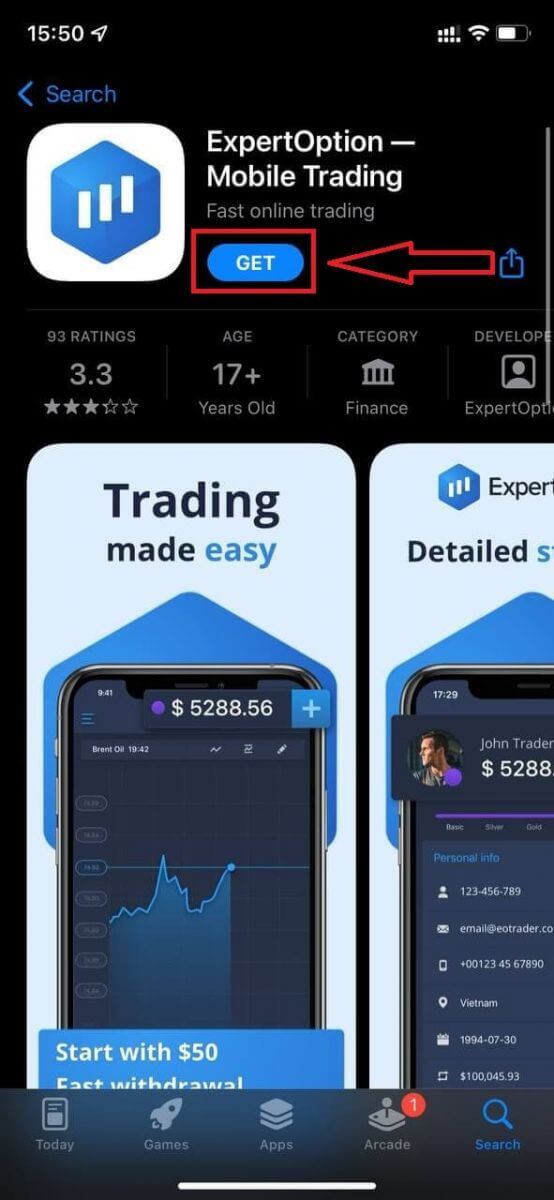
ইনস্টলেশন এবং চালু করার পর, আপনি আপনার ইমেল, Facebook, বা Google ব্যবহার করে ExpertOption iOS মোবাইল অ্যাপে লগ ইন করতে পারেন। আপনাকে শুধু "মেনু" আইকনটি বেছে নিতে হবে।
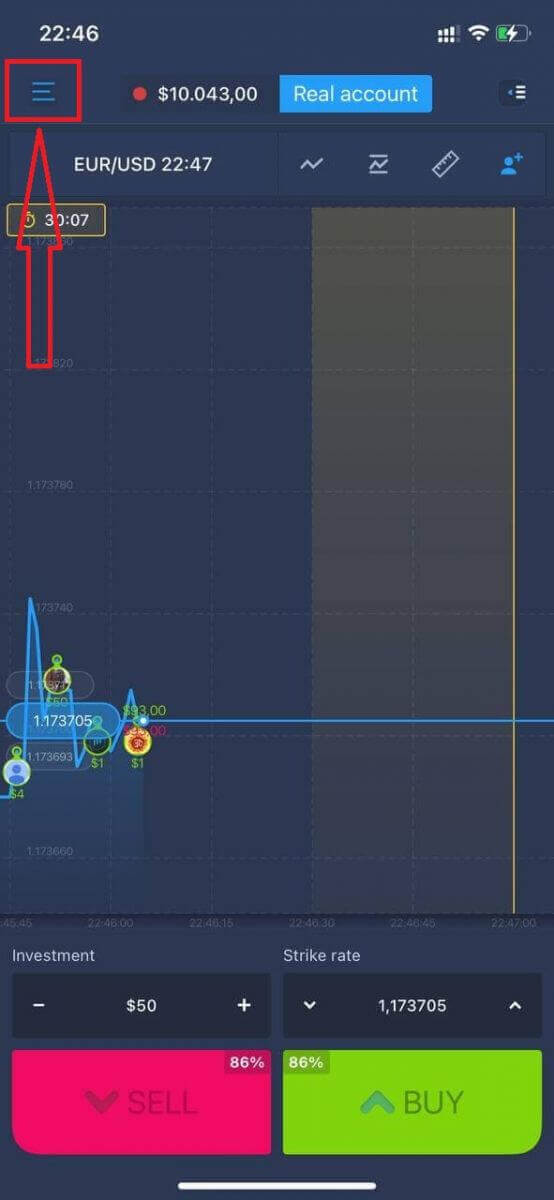
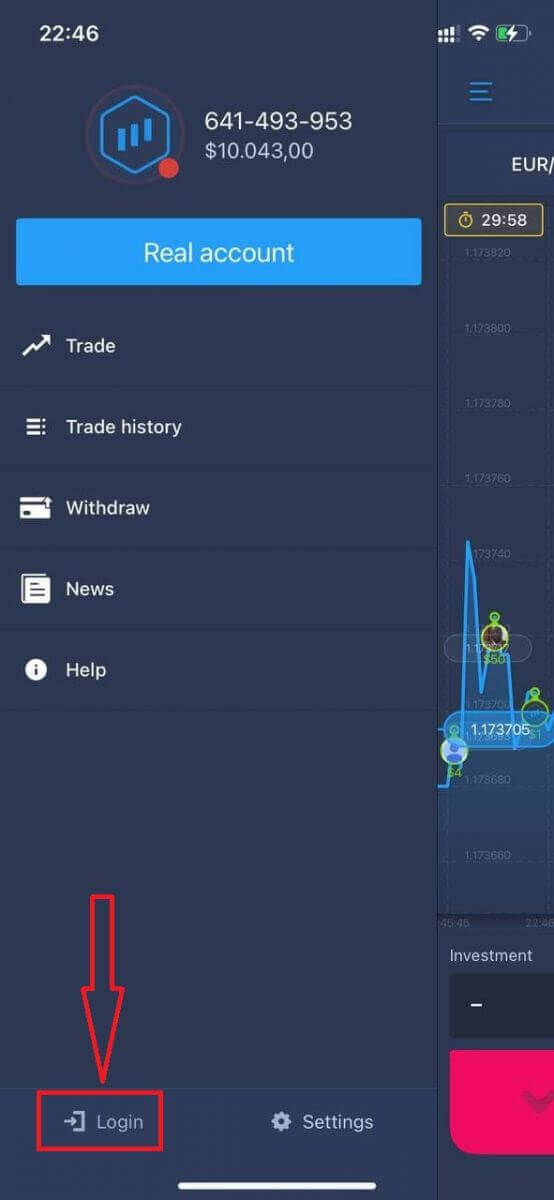
"লগইন"-এ ক্লিক করুন।
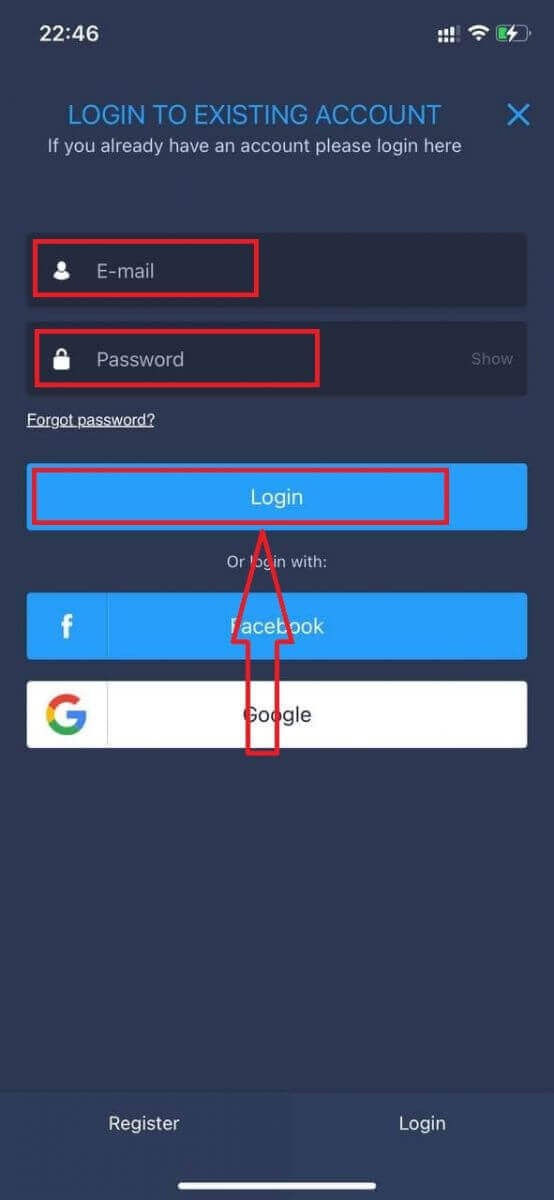
আপনার ইমেল এবং পাসওয়ার্ড লিখুন, এবং তারপর "লগইন" বোতামে ক্লিক করুন।
ExpertOption অ্যান্ড্রয়েড অ্যাপে কীভাবে লগ ইন করবেন
এই অ্যাপটি খুঁজে পেতে আপনাকে গুগল প্লে স্টোরে গিয়ে "ExpertOption - Mobile Trading" লিখে সার্চ করতে হবে, অথবা এখানে ক্লিক করুন । 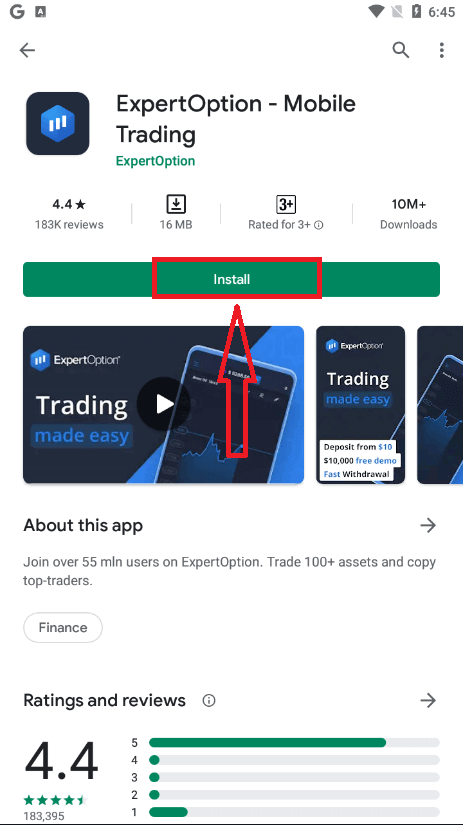
ইনস্টলেশন এবং চালু করার পরে, আপনি আপনার ইমেল, ফেসবুক বা গুগল অ্যাকাউন্ট ব্যবহার করে ExpertOption অ্যান্ড্রয়েড মোবাইল অ্যাপে লগ ইন করতে পারেন।
iOS ডিভাইসের মতোই একই ধাপগুলো অনুসরণ করুন, "মেনু" আইকনটি বেছে নিন।
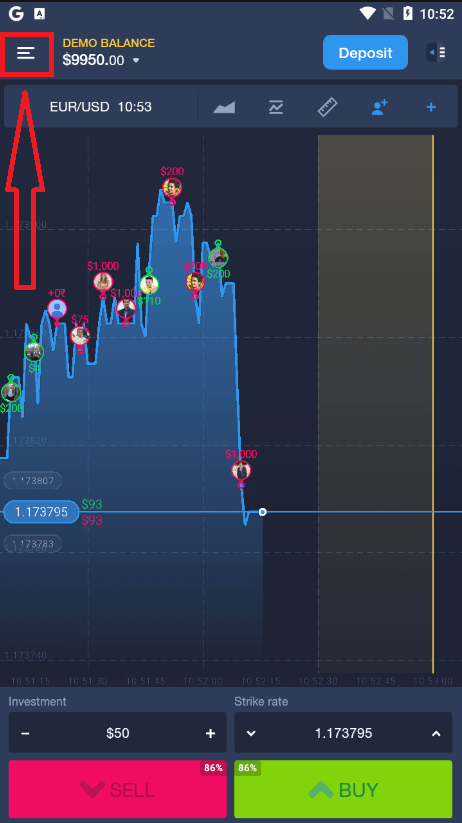
"লগইন"-এ ক্লিক করুন।
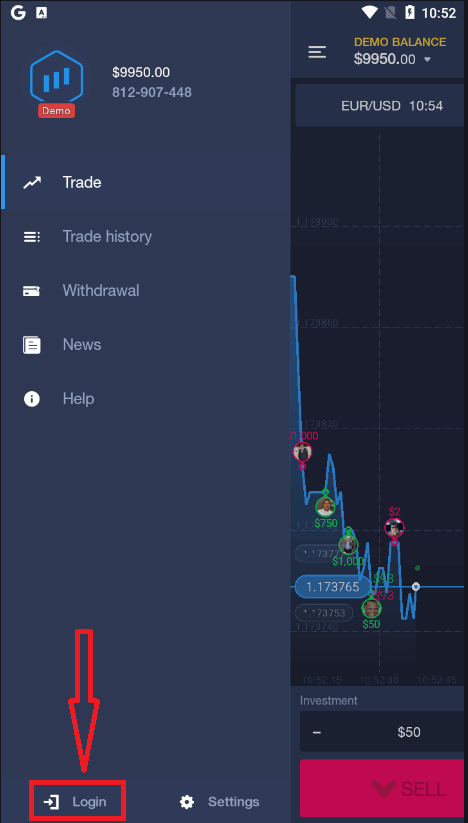
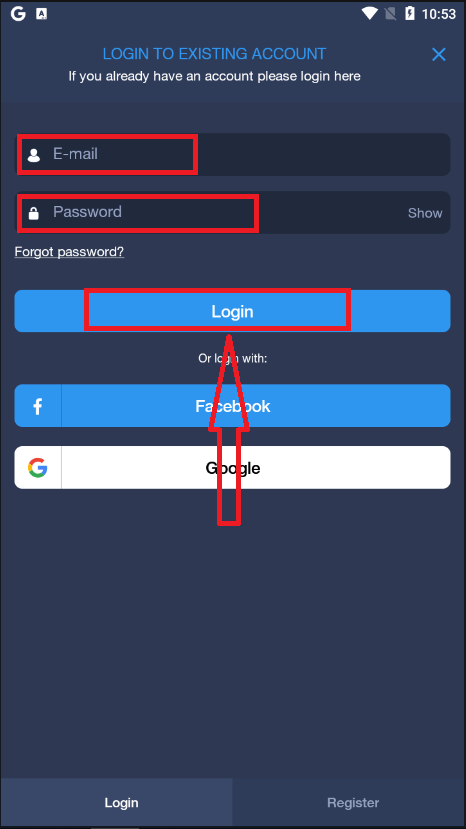
আপনার ইমেল এবং পাসওয়ার্ড লিখুন, এবং তারপর "লগইন" বোতামে ক্লিক করুন।
ExpertOption-এ কীভাবে একটি অ্যাকাউন্ট যাচাই করবেন
ExpertOption-এ ইমেল যাচাইকরণ
একবার সাইন আপ করলে, আপনি একটি কনফার্মেশন ইমেল (এক্সপার্টঅপশন-এর পক্ষ থেকে একটি বার্তা) পাবেন, যেটিতে আপনার ইমেল ঠিকানা যাচাই করার জন্য একটি লিঙ্ক থাকবে। যদি আপনি আমাদের কাছ থেকে কোনো কনফার্মেশন ইমেল না পান, তবে প্ল্যাটফর্মে ব্যবহৃত আপনার ইমেল ঠিকানা থেকে [email protected]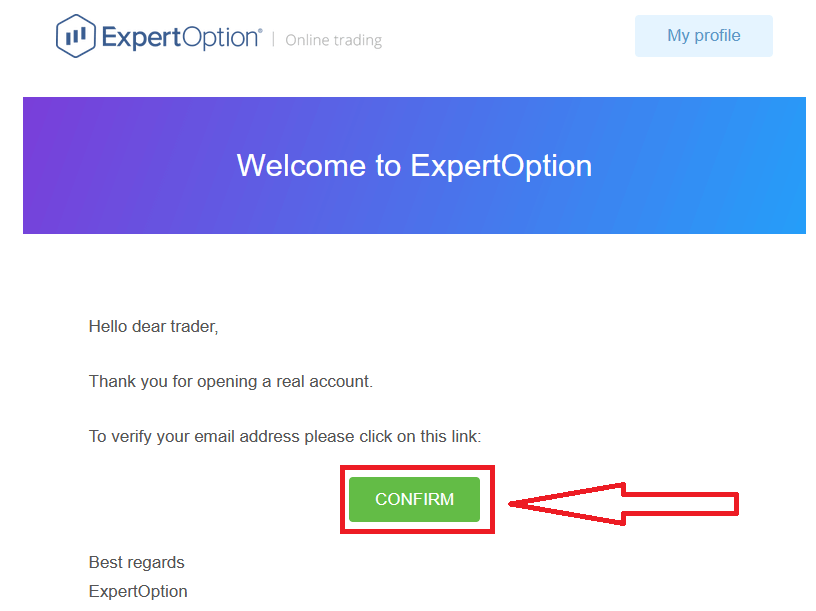
এ একটি বার্তা পাঠান , এবং আমরা আপনার ইমেলটি ম্যানুয়ালি নিশ্চিত করে নেব।
ExpertOption-এ ঠিকানা এবং পরিচয় যাচাইকরণ
যাচাইকরণ প্রক্রিয়াটি হলো আপনার নথিগুলির একটি সহজ ও এককালীন পর্যালোচনা। AML KYC নীতি সম্পূর্ণরূপে মেনে চলার জন্য এটি আমাদের একটি প্রয়োজনীয় পদক্ষেপ, যার মাধ্যমে ExpertOption-এর একজন ট্রেডার হিসেবে আপনার পরিচয় নিশ্চিত করা হয়। আপনার প্রোফাইলে পরিচয় এবং ঠিকানার তথ্য পূরণ করার পরেই যাচাইকরণ প্রক্রিয়াটি শুরু হয়। প্রোফাইল পৃষ্ঠাটি খুলুন এবং 'পরিচয়ের অবস্থা' (Identity status) ও 'ঠিকানার অবস্থা' (Address status) বিভাগগুলি খুঁজুন।
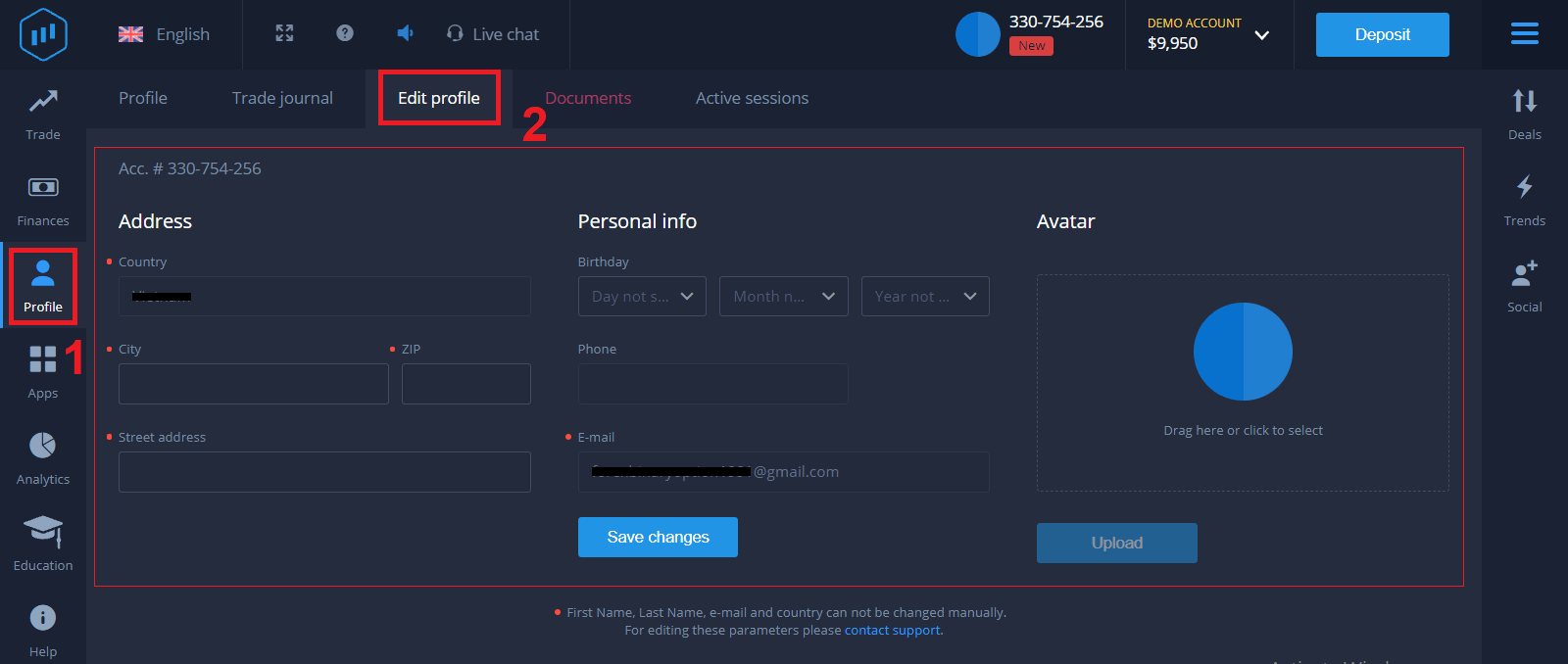
ExpertOption-এ ব্যাংক কার্ড যাচাইকরণ
জমা দেওয়ার পদ্ধতির উপর নির্ভর করে যাচাইকরণ প্রক্রিয়া ভিন্ন হয়। আপনি যদি ভিসা বা মাস্টারকার্ড (ক্রেডিট বা ডেবিট কার্ড) ব্যবহার করে জমা দেন, তাহলে আমাদের নিম্নলিখিতগুলি যাচাই করতে হবে:
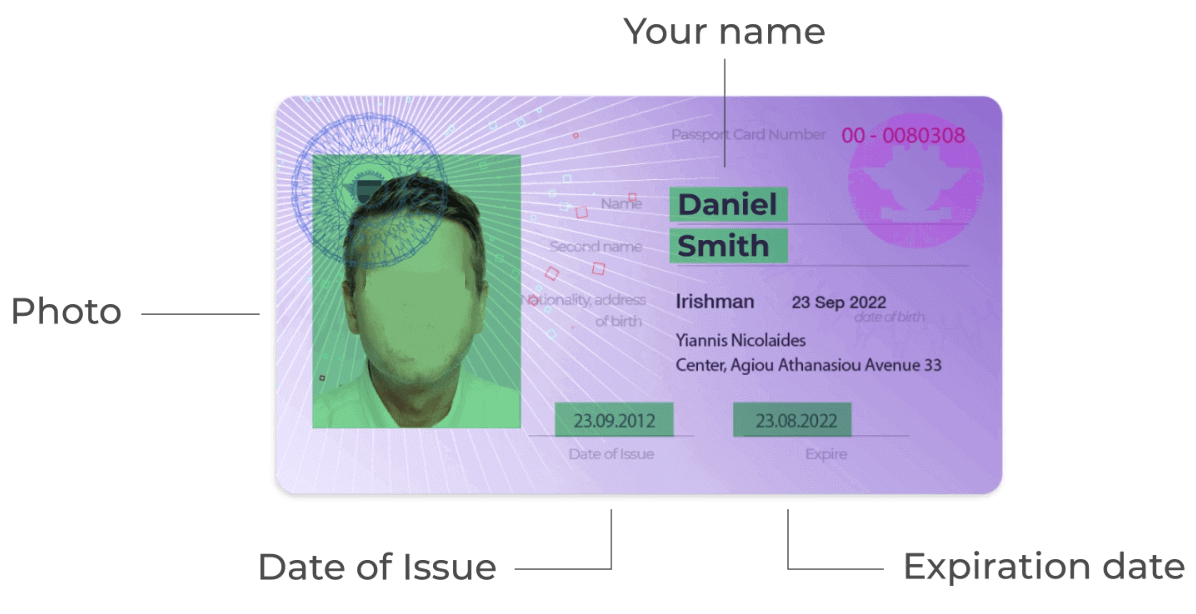
- একটি বৈধ প্রাথমিক পরিচয়পত্র বা পাসপোর্টের রঙিন ছবি, যেখানে আপনার ছবি এবং পুরো নাম উভয় দিকে দেখা যাবে।
নথিগুলিতে
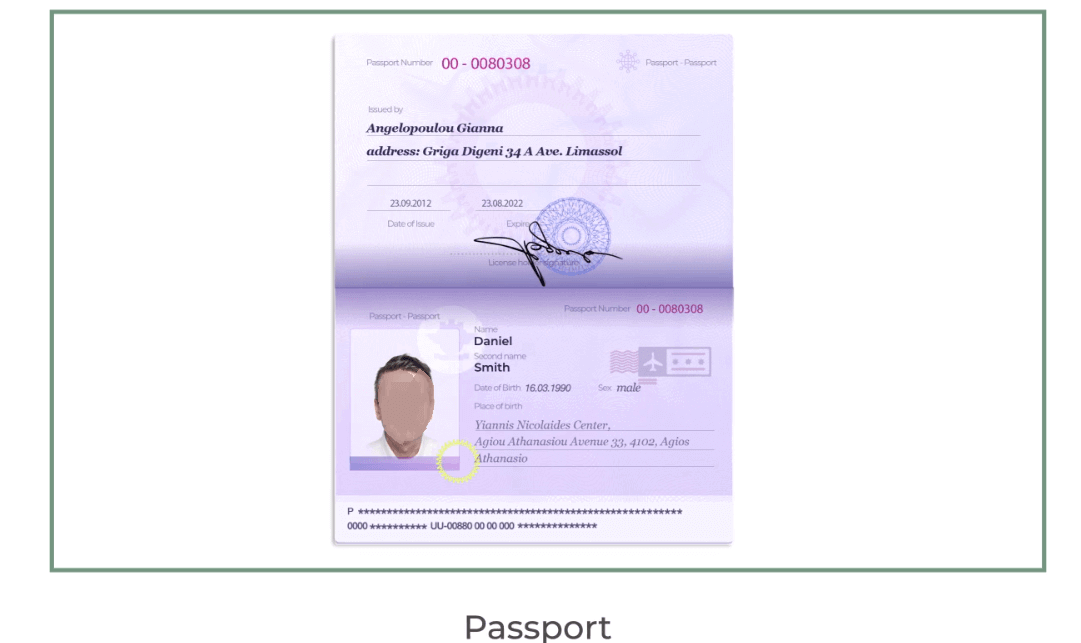
অবশ্যই
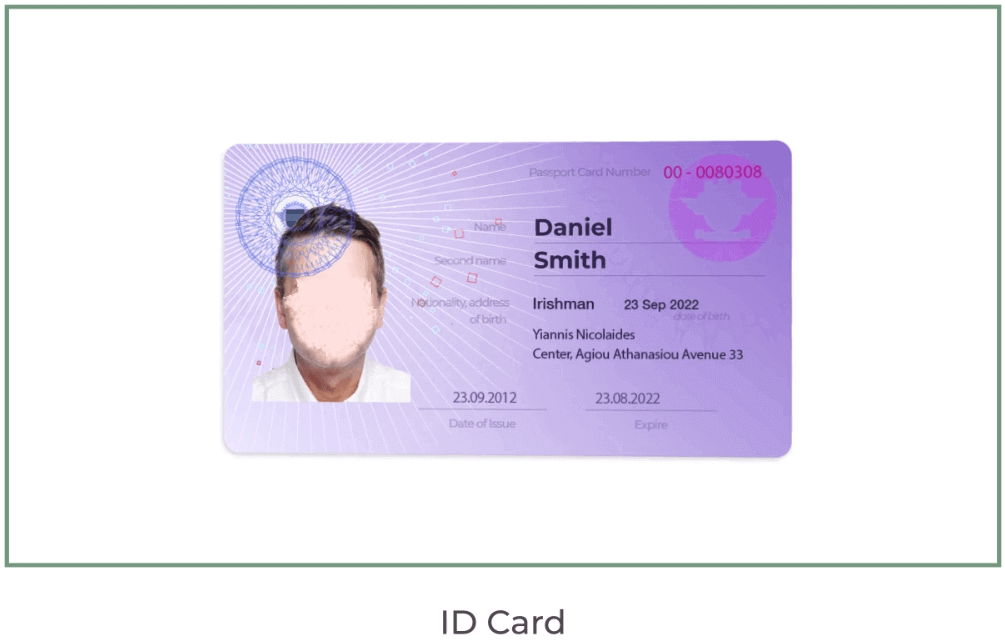
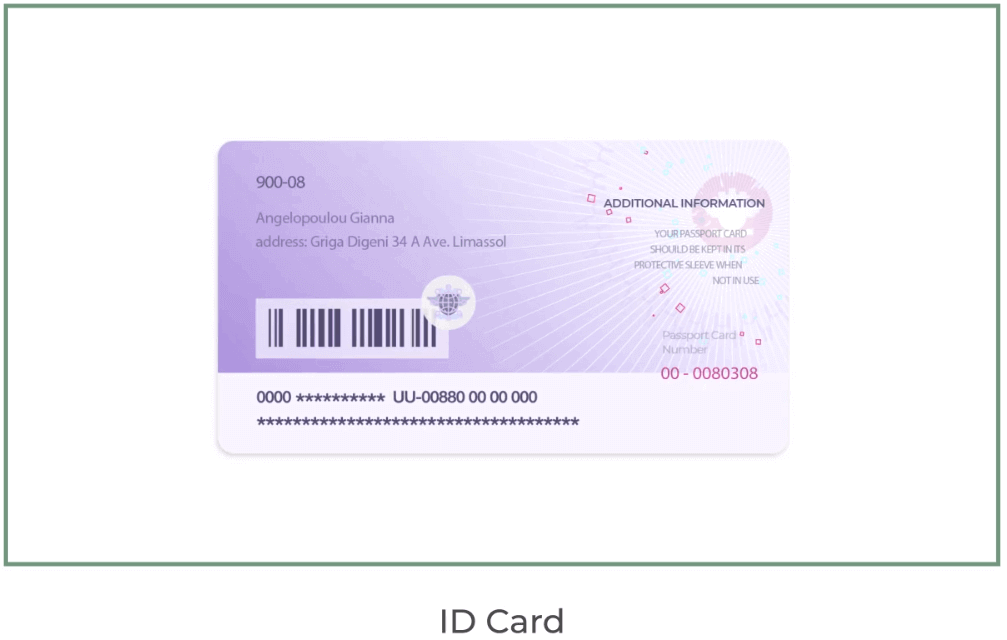
আপনার নাম, ছবি থাকতে হবে এবং মেয়াদোত্তীর্ণ হওয়া চলবে না।
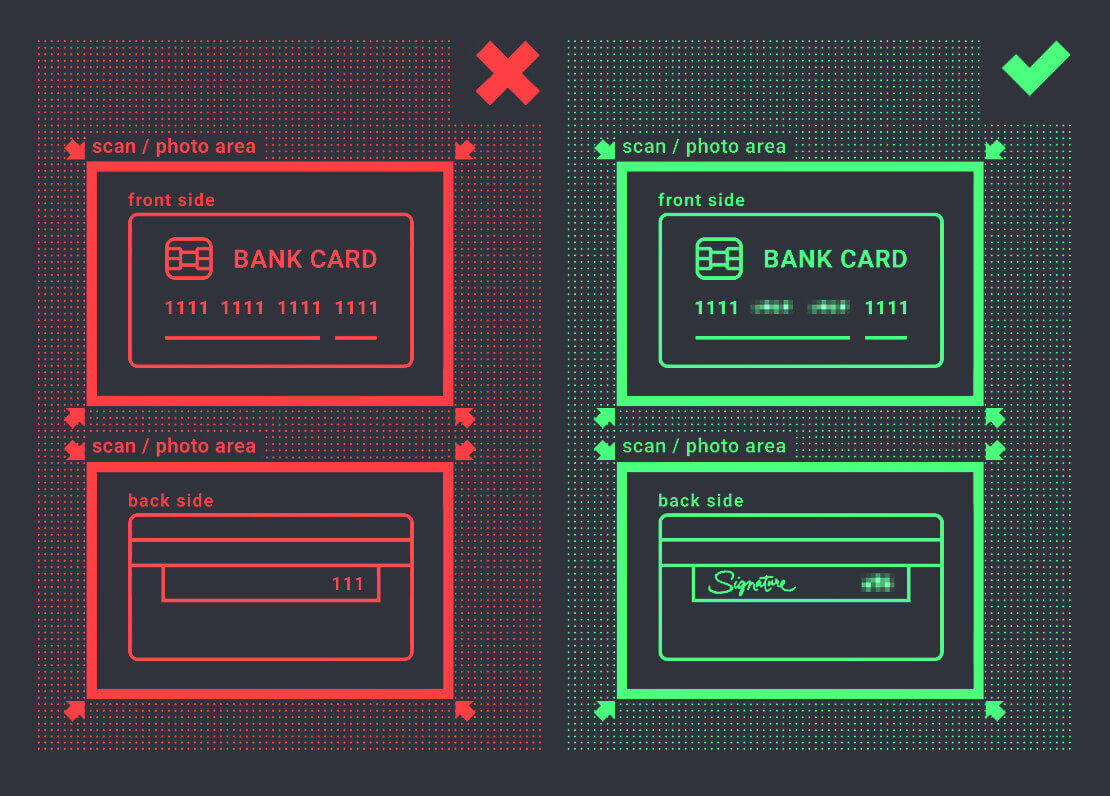
- ব্যাংক কার্ডের একটি ছবি (জমা দেওয়ার জন্য ব্যবহৃত কার্ডের সামনের দিক, যেখানে প্রথম ছয় এবং শেষ চারটি সংখ্যা, আপনার নাম এবং মেয়াদ শেষ হওয়ার তারিখ দেখা যাবে)।
আপনি যদি ই-ওয়ালেট, ক্রিপ্টোকারেন্সি, অনলাইন ব্যাংকিং বা মোবাইল পেমেন্ট ব্যবহার করে জমা দিতে চান, তাহলে আমাদের শুধুমাত্র আপনার বৈধ প্রাথমিক পরিচয়পত্র বা পাসপোর্ট যাচাই করতে হবে।
অনুগ্রহ করে মনে রাখবেন যে ছবিগুলি অবশ্যই উচ্চ মানের হতে হবে, পুরো নথিটি দৃশ্যমান হতে হবে এবং আমরা ফটোকপি বা স্ক্যান গ্রহণ করি না।
যাচাইকরণ শুধুমাত্র একটি রিয়েল অ্যাকাউন্ট তৈরি করার পরে এবং জমা দেওয়ার পরেই করা যাবে।
উপসংহার: ExpertOption-এ যাচাইকৃত অ্যাক্সেসের মাধ্যমে আপনার ট্রেডিং সুরক্ষিত করুন
ExpertOption-এ লগ ইন করে আপনার অ্যাকাউন্ট যাচাই করাই একটি নিরাপদ ও নির্বিঘ্ন ট্রেডিং অভিজ্ঞতার প্রথম ধাপ। এই ধাপগুলো সম্পন্ন করার মাধ্যমে, আপনি নিশ্চিত করেন যে আপনার অ্যাকাউন্টটি সম্পূর্ণরূপে সুরক্ষিত এবং কোনো বিধিনিষেধ ছাড়াই জমা, উত্তোলন ও ট্রেডিংয়ের জন্য প্রস্তুত, পাশাপাশি এটি বৈশ্বিক ট্রেডিং মানদণ্ডও মেনে চলে।
আত্মবিশ্বাসের সাথে আপনার ট্রেডিং যাত্রা শুরু করুন—আপনার ট্রেডিং অভিজ্ঞতার পূর্ণ সম্ভাবনা উন্মোচন করতে আজই ExpertOption-এ লগ ইন করুন এবং আপনার অ্যাকাউন্ট যাচাই করুন।
FAQs
ExpertOption সাধারণত সরকার-প্রদত্ত ফটো আইডি (পাসপোর্ট, জাতীয় আইডি বা ড্রাইভারের লাইসেন্স), ঠিকানার সাম্প্রতিক প্রমাণ (আপনার নাম এবং ঠিকানা দেখানো ইউটিলিটি বিল বা ব্যাঙ্ক স্টেটমেন্ট) এবং কখনও কখনও একটি সেলফির জন্য জিজ্ঞাসা করে। পাঠযোগ্য পাঠ্য এবং মিলিত ব্যক্তিগত বিবরণ সহ সাধারণ বিন্যাসে (JPG, PNG, PDF) পরিষ্কার, অসম্পাদিত চিত্রগুলি জমা দিন।
যাচাইকরণ পর্যালোচনার সময় পরিবর্তিত হয় তবে সাধারণত এক দিন বা কয়েক ব্যবসায়িক দিনের মধ্যে সম্পন্ন হয়। গতি নথির গুণমান, সর্বোচ্চ ভলিউম এবং যেকোনো অতিরিক্ত AML চেকের উপর নির্ভর করে। আপনি সাধারণত এখনও লগ ইন করতে এবং একটি অ্যাকাউন্টে তহবিল দিতে পারেন, তবে যাচাইকরণ শেষ না হওয়া পর্যন্ত উত্তোলন বা উচ্চ সীমা সীমাবদ্ধ থাকতে পারে; আপডেটের জন্য অ্যাকাউন্ট স্ট্যাটাস প্যানেল চেক করুন।
সাধারণ কারণগুলির মধ্যে রয়েছে ঝাপসা বা ক্রপ করা নথি, মেয়াদোত্তীর্ণ আইডি, অমিল নাম বা ঠিকানা, অসমর্থিত ফাইলের ধরন বা আইডির সাথে মেলে না এমন একটি সেলফি। পূর্ণ-পৃষ্ঠা, রঙ স্ক্যান বা ফটো আপলোড করে, নথির প্রান্ত এবং পাঠ্য দৃশ্যমান নিশ্চিত করে এবং আপনার অ্যাকাউন্টে সঠিক নাম ব্যবহার করে প্রত্যাখ্যানের সমাধান করুন। সমস্যা অব্যাহত থাকলে, প্রত্যাখ্যানের কারণ সহ সমর্থনের সাথে যোগাযোগ করুন এবং শুধুমাত্র অনুরোধ করা ফাইলগুলি পুনরায় জমা দিন।
বেশিরভাগ প্ল্যাটফর্মের প্রত্যাহার প্রক্রিয়া করার আগে বা পেআউট সীমা বাড়ানোর আগে সম্পূর্ণ যাচাইকরণের প্রয়োজন হয়। অযাচাইকৃত অ্যাকাউন্টগুলি অস্থায়ী ক্যাপগুলির সম্মুখীন হতে পারে, শুধুমাত্র জমা করার কার্যকলাপে সীমাবদ্ধ থাকতে পারে, বা মূল অর্থপ্রদানের উত্সে তহবিল ফেরত দেওয়ার মধ্যে সীমাবদ্ধ থাকতে পারে৷ হোল্ড এড়াতে, বড় টাকা তোলা শুরু করার আগে যাচাইকরণ সম্পূর্ণ করুন এবং আপনার অ্যাকাউন্টে কোনো অর্থপ্রদান-পদ্ধতি নিয়ম নিশ্চিত করুন।
আপনার নিবন্ধিত ইমেলের মাধ্যমে একটি রিসেট লিঙ্ক পেতে "পাসওয়ার্ড ভুলে গেছেন" বিকল্পটি ব্যবহার করুন, তারপরে একটি শক্তিশালী অনন্য পাসওয়ার্ড চয়ন করুন এবং অন্যান্য সেশন থেকে সাইন আউট করুন৷ যেকোনো উপলব্ধ দ্বি-ফ্যাক্টর প্রমাণীকরণ সক্ষম করুন, আপনার ইমেল এবং ফোন আপ টু ডেট নিশ্চিত করুন, সংবেদনশীল অ্যাক্সেসের জন্য সর্বজনীন Wi-Fi এড়িয়ে চলুন এবং আপনি অজানা কার্যকলাপ দেখতে পেলে বা অ্যাক্সেস পুনরুদ্ধার করতে না পারলে অবিলম্বে সহায়তার সাথে যোগাযোগ করুন।