ExpertOption অ্যাপ ডাউনলোড করুন
দ্বারা লিখিত

অনলাইন ট্রেডিং প্ল্যাটফর্ম গবেষক এবং গাইড লেখক
ব্রোকার প্ল্যাটফর্ম এবং ট্রেডিং অ্যাকাউন্ট সিস্টেম নিয়ে গবেষণা করে।
একটি ল্যাপটপে একটি ট্রেডিং অ্যাপ ইনস্টল করা প্রায়শই সামঞ্জস্য, অনুমতি এবং নিরাপদ উত্স সম্পর্কে প্রশ্ন উত্থাপন করে — বিশেষ করে যখন আপনার ডেস্কটপ বৈশিষ্ট্য এবং নিরাপদ অ্যাকাউন্ট অ্যাক্সেসের প্রয়োজন হয়। আপনি Windows বা macOS পছন্দ করুন না কেন, আপনার পিসিতে অফিসিয়াল এক্সপার্ট অপশন অ্যাপ্লিকেশন পাওয়ার জন্য সিস্টেমের প্রয়োজনীয়তা পরীক্ষা করা, সঠিক ইনস্টলার বেছে নেওয়া এবং ব্লক করা ইনস্টলার, পুরানো ওএস বিল্ড বা অপর্যাপ্ত ব্যবহারকারীর অনুমতির মতো সাধারণ সমস্যাগুলি এড়ানো প্রয়োজন। শুধুমাত্র অফিসিয়াল সাইট বা যাচাইকৃত অ্যাপ স্টোর থেকে ইনস্টলার ডাউনলোড করুন এবং থার্ড-পার্টি এক্সিকিউটেবল এড়িয়ে চলুন।
নীচে আপনি Windows এবং macOS সংস্করণগুলি ডাউনলোড এবং ইনস্টল করার জন্য স্পষ্ট পদক্ষেপগুলি দেখতে পাবেন, কীভাবে ইনস্টলারকে যাচাই করতে হবে, অনুমতি প্রদান করতে হবে এবং আপনার বিদ্যমান ট্রেডিং অ্যাকাউন্ট সংযোগ করতে হবে। ওয়াকথ্রুতে সাধারণ ইনস্টলেশন ত্রুটিগুলি, অ্যাপটি কীভাবে আপডেট করতে হয় এবং আপনি কপিক্যাটের পরিবর্তে অফিসিয়াল ক্লায়েন্ট ইনস্টল করেছেন তা নিশ্চিত করার জন্য দ্রুত নিরাপত্তা পরীক্ষাগুলিও কভার করে। ইনস্টলেশনের পরে আপনি সাইন ইন করতে এবং আপনার ল্যাপটপ থেকে লাইভ বা ডেমো ট্রেডিং অ্যাক্সেস করতে প্রস্তুত হবেন।
নীচে আপনি Windows এবং macOS সংস্করণগুলি ডাউনলোড এবং ইনস্টল করার জন্য স্পষ্ট পদক্ষেপগুলি দেখতে পাবেন, কীভাবে ইনস্টলারকে যাচাই করতে হবে, অনুমতি প্রদান করতে হবে এবং আপনার বিদ্যমান ট্রেডিং অ্যাকাউন্ট সংযোগ করতে হবে। ওয়াকথ্রুতে সাধারণ ইনস্টলেশন ত্রুটিগুলি, অ্যাপটি কীভাবে আপডেট করতে হয় এবং আপনি কপিক্যাটের পরিবর্তে অফিসিয়াল ক্লায়েন্ট ইনস্টল করেছেন তা নিশ্চিত করার জন্য দ্রুত নিরাপত্তা পরীক্ষাগুলিও কভার করে। ইনস্টলেশনের পরে আপনি সাইন ইন করতে এবং আপনার ল্যাপটপ থেকে লাইভ বা ডেমো ট্রেডিং অ্যাক্সেস করতে প্রস্তুত হবেন।
উইন্ডোজে ExpertOption অ্যাপটি কীভাবে ডাউনলোড এবং ইনস্টল করবেন
ট্রেডিং প্ল্যাটফর্মটির ডেস্কটপ অ্যাপটি এর ওয়েব ভার্সনের মতোই হুবহু একই। ফলে, ট্রেডিং এবং ফান্ড ট্রান্সফার করার ক্ষেত্রে কোনো সমস্যা হবে না।
- অপারেটিং সিস্টেম:
- র্যাম:
- ভিডিও কার্ড:
- হার্ড ডিস্কের স্থান:
আপনার ল্যাপটপ/পিসিতে এখান থেকে অফিসিয়াল ExpertOption অ্যাপটি ডাউনলোড করুন।
উইন্ডোজের জন্য এক্সপার্টঅপশন অ্যাপটি ডাউনলোড করুন
আপনার ExpertOption ইনস্টলারটি কয়েক সেকেন্ডের মধ্যে স্বয়ংক্রিয়ভাবে ডাউনলোড হতে শুরু করবে। যদি তা না হয়, তবে ডাউনলোডটি পুনরায় শুরু করুন।
সফলভাবে ডাউনলোড হয়ে গেলে, আপনার ল্যাপটপ/পিসিতে এটি ইনস্টল করার জন্য এই ধাপগুলো অনুসরণ করুন:
ExpertOption-7.2.12.exe ফাইলটি আপনার কম্পিউটারে সেভ করুন।
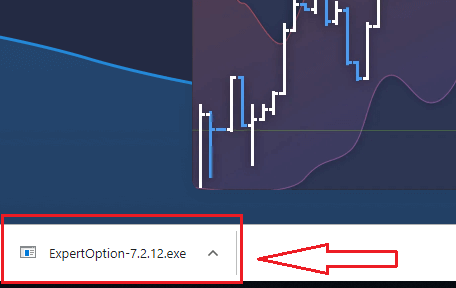
ডাউনলোড করা ফাইলটি খুলুন, ফাইলটির উপর ডাবল-ক্লিক করুন, এবং এটি স্বয়ংক্রিয়ভাবে চালু হয়ে যাবে।
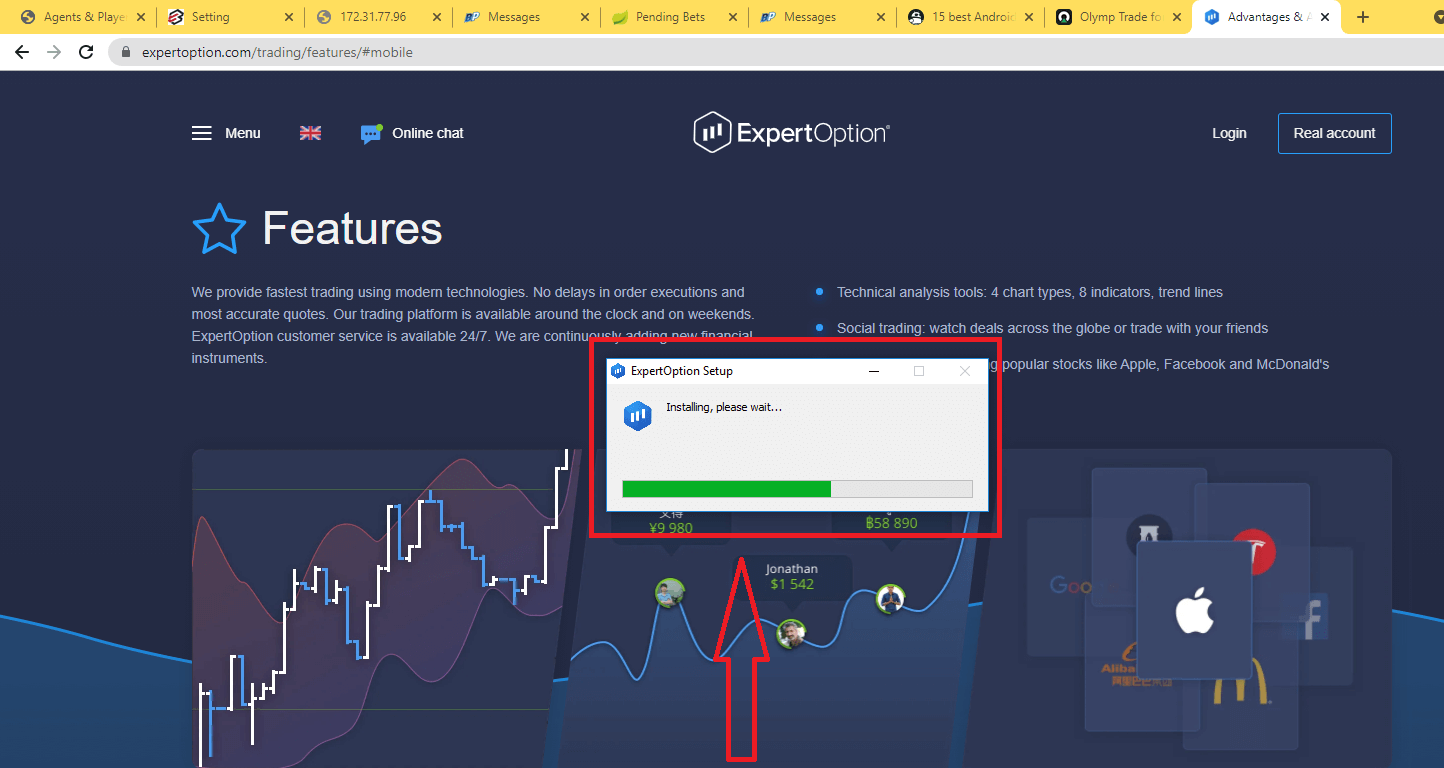
এটি আপনাকে ডেমো ট্রেডিং পেজে নিয়ে যাবে, যেখানে আপনি একটি ডেমো অ্যাকাউন্টে $10,000 দিয়ে ট্রেডিং শুরু করতে পারবেন।
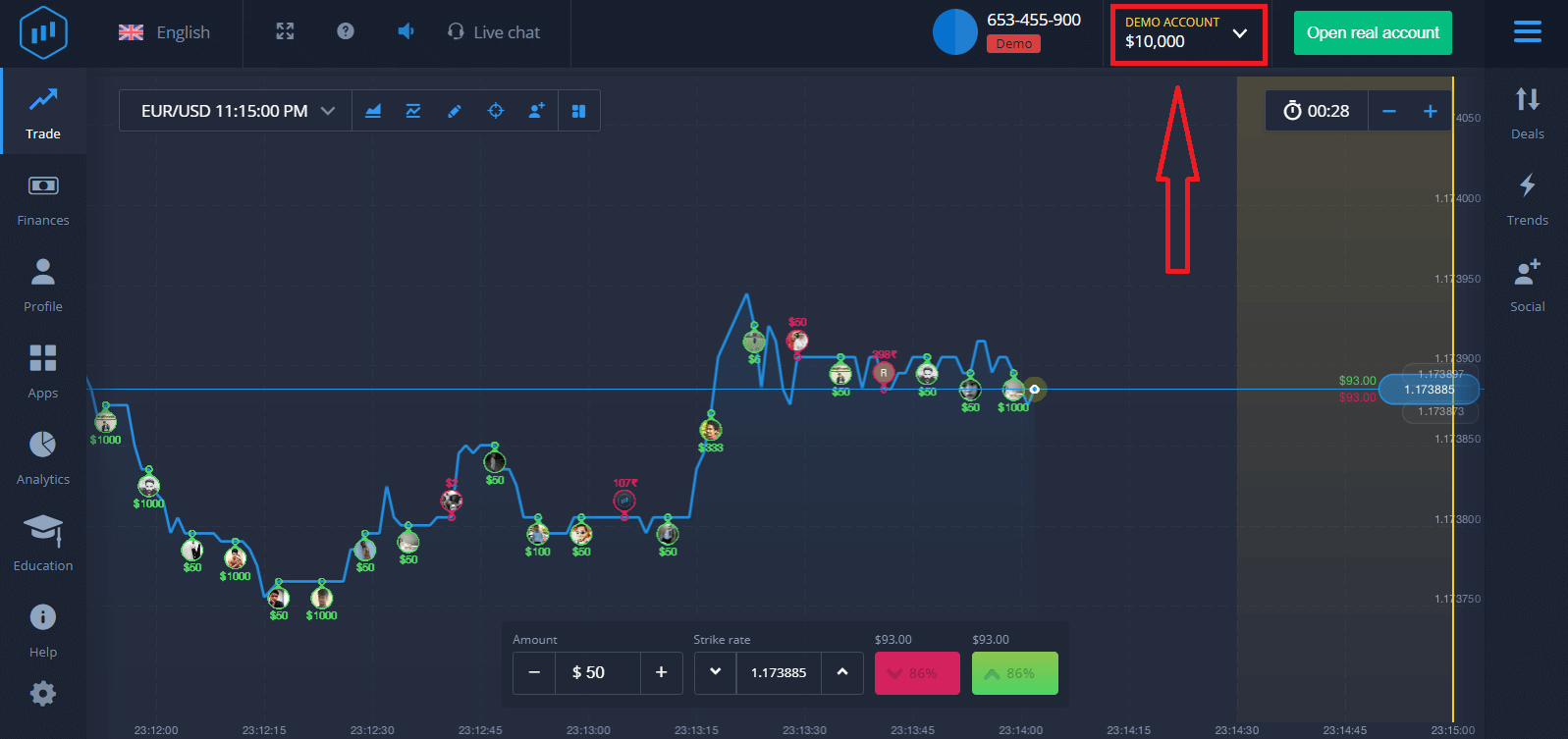
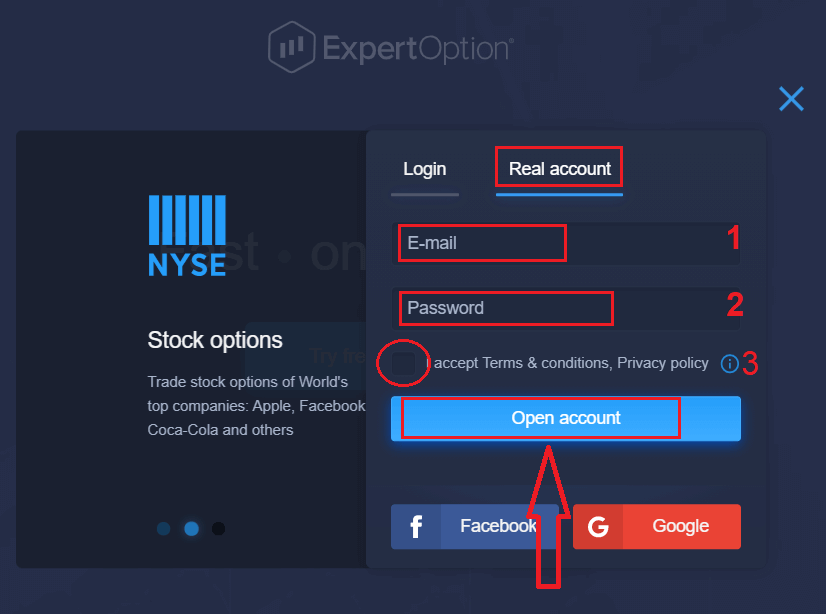
অ্যাকাউন্টটি ব্যবহার চালিয়ে যাওয়ার জন্য, ট্রেডিংয়ের ফলাফল সেভ করুন এবং একটি রিয়েল অ্যাকাউন্টে ট্রেড করতে পারবেন। একটি ExpertOption অ্যাকাউন্ট তৈরি করতে "ওপেন রিয়েল অ্যাকাউন্ট" (Open real account) এ ক্লিক করুন।
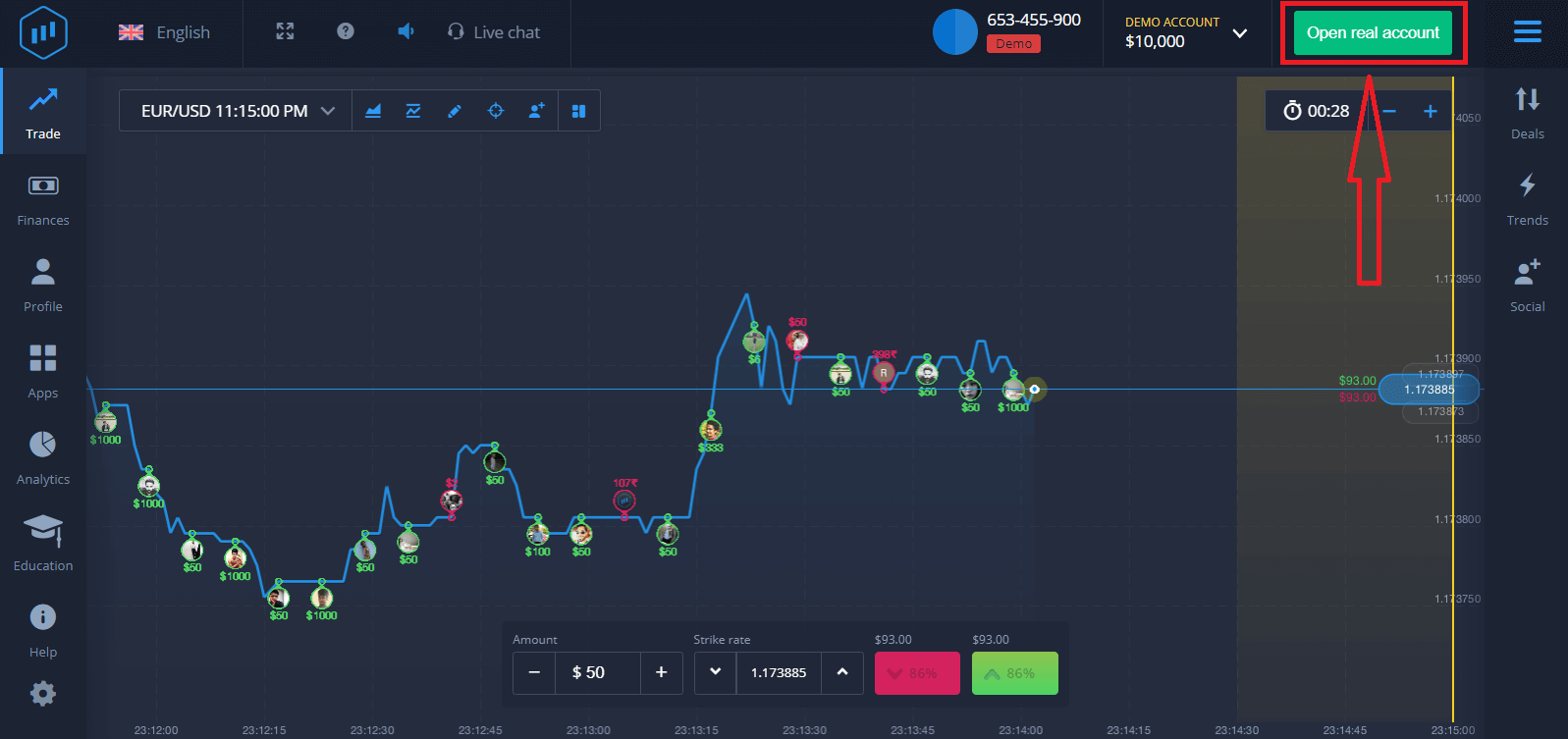
নিচে দেখানো অনুযায়ী আপনার ইমেল অ্যাড্রেস, ফেসবুক অ্যাকাউন্ট বা গুগল অ্যাকাউন্ট দিয়ে সাইন আপ করার জন্য তিনটি বিকল্প রয়েছে। আপনাকে শুধু যেকোনো একটি উপযুক্ত পদ্ধতি বেছে নিতে হবে এবং একটি পাসওয়ার্ড তৈরি করতে হবে।
macOS-এ ExpertOption অ্যাপটি কীভাবে ডাউনলোড এবং ইনস্টল করবেন
ট্রেডিং প্ল্যাটফর্মটির ডেস্কটপ অ্যাপটি এর ওয়েব ভার্সনের মতোই হুবহু একই। ফলে, ট্রেডিং এবং ফান্ড ট্রান্সফার করার ক্ষেত্রে কোনো সমস্যা হবে না।
- অপারেটিং সিস্টেম:
- র্যাম:
- ভিডিও কার্ড:
- হার্ড ডিস্কের স্থান:
আপনার ল্যাপটপ/পিসিতে এখান থেকে অফিসিয়াল ExpertOption অ্যাপটি ডাউনলোড করুন।
macOS-এর জন্য ExpertOption অ্যাপটি ডাউনলোড করুন
কয়েক সেকেন্ডের মধ্যে আপনার ExpertOption ইনস্টলারটি স্বয়ংক্রিয়ভাবে ডাউনলোড হতে শুরু করবে। যদি তা না হয়, তবে ডাউনলোডটি পুনরায় শুরু করুন।
সফলভাবে ডাউনলোড হয়ে গেলে, আপনার ল্যাপটপ/পিসিতে এটি ইনস্টল করার জন্য Windows-এর মতোই একই ধাপগুলি অনুসরণ করুন:
ইমেল ব্যবহার করে কীভাবে একটি ExpertOption অ্যাকাউন্ট নিবন্ধন করবেন
১. উপরের ডান কোণায় থাকা “ ওপেন রিয়েল অ্যাকাউন্ট ” বোতামে ক্লিক করে আপনি প্ল্যাটফর্মে একটি অ্যাকাউন্ট খুলতে পারেন। ২. সাইন আপ করার জন্য, আপনাকে সমস্ত প্রয়োজনীয় তথ্য পূরণ করে "ওপেন অ্যাকাউন্ট"-এ ক্লিক করতে হবে।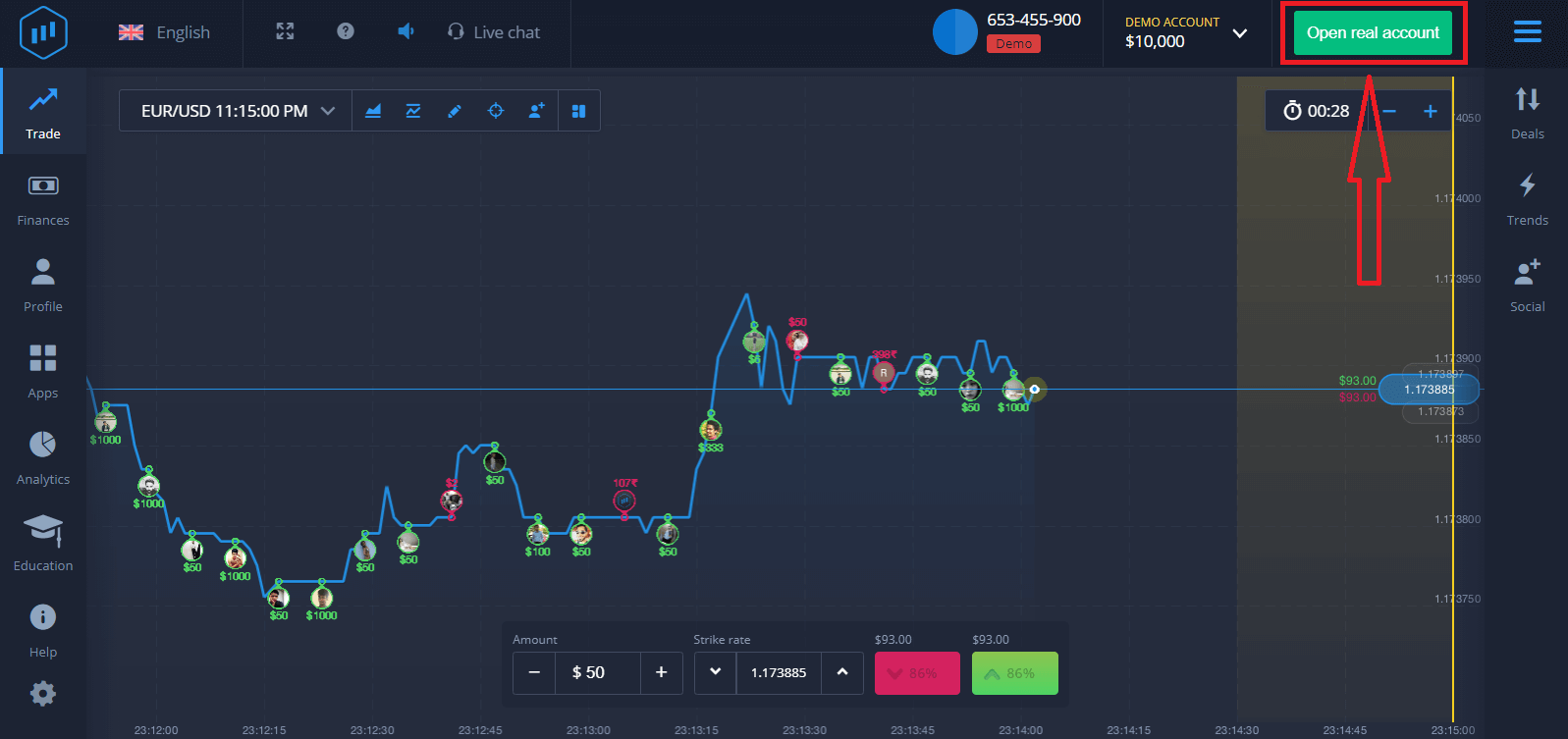
- একটি বৈধ ইমেল ঠিকানা লিখুন ।
- একটি শক্তিশালী পাসওয়ার্ড তৈরি করুন।
- আপনাকে 'শর্তাবলী'ও পড়তে ও যাচাই করতে হবে।
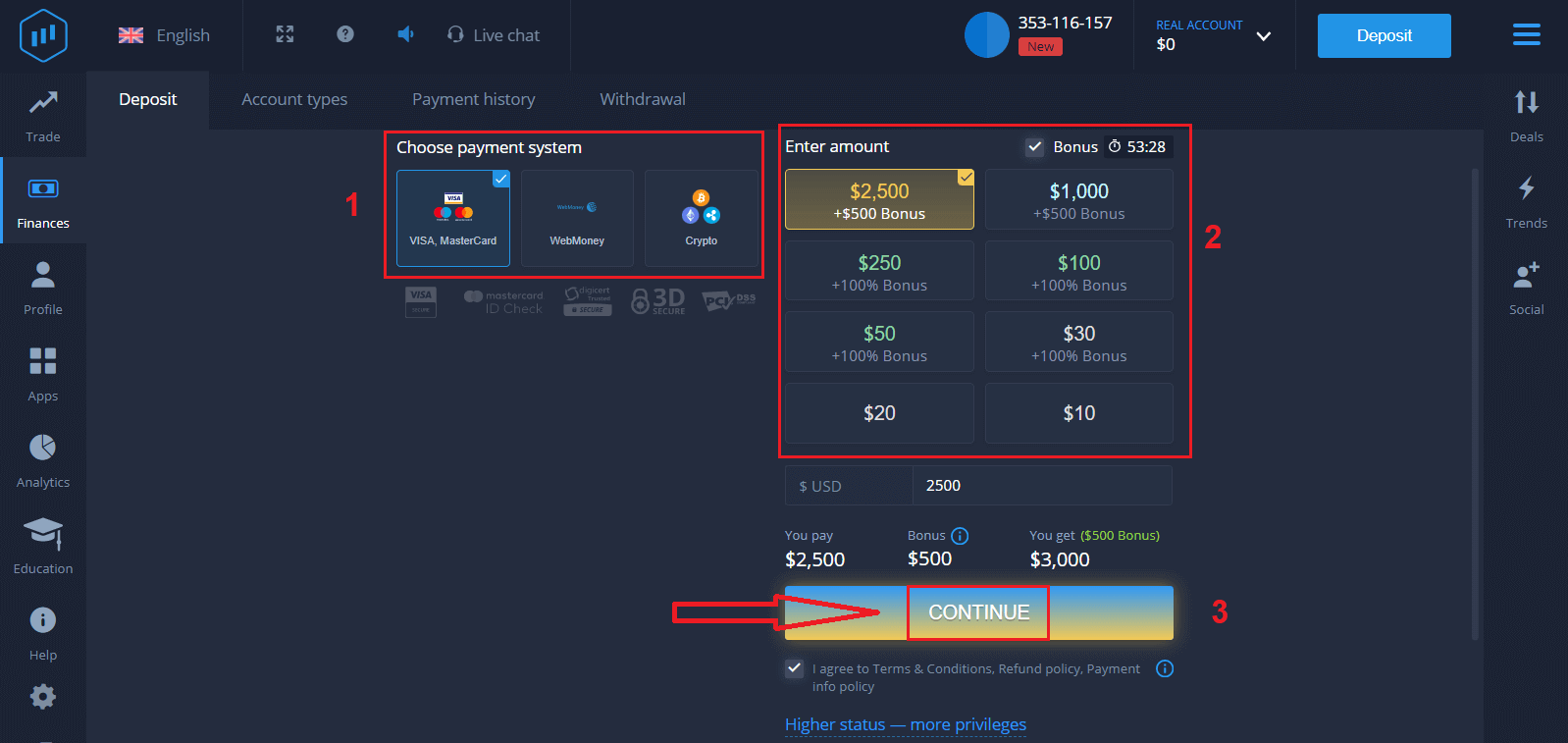
অভিনন্দন! আপনি সফলভাবে নিবন্ধন করেছেন। লাইভ ট্রেডিং শুরু করার জন্য আপনাকে আপনার অ্যাকাউন্টে বিনিয়োগ করতে হবে (ন্যূনতম ডিপোজিট হলো ১০ ইউএসডি)।
ExpertOption-এ কীভাবে ডিপোজিট করবেন:
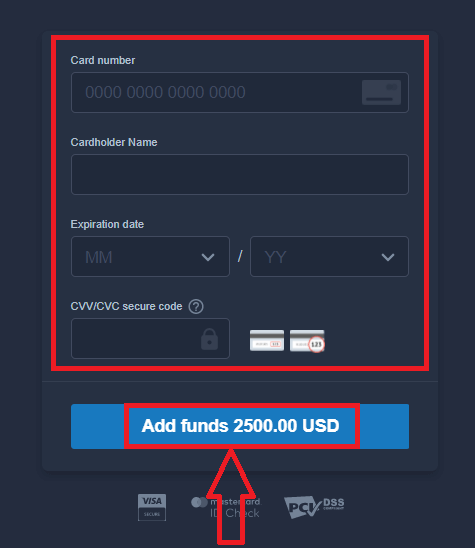
কার্ডের তথ্য প্রবেশ করান এবং "Add funds..." এ ক্লিক করুন।
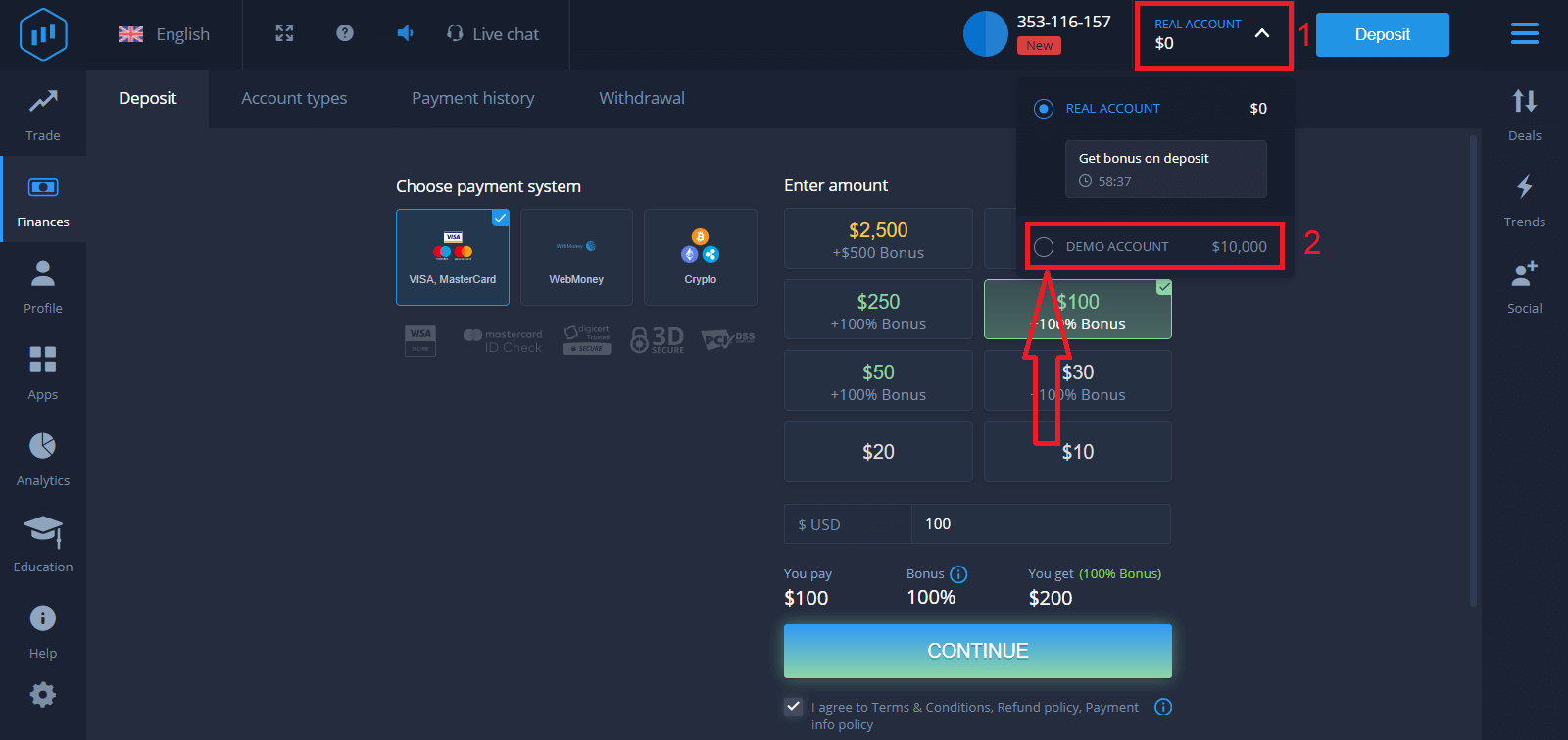
এখন সফলভাবে ডিপোজিট করার পর আপনি একটি রিয়েল অ্যাকাউন্টে ট্রেড করতে পারবেন।
আপনি যদি ডেমো অ্যাকাউন্ট ব্যবহার করতে চান, তাহলে "REAL ACCOUNT"-এ ক্লিক করুন এবং ডেমো অ্যাকাউন্টে $10,000 দিয়ে ট্রেডিং শুরু করতে "DEMO ACCOUNT" নির্বাচন করুন। ডেমো অ্যাকাউন্ট হলো এমন একটি মাধ্যম যার সাহায্যে আপনি প্ল্যাটফর্মের সাথে পরিচিত হতে, বিভিন্ন অ্যাসেটে আপনার ট্রেডিং দক্ষতা অনুশীলন করতে এবং কোনো ঝুঁকি ছাড়াই রিয়েল-টাইম চার্টে নতুন কৌশল পরীক্ষা করতে পারবেন।
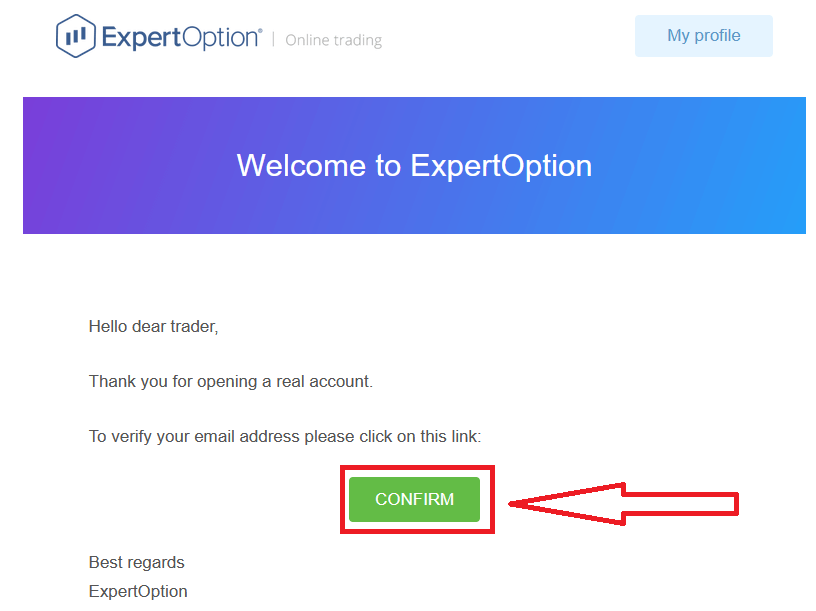
সবশেষে, আপনার ইমেল অ্যাক্সেস করার পর ExpertOption আপনাকে একটি কনফার্মেশন ইমেল পাঠাবে। আপনার অ্যাকাউন্ট সক্রিয় করতে সেই ইমেলের বোতামটিতে ক্লিক করুন। এভাবেই আপনার নিবন্ধন এবং অ্যাকাউন্ট সক্রিয়করণ সম্পন্ন হবে।
ফেসবুক ব্যবহার করে কীভাবে একটি এক্সপার্টঅপশন অ্যাকাউন্ট নিবন্ধন করবেন
এছাড়াও, আপনার ফেসবুক অ্যাকাউন্টের মাধ্যমে অ্যাকাউন্ট খোলার একটি বিকল্প রয়েছে, এবং আপনি মাত্র কয়েকটি সহজ ধাপে তা করতে পারেন: ১. "শর্তাবলী" (Terms and Conditions) দেখুন এবং ফেসবুক বোতামে ক্লিক করুন
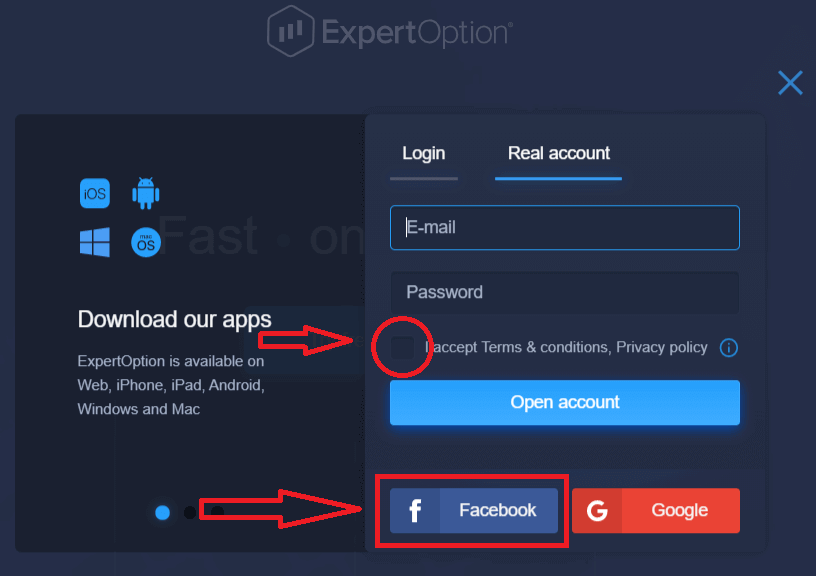
। ২. ফেসবুক লগইন উইন্ডোটি খুলবে, যেখানে আপনাকে ফেসবুকে নিবন্ধন করার জন্য ব্যবহৃত আপনার ইমেল ঠিকানাটি লিখতে হবে।
৩. আপনার ফেসবুক অ্যাকাউন্টের পাসওয়ার্ডটি লিখুন।
৪. “লগ ইন” (Log In) বোতামে ক্লিক করুন।
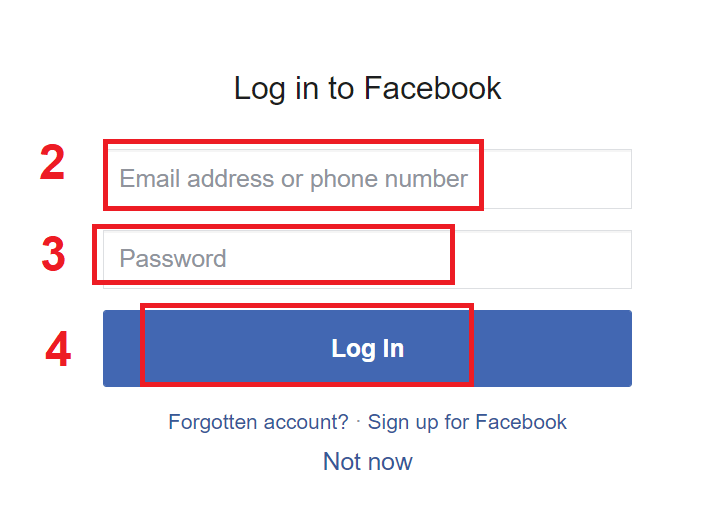
“লগ ইন” বোতামে ক্লিক করার পর, ExpertOption আপনার নাম, প্রোফাইল ছবি এবং ইমেল ঠিকানার অ্যাক্সেস চাইবে। "চালিয়ে যান..." (Continue...) বোতামে ক্লিক করুন।
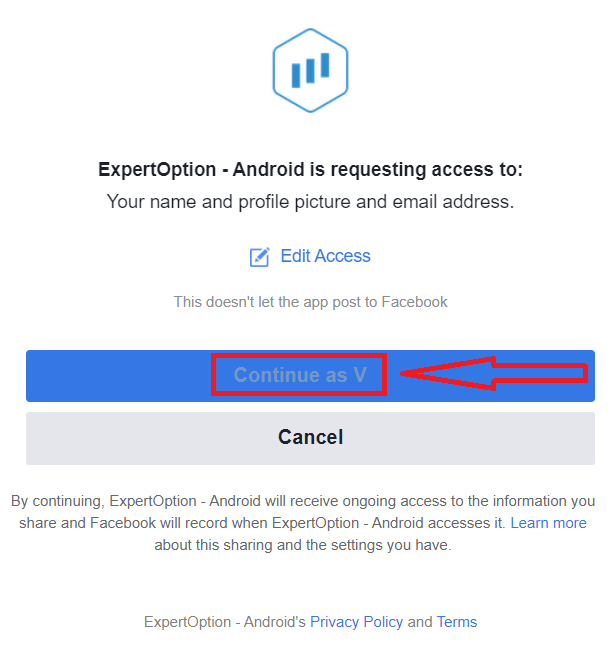
এরপর, আপনাকে স্বয়ংক্রিয়ভাবে ExpertOption প্ল্যাটফর্মে নিয়ে যাওয়া হবে।
গুগল ব্যবহার করে কীভাবে একটি এক্সপার্টঅপশন অ্যাকাউন্ট নিবন্ধন করবেন
১. একটি গুগল অ্যাকাউন্ট দিয়ে সাইন আপ করতে , "শর্তাবলী" দেখুন এবং রেজিস্ট্রেশন ফর্মে সংশ্লিষ্ট বোতামে ক্লিক করুন। 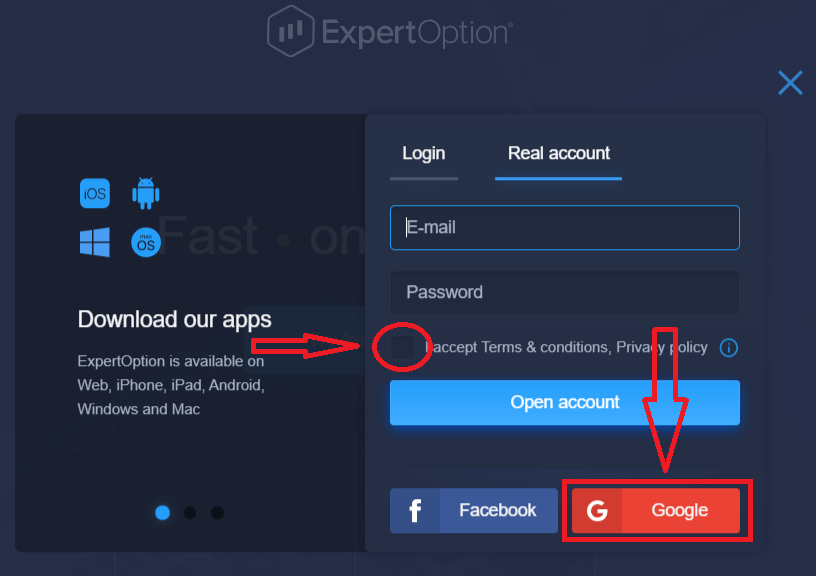
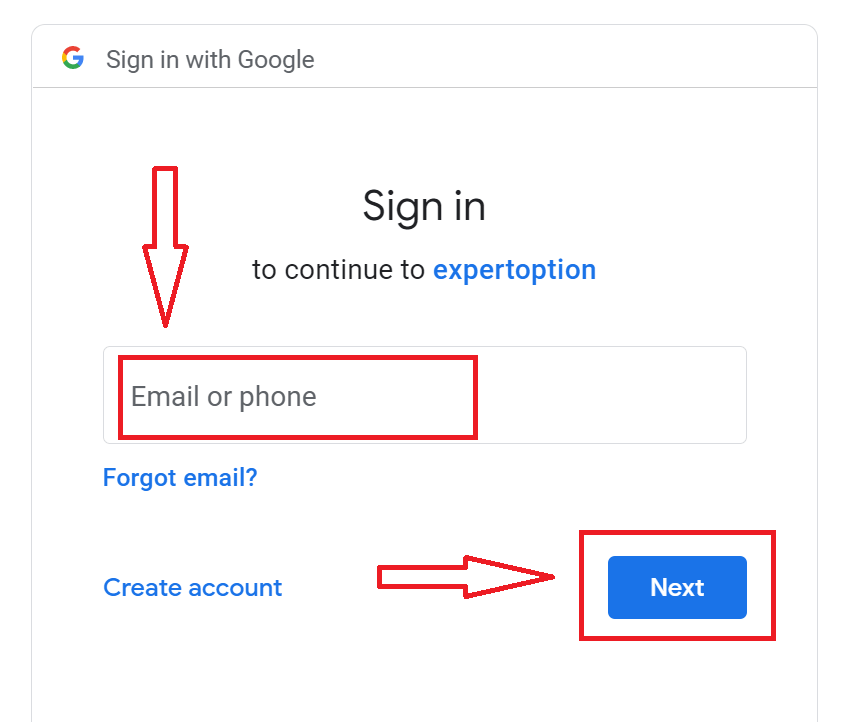
২. নতুন খোলা উইন্ডোতে, আপনার ফোন নম্বর বা ইমেল লিখুন এবং "পরবর্তী" বোতামে ক্লিক করুন।
৩. এরপর আপনার গুগল অ্যাকাউন্টের পাসওয়ার্ড লিখুন এবং "পরবর্তী" বোতামে ক্লিক করুন।
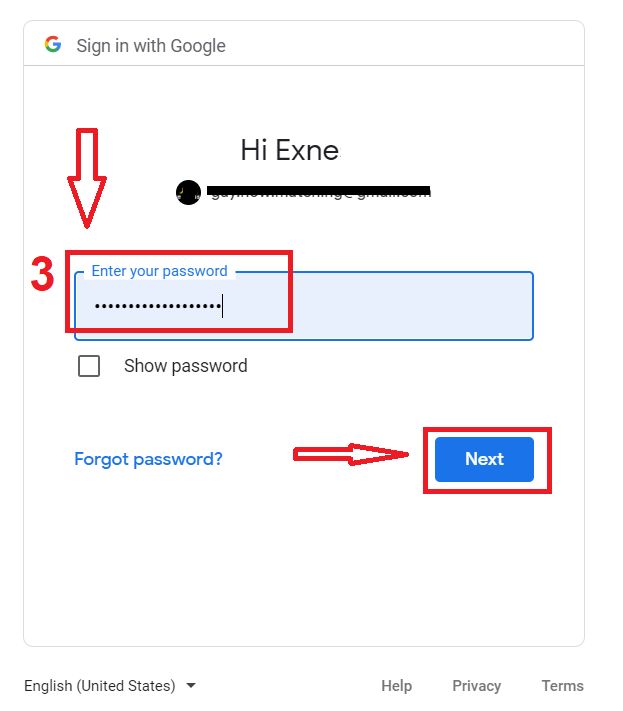
তারপর, পরিষেবা থেকে আপনার ইমেল ঠিকানায় পাঠানো নির্দেশাবলী অনুসরণ করুন।
উপসংহার: আপনার ডেস্কটপে ExpertOption-এর সাথে আরও স্মার্টভাবে ট্রেড করুন
আপনার ল্যাপটপ বা পিসিতে ExpertOption অ্যাপ্লিকেশনটি ইনস্টল করলে ট্রেডাররা দ্রুততর পারফরম্যান্স, আরও স্থিতিশীল সংযোগ এবং ডেস্কটপ ব্যবহারের জন্য অপ্টিমাইজ করা একটি ব্যবহারকারী-বান্ধব ইন্টারফেস পান। আপনি Windows বা macOS যা-ই ব্যবহার করুন না কেন, সেটআপ প্রক্রিয়াটি দ্রুত এবং সহজ। ডেস্কটপ অ্যাপের মাধ্যমে ট্রেড করে, আপনি গভীর বিশ্লেষণ এবং সাবলীল সম্পাদনের জন্য নির্মিত একটি পেশাদার-মানের প্ল্যাটফর্মে অ্যাক্সেস পান, যা আপনাকে বাজারে মনোযোগী থাকতে এবং এগিয়ে থাকতে সাহায্য করে।
FAQs
একটি সাধারণ ল্যাপটপ ইনস্টলের জন্য, একটি 64-বিট Windows 10/11 বা macOS 10.13+ সিস্টেম, কমপক্ষে 4 GB RAM, একটি ডুয়াল-কোর CPU এবং 200-500 MB বিনামূল্যের ডিস্ক স্পেস ব্যবহার করুন; লাইভ ট্রেডিংয়ের জন্য একটি স্থিতিশীল ব্রডব্যান্ড সংযোগ প্রয়োজন। সঠিক প্রয়োজনীয়তা এবং প্রস্তাবিত GPU/OS বিল্ডগুলির জন্য সর্বদা অ্যাপের ভিতরে বা প্ল্যাটফর্মে অফিসিয়াল ডাউনলোড পৃষ্ঠাটি দেখুন।
অফিসিয়াল ExpertOption ডাউনলোড পৃষ্ঠায় সঠিক OS ইনস্টলার চয়ন করুন, ইনস্টলার ফাইলটি ডাউনলোড করুন, তারপর এটি চালান৷ উইন্ডোজে ব্যবহারকারীর অ্যাকাউন্ট নিয়ন্ত্রণ প্রম্পট গ্রহণ করুন এবং উইজার্ড অনুসরণ করুন; macOS-এ .dmg খুলুন, অ্যাপটিকে অ্যাপ্লিকেশানগুলিতে টেনে আনুন এবং ব্লক থাকলে সিস্টেম পছন্দগুলিতে অনুমতিগুলি অনুমোদন করুন৷ ইনস্টলেশনের পরে অ্যাপটি খুলুন, নেটওয়ার্ক অ্যাক্সেসের অনুমতি দিন এবং সাইন ইন করতে এগিয়ে যান।
সাধারণ কারণগুলি হল স্মার্টস্ক্রিন অজানা অ্যাপগুলিকে ব্লক করে, অ্যান্টিভাইরাস ফাইলটিকে আলাদা করে দেয় বা ইনস্টলারটি অসম্পূর্ণ থাকে৷ ইনস্টলারটিতে ডান-ক্লিক করুন এবং অবরোধ মুক্ত করতে, প্রশাসক হিসাবে চালাতে, অস্থায়ীভাবে তৃতীয় পক্ষের অ্যান্টিভাইরাস অক্ষম করতে বা ফাইলটি পুনরায় ডাউনলোড করতে বৈশিষ্ট্যগুলি নির্বাচন করুন৷ যদি SmartScreen এখনও এটি ব্লক করে, তাহলে সতর্কতা বাইপাস করার আগে ডিজিটাল স্বাক্ষরে প্রকাশকের নাম নিশ্চিত করুন।
ExpertOption সাইট বা যাচাইকৃত স্টোর থেকে শুধুমাত্র অফিসিয়াল প্যাকেজ ইনস্টল করুন। ইনস্টলারের ডিজিটাল স্বাক্ষর পরীক্ষা করুন (Windows-এ ডান-ক্লিক করুন > বৈশিষ্ট্য > ডিজিটাল স্বাক্ষর, অথবা macOS-এ নোটারাইজেশন চেক করুন), প্রকাশিত মানের সাথে ফাইলের আকার তুলনা করুন এবং আপনার অ্যান্টিভাইরাস দিয়ে ফাইলটি স্ক্যান করুন। তৃতীয় পক্ষের আয়না এড়িয়ে চলুন এবং অনানুষ্ঠানিক বিল্ডে শংসাপত্র প্রবেশ করাবেন না।
ইনস্টল করা অ্যাপটি খুলুন, লগইন এ ক্লিক করুন এবং আপনার ইমেল এবং পাসওয়ার্ড লিখুন বা সক্রিয় থাকলে সামাজিক সাইন-ইন ব্যবহার করুন। আপনার যদি দ্বি-গুণক প্রমাণীকরণ থাকে, তাহলে সেই ধাপটি সম্পূর্ণ করুন। নতুন ইনস্টলেশন সম্পূর্ণ অ্যাক্সেস আগে ইমেল নিশ্চিতকরণ প্রয়োজন হতে পারে; যদি অ্যাকাউন্ট যাচাইকরণ বা KYC মুলতুবি থাকে, তাহলে নথি অনুমোদিত না হওয়া পর্যন্ত ট্রেডিং বা প্রত্যাহার সীমিত হতে পারে।