ExpertOption Unduh Aplikasi
Ditulis Oleh

Peneliti dan Penulis Panduan Platform Perdagangan Online
Meneliti platform broker dan sistem akun perdagangan.
Memasang aplikasi trading di laptop sering kali menimbulkan pertanyaan tentang kompatibilitas, izin, dan sumber aman — terutama saat Anda memerlukan fitur desktop dan akses akun yang aman. Baik Anda lebih memilih Windows atau macOS, memasukkan aplikasi ExpertOption resmi ke PC Anda memerlukan pemeriksaan persyaratan sistem, memilih penginstal yang benar, dan menghindari kesalahan umum seperti penginstal yang diblokir, versi OS yang ketinggalan jaman, atau izin pengguna yang tidak memadai. Unduh penginstal hanya dari situs resmi atau toko aplikasi terverifikasi dan hindari penginstal pihak ketiga.
Di bawah ini Anda akan menemukan langkah-langkah jelas untuk mengunduh dan menginstal versi Windows dan macOS, cara memverifikasi penginstal, memberikan izin, dan menghubungkan akun perdagangan Anda yang ada. Panduan ini juga mencakup kesalahan instalasi umum, cara memperbarui aplikasi, dan pemeriksaan keamanan cepat untuk mengonfirmasi bahwa Anda menginstal klien resmi, bukan tiruan. Setelah instalasi, Anda akan siap untuk masuk dan mengakses perdagangan langsung atau demo dari laptop Anda.
Di bawah ini Anda akan menemukan langkah-langkah jelas untuk mengunduh dan menginstal versi Windows dan macOS, cara memverifikasi penginstal, memberikan izin, dan menghubungkan akun perdagangan Anda yang ada. Panduan ini juga mencakup kesalahan instalasi umum, cara memperbarui aplikasi, dan pemeriksaan keamanan cepat untuk mengonfirmasi bahwa Anda menginstal klien resmi, bukan tiruan. Setelah instalasi, Anda akan siap untuk masuk dan mengakses perdagangan langsung atau demo dari laptop Anda.
Cara Mengunduh dan Menginstal Aplikasi ExpertOption di Windows
Aplikasi desktop dari platform perdagangan ini sama persis dengan versi web-nya. Oleh karena itu, tidak akan ada masalah dalam melakukan perdagangan dan transfer dana.
- Sistem operasi:
- RAM:
- Kartu grafis:
- Ruang hard disk:
Unduh aplikasi resmi ExpertOption di sini untuk Laptop/PC Anda.
Dapatkan Aplikasi ExpertOption untuk Windows
Penginstal ExpertOption Anda akan mulai diunduh secara otomatis dalam beberapa detik. Jika ini tidak terjadi, mulai ulang pengunduhan.
Setelah berhasil diunduh, ikuti langkah-langkah berikut untuk menginstalnya di Laptop/PC Anda:
Simpan file ExpertOption-7.2.12.exe di komputer Anda.
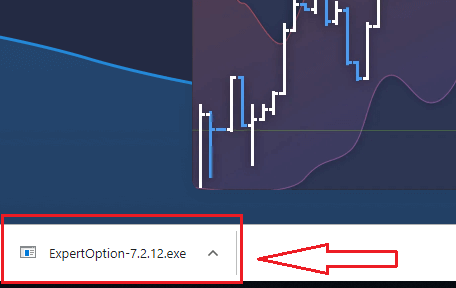
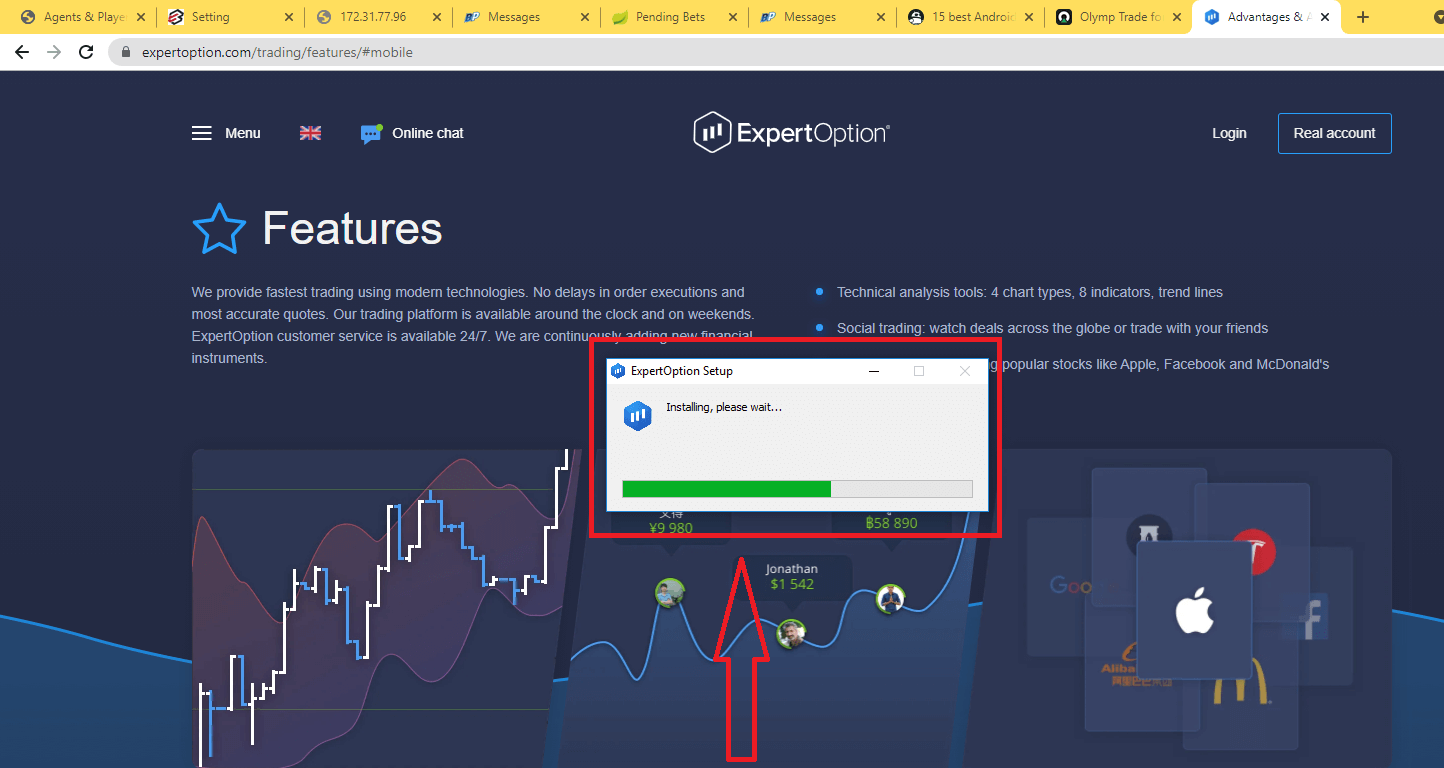
Buka file yang diunduh, klik dua kali pada file tersebut, dan file akan berjalan secara otomatis.
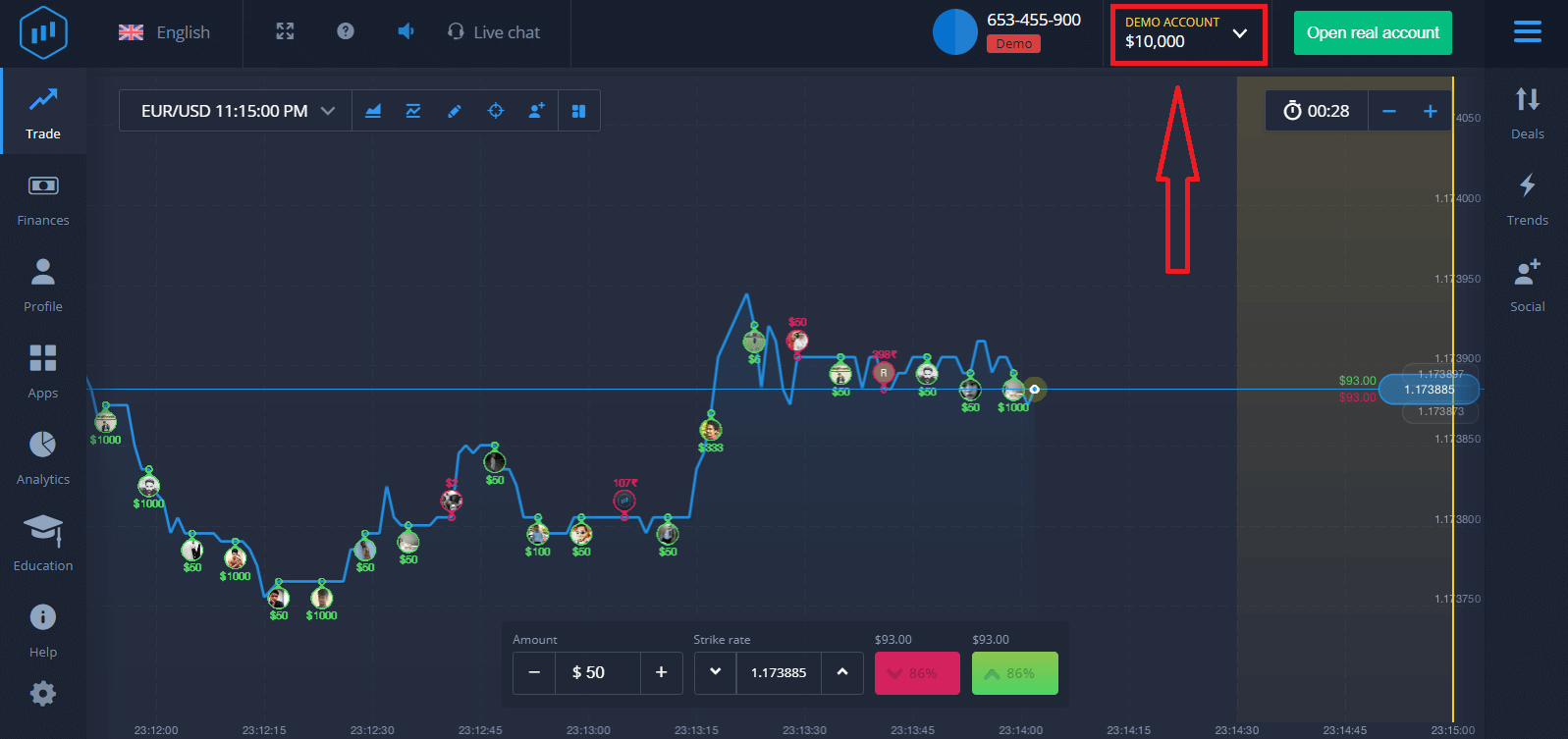
Ini akan membawa Anda ke halaman perdagangan Demo untuk mulai berdagang dengan $10.000 di akun Demo.
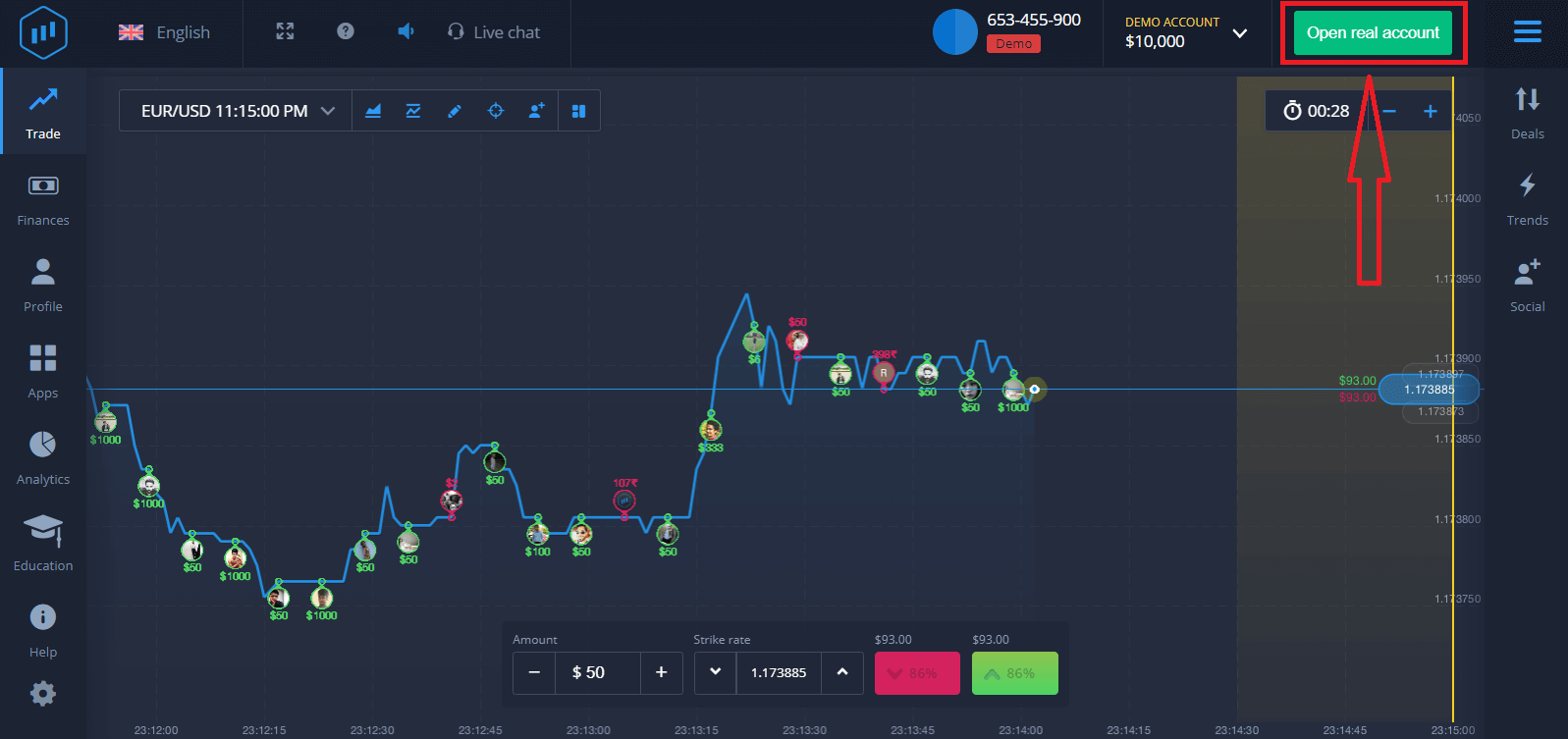
Untuk terus menggunakan akun, simpan hasil perdagangan dan Anda dapat berdagang di akun riil. Klik "Buka akun riil" untuk membuat akun ExpertOption.
Ada tiga pilihan yang tersedia: mendaftar dengan alamat email Anda, akun Facebook, atau akun Google seperti di bawah ini. Yang perlu Anda lakukan hanyalah memilih metode yang sesuai dan membuat kata sandi.
Cara Mengunduh dan Menginstal Aplikasi ExpertOption di macOS
Aplikasi desktop dari platform perdagangan ini sama persis dengan versi web-nya. Oleh karena itu, tidak akan ada masalah dalam melakukan perdagangan dan transfer dana.
- Sistem operasi:
- RAM:
- Kartu grafis:
- Ruang hard disk:
Unduh aplikasi resmi ExpertOption di sini untuk Laptop/PC Anda.
Dapatkan Aplikasi ExpertOption untuk macOS
Installer ExpertOption Anda akan mulai diunduh secara otomatis dalam beberapa detik. Jika ini tidak terjadi, mulai ulang pengunduhan.
Setelah berhasil diunduh, lakukan langkah-langkah yang sama seperti pada Windows untuk menginstalnya di Laptop/PC Anda:
Cara Mendaftarkan Akun ExpertOption Menggunakan Email
1. Anda dapat mendaftar akun di platform dengan mengklik tombol “ Buka Akun Asli ” di pojok kanan atas.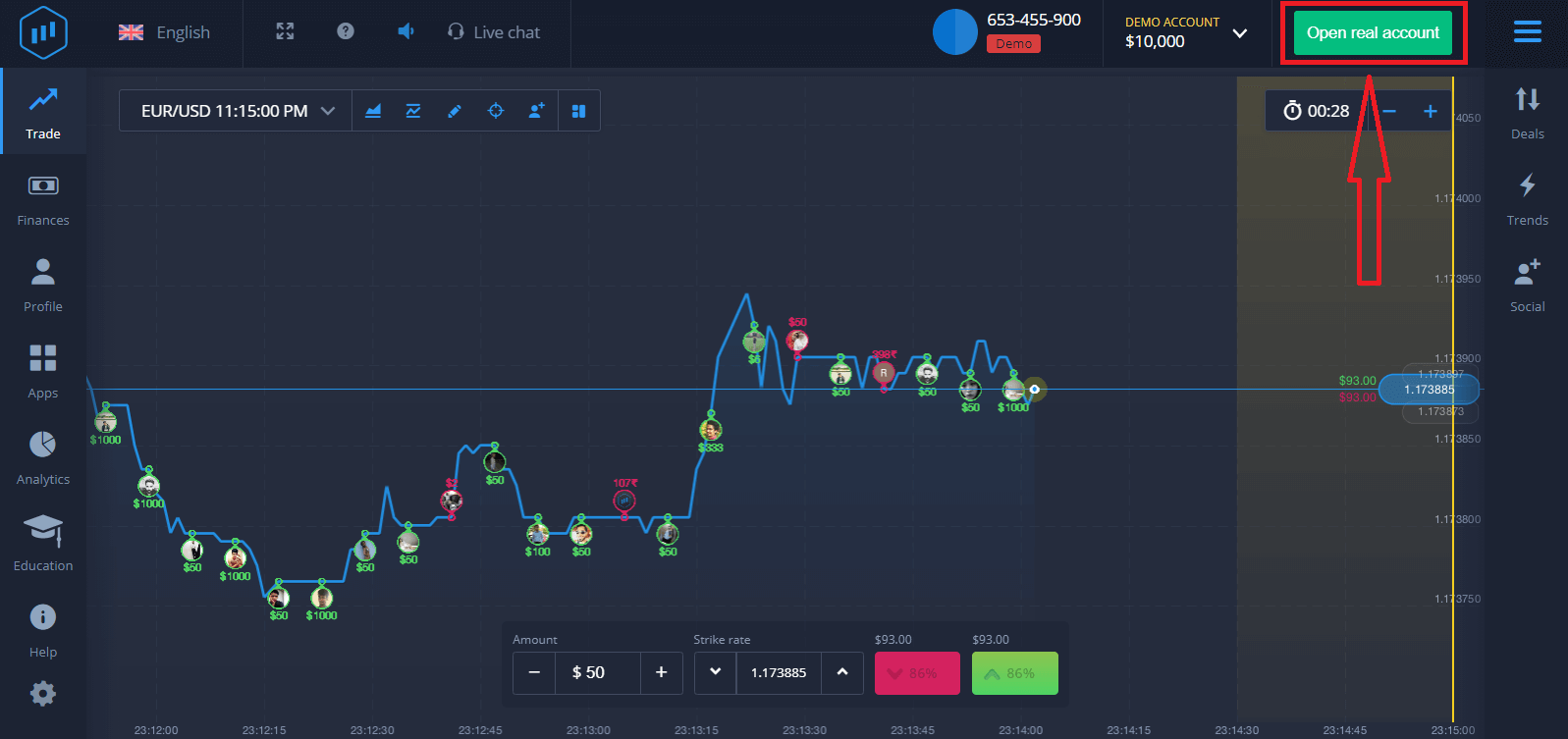
2. Untuk mendaftar, Anda perlu mengisi semua informasi yang diperlukan dan mengklik "Buka Akun".
- Masukkan alamat email yang valid.
- Buat kata sandi yang kuat.
- Anda juga perlu membaca "Syarat dan Ketentuan" dan memeriksanya.
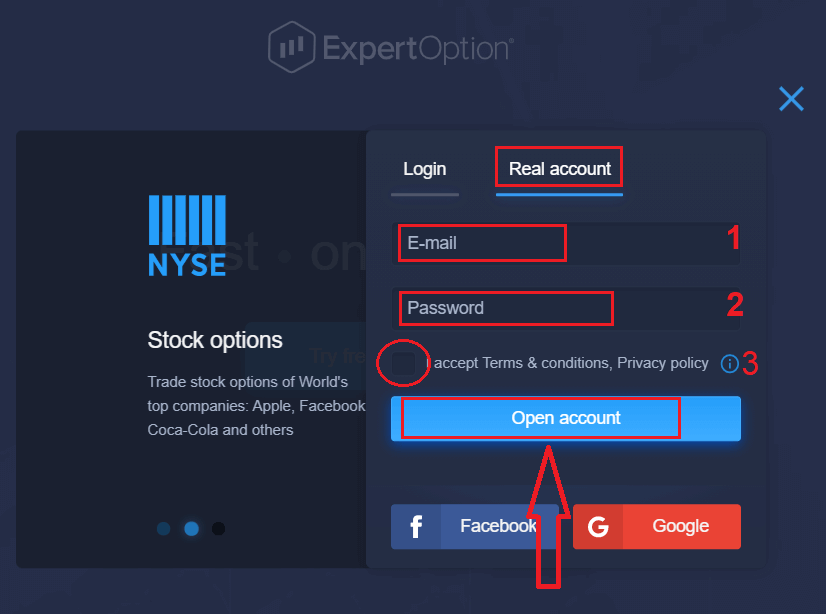
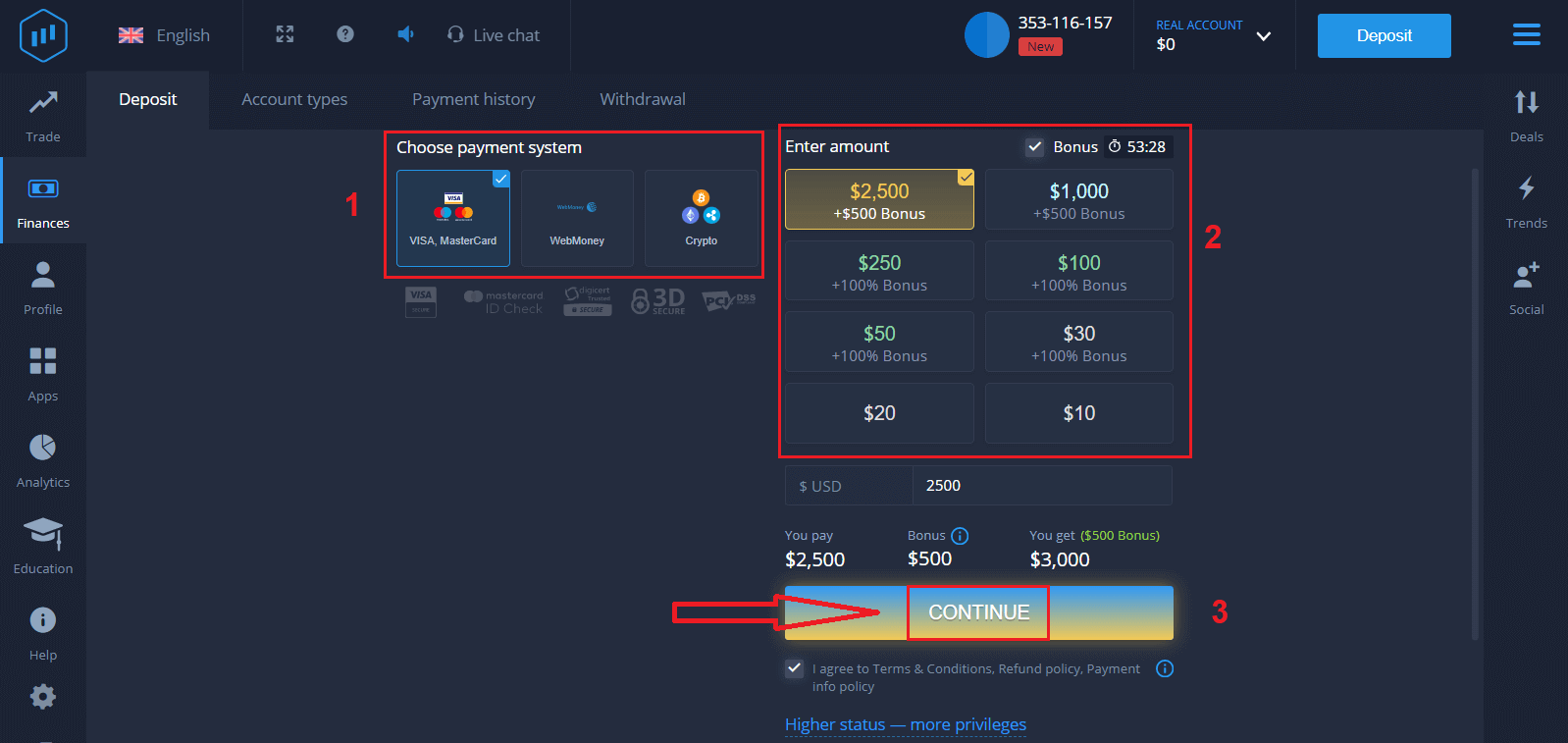
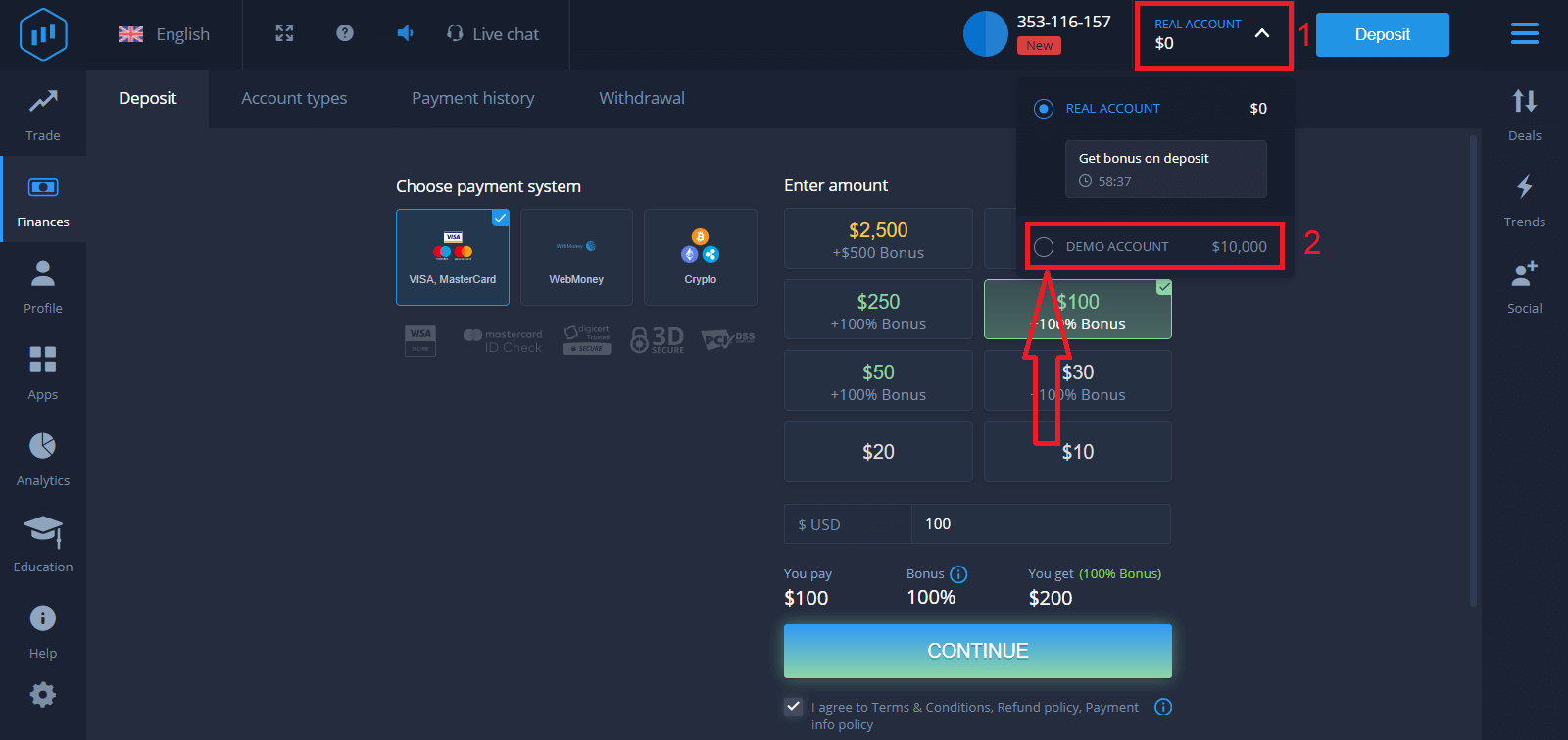
Selamat! Anda telah berhasil mendaftar. Untuk memulai trading langsung, Anda harus melakukan investasi di akun Anda (setoran minimum adalah 10 USD).
Cara melakukan deposit di ExpertOption:
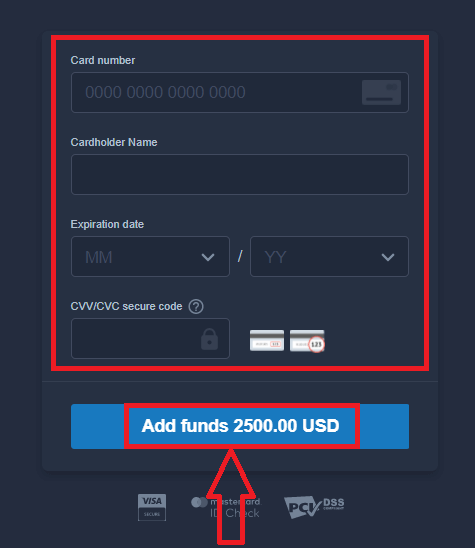
Masukkan data kartu dan klik "Tambah dana ...".
Sekarang Anda dapat melakukan trading di akun riil setelah berhasil melakukan deposit.
Jika Anda ingin menggunakan Akun Demo, klik "AKUN RIIL" dan pilih "AKUN DEMO" untuk memulai trading dengan $10.000 di Akun Demo. Akun demo adalah alat bagi Anda untuk membiasakan diri dengan platform, melatih keterampilan trading Anda pada berbagai aset, dan mencoba mekanisme baru pada grafik real-time tanpa risiko.
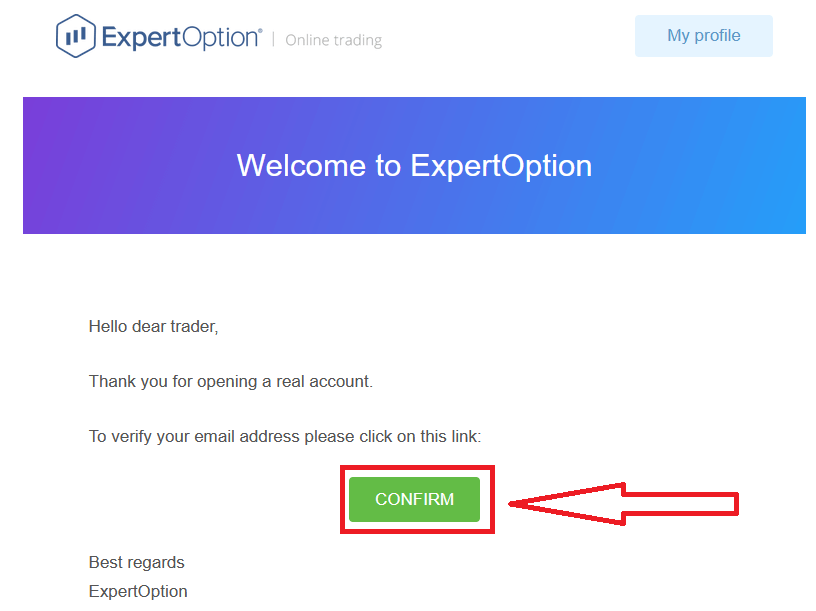
Terakhir, setelah Anda mengakses email Anda, ExpertOption akan mengirimkan email konfirmasi kepada Anda. Klik tombol di email tersebut untuk mengaktifkan akun Anda. Dengan demikian, Anda telah menyelesaikan pendaftaran dan aktivasi akun Anda.
Cara Mendaftar Akun ExpertOption menggunakan Facebook
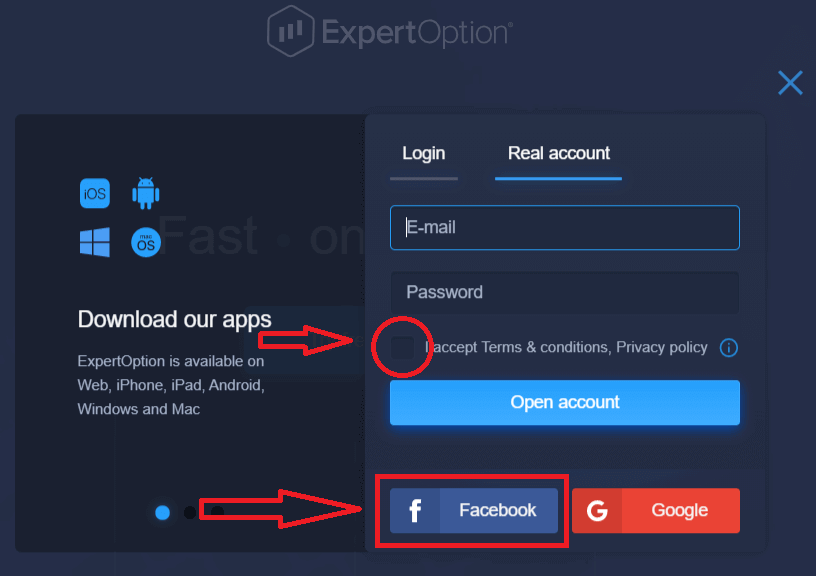
Selain itu, Anda memiliki opsi untuk membuka akun Anda melalui akun Facebook, dan Anda dapat melakukannya hanya dalam beberapa langkah sederhana: 1. Periksa "Syarat dan Ketentuan" dan klik tombol Facebook
2. Jendela login Facebook akan terbuka, di mana Anda perlu memasukkan alamat email yang Anda gunakan untuk mendaftar di Facebook
3. Masukkan kata sandi dari akun Facebook Anda
4. Klik "Masuk."
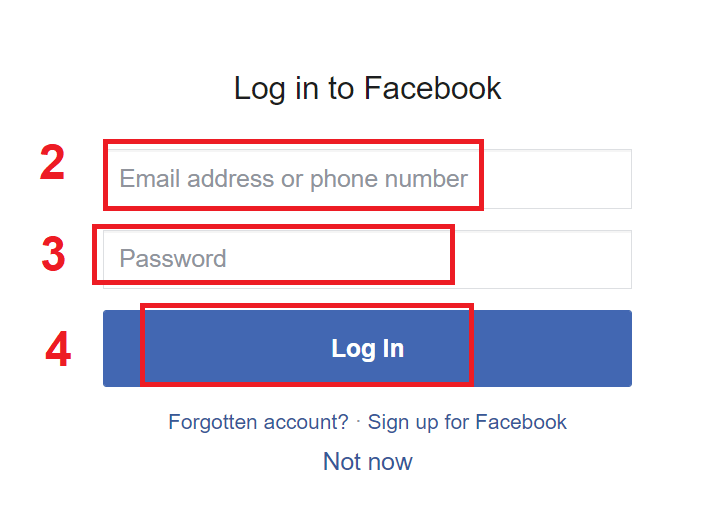
Setelah Anda mengklik tombol "Masuk", ExpertOption meminta akses ke: Nama dan gambar profil Anda serta alamat email Anda. Klik "Lanjutkan..."
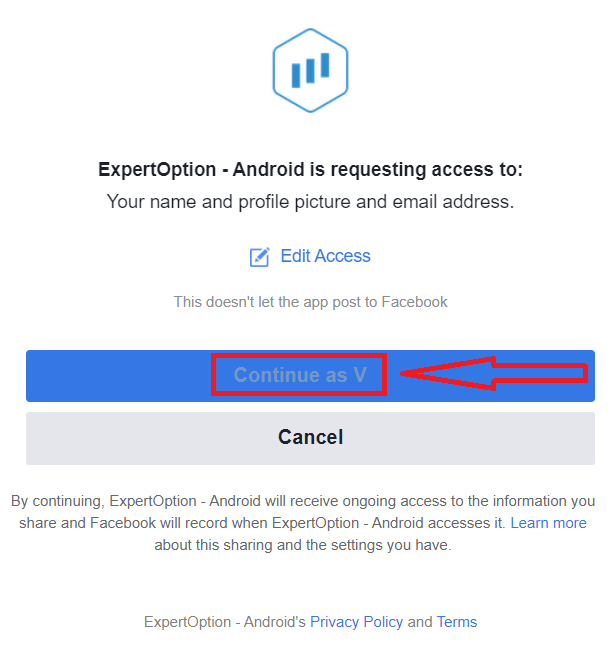
Setelah itu, Anda akan secara otomatis dialihkan ke platform ExpertOption.
Cara Mendaftarkan Akun ExpertOption menggunakan Google
1. Untuk mendaftar dengan akun Google , periksa "Syarat dan Ketentuan" dan klik tombol yang sesuai di formulir pendaftaran. 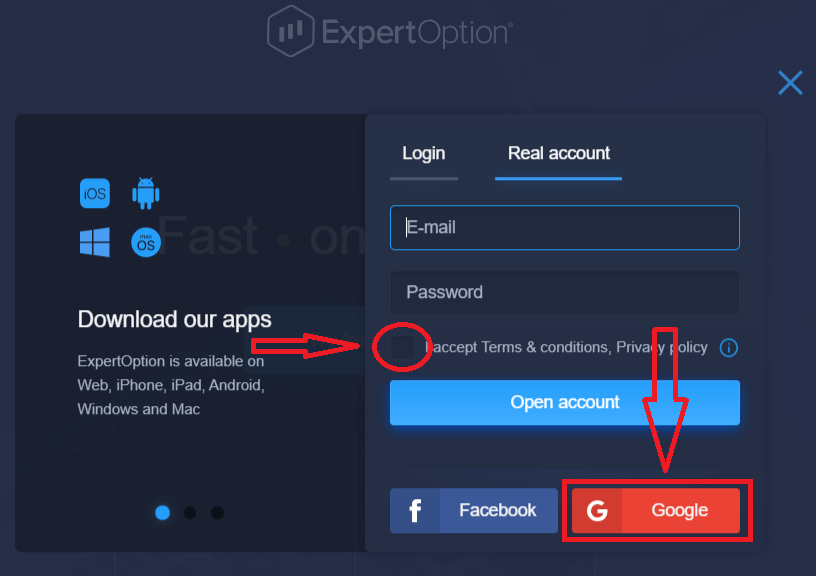
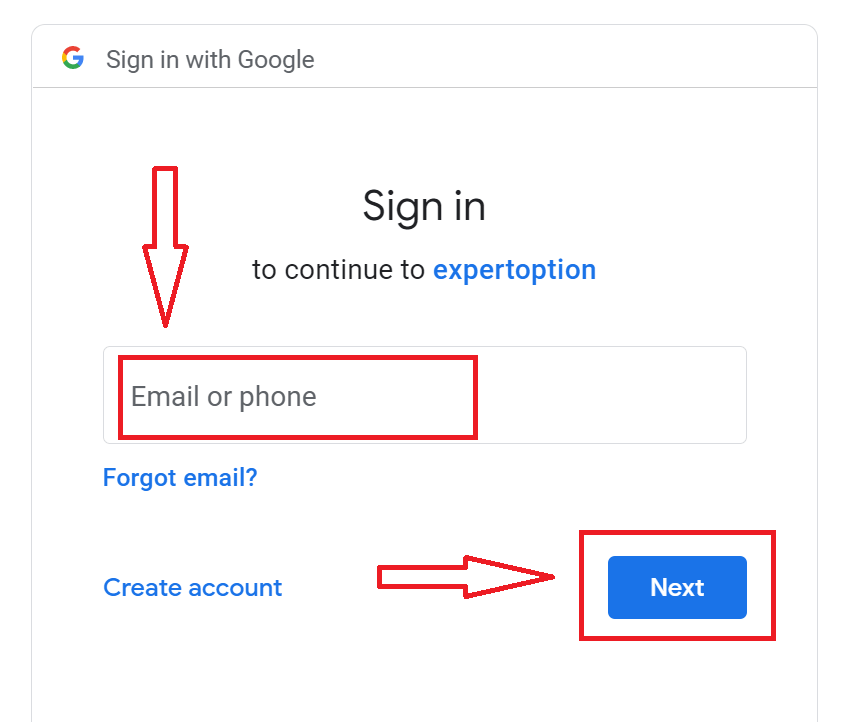
2. Di jendela yang baru terbuka, masukkan nomor telepon atau email Anda dan klik "Berikutnya".
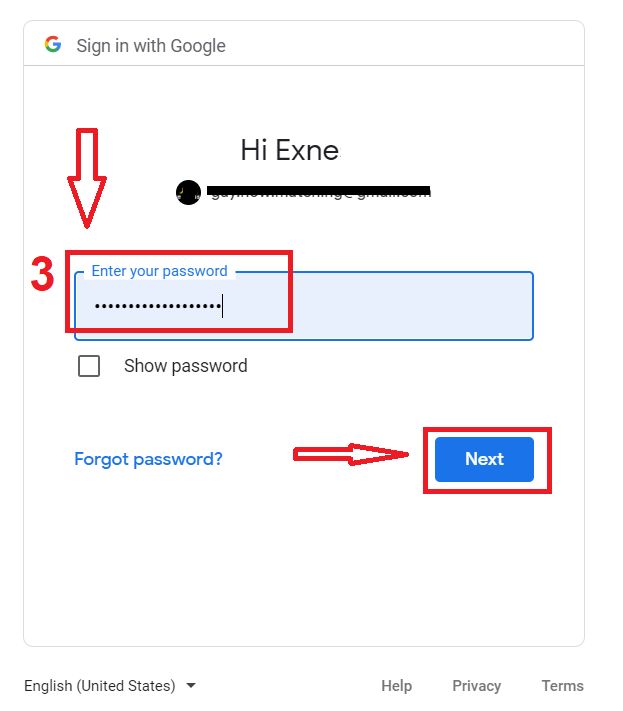
3. Kemudian masukkan kata sandi untuk akun Google Anda dan klik "Berikutnya".
Setelah itu, ikuti petunjuk yang dikirimkan dari layanan tersebut ke alamat email Anda.
Kesimpulan: Berdaganglah Lebih Cerdas dengan ExpertOption di Desktop Anda
Menginstal aplikasi ExpertOption di laptop atau PC Anda memberikan para trader performa yang lebih cepat, koneksi yang lebih stabil, dan antarmuka yang ramah pengguna yang dioptimalkan untuk penggunaan desktop. Baik Anda menggunakan Windows atau macOS, proses pengaturannya cepat dan mudah. Dengan melakukan trading melalui aplikasi desktop, Anda mendapatkan akses ke platform kelas profesional yang dibangun untuk analisis serius dan eksekusi yang lancar, membantu Anda tetap fokus dan unggul di pasar.
FAQ
Apa persyaratan sistem minimum untuk mengunduh dan menginstal ExpertOption untuk PC Windows & macOS?
Untuk instalasi laptop pada umumnya, gunakan sistem Windows 10/11 atau MacOS 10.13+ 64-bit, RAM minimal 4 GB, CPU dual-core, dan ruang disk kosong 200–500 MB; koneksi broadband yang stabil diperlukan untuk perdagangan langsung. Selalu periksa halaman unduh resmi di dalam aplikasi atau di platform untuk mengetahui persyaratan pastinya dan versi GPU/OS yang direkomendasikan.
Pilih penginstal OS yang benar di halaman unduh resmi ExpertOption, unduh file penginstal, lalu jalankan. Di Windows, terima perintah Kontrol Akun Pengguna dan ikuti wizard; di macOS buka .dmg, seret aplikasi ke Aplikasi, dan setujui izin di System Preferences jika diblokir. Setelah instalasi, buka aplikasi, izinkan akses jaringan, dan lanjutkan untuk masuk.
Penyebab umumnya adalah SmartScreen memblokir aplikasi yang tidak dikenal, antivirus mengkarantina file, atau penginstal tidak lengkap. Klik kanan penginstal dan pilih Properti untuk membuka blokir, menjalankan sebagai administrator, menonaktifkan sementara antivirus pihak ketiga, atau mengunduh ulang file. Jika SmartScreen masih memblokirnya, konfirmasikan nama penerbit di tanda tangan digital sebelum mengabaikan peringatan.
Instal hanya paket resmi dari situs ExpertOption atau toko terverifikasi. Periksa tanda tangan digital penginstal (klik kanan > Properti > Tanda Tangan Digital di Windows, atau periksa notaris di macOS), bandingkan ukuran file dengan nilai yang dipublikasikan, dan pindai file dengan antivirus Anda. Hindari mirror pihak ketiga dan jangan pernah memasukkan kredensial ke dalam build tidak resmi.
Buka aplikasi yang diinstal, klik Login, lalu masukkan email dan kata sandi Anda atau gunakan login sosial jika diaktifkan. Jika Anda memiliki autentikasi dua faktor, selesaikan langkah tersebut. Instalasi baru mungkin memerlukan konfirmasi email sebelum akses penuh; jika verifikasi akun atau KYC tertunda, perdagangan atau penarikan dapat dibatasi hingga dokumen disetujui.