ExpertOption Tải xuống ứng dụng
Viết bởi

Nhà nghiên cứu và hướng dẫn nền tảng giao dịch trực tuyến
Nghiên cứu nền tảng môi giới và hệ thống tài khoản giao dịch.
Việc cài đặt ứng dụng giao dịch trên máy tính xách tay thường đặt ra câu hỏi về tính tương thích, quyền và nguồn an toàn — đặc biệt khi bạn cần các tính năng trên máy tính để bàn và quyền truy cập tài khoản an toàn. Cho dù bạn thích Windows hay macOS, việc tải ứng dụng ExpertOption chính thức lên PC của bạn đều yêu cầu kiểm tra các yêu cầu hệ thống, chọn trình cài đặt chính xác và tránh các lỗi phổ biến như trình cài đặt bị chặn, bản dựng hệ điều hành lỗi thời hoặc không đủ quyền của người dùng. Chỉ tải xuống trình cài đặt từ trang web chính thức hoặc các cửa hàng ứng dụng đã được xác minh và tránh các tệp thực thi của bên thứ ba.
Dưới đây bạn sẽ tìm thấy các bước rõ ràng để tải xuống và cài đặt phiên bản Windows và macOS, cách xác minh trình cài đặt, cấp quyền và kết nối tài khoản giao dịch hiện tại của bạn. Hướng dẫn này cũng bao gồm các lỗi cài đặt phổ biến, cách cập nhật ứng dụng và kiểm tra bảo mật nhanh để xác nhận rằng bạn đã cài đặt ứng dụng khách chính thức chứ không phải bản sao. Sau khi cài đặt, bạn sẽ sẵn sàng đăng nhập và truy cập giao dịch trực tiếp hoặc demo từ máy tính xách tay của mình.
Dưới đây bạn sẽ tìm thấy các bước rõ ràng để tải xuống và cài đặt phiên bản Windows và macOS, cách xác minh trình cài đặt, cấp quyền và kết nối tài khoản giao dịch hiện tại của bạn. Hướng dẫn này cũng bao gồm các lỗi cài đặt phổ biến, cách cập nhật ứng dụng và kiểm tra bảo mật nhanh để xác nhận rằng bạn đã cài đặt ứng dụng khách chính thức chứ không phải bản sao. Sau khi cài đặt, bạn sẽ sẵn sàng đăng nhập và truy cập giao dịch trực tiếp hoặc demo từ máy tính xách tay của mình.
Hướng dẫn cách tải xuống và cài đặt ứng dụng ExpertOption trên Windows
Ứng dụng dành cho máy tính để bàn của nền tảng giao dịch hoàn toàn giống với phiên bản web. Do đó, sẽ không có bất kỳ vấn đề nào với việc giao dịch và chuyển tiền.
- Hệ điều hành:
- ĐẬP:
- Card màn hình:
- Dung lượng ổ cứng:
Tải ứng dụng ExpertOption chính thức tại đây về máy tính xách tay/máy tính để bàn của bạn.
Tải ứng dụng ExpertOption cho Windows
Trình cài đặt ExpertOption sẽ bắt đầu tải xuống tự động sau vài giây. Nếu quá trình này không diễn ra, hãy khởi động lại quá trình tải xuống.
Sau khi tải xuống thành công, hãy làm theo các bước sau để cài đặt trên máy tính xách tay/máy tính để bàn của bạn:
Lưu tệp ExpertOption-7.2.12.exe vào máy tính.
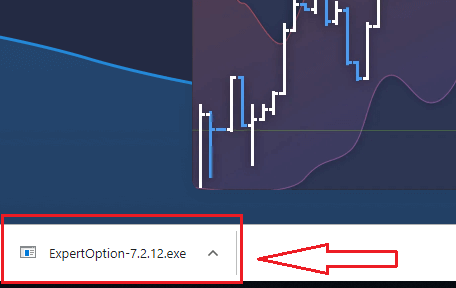
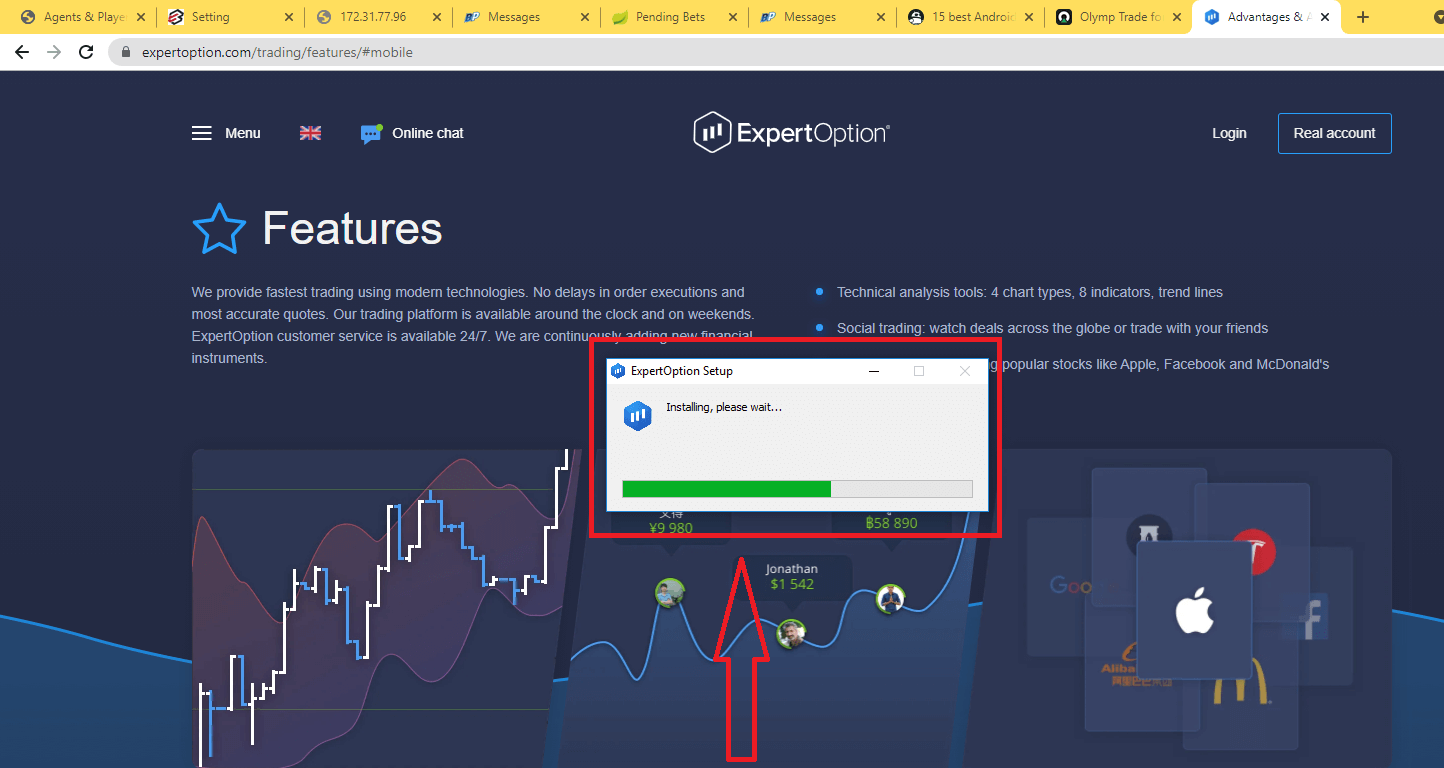
Mở tệp đã tải xuống, nhấp đúp vào tệp và nó sẽ tự động chạy.
Điều này sẽ đưa bạn đến trang giao dịch Demo để bắt đầu giao dịch với 10.000 đô la trong tài khoản Demo.
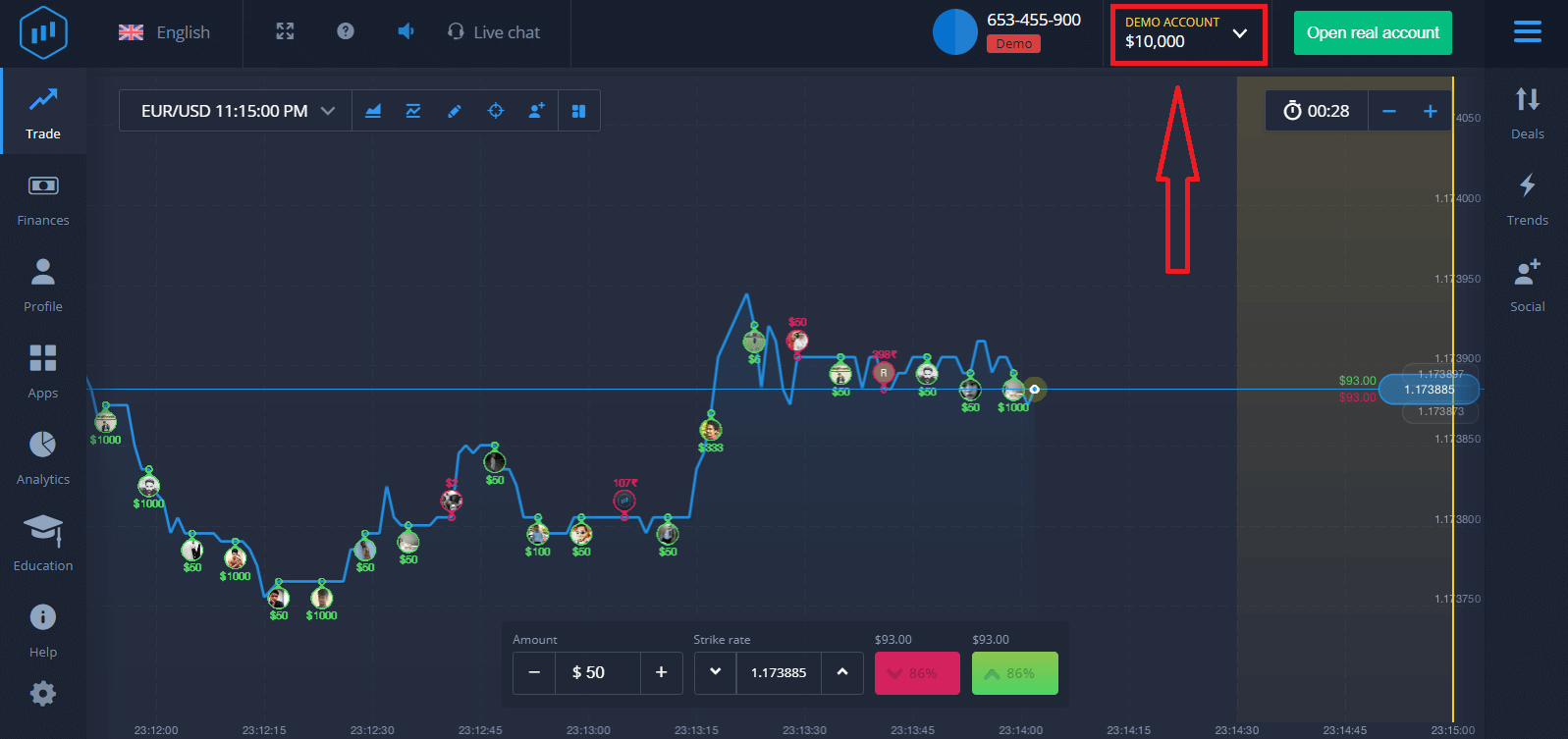
Để tiếp tục sử dụng tài khoản, hãy lưu kết quả giao dịch và sau đó giao dịch trên tài khoản thực. Nhấp vào "Mở tài khoản thực" để tạo tài khoản ExpertOption.
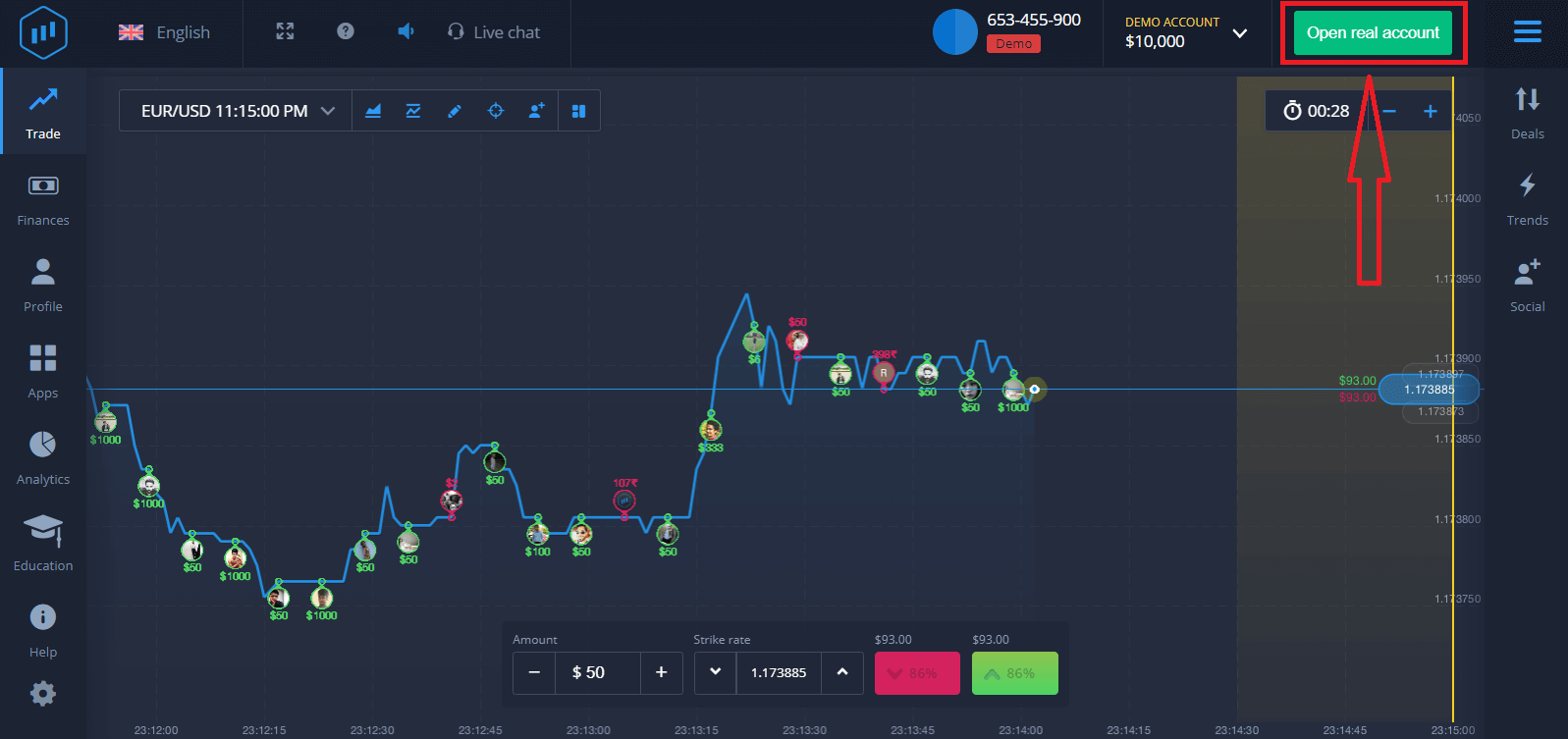
Có ba tùy chọn: đăng ký bằng địa chỉ email, tài khoản Facebook hoặc tài khoản Google như bên dưới. Tất cả những gì bạn cần làm là chọn phương thức phù hợp và tạo mật khẩu.
Hướng dẫn cách tải xuống và cài đặt ứng dụng ExpertOption trên macOS
Ứng dụng dành cho máy tính để bàn của nền tảng giao dịch hoàn toàn giống với phiên bản web. Do đó, sẽ không có bất kỳ vấn đề nào với việc giao dịch và chuyển tiền.
- Hệ điều hành:
- ĐẬP:
- Card màn hình:
- Dung lượng ổ cứng:
Tải ứng dụng ExpertOption chính thức tại đây về máy tính xách tay/máy tính để bàn của bạn.
Tải ứng dụng ExpertOption cho macOS
Trình cài đặt ExpertOption sẽ bắt đầu tải xuống tự động sau vài giây. Nếu quá trình này không diễn ra, hãy khởi động lại quá trình tải xuống.
Sau khi tải xuống thành công, hãy thực hiện các bước tương tự như trên Windows để cài đặt trên máy tính xách tay/máy tính để bàn của bạn:
Hướng dẫn đăng ký tài khoản ExpertOption bằng email
1. Bạn có thể đăng ký tài khoản trên nền tảng bằng cách nhấp vào nút “ Mở tài khoản thật ” ở góc trên bên phải.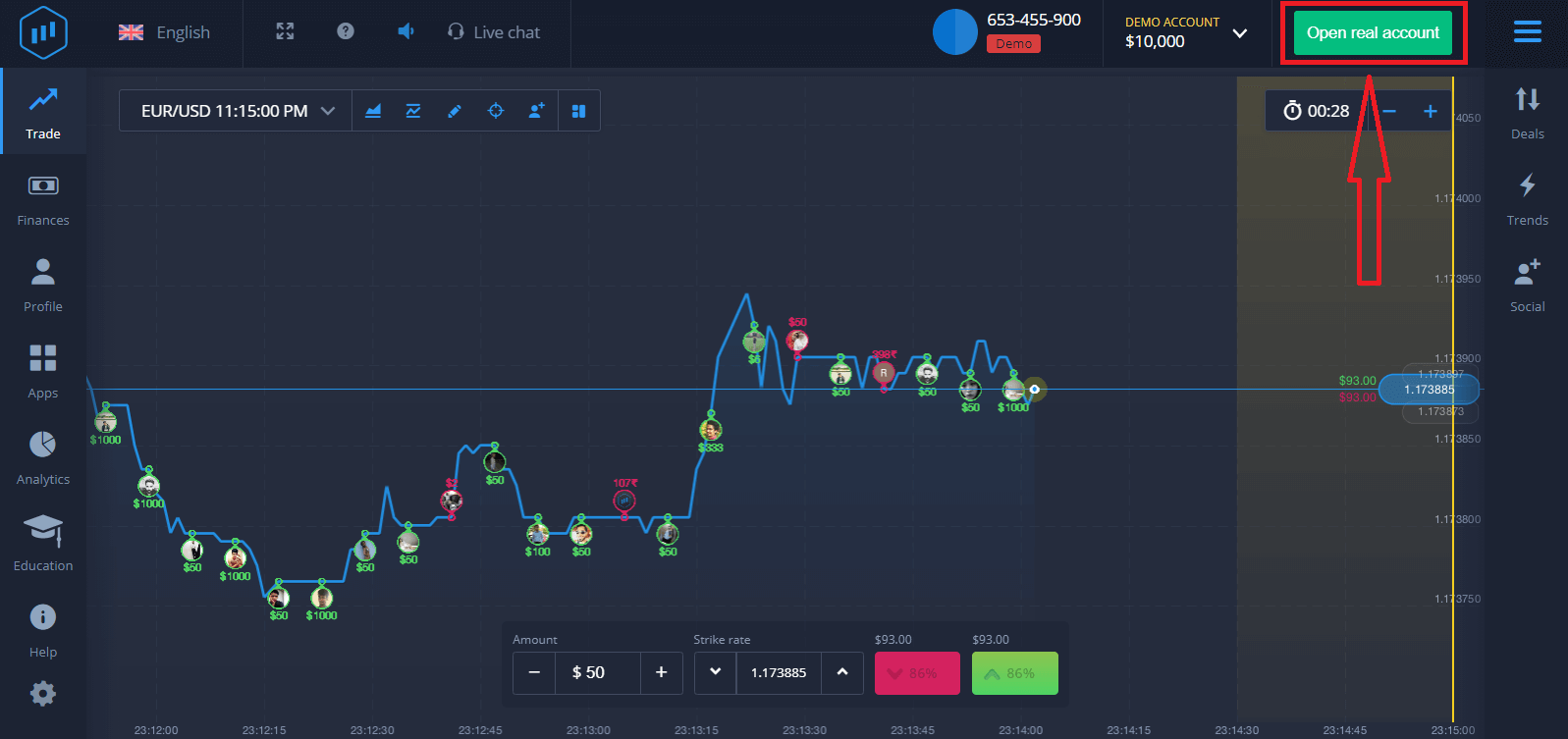
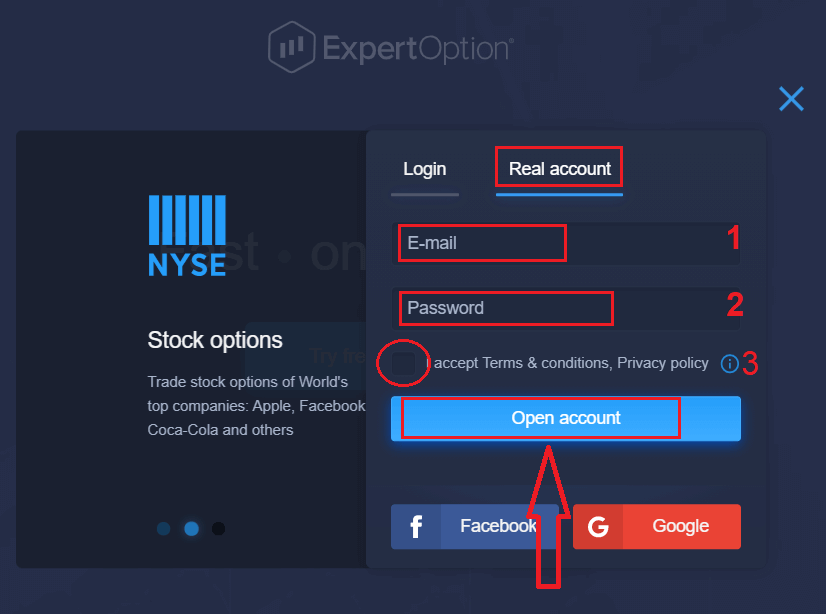
2. Để đăng ký, bạn cần điền đầy đủ thông tin cần thiết và nhấp vào “Mở tài khoản”.
- Vui lòng nhập địa chỉ email hợp lệ .
- Hãy tạo mật khẩu mạnh .
- Bạn cũng cần đọc và kiểm tra "Điều khoản và điều kiện".
Chúc mừng! Bạn đã đăng ký thành công. Để bắt đầu giao dịch thực, bạn cần nạp tiền vào tài khoản (số tiền gửi tối thiểu là 10 USD).
Cách nạp tiền vào ExpertOption
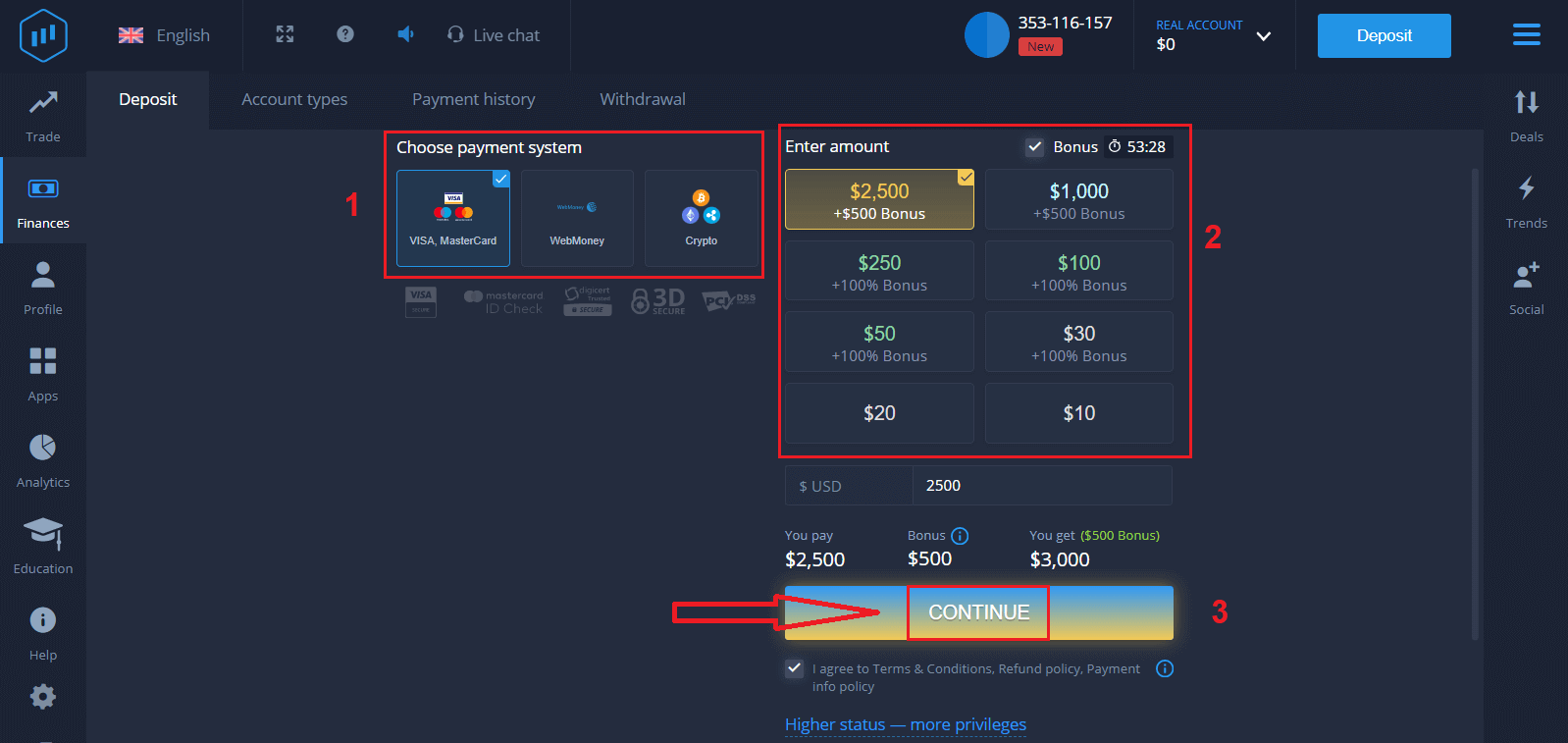
: Nhập thông tin thẻ và nhấp vào "Thêm tiền...".
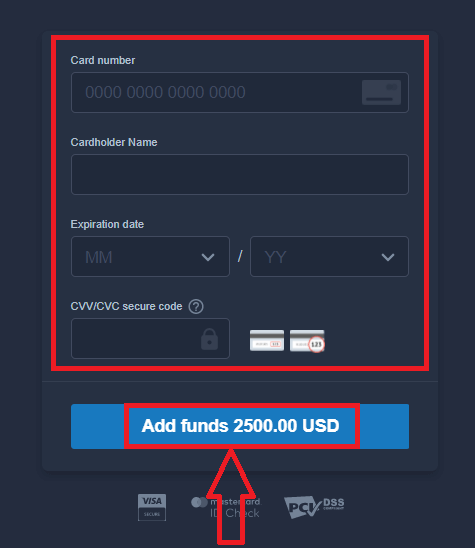
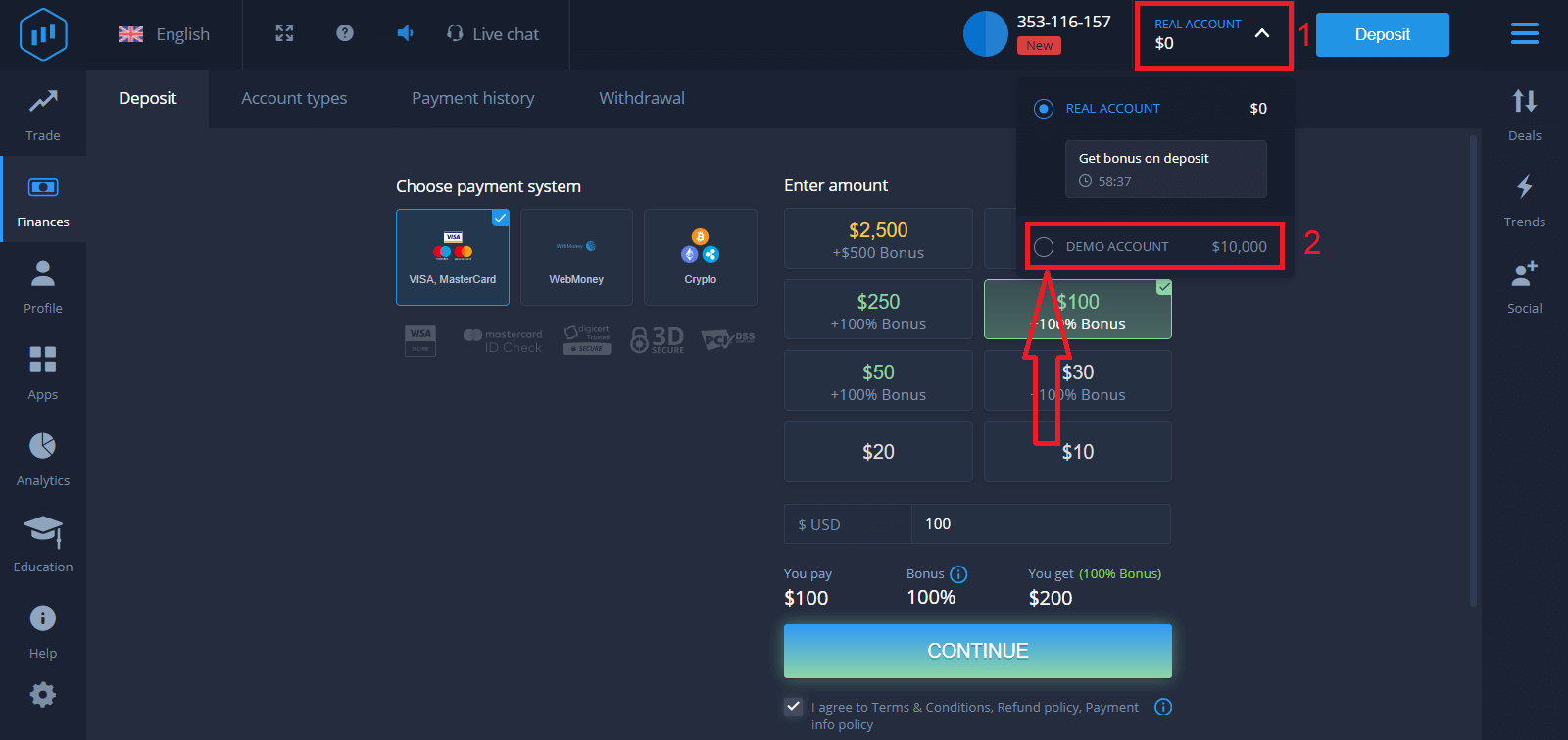
Bây giờ bạn có thể giao dịch trên tài khoản thực sau khi nạp tiền thành công.
Nếu bạn muốn sử dụng tài khoản Demo, hãy nhấp vào "TÀI KHOẢN THỰC" và chọn "TÀI KHOẢN DEMO" để bắt đầu giao dịch với 10.000 USD trong tài khoản Demo. Tài khoản demo là công cụ giúp bạn làm quen với nền tảng, luyện tập kỹ năng giao dịch trên các loại tài sản khác nhau và thử nghiệm các cơ chế mới trên biểu đồ thời gian thực mà không gặp rủi ro.
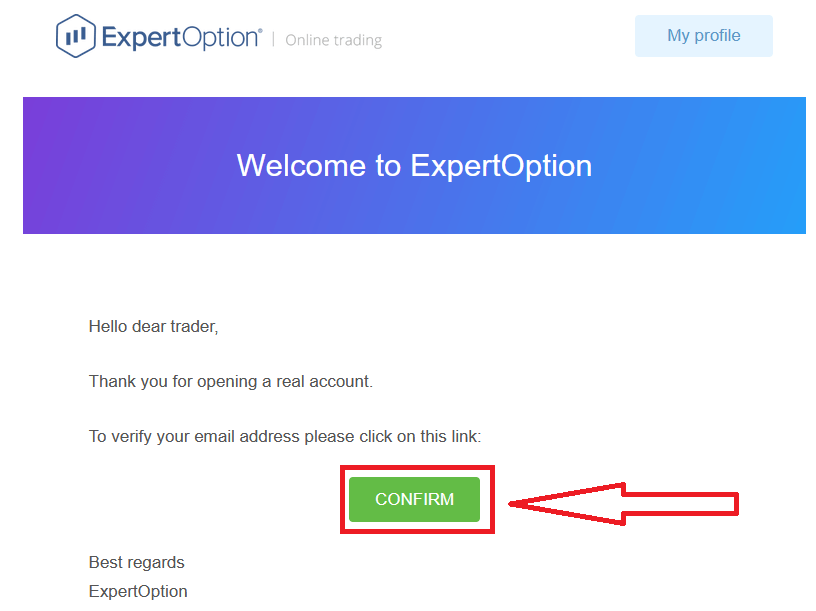
Cuối cùng, sau khi bạn kiểm tra email, ExpertOption sẽ gửi cho bạn một email xác nhận. Nhấp vào nút trong email đó để kích hoạt tài khoản của bạn. Như vậy, bạn đã hoàn tất việc đăng ký và kích hoạt tài khoản.
Hướng dẫn đăng ký tài khoản ExpertOption bằng Facebook
Ngoài ra, bạn cũng có thể mở tài khoản bằng tài khoản Facebook, và bạn có thể thực hiện điều đó chỉ với vài bước đơn giản: 1. Kiểm tra "Điều khoản và Điều kiện" và nhấp vào nút Facebook.
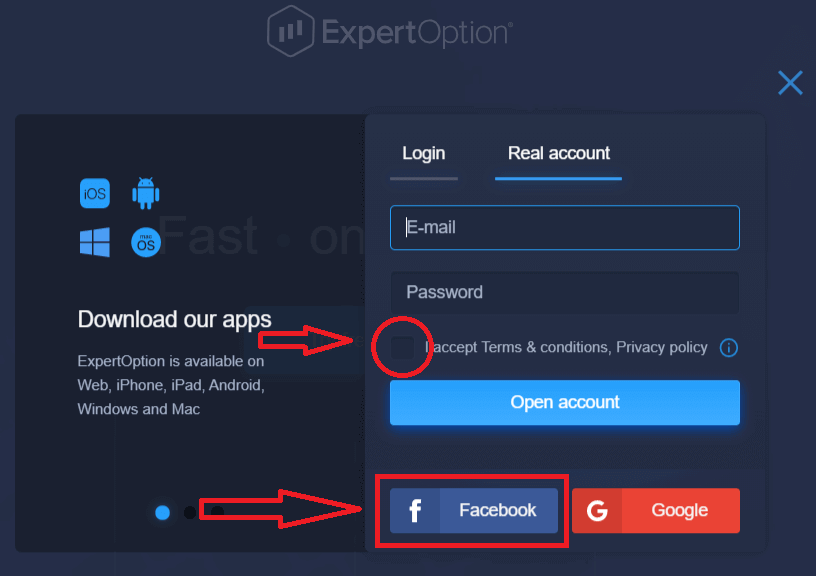
2. Cửa sổ đăng nhập Facebook sẽ hiện ra, nơi bạn cần nhập địa chỉ email mà bạn đã sử dụng để đăng ký trên Facebook.
3. Nhập mật khẩu tài khoản Facebook của bạn.
4. Nhấp vào “Đăng nhập”.
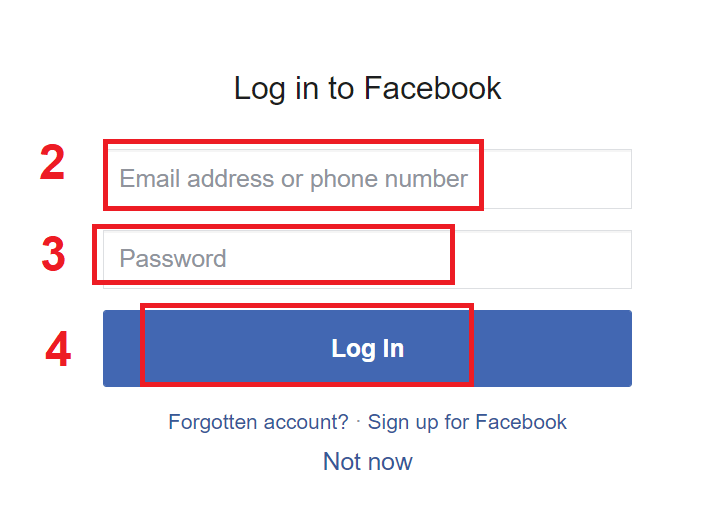
Sau khi bạn nhấp vào nút “Đăng nhập”, ExpertOption sẽ yêu cầu quyền truy cập vào: Tên, ảnh đại diện và địa chỉ email của bạn. Nhấp vào “Tiếp tục…”.
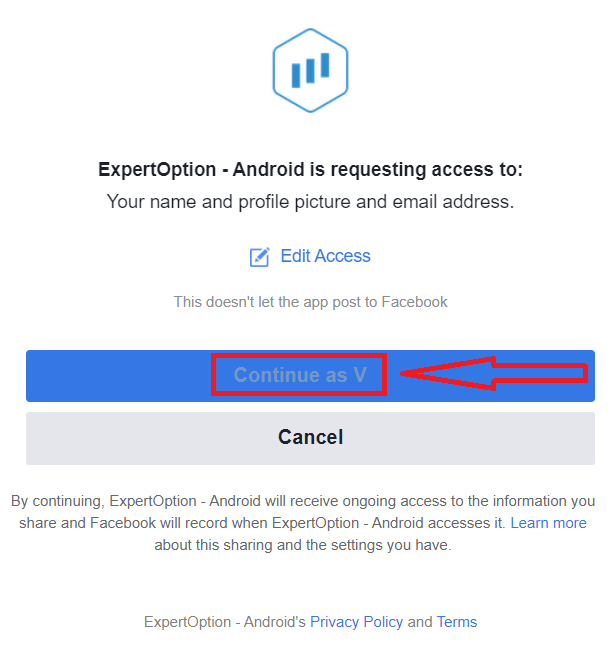
Sau đó, bạn sẽ được tự động chuyển hướng đến nền tảng ExpertOption.
Hướng dẫn đăng ký tài khoản ExpertOption bằng Google
1. Để đăng ký bằng tài khoản Google , hãy kiểm tra "Điều khoản và điều kiện" và nhấp vào nút tương ứng trong biểu mẫu đăng ký. 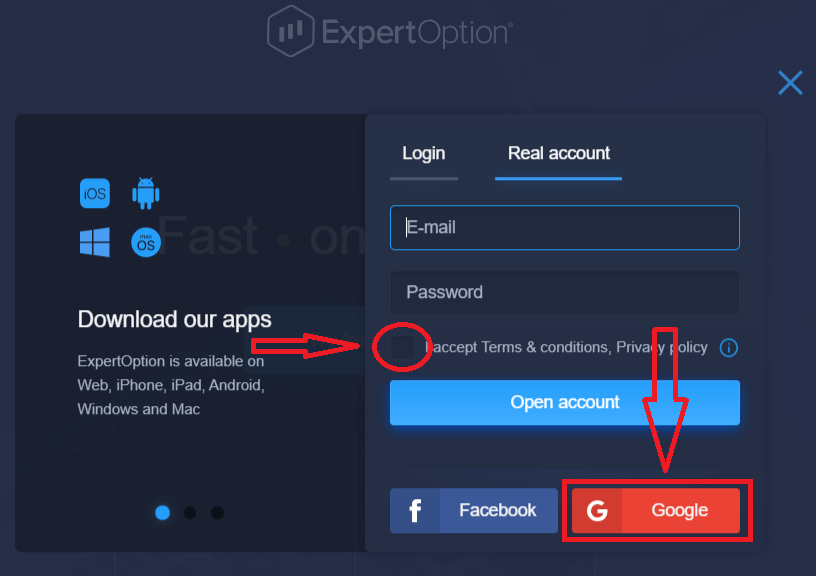
2. Trong cửa sổ mới mở ra, nhập số điện thoại hoặc email của bạn và nhấp vào "Tiếp theo".
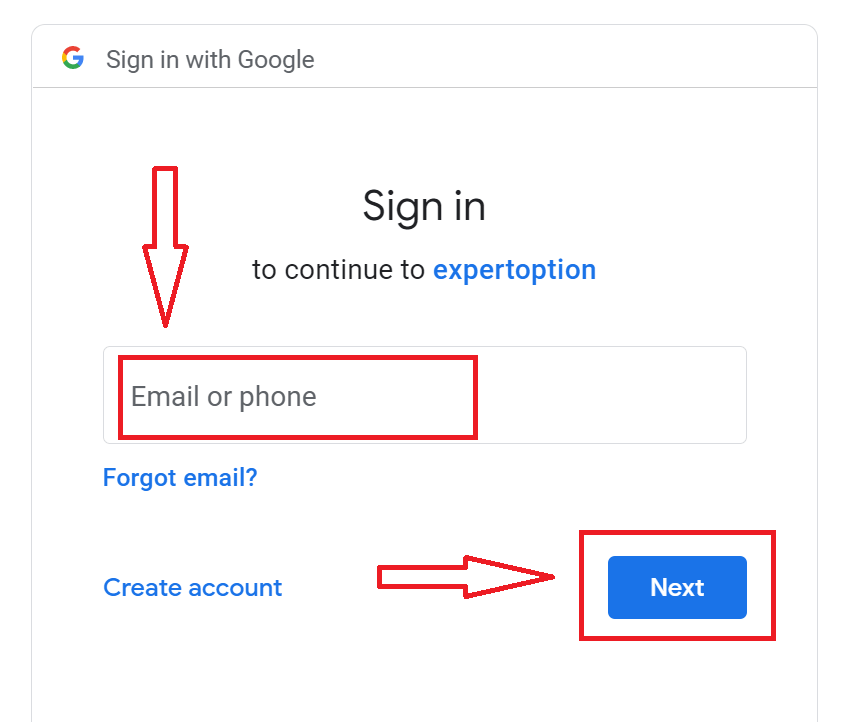
3. Sau đó, nhập mật khẩu tài khoản Google của bạn và nhấp vào "Tiếp theo".
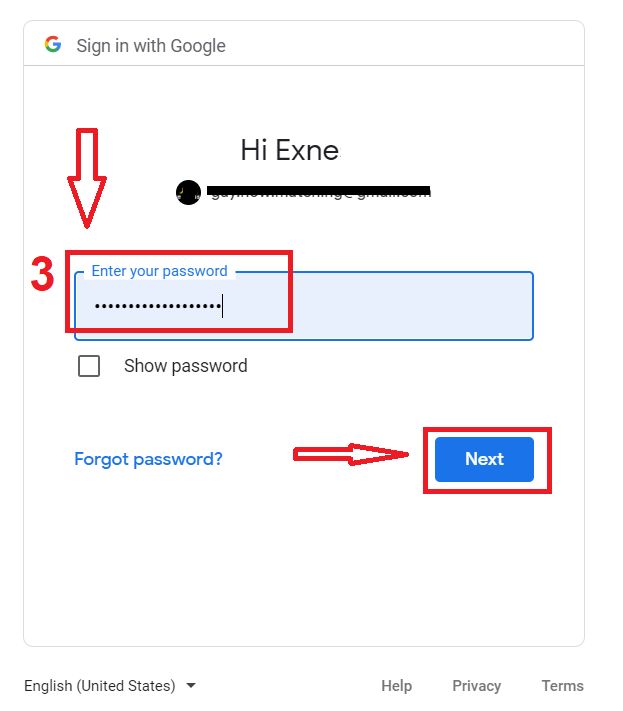
Sau đó, làm theo hướng dẫn được gửi từ dịch vụ đến địa chỉ email của bạn.
Kết luận: Giao dịch thông minh hơn với ExpertOption trên máy tính để bàn của bạn
Việc cài đặt ứng dụng ExpertOption trên máy tính xách tay hoặc máy tính để bàn mang lại cho nhà giao dịch hiệu suất nhanh hơn, kết nối ổn định hơn và giao diện thân thiện với người dùng được tối ưu hóa cho máy tính để bàn. Cho dù bạn đang sử dụng Windows hay macOS, quá trình cài đặt đều nhanh chóng và đơn giản. Bằng cách giao dịch thông qua ứng dụng dành cho máy tính để bàn, bạn có quyền truy cập vào một nền tảng chuyên nghiệp được xây dựng để phân tích nghiêm túc và thực hiện giao dịch mượt mà, giúp bạn tập trung và dẫn đầu thị trường.
Câu hỏi thường gặp
Để cài đặt máy tính xách tay thông thường, hãy sử dụng hệ thống Windows 10/11 hoặc macOS 10.13+ 64-bit, RAM ít nhất 4 GB, CPU lõi kép và 200–500 MB dung lượng ổ đĩa trống; cần có kết nối băng thông rộng ổn định để giao dịch trực tiếp. Luôn kiểm tra trang tải xuống chính thức bên trong ứng dụng hoặc trên nền tảng để biết các yêu cầu chính xác và bản dựng GPU/OS được đề xuất.
Chọn trình cài đặt hệ điều hành chính xác trên trang tải xuống ExpertOption chính thức, tải xuống tệp cài đặt, sau đó chạy nó. Trên Windows, hãy chấp nhận lời nhắc Kiểm soát tài khoản người dùng và làm theo trình hướng dẫn; trên macOS, mở .dmg, kéo ứng dụng vào Ứng dụng và phê duyệt các quyền trong Tùy chọn hệ thống nếu bị chặn. Sau khi cài đặt, hãy mở ứng dụng, cho phép truy cập mạng và tiến hành đăng nhập.
Các nguyên nhân phổ biến là SmartScreen chặn các ứng dụng không xác định, phần mềm chống vi-rút cách ly tệp hoặc trình cài đặt không đầy đủ. Nhấp chuột phải vào trình cài đặt và chọn Thuộc tính để bỏ chặn, chạy với tư cách quản trị viên, tạm thời tắt tính năng chống vi-rút của bên thứ ba hoặc tải xuống lại tệp. Nếu SmartScreen vẫn chặn nó, hãy xác nhận tên nhà xuất bản bằng chữ ký số trước khi bỏ qua cảnh báo.
Chỉ cài đặt các gói chính thức từ trang ExpertOption hoặc các cửa hàng đã được xác minh. Kiểm tra chữ ký số của trình cài đặt (nhấp chuột phải > Thuộc tính > Chữ ký số trên Windows hoặc kiểm tra công chứng trên macOS), so sánh kích thước tệp với giá trị đã xuất bản và quét tệp bằng phần mềm chống vi-rút của bạn. Tránh nhân bản của bên thứ ba và không bao giờ nhập thông tin đăng nhập vào các bản dựng không chính thức.
Mở ứng dụng đã cài đặt, nhấp vào Đăng nhập rồi nhập email và mật khẩu của bạn hoặc sử dụng đăng nhập bằng mạng xã hội nếu được bật. Nếu bạn có xác thực hai yếu tố, hãy hoàn thành bước đó. Cài đặt mới có thể yêu cầu xác nhận email trước khi có quyền truy cập đầy đủ; nếu xác minh tài khoản hoặc KYC đang chờ xử lý, giao dịch hoặc rút tiền có thể bị hạn chế cho đến khi tài liệu được phê duyệt.