ExpertOption Pag-download sa App
Gisulat ni

Online Trading Platform Tigdukiduki ug Giya Magsusulat
Nag-research sa mga platform sa broker ug mga sistema sa trading account.
Ang pag-install sa usa ka trading app sa usa ka laptop kanunay nga nagpatunghag mga pangutana bahin sa pagkaangay, pagtugot, ug luwas nga gigikanan - labi na kung kinahanglan nimo ang mga bahin sa desktop ug luwas nga pag-access sa account. Kung gusto nimo ang Windows o macOS, ang pagkuha sa opisyal nga ExpertOption nga aplikasyon sa imong PC nanginahanglan pagsusi sa mga kinahanglanon sa sistema, pagpili sa husto nga installer, ug paglikay sa kasagaran nga mga lit-ag sama sa gibabagan nga mga installer, karaan nga OS nga gitukod, o dili igo nga pagtugot sa tiggamit. I-download lang ang installer gikan sa opisyal nga site o gi-verify nga mga tindahan sa app ug likayi ang mga executable sa third-party.
Sa ubos makit-an nimo ang tin-aw nga mga lakang sa pag-download ug pag-install sa mga bersyon sa Windows ug macOS, kung giunsa ang pag-verify sa installer, paghatag mga pagtugot, ug pagkonektar sa imong kasamtangan nga trading account. Ang walkthrough naglangkob usab sa kasagarang mga sayop sa pag-install, kung giunsa ang pag-update sa app, ug dali nga pagsusi sa seguridad aron makumpirma nga imong gi-install ang opisyal nga kliyente kaysa usa ka copycat. Human sa pag-instalar andam ka na nga mag-sign in ug maka-access sa live o demo trading gikan sa imong laptop.
Sa ubos makit-an nimo ang tin-aw nga mga lakang sa pag-download ug pag-install sa mga bersyon sa Windows ug macOS, kung giunsa ang pag-verify sa installer, paghatag mga pagtugot, ug pagkonektar sa imong kasamtangan nga trading account. Ang walkthrough naglangkob usab sa kasagarang mga sayop sa pag-install, kung giunsa ang pag-update sa app, ug dali nga pagsusi sa seguridad aron makumpirma nga imong gi-install ang opisyal nga kliyente kaysa usa ka copycat. Human sa pag-instalar andam ka na nga mag-sign in ug maka-access sa live o demo trading gikan sa imong laptop.
Unsaon Pag-download ug Pag-install sa ExpertOption App sa Windows
Ang Desktop app sa trading platform parehas ra gyud sa web version niini. Busa, walay problema sa pag-trade ug pagbalhin sa pundo.
- Sistema sa operasyon:
- RAM:
- Kard sa bidyo:
- Espasyo sa hard disk:
I-download ang opisyal nga ExpertOption app dinhi sa imong Laptop/PC.
Kuhaa ang ExpertOption App para sa Windows
Ang imong ExpertOption installer awtomatikong magsugod sa pag-download sulod sa pipila ka segundo. Kon dili kini mahitabo, i-restart ang download.
Human sa malampusong pag-download, sunda kini nga mga lakang aron ma-install kini sa imong Laptop/PC:
I-save ang ExpertOption-7.2.12.exe file sa imong computer.
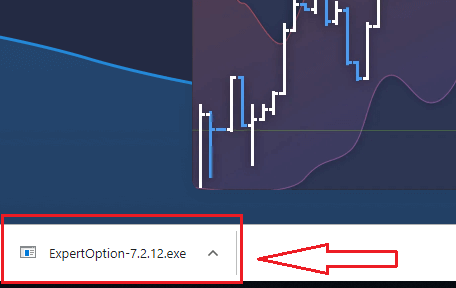
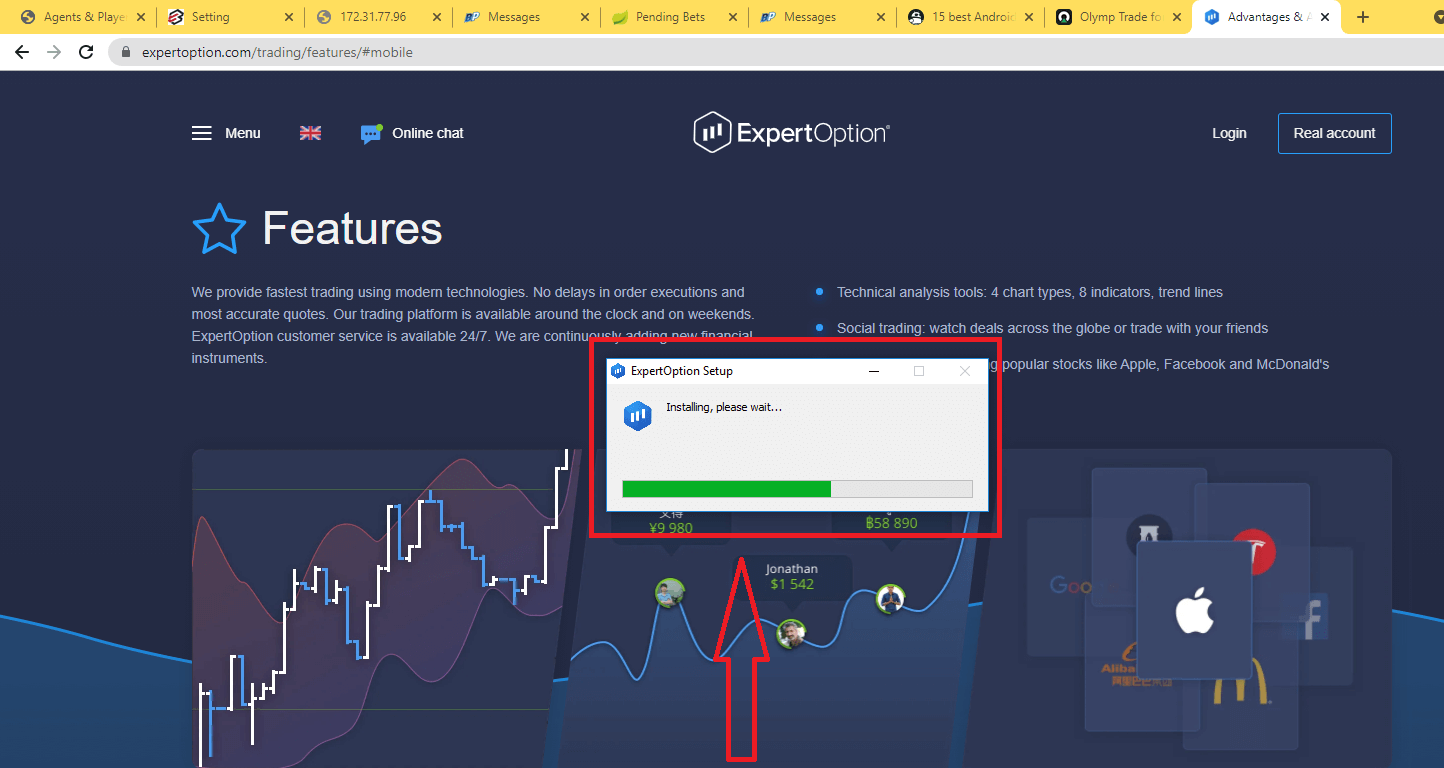
Ablihi ang na-download nga file, i-double click ang file, ug kini awtomatikong modagan.
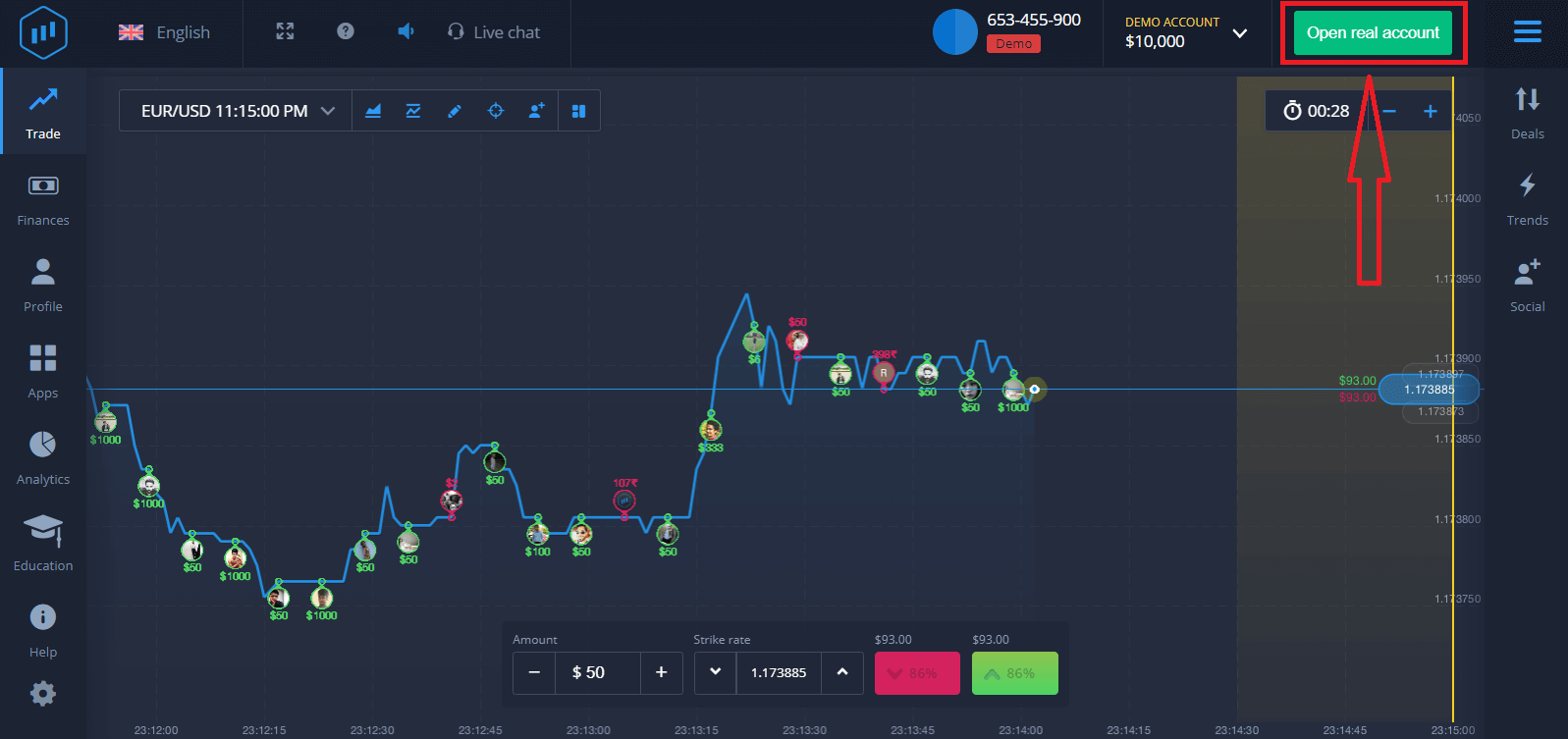
Kini magdala kanimo sa panid sa Demo trading aron magsugod sa pagnegosyo gamit ang $10,000 sa usa ka Demo account.
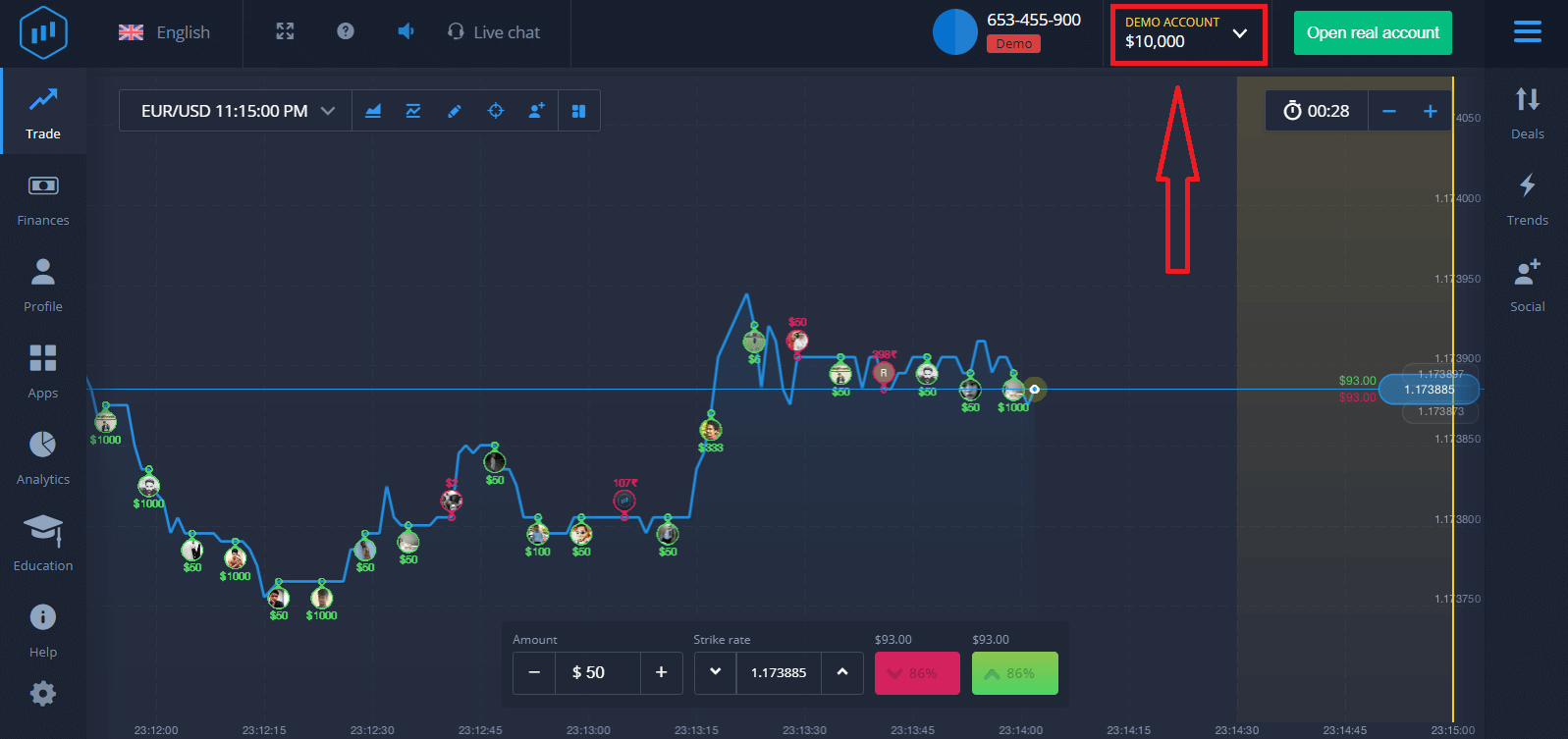
Aron makapadayon sa paggamit sa account, i-save ang mga resulta sa trading ug mahimo ka nang magnegosyo sa usa ka tinuod nga account. I-klik ang "Open real account" aron makahimo og ExpertOption account.
Adunay tulo ka magamit nga mga kapilian: pag-sign up gamit ang imong email address, Facebook account o Google account sama sa ubos. Ang kinahanglan nimo mao ang pagpili sa bisan unsang angay nga pamaagi ug paghimo og password.
Unsaon Pag-download ug Pag-install sa ExpertOption App sa macOS
Ang Desktop app sa trading platform parehas ra gyud sa web version niini. Busa, walay problema sa pag-trade ug pagbalhin sa pundo.
- Sistema sa operasyon:
- RAM:
- Kard sa bidyo:
- Espasyo sa hard disk:
I-download ang opisyal nga ExpertOption app dinhi sa imong Laptop/PC.
Kuhaa ang ExpertOption App para sa macOS
Ang imong ExpertOption installer awtomatikong magsugod sa pag-download sulod sa pipila ka segundo. Kung dili kini mahitabo, i-restart ang pag-download.
Human sa malampusong pag-download, buhata ang parehas nga mga lakang sama sa sa Windows aron ma-install kini sa imong Laptop/PC:
11111-1111-11111-22222-33333-44444
Unsaon Pagparehistro sa usa ka ExpertOption Account gamit ang Email
1. Mahimo kang magpalista alang sa usa ka account sa plataporma pinaagi sa pag-klik sa buton nga " Ablihi ang tinuod nga Account " sa ibabaw nga tuo nga suok.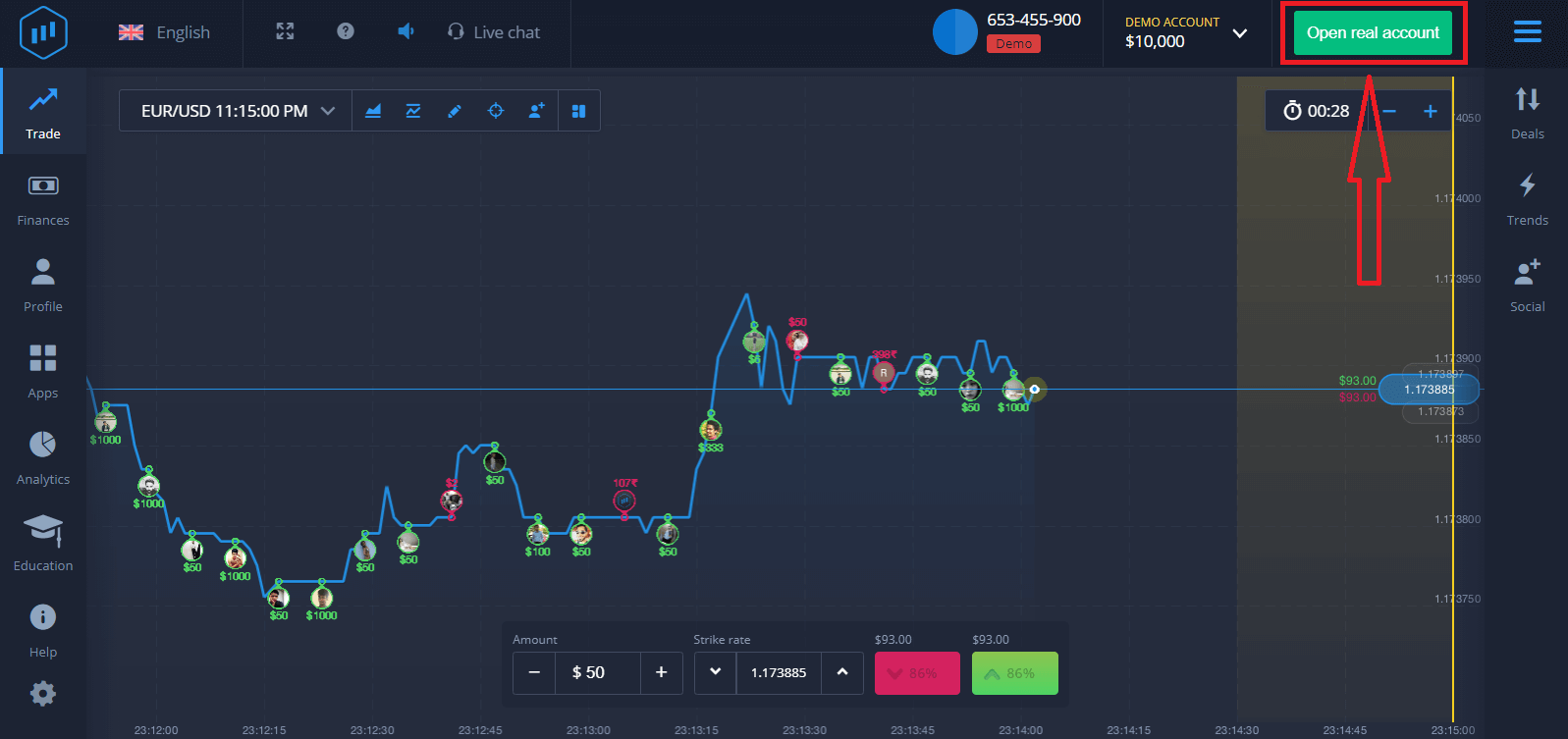
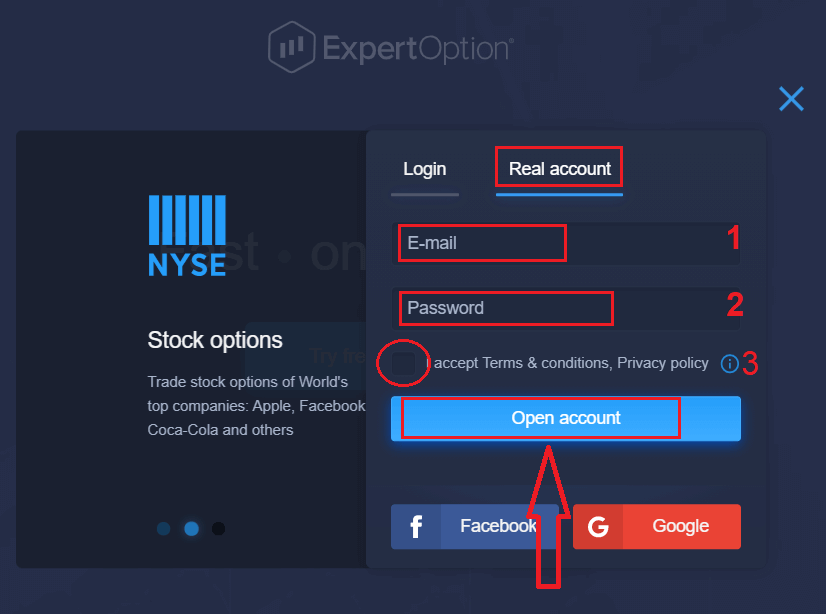
2. Aron magpalista, kinahanglan nimong pun-on ang tanan nga gikinahanglan nga impormasyon ug i-klik ang "Ablihi ang Account."
- Pagsulod og balido nga email address.
- Paghimo og lig-on nga password.
- Kinahanglan usab nimo nga basahon ang "Mga Termino ug Kondisyon" ug susihon kini.
Congratulations! Malampuson ka nga nakarehistro. Aron makasugod sa Live trading, kinahanglan ka nga mamuhunan sa imong account (Ang minimum nga deposito kay 10 USD).
Unsaon Pag-Deposit sa ExpertOption
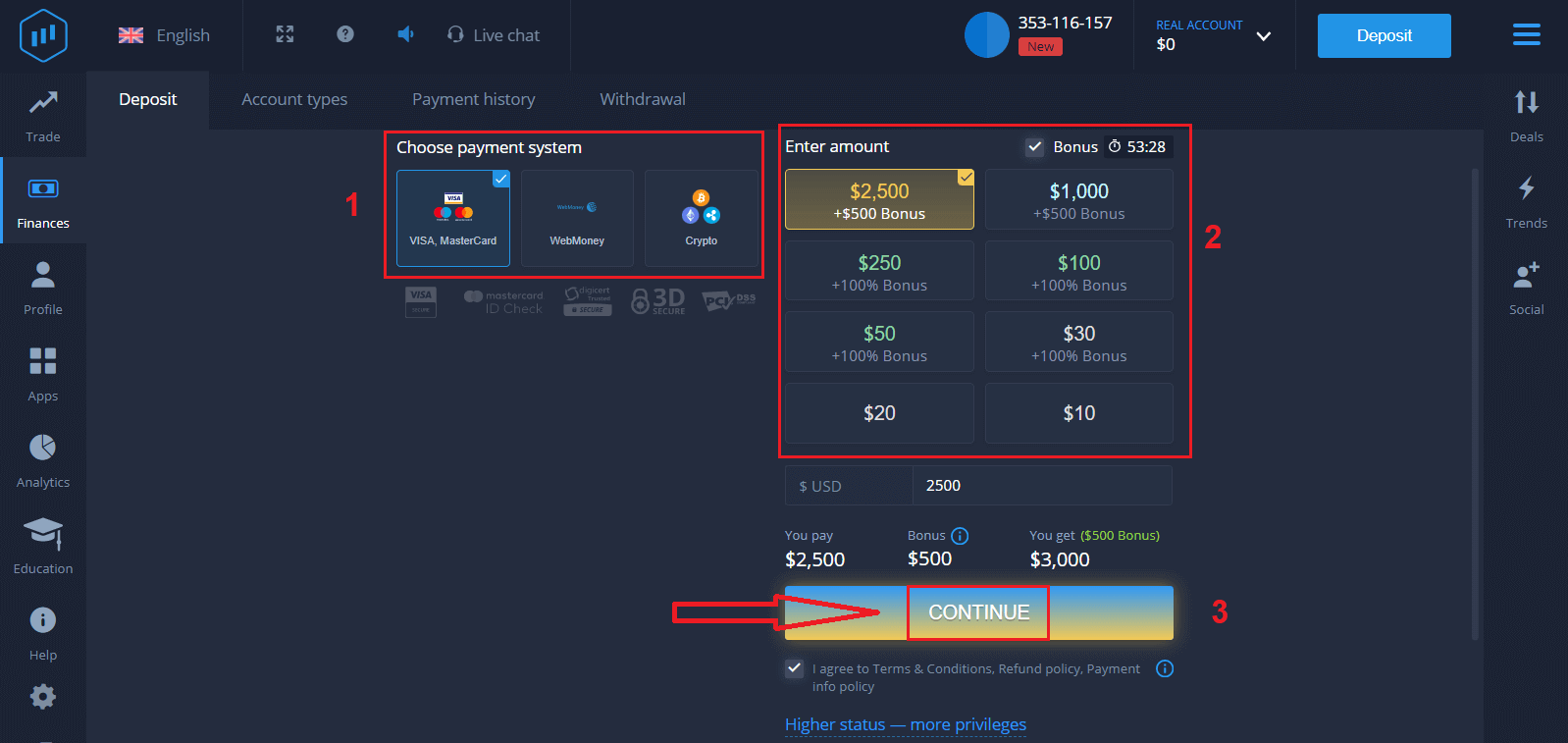
Isulod ang datos sa card ug i-klik ang "Add funds..."
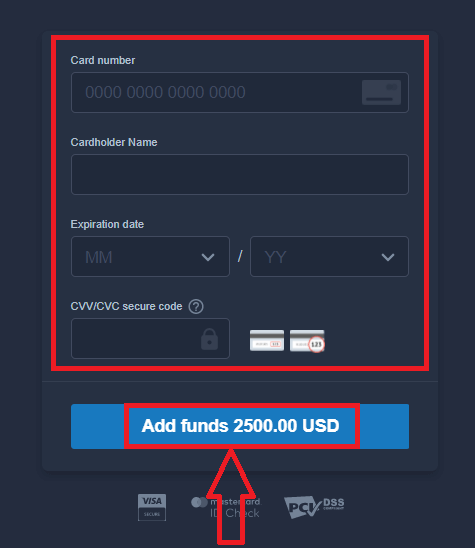
Karon mahimo ka nang mag-trade sa usa ka tinuod nga account human sa malampusong pag-deposit.
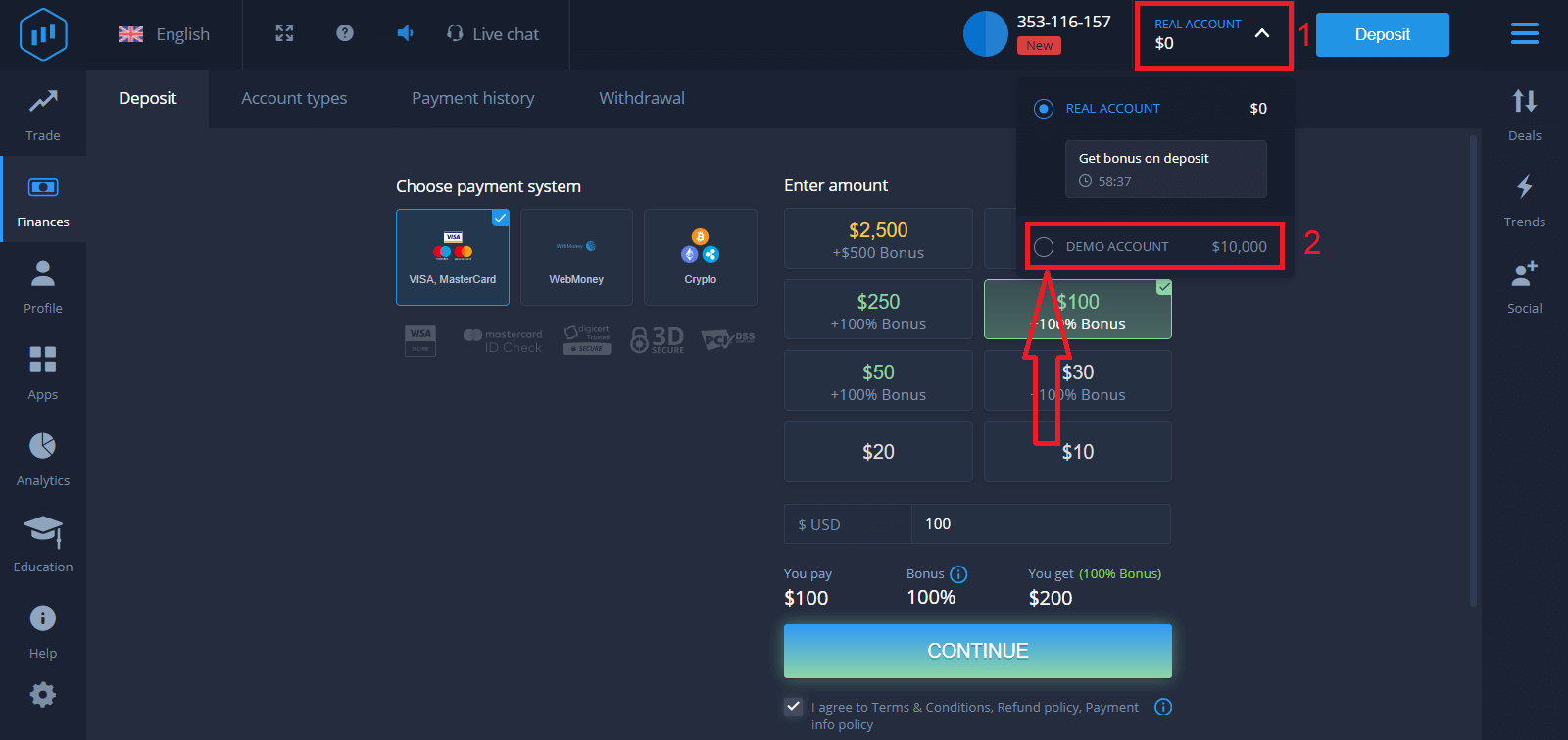
Kung gusto nimong gamiton ang Demo Account, i-klik ang "REAL ACCOUNT" ug pilia ang "DEMO ACCOUNT" aron magsugod sa pag-trade gamit ang $10,000 sa Demo Account. Ang demo account usa ka himan para masinati nimo ang plataporma, mapraktis ang imong kahanas sa pag-trade sa lain-laing mga asset, ug masulayan ang bag-ong mga mekaniko sa usa ka real-time nga tsart nga walay risgo.
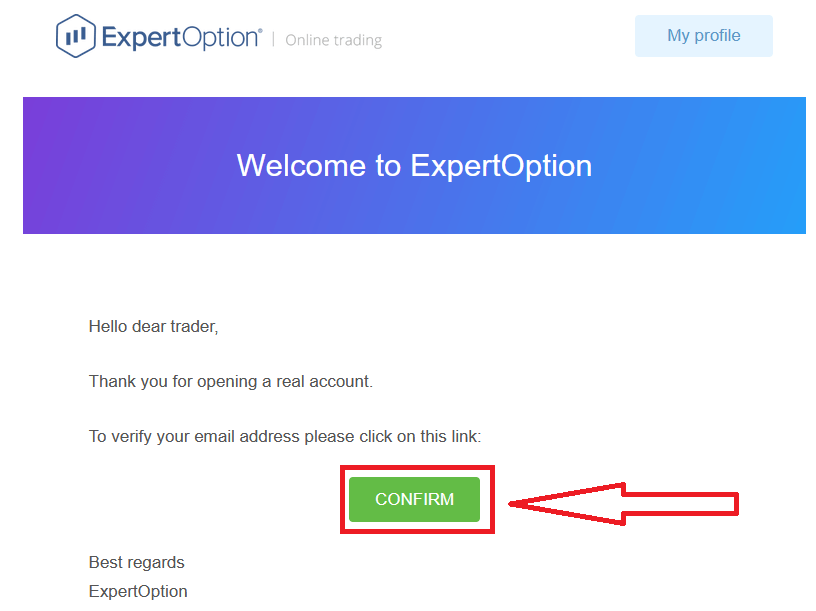
Sa katapusan, human nimo ma-access ang imong email, ang ExpertOption magpadala kanimo og email sa pagkumpirma. I-klik ang buton sa maong email aron ma-activate ang imong account. Busa, mahuman na nimo ang pagrehistro ug pag-activate sa imong account.
Unsaon Pagparehistro og ExpertOption Account gamit ang Facebook
Usab, aduna kay kapilian nga ablihan ang imong account gamit ang Facebook account, ug mahimo nimo kana sa pipila lang ka yanong mga lakang: 1. Susiha ang "Mga Termino ug Kondisyon" ug i-klik ang buton sa Facebook
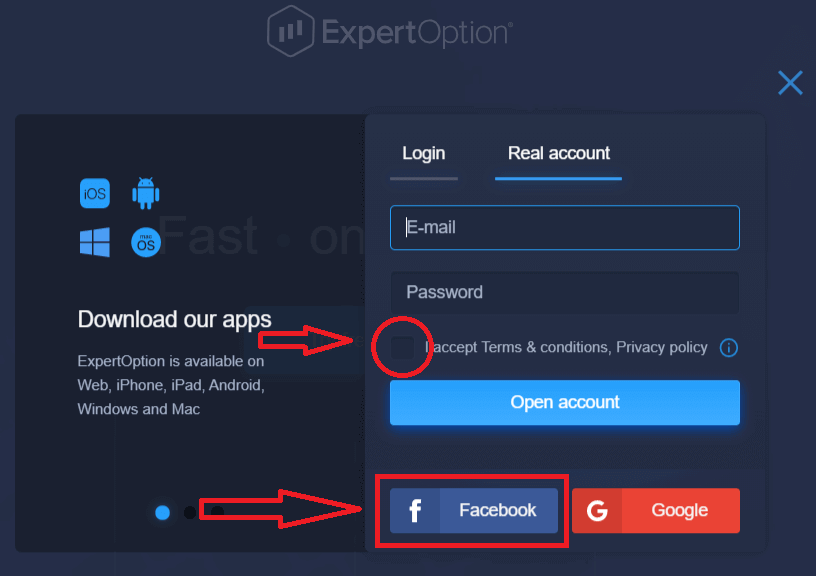
2. Ang bintana sa pag-login sa Facebook moabli, diin kinahanglan nimong isulod ang imong email address nga imong gigamit sa pagparehistro sa Facebook
3. Isulod ang password gikan sa imong Facebook account
4. I-klik ang “Log In.”
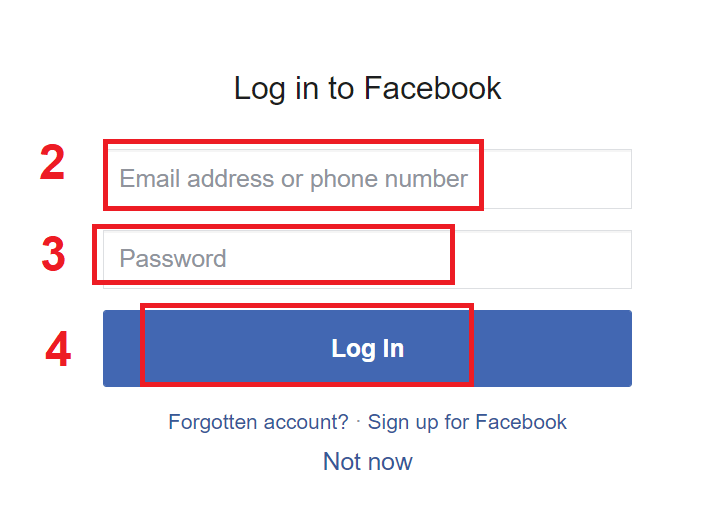
Kung nahuman na nimo og klik ang buton nga “Log in”, ang ExpertOption mangayo og access sa: Imong ngalan ug litrato sa profile ug email address. I-klik ang "Padayon..."
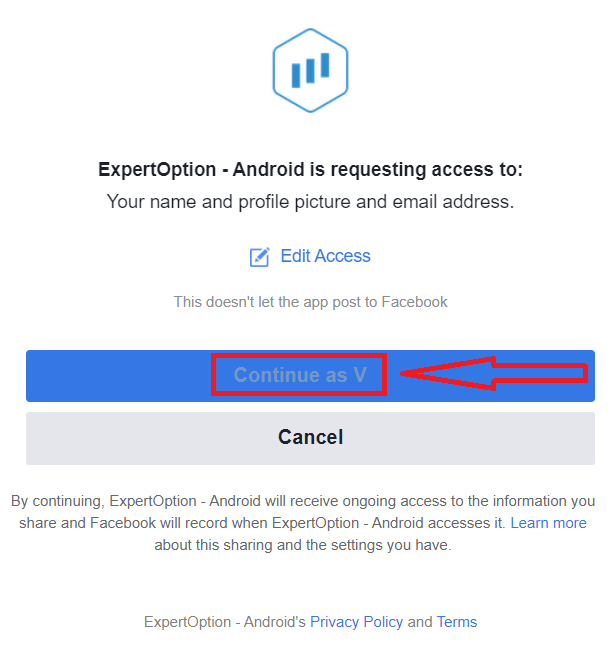
Pagkahuman niana, awtomatiko kang ma-redirect sa plataporma sa ExpertOption.
Unsaon Pagparehistro og ExpertOption Account gamit ang Google
1. Aron magpalista gamit ang Google account, i-tsek ang "Mga Termino ug Kondisyon" ug i-klik ang katugbang nga buton sa porma sa pagparehistro. 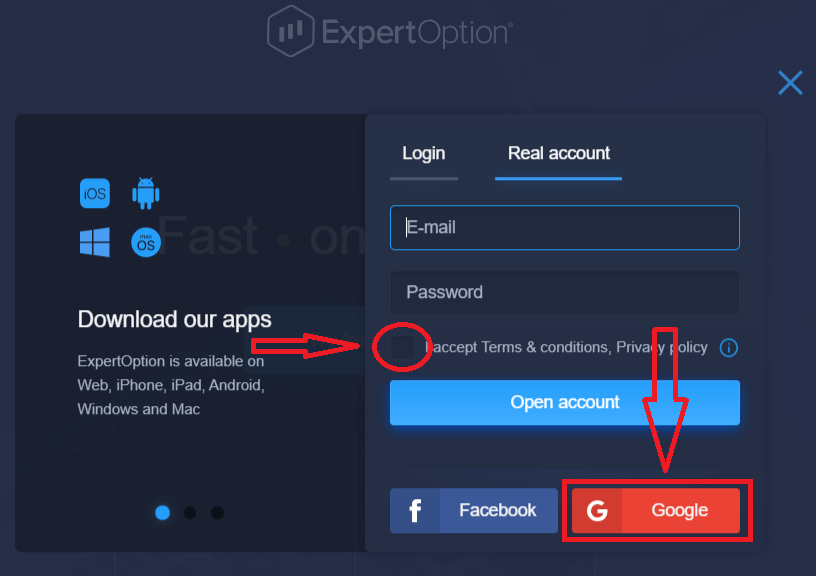
2. Sa bag-ong giablihan nga bintana, isulod ang imong numero sa telepono o email ug i-klik ang "Sunod".
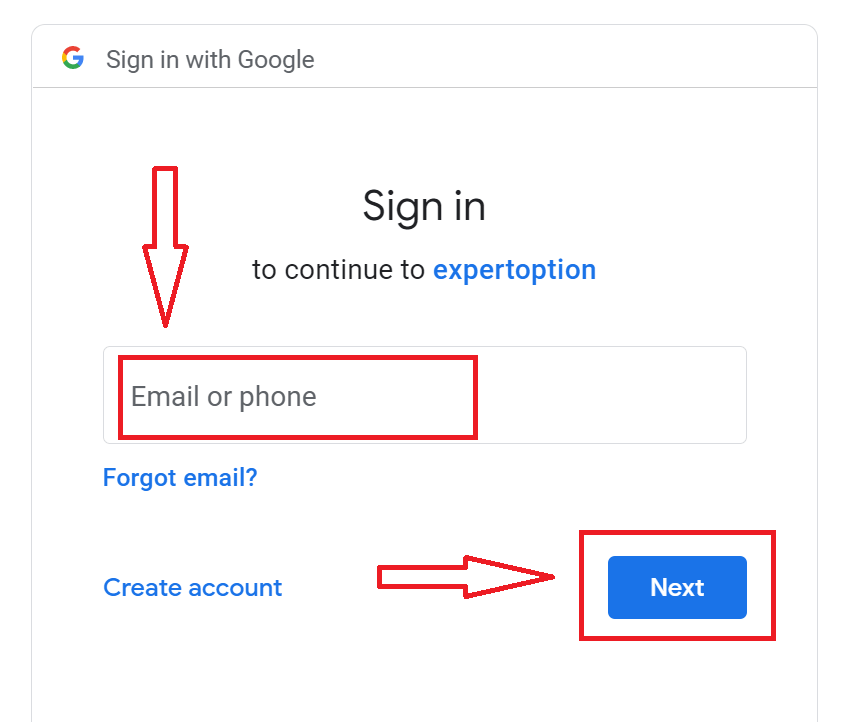
3. Dayon isulod ang password para sa imong Google account ug i-klik ang "Sunod".
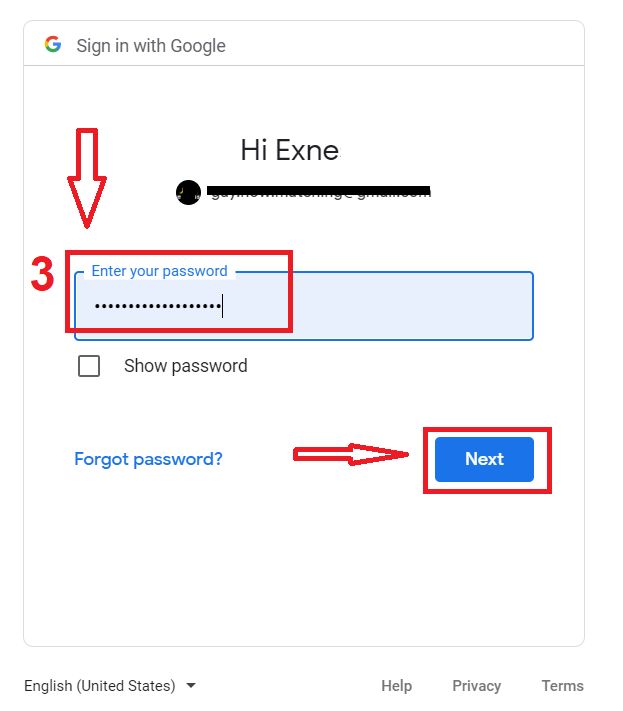
Pagkahuman niana, sunda ang mga instruksyon nga gipadala gikan sa serbisyo ngadto sa imong email address.
Konklusyon: Mas Maalamon nga Pagnegosyo gamit ang ExpertOption sa Imong Desktop
Ang pag-instalar sa ExpertOption application sa imong laptop o PC makahatag sa mga negosyante og mas paspas nga performance, mas lig-on nga koneksyon, ug user-friendly nga interface nga gi-optimize para sa desktop use. Windows man o macOS ang imong gigamit, ang proseso sa pag-setup dali ug prangka. Pinaagi sa pagnegosyo pinaagi sa desktop app, makakuha ka og access sa usa ka propesyonal nga plataporma nga gitukod para sa seryoso nga pag-analisar ug hapsay nga pagpatuman, nga makatabang kanimo nga magpabiling naka-focus ug nanguna sa merkado.
FAQS
Para sa kasagarang pag-install sa laptop, gamita ang 64-bit Windows 10/11 o macOS 10.13+ nga sistema, labing menos 4 GB RAM, dual-core nga CPU, ug 200–500 MB nga libre nga espasyo sa disk; gikinahanglan ang usa ka lig-on nga koneksyon sa broadband alang sa live trading. Kanunay nga susihon ang opisyal nga panid sa pag-download sa sulod sa app o sa plataporma alang sa eksakto nga mga kinahanglanon ug girekomenda nga pagtukod sa GPU / OS.
Pilia ang husto nga OS installer sa opisyal nga ExpertOption download page, i-download ang installer file, unya padagana kini. Sa Windows dawata ang User Account Control prompt ug sunda ang wizard; sa macOS ablihi ang .dmg, i-drag ang app ngadto sa Applications, ug aprobahan ang mga permiso sa System Preferences kung gibabagan. Human sa pag-instalar ablihi ang app, tugoti ang pag-access sa network, ug ipadayon ang pag-sign in.
Ang kasagarang mga hinungdan mao ang pag-block sa SmartScreen sa wala mailhi nga mga app, pag-quarantine sa antivirus sa file, o dili kompleto ang installer. I-right-click ang installer ug pilia ang Properties aron ma-unblock, modagan isip administrador, temporaryo nga i-disable ang third-party nga antivirus, o i-download pag-usab ang file. Kung gibabagan gihapon kini sa SmartScreen, kumpirmahi ang ngalan sa publisher sa digital nga pirma sa dili pa laktawan ang mga pasidaan.
I-install lamang ang mga opisyal nga pakete gikan sa site sa ExpertOption o napamatud-an nga mga tindahan. Susiha ang digital signature sa installer (right-click > Properties > Digital Signatures sa Windows, o susiha ang notarization sa macOS), itandi ang gidak-on sa file sa gipatik nga bili, ug i-scan ang file gamit ang imong antivirus. Likayi ang mga samin sa third-party ug ayawg isulod ang mga kredensyal sa dili opisyal nga mga build.
Ablihi ang na-install nga app, i-klik ang Login, ug isulod ang imong email ug password o gamita ang social sign‑in kung mahimo. Kung aduna kay two-factor authentication, kompletoha kana nga lakang. Ang mga bag-ong instalasyon mahimong magkinahanglan og kumpirmasyon sa email sa dili pa ang hingpit nga pag-access; kung ang pag-verify sa account o ang KYC naghulat, ang pagbaligya o pag-withdraw mahimong limitado hangtod maaprobahan ang mga dokumento.