ExpertOption Hesap Kaydı ve Demo Ticaret Adımları

Demo ticaretine erişim, basit bir hesap kaydı ve iletişim bilgilerinizin onaylanmasıyla başlar, ardından web veya mobil üzerinden demo modunu açabilirsiniz. Bu makale, göreceğiniz kayıt adımlarını, demo ticarete nasıl geçeceğinizi, sanal bakiyeyi doldurmanın yollarını, ortak erişim sorunlarını ve canlı ticaret için doğrulama veya fonlamanın ne zaman gerekli olacağını açıklayarak, daha net beklentilerle pratikten fonlu ticarete geçmenize yardımcı olur.

ExpertOption'da Hesap Nasıl Kayıt Edilir?
ExpertOption'da Tek Tıkla İşlem Yapmaya Başlayın
Platforma kayıt olmak çok kolay: Sadece birkaç tıklama yeterli. Tek tıklamayla işlem arayüzünü açmak için "Ücretsiz demo deneyin" düğmesine tıklayın.
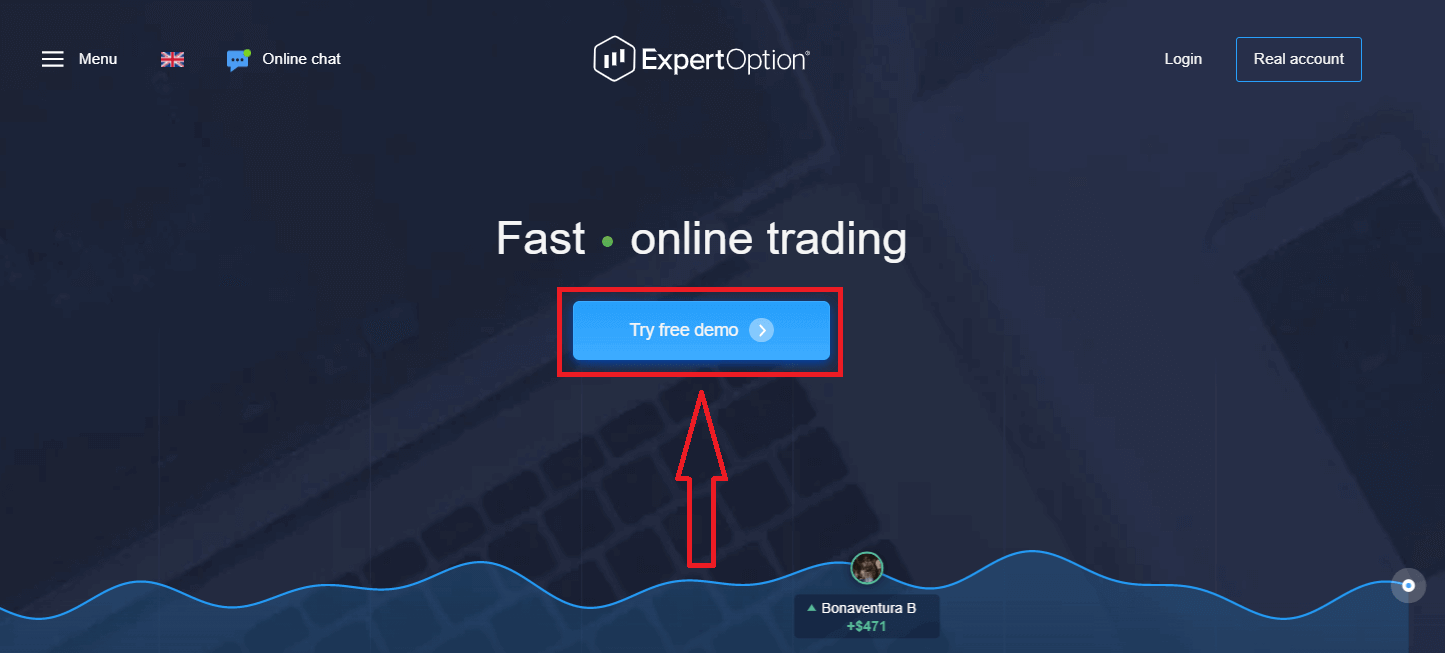
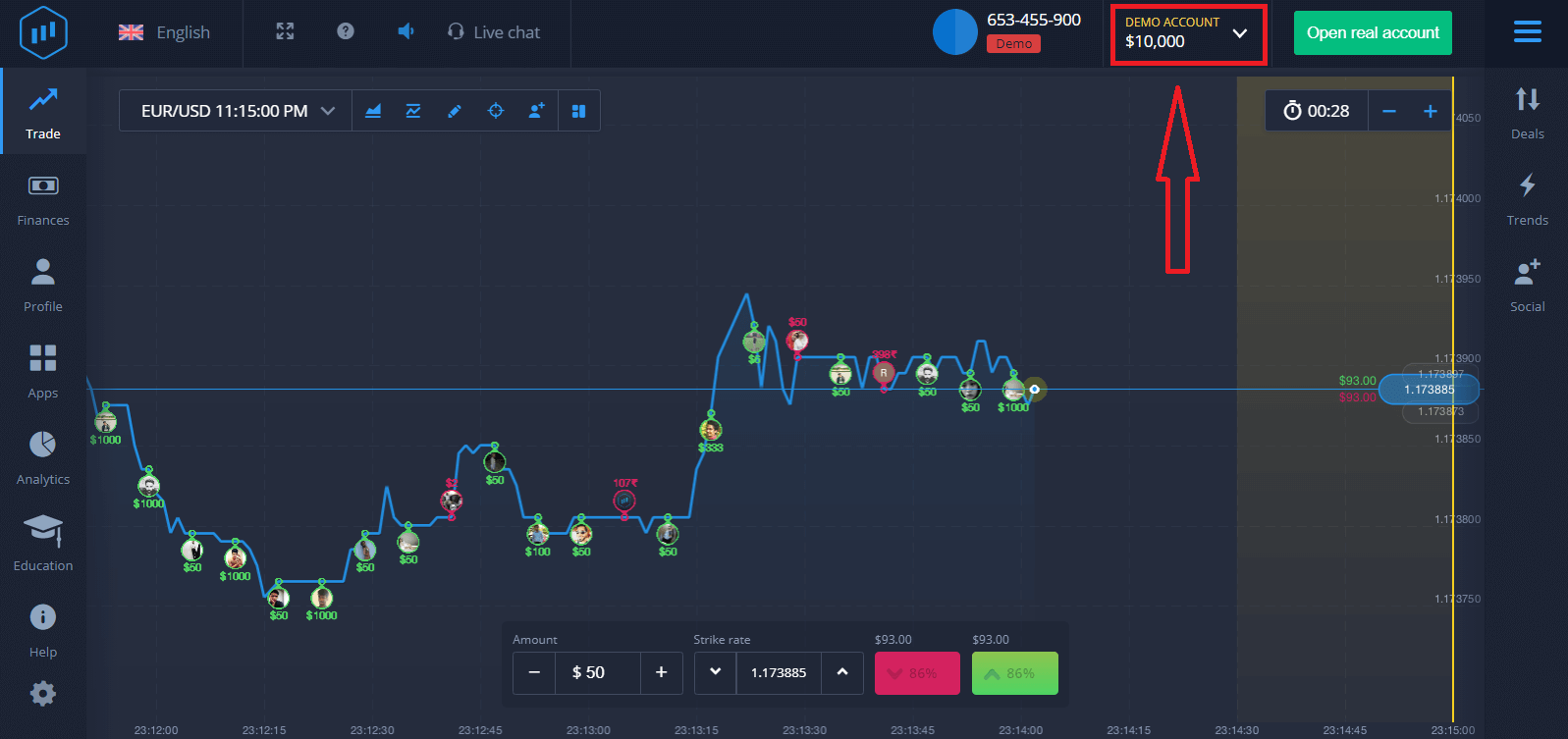
Bu sizi, 10.000$ ile demo hesapta işlem yapmaya başlamak için demo işlem sayfasına götürecektir.
 Hesabı kullanmaya devam etmek, işlem sonuçlarını kaydetmek ve gerçek hesapta işlem yapmak için "Gerçek hesap aç" seçeneğine tıklayarak bir ExpertOption hesabı oluşturun.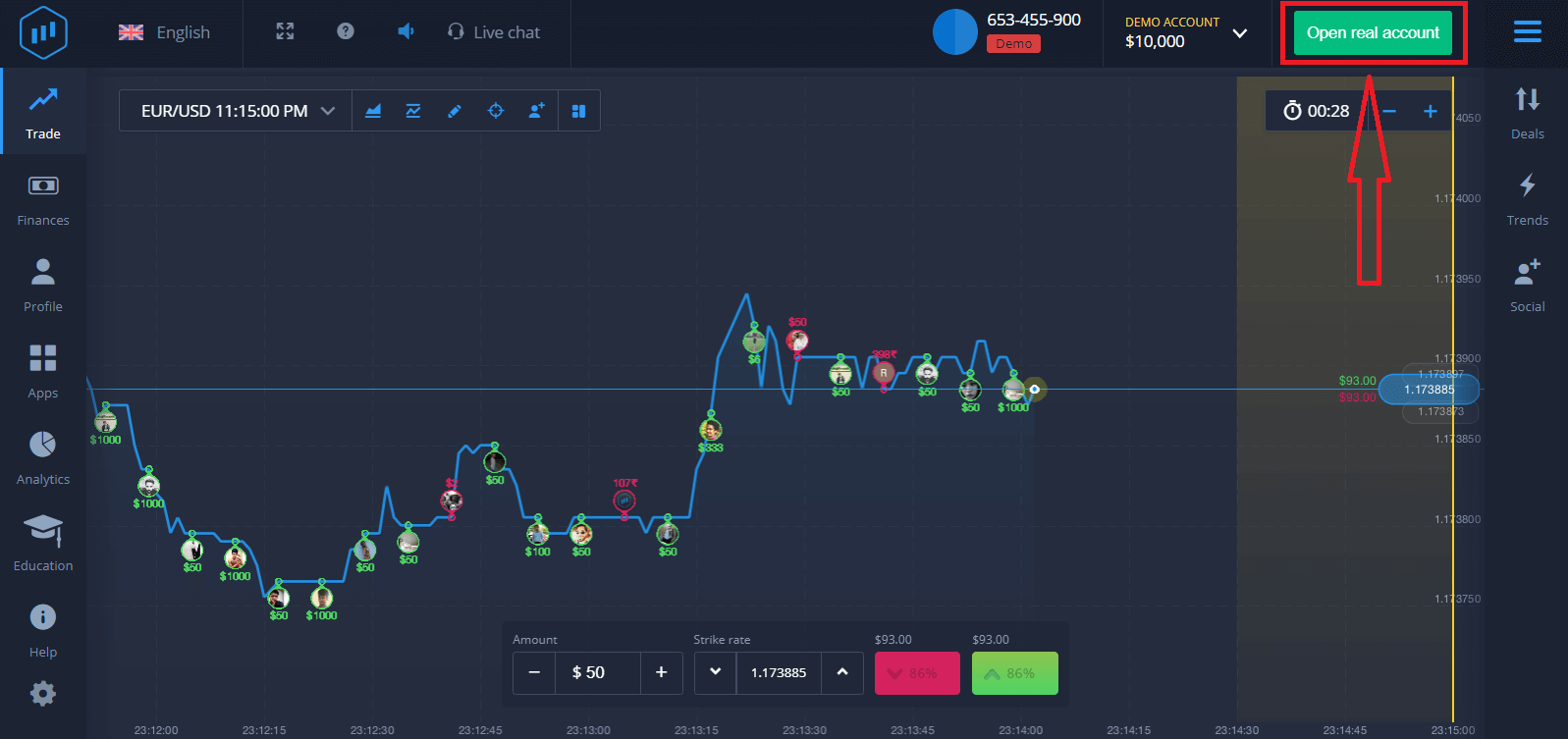
Aşağıda gösterildiği gibi üç seçenek mevcuttur: e-posta adresiniz, Facebook hesabınız veya Google hesabınızla kaydolmak. Tek yapmanız gereken uygun bir yöntem seçmek ve bir şifre oluşturmak.
ExpertOption Hesabı E-posta ile Nasıl Kaydedilir?
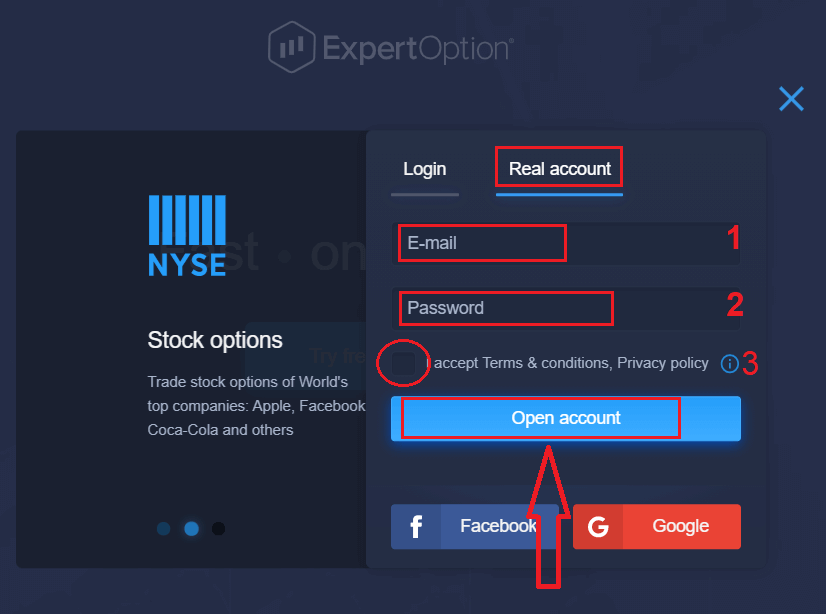
1. Platformda hesap oluşturmak için sağ üst köşedeki “ Gerçek Hesap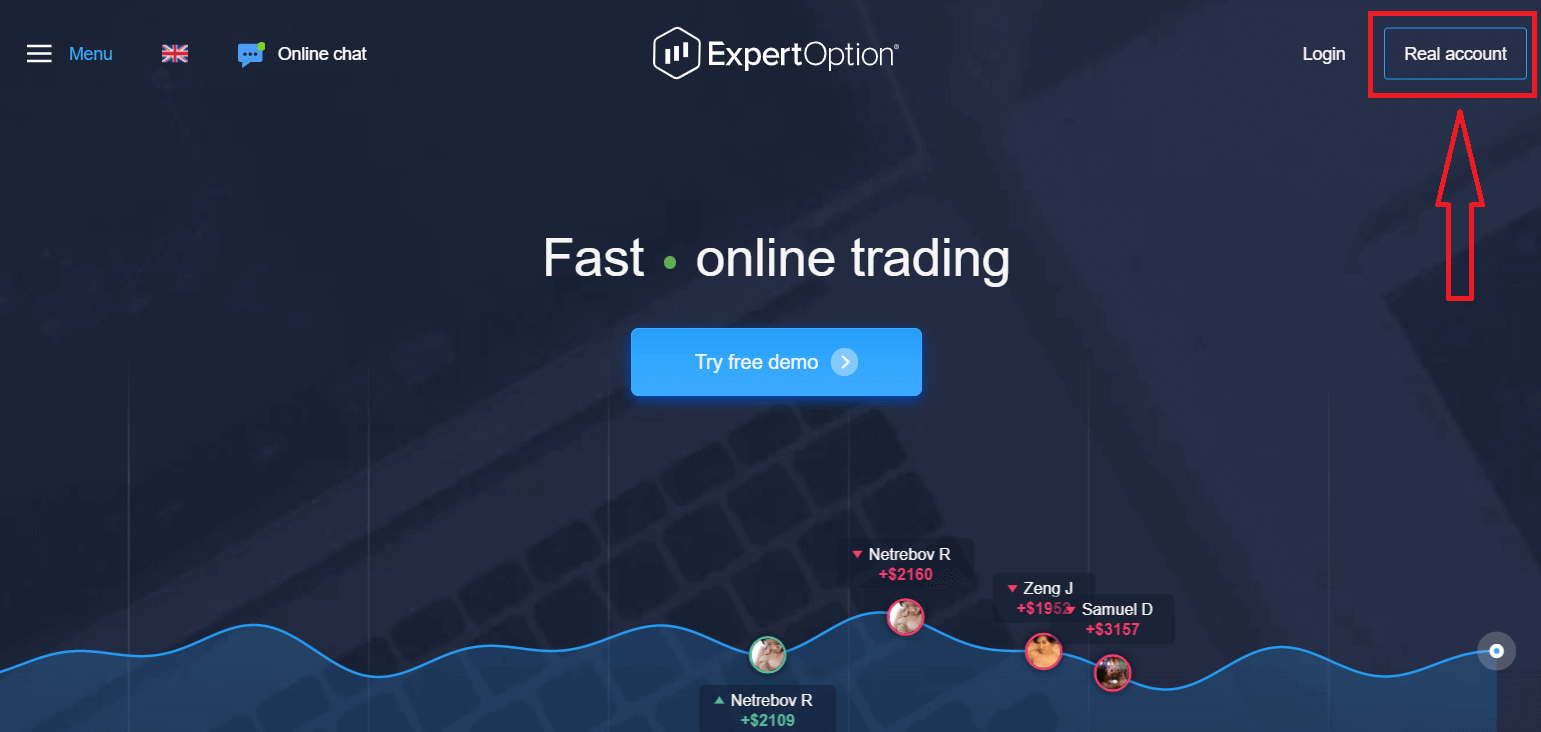
” butonuna tıklayabilirsiniz. 2. Kayıt olmak için lütfen gerekli tüm bilgileri doldurun ve “Hesap Aç” butonuna tıklayın.
- Geçerli bir e-posta adresi girin .
- Güçlü bir parola oluşturun .
- Ayrıca "Şartlar ve Koşullar"ı da okuyup kontrol etmeniz gerekiyor.
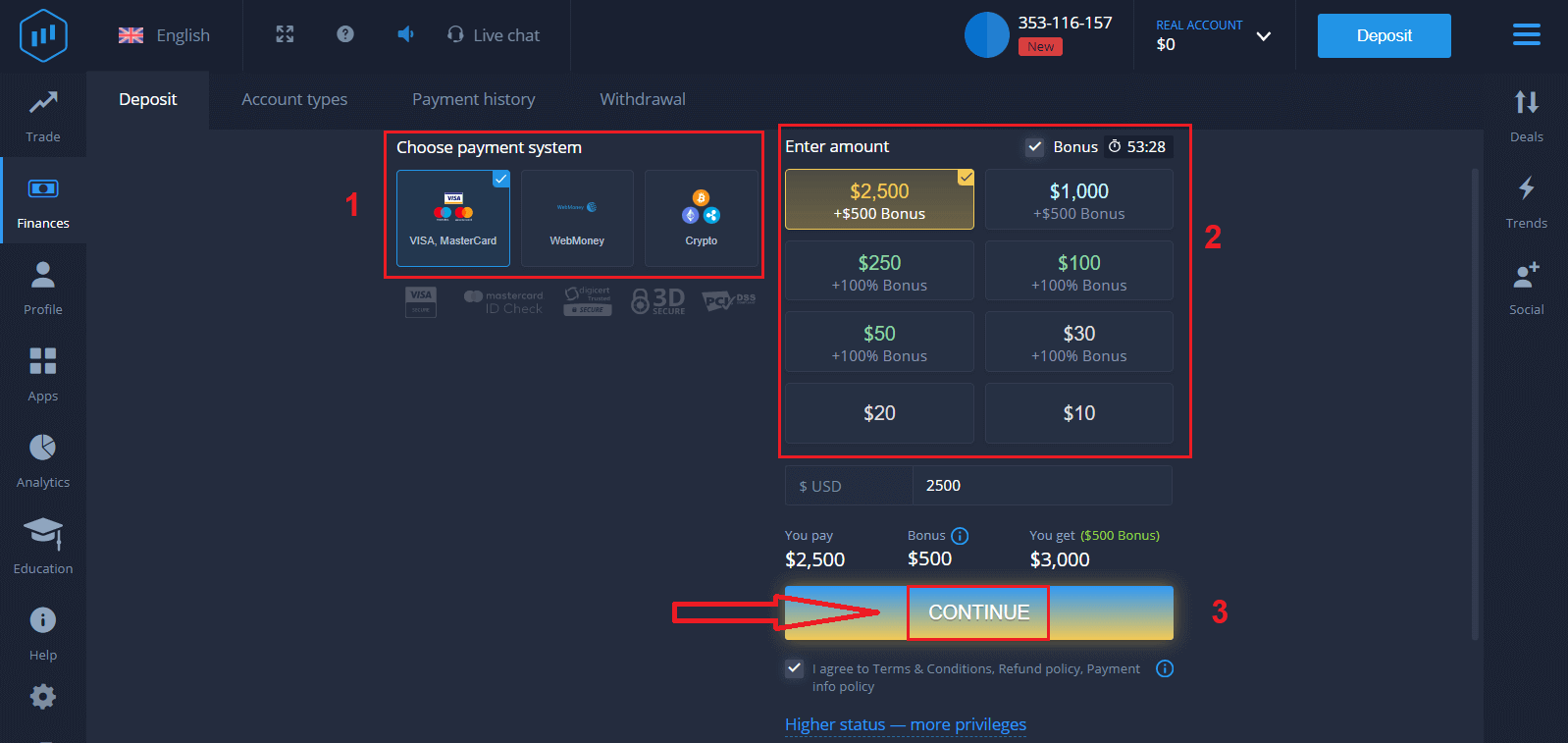
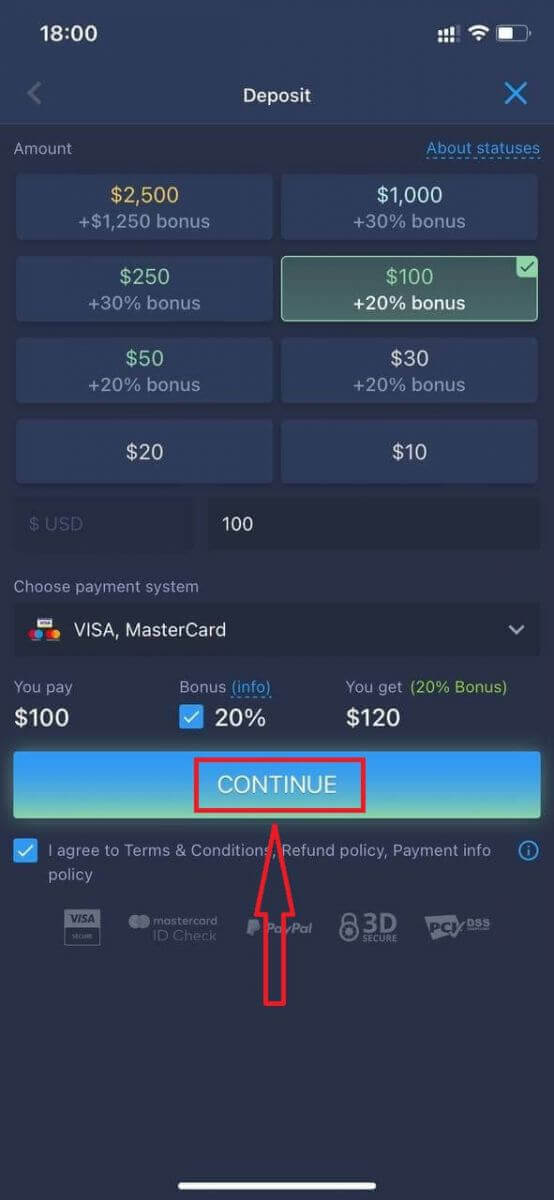
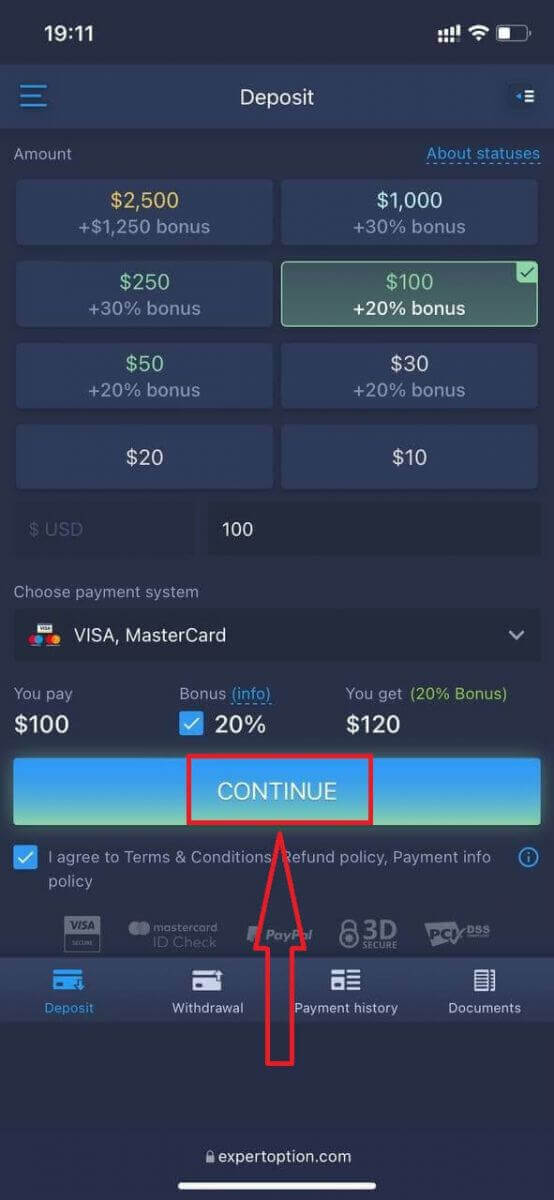
Tebrikler! Başarıyla kayıt oldunuz. Canlı işlemlere başlamak için hesabınıza yatırım yapmanız gerekiyor (minimum depozito 10 USD'dir).
ExpertOption'da Para Yatırma Nasıl Yapılır?
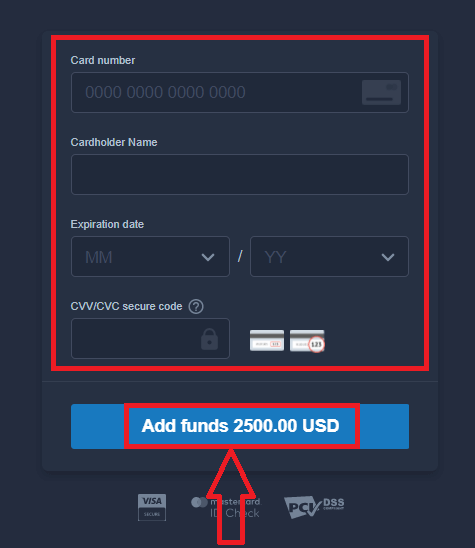
Kart bilgilerinizi girin ve "Para Ekle..." seçeneğine tıklayın.
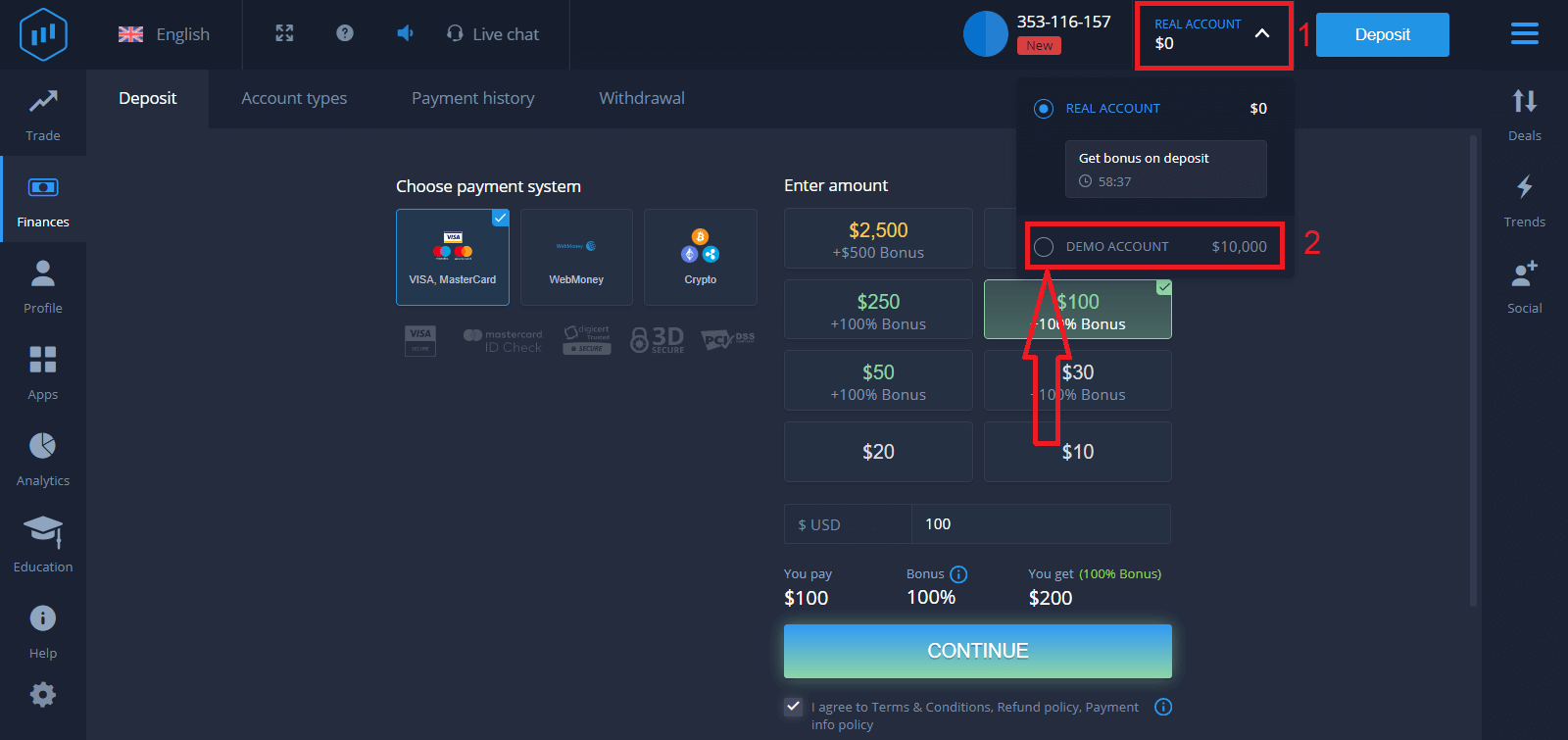
Başarılı bir şekilde para yatırdıktan sonra gerçek hesapta işlem yapabilirsiniz.
Demo Hesabı kullanmak istiyorsanız, "GERÇEK HESAP" seçeneğine tıklayın ve 10.000 USD ile Demo Hesabında işlem yapmaya başlamak için "DEMO HESAP" seçeneğini seçin. Demo hesabı, platformu tanımanız, farklı varlıklarda işlem becerilerinizi geliştirmeniz ve risk almadan gerçek zamanlı grafiklerde yeni mekanikleri denemeniz için bir araçtır.
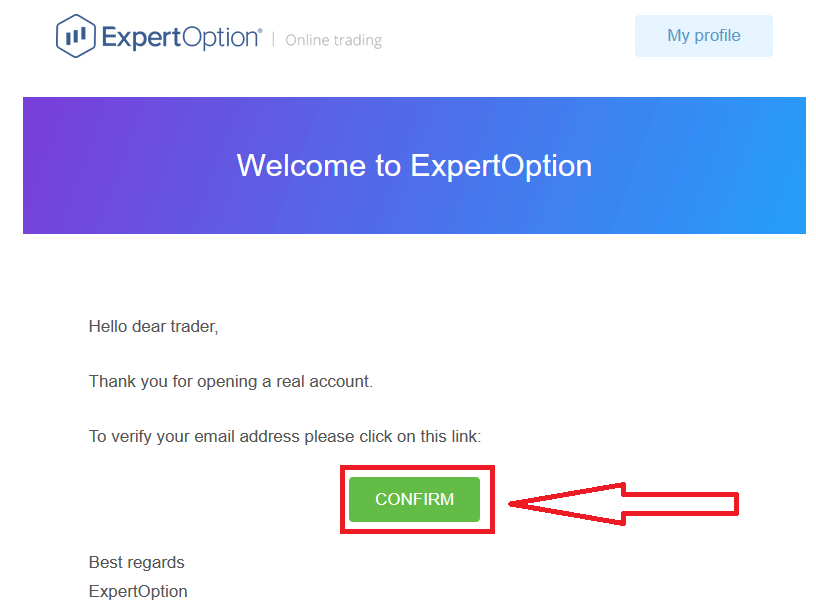
Son olarak, e-postanıza eriştikten sonra ExpertOption size bir onay e-postası gönderecektir. Hesabınızı etkinleştirmek için bu e-postadaki düğmeye tıklayın. Böylece kayıt ve hesap etkinleştirme işlemini tamamlamış olacaksınız.
Facebook kullanarak ExpertOption hesabı nasıl kaydedilir?
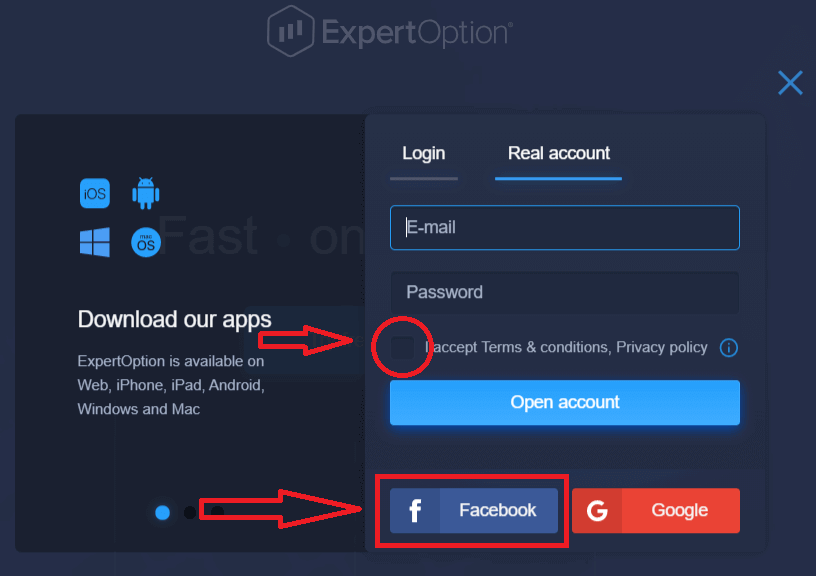
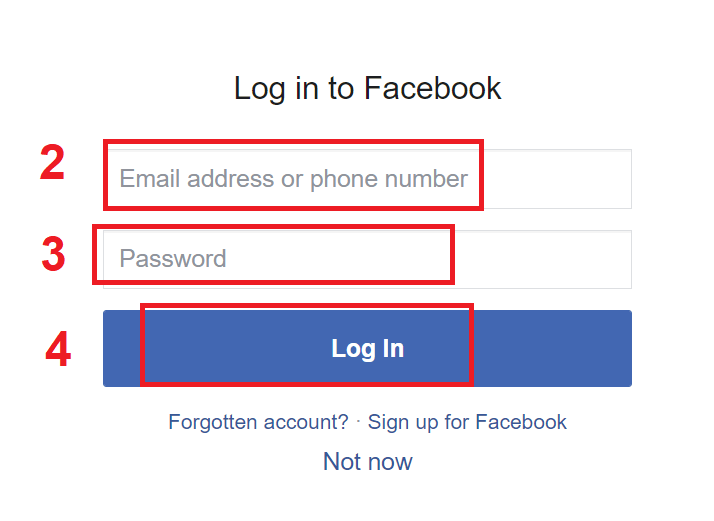
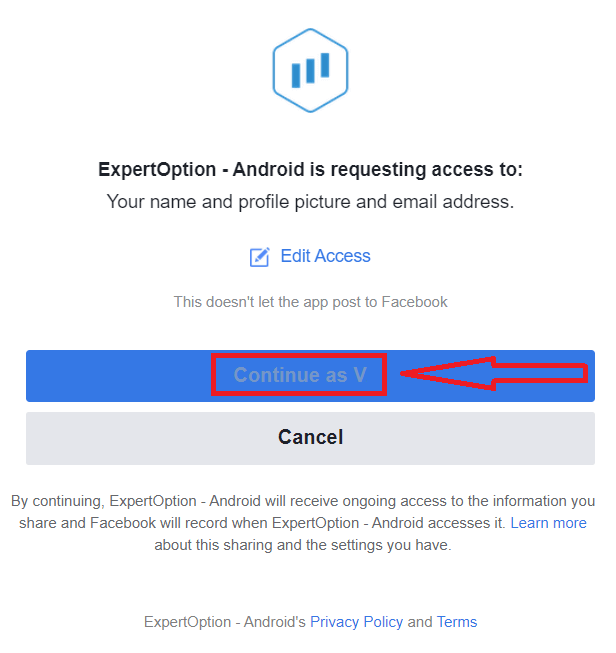
Ayrıca, hesabınızı Facebook hesabınızla da açma seçeneğiniz bulunmaktadır ve bunu birkaç basit adımda yapabilirsiniz: 1. "Şartlar ve Koşullar"ı kontrol edin ve Facebook düğmesinetıklayın. 2. Facebook giriş penceresi açılacak ve burada Facebook'a kaydolurken kullandığınız e-posta adresinizi girmeniz gerekecektir. 3. Facebook hesabınızın şifresini girin. 4. "Giriş Yap" düğmesine tıklayın. "Giriş Yap" düğmesine tıkladıktan sonra, ExpertOption şunlara erişim isteyecektir: Adınız ve profil resminiz ve e-posta adresiniz. "Devam Et..." seçeneğine tıklayın. Bundan sonra, otomatik olarak ExpertOption platformuna yönlendirileceksiniz.
Google kullanarak ExpertOption hesabı nasıl kaydedilir?
1. Google hesabınızla kaydolmak için "Şartlar ve Koşullar"ı kontrol edin ve kayıt formundaki ilgili düğmeye tıklayın. 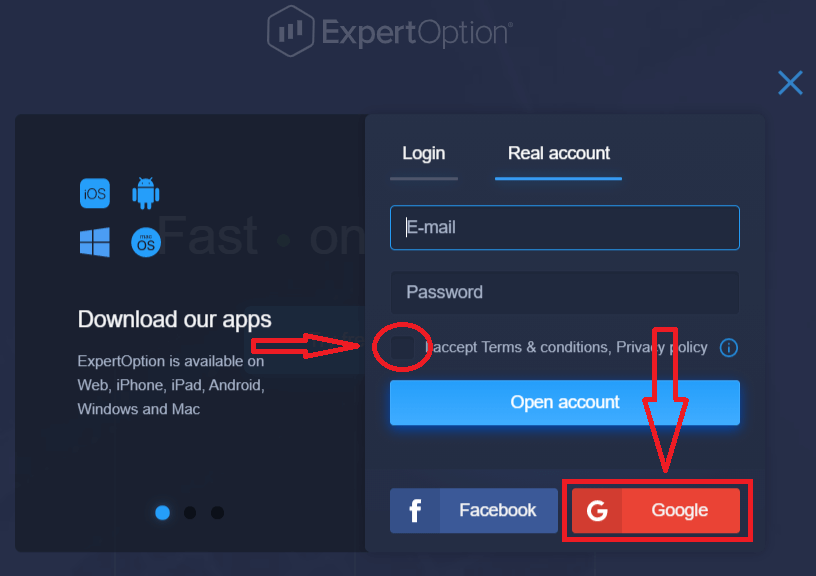
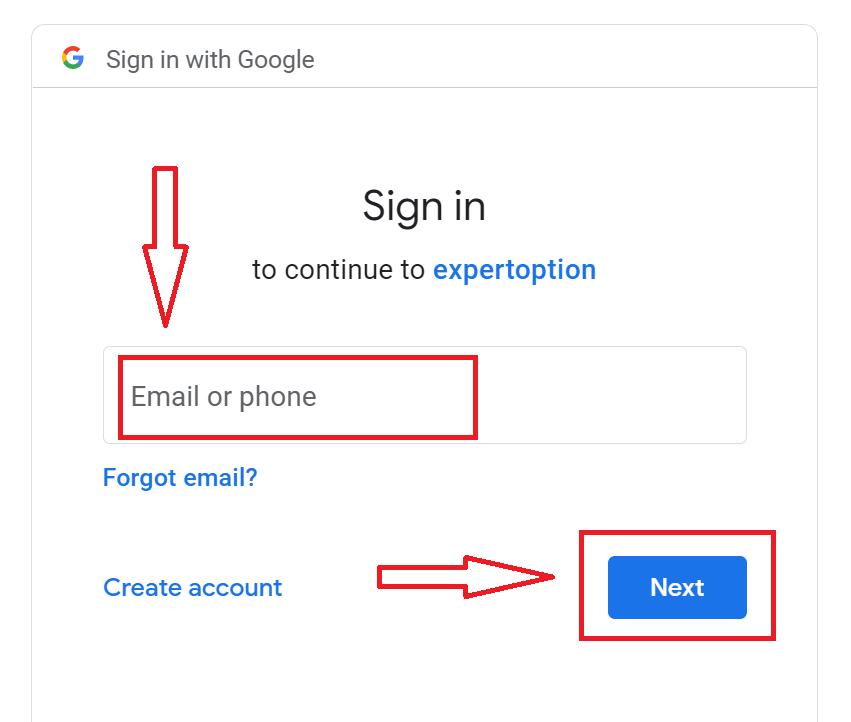
2. Yeni açılan pencerede telefon numaranızı veya e-postanızı girin ve "İleri"ye tıklayın.
3. Ardından Google hesabınızın şifresini girin ve "İleri"ye tıklayın.
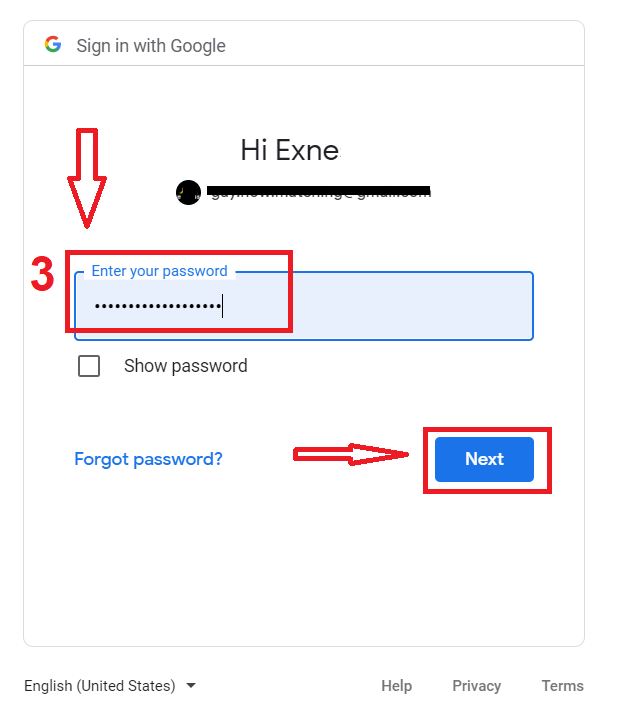
Bundan sonra, servis tarafından e-posta adresinize gönderilen talimatları izleyin.
ExpertOption iOS Uygulamasında Hesap Oluşturun
iOS işletim sistemli bir mobil cihazınız varsa, App Store'dan veya buradan resmi ExpertOption mobil uygulamasını indirmeniz gerekecektir . "ExpertOption - Mobile Trading" uygulamasını aratarak iPhone veya iPad'inize indirebilirsiniz.Mobil işlem platformu, web sürümüyle tamamen aynıdır. Bu nedenle, işlem yapma ve para transferi konusunda herhangi bir sorun yaşamazsınız.
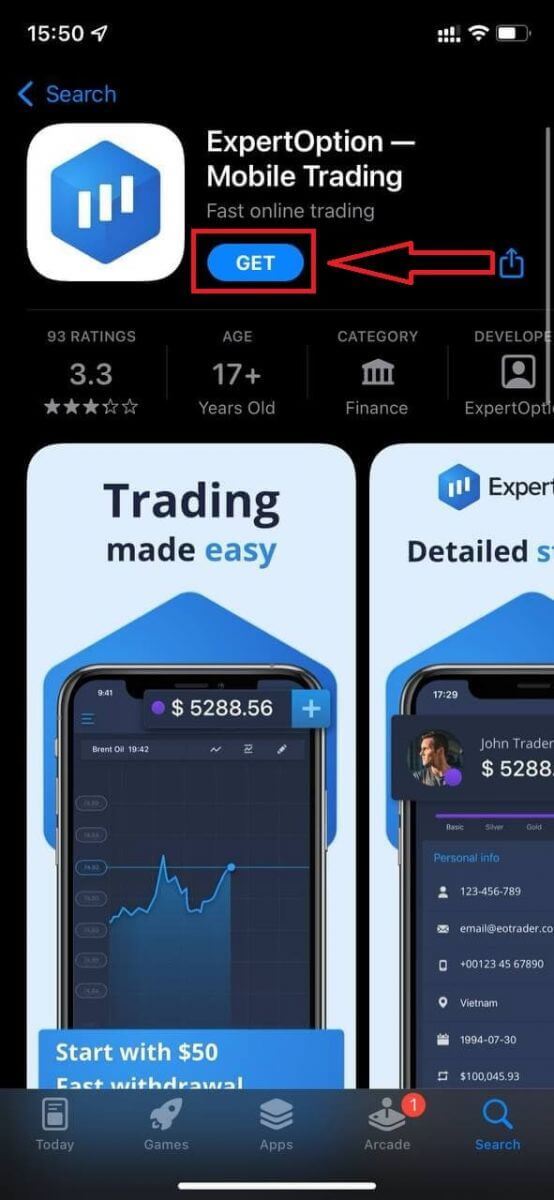
Ardından ExpertOption uygulamasını açın ve işlem platformunu göreceksiniz. Grafiğin nereye gideceğini tahmin etmek için "Al" veya "Sat" düğmesine tıklayın.
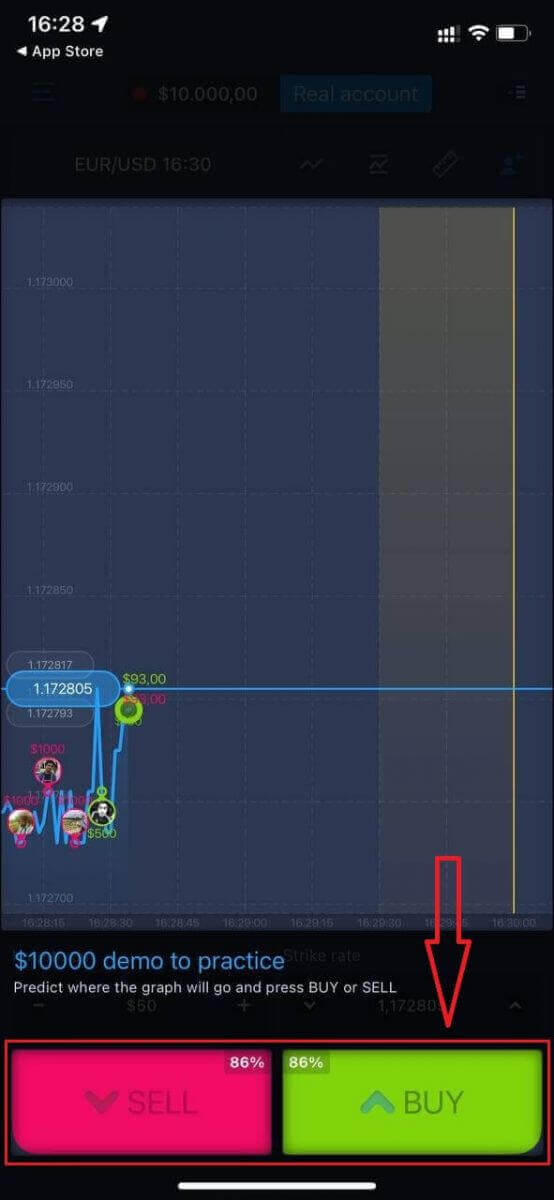
Şimdi Daemo hesabınızda 10.000$ ile işlem yapmaya devam edebilirsiniz.
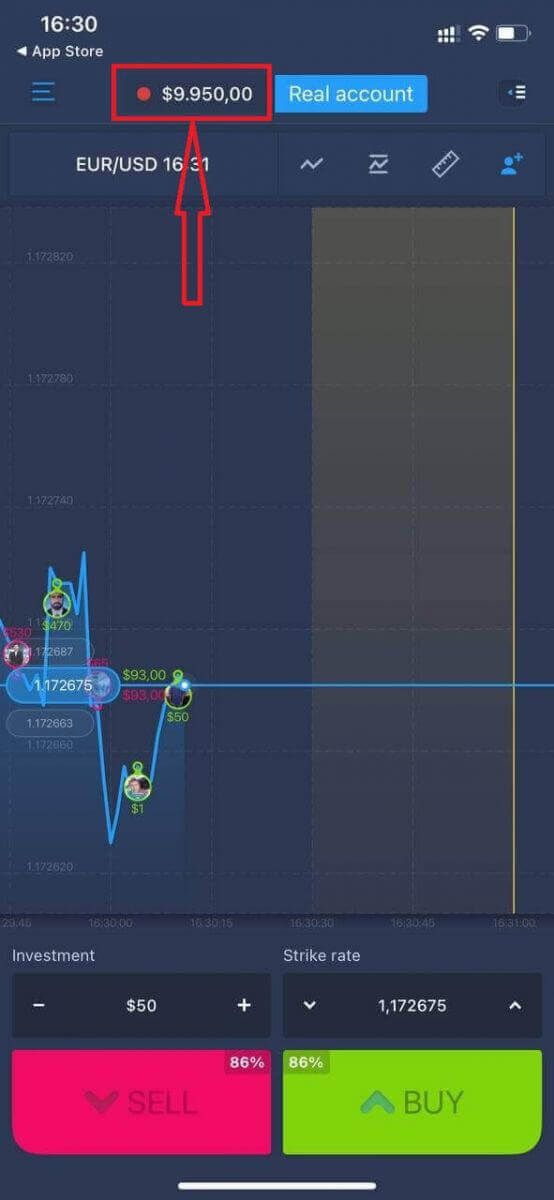
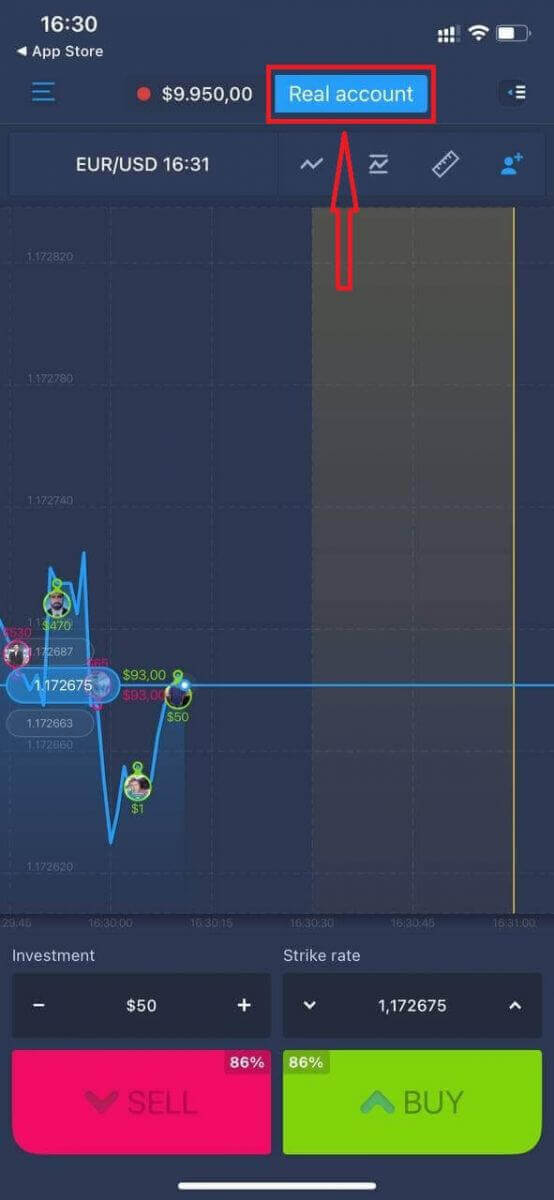
Ayrıca "Gerçek hesap" seçeneğine tıklayarak iOS mobil platformunda da bir hesap açabilirsiniz.
- Geçerli bir e-posta adresi girin .
- Güçlü bir parola oluşturun .
- Ayrıca "Şartlar ve Koşullar"ı da kabul etmeniz gerekmektedir.
- "Hesap oluştur" seçeneğine tıklayın.
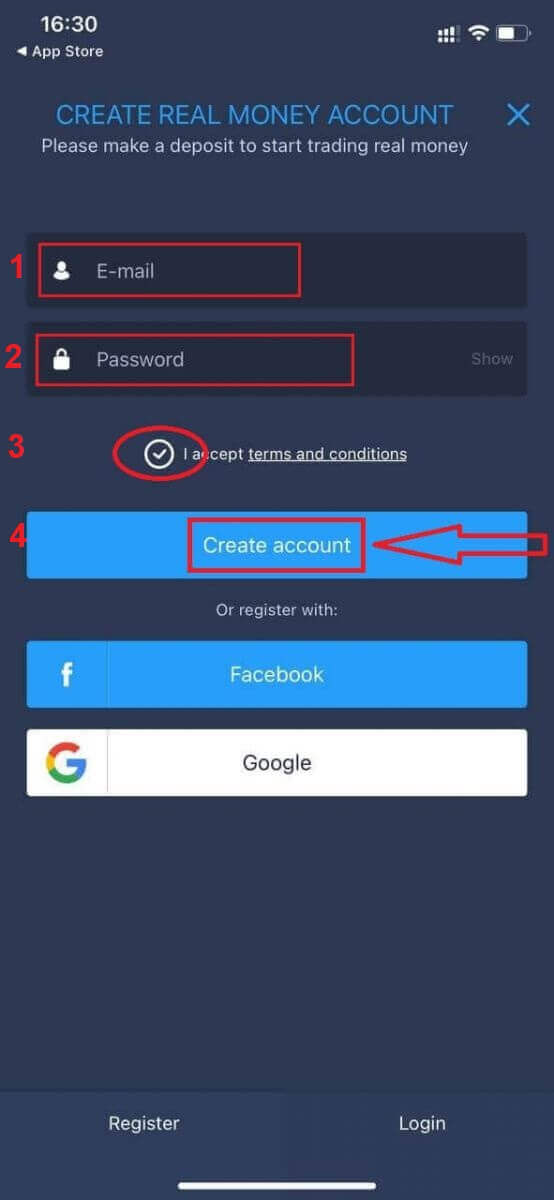
Tebrikler! Kaydınız başarıyla tamamlandı, şimdi para yatırabilir ve gerçek bir hesapla işlem yapmaya başlayabilirsiniz.
ExpertOption Android Uygulamasında Hesap Oluşturun
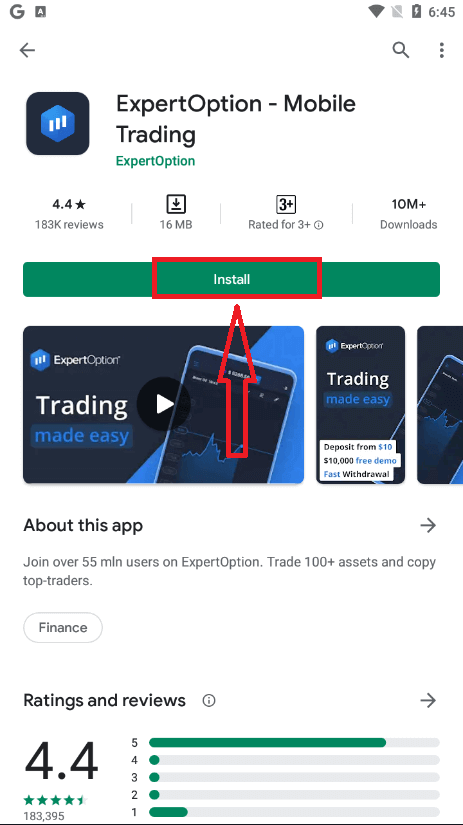
Android mobil cihazınız varsa, Google Play'den veya buradan resmi ExpertOption mobil uygulamasını indirmeniz gerekecektir . "ExpertOption - Mobil İşlem" uygulamasını aratarak cihazınıza indirebilirsiniz. İşlem platformunun mobil sürümü, web sürümüyle tamamen aynıdır. Bu nedenle, işlem yapma ve para transferi konusunda herhangi bir sorun yaşamazsınız. Dahası, Android için ExpertOption işlem uygulaması, çevrimiçi işlem için en iyi uygulama olarak kabul edilir. Bu nedenle, mağazada yüksek bir puana sahiptir.
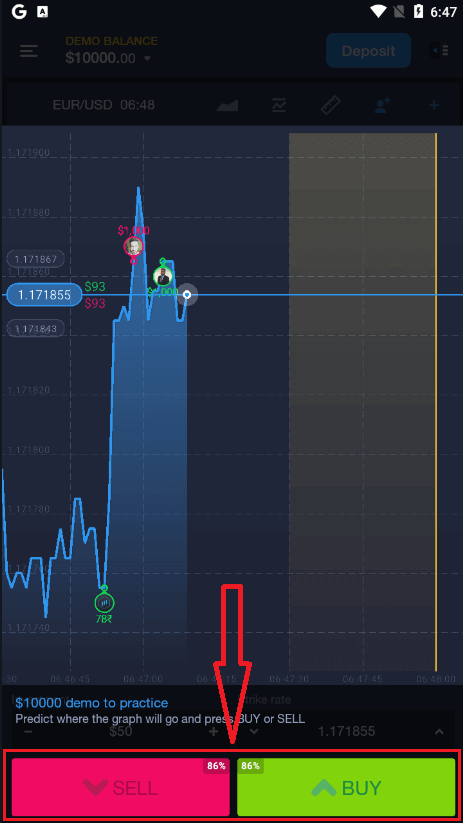
Bundan sonra, ExpertOption uygulamasını açın ve işlem platformunu göreceksiniz. Grafiğin nereye gideceğini tahmin etmek için "Al" veya "Sat" düğmesine tıklayın.
Şimdi 10.000$ ile bir Demo hesabında işlem yapmaya devam edebilirsiniz.
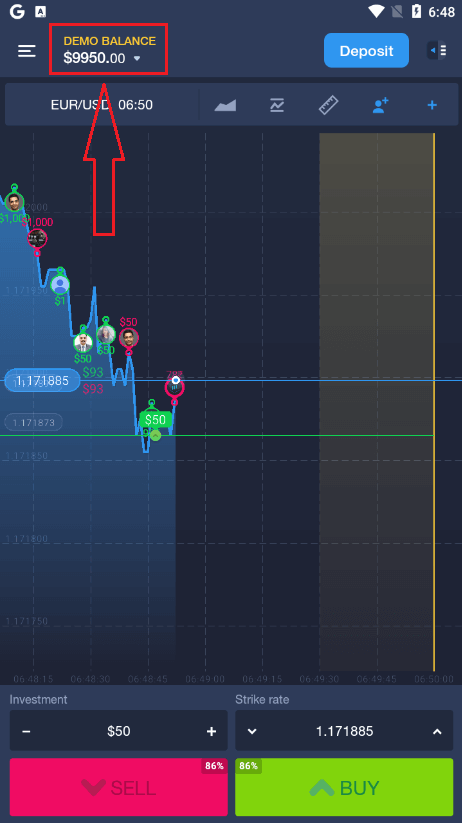
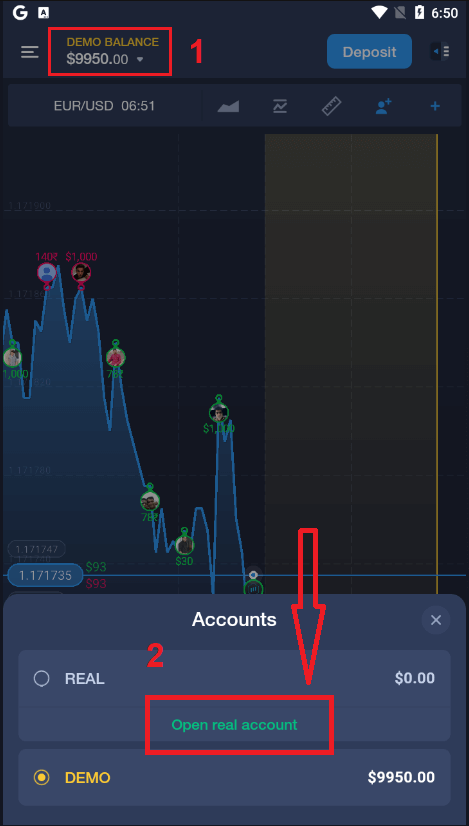
Ayrıca, "DEMO BAKİYESİ"ne tıklayıp ardından "Gerçek hesap aç" seçeneğine tıklayarak Android mobil platformunda bir hesap da açabilirsiniz.
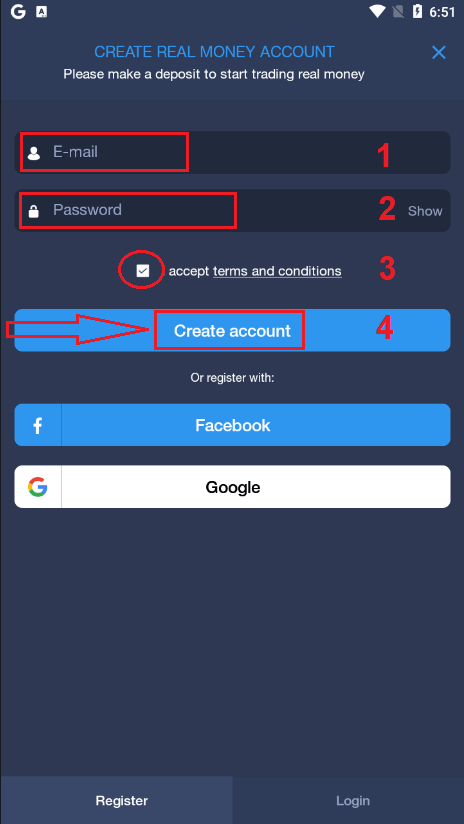
- Geçerli bir e-posta adresi girin .
- Güçlü bir parola oluşturun .
- Ayrıca "Şartlar ve Koşullar"ı da kabul etmeniz gerekmektedir.
- "Hesap oluştur" seçeneğine tıklayın.
Tebrikler! Başarıyla kayıt oldunuz, şimdi para yatırabilir ve gerçek hesabınızla işlem yapmaya başlayabilirsiniz.
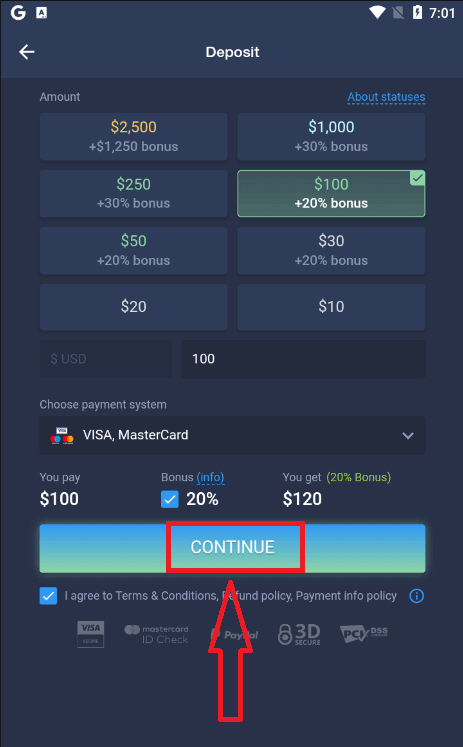
Mobil Web Üzerinden ExpertOption Hesabı Oluşturun
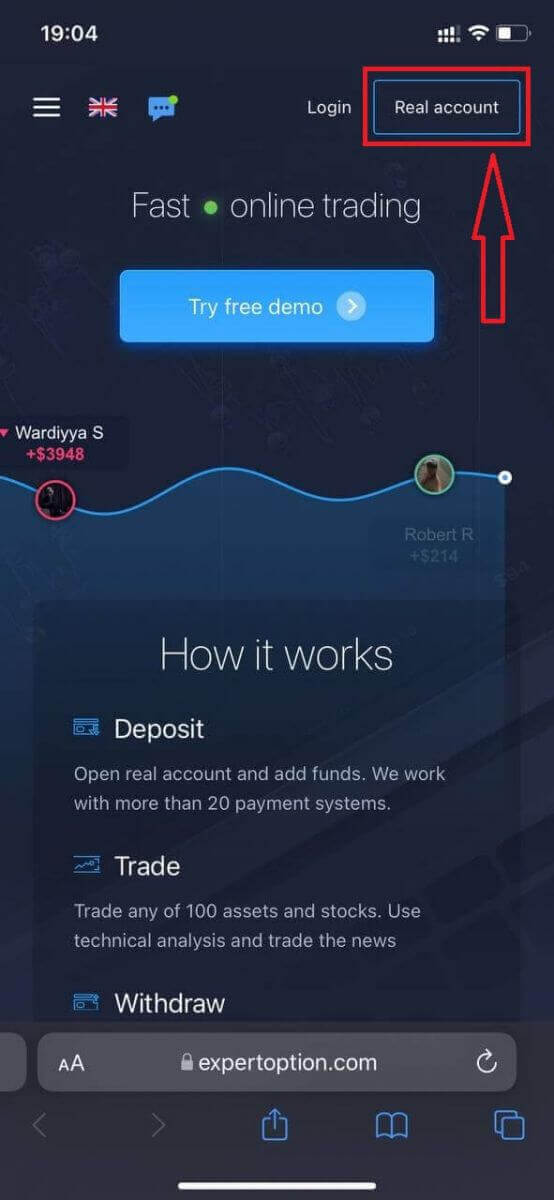
ExpertOption işlem platformunun mobil web sürümünde işlem yapmak istiyorsanız, bunu kolayca yapabilirsiniz. Öncelikle mobil cihazınızda tarayıcınızı açın. Ardından, “ expertoption ” araması yapın ve aracı kurumun resmi web sitesini ziyaret edin.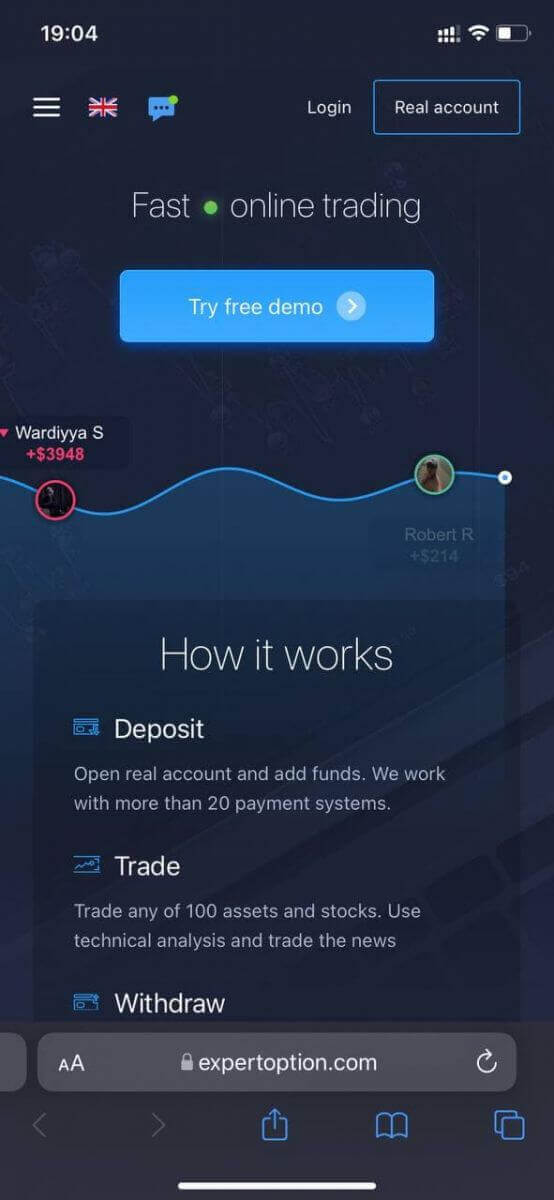
Sağ üst köşedeki “Gerçek hesap” düğmesine tıklayın.
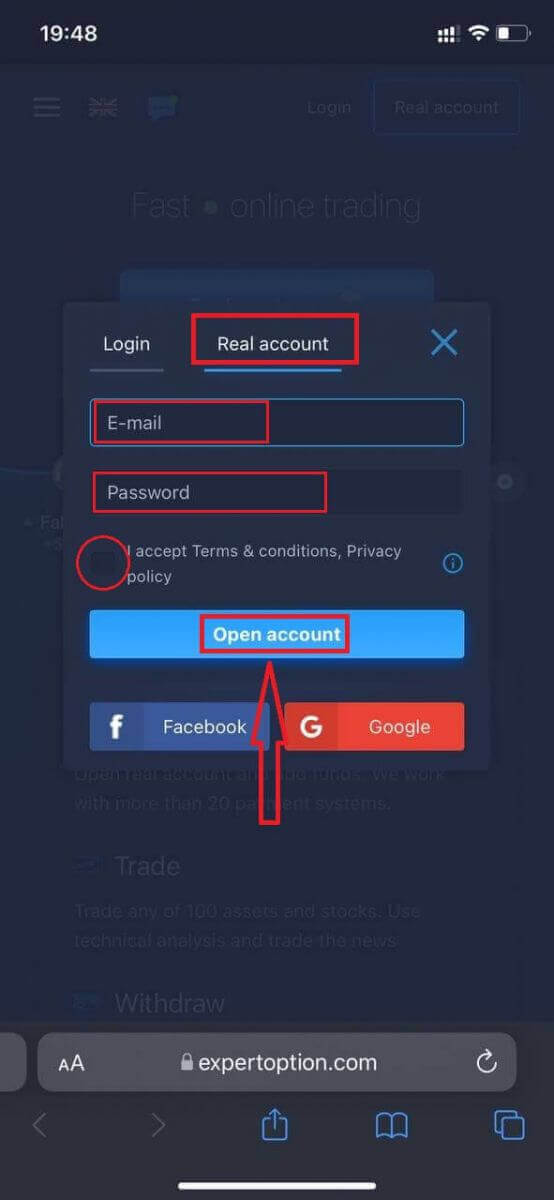
Bu adımda, e-posta, şifre gibi verileri girin, “Şartlar ve Koşullar”ı kabul edin ve “Hesap aç” düğmesine tıklayın.
Tebrikler! Başarıyla kayıt oldunuz. Şimdi para yatırabilir ve gerçek bir hesapla işlem yapmaya başlayabilirsiniz.
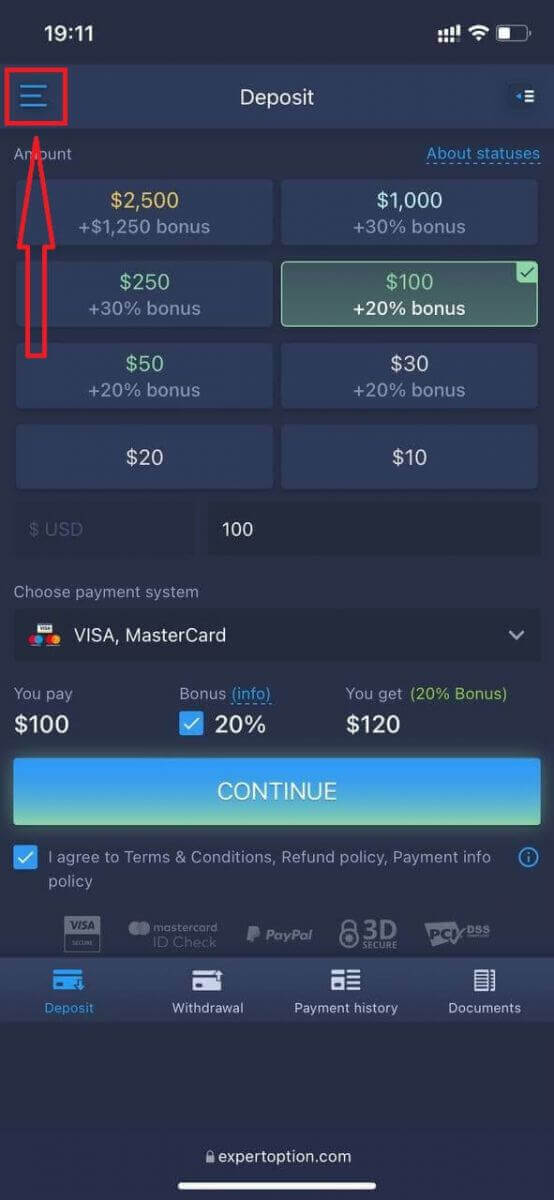
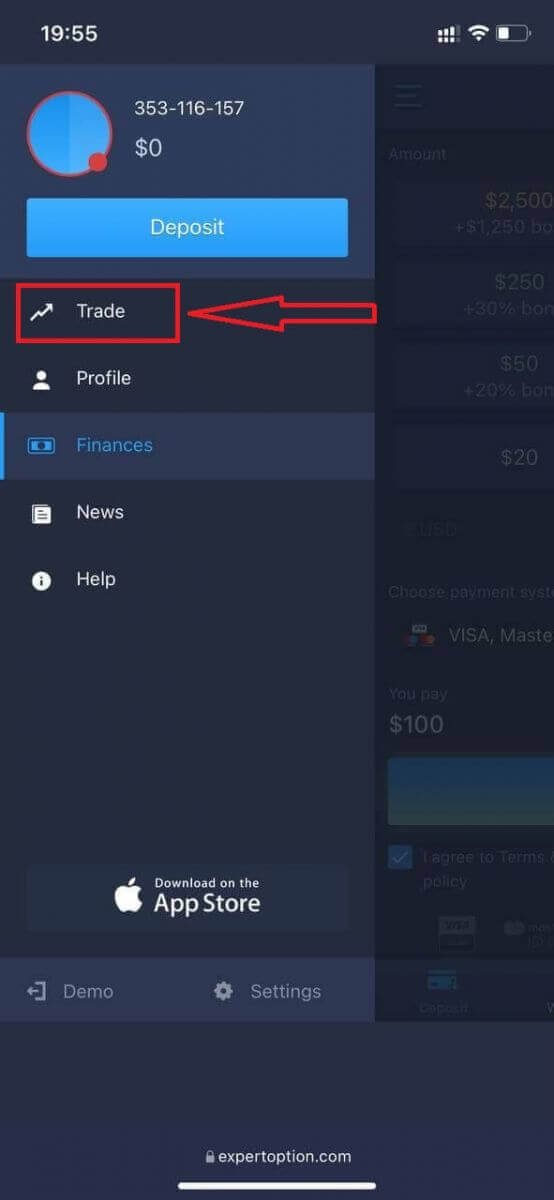
İşlem platformunun mobil web sürümü, normal web sürümüyle tamamen aynıdır. Bu nedenle, işlem yapma ve para transferi konusunda herhangi bir sorun yaşanmayacaktır. Veya önce bir Demo hesapla işlem yapmak istiyorsanız, menü simgesine
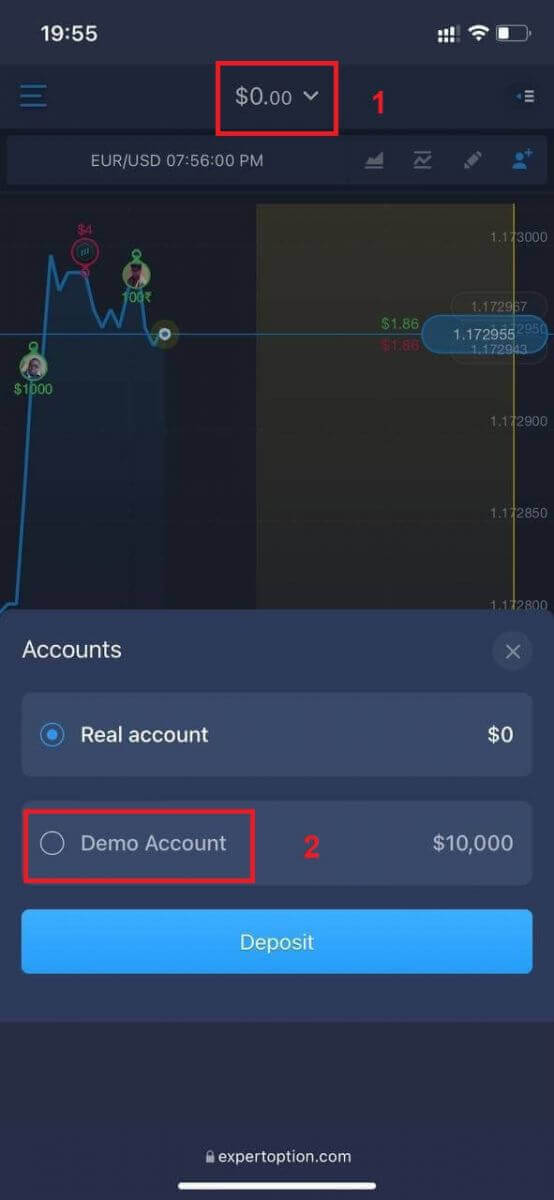
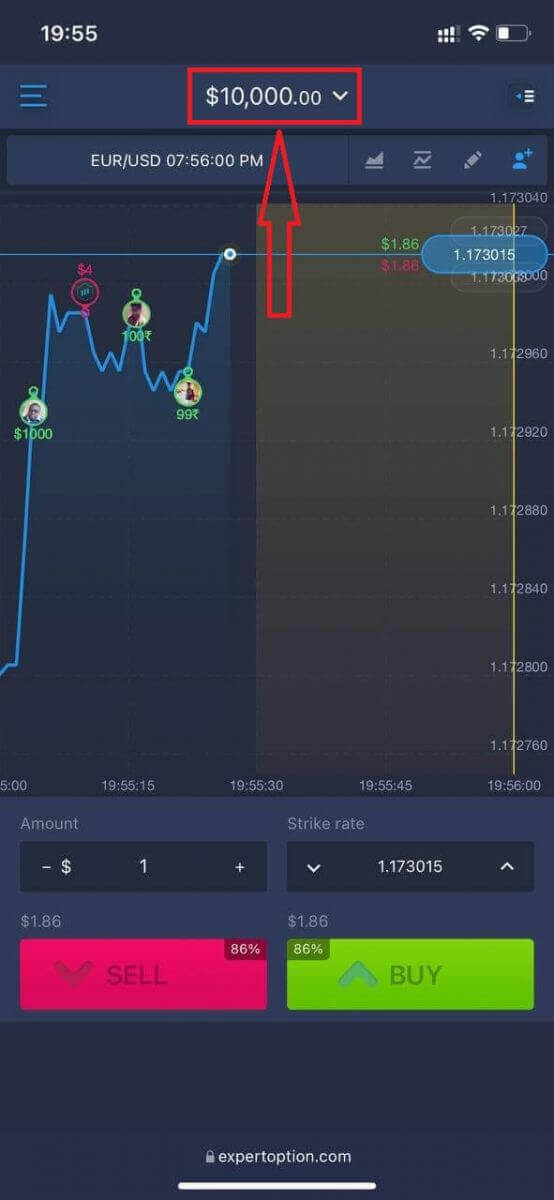
tıklayarak bunu yapabilirsiniz . “İşlem yap” seçeneğine tıklayın. Hesapları Gerçek hesaptan Demo hesaba geçirin. Demo hesabınızda 10.000$ olacaktır.
Sıkça Sorulan Sorular (SSS)
Demo hesabı mevcut mu?
Alım satım platformunun avantajlarını değerlendirebilmeniz için 10.000 sanal para bakiyesi bulunan bir demo hesabı kullanmanızı rica ediyoruz.
Staj hesabımdan ne kadar para kazanabilirim?
Deneme hesabında gerçekleştirdiğiniz işlemlerden herhangi bir kar elde edemezsiniz. Sanal fonlar elde edersiniz ve sanal işlemler yaparsınız. Bu hesap yalnızca eğitim amaçlıdır. Gerçek parayla işlem yapmak için gerçek bir hesaba para yatırmanız gerekir.
Sanal hesap ile gerçek hesap arasında nasıl geçiş yapabilirim?
Hesaplar arasında geçiş yapmak için, üst orta köşedeki bakiyenize tıklayın. İşlem odasında olduğunuzdan emin olun. Açılan panelde tüm hesaplarınız gösterilir: gerçek hesabınız ve deneme hesabınız. İşlem yapmak için kullanabilmek üzere bir hesabı etkinleştirmek için üzerine tıklayın. ExpertOption'da İkili Opsiyon İşlemleri Nasıl Yapılır?
ExpertOption'daki Özellikler
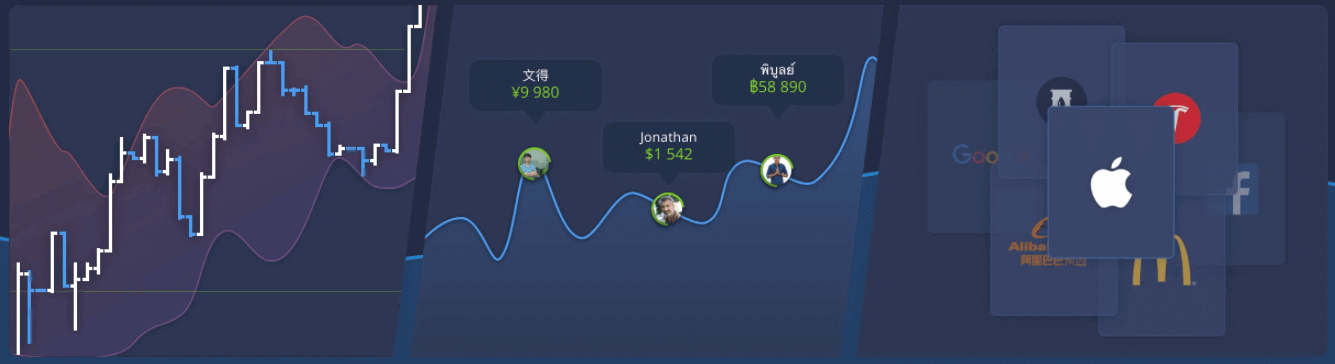
Modern teknolojileri kullanarak en hızlı alım satım işlemlerini sunuyoruz. Emirlerin yerine getirilmesinde gecikme yok ve en doğru fiyat teklifleri. Alım satım platformumuz hafta sonları da dahil olmak üzere 7/24 hizmetinizdedir. ExpertOption müşteri hizmetleri 7/24 hizmetinizdedir. Sürekli olarak yeni finansal araçlar ekliyoruz.
- Teknik analiz araçları: 4 grafik türü, 8 gösterge, trend çizgileri
- Sosyal ticaret: Dünyanın dört bir yanındaki fırsatları takip edin veya arkadaşlarınızla ticaret yapın.
- Apple, Facebook ve McDonald's gibi popüler hisseler de dahil olmak üzere 100'den fazla varlık.
ExpertOption'da Nasıl İşlem Açılır?
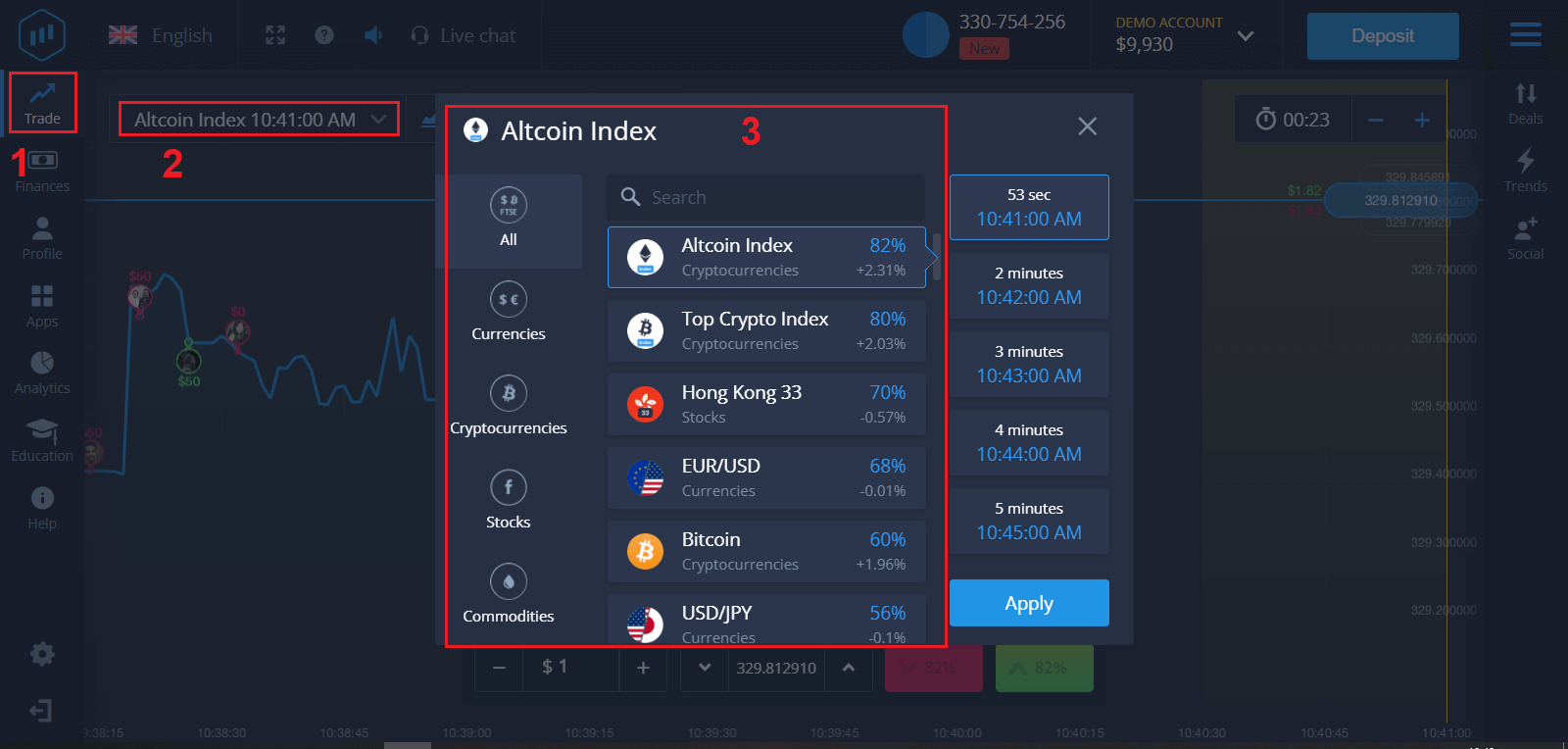
1. Alım satım için bir varlık seçin.
- Varlıklar listesinde aşağı doğru kaydırabilirsiniz. Kullanılabilir varlıklar beyaz renktedir. İşlem yapmak istediğiniz varlığa tıklayın.
- Yüzde oranı, karlılığını belirler. Yüzde oranı ne kadar yüksekse, başarı durumunda karınız da o kadar yüksek olur.
1. Tüm işlemler, açıldıkları sırada belirtilen karlılıkla kapanır.
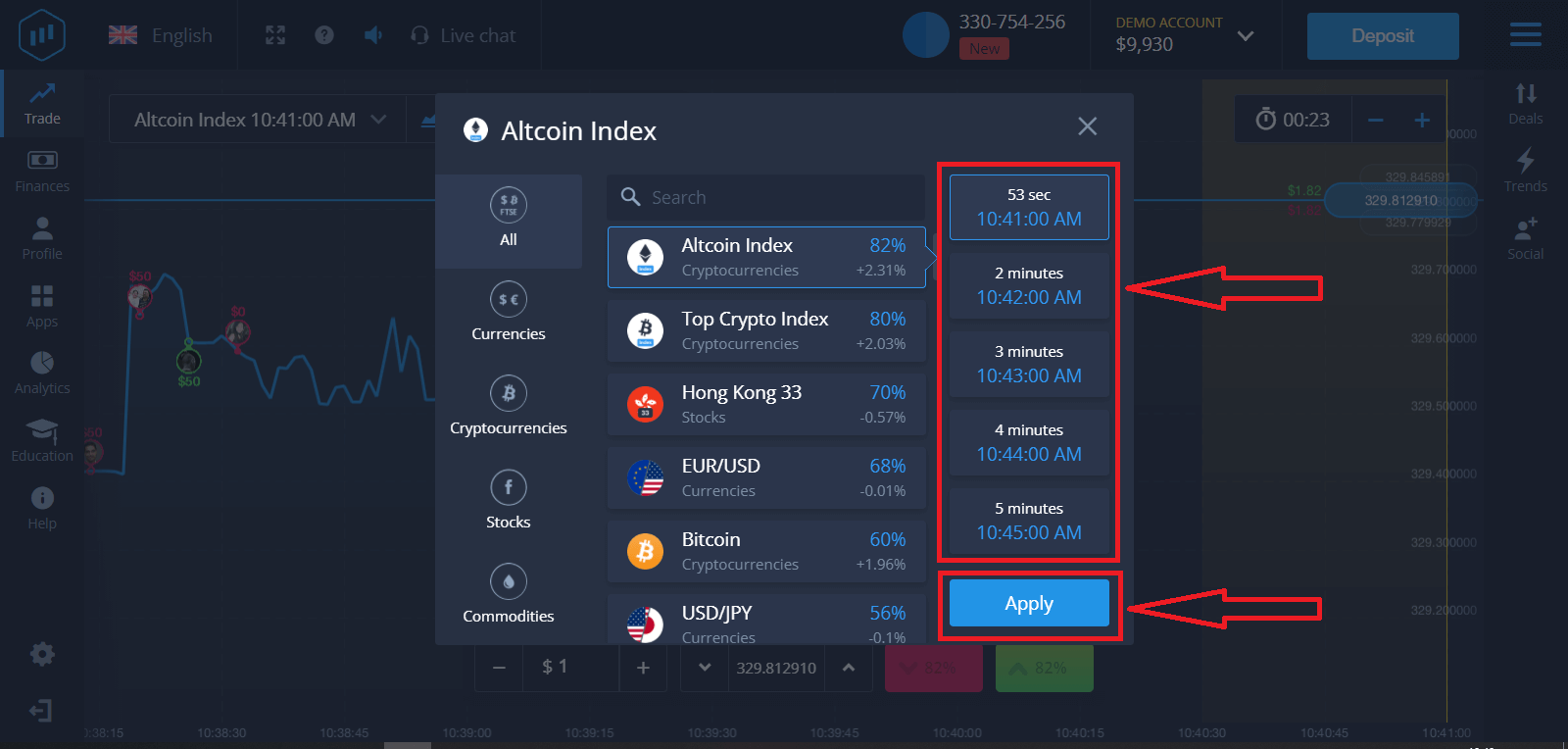
2. Bir Son Kullanma Süresi seçin ve Uygula düğmesine tıklayın.
Son kullanma süresi, işlemin tamamlanmış (kapatılmış) olarak kabul edileceği süredir ve sonuç otomatik olarak toplanır.
ExpertOption ile bir işlemi sonlandırırken, işlemin gerçekleştirilme zamanını bağımsız olarak siz belirlersiniz.
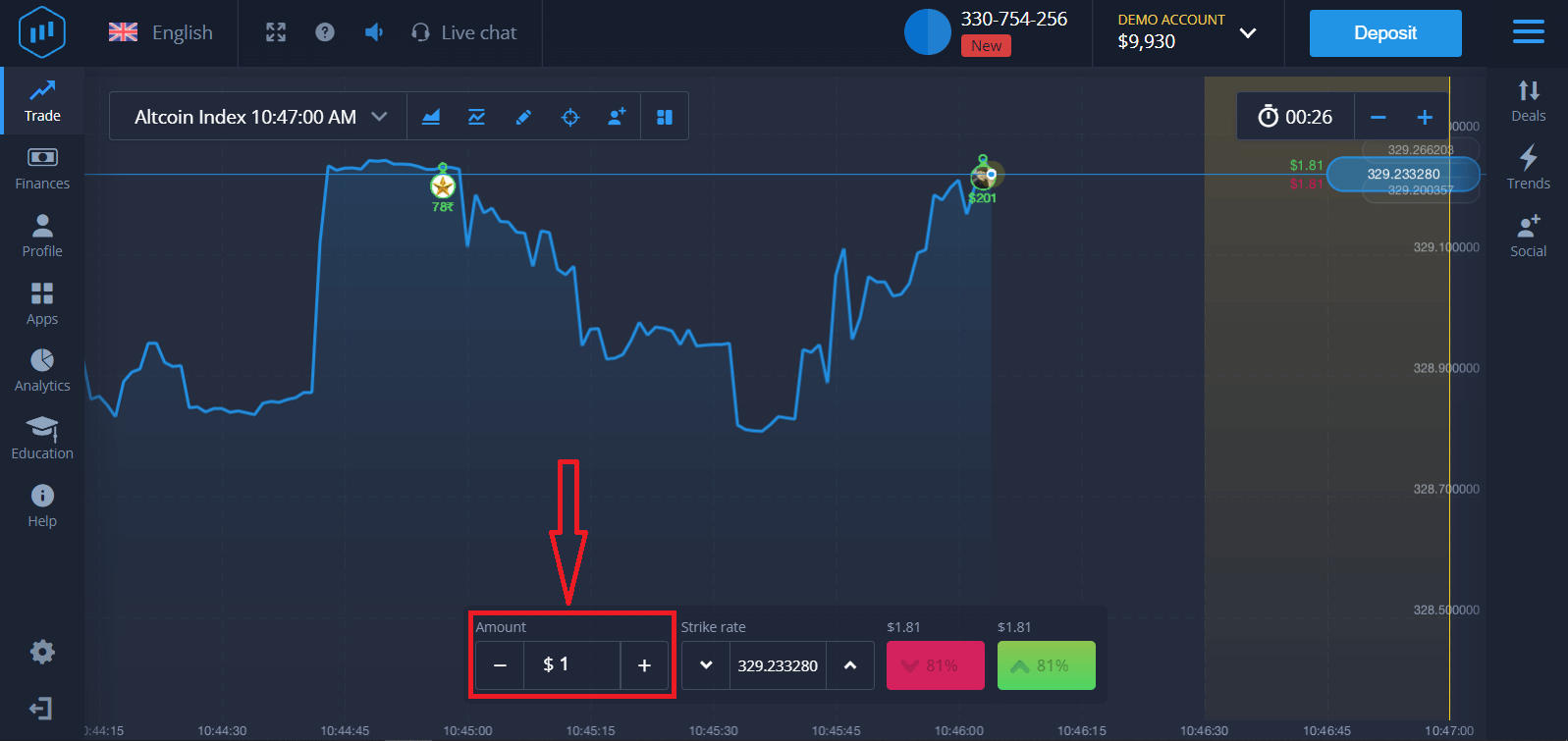
3. Yatırım yapacağınız tutarı belirleyin.
Bir işlem için minimum tutar 1$, maksimum tutar 1.000$ veya hesap para biriminizde eşdeğeridir. Piyasayı test etmek ve rahatlamak için küçük işlemlerle başlamanızı öneririz.
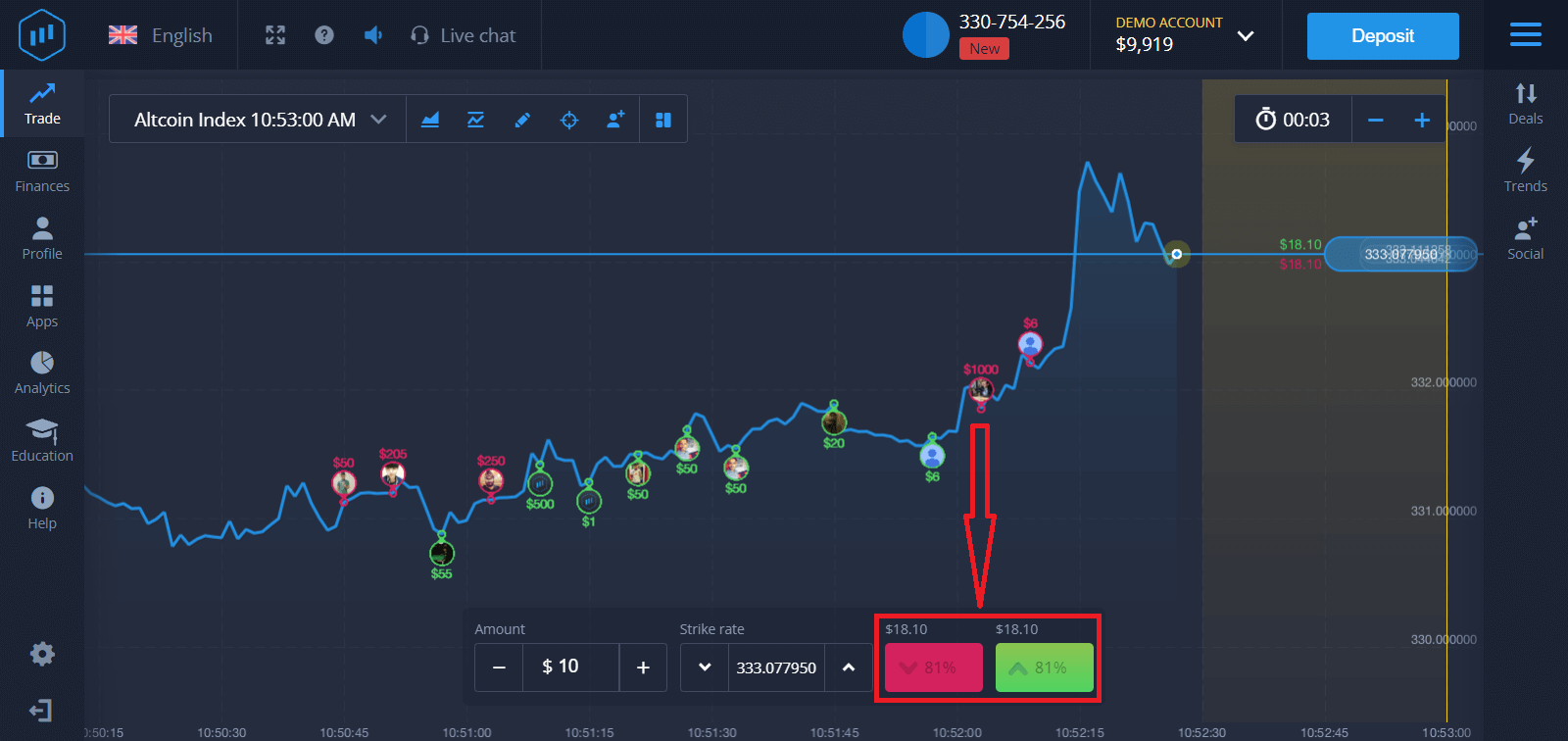
4. Grafikteki fiyat hareketini analiz edin ve tahmininizi yapın.
Tahmininize bağlı olarak Daha Yüksek (Yeşil) veya Daha Düşük (Pembe) seçeneklerini seçin. Fiyatın yükseleceğini düşünüyorsanız "Daha Yüksek"e, fiyatın düşeceğini düşünüyorsanız "Daha Düşük"e basın.
5. Tahmininizin doğru olup olmadığını öğrenmek için işlemin kapanmasını bekleyin . Doğruysa, yatırım tutarınız artı varlıktan elde edilen kar bakiyenize eklenecektir. Tahmininiz yanlışsa, yatırımınız geri ödenmeyecektir.
Siparişinizin ilerlemesini grafikte
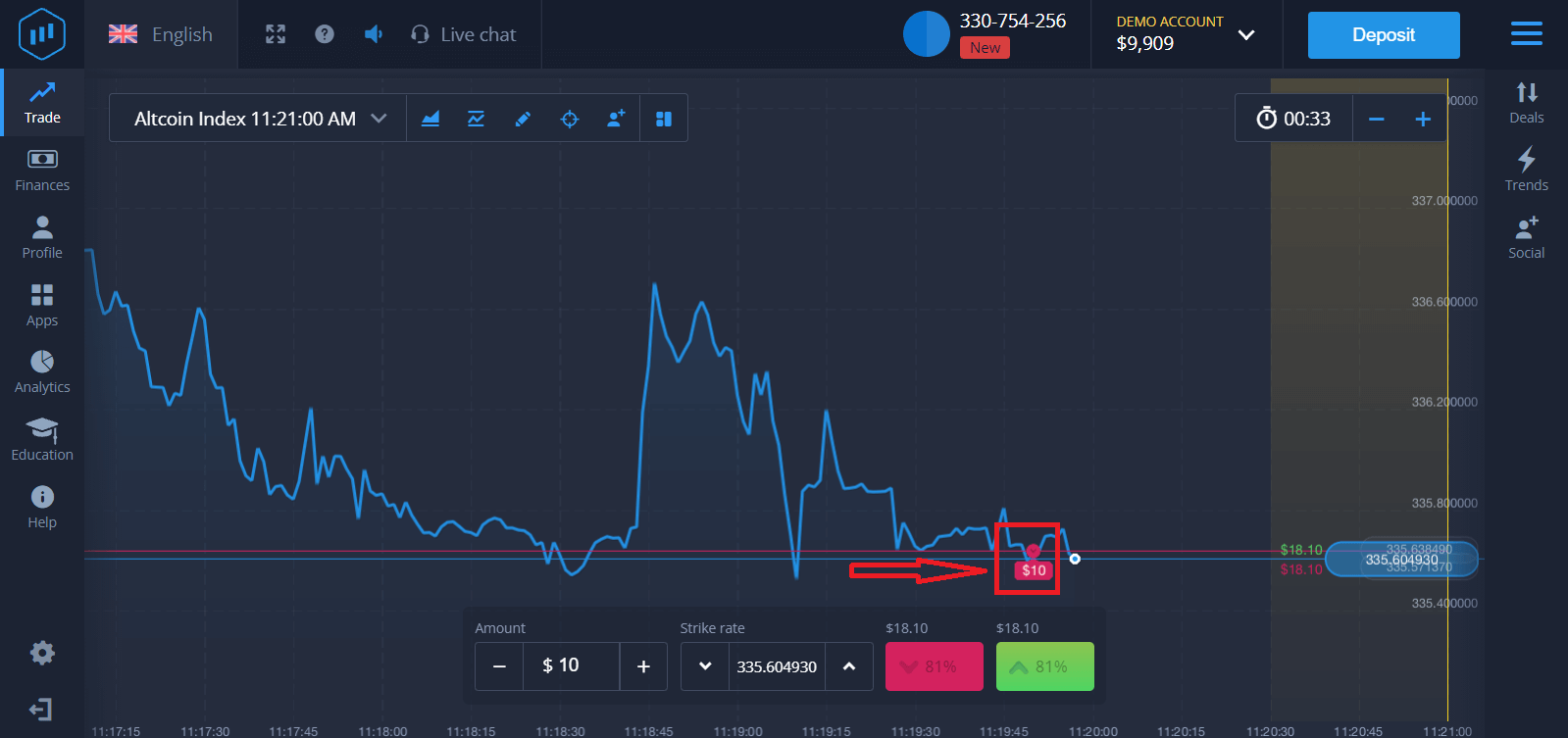
veya İşlemler bölümünde takip edebilirsiniz
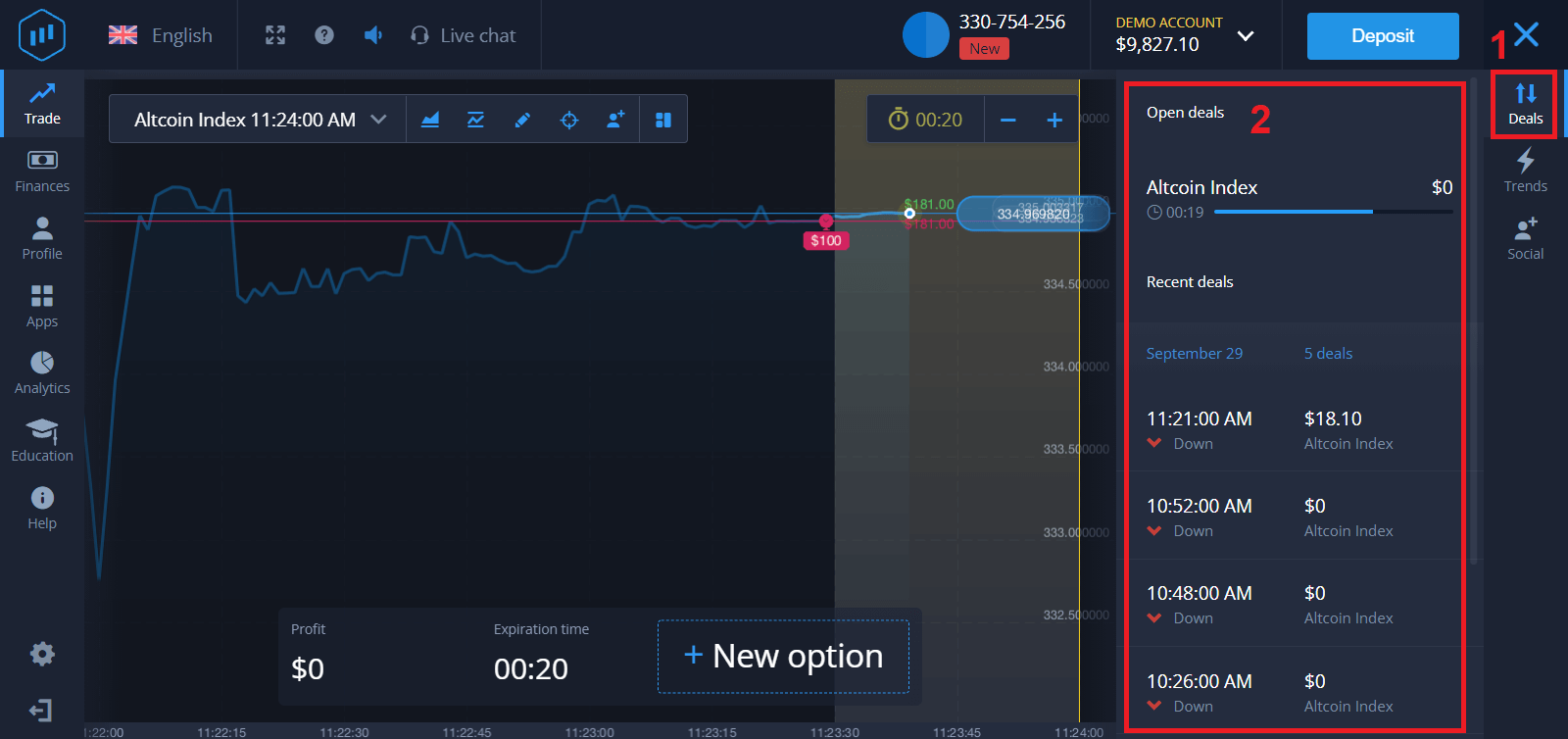
. İşleminiz tamamlandığında sonuç hakkında bildirim alacaksınız.
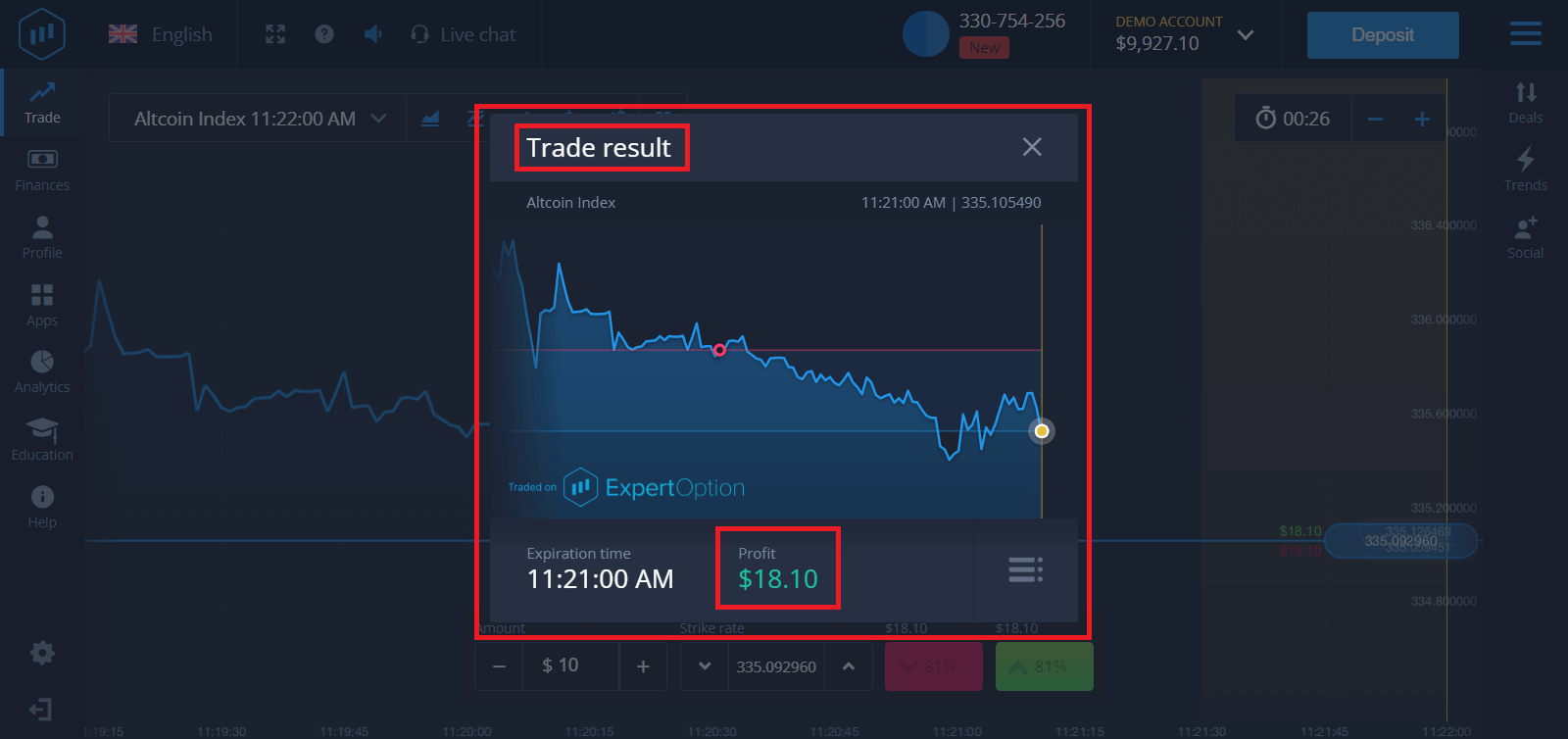
Sıkça Sorulan Sorular (SSS)
Kârım hesaplandı mı?
Bir alım satım işleminden elde edeceğiniz kar, yatırım tutarının %95'ine kadar çıkabilir. Kar, piyasanın mevcut durumuna bağlıdır.
En az ne kadar yatırım yapabilirim?
Tek bir işlemde yatırılabilecek minimum tutar 1 dolardır.
Alım satım hesabımla işlem yaparken herhangi bir komisyon ücreti alınıyor mu?
Şirketimiz işlemlerinizden herhangi bir komisyon almaz. Ancak ödeme sistemleri veya ödeme toplayıcıları bu tür komisyonları alabilir.
Sonuç: ExpertOption'da Risksiz Bir Şekilde Alım Satım Yolculuğunuza Başlayın
ExpertOption'da demo hesabı açmak ve kullanmak, işlem yolculuğunuza başlamanın en akıllı yoludur; bu sayede becerilerinizi geliştirebilir, piyasa hakkında bilgi edinebilir ve sıfır finansal riskle işlem stratejileri geliştirebilirsiniz. Demo hesapla pratik yaparak, canlı işlemlere hazırlıklı, kendinden emin ve etkili bir şekilde işlem yapmaya hazır bir şekilde gireceksiniz.
Öğrenmeye ve alım satım deneyiminizi geliştirmeye başlamak için beklemeyin—kayıt olun ve bugün ücretsiz ExpertOption demo hesabınızla alım satım yapmaya başlayın.