ExpertOption Kayıt
Yazan:

Çevrimiçi İşlem Platformu Araştırmacısı ve Rehber Yazarı
Broker platformlarını ve ticari hesap sistemlerini araştırır.
ExpertOption'a kayıt olmak ve doğrulamak, bir hesap oluşturmak ile canlı piyasalara erişim arasındaki kritik adımdır, ancak birçok yeni yatırımcı, belirsiz belge kuralları, uyumsuz kişisel ayrıntılar veya yavaş doğrulama gecikmeleri nedeniyle tökezler. Eksik alanlar, kimlik ve banka kayıtları arasındaki tutarsız yazımlar ve düşük kaliteli fotoğraflar genel reddedilme nedenleridir; Neye hazırlanacağınızı bilmek, gereksiz gecikmeleri azaltır ve ticaret hazırlığına daha hızlı ulaşmanıza yardımcı olur.
Bu izlenecek yol, kabul edilebilir bir kimlik (pasaport, ulusal kimlik veya sürücü ehliyeti), adres kanıtı belgeleri ve net bir selfie hazırlamak için pratik ipuçlarıyla ExpertOption kayıt akışını ve doğrulama gerekliliklerini ayrıntılı olarak açıklamaktadır. Dosya formatı ve fotoğraf kalitesinde öneriler, tipik inceleme zaman çizelgeleri, reddedildikten sonra yeniden gönderim için adım bazlı talimatlar ve doğrulamanın para yatırma, çekme ve hesap özelliklerine erişimi nasıl etkilediğine dair rehberlik sunarken, ilk katılım sırasında kişisel verilerinizi güvende tutarsınız.
Bu izlenecek yol, kabul edilebilir bir kimlik (pasaport, ulusal kimlik veya sürücü ehliyeti), adres kanıtı belgeleri ve net bir selfie hazırlamak için pratik ipuçlarıyla ExpertOption kayıt akışını ve doğrulama gerekliliklerini ayrıntılı olarak açıklamaktadır. Dosya formatı ve fotoğraf kalitesinde öneriler, tipik inceleme zaman çizelgeleri, reddedildikten sonra yeniden gönderim için adım bazlı talimatlar ve doğrulamanın para yatırma, çekme ve hesap özelliklerine erişimi nasıl etkilediğine dair rehberlik sunarken, ilk katılım sırasında kişisel verilerinizi güvende tutarsınız.
ExpertOption'da Hesap Nasıl Kayıt Edilir?
ExpertOption'da Tek Tıkla İşlem Yapmaya Başlayın
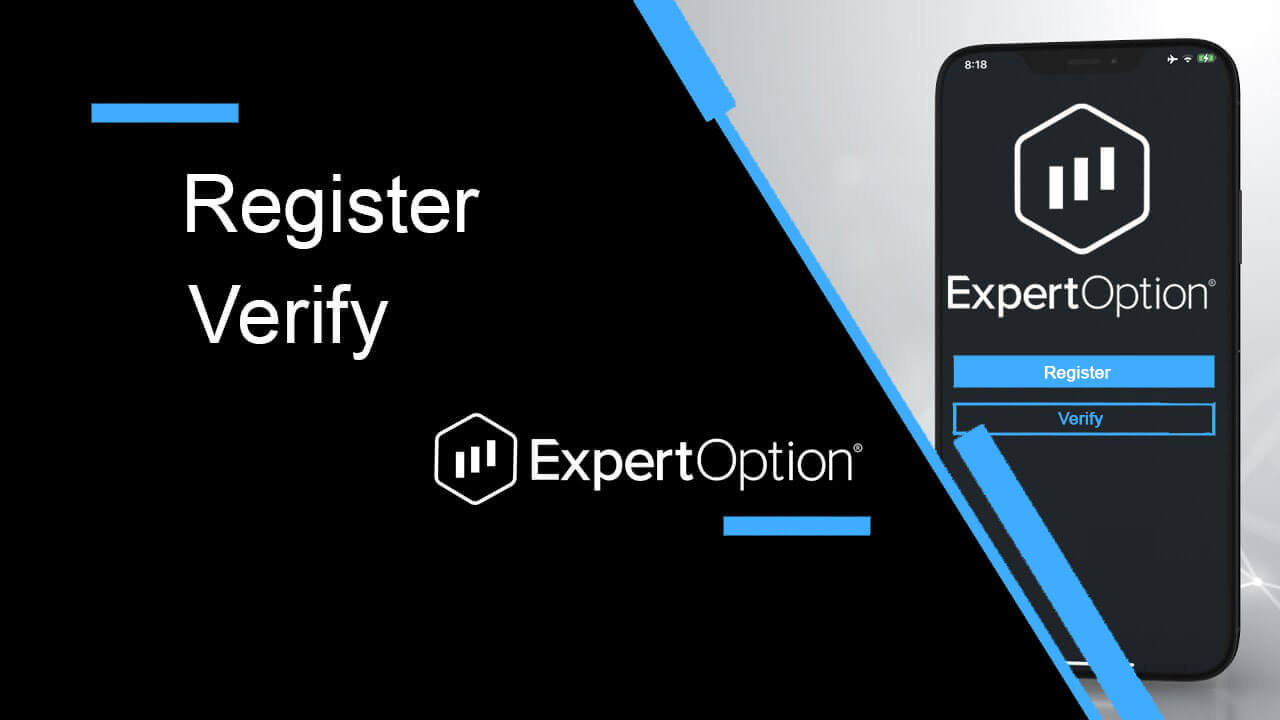
Platforma kayıt olmak çok kolay: Sadece birkaç tıklama yeterli. Tek tıklamayla işlem arayüzünü açmak için "Ücretsiz demo deneyin" düğmesine tıklayın.
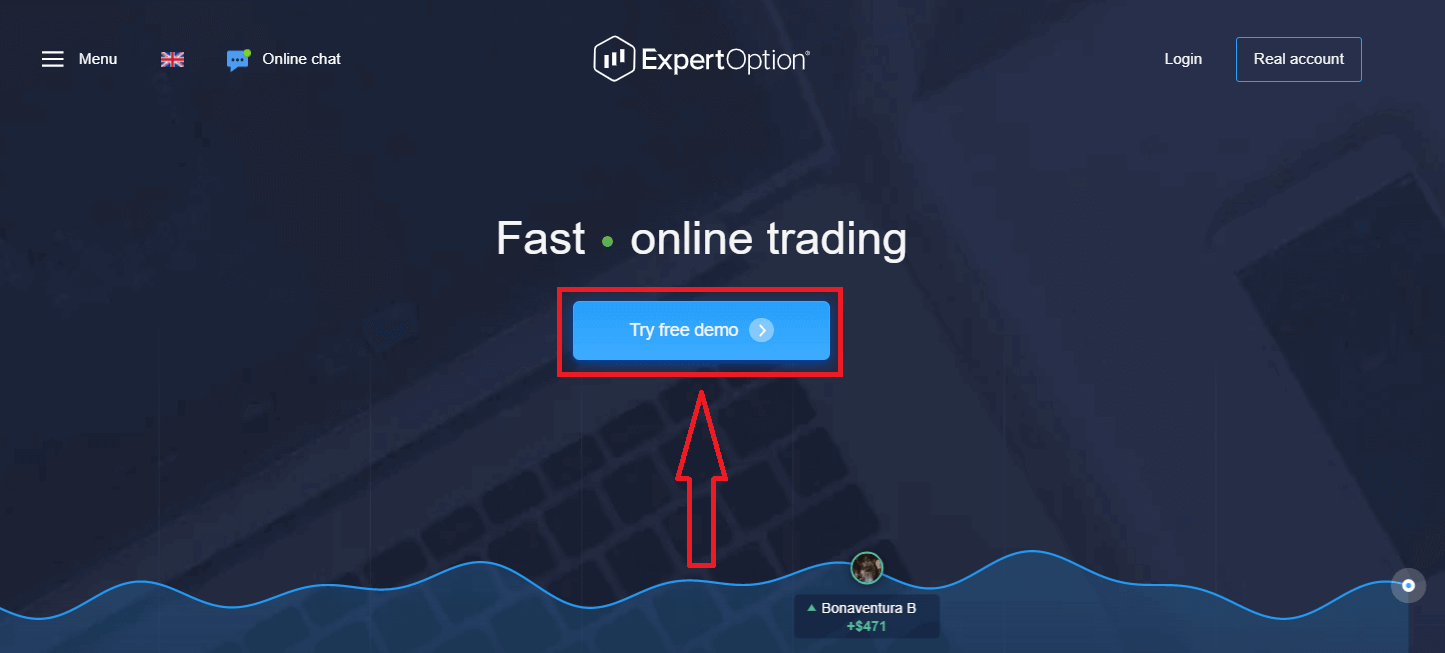
Bu sizi, 10.000$ ile demo hesapta işlem yapmaya başlamak için demo işlem sayfasına götürecektir.
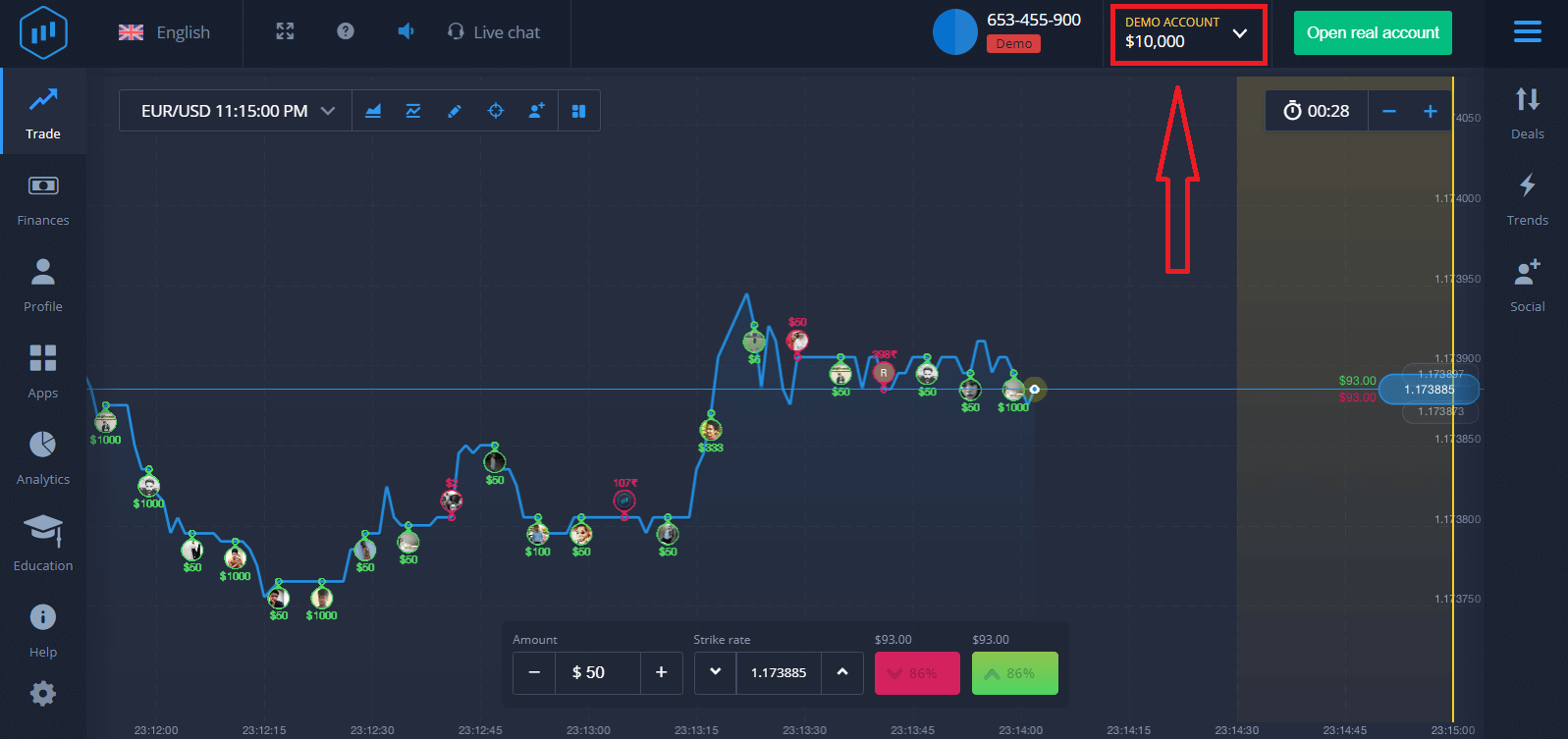 Hesabı kullanmaya devam etmek, işlem sonuçlarını kaydetmek ve gerçek hesapta işlem yapmak için "Gerçek hesap aç" seçeneğine tıklayarak bir ExpertOption hesabı oluşturun.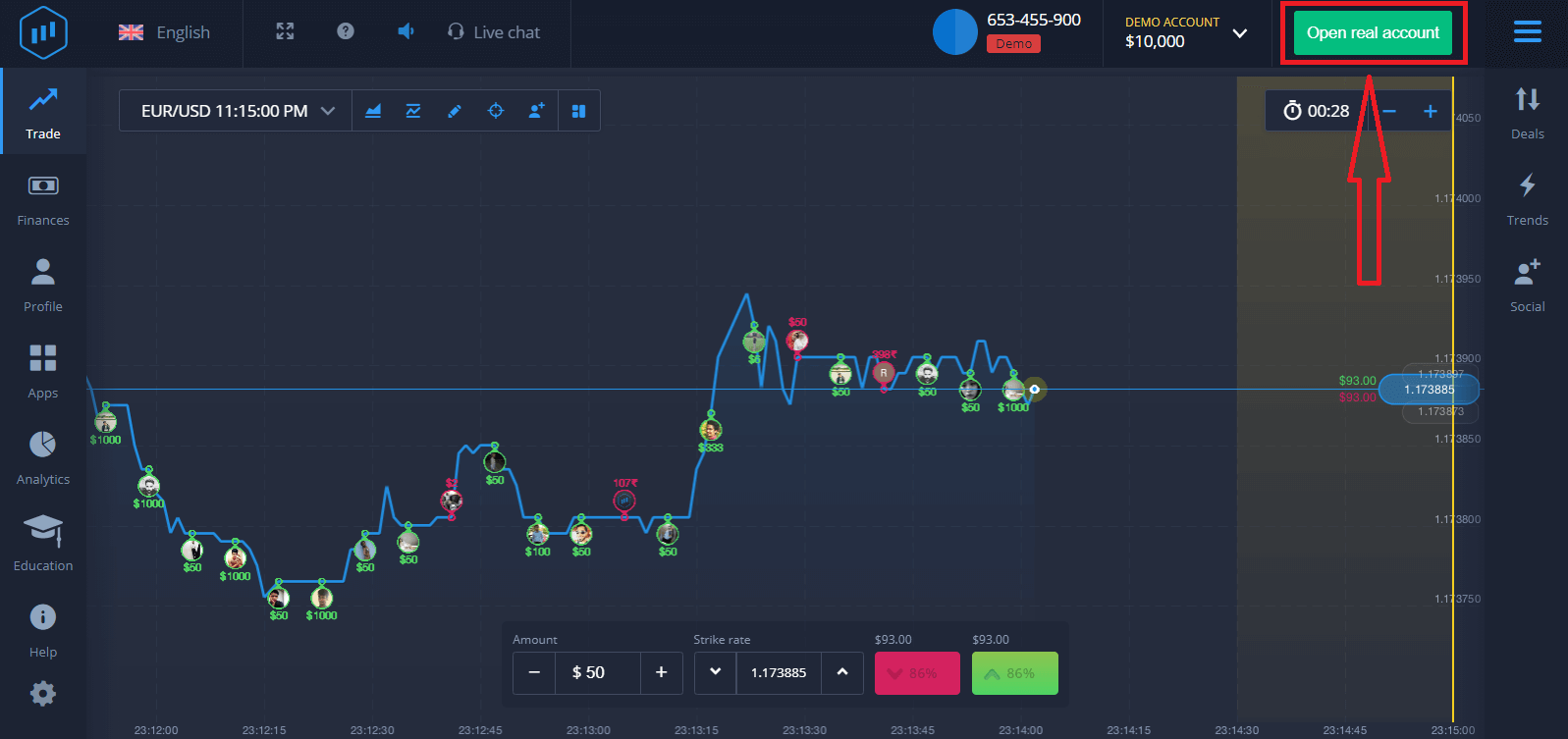
Aşağıda gösterildiği gibi üç seçenek mevcuttur: e-posta adresiniz, Facebook hesabınız veya Google hesabınızla kaydolmak. Tek yapmanız gereken uygun bir yöntem seçmek ve bir şifre oluşturmak.
ExpertOption Hesabı E-posta ile Nasıl Kaydedilir?
1. Platformda hesap oluşturmak için sağ üst köşedeki “ Gerçek Hesap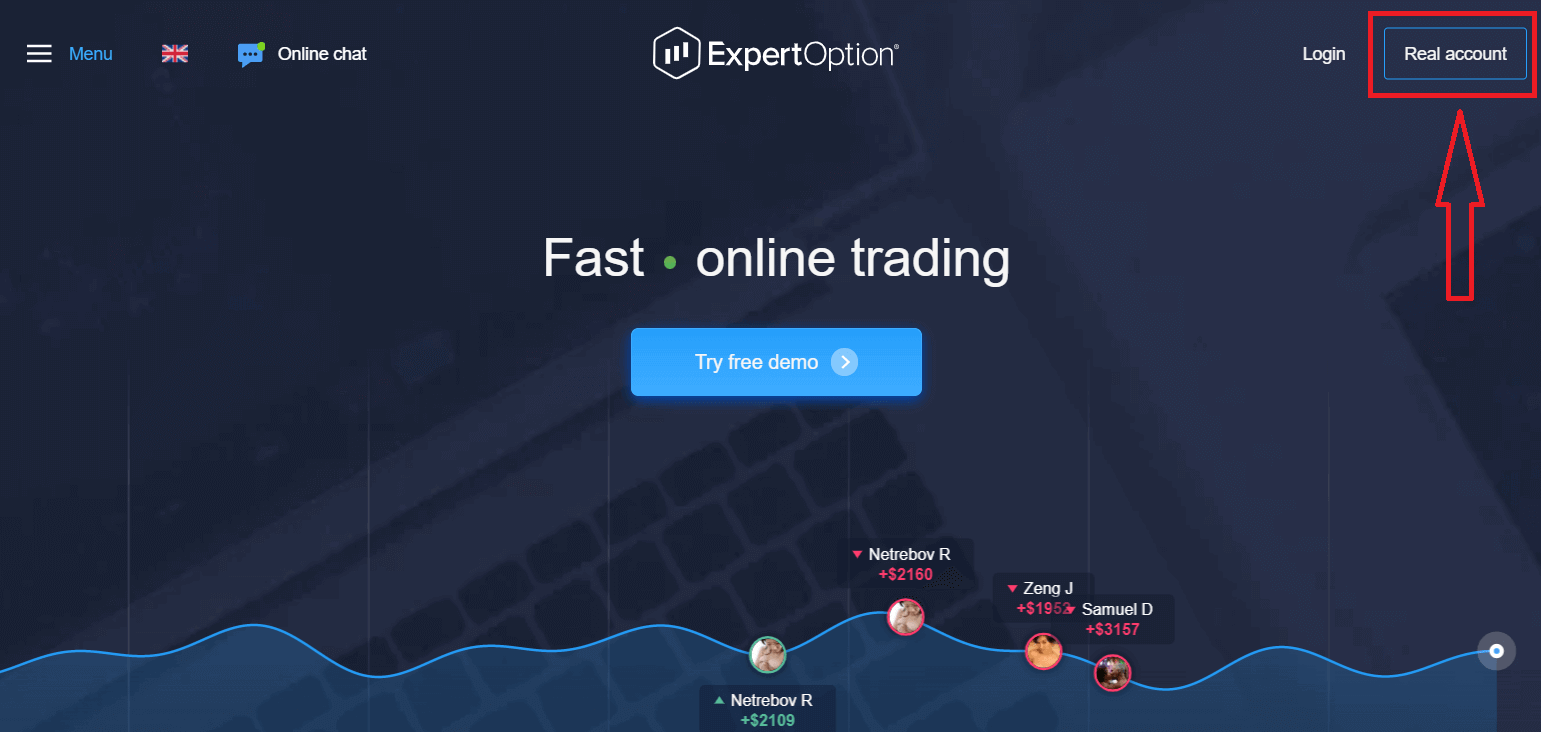
” butonuna tıklayabilirsiniz. 2. Kayıt olmak için lütfen gerekli tüm bilgileri doldurun ve “Hesap Aç” butonuna tıklayın.
- Geçerli bir e-posta adresi girin .
- Güçlü bir parola oluşturun .
- Ayrıca "Şartlar ve Koşullar"ı da okuyup kontrol etmeniz gerekiyor.
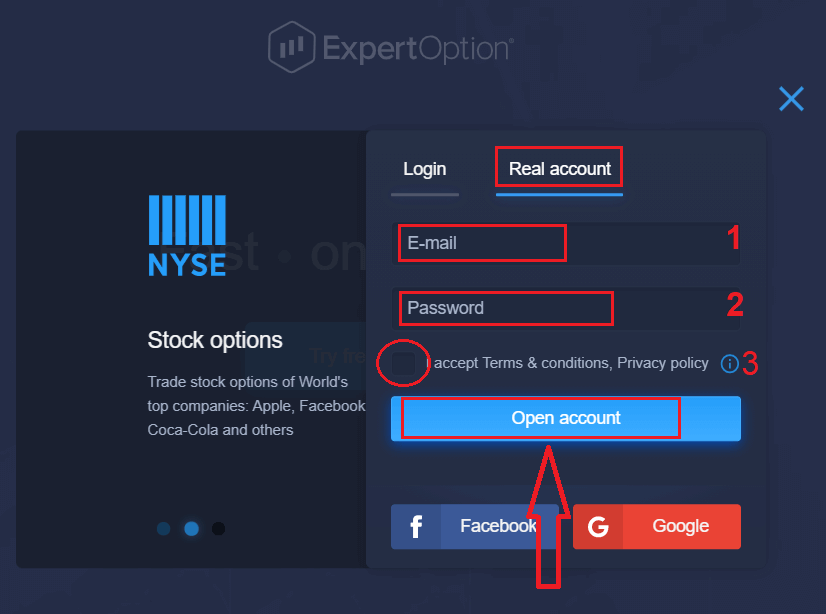
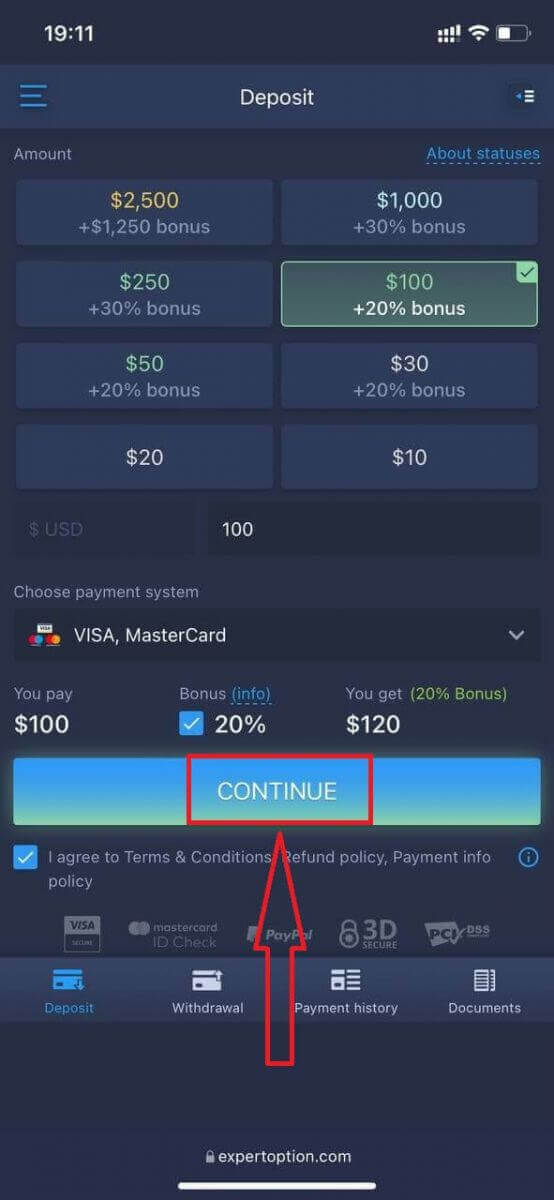
Tebrikler! Başarıyla kayıt oldunuz. Canlı işlemlere başlamak için hesabınıza yatırım yapmanız gerekiyor (minimum depozito 10 USD'dir).
ExpertOption'da Para Yatırma Nasıl Yapılır?
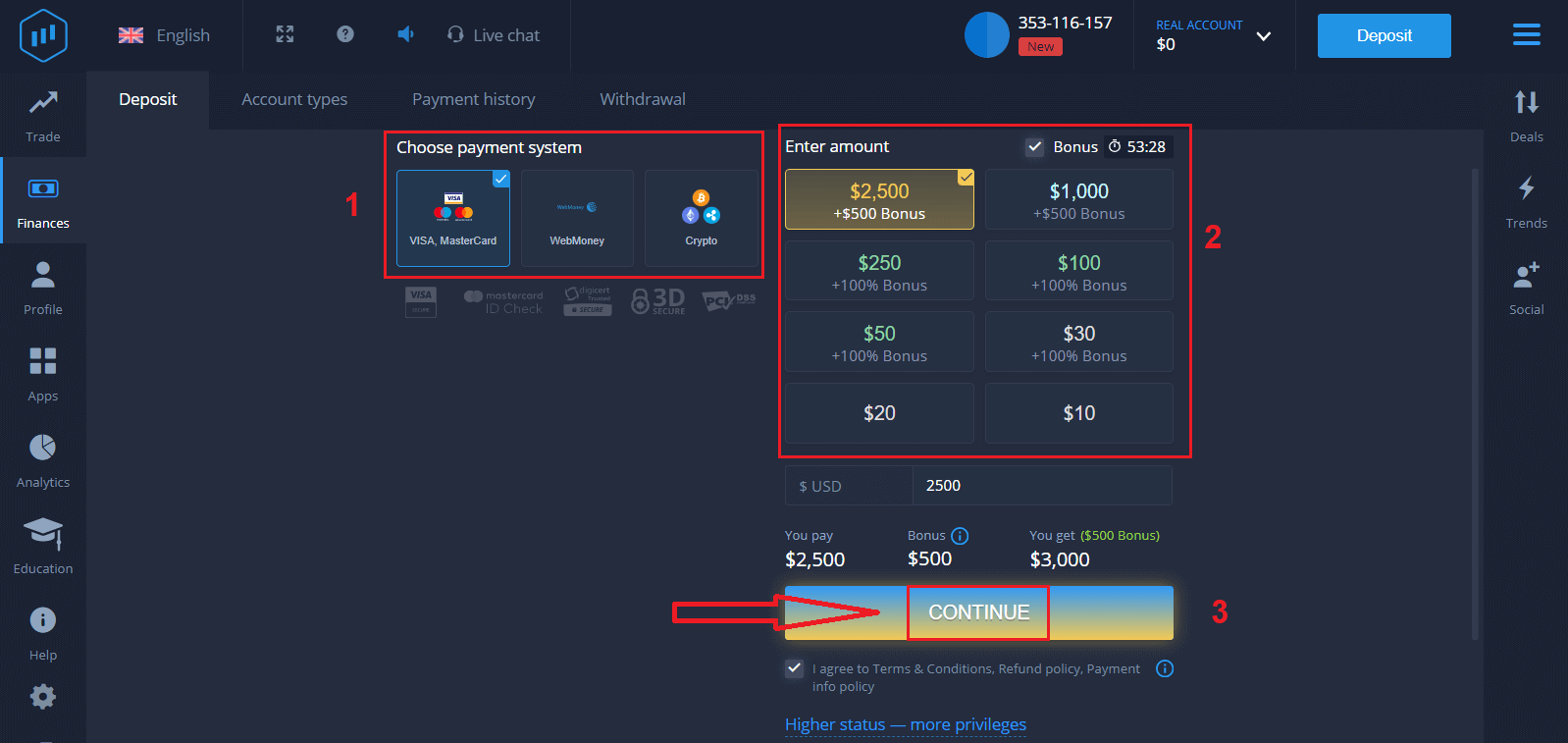
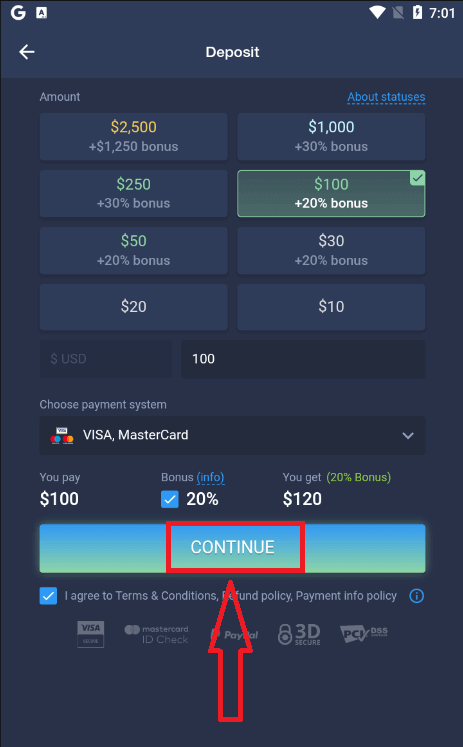
Kart bilgilerinizi girin ve "Para Ekle..." seçeneğine tıklayın.
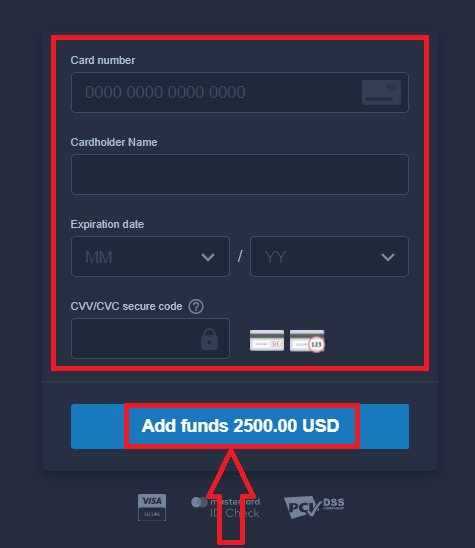
Başarılı bir şekilde para yatırdıktan sonra gerçek hesapta işlem yapabilirsiniz.
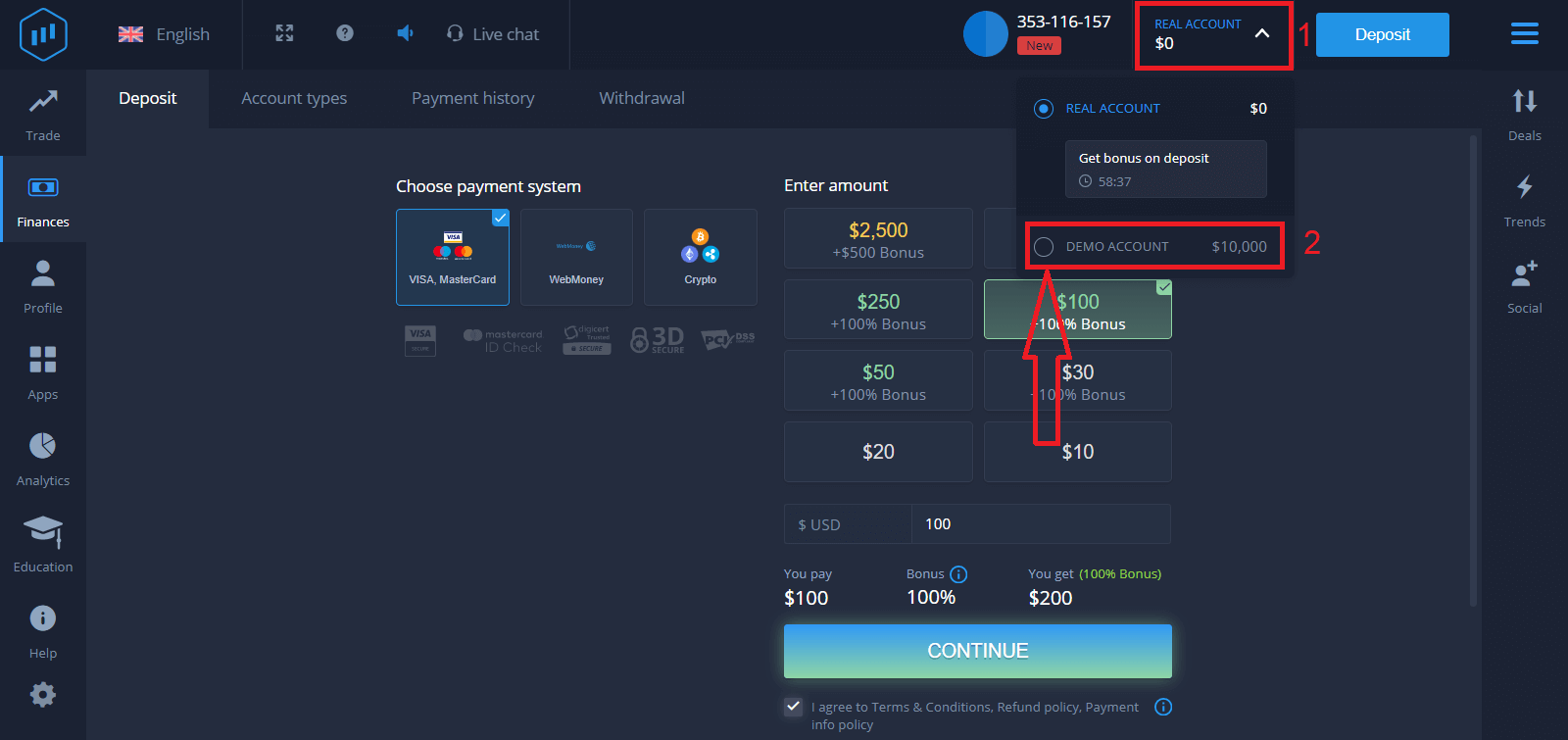
Demo Hesabı kullanmak istiyorsanız, "GERÇEK HESAP" seçeneğine tıklayın ve 10.000 USD ile Demo Hesabında işlem yapmaya başlamak için "DEMO HESAP" seçeneğini seçin. Demo hesabı, platformu tanımanız, farklı varlıklarda işlem becerilerinizi geliştirmeniz ve risk almadan gerçek zamanlı grafiklerde yeni mekanikleri denemeniz için bir araçtır.
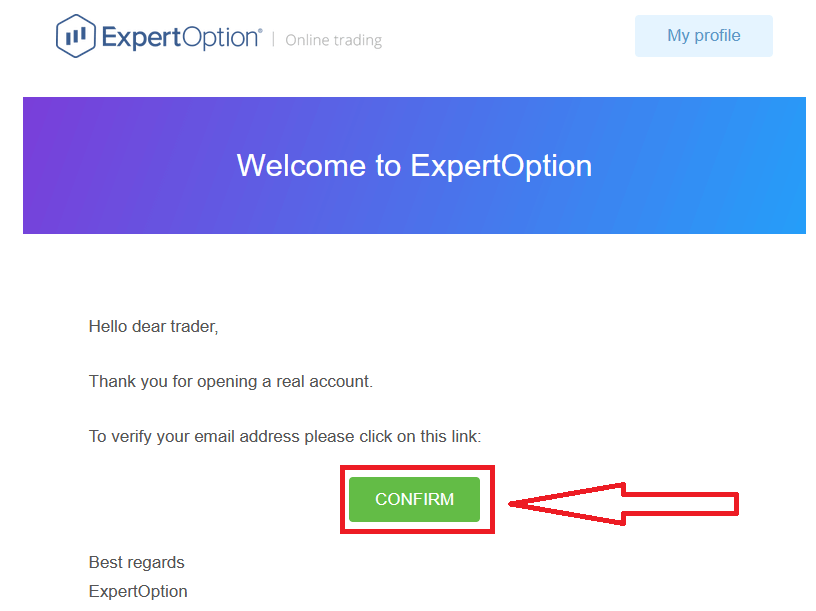
Son olarak, e-postanıza eriştikten sonra ExpertOption size bir onay e-postası gönderecektir. Hesabınızı etkinleştirmek için bu e-postadaki düğmeye tıklayın. Böylece kayıt ve hesap etkinleştirme işlemini tamamlamış olacaksınız.
Facebook kullanarak ExpertOption hesabı nasıl kaydedilir?
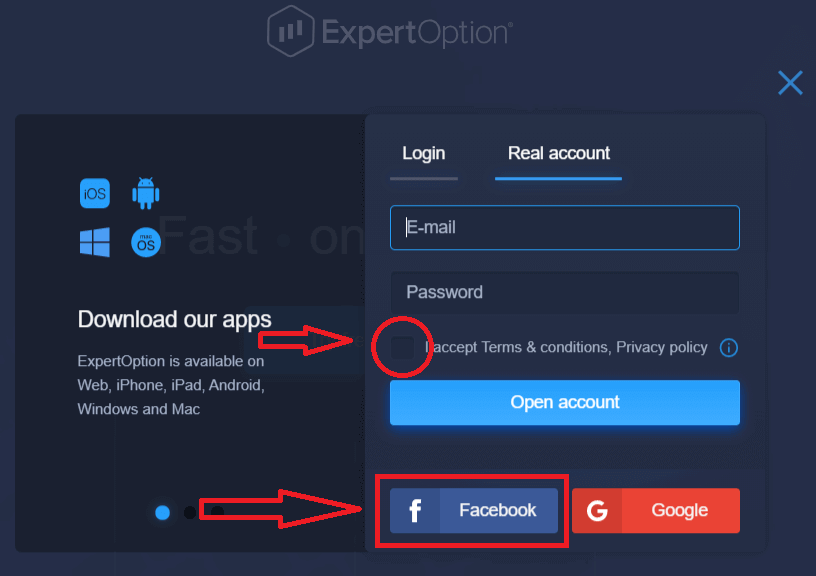
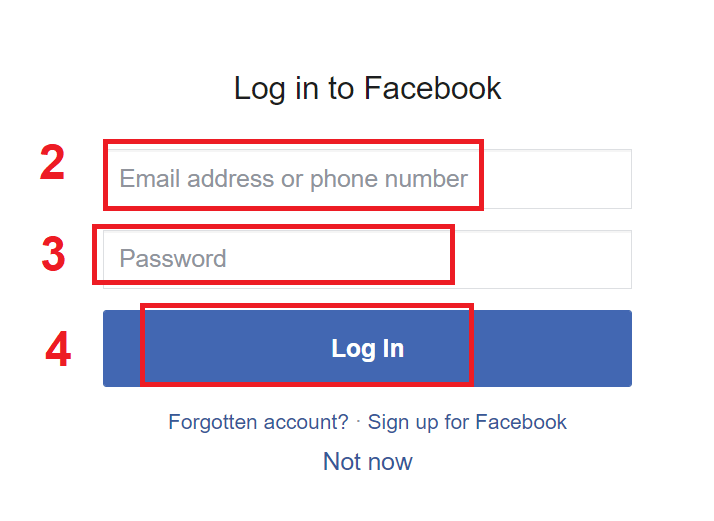
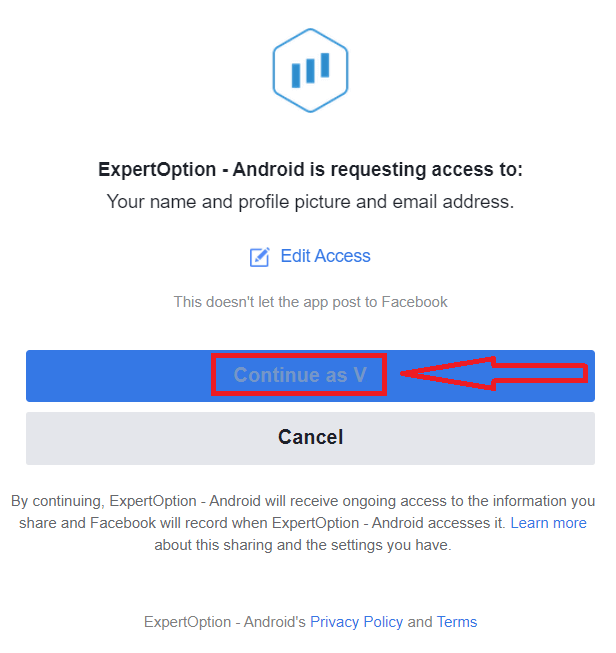
Ayrıca, hesabınızı Facebook hesabınızla da açma seçeneğiniz bulunmaktadır ve bunu birkaç basit adımda yapabilirsiniz: 1. "Şartlar ve Koşullar"ı kontrol edin ve Facebook düğmesinetıklayın. 2. Facebook giriş penceresi açılacak ve burada Facebook'a kaydolurken kullandığınız e-posta adresinizi girmeniz gerekecektir. 3. Facebook hesabınızın şifresini girin. 4. "Giriş Yap" düğmesine tıklayın. "Giriş Yap" düğmesine tıkladıktan sonra, ExpertOption şunlara erişim isteyecektir: Adınız ve profil resminiz ve e-posta adresiniz. "Devam Et..." seçeneğine tıklayın. Bundan sonra, otomatik olarak ExpertOption platformuna yönlendirileceksiniz.
Google kullanarak ExpertOption hesabı nasıl kaydedilir?
1. Google hesabınızla kaydolmak için "Şartlar ve Koşullar"ı kontrol edin ve kayıt formundaki ilgili düğmeye tıklayın. 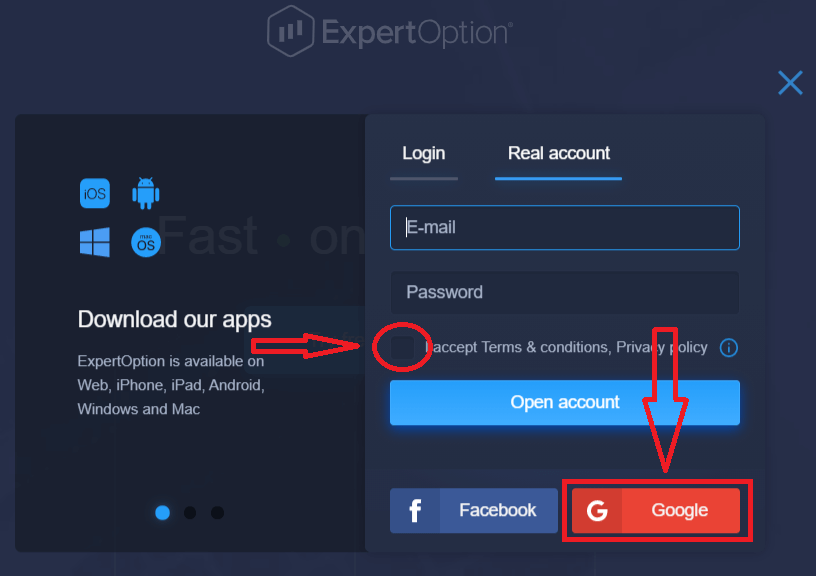
2. Yeni açılan pencerede telefon numaranızı veya e-postanızı girin ve "İleri"ye tıklayın.
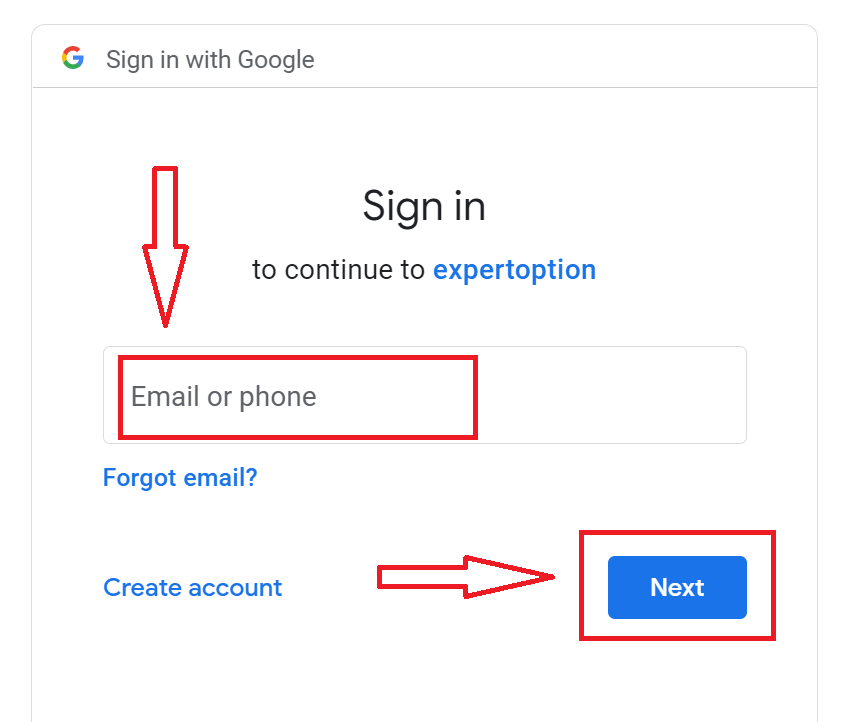
3. Ardından Google hesabınızın şifresini girin ve "İleri"ye tıklayın.
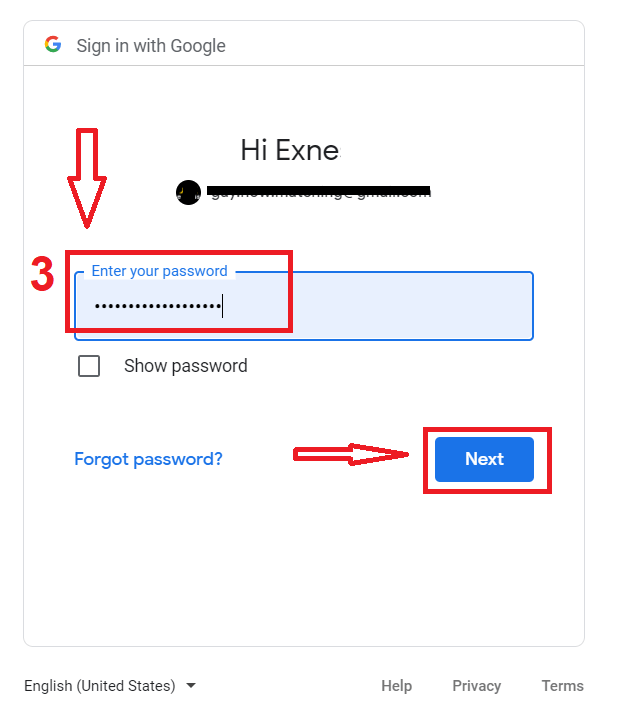
Bundan sonra, servis tarafından e-posta adresinize gönderilen talimatları izleyin.
ExpertOption iOS Uygulamasında Hesap Oluşturun
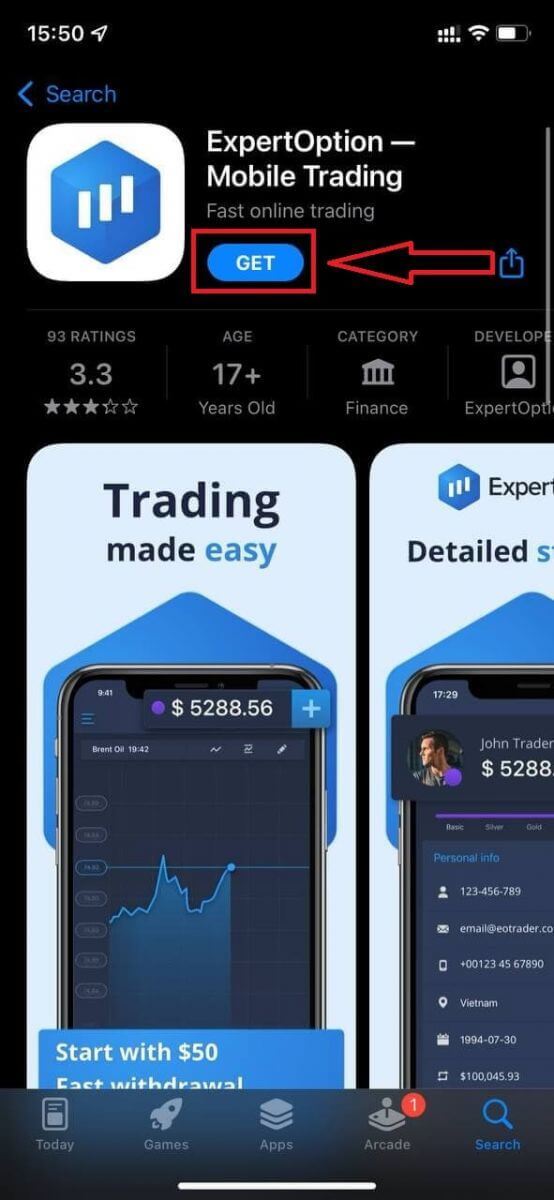
iOS işletim sistemli bir mobil cihazınız varsa, App Store'dan veya buradan resmi ExpertOption mobil uygulamasını indirmeniz gerekecektir . "ExpertOption - Mobile Trading" uygulamasını aratarak iPhone veya iPad'inize indirebilirsiniz.Mobil işlem platformu, web sürümüyle tamamen aynıdır. Bu nedenle, işlem yapma ve para transferi konusunda herhangi bir sorun yaşamazsınız.
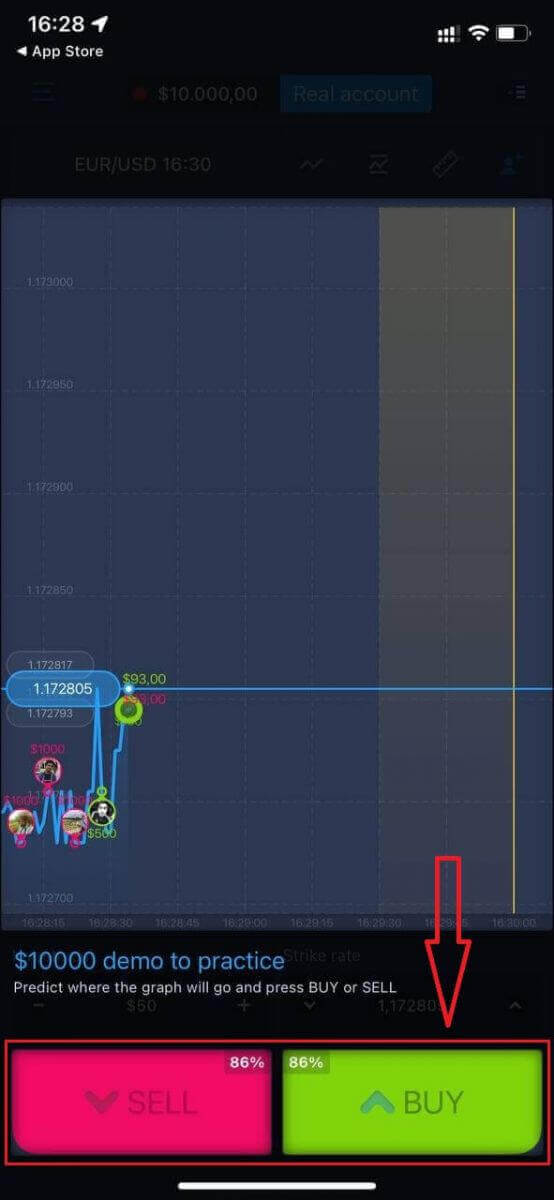
Ardından ExpertOption uygulamasını açın ve işlem platformunu göreceksiniz. Grafiğin nereye gideceğini tahmin etmek için "Al" veya "Sat" düğmesine tıklayın.
Şimdi Daemo hesabınızda 10.000$ ile işlem yapmaya devam edebilirsiniz.
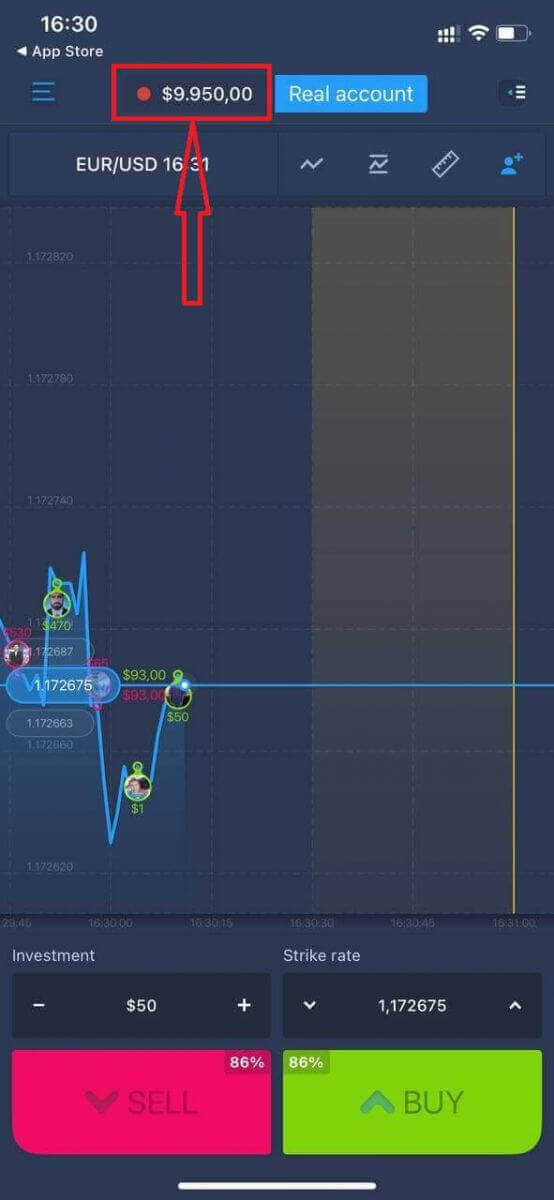
Ayrıca "Gerçek hesap" seçeneğine tıklayarak iOS mobil platformunda da bir hesap açabilirsiniz.
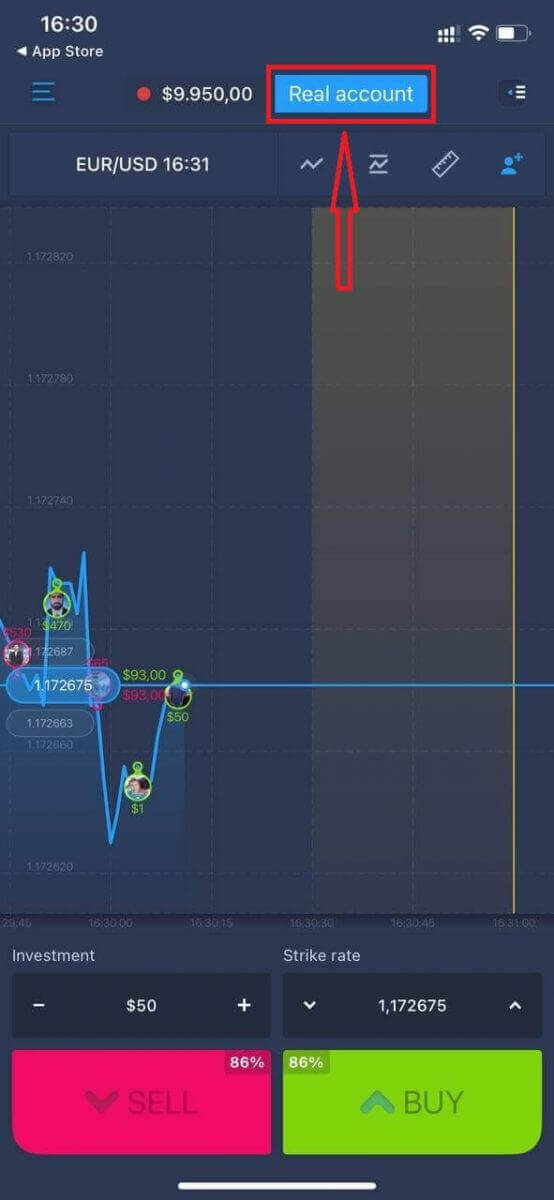
- Geçerli bir e-posta adresi girin .
- Güçlü bir parola oluşturun .
- Ayrıca "Şartlar ve Koşullar"ı da kabul etmeniz gerekmektedir.
- "Hesap oluştur" seçeneğine tıklayın.
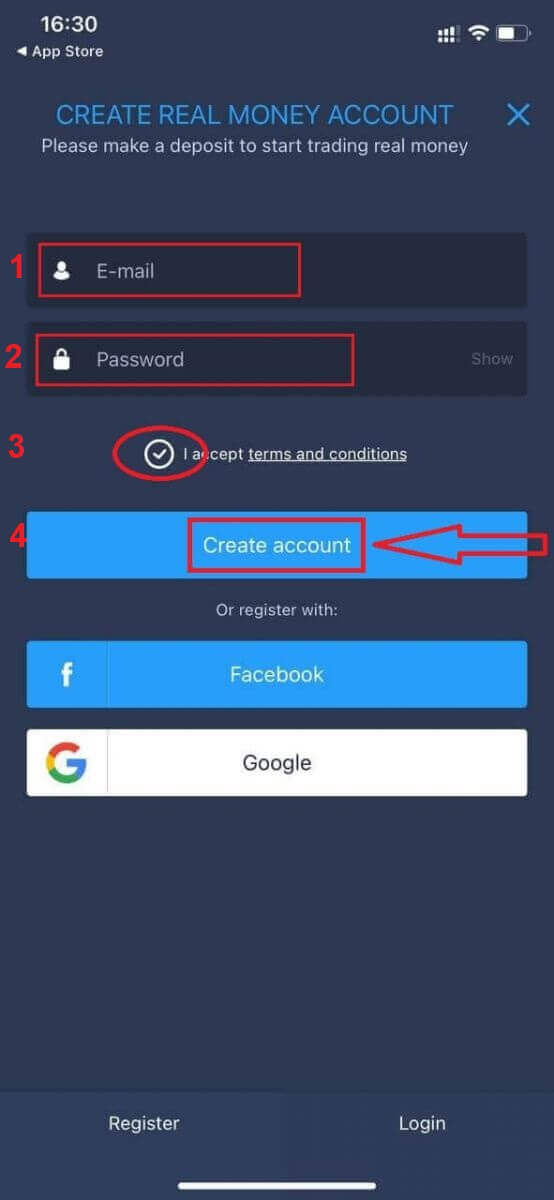
Tebrikler! Kaydınız başarıyla tamamlandı, şimdi para yatırabilir ve gerçek bir hesapla işlem yapmaya başlayabilirsiniz.
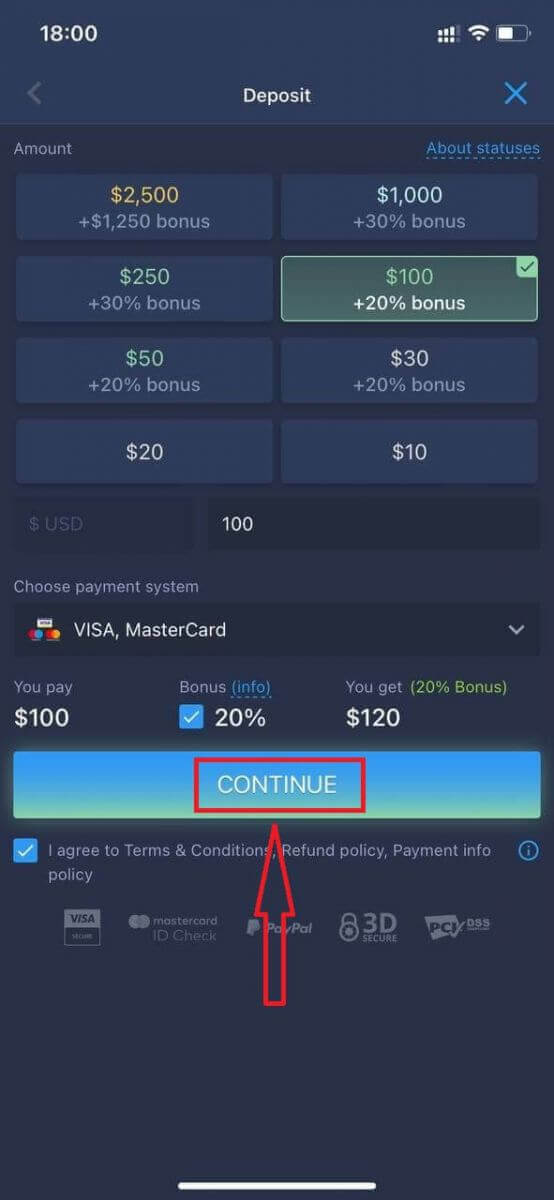
ExpertOption Android Uygulamasında Hesap Oluşturun
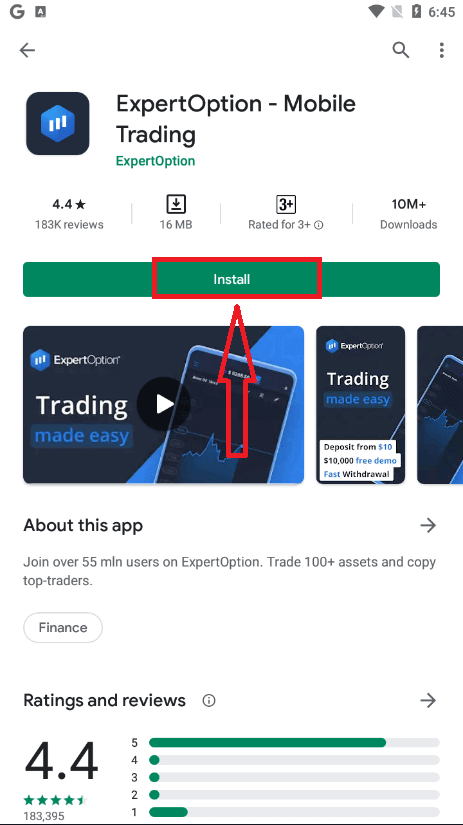
Android mobil cihazınız varsa, Google Play'den veya buradan resmi ExpertOption mobil uygulamasını indirmeniz gerekecektir . "ExpertOption - Mobil İşlem" uygulamasını aratarak cihazınıza indirebilirsiniz. İşlem platformunun mobil sürümü, web sürümüyle tamamen aynıdır. Bu nedenle, işlem yapma ve para transferi konusunda herhangi bir sorun yaşamazsınız. Dahası, Android için ExpertOption işlem uygulaması, çevrimiçi işlem için en iyi uygulama olarak kabul edilir. Bu nedenle, mağazada yüksek bir puana sahiptir.
Bundan sonra, ExpertOption uygulamasını açın ve işlem platformunu göreceksiniz. Grafiğin nereye gideceğini tahmin etmek için "Al" veya "Sat" düğmesine tıklayın.
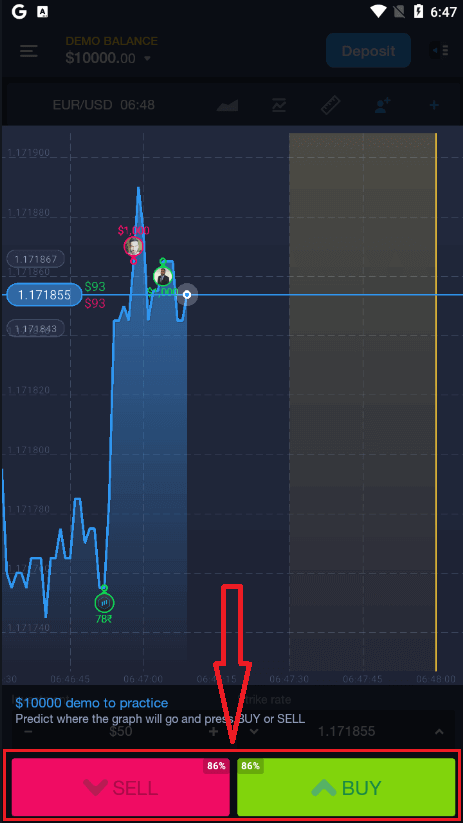
Şimdi 10.000$ ile bir Demo hesabında işlem yapmaya devam edebilirsiniz.
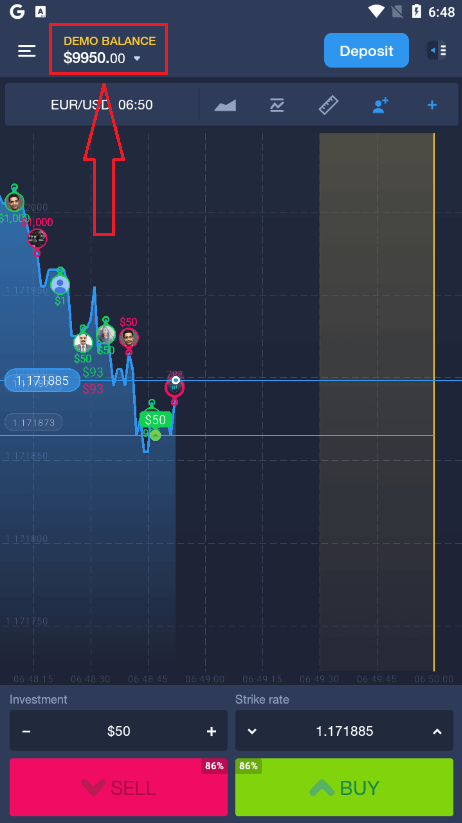
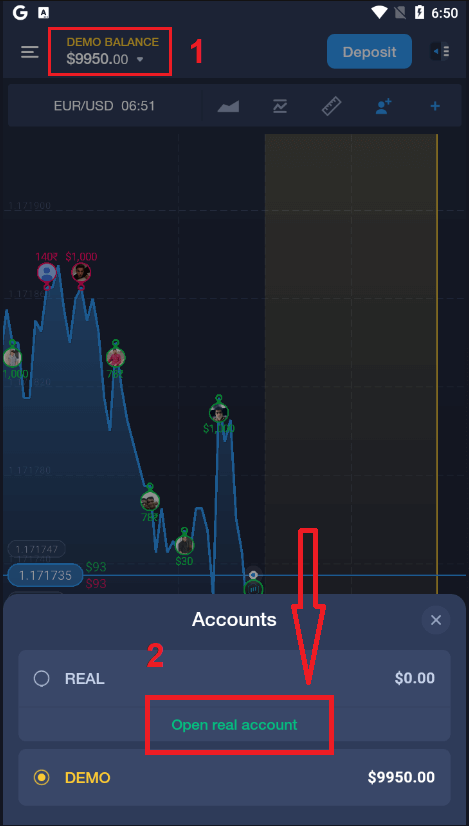
Ayrıca, "DEMO BAKİYESİ"ne tıklayıp ardından "Gerçek hesap aç" seçeneğine tıklayarak Android mobil platformunda bir hesap da açabilirsiniz.
- Geçerli bir e-posta adresi girin .
- Güçlü bir parola oluşturun .
- Ayrıca "Şartlar ve Koşullar"ı da kabul etmeniz gerekmektedir.
- "Hesap oluştur" seçeneğine tıklayın.
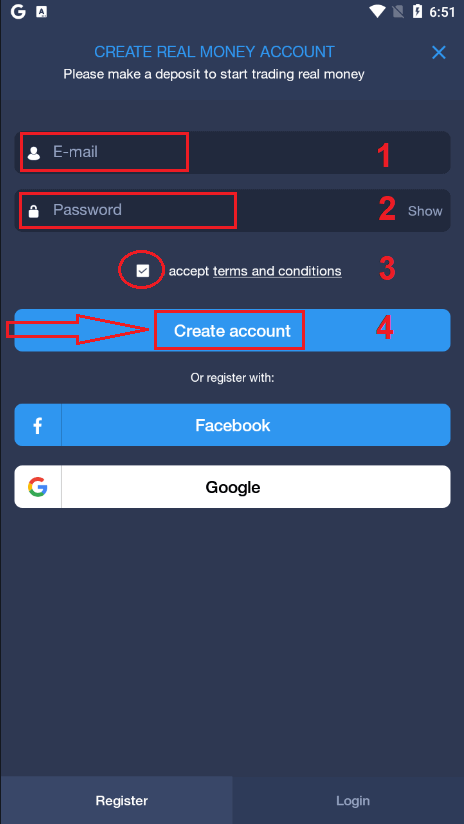
Tebrikler! Başarıyla kayıt oldunuz, şimdi para yatırabilir ve gerçek hesabınızla işlem yapmaya başlayabilirsiniz.
Mobil Web Üzerinden ExpertOption Hesabı Oluşturun
ExpertOption işlem platformunun mobil web sürümünde işlem yapmak istiyorsanız, bunu kolayca yapabilirsiniz. Öncelikle mobil cihazınızda tarayıcınızı açın. Ardından, “ expertoption ” araması yapın ve aracı kurumun resmi web sitesini ziyaret edin.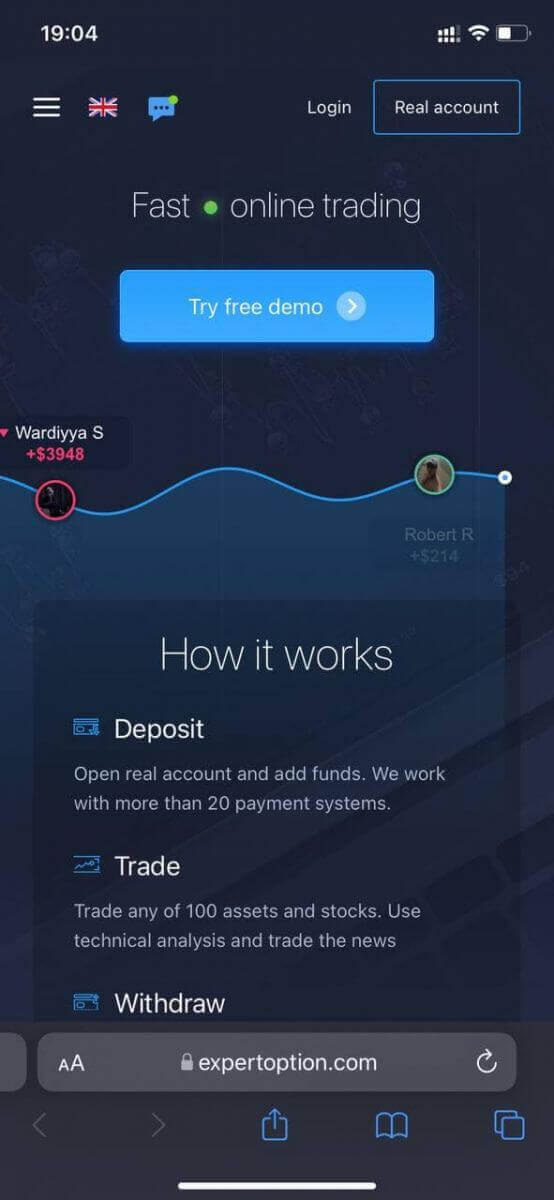
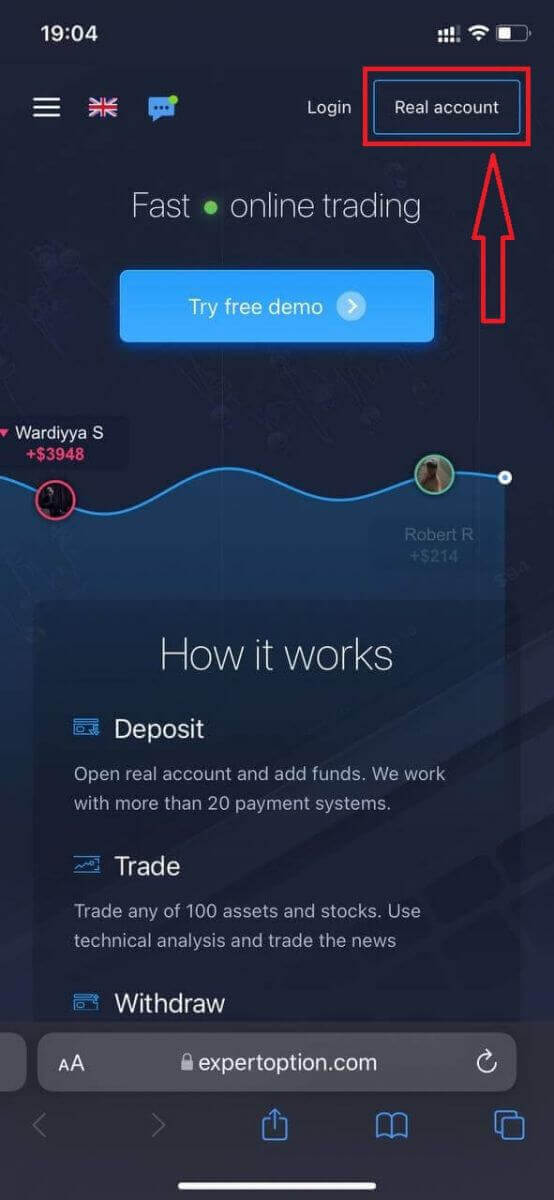
Sağ üst köşedeki “Gerçek hesap” düğmesine tıklayın.
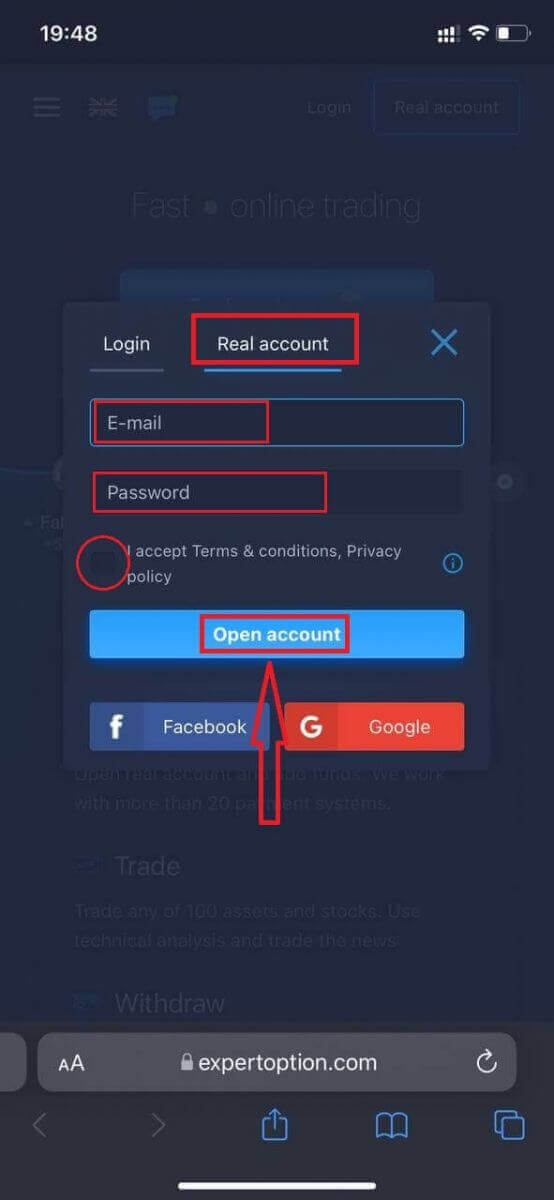
Bu adımda, e-posta, şifre gibi verileri girin, “Şartlar ve Koşullar”ı kabul edin ve “Hesap aç” düğmesine tıklayın.
Tebrikler! Başarıyla kayıt oldunuz. Şimdi para yatırabilir ve gerçek bir hesapla işlem yapmaya başlayabilirsiniz.
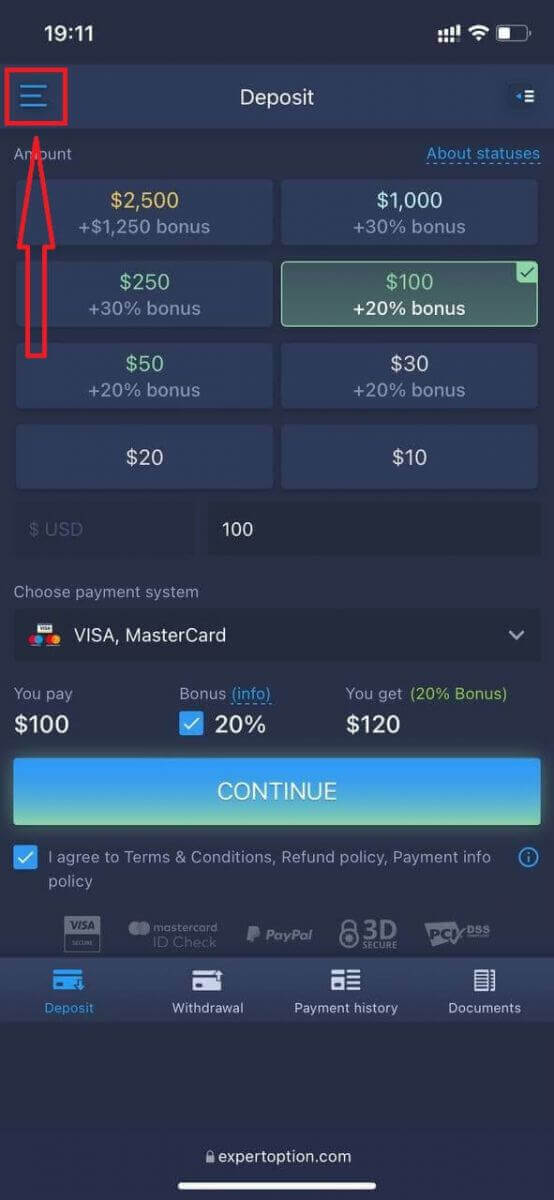
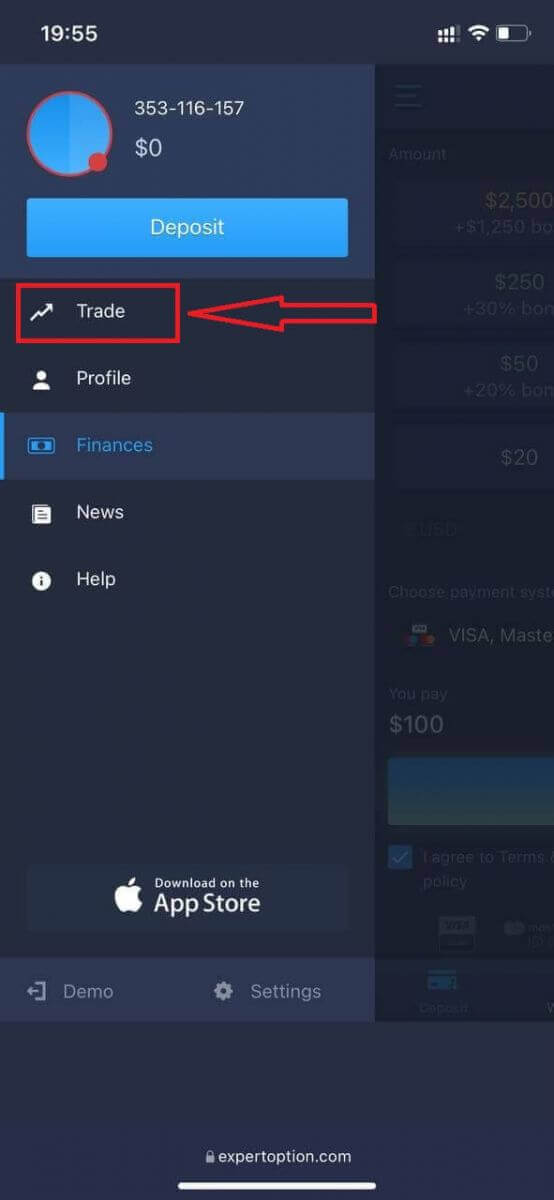
İşlem platformunun mobil web sürümü, normal web sürümüyle tamamen aynıdır. Bu nedenle, işlem yapma ve para transferi konusunda herhangi bir sorun yaşanmayacaktır. Veya önce bir Demo hesapla işlem yapmak istiyorsanız, menü simgesine
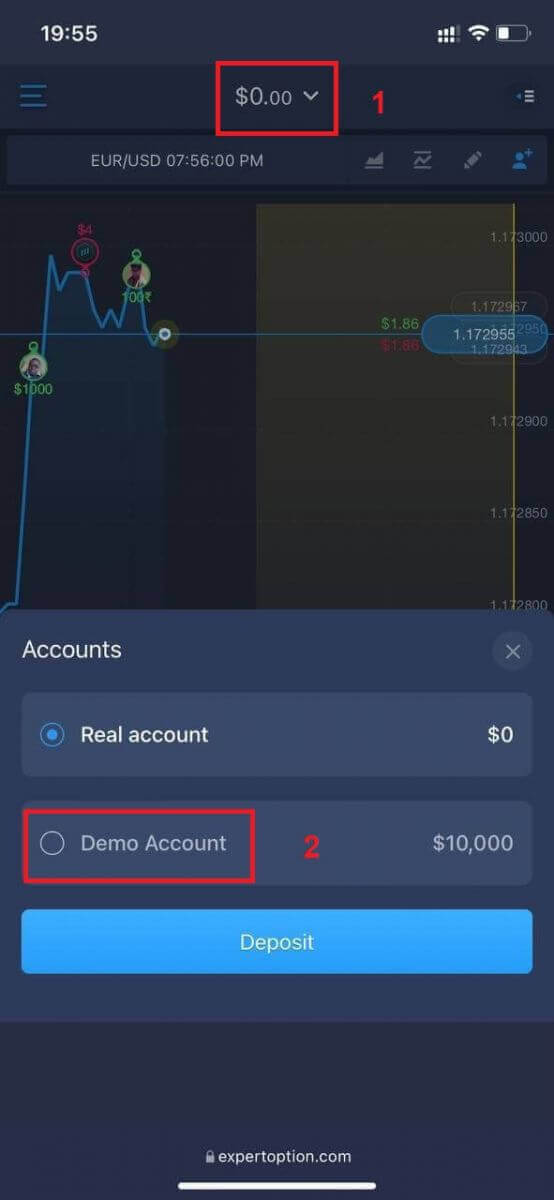
tıklayarak bunu yapabilirsiniz . “İşlem yap” seçeneğine tıklayın. Hesapları Gerçek hesaptan Demo hesaba geçirin. Demo hesabınızda 10.000$ olacaktır.
Sıkça Sorulan Sorular (SSS)
Demo hesabı mevcut mu?
Alım satım platformunun avantajlarını değerlendirebilmeniz için 10.000 sanal para bakiyesi bulunan bir demo hesabı kullanmanızı rica ediyoruz.
Staj hesabımdan ne kadar para kazanabilirim?
Deneme hesabında gerçekleştirdiğiniz işlemlerden herhangi bir kar elde edemezsiniz. Sanal fonlar elde edersiniz ve sanal işlemler yaparsınız. Bu hesap yalnızca eğitim amaçlıdır. Gerçek parayla işlem yapmak için gerçek bir hesaba para yatırmanız gerekir.
Sanal hesap ile gerçek hesap arasında nasıl geçiş yapabilirim?
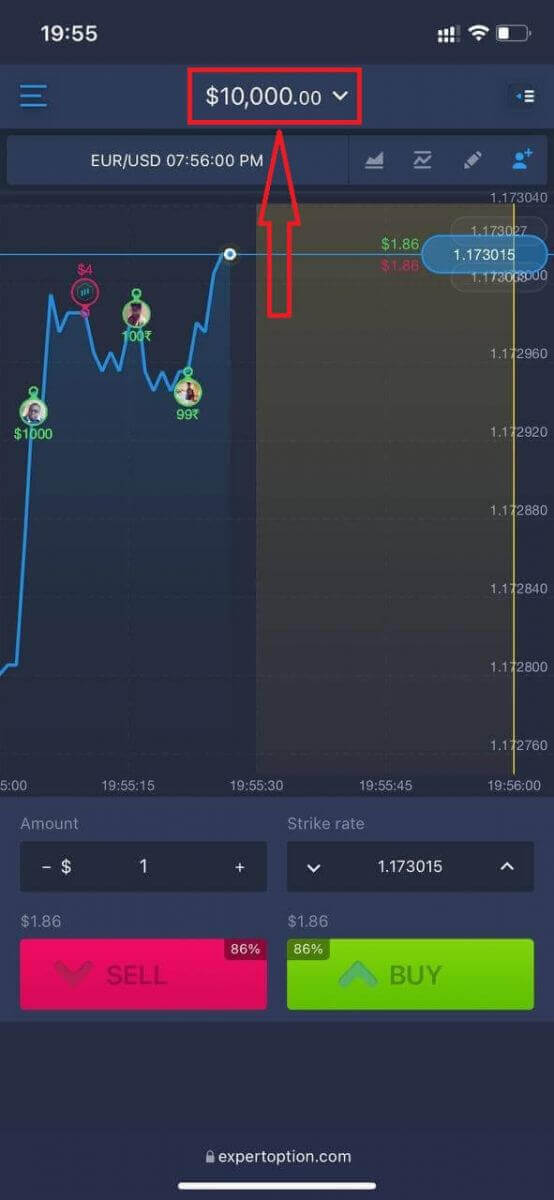
Hesaplar arasında geçiş yapmak için, üst orta köşedeki bakiyenize tıklayın. İşlem odasında olduğunuzdan emin olun. Açılan panelde tüm hesaplarınız gösterilir: gerçek hesabınız ve deneme hesabınız. İşlem yapmak için kullanabilmek üzere bir hesabı etkinleştirmek için üzerine tıklayın. ExpertOption'da Hesabınızı Nasıl Doğrulayabilirsiniz?
ExpertOption'da E-posta Doğrulama
Kayıt olduktan sonra, e-posta adresinizi doğrulamanız için tıklamanız gereken bir bağlantı içeren bir onay e-postası (ExpertOption'dan bir mesaj) alacaksınız.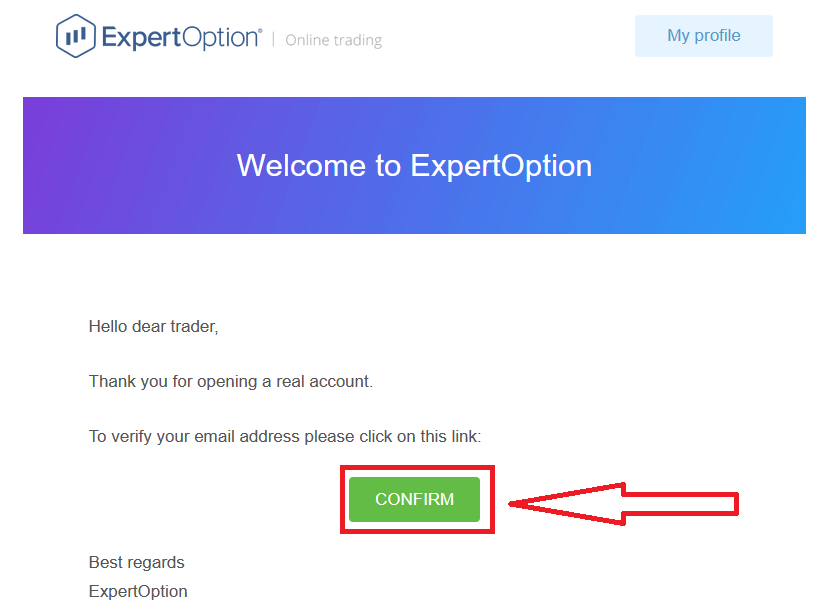
Bizden hiç onay e-postası almazsanız, platformda kullandığınız e-posta adresinizden [email protected] adresine bir mesaj gönderin, biz de e-postanızı manuel olarak doğrulayalım.
ExpertOption'da Adres ve Kimlik Doğrulama
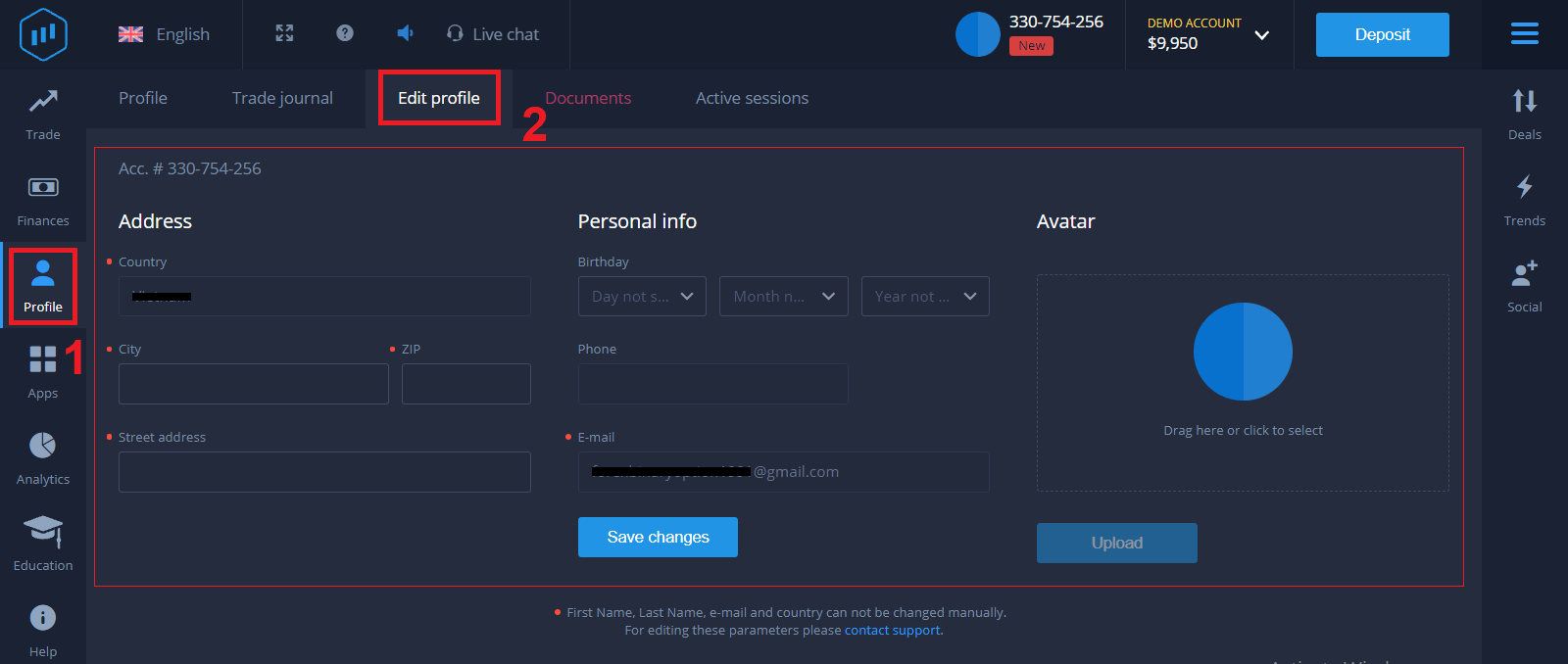
Doğrulama süreci, belgelerinizin basit ve tek seferlik bir incelemesidir. Bu, AML KYC politikamıza tam olarak uymamız ve ExpertOption'da bir yatırımcı olarak kimliğinizi doğrulamamız için gerekli bir adımdır. Doğrulama süreci, Profilinizde Kimlik ve Adres bilgilerini doldurduğunuz anda başlar. Profil sayfasını açın ve Kimlik durumu ve Adres durumu bölümlerini bulun.
ExpertOption'da Banka Kartı Doğrulama
Doğrulama süreci, para yatırma yöntemine bağlı olarak değişir. VISA veya MASTERCARD (kredi veya banka kartı) kullanarak para yatırırsanız, aşağıdaki bilgileri doğrulamamız gerekecektir:
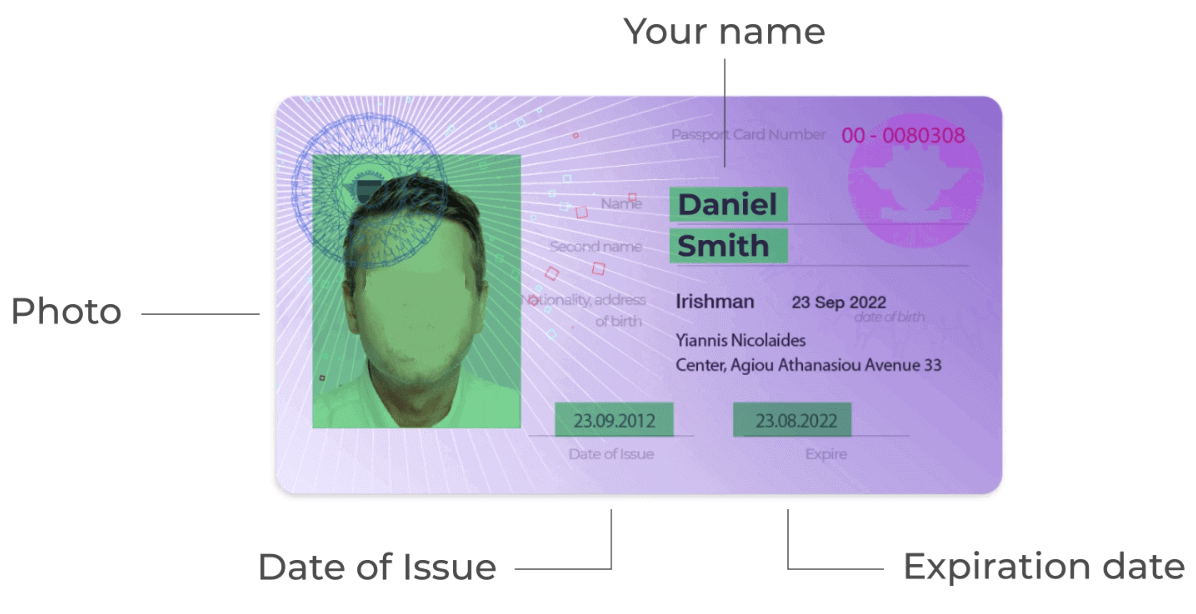
- Fotoğrafınızı ve tam adınızı gösteren geçerli bir kimlik veya pasaportun renkli fotoğrafı (Pasaport veya
Kimlik
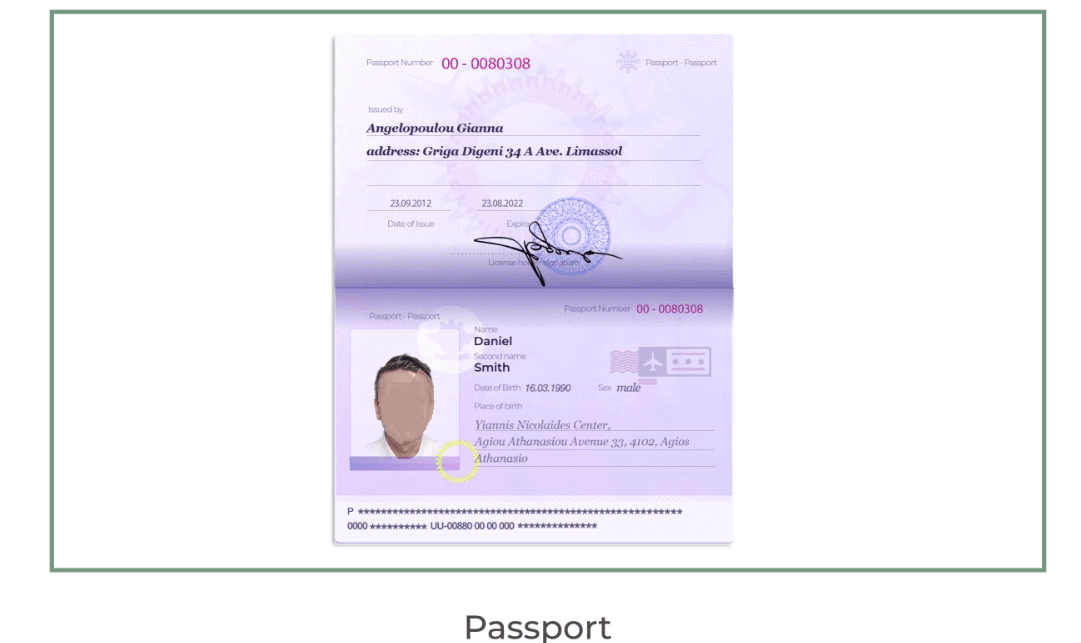
Kartının her iki yüzünde de
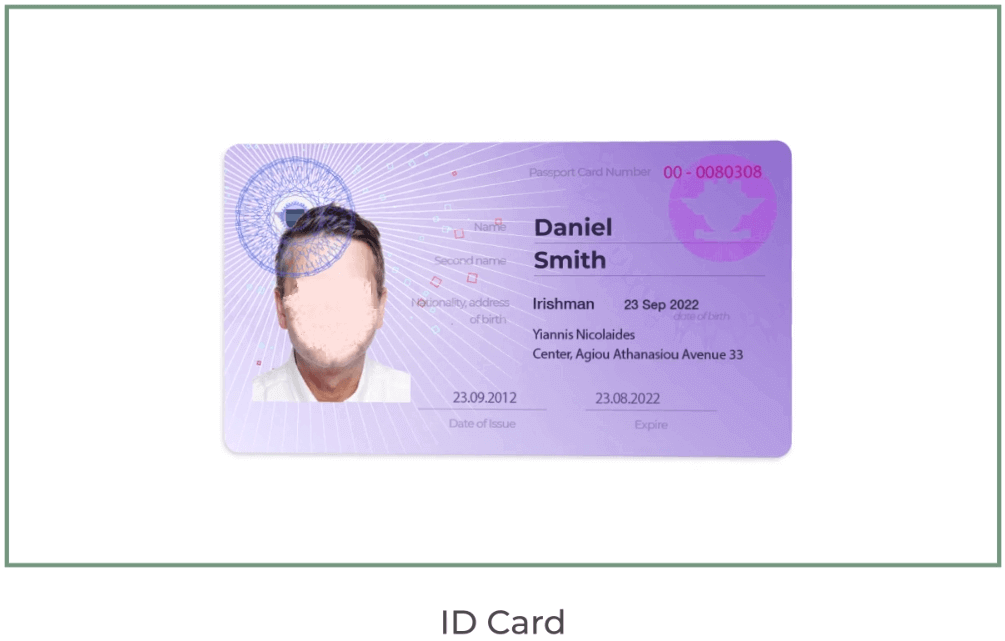
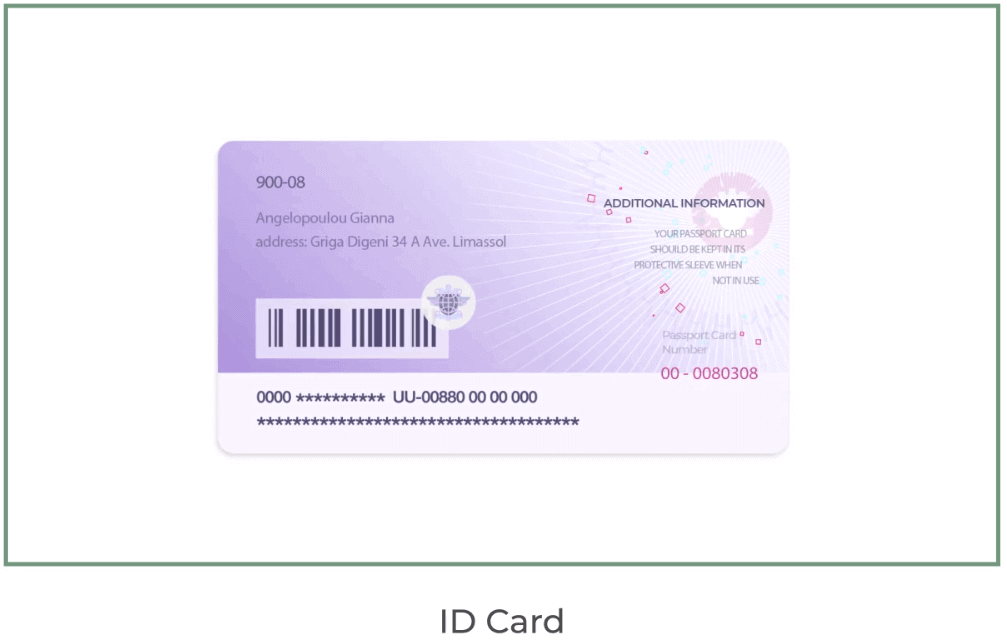
fotoğrafınız ve son kullanma tarihiniz görünmelidir).
- Banka kartınızın fotoğrafı (para yatırmak için kullanılan kartın ön yüzü, ilk altı ve son dört hanesi, adınız ve son kullanma tarihi görünmelidir).
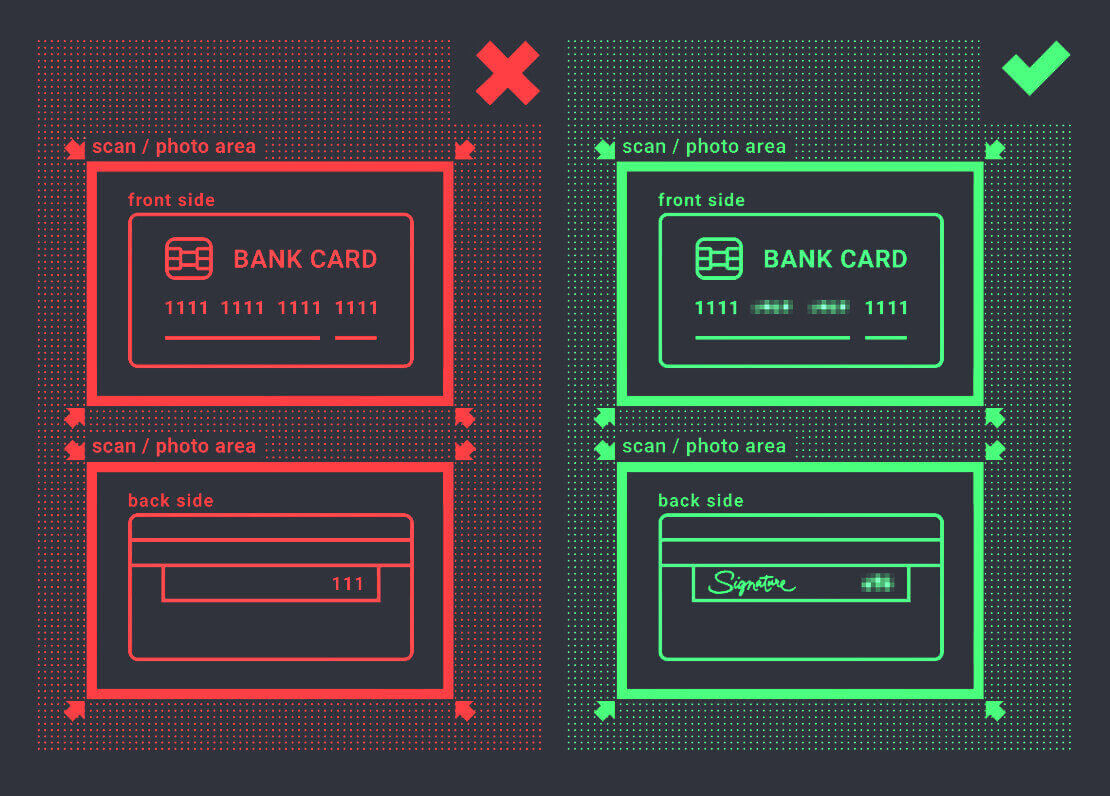
E-cüzdan, kripto para birimi, çevrimiçi bankacılık veya mobil ödeme kullanarak para yatırmayı seçerseniz, yalnızca geçerli kimlik veya pasaportunuzu doğrulamamız gerekecektir.
Lütfen fotoğrafların yüksek kalitede olması, belgenin tamamının görünür olması gerektiğini ve fotokopi veya tarama kabul etmediğimizi unutmayın.
Doğrulama, yalnızca REAL hesabı oluşturulduktan ve para yatırıldıktan sonra mümkündür.
Sonuç: Güvenle işlem yapabilmek için ExpertOption hesabınızı doğrulayın.
ExpertOption'da hesabınızı kaydetmek ve doğrulamak, işlem deneyiminizin güvenli ve platformun gereksinimlerine uygun olmasını sağlamak için basit ama önemli bir işlemdir. Yukarıdaki açık adımları izleyerek, para yatırma, para çekme ve ExpertOption'ın sunduğu tüm özelliklere tam erişimle güvenle işlem yapmaya hazır olacaksınız. Doğrulanmış bir hesapla işlem dünyasına ilk adımınızı atın ve finans piyasalarını kolaylıkla keşfedin.
SSS
Devlet tarafından verilmiş fotoğraflı bir kimlik belgesi (pasaport, ulusal kimlik veya sürücü belgesi), elektrik faturası veya banka ekstresi gibi güncel bir adres kanıtı ve kimliğinizin bulunduğu bir selfie veya canlı fotoğraf; İsimlerin ve tarihlerin açıkça görülebildiği okunaklı, düzenlenmemiş JPG/PNG dosyaları gönderin.
Doğrulamaların çoğu 24-72 saat içinde işlenir, ancak zamanlama belge kalitesine, uyumluluk iş yüklerine ve daha fazla denetimin gerekip gerekmediğine bağlıdır; Net resimler göndermek, ad/adres ayrıntılarını eşleştirmek ve kırpılmış veya düşük çözünürlüklü dosyalardan kaçınmak, incelemeyi hızlandıracaktır ve inceleme beklenen süreyi aşarsa destek ekibiyle iletişime geçebilirsiniz.
Hesabınızdaki veya e-postanızdaki reddedilme nedenini kontrol edin, ardından düzeltilmiş belgeleri yeniden gönderin: adların tam olarak eşleştiğinden emin olun, güncel adres kanıtlarını kullanın, parlamayı ve gölgeleri kaldırın, dosya boyutlarını platform sınırları dahilinde tutun ve net bir selfie ekleyin. Sorunlar devam ederse, aynı görüntüleri tekrar tekrar göndermek yerine, referans numaralarını ve düzeltilen dosyaların kopyalarını içeren bir destek bildirimi açın.
Genellikle hesabınıza para yatırabilir ve demo özelliklerini hemen kullanabilirsiniz, ancak AML/KYC kuralları nedeniyle doğrulama onaylanana kadar tam canlı ticaret erişimi ve para çekme işlemleri sınırlı olabilir. Ödeme yöntemleri, para çekme yerleri ve maksimum ödeme tutarları genellikle kimlik ve ödeme ayrıntıları doğrulanana kadar kısıtlanır.
Resmi ExpertOption uygulamasını kullanın veya web sitesinin güvenli bir bağlantı gösterdiğinden emin olun, herkese açık Wi-Fi'den kaçının, gönderilen dosyaların kopyalarını çevrimdışı tutun, belgeleri asla bilinmeyen e-posta adreslerine göndermeyin ve gerekli olmayan bilgileri yalnızca platformun talimatları riskin en aza indirilmesine izin veriyorsa kaldırın veya düzeltin.