ExpertOption Hesap Kaydı: Adımlar ve Gereksinimler
Yazan:

Çevrimiçi İşlem Platformu Araştırmacısı ve Rehber Yazarı
Broker platformlarını ve ticari hesap sistemlerini araştırır.
Yeni yatırımcılar genellikle hemen işlem yapmaya başlamayı beklerler, ancak ilk katılım için doğru kişisel bilgiler, kimlik kanıtı ve para yatırma ve canlı pozisyonlar mevcut olmadan önce ödemeye hazır bir hesap gerekir. Yaygın engeller, e-posta veya ad alanlarındaki yazım hataları, desteklenmeyen ikamet, uyumsuz belge verileri ve uygunsuz bir hesap türünün seçilmesidir; bunların herhangi biri doğrulamayı geciktirebilir veya platform erişimini sınırlayabilir. Taranan belgelerin, doğrulanmış bir telefon veya e-postanın ve net kimlik fotoğraflarının önceden hazırlanması, beklemeleri ve tekrarlanan gönderimleri azaltır.
ExpertOption için bu adım adım kayıt kılavuzu, kayıt sırasında hangi bilgilerin girileceğini, doğrulama belgelerinin nasıl yükleneceğini, hesap türü farklılıklarını ve doğrulamayı fonlama ve ticaret erişimine bağlayan sırayı gösterir. Masaüstü ve mobil akışlara yönelik platforma özel ipuçları, parola ve iki faktörlü önlemler ve yaygın kayıt hatalarına yönelik sorun giderme adımlarını içerir; böylece yeni başlayanlar beklenmedik beklemeler olmadan katılımı tamamlayabilir ve demo veya canlı ticarete başlayabilir.
ExpertOption için bu adım adım kayıt kılavuzu, kayıt sırasında hangi bilgilerin girileceğini, doğrulama belgelerinin nasıl yükleneceğini, hesap türü farklılıklarını ve doğrulamayı fonlama ve ticaret erişimine bağlayan sırayı gösterir. Masaüstü ve mobil akışlara yönelik platforma özel ipuçları, parola ve iki faktörlü önlemler ve yaygın kayıt hatalarına yönelik sorun giderme adımlarını içerir; böylece yeni başlayanlar beklenmedik beklemeler olmadan katılımı tamamlayabilir ve demo veya canlı ticarete başlayabilir.
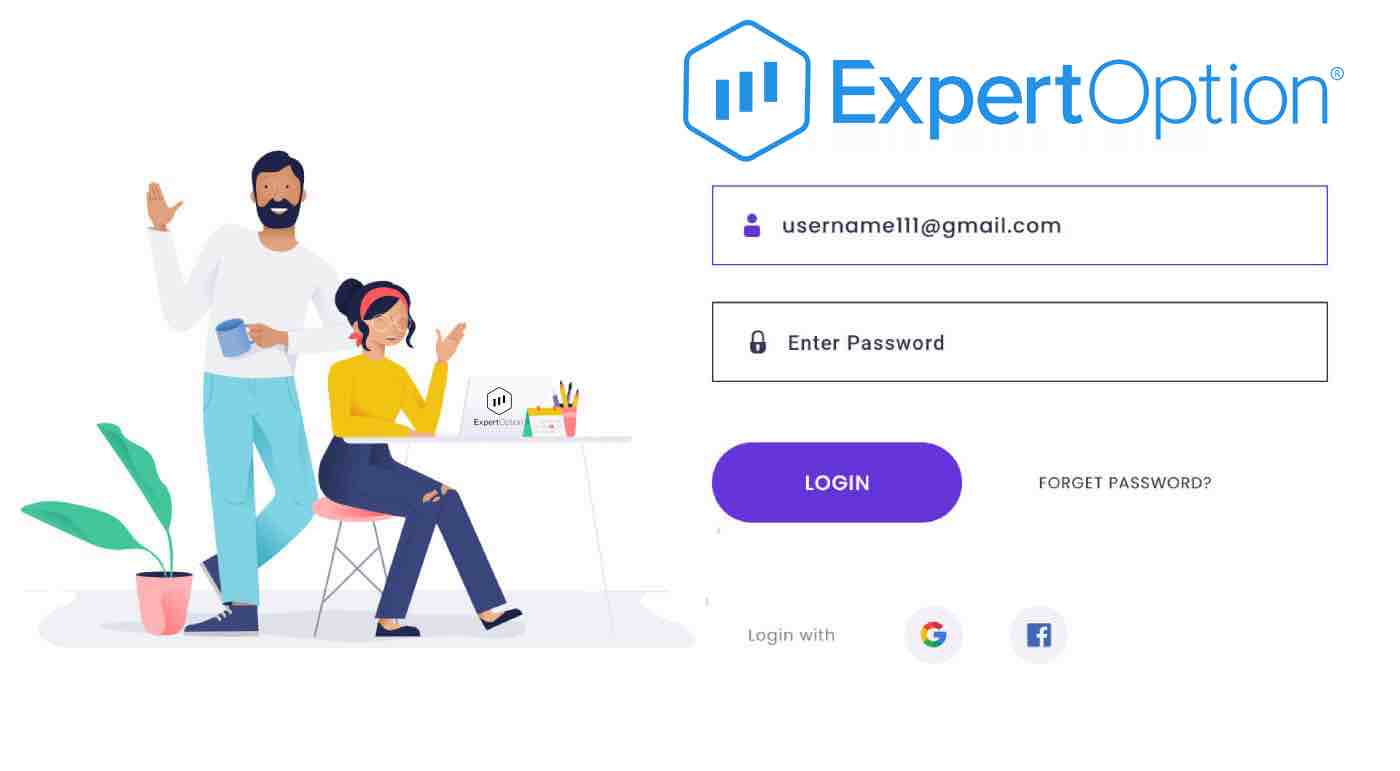
ExpertOption'da Tek Tıkla İşlem Yapmaya Başlayın
Platforma kayıt olmak çok kolay: Sadece birkaç tıklama yeterli. Tek tıklamayla işlem arayüzünü açmak için "Ücretsiz demo deneyin" butonuna tıklayın. 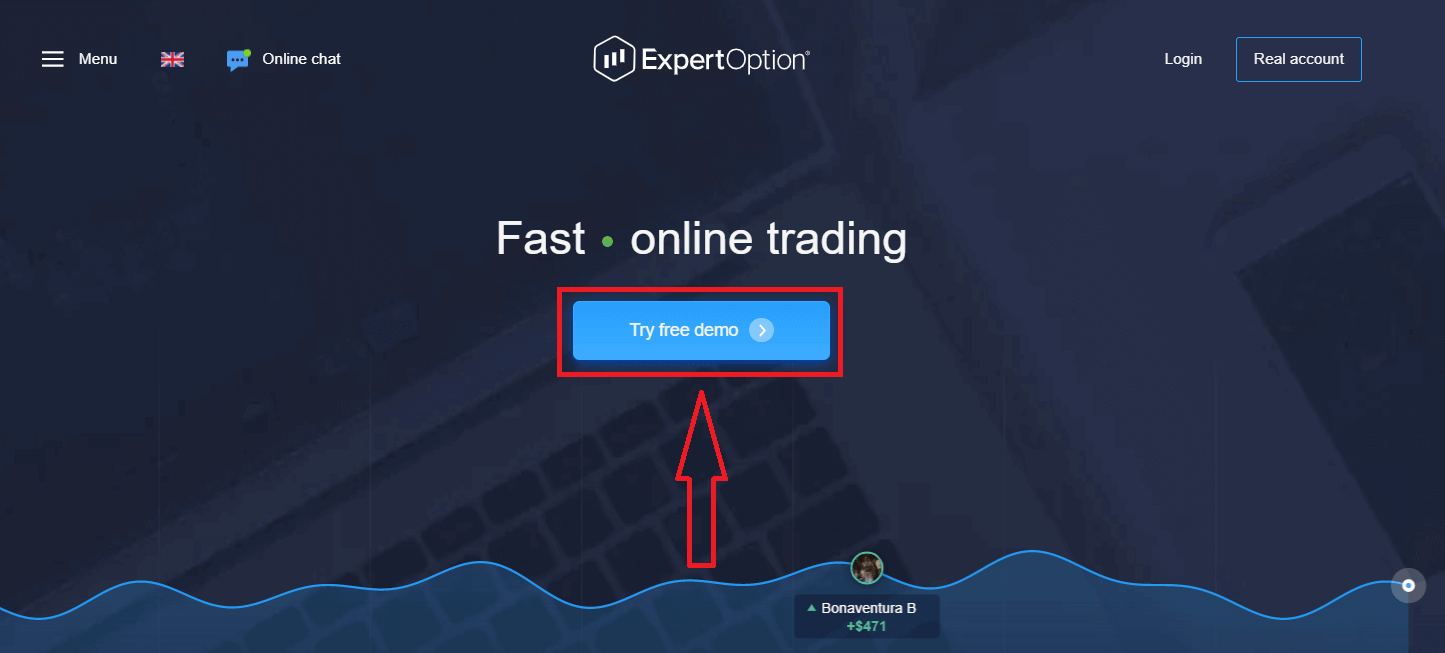
Bu sizi 10.000$ ile demo hesapta işlem yapmaya başlamak için demo işlem sayfasına götürecektir.
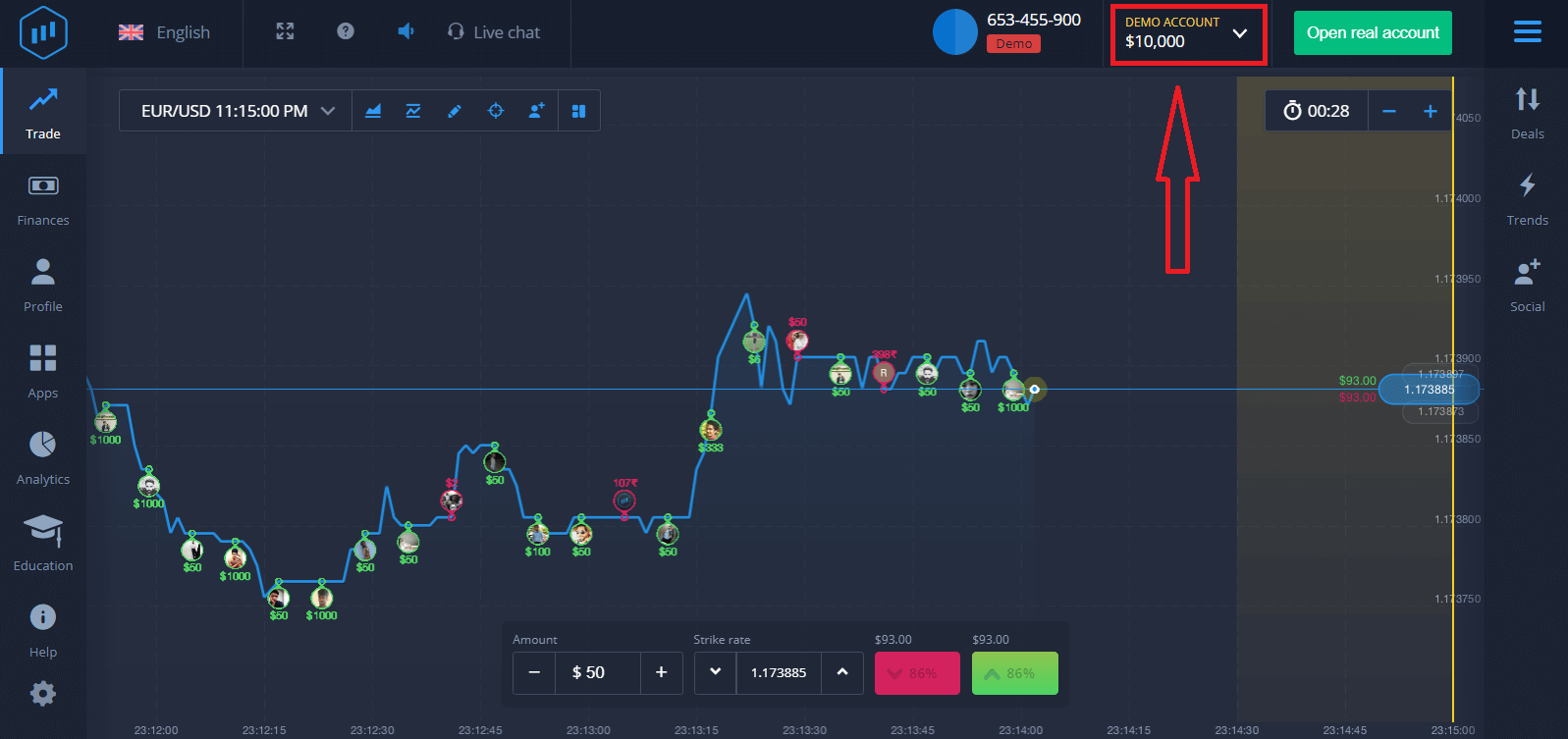 Hesabı kullanmaya devam etmek, işlem sonuçlarını kaydetmek ve gerçek hesapta işlem yapmak için "Gerçek hesap aç" butonuna tıklayarak bir ExpertOption hesabı oluşturun.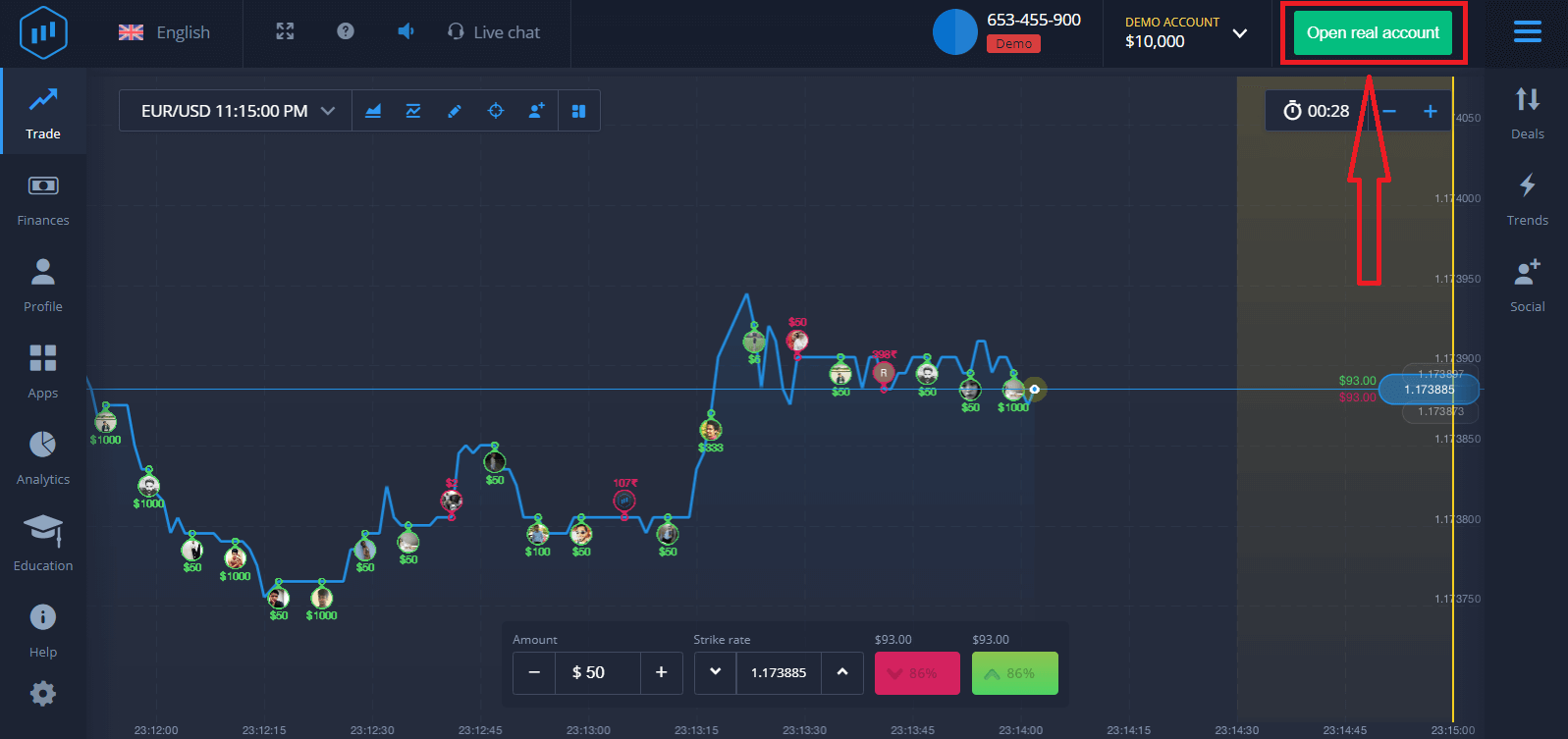
Aşağıda gösterildiği gibi üç seçenek mevcuttur: e-posta adresiniz, Facebook hesabınız veya Google hesabınızla kayıt olmak. Tek yapmanız gereken uygun bir yöntem seçmek ve bir şifre oluşturmak.
ExpertOption Hesabı E-posta ile Nasıl Kaydedilir?
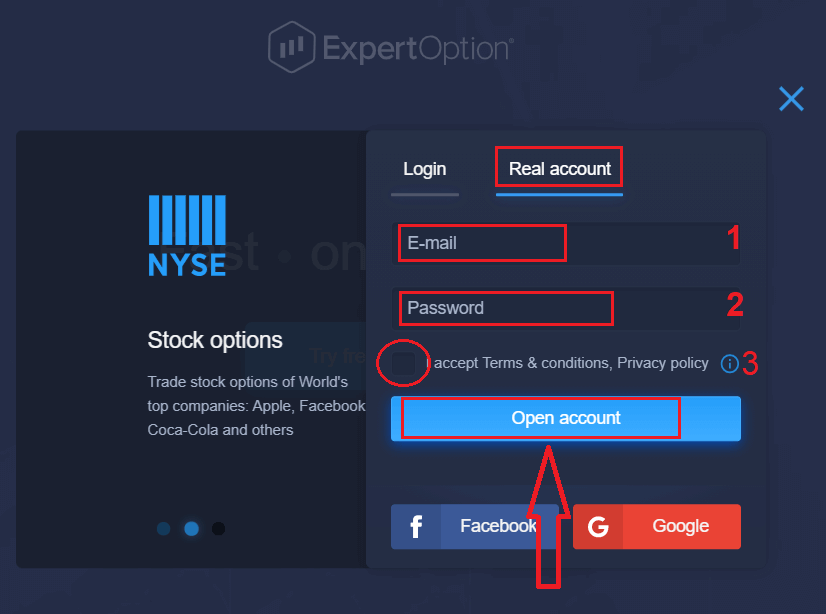
1. Platformda hesap oluşturmak için sağ üst köşedeki “Gerçek Hesap” butonuna tıklayabilirsiniz . 2. Kayıt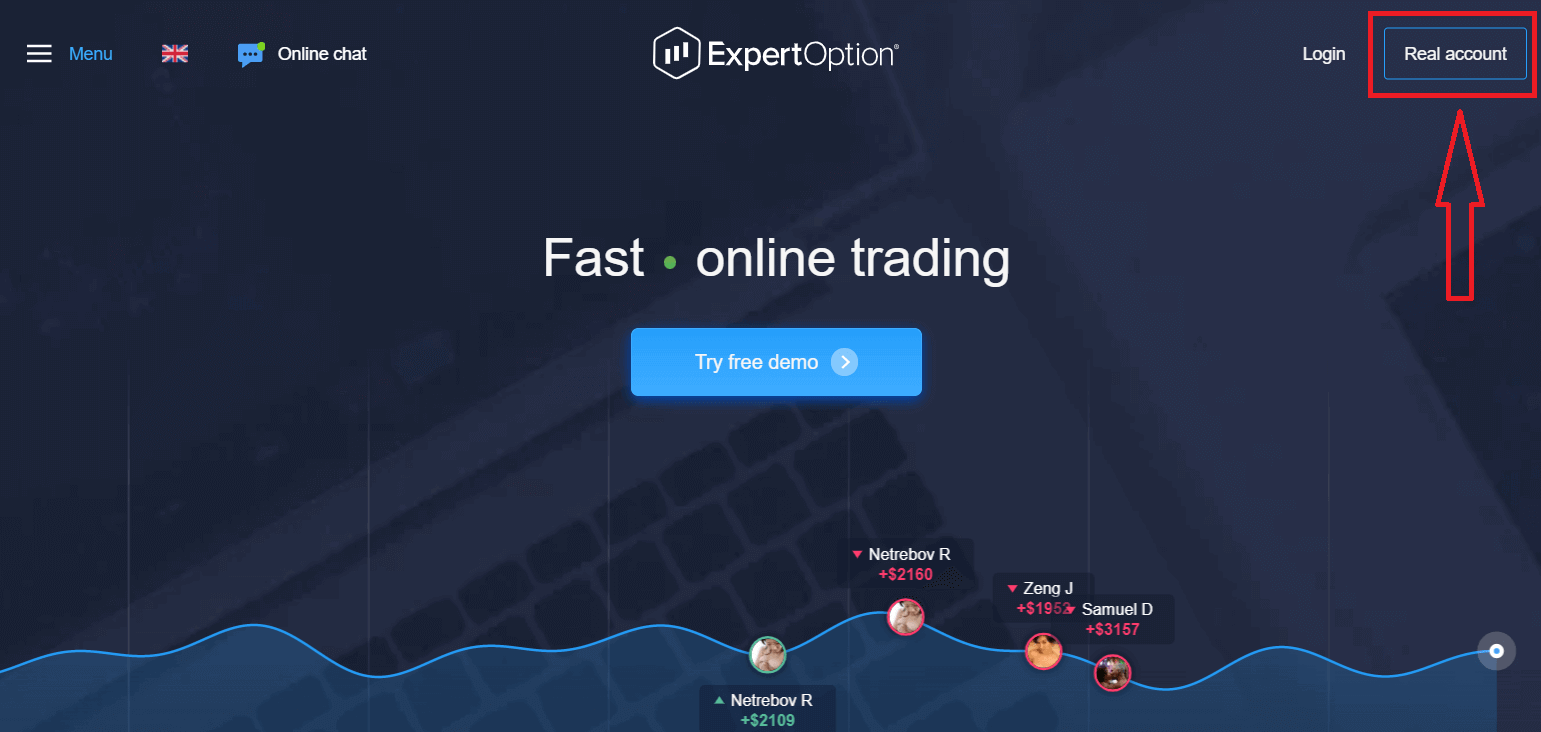
olmak için gerekli tüm bilgileri doldurmanız ve “Hesap Aç” butonuna tıklamanız gerekmektedir.
- Geçerli bir e-posta adresi girin .
- Güçlü bir parola oluşturun .
- Ayrıca "Şartlar ve Koşullar"ı da okuyup kontrol etmeniz gerekiyor.
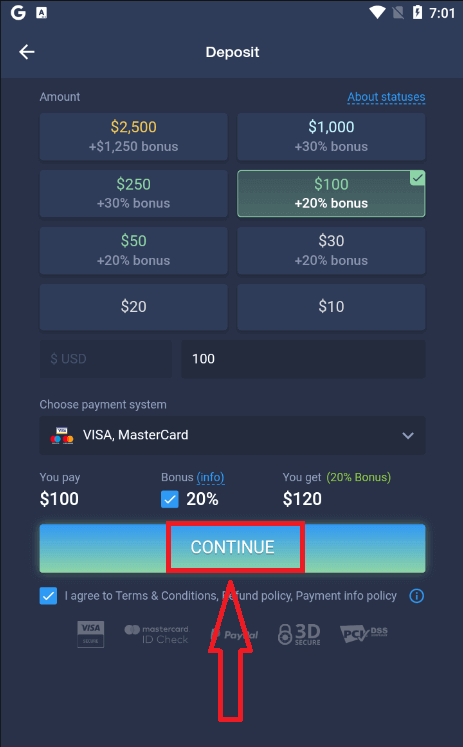
Tebrikler! Başarıyla kayıt oldunuz. Canlı işlemlere başlamak için hesabınıza yatırım yapmanız gerekiyor (Minimum depozito 10 USD'dir).
ExpertOption'da Para Yatırma Nasıl Yapılır?
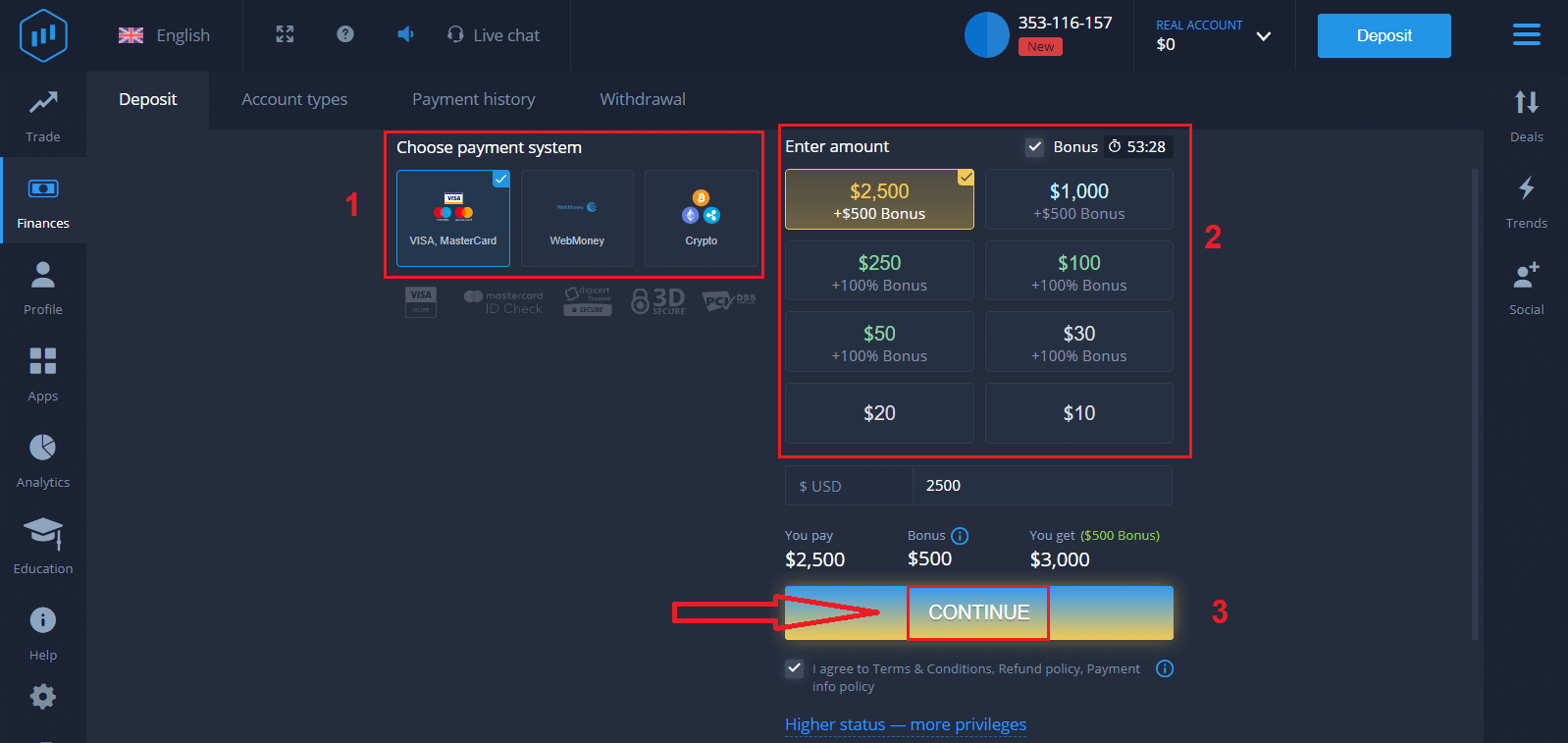
Kart bilgilerinizi girin ve "Para Ekle..." seçeneğine tıklayın.
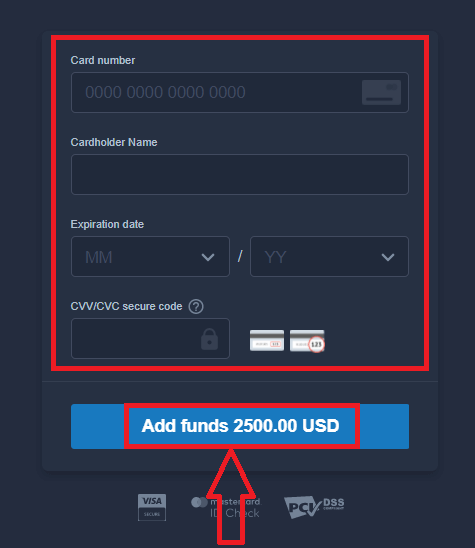
Başarılı bir şekilde para yatırdıktan sonra gerçek hesapta işlem yapabilirsiniz.
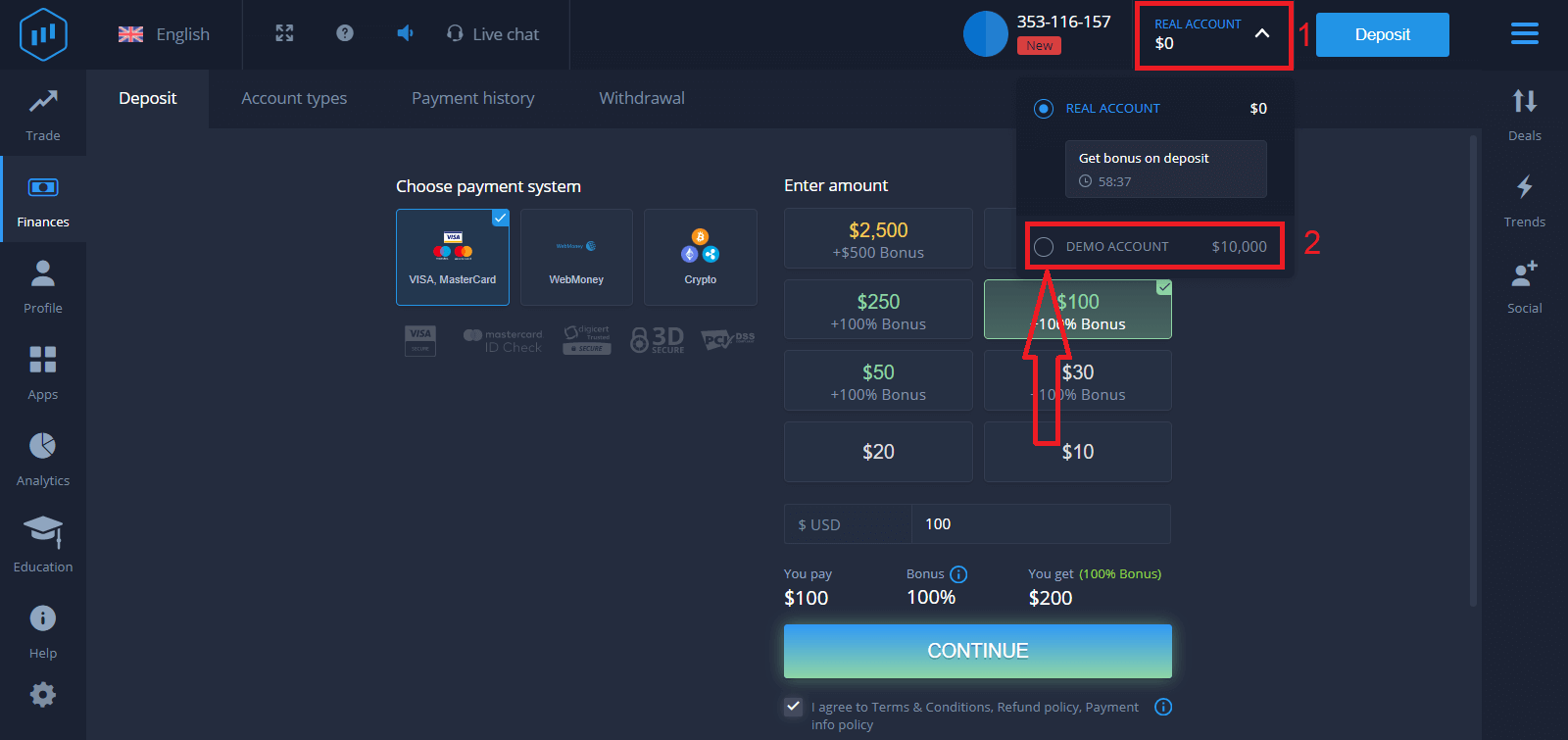
Demo Hesabı kullanmak istiyorsanız, "GERÇEK HESAP" seçeneğine tıklayın ve 10.000$ ile Demo Hesabında işlem yapmaya başlamak için "DEMO HESAP" seçeneğini seçin. Demo hesabı, platformu tanımanız, farklı varlıklarda işlem becerilerinizi geliştirmeniz ve risk almadan gerçek zamanlı grafiklerde yeni mekanikleri denemeniz için bir araçtır.
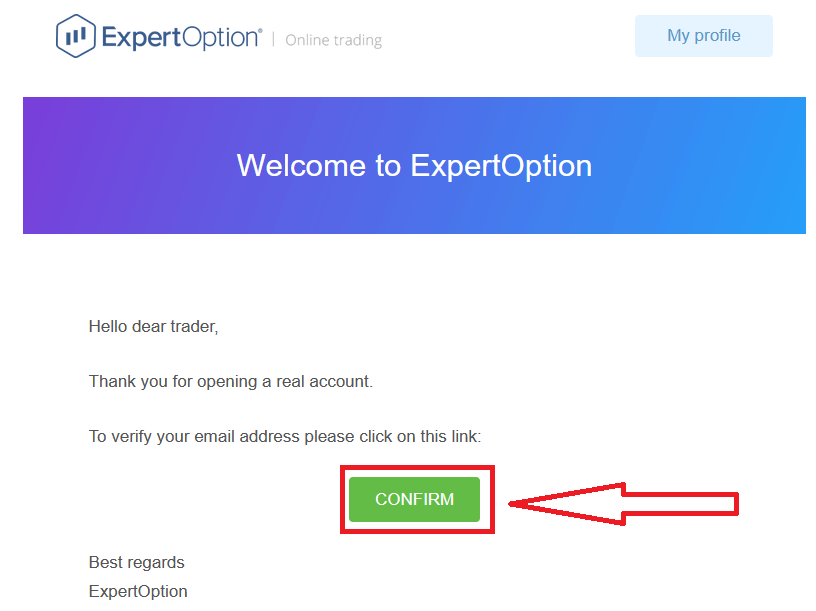
Son olarak, e-postanıza eriştikten sonra ExpertOption size bir onay e-postası gönderecektir. Hesabınızı etkinleştirmek için bu e-postadaki düğmeye tıklayın. Böylece kayıt ve hesap etkinleştirme işlemini tamamlamış olacaksınız.
Facebook kullanarak ExpertOption hesabı nasıl kaydedilir?
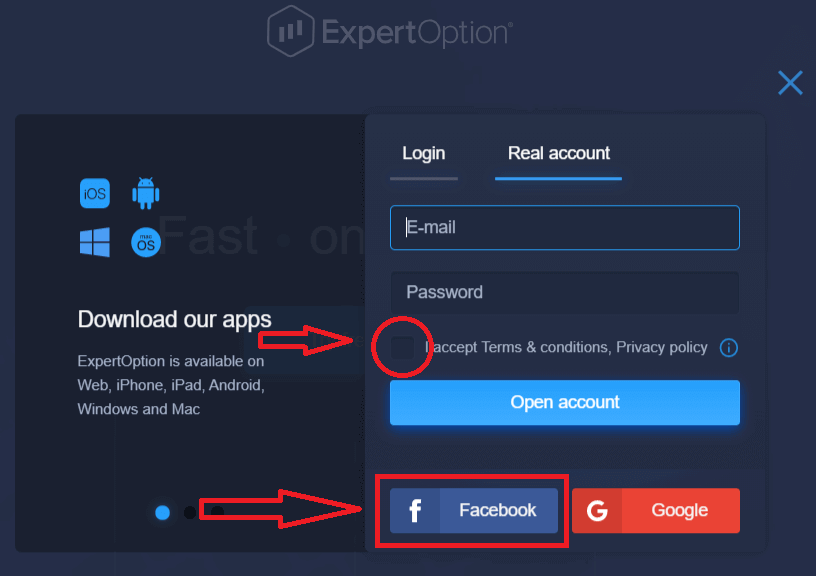
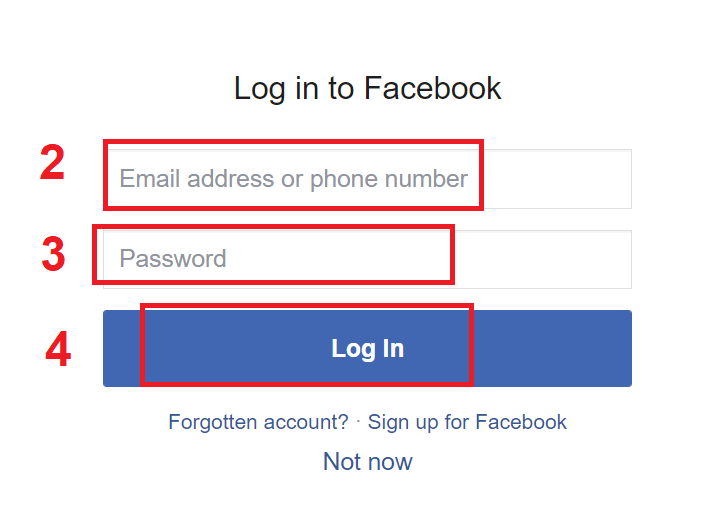
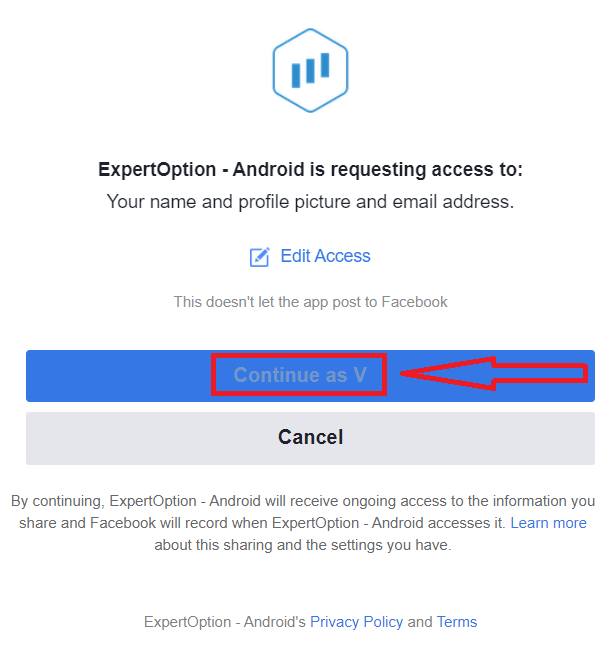
Ayrıca, hesabınızı Facebook hesabınızla da açma seçeneğiniz bulunmaktadır ve bunu birkaç basit adımda yapabilirsiniz: 1. "Şartlar ve Koşullar"ı kontrol edin ve Facebook düğmesinetıklayın. 2. Facebook giriş penceresi açılacak ve burada Facebook'a kaydolurken kullandığınız e-posta adresinizi girmeniz gerekecektir. 3. Facebook hesabınızın şifresini girin. 4. "Giriş Yap" düğmesine tıklayın. "Giriş Yap" düğmesine tıkladıktan sonra, ExpertOption şunlara erişim isteyecektir: Adınız ve profil resminiz ve e-posta adresiniz. "Devam Et..." seçeneğine tıklayın. Bundan sonra, otomatik olarak ExpertOption platformuna yönlendirileceksiniz.
Google kullanarak ExpertOption hesabı nasıl kaydedilir?
1. Google hesabınızla kaydolmak için "Şartlar ve Koşullar"ı kontrol edin ve kayıt formundaki ilgili düğmeye tıklayın. 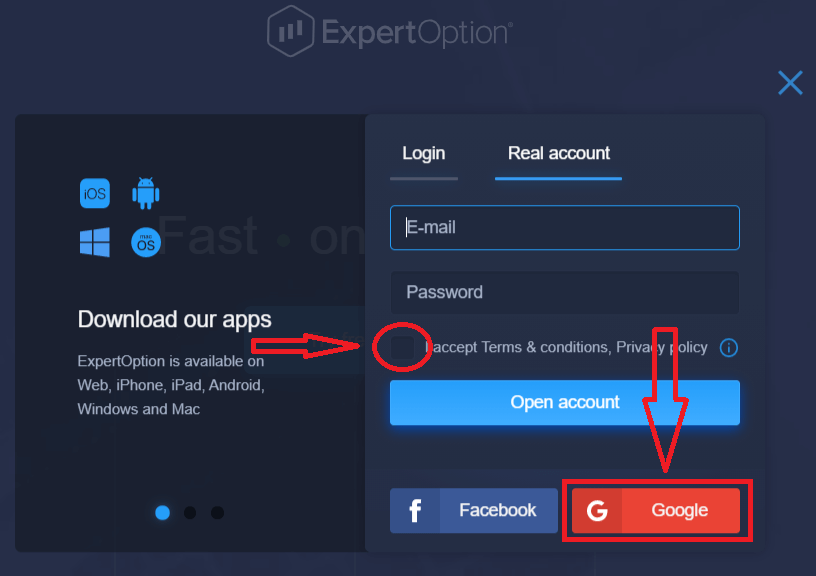
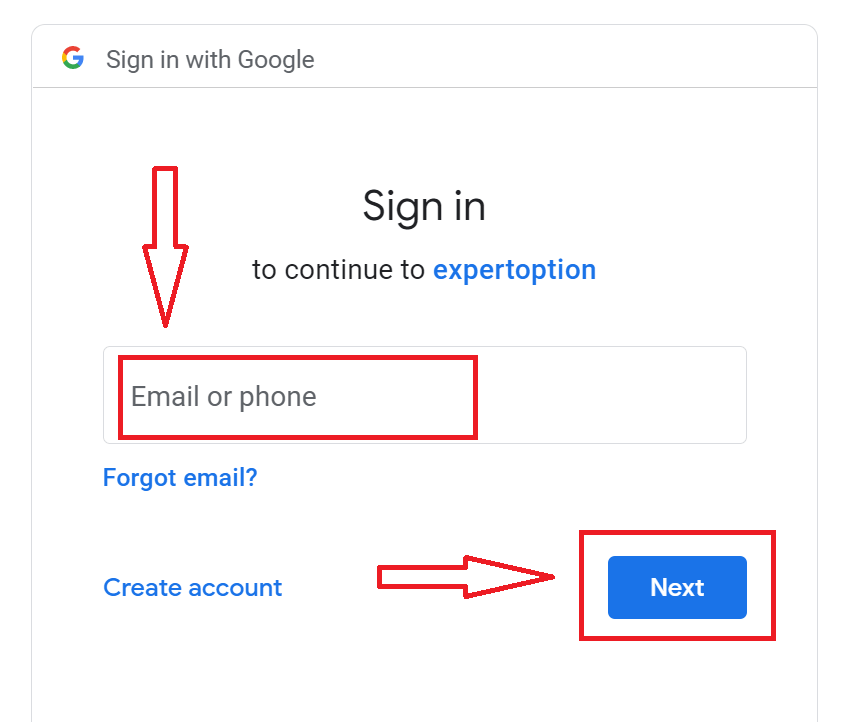
2. Yeni açılan pencerede telefon numaranızı veya e-postanızı girin ve "İleri"ye tıklayın.
3. Ardından Google hesabınızın şifresini girin ve "İleri"ye tıklayın.
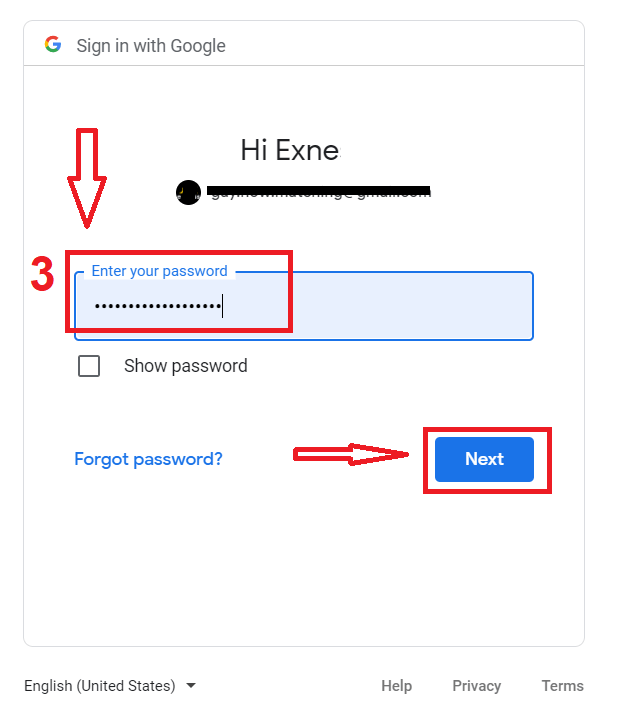
Bundan sonra, servis tarafından e-posta adresinize gönderilen talimatları izleyin.
ExpertOption iOS Uygulamasında Hesap Oluşturun
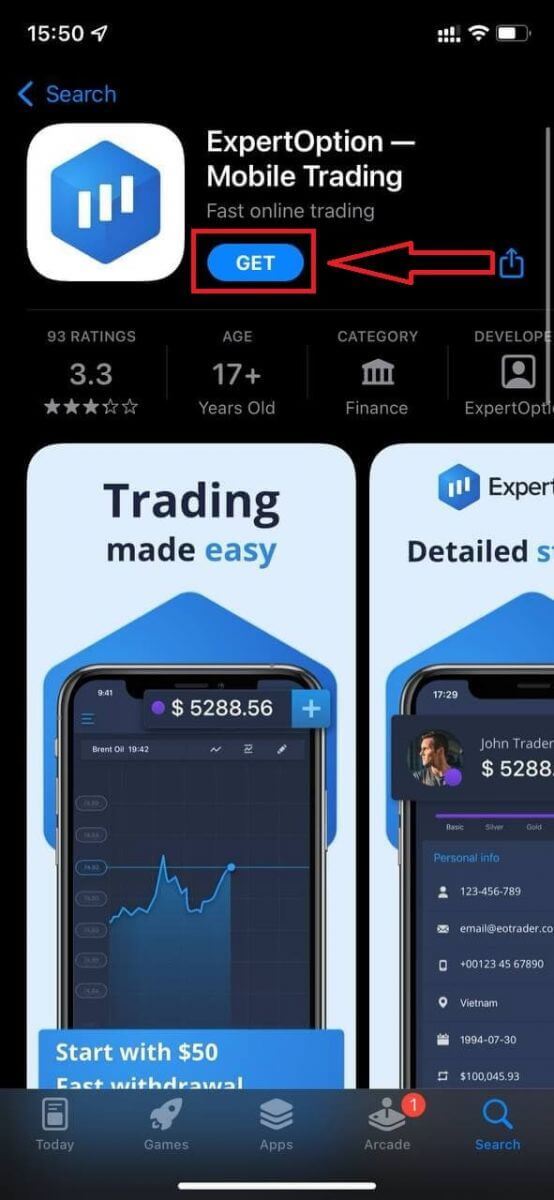
iOS işletim sistemli bir mobil cihazınız varsa, App Store'dan veya buradan resmi ExpertOption mobil uygulamasını indirmeniz gerekecektir . "ExpertOption - Mobile Trading" uygulamasını aratarak iPhone veya iPad'inize indirebilirsiniz.Mobil işlem platformu, web sürümüyle tamamen aynıdır. Bu nedenle, işlem yapma ve para transferi konusunda herhangi bir sorun yaşamazsınız.
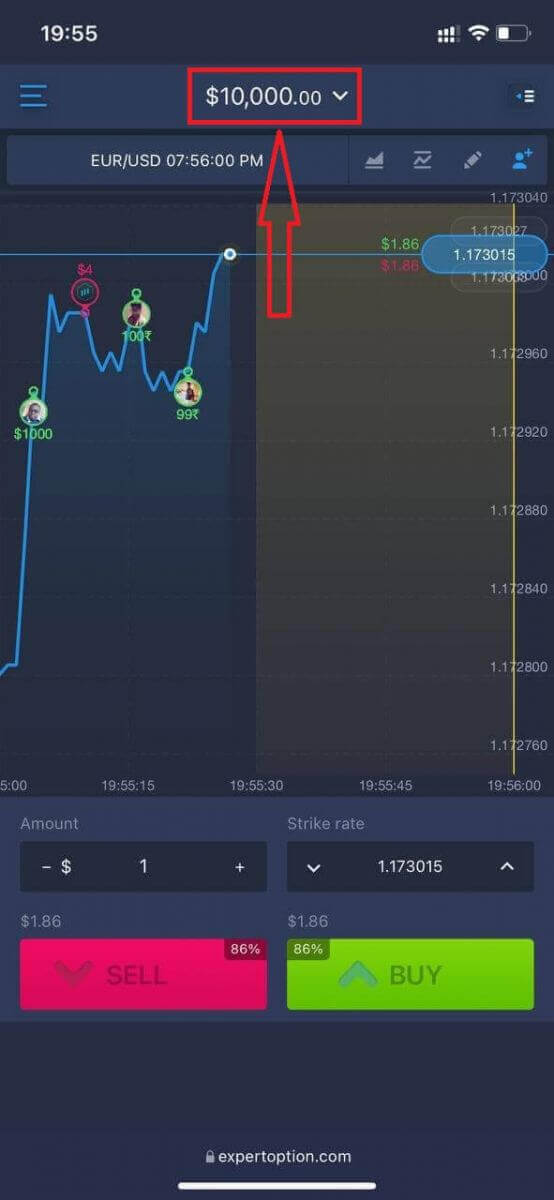
Ardından ExpertOption uygulamasını açın ve işlem platformunu göreceksiniz. Grafiğin nereye gideceğini tahmin etmek için "Al" veya "Sat" düğmesine tıklayın.
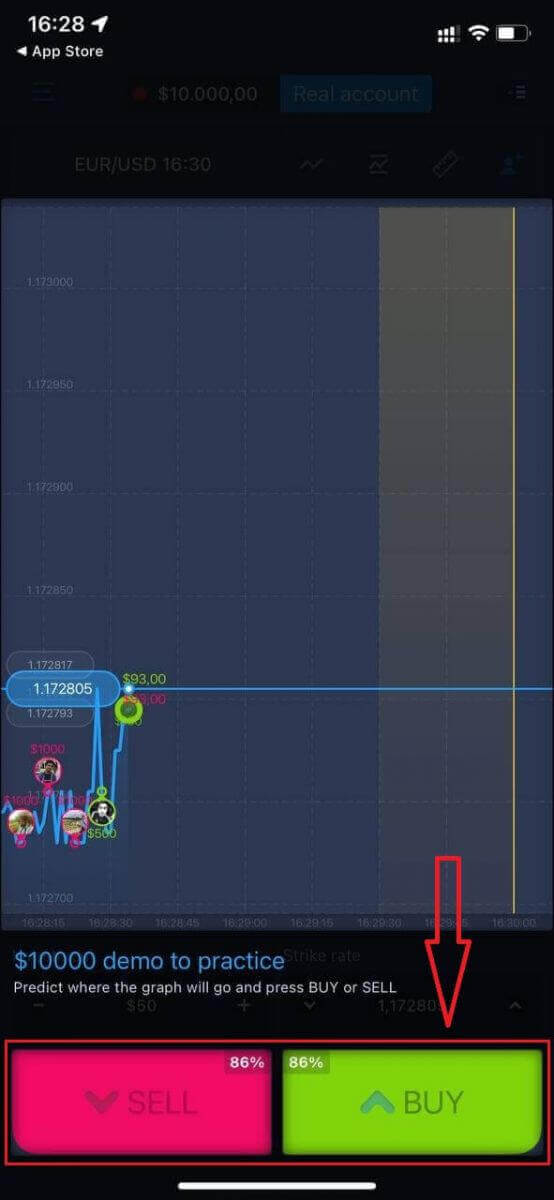
Şimdi Daemo hesabınızda 10.000$ ile işlem yapmaya devam edebilirsiniz.
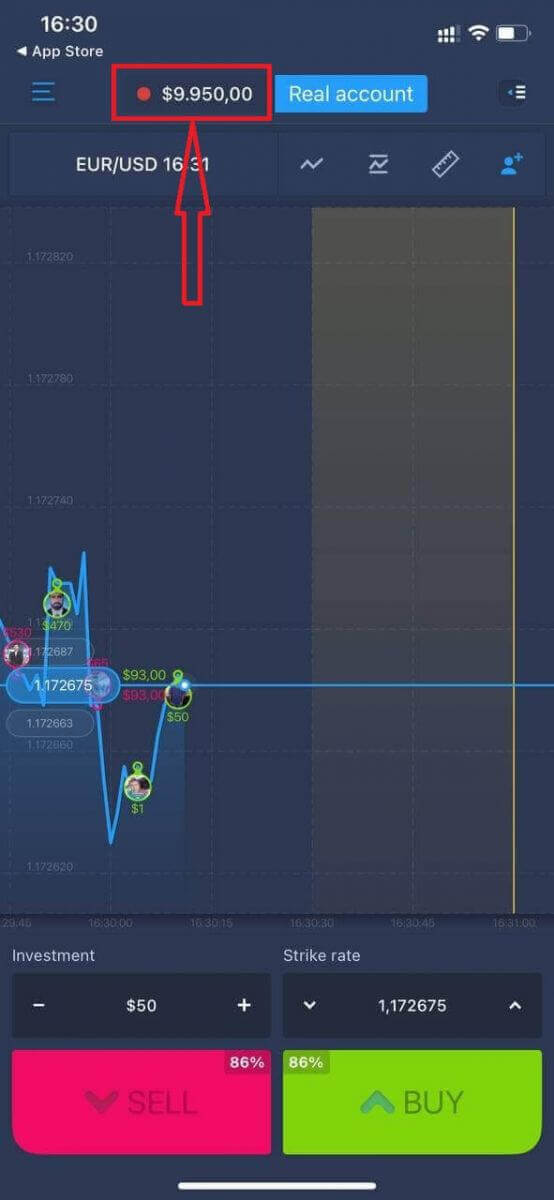
Ayrıca "Gerçek hesap" seçeneğine tıklayarak iOS mobil platformunda da bir hesap açabilirsiniz.
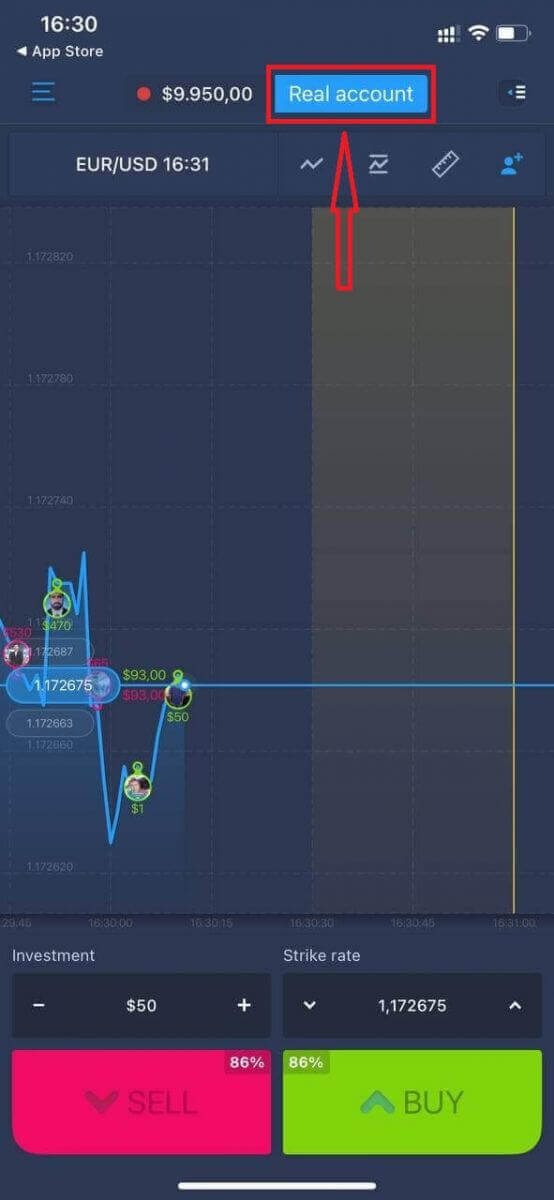
- Geçerli bir e-posta adresi girin .
- Güçlü bir parola oluşturun .
- Ayrıca "Şartlar ve Koşullar"ı da kabul etmeniz gerekmektedir.
- "Hesap oluştur" seçeneğine tıklayın.
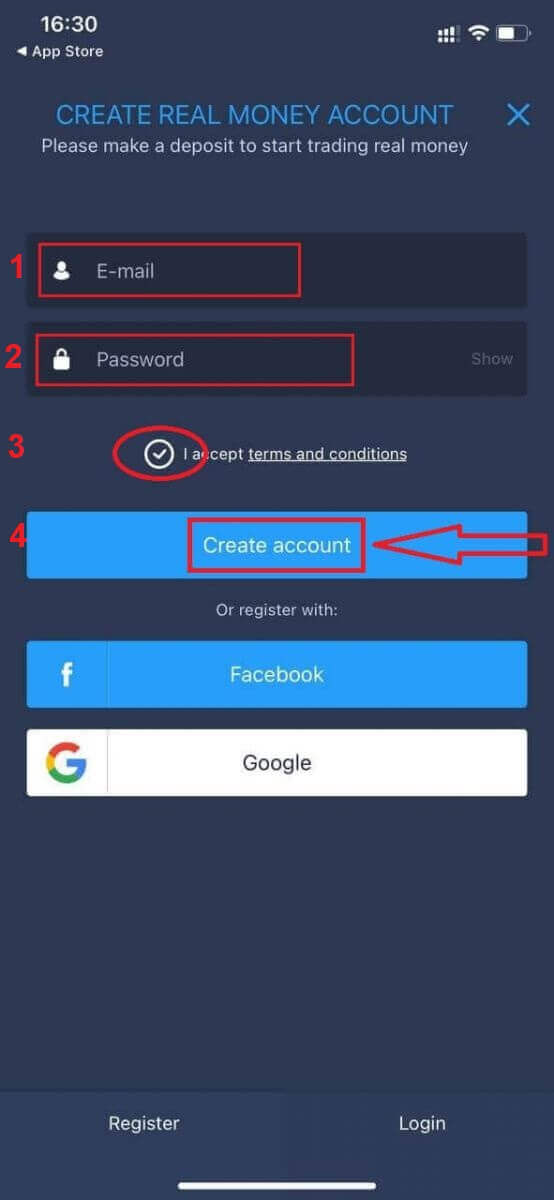
Tebrikler! Kayıt işleminiz başarıyla tamamlandı, artık para yatırabilir ve gerçek bir hesapla işlem yapmaya başlayabilirsiniz.
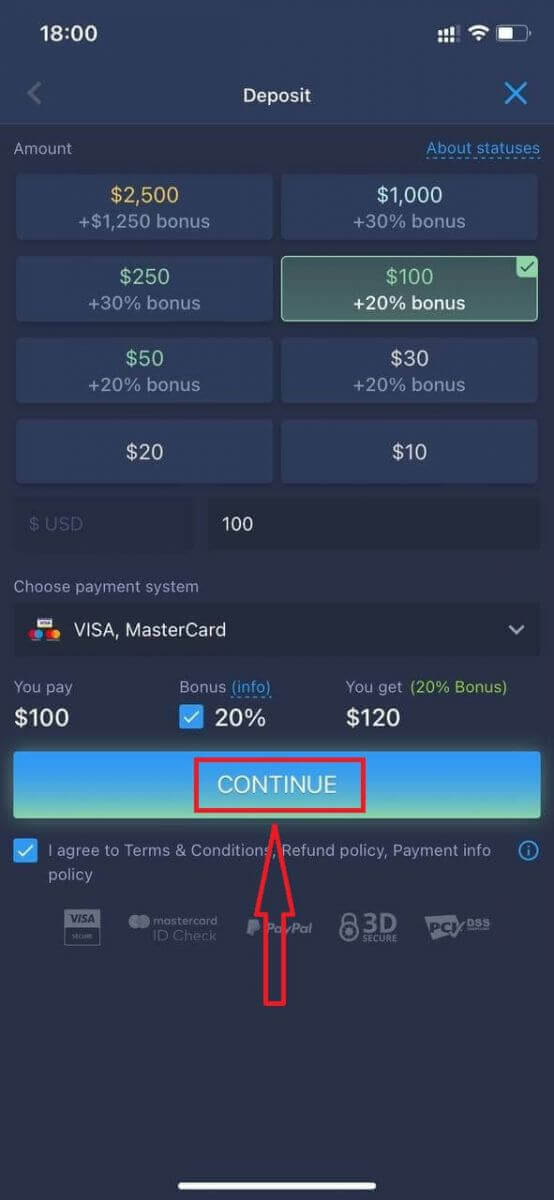
ExpertOption Android Uygulamasında Hesap Oluşturun
Android mobil cihazınız varsa, Google Play'den veya buradan resmi ExpertOption mobil uygulamasını indirmeniz gerekecektir . "ExpertOption - Mobil İşlem" uygulamasını aratarak cihazınıza indirebilirsiniz. İşlem platformunun mobil sürümü, web sürümüyle tamamen aynıdır. Bu nedenle, işlem yapma ve para transferi konusunda herhangi bir sorun yaşamazsınız. Dahası, Android için ExpertOption işlem uygulaması, çevrimiçi işlem için en iyi uygulama olarak kabul edilir. Bu nedenle, mağazada yüksek bir puana sahiptir.
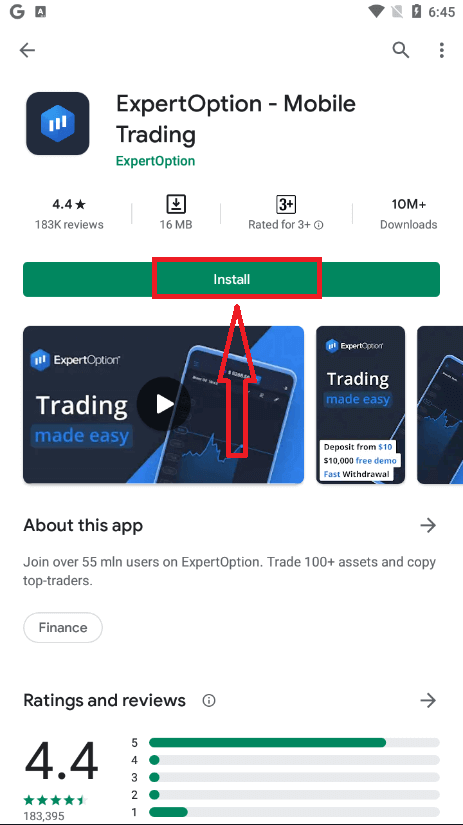
Bundan sonra, ExpertOption uygulamasını açın ve işlem platformunu göreceksiniz. Grafiğin nereye gideceğini tahmin etmek için "Al" veya "Sat" düğmesine tıklayın.
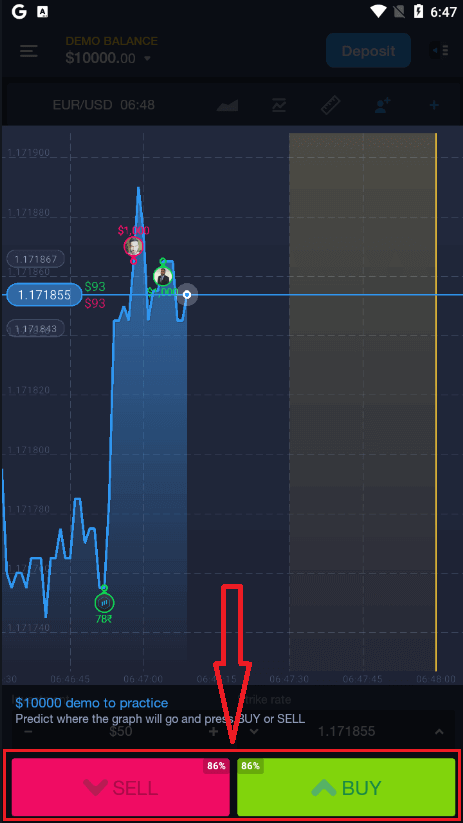
Şimdi 10.000$ ile bir Demo hesabında işlem yapmaya devam edebilirsiniz.
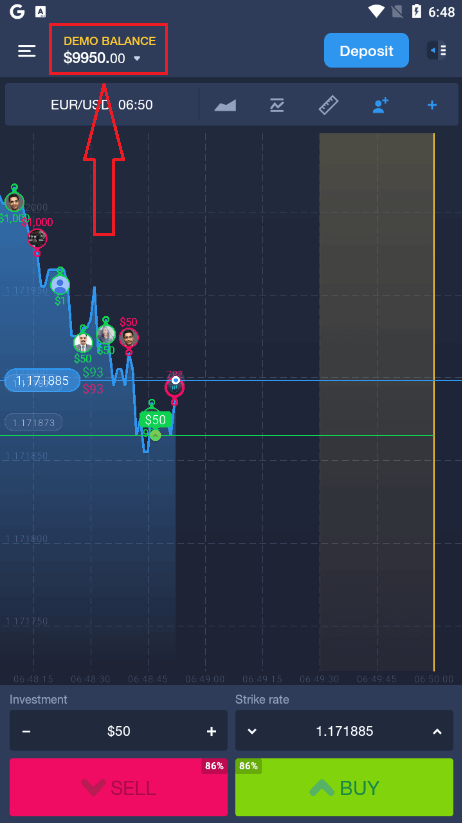
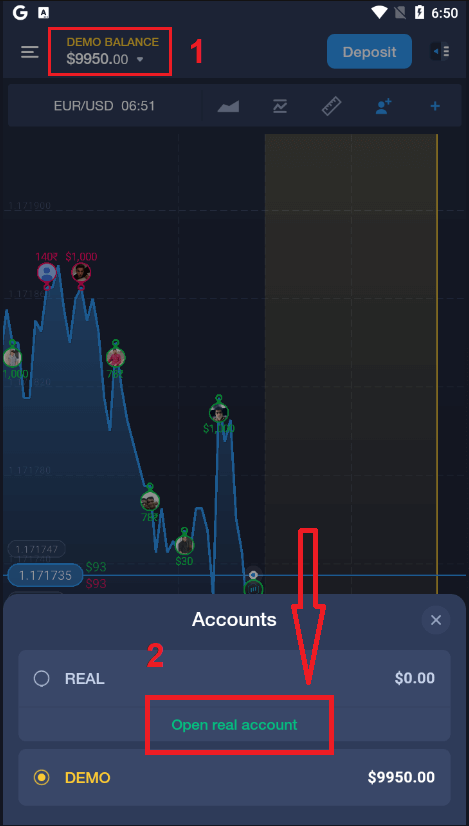
Ayrıca, "DEMO BAKİYESİ"ne tıklayıp ardından "Gerçek hesap aç" seçeneğine tıklayarak Android mobil platformunda bir hesap da açabilirsiniz.
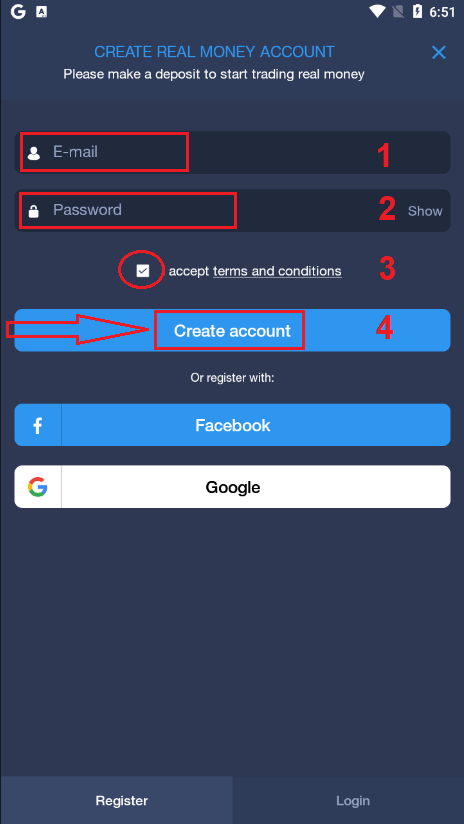
- Geçerli bir e-posta adresi girin .
- Güçlü bir parola oluşturun .
- Ayrıca "Şartlar ve Koşullar"ı da kabul etmeniz gerekmektedir.
- "Hesap oluştur" seçeneğine tıklayın.
Tebrikler! Başarıyla kayıt oldunuz, şimdi para yatırabilir ve gerçek hesapla işlem yapmaya başlayabilirsiniz
:
Mobil Web Üzerinden ExpertOption Hesabı Oluşturun
ExpertOption işlem platformunun mobil web sürümünde işlem yapmak istiyorsanız, bunu kolayca yapabilirsiniz. Öncelikle mobil cihazınızda tarayıcınızı açın. Ardından, “ expertoption.com ” adresini arayın ve aracı kurumun resmi web sitesini ziyaret edin.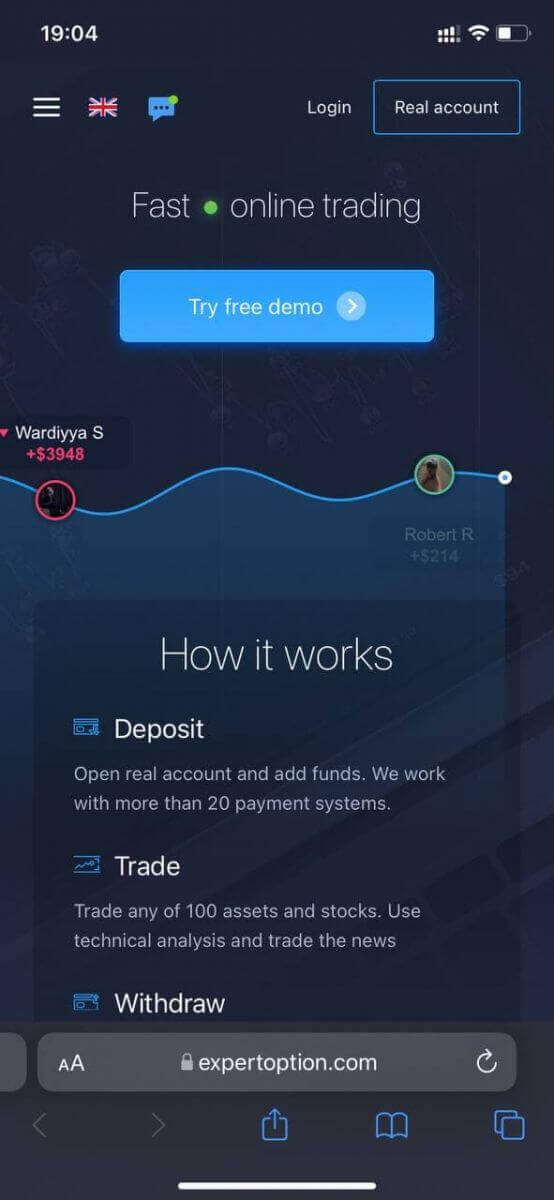
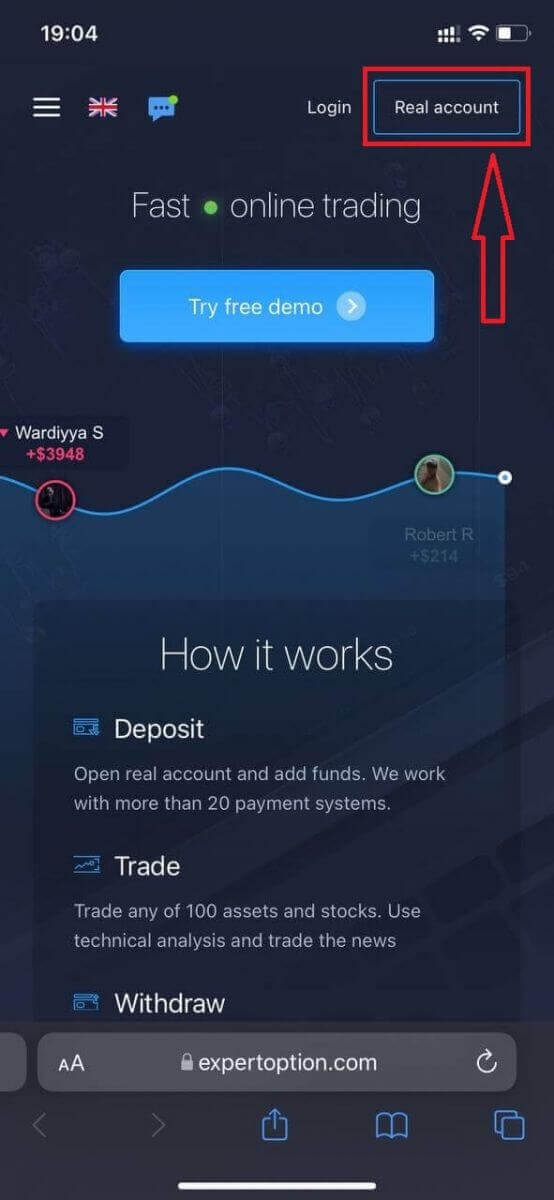
Sağ üst köşedeki “Gerçek hesap” düğmesine tıklayın.
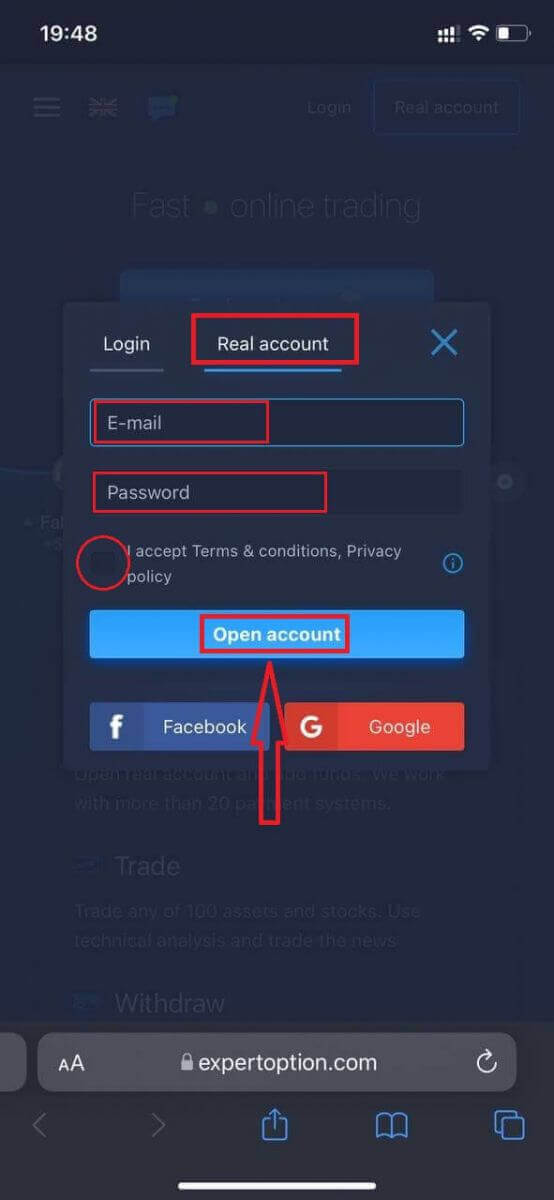
Bu adımda, e-posta, şifre gibi verileri girin, “Şartlar ve Koşullar”ı kabul edin ve “Hesap aç” düğmesine tıklayın.
Tebrikler! Başarıyla kayıt oldunuz. Şimdi para yatırabilir ve gerçek bir hesapla işlem yapmaya başlayabilirsiniz.
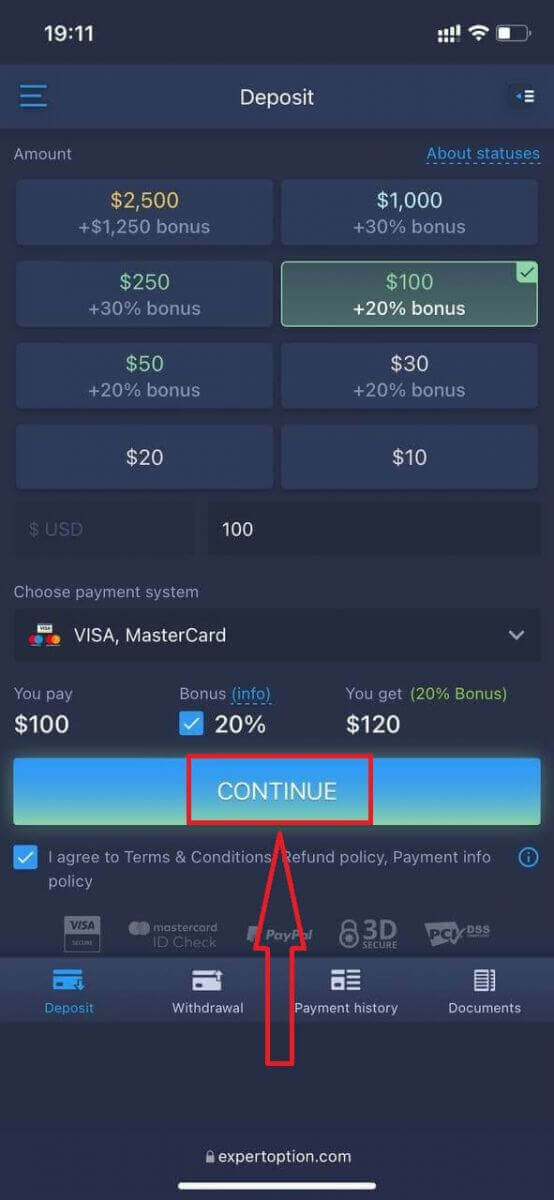
İşlem platformunun mobil web sürümü, normal web sürümüyle tamamen aynıdır. Bu nedenle, işlem yapma ve para transferi konusunda herhangi bir sorun yaşanmayacaktır.
Veya önce bir Demo hesapla işlem yapmak istiyorsanız, menü simgesine tıklayarak
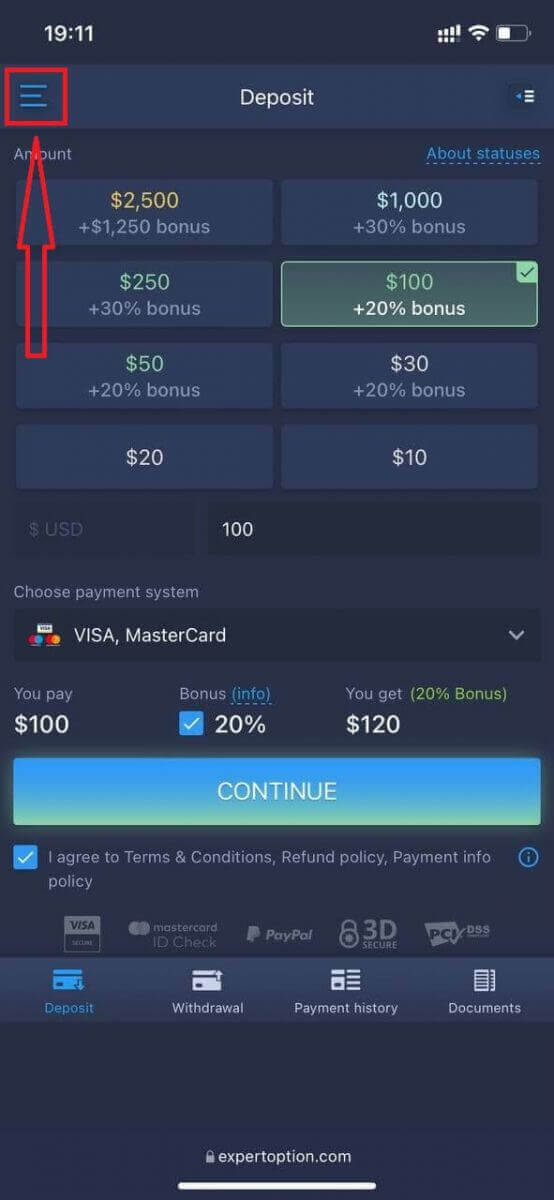
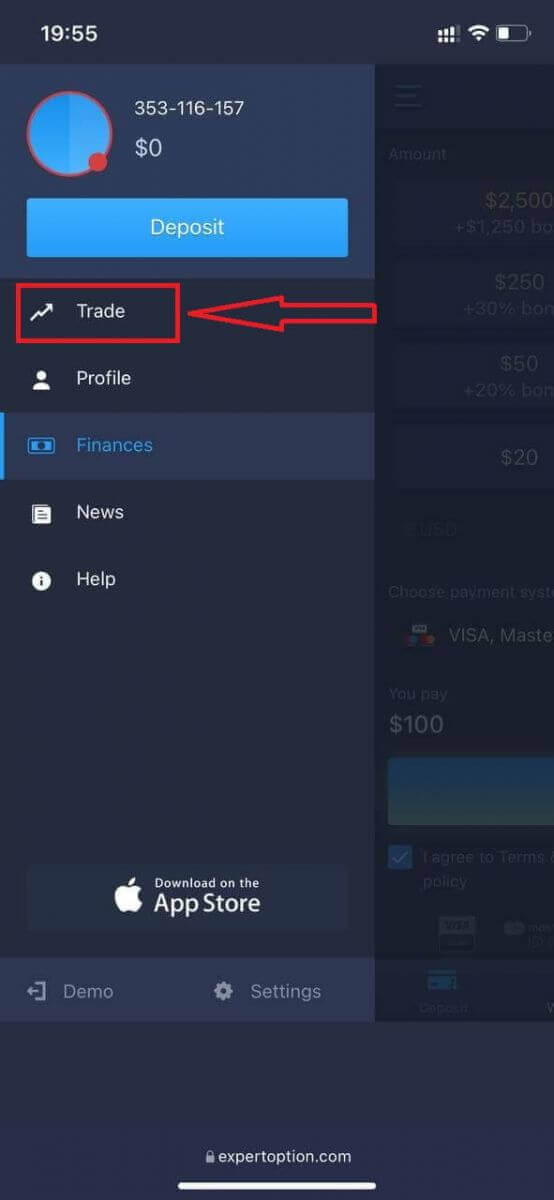
“İşlem yap” seçeneğine tıklayın.
Hesapları Gerçek hesaptan Demo hesaba geçirin .
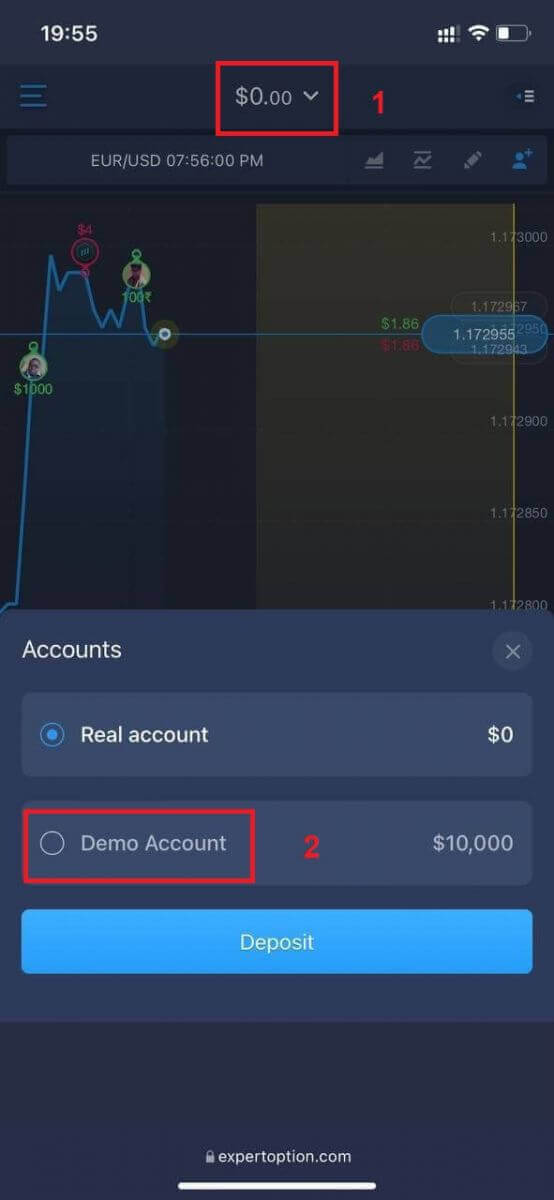
Demo hesabınızda 10.000$ olacaktır.
Sıkça Sorulan Sorular (SSS)
Demo hesabı mevcut mu?
Alım satım platformunun avantajlarını değerlendirebilmeniz için 10.000 sanal para bakiyesi bulunan bir demo hesabı kullanmanızı rica ediyoruz.
Staj hesabımdan ne kadar para kazanabilirim?
Deneme hesabında gerçekleştirdiğiniz işlemlerden herhangi bir kar elde edemezsiniz. Sanal fonlar elde edersiniz ve sanal işlemler yaparsınız. Bu hesap yalnızca eğitim amaçlıdır. Gerçek parayla işlem yapmak için gerçek bir hesaba para yatırmanız gerekir.
Sanal hesap ile gerçek hesap arasında nasıl geçiş yapabilirim?
Hesaplar arasında geçiş yapmak için, ekranın üst orta köşesindeki bakiyenize tıklayın. İşlem odasında olduğunuzdan emin olun. Açılan panelde tüm hesaplarınız gösterilir: gerçek hesabınız ve deneme hesabınız. İşlem yapmak için kullanabilmek üzere bir hesaba tıklayarak onu aktif hale getirin.
Sonuç: ExpertOption ile Güvenle Başlayın
ExpertOption'a kayıt olmak, güçlü bir çevrimiçi işlem deneyimine kapı açan hızlı ve kolay bir süreçtir. Sadece birkaç basit adımla hesabınızı oluşturabilir, demo ortamını keşfedebilir ve canlı işlemlere hazırlanabilirsiniz. İster forex, ister hisse senedi, ister kripto para yatırımı yapın, ExpertOption başarılı olmanıza yardımcı olacak araçlar ve destek sağlar. Güven ve netlikle işlem yolculuğunuza bugün başlayın.
SSS
Tam yasal adınız, doğum tarihiniz, iletişim e-postanız ve telefon numaranız, ikamet ettiğiniz ülke ve güvenli bir şifre gibi doğru kişisel bilgilere ihtiyacınız var. Resmi bir kimlik belgesi ve güncel bir adres kanıtı hazırlamak daha sonraki doğrulamayı hızlandırır ve gecikme olasılığını azaltır.
Cihazınızda resmi ExpertOption uygulamasını açın, Kaydol'a dokunun, e-postanızı veya telefonunuzu girin, güçlü bir şifre oluşturun ve şartları kabul edin. İstendiğinde e-posta veya SMS kodunuzu onaylayın. Bir demo hesabına hemen erişebilirsiniz; Daha sonra canlı ticareti etkinleştirmek için profilinize doğrulama belgelerini yükleyin ve uygulamada gösterilen tüm kimlik kontrollerini tamamlayın.
Yaygın nedenler arasında onaylanmamış bir e-posta veya telefon, kişisel verilerin belgelerle eşleşmemesi, düşük kaliteli yüklemeler, desteklenmeyen ikamet veya tarayıcı/uygulama sorunları yer alır. İletişim yönteminizi onaylayarak başlayın, profilinizdeki yazım hatalarını düzeltin, net taramaları yeniden yükleyin (parlama yok, tüm köşeler görünüyor) ve farklı bir cihaz veya tarayıcı deneyin. Sorun devam ederse daha hızlı çözüm için ekran görüntüleri ve işlem kimlikleriyle birlikte destek ekibiyle iletişime geçin.
Minimum para yatırma gereksinimleri hesap türüne, ödeme yöntemine ve ülkenize göre değişir. Demo hesapları fon gerektirmez, ancak canlı ticaret genellikle gerçek pozisyonlar açılmadan önce fon gerektirir. Bölgenizle ilgili kesin minimum tutarlar ve para birimi seçenekleri için kayıttan sonra uygulama içi finansman ekranını veya ödeme bölümünü kontrol edin.
Doğrulama için genellikle devlet tarafından verilmiş fotoğraflı bir kimlik (pasaport, ulusal kimlik veya sürücü belgesi) ve adınızı ve adresinizi gösteren güncel bir elektrik faturası veya banka ekstresi gibi bir adres kanıtı gerekir. Kart veya e-cüzdan kullanıyorsanız platform ayrıca ödeme kanıtı da isteyebilir. Yükleme sırasında tüm görsellerin net olduğundan, verilerin profilinizle eşleştiğinden ve gerekli olmayan kart rakamlarını çıkardığınızdan emin olun.