Hoe u in 2026 met ExpertOption-handel kunt beginnen: een stapsgewijze handleiding voor beginners

Zoals bij elke investering vereist handelen op ExpertOption echter een gestructureerde aanpak om onnodige risico's te vermijden en uw kansen op winstgevendheid te maximaliseren. Deze gids leidt u door de essentiële stappen om uw ExpertOption-handelstraject te starten, van registratie tot het vol vertrouwen plaatsen van uw eerste transactie.

Hoe u zich kunt aanmelden bij ExpertOption
Begin met handelen via ExpertOption met één klik.
Aanmelden op het platform is eenvoudig: slechts een paar klikken zijn nodig. Om de handelsinterface met één klik te openen, klikt u op de knop 'Probeer gratis demo'.
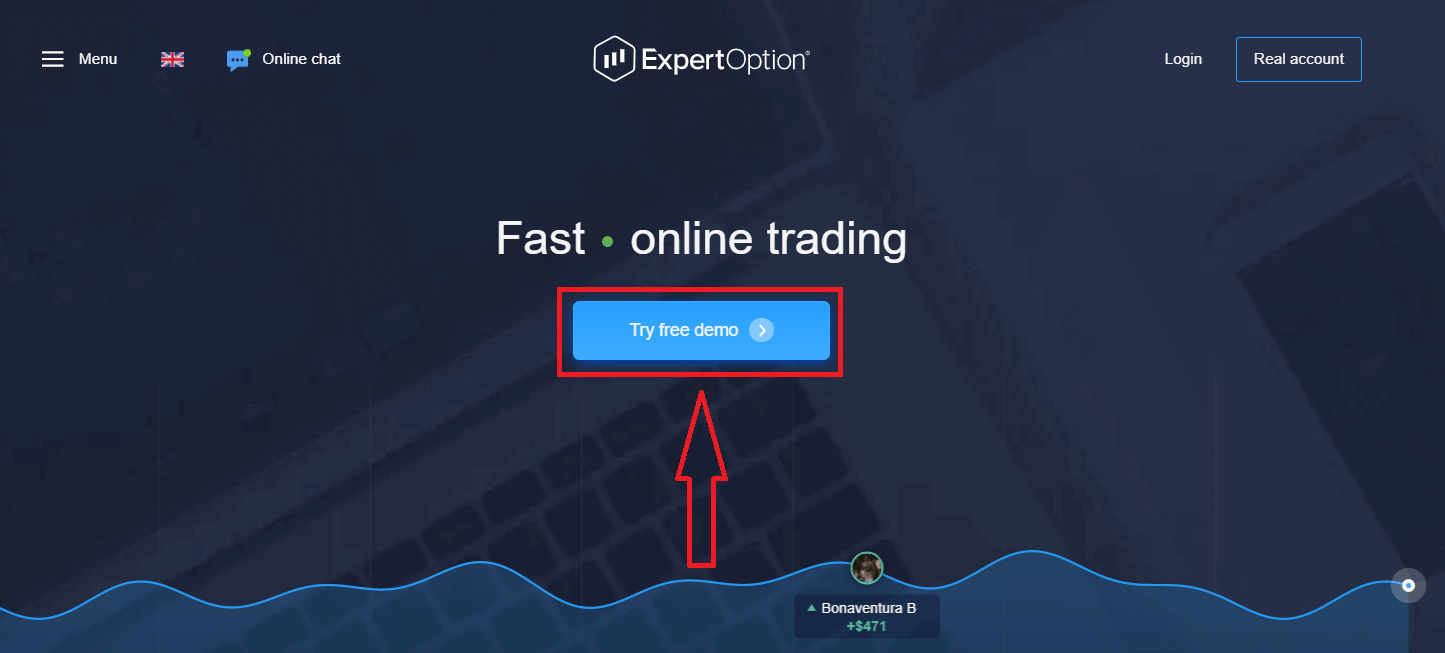
Dit brengt u naar de demo-handelspagina, waar u kunt beginnen met handelen met een demo-account van $ 10.000.
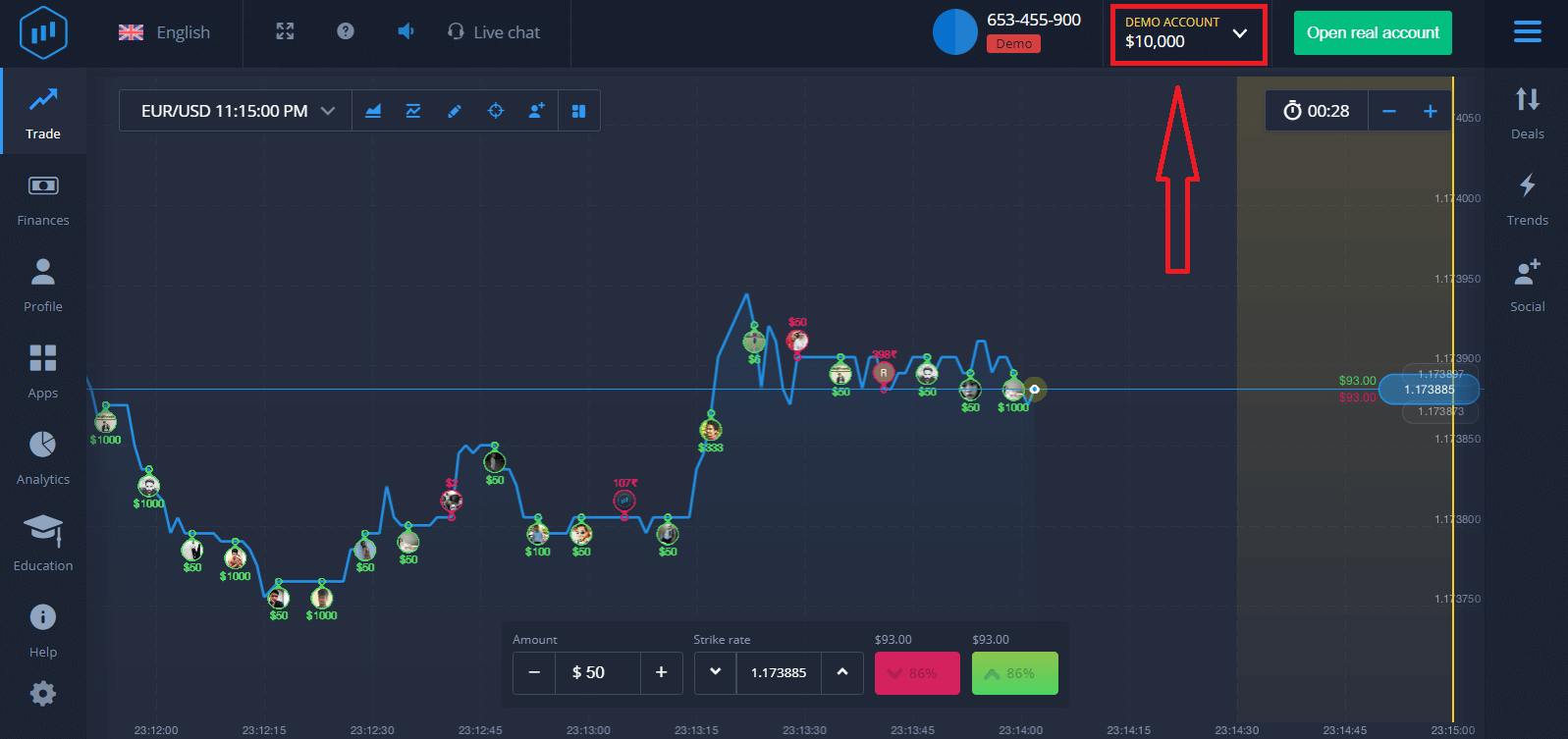 Om het account te blijven gebruiken, slaat u de handelsresultaten op en kunt u handelen met een echt account. Klik op 'Open een echt account' om een ExpertOption-account aan te maken.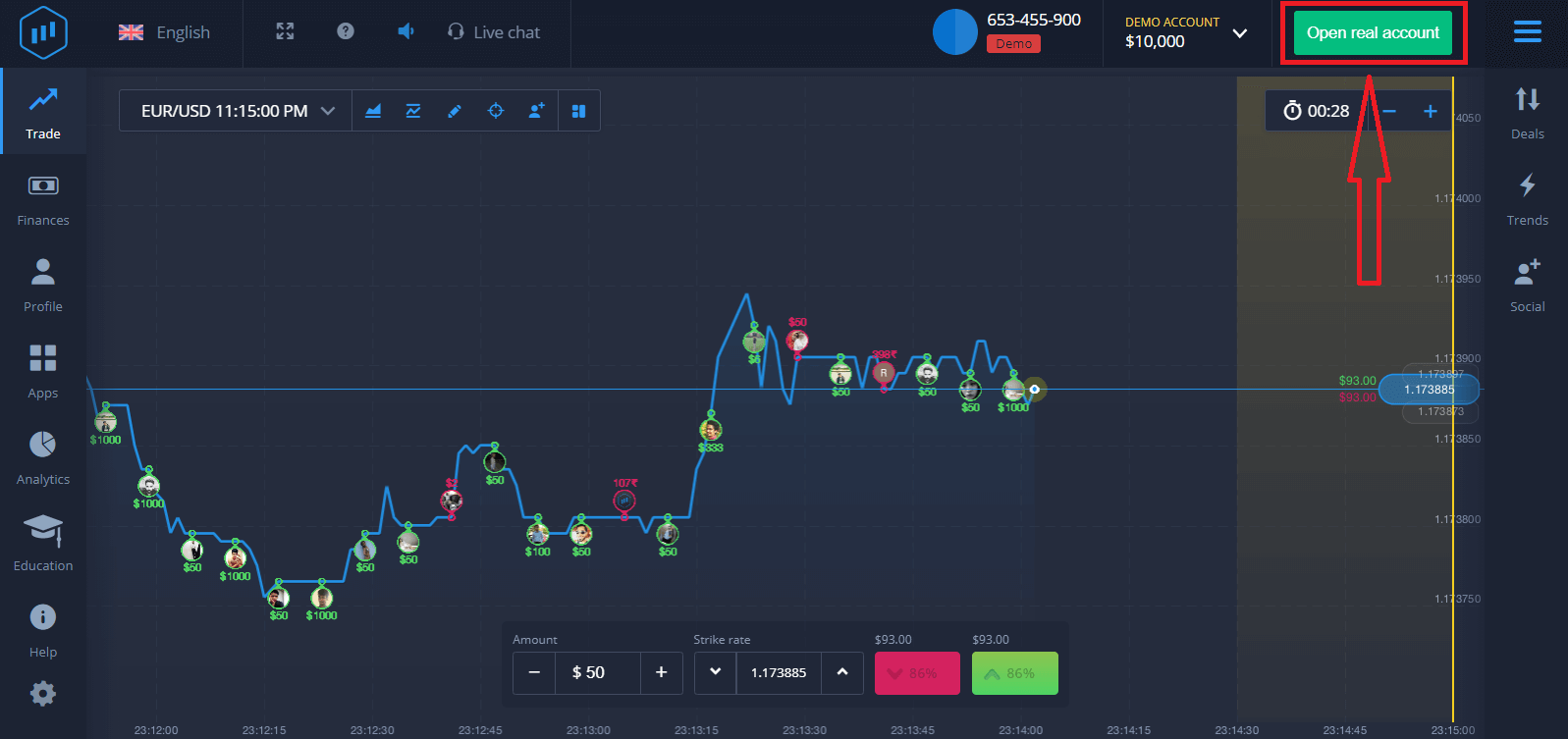
Er zijn drie opties beschikbaar: registreren met uw e-mailadres, Facebook-account of Google-account, zoals hieronder weergegeven. U hoeft alleen maar een geschikte methode te kiezen en een wachtwoord aan te maken.
Hoe u zich kunt aanmelden voor een ExpertOption-account met een e-mailadres
1. Je kunt een account aanmaken op het platform door op de knop ' Echt account ' rechtsboven te klikken. 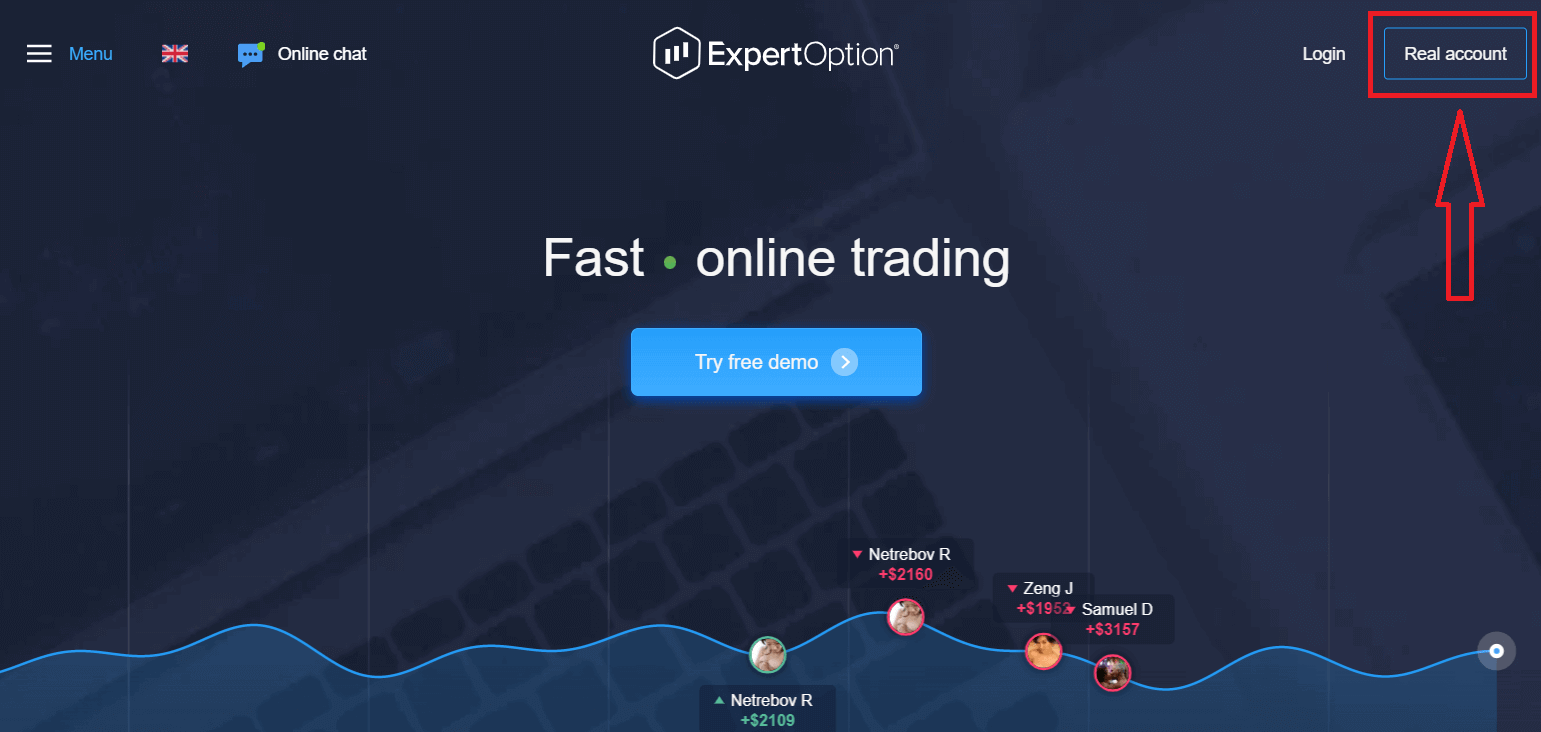
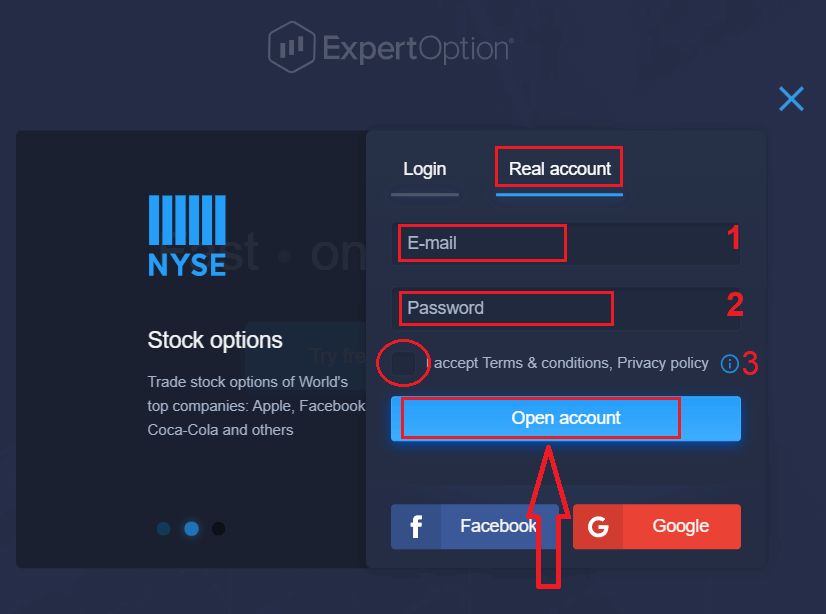
2. Om je aan te melden, vul je alle benodigde gegevens in en klik je op 'Account openen'.
- Voer een geldig e-mailadres in.
- Maak een sterk wachtwoord aan.
- Je moet ook de "Algemene voorwaarden" lezen en controleren.
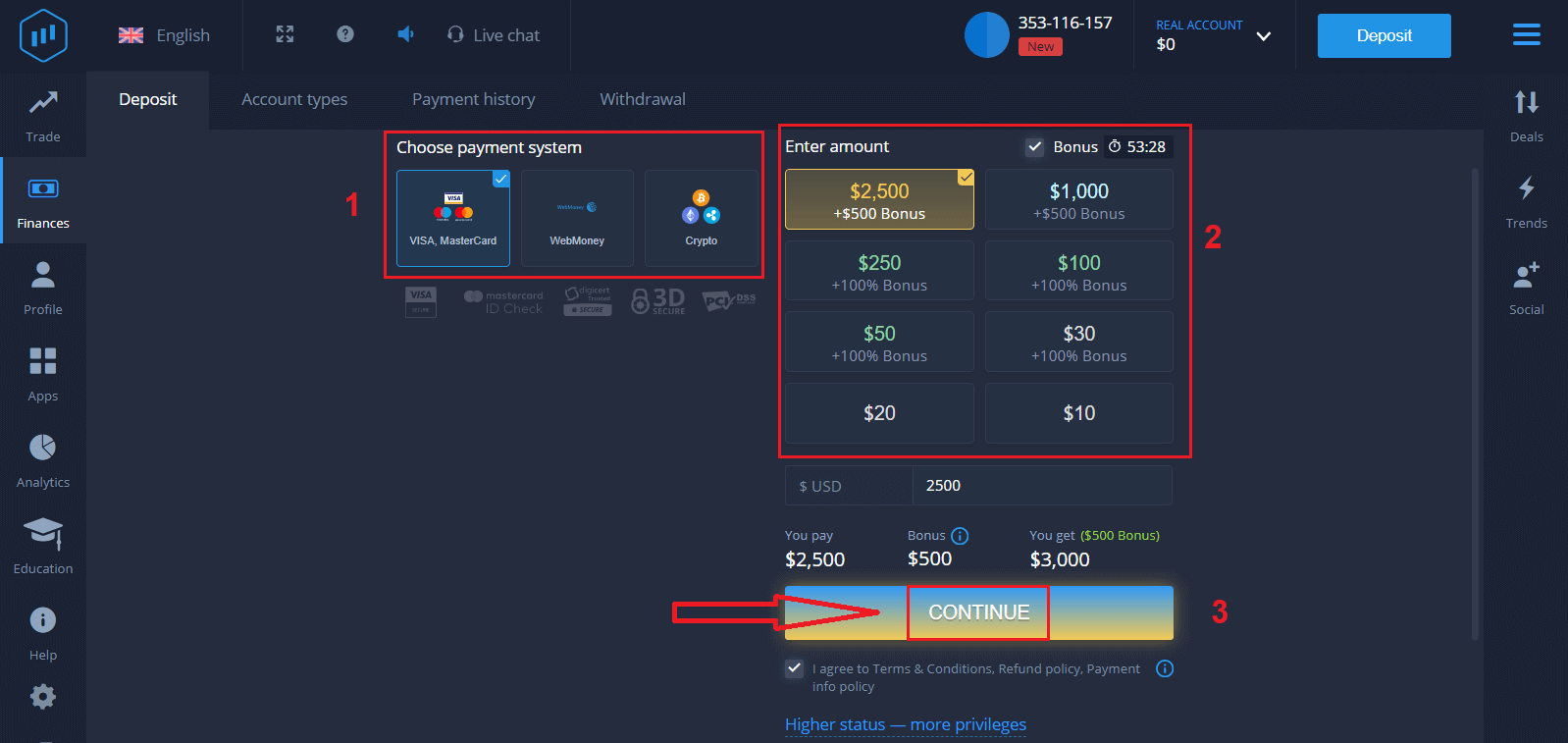
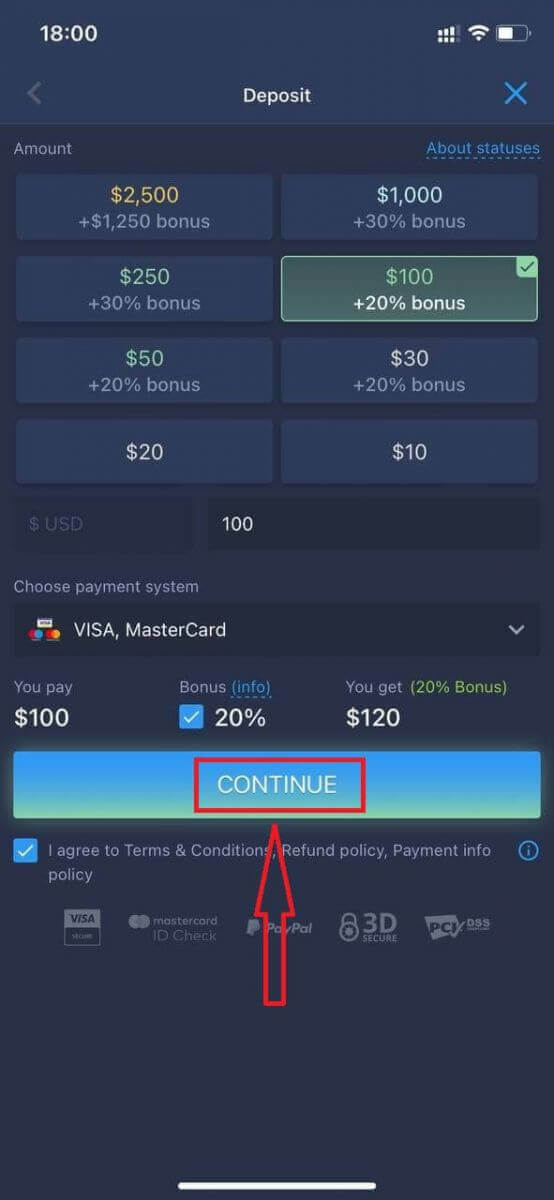
Gefeliciteerd! Je hebt je succesvol aangemeld. Om te beginnen met live trading, moet je een storting doen op je account (de minimale storting is USD 10).
Zo doe je een storting bij ExpertOption:
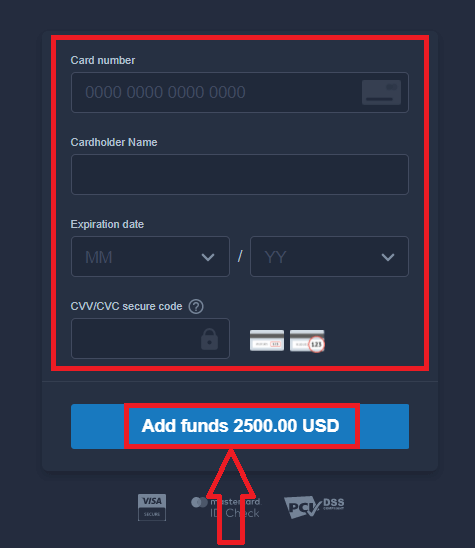
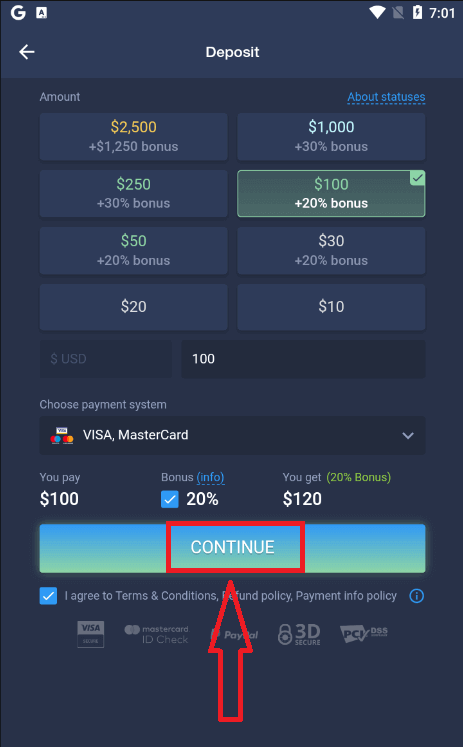
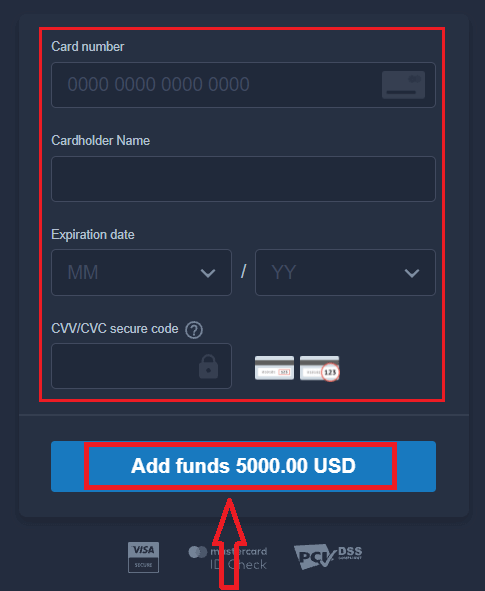
Voer je kaartgegevens in en klik op "Geld toevoegen...".
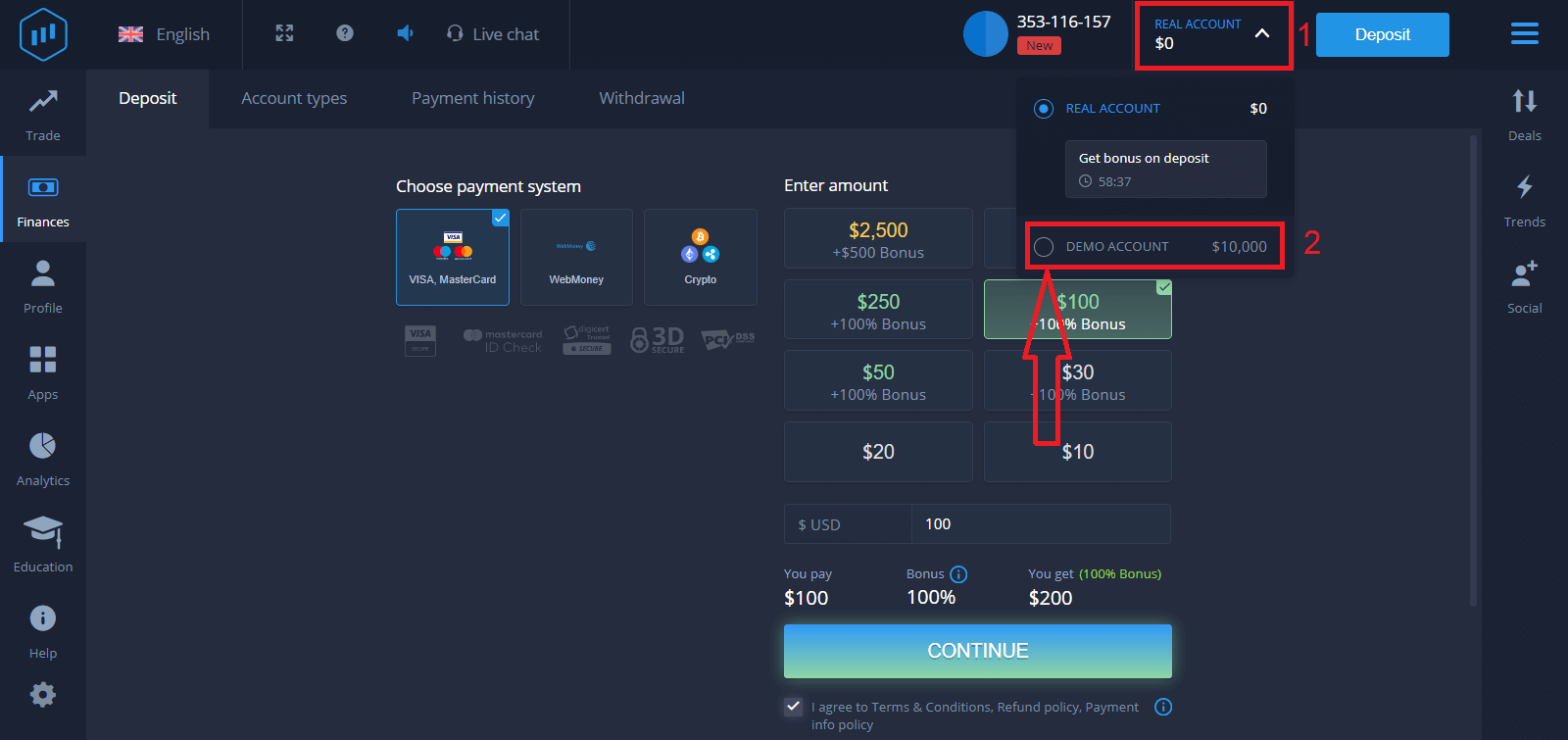
Nu kun je handelen op een echt account nadat je succesvol hebt gestort.
Als je een demo-account wilt gebruiken, klik dan op "ECHT ACCOUNT" en selecteer "DEMO-ACCOUNT" om te beginnen met handelen met $10.000 op het demo-account. Een demo-account is een hulpmiddel om vertrouwd te raken met het platform, je handelsvaardigheden te oefenen met verschillende activa en nieuwe mechanismen uit te proberen op een realtime grafiek zonder risico.
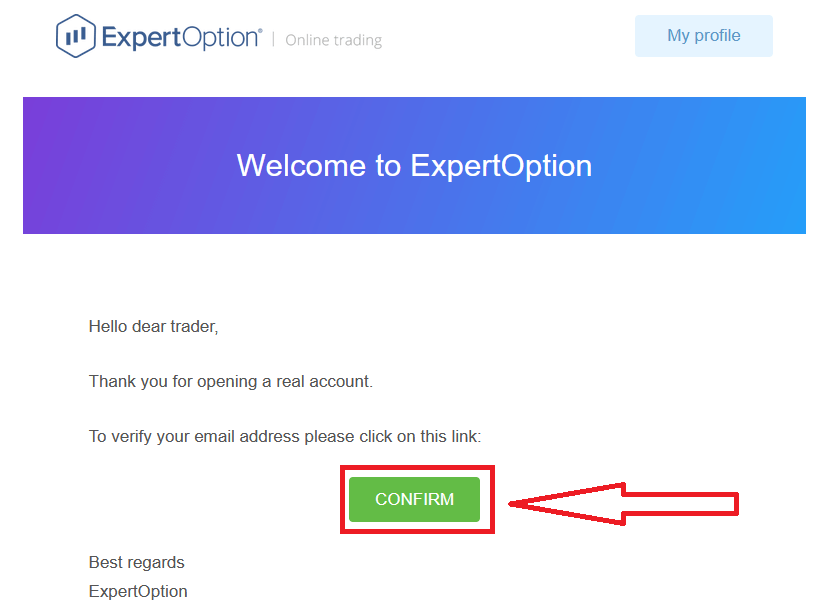
Tot slot, nadat je je e-mail hebt geopend, stuurt ExpertOption je een bevestigingsmail. Klik op de knop in die e-mail om je account te activeren. Je hebt je nu aangemeld en je account geactiveerd.
Hoe u zich via Facebook kunt aanmelden voor een ExpertOption-account
Je hebt ook de mogelijkheid om je account te openen via je Facebook-account. Dit doe je in een paar eenvoudige stappen:1. Vink de "Algemene voorwaarden" aan en klik op de Facebook- knop
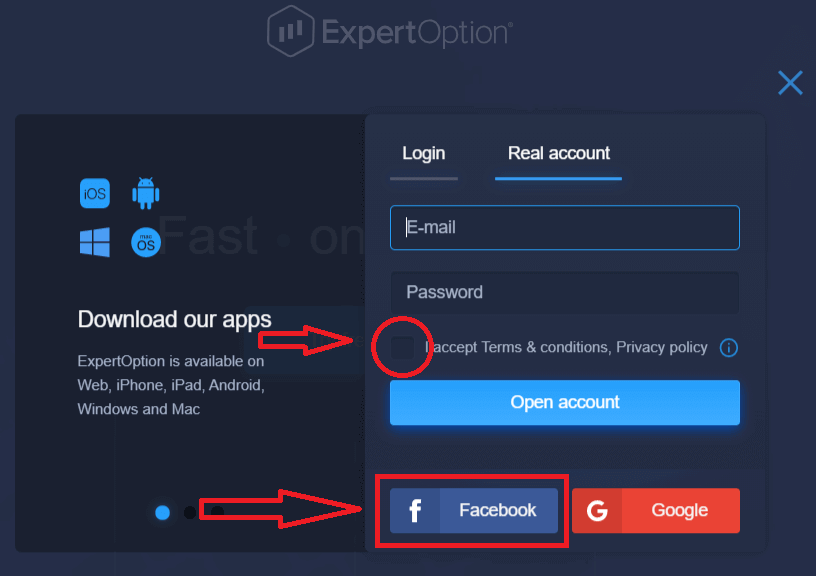
. 2. Het Facebook-inlogvenster wordt geopend. Voer hier het e-mailadres in waarmee je je hebt aangemeld voor Facebook.
3. Voer het wachtwoord van je Facebook-account
in. 4. Klik op "Inloggen".
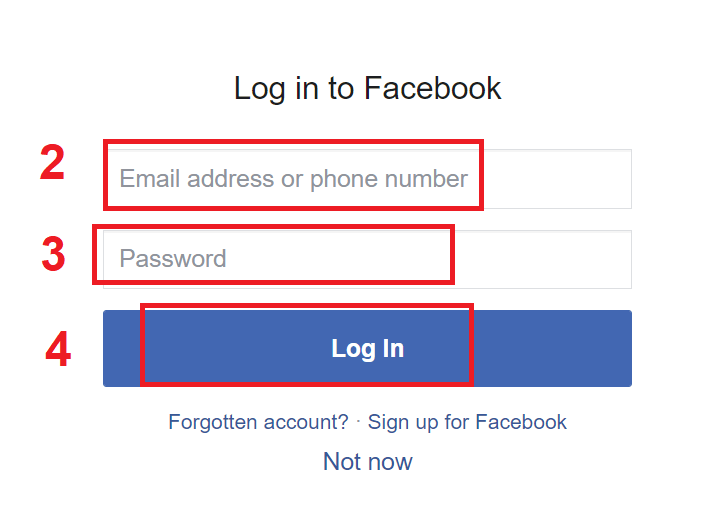
Nadat je op "Inloggen" hebt geklikt, vraagt ExpertOption toegang tot: je naam, profielfoto en e-mailadres. Klik op "Doorgaan...".
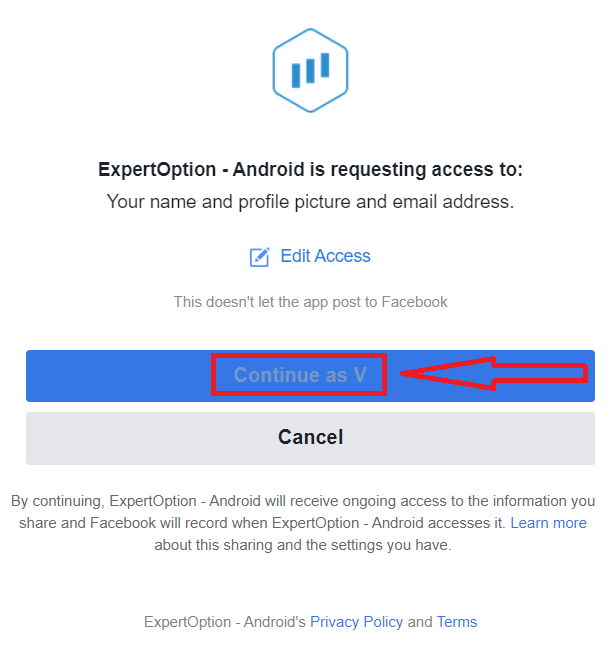
Je wordt vervolgens automatisch doorgestuurd naar het ExpertOption-platform.
Hoe u zich via Google kunt aanmelden voor een ExpertOption-account
1. Om je aan te melden met een Google- account, vink je de "Algemene voorwaarden" aan en klik je op de bijbehorende knop in het aanmeldformulier. 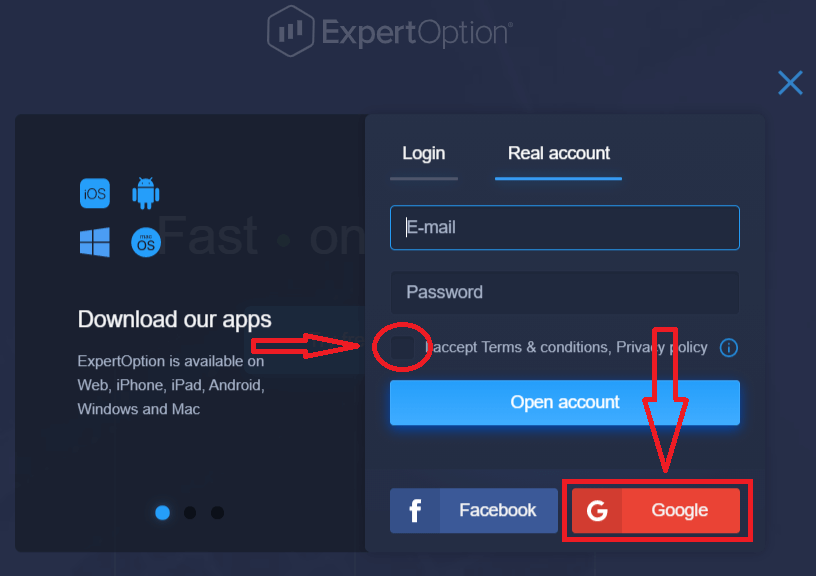
2. In het nieuw geopende venster voer je je telefoonnummer of e-mailadres in en klik je op "Volgende".
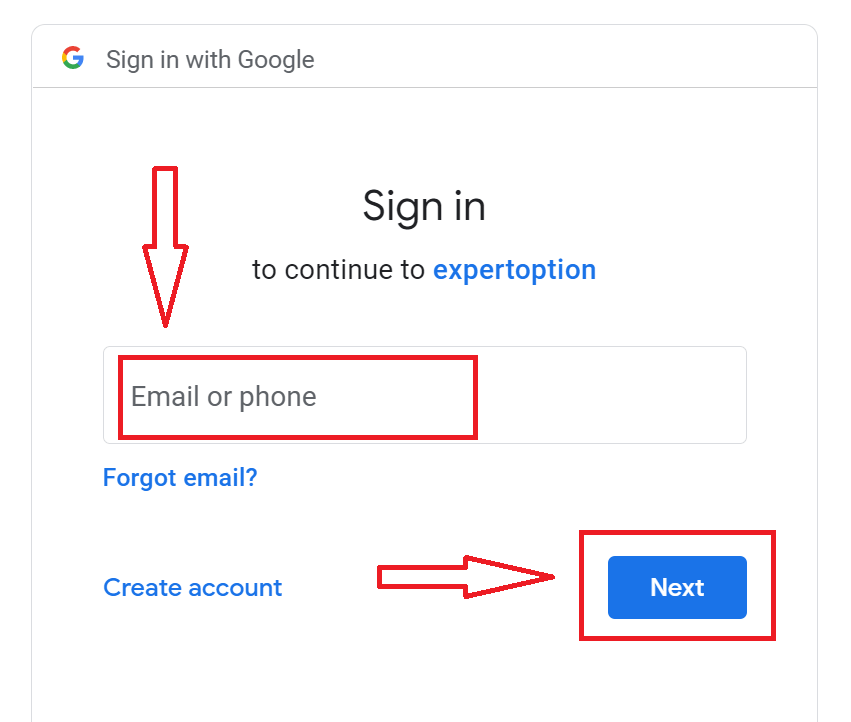
3. Voer vervolgens het wachtwoord van je Google-account in en klik op "Volgende".
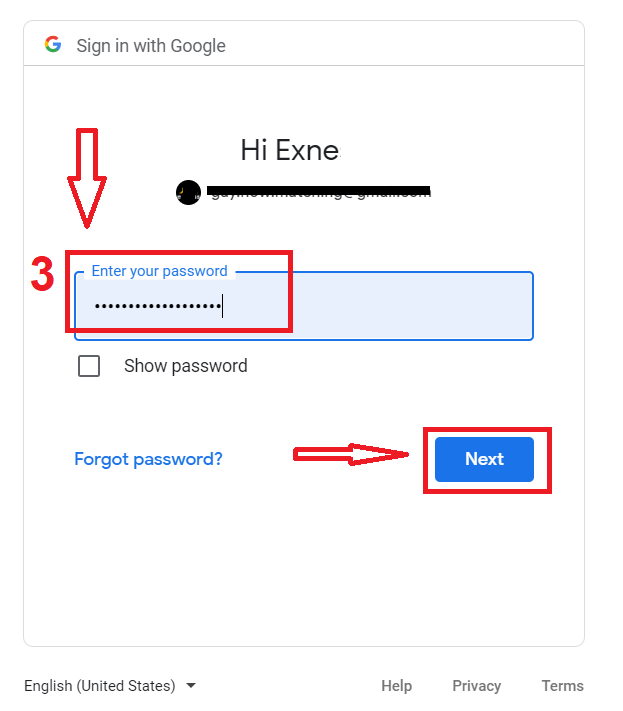
Volg daarna de instructies die de service naar je e-mailadres heeft gestuurd.
Maak een account aan in de ExpertOption iOS-app.
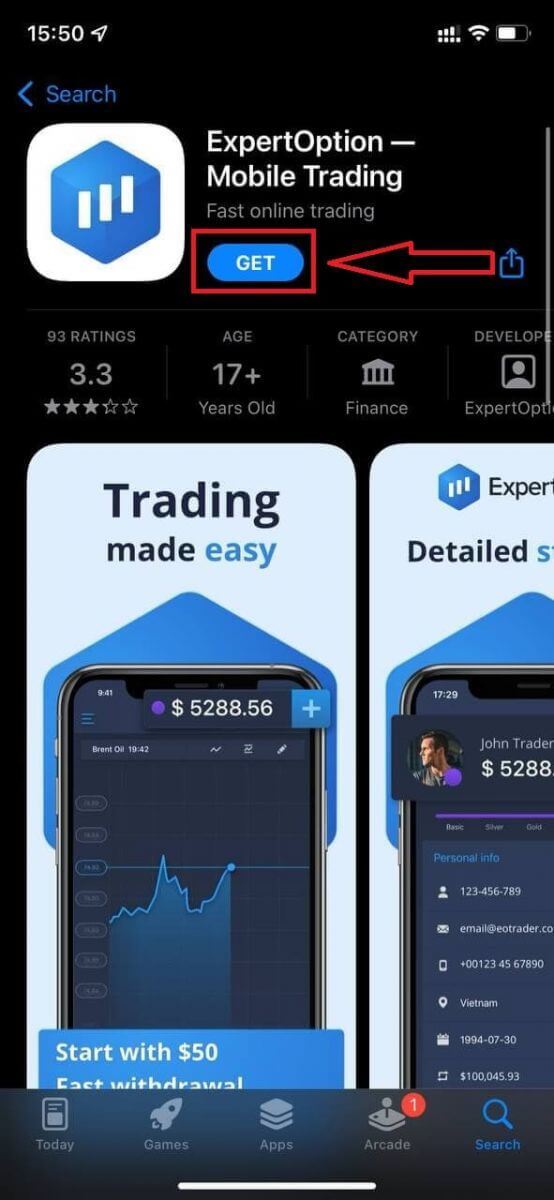
Als u een iOS-apparaat hebt, moet u de officiële ExpertOption-app downloaden uit de App Store of hier . Zoek simpelweg naar de app "ExpertOption - Mobile Trading" en download deze op uw iPhone of iPad.De mobiele versie van het handelsplatform is exact hetzelfde als de webversie. Er zullen dus geen problemen zijn met handelen en geld overmaken.
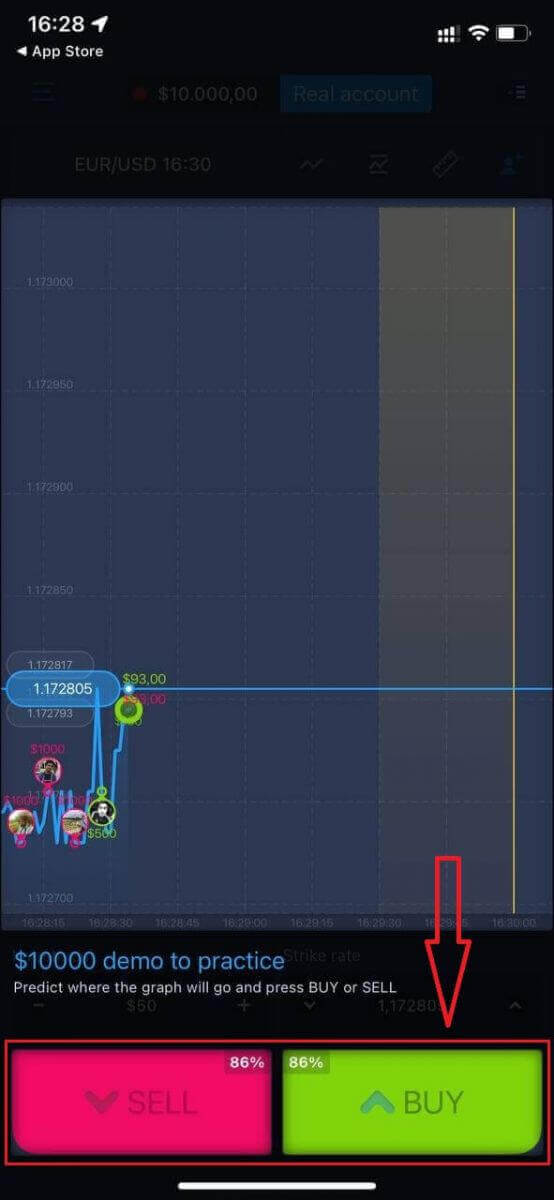
Open vervolgens de ExpertOption-app en u ziet het handelsplatform. Klik op "Kopen" of "Verkopen" om te voorspellen waar de grafiek naartoe zal gaan.
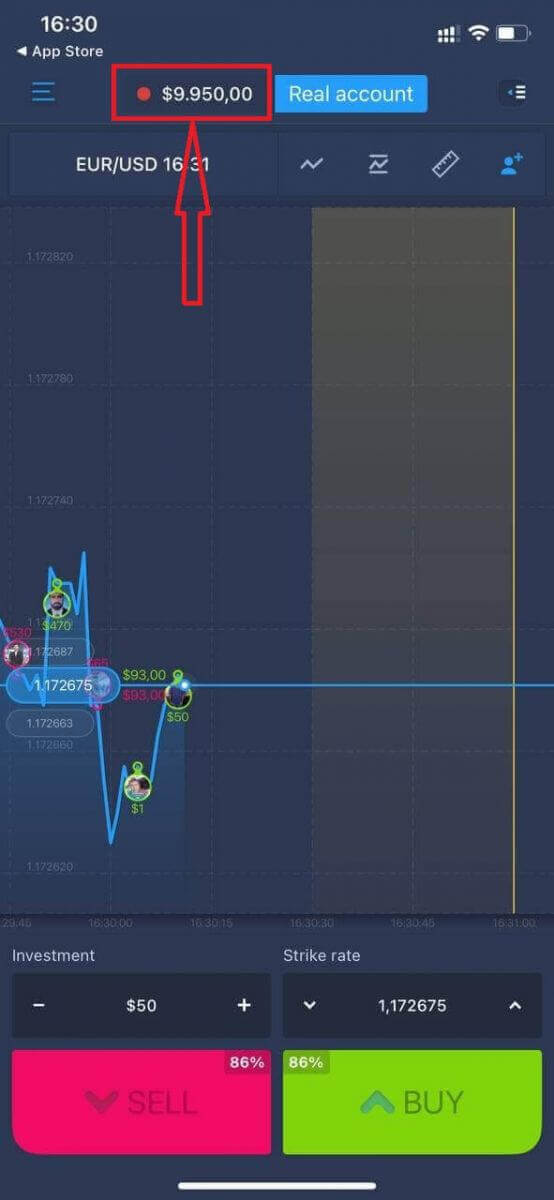
Nu kunt u verder handelen met $ 10.000 op uw demo-account.
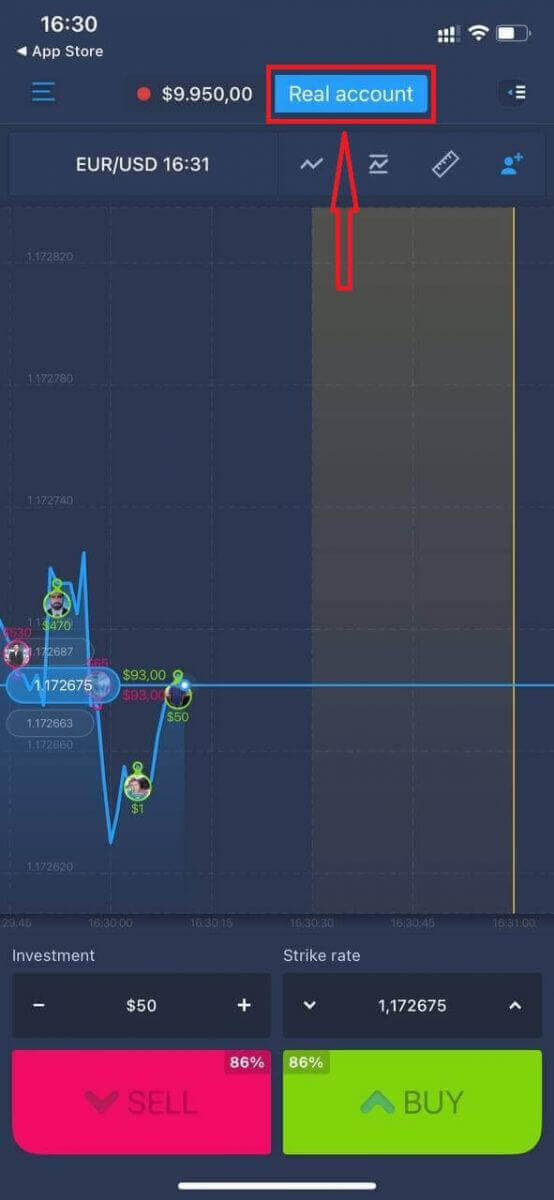
U kunt ook een account openen op het iOS-platform door op "Echt account" te klikken.
- Voer een geldig e-mailadres in.
- Maak een sterk wachtwoord aan.
- Je moet ook de "Algemene voorwaarden" accepteren.
- Klik op "Account aanmaken".
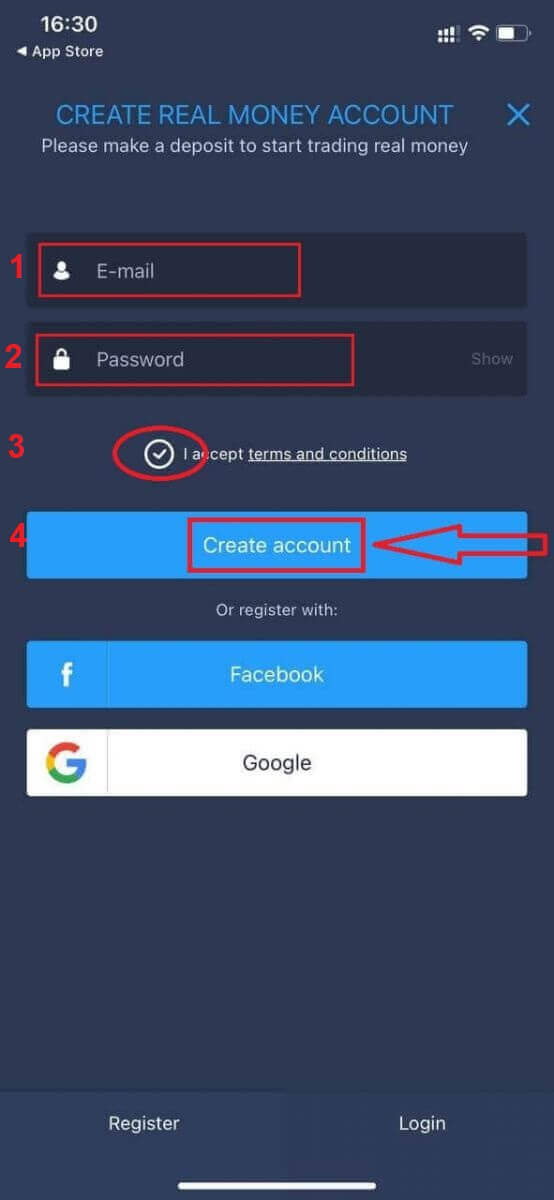
Gefeliciteerd! Je hebt je succesvol aangemeld, je kunt nu geld storten en beginnen met handelen met een echte rekening.
Maak een account aan in de ExpertOption Android-app.
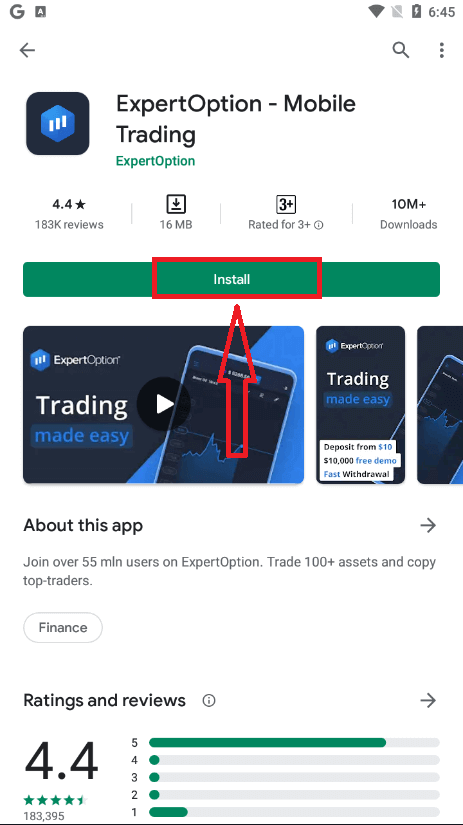
If you have an Android mobile device, you will need to download the official ExpertOption mobile app from Google Play or here. Simply search for “ExpertOption - Mobile Trading” app and download it on your device.The mobile version of the trading platform is exactly the same as the web version. Consequently, there won’t be any problems with trading and transferring funds. Moreover, the ExpertOption trading app for Android is considered to be the best app for online trading. Thus, it has a high rating in the store.
After that, open the ExpertOption app, and you will see the trading platform. Click "Buy" or "Sell" to predict where the graph will go.
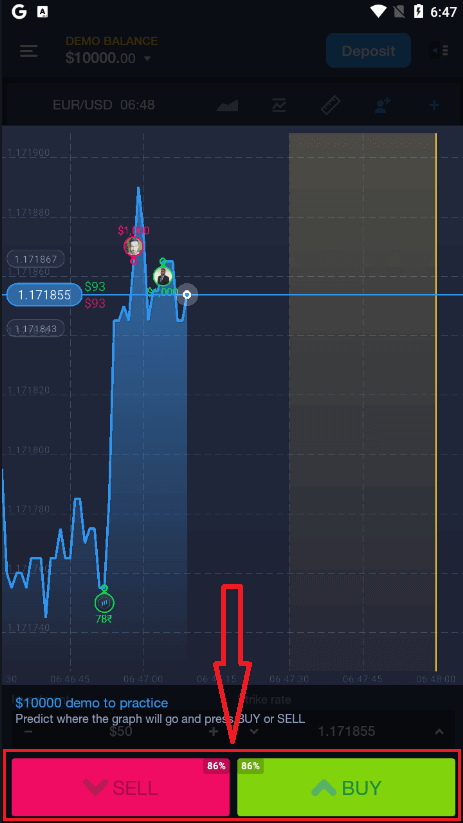
Now you can continue trading with $10,000 in a Demo account.
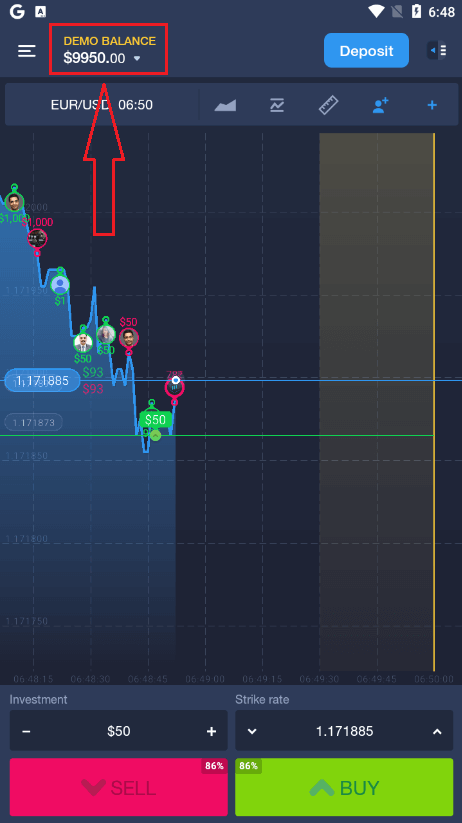
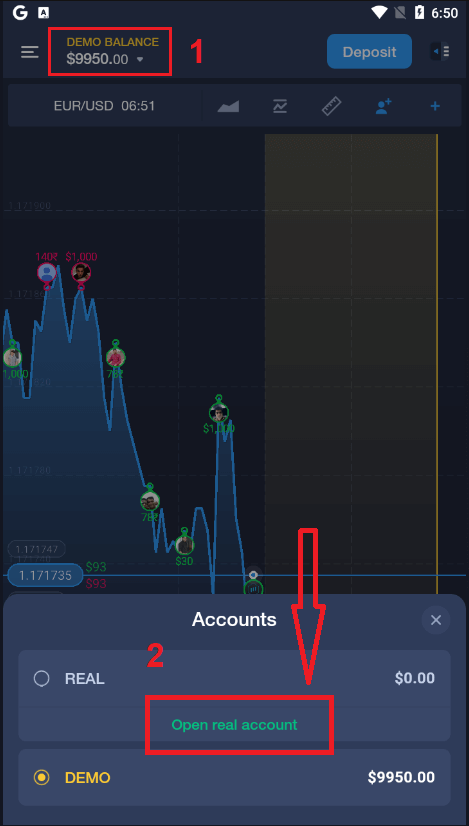
You can also open an account on the Android mobile platform by clicking "DEMO BALANCE," then clicking "Open real account."
- Enter a valid email address.
- Create a strong password.
- You also need to accept the "Terms and Conditions."
- Click "Create account."
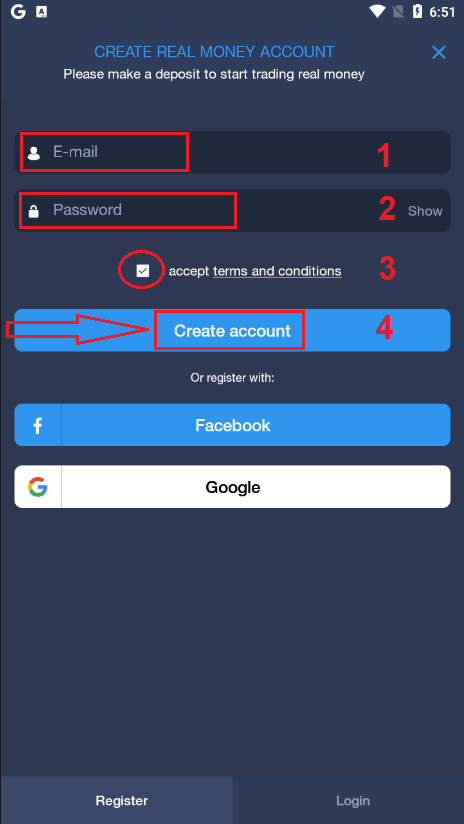
Congratulation! You have signed up successfully, now you can deposit and start trading with the real account.t
Sign Up for an ExpertOption Account on the Mobile Web
If you want to trade on the mobile web version of the ExpertOption trading platform, you can easily do it. Initially, open up your browser on your mobile device. After that, search for “expertoption” and visit the official website of the broker.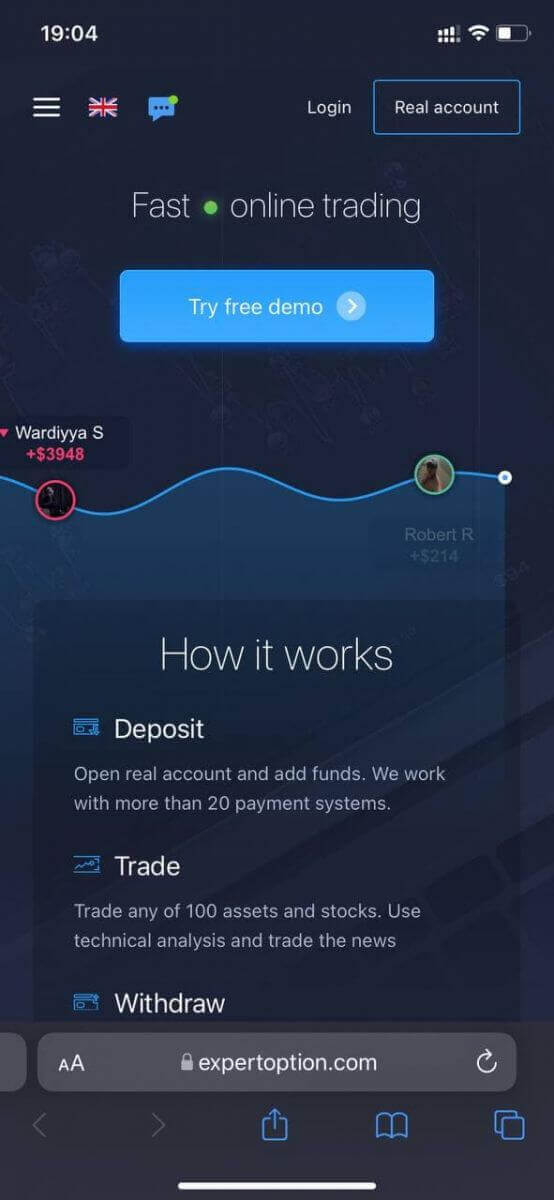
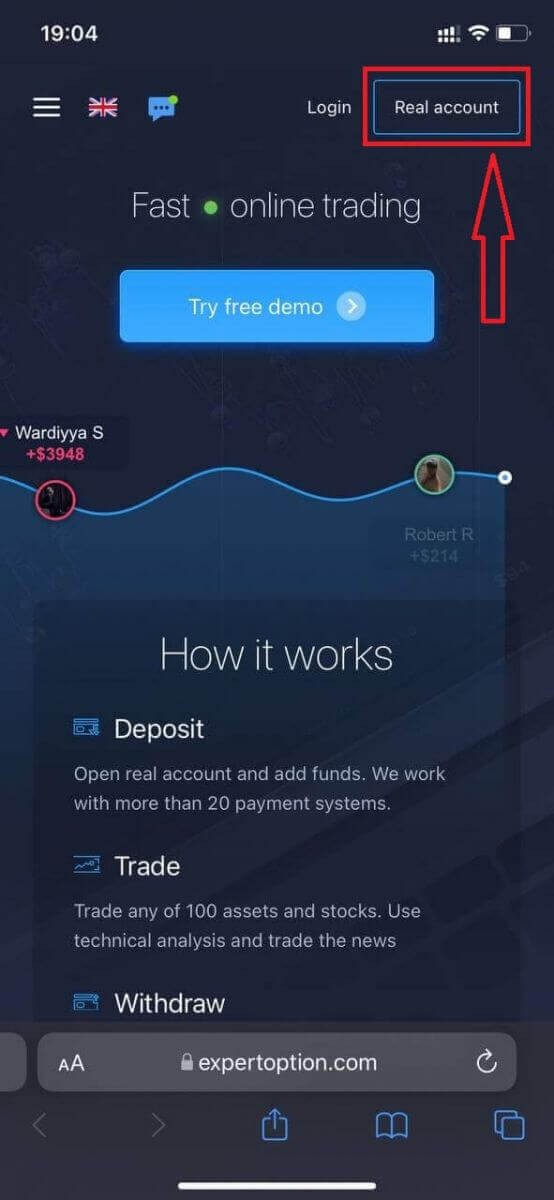
Click the "Real account" button in the upper right corner.
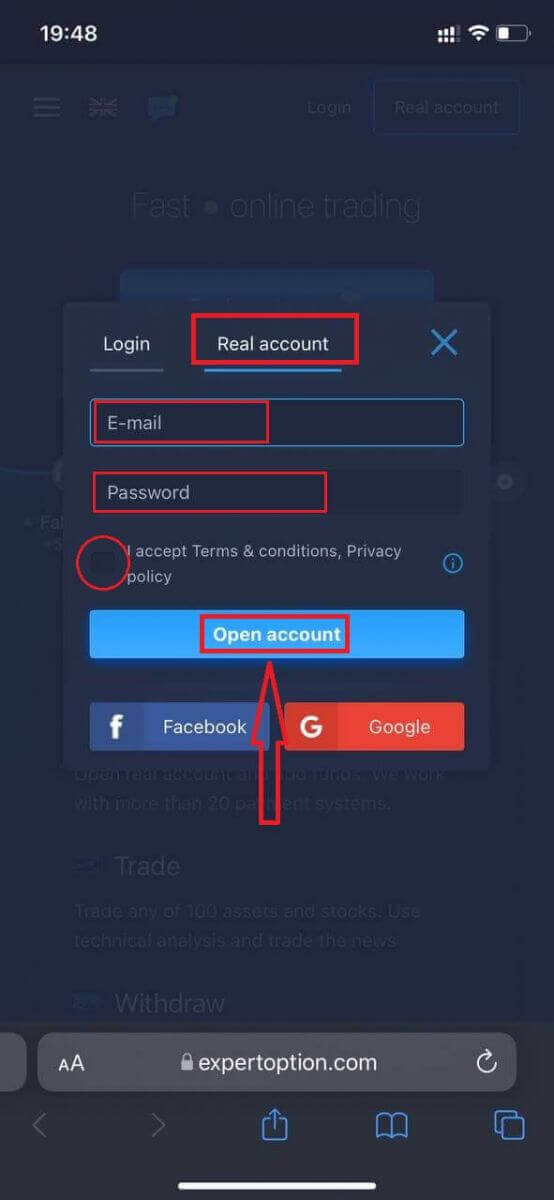
At this step, we still enter the data: email, password, accept "Terms and Conditions", and click "Open account"
Congratulation! You have signed up successfully. Now you can deposit and start trading with a real account.
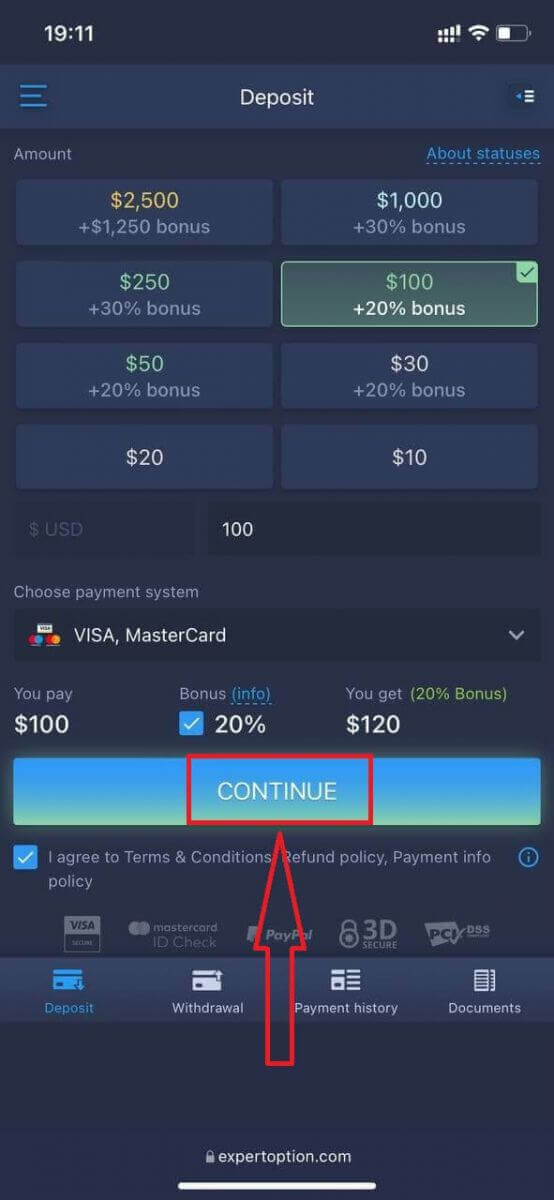
The mobile web version of the trading platform is identical to the regular web version. Consequently, there won’t be any problems with trading and transferring funds.
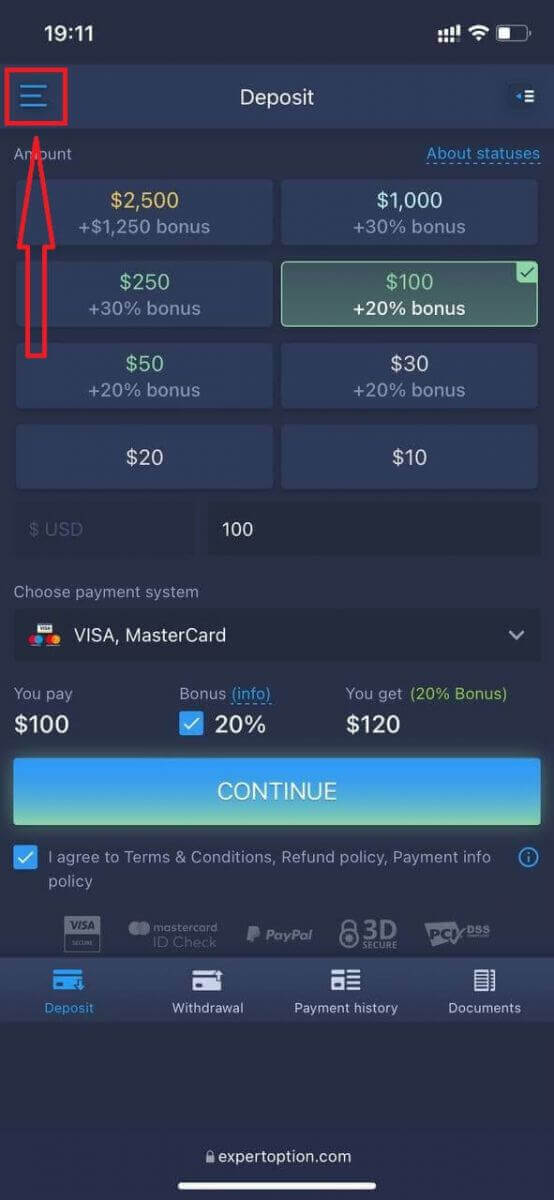
Or you want to trade with a Demo account first, to do that by clicking the menu icon.n
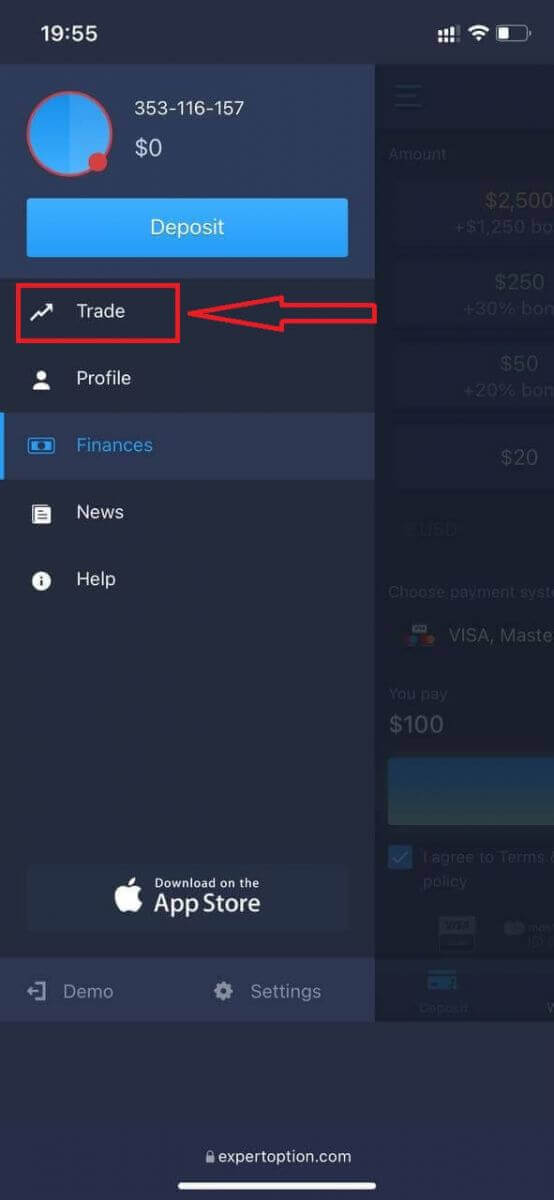
Click "Trade."
Switch accounts from the real account to the Demo account. nt
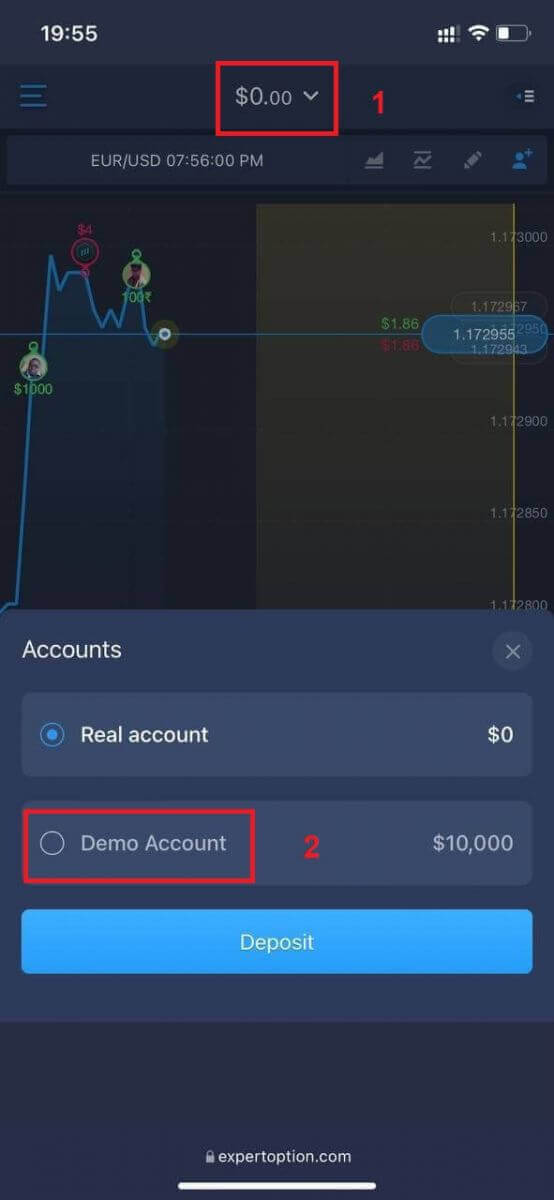
You will have $10,000 in the demo account.
Frequently Asked Questions (FAQ)
Is there a demo account?
We invite you to use a demo account with a balance of 10,000 virtual money to be able to evaluate the benefits of the trading platform.
How much money can I make on the practice account?
Je kunt geen winst maken op transacties die je uitvoert op de oefenrekening. Je ontvangt virtueel geld en voert virtuele transacties uit. Het is uitsluitend bedoeld voor trainingsdoeleinden. Om met echt geld te handelen, moet je geld storten op een echte rekening.
Hoe schakel ik tussen het oefenaccount en het echte account?
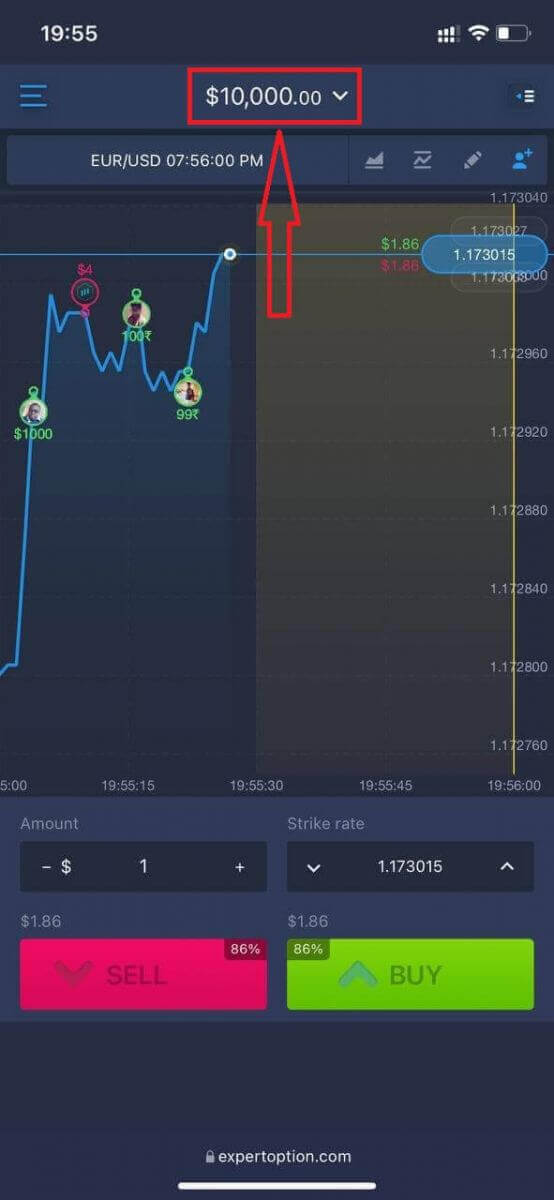
Om tussen accounts te wisselen, klikt u op uw saldo in de rechterbovenhoek. Zorg ervoor dat u zich in de handelsomgeving bevindt. Het paneel dat verschijnt, toont al uw accounts: uw echte account en uw oefenaccount. Klik op een account om deze te activeren, zodat u deze kunt gebruiken om te handelen. Hoe verifieer je een account op ExpertOption?
E-mailverificatie op ExpertOption
Nadat u zich heeft aangemeld, ontvangt u een bevestigingsmail (een bericht van ExpertOption) met een link waarop u moet klikken om uw e-mailadres te verifiëren.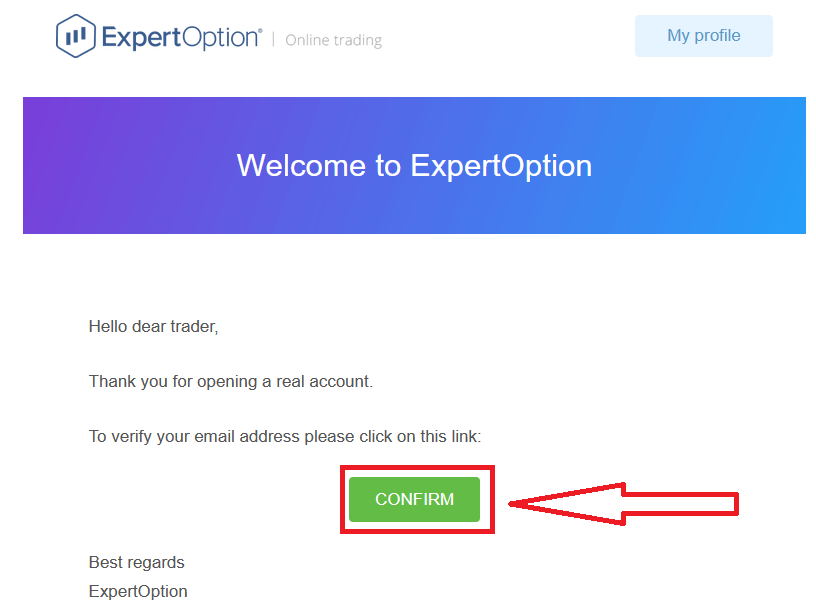
Als u geen bevestigingsmail van ons ontvangt, stuur dan een bericht naar [email protected] vanaf het e-mailadres dat u op het platform gebruikt, en wij zullen uw e-mailadres handmatig verifiëren.
Adres- en identiteitsverificatie op ExpertOption
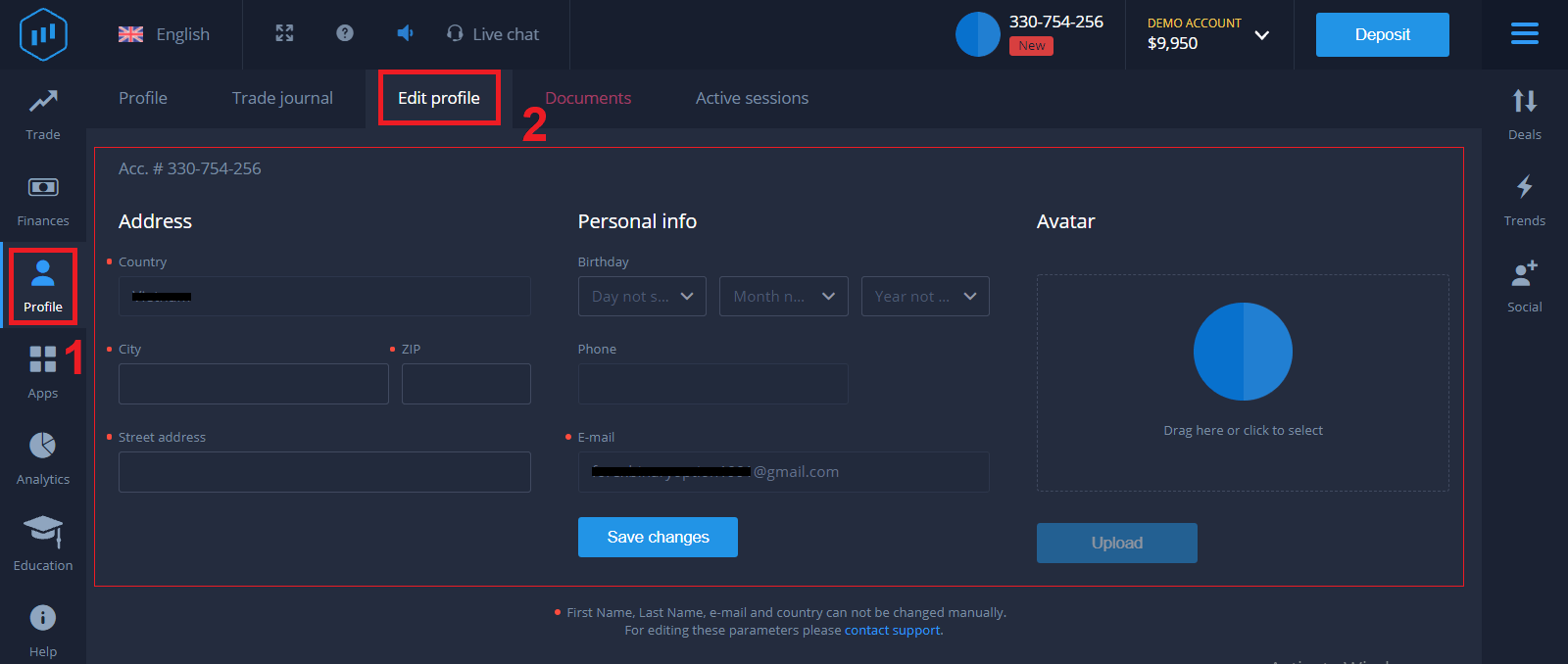
Het verificatieproces is een eenvoudige eenmalige controle van uw documenten. Dit is een noodzakelijke stap om volledig te voldoen aan het AML KYC-beleid en zo uw identiteit als handelaar bij ExpertOption te bevestigen. Het verificatieproces start zodra u uw identiteits- en adresgegevens in uw profiel invult. Open de profielpagina en zoek de secties 'Identiteitsstatus' en 'Adresstatus'.
Bankpasverificatie op ExpertOption
Het verificatieproces verschilt afhankelijk van de stortingsmethode. Als u stort met VISA of MASTERCARD (creditcard of betaalpas), moeten we het volgende verifiëren:
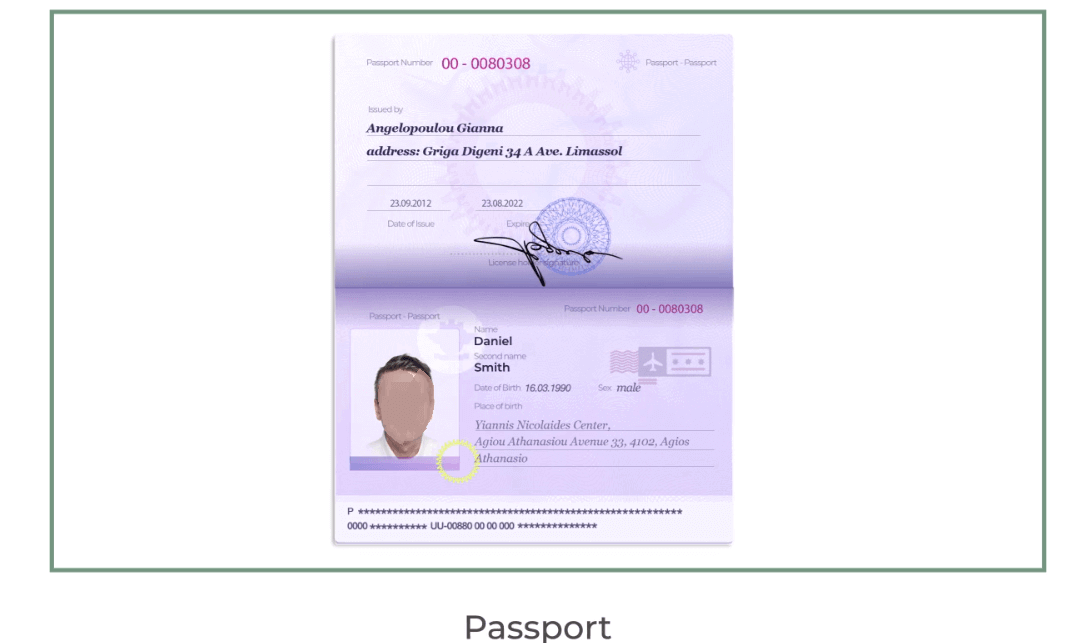
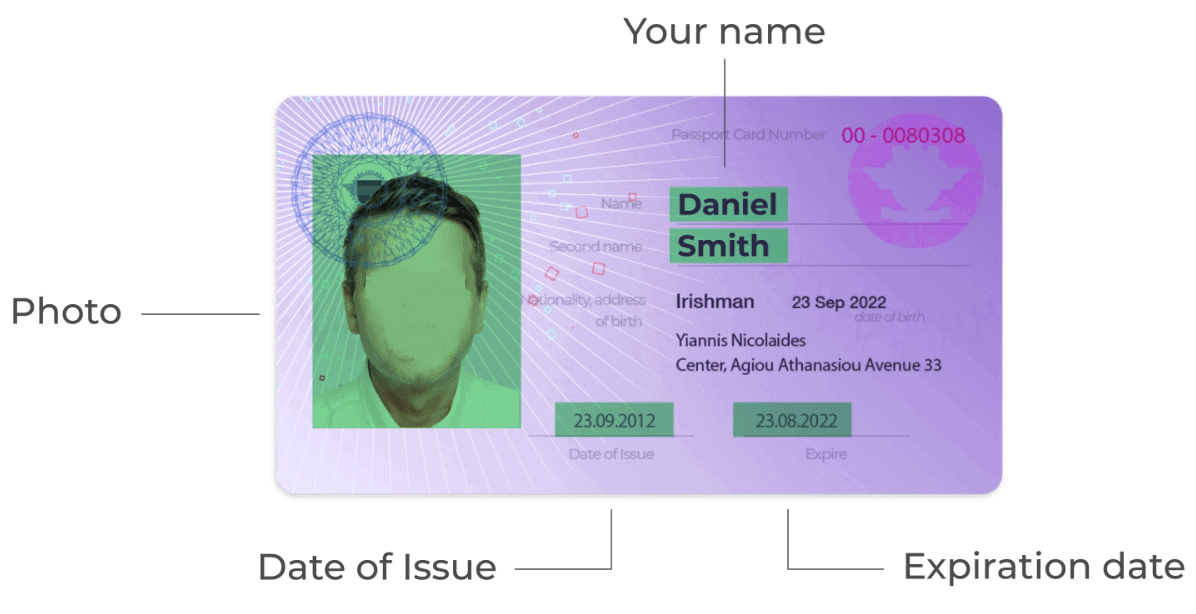
- Een kleurenfoto van een geldig identiteitsbewijs of paspoort waarop uw foto en volledige naam aan beide zijden zichtbaar zijn.
Het
document
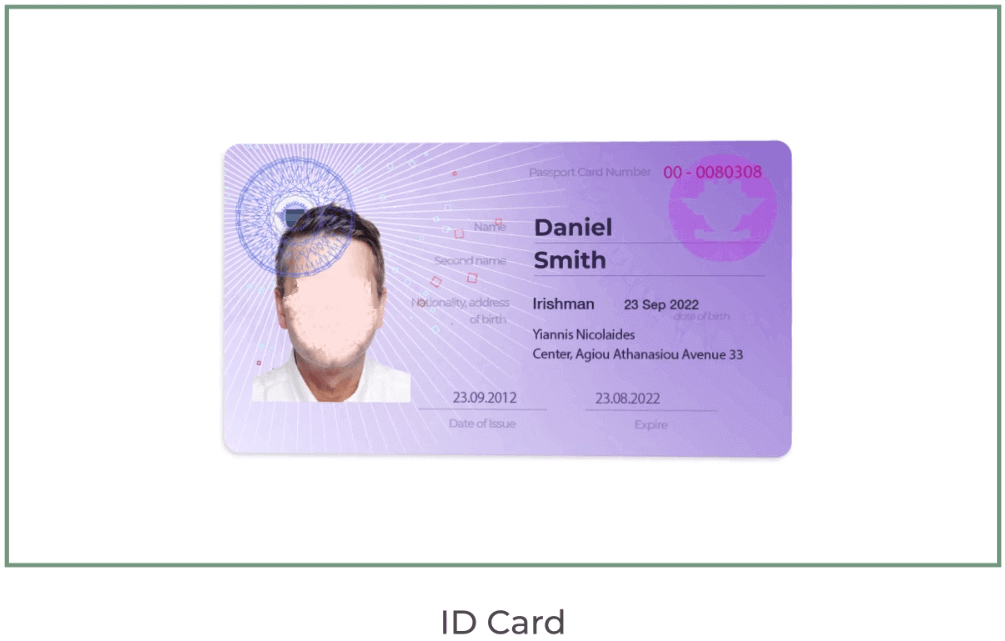
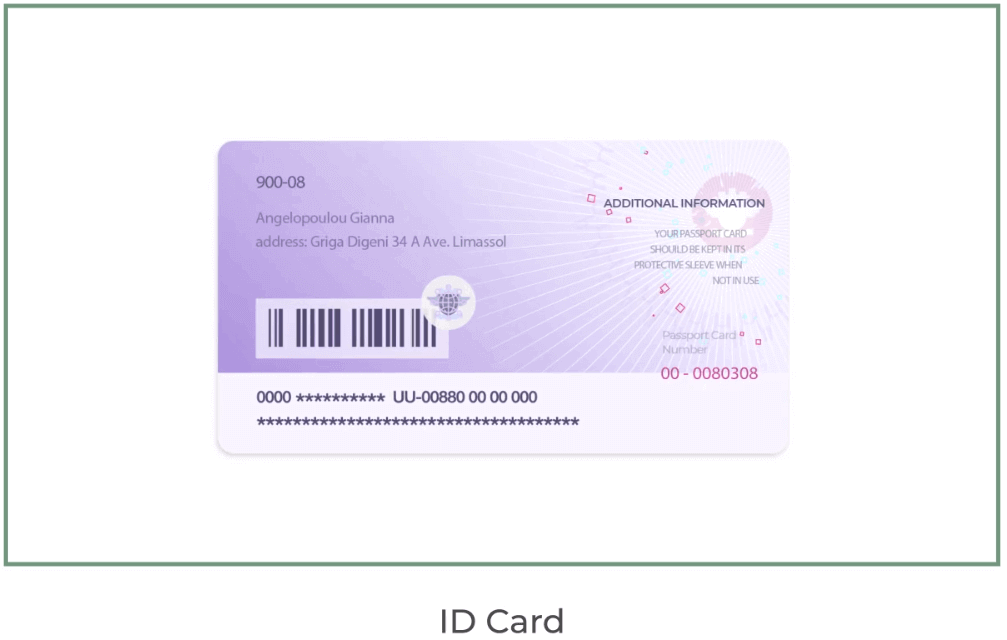
moet uw naam en foto tonen en mag niet verlopen zijn.
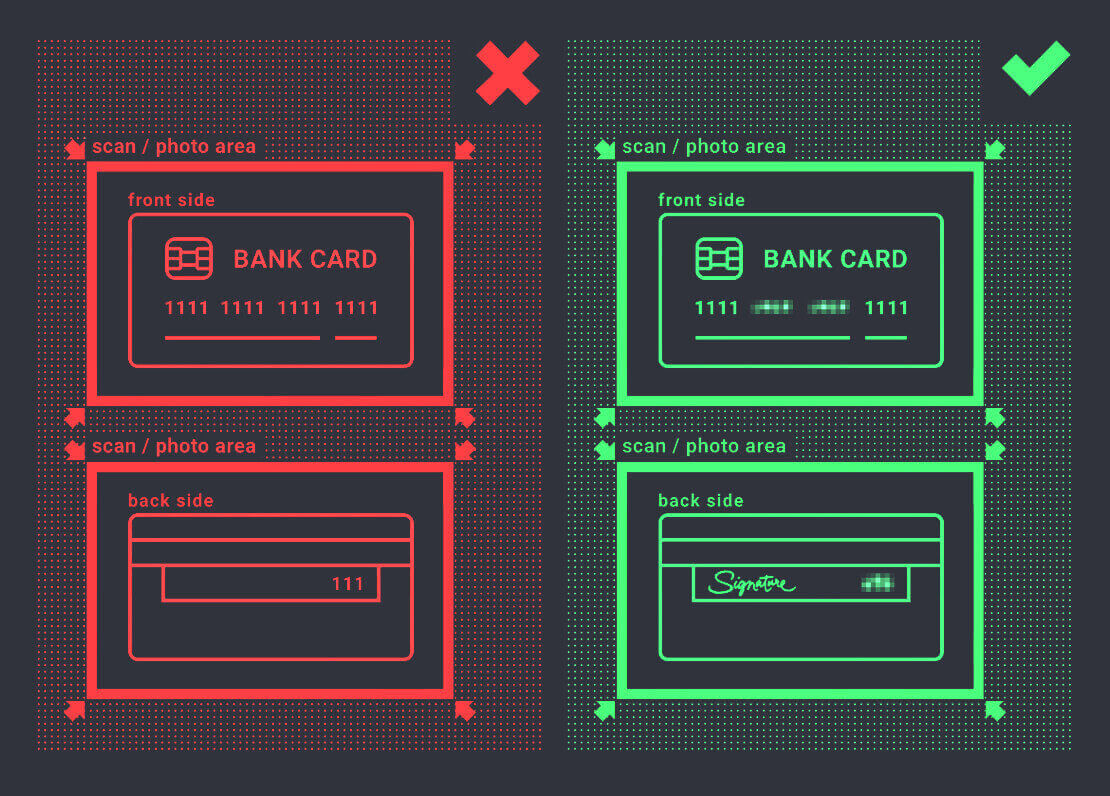
- Een foto van uw bankpas (voorzijde van de pas die u gebruikt voor de storting, met de eerste zes en laatste vier cijfers, uw naam en de vervaldatum).
Als u ervoor kiest om te storten met een e-wallet, cryptocurrency, internetbankieren of mobiele betaling, hoeven we alleen uw geldige identiteitsbewijs of paspoort te verifiëren.
Houd er rekening mee dat de foto's van hoge kwaliteit moeten zijn, het volledige document zichtbaar moet zijn en dat we geen kopieën of scans accepteren.
Verificatie is alleen mogelijk na het aanmaken van een ECHT account en na een storting.
Hoe stort ik geld op ExpertOption?
Hoe stort ik geld op ExpertOption?
U kunt stortingen doen met een betaalpas of creditcard (VISA, MasterCard), internetbankieren, een e-wallet zoals Perfect Money, Skrill, WebMoney of cryptovaluta.De minimale storting is 10 USD. Als uw bankrekening in een andere valuta is, wordt het bedrag automatisch omgerekend.
Veel van onze traders geven de voorkeur aan elektronische betalingen boven bankpassen, omdat opnames dan sneller zijn.
En we hebben goed nieuws voor u: we brengen geen kosten in rekening voor stortingen.
Stort geld op ExpertOption met bankpassen (VISA/MasterCard ).
1. Ga naar de ExpertOption- website of -app. 2. Log in op uw handelsaccount.
3. Klik op 'Financiën' in het menu linksboven en vervolgens op 'Storten'.
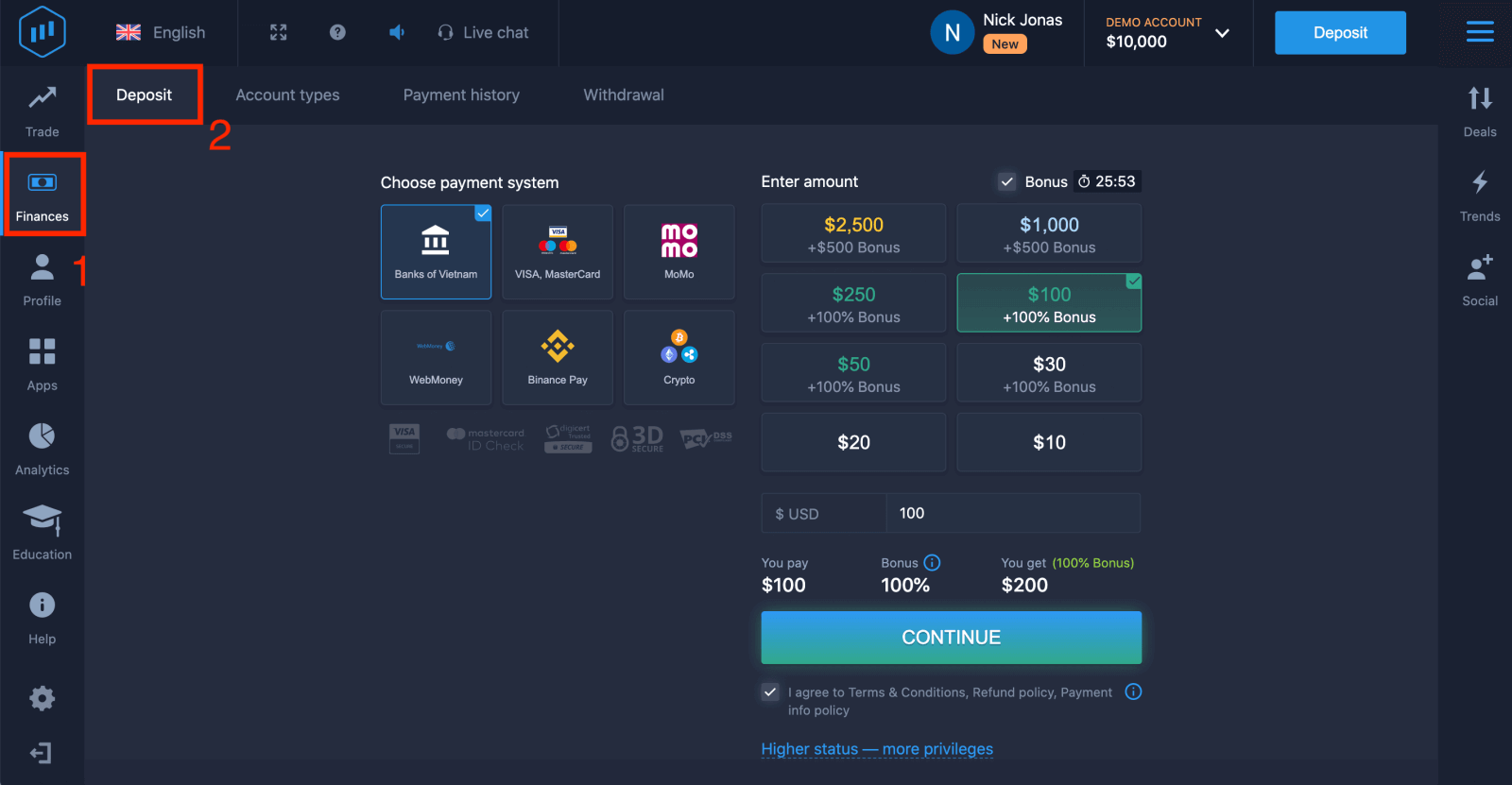
4. Er zijn verschillende manieren om geld op uw account te storten; u kunt stortingen doen met elke debet- of creditcard. De kaart moet geldig zijn, op uw naam geregistreerd staan en internationale online transacties ondersteunen. Selecteer 'VISA / MasterCard'.
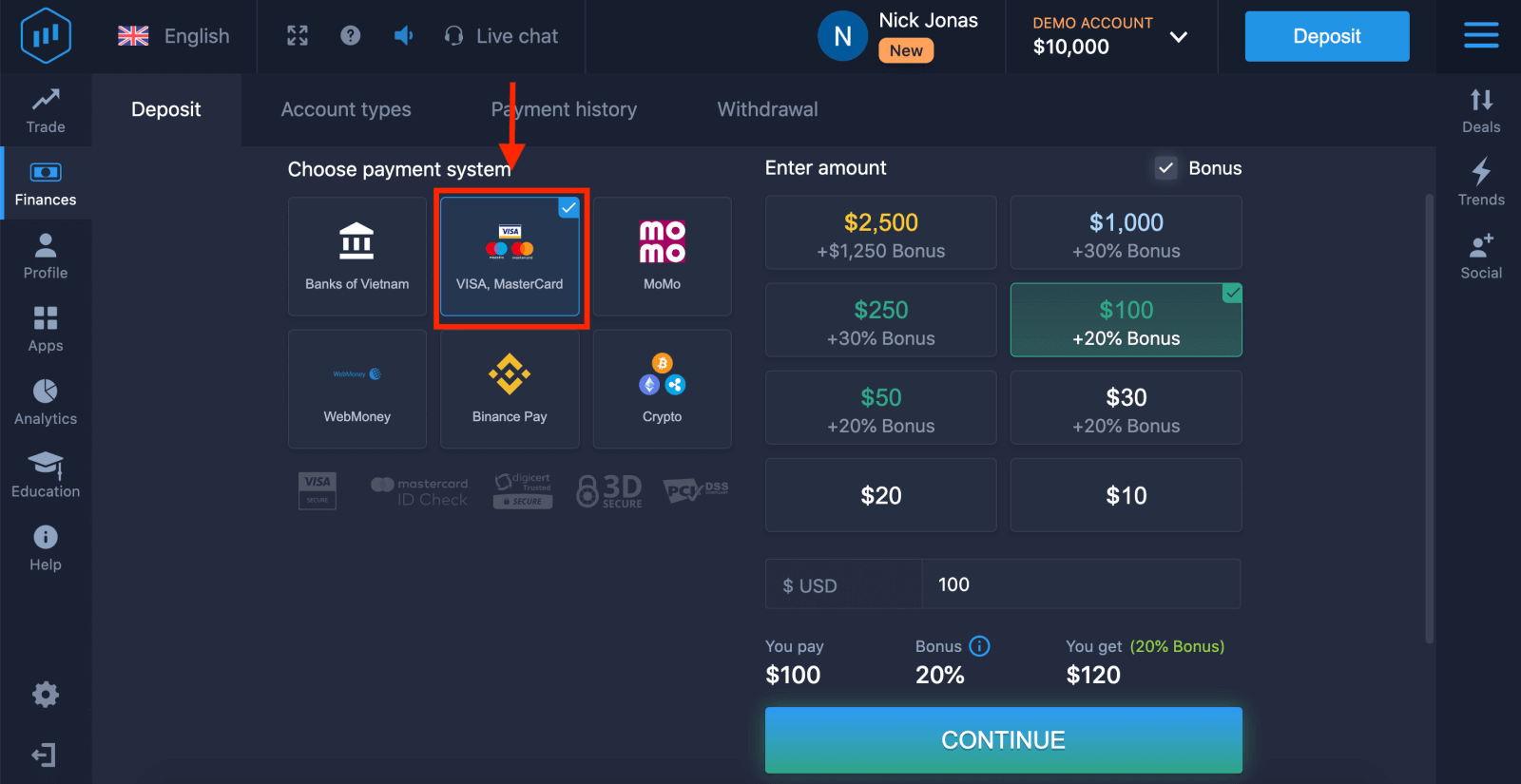
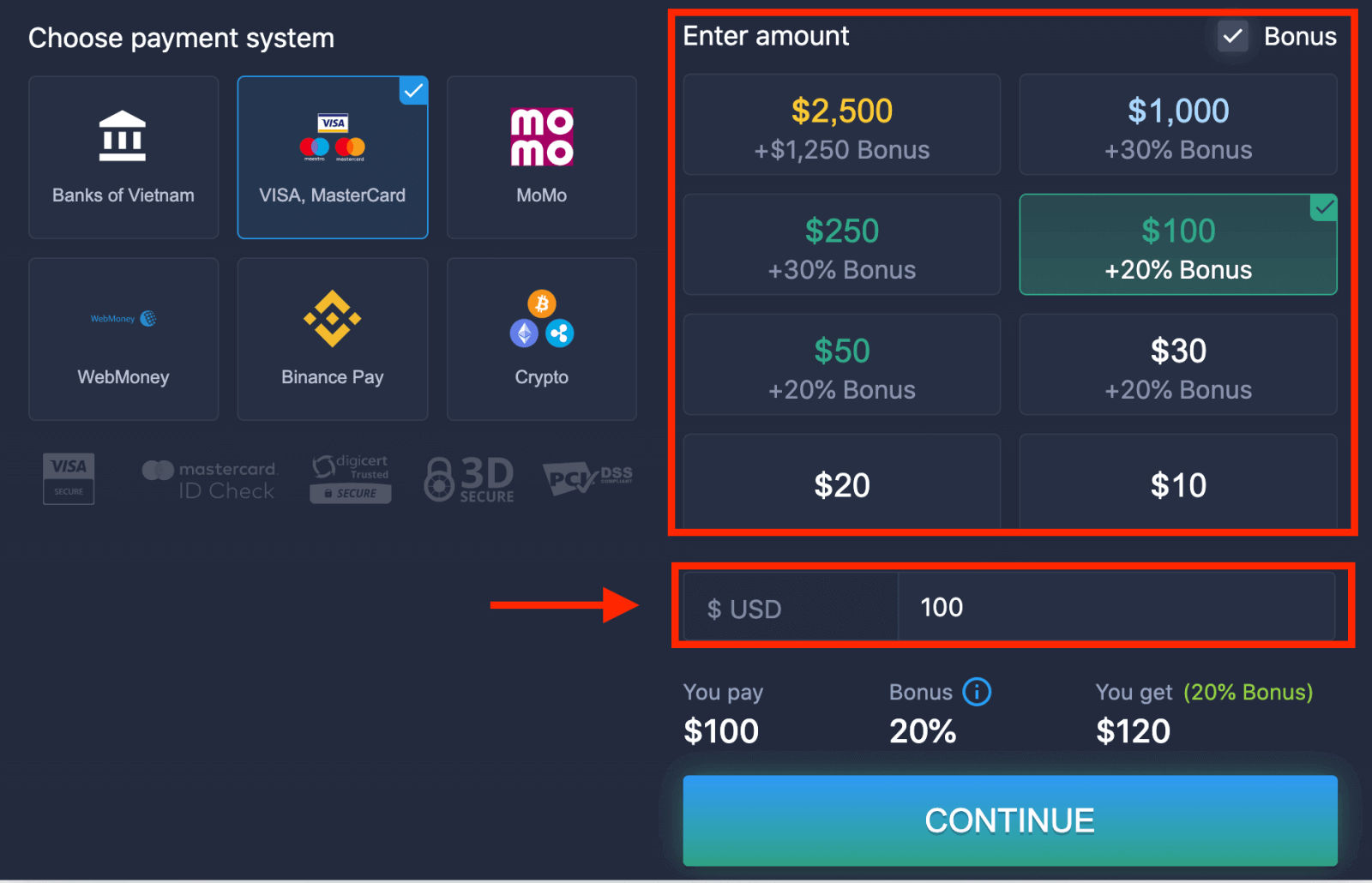
5. U kunt handmatig een stortingsbedrag invoeren of er een uit de lijst selecteren.
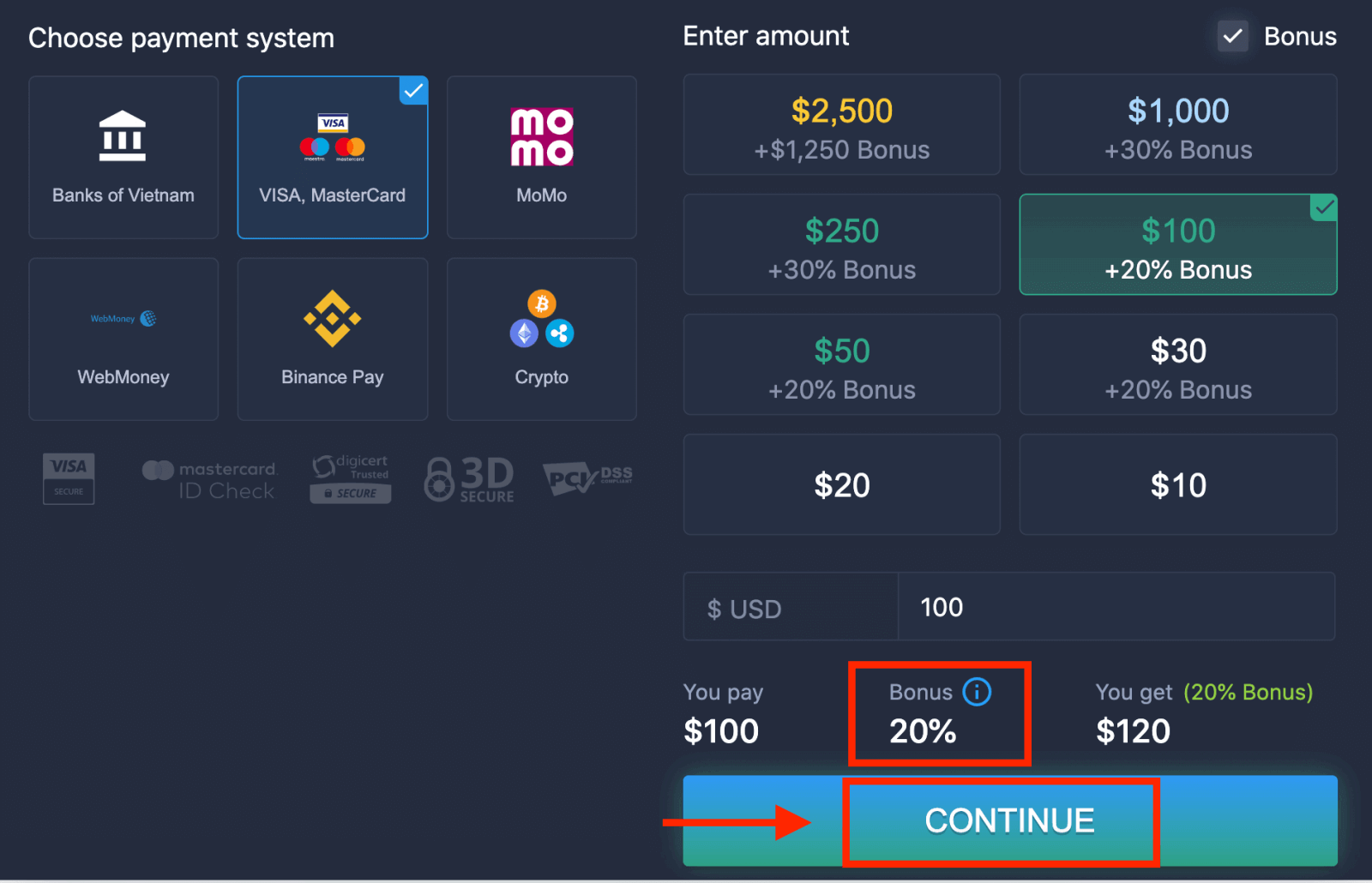
6. Het systeem kan u een stortingsbonus aanbieden; maak gebruik van de bonus om uw storting te verhogen. Klik daarna op 'VERDER'.
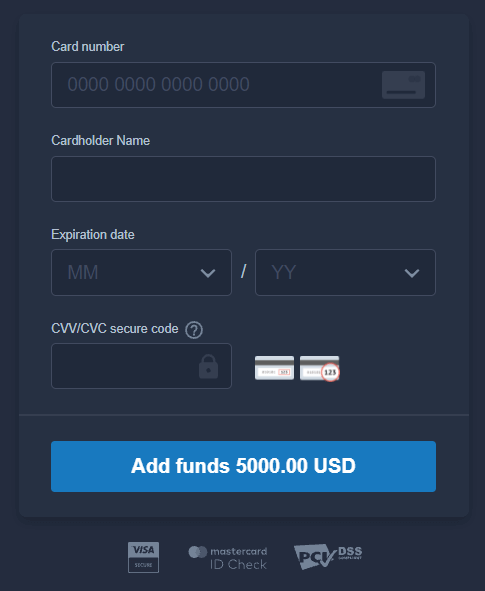
5. U wordt doorgestuurd naar een nieuwe pagina waar u wordt gevraagd uw kaartnummer, naam van de kaarthouder en CVV-code in te voeren.
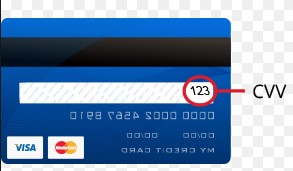
De CVV-code is een driecijferige code die als beveiligingselement wordt gebruikt bij online transacties. Deze staat op de handtekeningregel op de achterkant van uw kaart. De code ziet er als volgt uit.
Om de transactie te voltooien, klikt u op de knop 'Geld toevoegen...'.
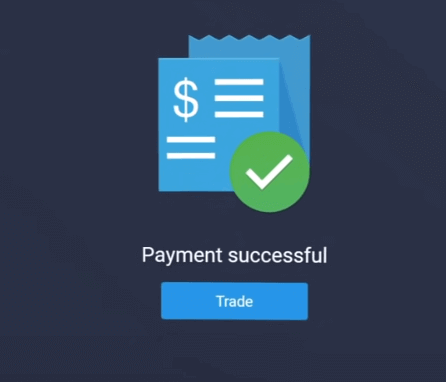
Als uw transactie succesvol is afgerond, verschijnt er een bevestigingsvenster en wordt het bedrag direct op uw rekening bijgeschreven.
Stort geld op ExpertOption via internetbankieren.
1. Ga naar de ExpertOption- website of -app.2. Log in op uw handelsaccount.
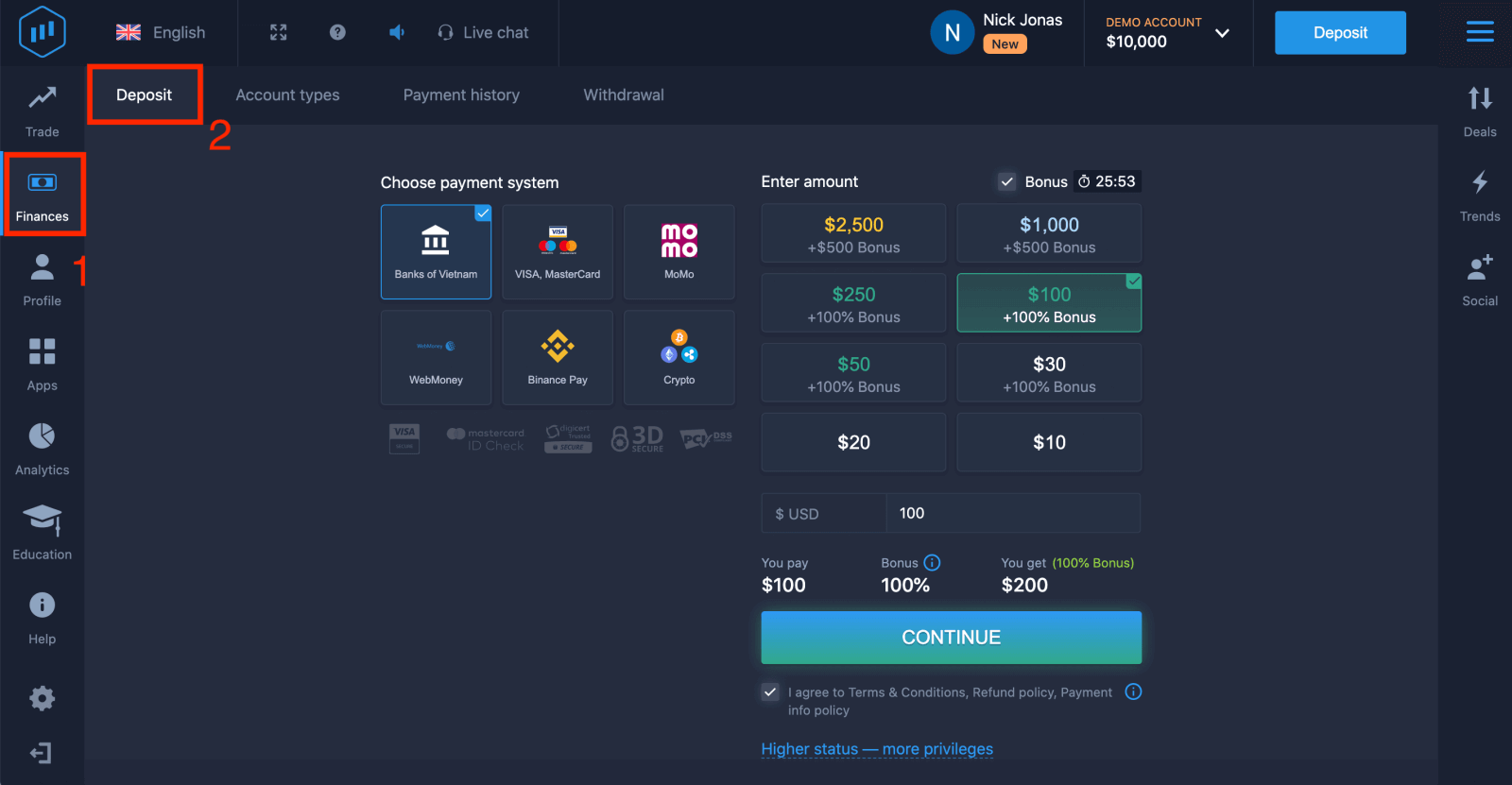
3. Klik op 'Financiën' in het menu linksboven en vervolgens op 'Storten'.
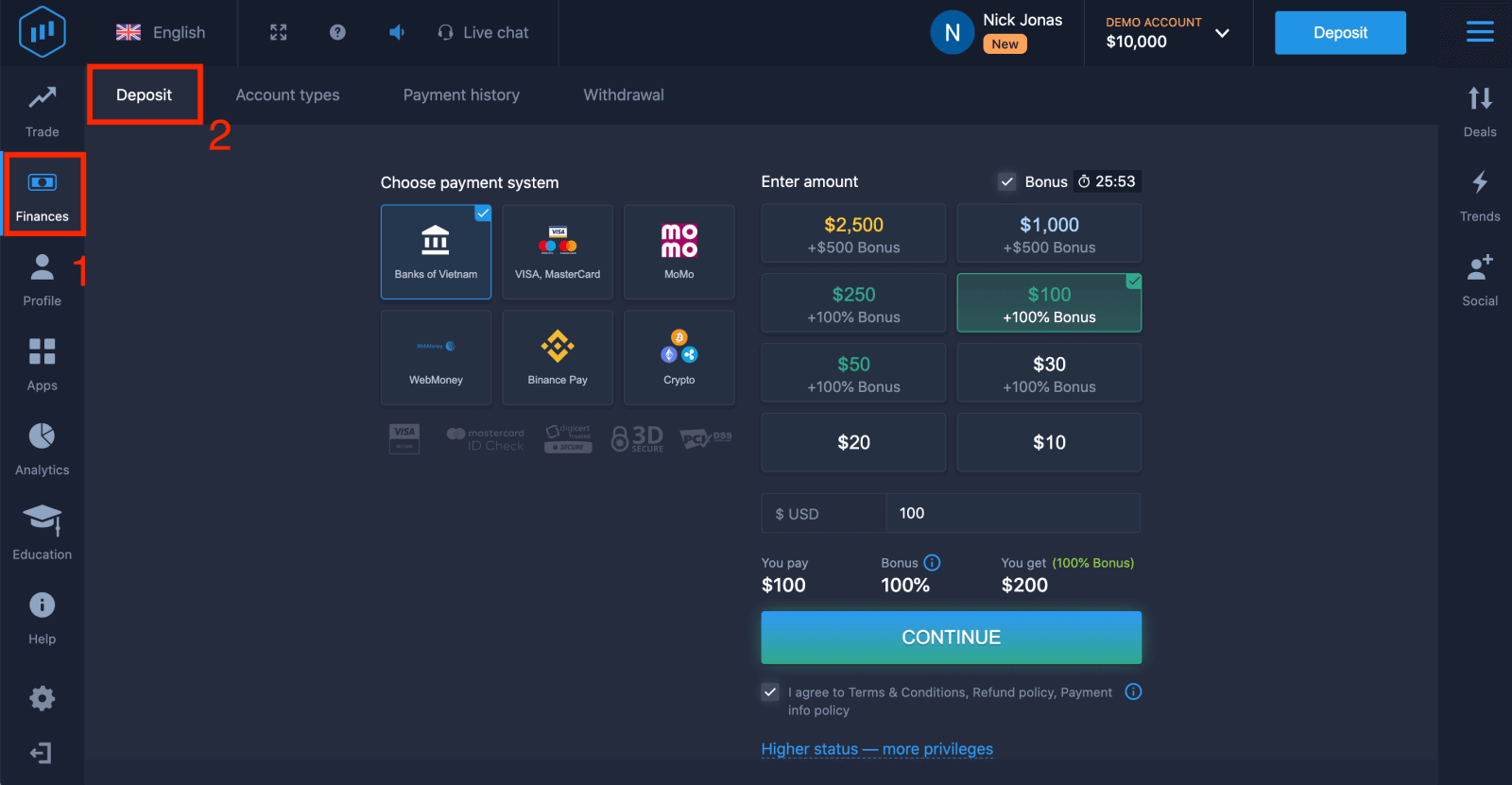
4. Selecteer 'Banken van...'.
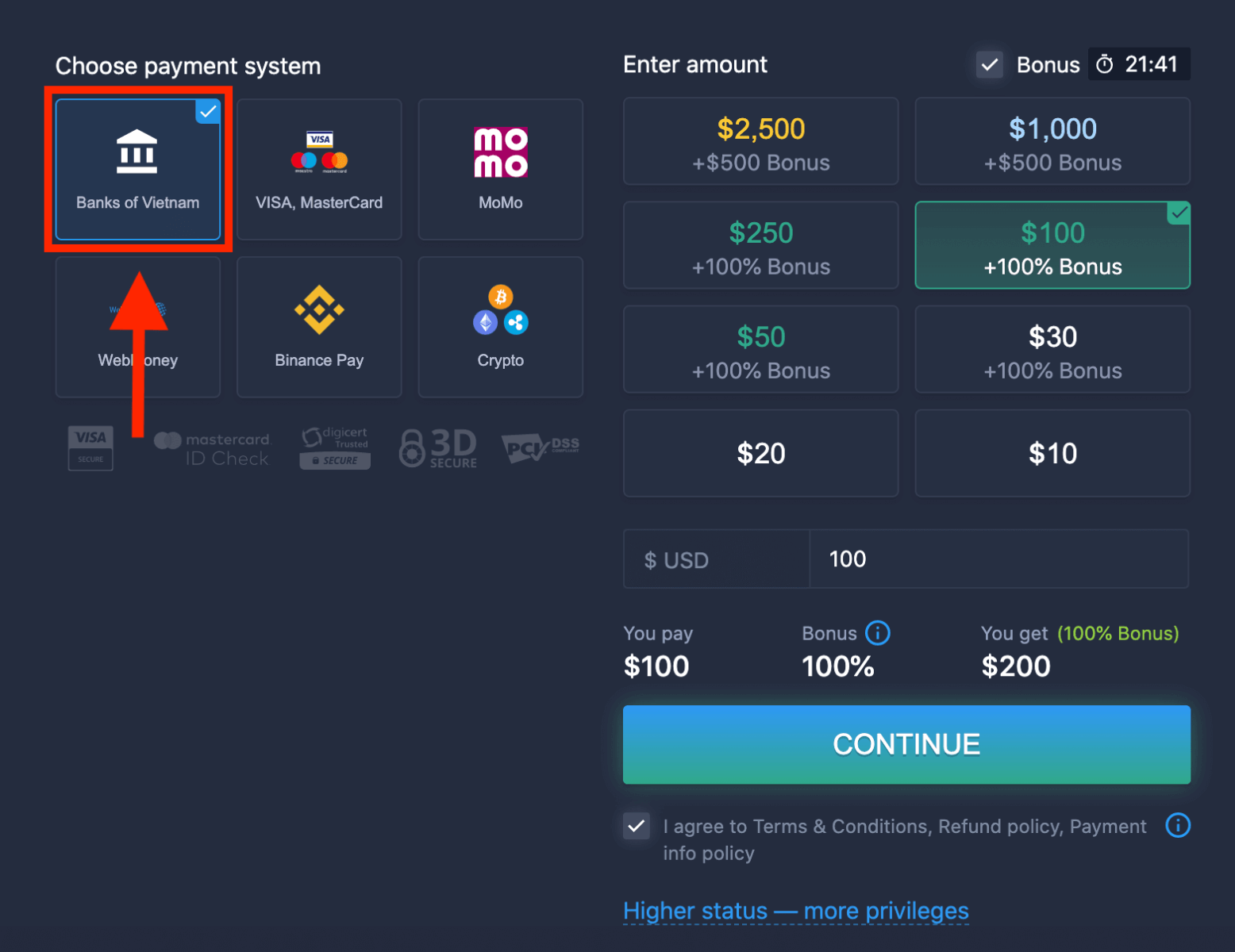
5. U kunt handmatig een stortingsbedrag invoeren of een bedrag uit de lijst selecteren.
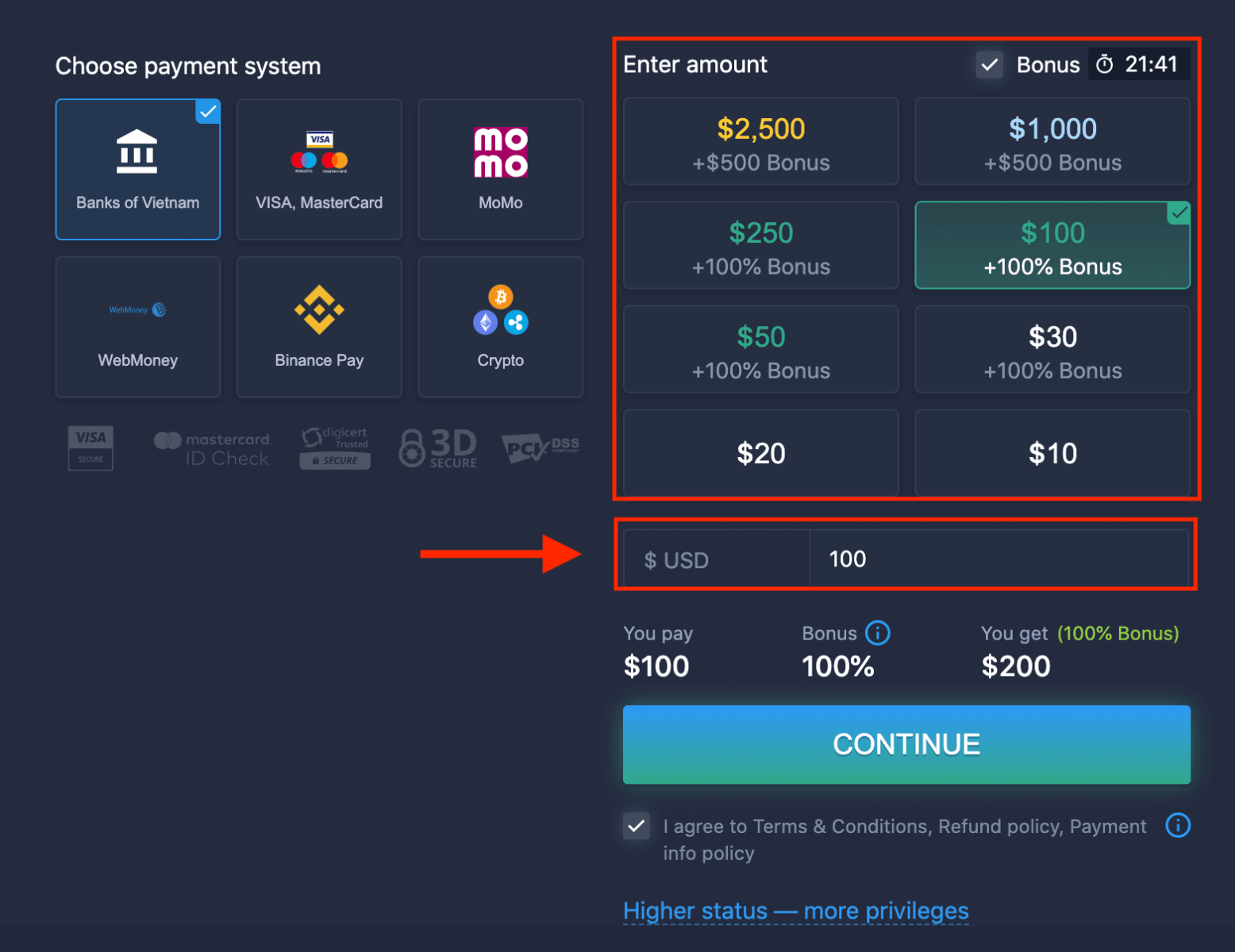
6. Het systeem biedt u mogelijk een stortingsbonus aan; maak gebruik van deze bonus om uw storting te verhogen. Klik daarna op 'VERDER'.
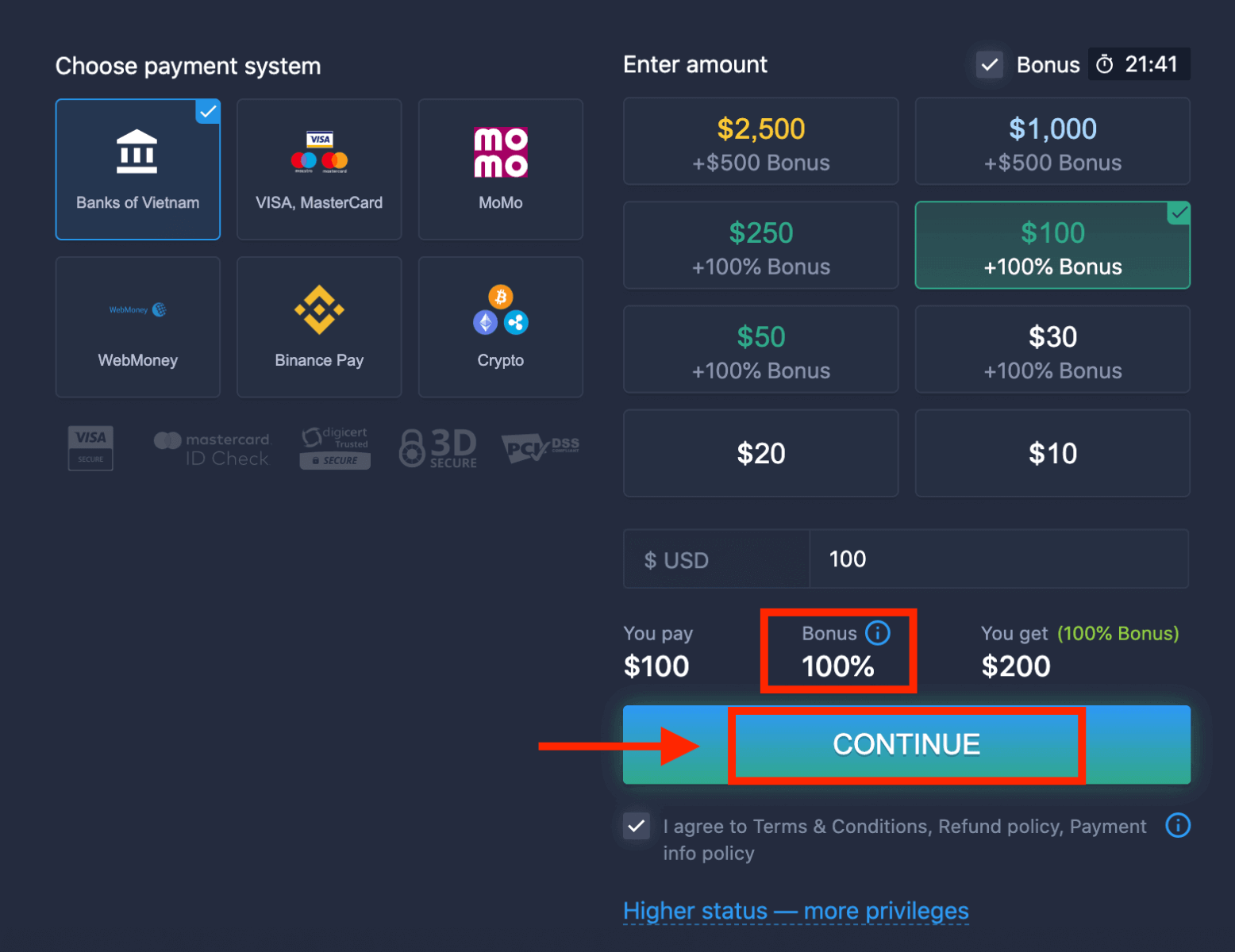
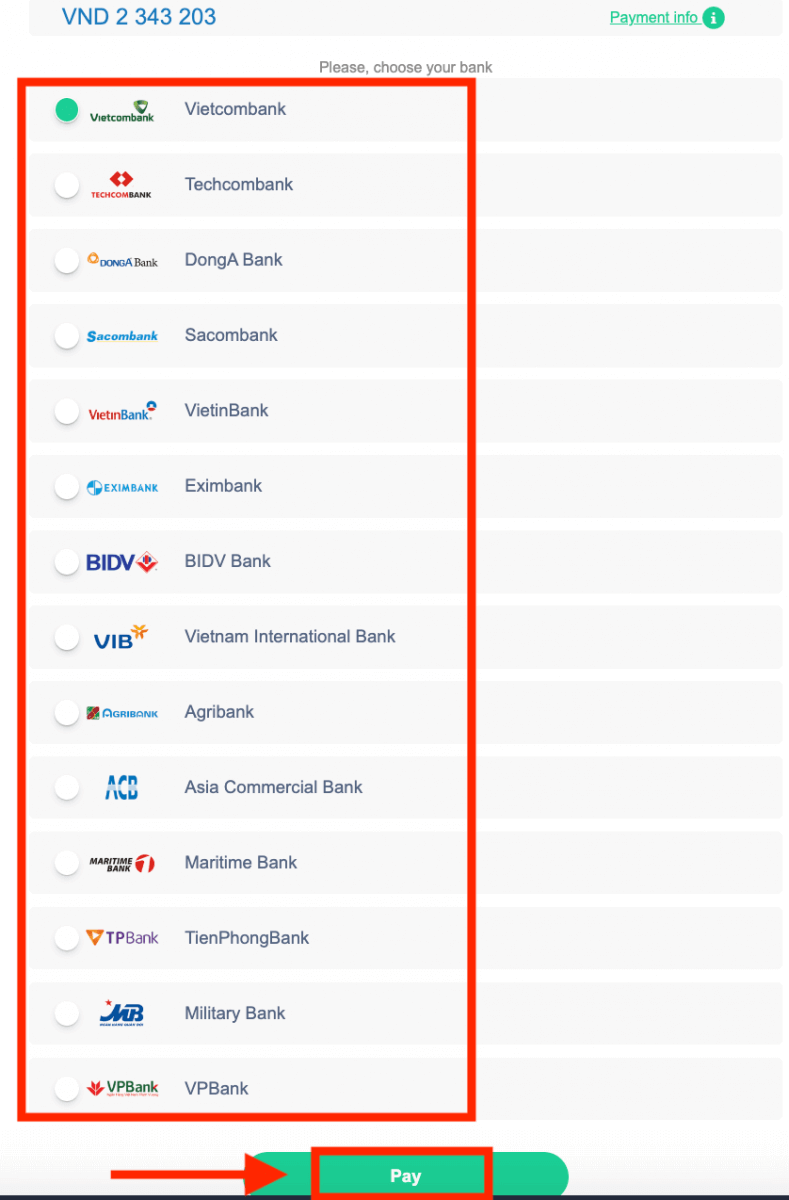
5. U wordt doorgestuurd naar een nieuwe pagina waar u uw bank kunt kiezen.
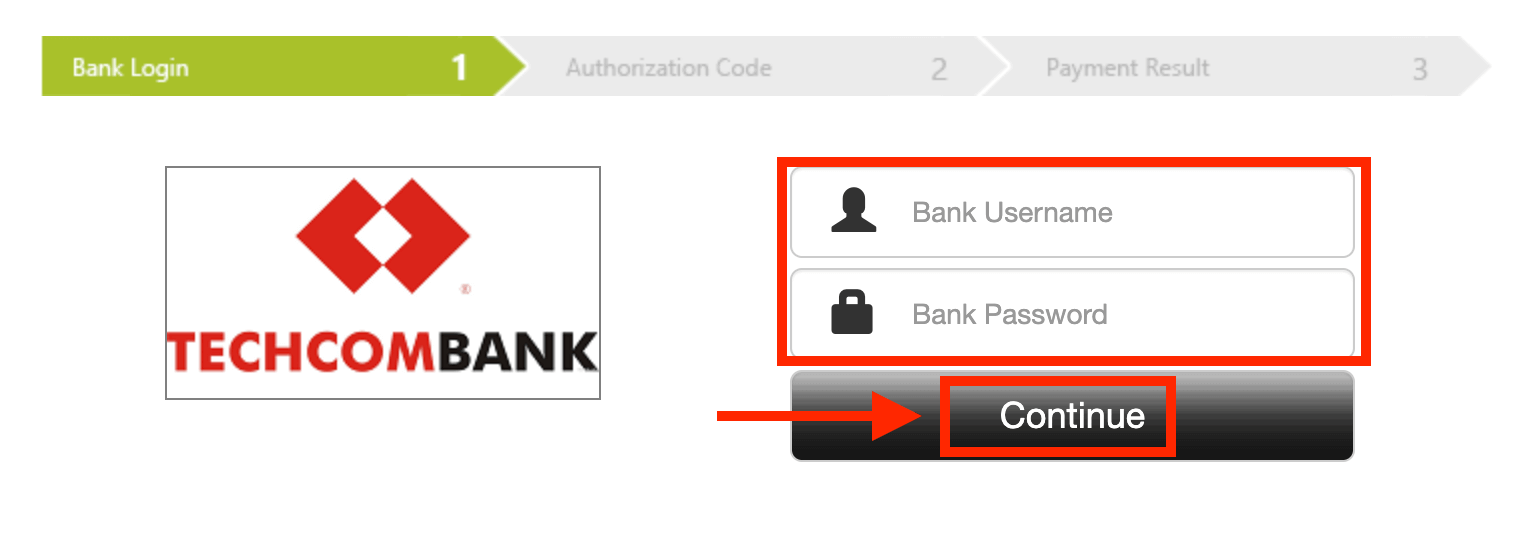
Voer de vereiste gegevens in om geld van uw bank naar ExpertOption te storten.
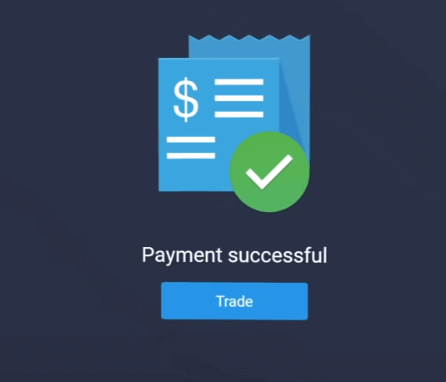
Als uw transactie succesvol is afgerond, verschijnt er een bevestigingsvenster en wordt het geld direct op uw account bijgeschreven.
Stort geld op ExpertOption via elektronische betalingen.
1. Ga naar de ExpertOption- website of -app.2. Log in op uw handelsaccount.
3. Klik op 'Financiën' in het menu linksboven en vervolgens op 'Storten'.
 4. Selecteer 'WebMoney' als voorbeeld.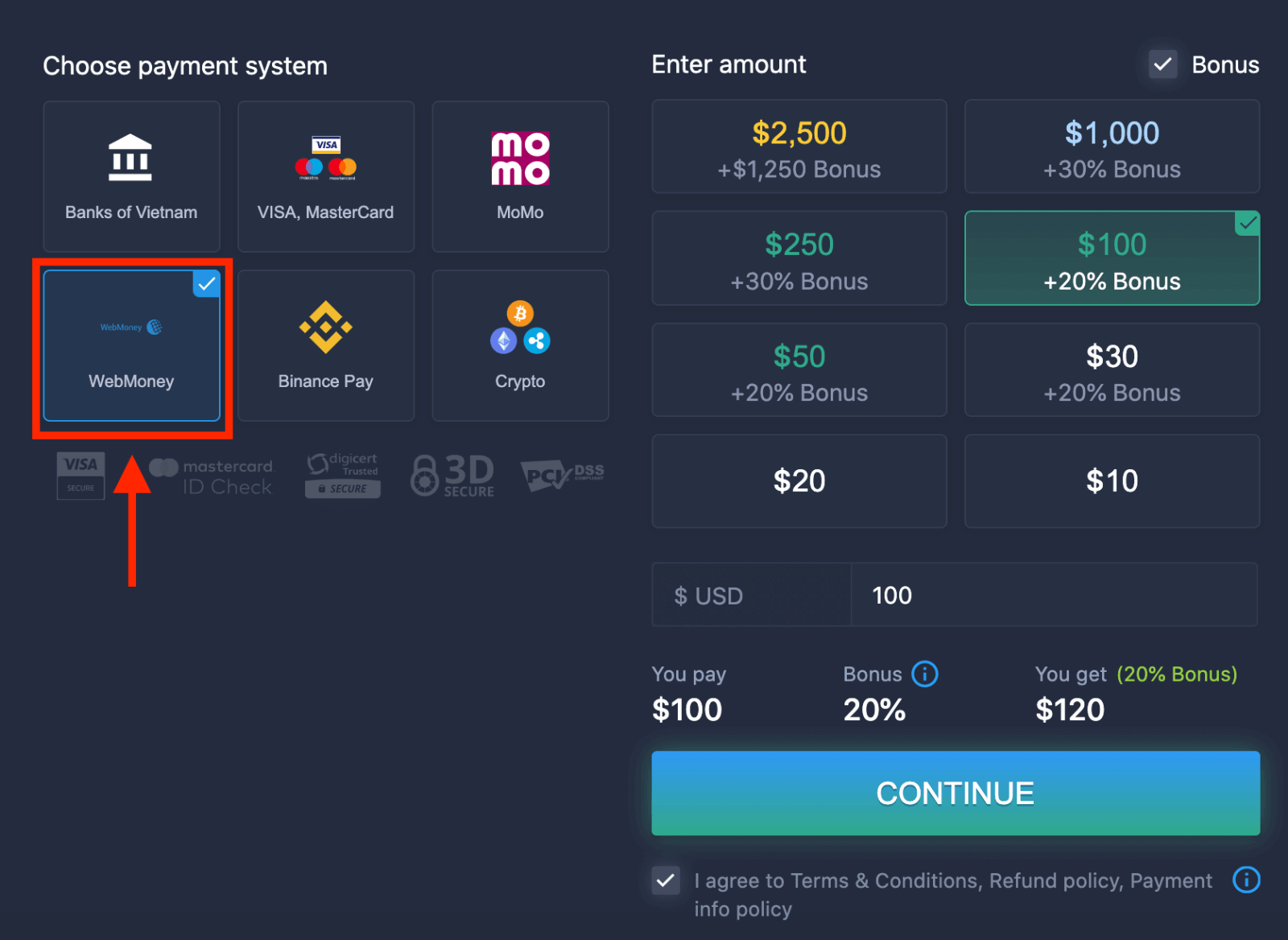
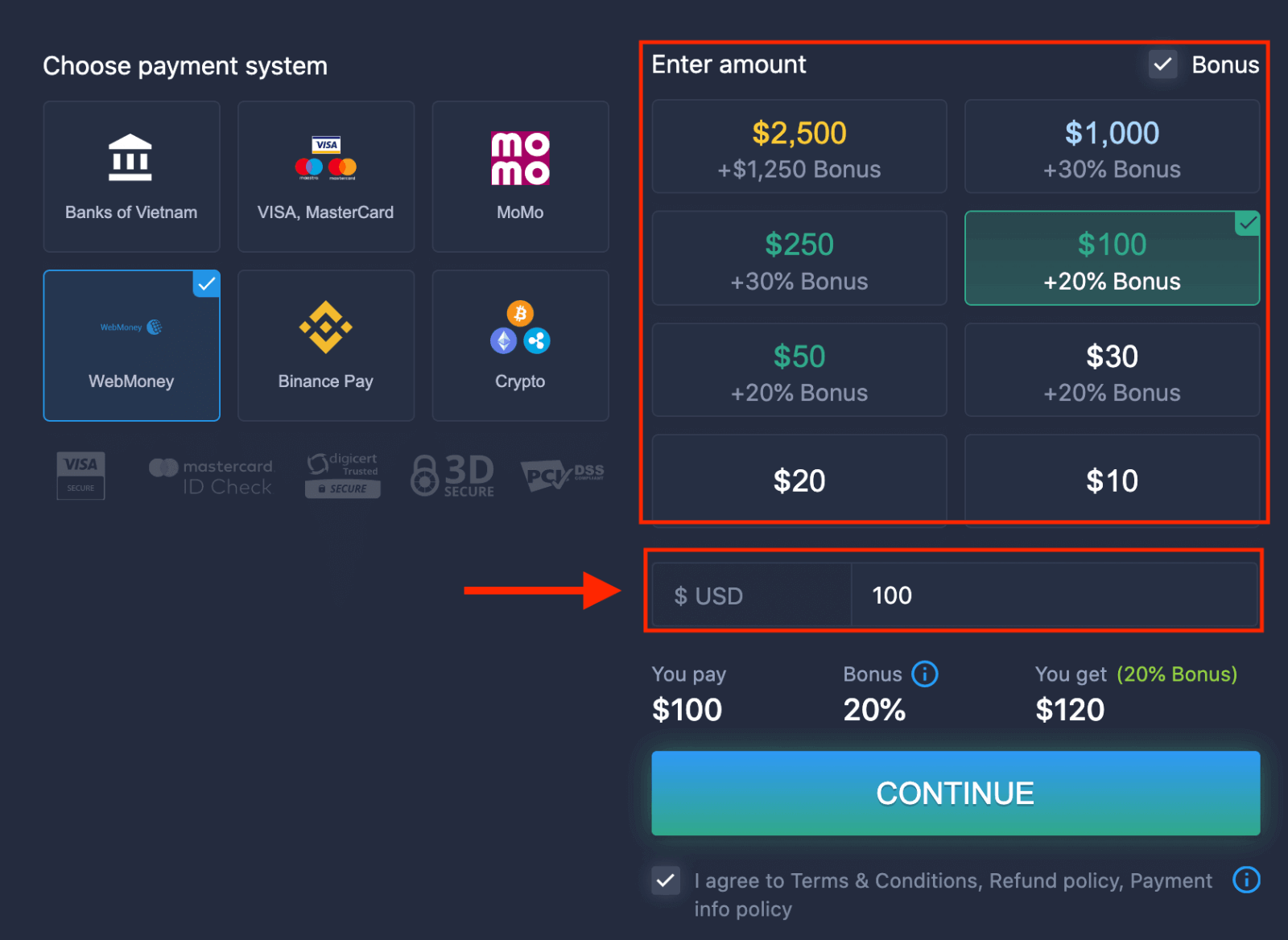
5. U kunt handmatig een stortingsbedrag invoeren of een bedrag uit de lijst selecteren.
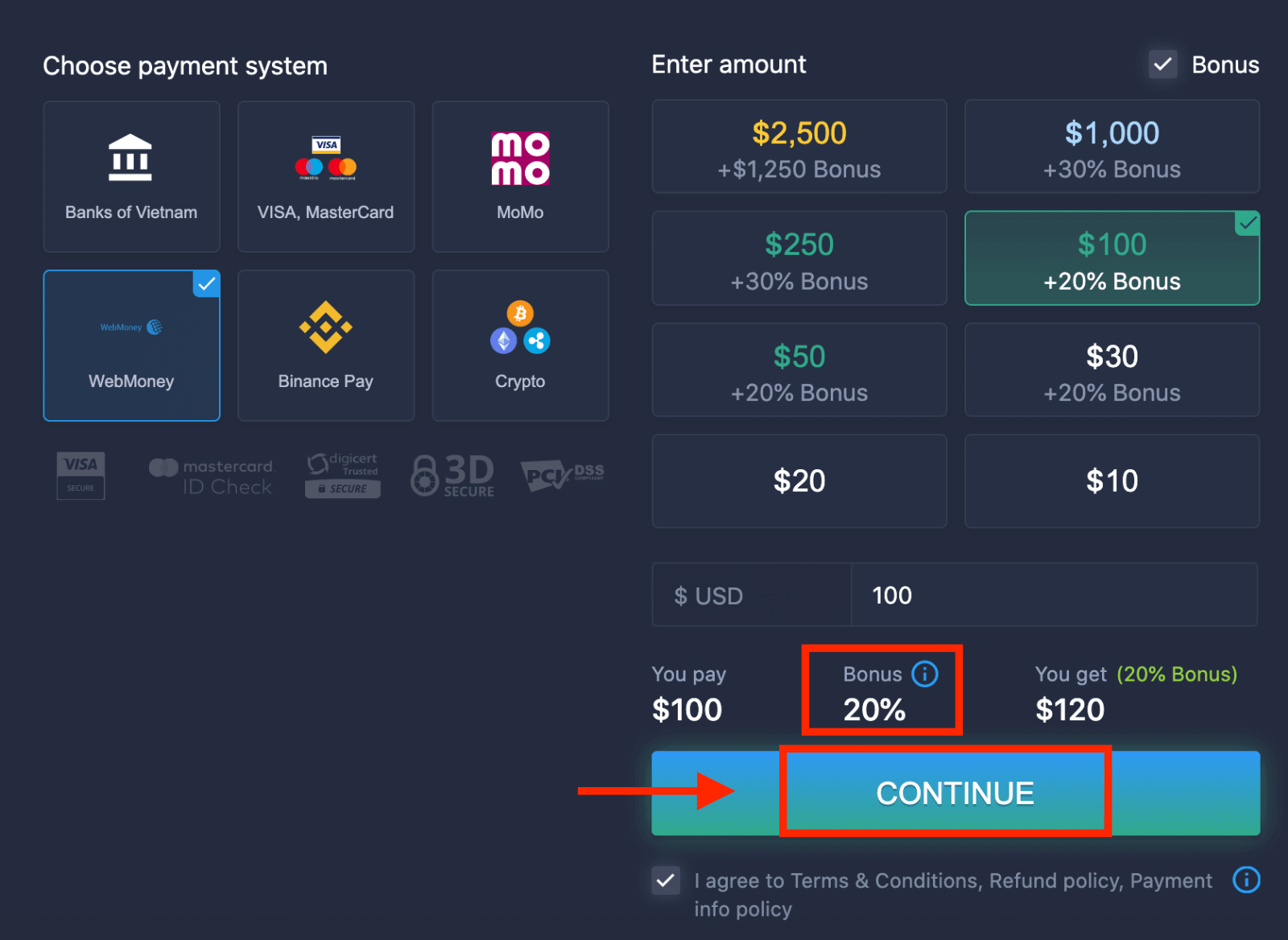
6. Het systeem biedt u mogelijk een stortingsbonus aan; maak gebruik van deze bonus om uw storting te verhogen. Klik daarna op 'VERDER'.
 5. U wordt doorgestuurd naar een nieuwe pagina waar u de vereiste gegevens moet invullen om geld te storten bij ExpertOption.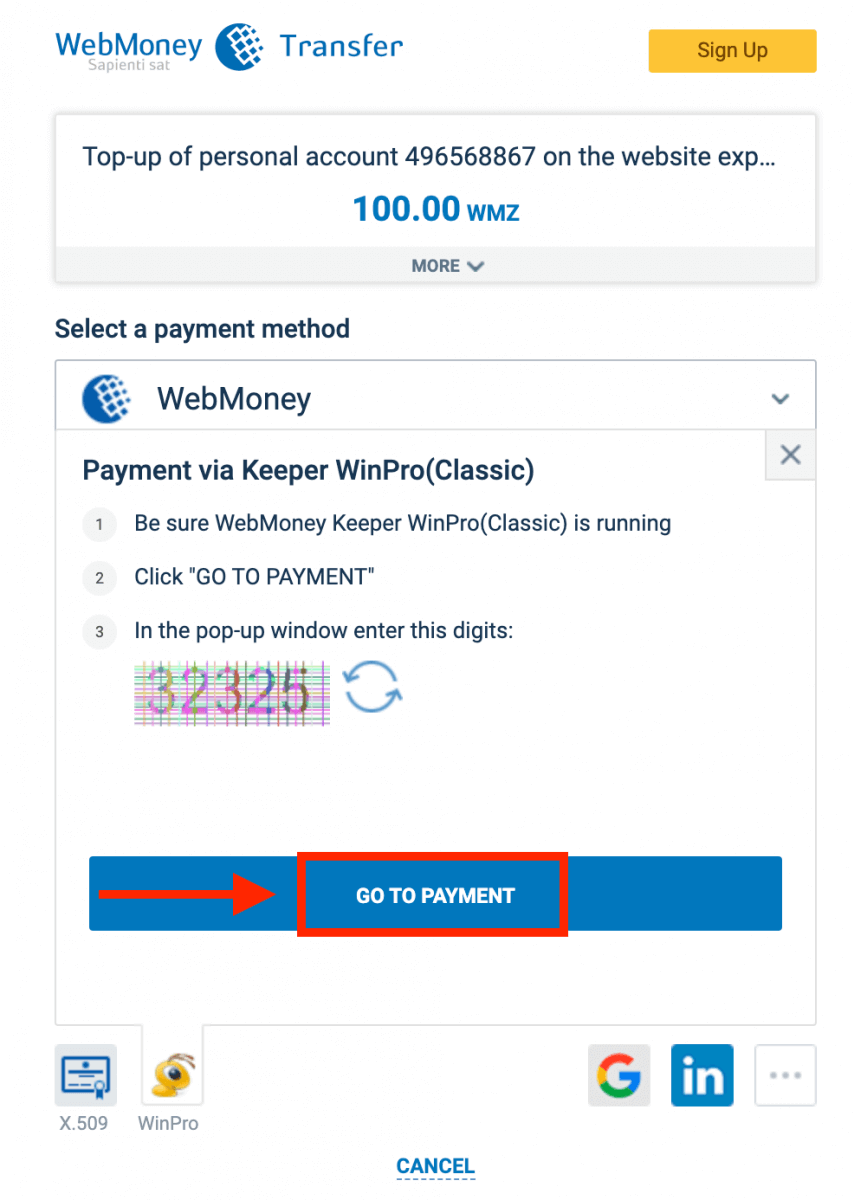
Als uw transactie succesvol is afgerond, verschijnt er een bevestigingsvenster en wordt uw geld direct bijgeschreven op uw account.
Stort geld op ExpertOption met cryptovaluta.
1. Ga naar de ExpertOption- website of -app.2. Log in op uw handelsaccount.
3. Klik op 'Financiën' in het menu linksboven en vervolgens op 'Storten'.
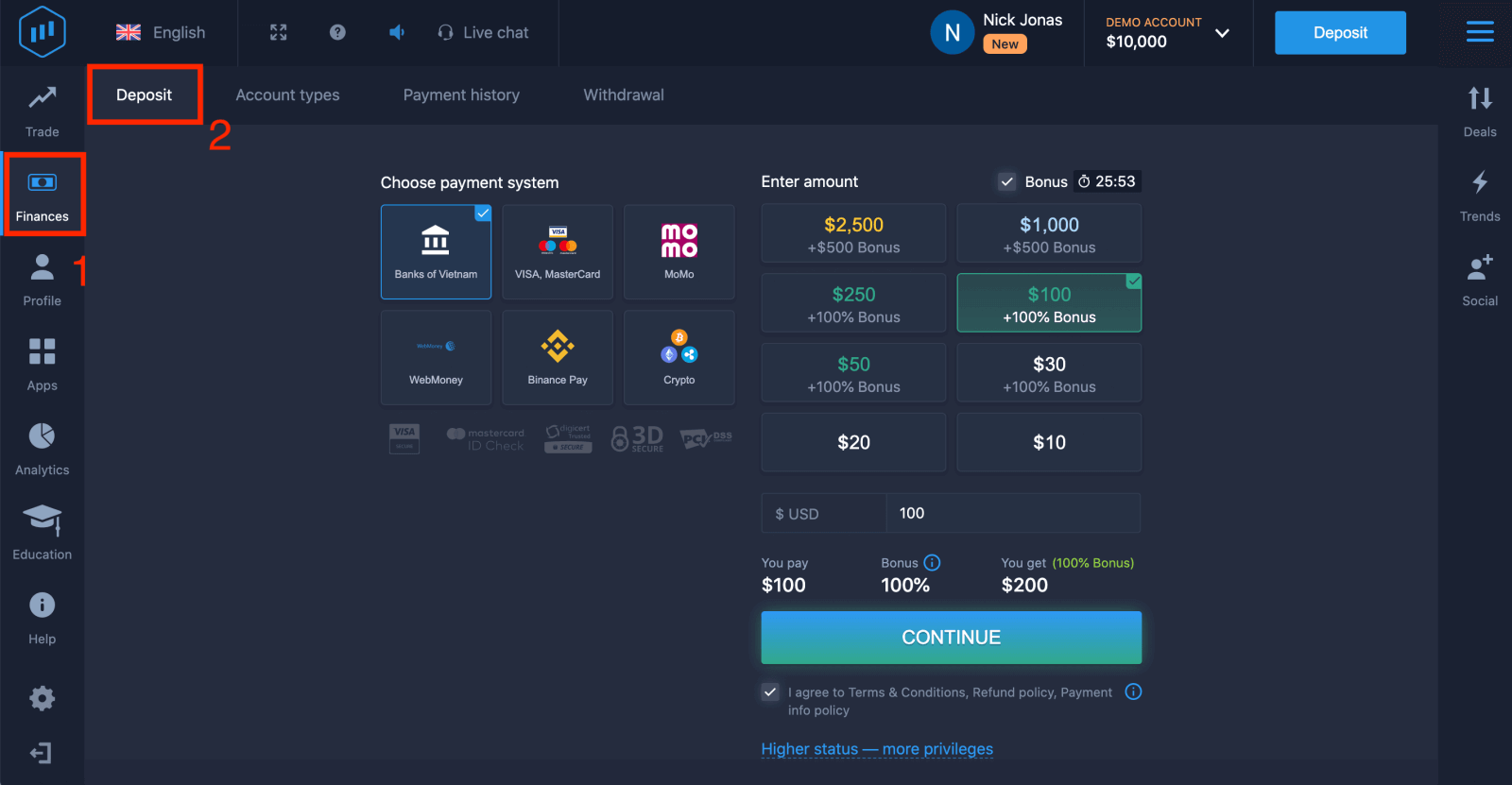 4. Selecteer 'Crypto' of 'Binance Pay'.
5. U kunt handmatig een stortingsbedrag invoeren of een bedrag uit de lijst selecteren.
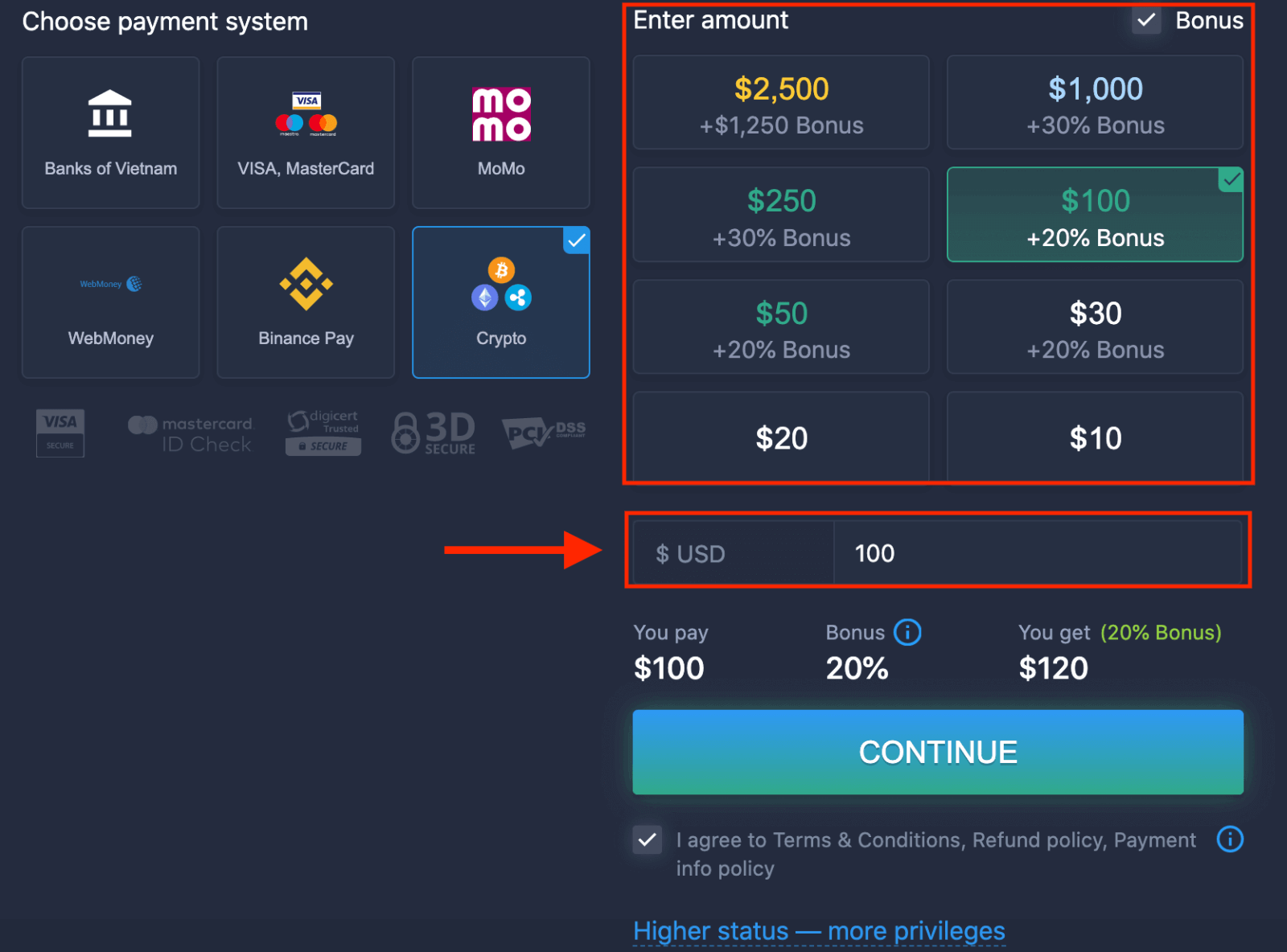
6. Het systeem kan u een stortingsbonus aanbieden; maak gebruik van de bonus om uw storting te verhogen. Klik daarna op 'VERDER'.
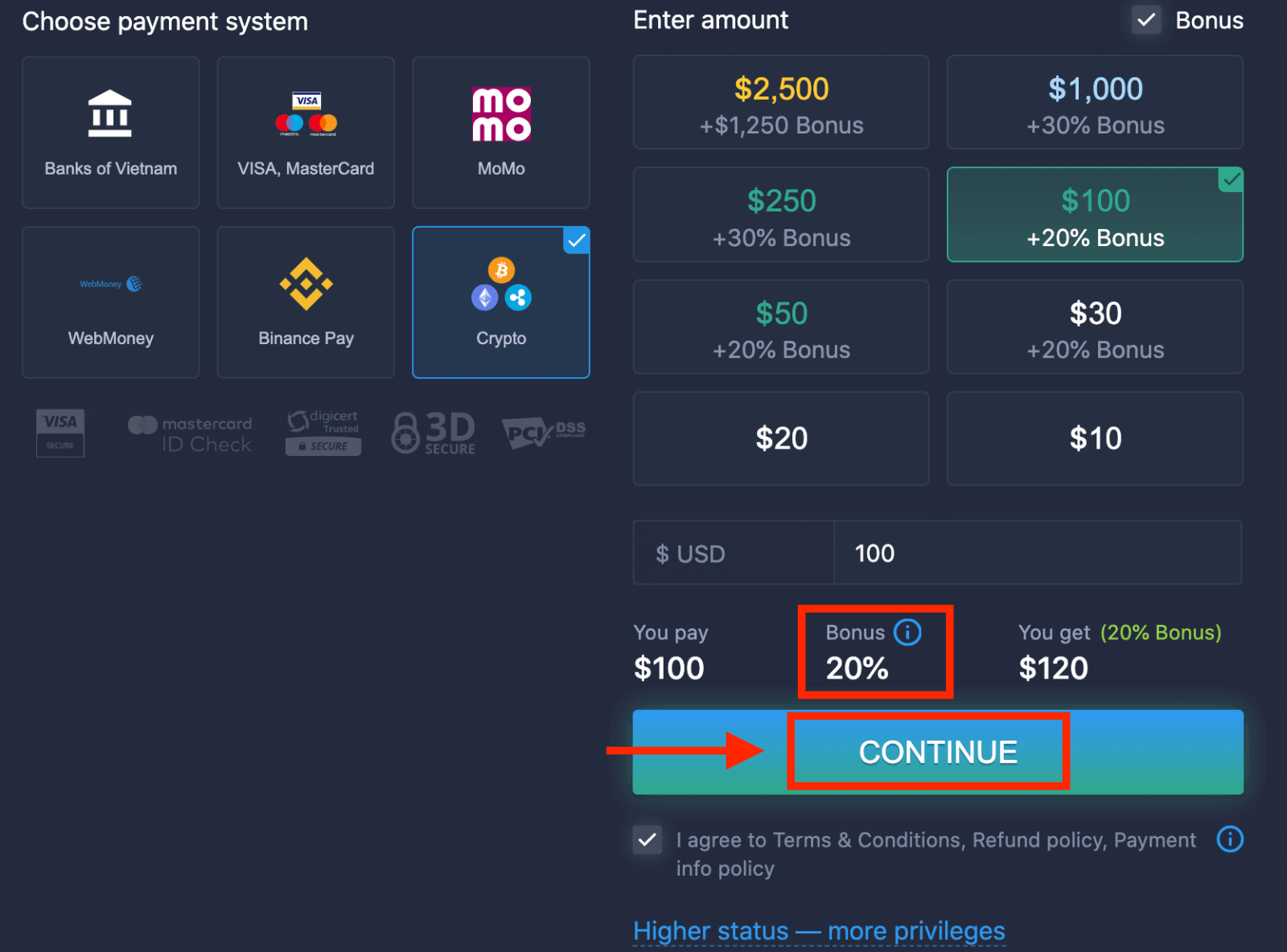
5. U wordt doorgestuurd naar een nieuwe pagina waar u het adres kunt vinden en de crypto naar dat adres kunt verzenden.
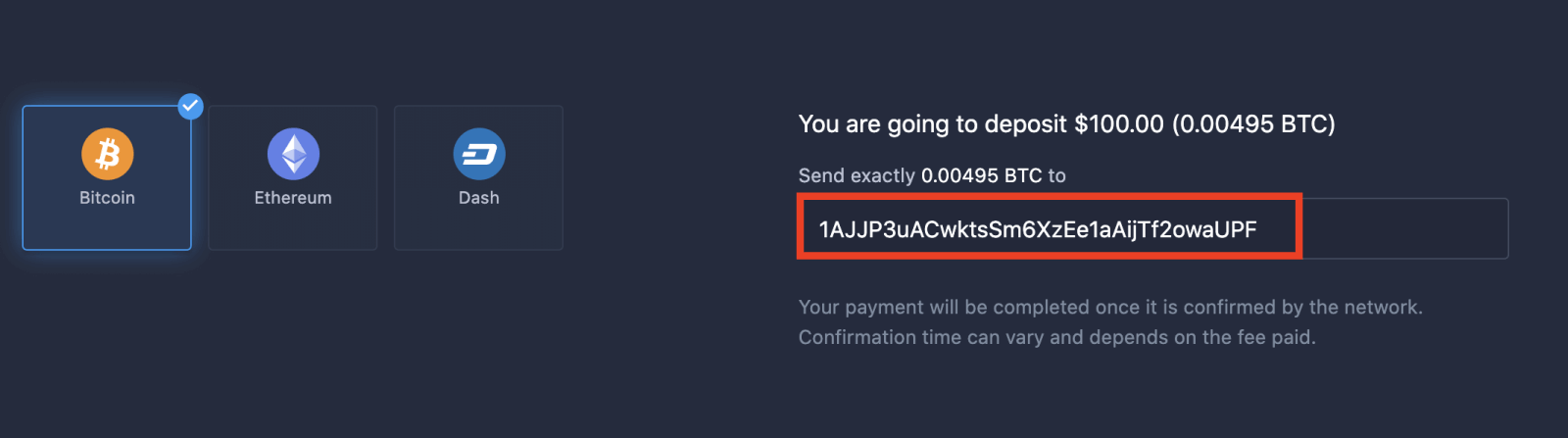
Uw betaling is voltooid zodra deze door het netwerk is bevestigd. De bevestigingstijd kan variëren en is afhankelijk van de betaalde transactiekosten.
Hogere status — meer privileges
| Micro | Basis | Zilver | Goud | Platina | Exclusief |
Voor wie een rustige start prefereert. Upgrade naar een hogere status wanneer je er klaar voor bent. |
Voor wie een rustige start prefereert. Upgrade naar een hogere status wanneer je er klaar voor bent. | De meeste van onze klanten beginnen met een Silver-account. Gratis consultaties inbegrepen. | Slimme investeringen beginnen met een Gold-account. Haal het maximale uit uw account met exclusieve functies. | Onze beste expertise en exclusief accountbeheer voor serieuze beleggers. | Vraag uw accountmanager om aanvullende informatie. |
|
vanaf $10
|
Hoe binaire opties te verhandelen op ExpertOption
Functies op ExpertOption
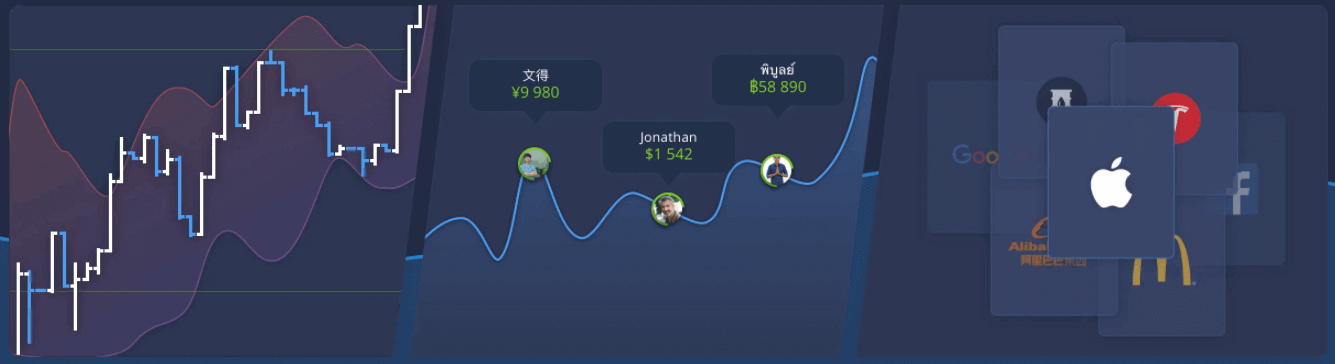
Wij bieden de snelste handel met behulp van moderne technologieën. Geen vertragingen bij orderuitvoering en de meest accurate koersen. Ons handelsplatform is 24/7 beschikbaar, ook in het weekend. De klantenservice van ExpertOption is 24/7 bereikbaar. We voegen continu nieuwe financiële instrumenten toe.
- Technische analysetools: 4 grafiektypen, 8 indicatoren, trendlijnen
- Sociaal handelen: bekijk aanbiedingen over de hele wereld of handel met je vrienden.
- Meer dan 100 activa, waaronder populaire aandelen zoals Apple, Facebook en McDonald's.
Hoe open ik een transactie op ExpertOption?
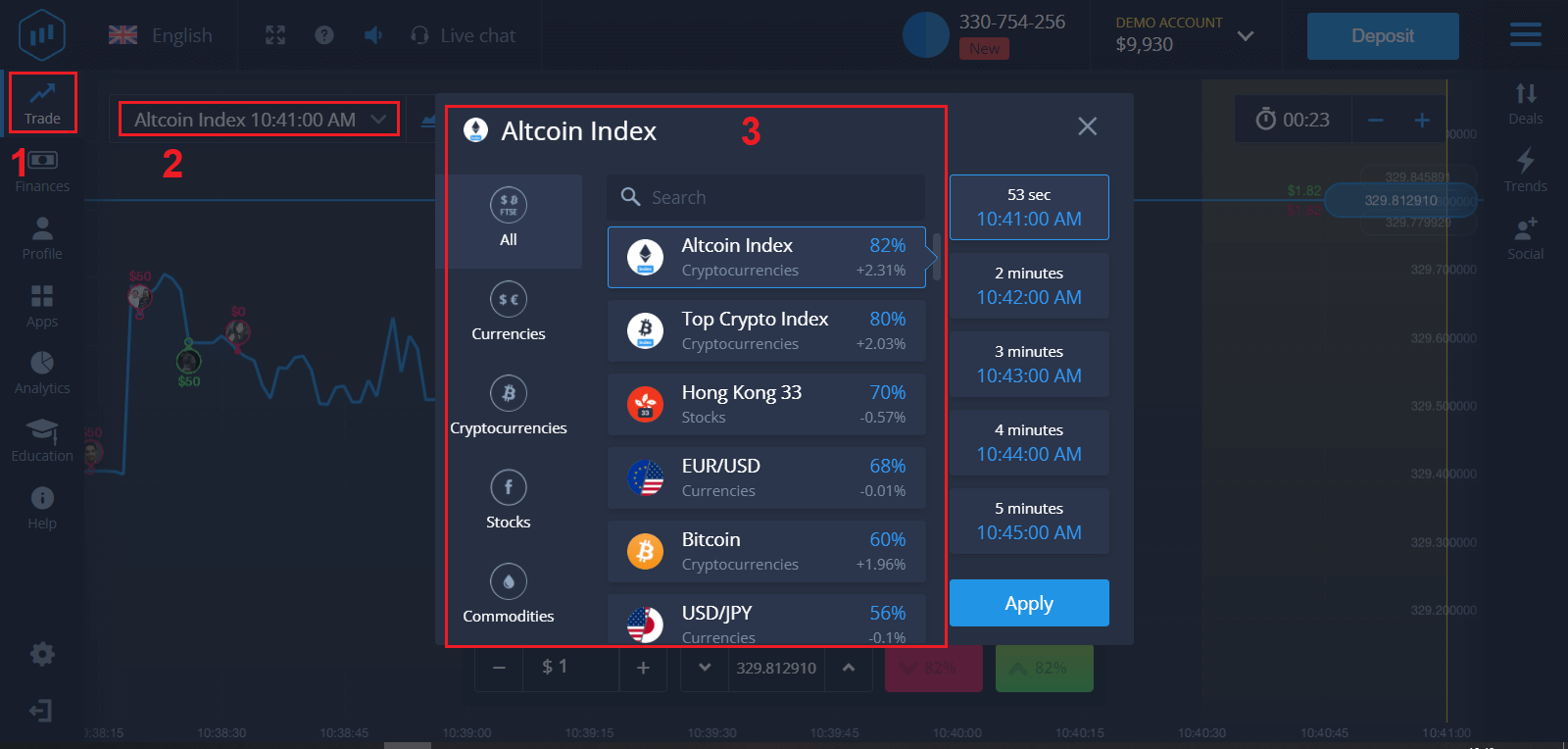
1. Kies een beleggingsmiddel.
- Je kunt door de lijst met activa scrollen. De activa die voor jou beschikbaar zijn, zijn wit gekleurd. Klik op een actief om erin te handelen.
- Het percentage bepaalt de winstgevendheid. Hoe hoger het percentage, hoe hoger de winst bij succes.
Alle transacties worden afgesloten met de winst die werd aangegeven bij het openen ervan.
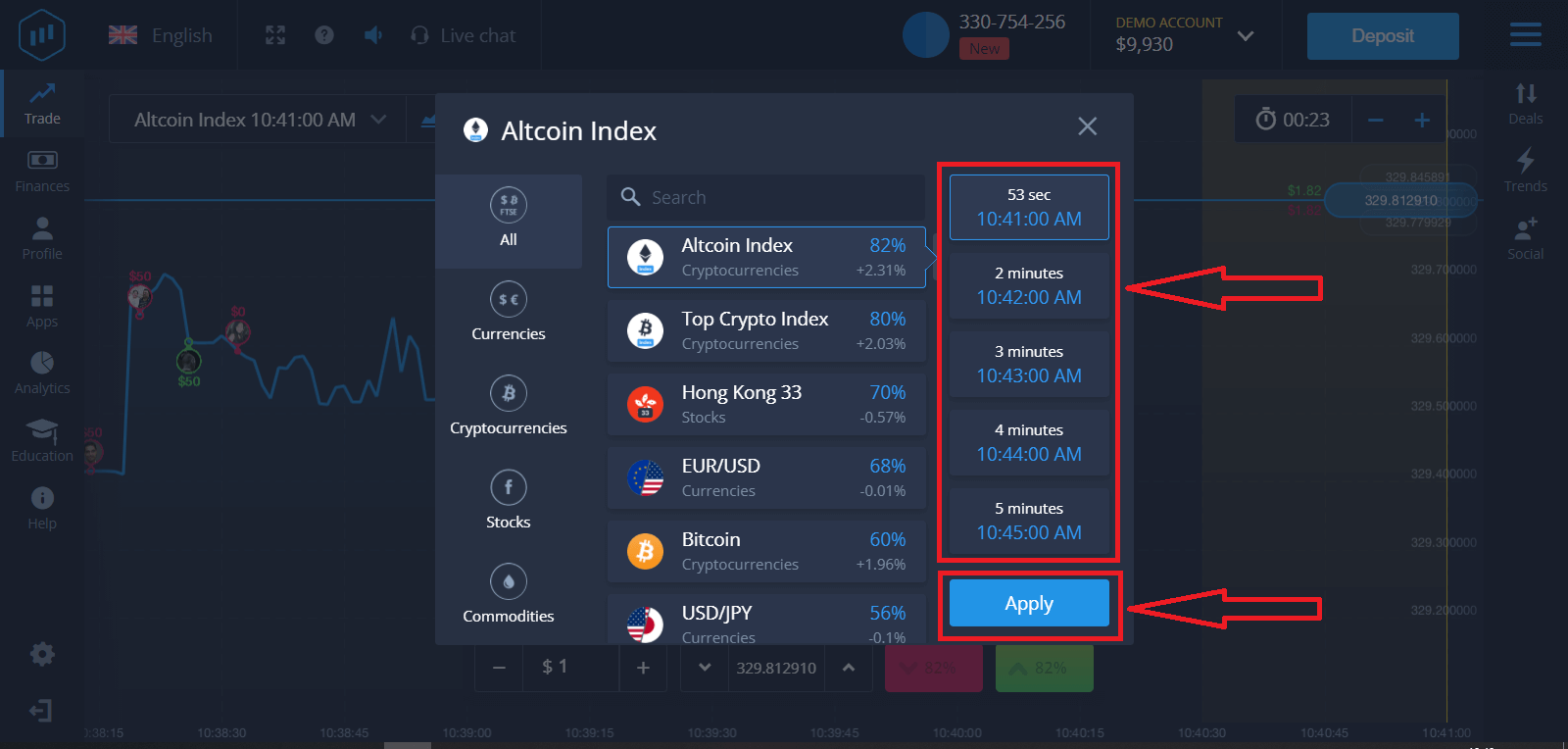
2. Kies een vervaltijd en klik op de knop 'Toepassen'.
De vervaltijd is de periode waarna de transactie als voltooid (gesloten) wordt beschouwd en het resultaat automatisch wordt opgeteld.
Bij het afsluiten van een transactie met ExpertOption bepaalt u zelf het tijdstip van uitvoering van de transactie.
3. Stel het bedrag in dat u wilt investeren.
Het minimumbedrag voor een transactie is $1, het maximum $1.000, of het equivalent in uw accountvaluta. We raden u aan te beginnen met kleine transacties om de markt te testen en vertrouwd te raken met de markt.
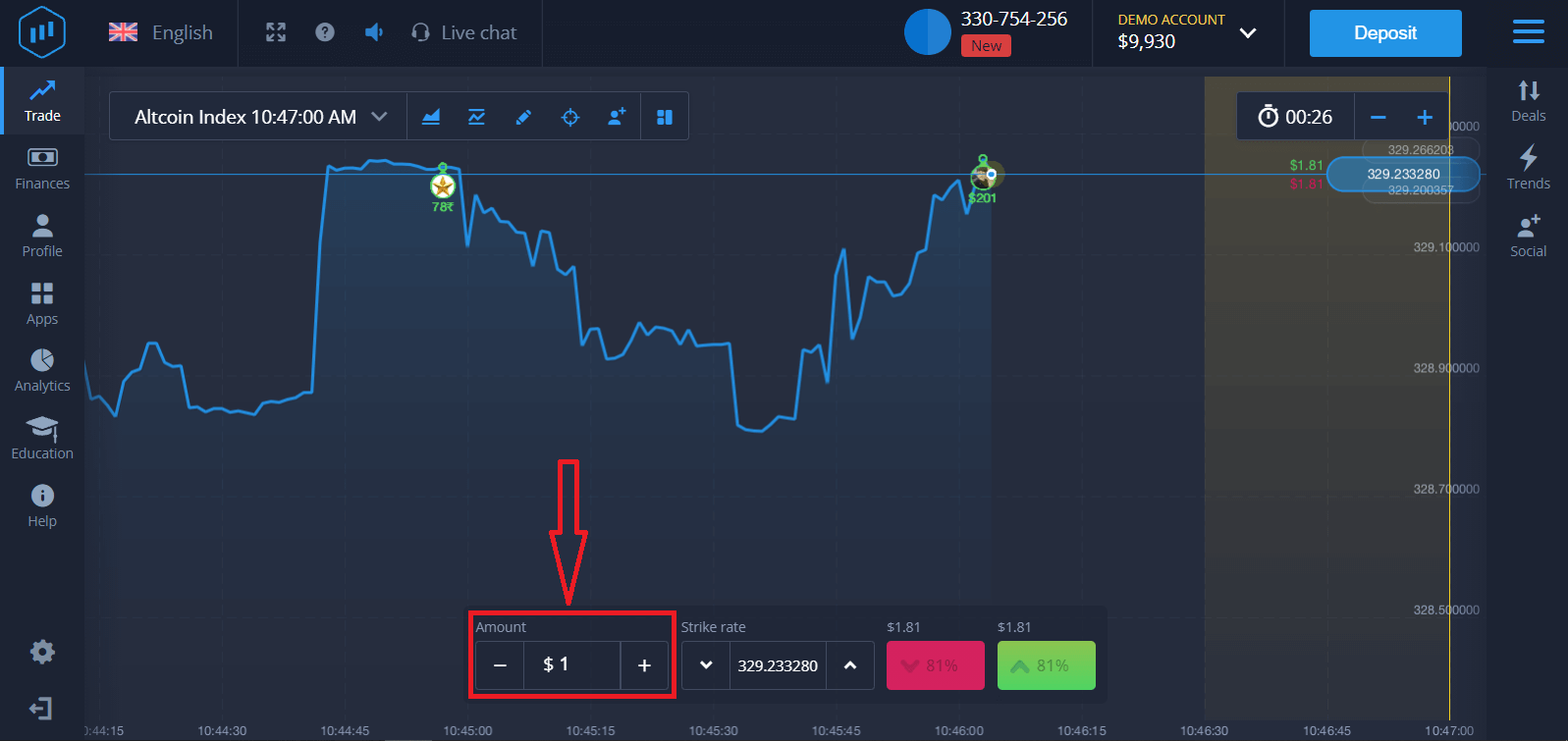
4. Analyseer de prijsbeweging op de grafiek en maak uw voorspelling.
Kies de opties 'Hoger' (groen) of 'Lager' (roze), afhankelijk van uw voorspelling. Als u verwacht dat de prijs zal stijgen, drukt u op 'Hoger', en als u denkt dat de prijs zal dalen, drukt u op 'Lager'.
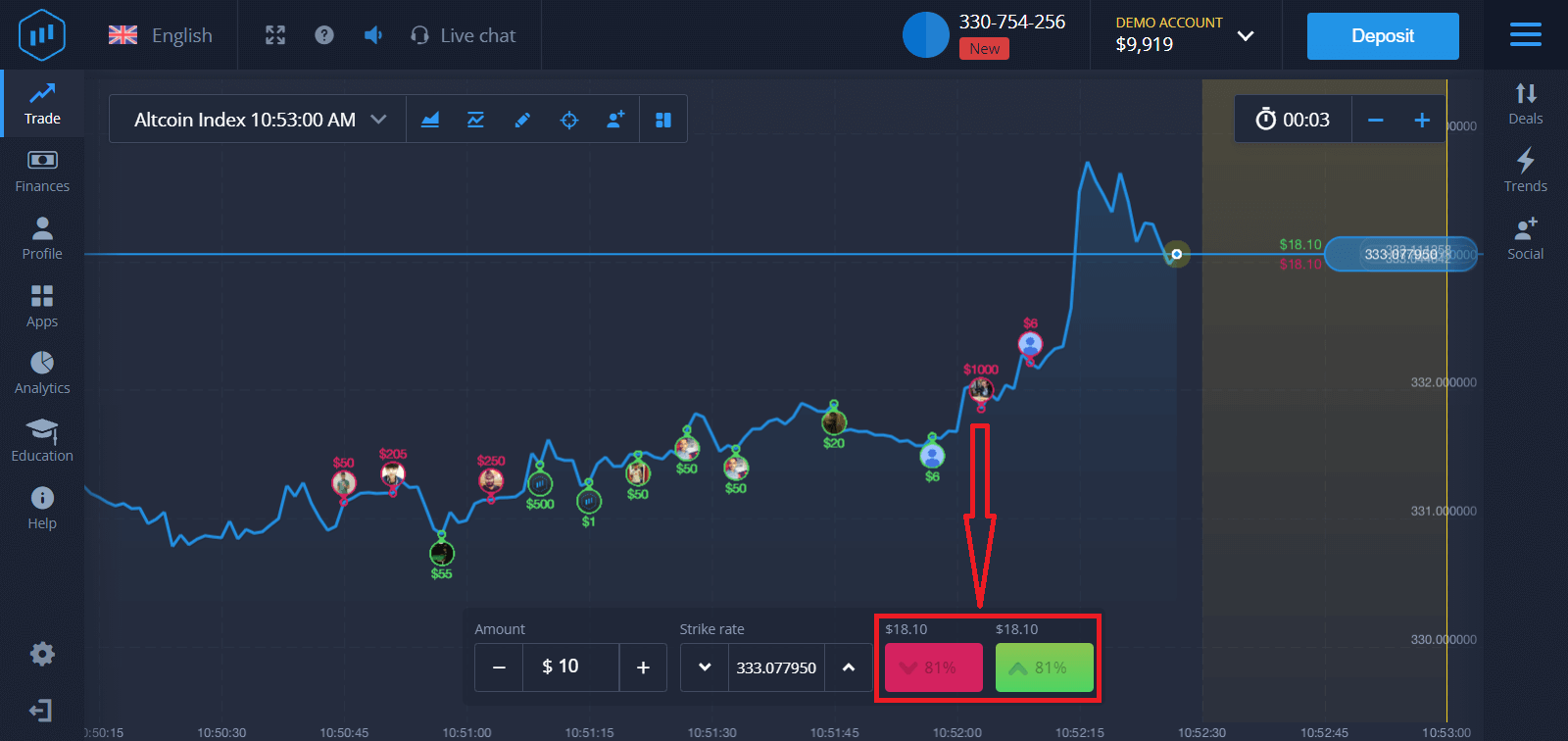
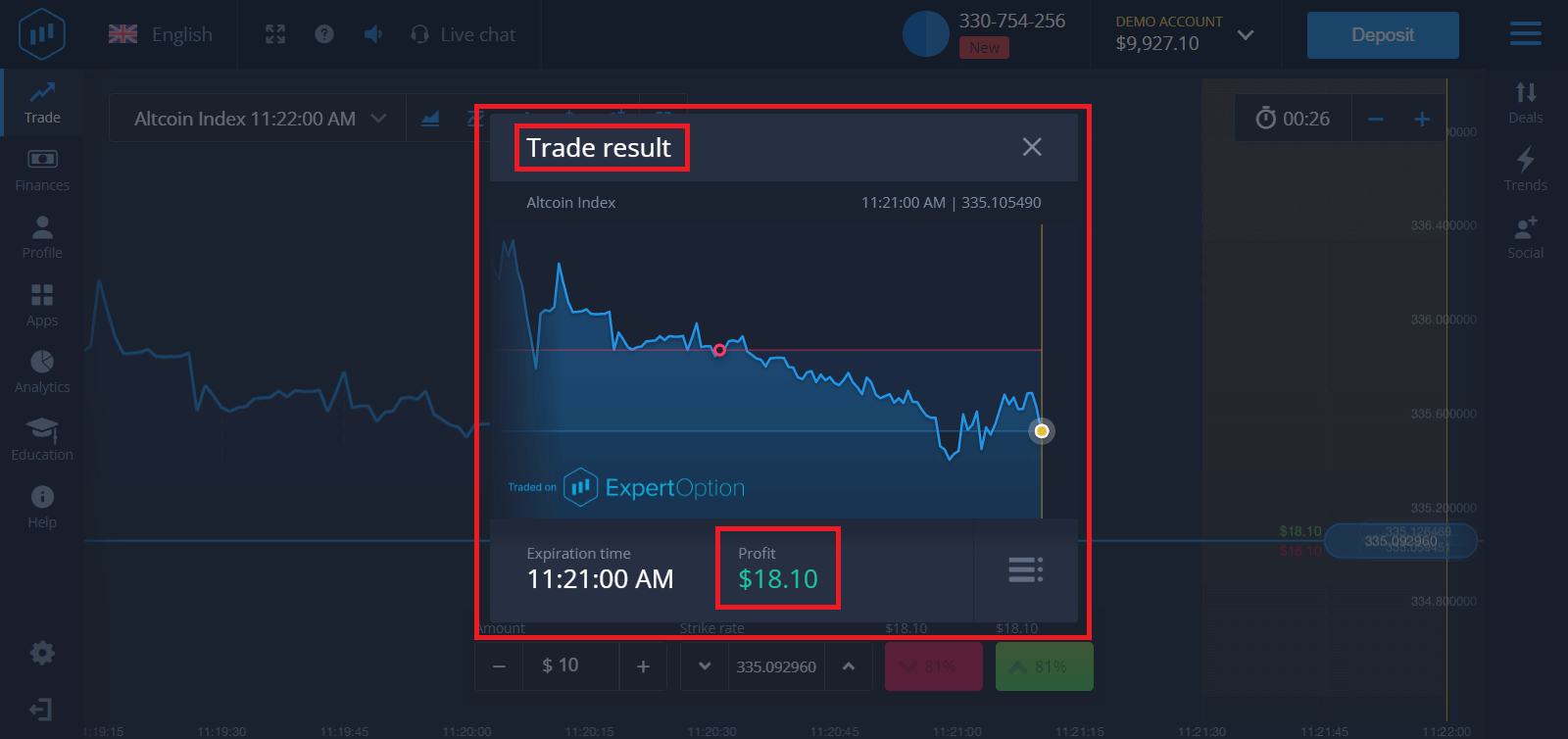
5. Wacht tot de transactie is gesloten om te zien of uw voorspelling correct was. Als dit het geval was, wordt het bedrag van uw investering plus de winst van het actief toegevoegd aan uw saldo. Als uw voorspelling onjuist was, wordt de investering niet terugbetaald.
U kunt de voortgang van uw order volgen op de grafiek
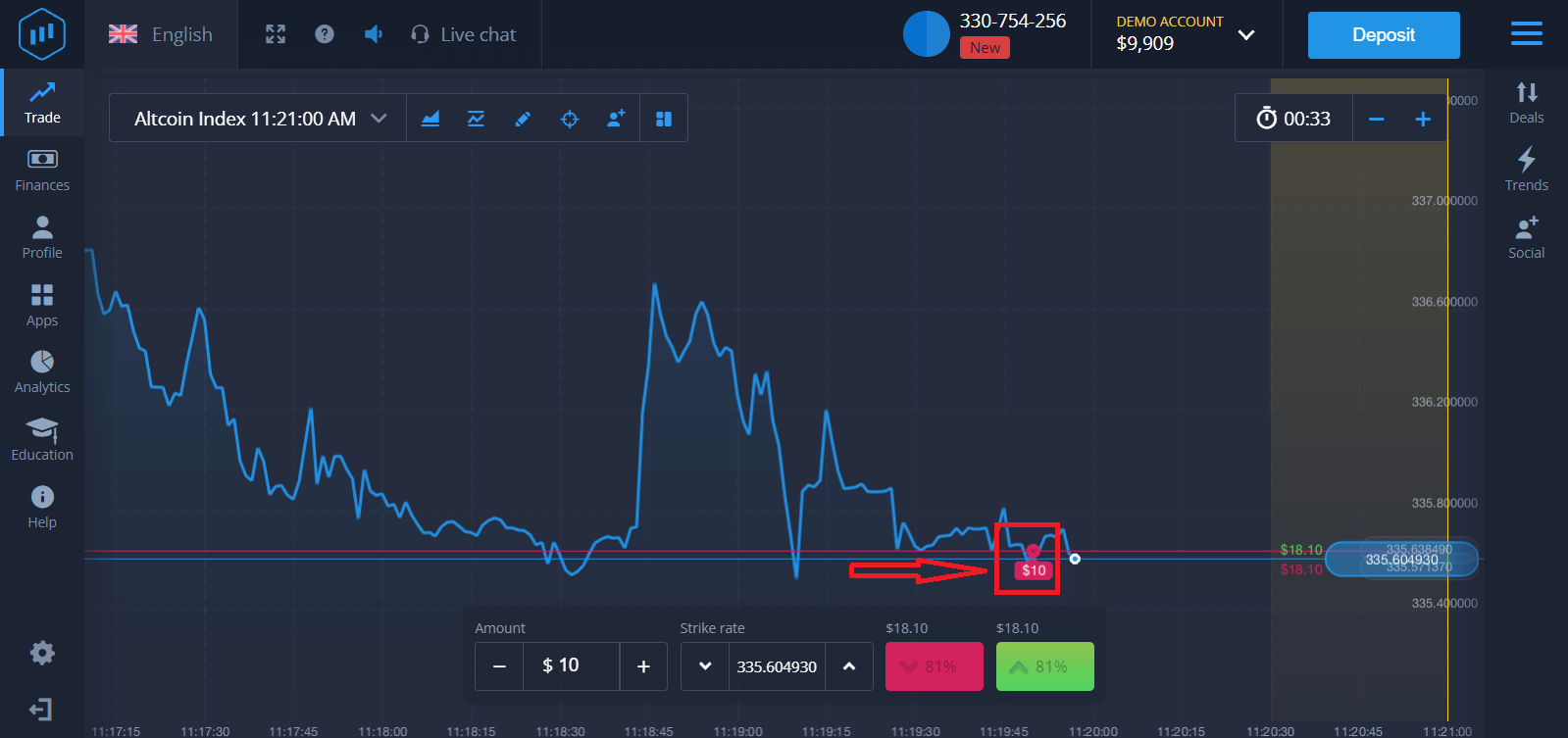
of in de transacties.
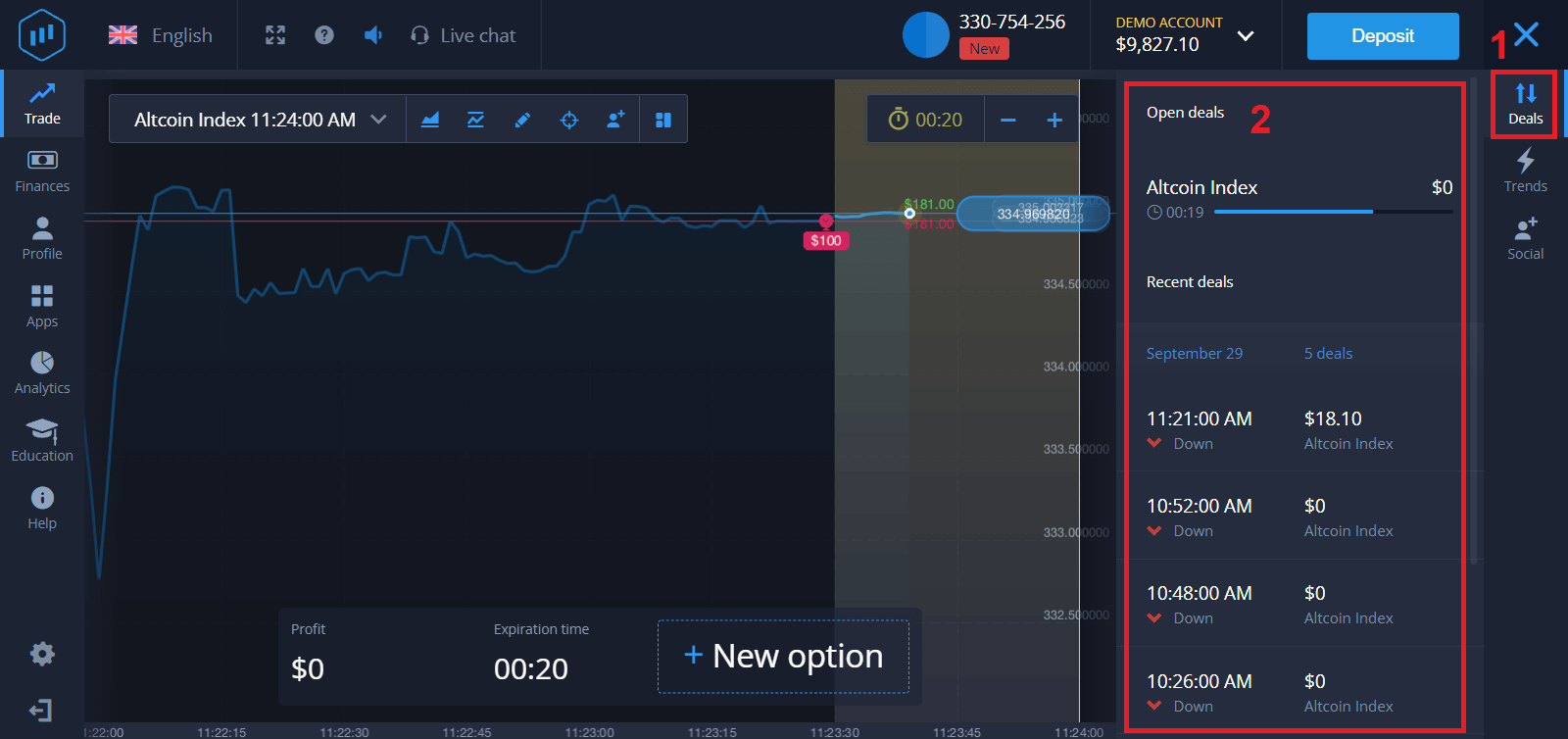
U ontvangt een melding over het resultaat van uw transactie zodra deze is afgerond.
Veelgestelde vragen (FAQ)
Wordt mijn winst berekend?
Je winst uit een transactie kan oplopen tot 95% van het inlegbedrag. De winst is afhankelijk van de actuele marktsituatie.
Wat is het minimale bedrag dat ik kan investeren?
Het minimale bedrag dat per transactie ingezet kan worden, is $1.
Worden er commissies in rekening gebracht bij transacties met mijn handelsrekening?
Ons bedrijf brengt geen commissie in rekening voor uw transacties. Dergelijke commissies kunnen echter wel in rekening worden gebracht door de betaalsystemen of een betalingsverwerker. Hoe neem ik geld op bij ExpertOption?
Welke betaalmethoden zijn beschikbaar voor uitbetalingen bij ExpertOption?
We werken met meer dan 20 betaalsystemen. U kunt geld overmaken naar uw betaalpas of creditcard: Visa, MasterCard, Maestro, UnionPay. We zijn ook geïntegreerd met elektronische betaalmethoden: Neteller, Skrill, Perfect Money, FasaPay en andere.Gold-, Platinum- en Exclusive-accounts hebben voorrang bij opnames.
Eerste opnames moeten worden gedaan naar de rekeningkaart of e-wallet die is gebruikt voor de storting. Bij een opname moet het opgenomen bedrag gelijk zijn aan het stortingsbedrag. Andere tegoeden (inkomsten) kunt u opnemen naar elke e-wallet (Skrill, Neteller, UnionPay of een andere methode).
Hoe kan ik geld opnemen van ExpertOption?
Laten we eerst een klein puntje verduidelijken. Het lijkt misschien belachelijk of onzinnig voor sommigen, maar we ontvangen dagelijks veel vergelijkbare vragen. Geld kan ALLEEN worden opgenomen van een echte rekening; een demo-account is in feite een simulatieprofiel waarop u kunt oefenen met geld verdienen via het ExpertOption-platform. Daarom is er op een demo-account in het begin een aanzienlijk bedrag van $ 10.000 beschikbaar om mee te handelen. U heeft dus een echte rekening en u heeft deze aangevuld met een MasterCard-bankpas. Nu heeft u winst gemaakt en wilt u uw winst opnemen. Hoe doet u dat?
Opnemen is nog nooit zo eenvoudig geweest! Volg deze stappen:
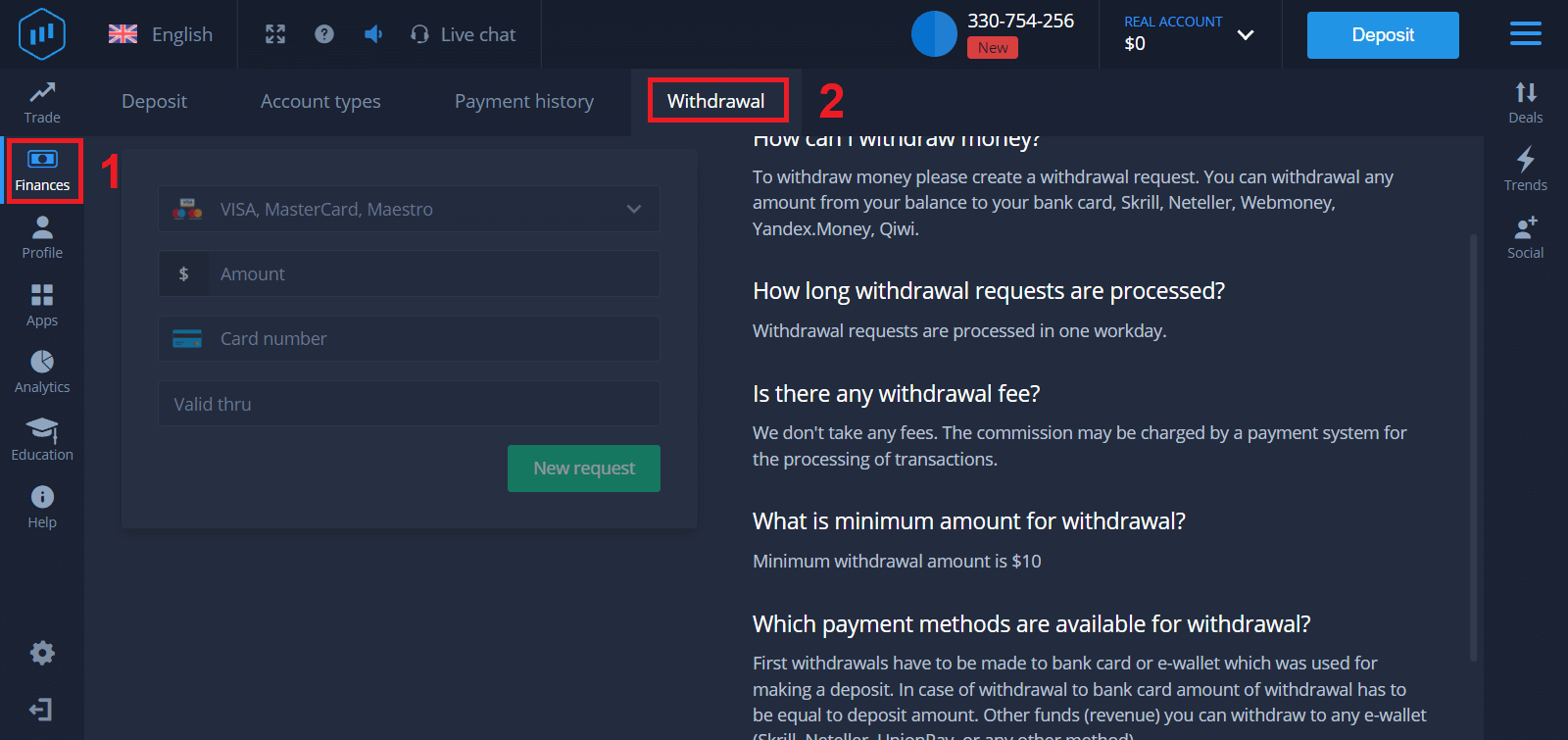
1. Open het ExpertOption-platform en tik op het menu linksboven.
2. Kies vervolgens de optie Financiën. U ziet nu rechtsonder in het venster de optie Opnemen.
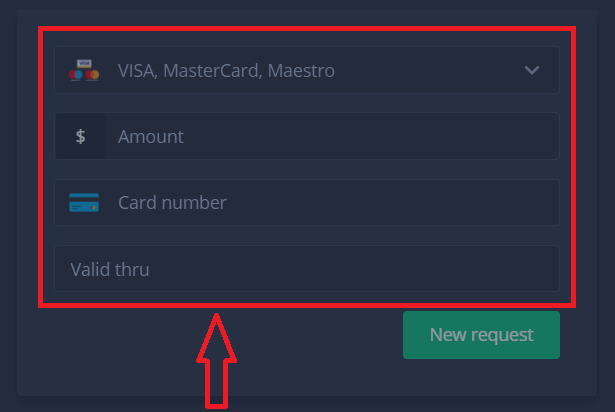
3. Voer hier alle gegevens in van de betaalmethode die u wilt gebruiken voor de opname.
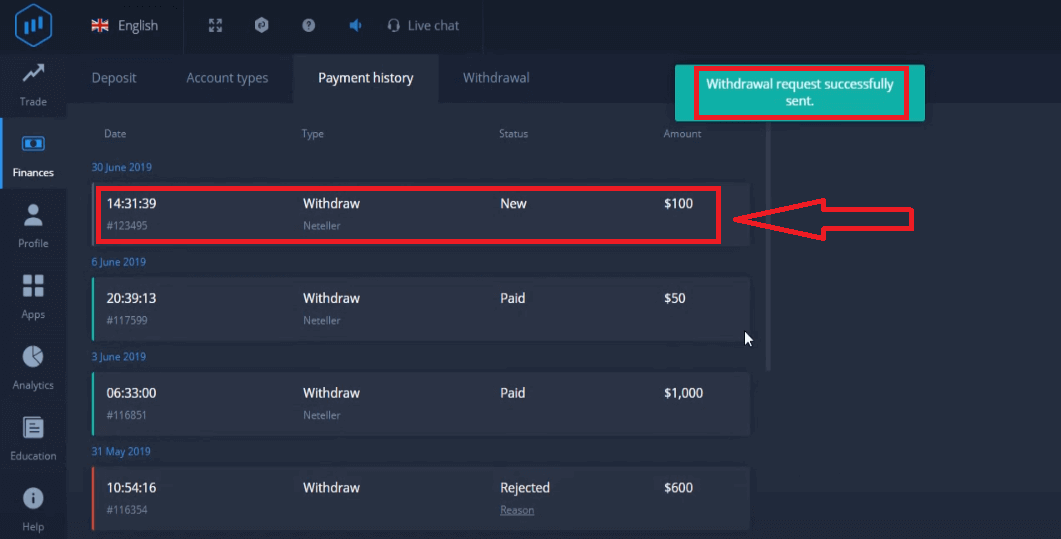
4. Nadat u alle informatie in dit veld heeft ingevuld, klikt u op de knop 'Nieuwe aanvraag'.
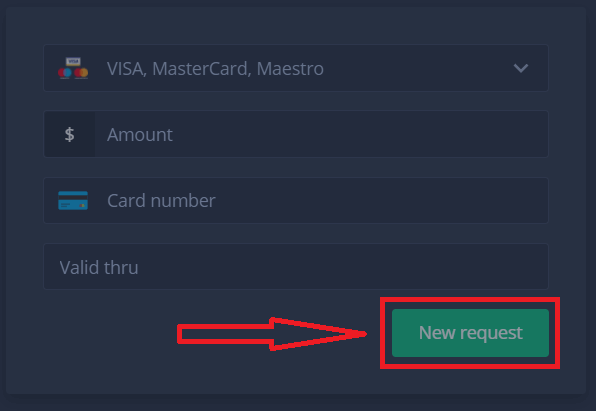
Dat is alles, uw geld is onderweg naar uw creditcard of andere betaalmethode. U ziet de nieuwe aanvraag in "Betalingsgeschiedenis".
Nog één belangrijk ding!
Naast de gebruikelijke uitbetaalmethoden, zoals creditcards, biedt ExpertOption tientallen andere manieren om geld op te nemen. De eerste uitbetaling is echter altijd alleen mogelijk via de betaalmethode die u voor de storting heeft gebruikt.
Veelgestelde vragen (FAQ)
Hoe lang duurt het voordat een opnameverzoek wordt verwerkt?
Opnameverzoeken worden binnen één werkdag verwerkt.
Zijn er opnamekosten?
Wij brengen geen kosten in rekening. Een betalingssysteem kan wel commissie in rekening brengen voor de verwerking van transacties.
Wat is het minimale opnamebedrag?
Het minimale opnamebedrag is $10.
Conclusie: Uw volgende stap naar succesvol handelen op ExpertOption
Beginnen met handelen op ExpertOption in 2021 hoeft niet overweldigend te zijn. Door een account te registreren, te oefenen in de demo-modus, marktbewegingen te begrijpen en gedisciplineerde strategieën toe te passen, legt u een solide basis voor uw handelscarrière. Onthoud dat handelen niet draait om geluk, maar om consistentie, strategie en emotionele beheersing. Zet vol vertrouwen uw eerste stap met ExpertOption, oefen ijverig en ga geleidelijk over op live handelen naarmate u meer ervaring opdoet.