Sådan logger du på og indsætter penge på ExpertOption
Skrevet af

Online Trading Platform Researcher og Guide Writer
Forsker i mæglerplatforme og handelskontoSystemer.
ExpertOption er en globalt anerkendt online handelsplatform, der tilbyder et problemfrit miljø til handel med en række finansielle instrumenter, herunder aktier, råvarer og kryptovalutaer. For at begynde at handle og drage fordel af dens brugervenlige grænseflade og hurtige eksekveringshastigheder, skal du logge ind på din konto og indbetale penge sikkert.
Denne guide vil lede dig trin-for-trin gennem processen med at logge ind på din ExpertOption-konto og indsætte penge for at starte din handelsrejse effektivt.
Denne guide vil lede dig trin-for-trin gennem processen med at logge ind på din ExpertOption-konto og indsætte penge for at starte din handelsrejse effektivt.

Sådan logger du ind på ExpertOption
Sådan logger du ind på ExpertOption-kontoen
- Gå til den mobile ExpertOption-app eller hjemmeside .
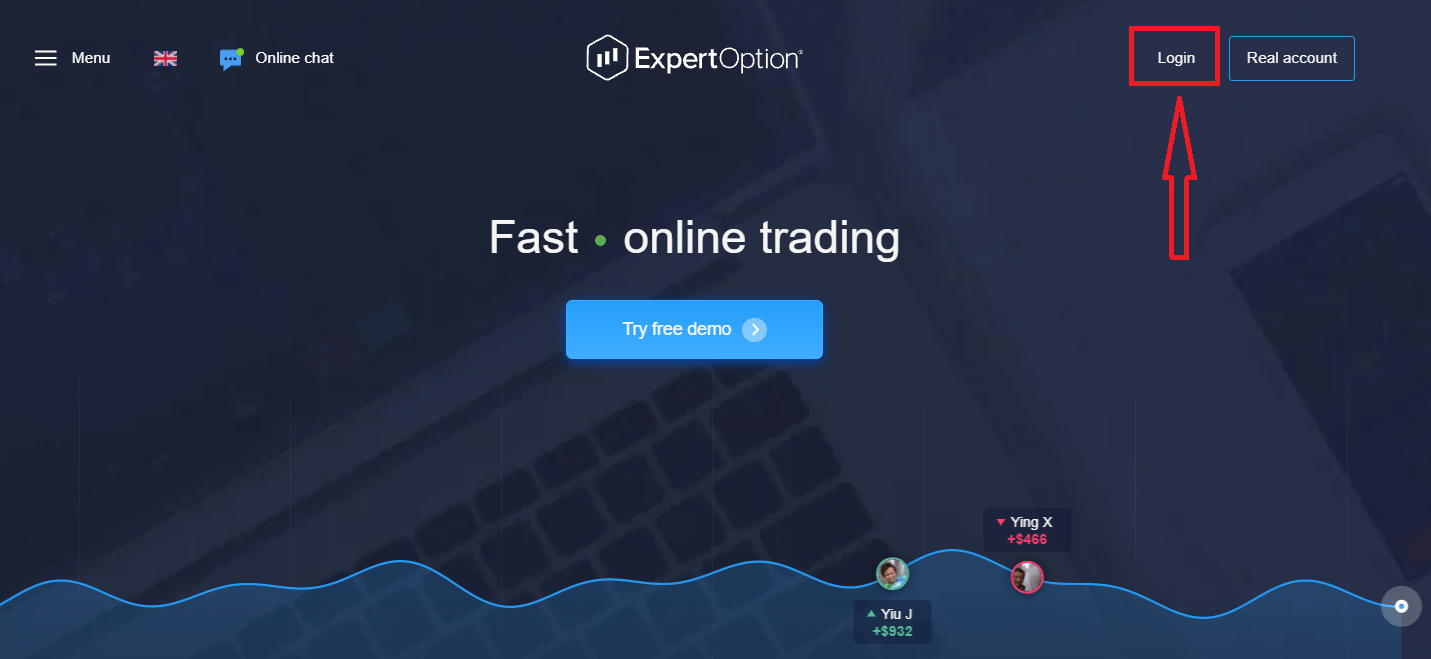
- Klik på “Log ind”.
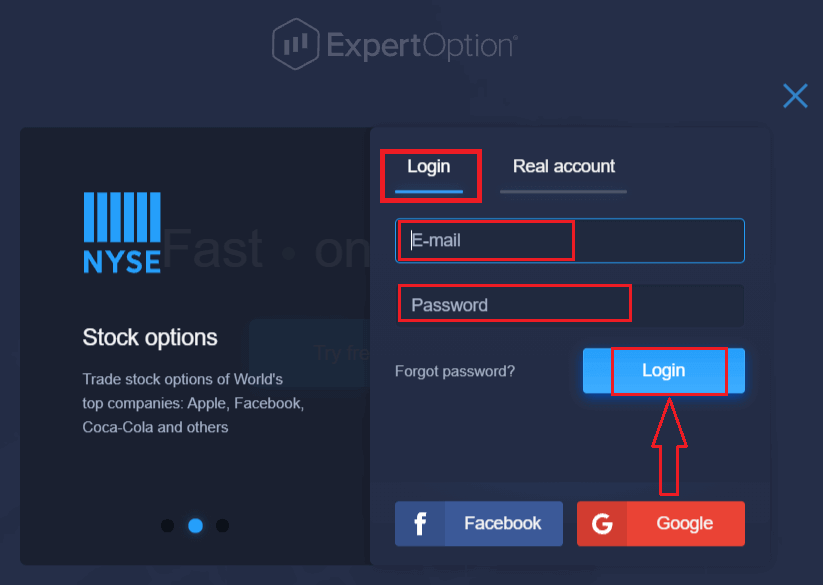
- Indtast din e-mail og adgangskode.
- Klik på den blå knap “Log ind”.
- Hvis du har glemt din e-mail, kan du logge ind ved hjælp af “Google” eller “Facebook”.
- Hvis du har glemt din adgangskode, skal du klikke på “Glemt adgangskode”.
Klik på "Log ind". Log ind-formularen vises.
Indtast din e-mailadresse og adgangskode, som du brugte til at logge ind på din konto, og klik på knappen "Log ind".
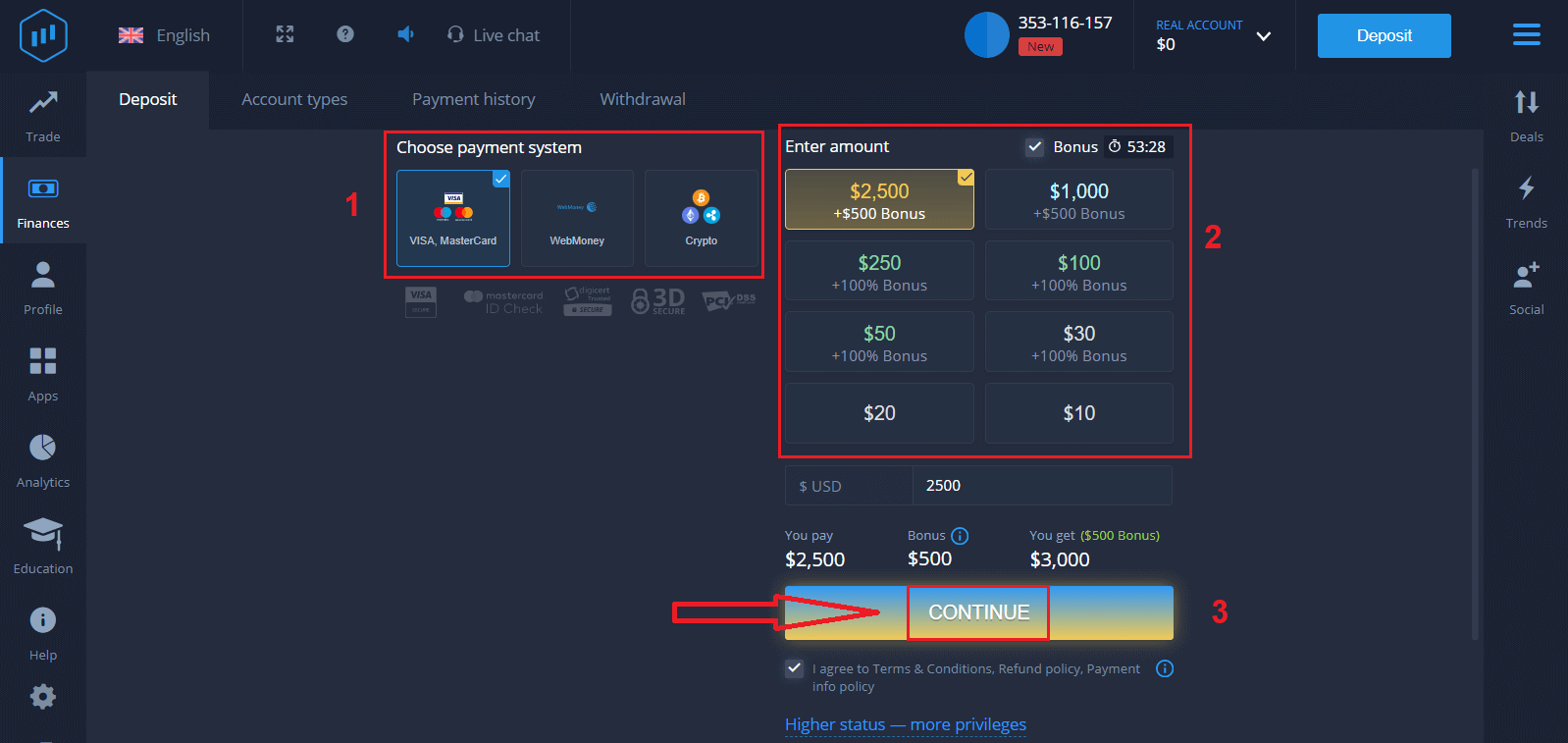
Når du er logget ind, vil du se indbetalingssiden som vist nedenfor. For at starte livehandel skal du foretage en investering på din konto (minimumsindbetalingen er USD 10).
Sådan foretager du en indbetaling i ExpertOption
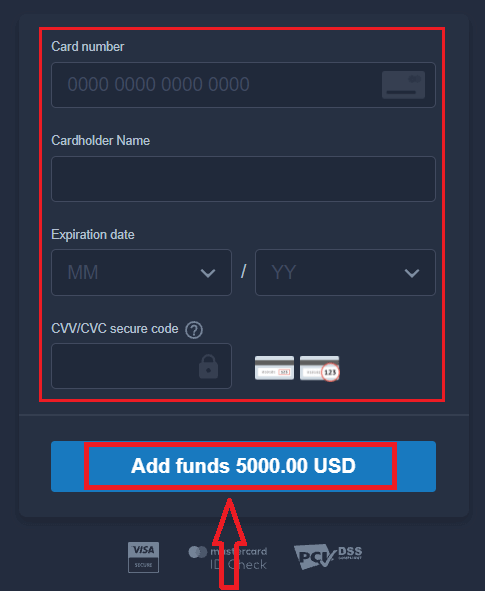
Indtast kortoplysningerne, og klik på "Tilføj penge ..."
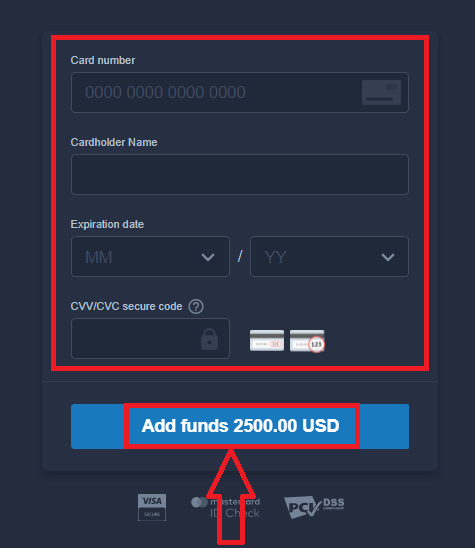
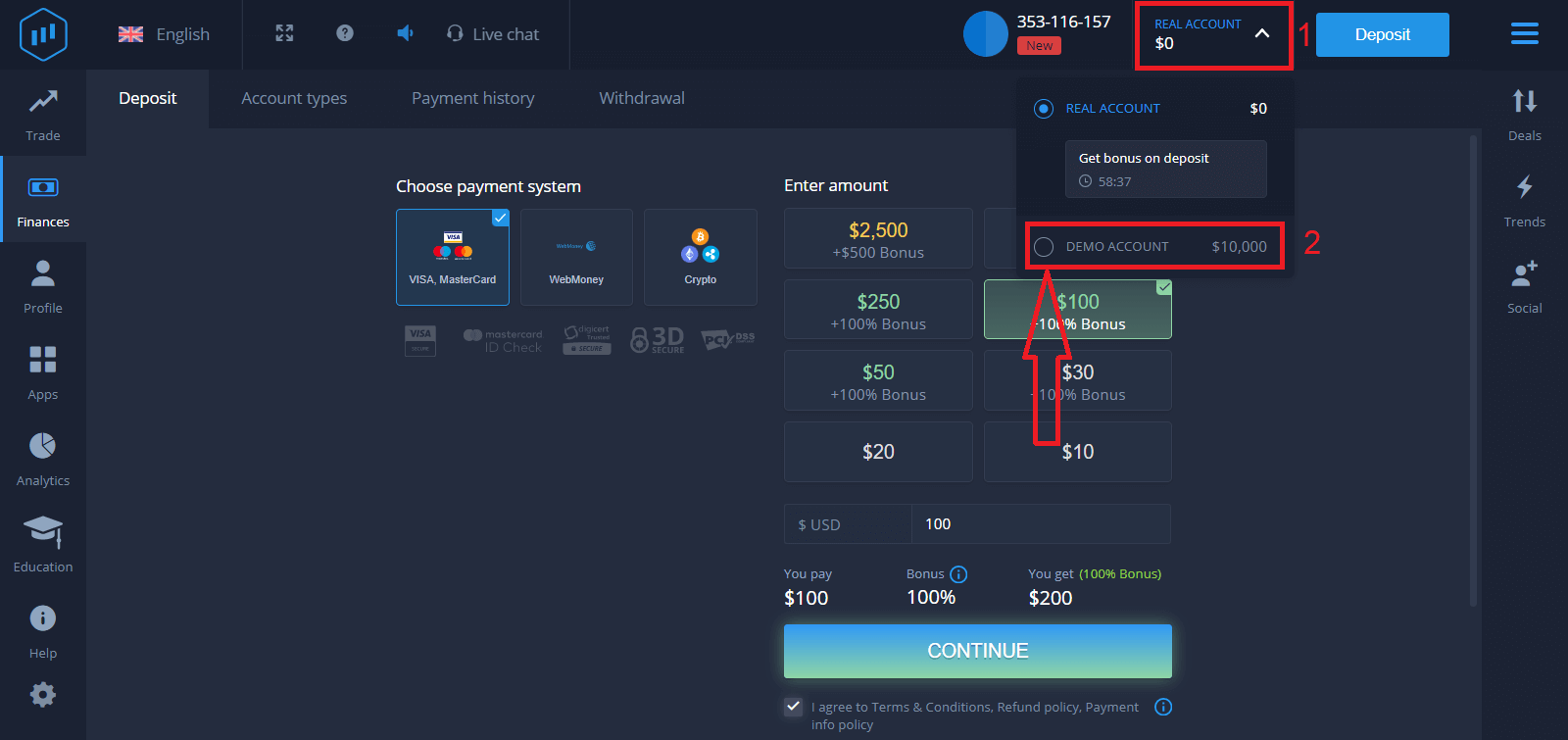
Nu kan du handle på en rigtig konto efter at have foretaget en vellykket indbetaling.
Hvis du vil bruge demokontoen, skal du klikke på "RIGTIG KONTO" og vælge "DEMOKONTO" for at begynde at handle med $10.000 på demokontoen. En demokonto er et værktøj, der giver dig mulighed for at blive fortrolig med platformen, øve dine handelsfærdigheder på forskellige aktiver og afprøve nye mekanismer på et realtidsdiagram uden risiko.
Sådan logger du ind på ExpertOption ved hjælp af Facebook
Du kan også logge ind på hjemmesiden med din personlige Facebook-konto ved at klikke på Facebook-knappen.1. Klik på Facebook- knappen
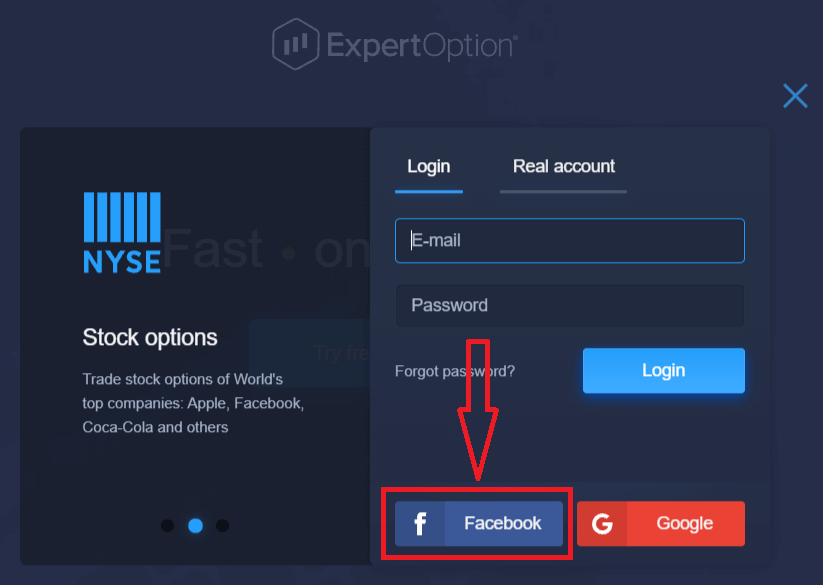
. 2. Facebook-loginvinduet åbnes, hvor du skal indtaste den e-mailadresse, du brugte til at registrere dig på Facebook.
3. Indtast adgangskoden fra din Facebook-konto.
4. Klik på "Log ind".
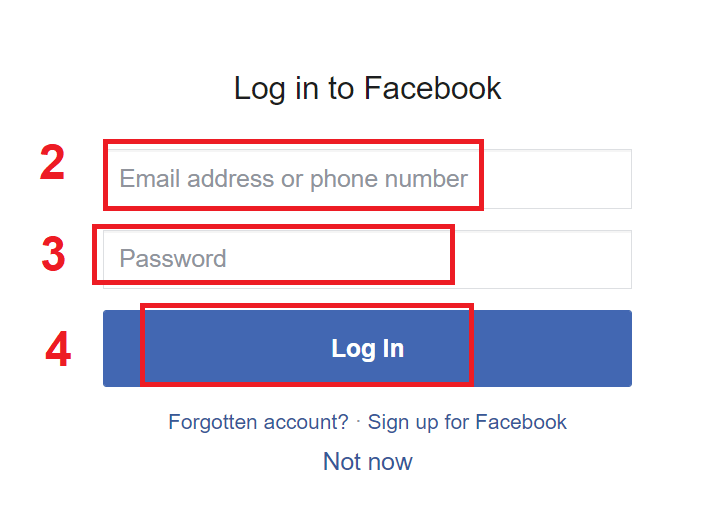
Når du har klikket på knappen "Log ind", vil ExpertOption anmode om adgang til: Dit navn og profilbillede samt din e-mailadresse. Klik på "Fortsæt...".
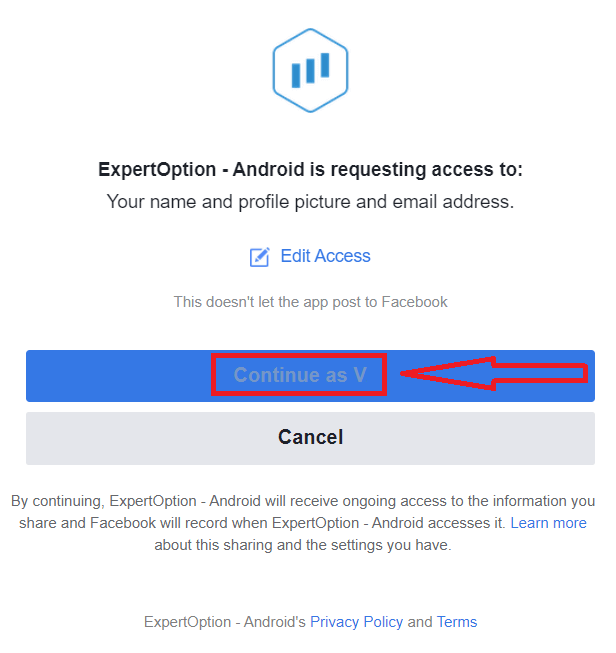
Derefter bliver du automatisk omdirigeret til ExpertOption-platformen.
Sådan logger du ind på ExpertOption ved hjælp af Google
1. For at godkende via din Google- konto skal du klikke på Google- knappen. 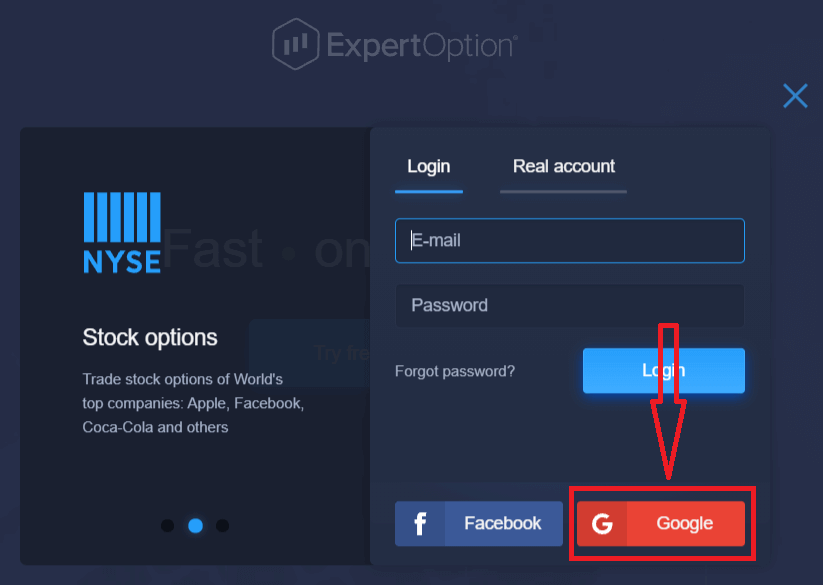
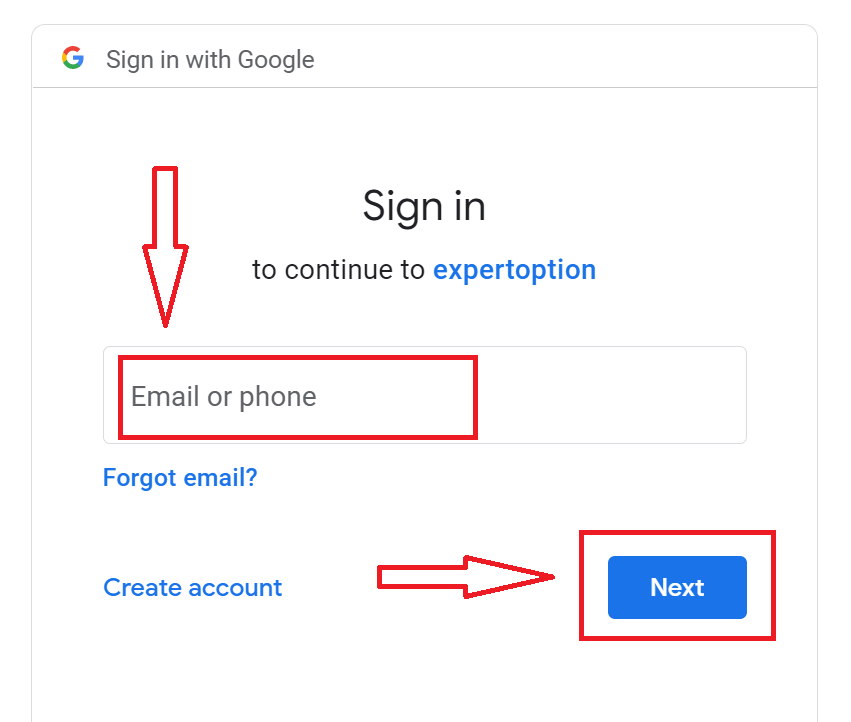
2. Indtast derefter dit telefonnummer eller din e-mailadresse i det nye vindue, der åbnes, og klik på "Næste". Systemet åbner et vindue, og du vil blive bedt om adgangskoden til din Google-konto.
3. Indtast derefter adgangskoden til din Google-konto, og klik på "Næste".
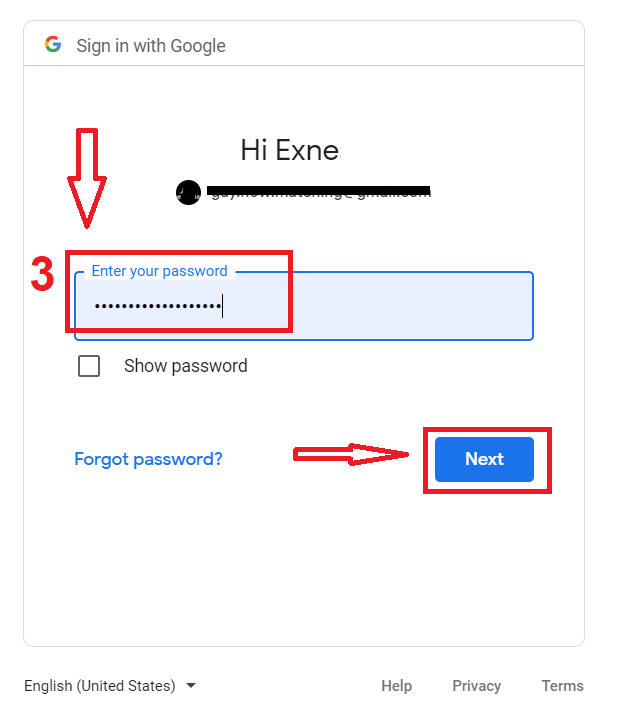
Følg derefter instruktionerne, som tjenesten sendte til din e-mailadresse. Du vil blive ført til din personlige ExpertOption-konto.
Gendan din ExpertOption-kontoadgangskode
Bare rolig, hvis du ikke kan logge ind på platformen; du indtaster muligvis bare den forkerte adgangskode. Du kan finde en ny.Hvis du bruger webversionen
, skal du klikke på linket "Glemt adgangskode".
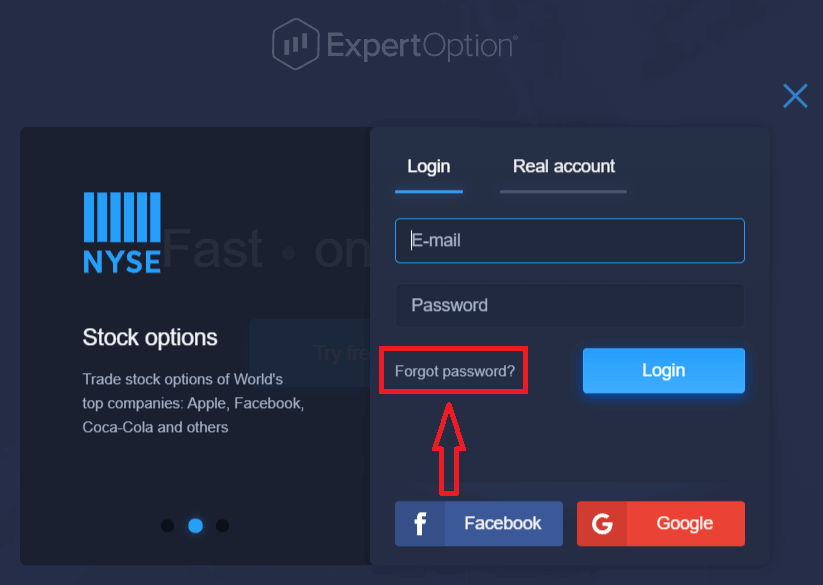
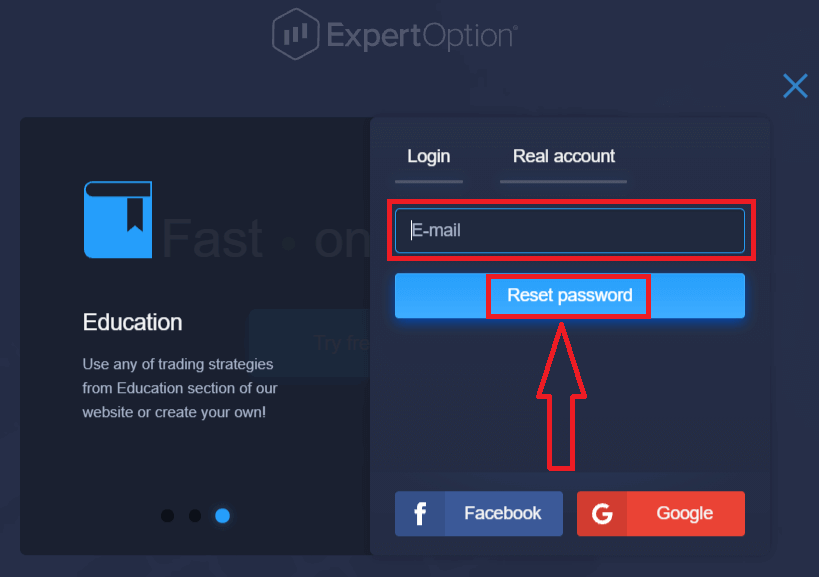
Systemet åbner derefter en ny formular, hvor du bliver bedt om at gendanne din adgangskode til din ExpertOption-konto. Du skal angive den korrekte e-mailadresse og klikke på "Nulstil adgangskode".
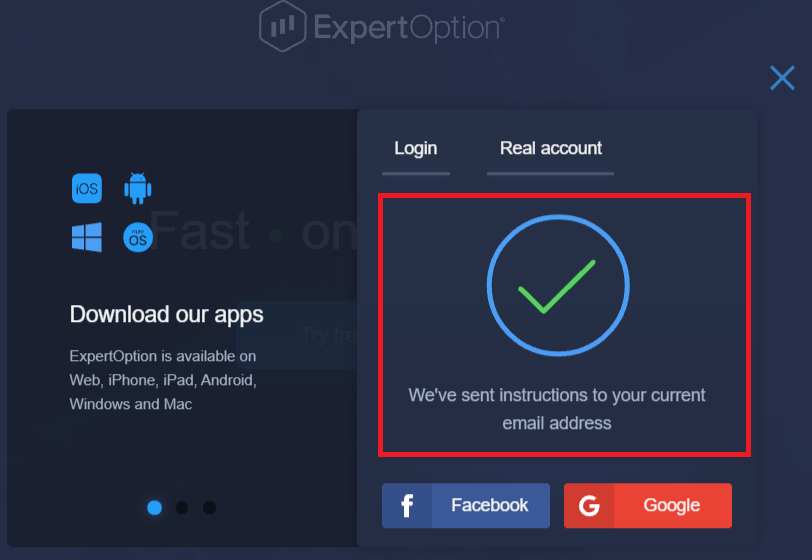
Der åbnes en meddelelse om, at der er sendt en e-mail til denne e-mailadresse for at nulstille adgangskoden.
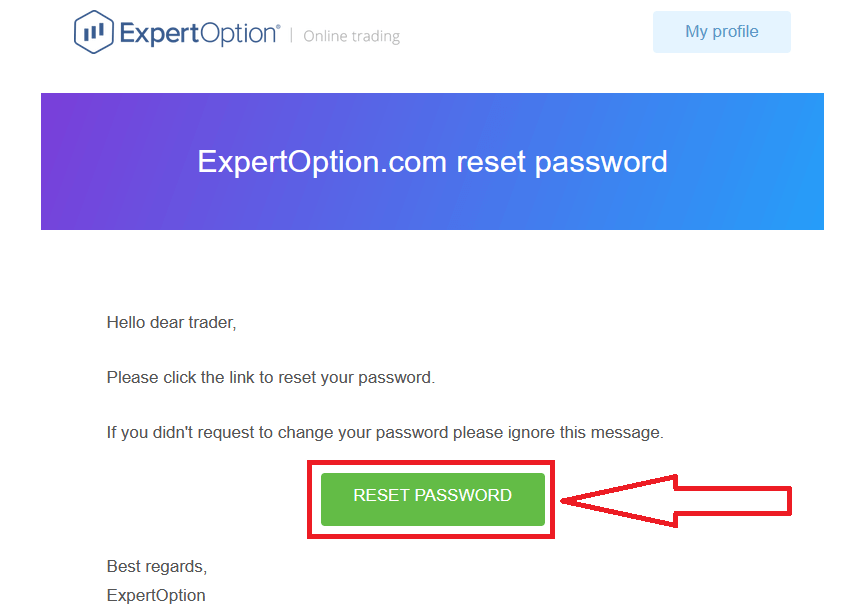
Senere i brevet i din e-mail bliver du bedt om at ændre din adgangskode. Klik på «Nulstil adgangskode».
Linket fra e-mailen fører dig til et særligt afsnit på ExpertOption-webstedet. Indtast din nye adgangskode to gange her, og klik på knappen "Skift adgangskode".
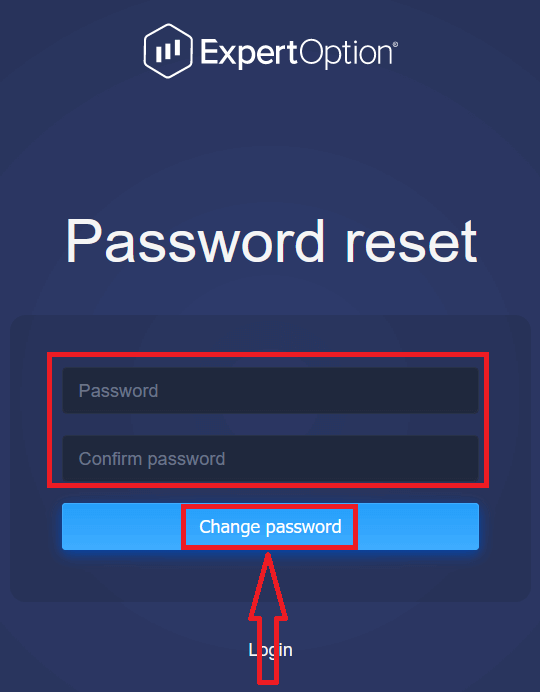
Når du har indtastet "Adgangskode" og "Bekræft adgangskode", vises en meddelelse, der angiver, at adgangskoden er blevet ændret.
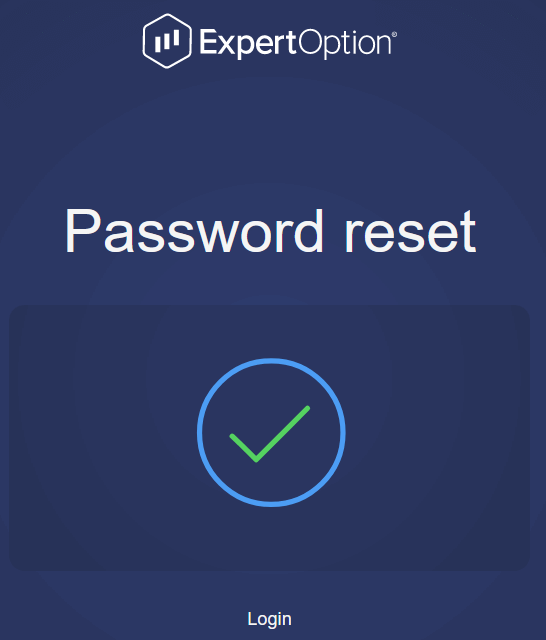
Det var det! Nu kan du logge ind på ExpertOption-platformen med dit brugernavn og din nye adgangskode.
Hvis du bruger mobilapplikationen
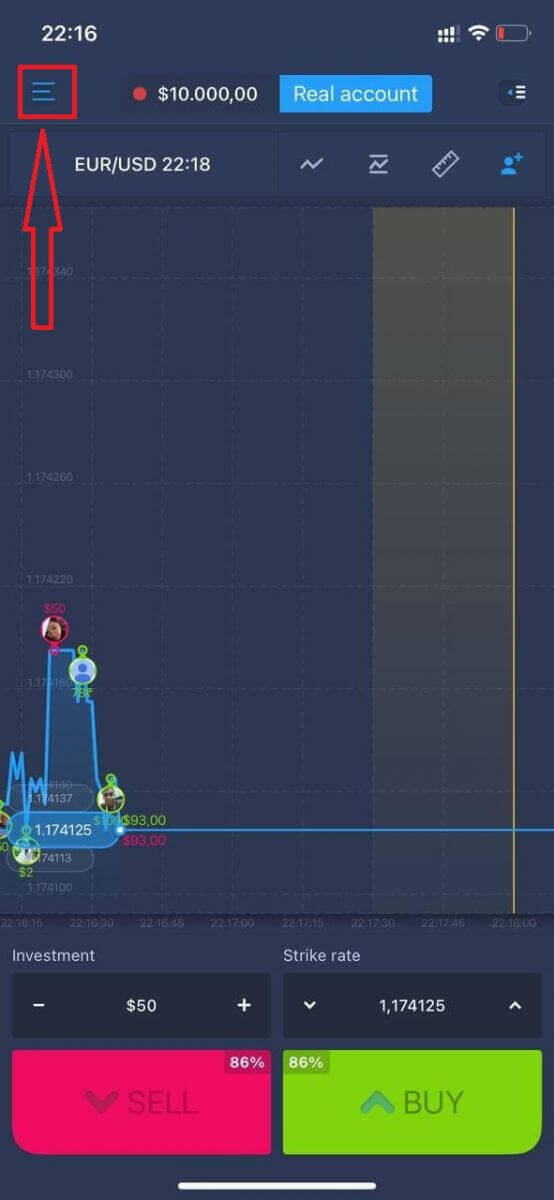
, skal du klikke på ikonet "Menu".
Klik på "Log ind".
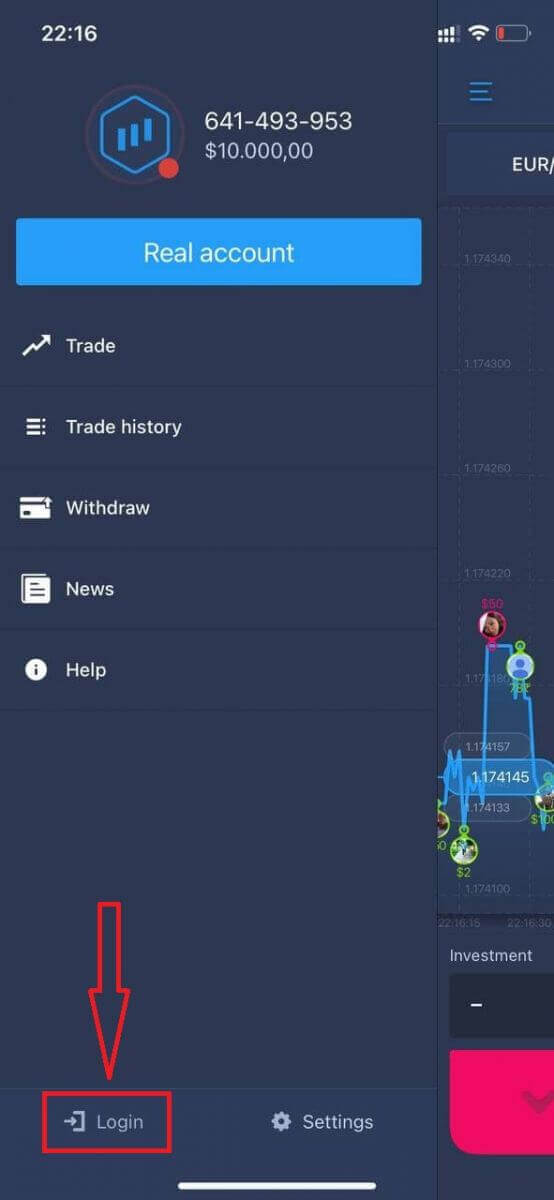
Klik på linket "Glemt adgangskode".
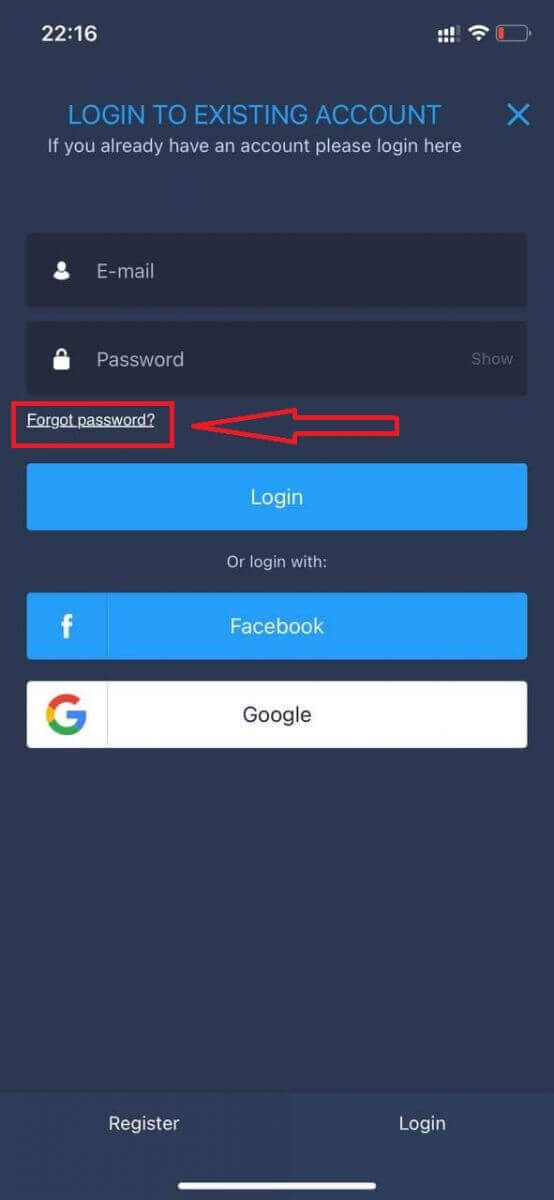
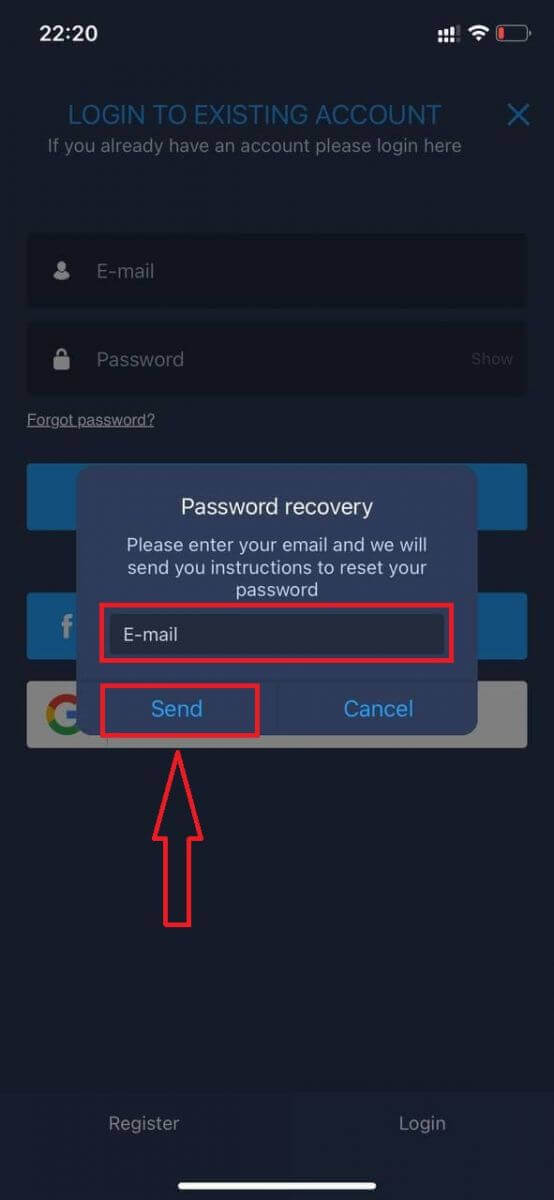
I det nye vindue skal du indtaste den e-mailadresse, du brugte under tilmeldingen, og klikke på knappen "Send". Følg derefter de samme resterende trin som i webappen.
Log ind på ExpertOption Mobile Web
Hvis du vil handle på den mobile webversion af ExpertOption-handelsplatformen, kan du nemt gøre det. Åbn først din browser på din mobilenhed. Søg derefter efter " expertoption " og besøg mæglerens officielle hjemmeside. 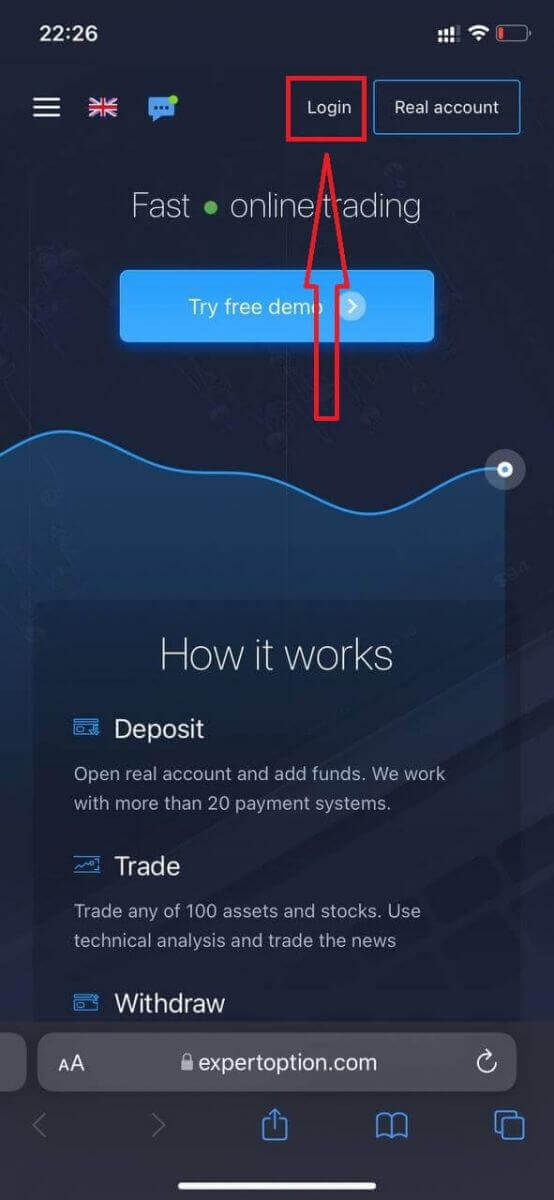
Indtast din e-mail og adgangskode, og klik derefter på knappen "Log ind".
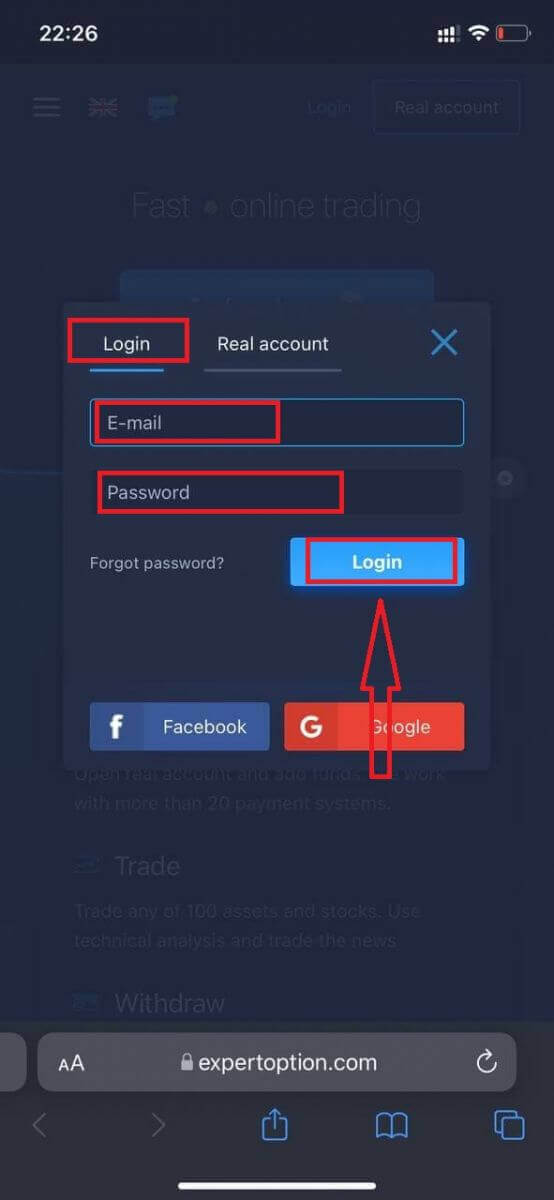
Når du er logget ind, vil du se indbetalingssiden. For at starte livehandel skal du foretage en investering på din konto (minimumsindbetalingen er USD 10).
Sådan foretager du en indbetaling i ExpertOption
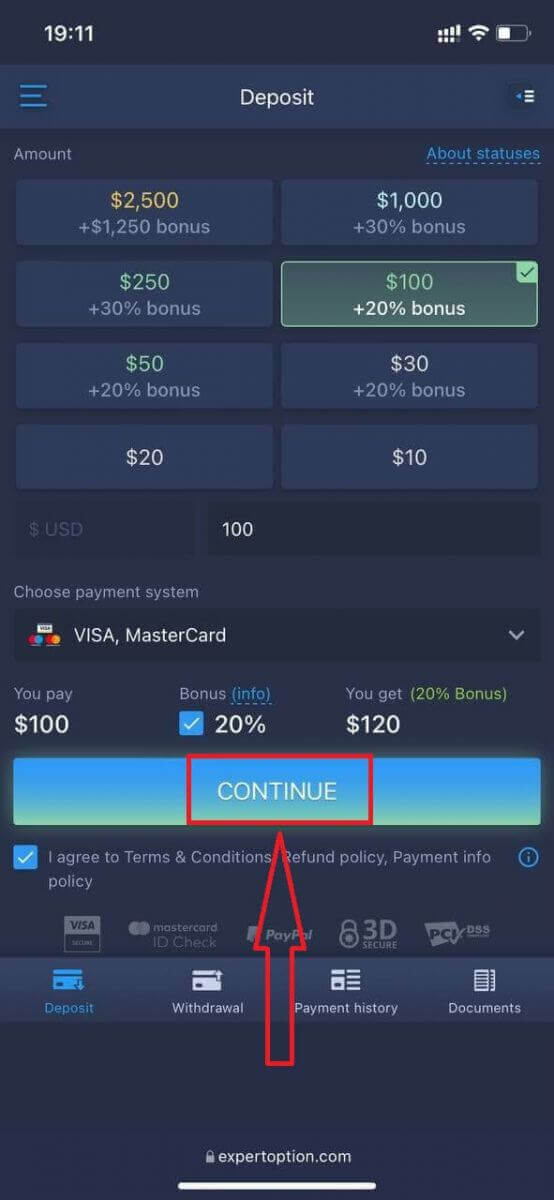
Indtast kortoplysningerne, og klik på "Tilføj penge ..."
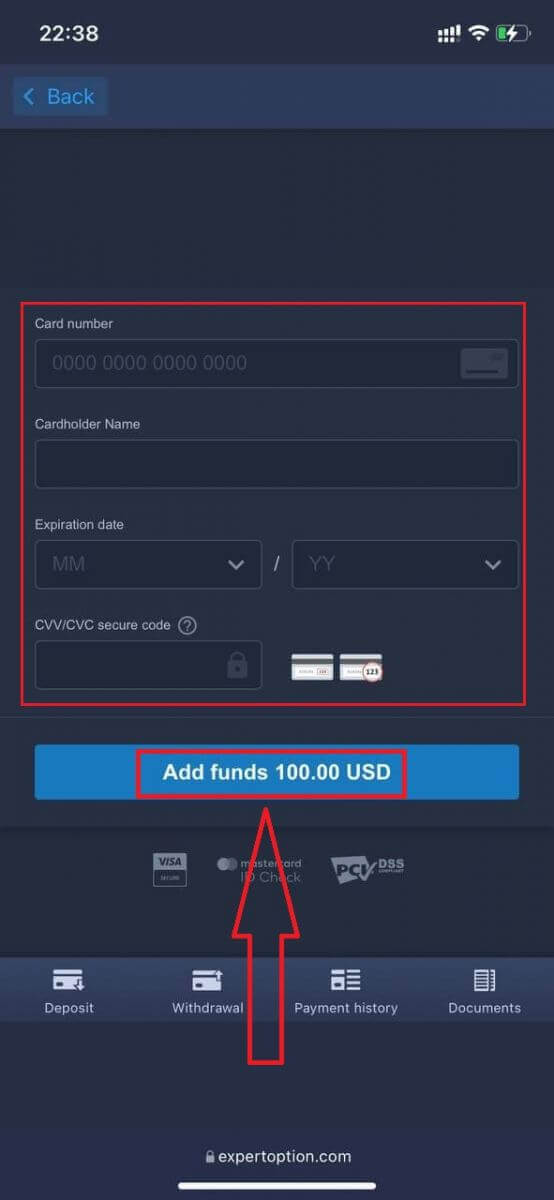
Nu kan du handle på en rigtig konto efter at have foretaget en indbetaling.
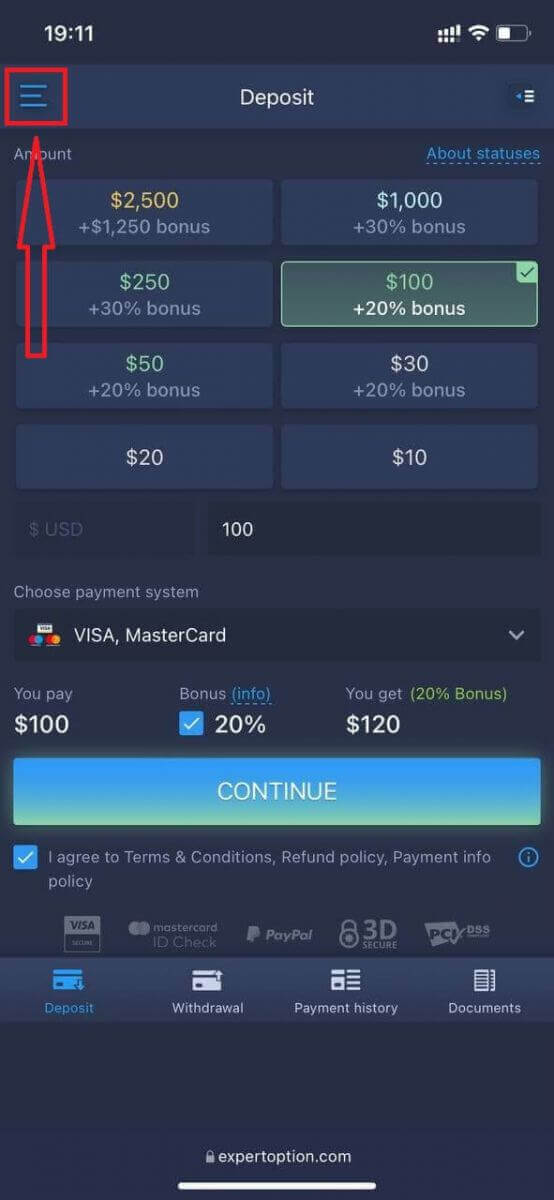
Hvis du vil bruge demokontoen, skal du klikke på ikonet "Menu".
Klik på "Handel".
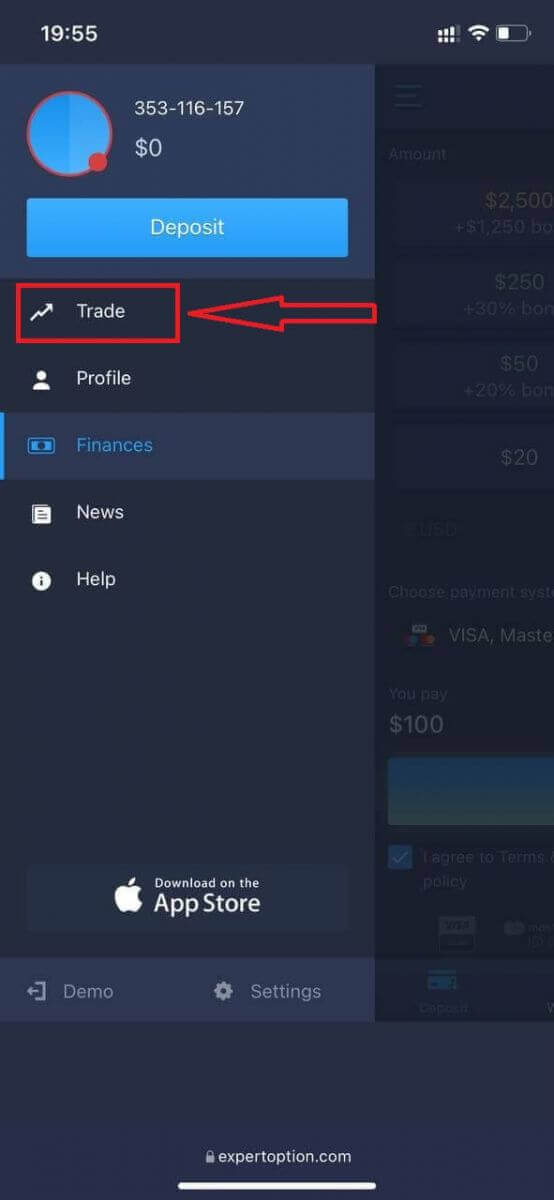
Skift konti fra den rigtige konto til demokontoen.
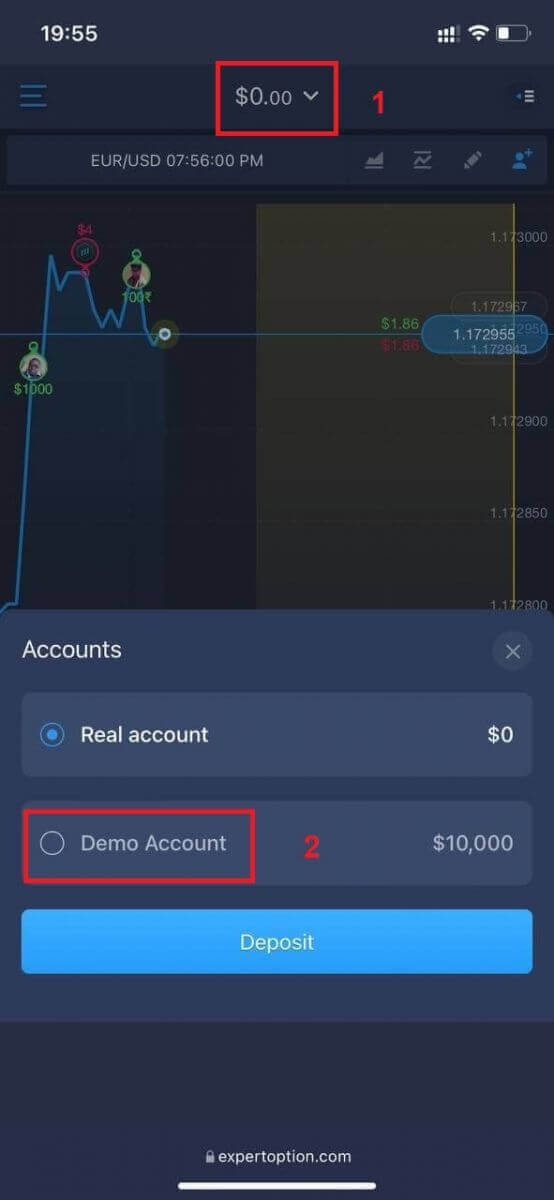
Du vil have $10.000 på demokontoen.
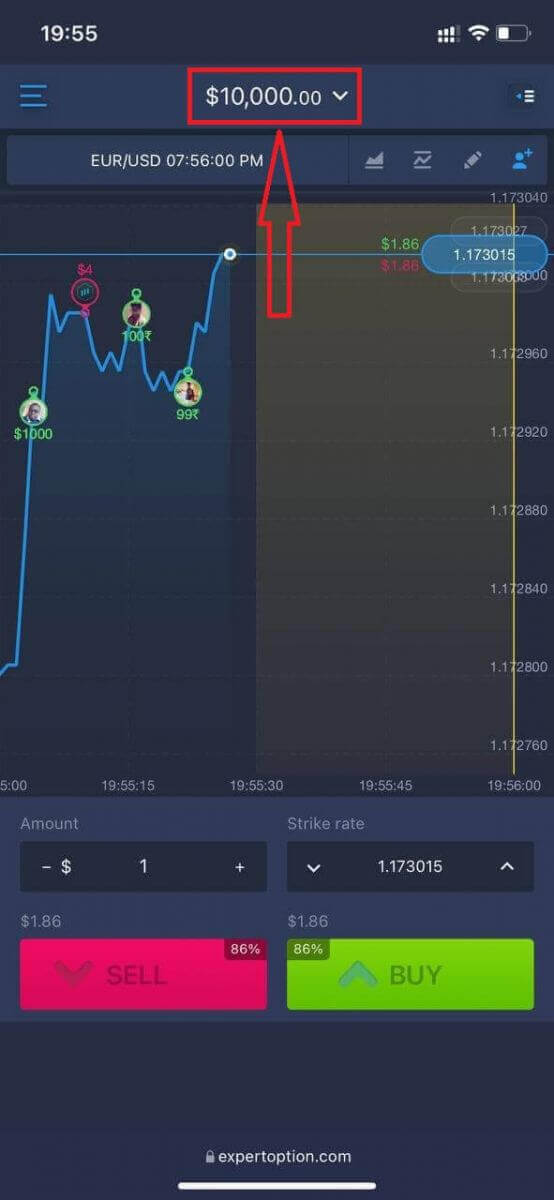
Nu kan du handle fra den mobile webversion af platformen. Den mobile webversion af handelsplatformen er nøjagtig den samme som den almindelige webversion. Derfor vil der ikke være problemer med handel og overførsel af penge.
Sådan logger du ind på ExpertOption iOS-appen
At logge ind på iOS-mobilplatformen minder om at logge ind på ExpertOption-webappen. Applikationen kan downloades via App Store på din enhed, eller du kan klikke her . Du skal blot søge efter appen “ExpertOption - Mobile Trading” og klikke på «HENT» for at installere den på din iPhone eller iPad.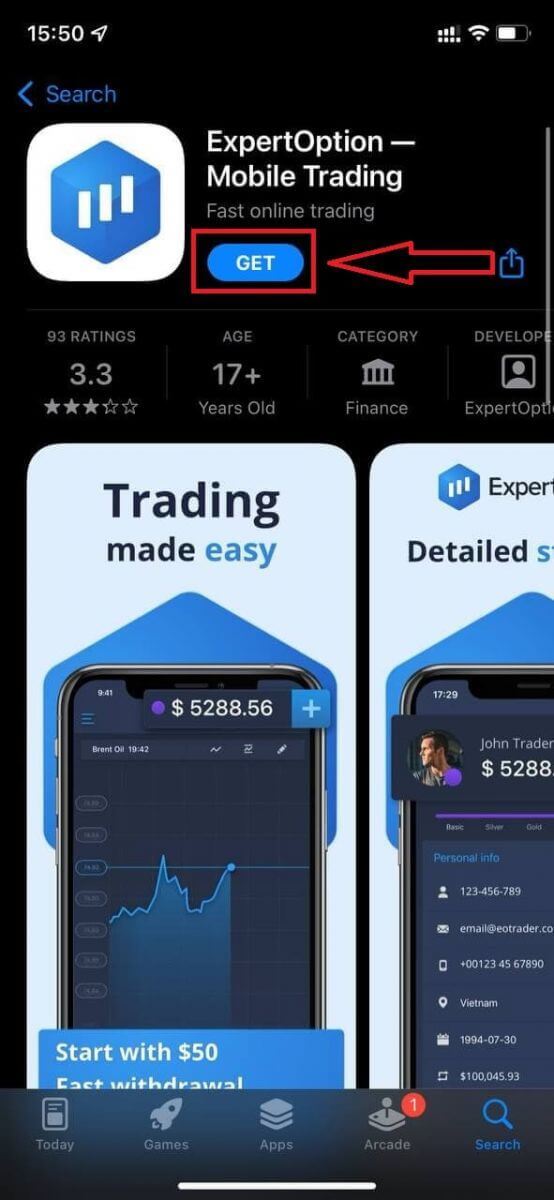
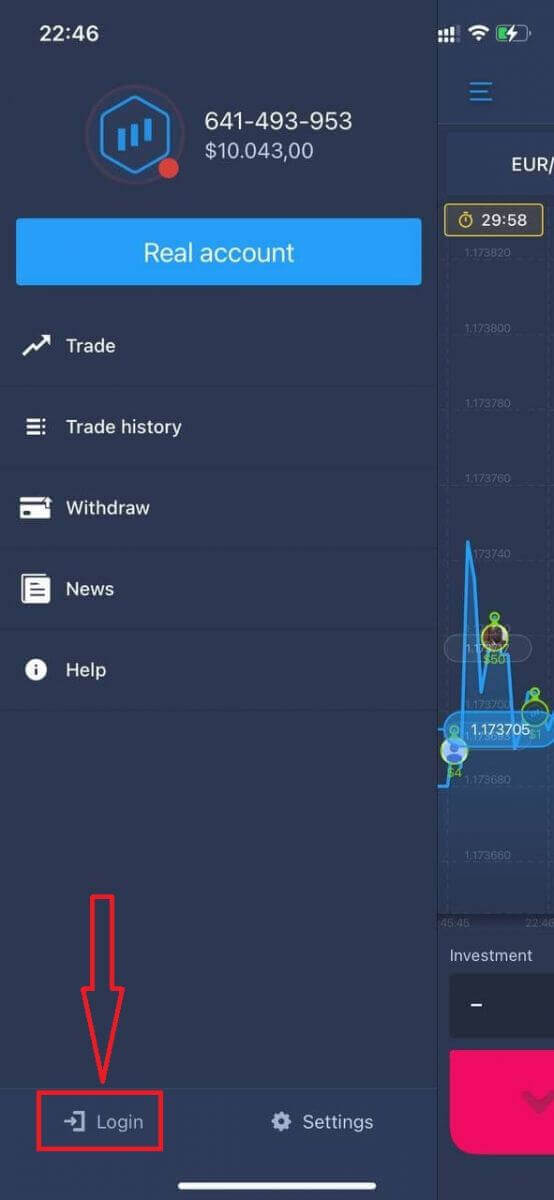
Efter installation og lancering kan du logge ind på ExpertOption iOS-mobilappen ved hjælp af din e-mail, Facebook eller Google. Du skal blot vælge "Menu"-ikonet.
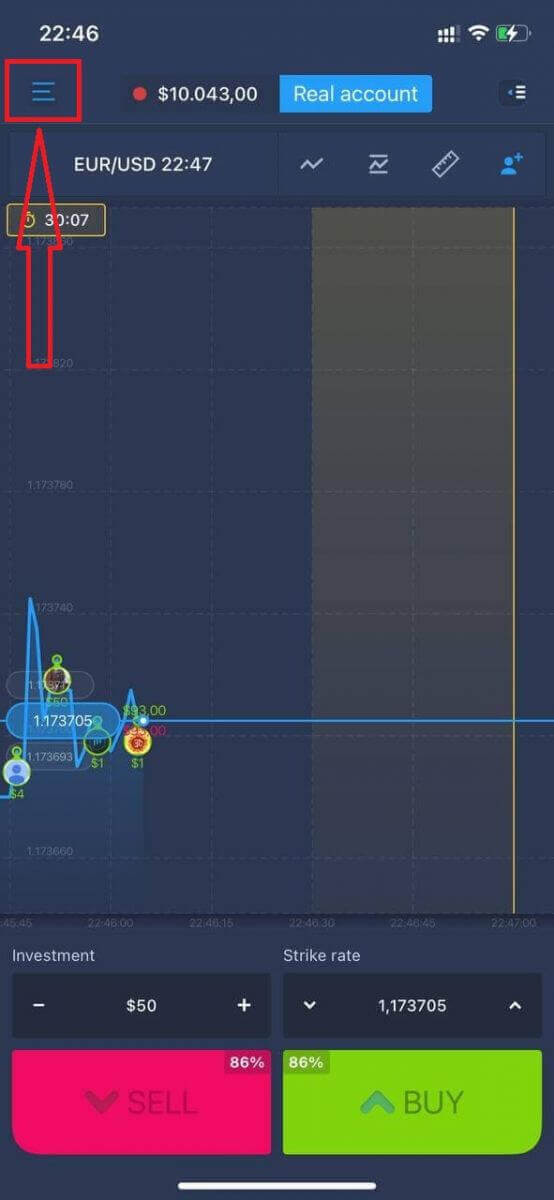
Klik på "Log ind".
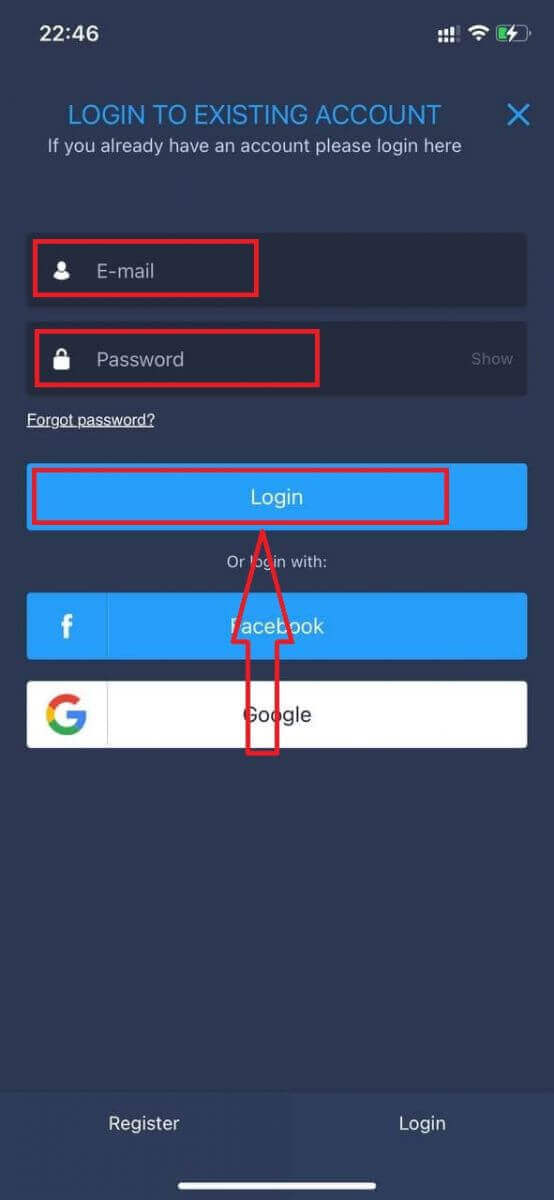
Indtast din e-mail og adgangskode, og klik derefter på knappen “Log ind”.
Sådan logger du ind på ExpertOption Android-appen
Du skal besøge Google Play Butik og søge efter "ExpertOption - Mobil Trading" for at finde denne app, eller klikke her . 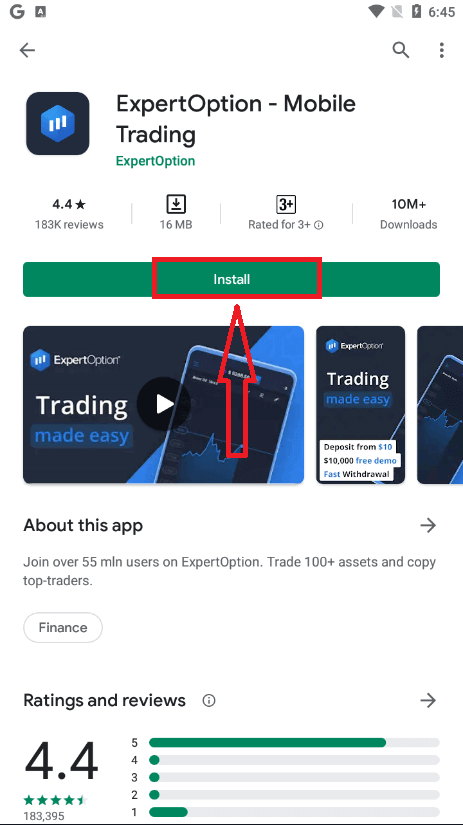
Efter installation og lancering kan du logge ind på ExpertOption Android-mobilappen ved hjælp af din e-mail, Facebook eller Google-konto.
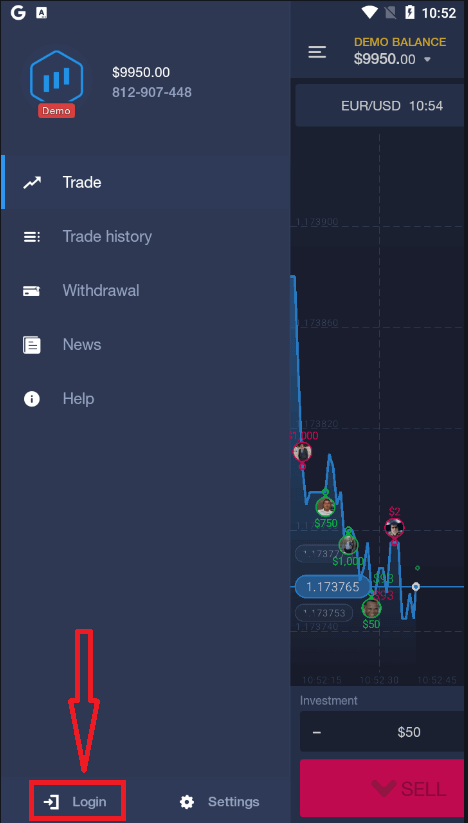
Gør de samme trin som på en iOS-enhed, vælg "Menu"-ikonet.
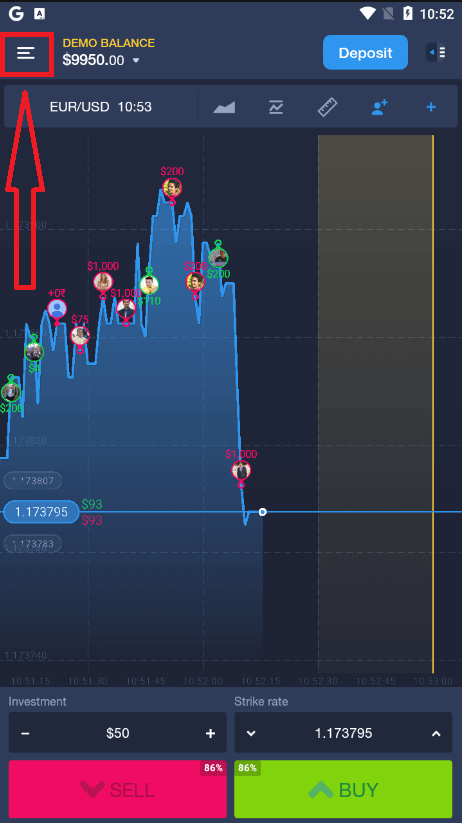
Klik på "Log ind".
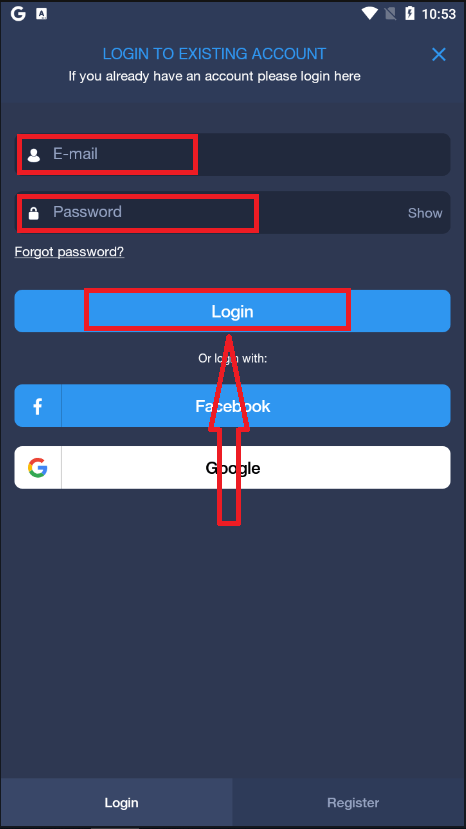
Indtast din e-mail og adgangskode, og klik derefter på knappen "Log ind".
Sådan indbetaler du penge på ExpertOption
Hvordan foretager jeg en indbetaling på ExpertOption
Du er velkommen til at indbetale med et debit- eller kreditkort (VISA, MasterCard), netbank, en e-wallet som Perfect Money, Skrill, WebMoney eller krypto.Minimumsindbetalingen er 10 USD. Hvis din bankkonto er i en anden valuta, veksles pengene automatisk.
Mange af vores handlende foretrækker at bruge e-betalinger i stedet for bankkort, fordi det er hurtigere at hæve penge.
Og vi har gode nyheder til dig: Vi opkræver ingen gebyrer, når du foretager en indbetaling.
Indbetaling på ExpertOption med bankkort (VISA/MasterCard )
1. Besøg ExpertOption- webstedet eller mobilappen. 2. Log ind på din handelskonto.
3. Klik på "Økonomi" i menuen øverst til venstre, og klik på "Indbetal".
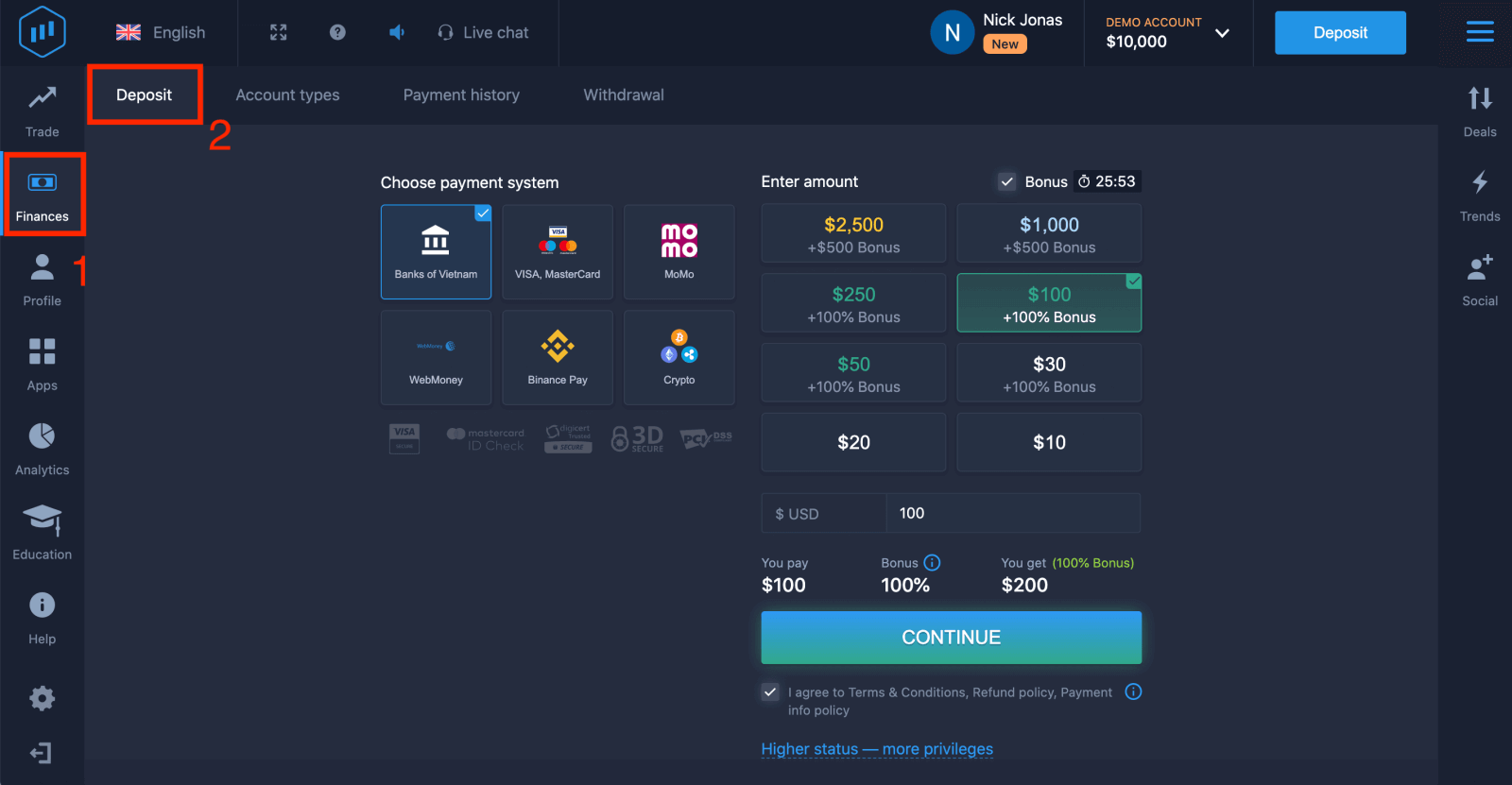
4. Der er flere måder at indbetale penge på din konto; du kan foretage indbetalinger via ethvert debit- eller kreditkort. Kortet skal være gyldigt og registreret i dit navn og understøtte internationale onlinetransaktioner. Vælg "VISA / MasterCard".
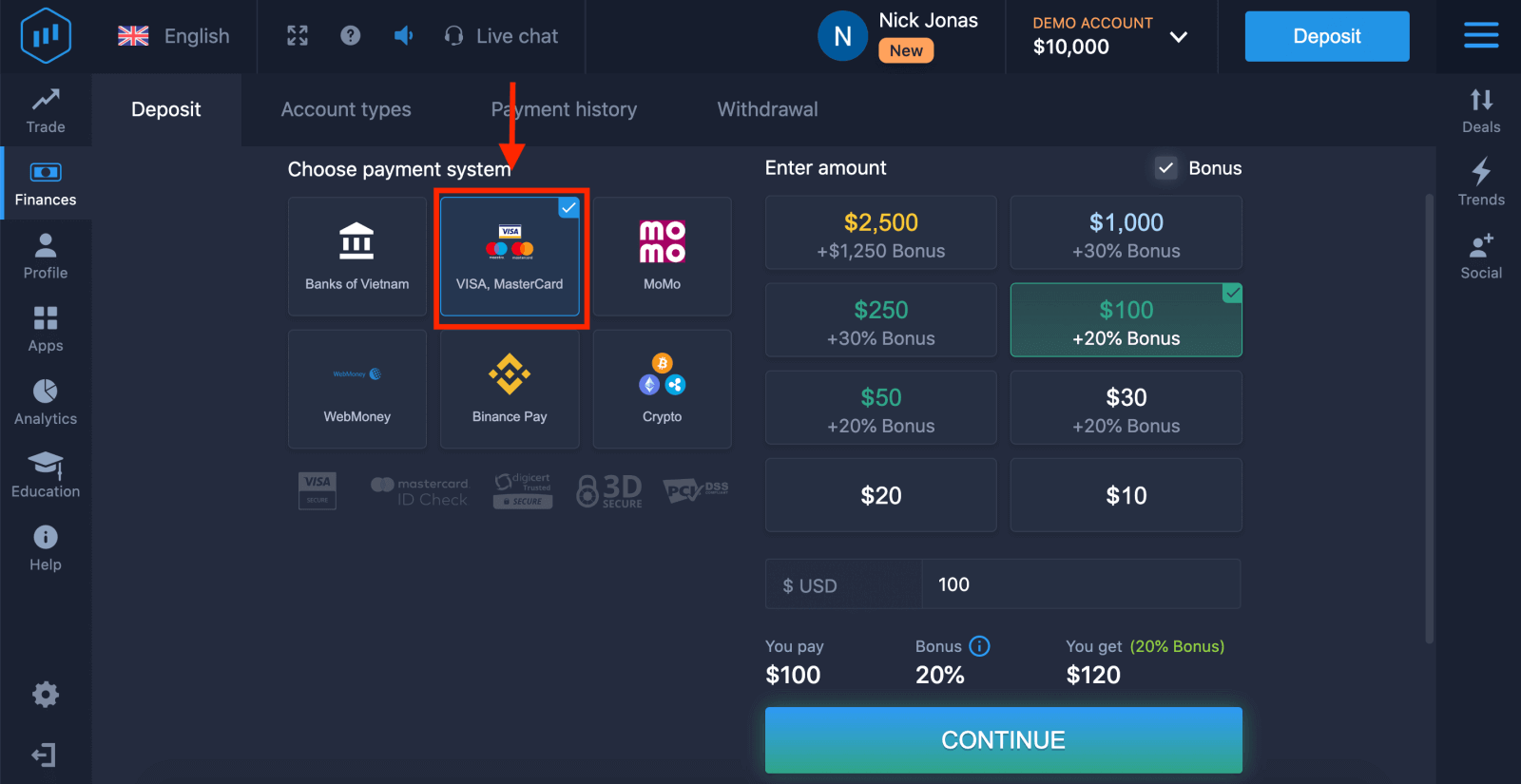
5. Du kan indtaste et indbetalingsbeløb manuelt eller vælge et fra listen.
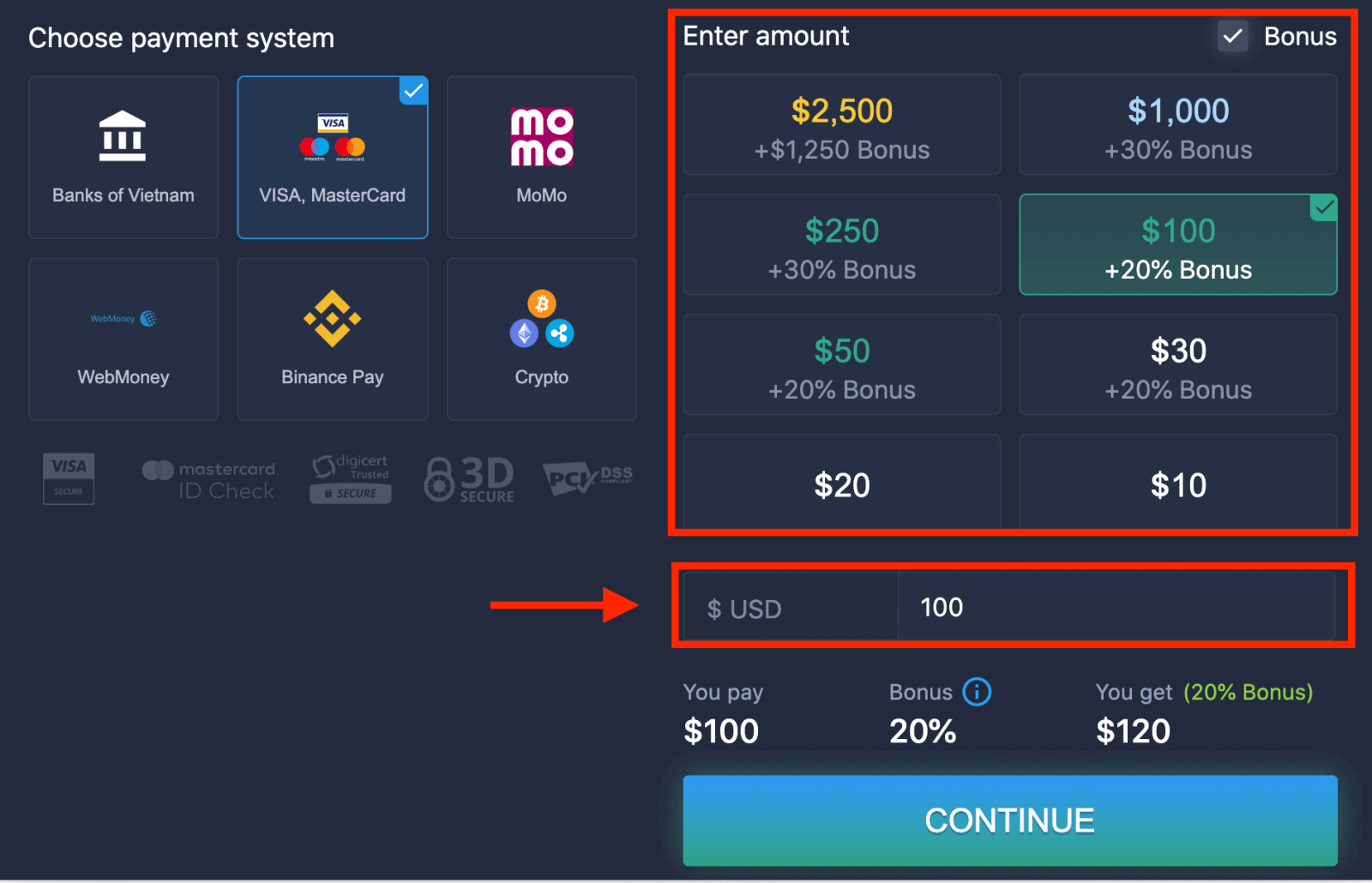
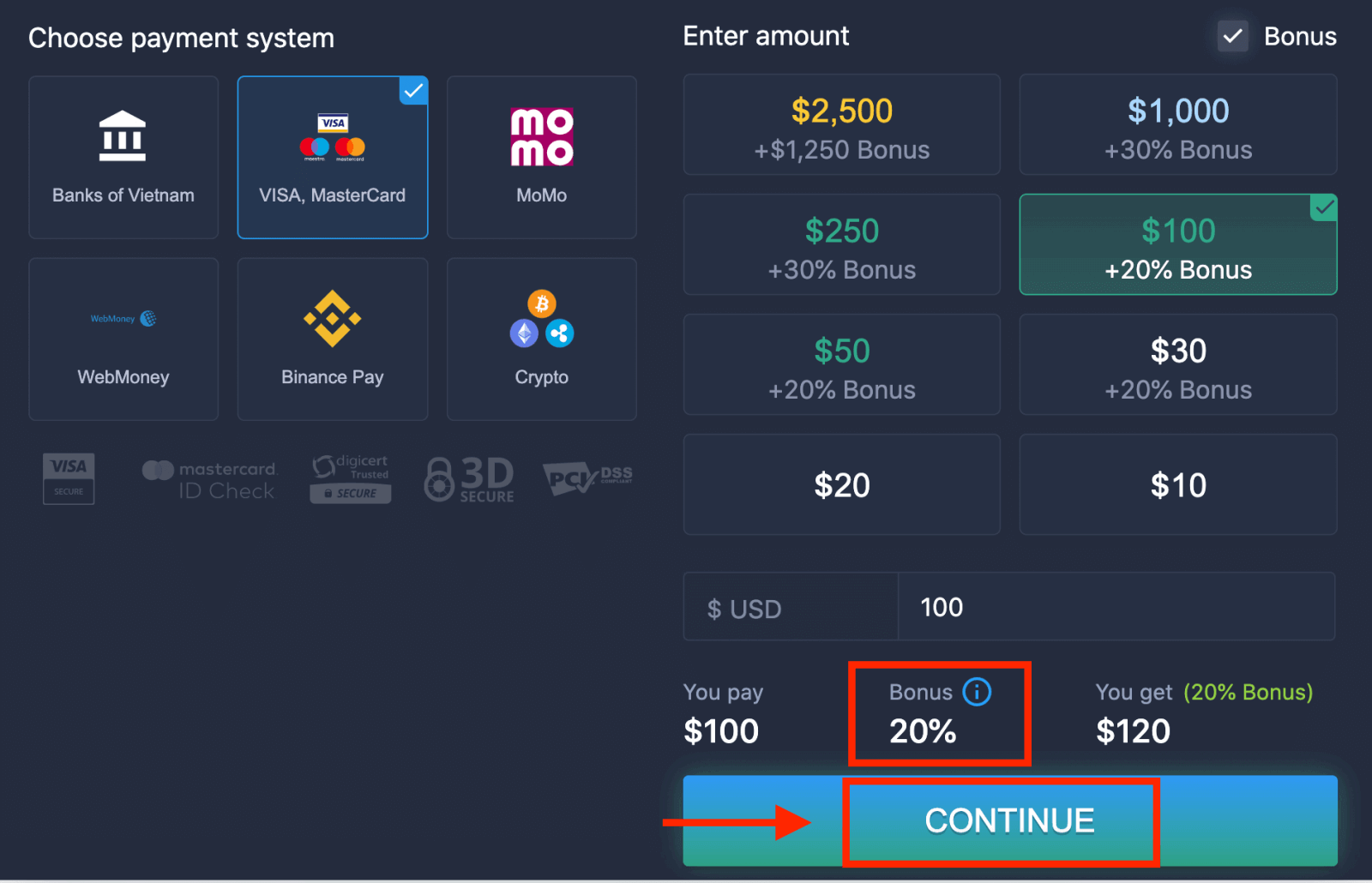
6. Systemet kan tilbyde dig en indbetalingsbonus; udnyt bonussen til at øge indbetalingen. Klik derefter på "FORTSÆT".
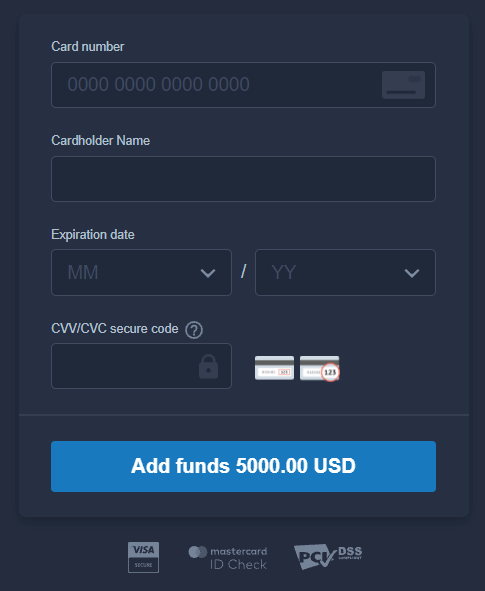
5. Du vil blive omdirigeret til en ny side, hvor du vil blive bedt om at indtaste dit kortnummer, kortindehaverens navn og CVV.
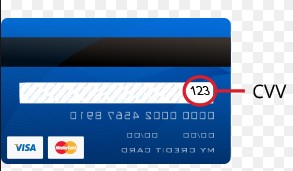
CVV- eller СVС-koden er en 3-cifret kode, der bruges som et sikkerhedselement under onlinetransaktioner. Den er skrevet på underskriftslinjen på bagsiden af dit kort. Den ser ud som nedenfor.
For at gennemføre transaktionen skal du trykke på knappen "Tilføj penge ...".
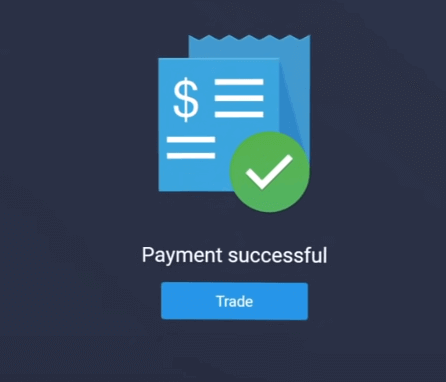
Hvis din transaktion er gennemført, vises et bekræftelsesvindue, og dine penge vil blive krediteret din konto med det samme.
Indbetal på ExpertOption ved hjælp af netbank
1. Besøg ExpertOption- webstedet eller mobilappen.2. Log ind på din handelskonto.
3. Klik på "Finanser" i menuen øverst til venstre, og klik på "Indbetaling".
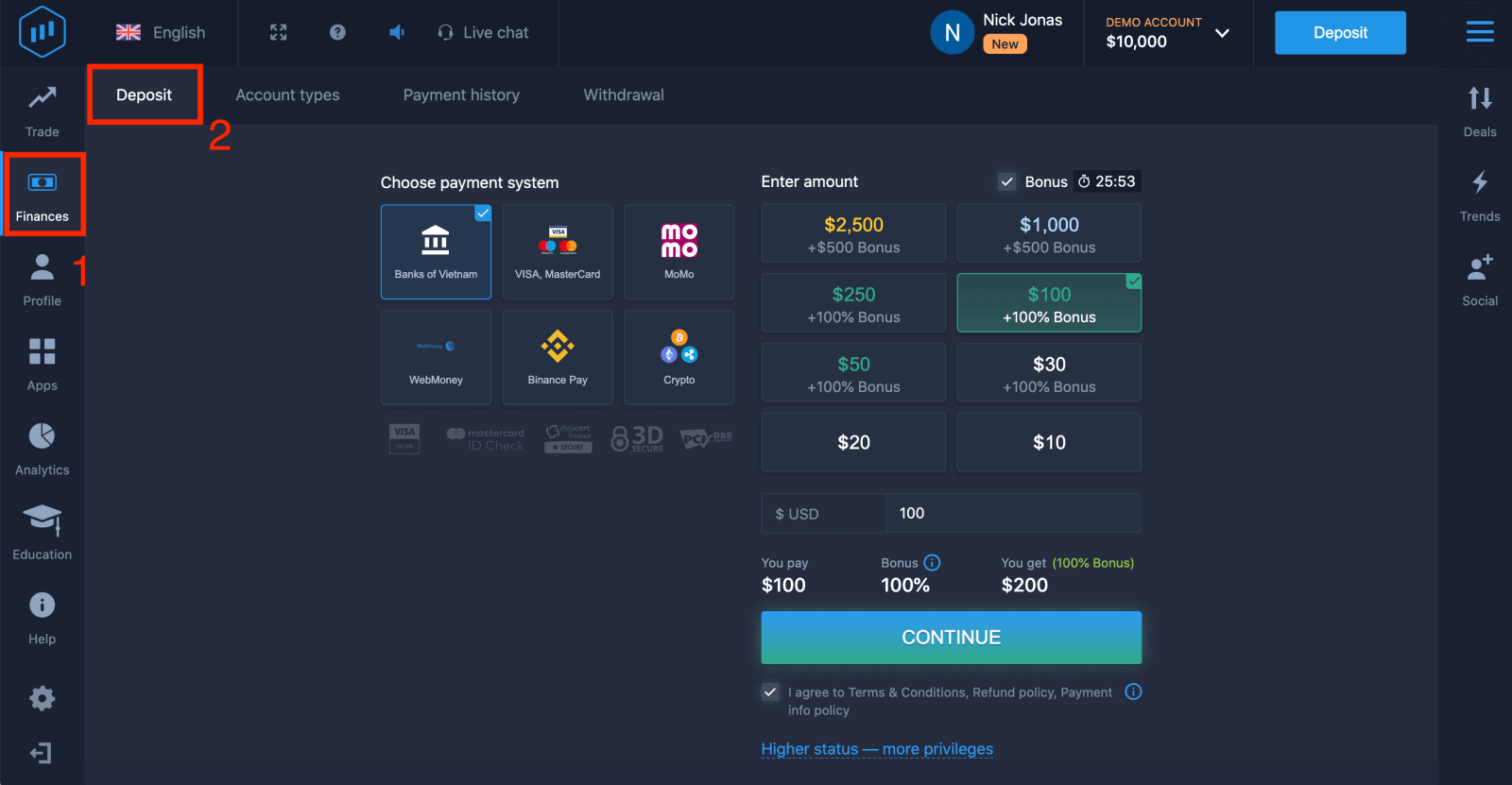
4. Vælg "Banker i...".
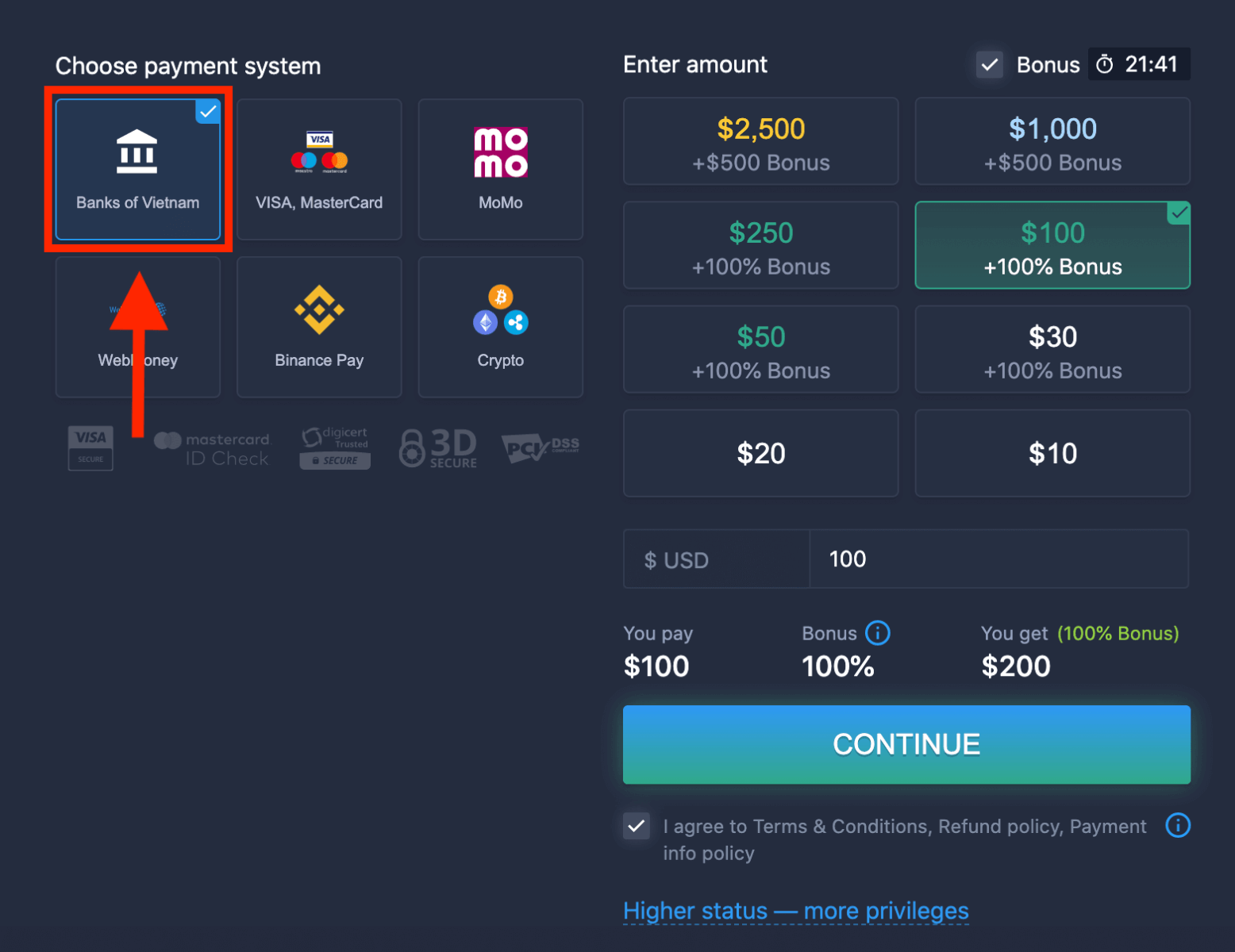
5. Du kan indtaste et indbetalingsbeløb manuelt eller vælge et fra listen.
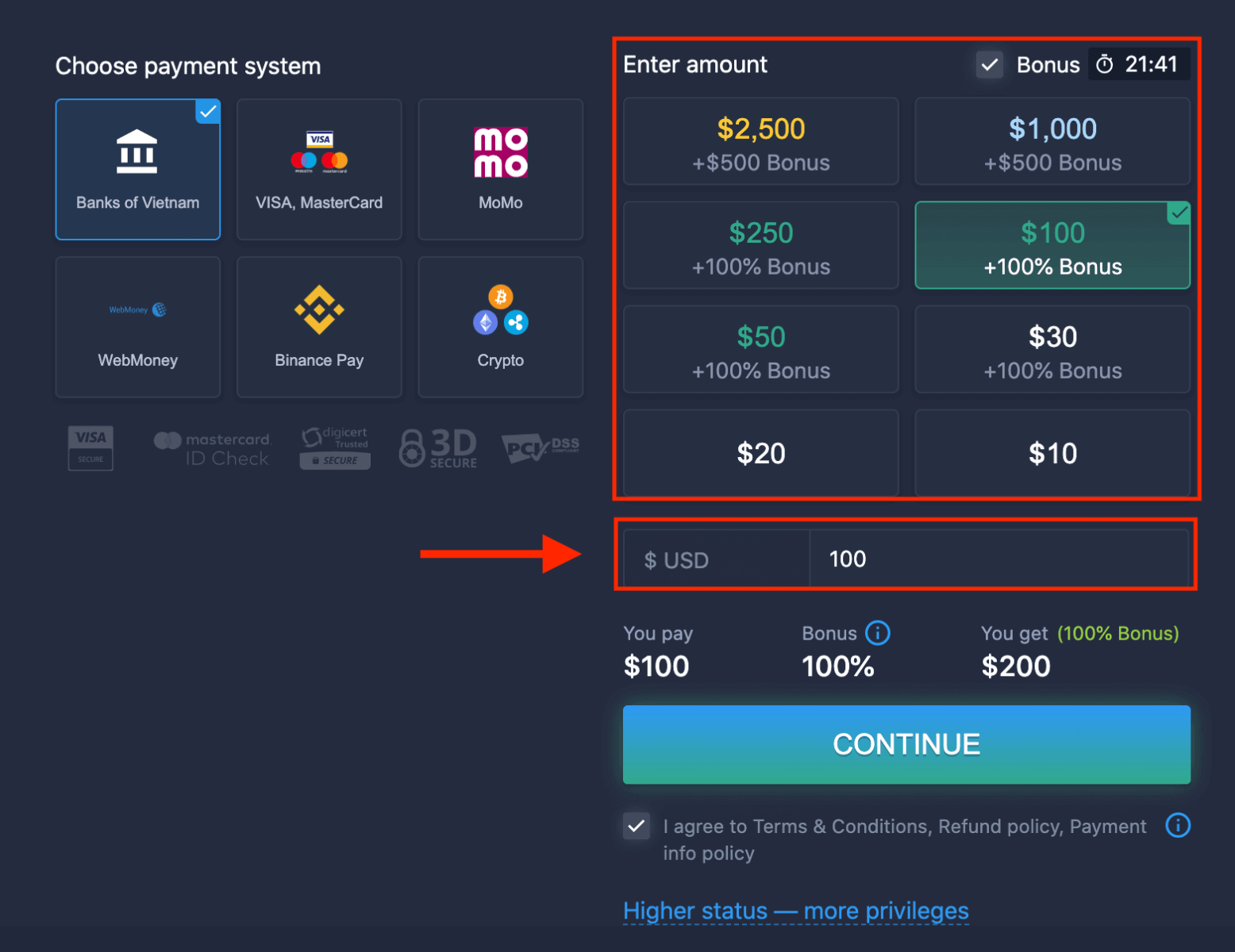
6. Systemet kan tilbyde dig en indbetalingsbonus; udnyt bonussen til at øge indbetalingen. Klik derefter på "FORTSÆT".
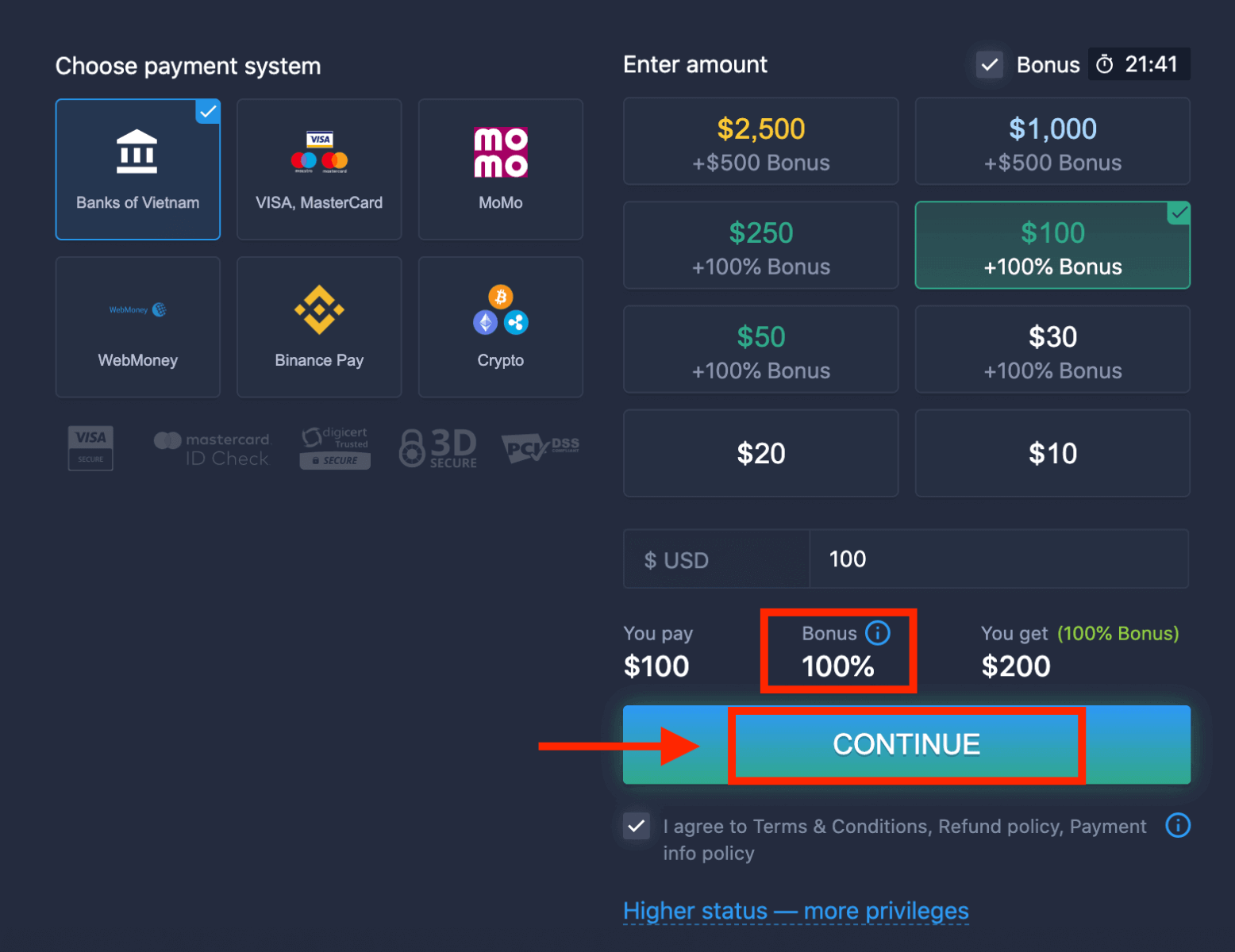
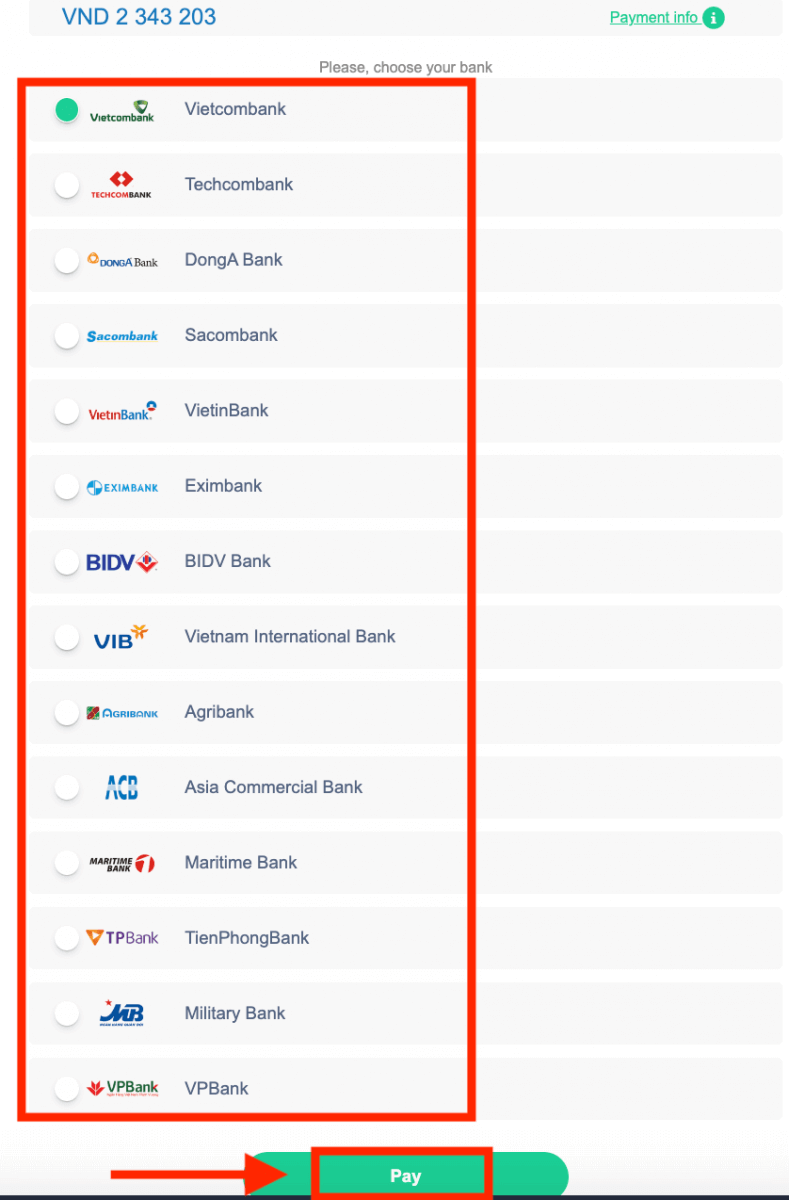
5. Du vil blive omdirigeret til en ny side, hvor du skal vælge din bank.
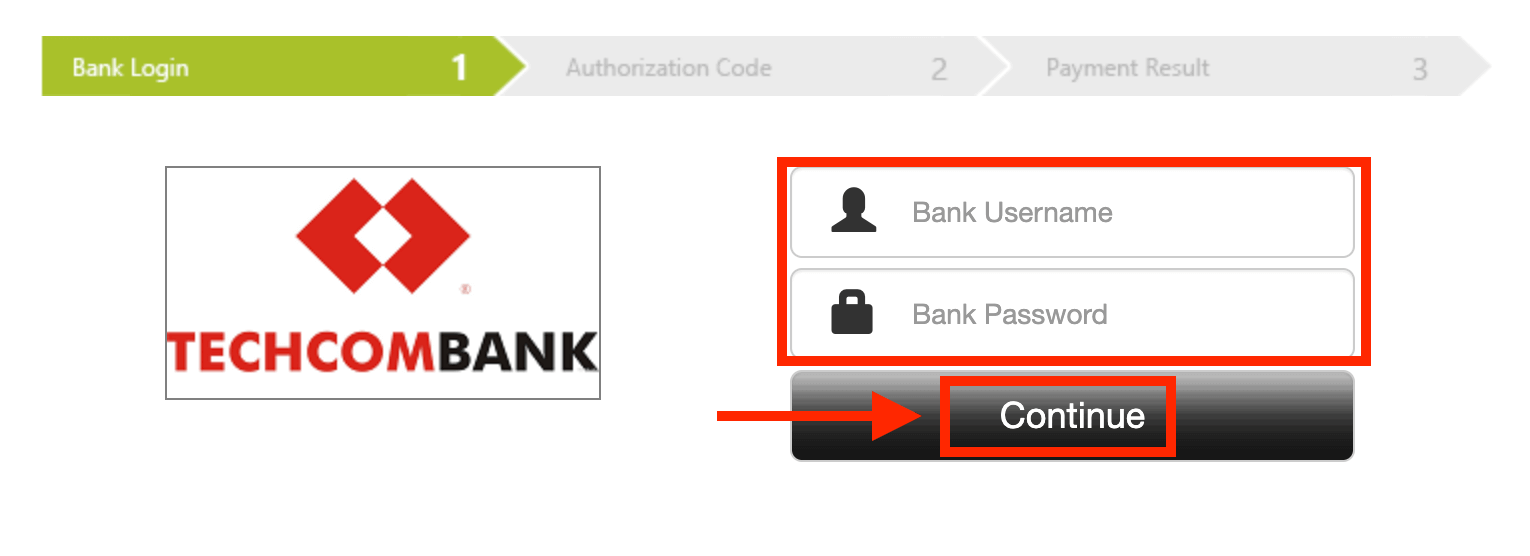
Indtast de nødvendige data for at indbetale penge til ExpertOption fra din bank.
Hvis din transaktion er gennemført, vises et bekræftelsesvindue, og dine penge vil blive krediteret din konto med det samme.
Indbetal på ExpertOption ved hjælp af e-betalinger
1. Besøg ExpertOptions hjemmeside eller mobilapp.2. Log ind på din handelskonto.
3. Klik på "Økonomi" i menuen øverst til venstre, og klik på "Indbetal".
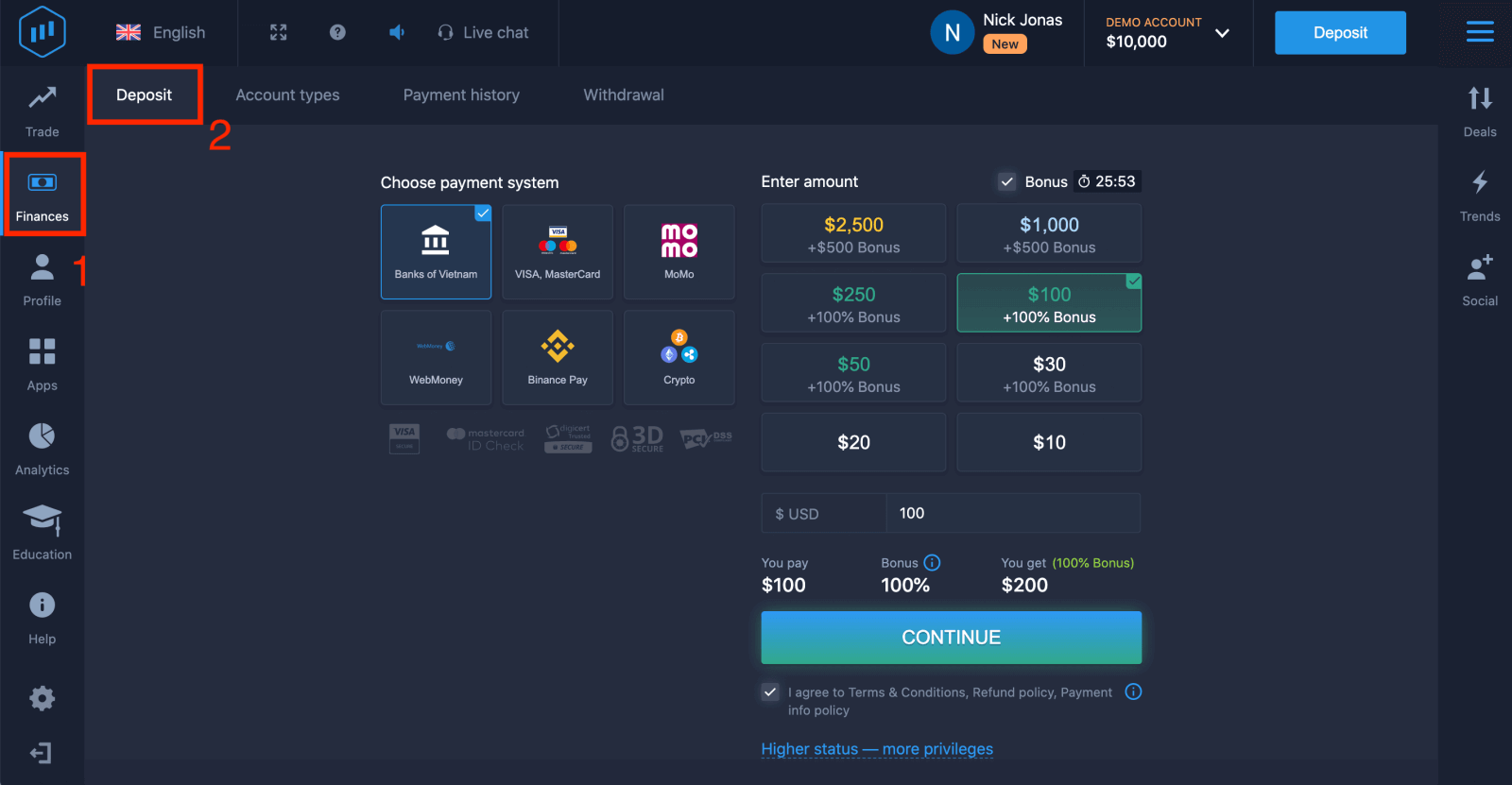 4. Vælg "WebMoney" som et eksempel.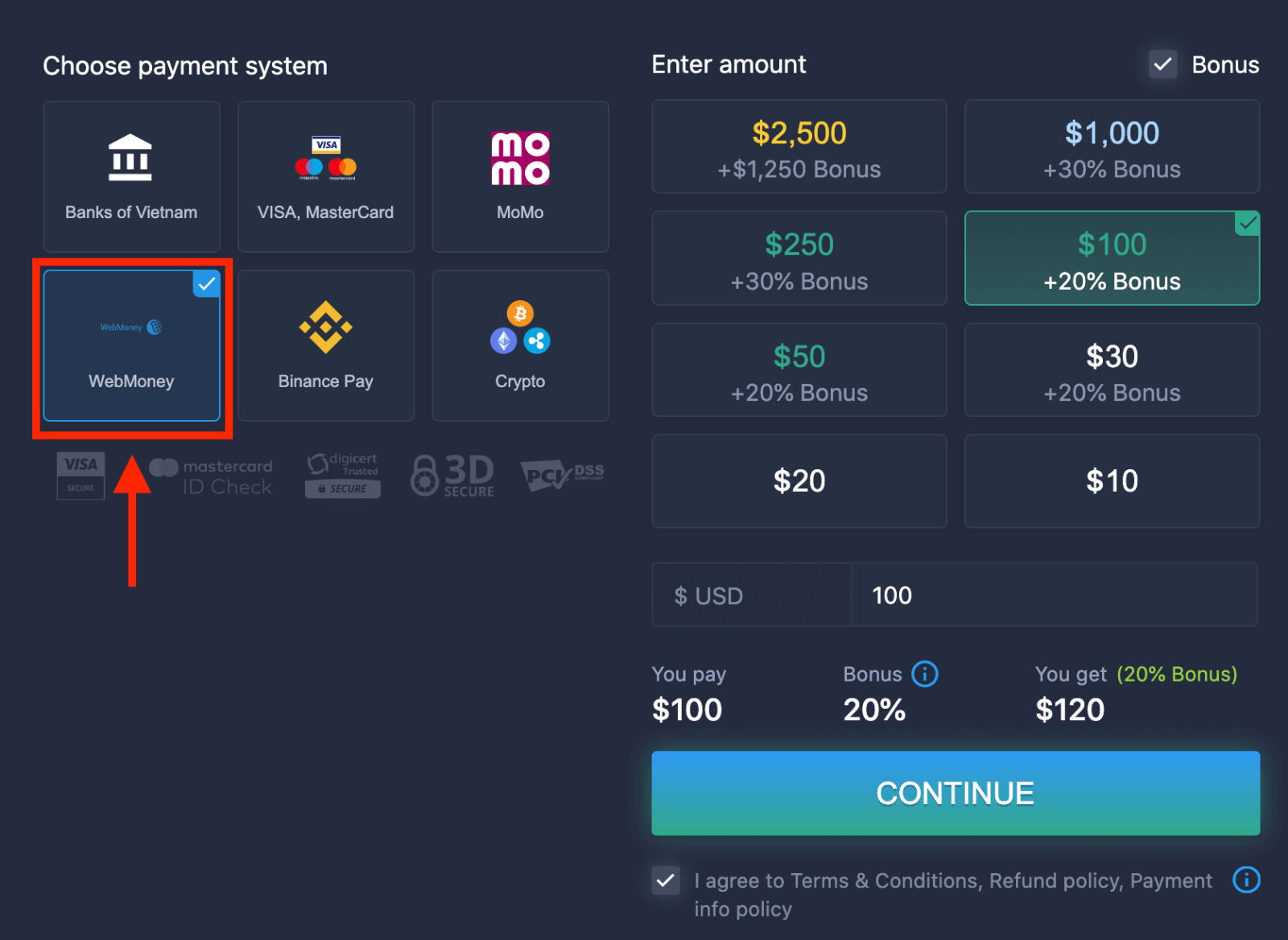
5. Du kan indtaste et indbetalingsbeløb manuelt eller vælge et fra listen.
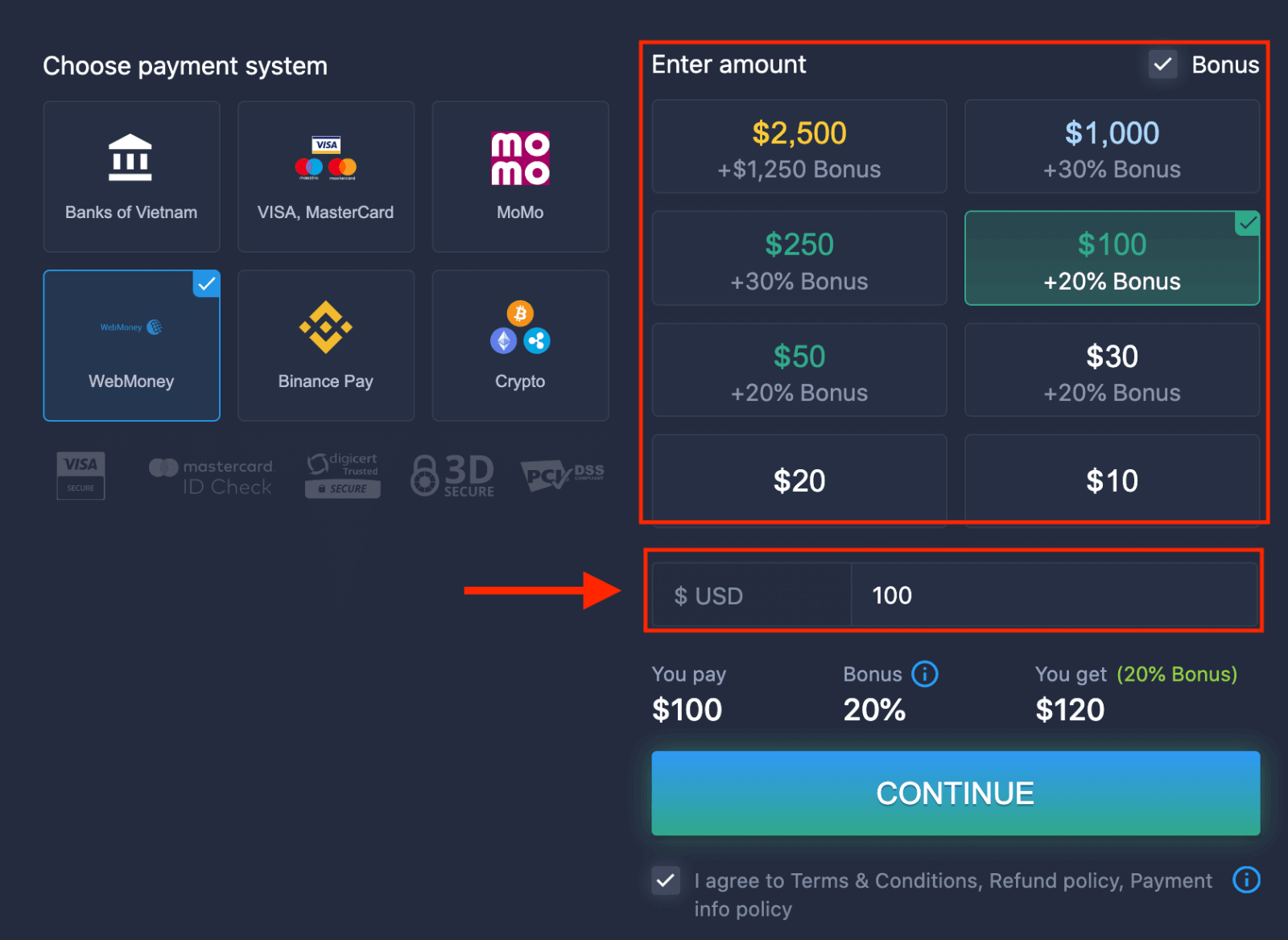
6. Systemet kan tilbyde dig en indbetalingsbonus; udnyt bonussen til at øge indbetalingen. Klik derefter på "FORTSÆT".
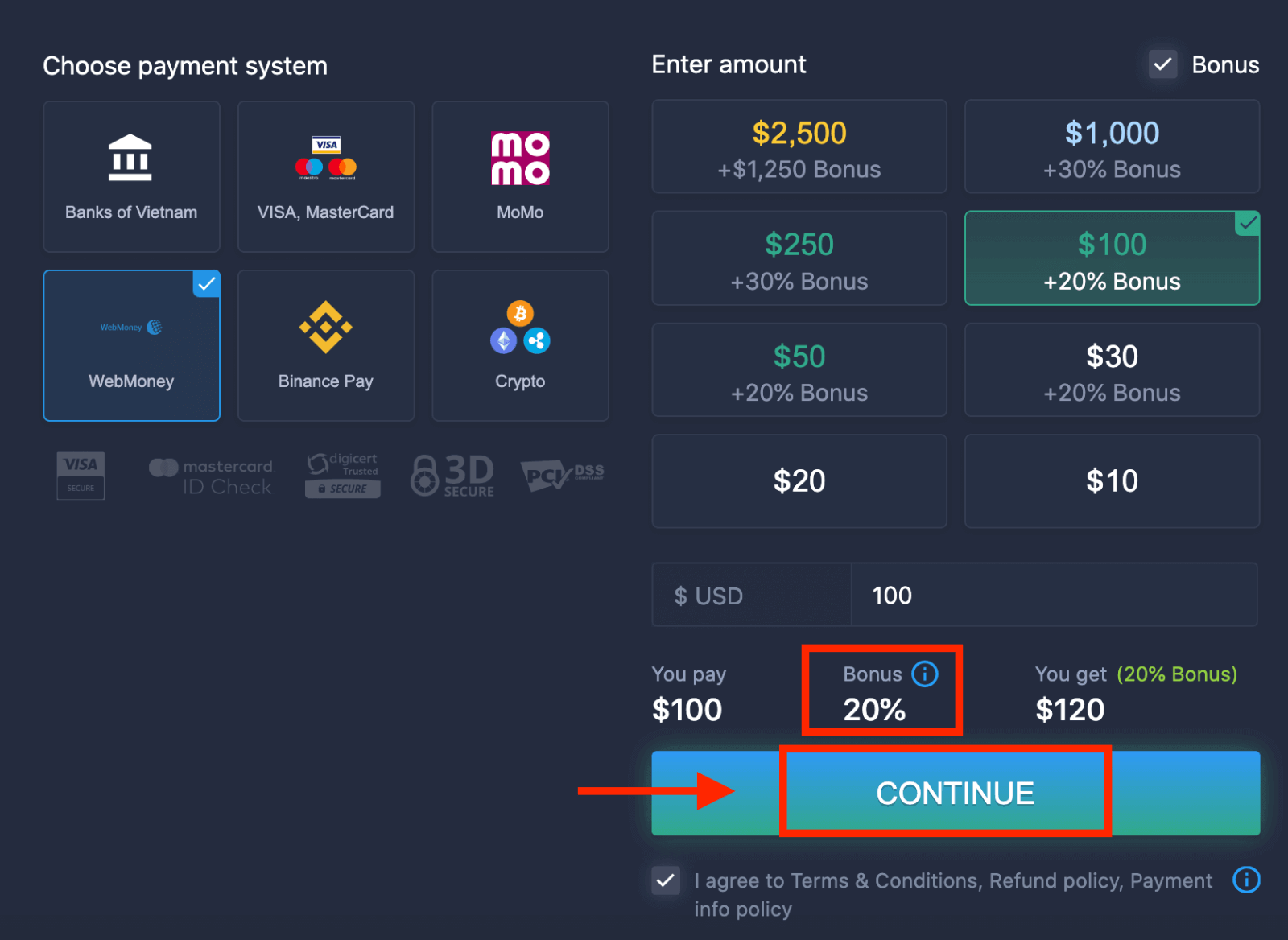 5. Du vil blive omdirigeret til en ny side, hvor du skal indtaste de nødvendige data for at indbetale penge til ExpertOption.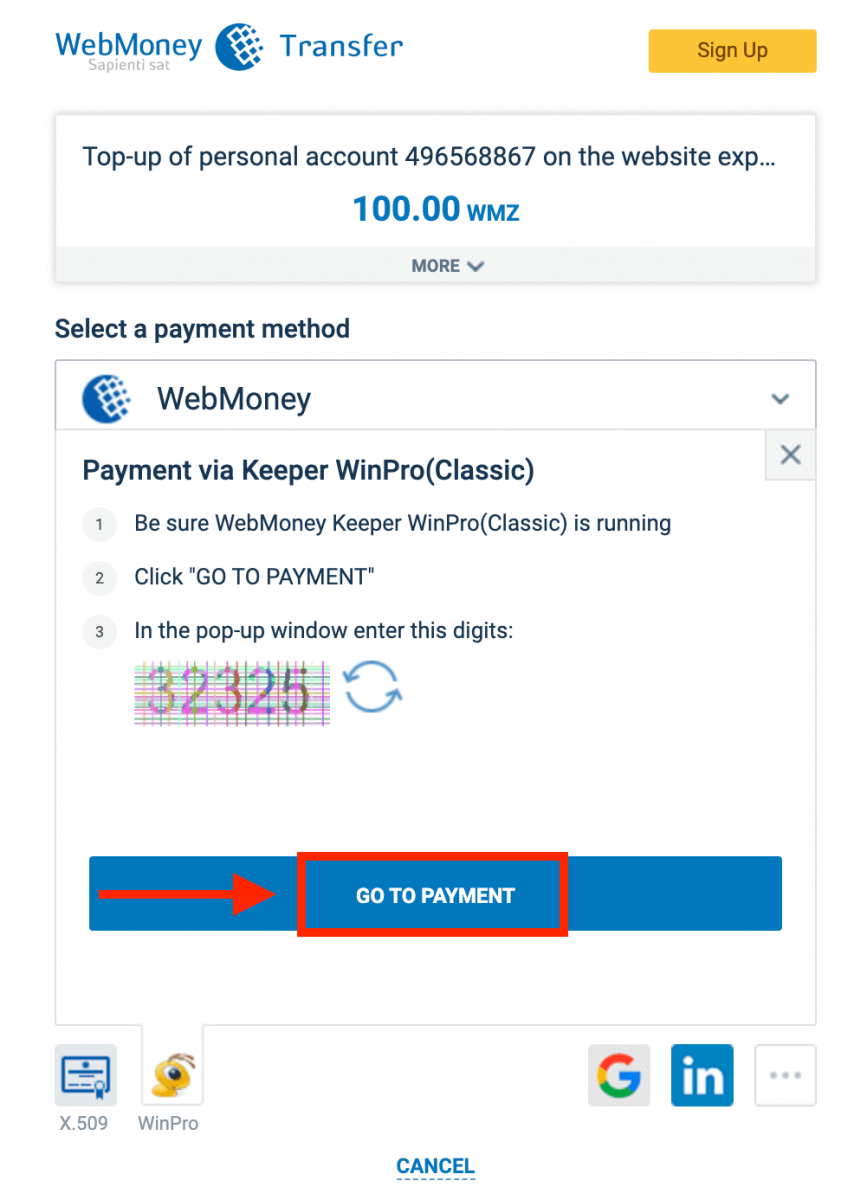
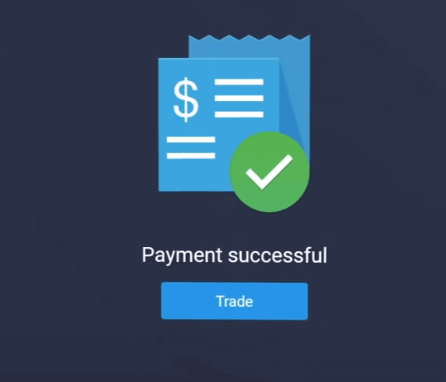
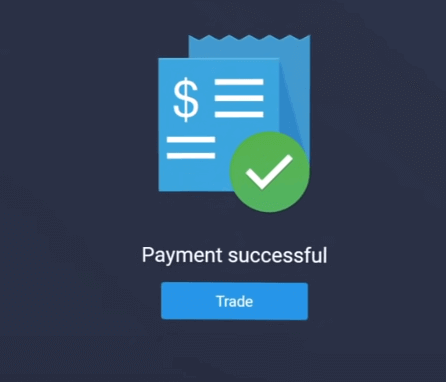
Hvis din transaktion er gennemført, vises et bekræftelsesvindue, og dine penge vil blive krediteret din konto med det samme.
Indbetal på ExpertOption ved hjælp af krypto
1. Besøg ExpertOption- webstedet eller mobilappen.2. Log ind på din handelskonto.
3. Klik på "Finanser" i menuen øverst til venstre, og klik på "Indbetaling".
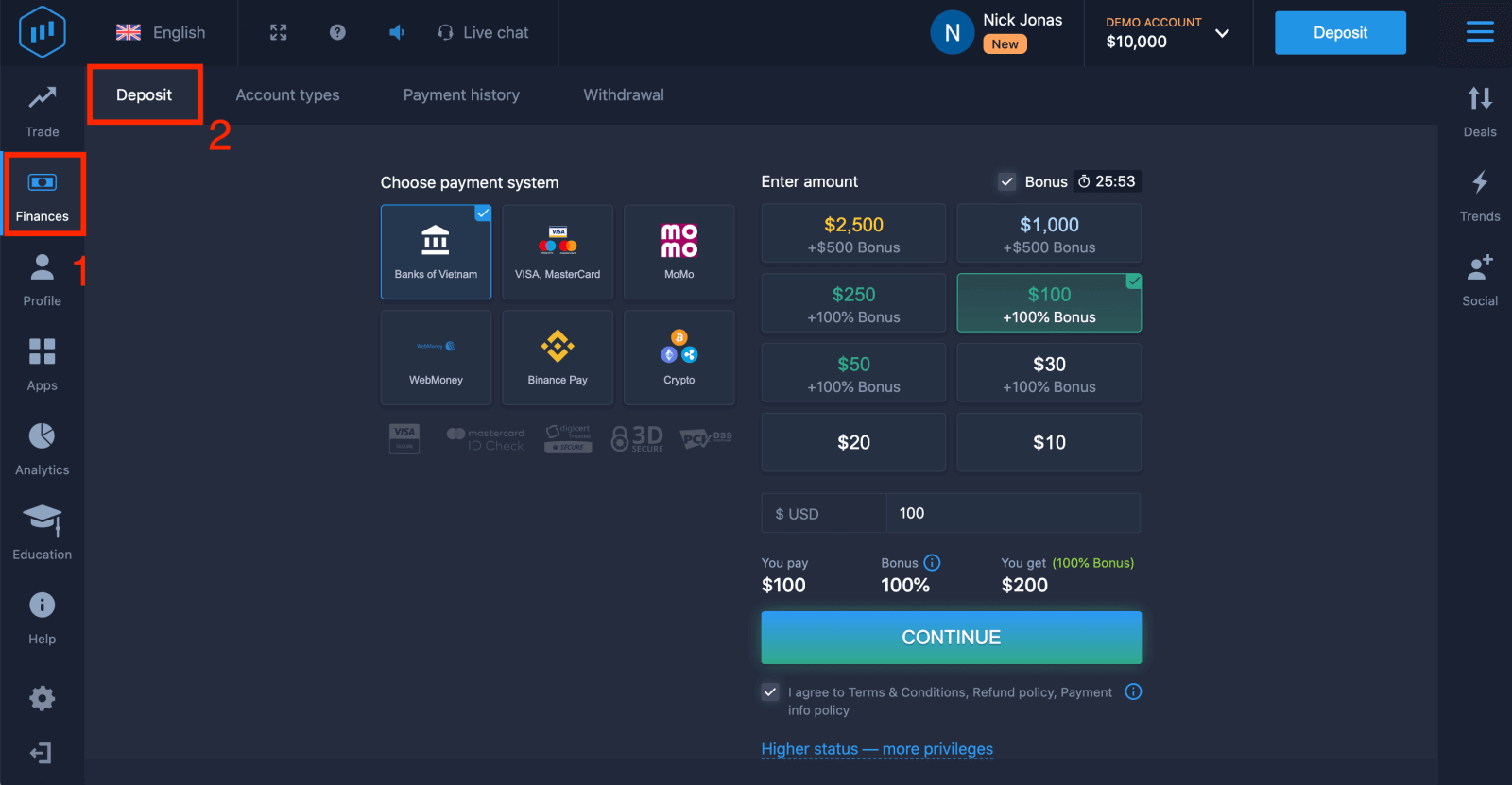 4. Vælg "Krypto" eller "Binance Pay".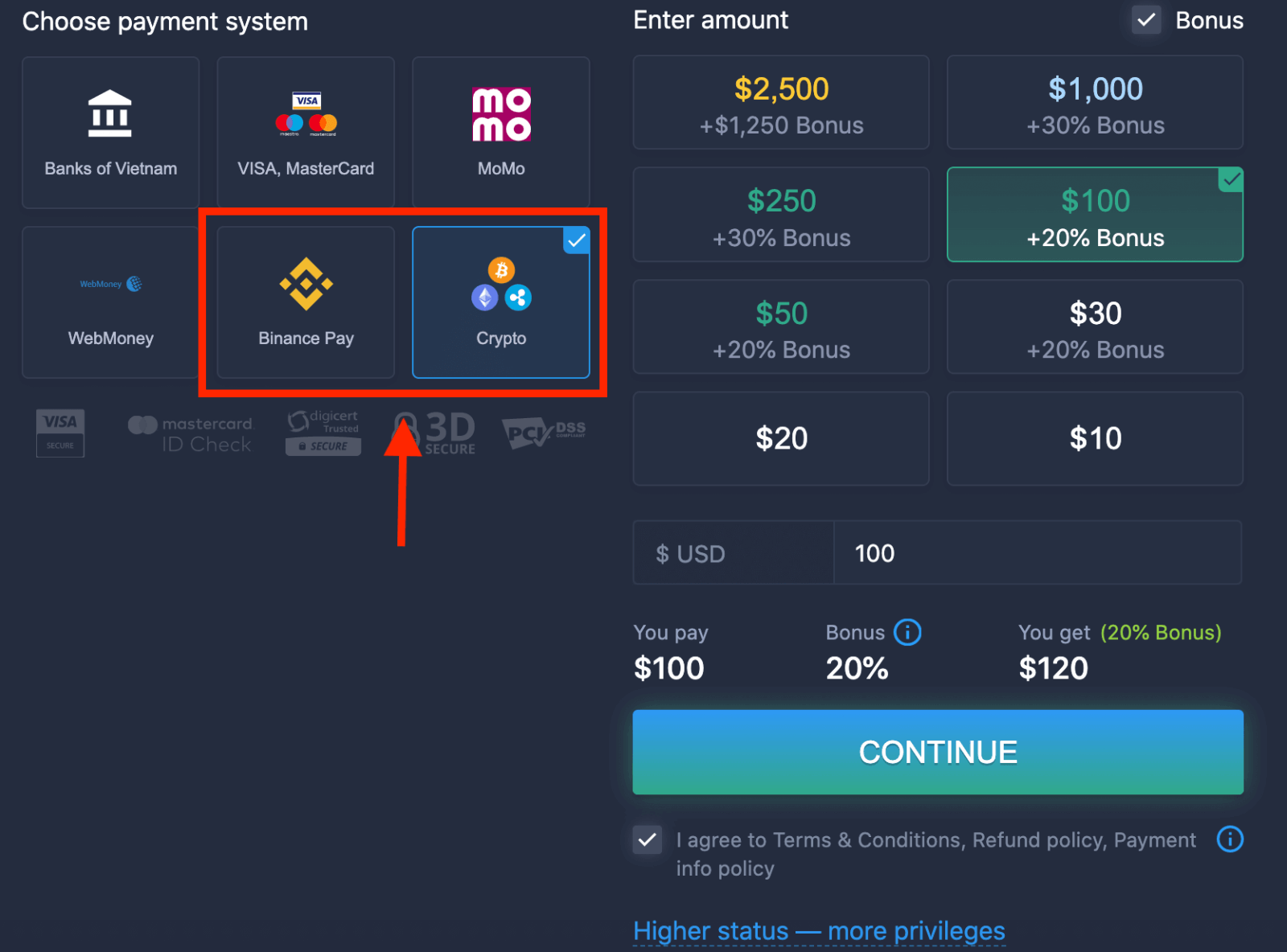
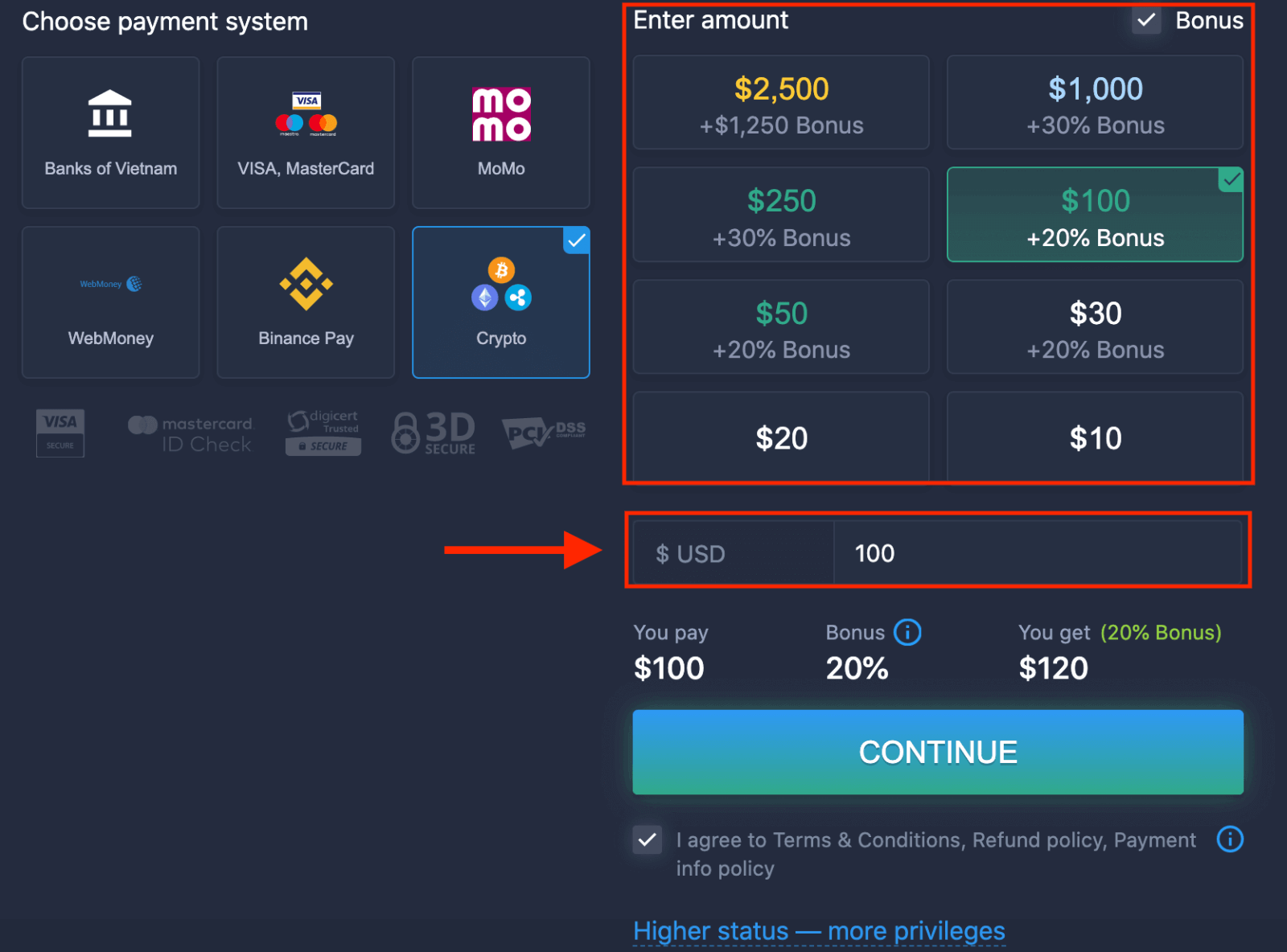
5. Du kan indtaste et indbetalingsbeløb manuelt eller vælge et fra listen.
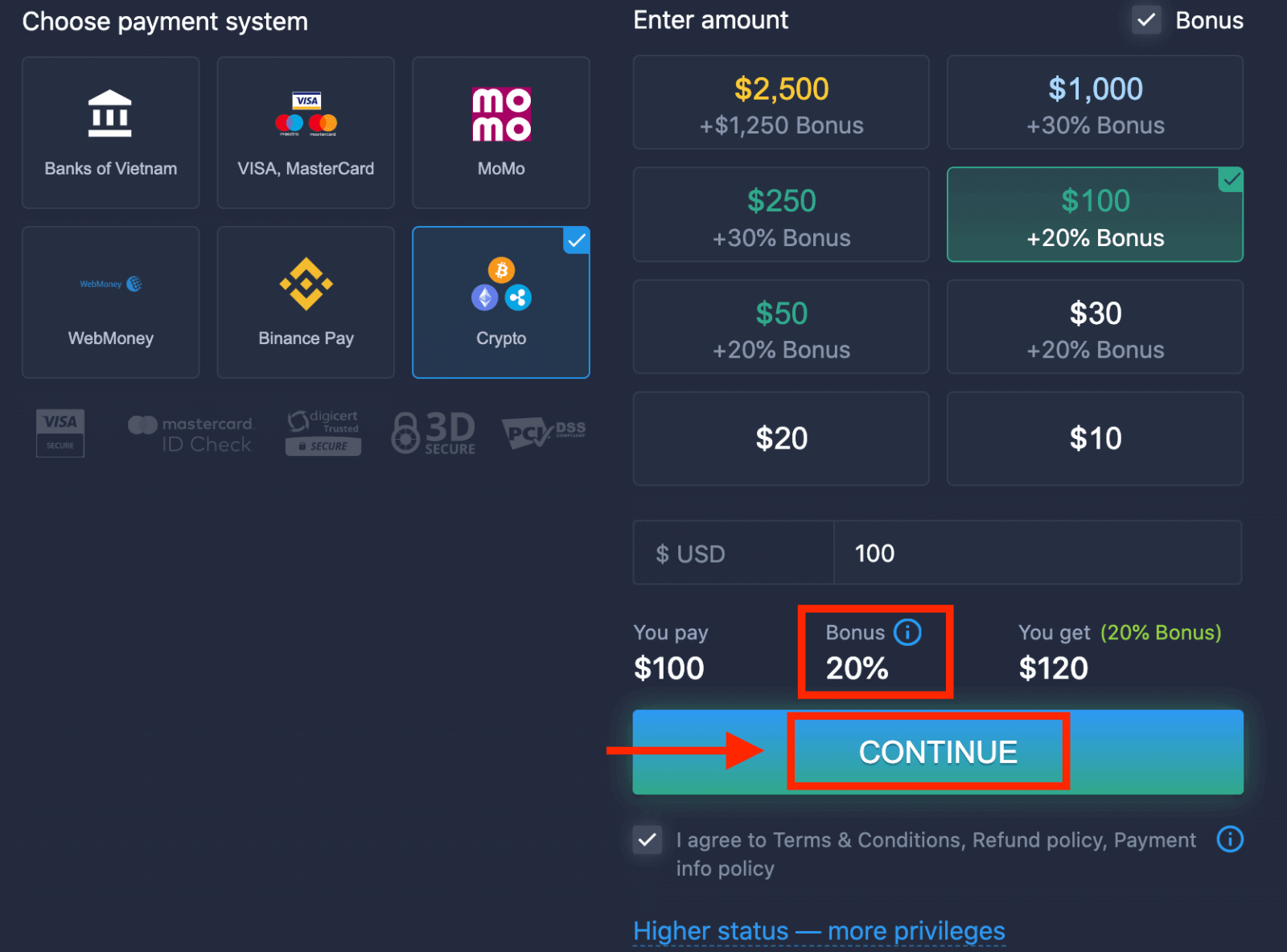
6. Systemet kan tilbyde dig en indbetalingsbonus; udnyt bonussen til at øge indbetalingen. Klik derefter på "FORTSÆT".
5. Du vil blive omdirigeret til en ny side, hvor du kan få adressen og sende præcis kryptovalutaen til den adresse.
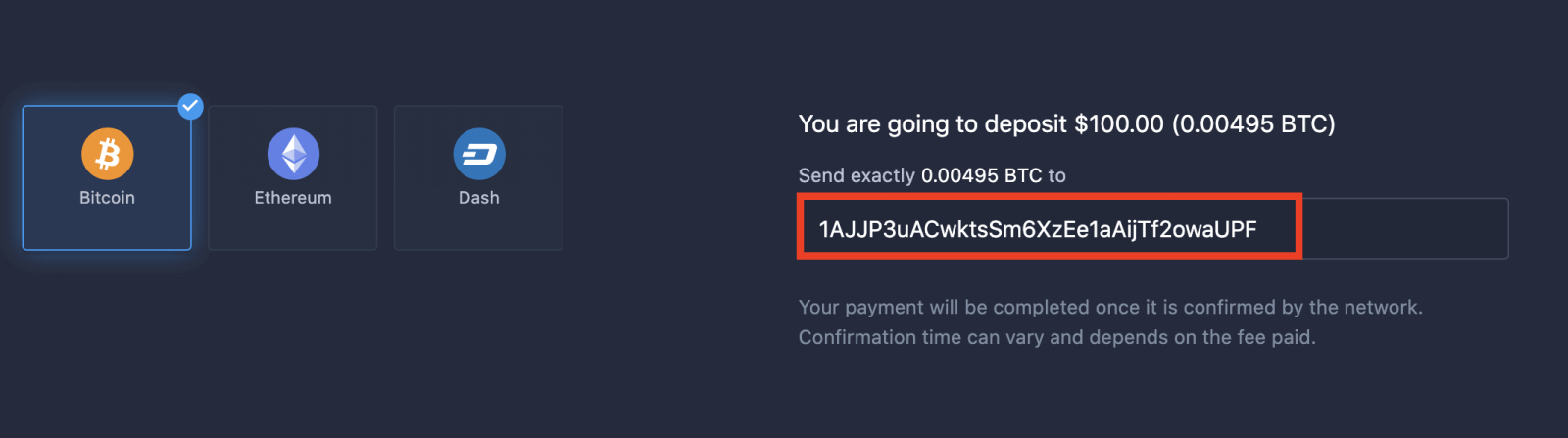
Din betaling vil blive gennemført, når den er bekræftet af netværket. Bekræftelsestiden kan variere og afhænger af det betalte gebyr.
Højere status – flere privilegier
| Mikro | Grundlæggende | Sølv | Guld | Platin | Eksklusiv |
For dem, der foretrækker en let start. Opgrader til en højere status, når du er klar. |
For dem, der foretrækker en let start. Opgrader til en højere status, når du er klar. | Størstedelen af vores kunder starter med en Silver-konto. Gratis konsultationer inkluderet | Smarte investeringer starter med en Gold-konto. Få mest muligt ud af din konto med privilegerede funktioner | Vores bedste ekspertise og eksklusive kontoadministration for seriøse investorer | Spørg din account manager for yderligere oplysninger |
|
fra 10 dollars
|
Konklusion: Begynd at handle trygt på ExpertOption
Det er ligetil, sikkert og hurtigt at logge ind og indbetale penge på ExpertOption, hvilket giver dig mulighed for at fokusere på din handelsstrategi i stedet for de tekniske detaljer ved kontoadministration. Ved at følge disse trin kan du effektivt forberede din konto til at få adgang til markedsmuligheder på en pålidelig handelsplatform. Start din handelsrejse med ExpertOption i dag, og tag et selvsikkert skridt mod dine økonomiske mål.