ExpertOption Log ind
Skrevet af

Online Trading Platform Researcher og Guide Writer
Forsker i mæglerplatforme og handelskontoSystemer.
Adgang til din ExpertOption-konto og få penge ud kan blive bremset af login-problemer, manglende bekræftelse eller betalingsmetode-uoverensstemmelser. Almindelige snublesten omfatter udløbne adgangskoder, to-faktor prompter og udbetalingsregler, der kræver bevis for identitet eller dirigere udbetalinger tilbage til den oprindelige indbetalingskilde. Udarbejdelse af de rigtige dokumenter og ved, hvor du skal begynde, reducerer ventetiden og reducerer friktionen, når du anmoder om en udbetaling.
Nedenfor finder du en klar arbejdsgang til sikker login, igangsættelse af udbetalinger, og hvilke bekræftelseschecks og udbetalingstidspunkter, du kan forvente. Oversigten fremhæver understøttede udbetalingskanaler, typiske behandlingsvinduer, verifikationsdokumenter, almindelige årsager til afvisning og praktiske fejlfindingstrin, så du kan logge ind og hæve penge med færre forsinkelser og bedre sikkerhedspraksis.
Nedenfor finder du en klar arbejdsgang til sikker login, igangsættelse af udbetalinger, og hvilke bekræftelseschecks og udbetalingstidspunkter, du kan forvente. Oversigten fremhæver understøttede udbetalingskanaler, typiske behandlingsvinduer, verifikationsdokumenter, almindelige årsager til afvisning og praktiske fejlfindingstrin, så du kan logge ind og hæve penge med færre forsinkelser og bedre sikkerhedspraksis.

Sådan logger du ind på ExpertOption
Sådan logger du ind på ExpertOption-kontoen
- Gå til den mobile ExpertOption-app eller hjemmeside .
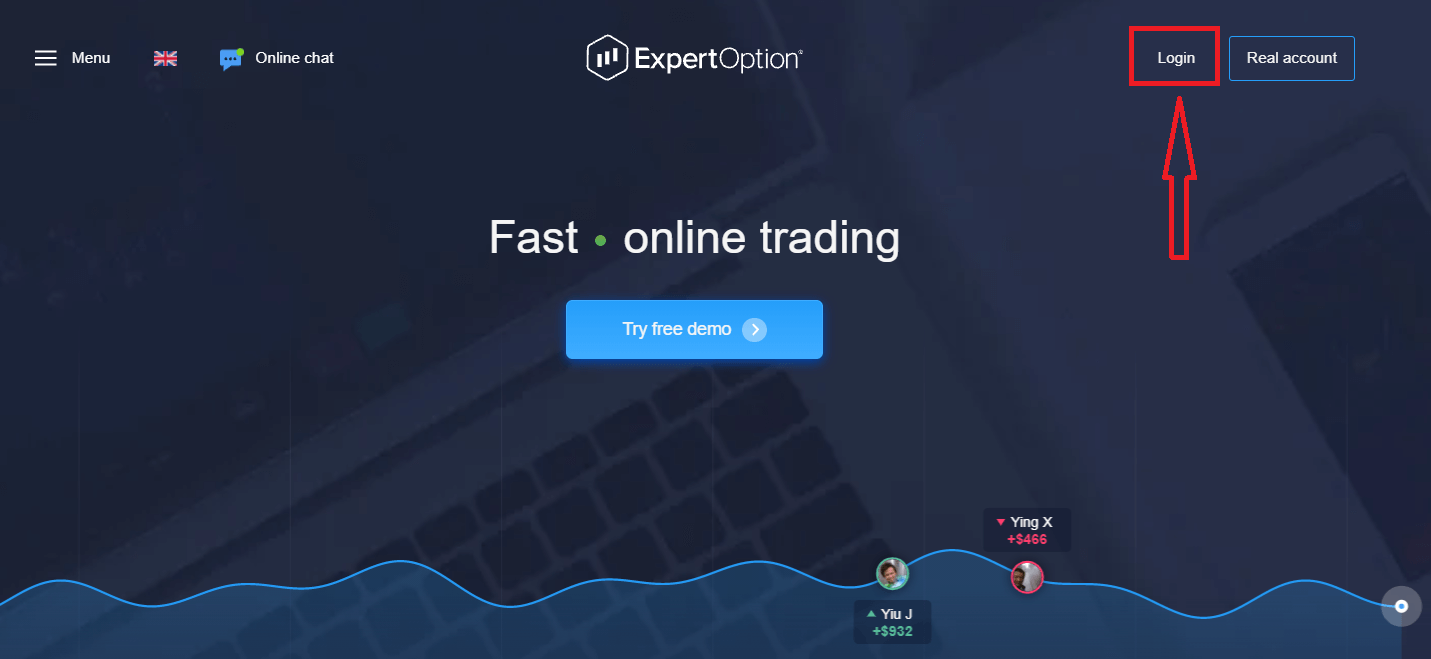
- Klik på “Log ind”.
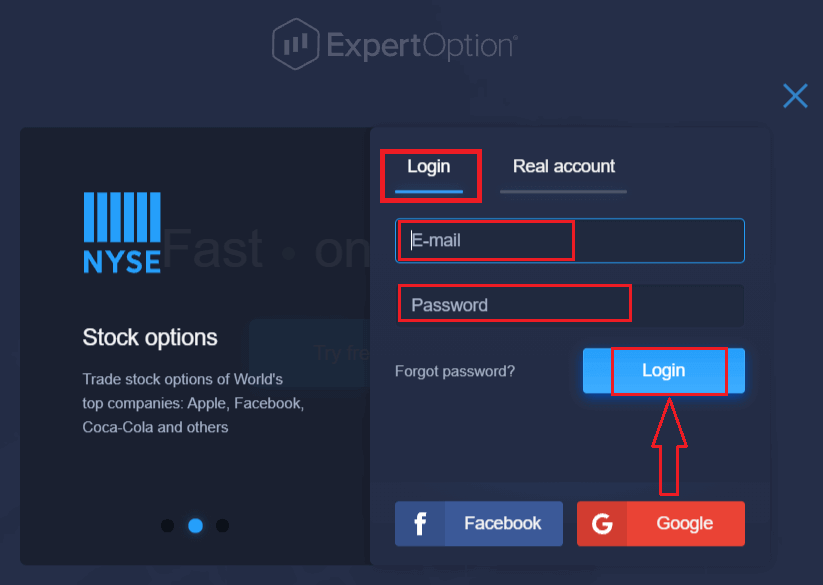
- Indtast din e-mail og adgangskode.
- Klik på den blå knap “Log ind”.
- Hvis du har glemt din e-mail, kan du logge ind ved hjælp af “Google” eller “Facebook”.
- Hvis du har glemt din adgangskode, skal du klikke på “Glemt adgangskode”.
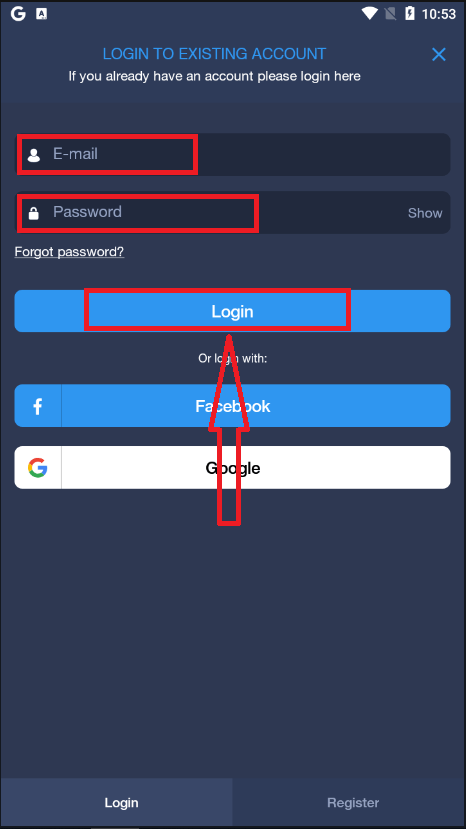
Klik på "Log ind". Log ind-formularen vises.
Indtast din e-mailadresse og adgangskode, som du brugte til at logge ind på din konto, og klik på knappen "Log ind".
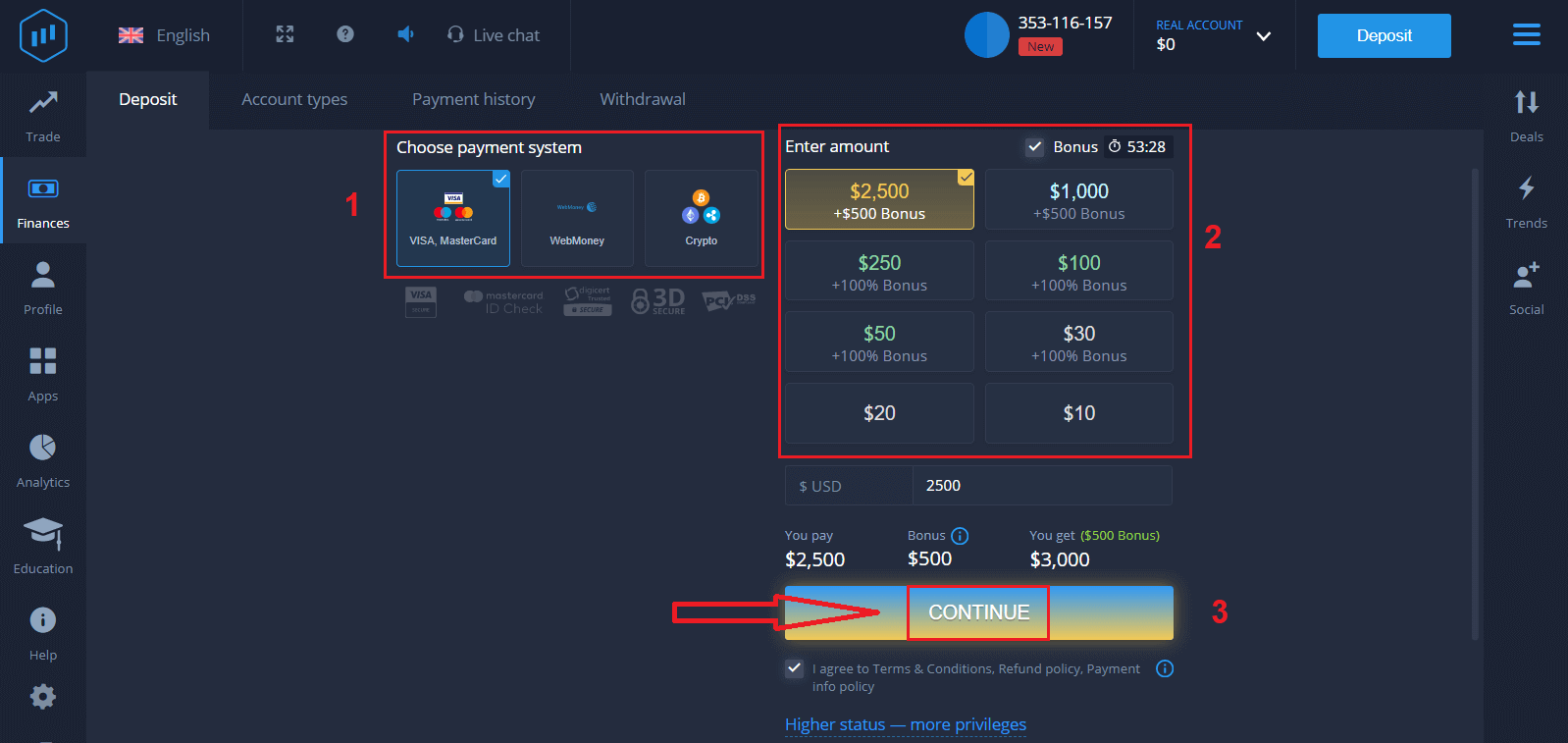
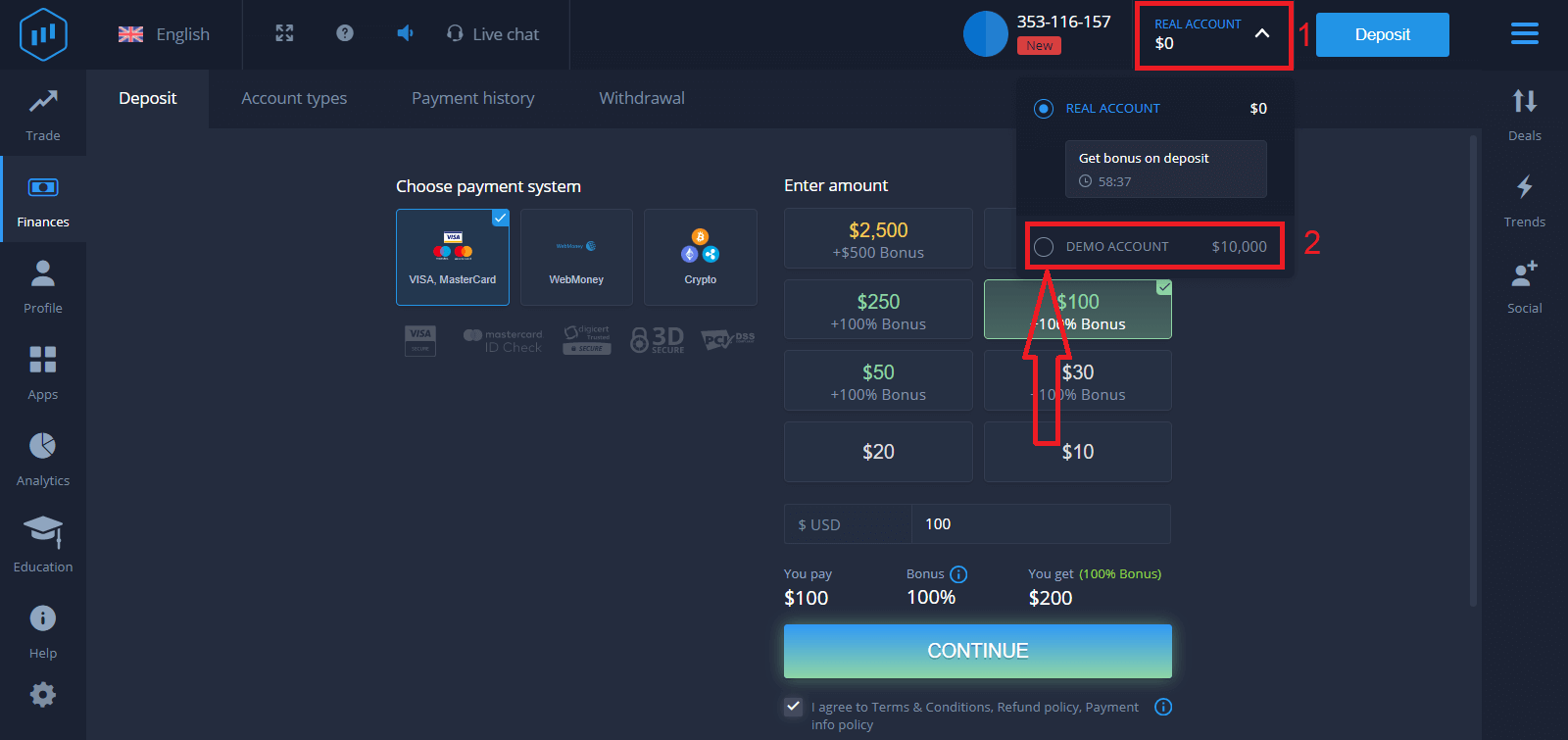
Når du er logget ind, vil du se indbetalingssiden som vist nedenfor. For at starte livehandel skal du foretage en investering på din konto (minimumsindbetalingen er USD 10).
Sådan foretager du en indbetaling i ExpertOption
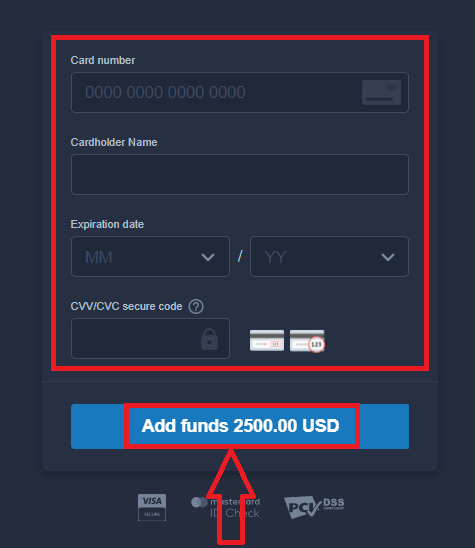
Indtast kortoplysningerne, og klik på "Tilføj penge ..."
Nu kan du handle på en rigtig konto efter at have foretaget en vellykket indbetaling.
Hvis du vil bruge demokontoen, skal du klikke på "RIGTIG KONTO" og vælge "DEMOKONTO" for at begynde at handle med $10.000 på demokontoen. En demokonto er et værktøj, der giver dig mulighed for at blive fortrolig med platformen, øve dine handelsfærdigheder på forskellige aktiver og afprøve nye mekanismer på et realtidsdiagram uden risiko.
Sådan logger du ind på ExpertOption ved hjælp af Facebook
Du kan også logge ind på hjemmesiden med din personlige Facebook-konto ved at klikke på Facebook-knappen.1. Klik på Facebook- knappen
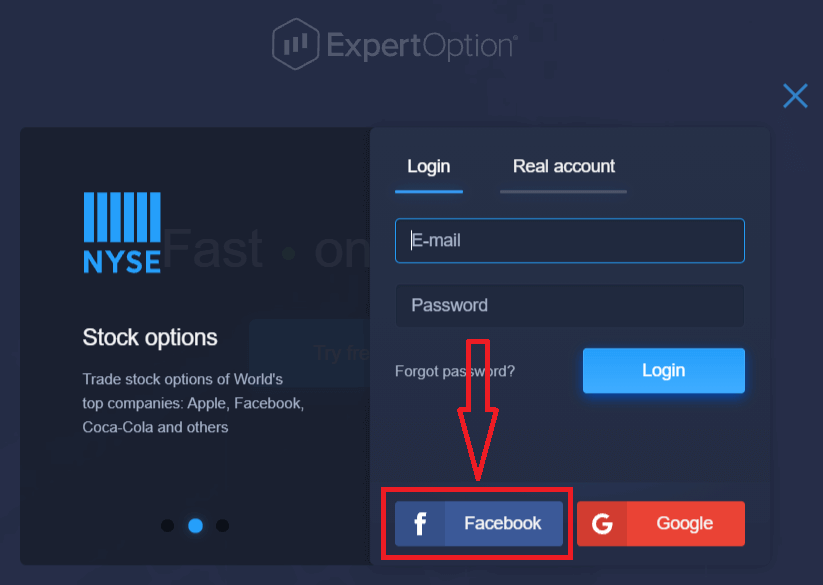
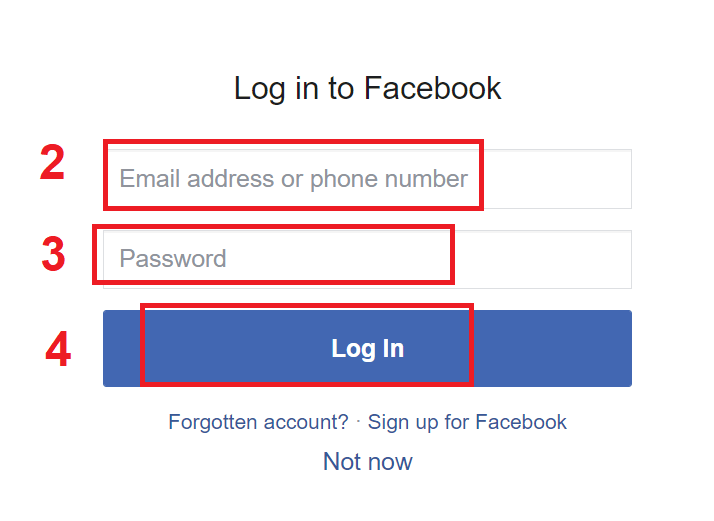
. 2. Facebook-loginvinduet åbnes, hvor du skal indtaste den e-mailadresse, du brugte til at registrere dig på Facebook.
3. Indtast adgangskoden fra din Facebook-konto.
4. Klik på "Log ind".
Når du har klikket på knappen "Log ind", vil ExpertOption anmode om adgang til: Dit navn og profilbillede samt din e-mailadresse. Klik på "Fortsæt...".
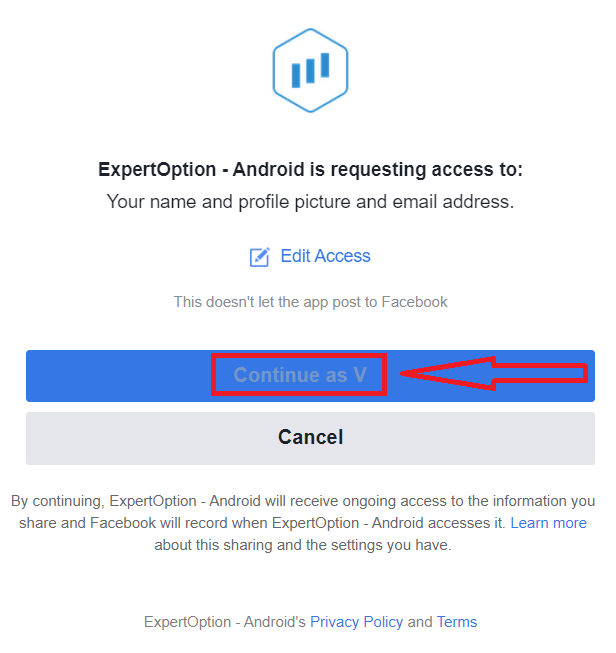
Derefter bliver du automatisk omdirigeret til ExpertOption-platformen.
Sådan logger du ind på ExpertOption ved hjælp af Google
1. For at godkende via din Google- konto skal du klikke på Google- knappen. 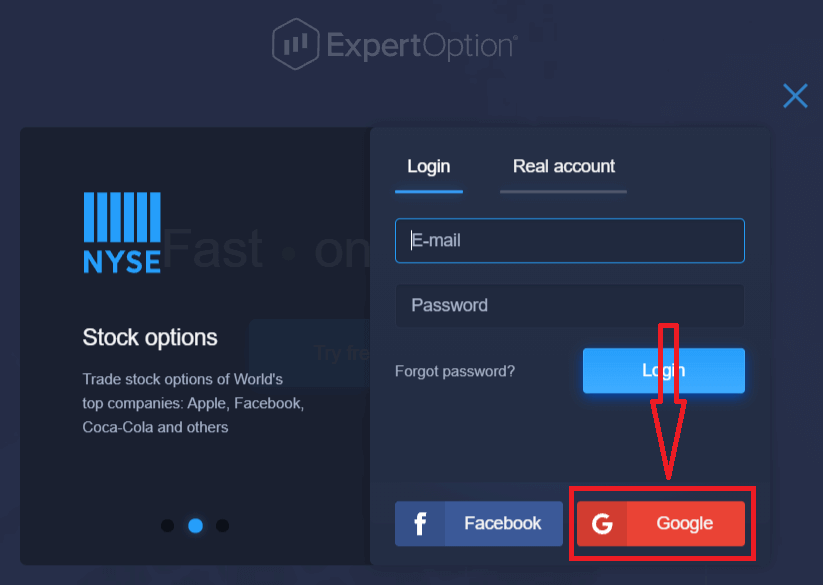
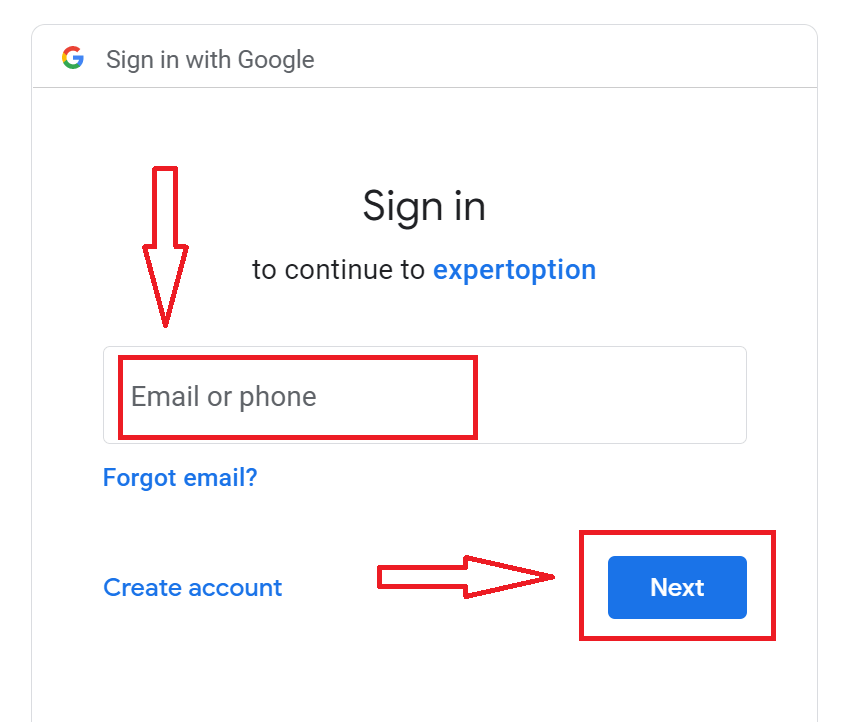
2. Indtast derefter dit telefonnummer eller din e-mailadresse i det nye vindue, der åbnes, og klik på "Næste". Systemet åbner et vindue, og du vil blive bedt om adgangskoden til din Google-konto.
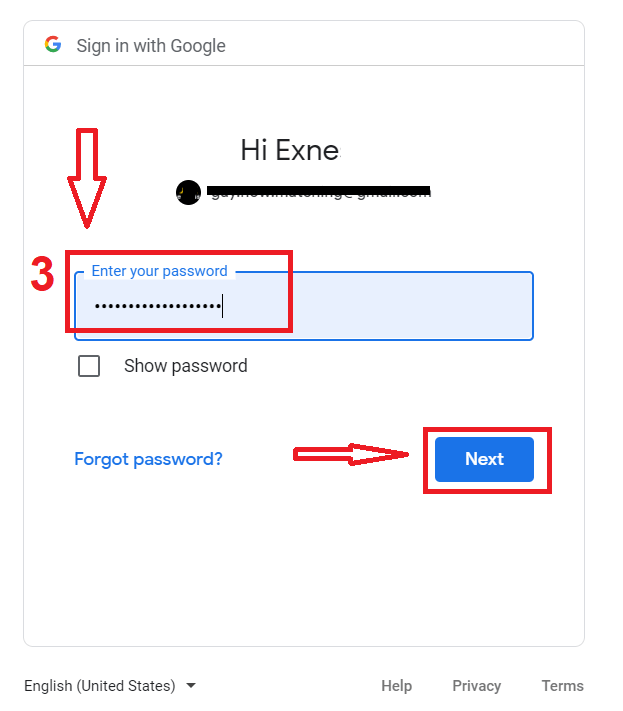
3. Indtast derefter adgangskoden til din Google-konto, og klik på "Næste".
Følg derefter instruktionerne, som tjenesten sendte til din e-mailadresse. Du vil blive ført til din personlige ExpertOption-konto.
Gendan din ExpertOption-kontoadgangskode
Bare rolig, hvis du ikke kan logge ind på platformen; du indtaster muligvis bare den forkerte adgangskode. Du kan finde en ny.Hvis du bruger webversionen
, skal du klikke på linket "Glemt adgangskode".
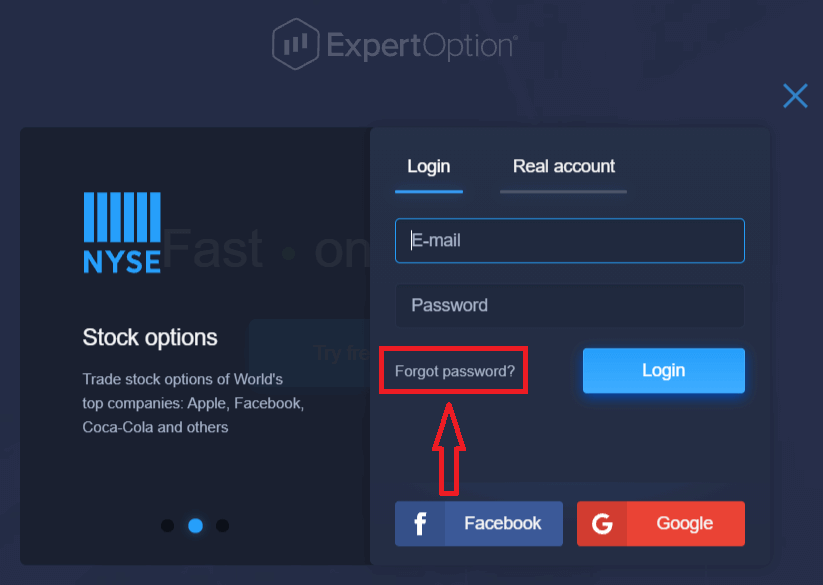
Systemet åbner derefter en ny formular, hvor du bliver bedt om at gendanne din adgangskode til din ExpertOption-konto. Du skal angive den korrekte e-mailadresse og klikke på "Nulstil adgangskode".
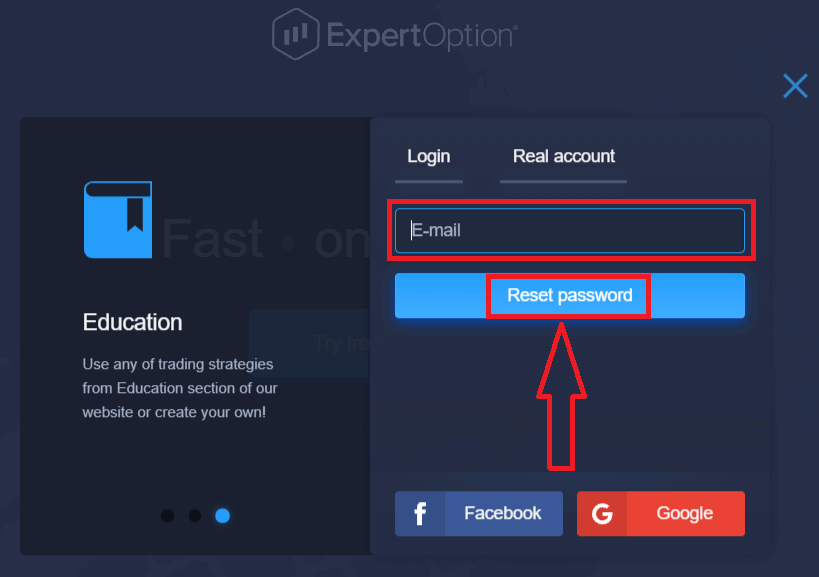
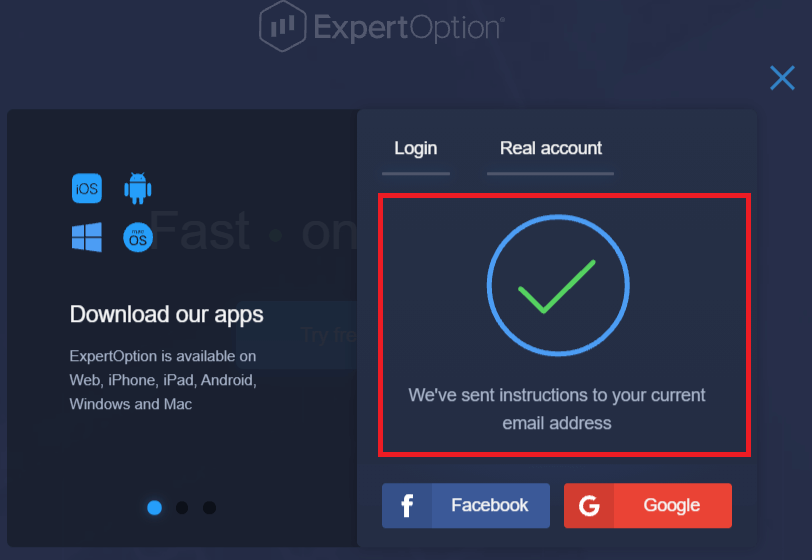
Der åbnes en meddelelse om, at der er sendt en e-mail til denne e-mailadresse for at nulstille adgangskoden.
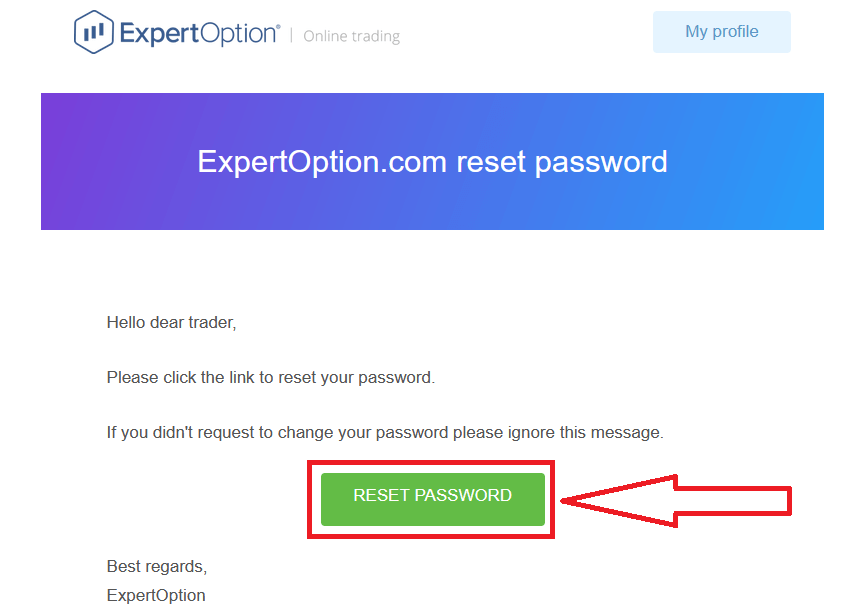
Senere i brevet i din e-mail bliver du bedt om at ændre din adgangskode. Klik på «Nulstil adgangskode».
Linket fra e-mailen fører dig til et særligt afsnit på ExpertOption-webstedet. Indtast din nye adgangskode to gange her, og klik på knappen "Skift adgangskode".
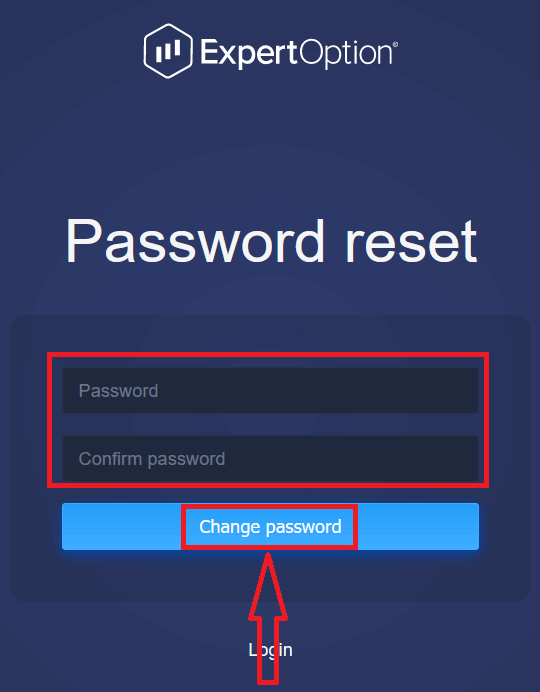
Når du har indtastet "Adgangskode" og "Bekræft adgangskode", vises en meddelelse, der angiver, at adgangskoden er blevet ændret.
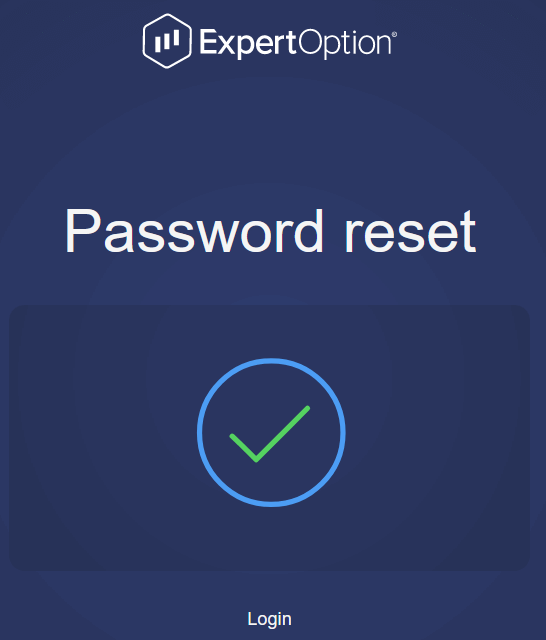
Det var det! Nu kan du logge ind på ExpertOption-platformen med dit brugernavn og din nye adgangskode.
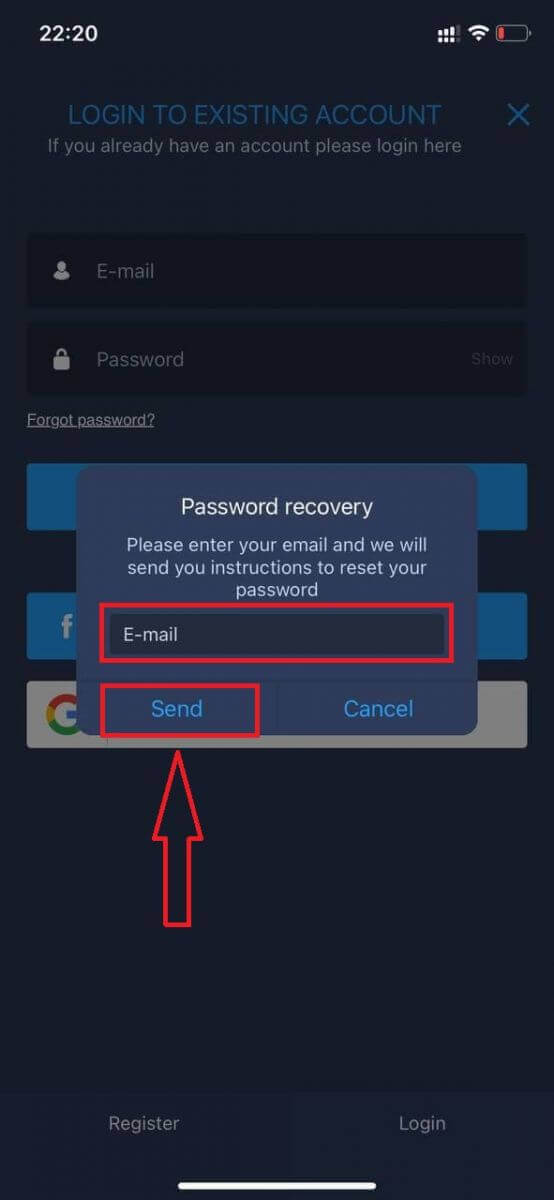
Hvis du bruger mobilapplikationen
, skal du klikke på ikonet "Menu".
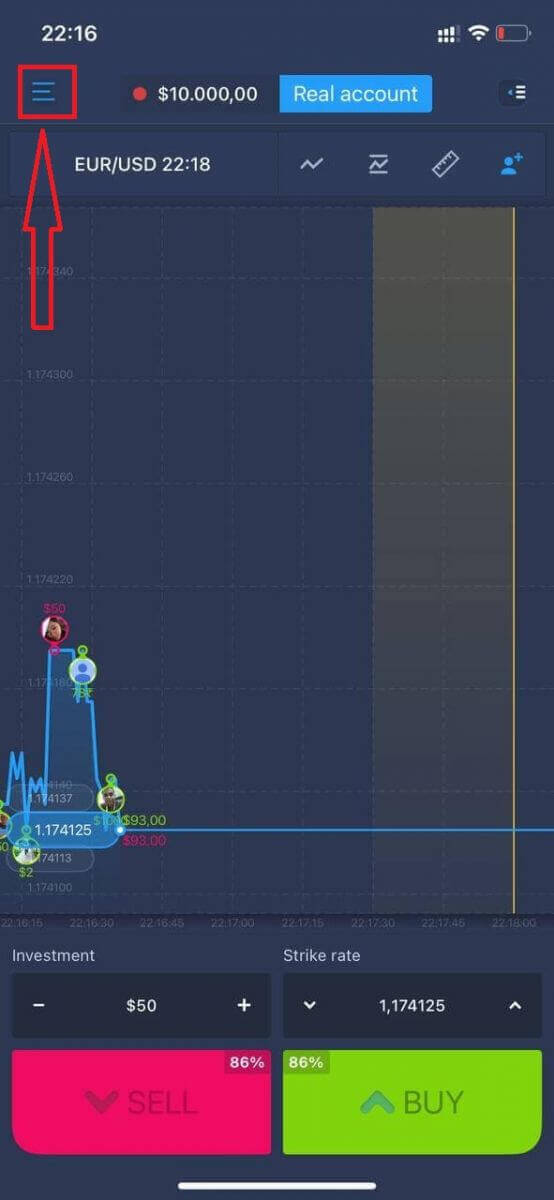
Klik på "Log ind".
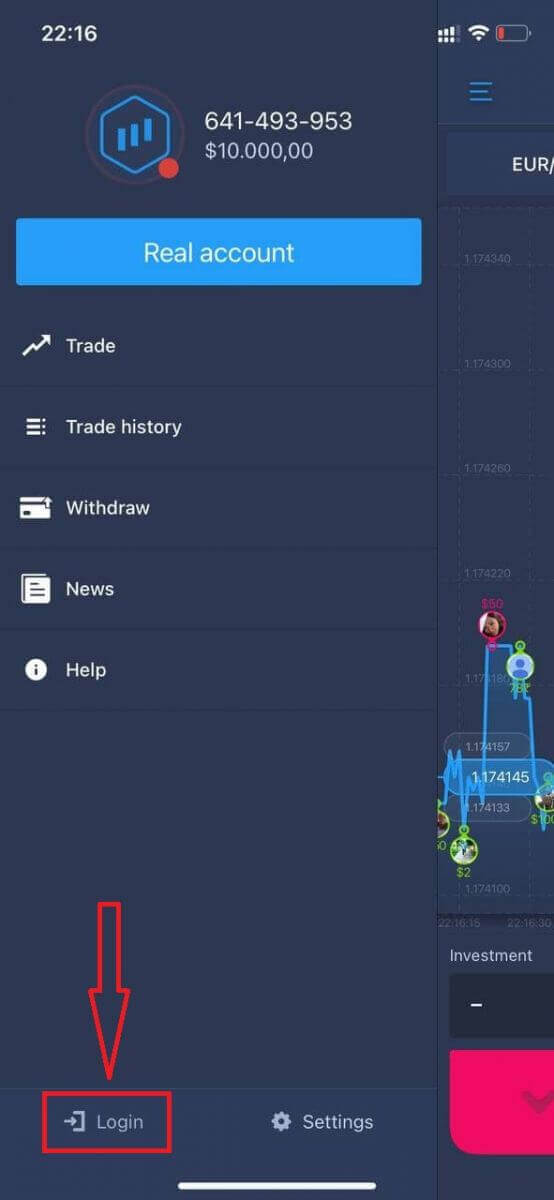
Klik på linket "Glemt adgangskode".
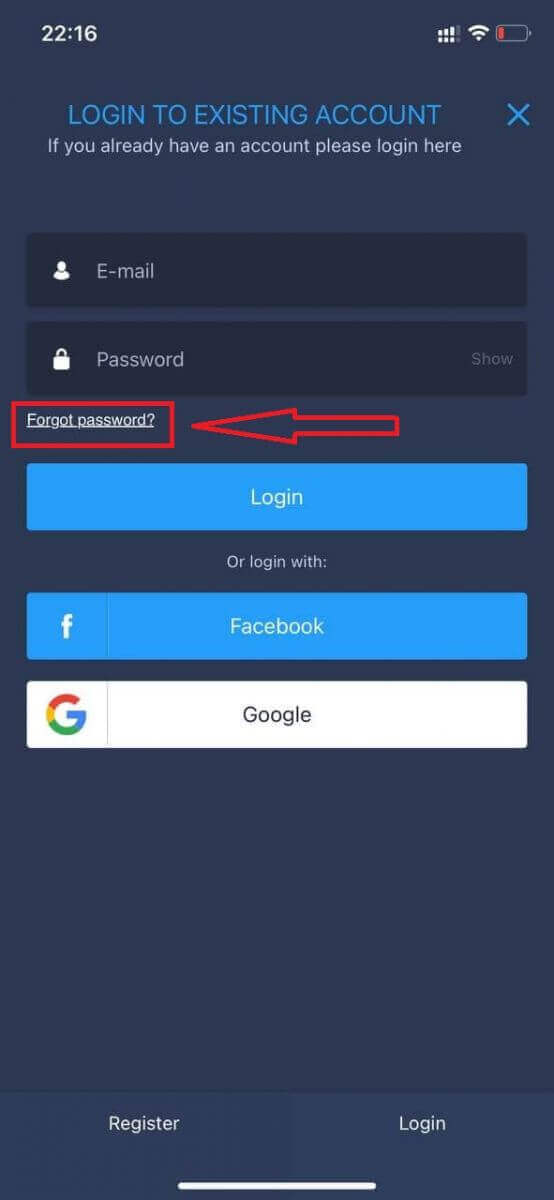
I det nye vindue skal du indtaste den e-mailadresse, du brugte under tilmeldingen, og klikke på knappen "Send". Følg derefter de samme resterende trin som i webappen.
Log ind på ExpertOption Mobile Web
Hvis du vil handle på den mobile webversion af ExpertOption-handelsplatformen, kan du nemt gøre det. Åbn først din browser på din mobilenhed. Søg derefter efter " expertoption " og besøg mæglerens officielle hjemmeside. 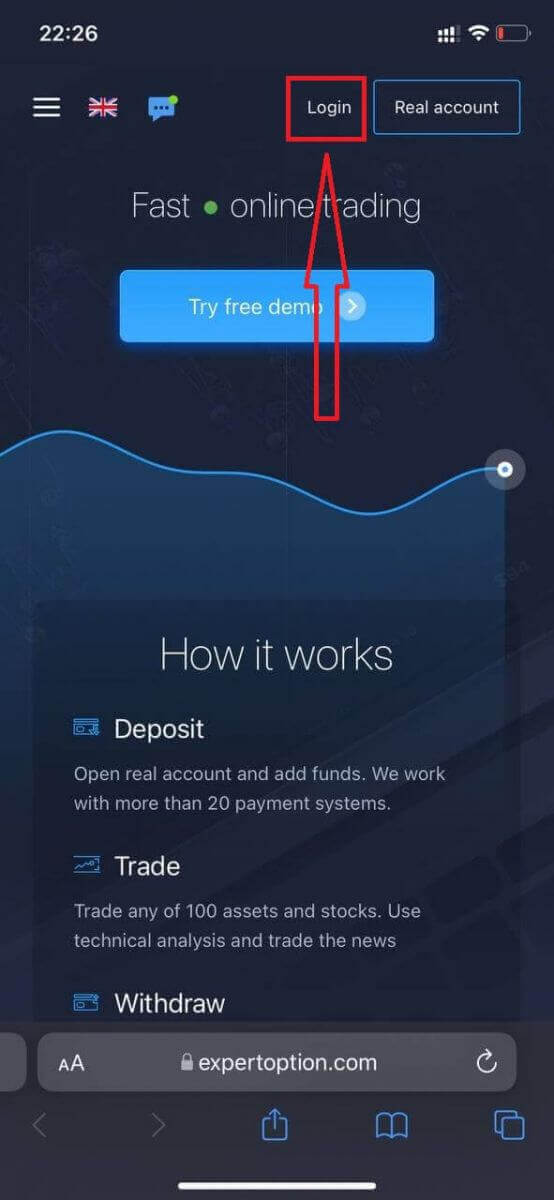
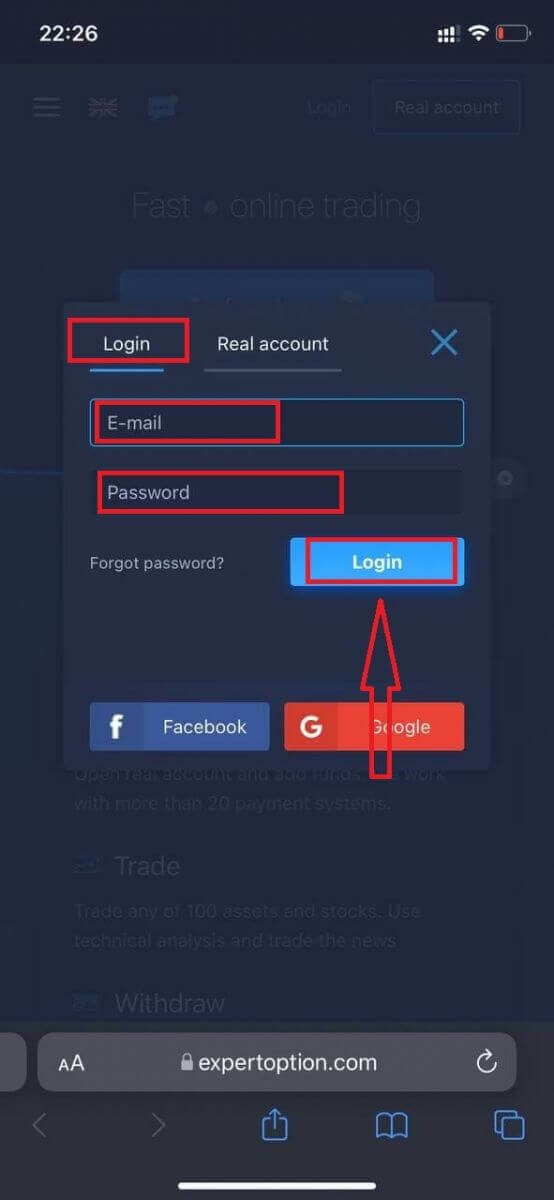
Indtast din e-mail og adgangskode, og klik derefter på knappen "Log ind".
Når du er logget ind, vil du se indbetalingssiden. For at starte livehandel skal du foretage en investering på din konto (minimumsindbetalingen er USD 10).
Sådan foretager du en indbetaling i ExpertOption
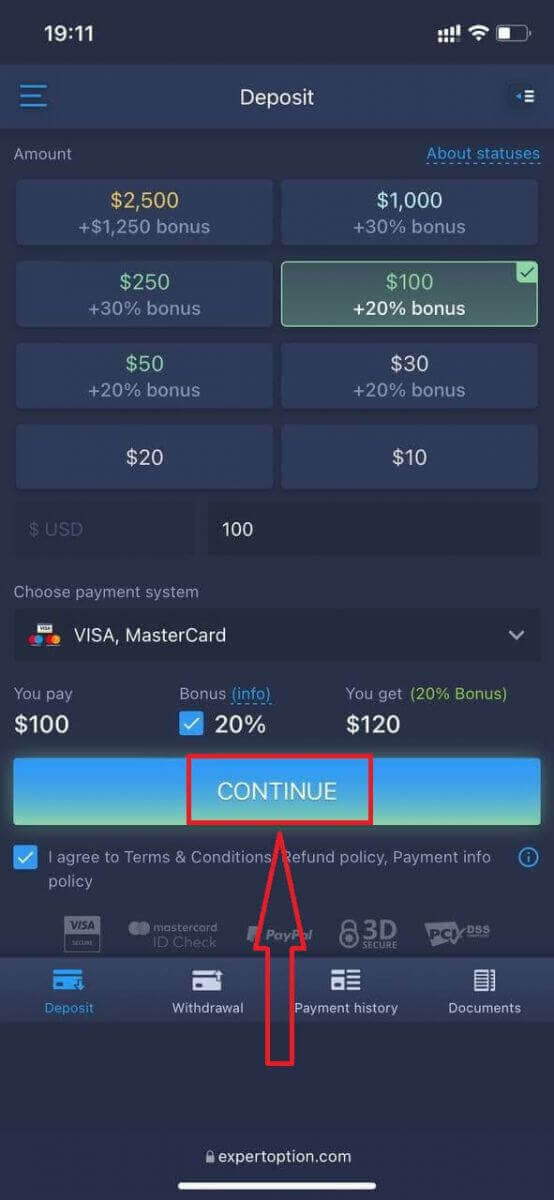
Indtast kortoplysningerne, og klik på "Tilføj penge ..."
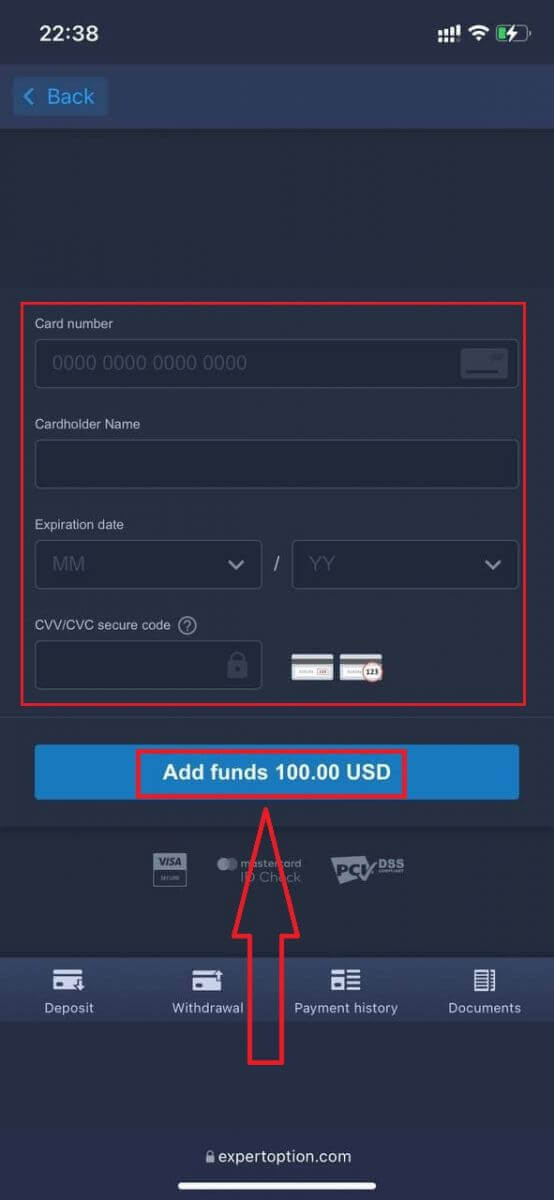
Nu kan du handle på en rigtig konto efter at have foretaget en indbetaling.
Hvis du vil bruge demokontoen, skal du klikke på ikonet "Menu".
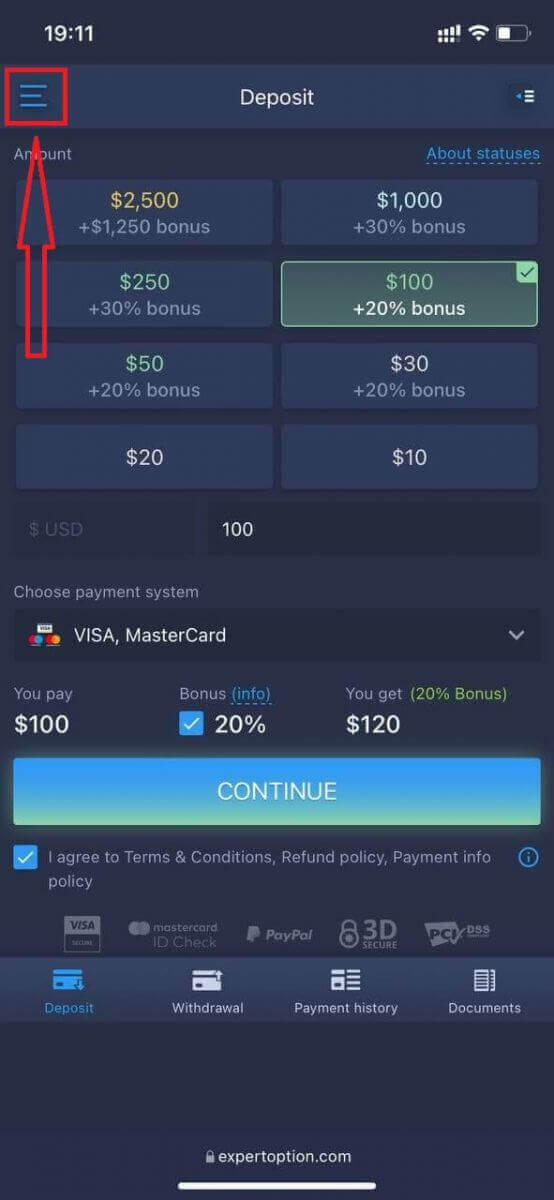
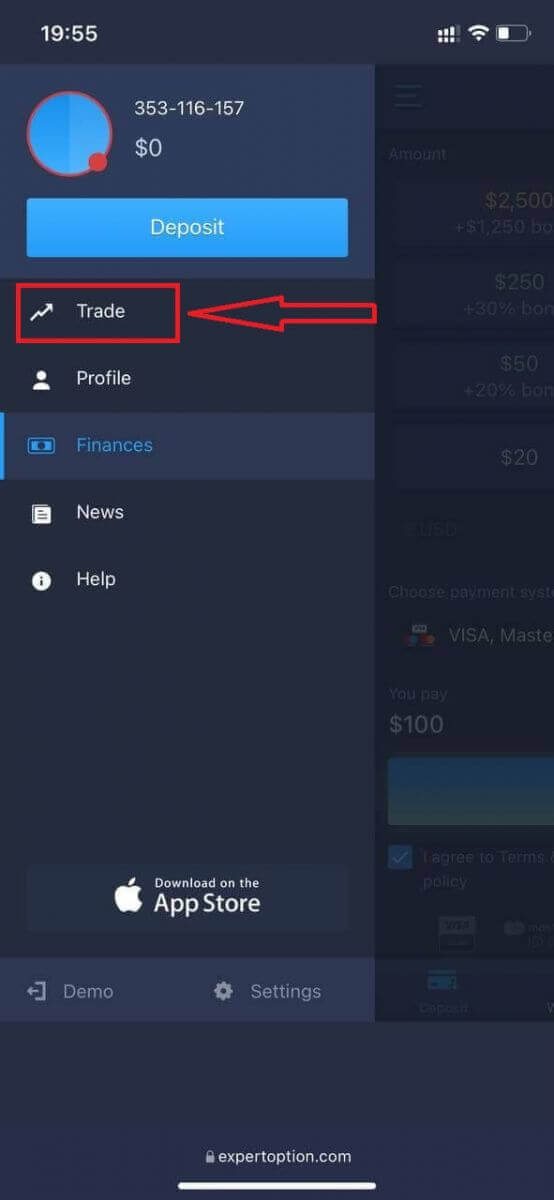
Klik på "Handel".
Skift konti fra den rigtige konto til demokontoen.
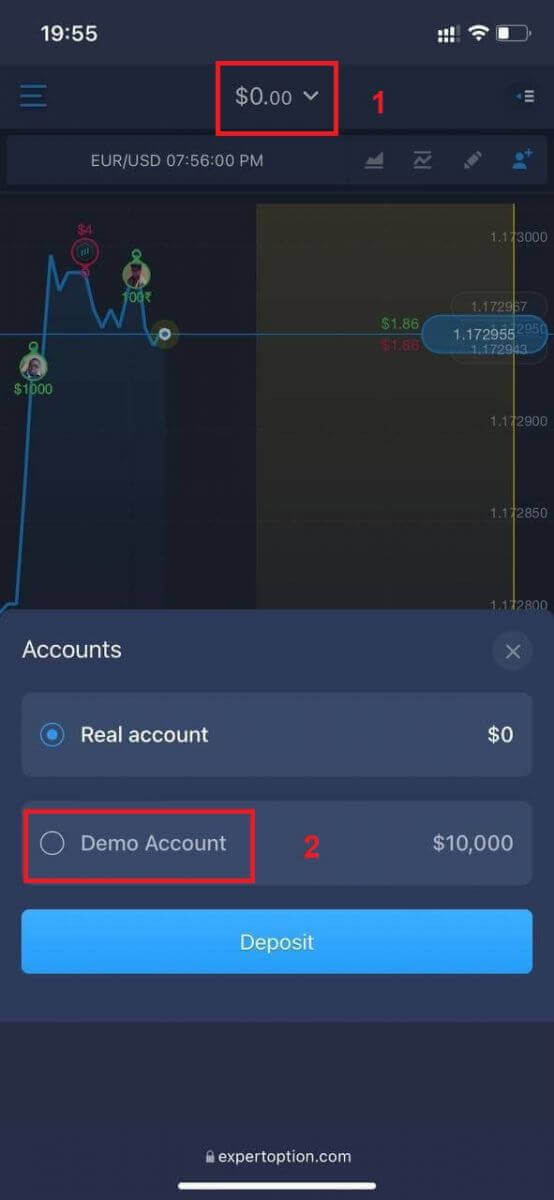
Du vil have $10.000 på demokontoen.
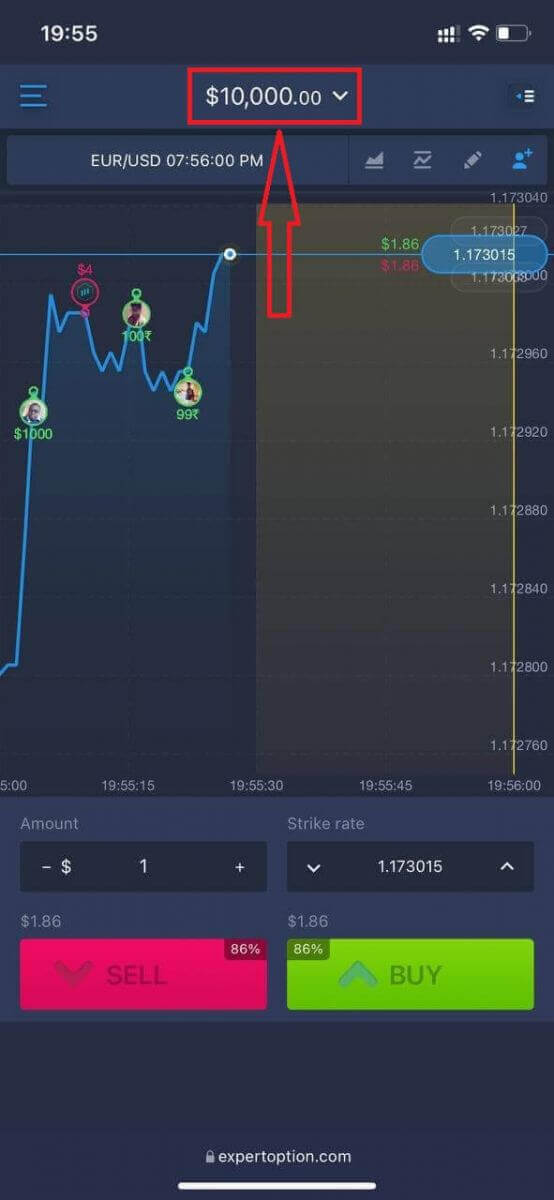
Nu kan du handle fra den mobile webversion af platformen. Den mobile webversion af handelsplatformen er nøjagtig den samme som den almindelige webversion. Derfor vil der ikke være problemer med handel og overførsel af penge.
Sådan logger du ind på ExpertOption iOS-appen
At logge ind på iOS-mobilplatformen minder om at logge ind på ExpertOption-webappen. Applikationen kan downloades via App Store på din enhed, eller du kan klikke her . Du skal blot søge efter appen “ExpertOption - Mobile Trading” og klikke på «HENT» for at installere den på din iPhone eller iPad.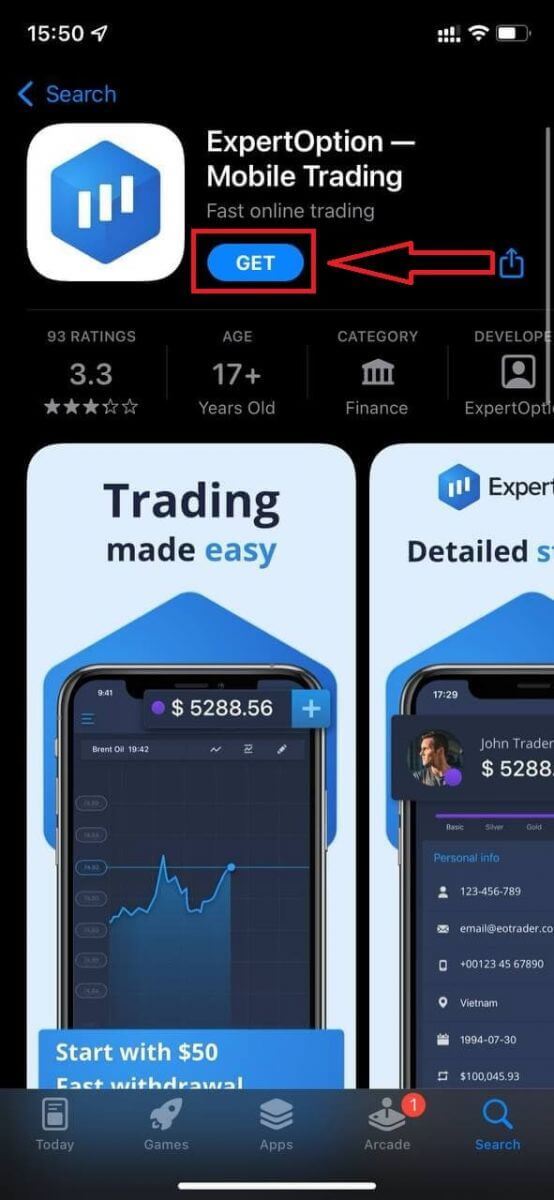
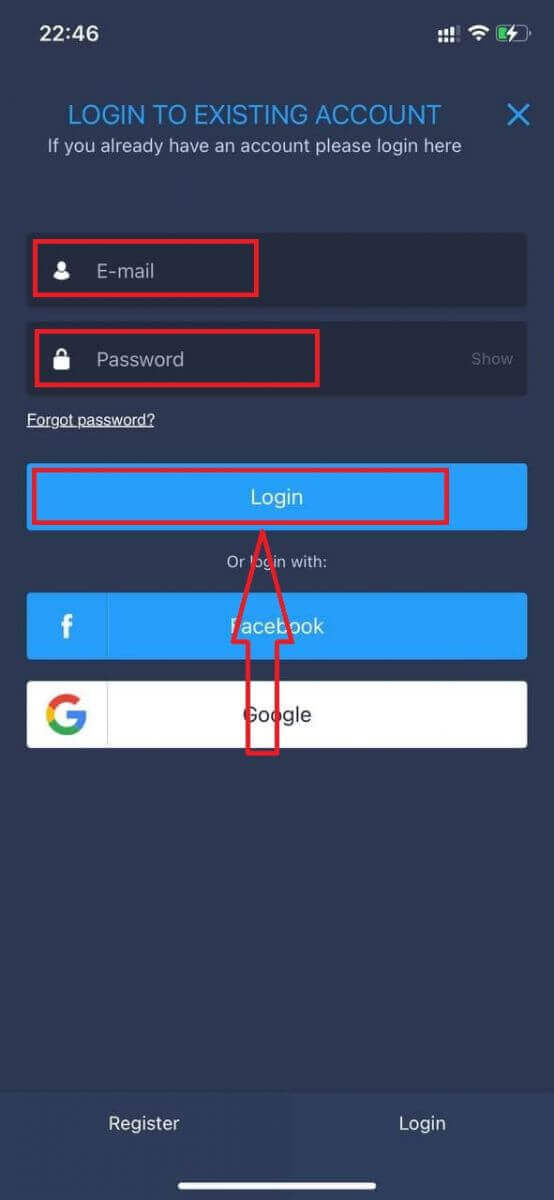
Efter installation og lancering kan du logge ind på ExpertOption iOS-mobilappen ved hjælp af din e-mail, Facebook eller Google. Du skal blot vælge "Menu"-ikonet.
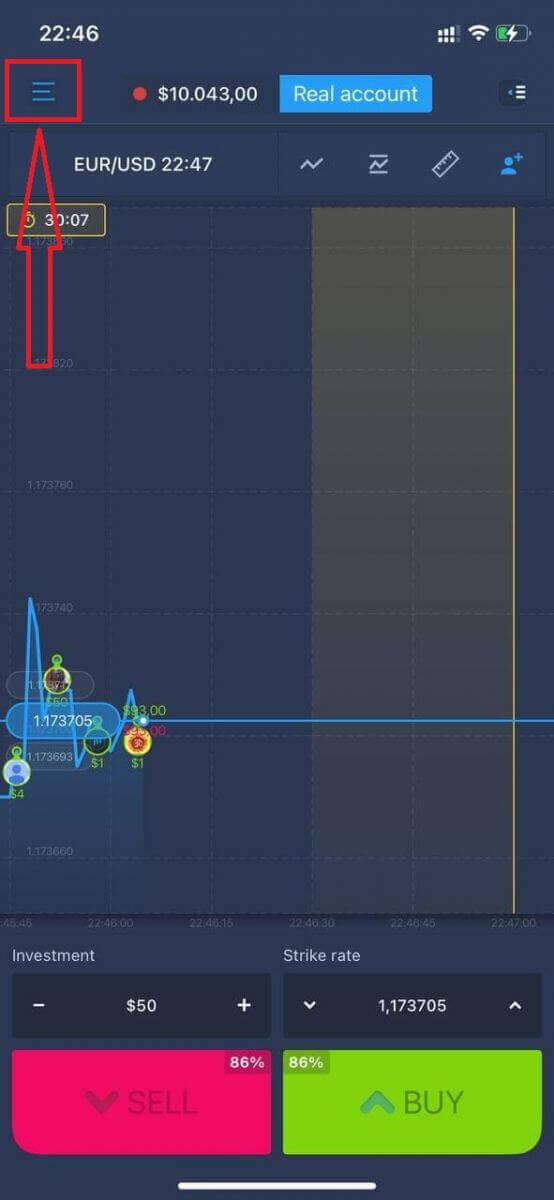
Klik på "Log ind".
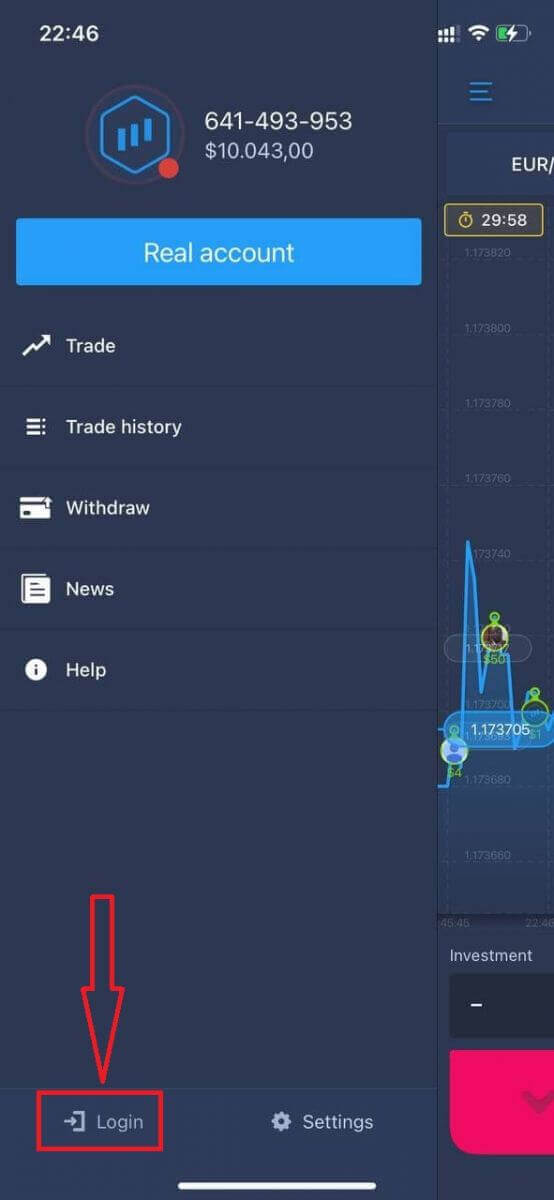
Indtast din e-mail og adgangskode, og klik derefter på knappen “Log ind”.
Sådan logger du ind på ExpertOption Android-appen
Du skal besøge Google Play Butik og søge efter "ExpertOption - Mobil Trading" for at finde denne app, eller klikke her . 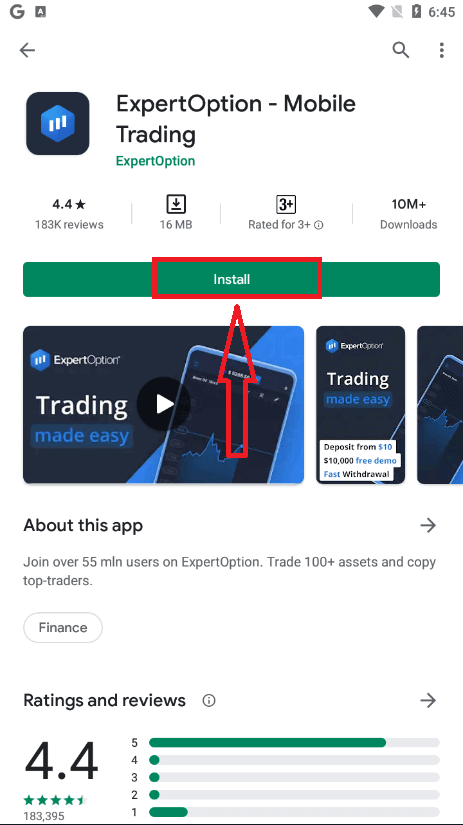
Efter installation og lancering kan du logge ind på ExpertOption Android-mobilappen ved hjælp af din e-mail, Facebook eller Google-konto.
Gør de samme trin som på en iOS-enhed, vælg "Menu"-ikonet.
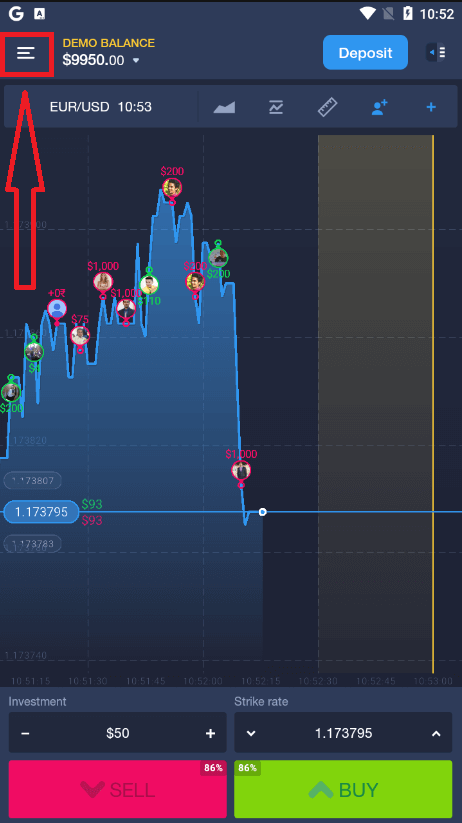
Klik på "Log ind".
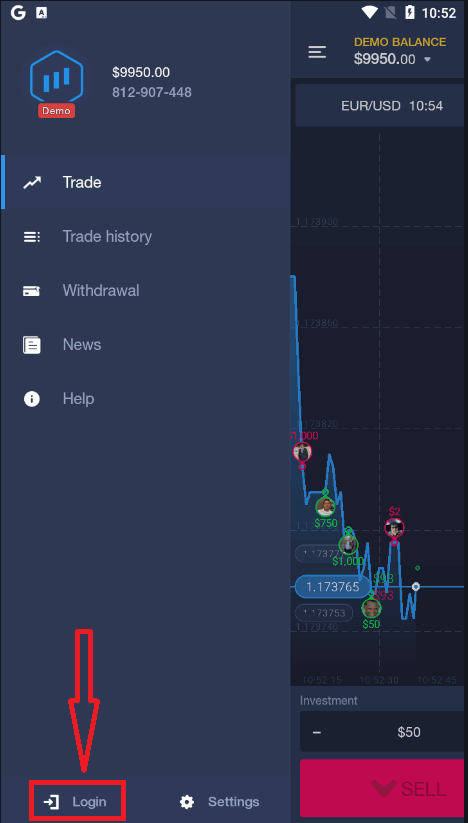
Indtast din e-mail og adgangskode, og klik derefter på knappen "Log ind".
Sådan hæver du penge fra ExpertOption
Hvilke betalingsmetoder er tilgængelige til udbetaling på ExpertOption
Vi arbejder med mere end 20 betalingssystemer. Du kan overføre penge til dit debit- eller kreditkort: Visa, MasterCard, Maestro, UnionPay. Vi er også integreret med elektroniske betalingsmetoder: Neteller, Skrill, Perfect Money, FasaPay og andre.Gold-, Platinum- og Exclusive-konti har prioriteret hævning.
Første hævninger skal foretages til det kontokort eller den e-wallet, der blev brugt til at foretage en indbetaling. I tilfælde af hævning skal hævningsbeløbet fra bankkortet være lig med indbetalingsbeløbet. Andre midler (indtægter) kan du hæve til enhver e-wallet (Skrill, Neteller, UnionPay eller enhver anden metode).
Hvordan kan jeg hæve penge fra ExpertOption
Lad os først afklare et lille punkt. Det kan virke latterligt eller dumt for nogle, men vi modtager mange lignende spørgsmål hver dag. Penge kan KUN hæves fra en rigtig konto; en demokonto er faktisk en simuleringsprofil, hvor du kan øve dig i at tjene penge ved hjælp af ExpertOption-platformen. Derfor er der i starten, på en demokonto, en meget stor sum på 10.000 dollars til rådighed til handel. Så du har en rigtig konto, og du har fyldt op med et MasterCard-bankkort. Nu har du tjent en fortjeneste og vil hæve dine gevinster. Hvordan kan det gøres?
Udbetaling har aldrig været nemmere! Følg disse trin:
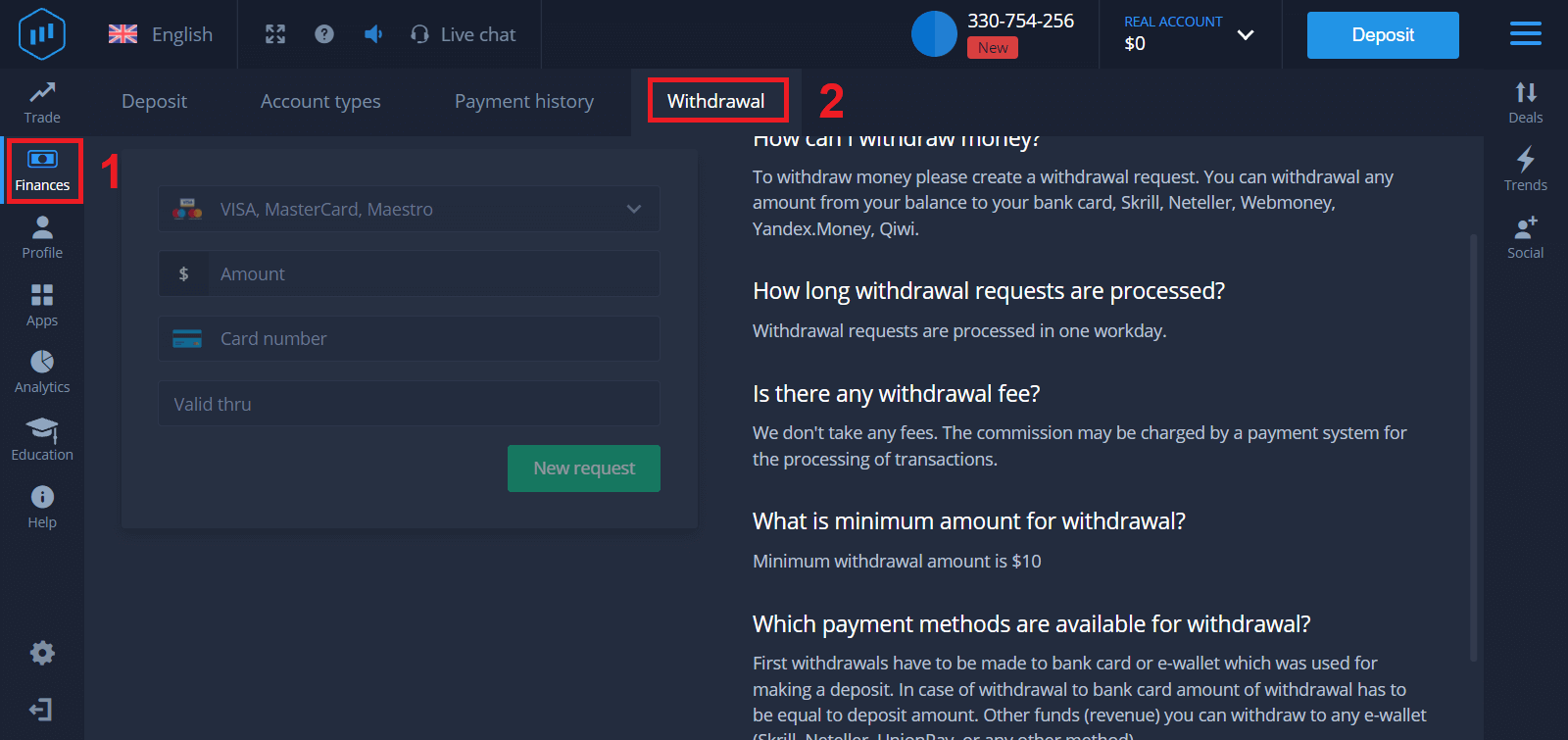
1. Bare åbn ExpertOption-platformen , og tryk på menuen i øverste venstre hjørne.
2. Vælg derefter Finansiering. Du vil nu se en udbetalingsmulighed i nederste højre hjørne af vinduet.
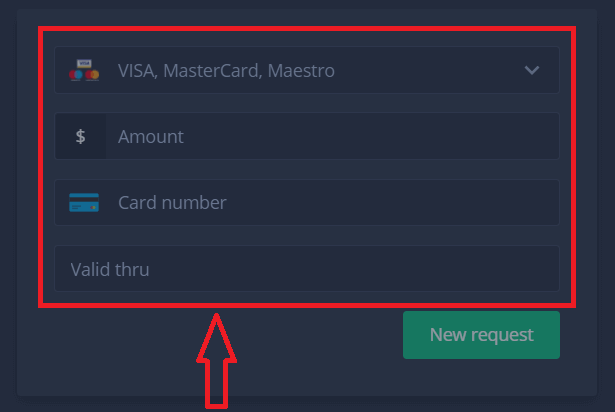
3. Der skal du indtaste alle data for den betalingsmetode, du ønsker at bruge til udbetaling.
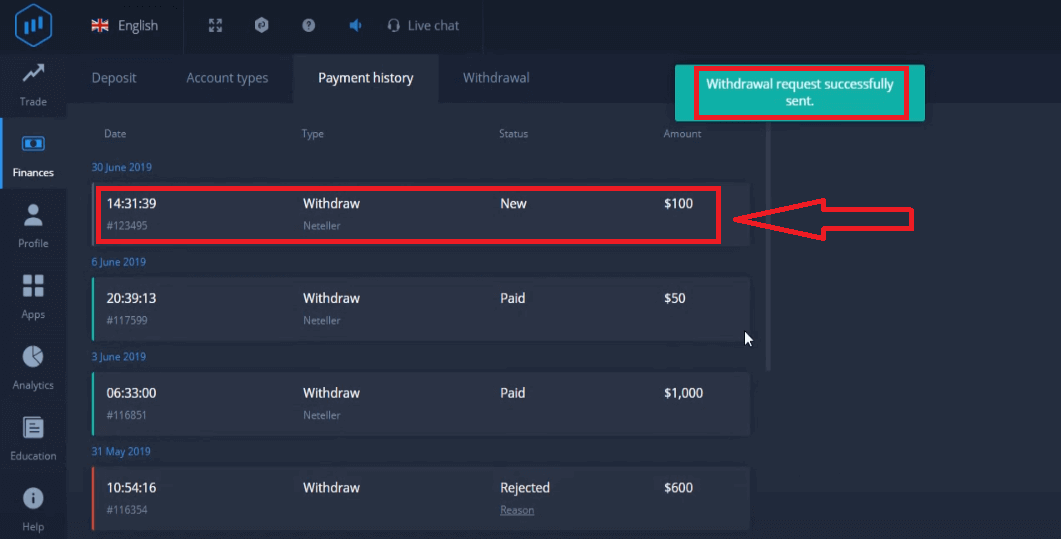
4. Når du har angivet alle oplysningerne i dette felt, skal du trykke på knappen "Ny anmodning".
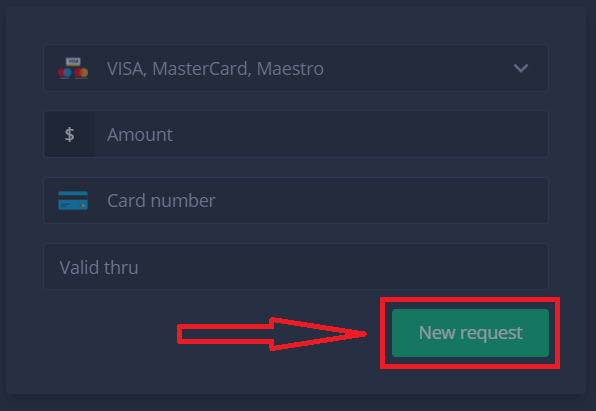
Det var det, dine penge er på vej til dit kreditkort eller anden betalingsmetode. Du vil se den nye anmodning i "Betalingshistorik".
Endnu en vigtig ting!
Udover de sædvanlige udbetalingsmetoder - såsom kreditkort - findes der snesevis af andre udbetalingsmetoder i ExpertOption. Men den første udbetaling er altid kun tilgængelig (!) til den betalingsmetode, du brugte til indbetaling.
Ofte stillede spørgsmål (FAQ)
Hvor længe varer udbetalingsanmodninger?
Udbetalingsanmodninger behandles inden for én hverdag.
Er der et udbetalingsgebyr?
Vi opkræver ingen gebyrer. Der kan blive opkrævet provision af et betalingssystem for behandling af transaktioner.
Hvad er minimumsbeløbet for udbetaling?
Minimumsbeløbet for udbetaling er $10
Konklusion: Få adgang til din indtjening med tillid på ExpertOption
Det er en problemfri og sikker proces at logge ind og hæve din profit på ExpertOption, der er designet til at give dig fuld kontrol over dine penge. Ved at følge de enkle trin kan du trygt administrere din indtjening og sikre, at du har sikker adgang til din profit, mens du fortsætter med at fokusere på dine handelsmål.
Handl ikke bare – sikr din profit. Log ind og hæv dine penge trygt med ExpertOption i dag for at opleve fuld kontrol over din handelsrejse.
Ofte stillede spørgsmål
Log ind med din registrerede e-mail eller telefon og adgangskode på nettet eller i appen; fuldfør enhver to-faktor-godkendelse, hvis den er aktiveret. Efter login, åbn sektionen Tegnebog eller Udbetaling, vælg en tilgængelig udbetalingsmetode, indtast udbetalingsbeløbet (med respekt for minimumskrav), vedhæft nødvendige dokumenter, hvis du bliver bedt om det, og bekræft anmodningen. Førstegangsudbetalinger kræver ofte kontobekræftelse og kan tage længere tid at behandle.
Udbetalinger sendes typisk til den samme metode, som bruges til indbetalinger, hvor det er muligt. Almindelige metoder omfatter e-wallets, kortrefusioner og bankoverførsler. E-wallets er ofte hurtigst (timer til et par dage), kortrefusioner tager normalt flere hverdage, og bankoverførsler kan kræve flere hverdage afhængigt af banker og regioner. Behandlingstiderne varierer efter metode og land; forvent yderligere tid til førstegangsverifikation.
Afventende eller afviste anmodninger skyldes ofte ufuldstændig bekræftelse, uoverensstemmende modtageroplysninger, utilstrækkelig omsætning fra bonusser eller kort-/bankafvisninger. Start med at tjekke din bekræftelsesstatus og uploadede dokumenter, bekræft, at udbetalingsbeløbet opfylder minimumskravene, sørg for, at udbetalingsdestinationen matcher indbetalingsreglerne, og kontakt support med transaktions-id'er og dokumenter. Hvis en bank afviste overførslen, skal du bede om bankens afvisningskode for at løse problemet hurtigere.
Typiske KYC-krav omfatter et offentligt udstedt billed-id (pas eller id-kort), et nyligt bevis på adresse (forbrugsregning eller kontoudtog) og bevis for den anvendte betalingsmetode (kortkopi med skjulte cifre eller et skærmbillede af en e-wallet). Filer skal være klare, uredigerede og vise matchende navne og adresser. Indsend læselige billeder eller PDF'er, og følg vejledningen i filstørrelse og format i verifikationsområdet.
Brug linket til nulstilling af adgangskode på login-siden til at sende en nulstillingskode til din registrerede e-mail eller telefon; nulstil adgangskoden og udfør enhver påkrævet 2FA. Hvis du ikke længere kontrollerer den registrerede kontakt, skal du kontakte support og være forberedt på at bekræfte din identitet med KYC-dokumenter, før anmodninger om adgang eller tilbagetrækning kan behandles af sikkerhedsmæssige årsager.