ExpertOption Åbn konto og hæv penge: Krav og proces

Nedenfor finder du en trin-for-trin gennemgang til at oprette en ExpertOption-konto, fuldføre identitetstjek, finansiere kontoen og foretage en udbetaling. Oversigten dækker understøttede betalingstyper, typiske behandlingsforventninger, dokumentationskrav og praktiske fejlfindingstip, der hjælper dig med at forberede filer korrekt, vælge den rigtige udbetalingsrute og løse almindelige tilbageholdelser, så du kan få adgang til penge med klarere timing og færre overraskelser.

Sådan åbner du en konto på ExpertOption
Start ExpertOption-handel med 1 klik
Registrering på platformen er enkel: Det kræver blot et par klik. For at åbne handelsgrænsefladen med et enkelt klik skal du klikke på knappen "Prøv gratis demo".
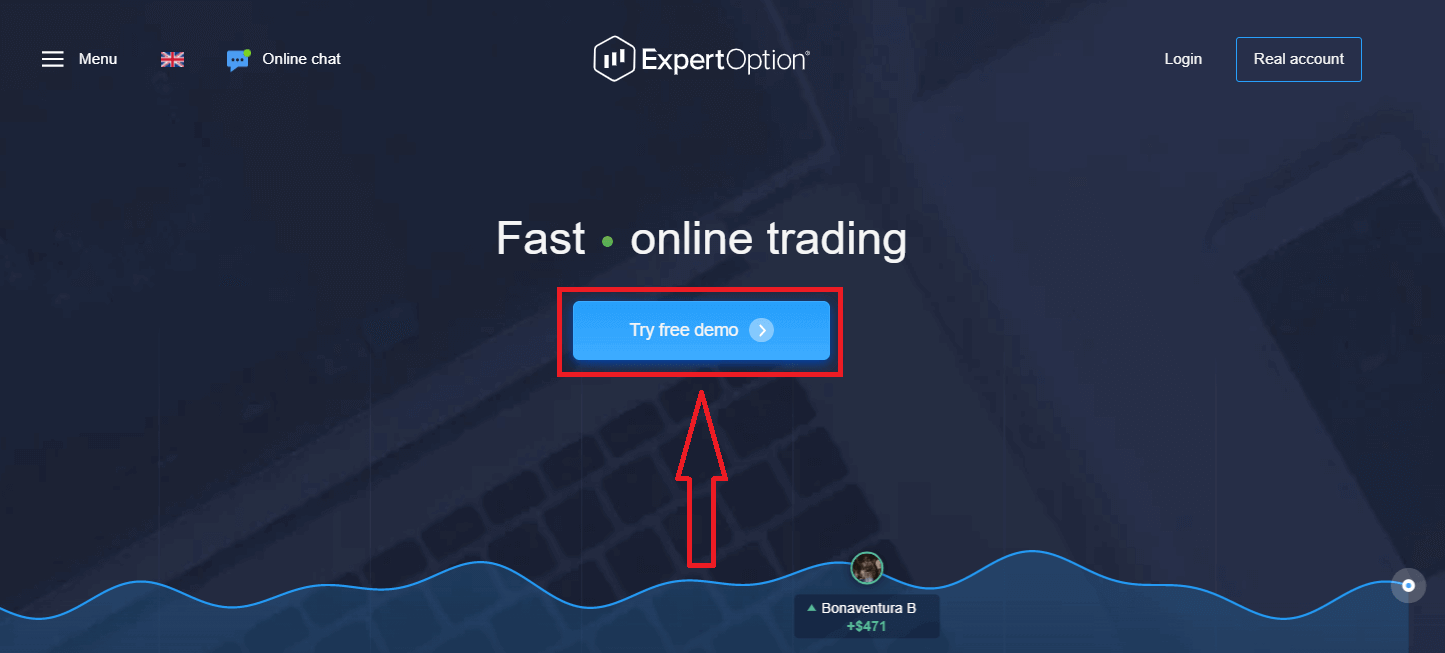
Dette fører dig til demohandelssiden, hvor du kan begynde at handle med $10.000 på en demokonto.
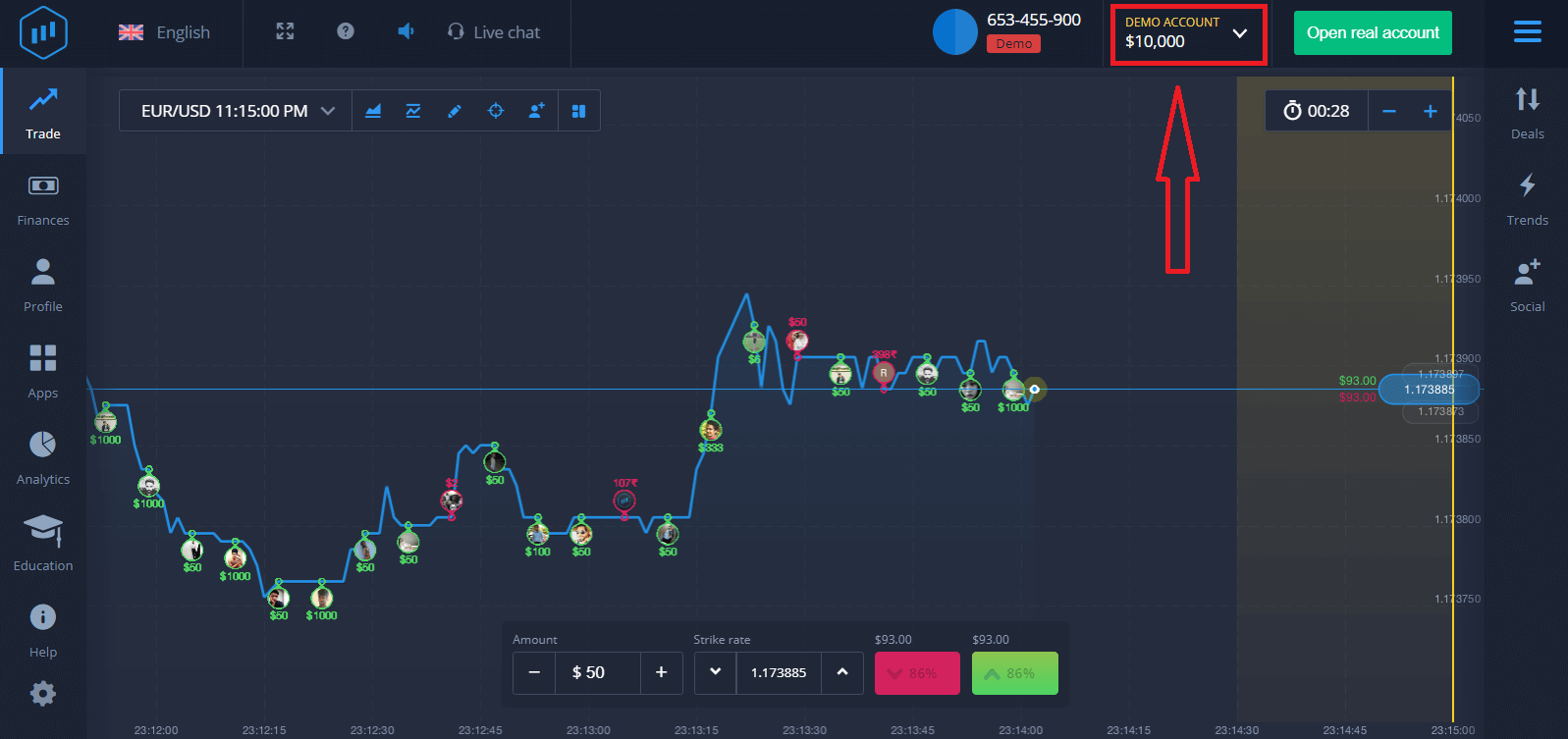 For at fortsætte med at bruge kontoen skal du gemme handelsresultaterne og handle på en rigtig konto. Klik på "Åbn rigtig konto" for at oprette en ExpertOption-konto.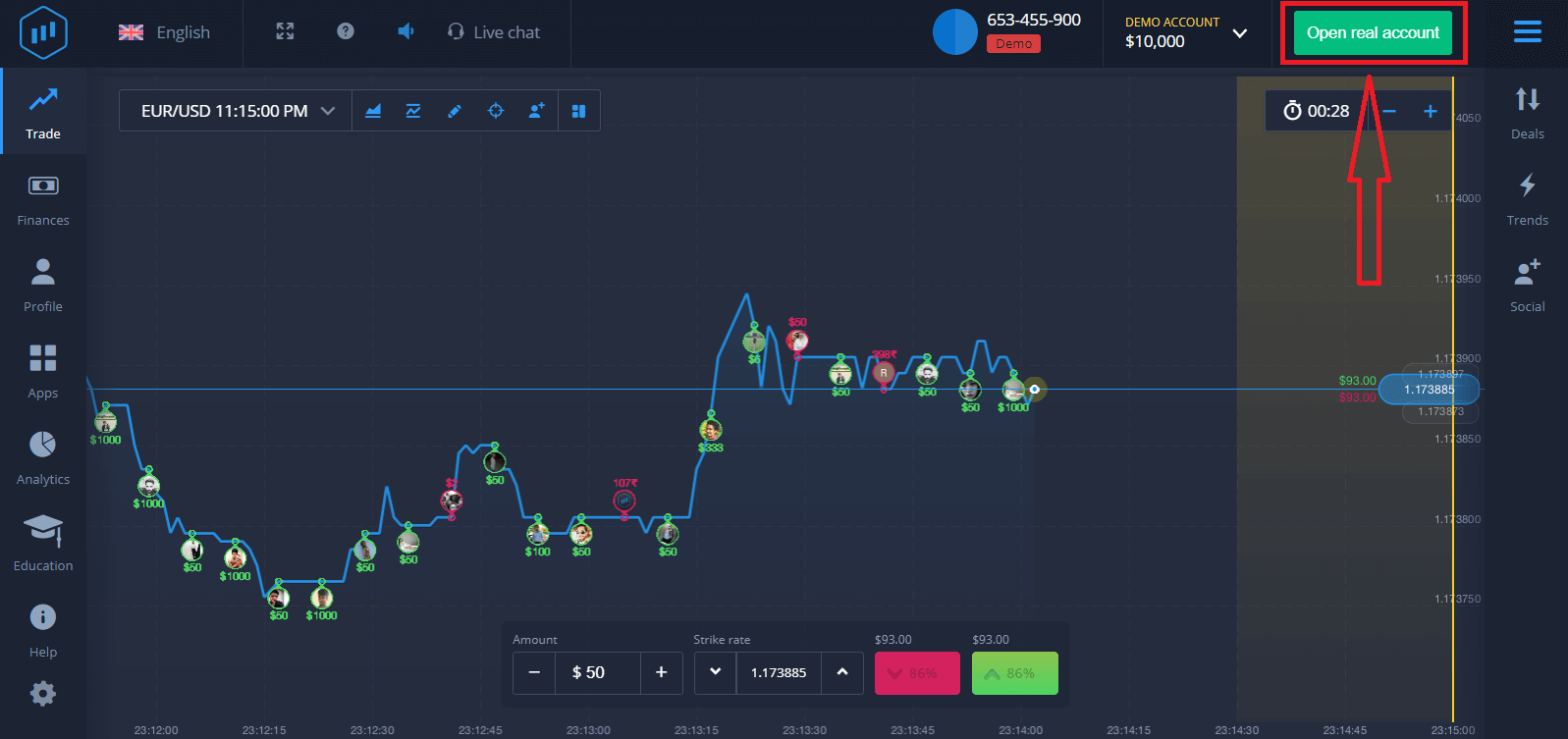
Der er tre tilgængelige muligheder: tilmelding med din e-mailadresse, Facebook-konto eller Google-konto, som vist nedenfor. Alt du skal gøre er at vælge en passende metode og oprette en adgangskode.
Sådan åbner du en ExpertOption-konto med en e-mail
1. Du kan oprette en konto på platformen ved at klikke på knappen " Rigtig konto " i øverste højre hjørne. 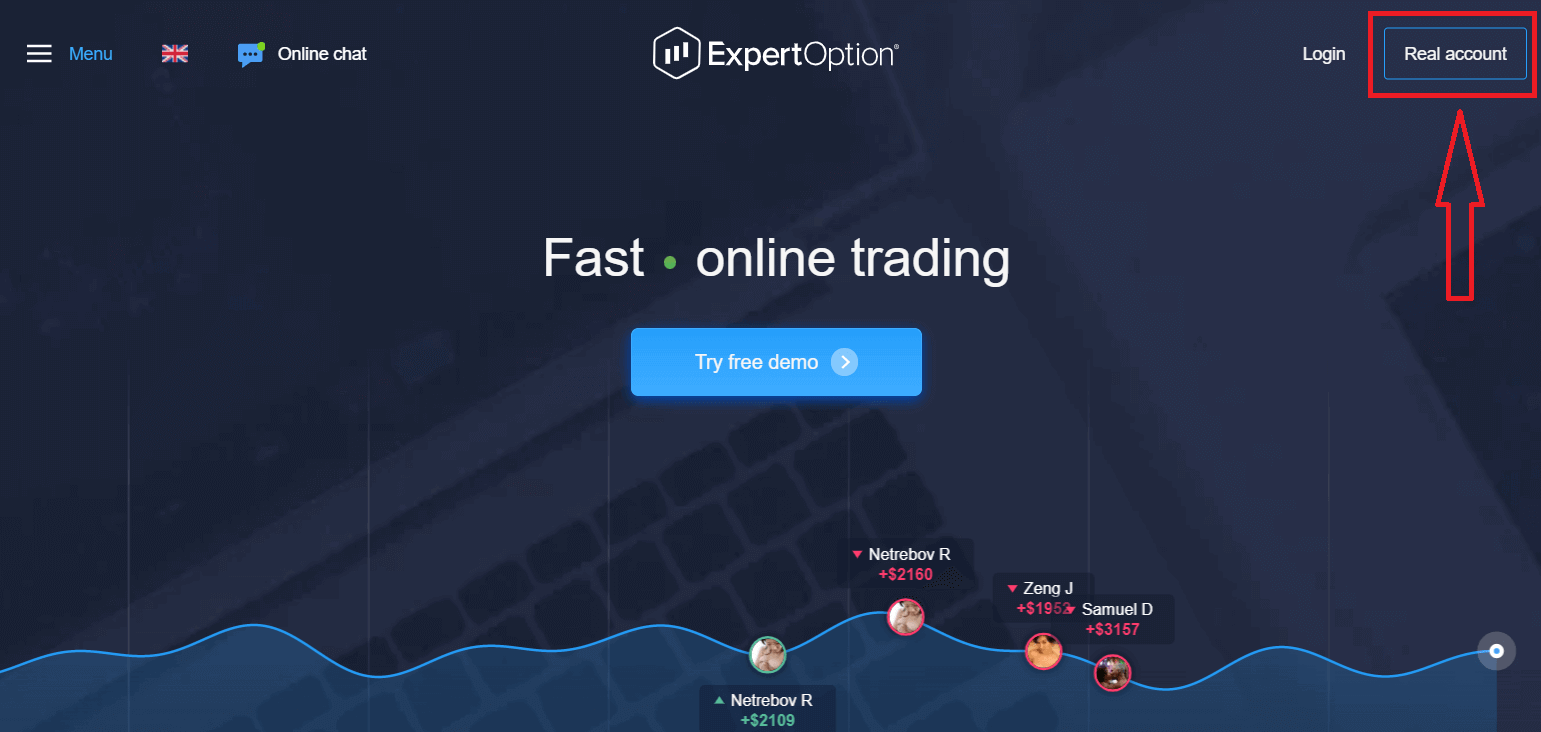
2. For at tilmelde dig skal du udfylde alle nødvendige oplysninger og klikke på "Åbn konto".
- Indtast en gyldig e-mailadresse.
- Opret en stærk adgangskode.
- Du skal også læse "Vilkår og betingelser" og kontrollere det.
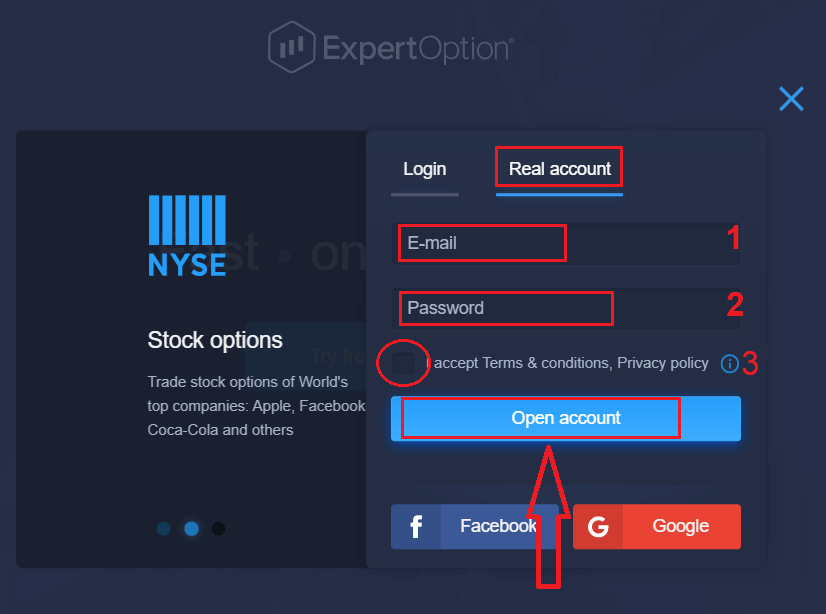
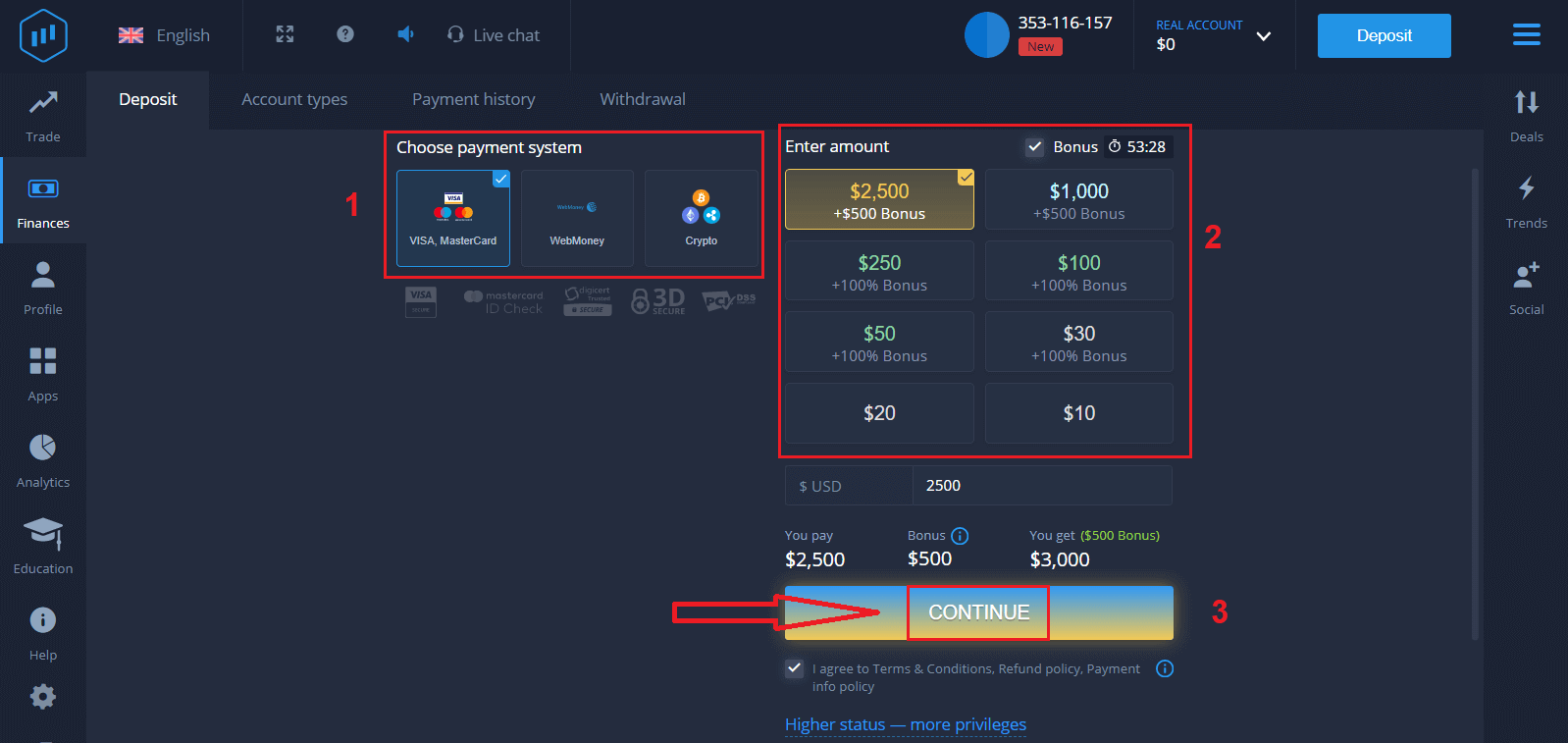
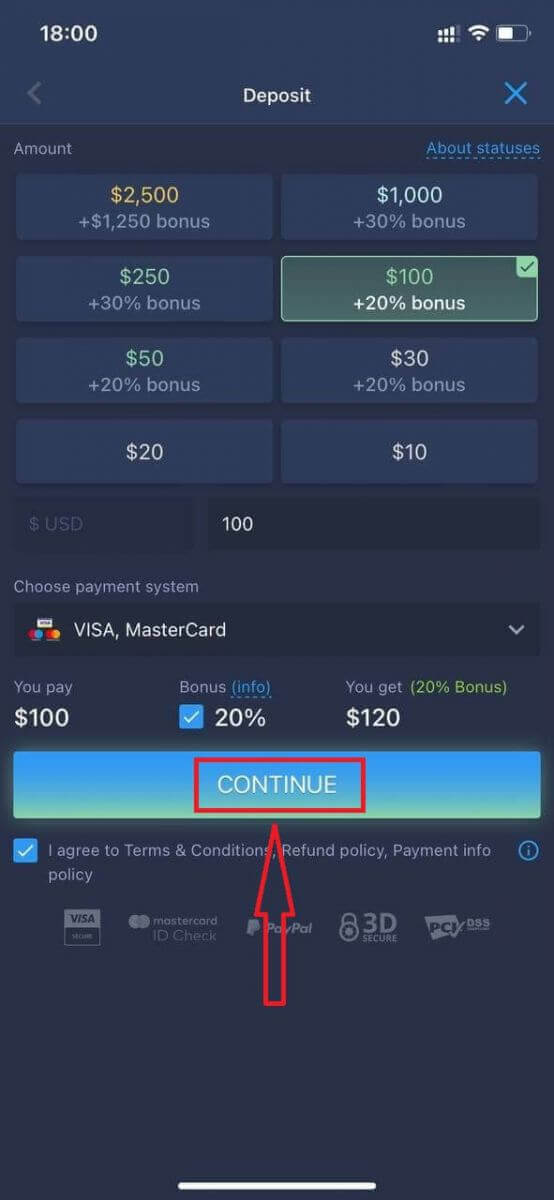
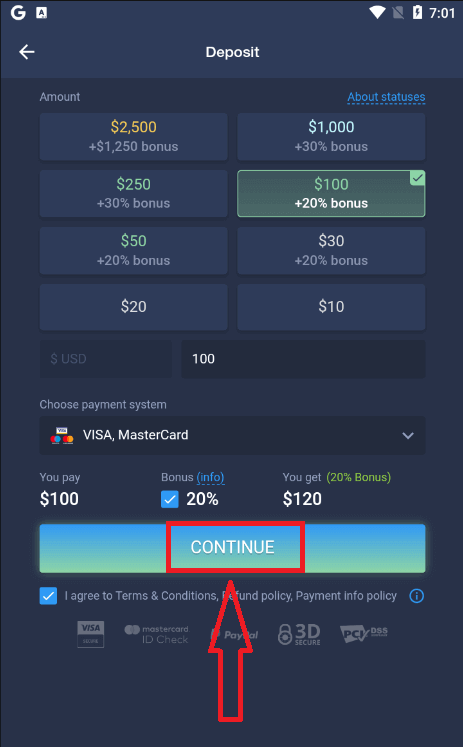
Tillykke! Du har registreret dig. For at starte livehandel skal du foretage en investering på din konto (minimumsindbetalingen er USD 10).
Sådan foretager du en indbetaling i ExpertOption
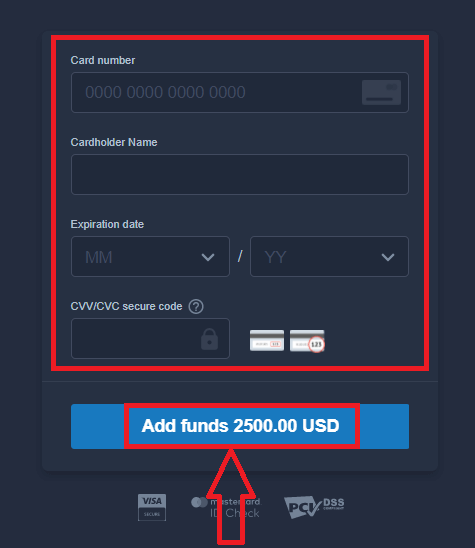
Indtast kortoplysningerne, og klik på "Tilføj penge ..."
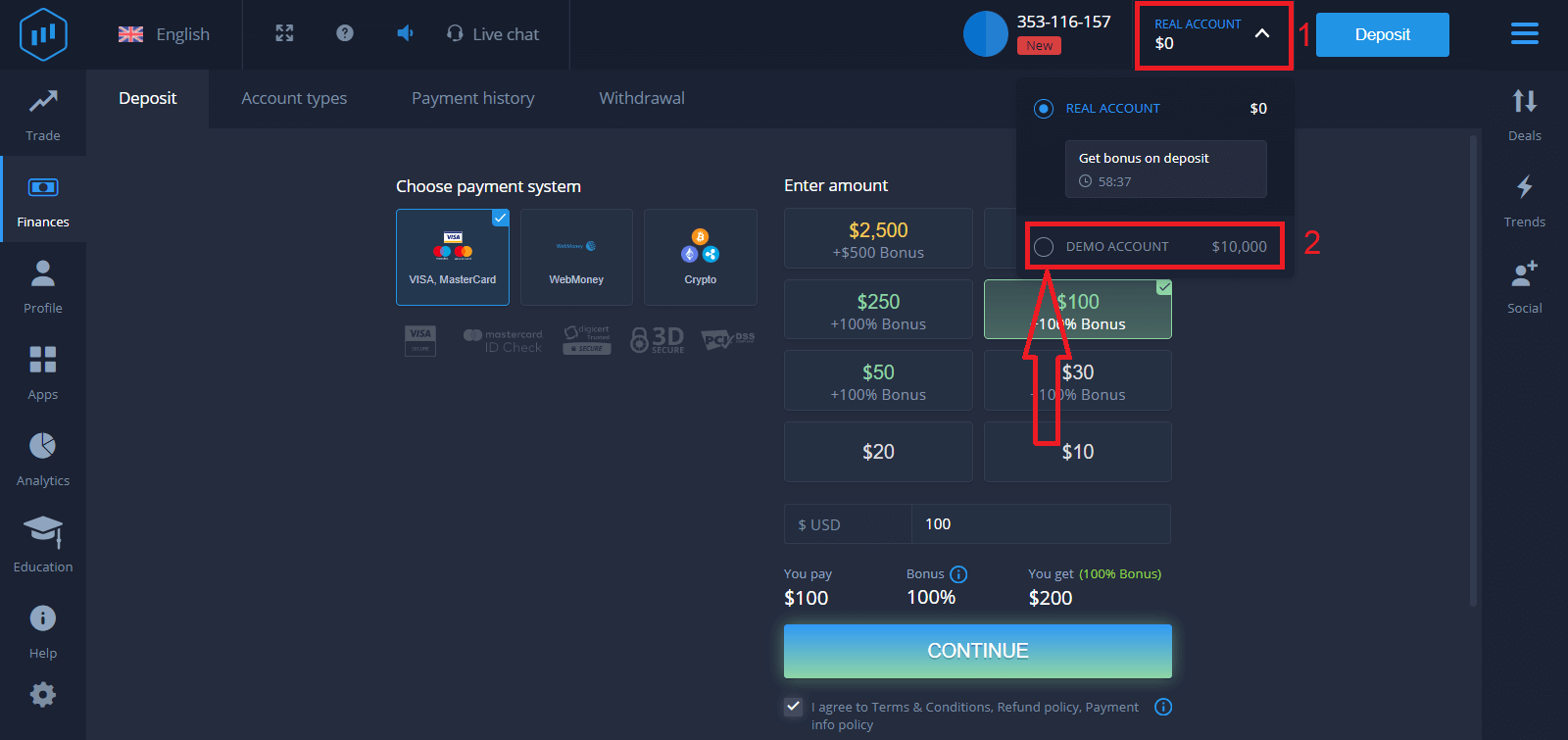
Nu kan du handle på en rigtig konto efter at have foretaget en vellykket indbetaling.
Hvis du vil bruge demokontoen, skal du klikke på "RIGTIG KONTO" og vælge "DEMOKONTO" for at begynde at handle med $10.000 på demokontoen. En demokonto er et værktøj, der giver dig mulighed for at blive fortrolig med platformen, øve dine handelsfærdigheder på forskellige aktiver og afprøve nye mekanismer på et realtidsdiagram uden risiko.
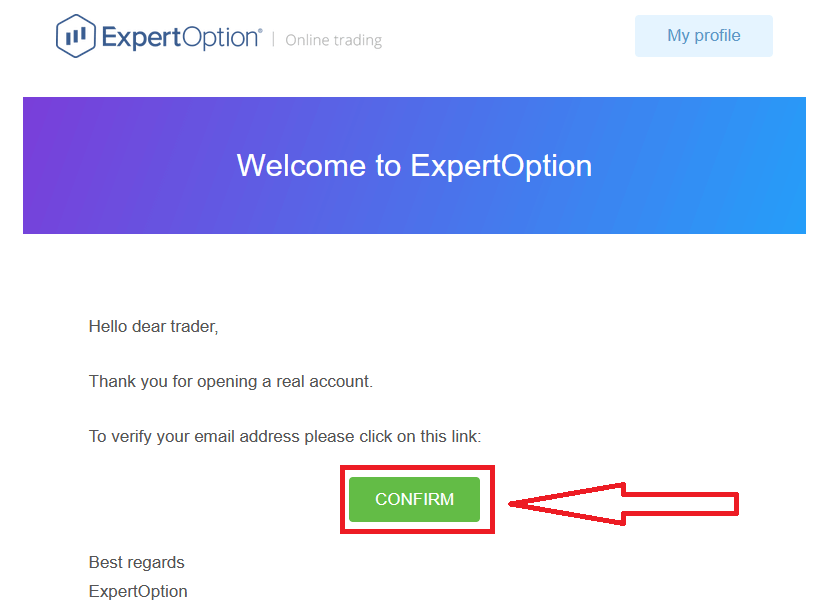
Endelig, når du har tilgået din e-mail, sender ExpertOption dig en bekræftelses-e-mail. Klik på knappen i den mail for at aktivere din konto. Så du er færdig med at registrere og aktivere din konto.
Sådan åbner du en ExpertOption-konto ved hjælp af Facebook
Du har også mulighed for at åbne din konto via din Facebook-konto, og det kan du gøre i et par enkle trin:1. Tjek "Vilkår og betingelser", og klik på Facebook- knappen
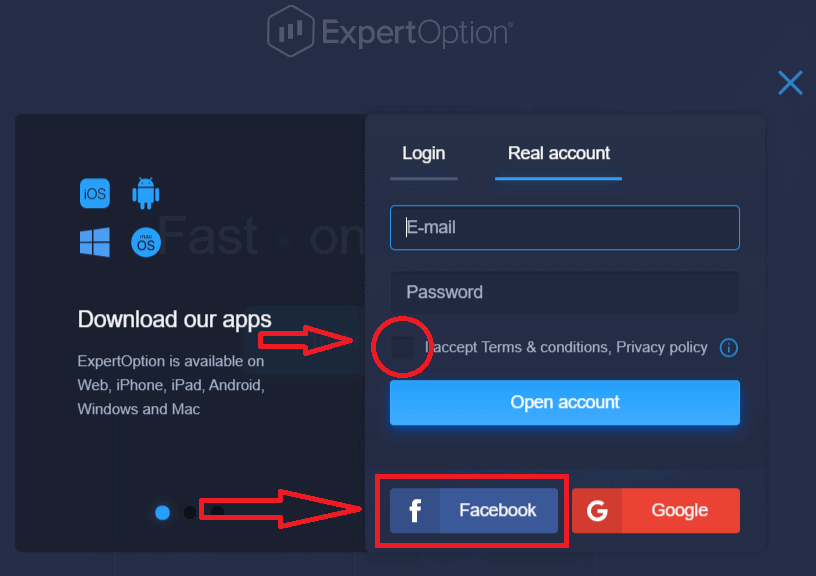
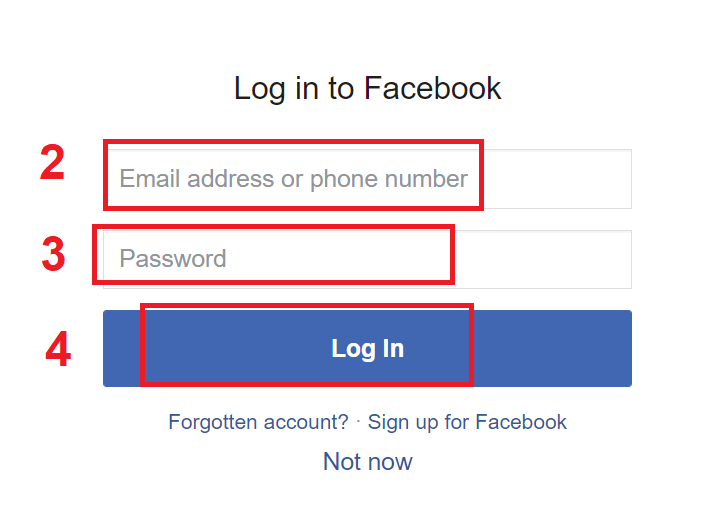
. 2. Facebook-loginvinduet åbnes, hvor du skal indtaste den e-mailadresse, du brugte til at registrere dig på Facebook.
3. Indtast adgangskoden fra din Facebook-konto.
4. Klik på "Log ind".
Når du har klikket på knappen "Log ind", anmoder ExpertOption om adgang til: Dit navn og profilbillede samt din e-mailadresse. Klik på "Fortsæt...".
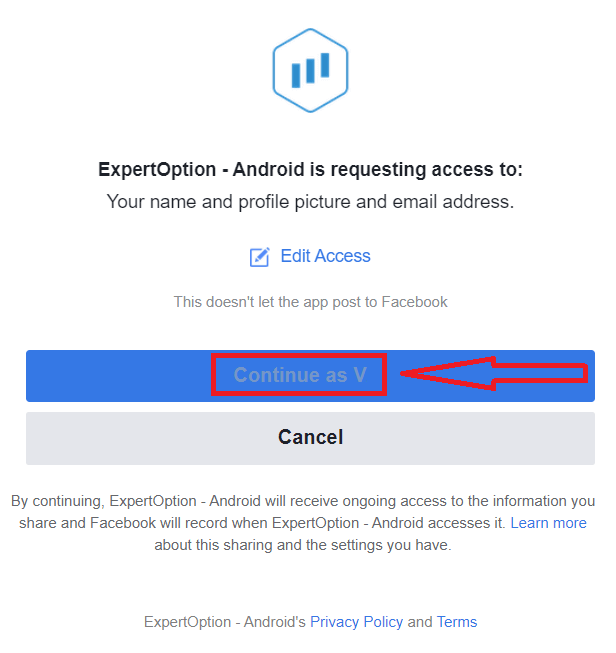
Derefter bliver du automatisk omdirigeret til ExpertOption-platformen.
Sådan åbner du en ExpertOption-konto ved hjælp af Google
1. For at oprette en Google- konto skal du tjekke "Vilkår og betingelser" og klikke på den tilsvarende knap i registreringsformularen. 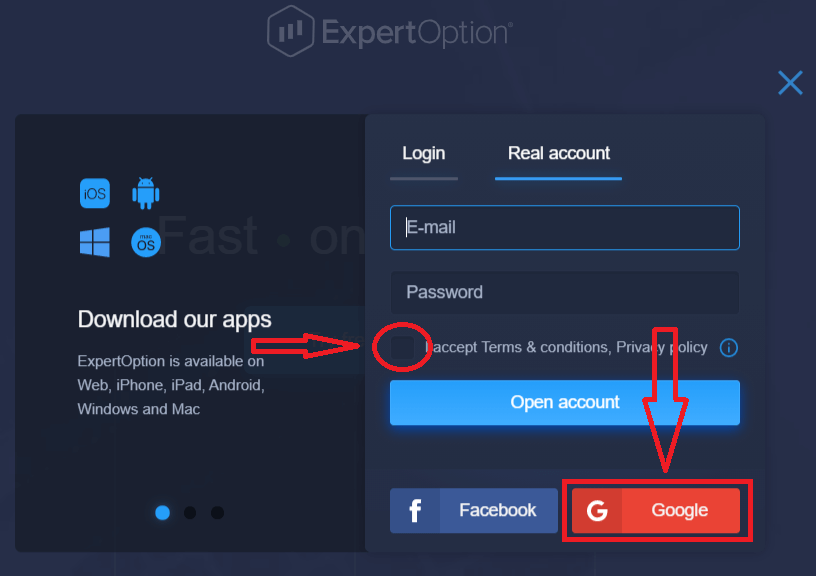
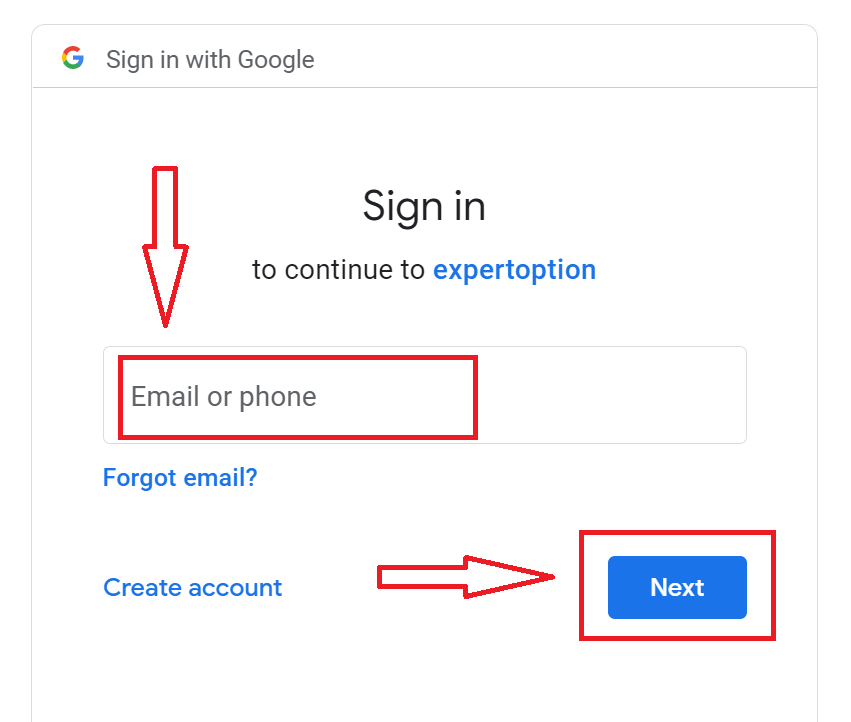
2. Indtast dit telefonnummer eller din e-mailadresse i det nye vindue, og klik på "Næste".
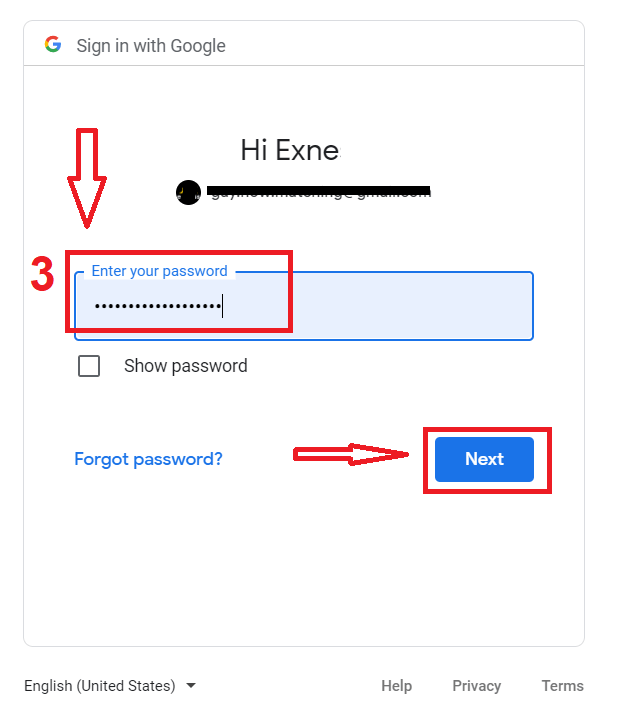
3. Indtast derefter adgangskoden til din Google-konto, og klik på "Næste".
Følg derefter instruktionerne, som tjenesten har sendt til din e-mailadresse.
Åbn en konto på ExpertOption iOS-appen
Hvis du har en iOS-mobilenhed, skal du downloade den officielle ExpertOption-mobilapp fra App Store eller her . Søg blot efter appen “ExpertOption - Mobile Trading” og download den på din iPhone eller iPad.Mobilversionen af handelsplatformen er nøjagtig den samme som webversionen. Derfor vil der ikke være problemer med handel og overførsel af penge.
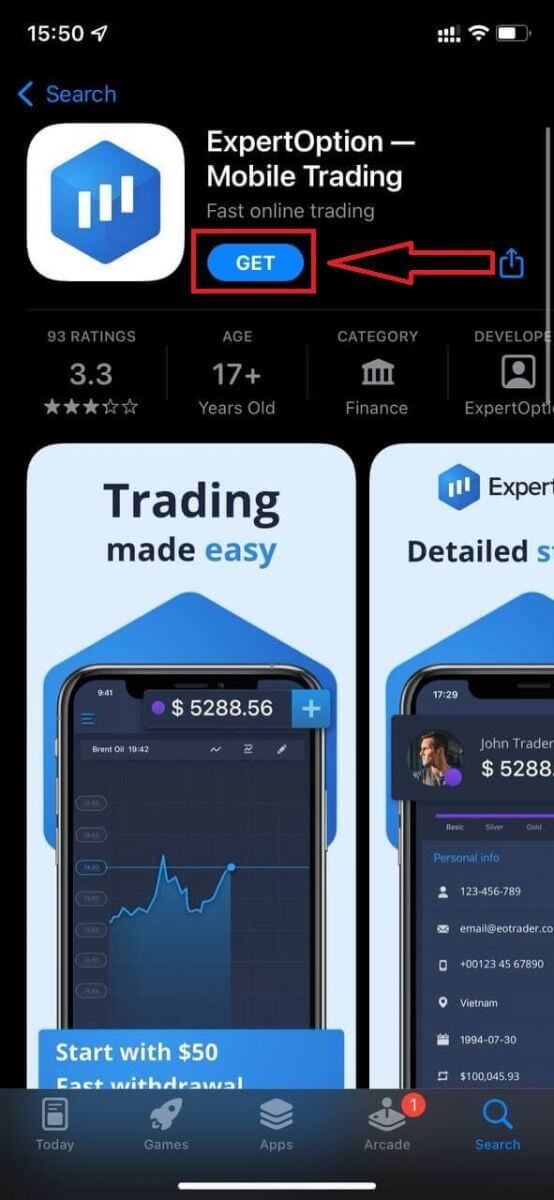
Åbn derefter ExpertOption-appen, og du vil se handelsplatformen. Klik på "Køb" eller "Sælg" for at forudsige, hvor grafen vil gå hen.
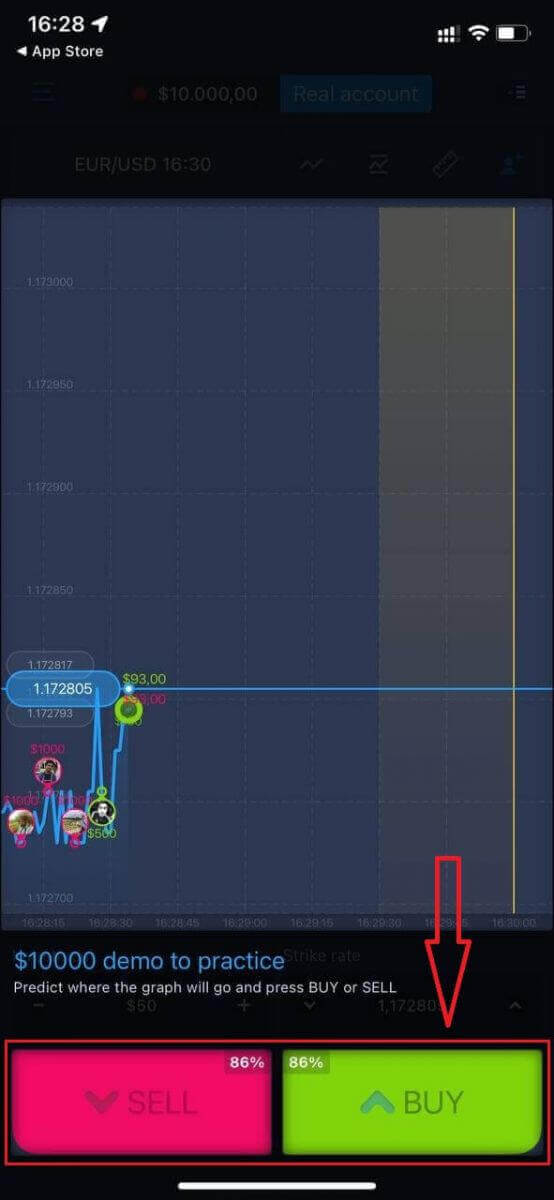
Nu kan du fortsætte med at handle med $10.000 på Daemo-kontoen.
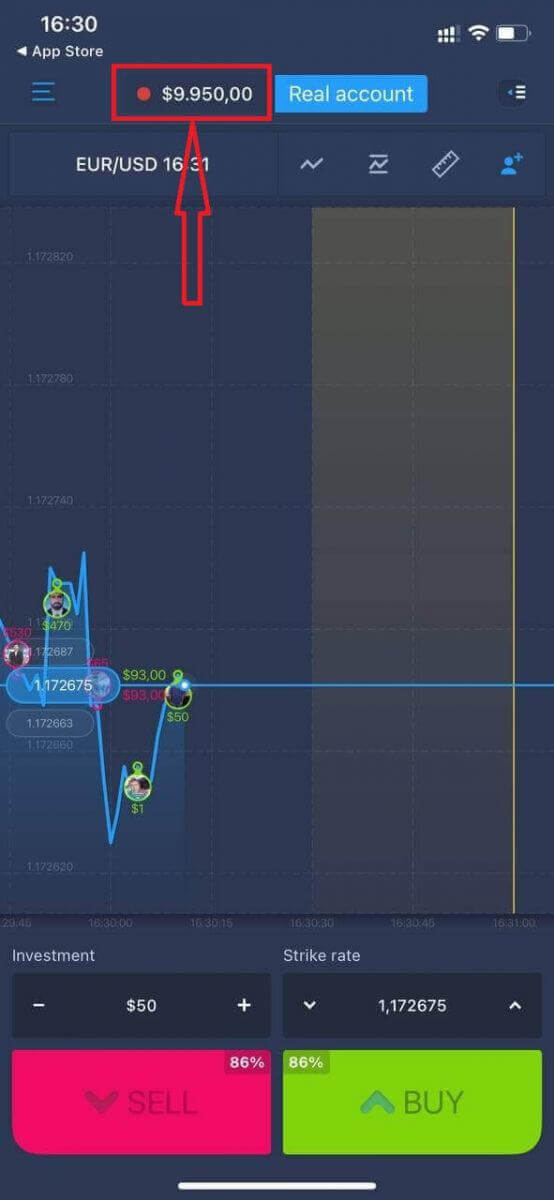
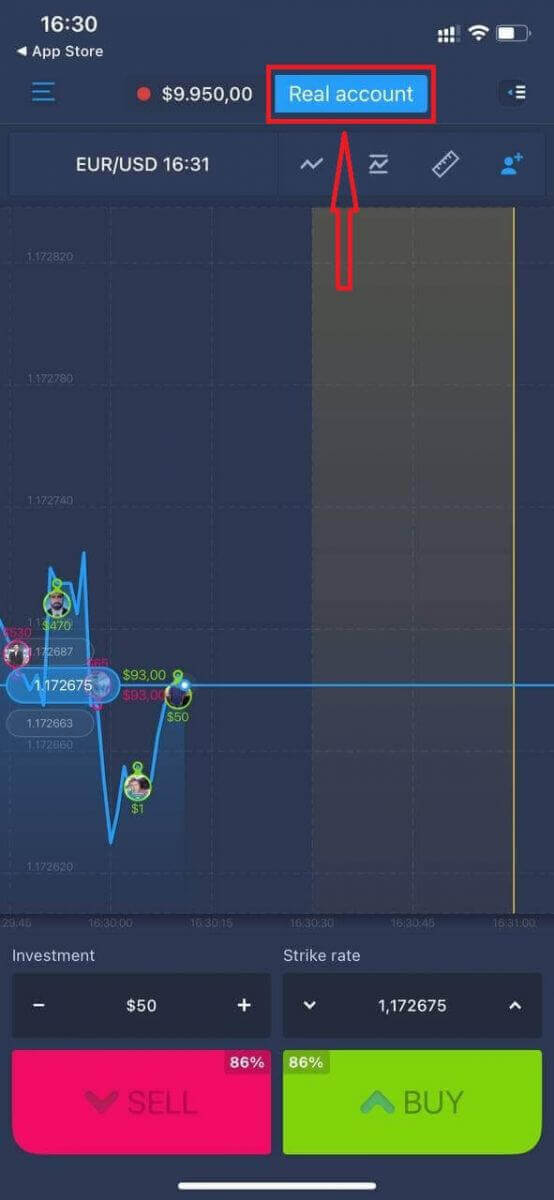
Du kan også åbne en konto på iOS-mobilplatformen ved at klikke på "Rigtig konto".
- Indtast en gyldig e-mailadresse.
- Opret en stærk adgangskode.
- Du skal også acceptere "Vilkår og betingelser".
- Klik på "Opret konto".
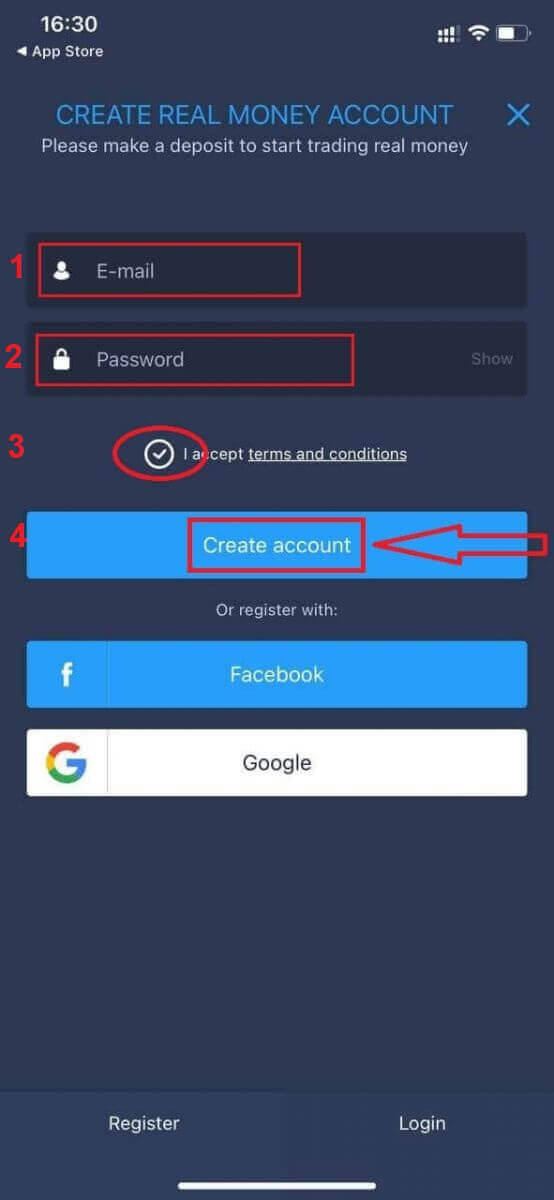
Tillykke! Du har registreret dig, nu kan du indbetale og begynde at handle med en rigtig konto.
Åbn en konto på ExpertOption Android-appen
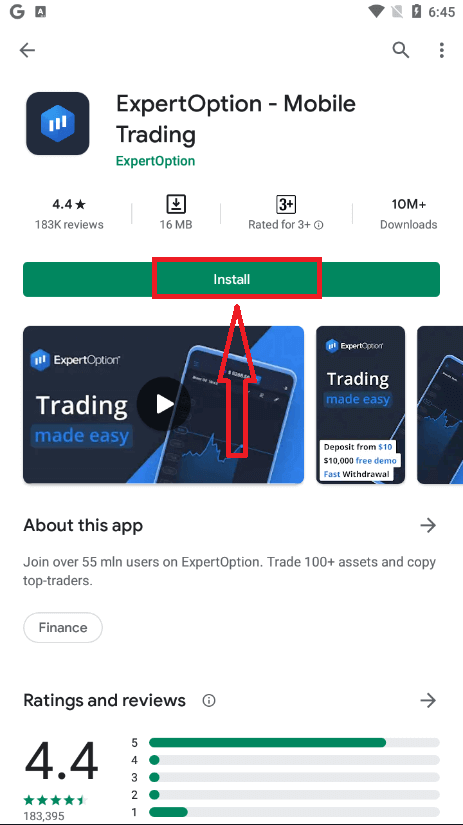
Hvis du har en Android-mobilenhed, skal du downloade den officielle ExpertOption-mobilapp fra Google Play eller her . Søg blot efter appen "ExpertOption - Mobile Trading" og download den på din enhed. Mobilversionen af handelsplatformen er præcis den samme som webversionen. Derfor vil der ikke være problemer med handel og overførsel af penge. Desuden betragtes ExpertOption-handelsappen til Android som den bedste app til onlinehandel. Den har derfor en høj vurdering i butikken.
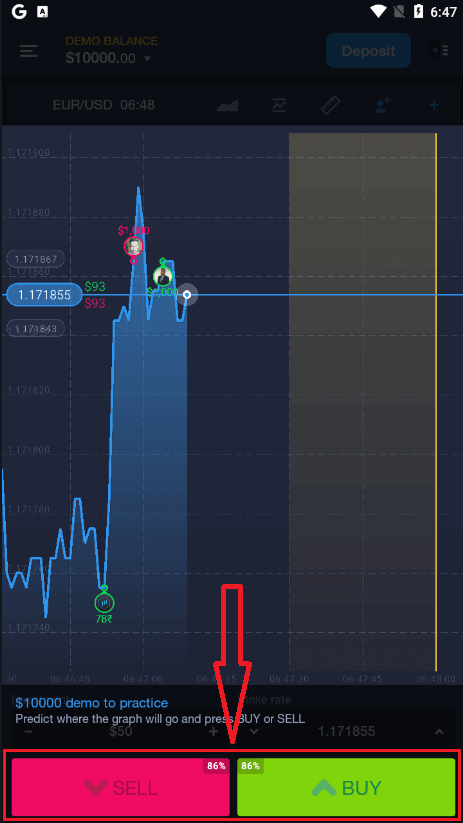
Åbn derefter ExpertOption-appen, og du vil se handelsplatformen. Klik på "Køb" eller "Sælg" for at forudsige, hvor grafen vil gå hen.
Nu kan du fortsætte med at handle med $10.000 på en demokonto.
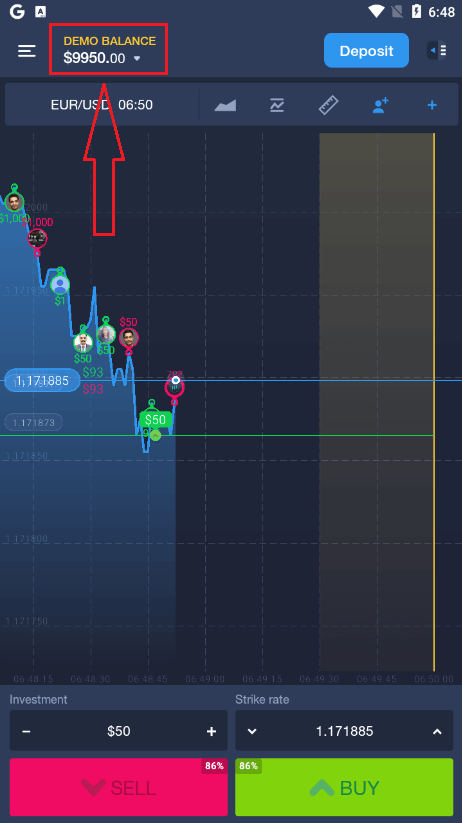
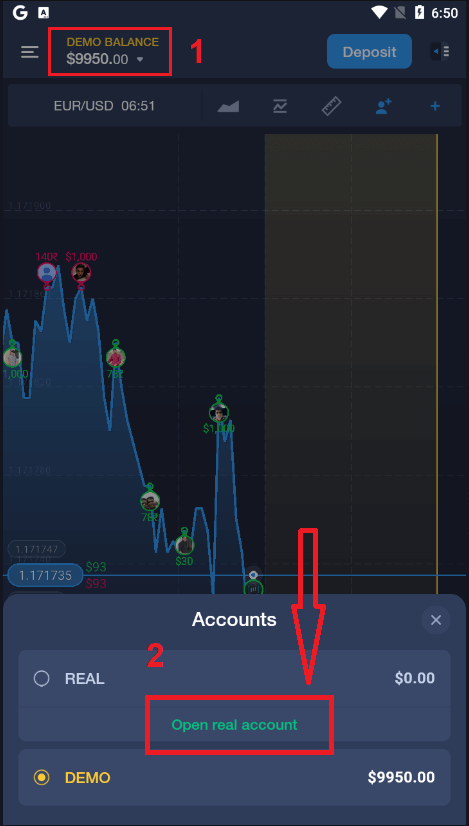
Du kan også åbne en konto på Android-mobilplatformen ved at klikke på "DEMO BALANCE" og derefter klikke på "Åbn rigtig konto".
- Indtast en gyldig e-mailadresse.
- Opret en stærk adgangskode.
- Du skal også acceptere "Vilkår og betingelser".
- Klik på "Opret konto".
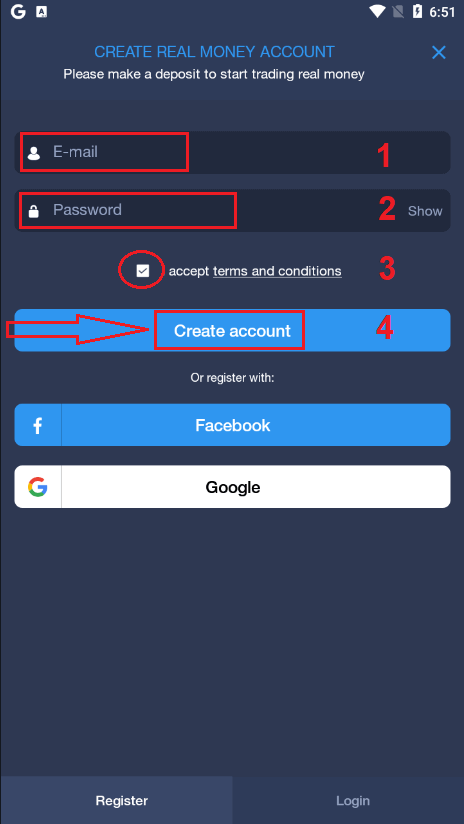
Tillykke! Du har registreret dig, nu kan du indbetale og begynde at handle med den rigtige konto.
Åbn en ExpertOption-konto på mobilweb
Hvis du vil handle på den mobile webversion af ExpertOption-handelsplatformen, kan du nemt gøre det. Åbn først din browser på din mobilenhed. Søg derefter efter " expertoption " og besøg mæglerens officielle hjemmeside.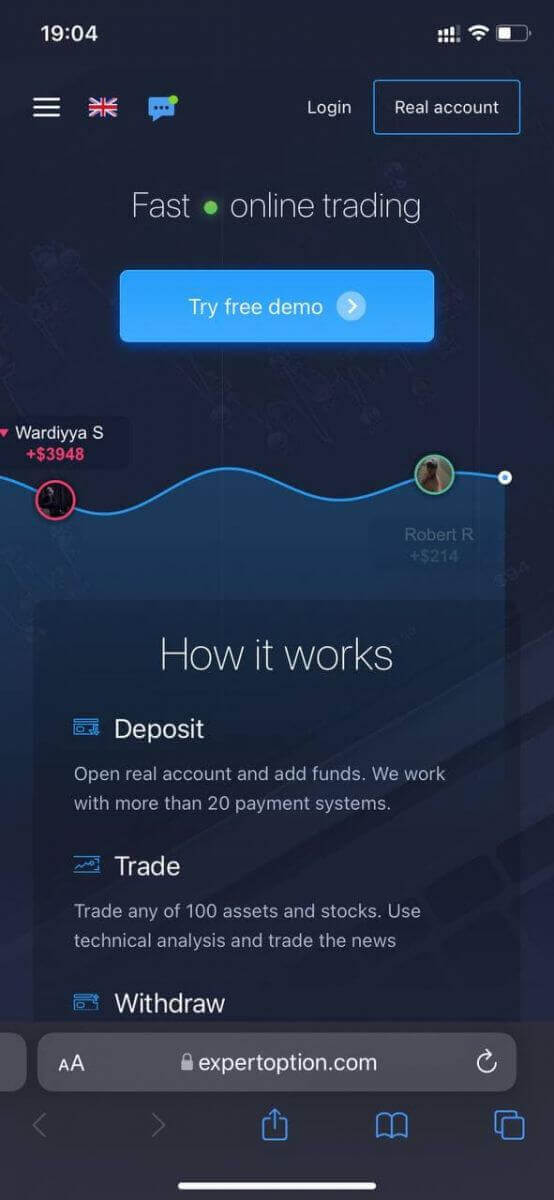
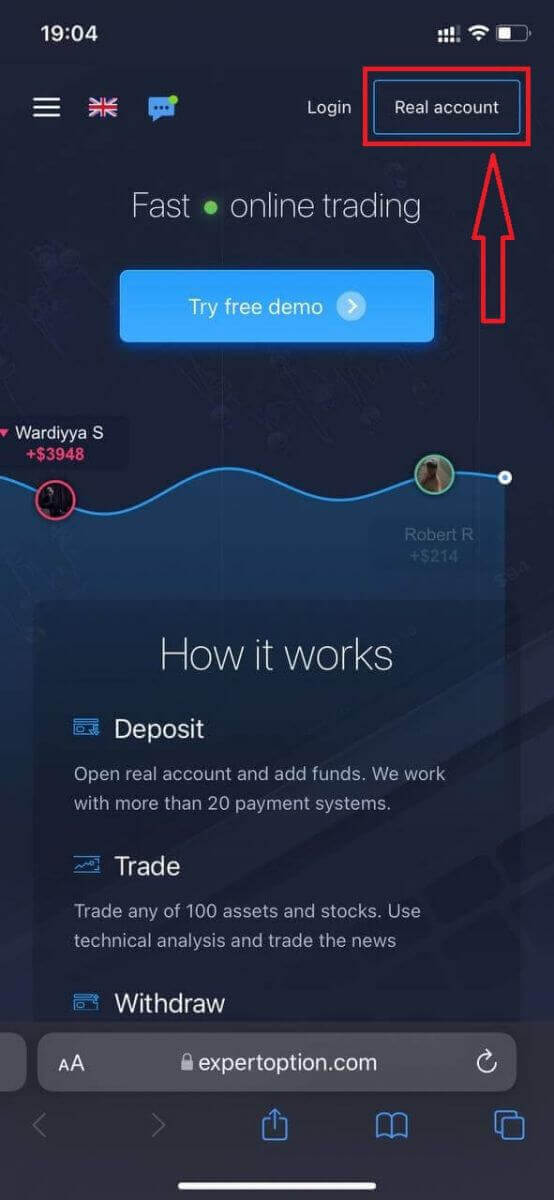
Klik på knappen "Rigtig konto" i øverste højre hjørne.
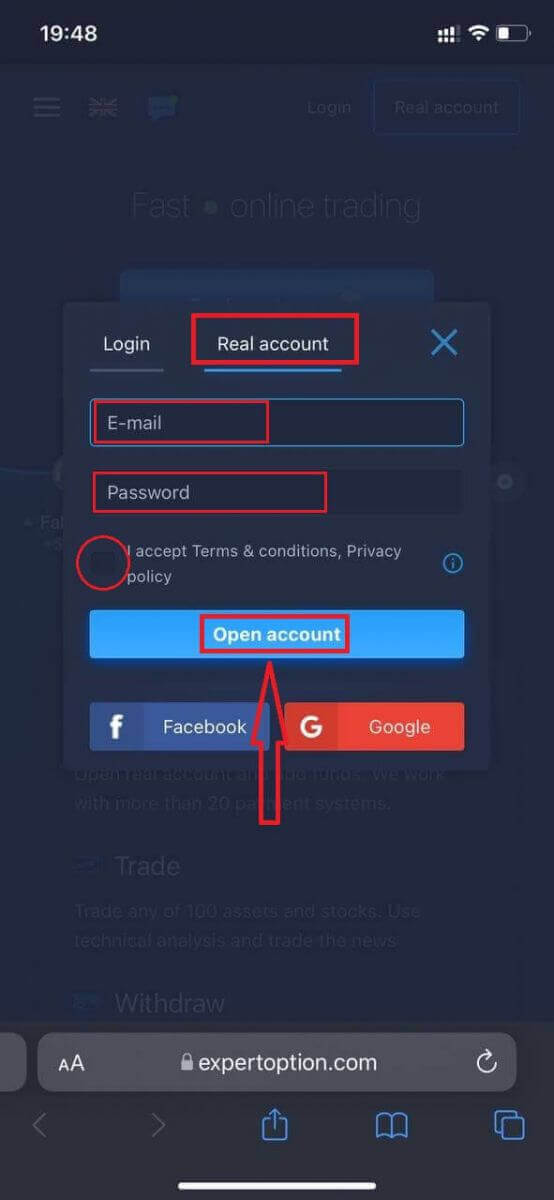
På dette trin indtaster vi stadig dataene: e-mail, adgangskode, accepterer "Vilkår og betingelser" og klikker på "Åbn konto".
Tillykke! Du er registreret. Nu kan du indbetale og begynde at handle med en rigtig konto.
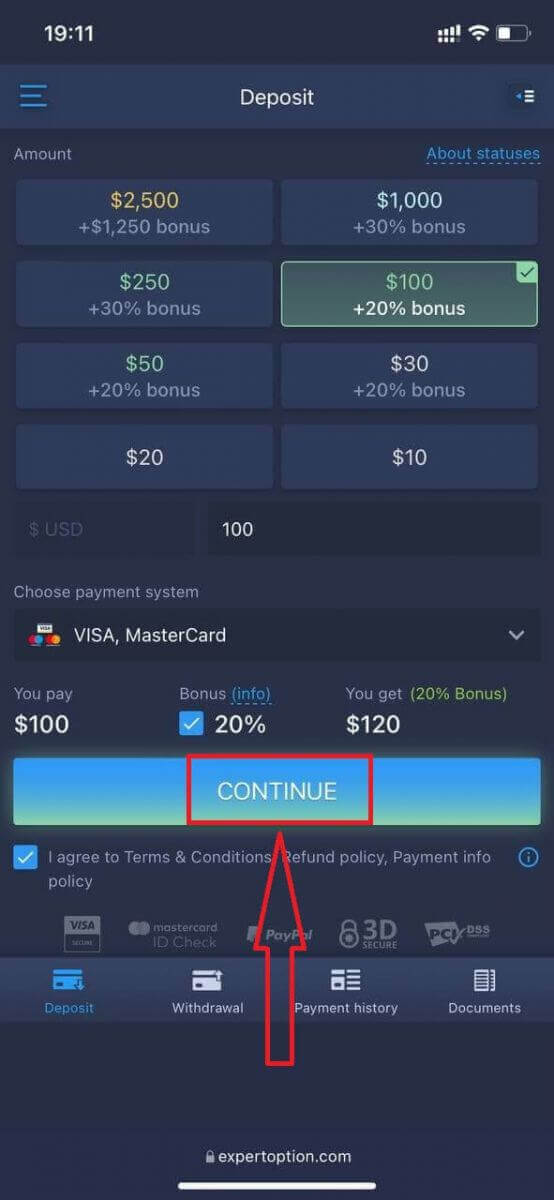
Den mobile webversion af handelsplatformen er nøjagtig den samme som den almindelige webversion. Derfor vil der ikke være problemer med handel og overførsel af penge.
Eller hvis du først vil handle med en demokonto, kan du gøre det ved at klikke på menuikonet .
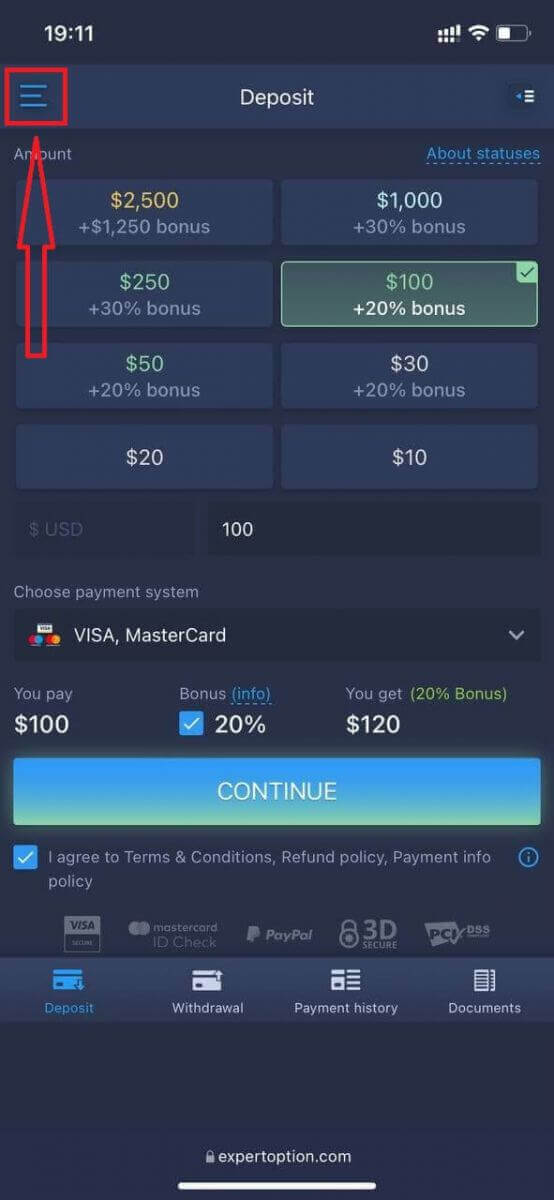
Klik på "Handel".
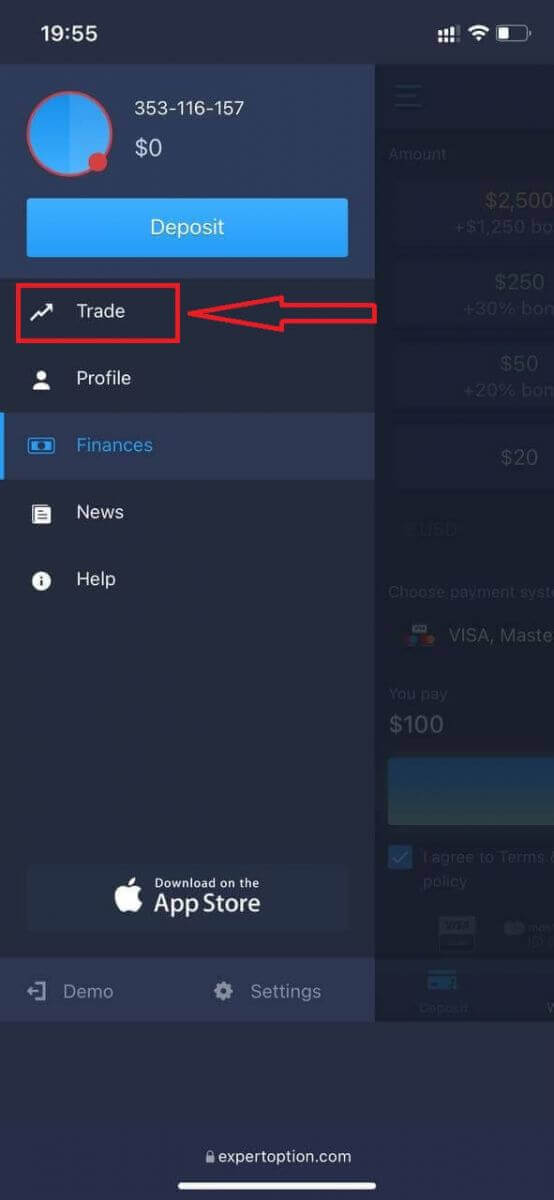
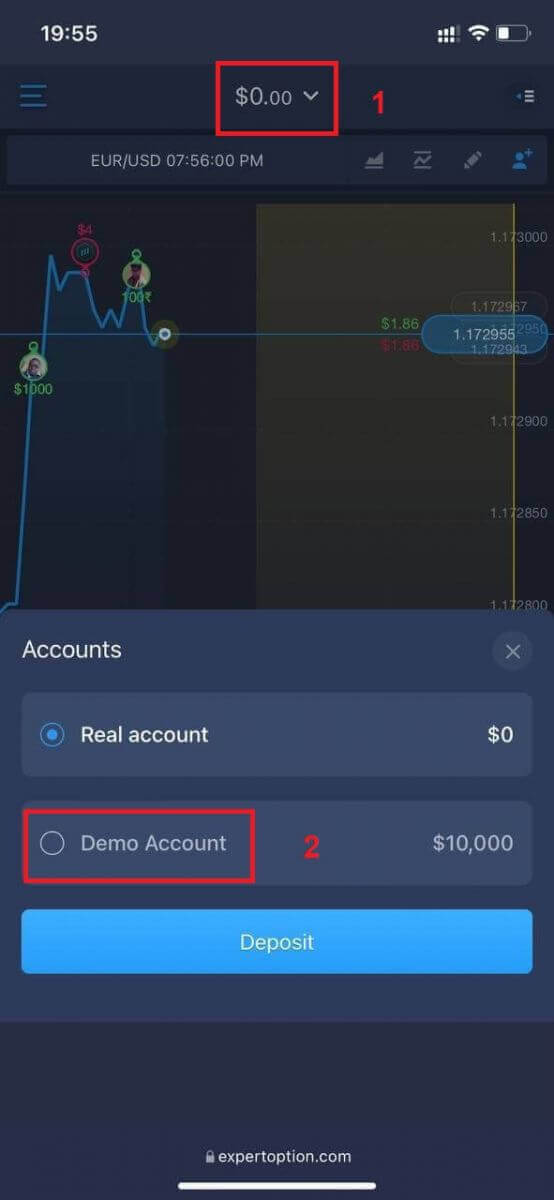
Skift konti fra den rigtige konto til demokontoen.
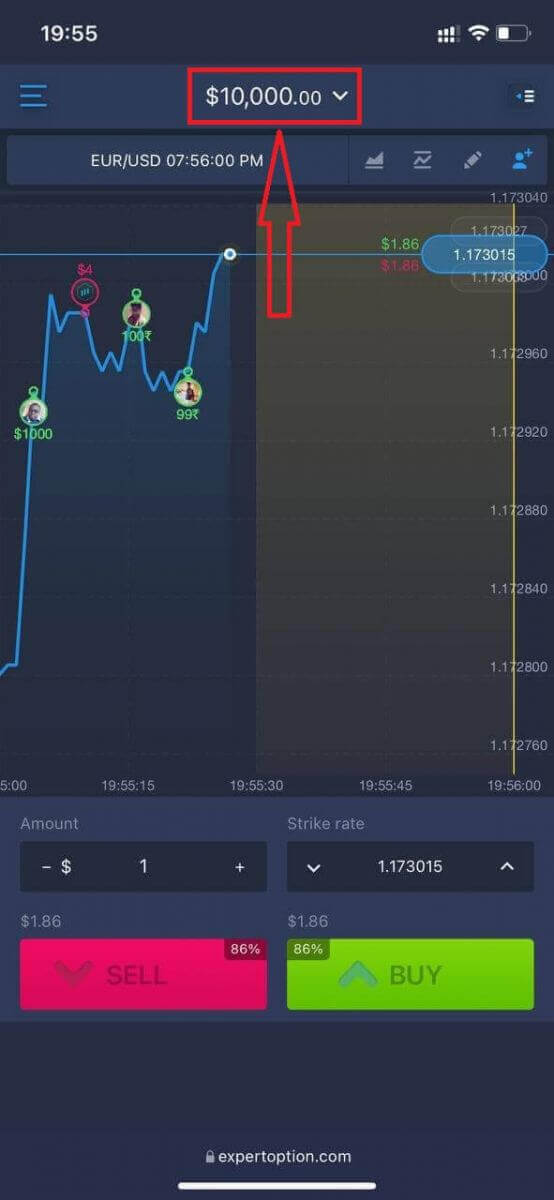
Du vil have $10.000 på demokontoen.
Ofte stillede spørgsmål (FAQ)
Er der en demokonto?
Vi inviterer dig til at bruge en demokonto med en saldo på 10.000 virtuelle penge for at kunne evaluere fordelene ved handelsplatformen.
Hvor mange penge kan jeg tjene på øvelseskontoen?
Du kan ikke få nogen fortjeneste fra transaktioner, du gennemfører på øvelseskontoen. Du modtager virtuelle penge og foretager virtuelle transaktioner. Den er kun beregnet til træningsformål. For at handle med rigtige penge skal du indbetale penge på en rigtig konto.
Hvordan skifter jeg mellem øvelseskontoen og den rigtige konto?
For at skifte mellem konti skal du klikke på din saldo i det øverste midterste hjørne. Sørg for, at du er i handelsrummet. Panelet, der åbnes, viser alle dine konti: din rigtige konto og din øvelseskonto. Klik på en konto for at gøre den aktiv, så du kan bruge den til handel. Sådan hæver du penge fra ExpertOption
Hvilke betalingsmetoder er tilgængelige til udbetaling på ExpertOption
Vi arbejder med mere end 20 betalingssystemer. Du kan overføre penge til dit debit- eller kreditkort: Visa, MasterCard, Maestro, UnionPay. Vi er også integreret med elektroniske betalingsmetoder: Neteller, Skrill, Perfect Money, FasaPay og andre.Gold-, Platinum- og Exclusive-konti har prioriteret hævning.
Første hævninger skal foretages til det kontokort eller den e-wallet, der blev brugt til at foretage en indbetaling. I tilfælde af hævning skal hævningsbeløbet fra bankkortet være lig med indbetalingsbeløbet. Andre midler (indtægter) kan du hæve til enhver e-wallet (Skrill, Neteller, UnionPay eller enhver anden metode).
Hvordan kan jeg hæve penge fra ExpertOption
Lad os først afklare et lille punkt. Det kan virke latterligt eller dumt for nogle, men vi modtager mange lignende spørgsmål hver dag. Penge kan KUN hæves fra en rigtig konto; en demokonto er faktisk en simuleringsprofil, hvor du kan øve dig i at tjene penge ved hjælp af ExpertOption-platformen. Derfor er der i starten, på en demokonto, en meget stor sum på 10.000 dollars til rådighed til handel. Så du har en rigtig konto, og du har fyldt op med et MasterCard-bankkort. Nu har du tjent en fortjeneste og vil hæve dine gevinster. Hvordan kan det gøres?
Udbetaling har aldrig været nemmere! Følg disse trin:
1. Bare åbn ExpertOption-platformen , og tryk på menuen i øverste venstre hjørne.
2. Vælg derefter Finansiering. Du vil nu se en udbetalingsmulighed i nederste højre hjørne af vinduet.
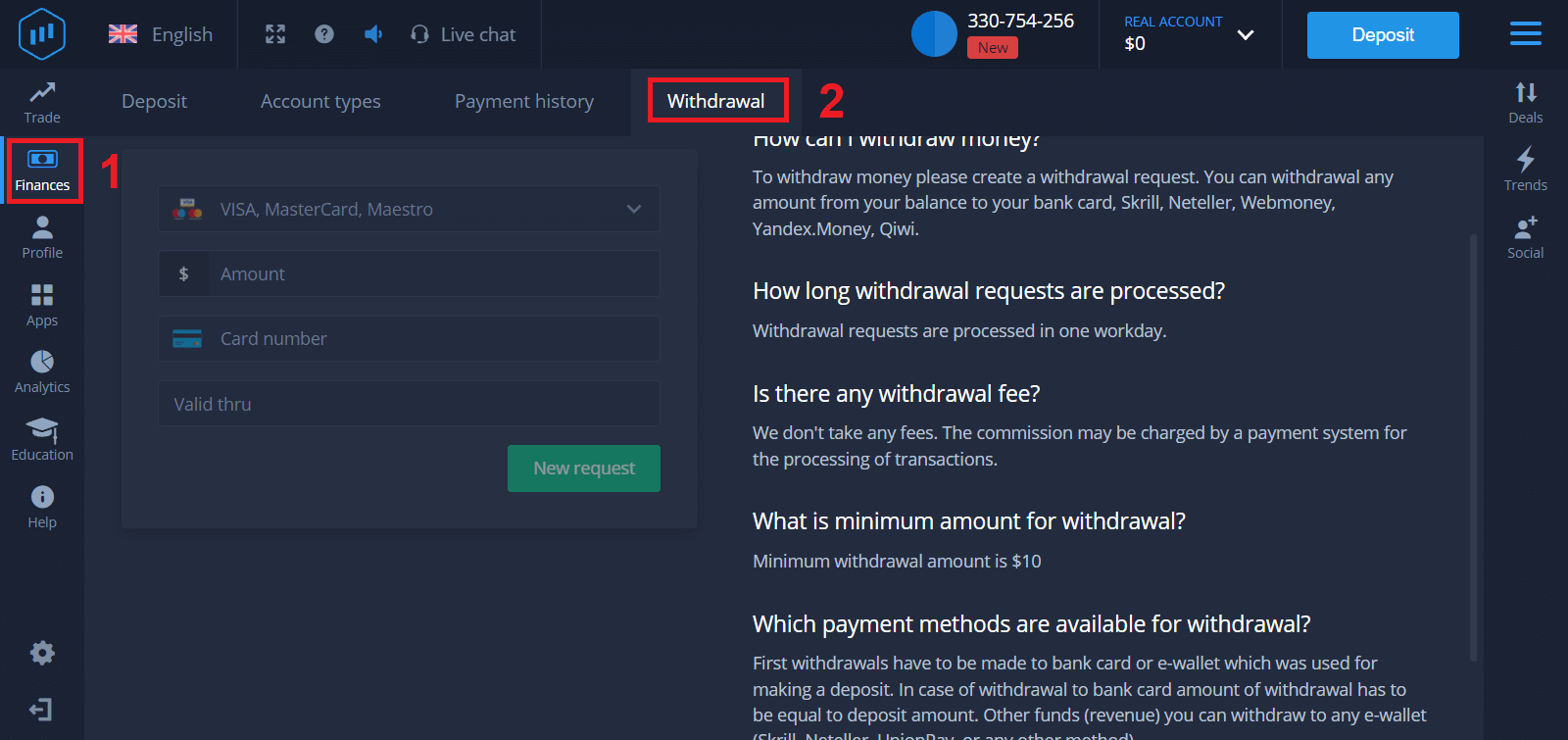
3. Der skal du indtaste alle data for den betalingsmetode, du ønsker at bruge til udbetaling.
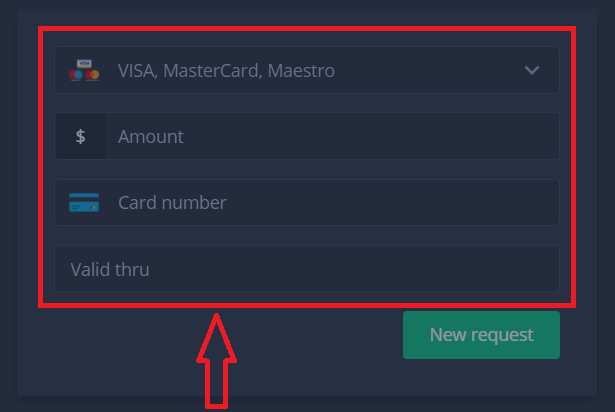
4. Når du har angivet alle oplysningerne i dette felt, skal du trykke på knappen "Ny anmodning".
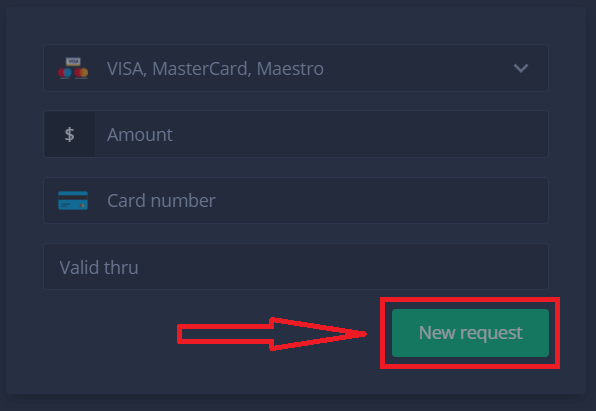
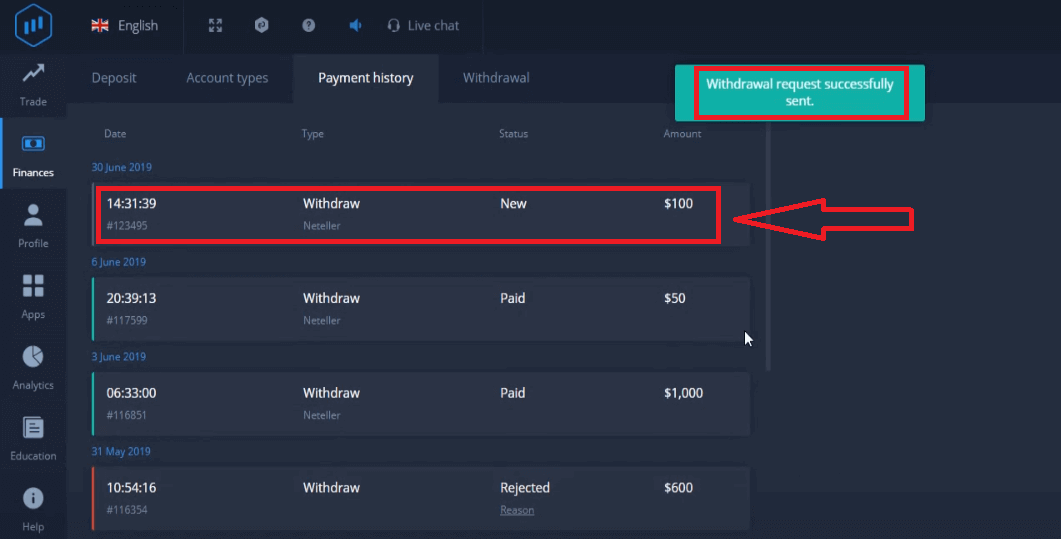
Det var det, dine penge er på vej til dit kreditkort eller anden betalingsmetode. Du vil se den nye anmodning i "Betalingshistorik".
Endnu en vigtig ting!
Udover de sædvanlige udbetalingsmetoder - såsom kreditkort - findes der snesevis af andre udbetalingsmetoder i ExpertOption. Men den første udbetaling er altid kun tilgængelig (!) til den betalingsmetode, du brugte til indbetaling.
Ofte stillede spørgsmål (FAQ)
Hvor længe varer udbetalingsanmodninger?
Udbetalingsanmodninger behandles inden for én hverdag.
Er der et udbetalingsgebyr?
Vi opkræver ingen gebyrer. Der kan blive opkrævet provision af et betalingssystem for behandling af transaktioner.
Hvad er minimumsbeløbet for udbetaling?
Minimumsbeløbet for udbetaling er $10
Konklusion: Administrer dine handelsfonde sikkert på ExpertOption
Det er ligetil at åbne en konto og hæve dine penge på ExpertOption, så du kan fokusere på at udvikle dine handelsstrategier uden besvær. Ved at følge disse klare trin kan du nemt oprette din konto, verificere den og sikkert hæve din fortjeneste, når du er klar. ExpertOptions transparente og effektive proces sikrer, at du kan administrere dine handelsaktiviteter med tillid, mens du udvikler dig på din handelsrejse.