Jak otevřít účet a vložit peníze do ExpertOption

Tento průvodce vás provede jednoduchým a bezpečným procesem otevření účtu ExpertOption a provedení prvního vkladu, abyste mohli s jistotou začít svou obchodní cestu.

Jak si otevřít účet na ExpertOption
Začněte obchodovat s ExpertOption jedním kliknutím
Registrace na platformě je jednoduchá: Stačí jen pár kliknutí. Chcete-li otevřít obchodní rozhraní jedním kliknutím, klikněte na tlačítko „Vyzkoušet bezplatnou demoverzi“.
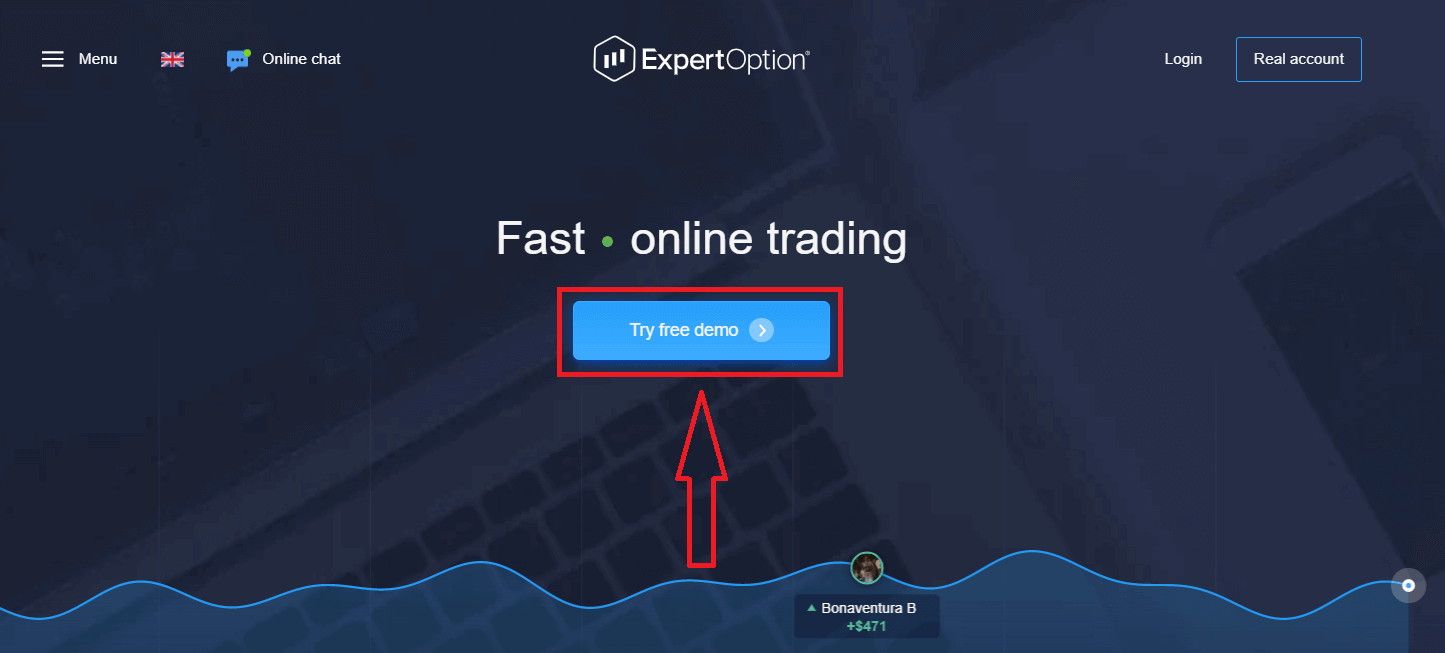
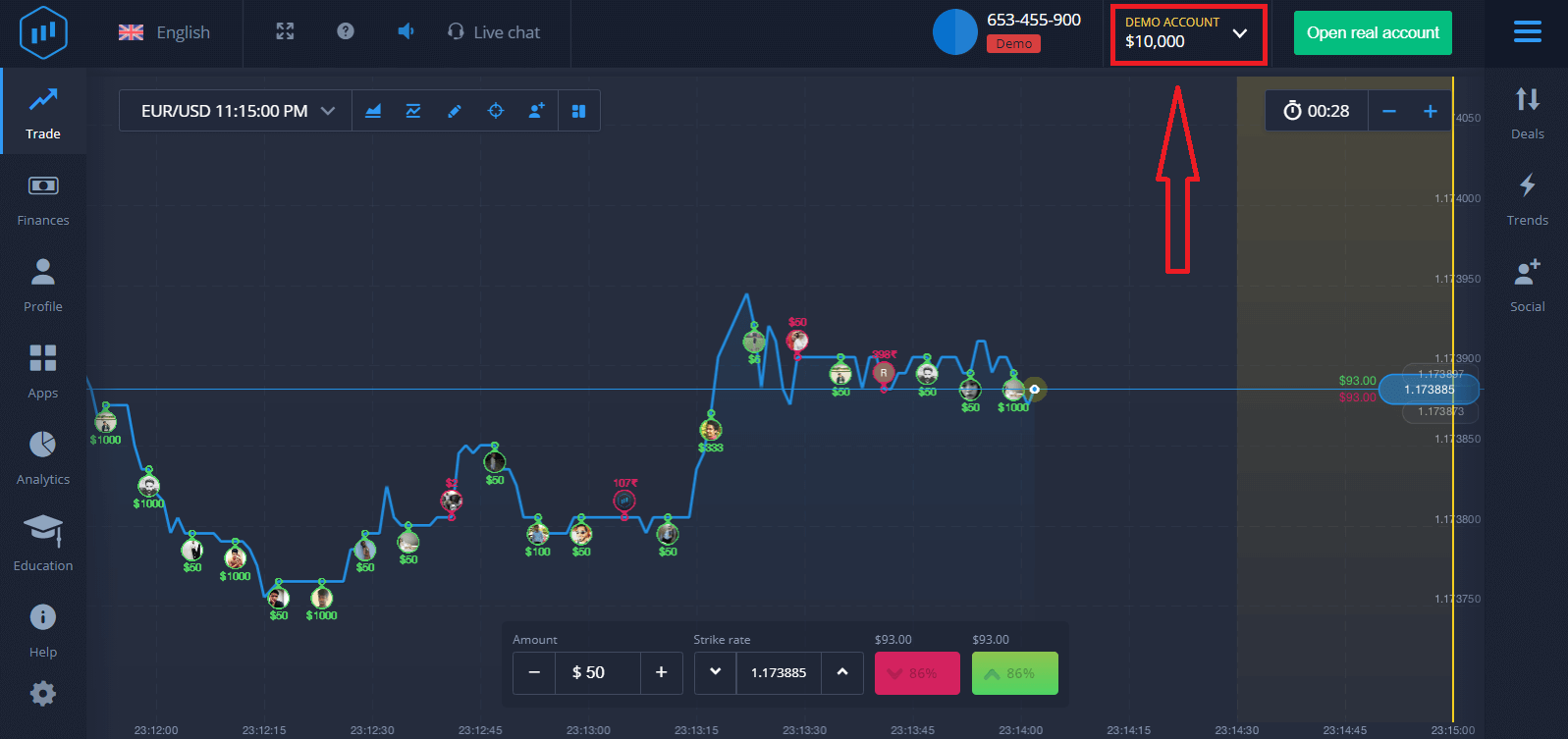
Tím se dostanete na stránku Demo obchodování, kde můžete začít obchodovat s 10 000 USD na Demo účtu.
 Chcete-li účet nadále používat, uložte si obchodní výsledky a obchodujte na reálném účtu. Klikněte na „Otevřít reálný účet“ a vytvořte si účet ExpertOption.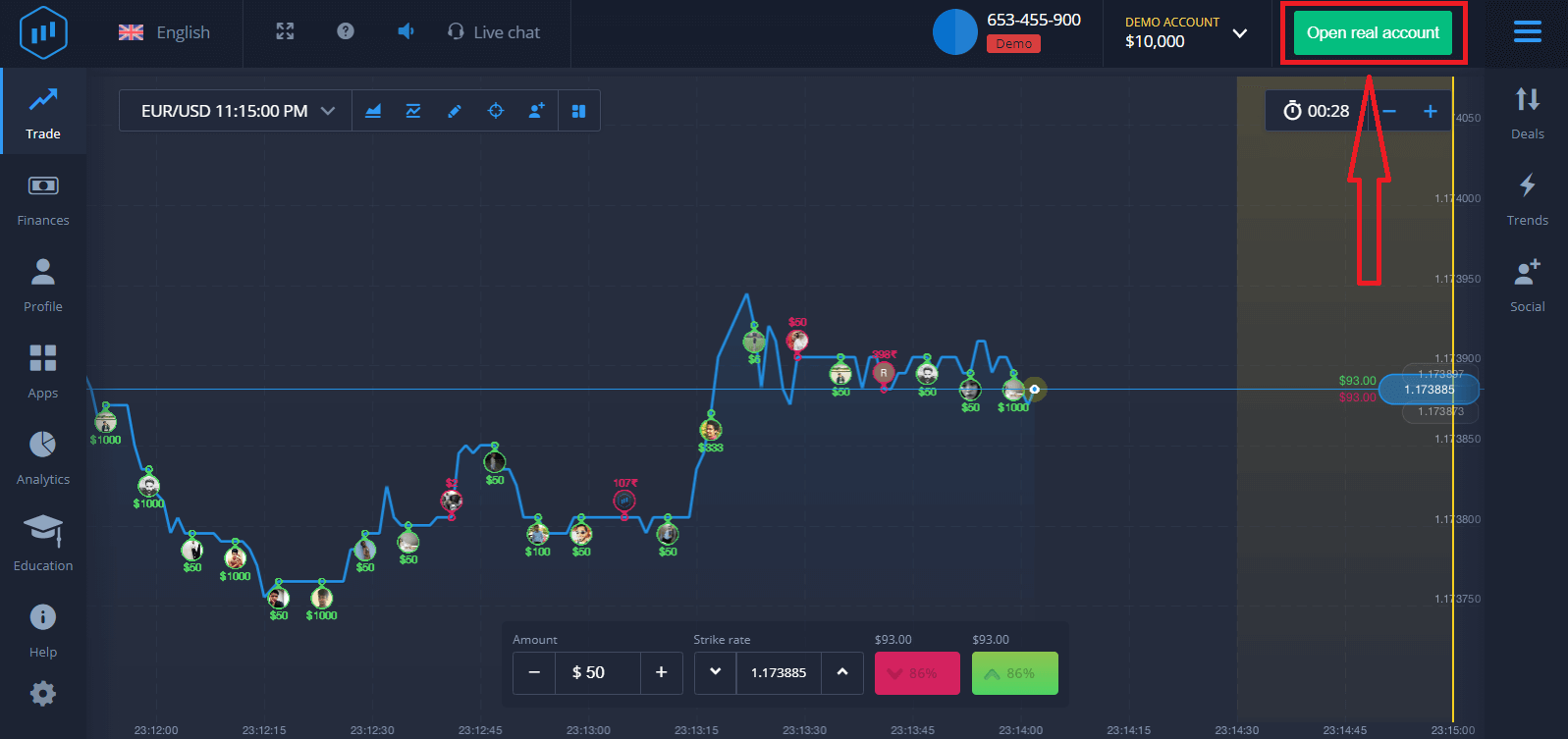
K dispozici jsou tři možnosti: registrace pomocí vaší e-mailové adresy, účtu Facebook nebo účtu Google, jak je uvedeno níže. Stačí zvolit vhodnou metodu a vytvořit si heslo.
Jak si otevřít účet ExpertOption pomocí e-mailu
1. Účet na platformě si můžete zaregistrovat kliknutím na tlačítko „ Skutečný účet “ v pravém horním rohu. 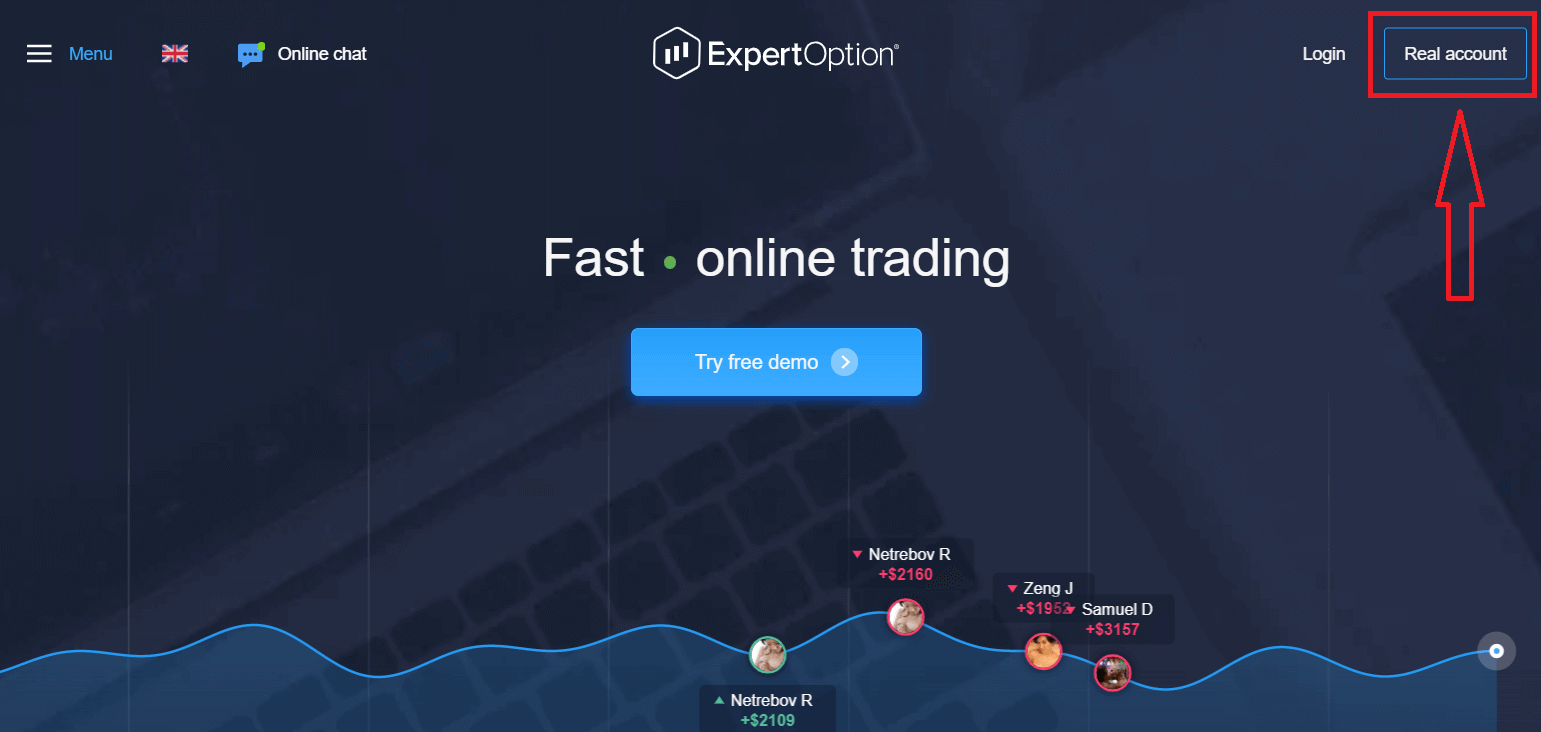
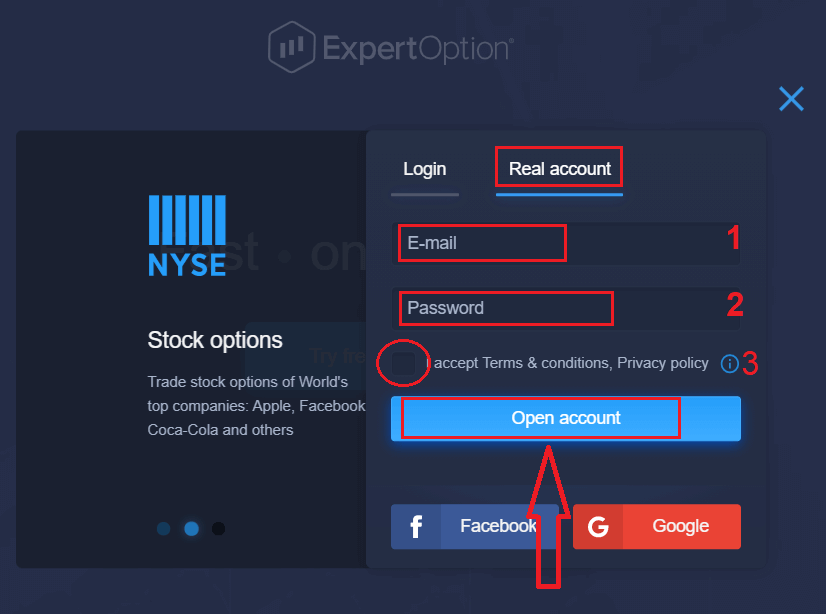
2. Pro registraci vyplňte všechny potřebné informace a klikněte na „Otevřít účet“.
- Zadejte platnou e-mailovou adresu.
- Vytvořte si silné heslo.
- Také si musíte přečíst „Smluvní podmínky“ a ověřit si je.
Gratulujeme! Úspěšně jste se zaregistrovali. Chcete-li začít obchodovat živě, musíte na svůj účet vložit investici (minimální vklad je 10 USD).
Jak provést vklad v ExpertOption
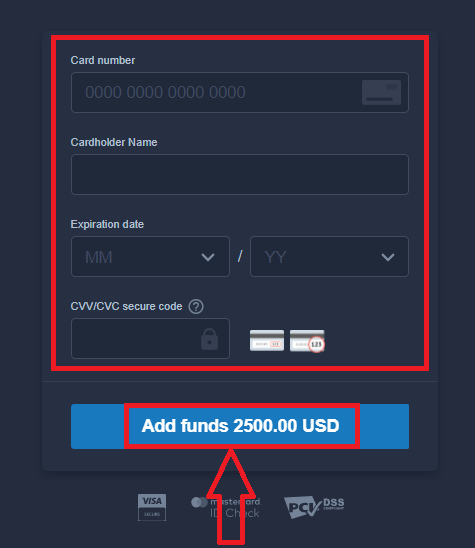
Zadejte údaje o kartě a klikněte na „Přidat prostředky...“.
Po úspěšném vkladu nyní můžete obchodovat na reálném účtu.
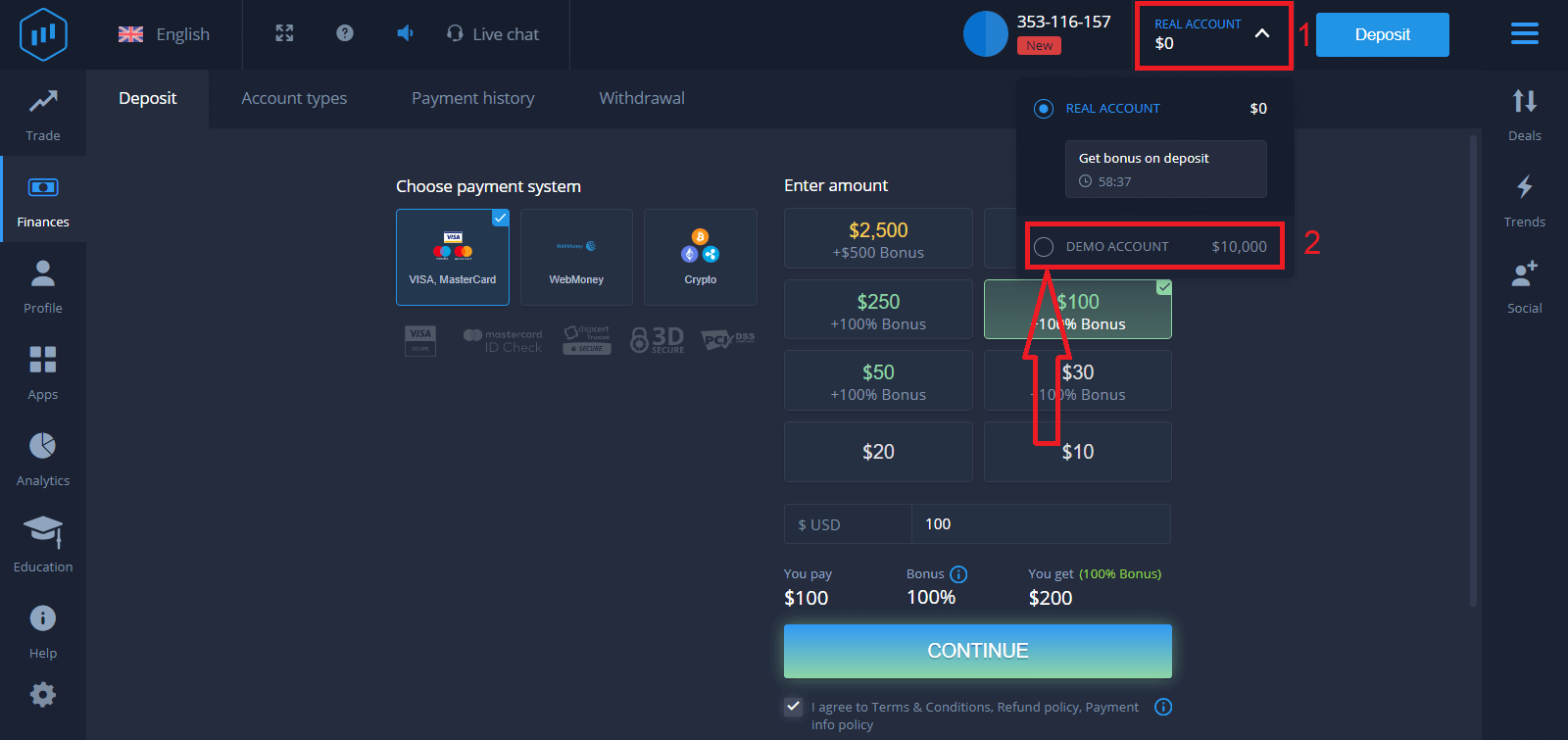
Pokud chcete použít demo účet, klikněte na „REÁLNÍ ÚČET“ a vyberte „DEMO ÚČET“, abyste mohli začít obchodovat s 10 000 USD na demo účtu. Demo účet je nástroj, který vám pomůže seznámit se s platformou, procvičit si obchodní dovednosti s různými aktivy a vyzkoušet si nové mechaniky na grafu v reálném čase bez rizika.
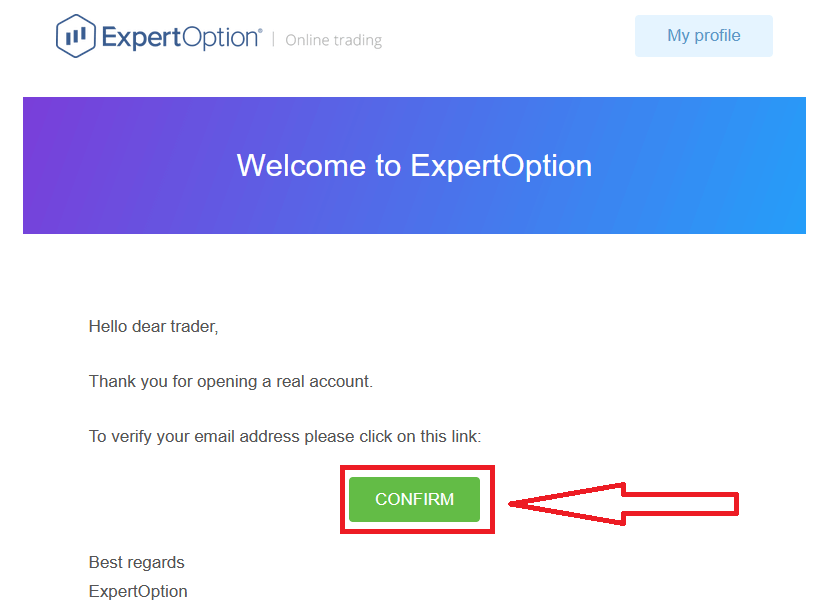
Nakonec, po přístupu ke svému e-mailu, vám ExpertOption zašle potvrzovací e-mail. Kliknutím na tlačítko v tomto e-mailu aktivujete svůj účet. Tím dokončíte registraci a aktivaci svého účtu.
Jak si otevřít účet ExpertOption pomocí Facebooku
Také máte možnost otevřít si účet pomocí účtu na Facebooku, a to v několika jednoduchých krocích:1. Zaškrtněte „Smluvní podmínky“ a klikněte na tlačítko Facebook
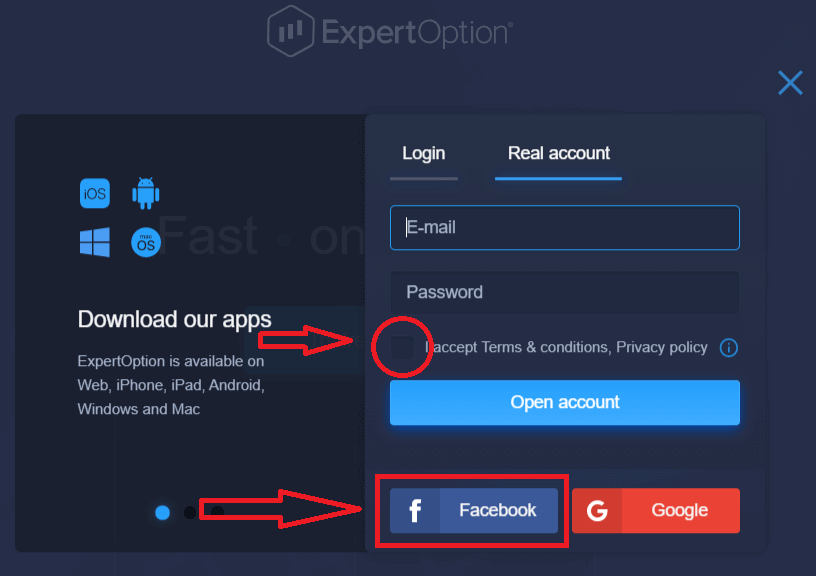
. 2. Otevře se okno pro přihlášení k Facebooku, kde budete muset zadat svou e-mailovou adresu, kterou jste použili k registraci na Facebooku.
3. Zadejte heslo ke svému účtu na Facebooku.
4. Klikněte na „Přihlásit se“.
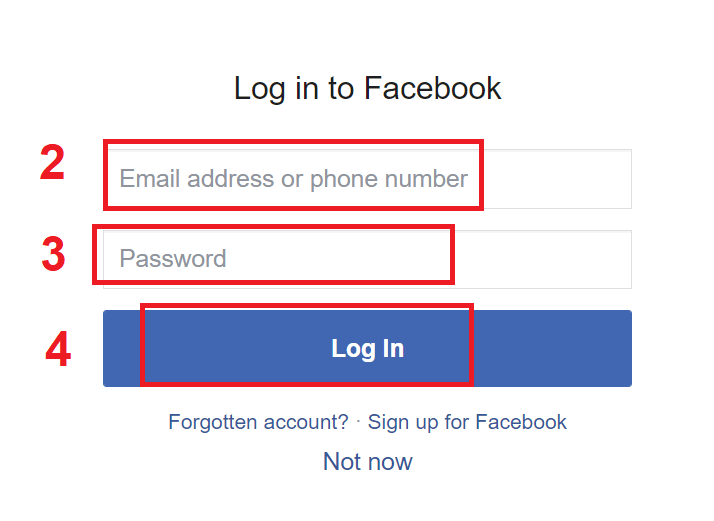
Po kliknutí na tlačítko „Přihlásit se“ ExpertOption požaduje přístup k: Vašemu jménu a profilovému obrázku a vaší e-mailové adrese. Klikněte na „Pokračovat...“.
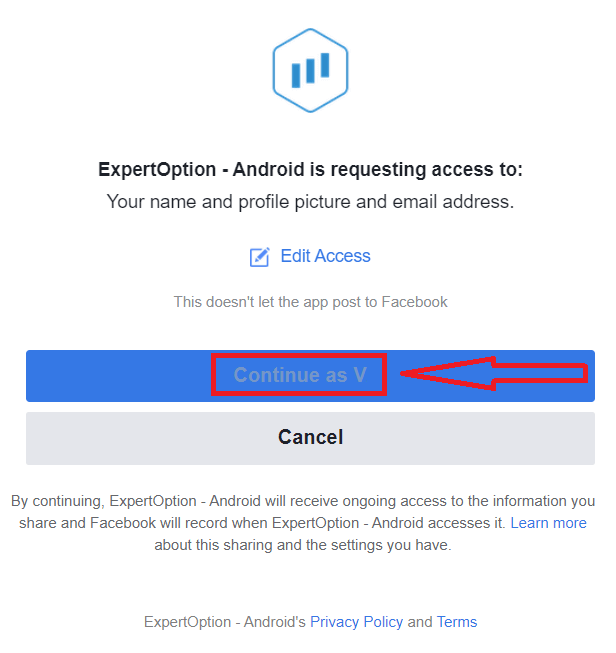
Poté budete automaticky přesměrováni na platformu ExpertOption.
Jak si otevřít účet ExpertOption pomocí Googlu
1. Chcete-li se zaregistrovat pomocí účtu Google , zaškrtněte „Smluvní podmínky“ a klikněte na příslušné tlačítko v registračním formuláři. 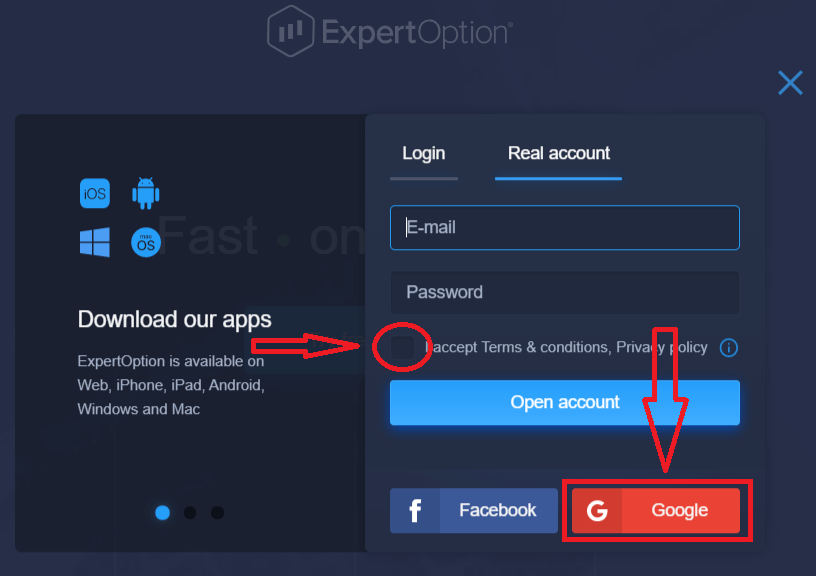
2. V nově otevřeném okně zadejte své telefonní číslo nebo e-mail a klikněte na „Další“.
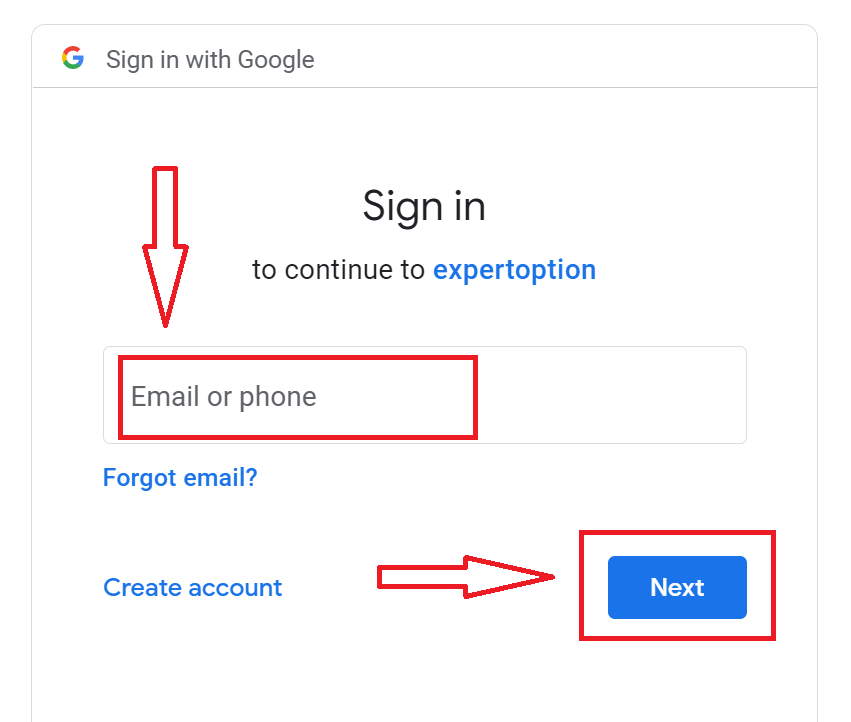
3. Poté zadejte heslo k účtu Google a klikněte na „Další“.
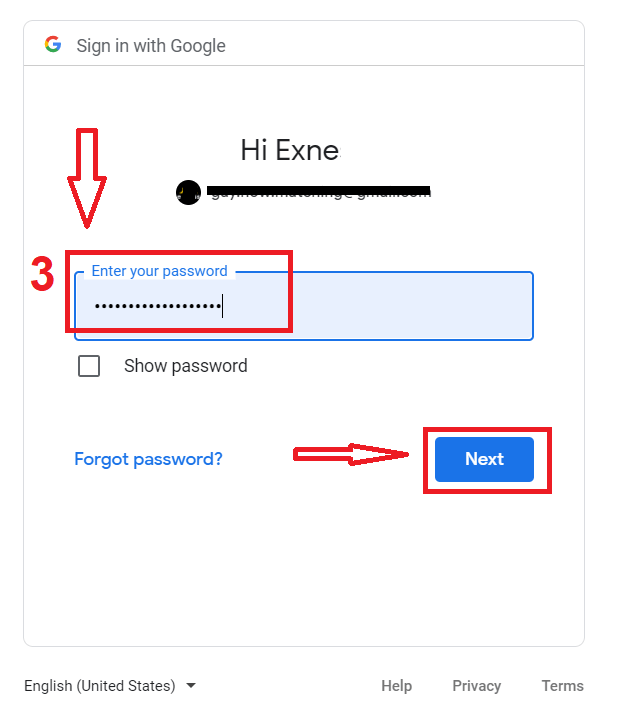
Poté postupujte podle pokynů zaslaných službou na vaši e-mailovou adresu.
Otevřete si účet v aplikaci ExpertOption pro iOS
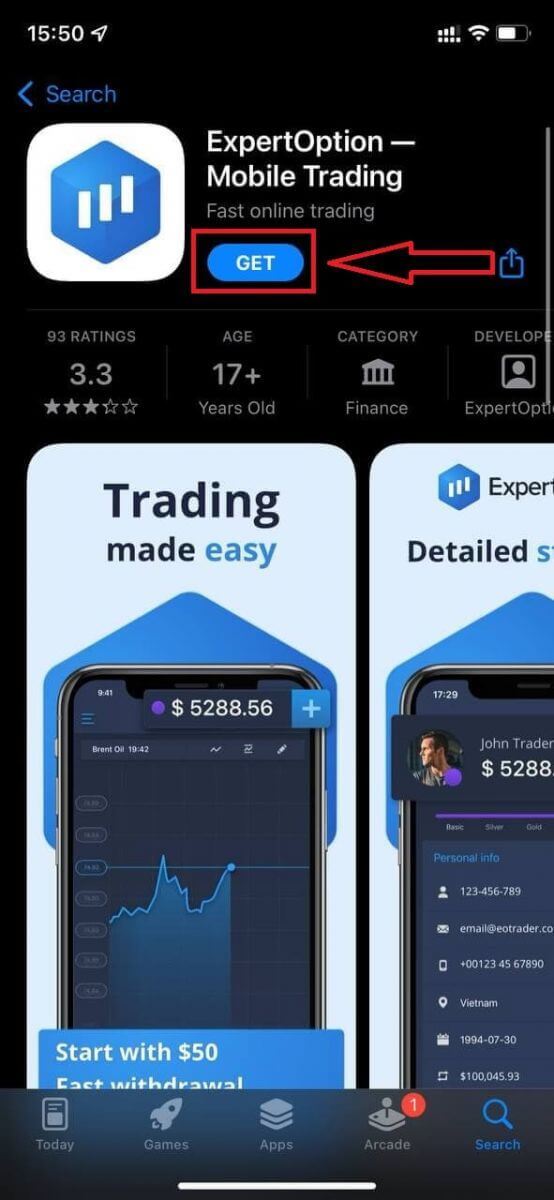
Pokud máte mobilní zařízení iOS, budete si muset stáhnout oficiální mobilní aplikaci ExpertOption z App Storu nebo zde . Jednoduše vyhledejte aplikaci „ExpertOption - Mobile Trading“ a stáhněte si ji do svého iPhonu nebo iPadu.Mobilní verze obchodní platformy je naprosto stejná jako webová verze. V důsledku toho nebudou žádné problémy s obchodováním a převodem finančních prostředků.
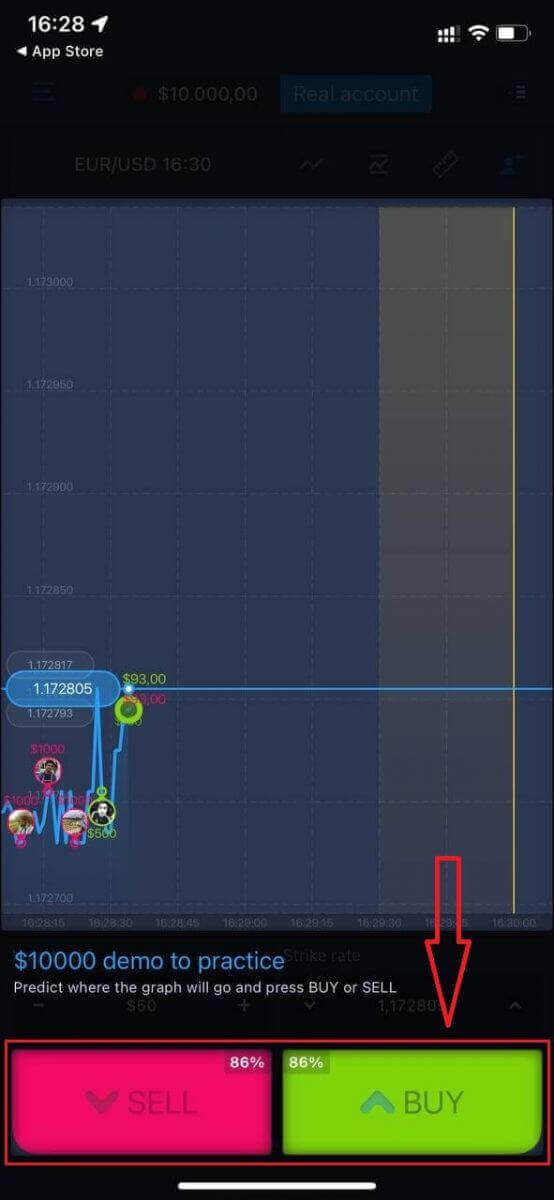
Poté otevřete aplikaci ExpertOption a zobrazí se vám obchodní platforma. Kliknutím na „Koupit“ nebo „Prodat“ předpovězte, kam se graf bude ubírat.
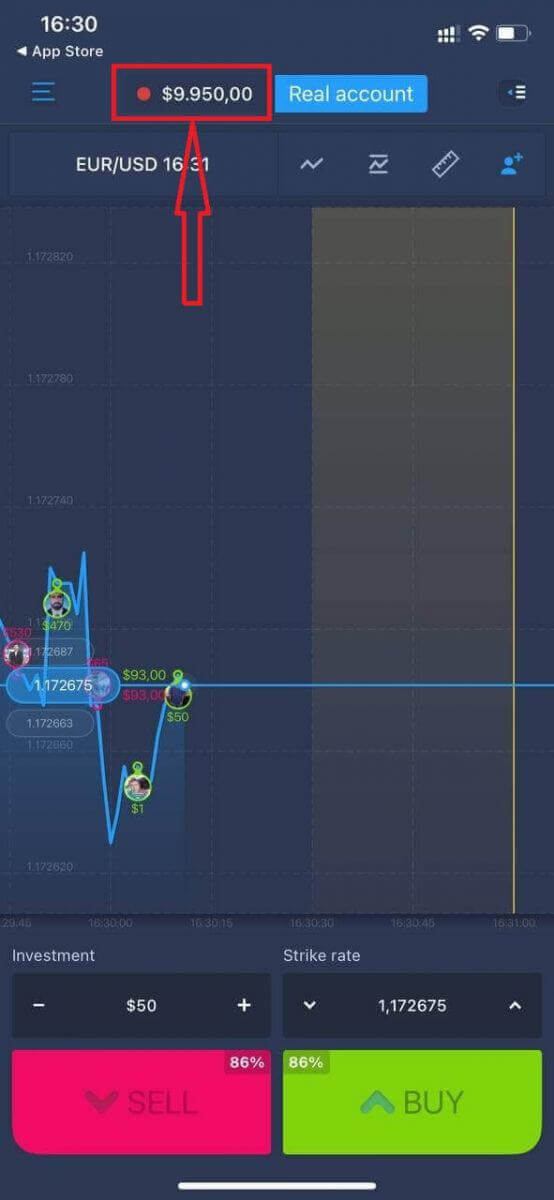
Nyní můžete pokračovat v obchodování s 10 000 USD na účtu Daemo.
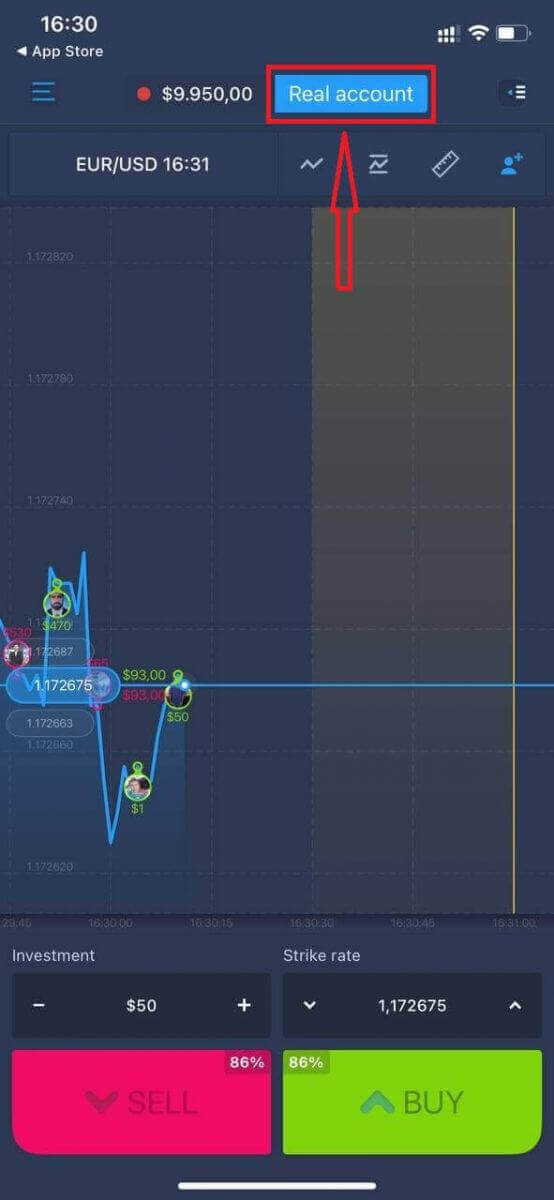
Účet si také můžete otevřít na mobilní platformě iOS kliknutím na „Skutečný účet“.
- Zadejte platnou e-mailovou adresu.
- Vytvořte si silné heslo.
- Také musíte přijmout „Smluvní podmínky“.
- Klikněte na „Vytvořit účet“.
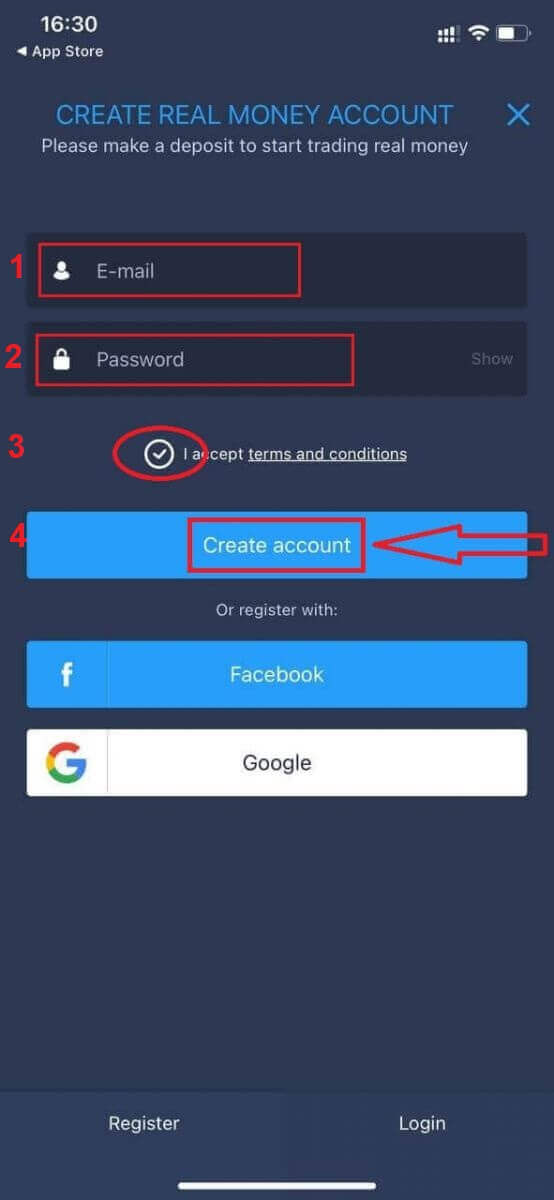
Gratulujeme! Úspěšně jste se zaregistrovali, nyní můžete vkládat a začít obchodovat se skutečným účtem.
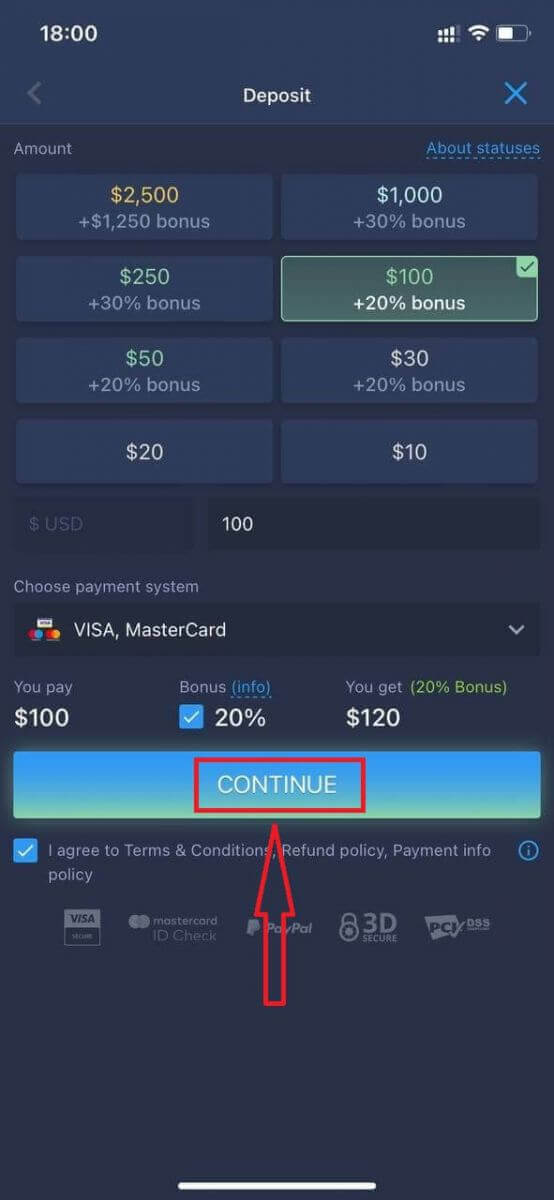
Otevřete si účet v aplikaci ExpertOption pro Android
Pokud máte mobilní zařízení Android, budete si muset stáhnout oficiální mobilní aplikaci ExpertOption z Google Play nebo zde . Jednoduše vyhledejte aplikaci „ExpertOption - Mobile Trading“ a stáhněte si ji do svého zařízení. Mobilní verze obchodní platformy je naprosto stejná jako webová verze. V důsledku toho nebudou žádné problémy s obchodováním a převodem finančních prostředků. Obchodní aplikace ExpertOption pro Android je navíc považována za nejlepší aplikaci pro online obchodování. Proto má v obchodě vysoké hodnocení.
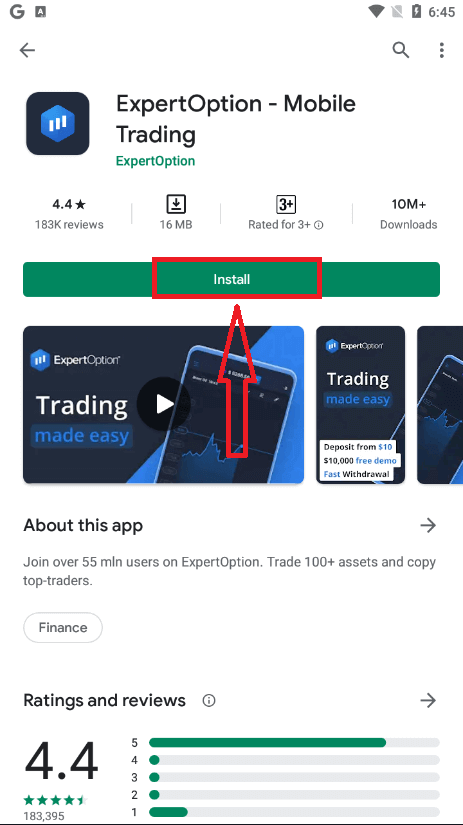
Poté otevřete aplikaci ExpertOption a zobrazí se vám obchodní platforma. Klikněte na „Koupit“ nebo „Prodat“ a předpovězte, kam se graf bude ubírat.
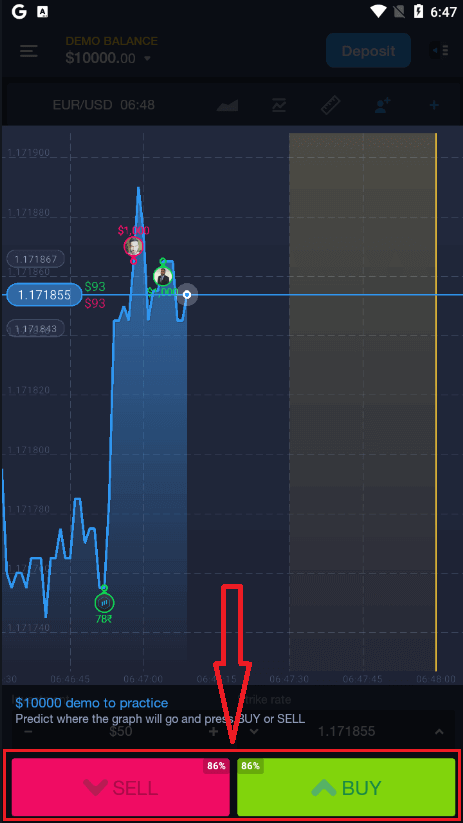
Nyní můžete pokračovat v obchodování s 10 000 USD na demo účtu.
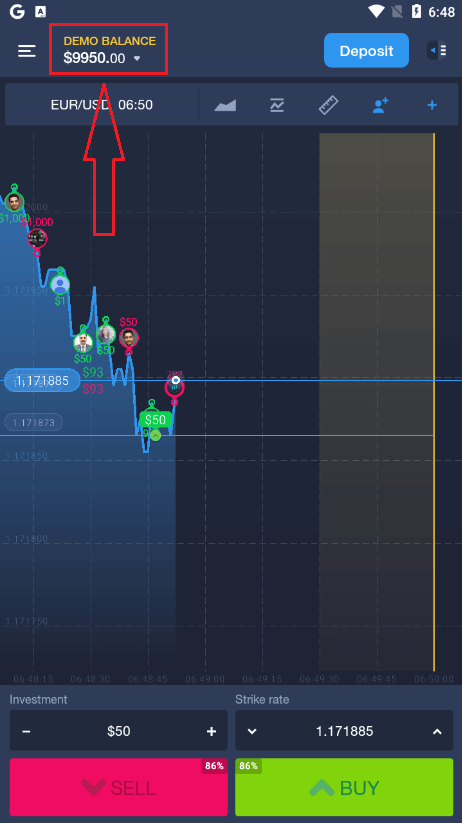
Účet si můžete také otevřít na mobilní platformě Android kliknutím na „DEMO BALANCE“ a poté kliknutím na „Otevřít reálný účet“.
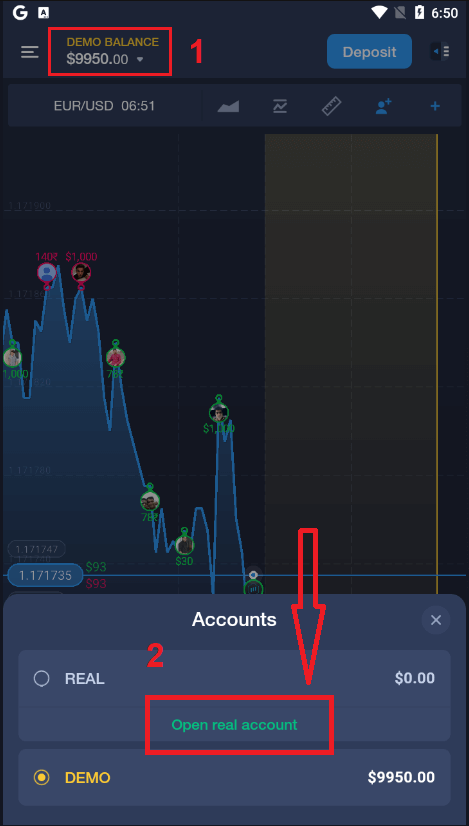
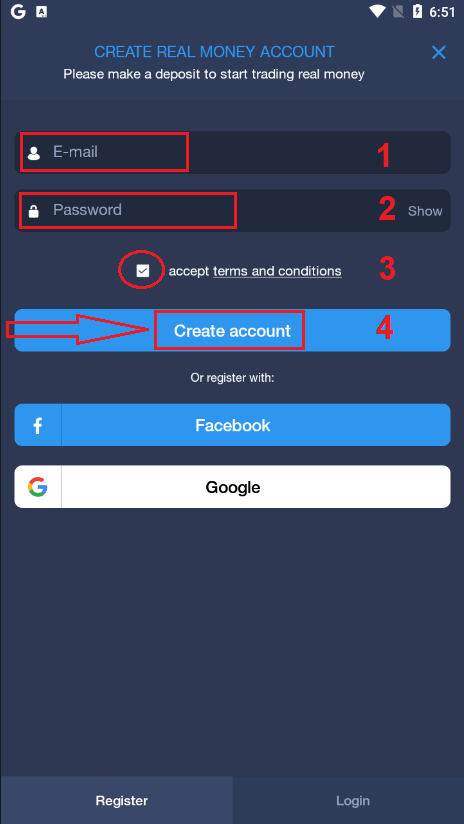
- Zadejte platnou e-mailovou adresu.
- Vytvořte si silné heslo.
- Také musíte přijmout „Smluvní podmínky“.
- Klikněte na „Vytvořit účet“.
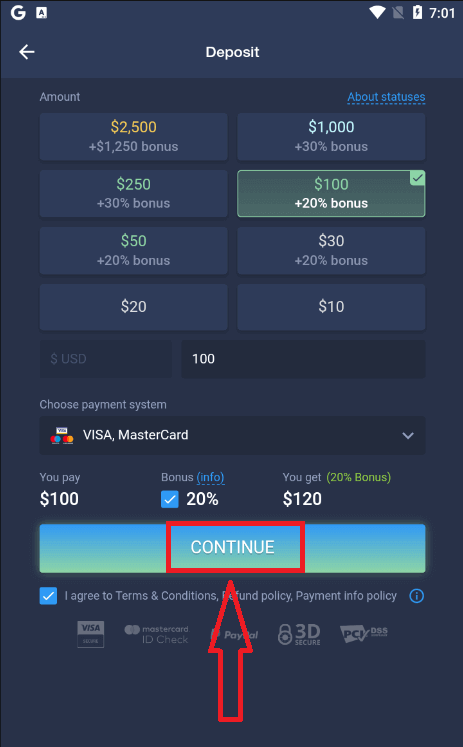
Gratulujeme! Úspěšně jste se zaregistrovali, nyní můžete vložit peníze a začít obchodovat se skutečným účtem.
Otevřete si účet ExpertOption na mobilním webu
Pokud chcete obchodovat na mobilní webové verzi obchodní platformy ExpertOption, můžete to snadno udělat. Nejprve otevřete prohlížeč na svém mobilním zařízení. Poté vyhledejte „ expertoption “ a navštivte oficiální webové stránky brokera.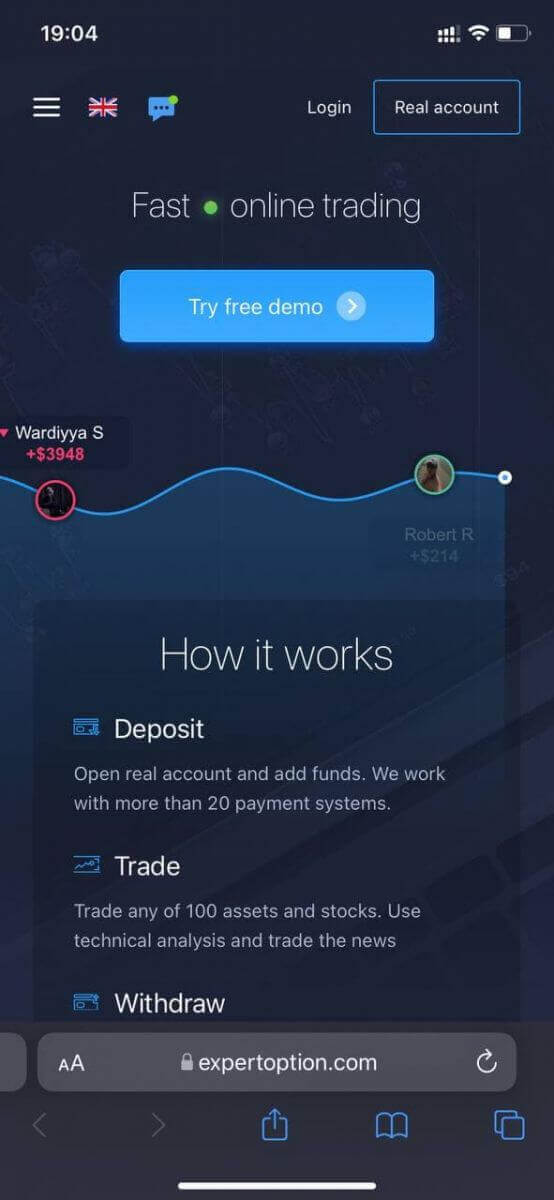
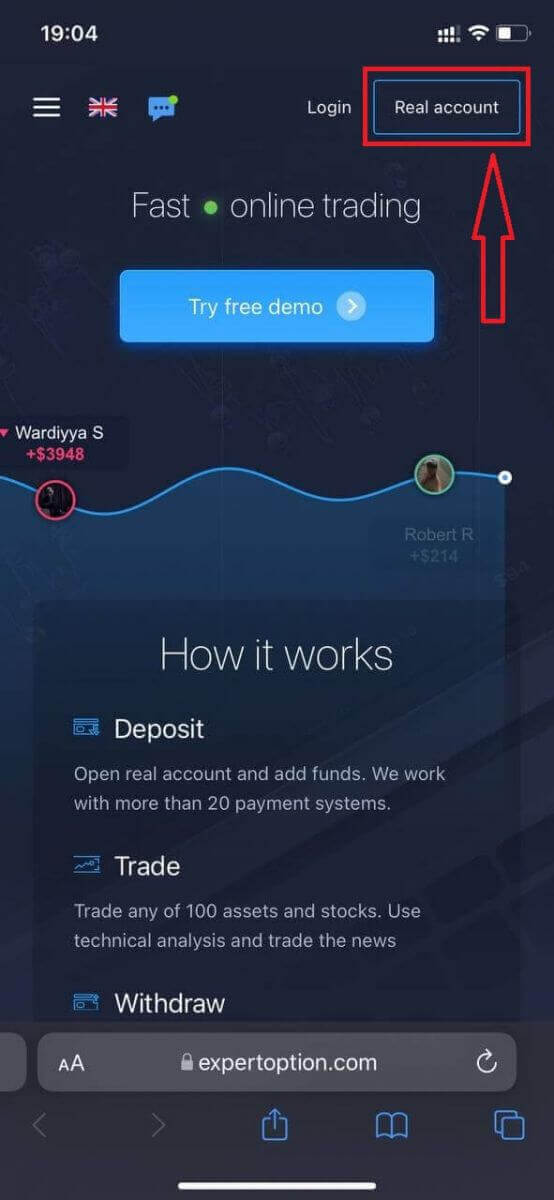
Klikněte na tlačítko „Skutečný účet“ v pravém horním rohu.
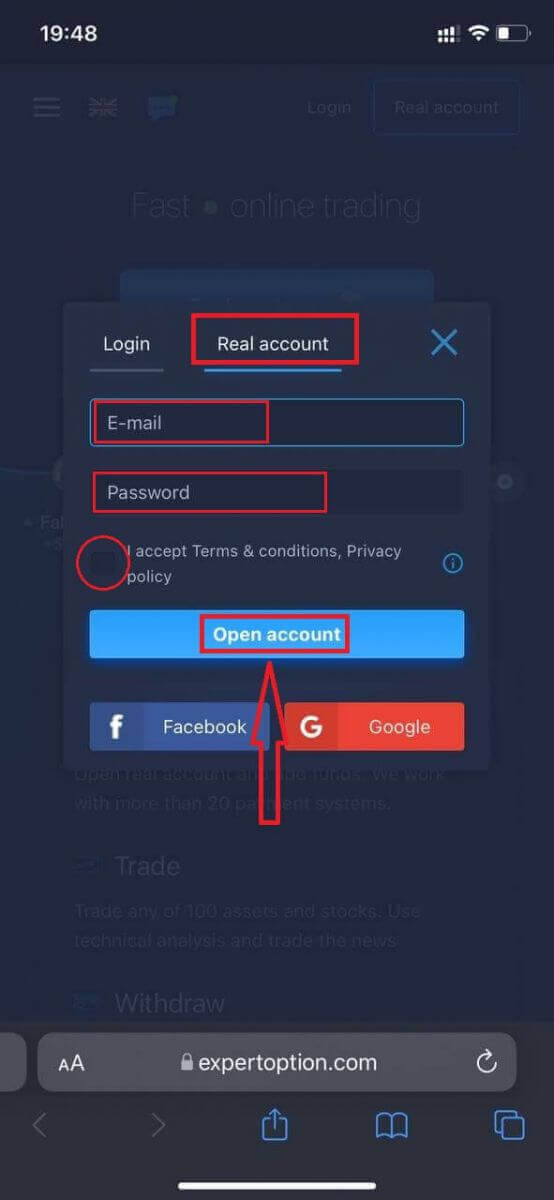
V tomto kroku stále zadáváme údaje: e-mail, heslo, souhlasíme s „Obchodními podmínkami“ a klikneme na „Otevřít účet“.
Gratulujeme! Úspěšně jste se zaregistrovali. Nyní můžete vložit peníze a začít obchodovat se skutečným účtem.
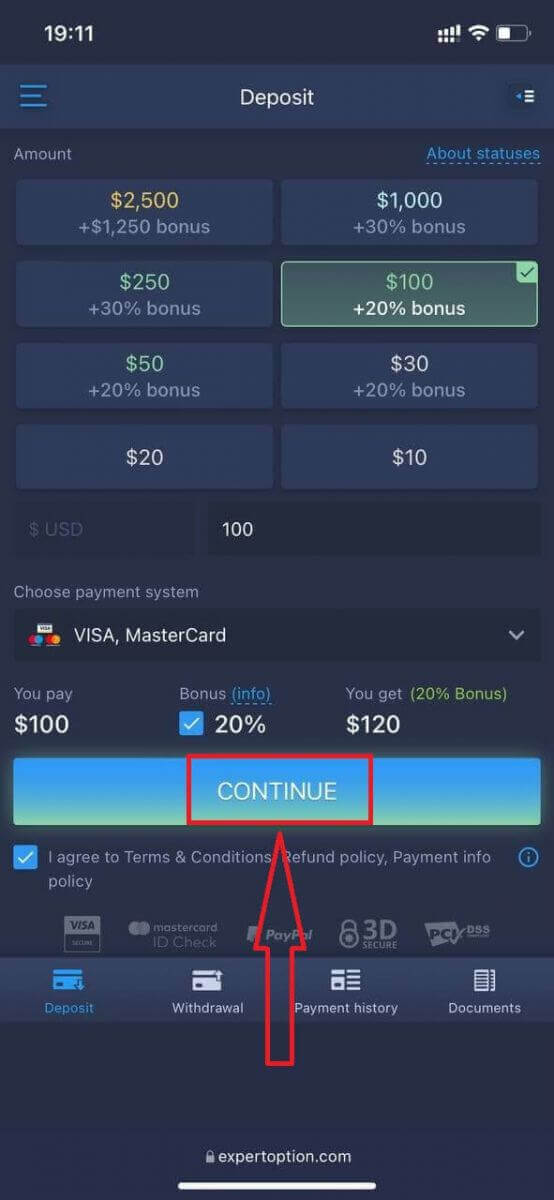
Mobilní webová verze obchodní platformy je naprosto stejná jako běžná webová verze. V důsledku toho nebudou žádné problémy s obchodováním a převodem finančních prostředků.
Nebo chcete nejprve obchodovat s demo účtem, klikněte na ikonu nabídky
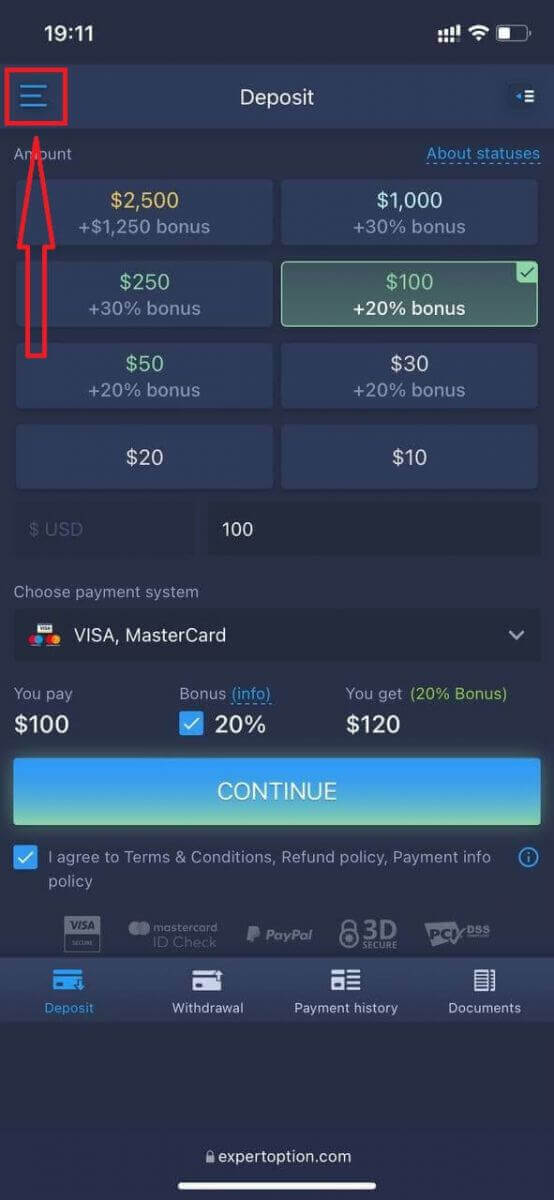
. Klikněte na „Obchodovat“.
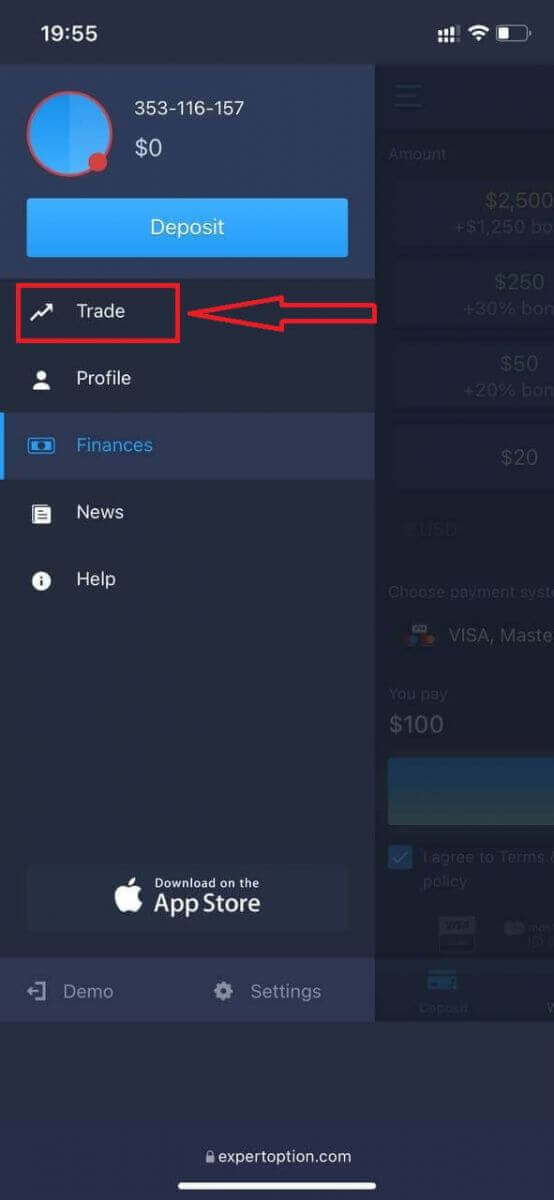
Přepněte účty ze skutečného účtu na demo účet.
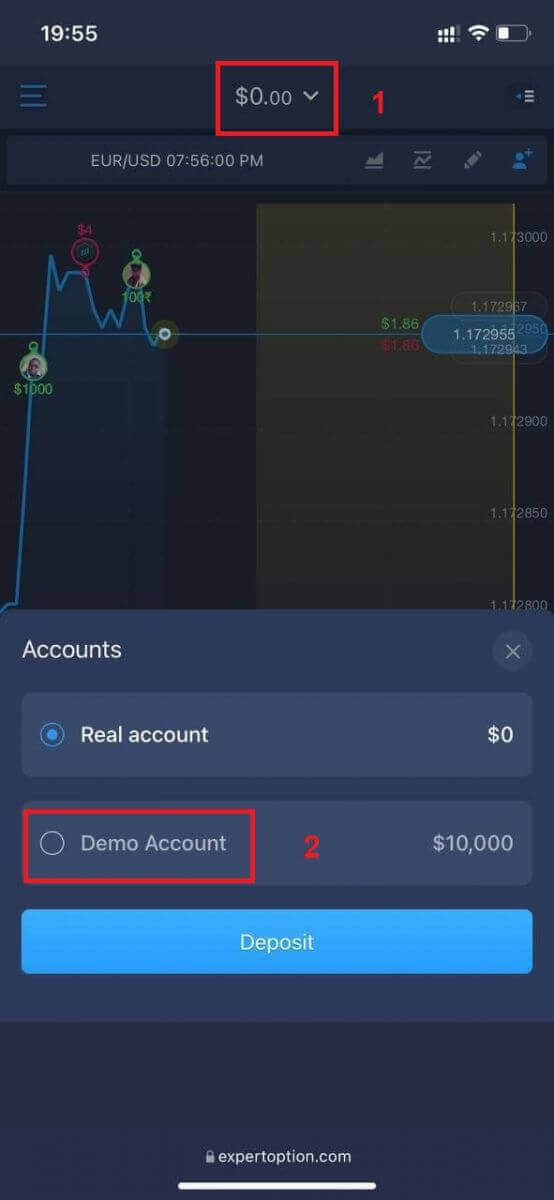
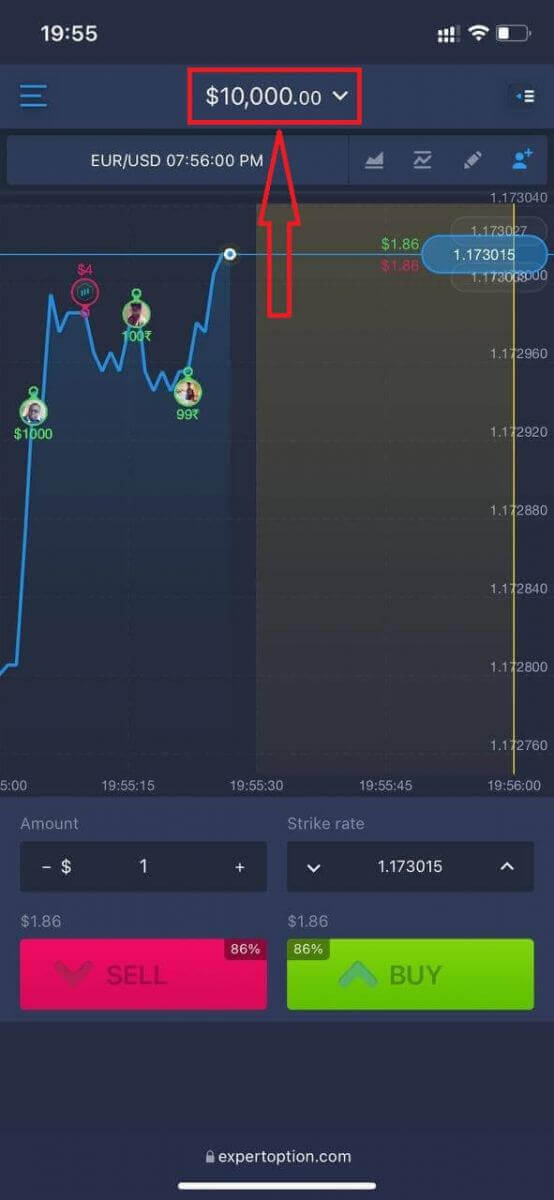
Na demo účtu budete mít 10 000 USD.
Často kladené otázky (FAQ)
Existuje demo účet?
Zveme vás k použití demo účtu s zůstatkem 10 000 virtuálních peněz, abyste si mohli vyzkoušet výhody obchodní platformy.
Kolik peněz si můžu vydělat na cvičném účtu?
Z transakcí provedených na cvičném účtu nemůžete čerpat žádný zisk. Získáváte virtuální prostředky a provádíte virtuální transakce. Je určen pouze pro tréninkové účely. Chcete-li obchodovat se skutečnými penězi, musíte vložit finanční prostředky na skutečný účet.
Jak mohu přepínat mezi cvičným účtem a skutečným účtem?
Chcete-li přepínat mezi účty, klikněte na zůstatek v horním středním rohu. Ujistěte se, že jste v obchodní místnosti. Panel, který se otevře, zobrazuje všechny vaše účty: váš skutečný účet a váš cvičný účet. Kliknutím na účet jej aktivujete a můžete jej používat k obchodování. Jak vložit peníze na ExpertOption
Jak provedu vklad na ExpertOption
Vklad můžete provést debetní nebo kreditní kartou (VISA, MasterCard), internetovým bankovnictvím, elektronickou peněženkou jako Perfect Money, Skrill, WebMoney nebo Crypto.Minimální vklad je 10 USD. Pokud je váš bankovní účet v jiné měně, finanční prostředky budou automaticky převedeny.
Mnoho našich obchodníků dává přednost elektronickým platbám před bankovními kartami, protože je to rychlejší při výběru.
A máme pro vás dobrou zprávu: Při vkladu neúčtujeme žádné poplatky.
Vklad na ExpertOption pomocí bankovních karet (VISA/MasterCard )
1. Navštivte webové stránky nebo mobilní aplikaci ExpertOption. 2. Přihlaste se ke svému obchodnímu účtu.
3. Klikněte na „Finance“ v levém horním rohu nabídky a klikněte na „Vklad“.
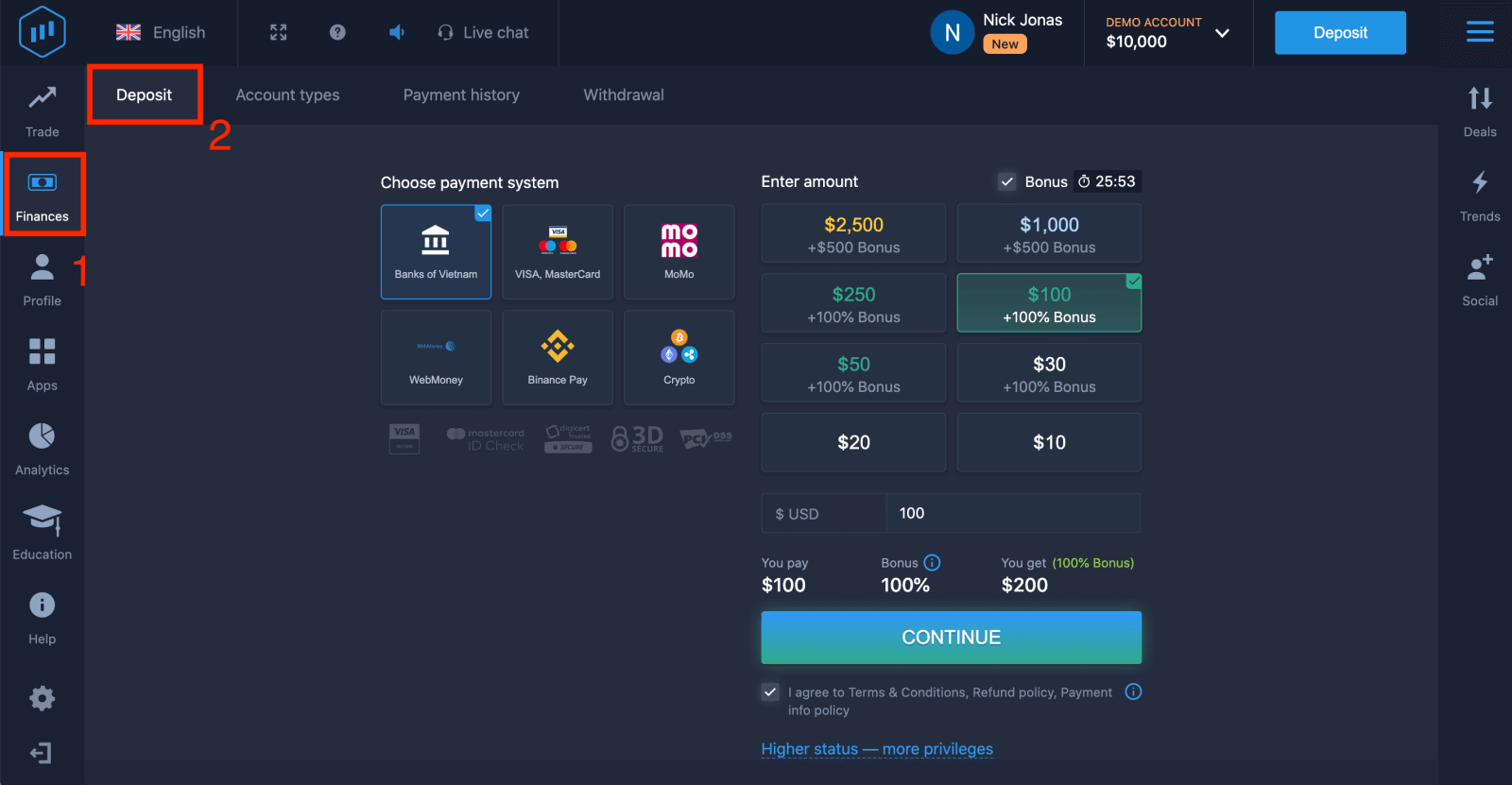
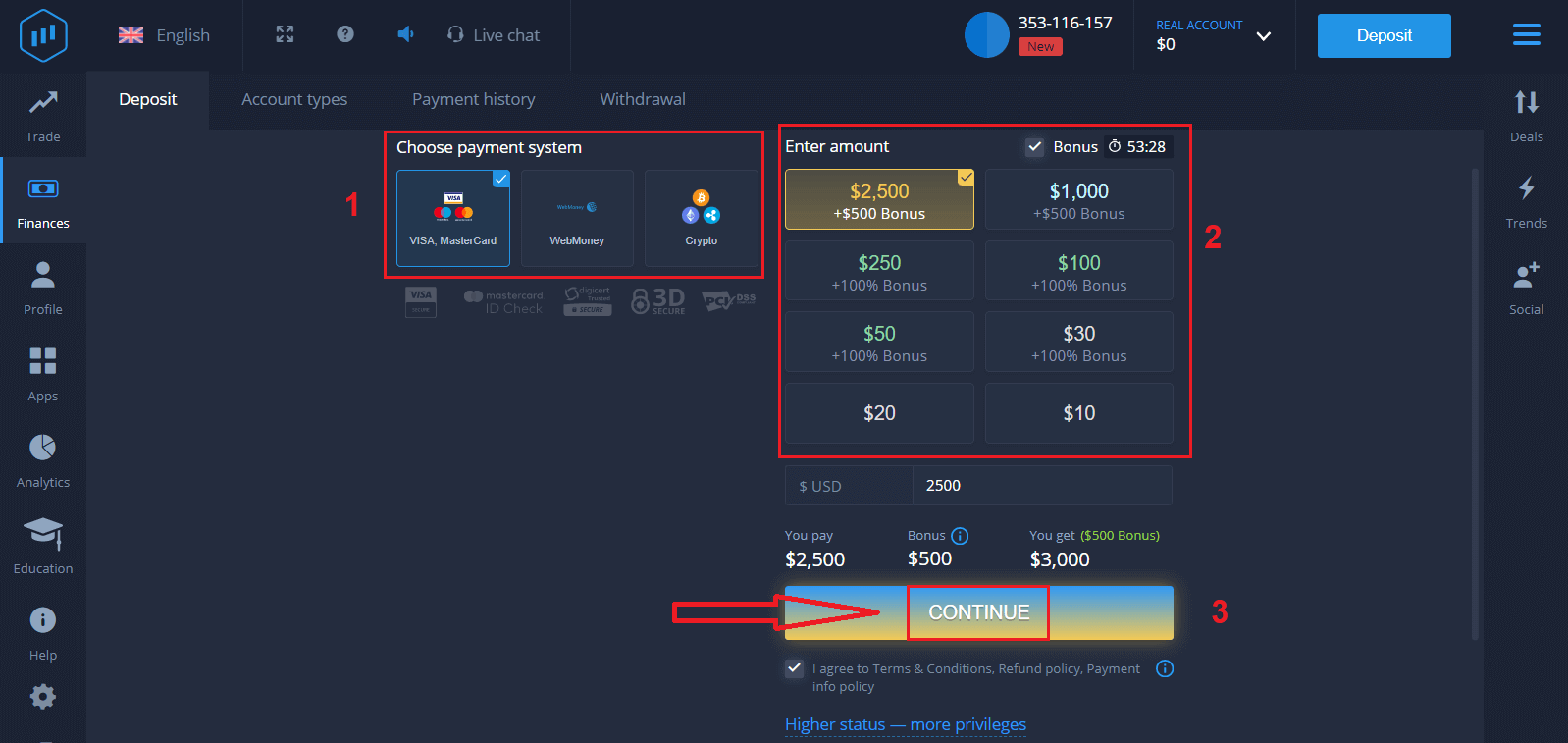
4. Existuje několik způsobů, jak vložit finanční prostředky na váš účet; vklady můžete provádět prostřednictvím jakékoli debetní nebo kreditní karty. Karta musí být platná a registrovaná na vaše jméno a podporovat mezinárodní online transakce. Vyberte „VISA / MasterCard“.
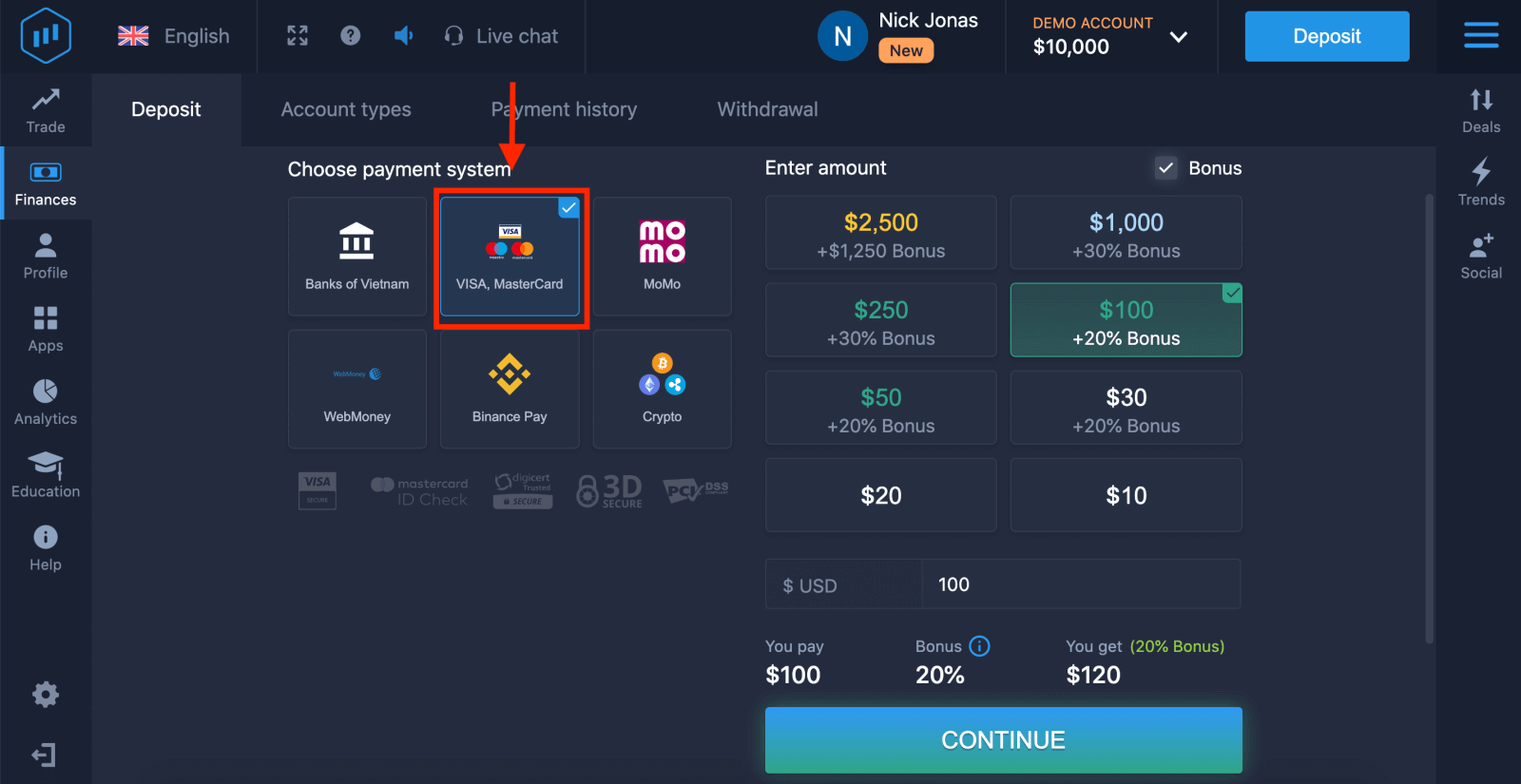
5. Částku vkladu můžete zadat ručně nebo vybrat ze seznamu.
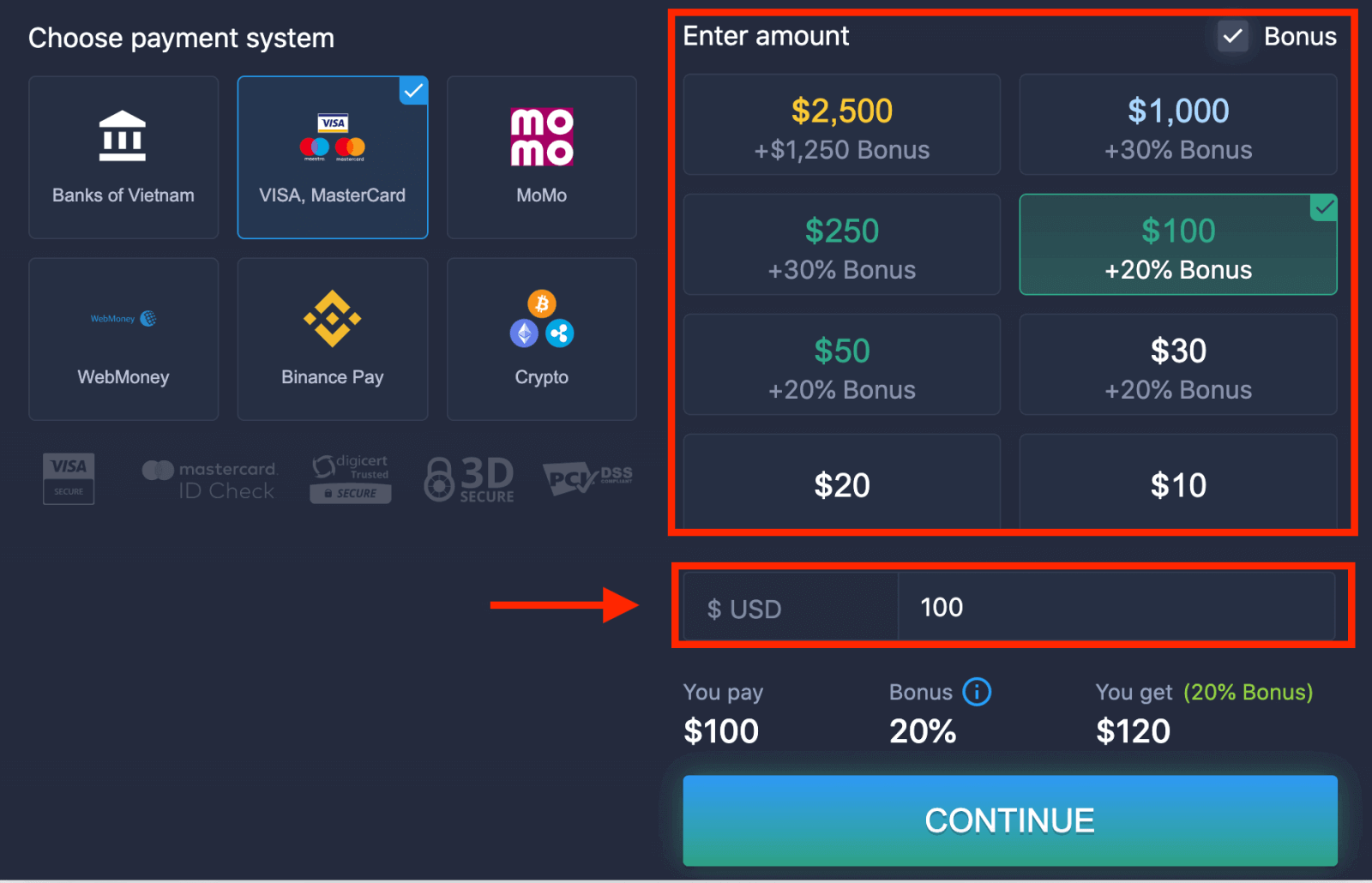
6. Systém vám může nabídnout bonus za vklad; využijte bonus k navýšení vkladu. Poté klikněte na „POKRAČOVAT“.
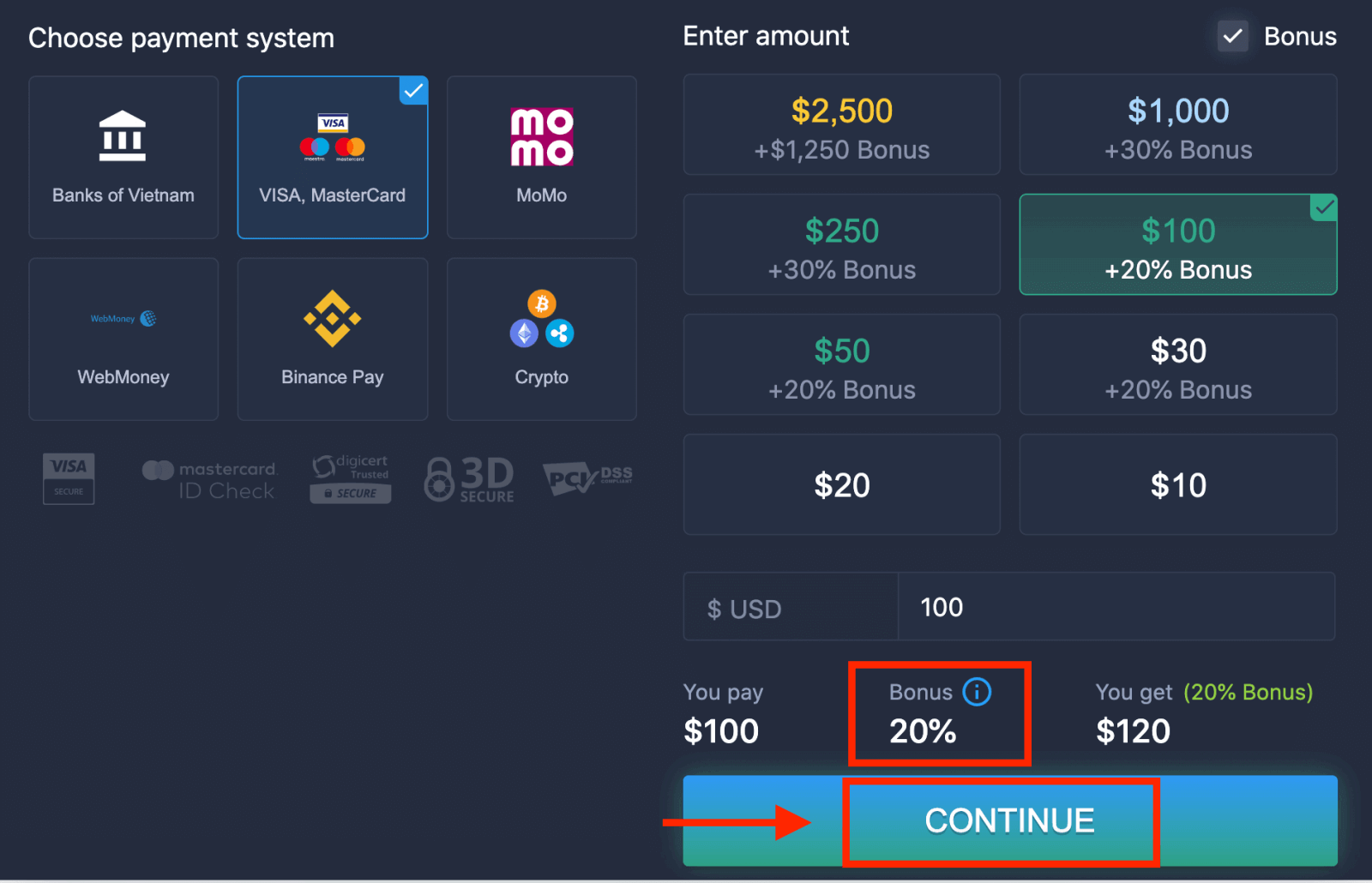
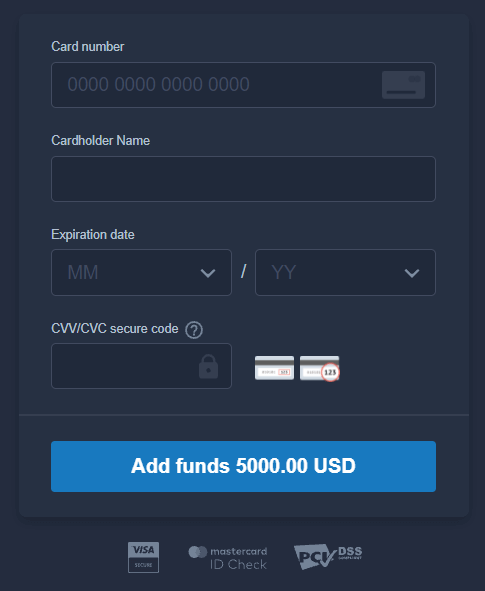
5. Budete přesměrováni na novou stránku, kde budete požádáni o zadání čísla karty, jména držitele karty a CVV kódu.
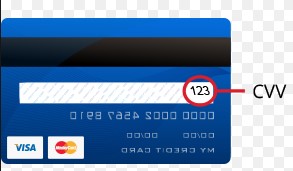
Kód CVV nebo CVC je třímístný kód, který se používá jako bezpečnostní prvek během online transakcí. Je napsán na podpisovém řádku na zadní straně karty. Vypadá takto.
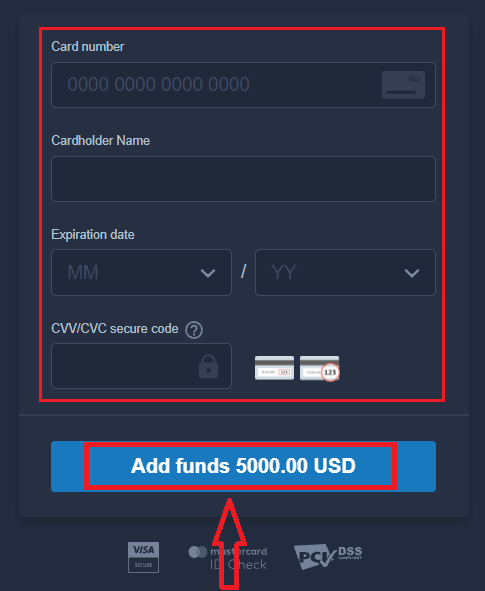
Pro dokončení transakce stiskněte tlačítko „Přidat prostředky...“.
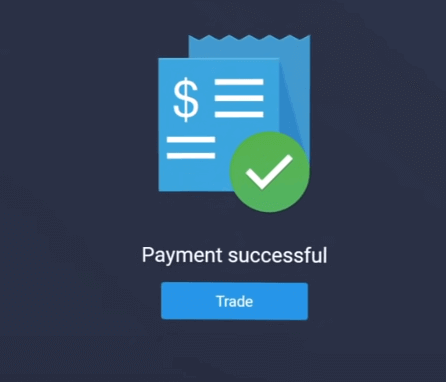
Pokud byla vaše transakce úspěšně dokončena, zobrazí se potvrzovací okno a vaše finanční prostředky budou okamžitě připsány na váš účet.
Vklad na ExpertOption pomocí internetového bankovnictví
1. Navštivte webové stránky nebo mobilní aplikaci ExpertOption. 2. Přihlaste se ke svému obchodnímu účtu.
3. Klikněte na „Finance“ v levém horním rohu nabídky a klikněte na „Vklad“.
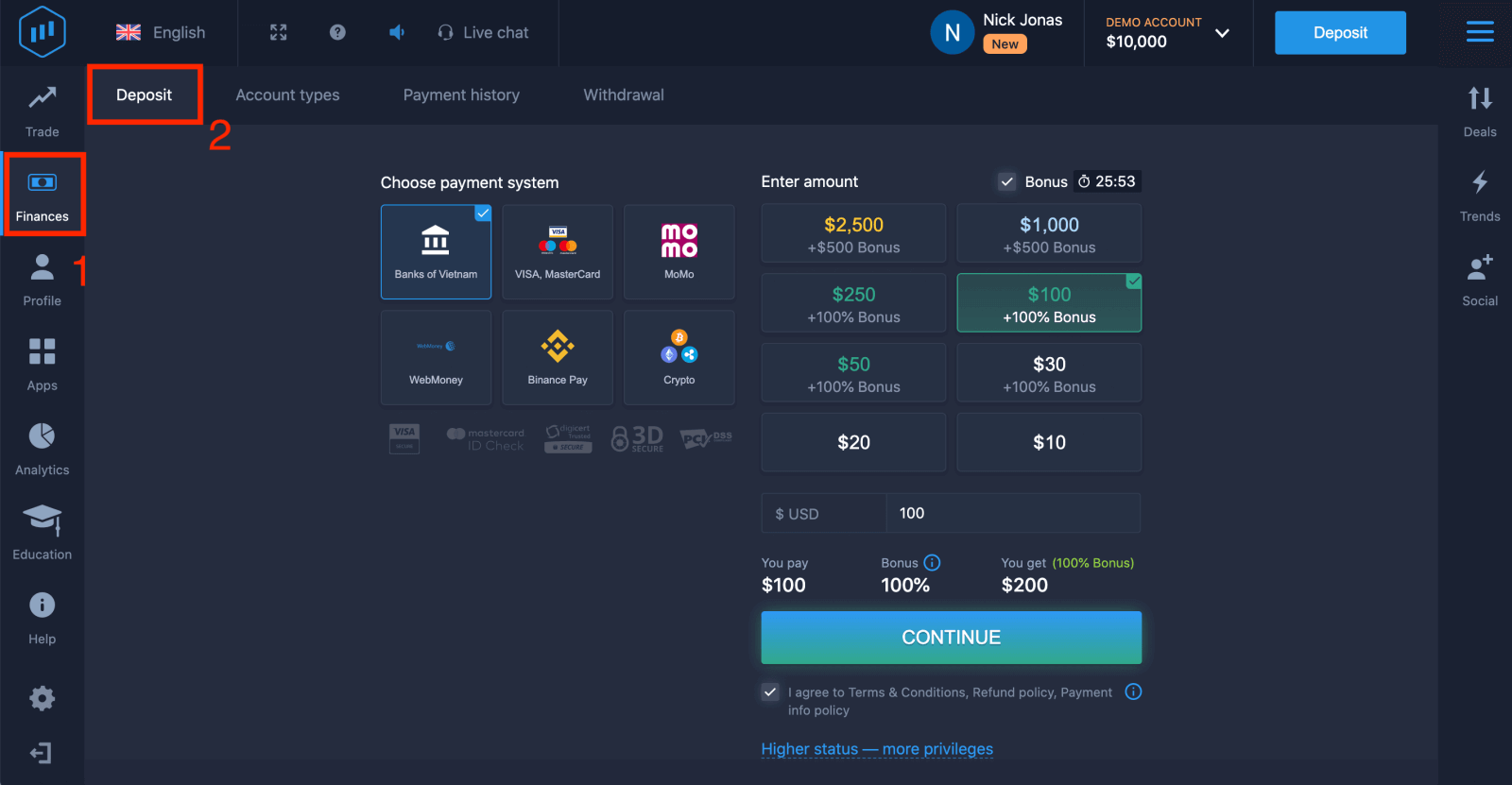
4. Vyberte „Banky...“.
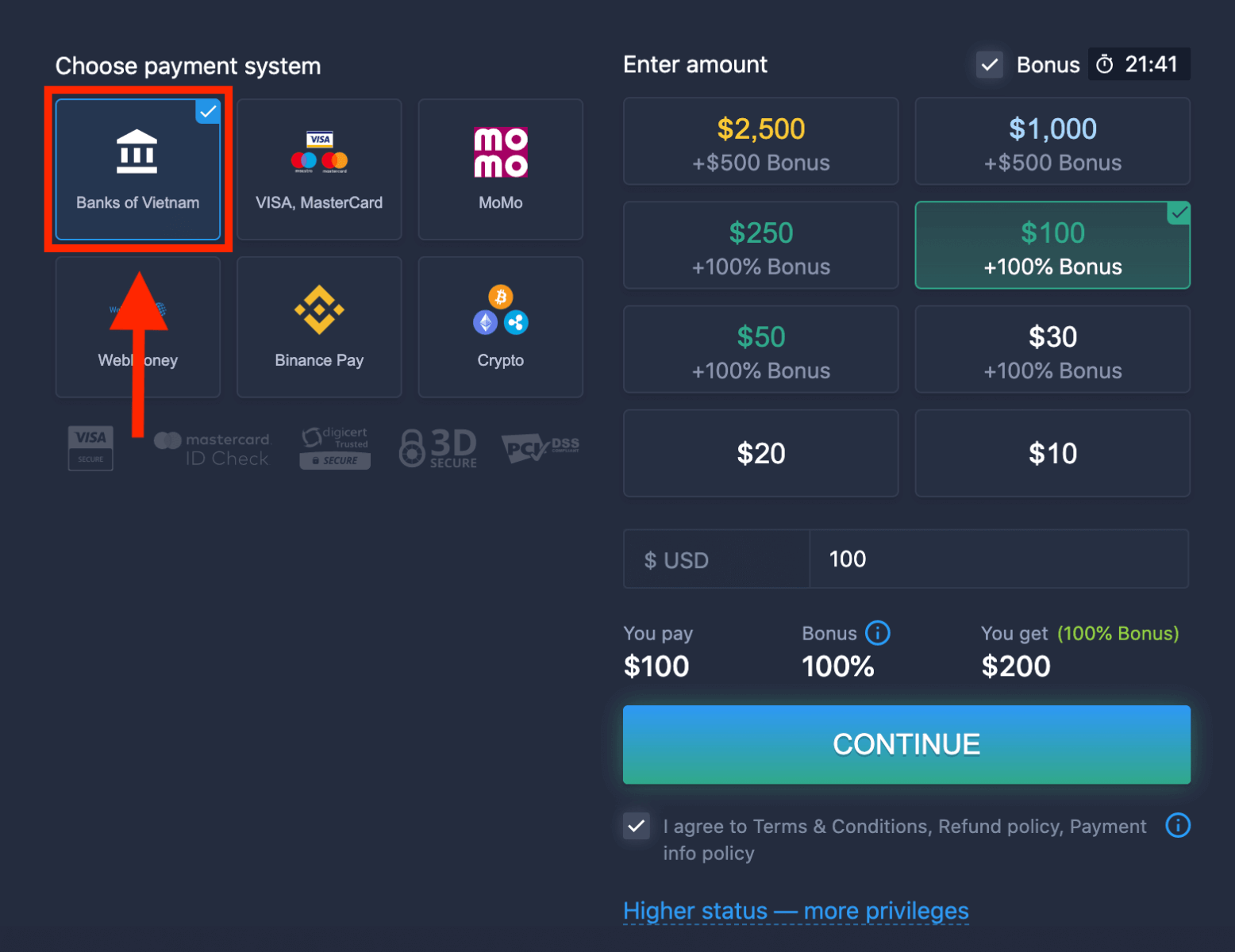
5. Částku vkladu můžete zadat ručně nebo ji vybrat ze seznamu.
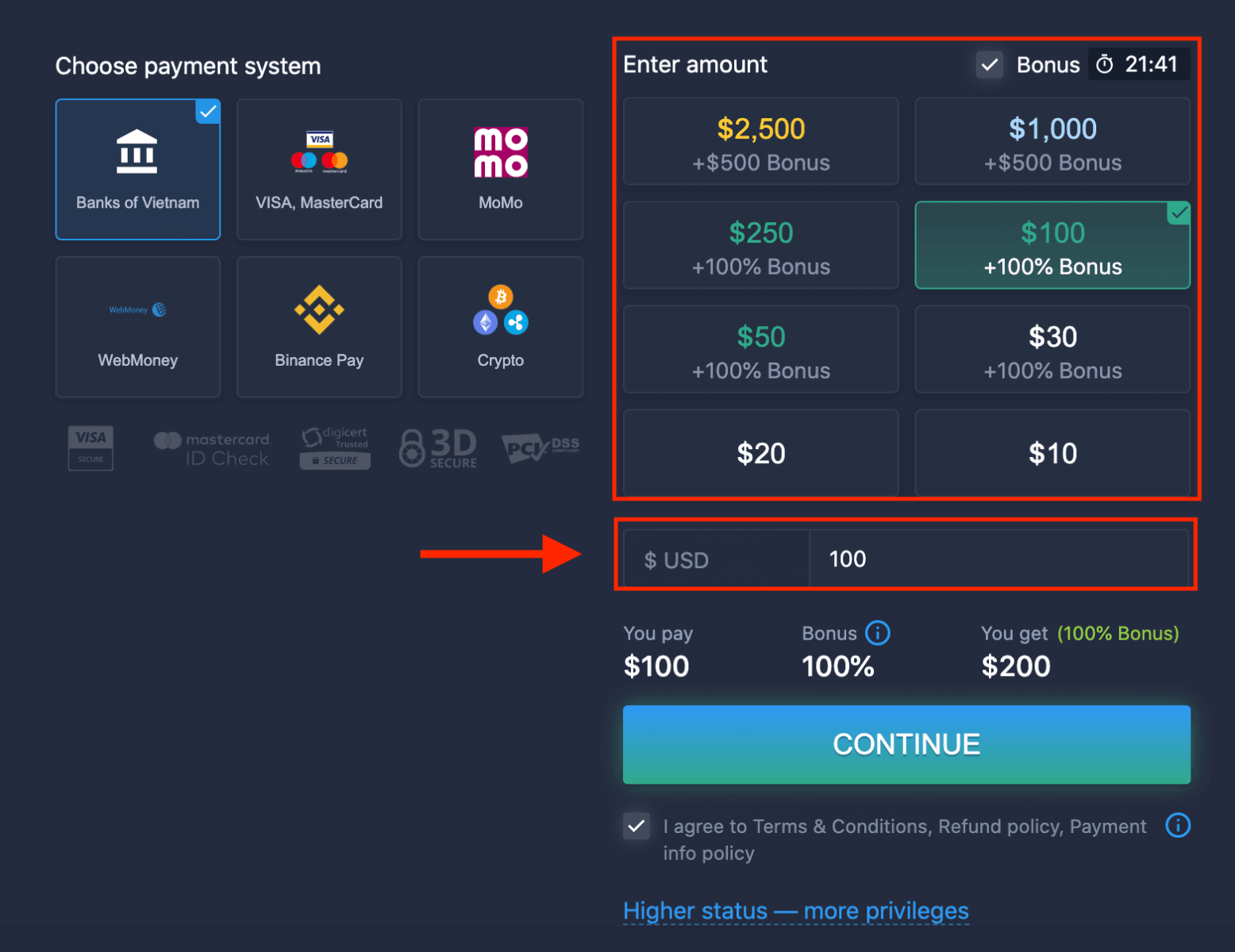
6. Systém vám může nabídnout bonus za vklad; využijte bonus k navýšení vkladu. Poté klikněte na „POKRAČOVAT“.
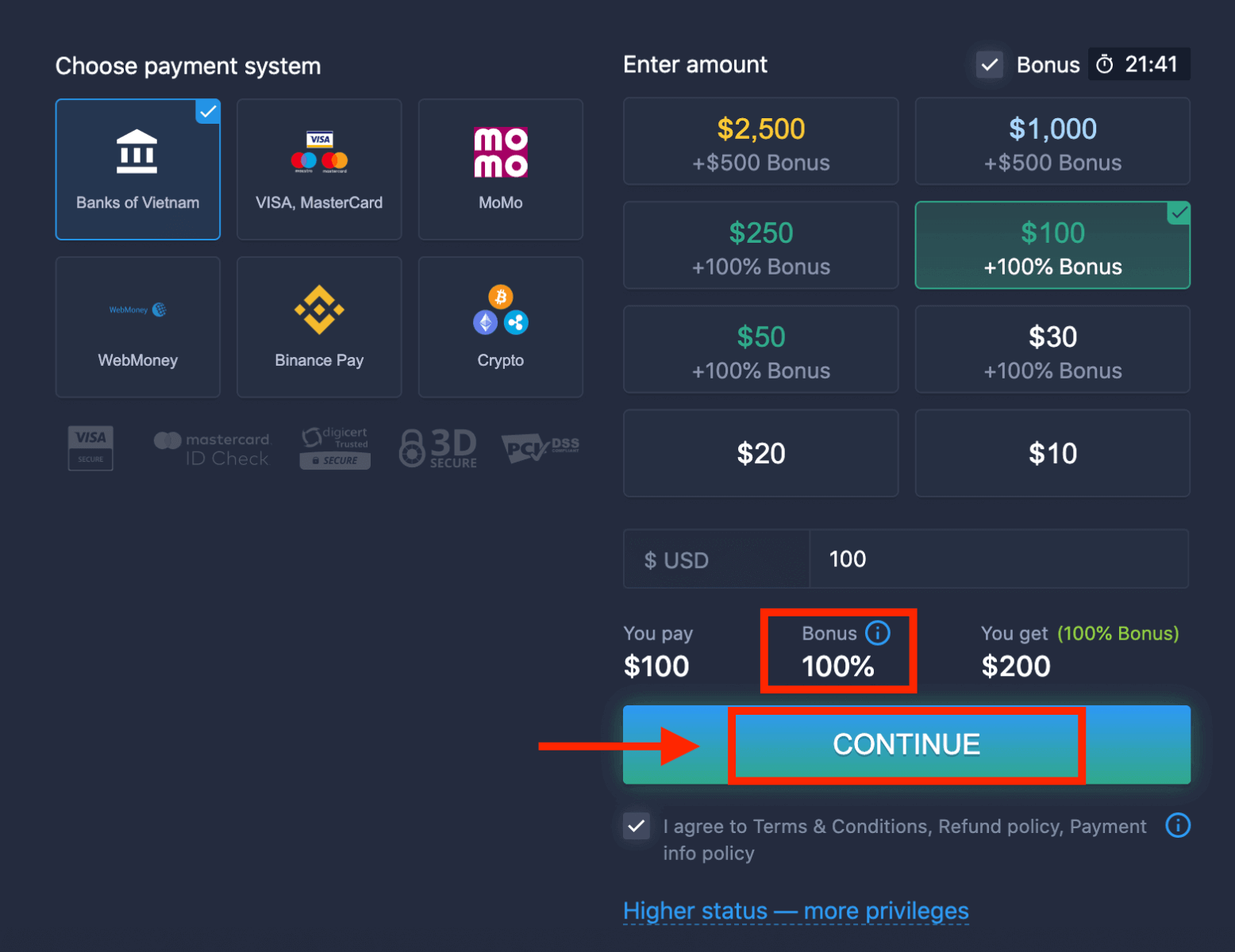
5. Budete přesměrováni na novou stránku, kde si budete muset vybrat svou banku.
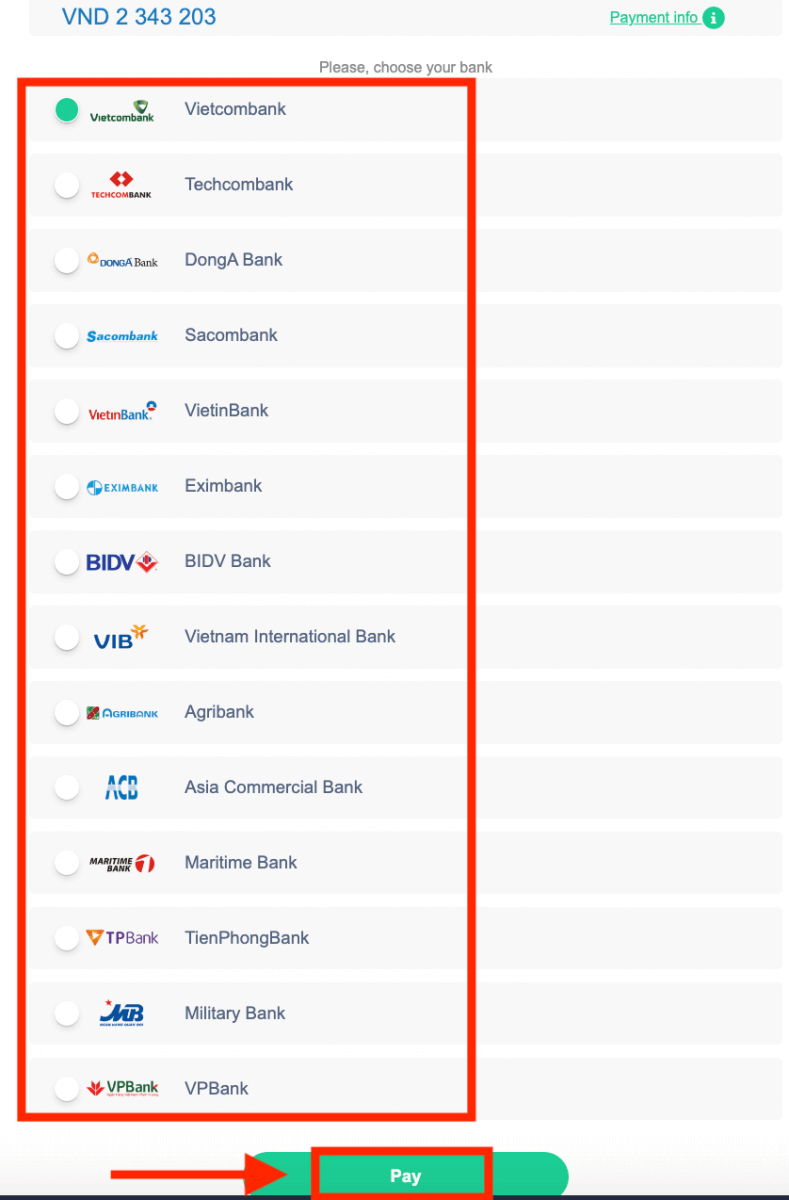
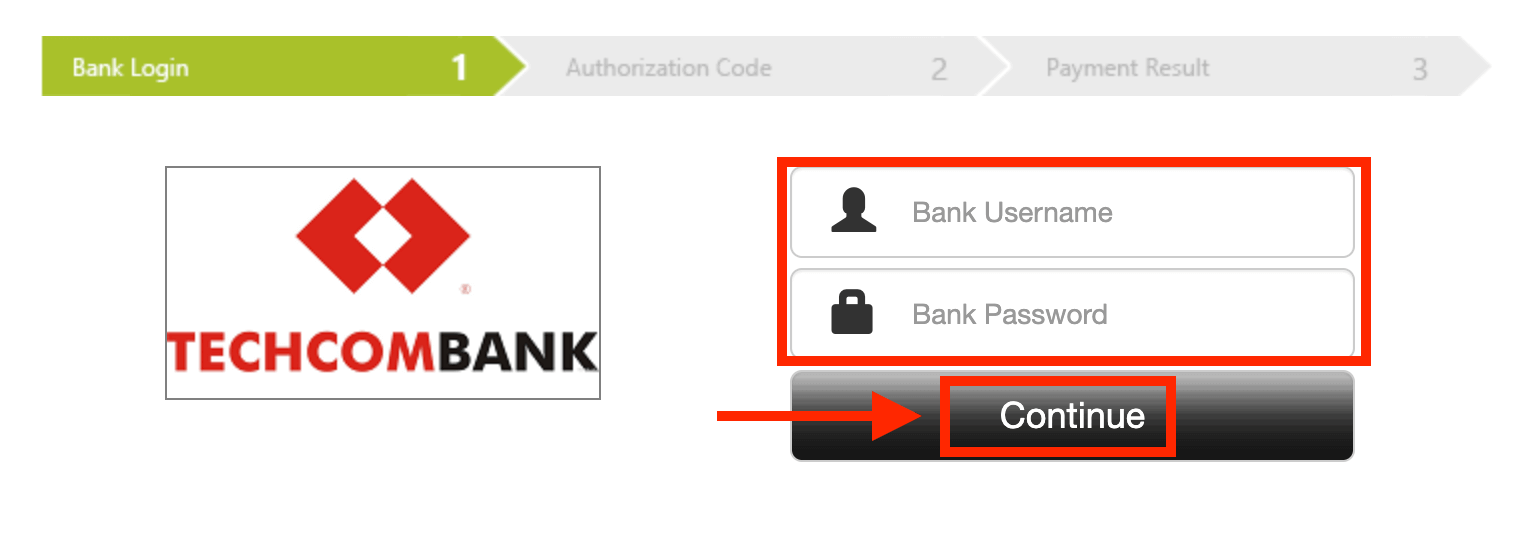
Zadejte požadované údaje pro vklad peněz na ExpertOption z vaší banky.
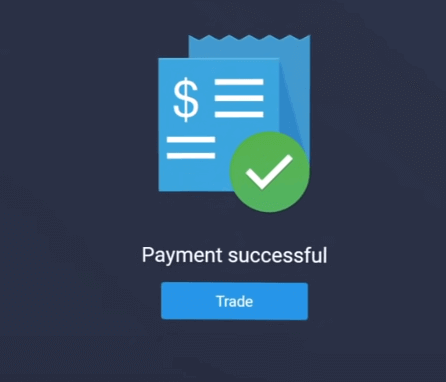
Pokud byla vaše transakce úspěšně dokončena, zobrazí se potvrzovací okno a vaše finanční prostředky budou okamžitě připsány na váš účet.
Vklad na ExpertOption pomocí elektronických plateb
1. Navštivte webové stránky nebo mobilní aplikaci ExpertOption. 2. Přihlaste se ke svému obchodnímu účtu.
3. Klikněte na „Finance“ v levém horním rohu nabídky a klikněte na „Vklad“.
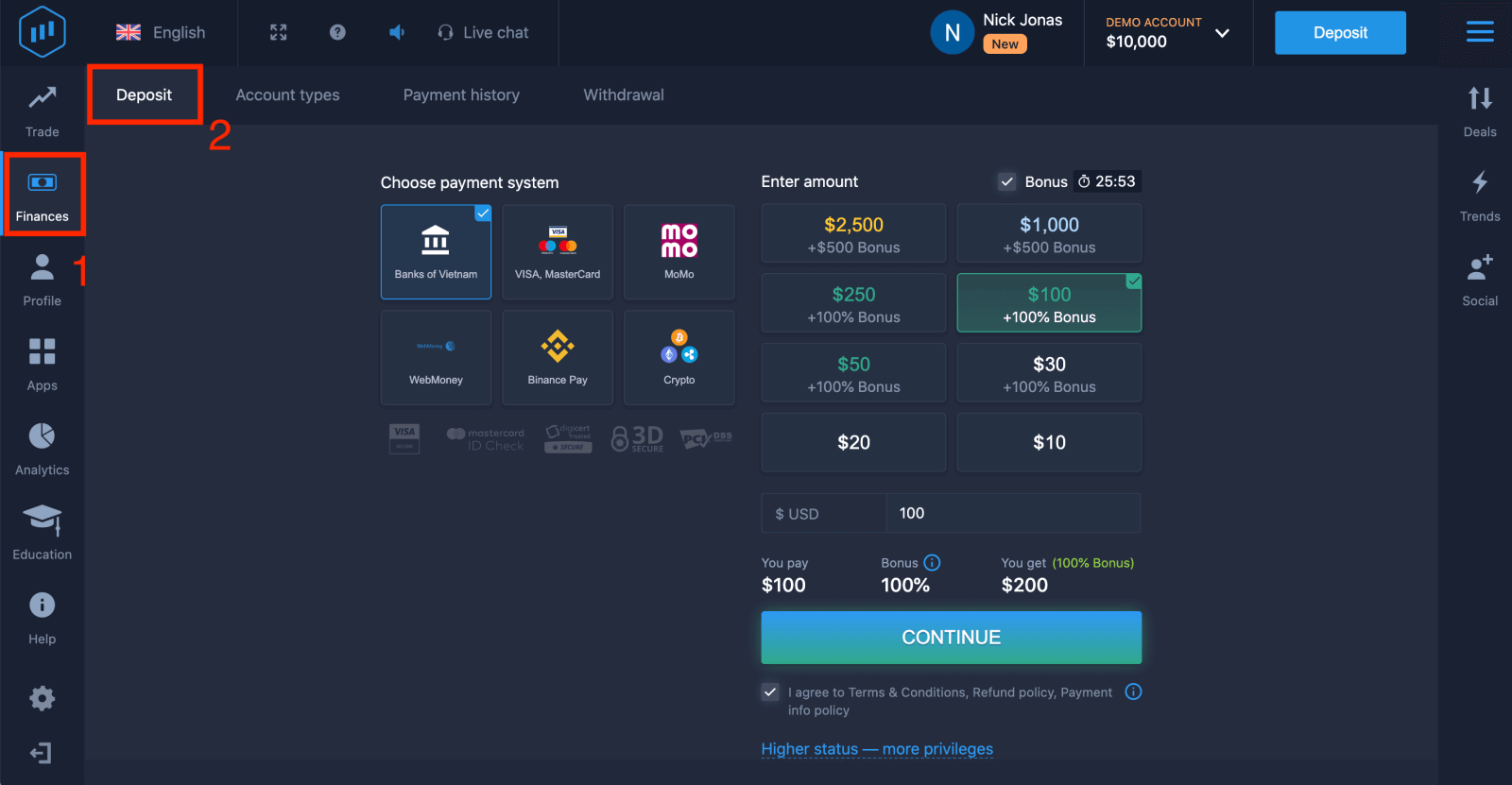 4. Vyberte jako příklad „WebMoney“.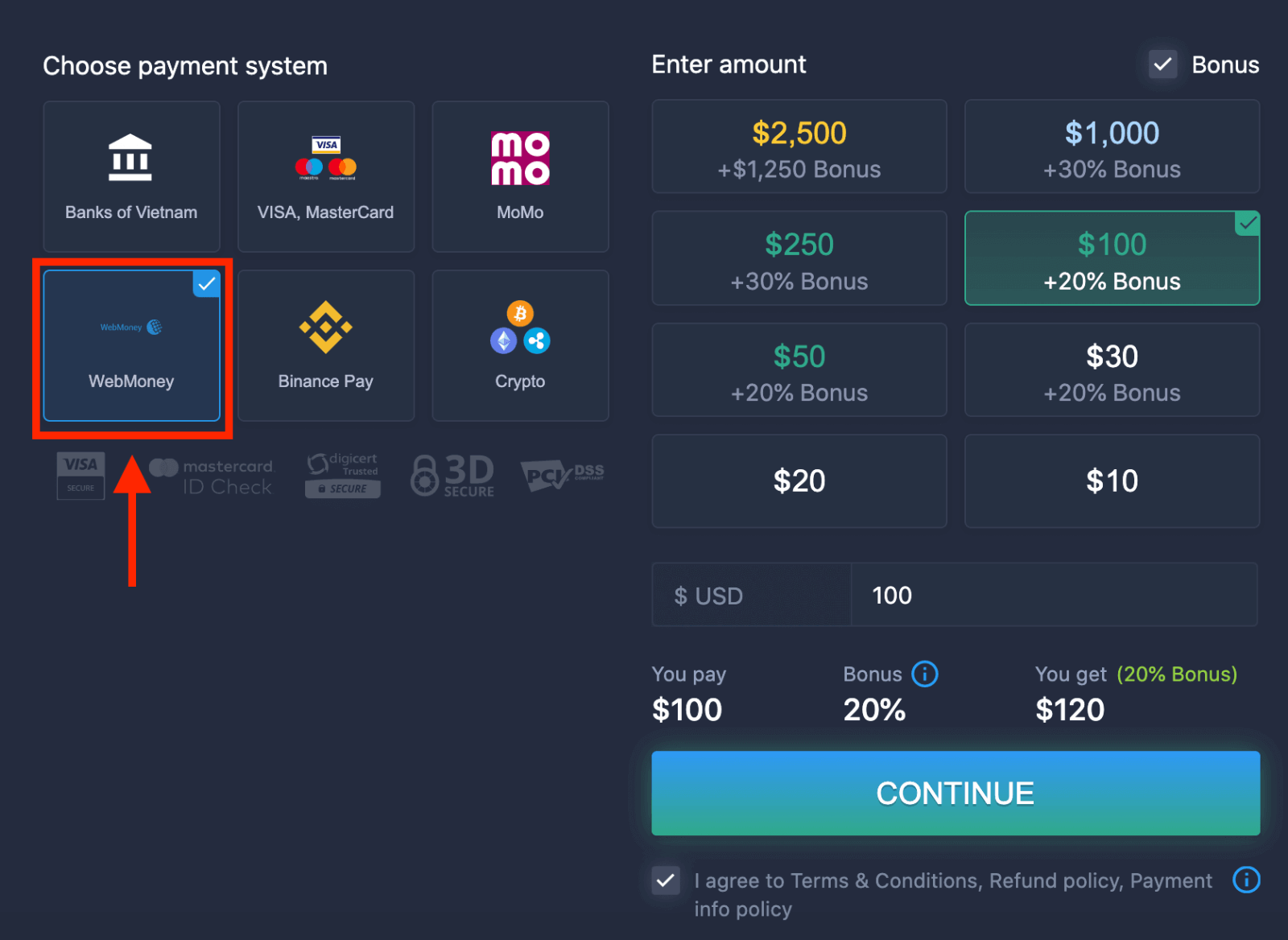
5. Částku vkladu můžete zadat ručně nebo ji vybrat ze seznamu.
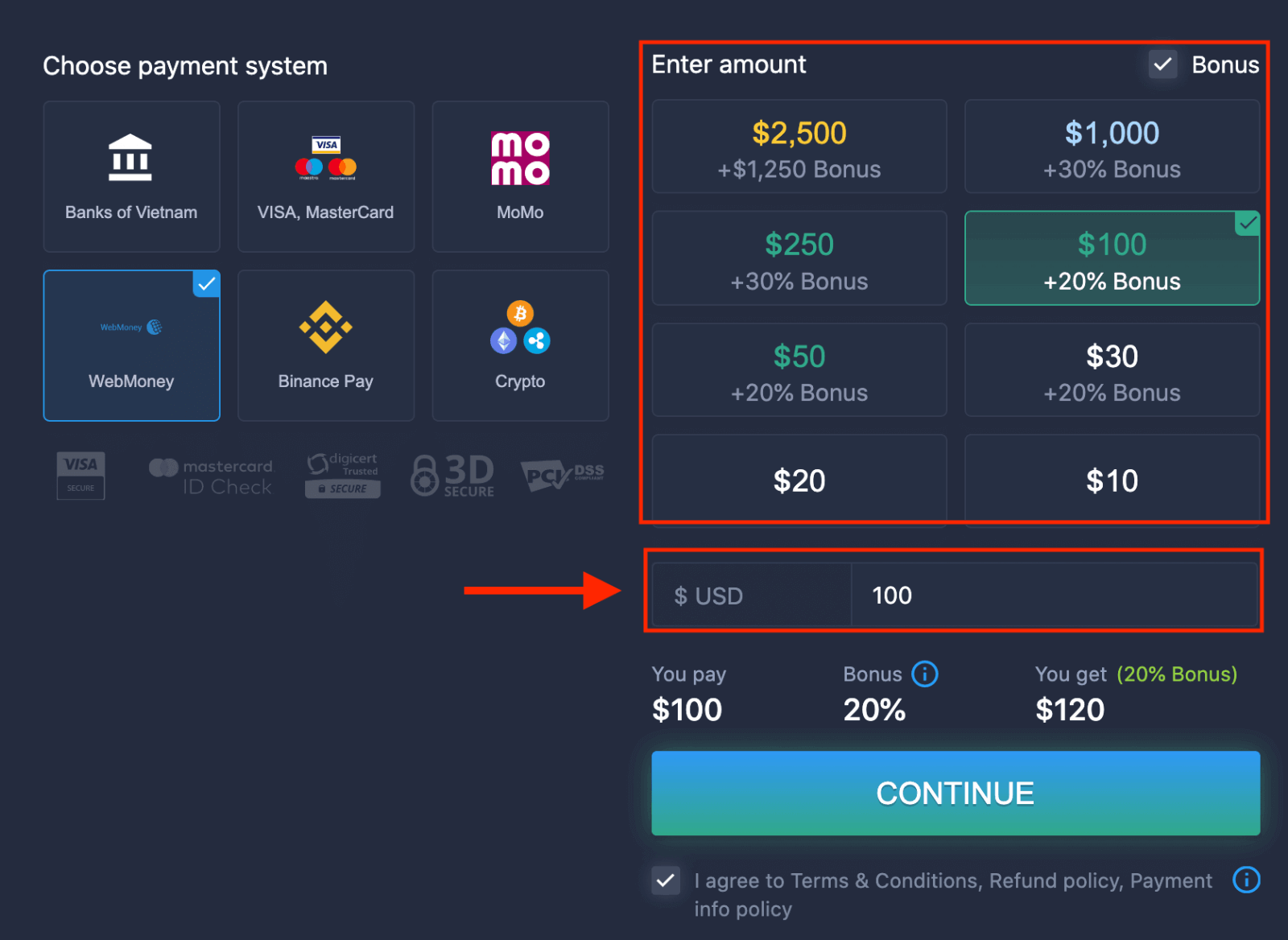
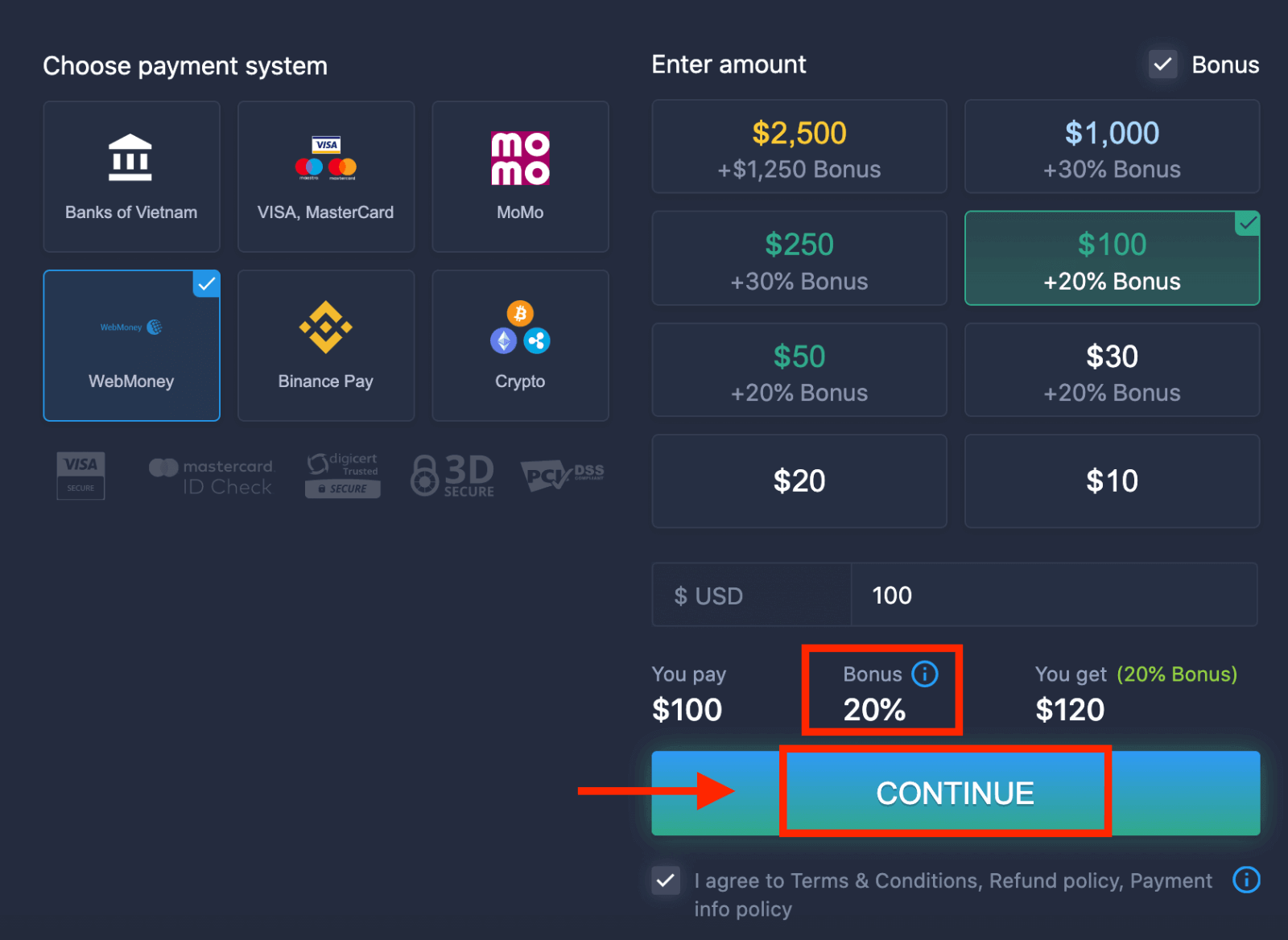
6. Systém vám může nabídnout bonus za vklad; využijte bonus k navýšení vkladu. Poté klikněte na „POKRAČOVAT“.
 5. Budete přesměrováni na novou stránku, kde musíte zadat požadované údaje pro vklad peněz na ExpertOption.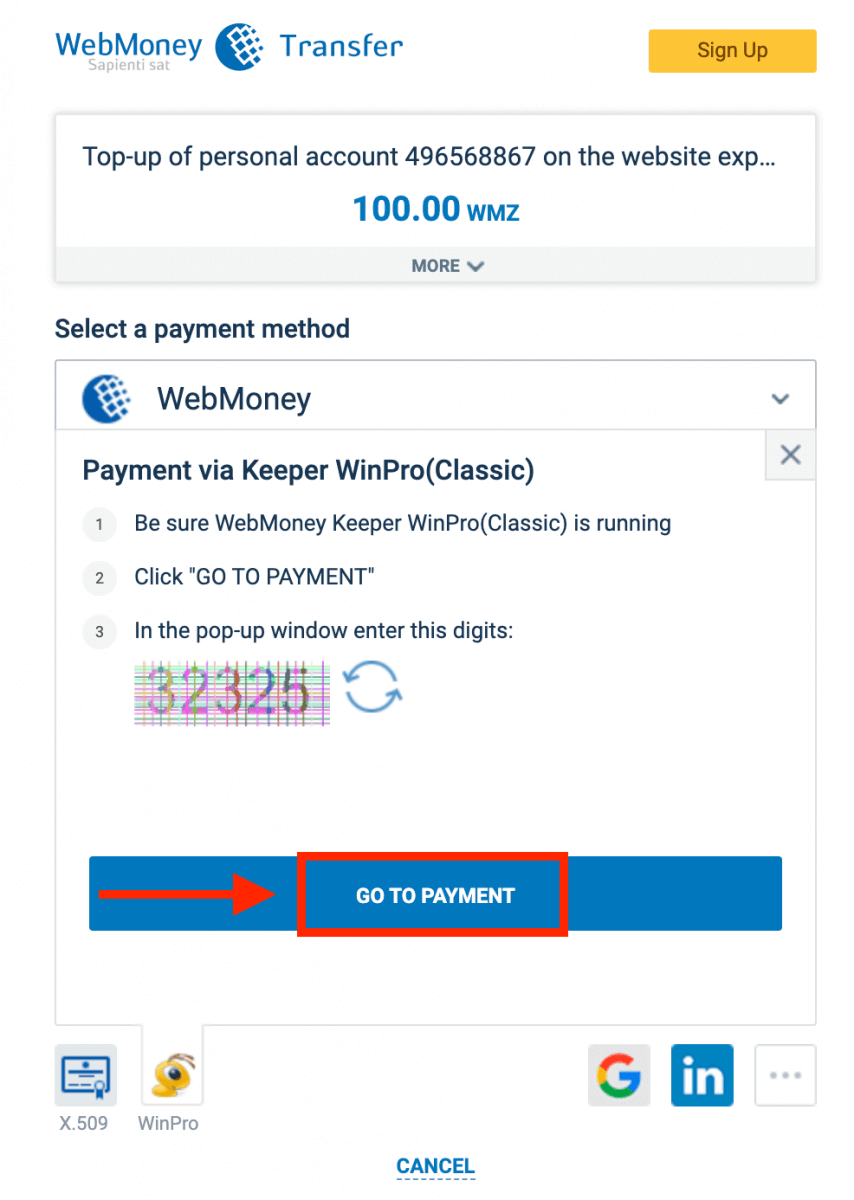
Pokud byla vaše transakce úspěšně dokončena, zobrazí se potvrzovací okno a vaše finanční prostředky budou okamžitě připsány na váš účet.
Vklad na ExpertOption pomocí kryptoměn
1. Navštivte webové stránky nebo mobilní aplikaci ExpertOption. 2. Přihlaste se ke svému obchodnímu účtu.
3. Klikněte na „Finance“ v levém horním rohu nabídky a klikněte na „Vklad“.
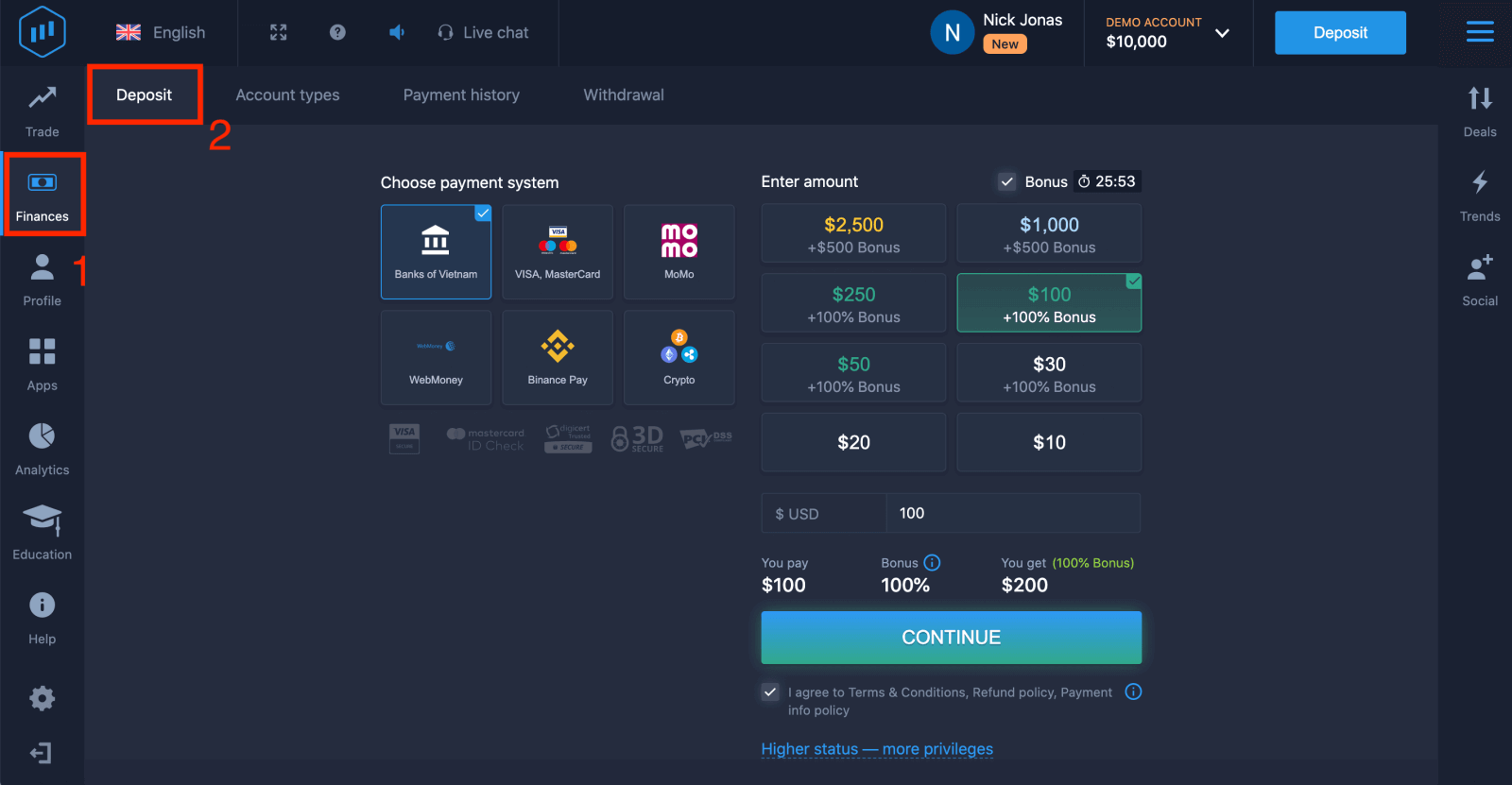 4. Vyberte „Kryptoměny“ nebo „Binance Pay“.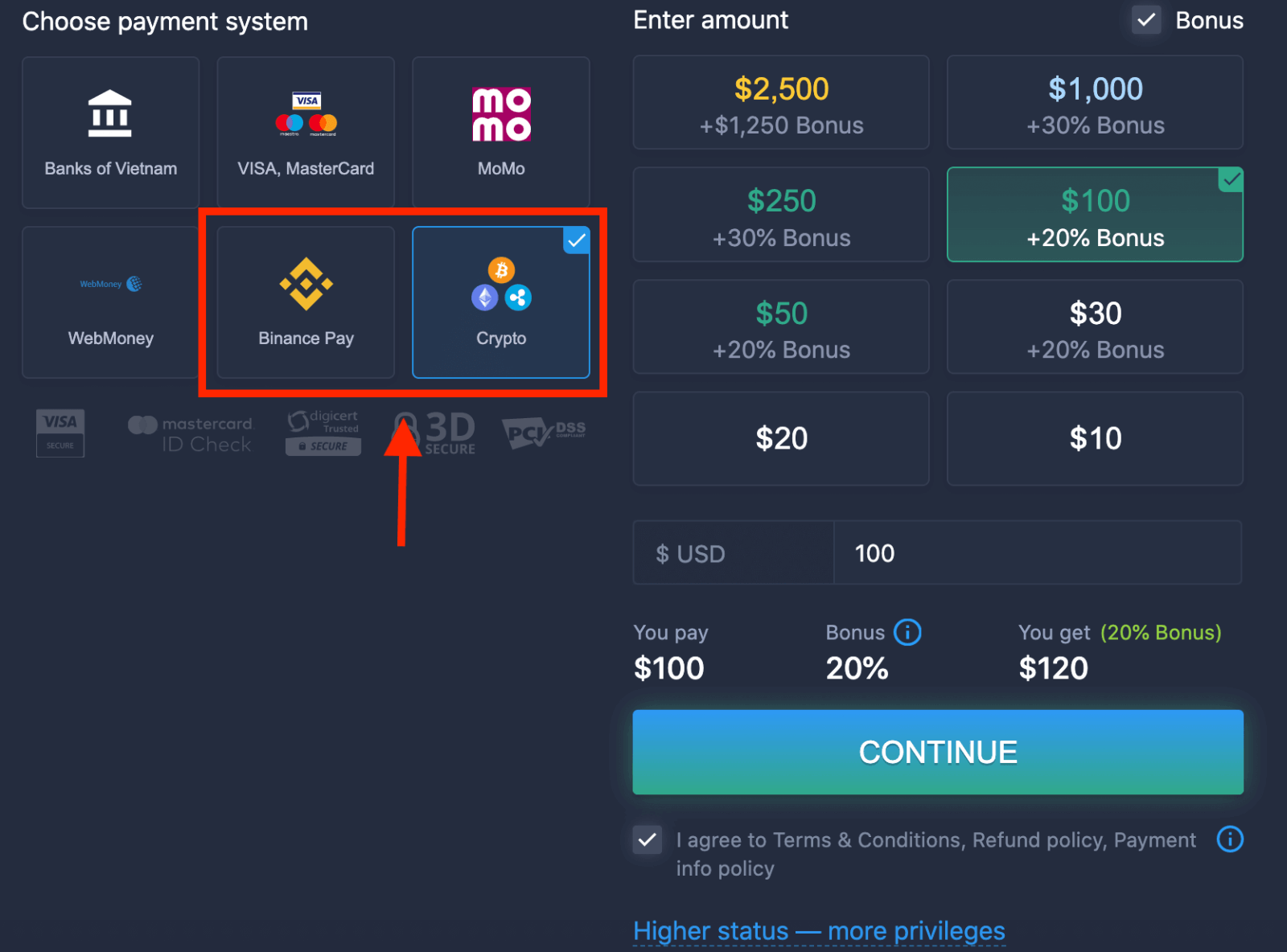
5. Částku vkladu můžete zadat ručně nebo ji vybrat ze seznamu.
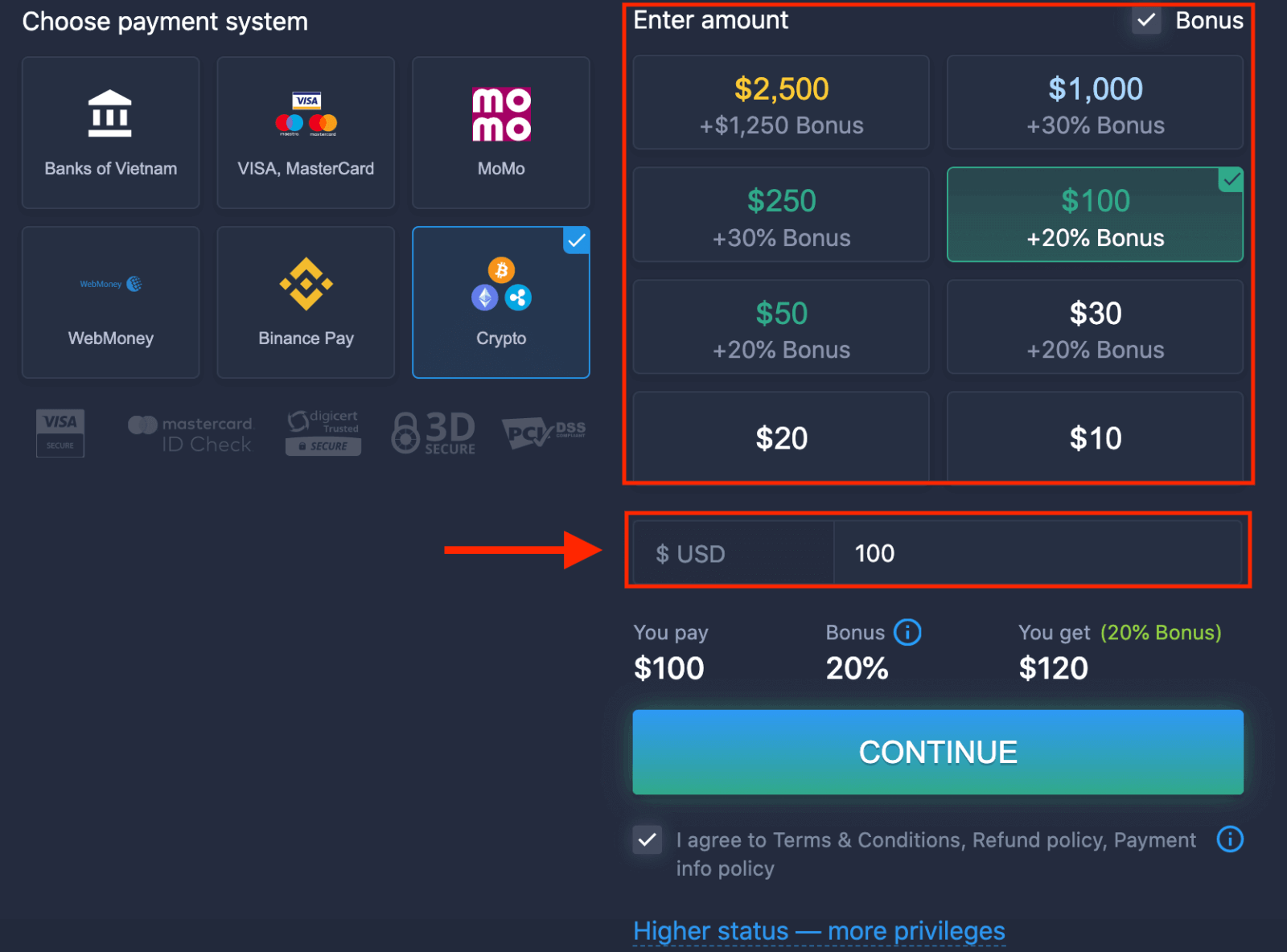
6. Systém vám může nabídnout bonus za vklad; využijte bonus k navýšení vkladu. Poté klikněte na „POKRAČOVAT“.
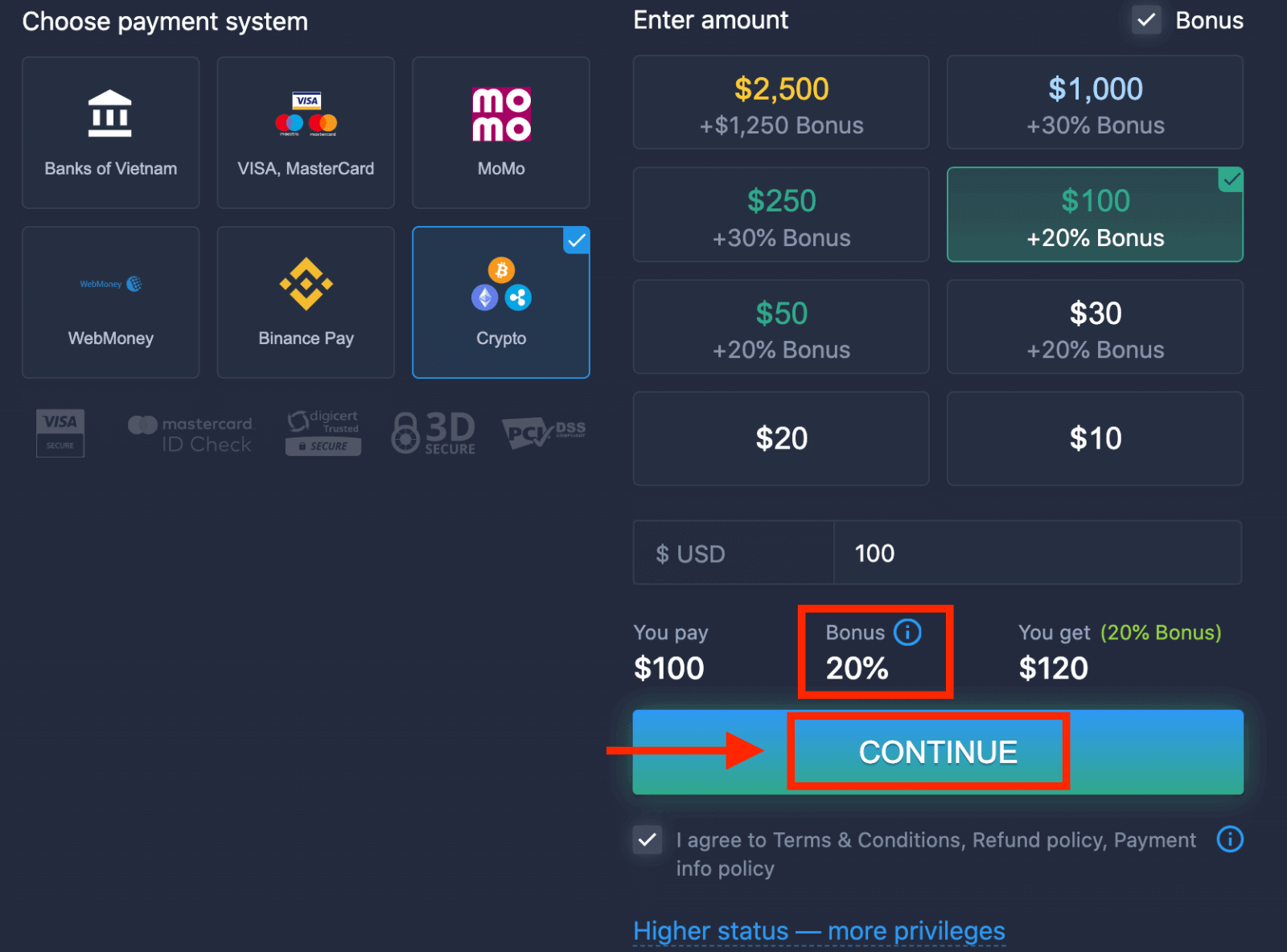
5. Budete přesměrováni na novou stránku, kde získáte adresu a na tuto adresu můžete kryptoměny odeslat.
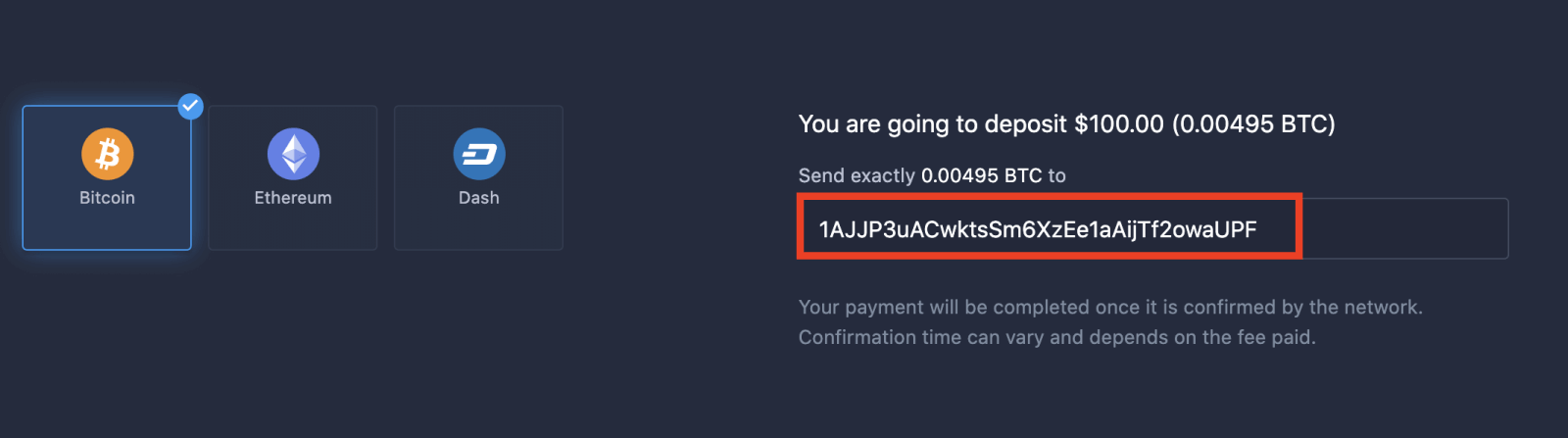
Vaše platba bude dokončena po jejím potvrzení sítí. Doba potvrzení se může lišit a závisí na zaplaceném poplatku.
Vyšší status – více privilegií
| Mikro | Základní | Stříbro | Zlato | Platina | Výhradní |
Pro ty, kteří preferují lehký začátek. Až budete připraveni, upgradujte na vyšší status. |
Pro ty, kteří preferují lehký začátek. Až budete připraveni, upgradujte na vyšší status. | Většina našich klientů začíná se stříbrným účtem. Bezplatné konzultace jsou v ceně. | Chytré investice začínají se zlatým účtem. Využijte svůj účet naplno s privilegovanými funkcemi | Naše nejlepší odborné znalosti a exkluzivní správa účtů pro seriózní investory | Požádejte svého správce účtu o další informace. |
|
od 10 dolarů
|
Závěr: Začněte s jistotou obchodovat s ExpertOption ještě dnes
Otevření a vložení finančních prostředků na váš účet ExpertOption není jen prvním krokem – je to nejchytřejší krok k převzetí kontroly nad vaší finanční budoucností. Díky bezpečné a uživatelsky přívětivé platformě, rychlému registračnímu procesu a flexibilním možnostem vkladu vám ExpertOption poskytne vše, co potřebujete k sebevědomému a efektivnímu vstupu do světa obchodování.
Nečekejte s budováním svých obchodních zkušeností a finančního potenciálu. Vytvořte si účet ExpertOption, proveďte první vklad a s důvěrou vkročte do světa online obchodování ještě dnes.