ExpertOption: Zaregistrujte si účet a vyberte peníze — Proces a limity

Výběr z ExpertOption zahrnuje více než kliknutí na tlačítko: možnosti výplaty, časy zpracování, minima a kontroly souladu, to vše ovlivňuje, jak brzy finanční prostředky dorazí na vaši kartu nebo e-peněženku. Zjistěte, které dokumenty urychlují schvalování, proč se výběry obvykle vracejí do původního zdroje financování, a několik praktických tipů, jak se vyhnout běžným zpožděním, abyste se mohli registrovat, financovat a vybírat s důvěrou.

Jak si zaregistrovat účet na ExpertOption
Začněte obchodovat s ExpertOption jedním kliknutím
Registrace na platformě je jednoduchá: Stačí jen pár kliknutí. Chcete-li otevřít obchodní rozhraní jedním kliknutím, klikněte na tlačítko „Vyzkoušet bezplatnou demoverzi“.
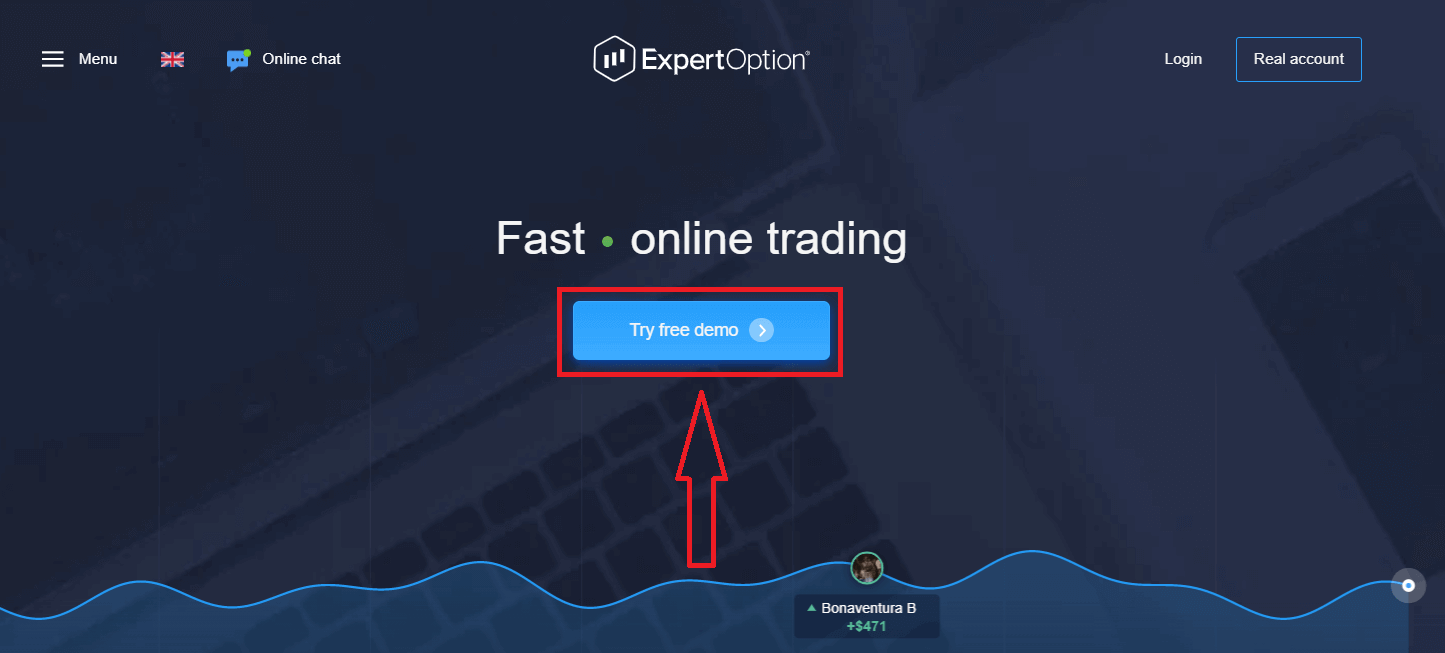
Tím se dostanete na stránku Demo obchodování, kde můžete začít obchodovat s 10 000 USD na Demo účtu.
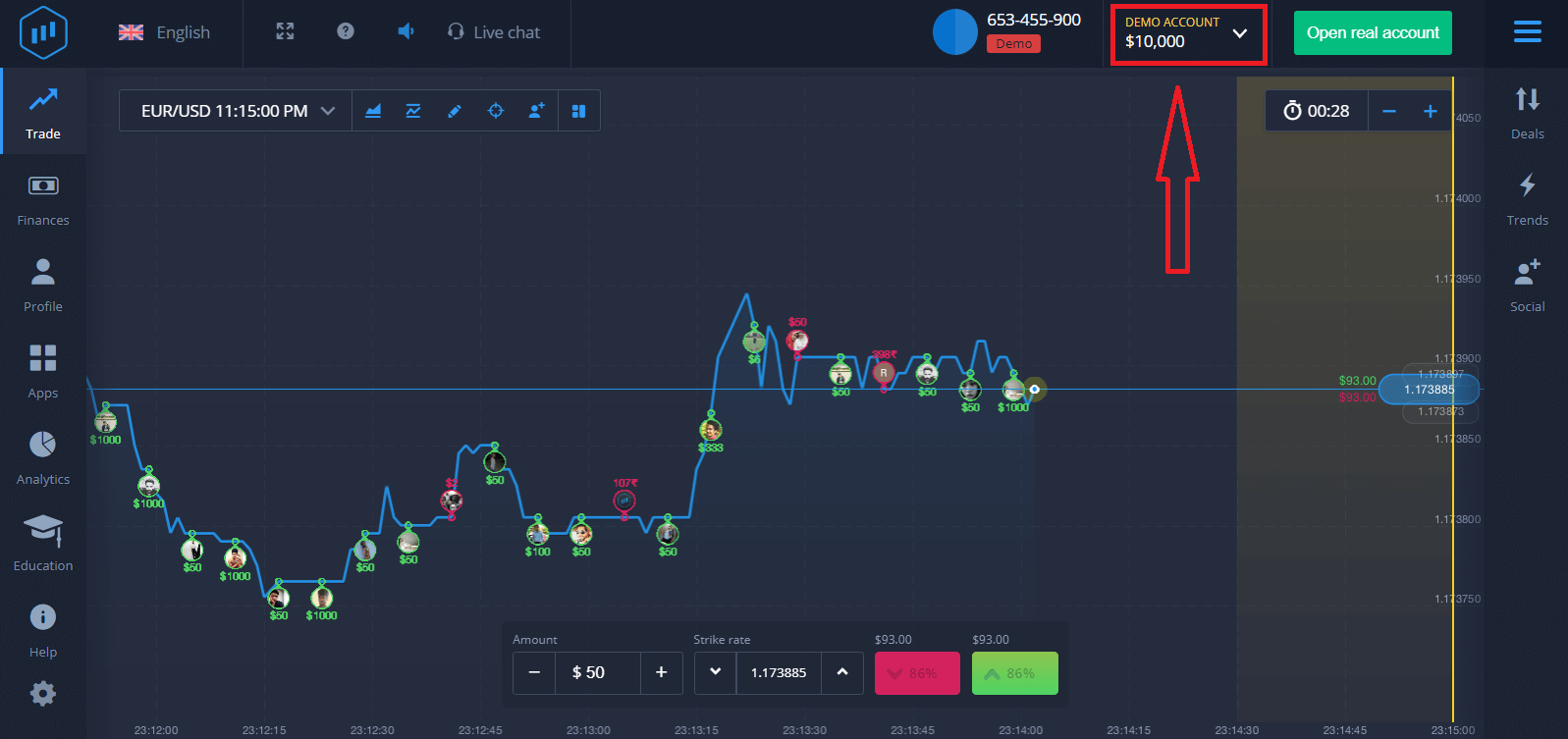 Chcete-li účet nadále používat, uložte si obchodní výsledky a obchodujte na reálném účtu. Klikněte na „Otevřít reálný účet“ a vytvořte si účet ExpertOption.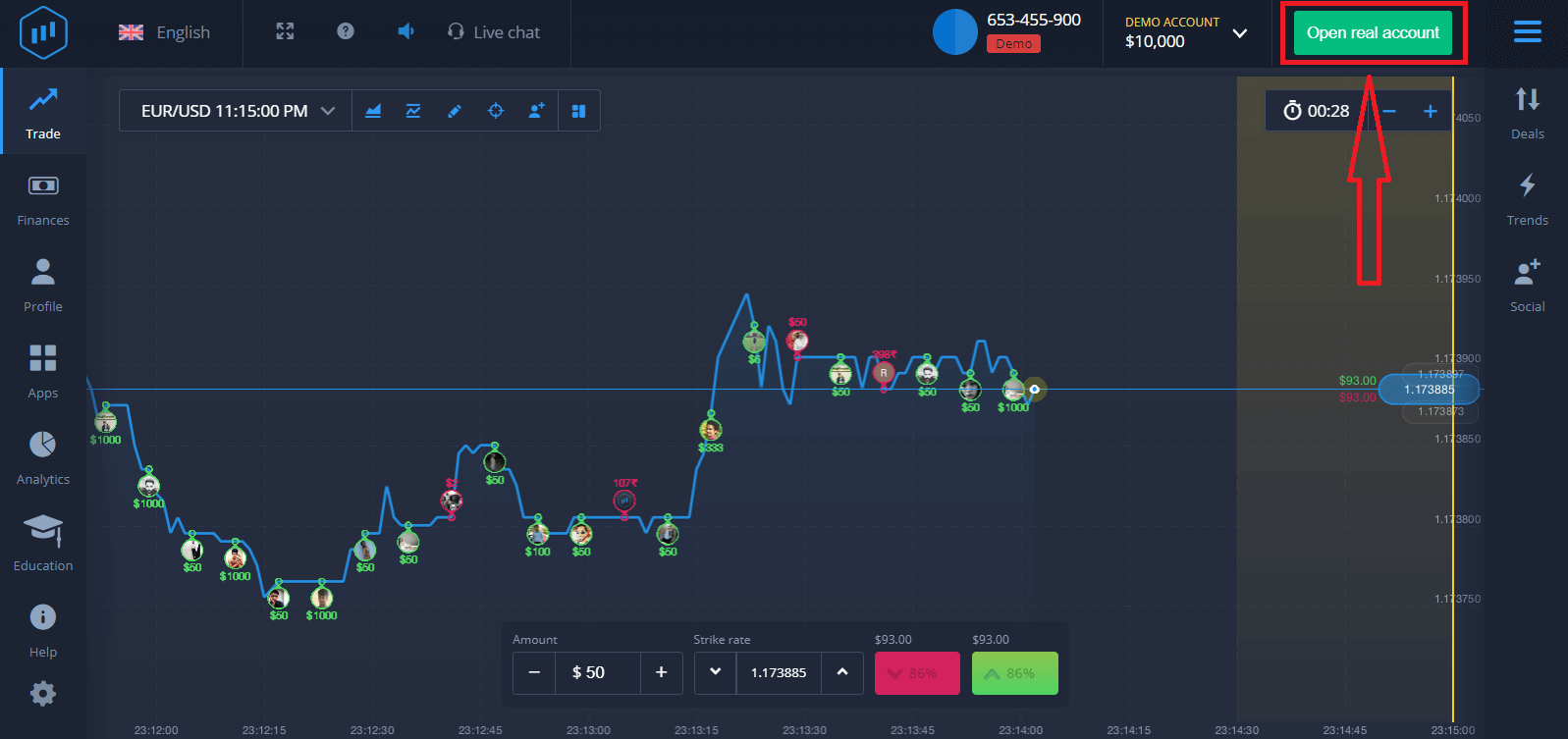
K dispozici jsou tři možnosti: registrace pomocí vaší e-mailové adresy, účtu Facebook nebo účtu Google, jak je uvedeno níže. Stačí zvolit vhodnou metodu a vytvořit si heslo.
Jak si zaregistrovat účet ExpertOption pomocí e-mailu
1. Účet na platformě si můžete zaregistrovat kliknutím na tlačítko „ Skutečný účet “ v pravém horním rohu. 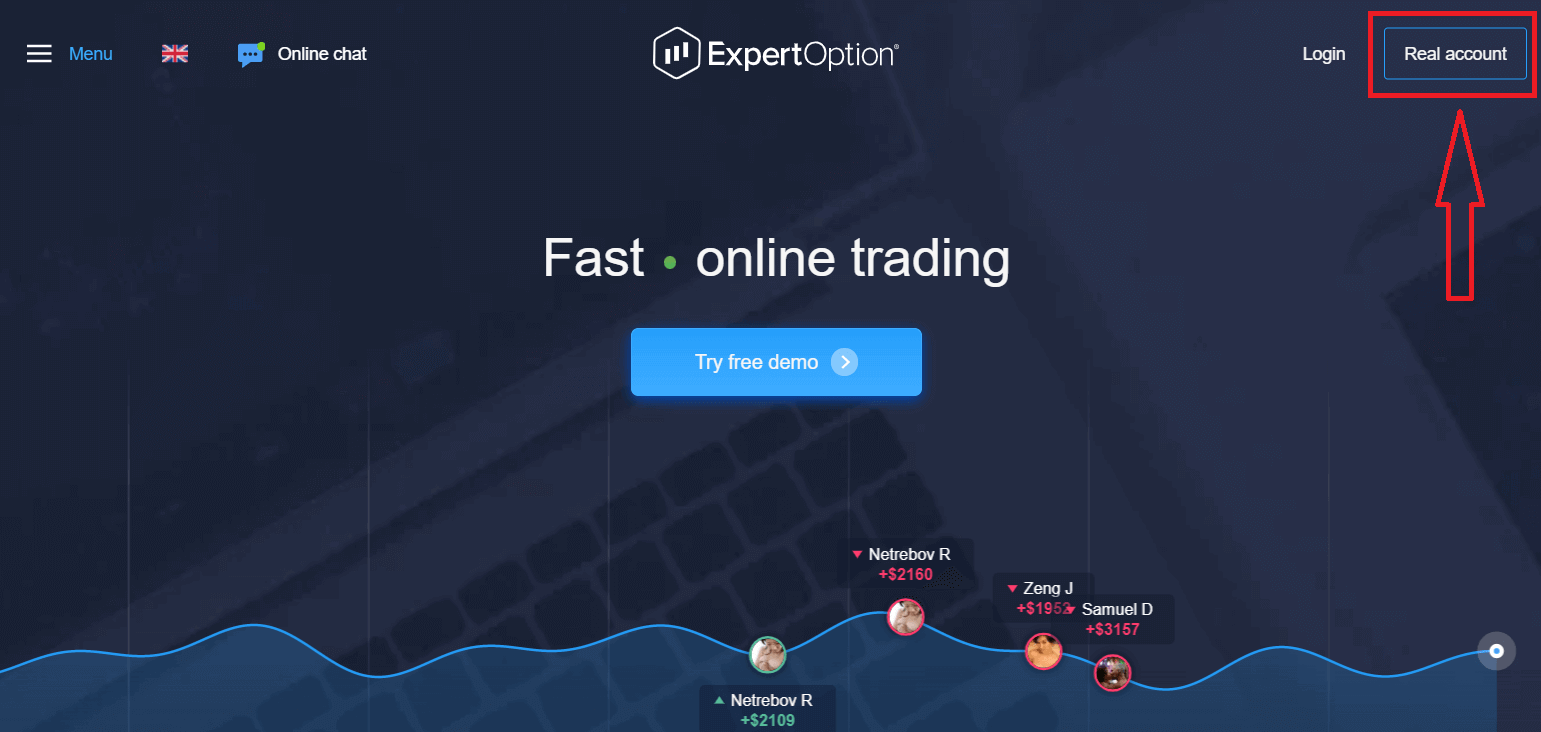
2. Pro registraci vyplňte všechny potřebné informace a klikněte na „Otevřít účet“.
- Zadejte platnou e-mailovou adresu.
- Vytvořte si silné heslo.
- Také si musíte přečíst „Smluvní podmínky“ a ověřit si je.
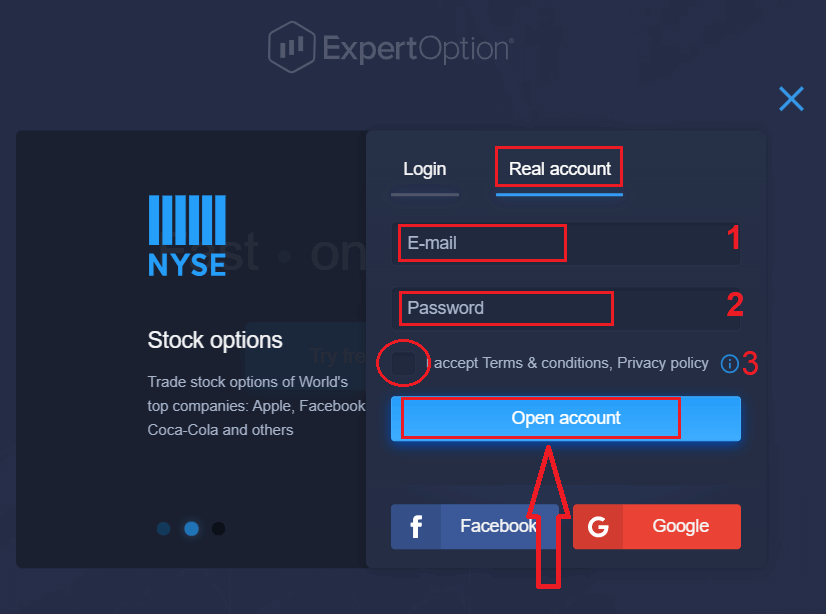
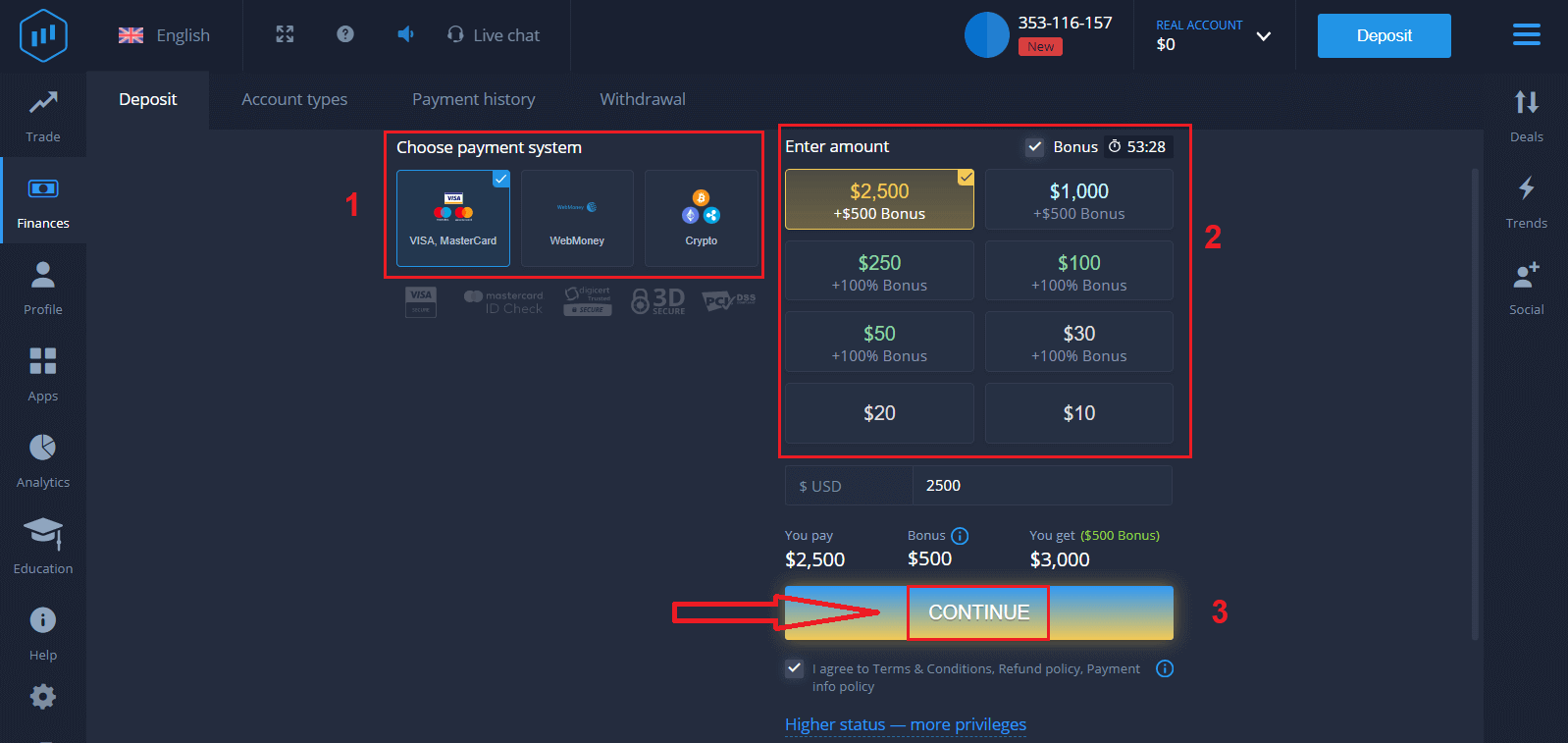
Gratulujeme! Úspěšně jste se zaregistrovali. Chcete-li začít obchodovat živě, musíte na svůj účet vložit investici (minimální vklad je 10 USD).
Jak provést vklad v ExpertOption
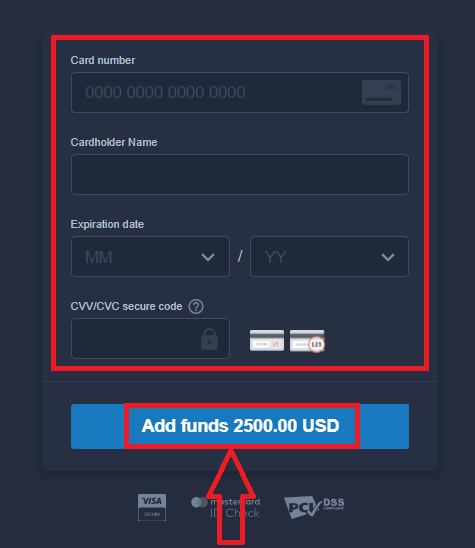
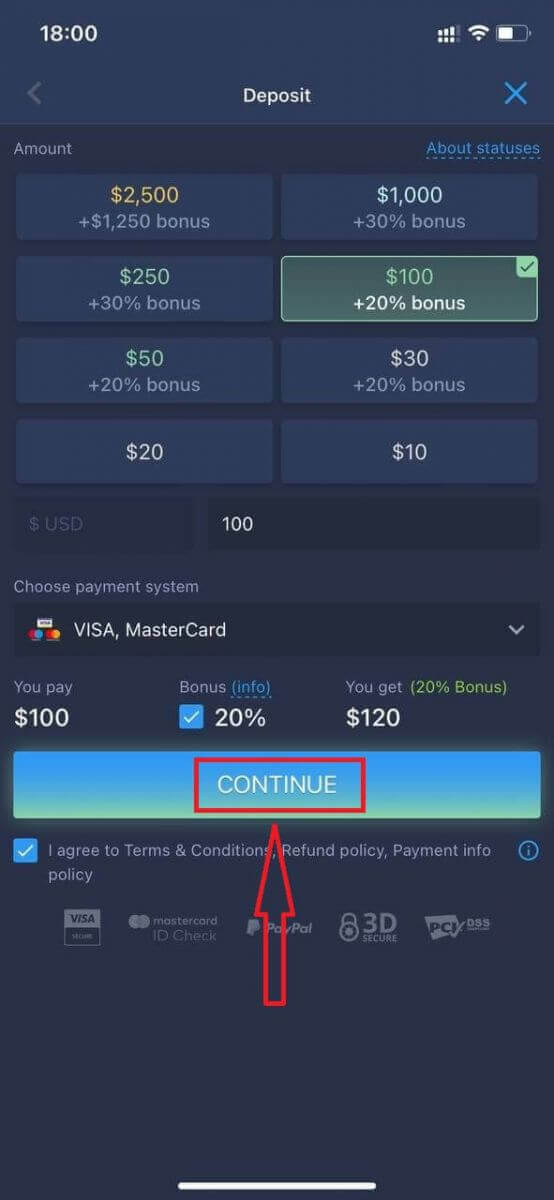
Zadejte údaje o kartě a klikněte na „Přidat prostředky...“.
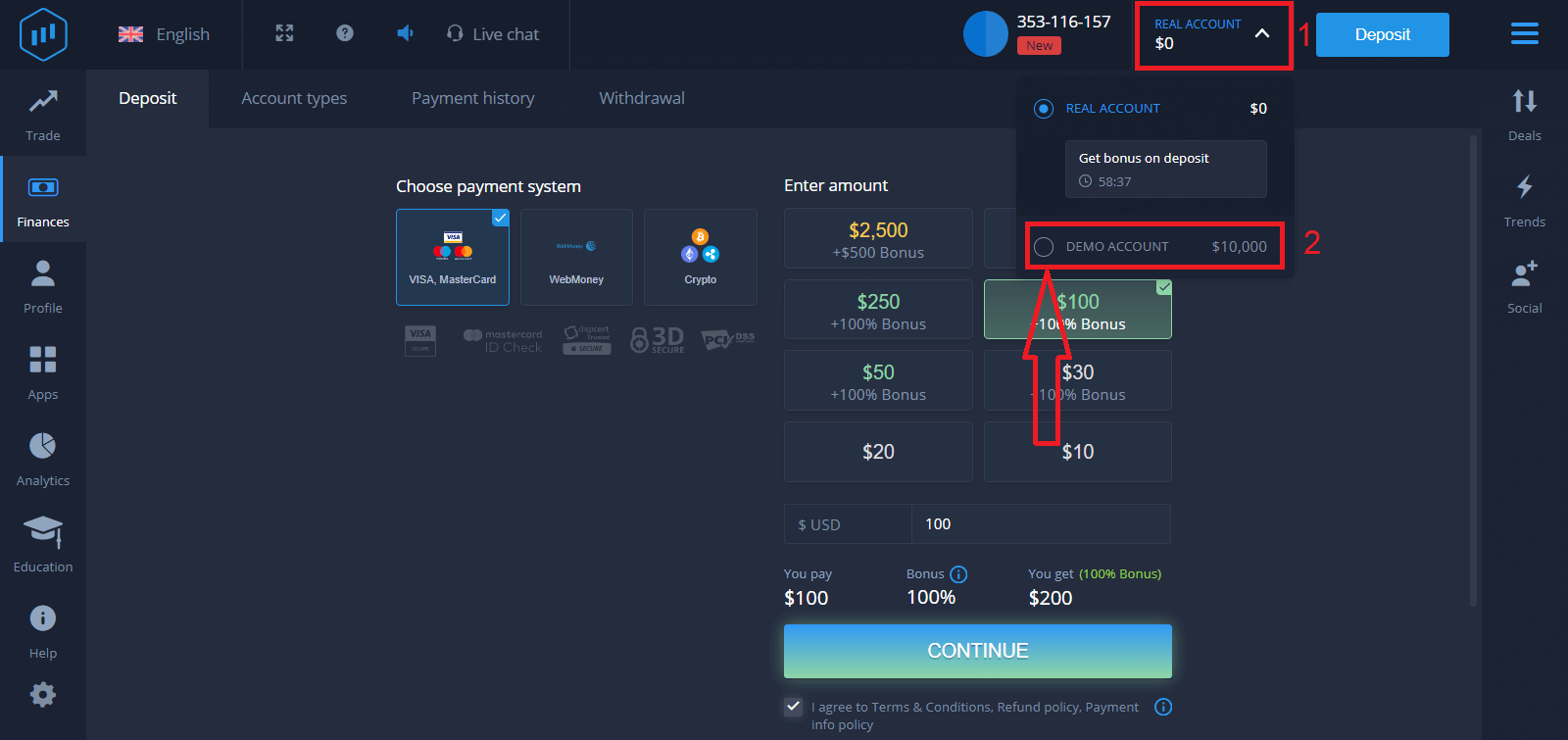
Po úspěšném vkladu nyní můžete obchodovat na reálném účtu.
Pokud chcete použít demo účet, klikněte na „REÁLNÍ ÚČET“ a vyberte „DEMO ÚČET“, abyste mohli začít obchodovat s 10 000 USD na demo účtu. Demo účet je nástroj, který vám pomůže seznámit se s platformou, procvičit si obchodní dovednosti s různými aktivy a vyzkoušet si nové mechaniky na grafu v reálném čase bez rizika.
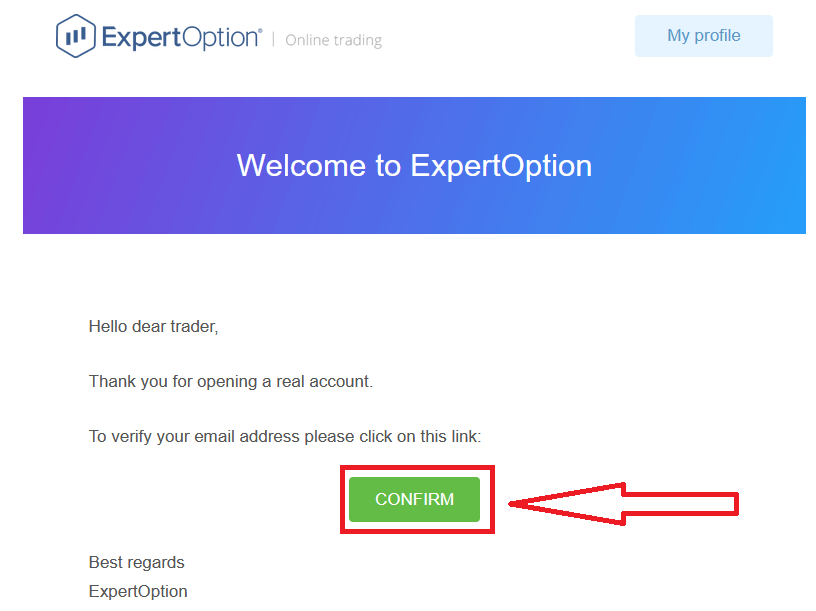
Nakonec, po přístupu ke svému e-mailu, vám ExpertOption zašle potvrzovací e-mail. Kliknutím na tlačítko v tomto e-mailu aktivujete svůj účet. Tím dokončíte registraci a aktivaci svého účtu.
Jak si zaregistrovat účet ExpertOption pomocí Facebooku
Také máte možnost otevřít si účet pomocí účtu na Facebooku, a to v několika jednoduchých krocích:1. Zaškrtněte „Smluvní podmínky“ a klikněte na tlačítko Facebook
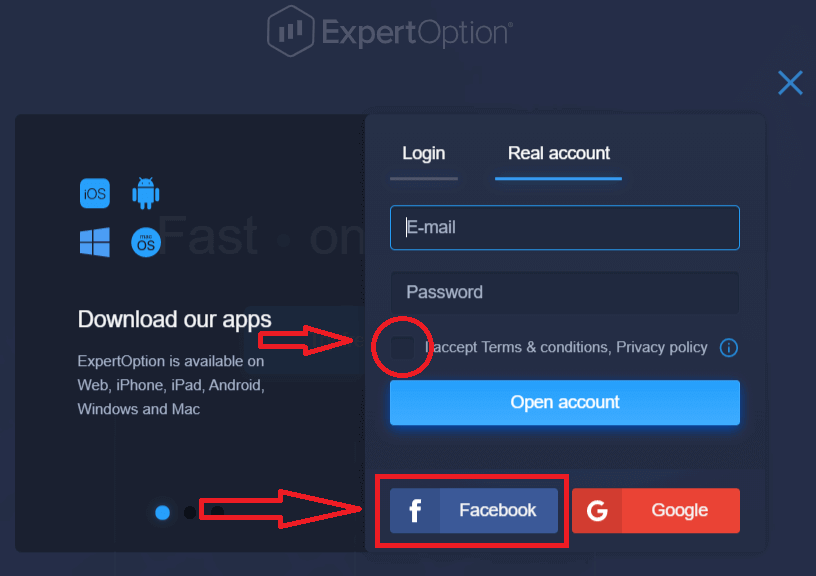
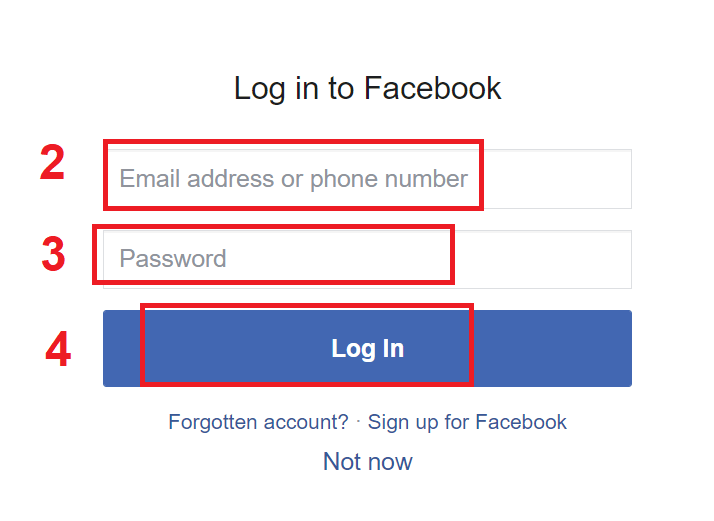
. 2. Otevře se okno pro přihlášení k Facebooku, kde budete muset zadat svou e-mailovou adresu, kterou jste použili k registraci na Facebooku.
3. Zadejte heslo ke svému účtu na Facebooku.
4. Klikněte na „Přihlásit se“.
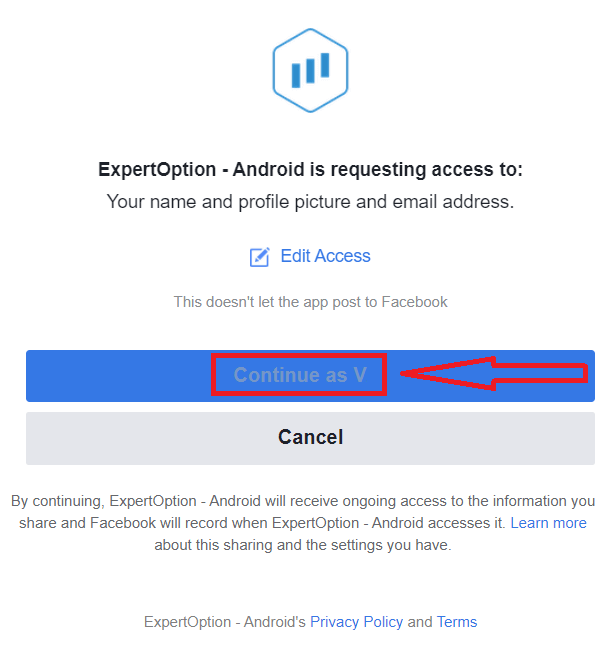
Po kliknutí na tlačítko „Přihlásit se“ ExpertOption požaduje přístup k: Vašemu jménu a profilovému obrázku a vaší e-mailové adrese. Klikněte na „Pokračovat...“.
Poté budete automaticky přesměrováni na platformu ExpertOption.
Jak si zaregistrovat účet ExpertOption pomocí Googlu
1. Chcete-li se zaregistrovat pomocí účtu Google , zaškrtněte „Smluvní podmínky“ a klikněte na příslušné tlačítko v registračním formuláři. 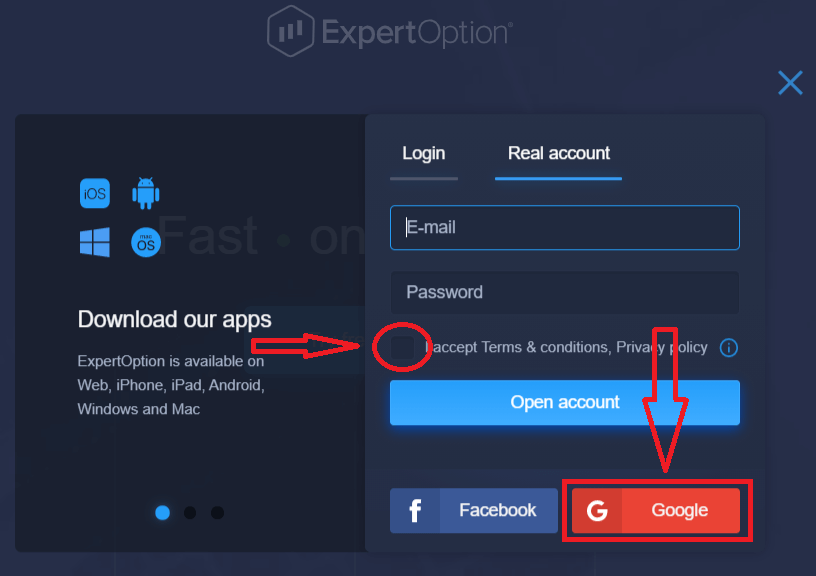
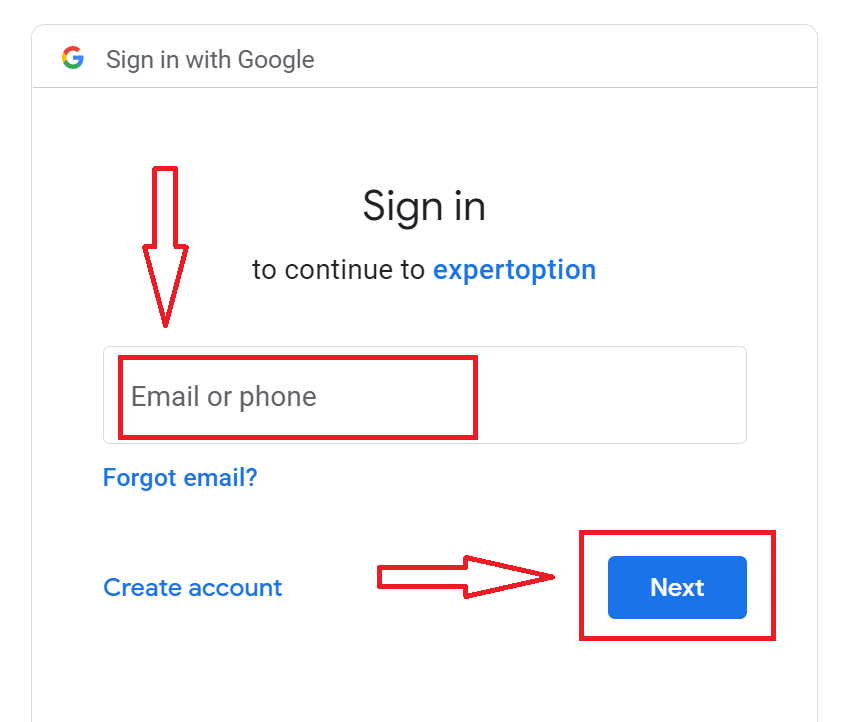
2. V nově otevřeném okně zadejte své telefonní číslo nebo e-mail a klikněte na „Další“.
3. Poté zadejte heslo k účtu Google a klikněte na „Další“.
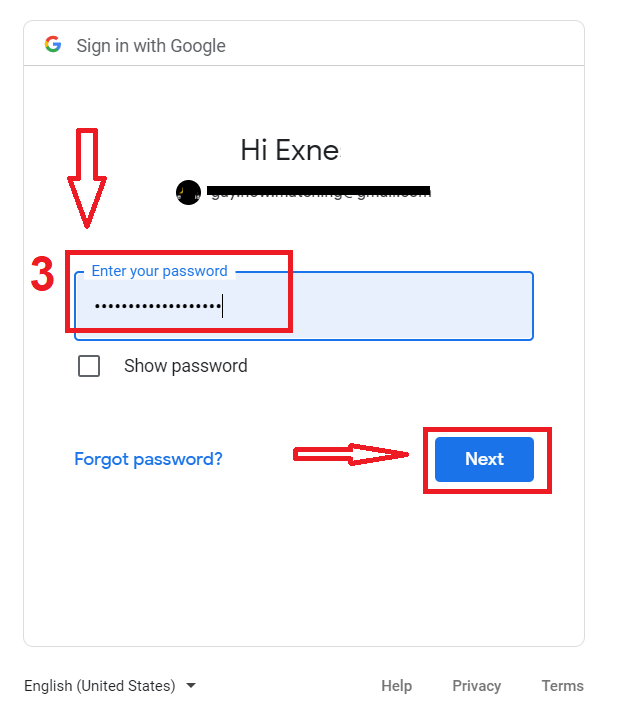
Poté postupujte podle pokynů zaslaných službou na vaši e-mailovou adresu.
Zaregistrujte si účet v aplikaci ExpertOption pro iOS
Pokud máte mobilní zařízení iOS, budete si muset stáhnout oficiální mobilní aplikaci ExpertOption z App Storu nebo zde . Jednoduše vyhledejte aplikaci „ExpertOption - Mobile Trading“ a stáhněte si ji do svého iPhonu nebo iPadu.Mobilní verze obchodní platformy je naprosto stejná jako webová verze. V důsledku toho nebudou žádné problémy s obchodováním a převodem finančních prostředků.
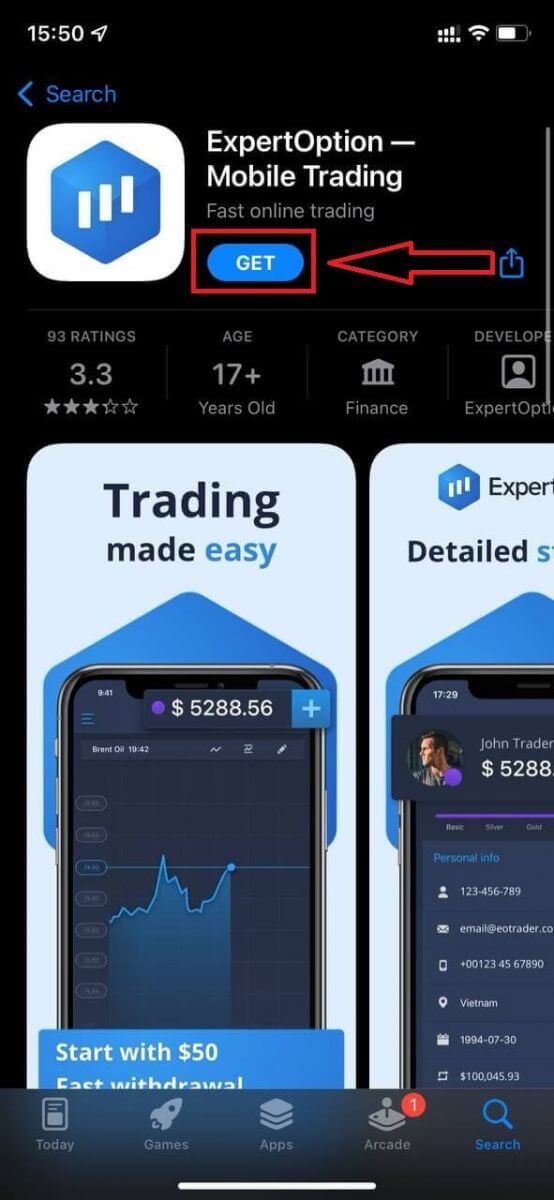
Poté otevřete aplikaci ExpertOption a zobrazí se vám obchodní platforma. Kliknutím na „Koupit“ nebo „Prodat“ předpovězte, kam se graf bude ubírat.
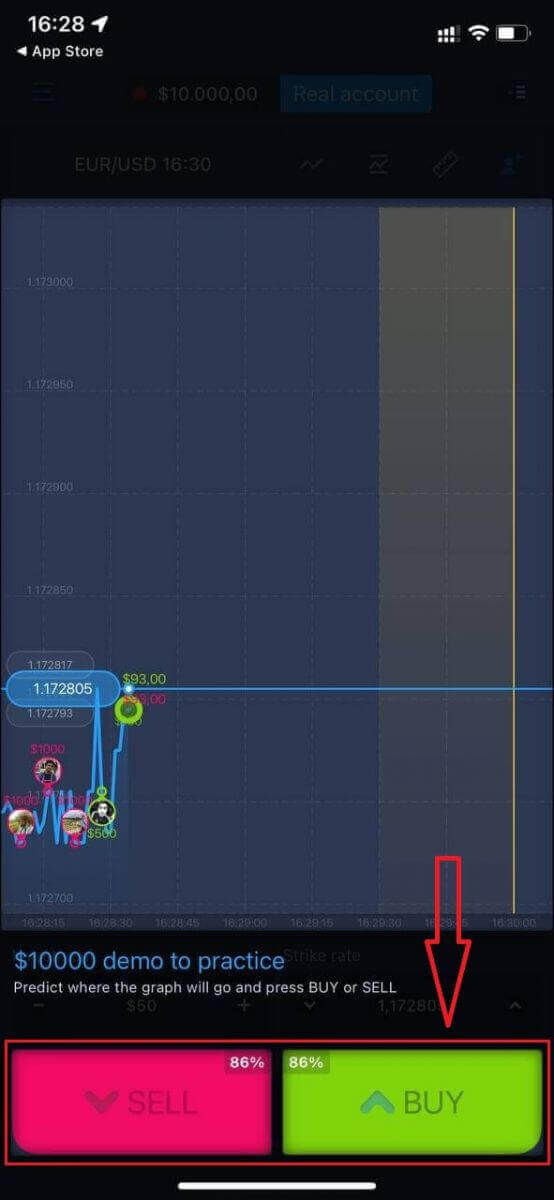
Nyní můžete pokračovat v obchodování s 10 000 USD na účtu Daemo.
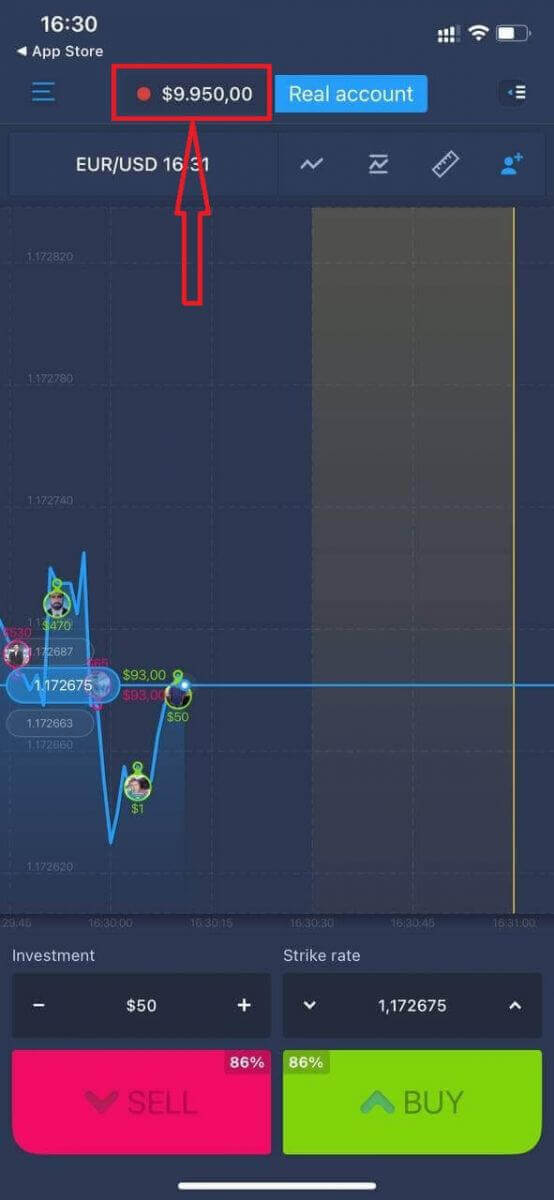
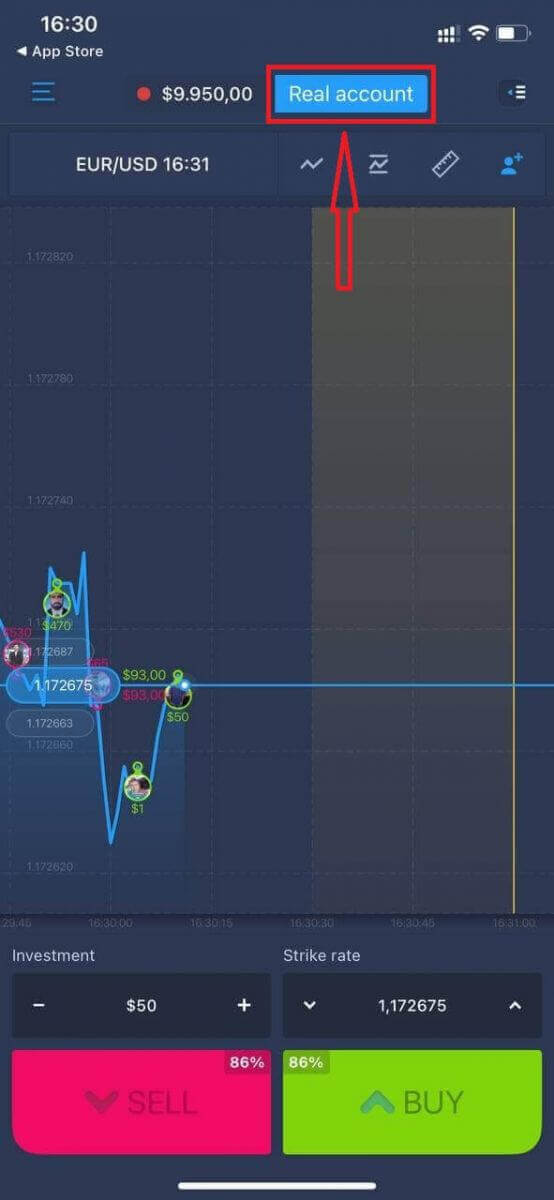
Účet si také můžete otevřít na mobilní platformě iOS kliknutím na „Skutečný účet“.
- Zadejte platnou e-mailovou adresu.
- Vytvořte si silné heslo.
- Také musíte přijmout „Smluvní podmínky“.
- Klikněte na „Vytvořit účet“.
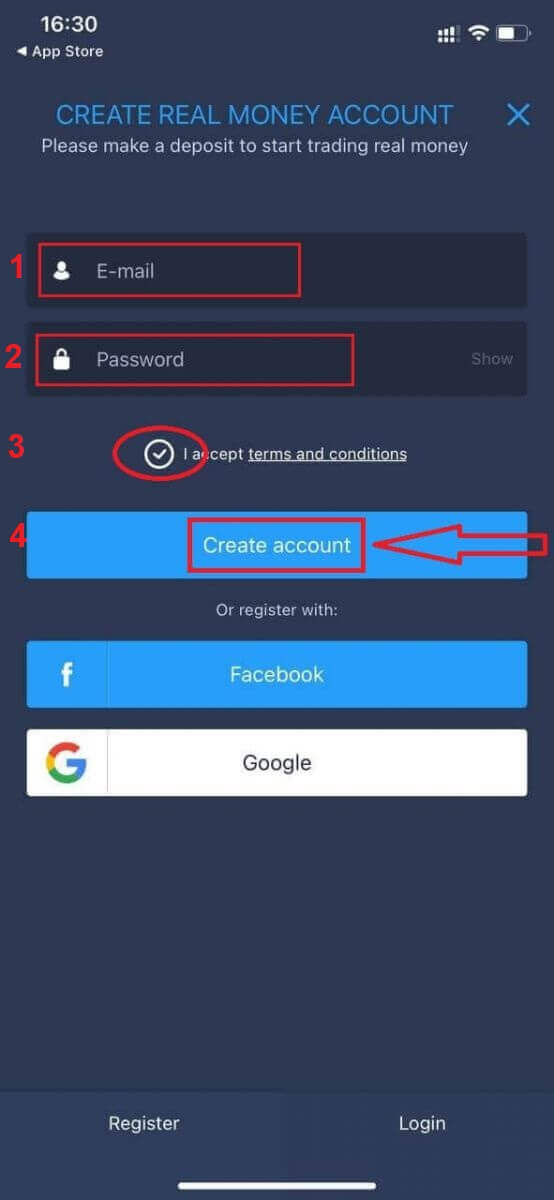
Gratulujeme! Úspěšně jste se zaregistrovali, nyní můžete vkládat a začít obchodovat se skutečným účtem.
Zaregistrujte si účet v aplikaci ExpertOption pro Android
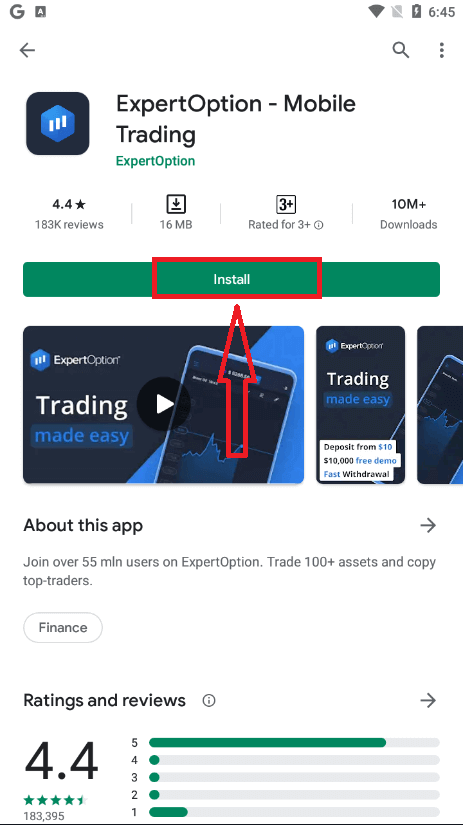
Pokud máte mobilní zařízení Android, budete si muset stáhnout oficiální mobilní aplikaci ExpertOption z Google Play nebo zde . Jednoduše vyhledejte aplikaci „ExpertOption - Mobile Trading“ a stáhněte si ji do svého zařízení. Mobilní verze obchodní platformy je naprosto stejná jako webová verze. V důsledku toho nebudou žádné problémy s obchodováním a převodem finančních prostředků. Obchodní aplikace ExpertOption pro Android je navíc považována za nejlepší aplikaci pro online obchodování. Proto má v obchodě vysoké hodnocení.
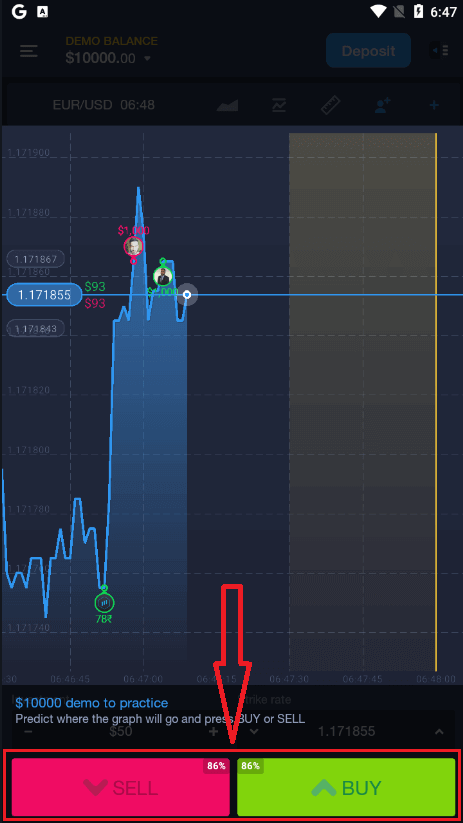
Poté otevřete aplikaci ExpertOption a zobrazí se vám obchodní platforma. Klikněte na „Koupit“ nebo „Prodat“ a předpovězte, kam se graf bude ubírat.
Nyní můžete pokračovat v obchodování s 10 000 USD na demo účtu.
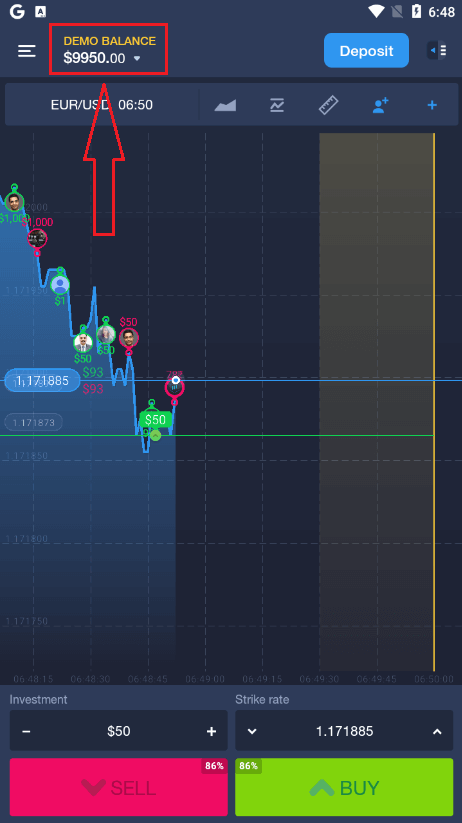
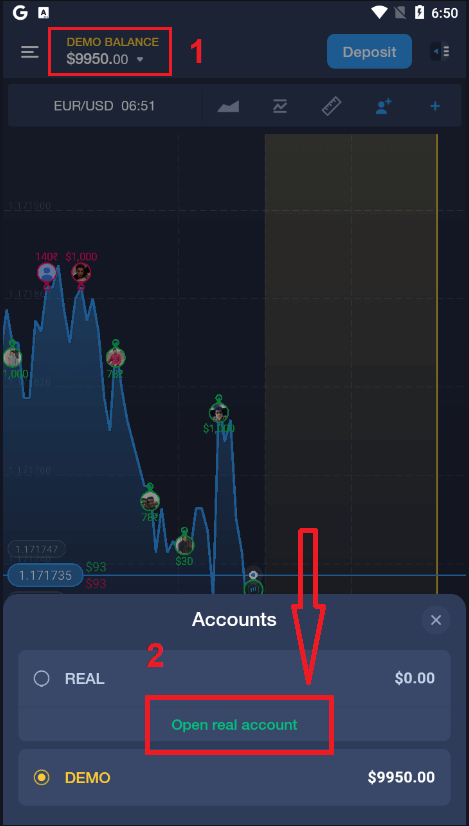
Účet si můžete také otevřít na mobilní platformě Android kliknutím na „DEMO BALANCE“ a poté kliknutím na „Otevřít reálný účet“.
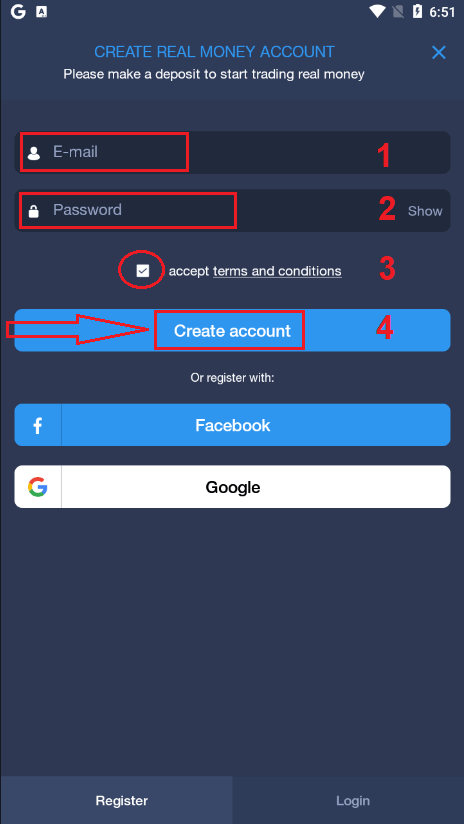
- Zadejte platnou e-mailovou adresu.
- Vytvořte si silné heslo.
- Také musíte přijmout „Smluvní podmínky“.
- Klikněte na „Vytvořit účet“.
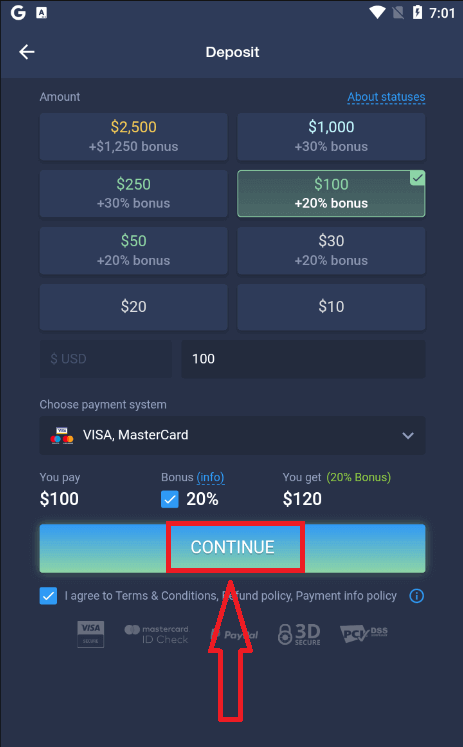
Gratulujeme! Úspěšně jste se zaregistrovali, nyní můžete vložit peníze a začít obchodovat se skutečným účtem.
Zaregistrujte si účet ExpertOption na mobilním webu
Pokud chcete obchodovat na mobilní webové verzi obchodní platformy ExpertOption, můžete to snadno udělat. Nejprve otevřete prohlížeč na svém mobilním zařízení. Poté vyhledejte „ expertoption “ a navštivte oficiální webové stránky brokera.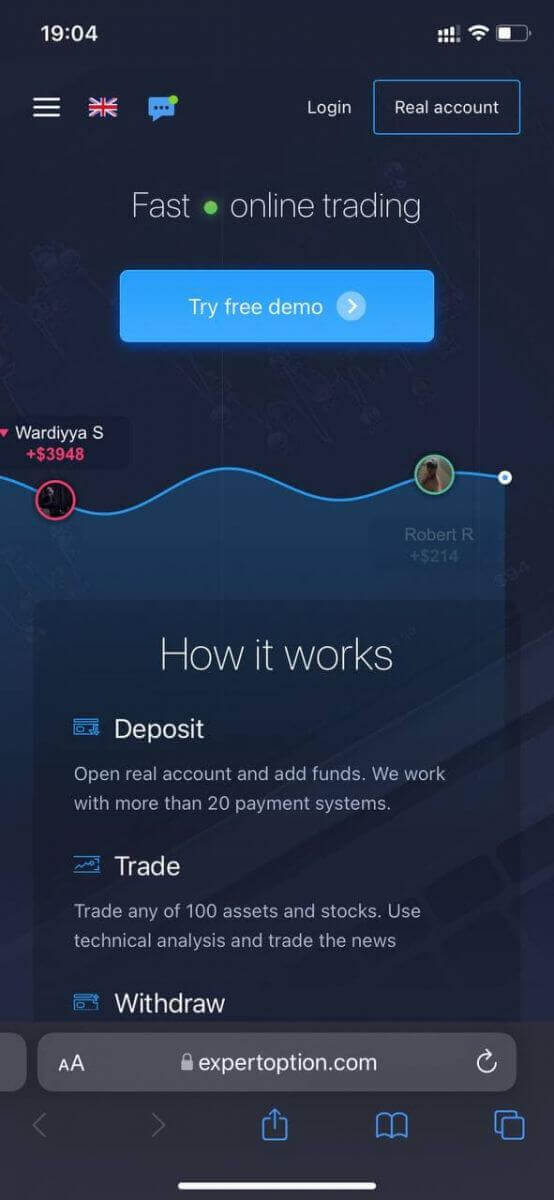
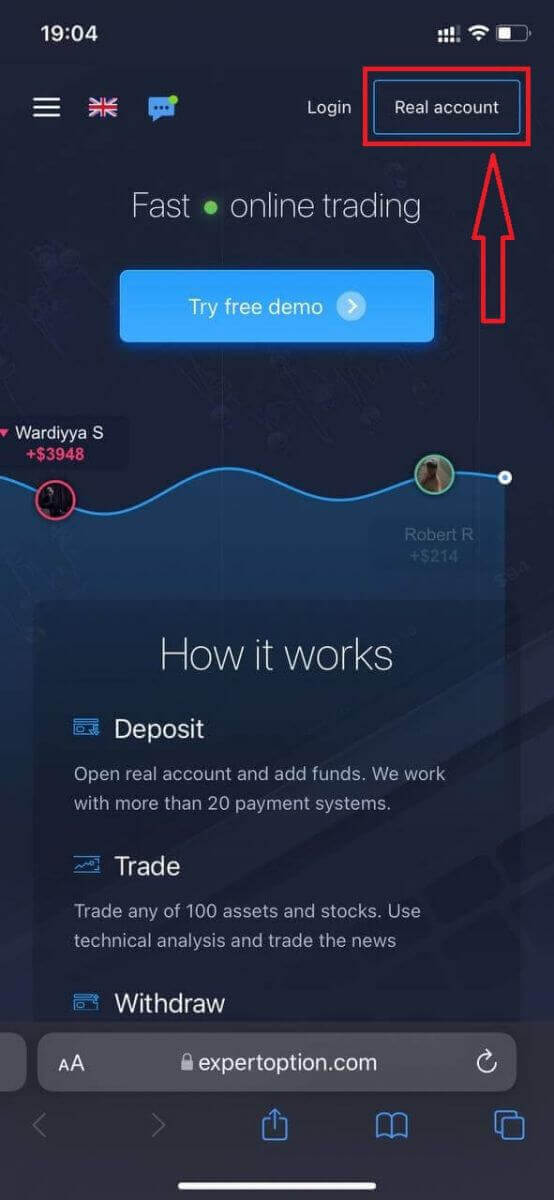
Klikněte na tlačítko „Skutečný účet“ v pravém horním rohu.
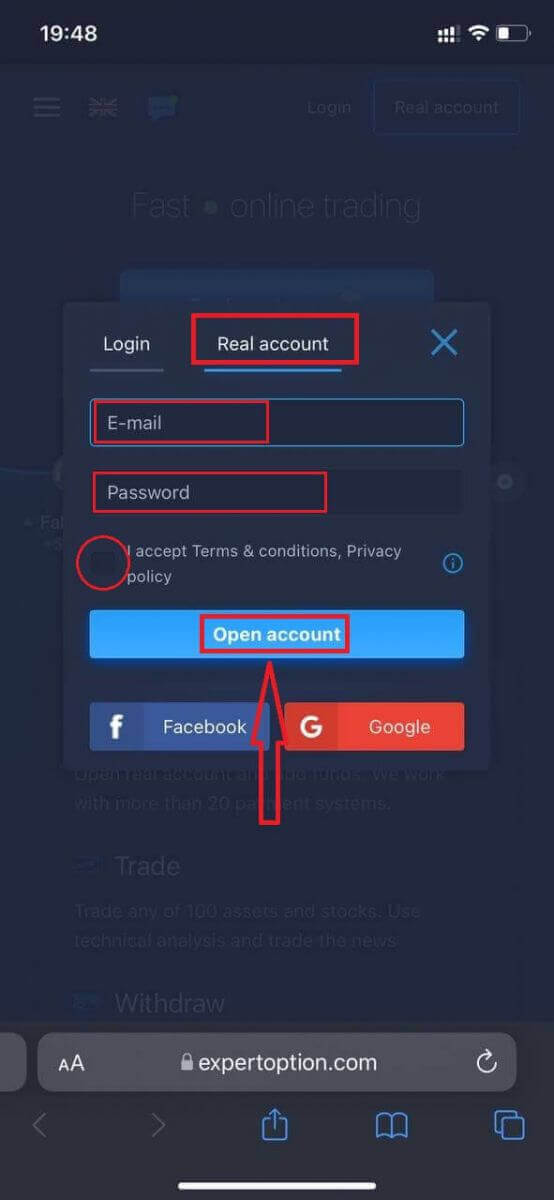
V tomto kroku stále zadáváme údaje: e-mail, heslo, souhlasíme s „Obchodními podmínkami“ a klikneme na „Otevřít účet“.
Gratulujeme! Úspěšně jste se zaregistrovali. Nyní můžete vložit peníze a začít obchodovat se skutečným účtem.
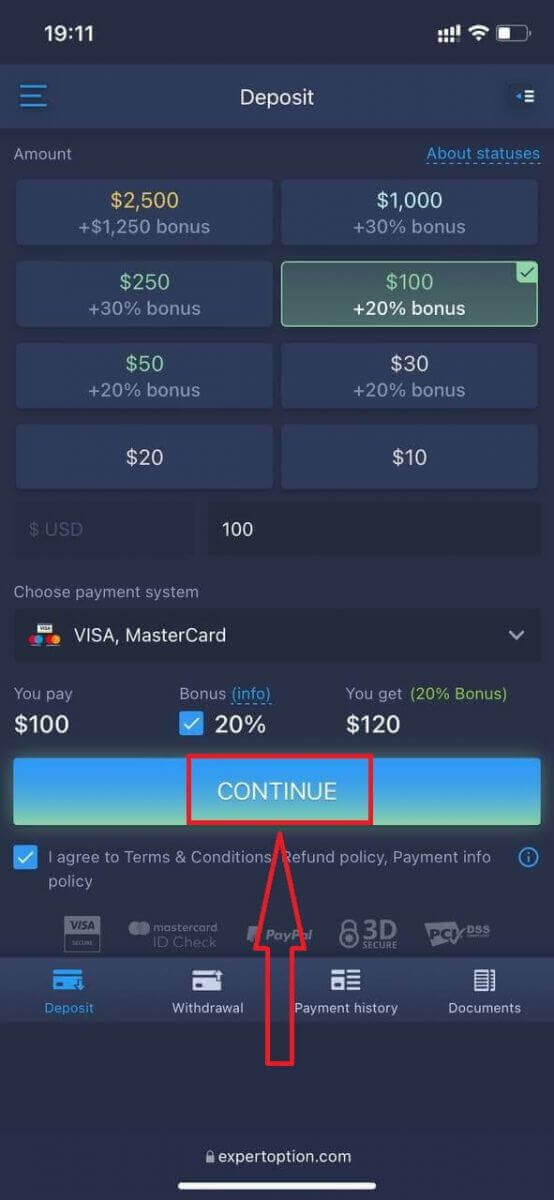
Mobilní webová verze obchodní platformy je naprosto stejná jako běžná webová verze. V důsledku toho nebudou žádné problémy s obchodováním a převodem finančních prostředků.
Nebo chcete nejprve obchodovat s demo účtem, klikněte na ikonu nabídky
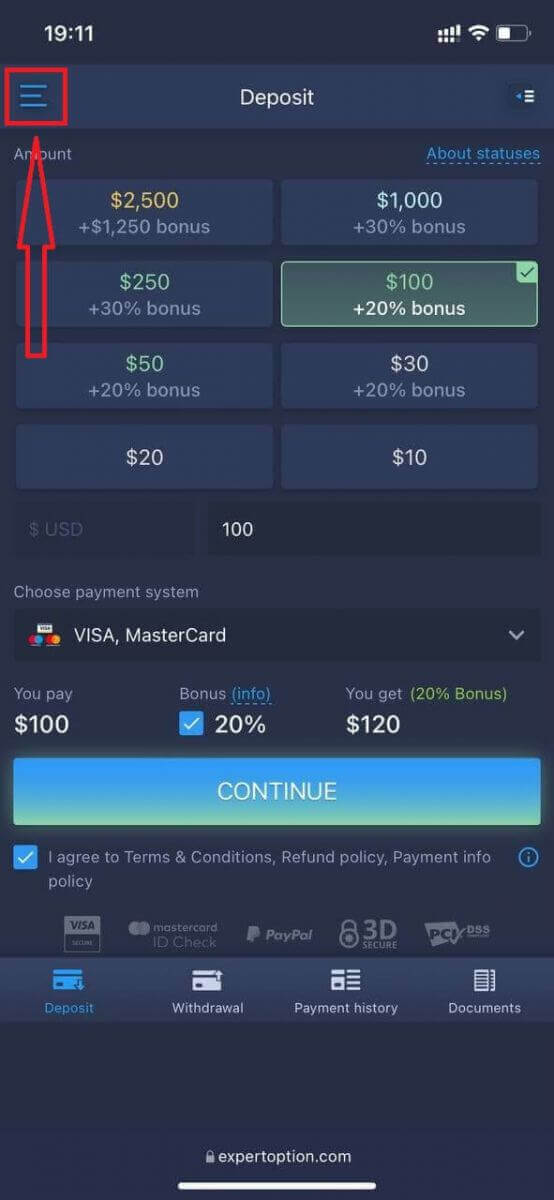
. Klikněte na „Obchodovat“.
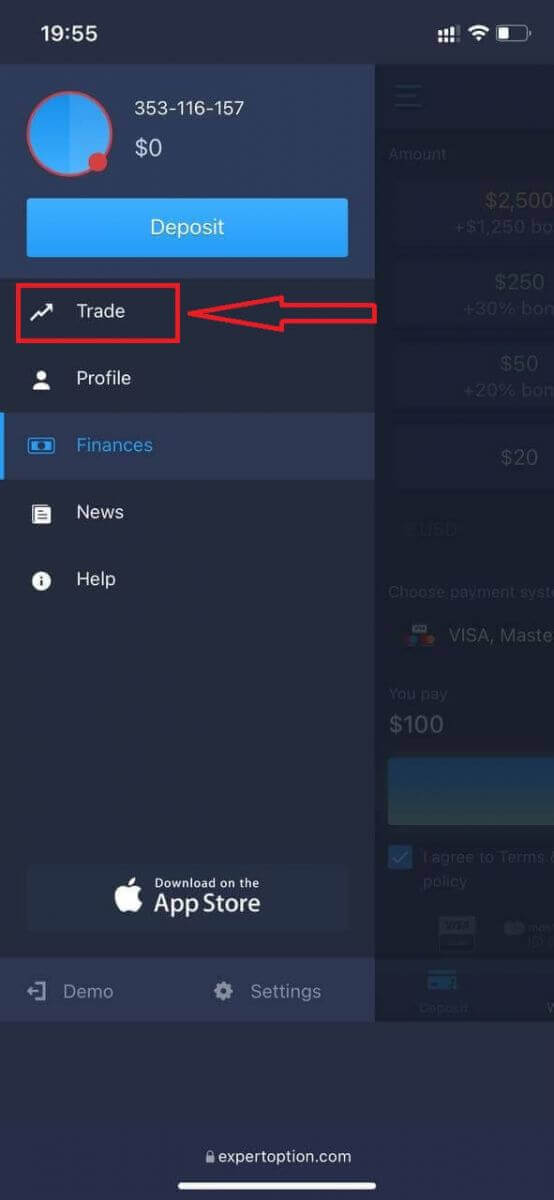
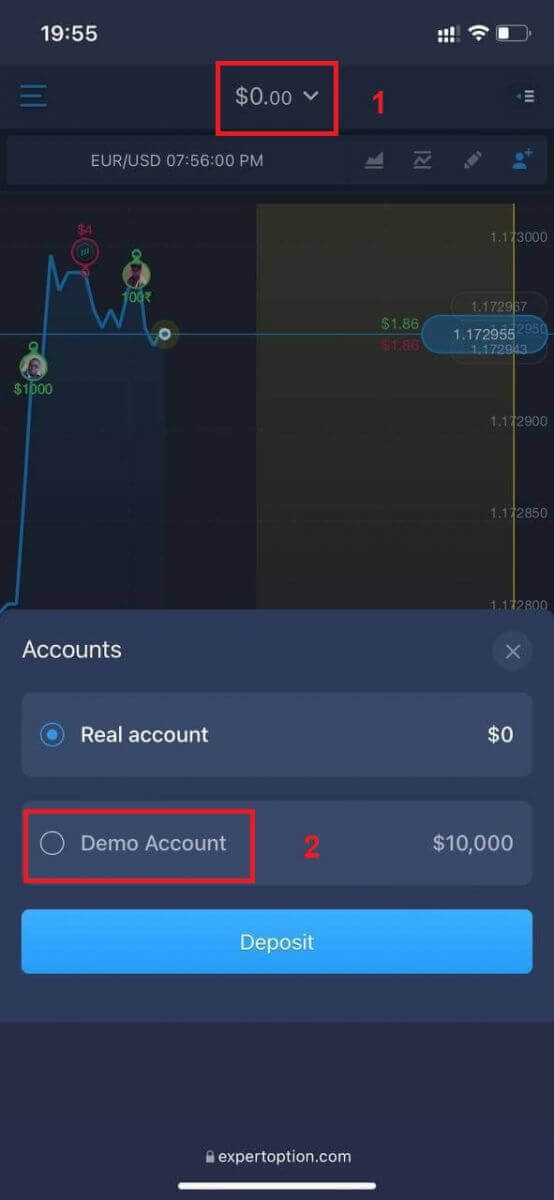
Přepněte účty ze skutečného účtu na demo účet.
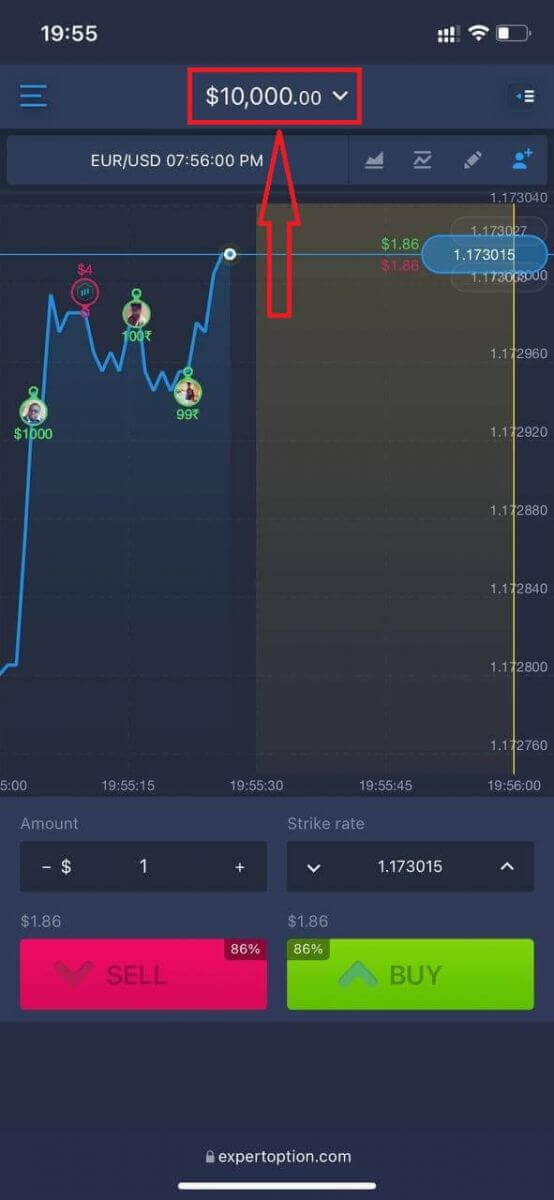
Na demo účtu budete mít 10 000 USD.
Často kladené otázky (FAQ)
Existuje demo účet?
Zveme vás k použití demo účtu s zůstatkem 10 000 virtuálních peněz, abyste si mohli vyzkoušet výhody obchodní platformy.
Kolik peněz si můžu vydělat na cvičném účtu?
Z transakcí provedených na cvičném účtu nemůžete čerpat žádný zisk. Získáváte virtuální prostředky a provádíte virtuální transakce. Je určen pouze pro tréninkové účely. Chcete-li obchodovat se skutečnými penězi, musíte vložit finanční prostředky na skutečný účet.
Jak mohu přepínat mezi cvičným účtem a skutečným účtem?
Chcete-li přepínat mezi účty, klikněte na zůstatek v horním středním rohu. Ujistěte se, že jste v obchodní místnosti. Panel, který se otevře, zobrazuje všechny vaše účty: váš skutečný účet a váš cvičný účet. Kliknutím na účet jej aktivujete a můžete jej používat k obchodování. Jak vybrat peníze z ExpertOption
Které platební metody jsou k dispozici pro výběr na ExpertOption
Spolupracujeme s více než 20 platebními systémy. Peníze můžete převádět na svou debetní nebo kreditní kartu: Visa, MasterCard, Maestro, UnionPay. Jsme také integrováni s elektronickými platebními metodami: Neteller, Skrill, Perfect Money, FasaPay a dalšími.Účty Gold, Platinum a Exclusive mají přednostní výběr.
První výběry musí být provedeny na účet, kartu nebo elektronickou peněženku, která byla použita k provedení vkladu. V případě výběru musí být výše výběru na bankovní kartu rovna výši vkladu. Ostatní finanční prostředky (výnosy) můžete vybrat na jakoukoli elektronickou peněženku (Skrill, Neteller, UnionPay nebo jakákoli jiná metoda).
Jak si mohu vybrat peníze z ExpertOption
Nejprve si ujasněme jednu malou věc. Někomu se to může zdát směšné nebo hloupé, ale každý den dostáváme mnoho podobných otázek. Peníze lze vybrat POUZE ze skutečného účtu; demo účet je ve skutečnosti simulační profil, na kterém si můžete procvičovat vydělávání peněz pomocí platformy ExpertOption. Proto je na úplném začátku na demo účtu k dispozici k obchodování velmi velká částka 10 000 dolarů. Takže máte skutečný účet a dobili jste ho pomocí bankovní karty MasterCard. Nyní jste dosáhli zisku a chcete si vybrat svou výhru. Jak to lze provést?
Výběr nebyl nikdy jednodušší! Postupujte podle těchto kroků:
1. Stačí otevřít platformu ExpertOption a klepnout na nabídku v levém horním rohu.
2. Poté vyberte možnost Finance. V pravém dolním rohu okna se nyní zobrazí možnost Výběr.
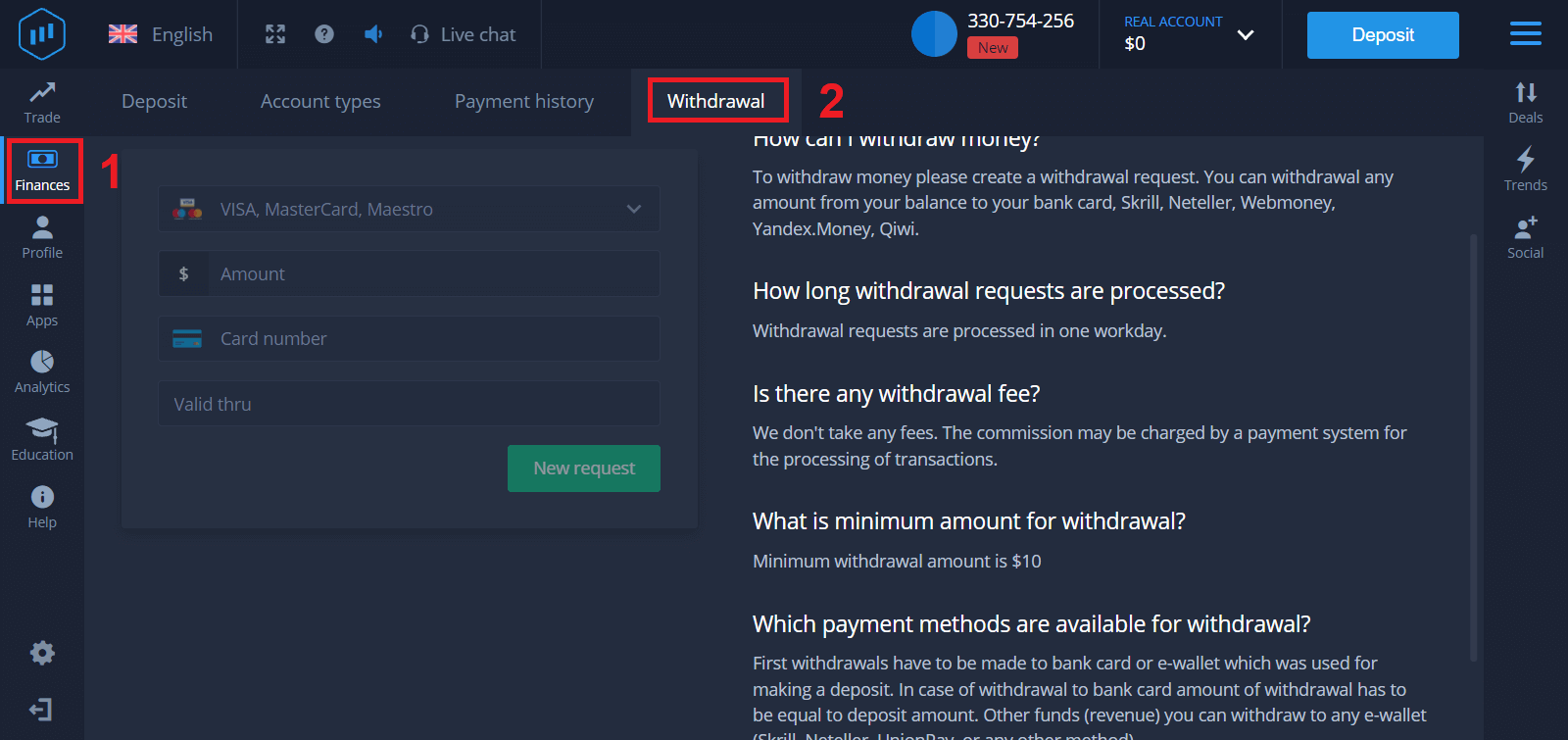
3. Zde byste měli zadat všechny údaje o platební metodě, kterou chcete použít pro výběr.
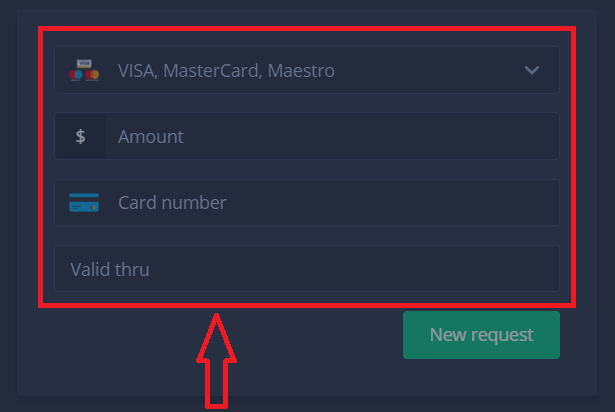
4. Jakmile v tomto poli zadáte všechny informace, stiskněte tlačítko „Nový požadavek“.
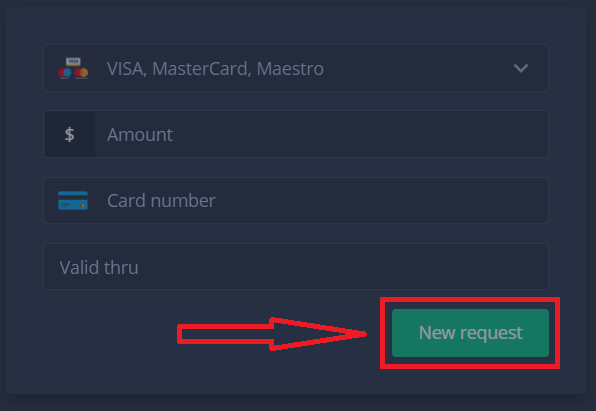
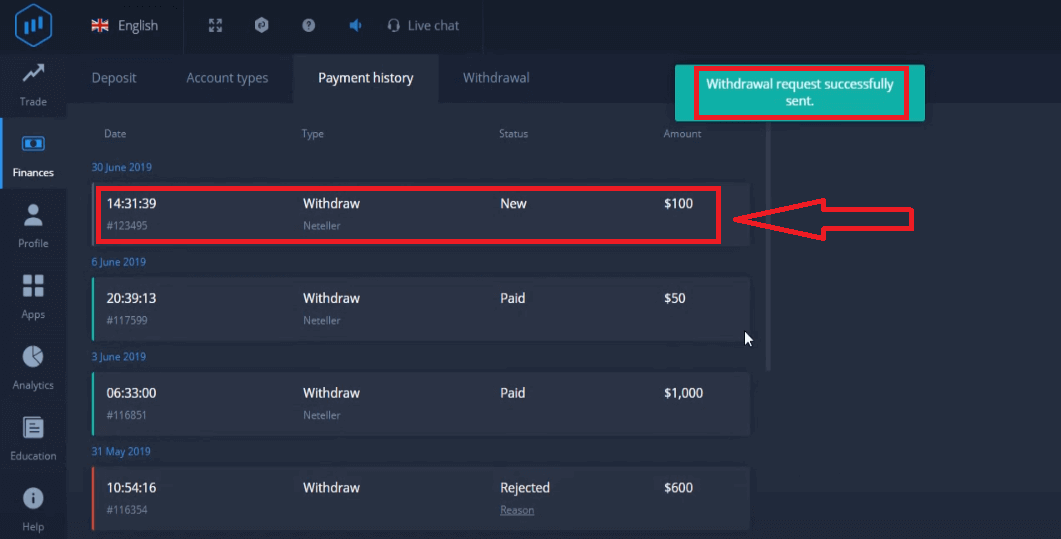
To je vše, vaše peníze jsou na cestě na vaši kreditní kartu nebo jinou platební metodu. Nový požadavek uvidíte v sekci „Historie plateb“.
Ještě jedna důležitá věc!
Kromě běžných metod výběru – jako jsou kreditní karty, existují v ExpertOption desítky dalších způsobů výběru. První výběr je však vždy k dispozici pouze (!) na platební metodu, kterou jste použili pro vklad.
Často kladené otázky (FAQ)
Jak dlouho trvá žádost o výběr?
Žádosti o výběr jsou zpracovány do jednoho pracovního dne.
Je nějaký poplatek za výběr?
Neúčtujeme žádné poplatky. Provizi může účtovat platební systém za zpracování transakcí.
Jaká je minimální částka pro výběr?
Minimální částka pro výběr je 10 dolarů
Závěr: Zajistěte si své výdělky výběry z ExpertOption
Registrace a výběr peněz na ExpertOption je navržen tak, aby byl jednoduchý, bezpečný a efektivní, a umožnil vám soustředit se na obchodování bez zbytečného stresu. Dodržováním jednoduchého registračního procesu a bezpečných postupů výběru si zajistíte, že vaše zisky budou bezpečně a rychle převedeny na vámi zvolenou platební metodu.
Posuňte své obchodování na další úroveň: Zaregistrujte si svůj účet, obchodujte s důvěrou a bezpečně si vybírejte své výdělky na ExpertOption ještě dnes.