初學者如何在 ExpertOption 進行交易
撰寫者

線上交易平台研究員和指南編寫者
研究經紀商平台和交易帳戶系統。
ExpertOption 是一個用戶友好的線上交易平台,專為各個級別的交易者設計,包括想要學習如何高效交易的初學者。憑藉其直覺的介面、快速的執行速度和教育資源,ExpertOption 讓新交易者能夠充滿信心地進入金融市場。
本指南將引導您作為初學者完成在 ExpertOption 上開始交易的基本步驟,幫助您了解如何瀏覽平台、進行首次交易並有效地培養您的交易技能。
本指南將引導您作為初學者完成在 ExpertOption 上開始交易的基本步驟,幫助您了解如何瀏覽平台、進行首次交易並有效地培養您的交易技能。

如何在ExpertOption上註冊帳戶
一鍵開啟 ExpertOption 交易
平台註冊非常簡單:只需點擊幾下即可。若要一鍵開啟交易介面,請點選「免費試用」按鈕。
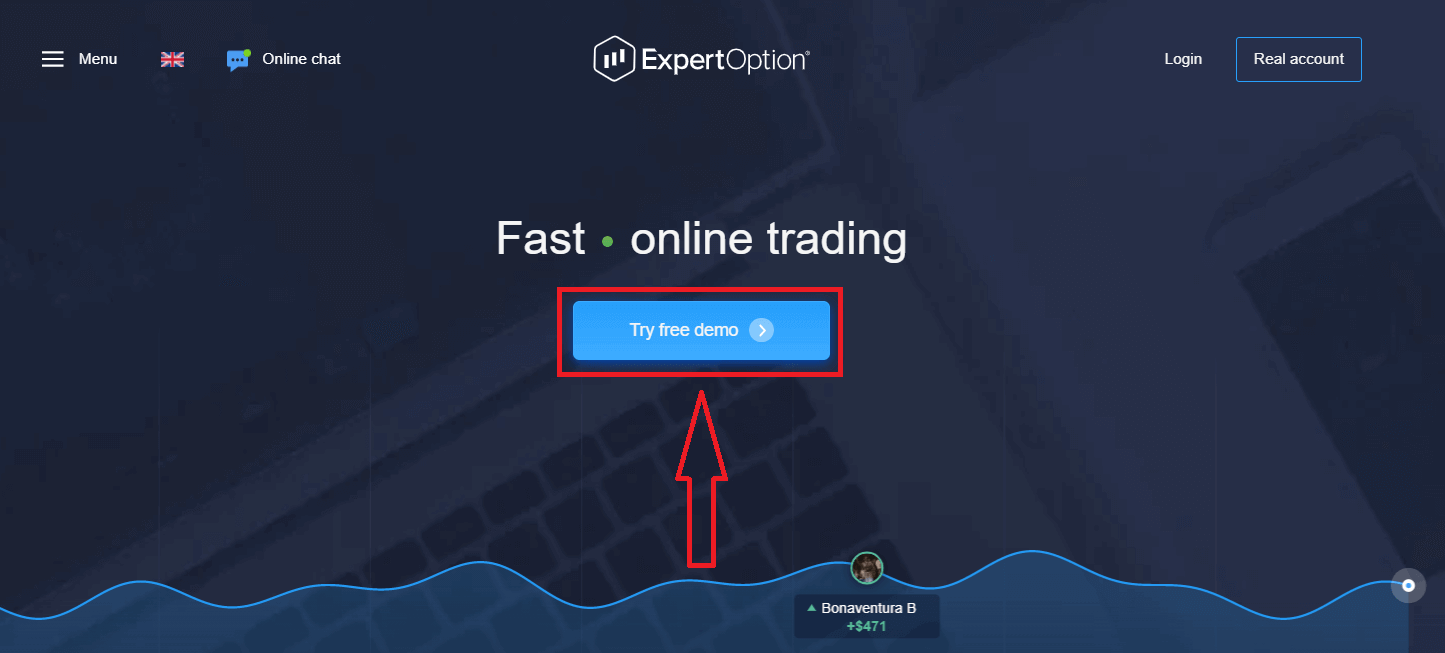
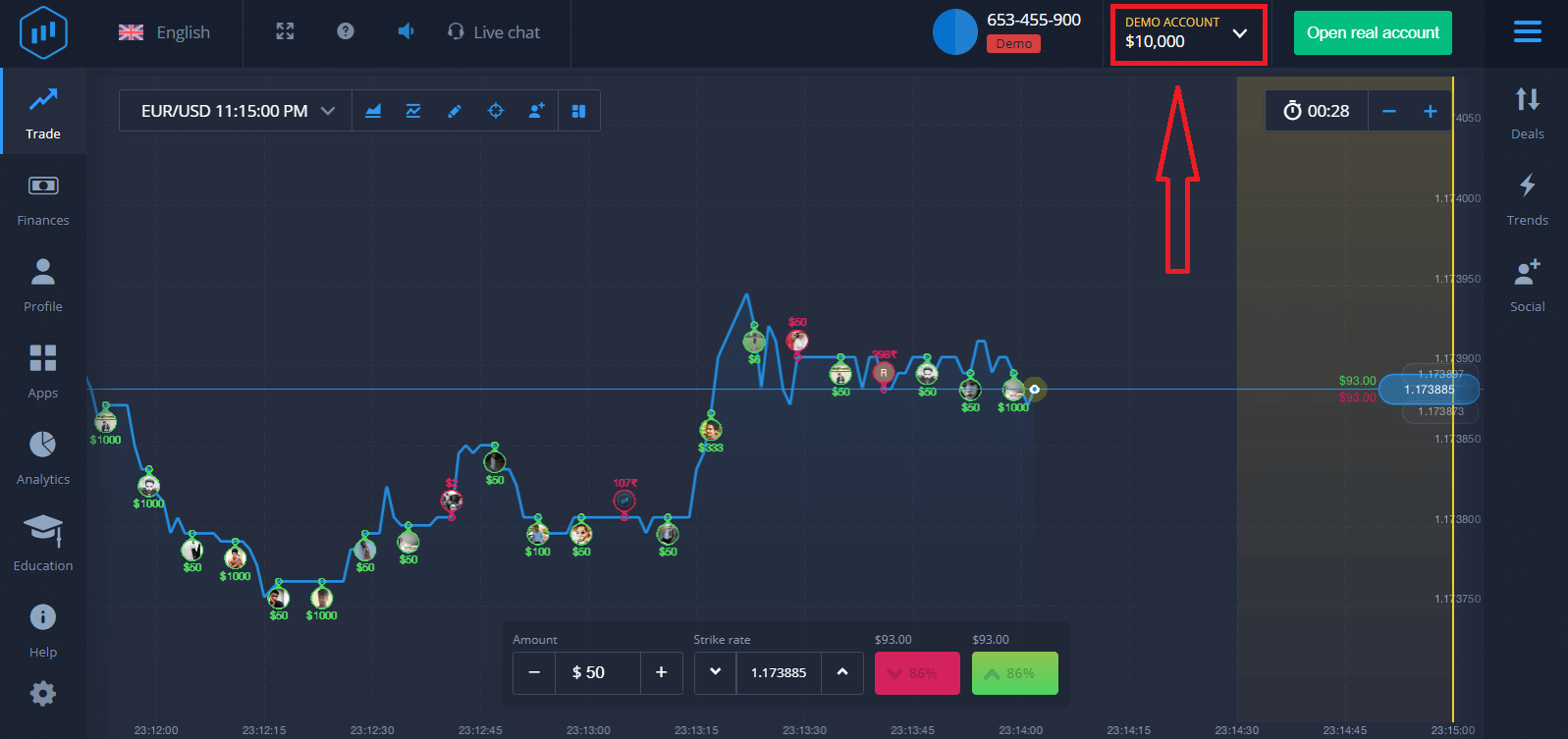
這將帶您進入模擬交易頁面,您可以在模擬帳戶中使用 10,000 美元開始交易。
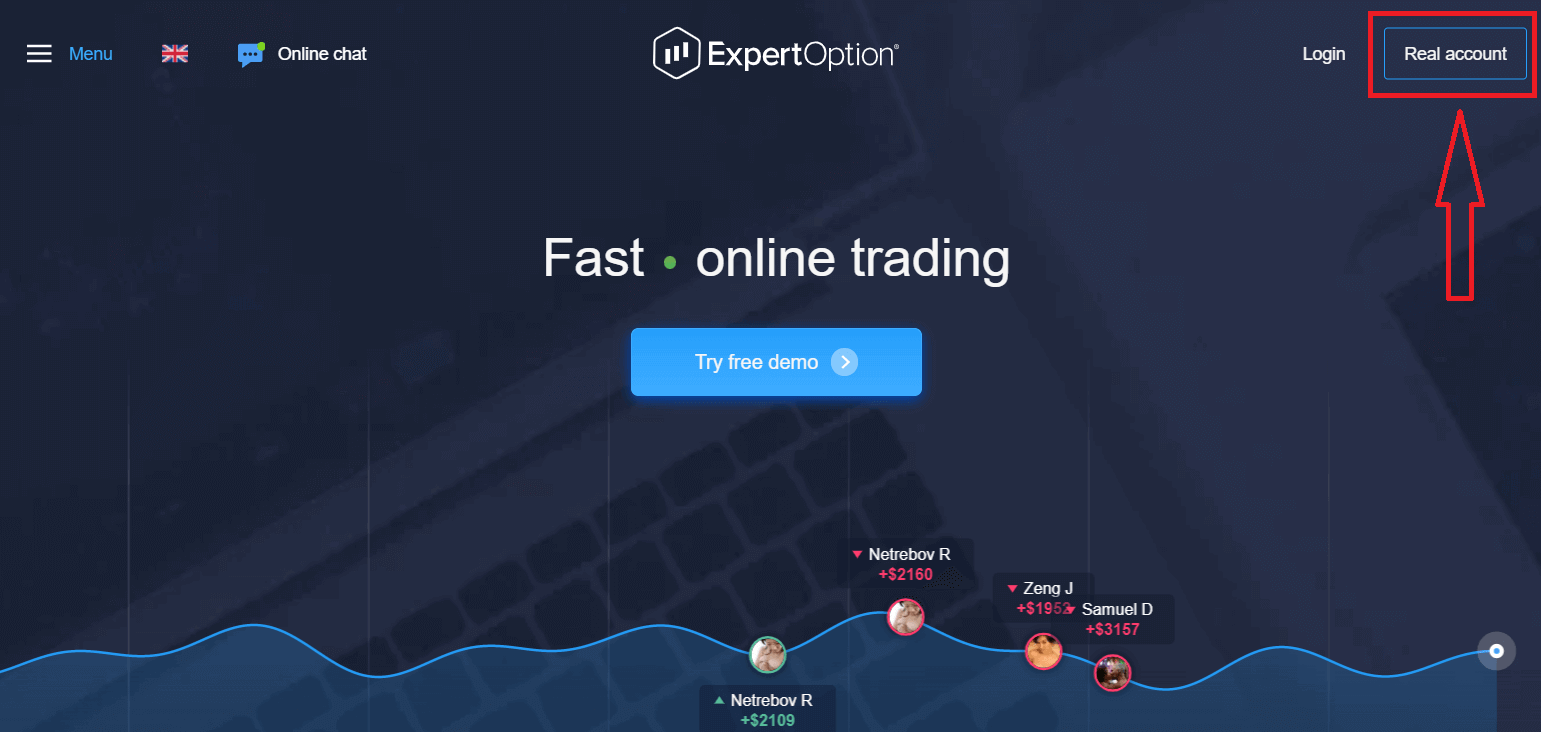
 若要繼續使用該帳戶、儲存交易結果並在真實帳戶上進行交易,請點擊「開設真實帳戶」建立 ExpertOption 帳戶。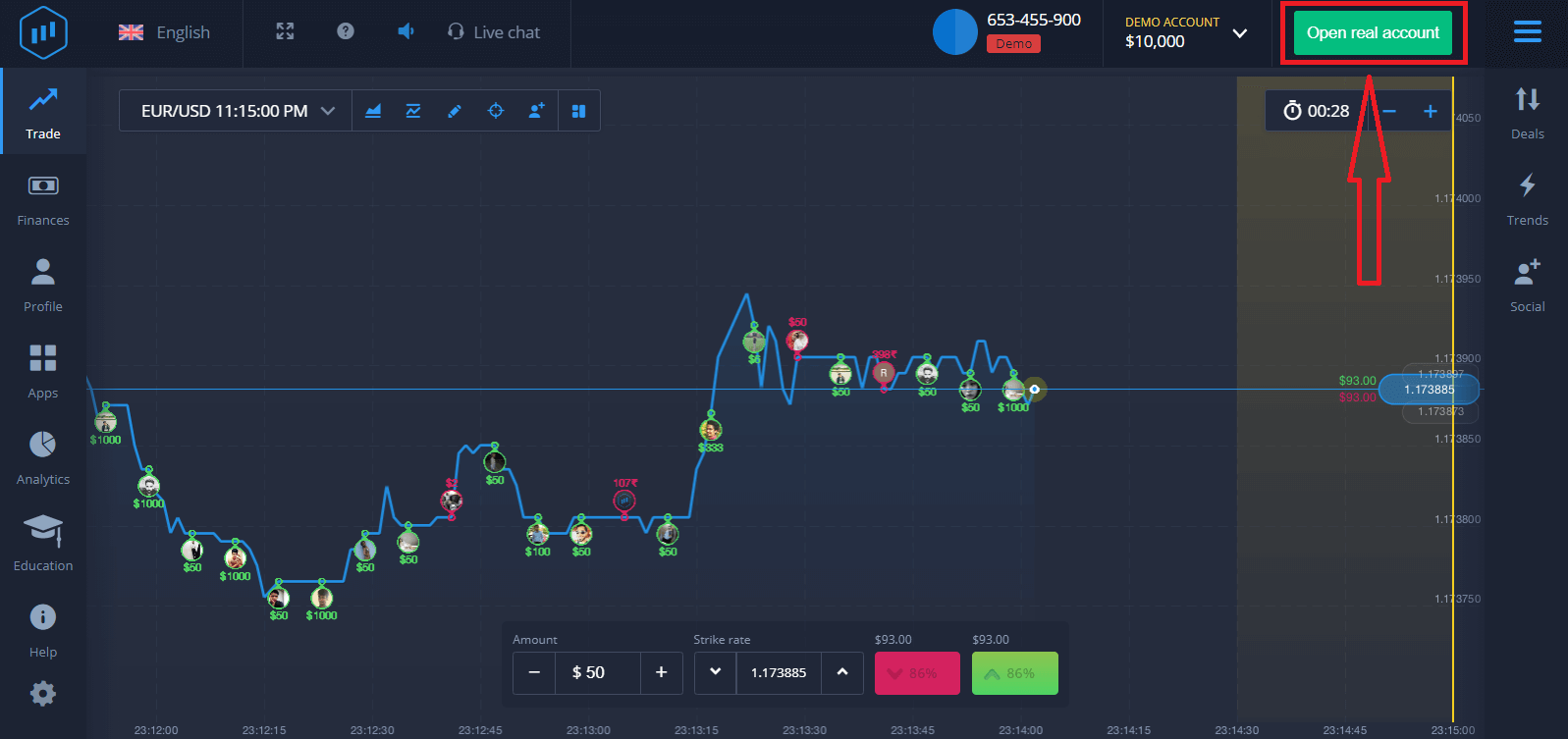
您有三種註冊方式:使用您的電子郵件地址、Facebook 帳戶或 Google 帳戶註冊,如下所示。您只需選擇一種合適的方式並建立密碼即可。
如何使用電子郵件註冊 ExpertOption 帳戶
1. 您可以點選右上角的「真實帳號」按鈕註冊平台帳號。 2
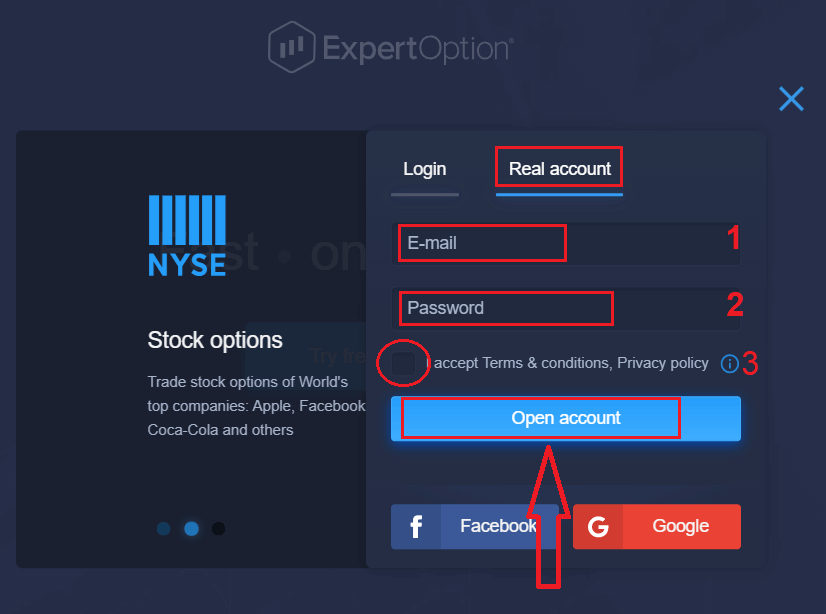
. 註冊時,請填寫所有必要資訊並點選「開戶」。
- 請輸入有效的電子郵件地址。
- 建立強密碼。
- 您還需要閱讀並核對“條款和條件”。
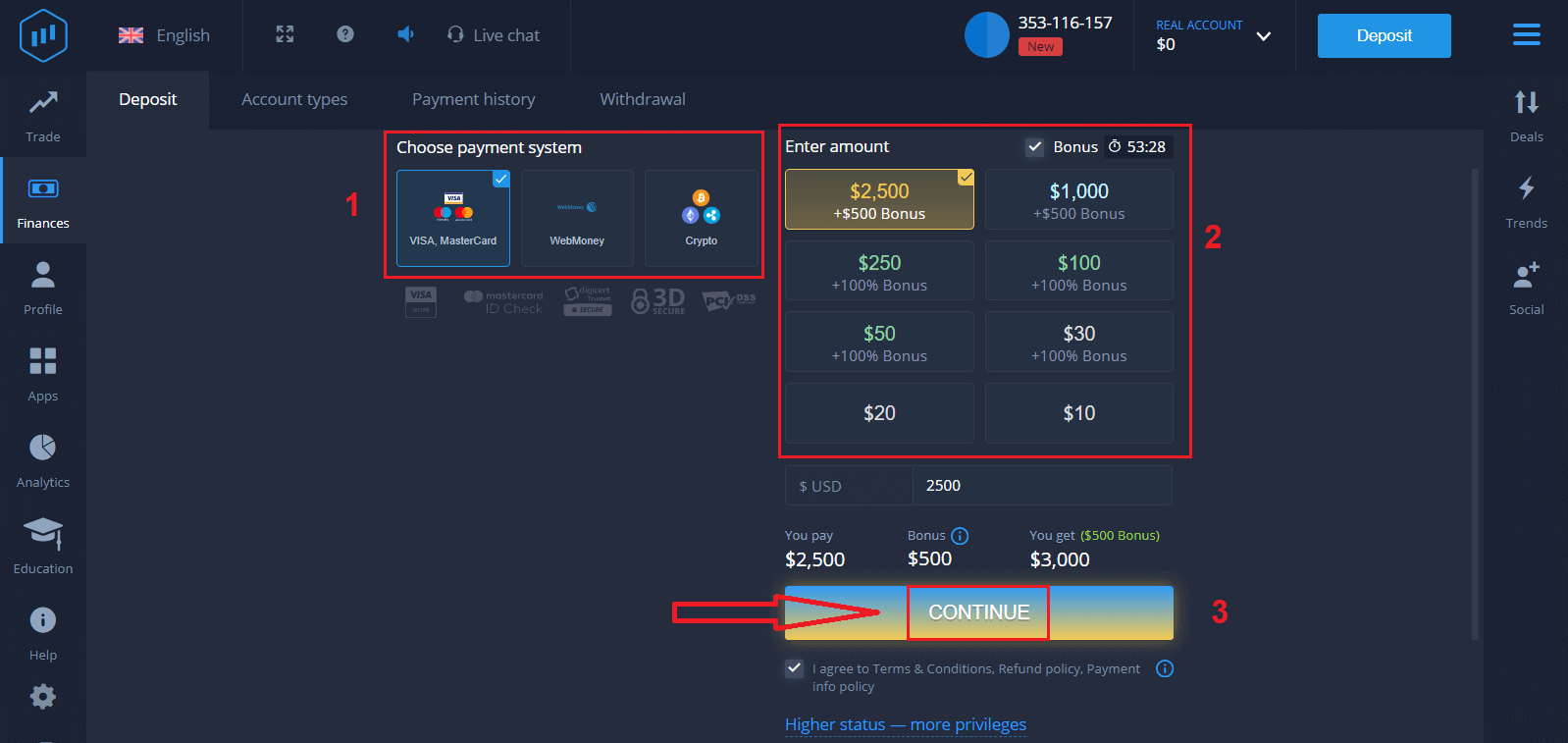
恭喜!您已成功註冊。要開始真實交易,您需要在帳戶中存入資金(最低存款額為 10 美元)。
如何在 ExpertOption 進行存款?
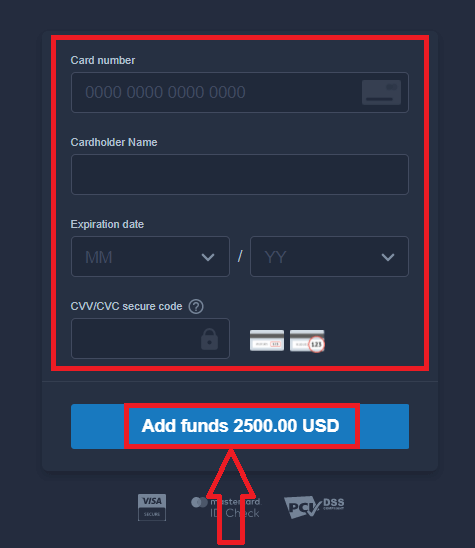
輸入銀行卡資訊並點選「新增資金…」即可
。存款成功後,您現在就可以在真實帳戶上進行交易了。
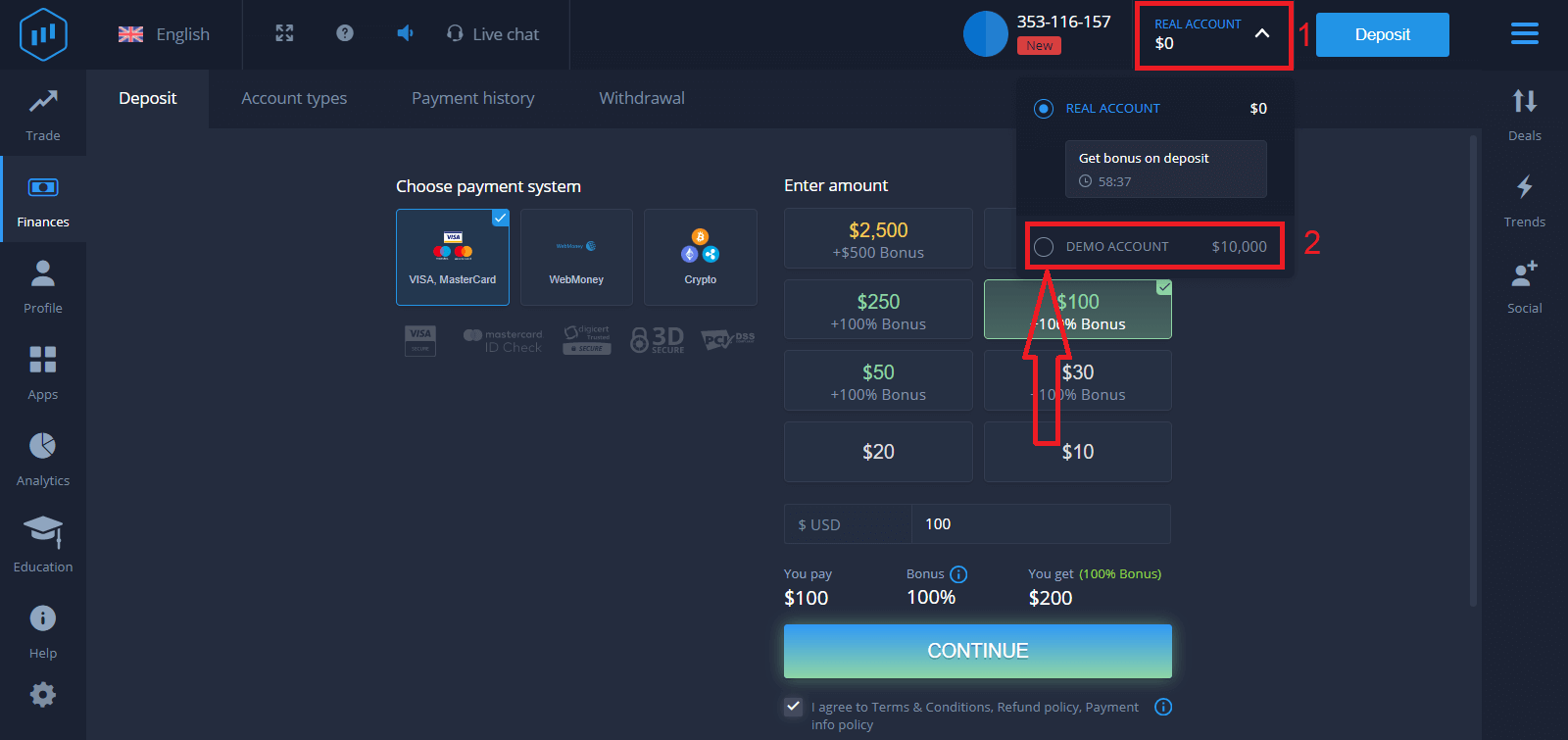
如果您想使用模擬帳戶,請點擊“真實帳戶”,然後選擇“模擬帳戶”,即可在模擬帳戶中使用 10,000 美元開始交易。模擬帳戶可以幫助您熟悉平台,練習不同資產的交易技巧,並在即時圖表上無風險地嘗試新的交易策略。
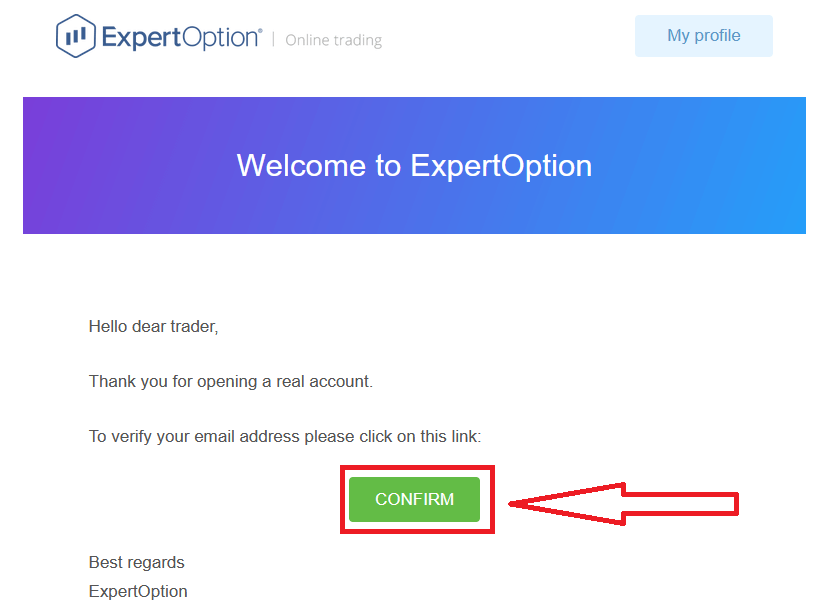
最後,ExpertOption 將向您發送確認郵件。點擊郵件中的按鈕即可啟動您的帳號。至此,您就完成了帳戶的註冊和啟動。
如何使用 Facebook 註冊 ExpertOption 帳戶
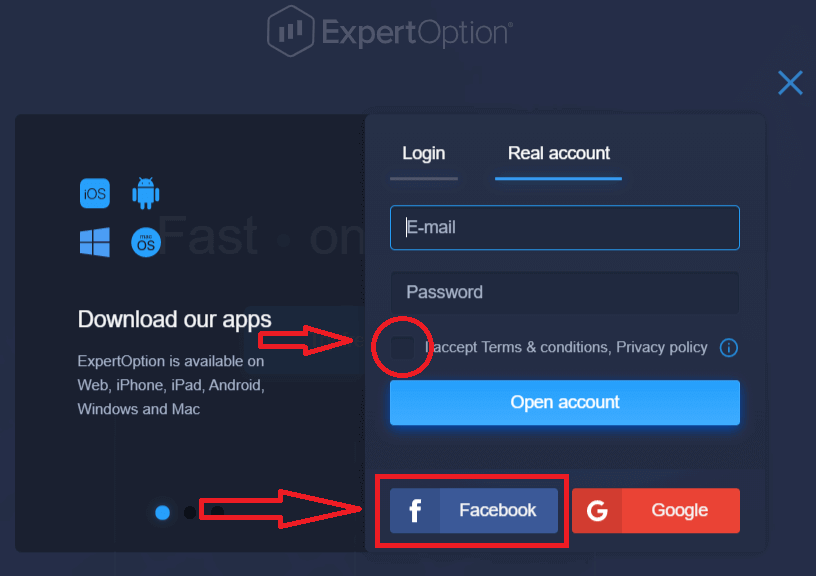
此外,您還可以選擇使用 Facebook 帳戶開通帳戶,只需幾個簡單的步驟即可完成:1. 查看“條款和條件”,然後點擊Facebook按鈕
;2. Facebook 登入視窗將打開,您需要輸入註冊 Facebook 時使用的電子郵件地址;
3. 輸入您的 Facebook 帳戶密碼;
4. 點擊“登入”。點擊
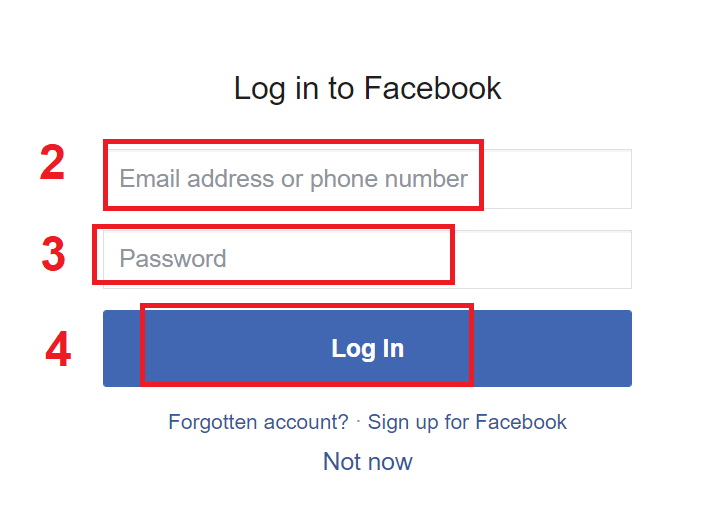
「登入」按鈕後,ExpertOption 將要求存取您的姓名、頭像和電子郵件地址。點擊「繼續…」
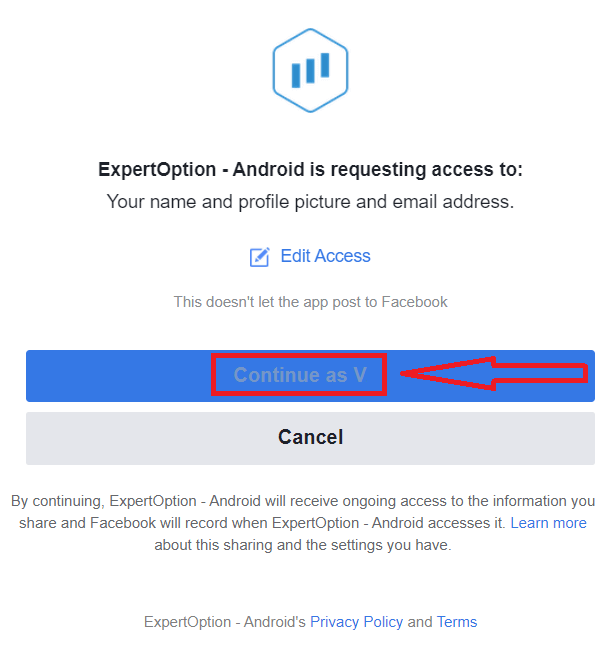
後,您將被自動重新導向到 ExpertOption 平台。
如何使用 Google 註冊 ExpertOption 帳戶
1. 要註冊Google帳戶,請查看“條款和條件”,然後點擊註冊表單中的相應按鈕。 2 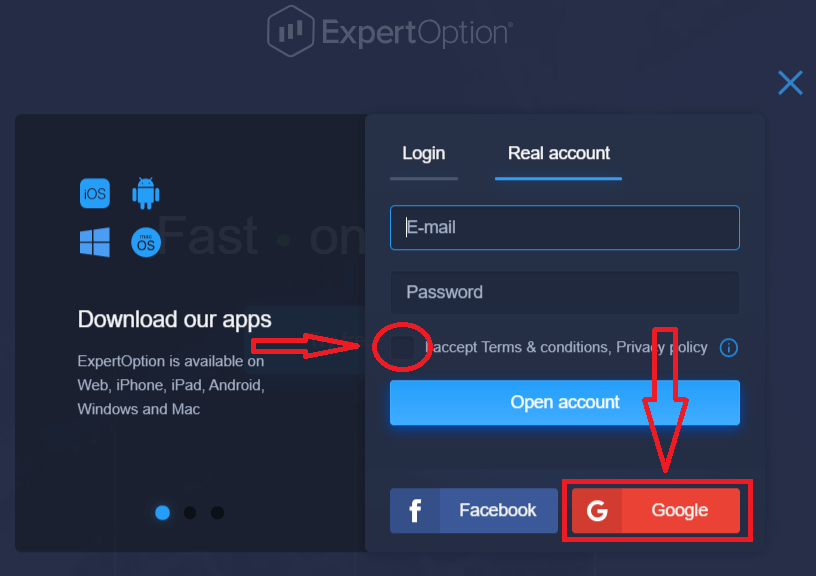
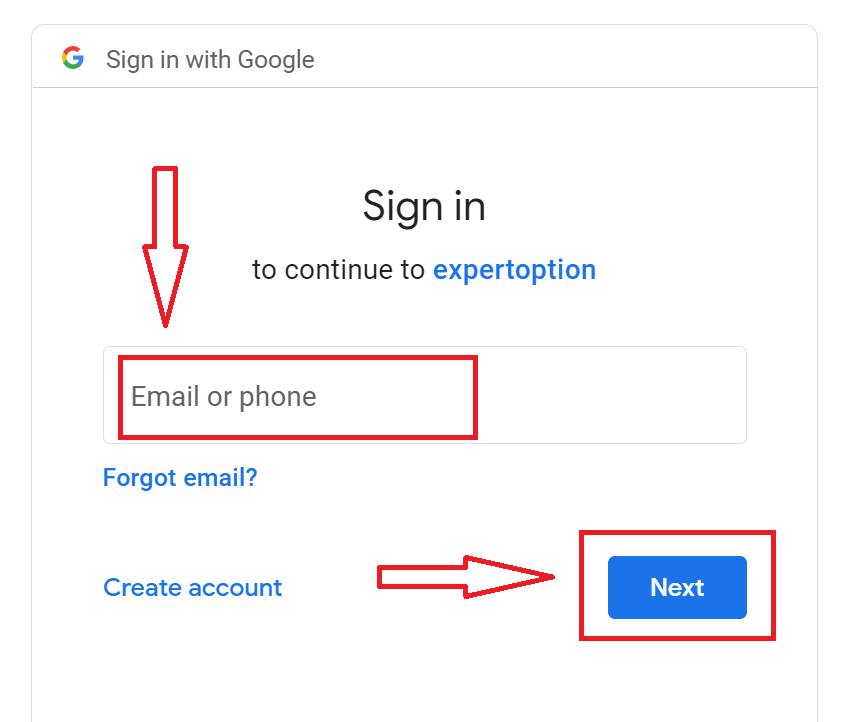
. 在新開啟的視窗中,輸入您的手機號碼或電子郵件地址,然後點選「下一步」。 3
. 然後輸入您的 Google 帳號密碼,然後點選「下一步」。
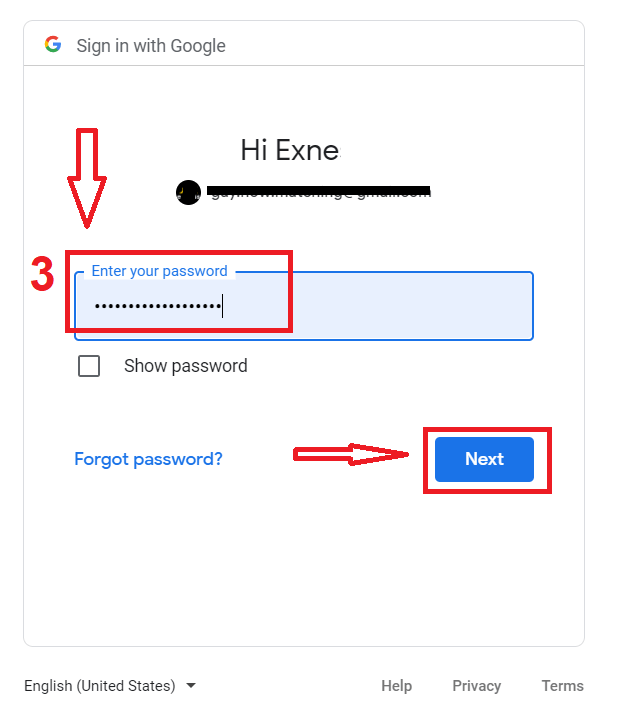
之後,請按照服務發送到您電子郵件地址的說明進行操作
。
在 ExpertOption iOS 應用程式上註冊帳號
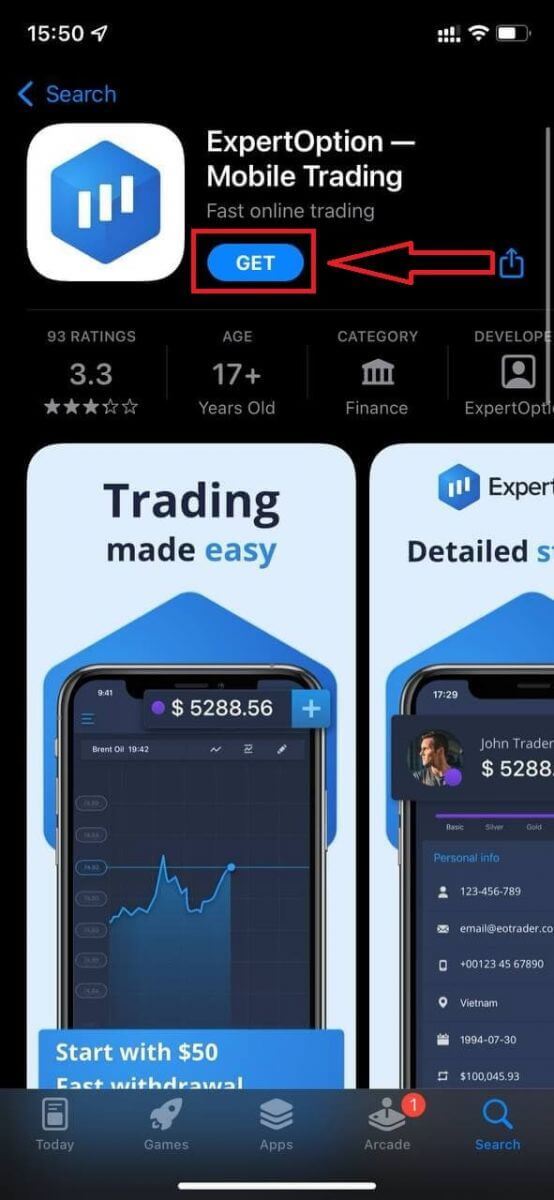
如果您使用的是 iOS 行動設備,則需要從 App Store 或此處下載官方的 ExpertOption 行動應用程式。只需搜尋“ExpertOption - Mobile Trading”應用程序,並將其下載到您的 iPhone 或 iPad 上即可。行動版交易平台與網頁版完全相同。因此,交易和資金轉帳不會遇到任何問題。
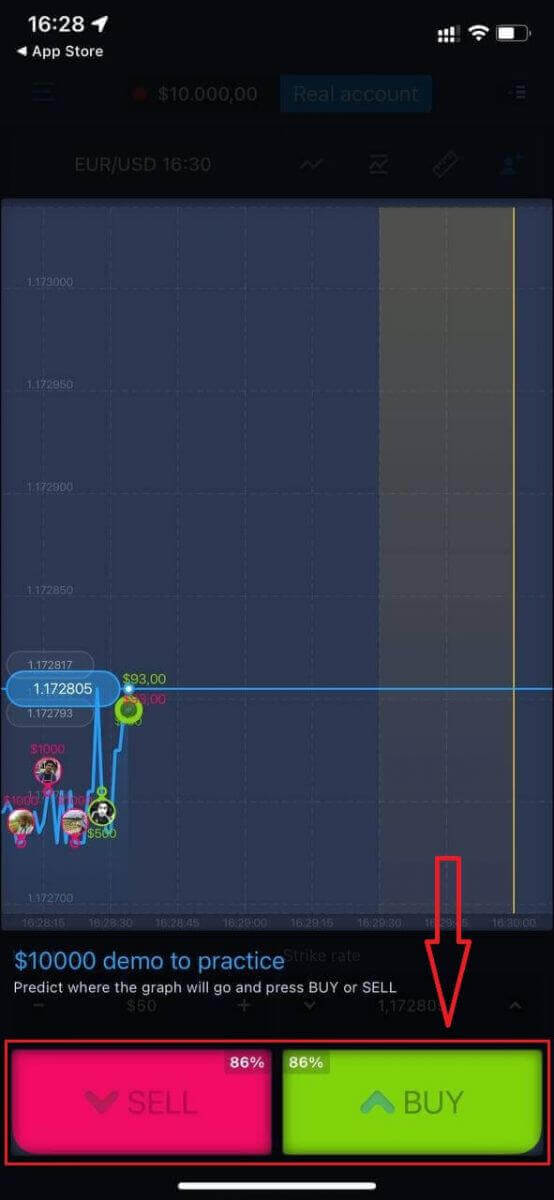
下載完成後,打開 ExpertOption 應用程序,即可看到交易平台。點擊「買入」或「賣出」按鈕,即可預測圖表的趨勢。
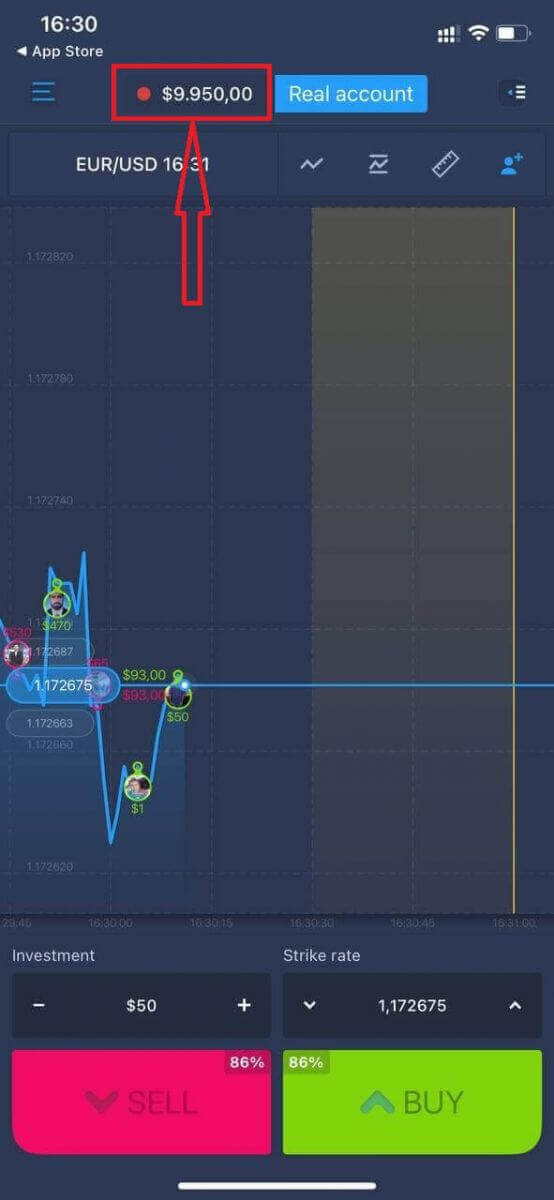
現在,您可以使用 Daemo 帳戶中的 10,000 美元繼續交易。
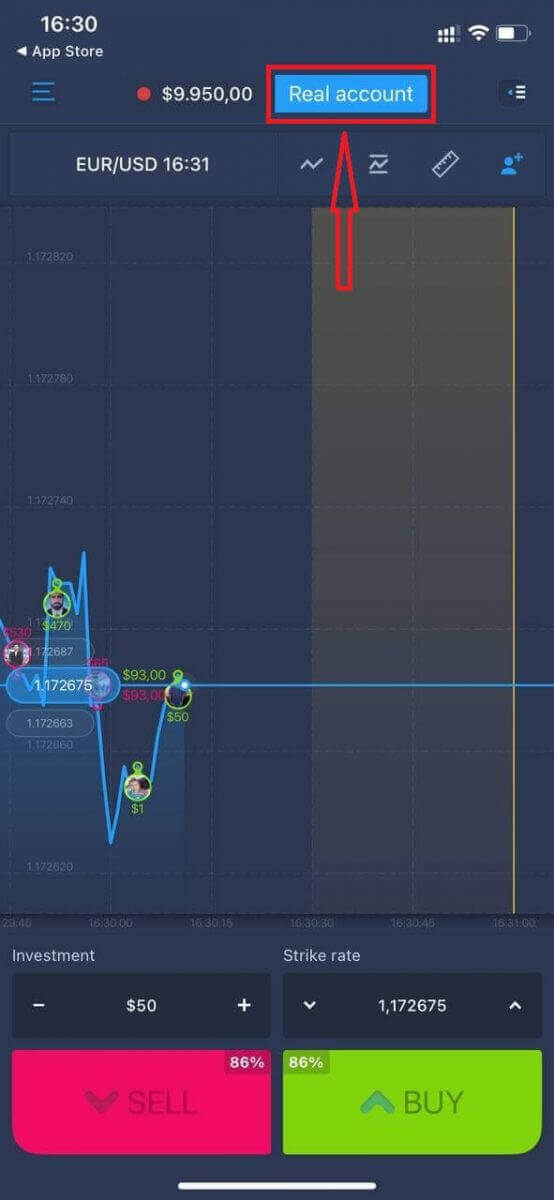
您也可以點選「真實帳號」按鈕,在 iOS 行動平台上開設真實帳號。
- 請輸入有效的電子郵件地址。
- 建立強密碼。
- 您還需要接受“條款和條件”。
- 點選「建立帳戶」。
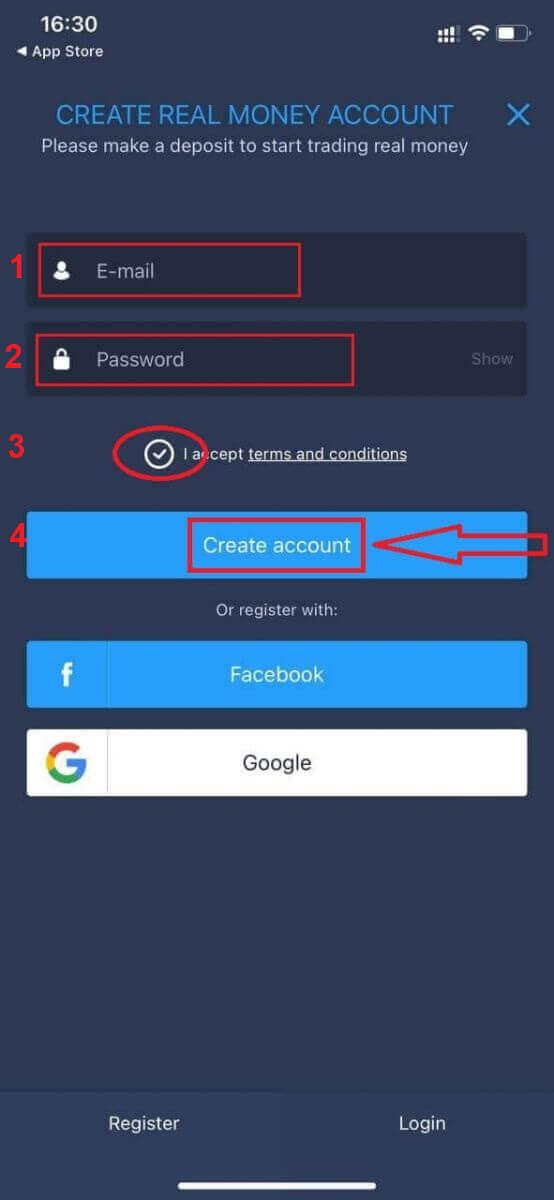
恭喜!您已成功註冊,現在您可以充值並使用真實帳戶開始交易了。
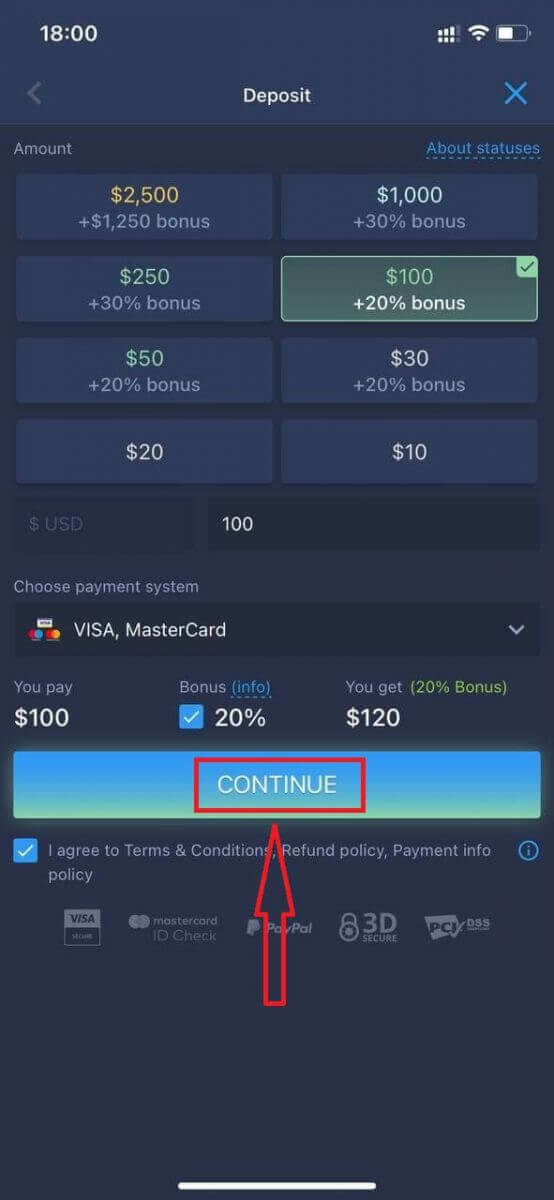
在 ExpertOption 安卓應用程式上註冊帳號
如果您使用的是安卓行動設備,則需要從 Google Play 或此處下載官方的 ExpertOption 行動應用程式。只需搜尋“ExpertOption - Mobile Trading”應用程式並將其下載到您的裝置上即可。行動版交易平台與網頁版完全相同。因此,交易和資金轉帳不會遇到任何問題。此外,ExpertOption 安卓版交易應用程式被認為是最佳線上交易應用程式之一,因此在應用程式商店中獲得了很高的評分。
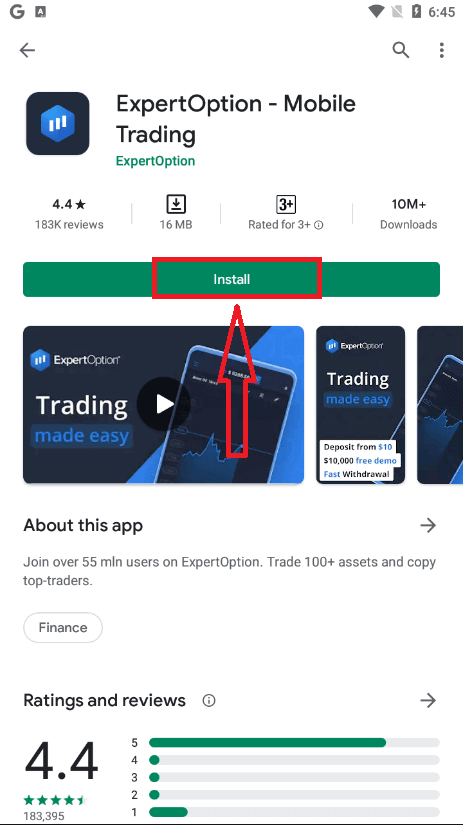
下載完成後,開啟 ExpertOption 應用,您將看到交易平台。點擊「買入」或「賣出」按鈕,即可預測圖表的趨勢。
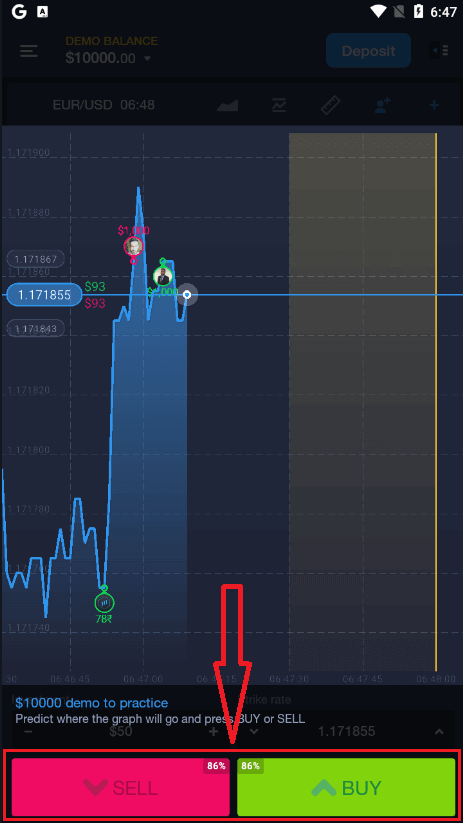
現在,您可以使用 10,000 美元的模擬帳戶繼續交易。
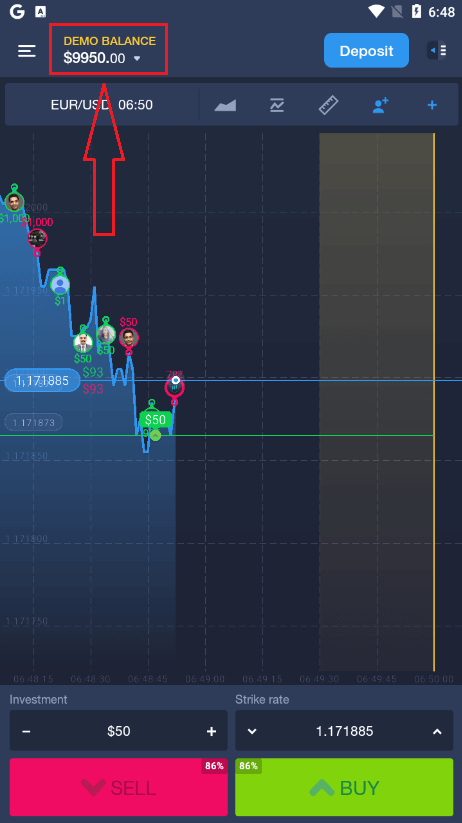
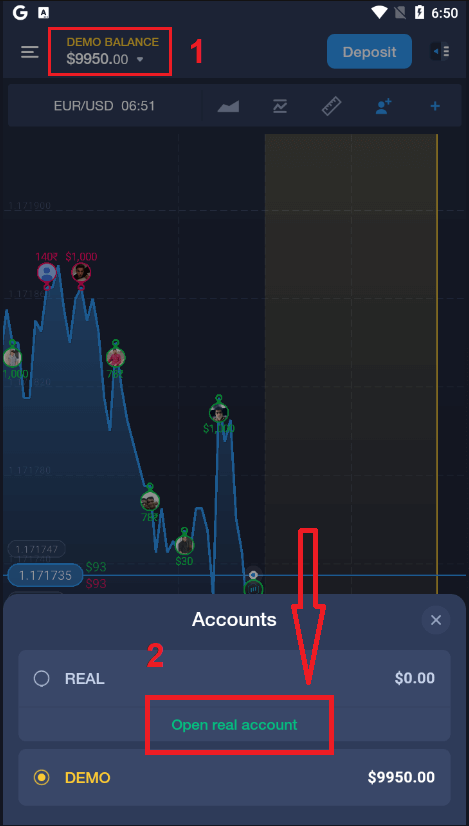
您也可以在安卓行動平台上開設帳戶,方法是點擊“模擬帳戶餘額”,然後點擊“開設真實帳戶”。
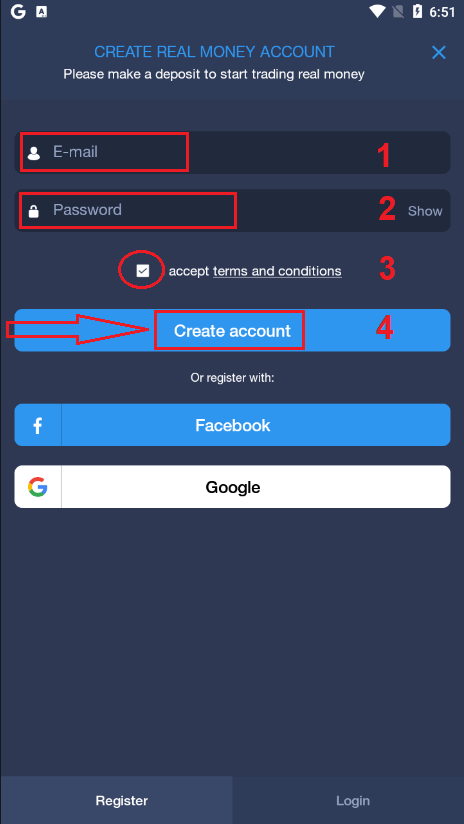
- 請輸入有效的電子郵件地址。
- 建立強密碼。
- 您還需要接受“條款和條件”。
- 點選「建立帳戶」。
恭喜!您已成功註冊,現在您可以充值並使用真實帳戶開始交易了。 t
在行動網頁上註冊 ExpertOption 帳戶
如果您想在ExpertOption交易平台的行動網頁版上進行交易,操作非常簡單。首先,在您的行動裝置上開啟瀏覽器。然後,搜尋「experoption」並造訪該經紀商的官方網站。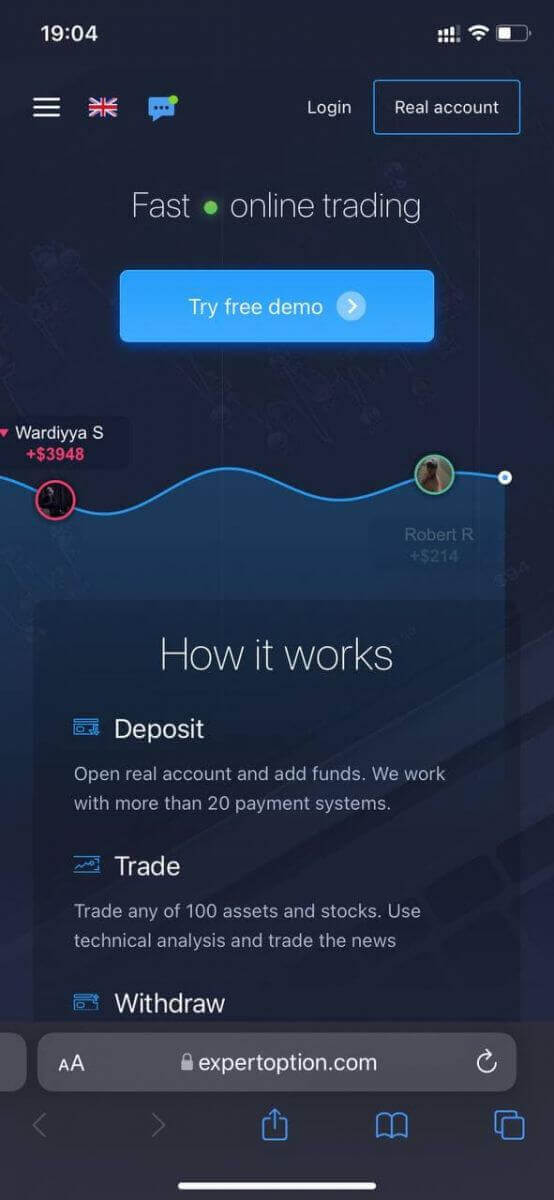
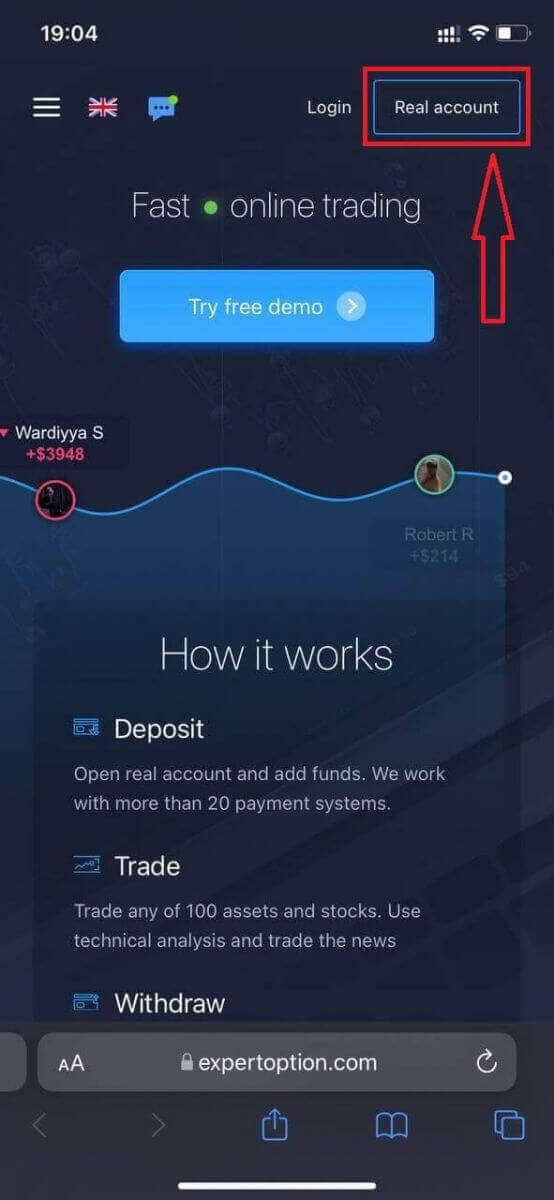
點擊右上角的「真實帳戶」按鈕。
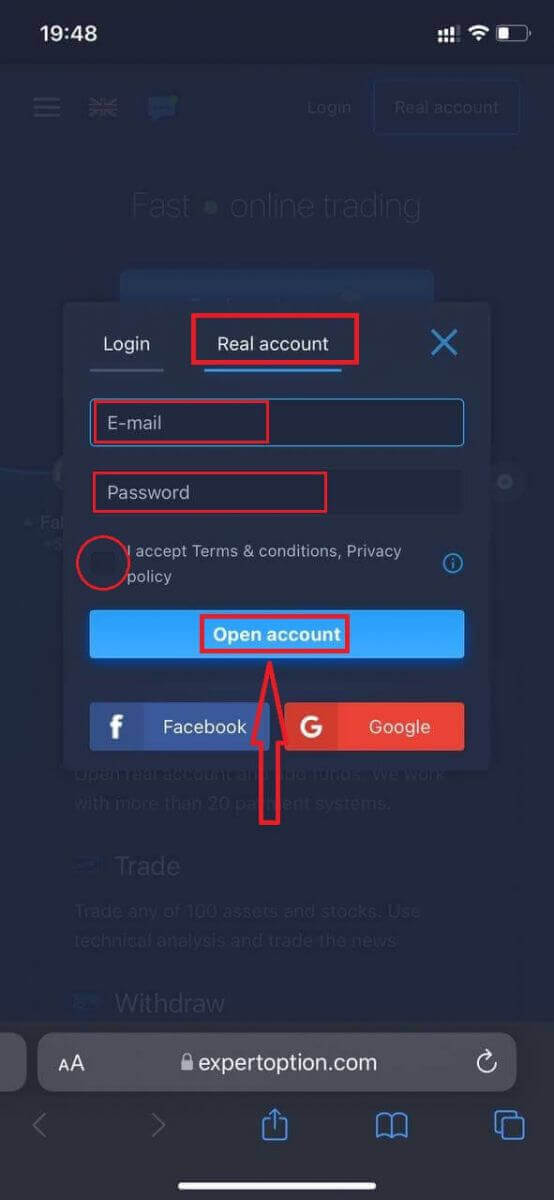
接下來,您需要輸入郵箱、密碼等訊息,接受“條款和條件”,然後點擊“開戶”。
恭喜!您已成功註冊。現在您可以存入資金並開始使用真實帳戶進行交易。
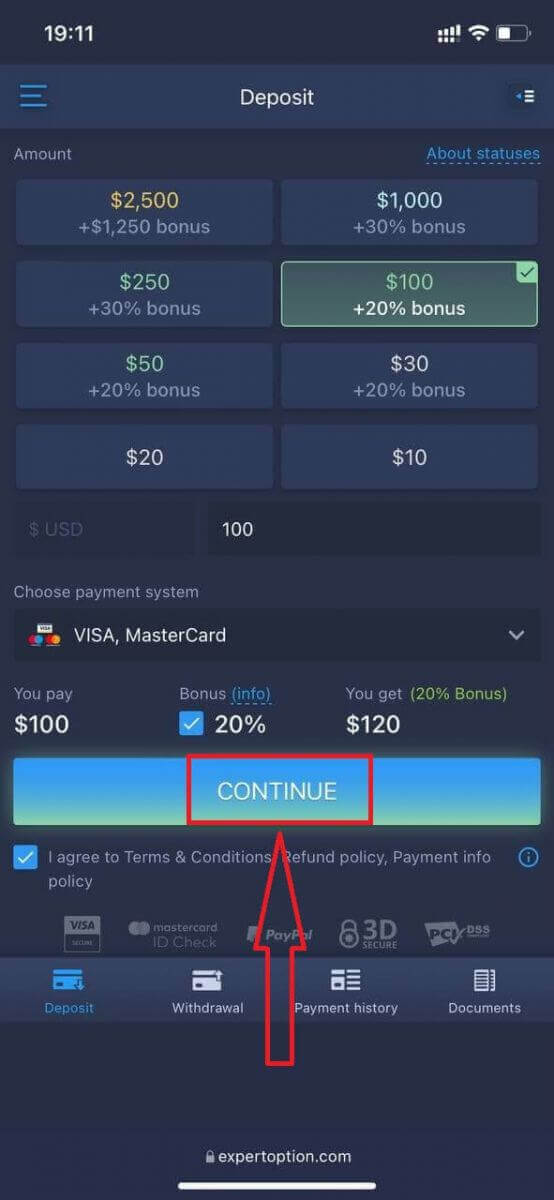
行動網頁版交易平台與常規網頁版完全相同。因此,交易和資金轉帳不會遇到任何問題。
或者,如果您想先使用模擬帳戶進行交易,請點擊選單圖示。
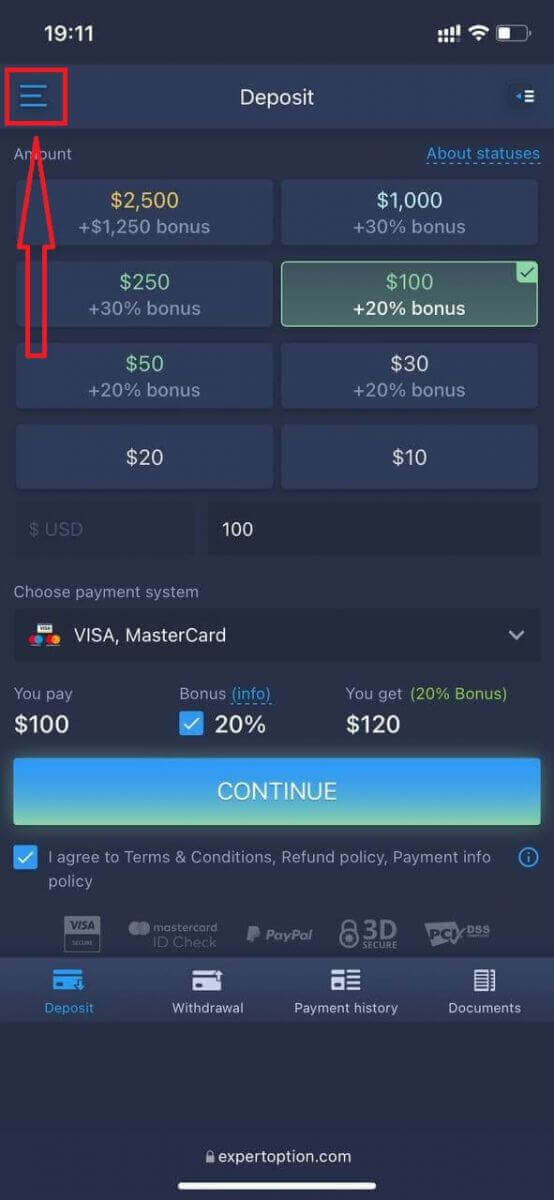
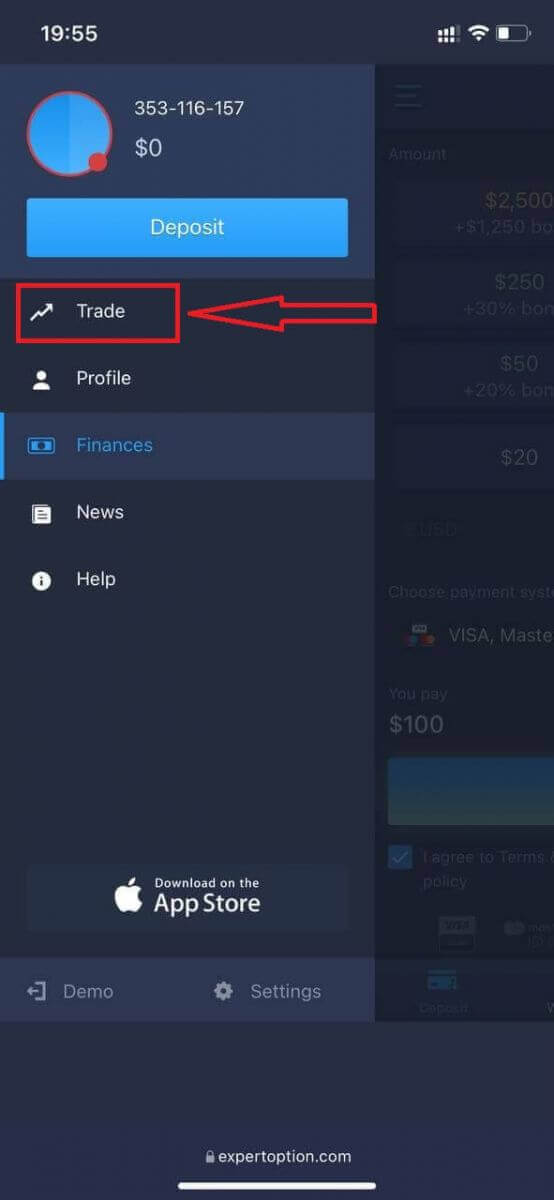
點選“交易”。
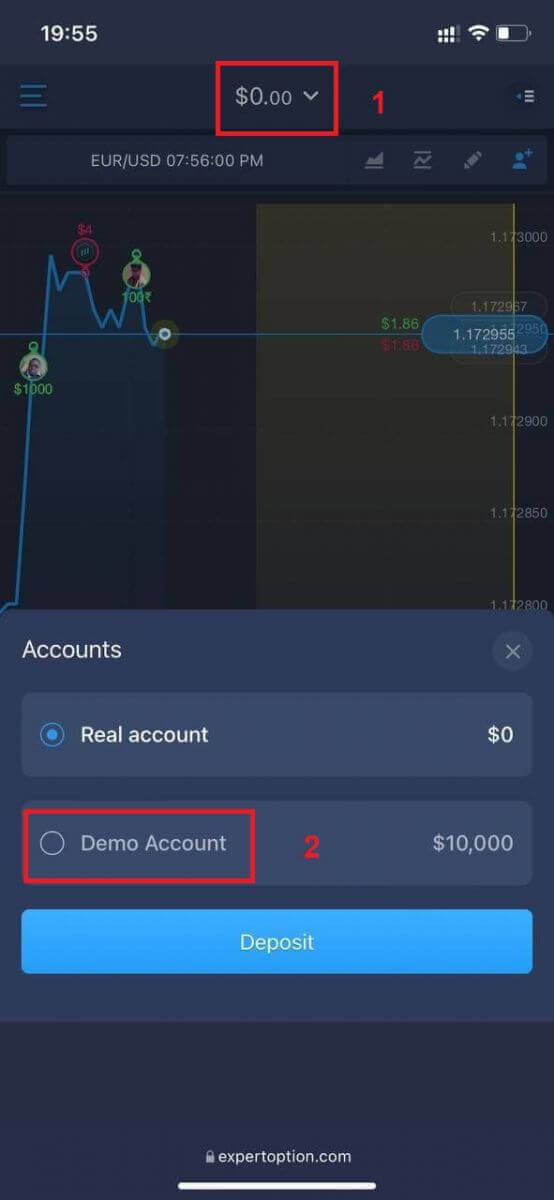
將帳戶從真實帳戶切換到模擬帳戶。
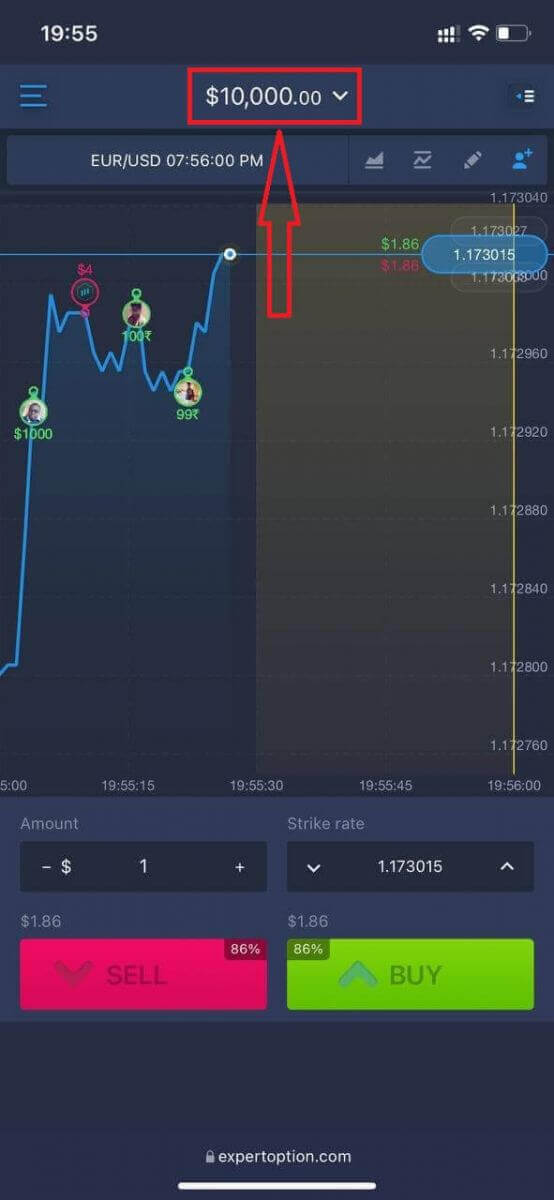
您的模擬帳戶中將擁有10,000美元的資金。
常見問題 (FAQ)
是否有模擬帳戶?
我們邀請您使用餘額為 10,000 虛擬貨幣的模擬帳戶,以便評估交易平台的優勢。
我透過模擬帳戶能賺多少錢?
您無法從模擬帳戶完成的交易中獲利。您獲得的是虛擬資金,並進行虛擬交易。模擬帳戶僅用於訓練目的。要使用真實資金進行交易,您需要將資金存入真實帳戶。
如何在模擬帳戶和真實帳戶之間切換?
若要在帳戶之間切換,請點擊右上角的餘額。請確保您已進入交易室。開啟的面板會顯示您的所有帳戶:真實帳戶和模擬帳戶。點擊帳戶即可激活,以便進行交易。
如何在ExpertOption上驗證帳戶
ExpertOption上的電子郵件驗證
註冊成功後,您將收到一封確認郵件(來自 ExpertOption 的郵件),其中包含一個鏈接,您需要點擊該鏈接來驗證您的電子郵件地址。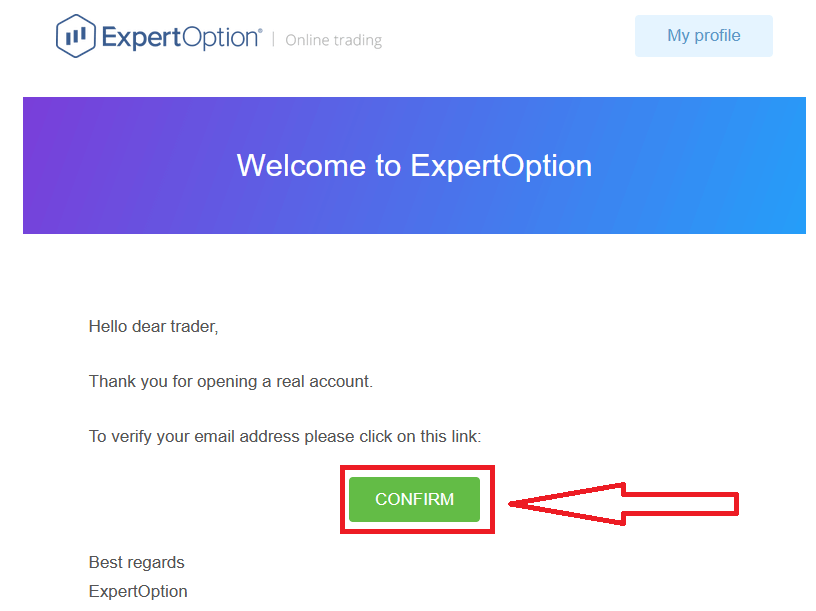
如果您沒有收到我們的確認郵件,請使用您在平台上使用的電子郵件地址發送郵件至[email protected],我們將手動驗證您的電子郵件地址。
ExpertOption上的地址和身份驗證
驗證流程是對您的文件進行一次性審核。這是我們完全遵守反洗錢/了解你的客戶 (AML/KYC) 政策的必要步驟,旨在確認您作為 ExpertOption 交易員的身份。 您在個人資料中填寫身分和地址資訊後,驗證流程即開始。開啟個人資料頁面,找到「身分狀態」和「地址狀態」部分。
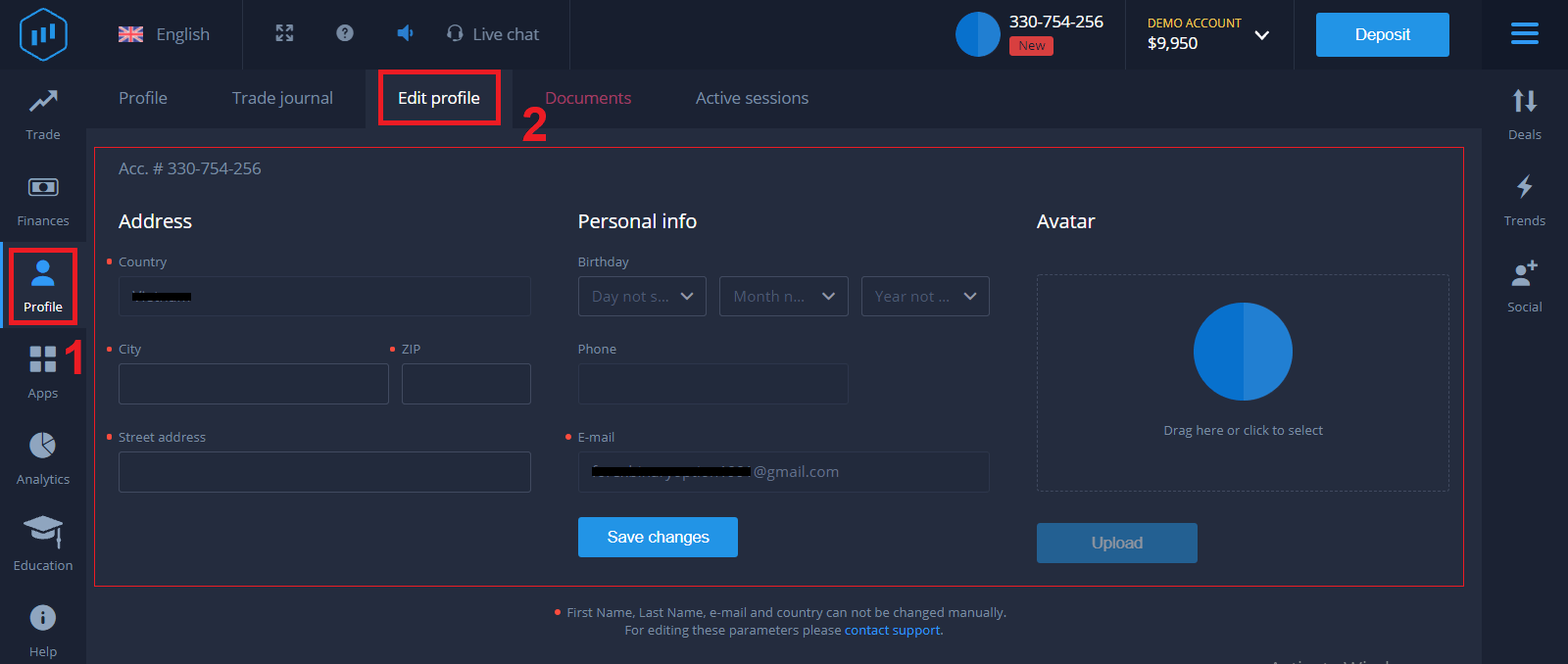
ExpertOption上的銀行卡驗證
驗證流程會根據存款方式而有所不同。如果您使用 VISA 或 MASTERCARD(信用卡或金融卡)存款,我們需要驗證以下資訊:
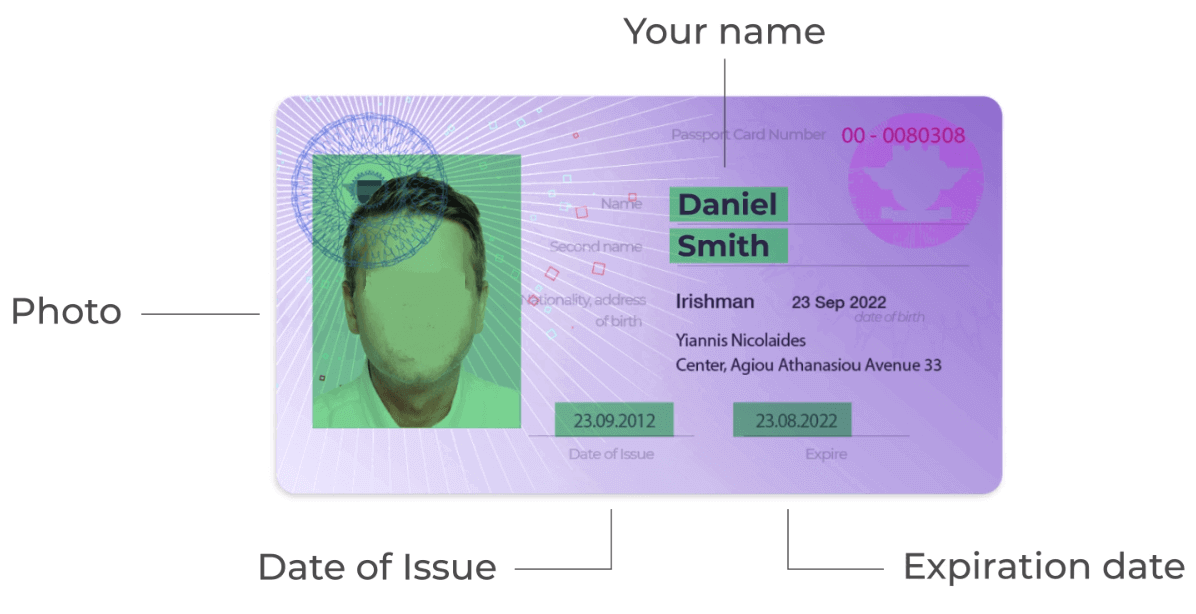
- 一張包含您的照片和全名的有效身分證件或護照的彩色照片(正反兩面均需顯示)
。
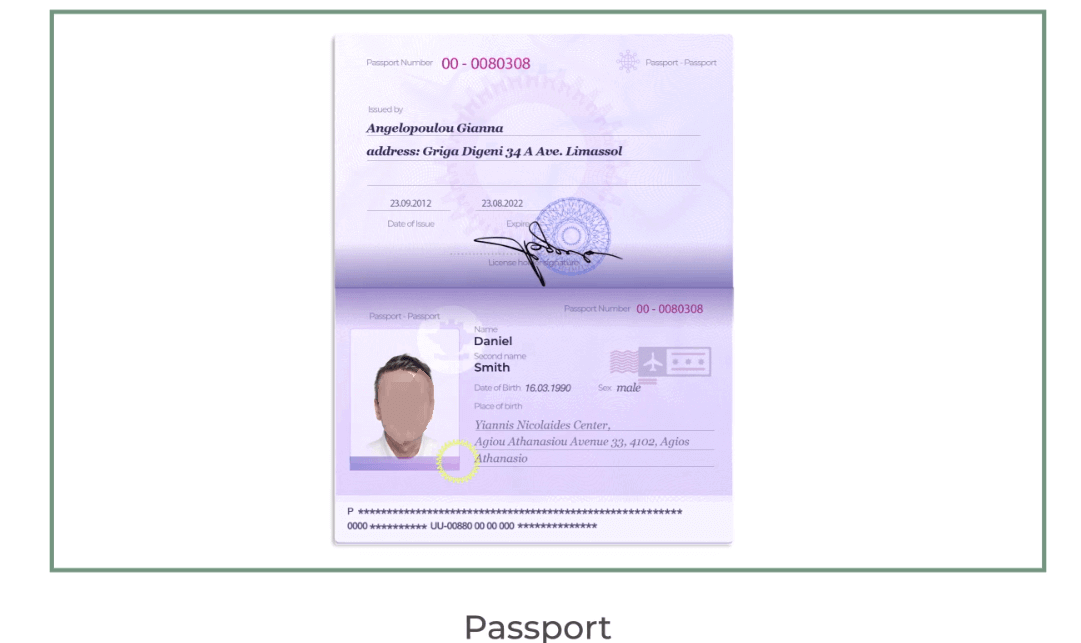
證件
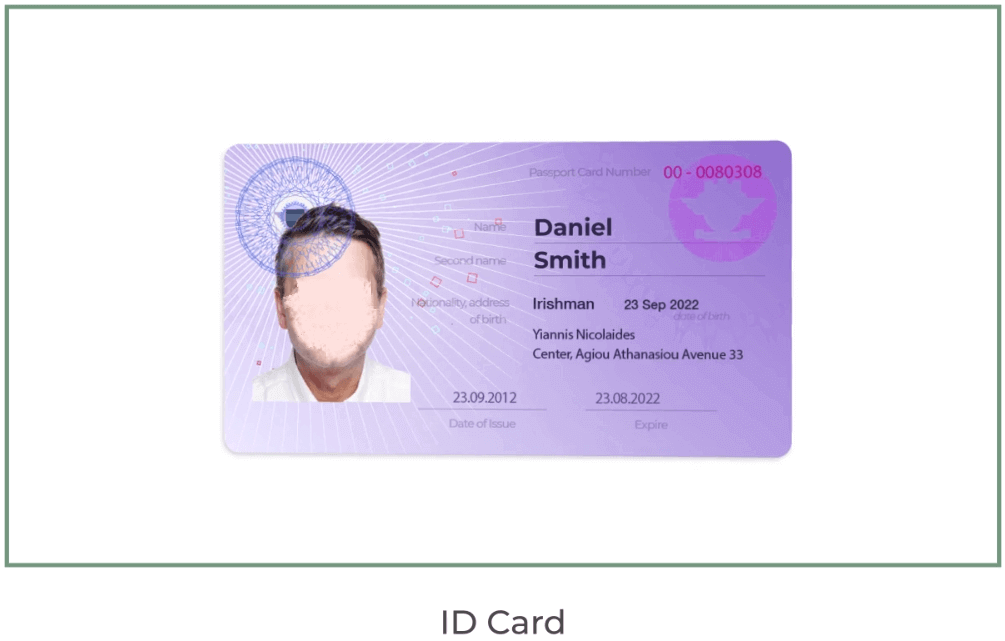
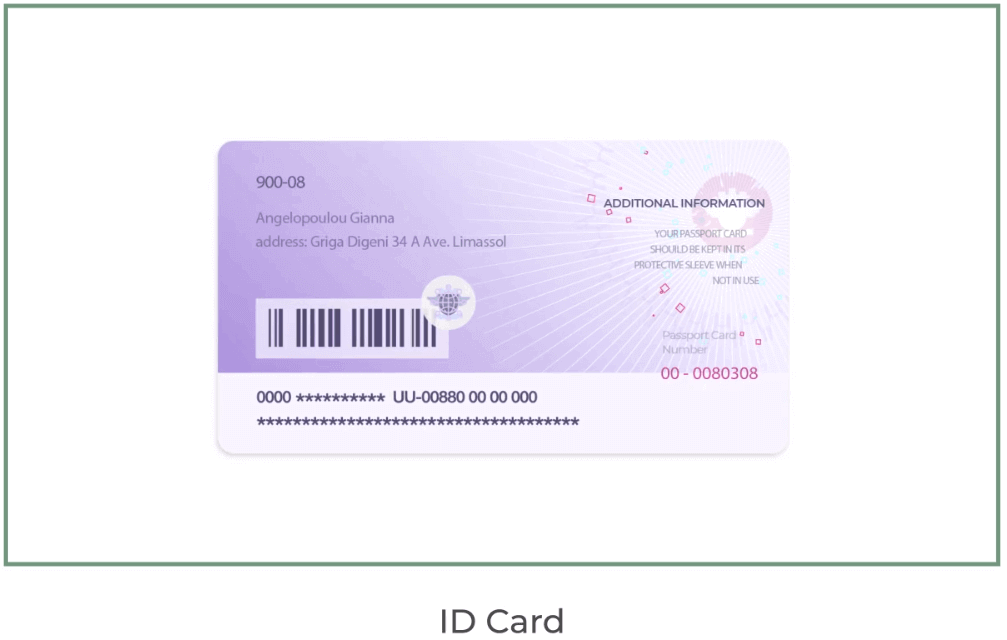
必須顯示您的姓名、照片,且未過期。 -
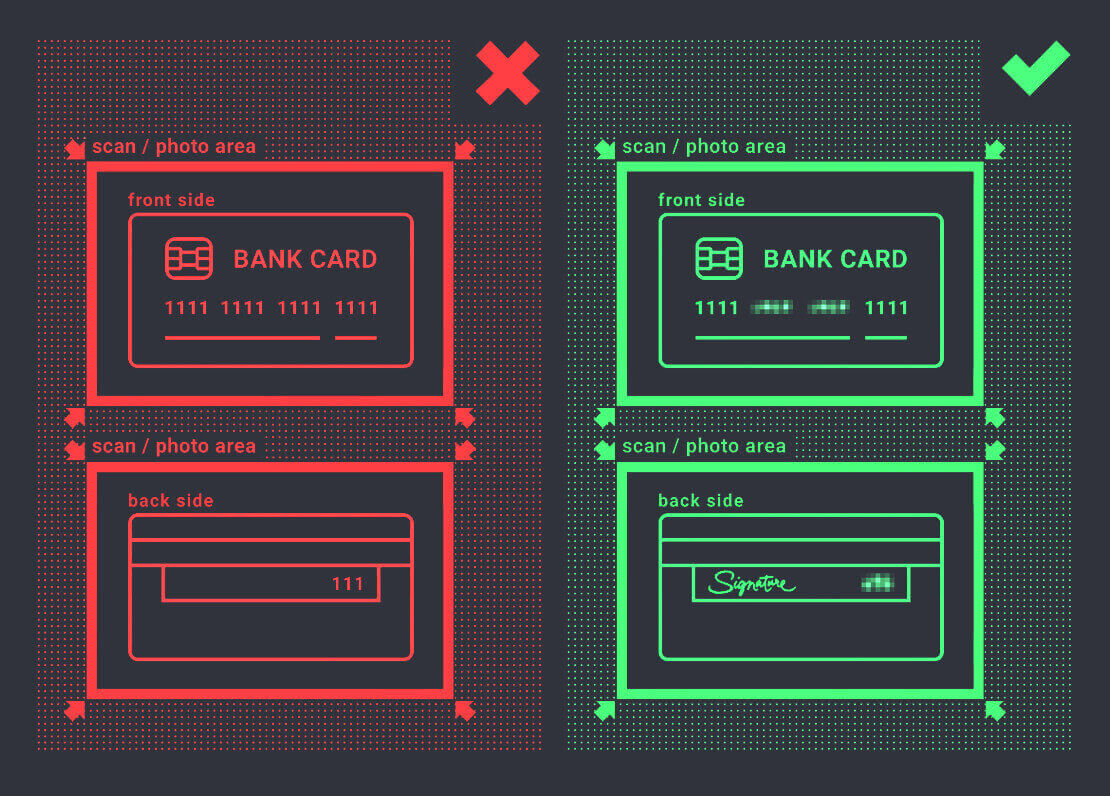
一張用於存款的銀行卡照片(正面,需顯示卡號的前六位和後四位數字、您的姓名和有效期限)。
如果您選擇使用電子錢包、加密貨幣、網路銀行或行動支付存款,我們只需驗證您的有效身分證件或護照。
請注意,照片必須清晰,證件全貌必須清晰可見,我們不接受影本或掃描件。
驗證僅在您建立真實帳戶並完成存款後進行
。
如何在ExpertOption上儲值
如何在ExpertOption上進行存款
歡迎您使用金融卡或信用卡(VISA、MasterCard)、網路銀行、電子錢包(例如 Perfect Money、Skrill、WebMoney)或加密貨幣進行存款。最低存款額為 10 美元。如果您的銀行帳戶幣種不同,資金將自動進行貨幣轉換。
許多交易者喜歡使用電子支付而非銀行卡,因為電子支付提款速度更快。
我們還有一個好消息:存款無需任何手續費。
使用銀行卡(VISA/萬事達卡)在ExpertOption進行存款
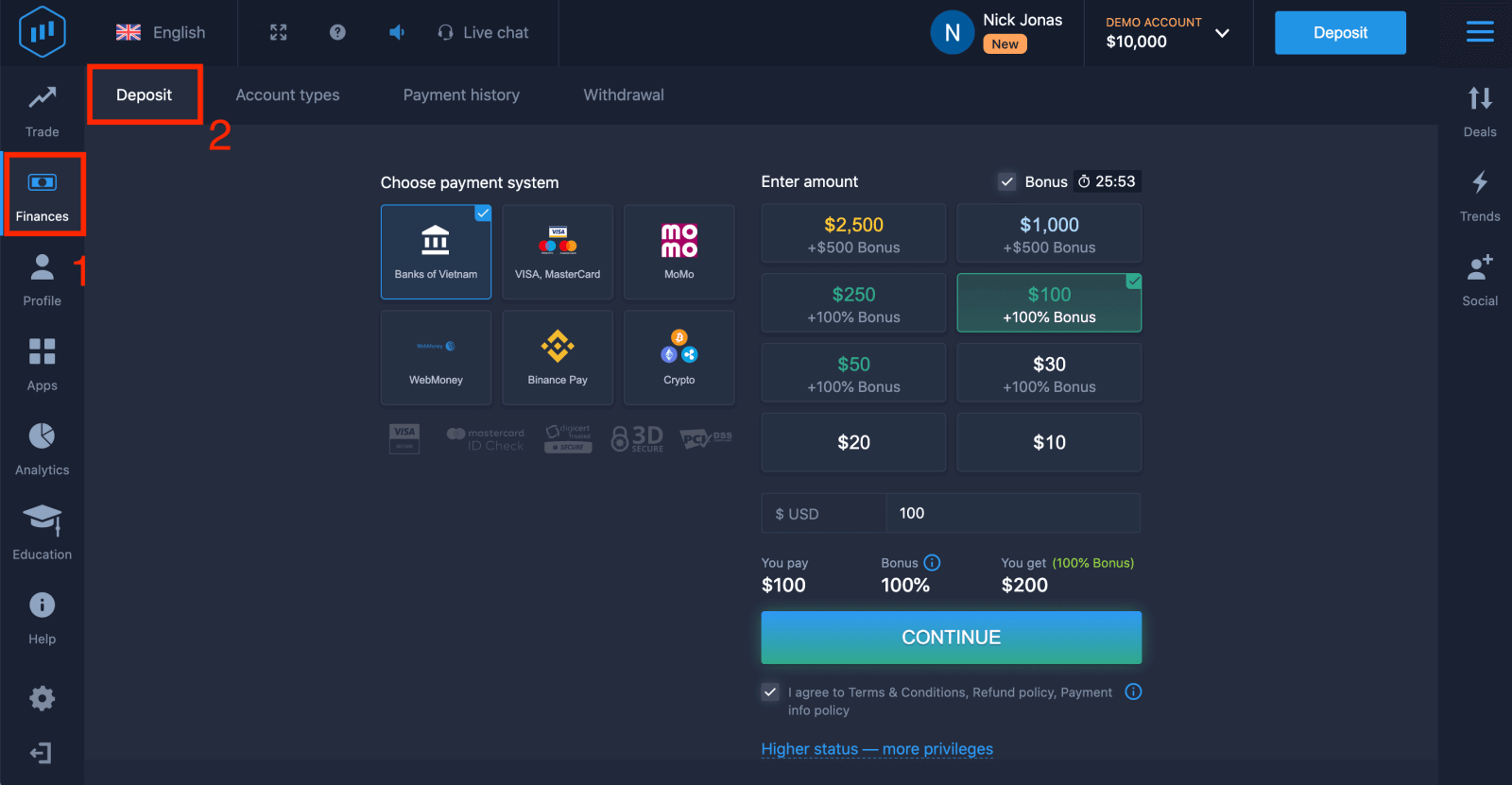
1. 造訪ExpertOption網站或行動應用程式。 2 . 登入您的交易帳戶。 3
. 點選左上角選單中的“財務”,然後點選“存款”。 4
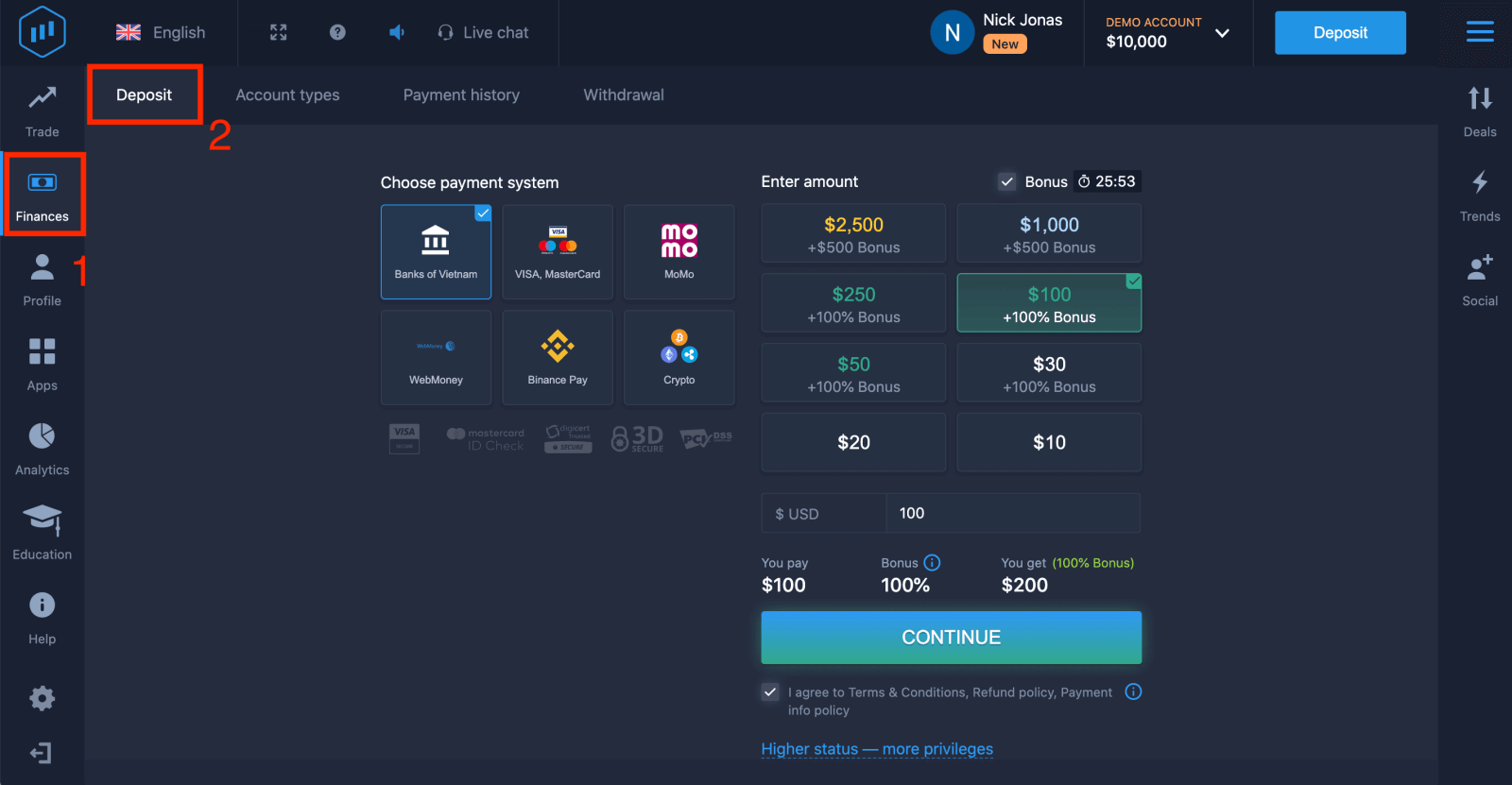
. 您可以透過多種方式存款給您的帳戶;您可以使用任何金融卡或信用卡進行存款。該卡必須有效且已註冊在您的名下,並支援國際線上交易。選擇“VISA / MasterCard”。 5
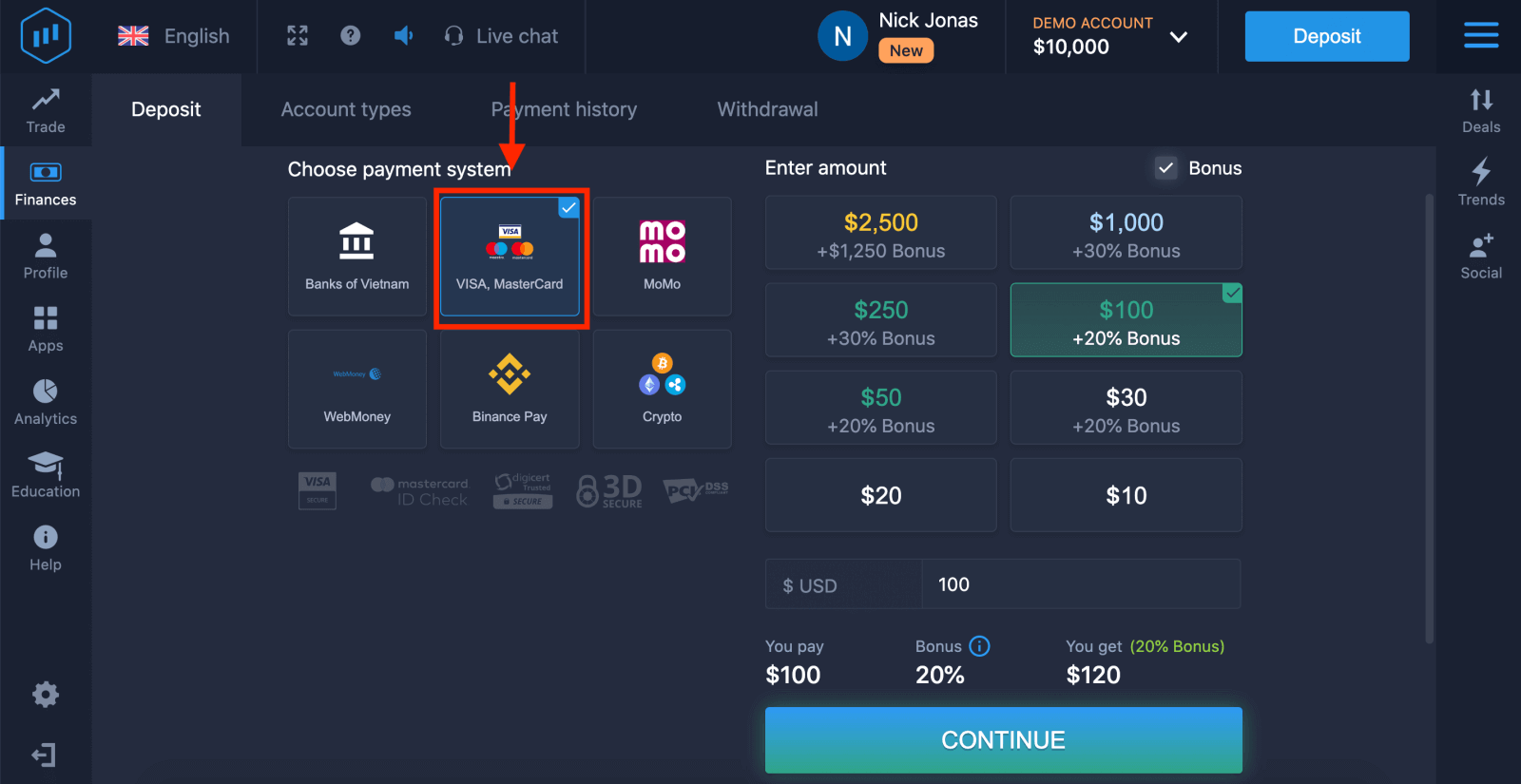
. 您可以手動輸入存款金額,也可以從清單中選擇一個。 6
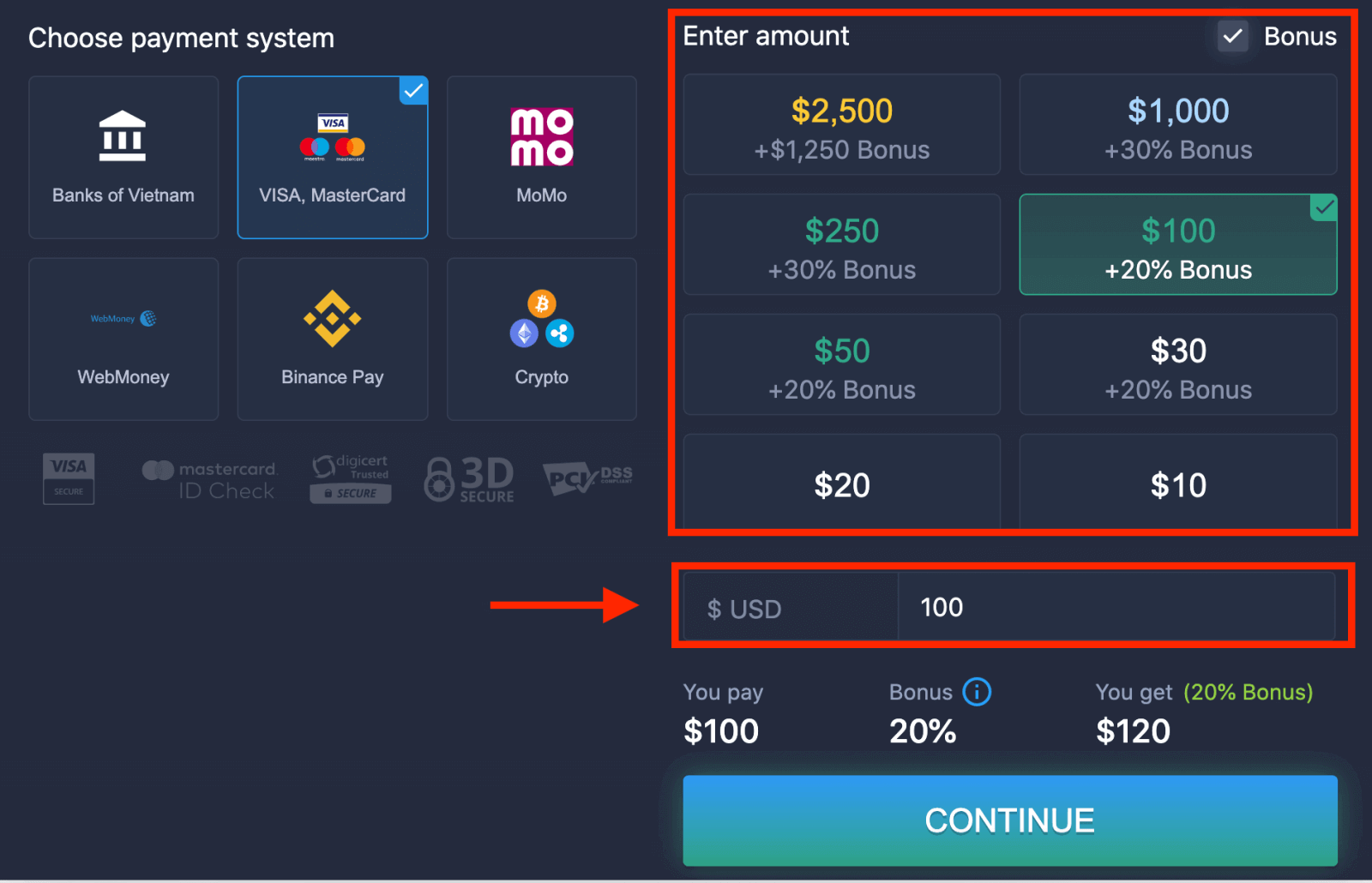
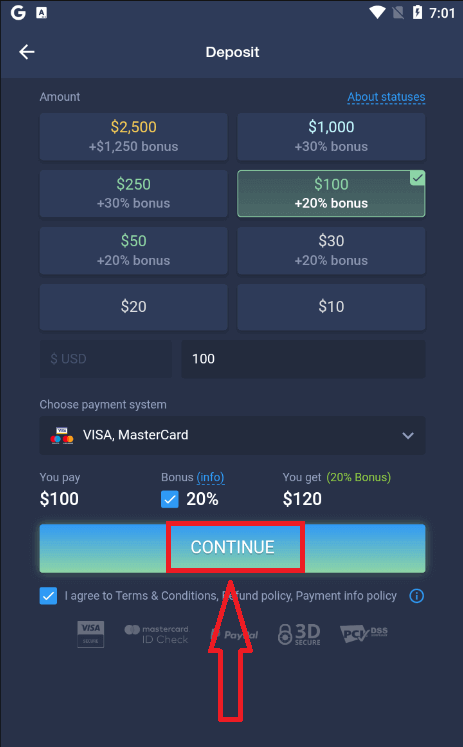
. 系統可能會提供存款獎勵;請利用獎勵增加存款金額。之後,點選「繼續」
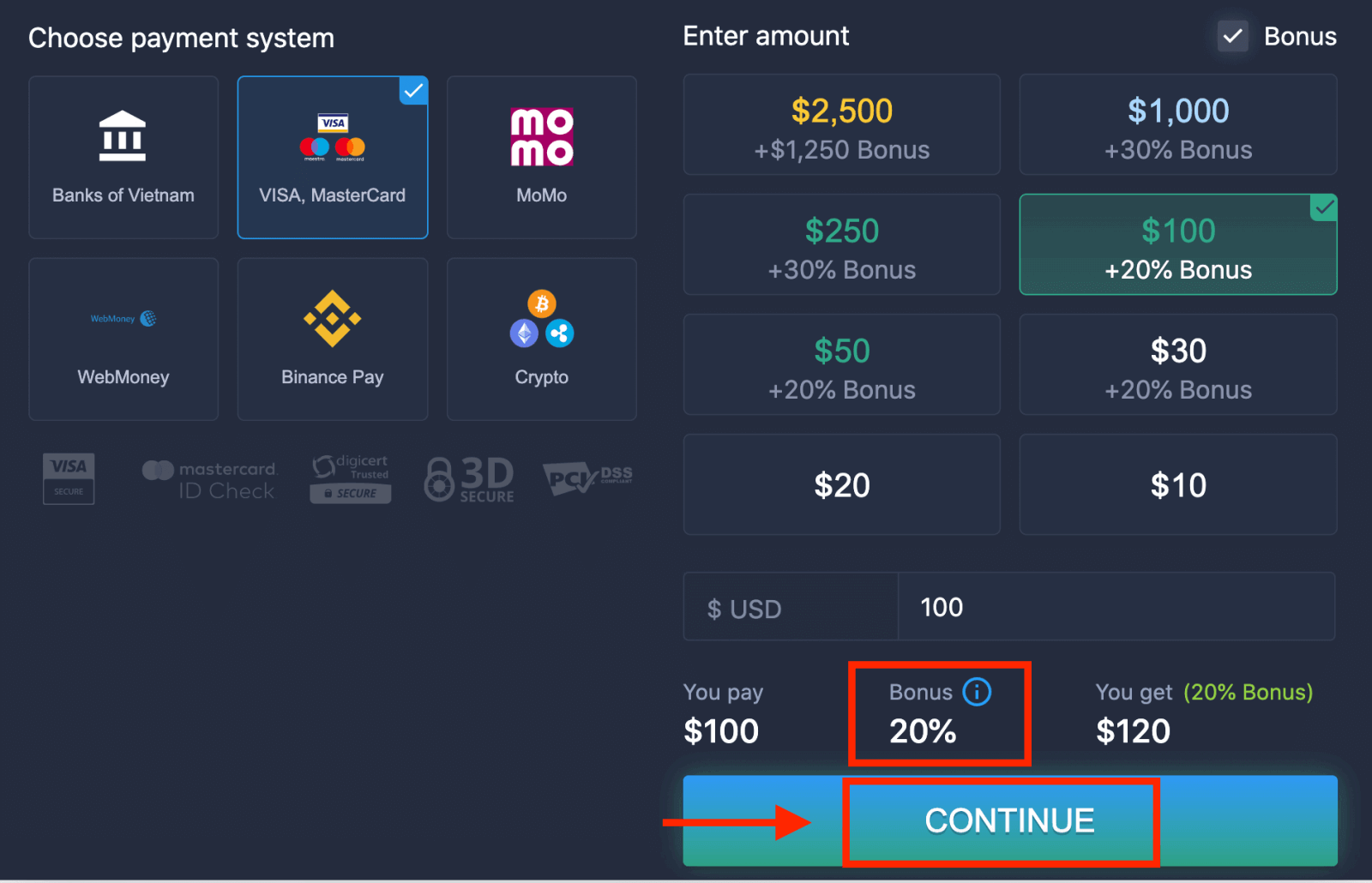
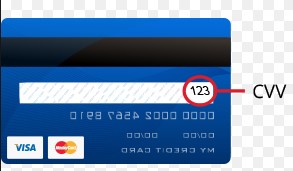
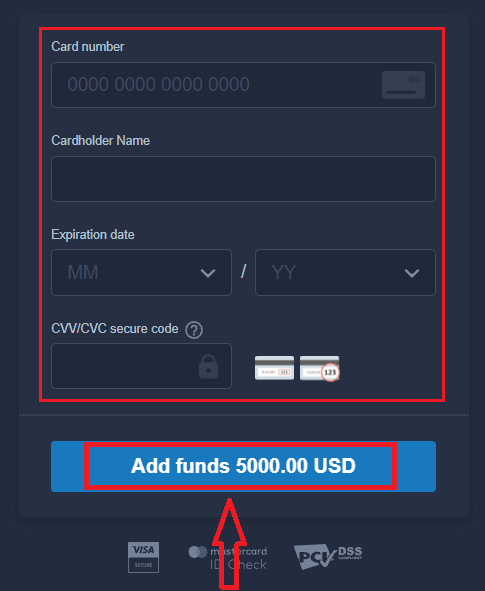
。 7. 您將被重新導向到一個新頁面,在該頁面上,您需要輸入您的卡號、持卡人姓名和 CVV 碼。 CVV
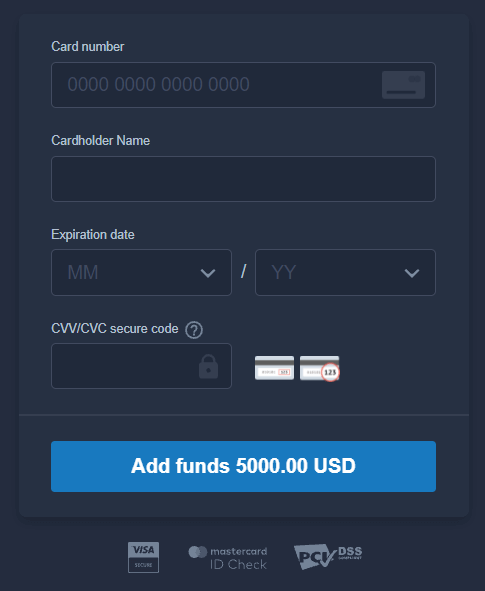
或 CVC 碼是 3 位數的代碼,用於線上交易中的安全驗證。它印在您卡片背面的簽名欄上。如下圖所示。
若要完成交易,請按下「新增資金…」按鈕。
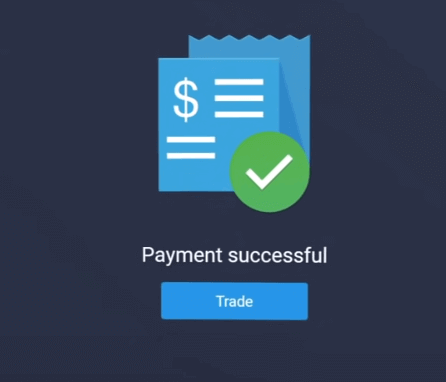
如果您的交易成功完成,將會跳出確認窗口,您的款項將立即存入您的帳戶
。
使用網路銀行在ExpertOption進行存款
1. 造訪ExpertOption網站或行動應用程式。 2. 登入您的交易帳戶。 3
. 點選左上角選單中的“財務”,然後點選“存款”。 4
. 選擇“銀行”。 5
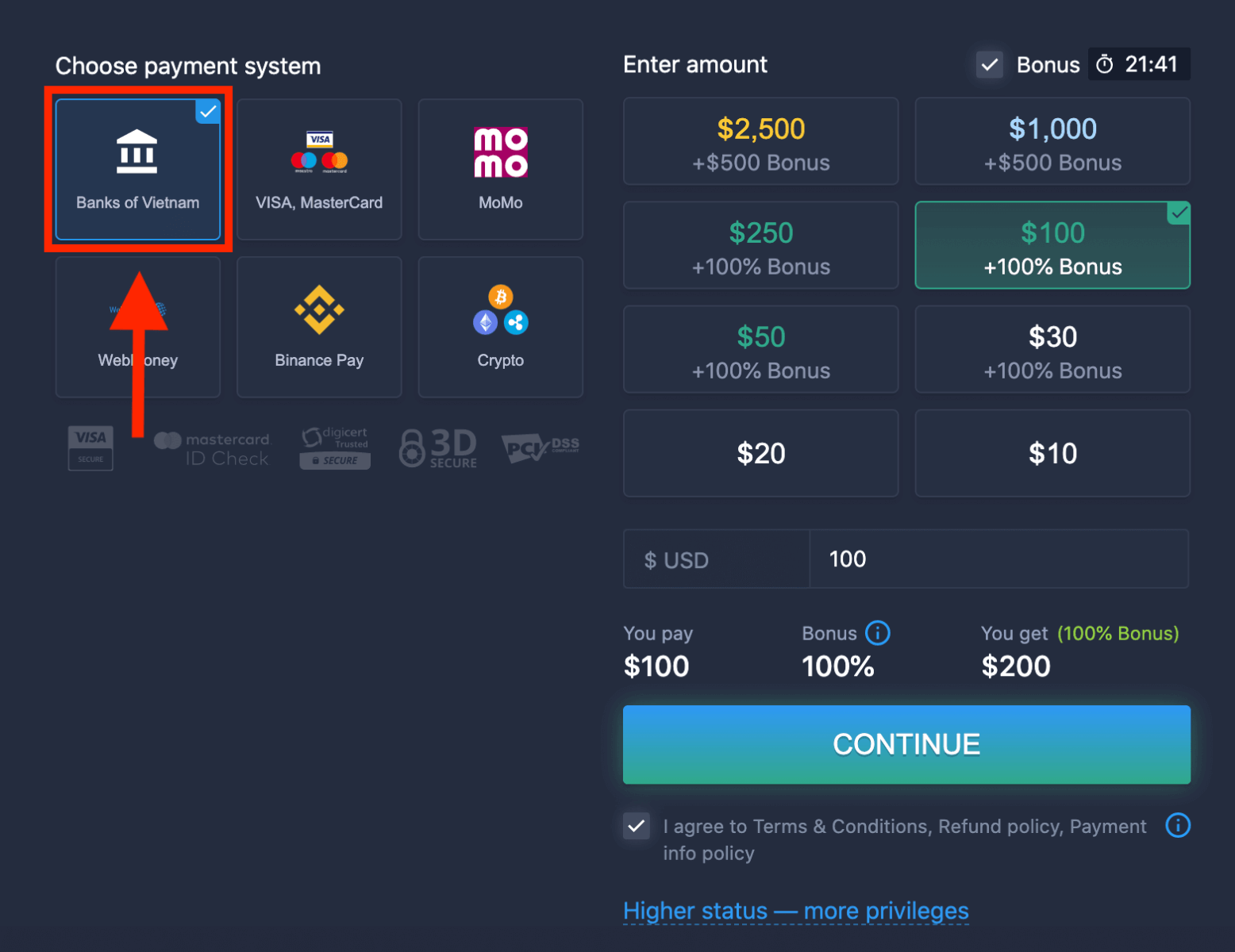
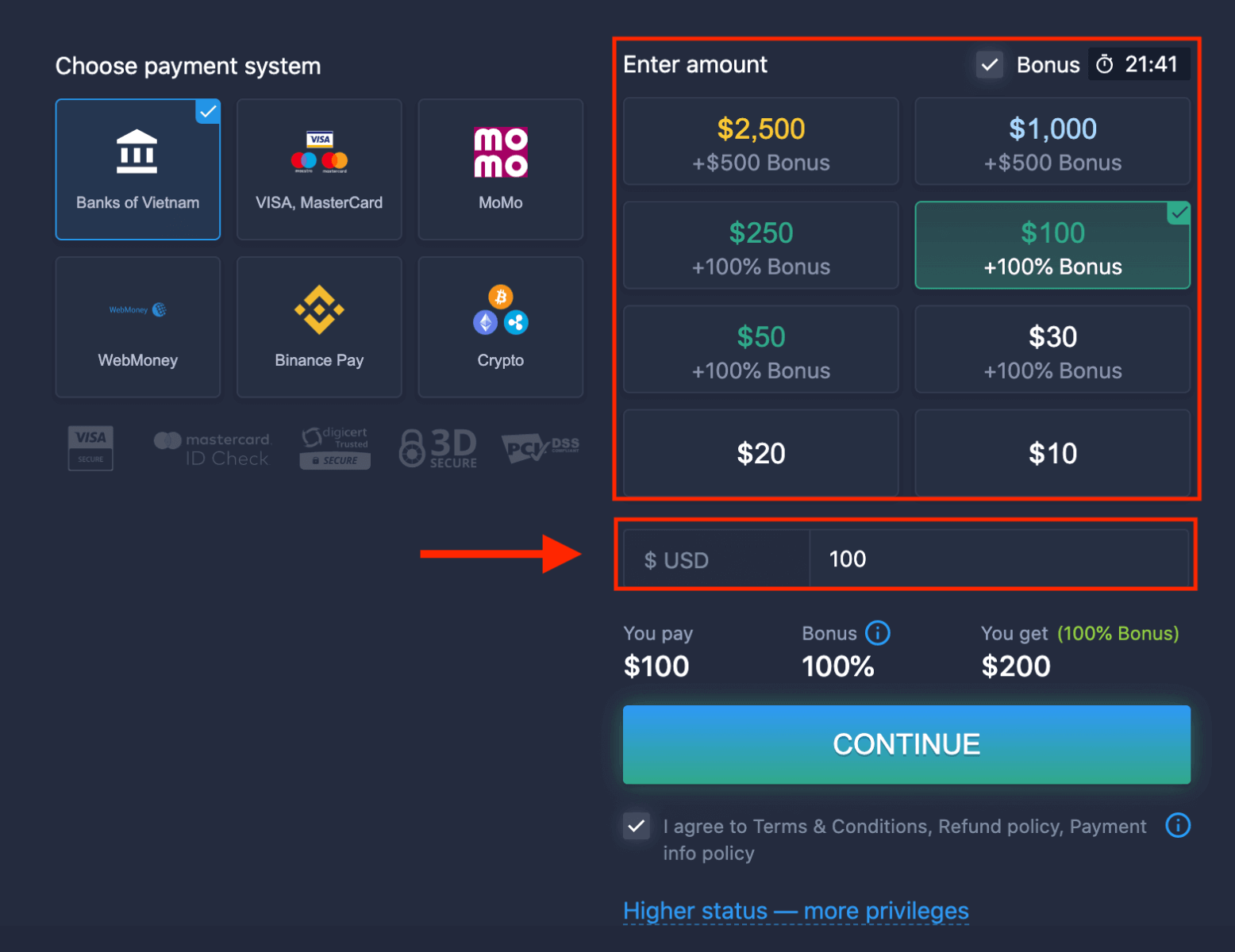
. 您可以手動輸入存款金額,也可以從清單中選擇。 6
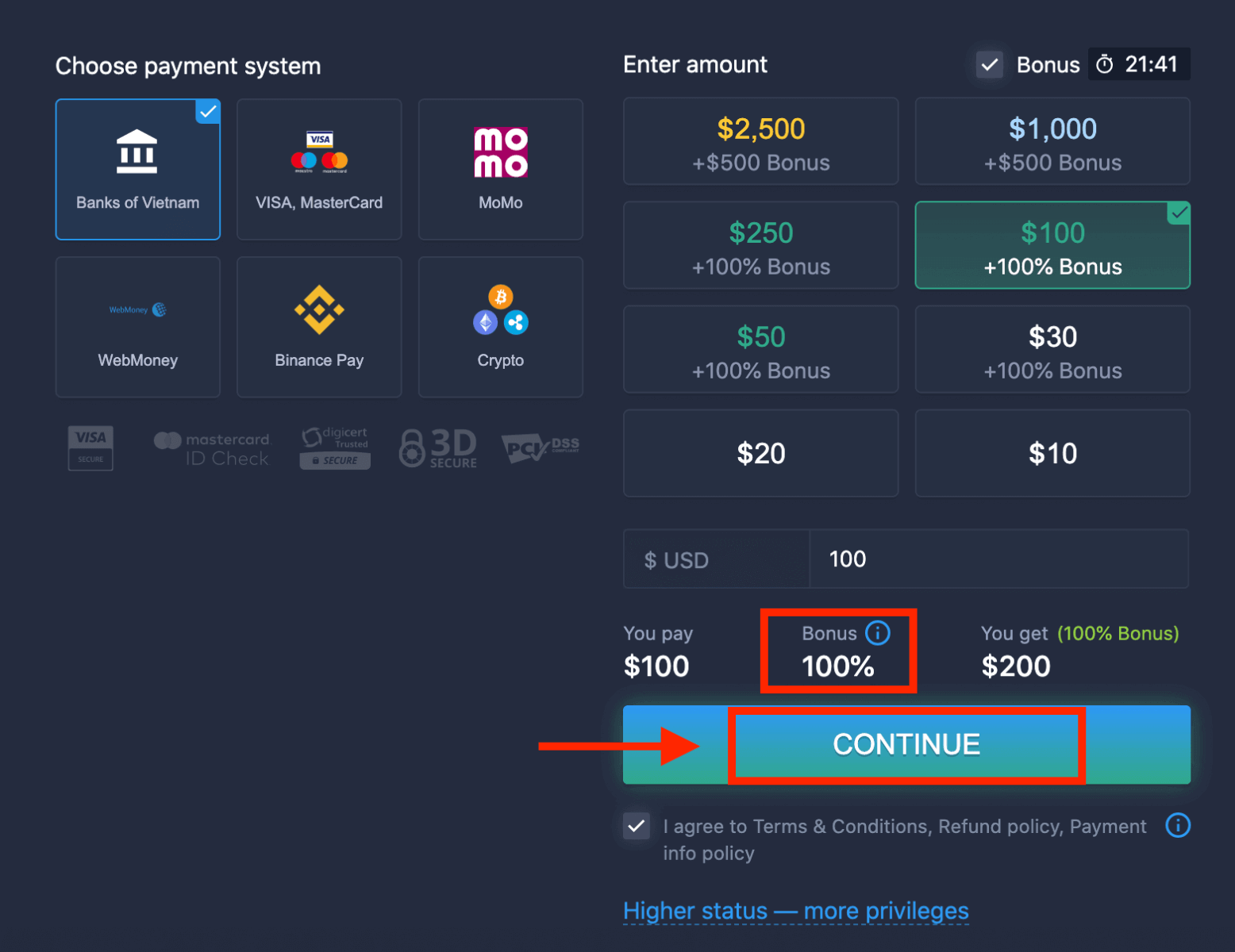
. 系統可能會提供存款贈金;請利用贈金增加存款金額。之後,點選「繼續」。 7
. 您將被重新導向到一個新頁面,需要在該頁面選擇您的銀行。
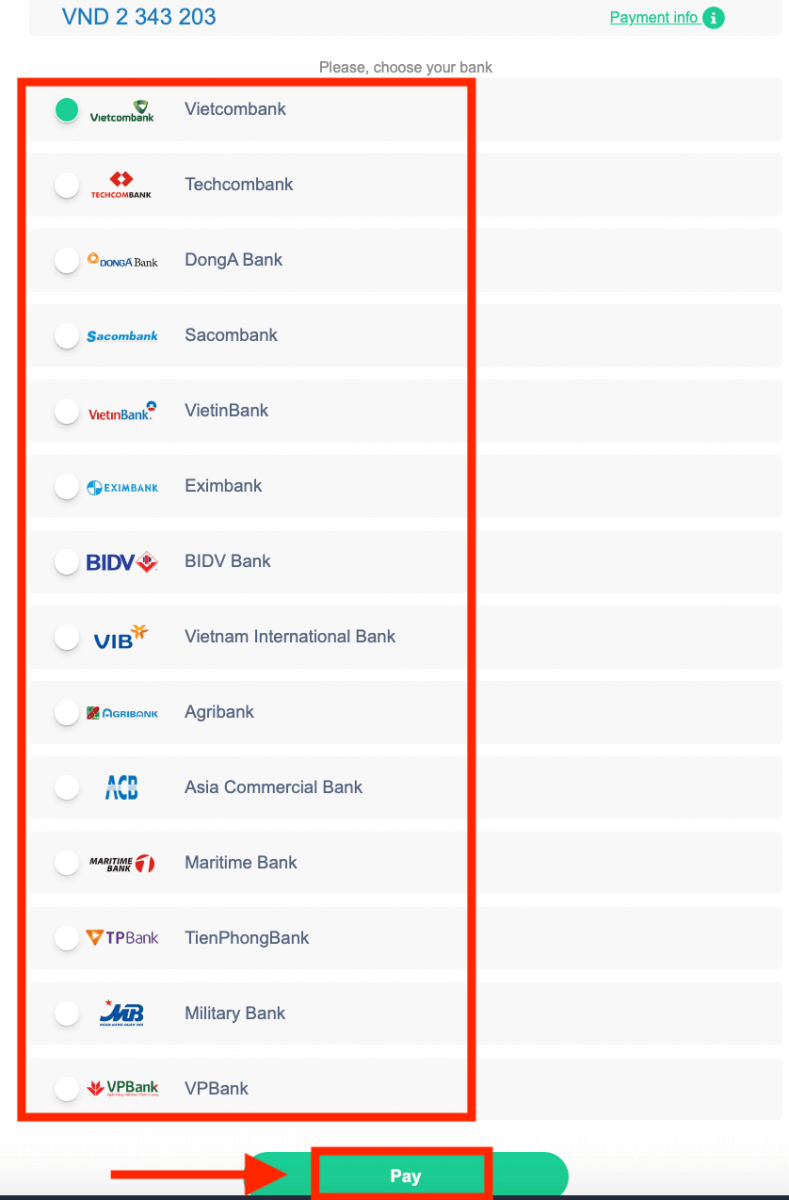
輸入所需信息,即可從您的銀行向 ExpertOption 存款。
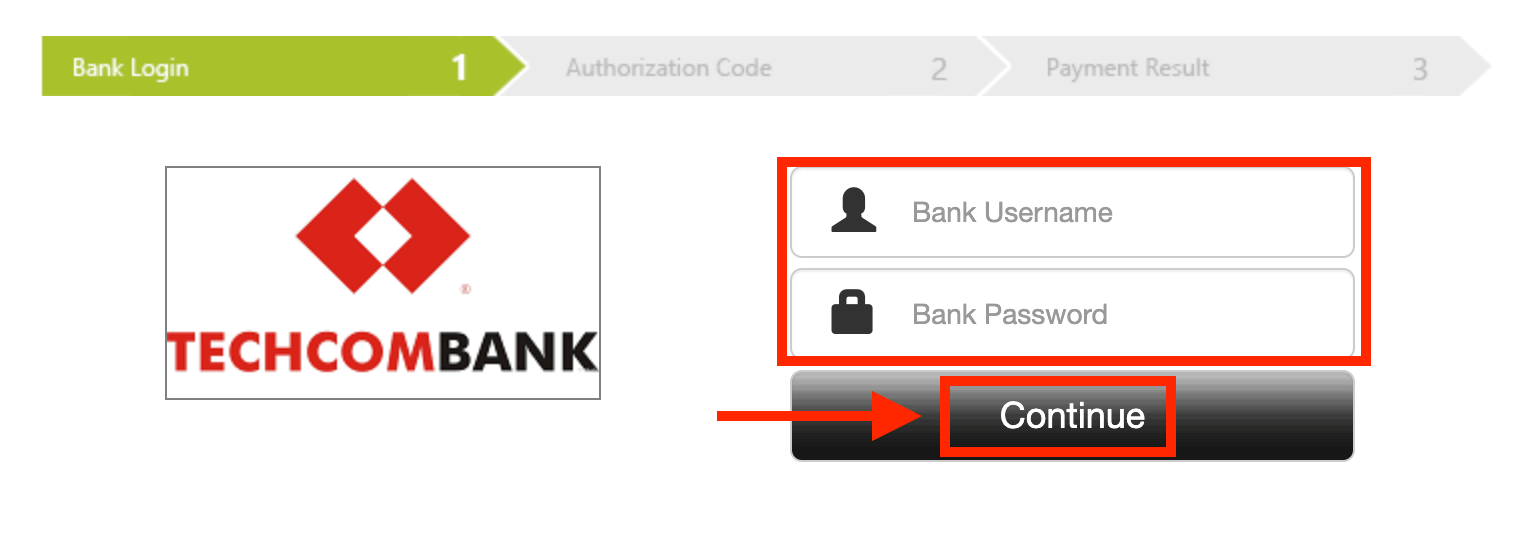
如果交易成功,將出現確認窗口,您的資金將立即存入您的帳戶。
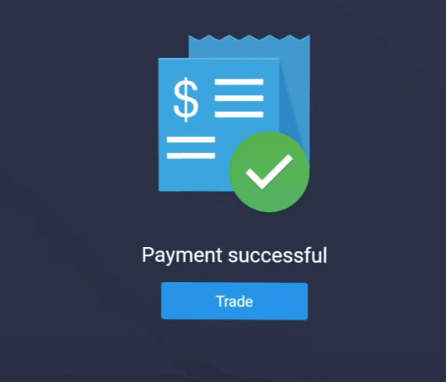
使用電子支付方式在ExpertOption上進行存款
1. 造訪ExpertOption網站或行動應用程式。 2. 登入您的交易帳戶。 3
. 點選左上角選單中的“財務”,然後點選“存款”。 4
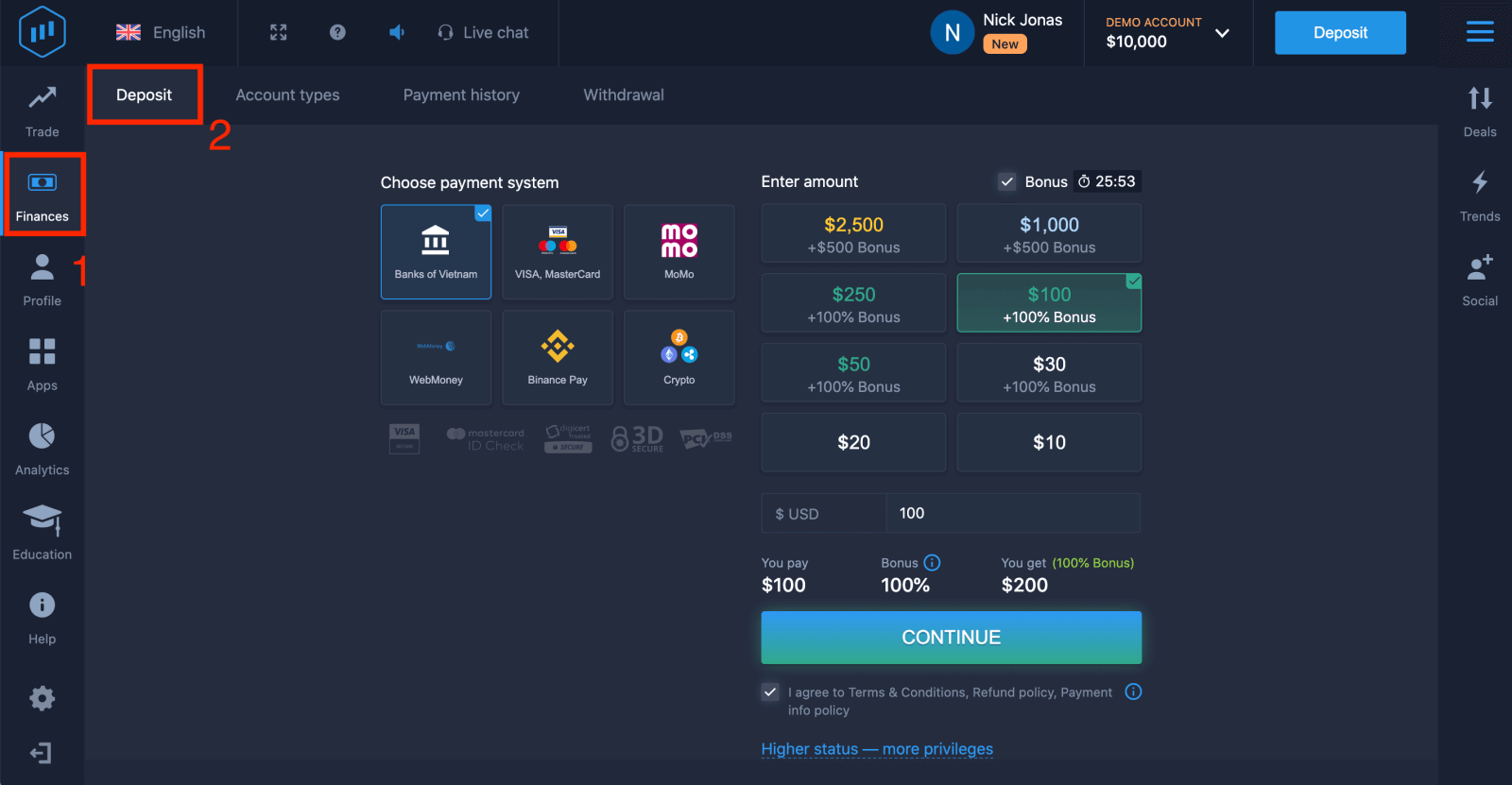 . 以「WebMoney」為例。 5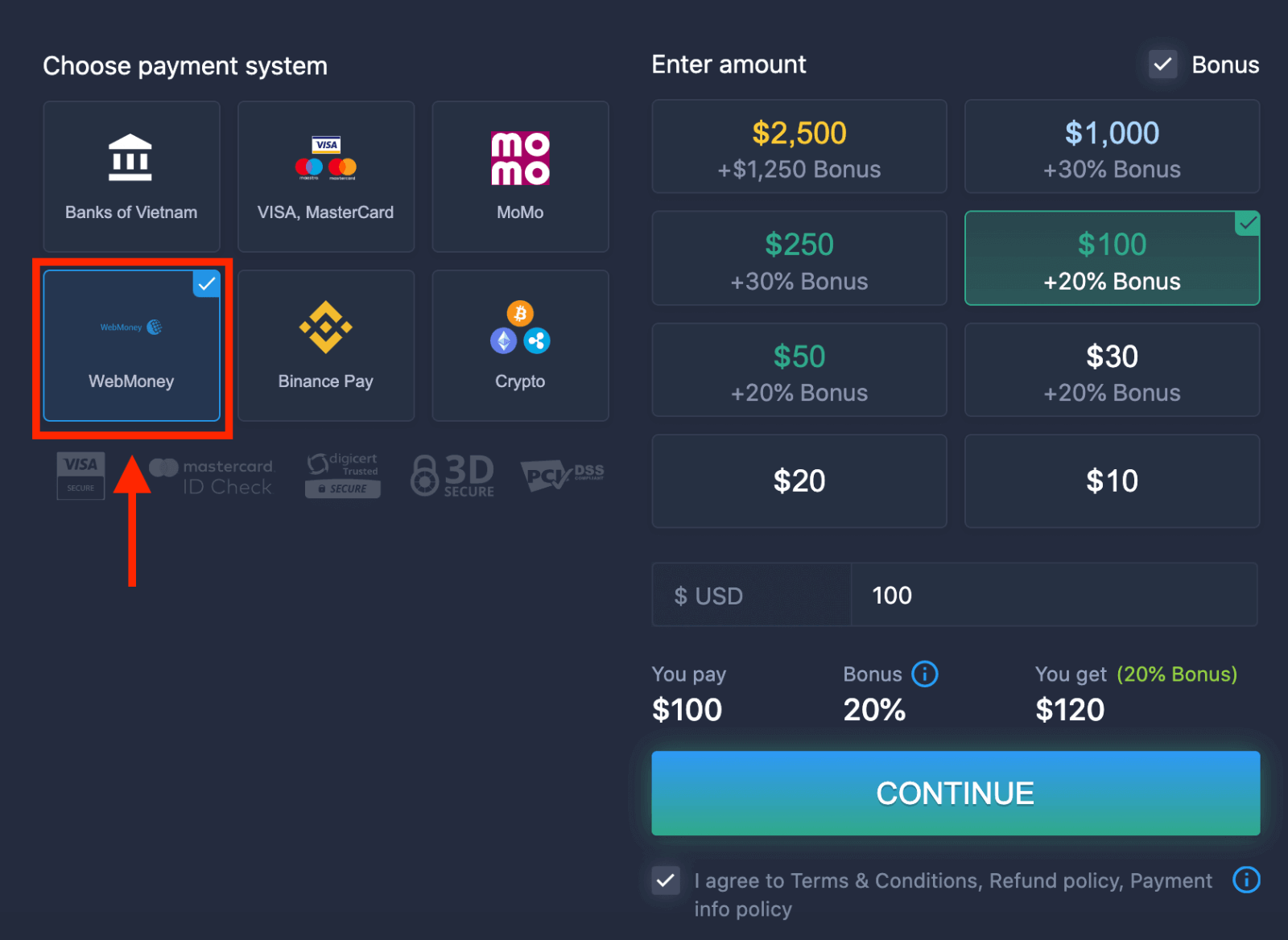
. 您可以手動輸入存款金額,也可以從清單中選擇。 6
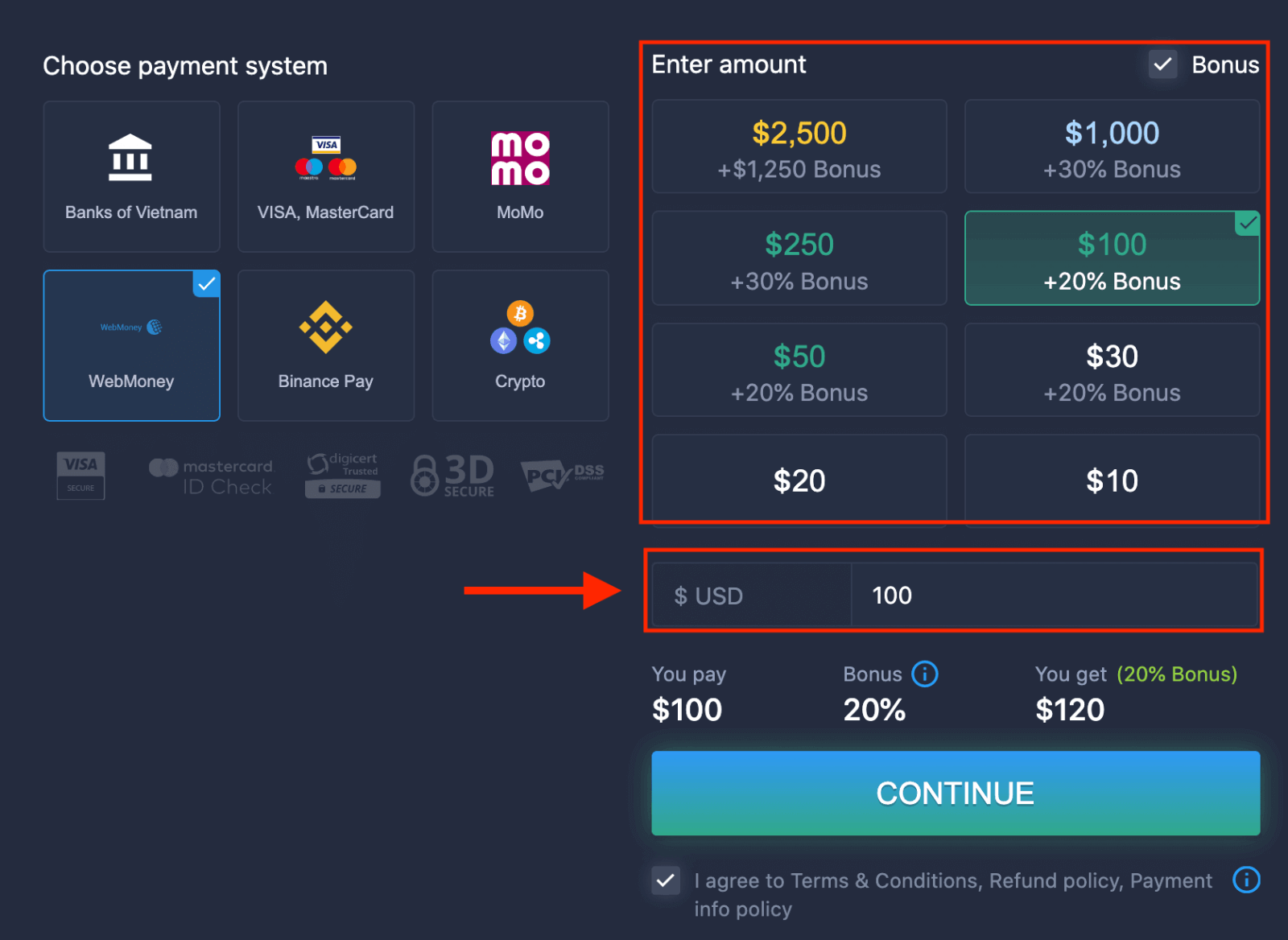
. 系統可能會提供存款贈金;請利用贈金增加存款金額。之後,點選「繼續」。 7
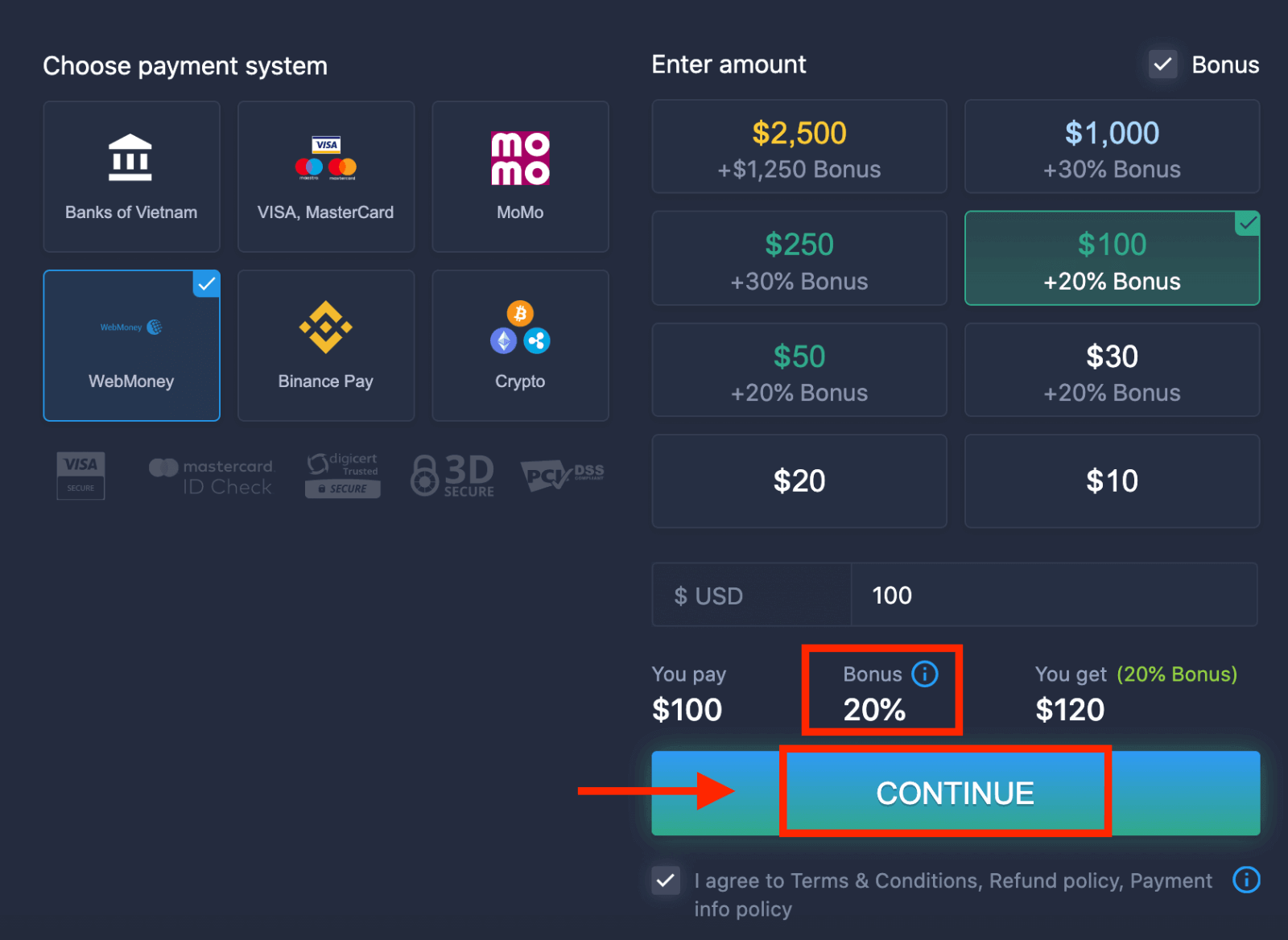 . 您將被重新導向到一個新頁面,您需要在該頁面輸入必要資訊才能向 ExpertOption 存款。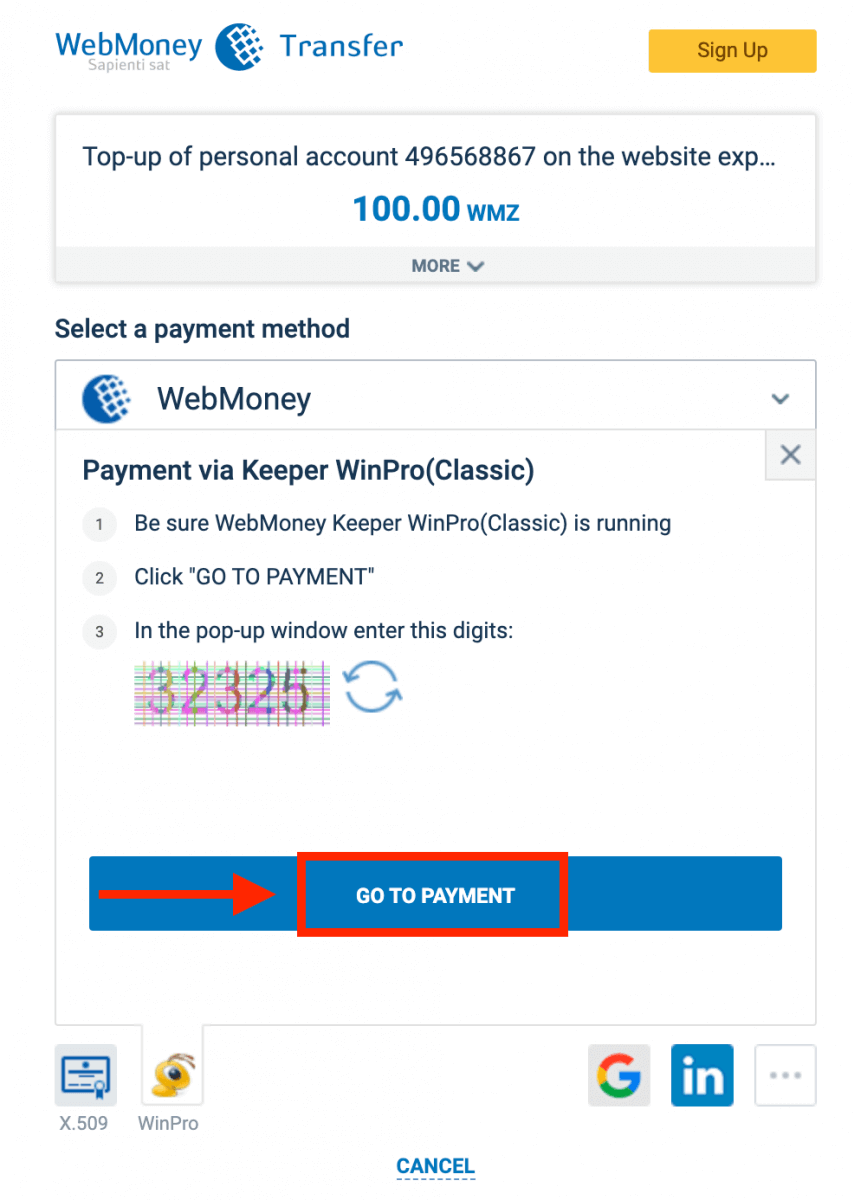
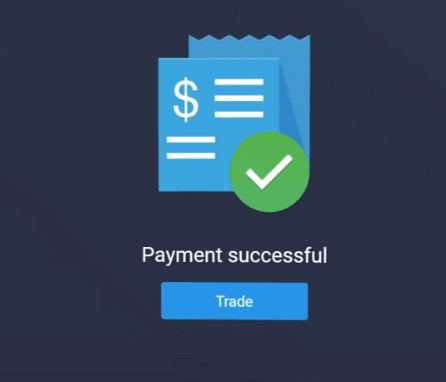
如果交易成功,將會出現確認窗口,您的資金將立即存入您的帳戶。
使用加密貨幣在 ExpertOption 上進行存款
1. 造訪ExpertOption網站或行動應用程式。 2. 登入您的交易帳戶。 3
. 點選左上角選單中的“財務”,然後點選“儲值”。 4
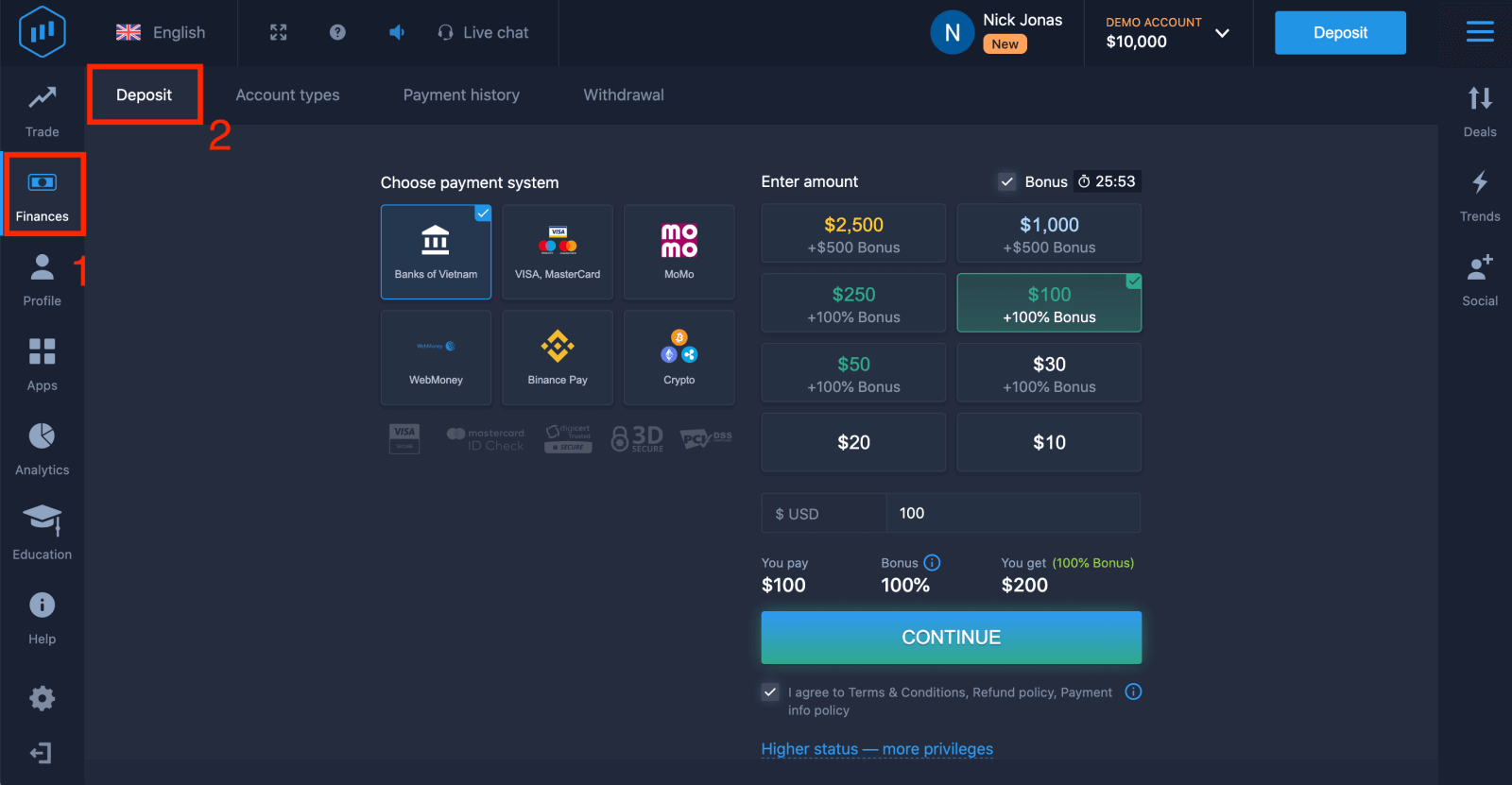 . 選擇「加密貨幣」或「幣安支付」。 5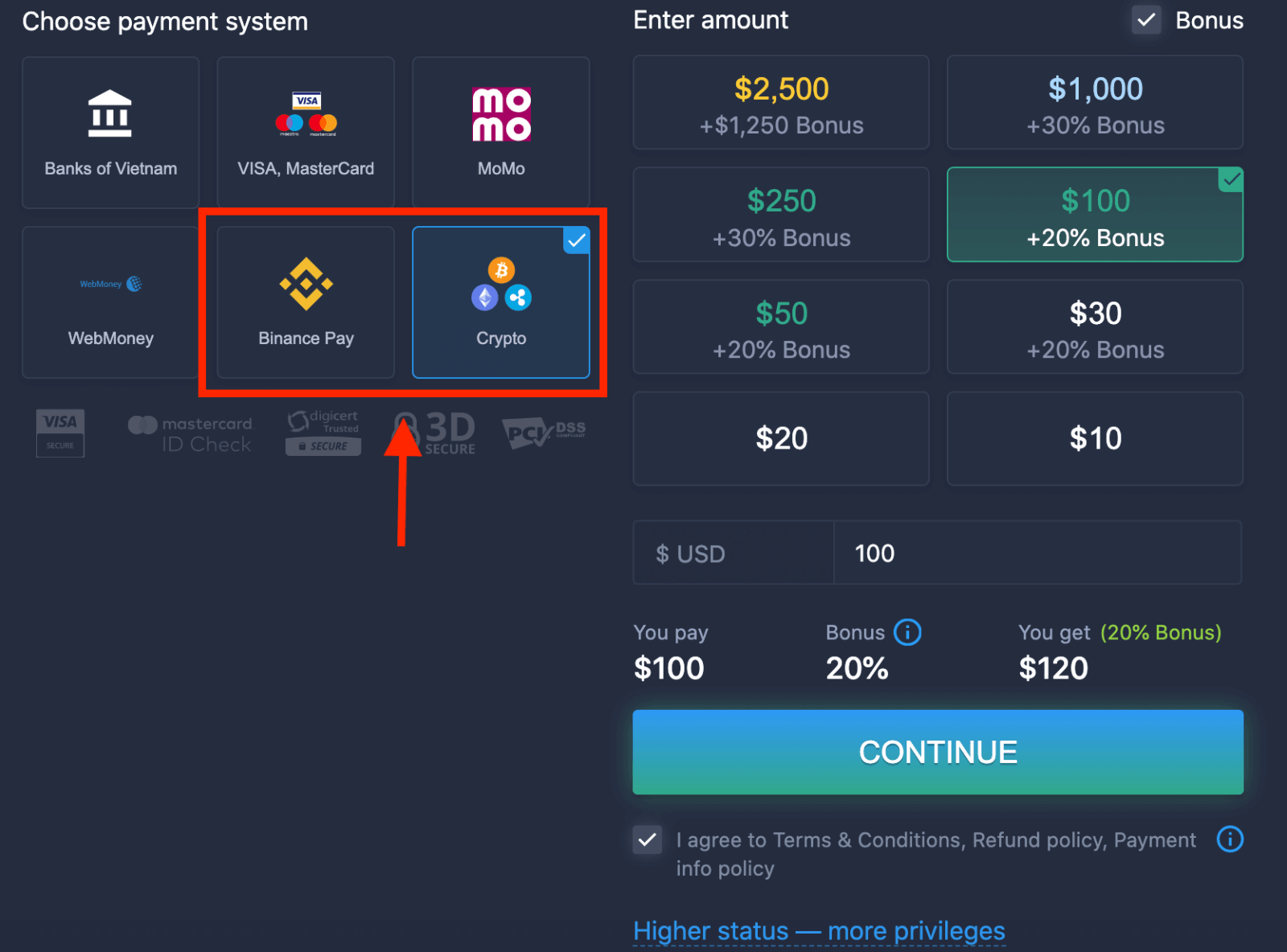
. 您可以手動輸入儲值金額,也可以從清單中選擇。 6
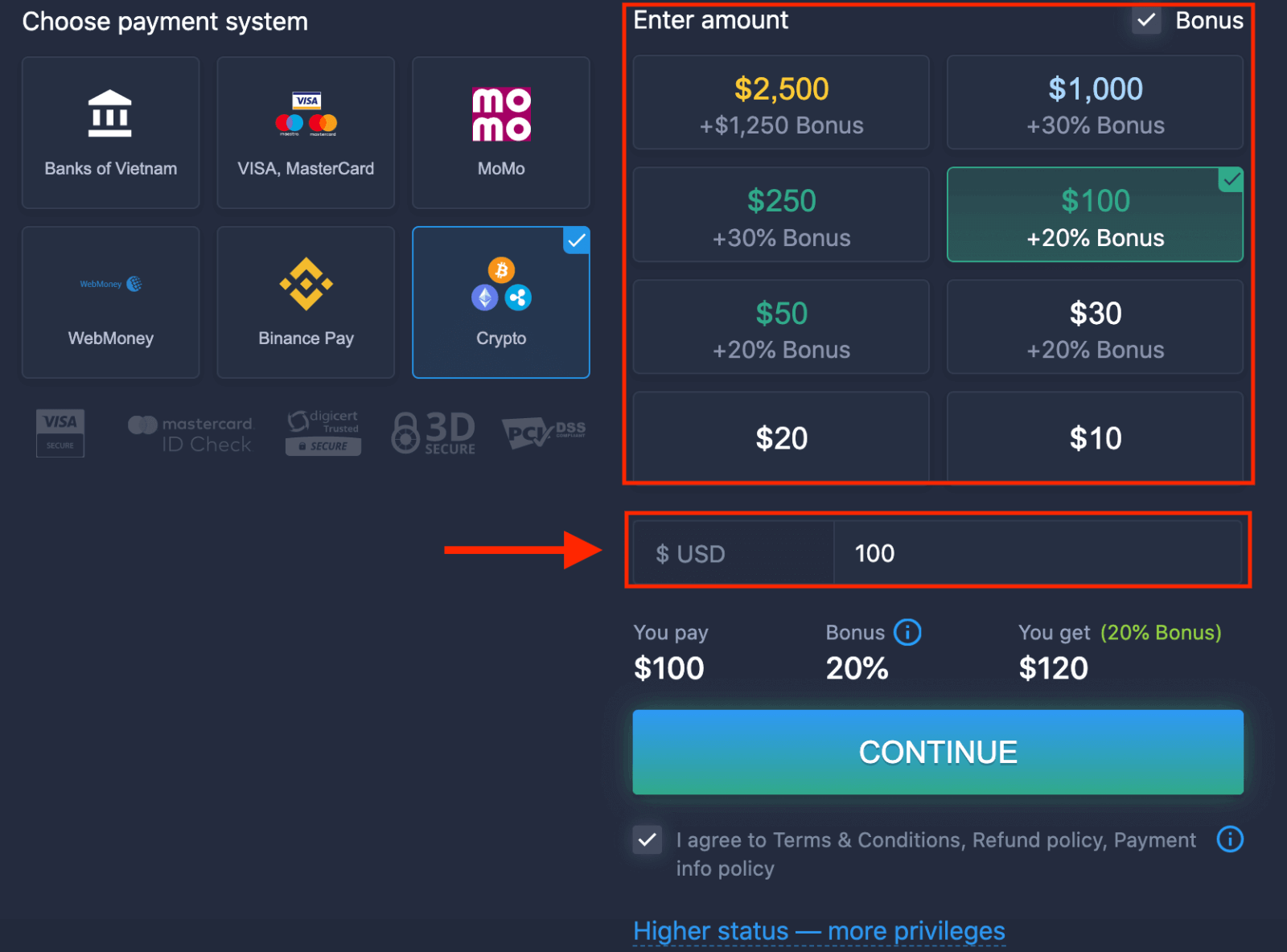
. 系統可能會提供儲值獎勵;請利用獎勵增加儲值金額。之後,點選「繼續」。 7
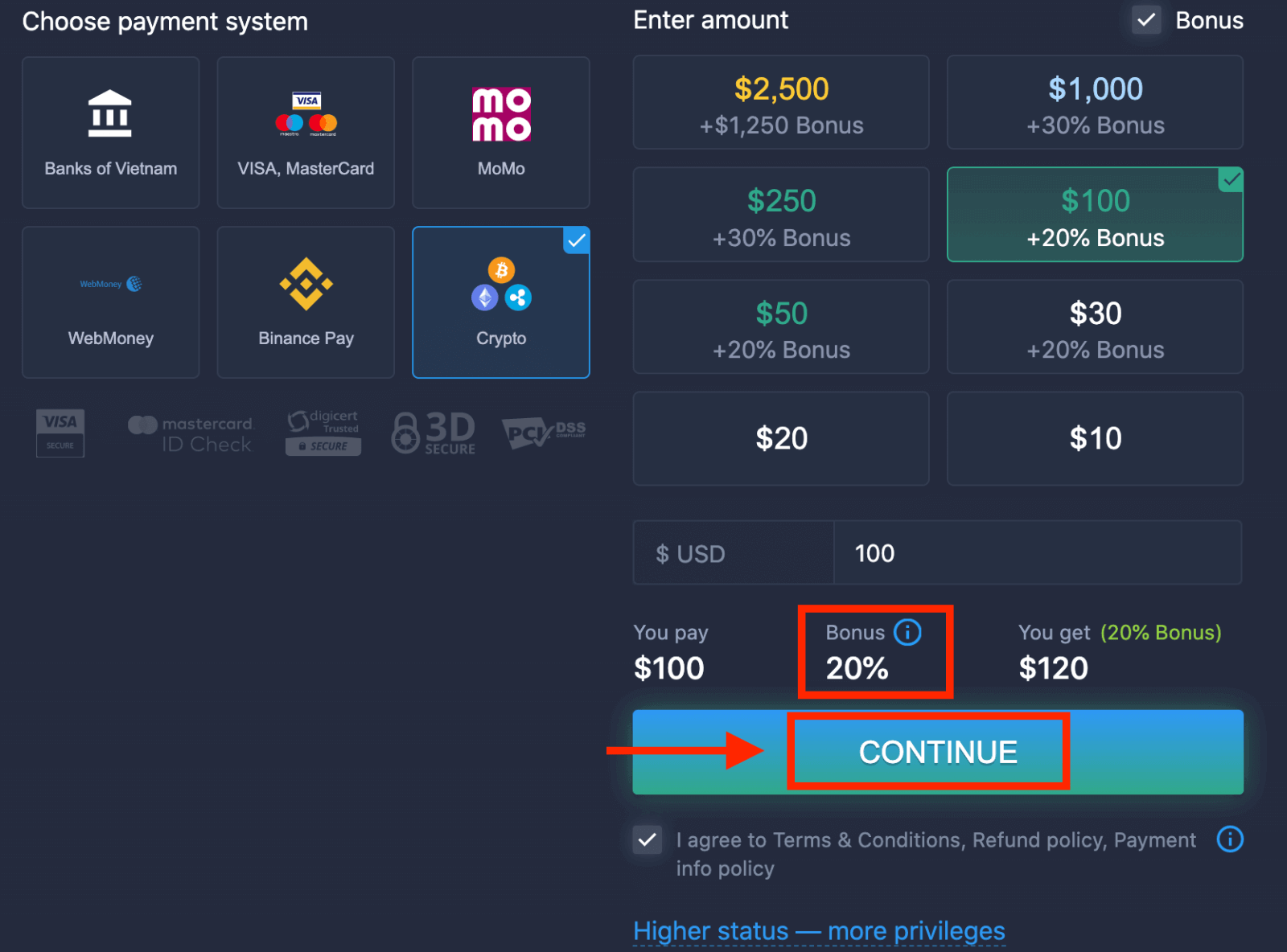
. 您將被重定向到一個新頁面,您可以在該頁面獲取地址並將加密貨幣準確發送到該地址。您的付款將在網路確認後完成。確認時間可能有所不同,具體取決於 您
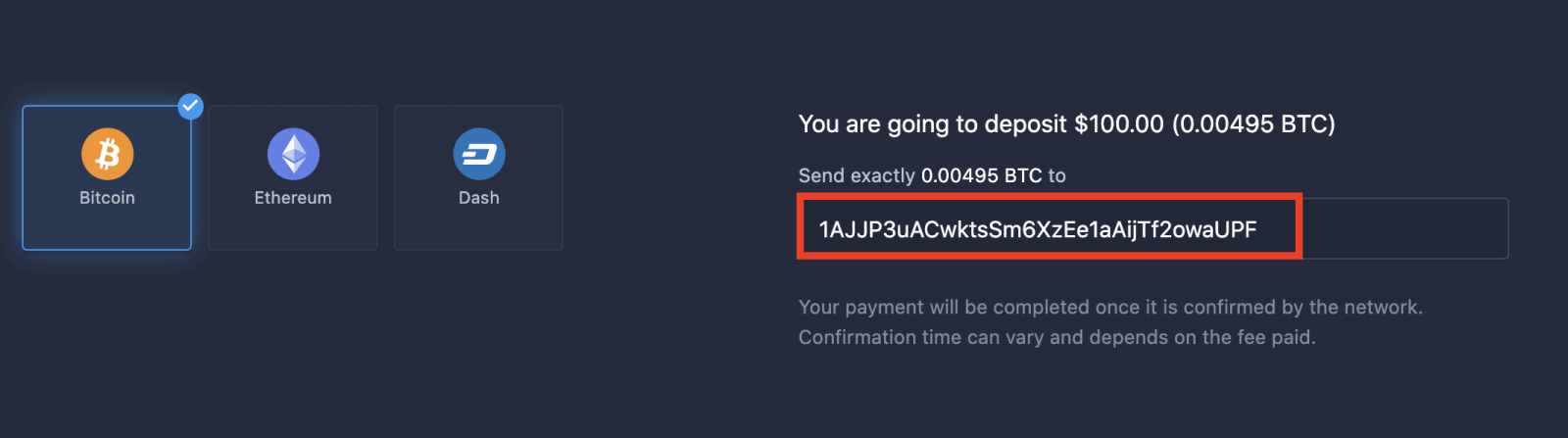
支付的手續費。
地位越高,特權越多
| 微 | 基本的 | 銀 | 金子 | 鉑 | 獨家的 |
適合喜歡輕鬆入門的使用者。準備就緒後,可升級至更高等級。 |
適合喜歡輕鬆入門的使用者。準備就緒後,可升級至更高等級。 | 我們的大多數客戶都從銀級帳戶開始。包含免費諮詢。 | 明智的投資從黃金帳戶開始。尊享專屬權益,讓您的帳戶價值最大化。 | 我們為認真的投資者提供最專業的服務和專屬的客戶經理。 | 請向您的客戶經理諮詢更多資訊。 |
|
10美元起
|
如何在ExpertOption上交易二元期權
ExpertOption 的功能
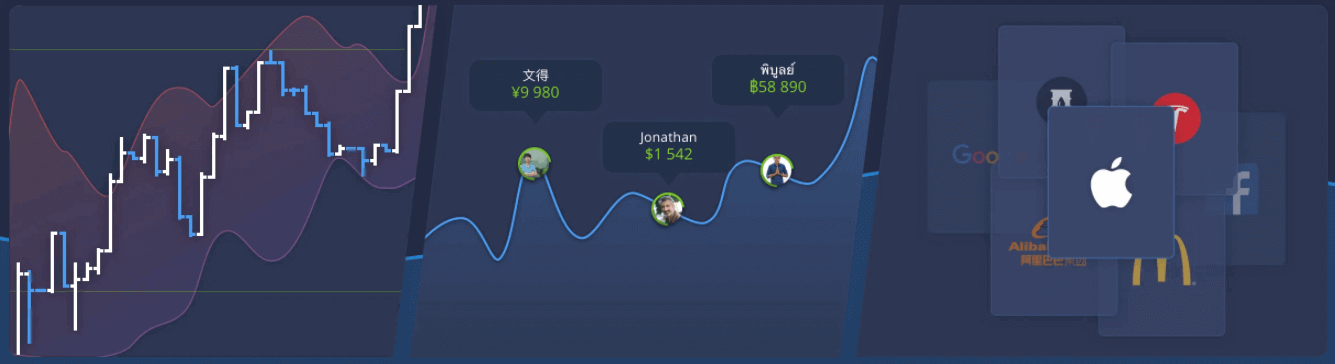
我們運用現代科技提供最快的交易服務。訂單執行零延遲,報價精準無誤。我們的交易平台全天候24小時開放,包括週末。 ExpertOption客戶服務也全天候24小時線上。我們不斷新增金融產品。
- 技術分析工具:4 種圖表類型、8 種指標、趨勢線
- 社交交易:查看全球交易資訊或與好友交易
- 超過100項資產,包括蘋果、Facebook和麥當勞等熱門股票
如何在ExpertOption上開倉交易
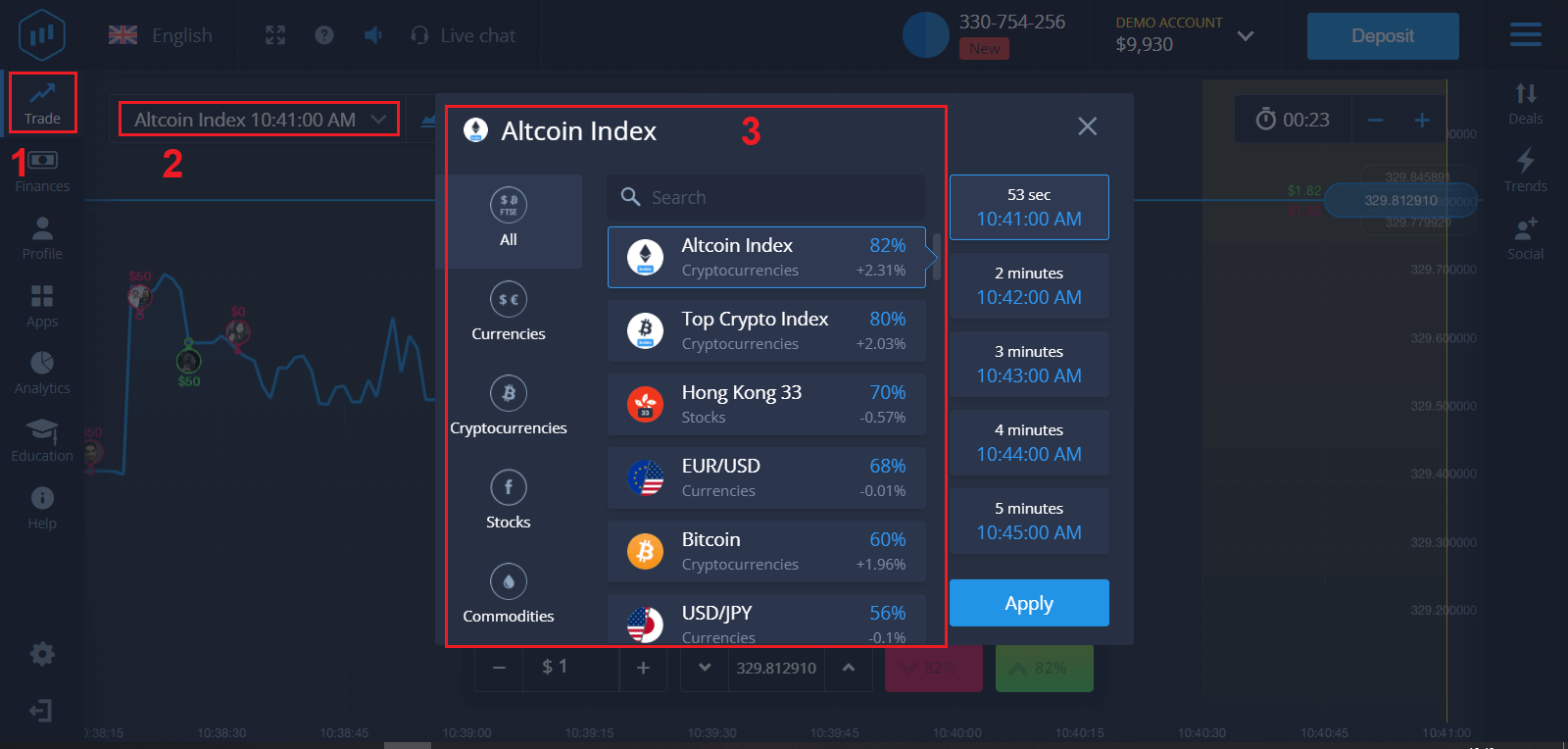
1. 選擇要交易的資產
- 您可以捲動資產清單。您可以交易的資產以白色顯示。點擊資產即可進行交易。
- 百分比決定了其獲利能力。百分比越高,成功後的利潤越高。
所有交易均以開倉時顯示的獲利金額平倉。 2
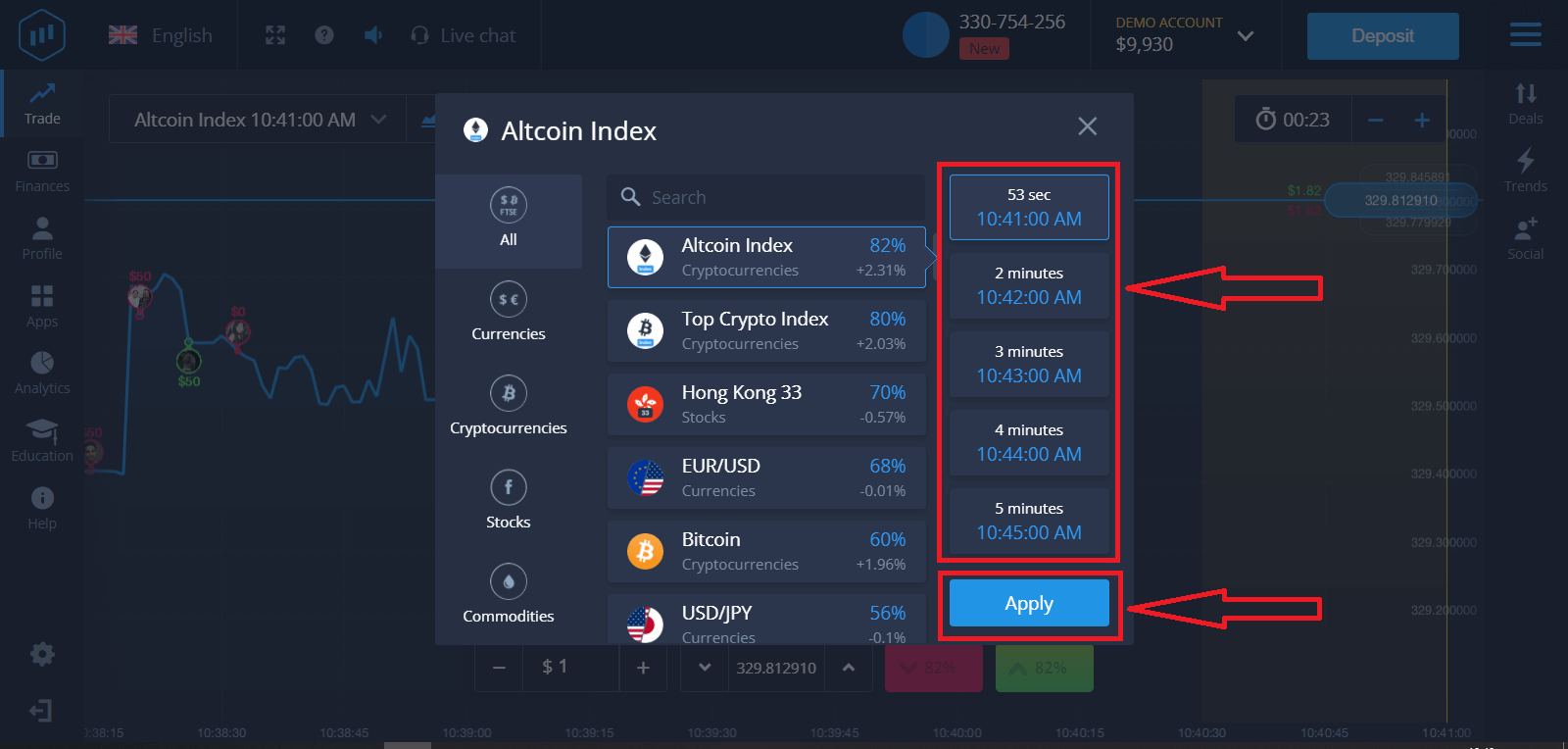
. 選擇到期時間並點選「套用」按鈕。
到期時間是指交易被視為完成(平倉)的時間,之後結果會自動加總。
使用 ExpertOption 進行交易時,您可以自行決定交易的執行時間。 3
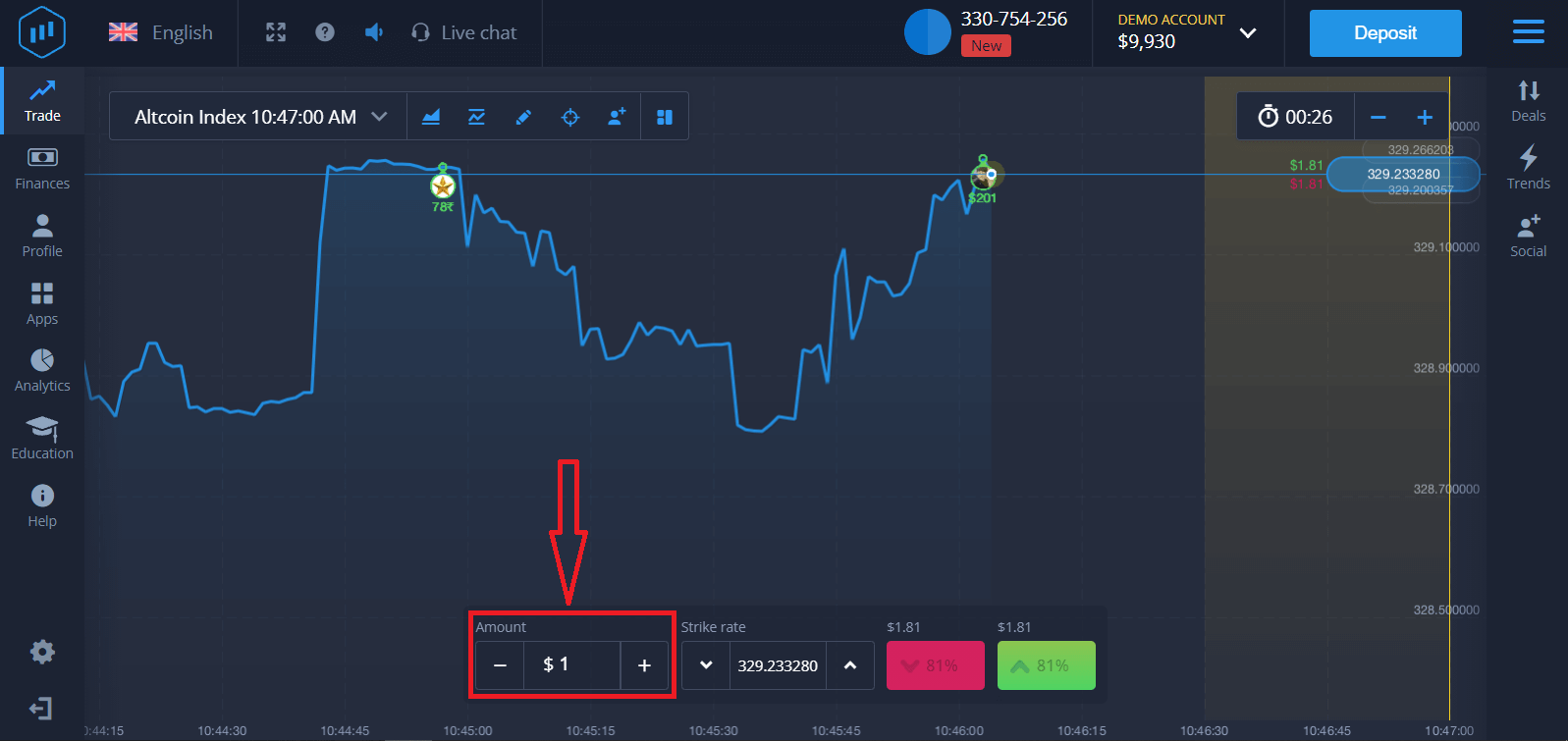
. 設定您的投資金額
。 交易的最低金額為 1 美元,最高金額為 1,000 美元,或等值的帳戶貨幣。我們建議您從小額交易開始,以測試市場並熟悉操作。 4
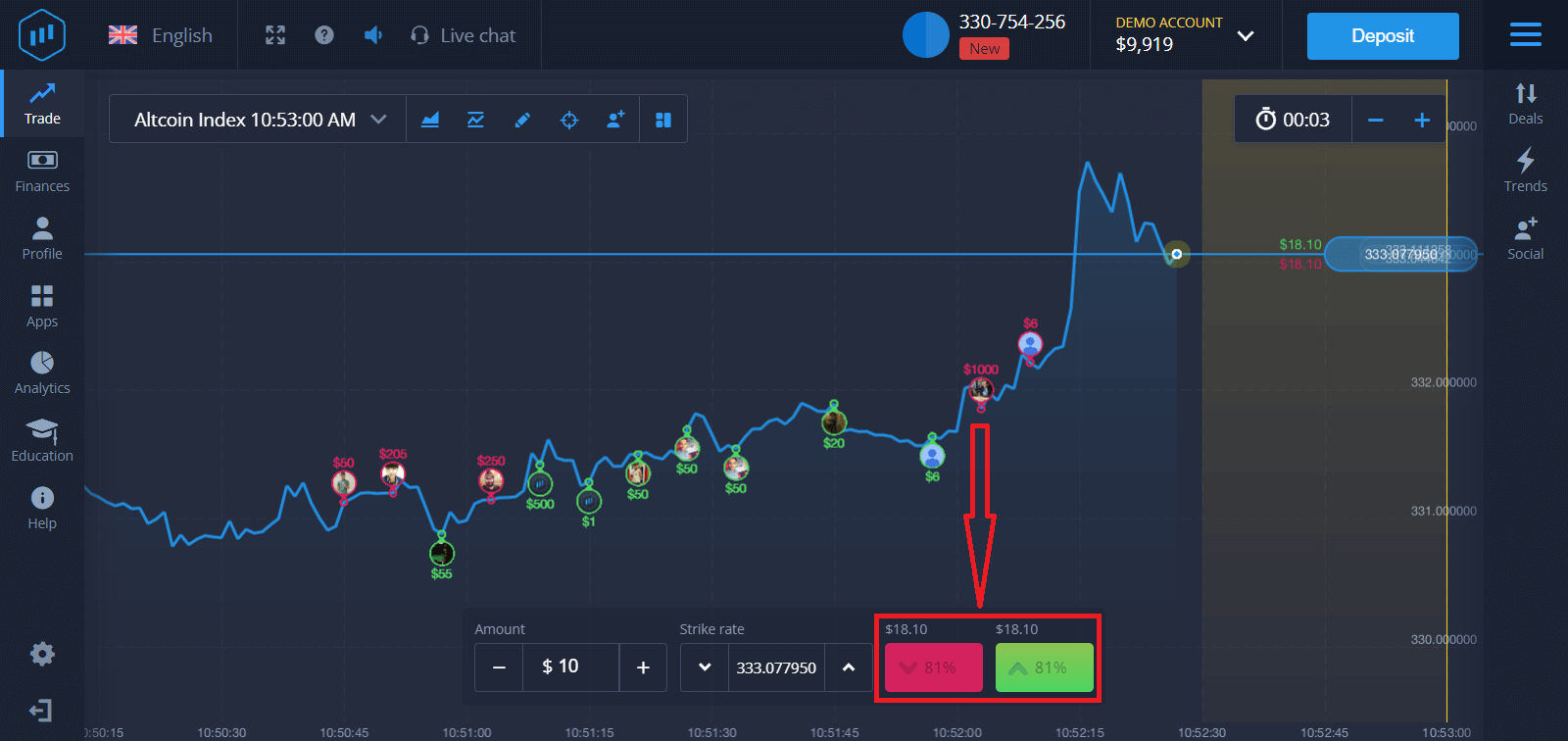
. 分析圖表上的價格走勢並做出預測
。根據您的預測,選擇“上漲”(綠色)或“下跌”(粉紅色)選項。如果您預期價格上漲,請點選「上漲」;如果您認為價格下跌,請點選「下跌」。 5
. 等待交易平倉,以驗證您的預測是否正確。如果預測正確,您的投資金額加上資產利潤將會加到您的帳戶餘額中。如果您的預測錯誤,投資金額將不予退還。
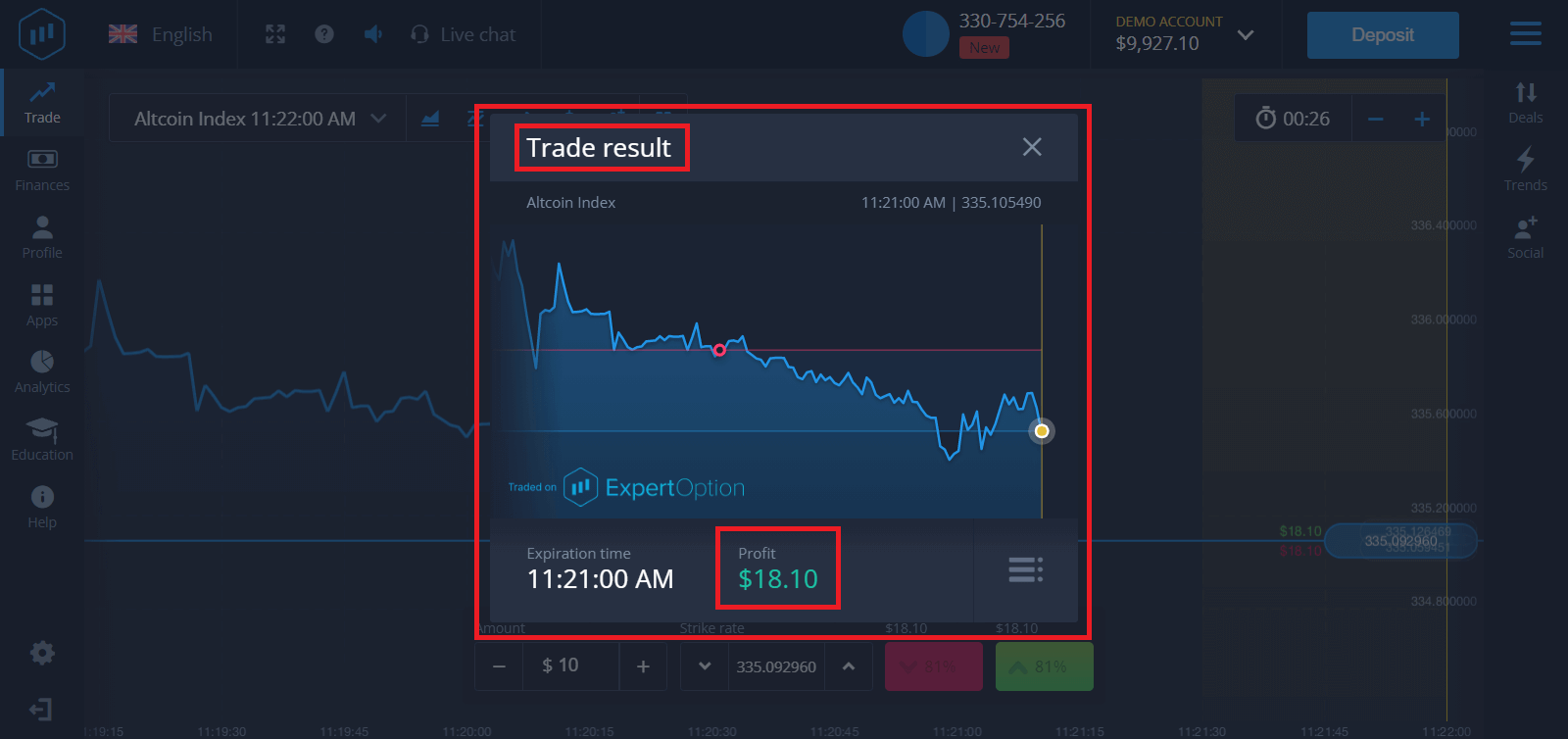
您可以在圖表上監控訂單進度
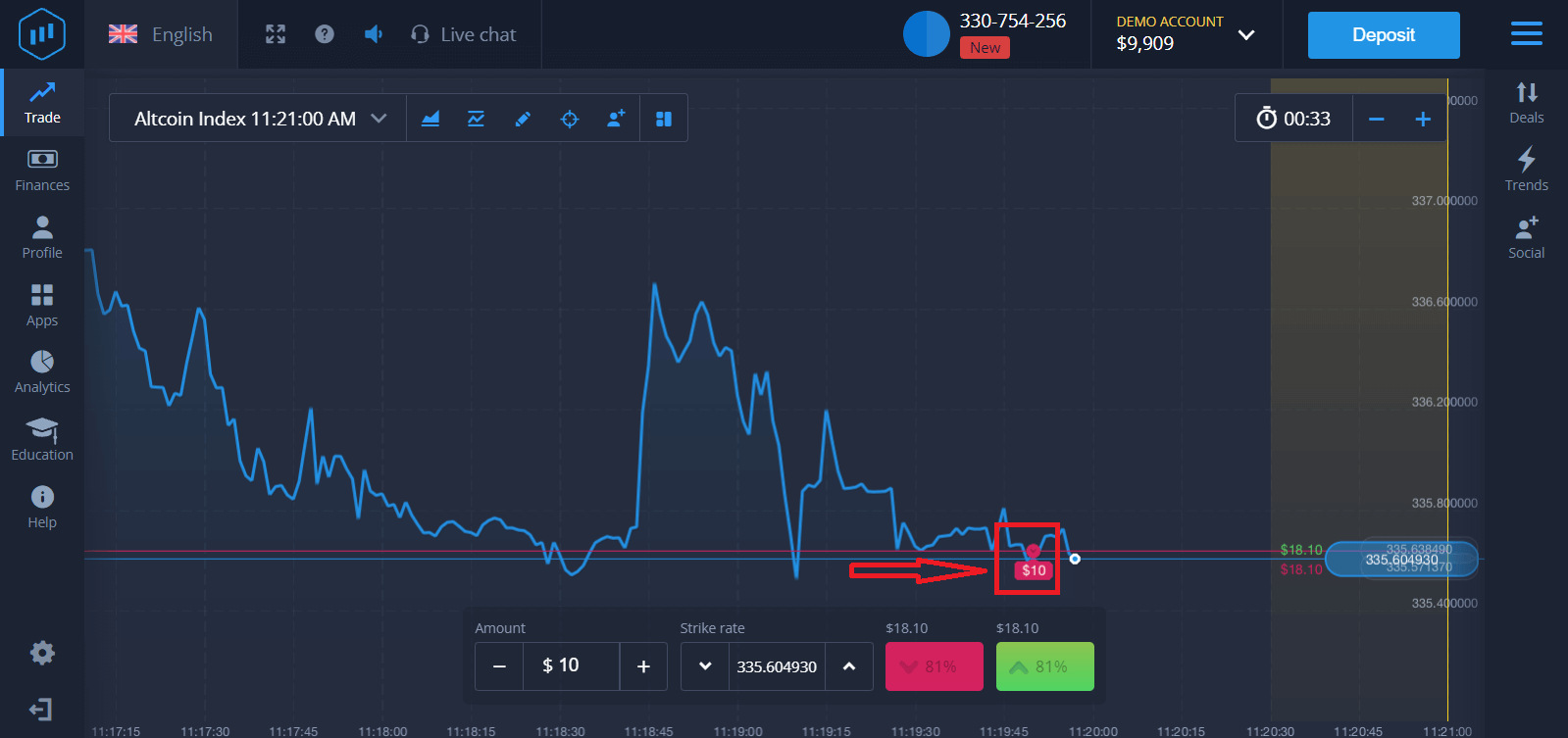
,或在交易清單中查看
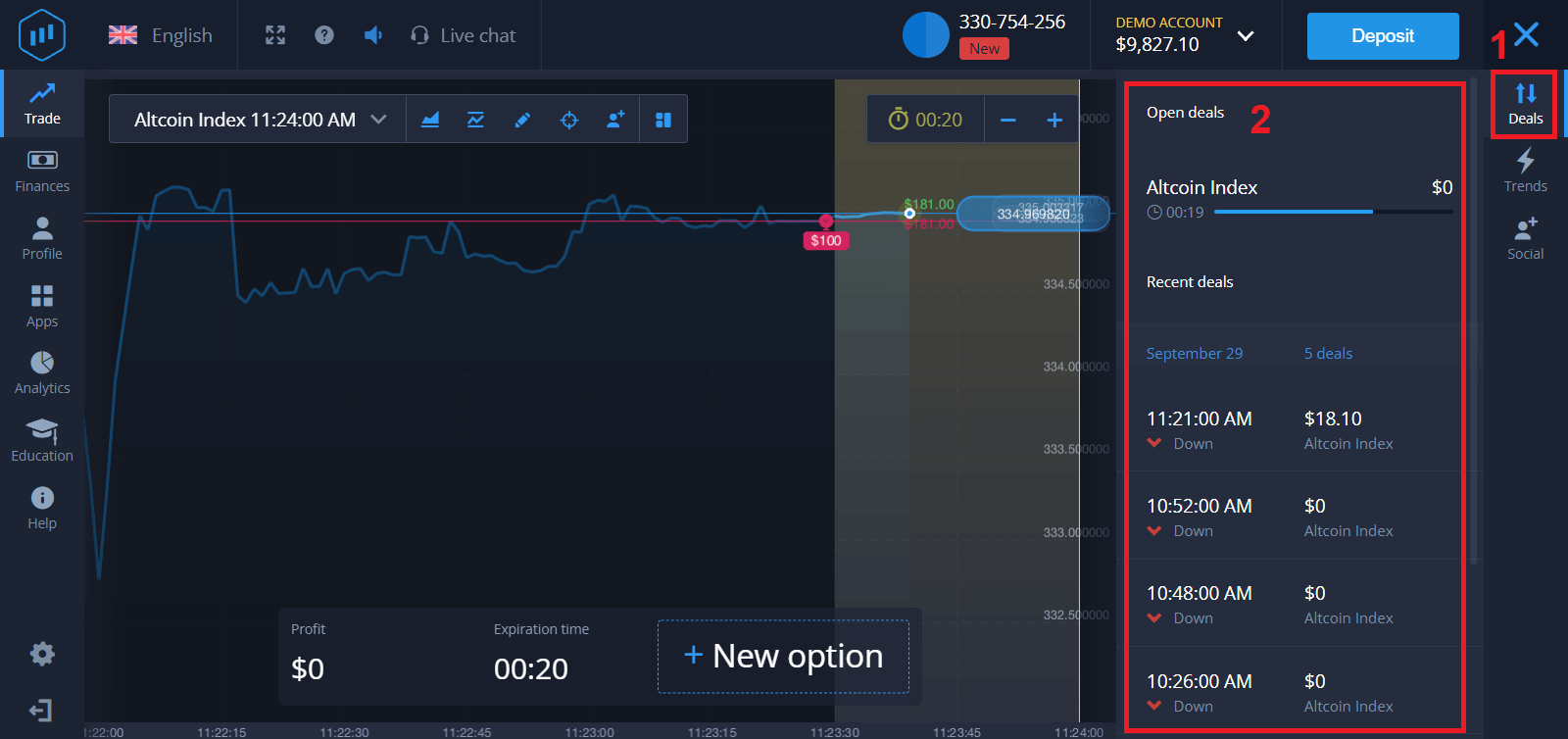
。交易完成後,您將收到交易結果的通知。
常見問題 (FAQ)
我的利潤計算出來了嗎?
交易利潤最高可達投資額的95%。利潤取決於當前的市場狀況。
我最低可以投資多少金額?
單筆交易的最低投資額為 1 美元。
使用我的交易帳戶進行交易是否需要支付佣金?
我公司不收取任何交易佣金。但支付系統或支付聚合商可能會收取此類佣金。
如何從ExpertOption提款
ExpertOption平台支援哪些提款方式?
我們支援超過 20 種支付系統。您可以將資金轉入您的金融卡或信用卡:Visa、MasterCard、Maestro、銀聯。我們也整合了多種電子支付方式:Neteller、Skrill、Perfect Money、FasaPay 等。黃金、白金和尊享帳戶享有優先提款權。
首次提款必須轉入用於存款的銀行卡或電子錢包。提款至銀行卡時,提款金額必須與存款金額相等。其他資金(收益)您可以提現至任何電子錢包(Skrill、Neteller、銀聯或其他任何支付方式)。
我該如何從ExpertOption提現?
首先,我們來澄清一點。這或許對某些人來說顯得荒謬或愚蠢,但我們每天都會收到許多類似的問題。資金只能從真實帳戶提取;模擬帳戶實際上是一個模擬帳戶,您可以在其中練習使用ExpertOption平台進行交易。因此,在模擬帳戶中,一開始就提供了高達10,000美元的交易資金。假設您已經擁有一個真實帳戶,並且使用萬事達卡充值。現在您已經獲利並想要提取您的利潤。該如何操作呢?
提款從未如此簡單!請依照以下步驟操作:
1. 開啟ExpertOption平台,點選左上角的選單。 2
. 選擇“財務”選項。現在您會在視窗右下角看到“提款”選項。 3
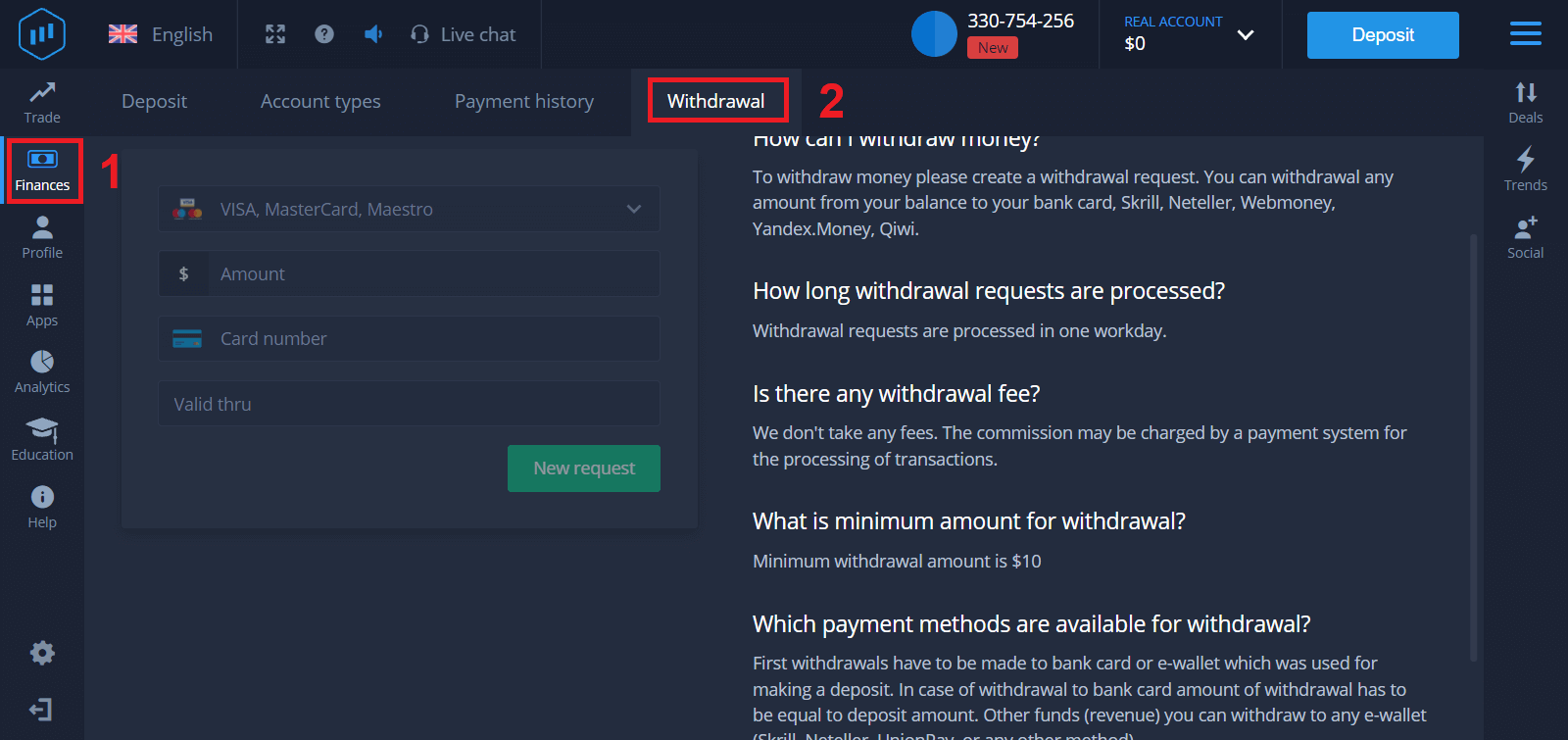
. 在這裡,您需要輸入您希望用於提款的付款方式的所有資訊
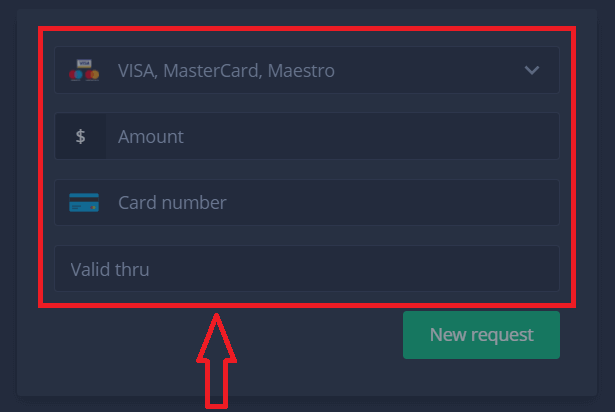
。 4. 填寫完所有資料後,點選「新建提款申請」按鈕。
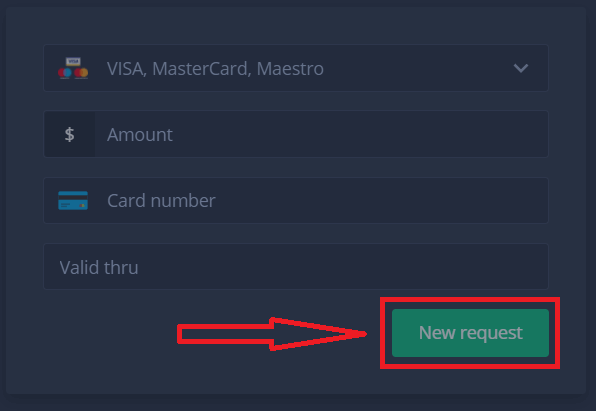
好了,您的款項正在匯往您的信用卡或其他付款方式的途中。您將在「付款記錄」
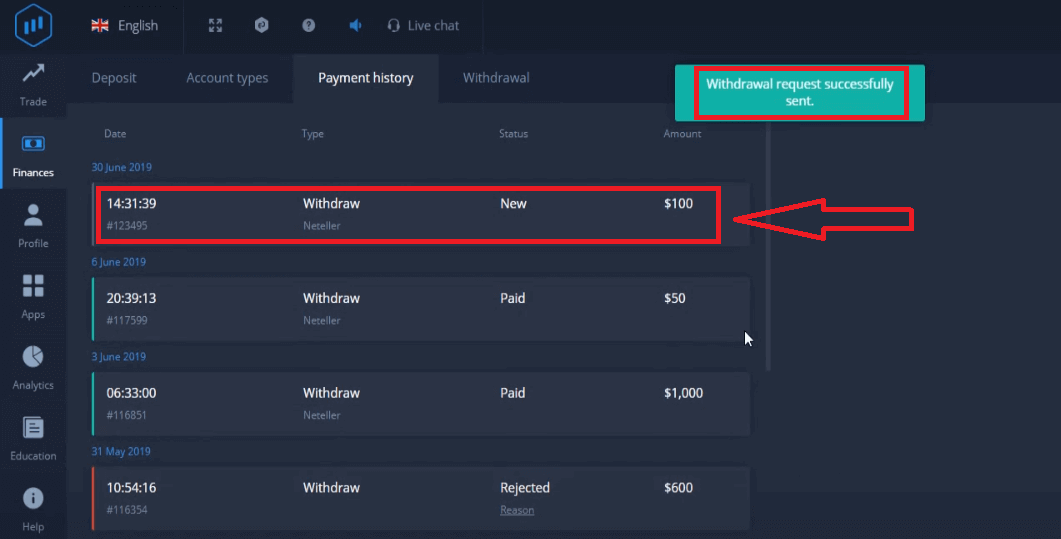
中看到新的付款請求。 還有一件重要的事情!
除了常見的提款方式(例如信用卡)之外,ExpertOption 還提供數十種其他提款方式。但首次提款始終只能使用您存款時所使用的付款方式。
常見問題 (FAQ)
提款申請需要多長時間?
提款申請將在一個工作天內處理完畢。
提現需要支付手續費嗎?
我們不收取任何費用。交易處理系統可能會收取佣金。
最低提款金額是多少?
最低提款金額為 10 美元
結論:選擇 ExpertOption,自信開啟您的交易旅程。
即使是新手,在 ExpertOption 上進行交易也簡單易上手,讓您能夠以系統化的方式學習和成長,深入了解金融市場。遵循本指南,您可以自信地使用平台,進行首次交易,並逐步提升交易技能。立即踏出第一步,選擇 ExpertOption,開啟您清晰自信的財務成長之旅。