Öppna konto på ExpertOption: Kontotyper och installationssteg
Skrivet av

Online handelsplattform forskare och guide författare
Undersöker mäklarplattformar och handelskontoSystem.
Att förbereda sig för att öppna ett ExpertOption-konto innebär mer än att ange ett användarnamn och lösenord – det kräver att du väljer rätt kontonivå, bekräftar identiteten och ställer upp en betalningsmetod så att du är redo att handla utan förseningar. Nya användare stannar ofta på saknade ID-dokument, felaktiga betalningsuppgifter eller missförstånd av insättningsregler, vilket kan blockera tillgång till livehandel och uttag.
Följ en praktisk introduktionsväg från registrering till verifiering och finansiering: vilka dokument som accepteras, typiska handläggningstider, tillgängliga kontotyper, demoåtkomst medan du väntar och snabba lösningar för vanliga spärrar. Stegen och tipsen nedan fokuserar på att minska verifieringsfriktionen, säkra din inloggning och göra ditt konto redo för handel så effektivt som möjligt.
Följ en praktisk introduktionsväg från registrering till verifiering och finansiering: vilka dokument som accepteras, typiska handläggningstider, tillgängliga kontotyper, demoåtkomst medan du väntar och snabba lösningar för vanliga spärrar. Stegen och tipsen nedan fokuserar på att minska verifieringsfriktionen, säkra din inloggning och göra ditt konto redo för handel så effektivt som möjligt.

Starta ExpertOption-handeln med ett klick
Registreringen på plattformen är enkel: Bara några få klick krävs. För att öppna handelsgränssnittet med ett klick, klicka på knappen "Prova gratis demo".
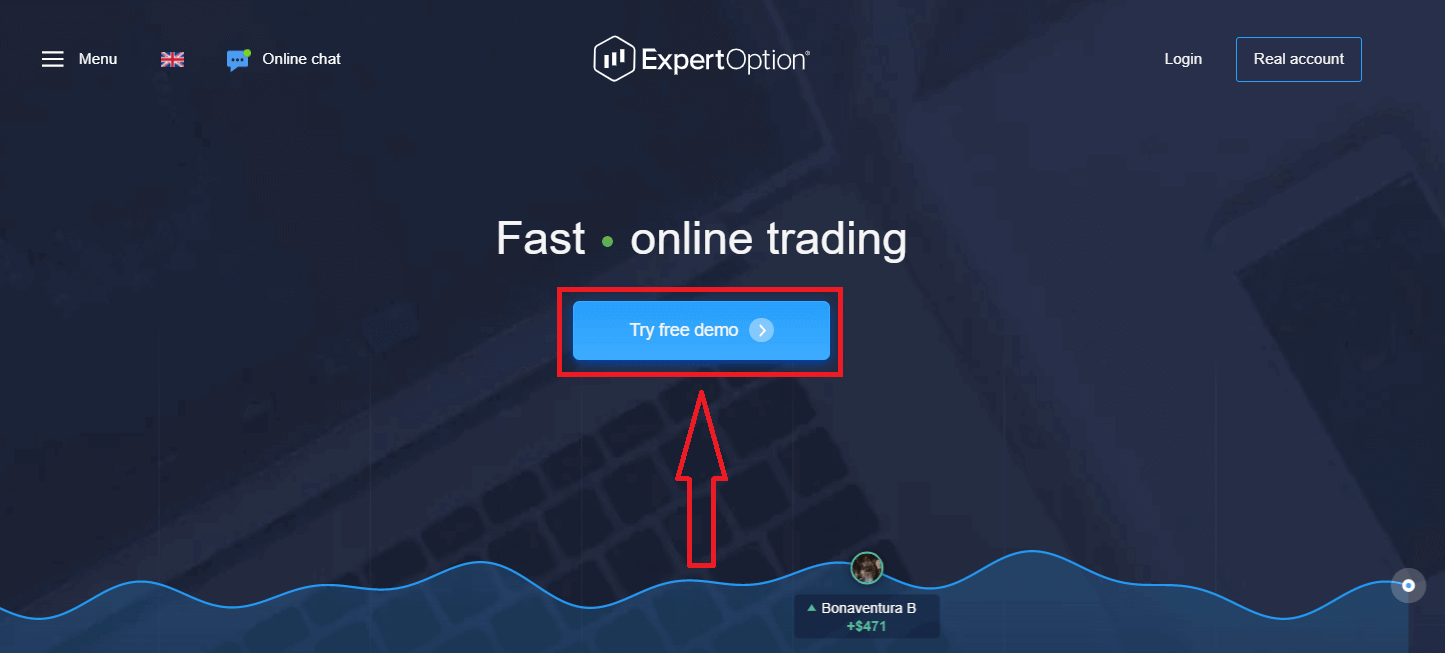
Detta tar dig till demohandelssidan för att börja handla med 10 000 dollar på ett demokonto.
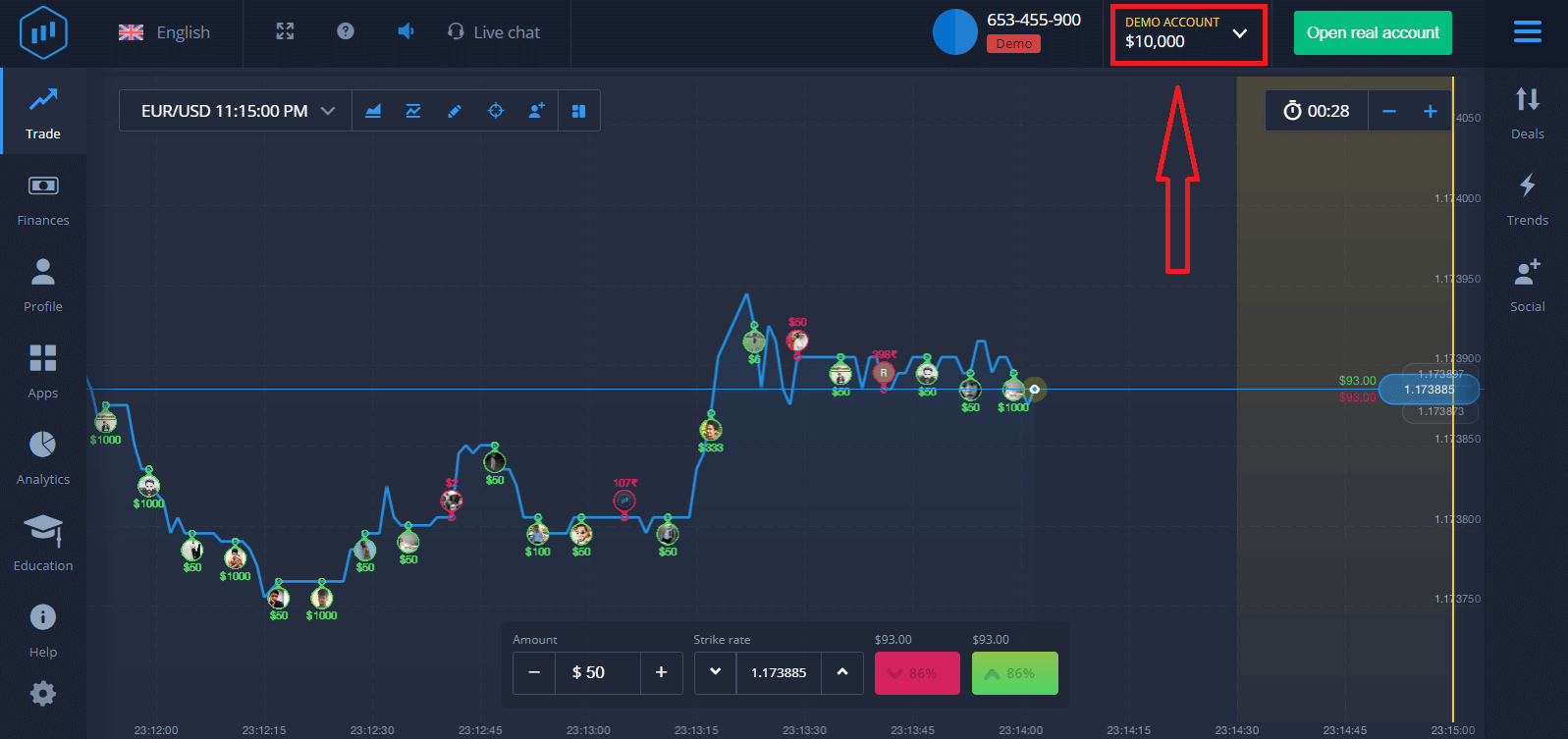 För att fortsätta använda kontot, spara handelsresultaten och handla på ett riktigt konto. Klicka på "Öppna riktigt konto" för att skapa ett ExpertOption-konto.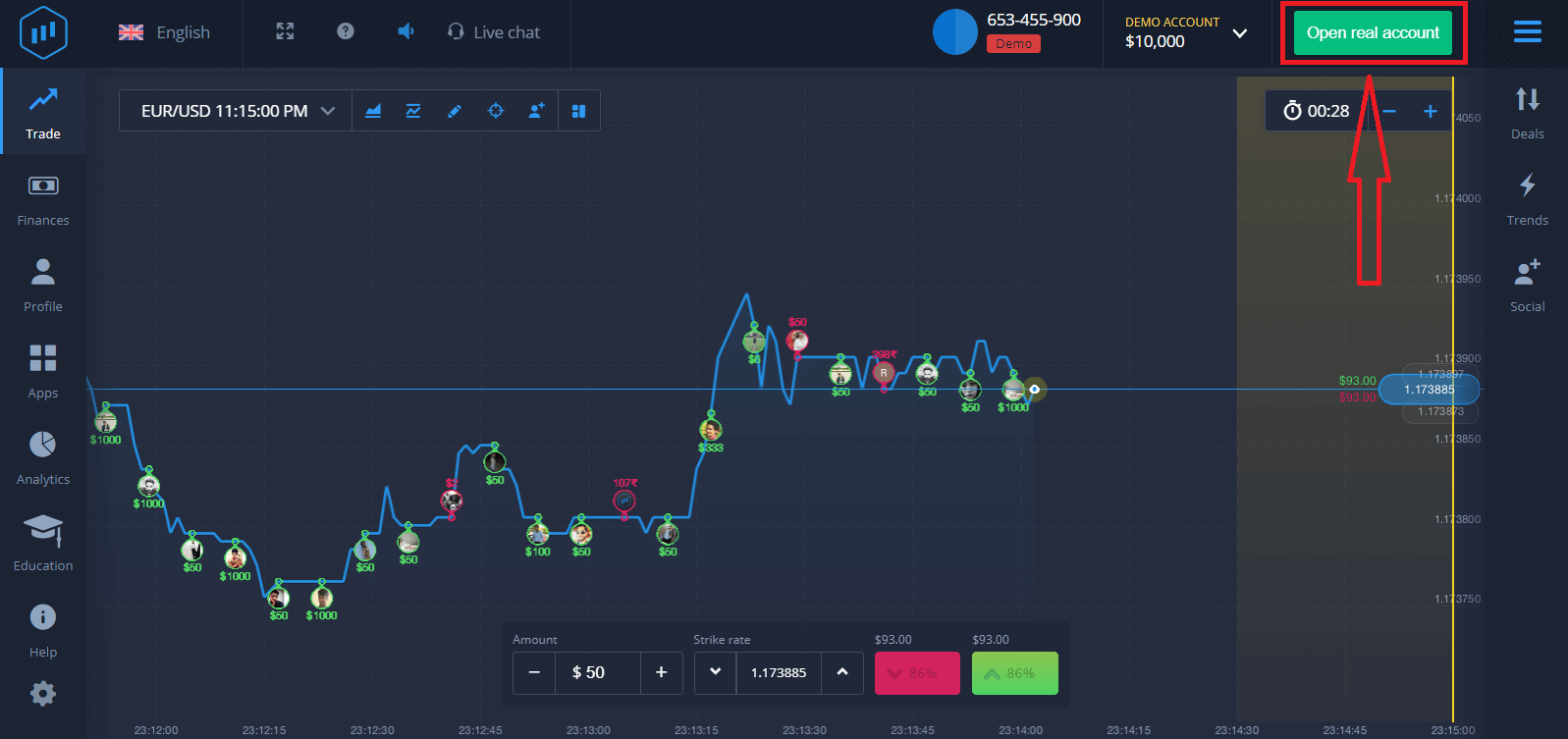
Det finns tre tillgängliga alternativ: registrera dig med din e-postadress, Facebook-konto eller Google-konto, som visas nedan. Allt du behöver göra är att välja en lämplig metod och skapa ett lösenord.
Hur man öppnar ett ExpertOption-konto med en e-postadress
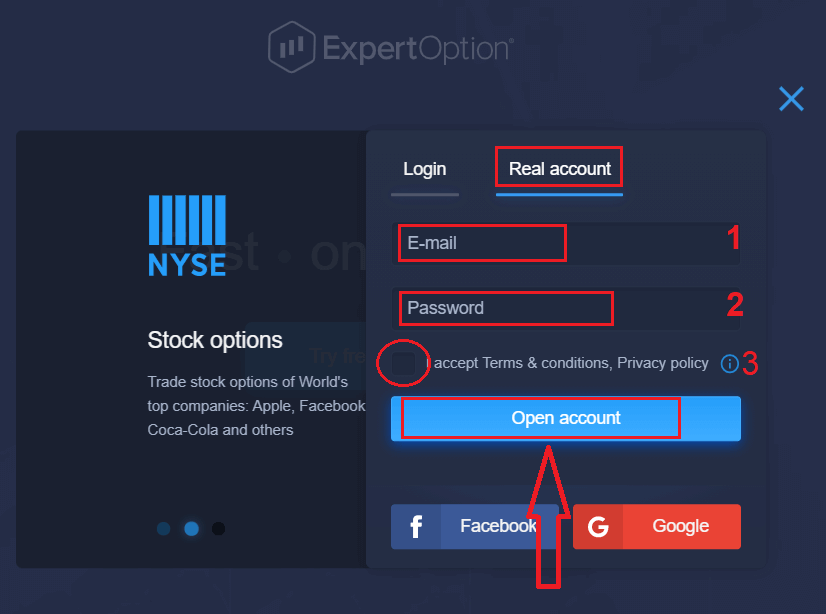
1. Du kan registrera ett konto på plattformen genom att klicka på knappen " Riktigt konto " i det övre högra hörnet. 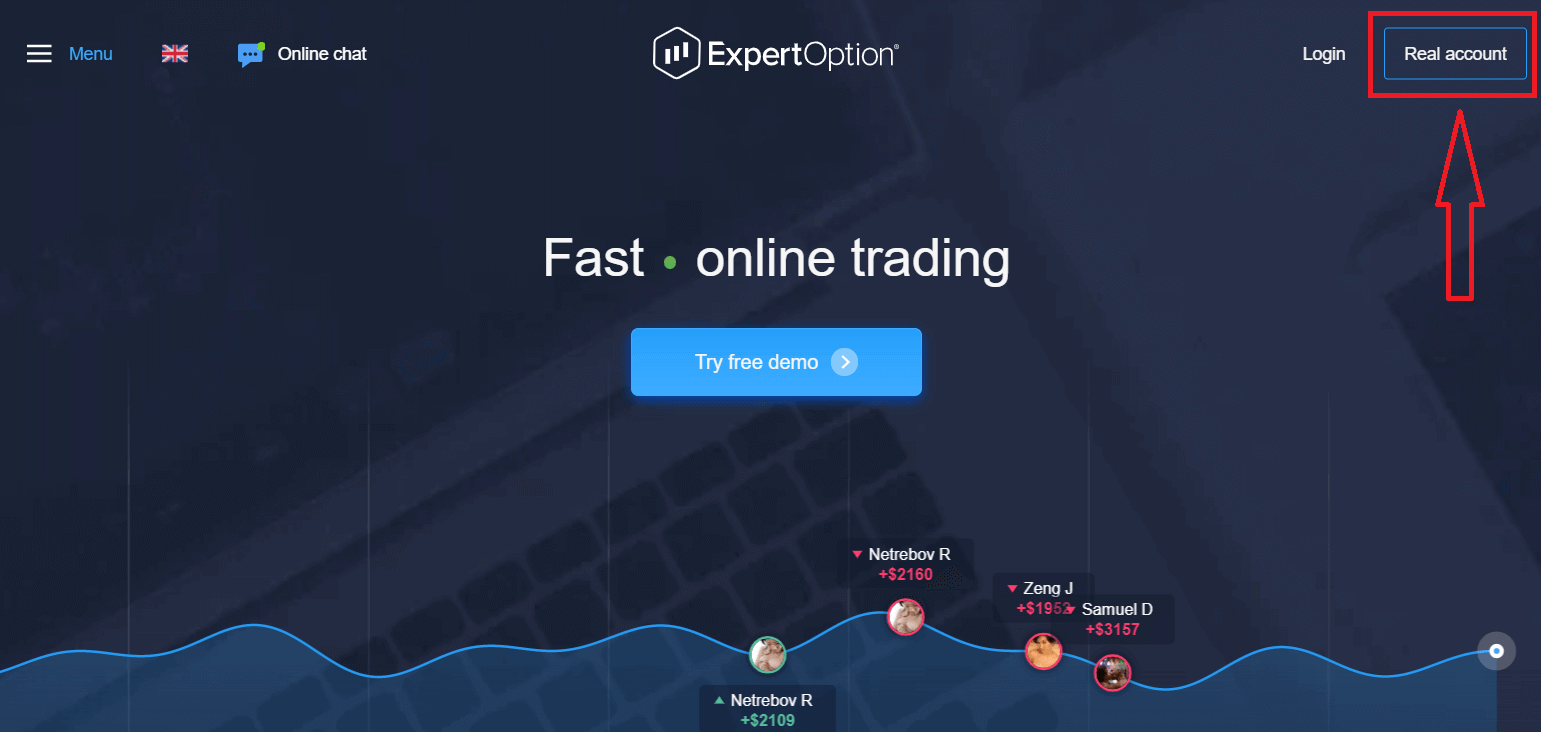
2. För att registrera dig, vänligen fyll i all nödvändig information och klicka på "Öppna konto".
- Ange en giltig e-postadress.
- Skapa ett starkt lösenord.
- Du behöver också läsa "Villkor" och kontrollera det.
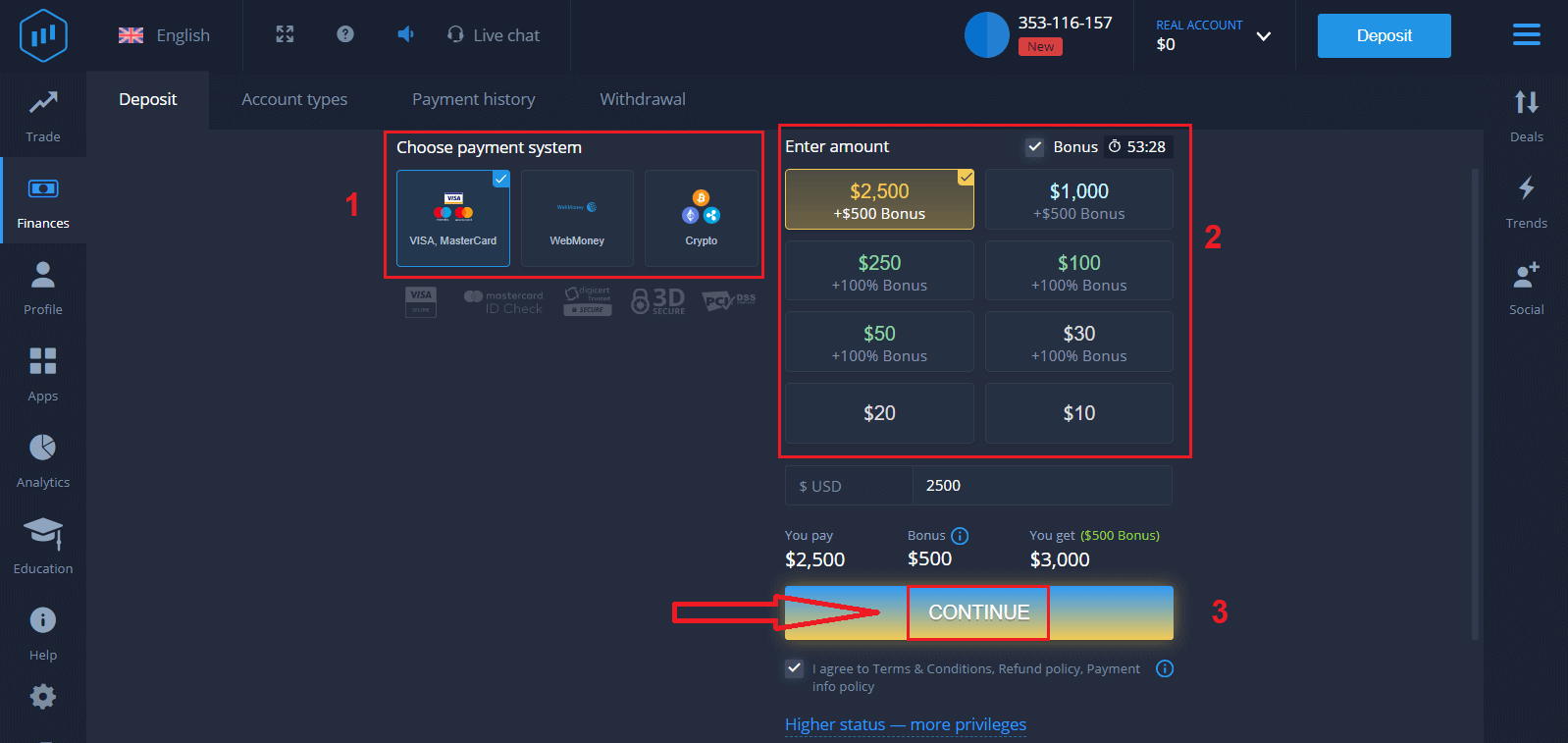
Grattis! Du har registrerat dig. För att börja med livehandel måste du göra en investering på ditt konto (minsta insättning är 10 USD).
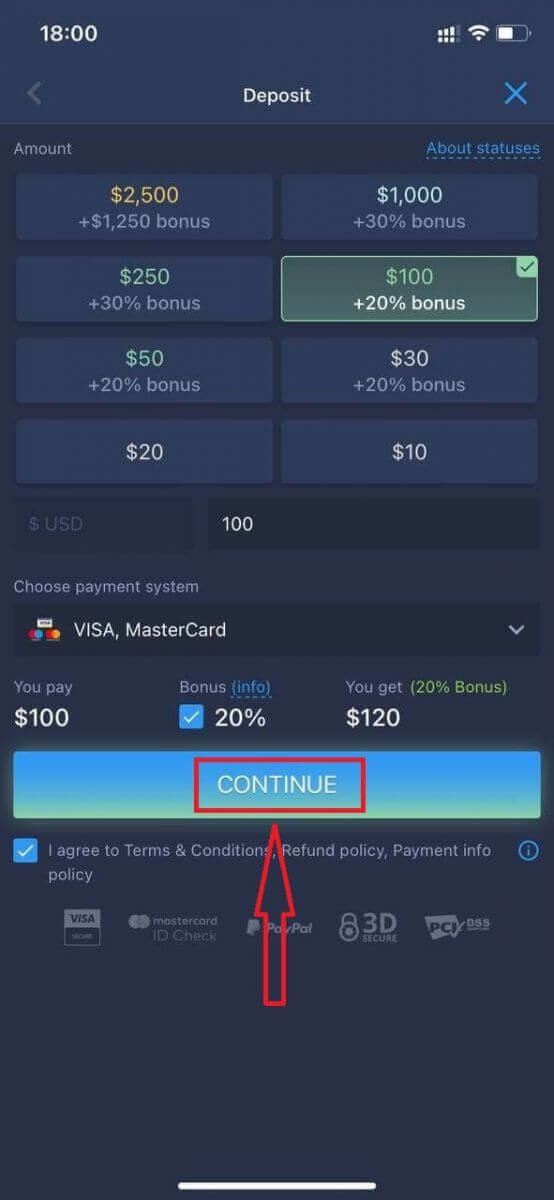
Hur man gör en insättning på ExpertOption
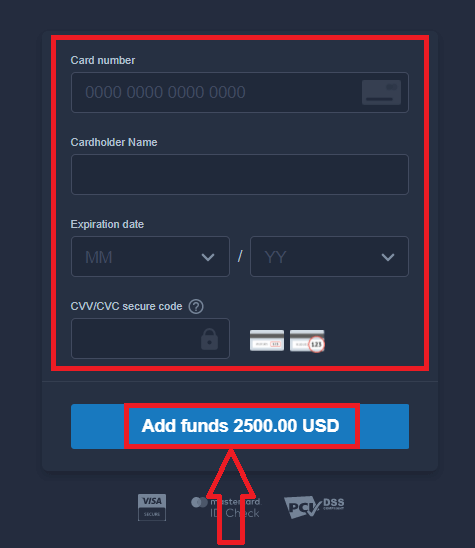
Ange kortuppgifterna och klicka på "Lägg till pengar ..."
Nu kan du handla på ett riktigt konto efter att du har gjort en lyckad insättning.
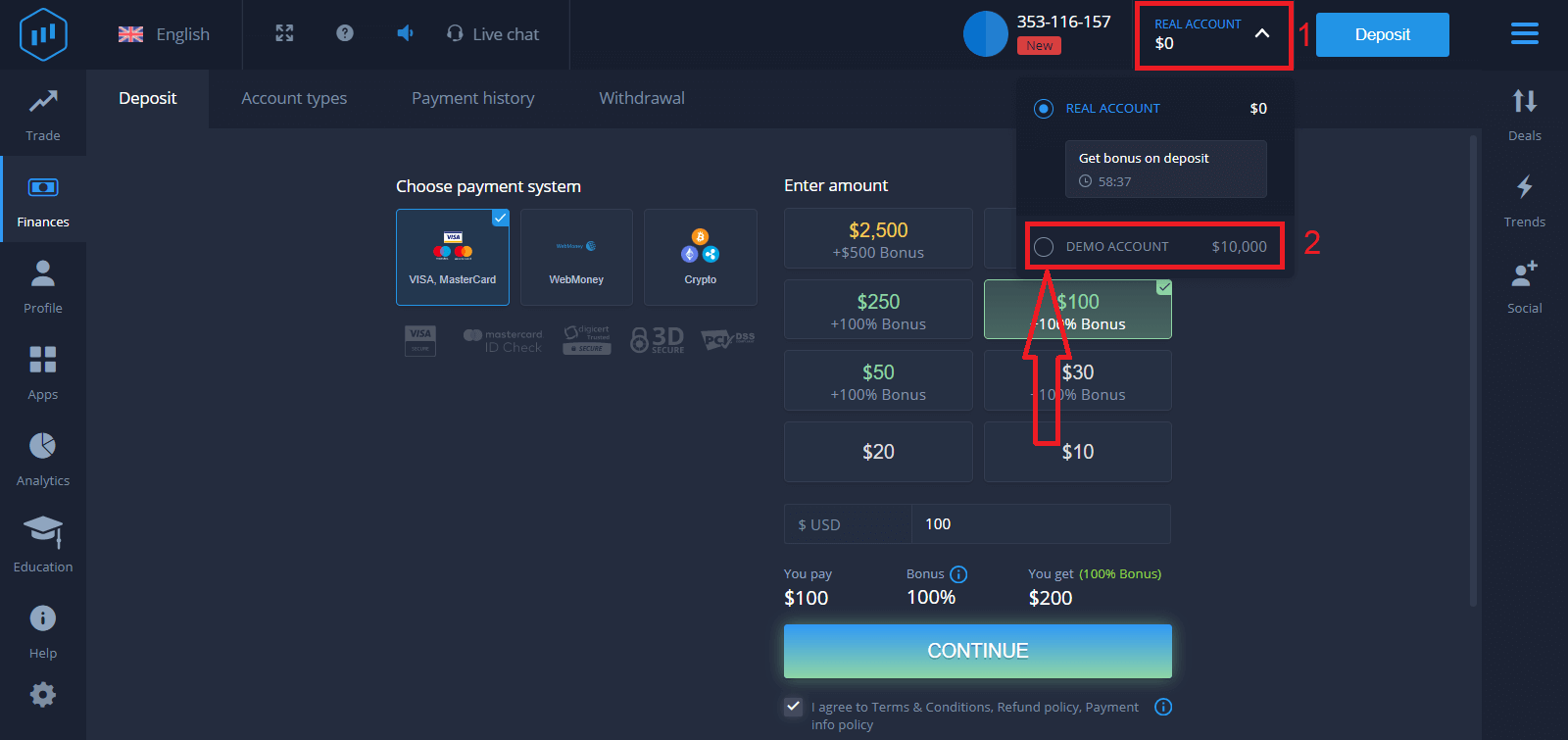
Om du vill använda demokontot klickar du på "RIKTIGT KONTO" och väljer "DEMOKONTO" för att börja handla med 10 000 USD på demokontot. Ett demokonto är ett verktyg för dig att bekanta dig med plattformen, öva dina handelsfärdigheter på olika tillgångar och testa nya mekanismer på ett realtidsdiagram utan risker.
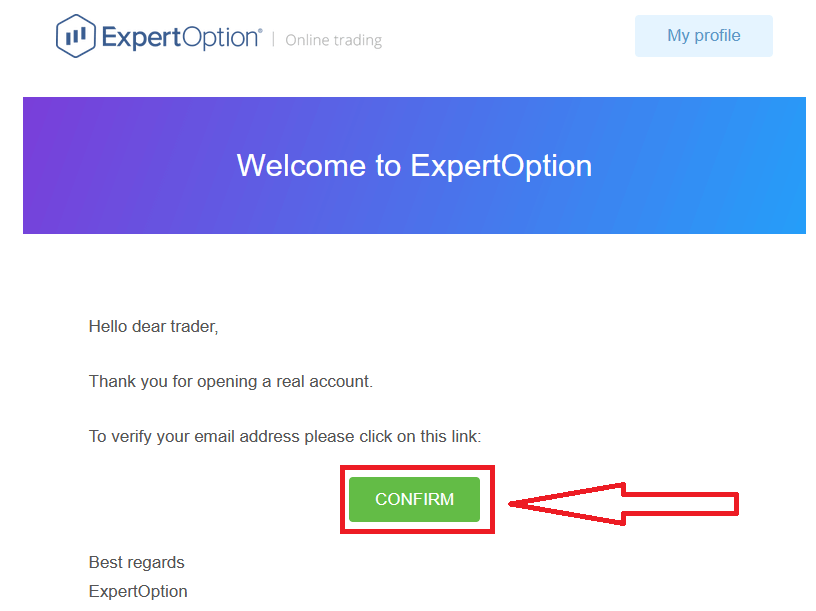
Slutligen, efter att du har öppnat din e-post, skickar ExpertOption ett bekräftelsemejl till dig. Klicka på knappen i det mejlet för att aktivera ditt konto. Så du har slutfört registreringen och aktiverat ditt konto.
Hur man öppnar ett ExpertOption-konto med Facebook
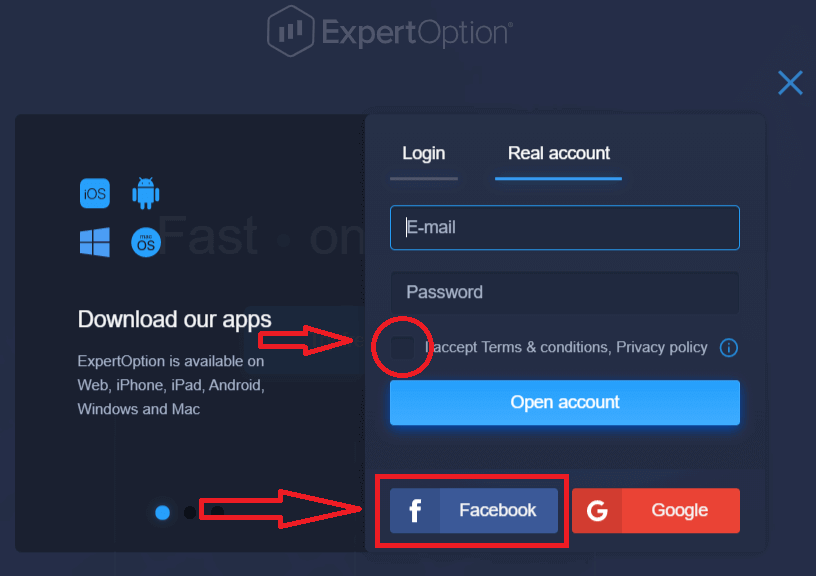
Du har också möjlighet att öppna ditt konto med ditt Facebook-konto, och du kan göra det med bara några enkla steg:1. Kontrollera "Villkor" och klicka på Facebook- knappen
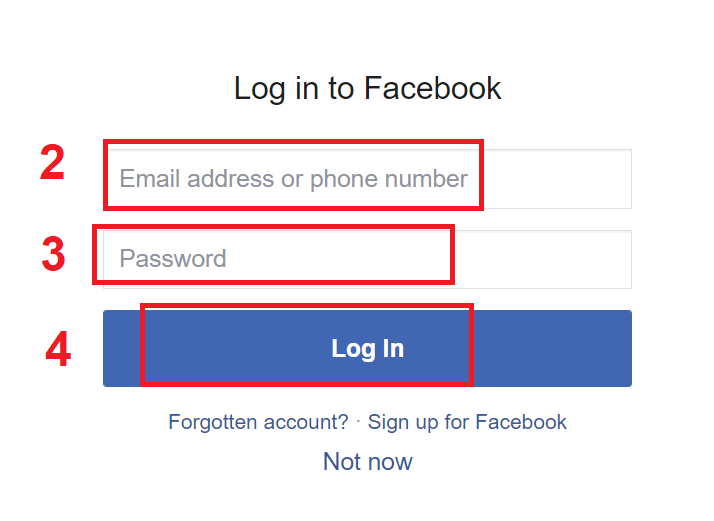
2. Facebooks inloggningsfönster öppnas, där du måste ange din e-postadress som du använde för att registrera dig på Facebook
3. Ange lösenordet från ditt Facebook-konto
4. Klicka på "Logga in".
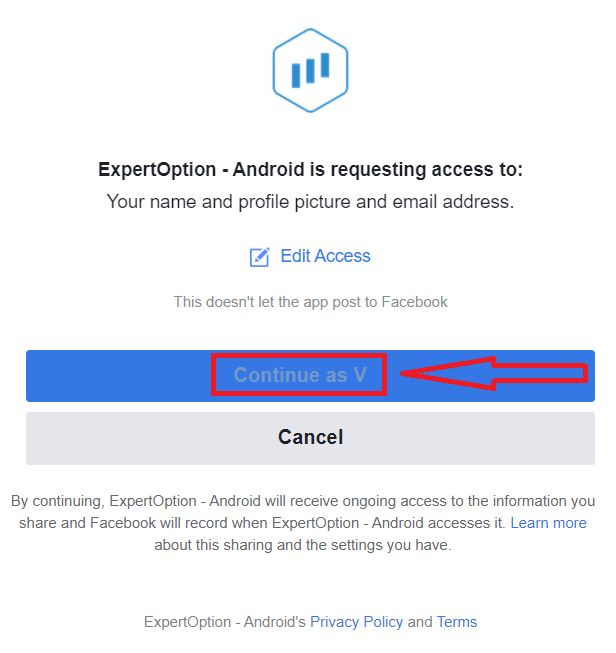
När du har klickat på knappen "Logga in" begär ExpertOption åtkomst till: Ditt namn och din profilbild och din e-postadress. Klicka på "Fortsätt..."
Därefter omdirigeras du automatiskt till ExpertOption-plattformen.
Hur man öppnar ett ExpertOption-konto med Google
1. För att registrera dig med ett Google- konto, kontrollera "Villkor" och klicka på motsvarande knapp i registreringsformuläret. 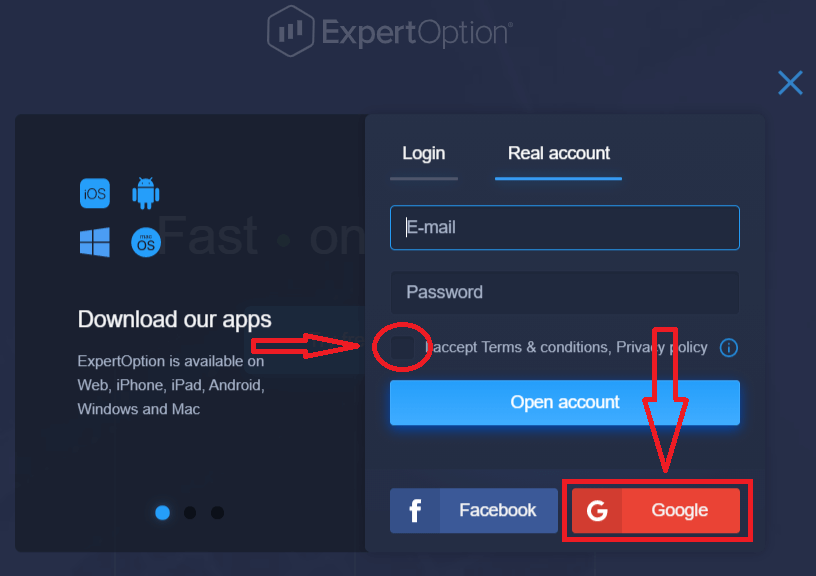
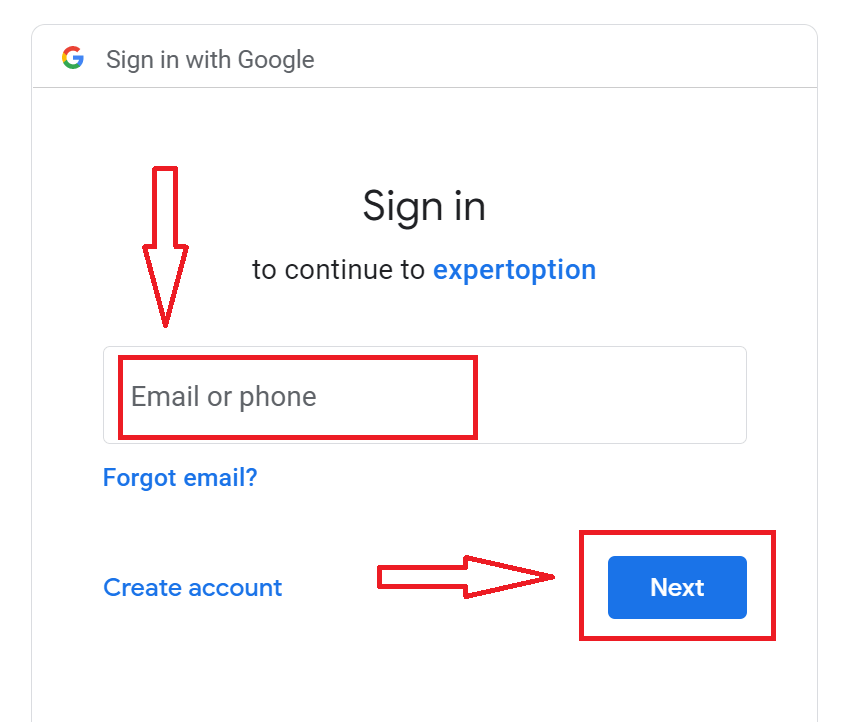
2. I det nya fönstret anger du ditt telefonnummer eller din e-postadress och klickar på "Nästa".
3. Ange sedan lösenordet för ditt Google-konto och klicka på "Nästa".
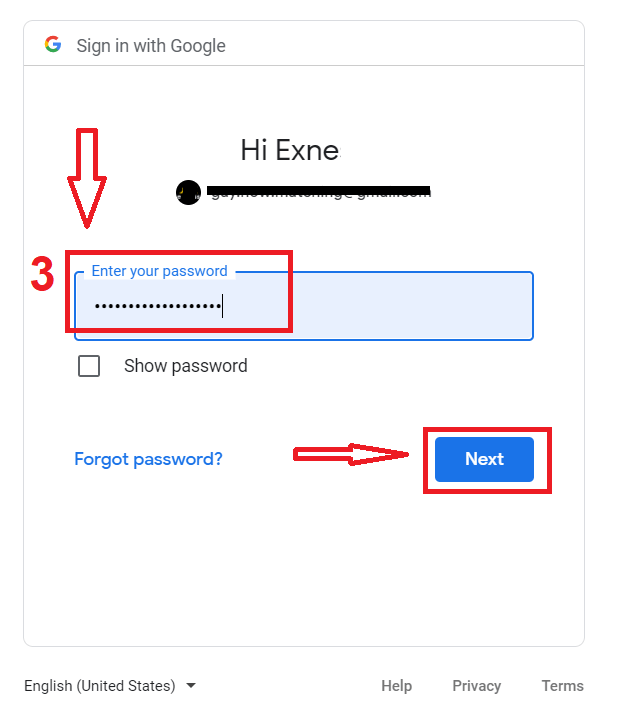
Följ sedan instruktionerna som skickats från tjänsten till din e-postadress.
Öppna ett konto i ExpertOption iOS-appen
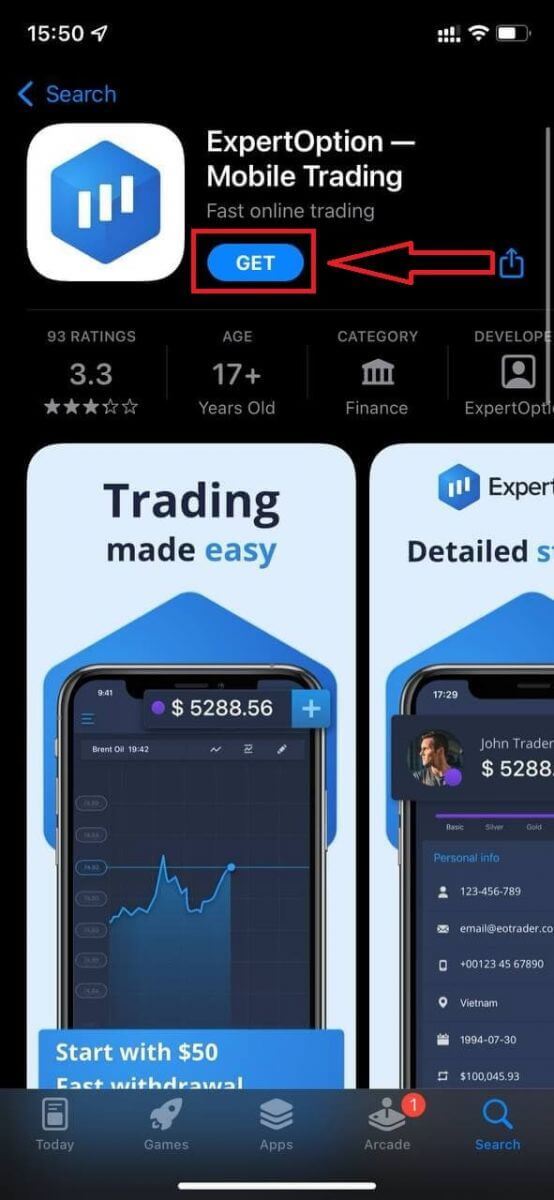
Om du har en iOS-mobilenhet måste du ladda ner den officiella ExpertOption-mobilappen från App Store eller här . Sök bara efter appen "ExpertOption - Mobile Trading" och ladda ner den till din iPhone eller iPad.Mobilversionen av handelsplattformen är exakt densamma som webbversionen. Följaktligen kommer det inte att vara några problem med handel och överföring av pengar.
Öppna sedan ExpertOption-appen så ser du handelsplattformen. Klicka på "Köp" eller "Sälj" för att förutsäga vart grafen kommer att hamna.
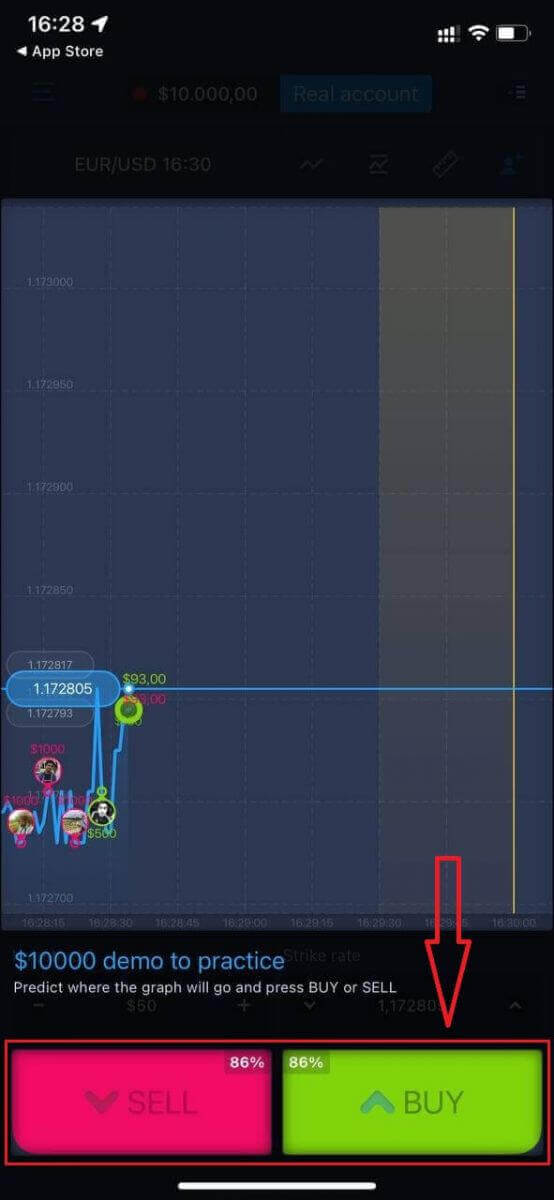
Nu kan du fortsätta handla med 10 000 dollar på Daemo-kontot.
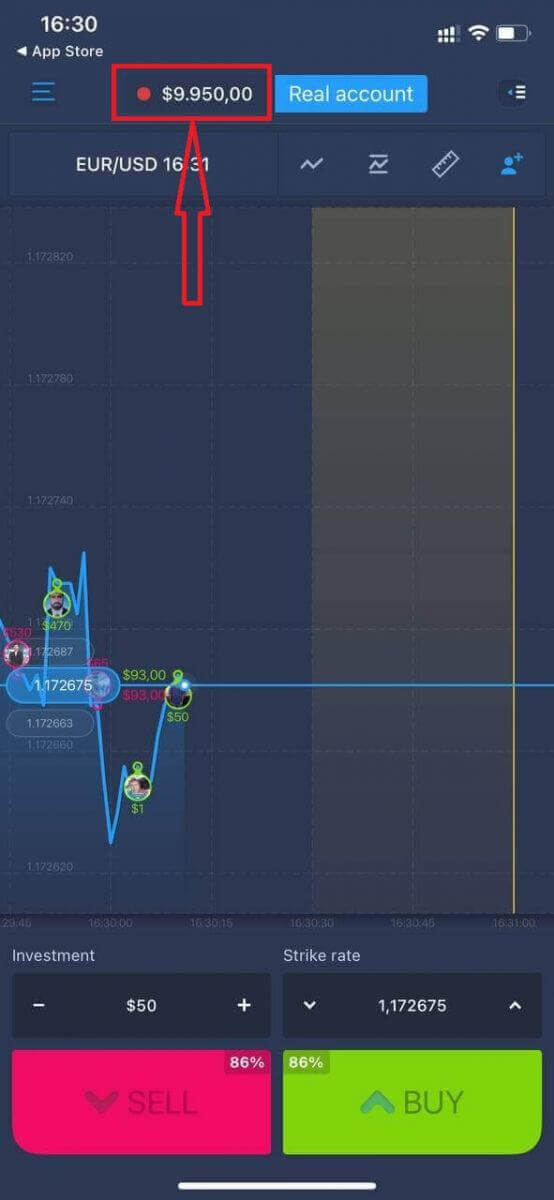
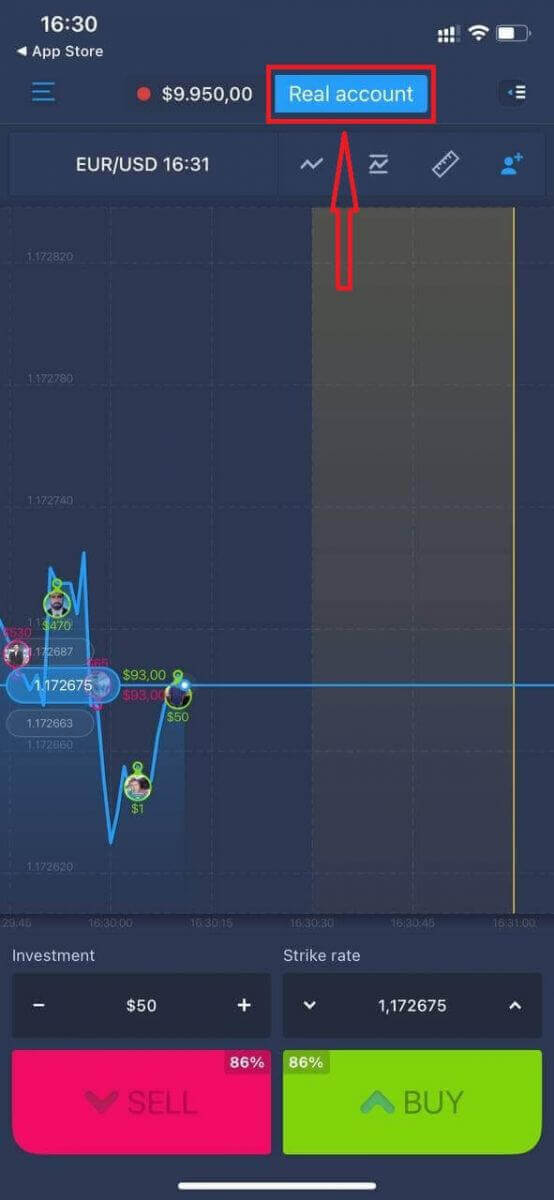
Du kan också öppna ett konto på iOS-mobilplattformen genom att klicka på "Riktigt konto".
- Ange en giltig e-postadress.
- Skapa ett starkt lösenord.
- Du måste också acceptera "Allmänna villkor".
- Klicka på "Skapa konto".
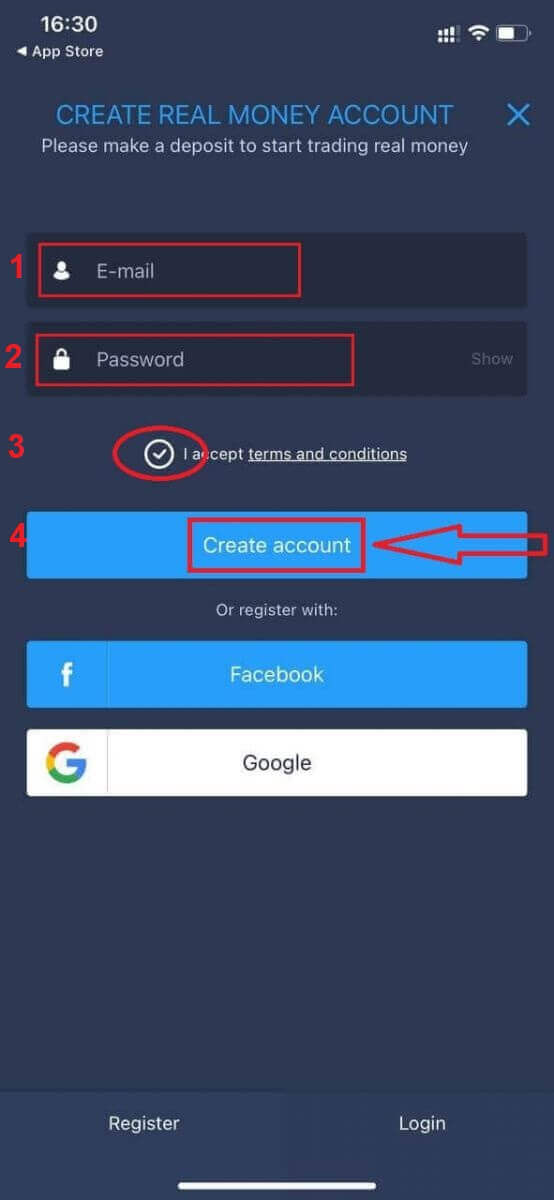
Grattis! Du har registrerat dig, nu kan du göra insättningar och börja handla med ett riktigt konto.
Öppna ett konto på ExpertOption Android-appen
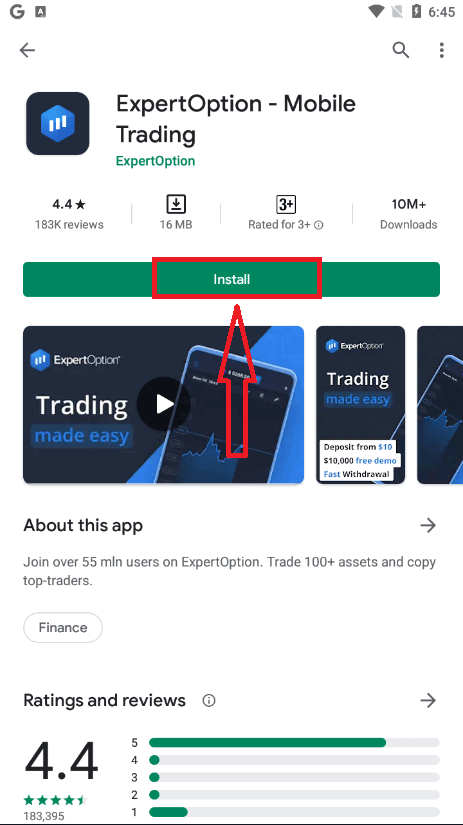
Om du har en Android-mobilenhet måste du ladda ner den officiella ExpertOption-mobilappen från Google Play eller här . Sök bara efter appen "ExpertOption - Mobile Trading" och ladda ner den till din enhet. Mobilversionen av handelsplattformen är exakt densamma som webbversionen. Följaktligen kommer det inte att vara några problem med handel och överföring av pengar. Dessutom anses ExpertOptions handelsapp för Android vara den bästa appen för onlinehandel. Därför har den ett högt betyg i butiken.
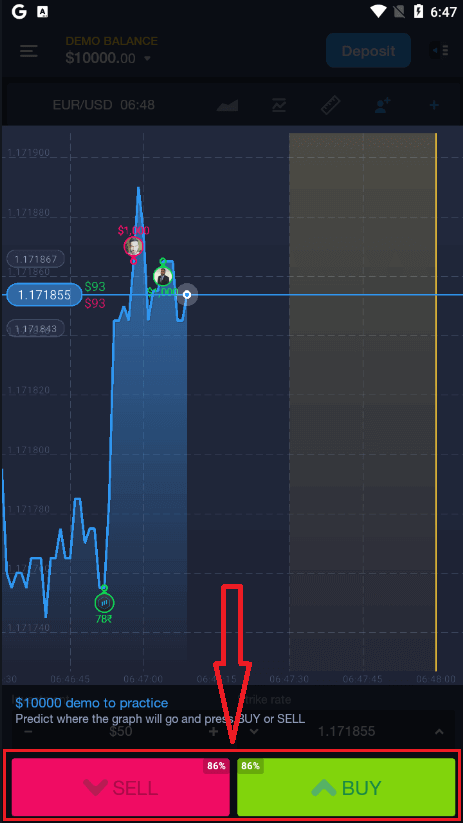
Öppna sedan ExpertOption-appen så ser du handelsplattformen. Klicka på "Köp" eller "Sälj" för att förutsäga vart grafen kommer att hamna.
Nu kan du fortsätta handla med 10 000 dollar på ett demokonto.
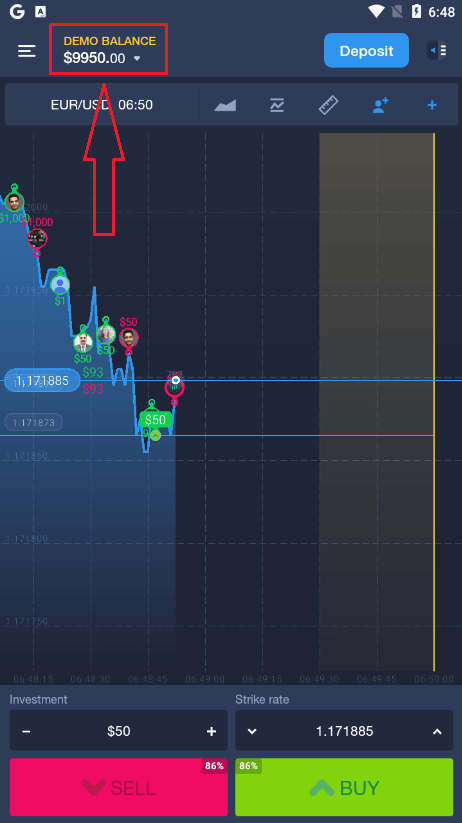
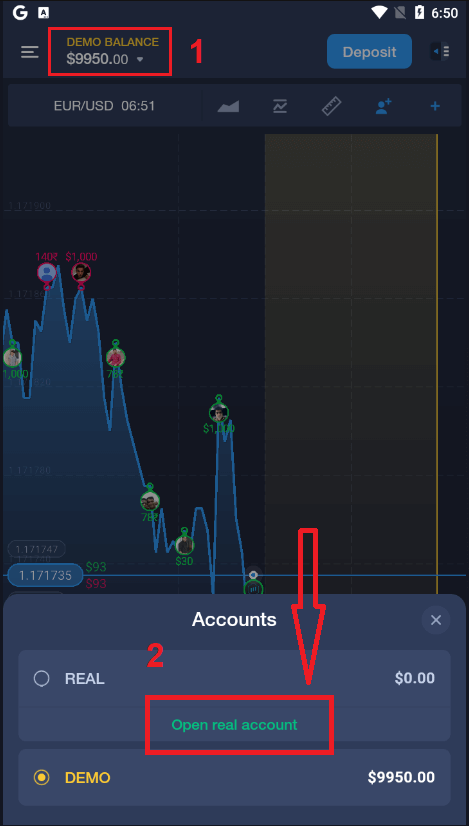
Du kan också öppna ett konto på Android-mobilplattformen genom att klicka på "DEMO BALANCE" och sedan klicka på "Öppna riktigt konto".
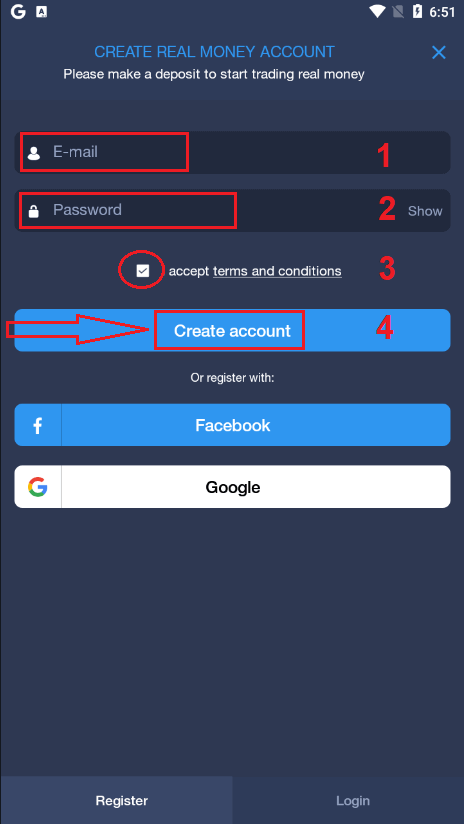
- Ange en giltig e-postadress.
- Skapa ett starkt lösenord.
- Du måste också acceptera "Allmänna villkor".
- Klicka på "Skapa konto".
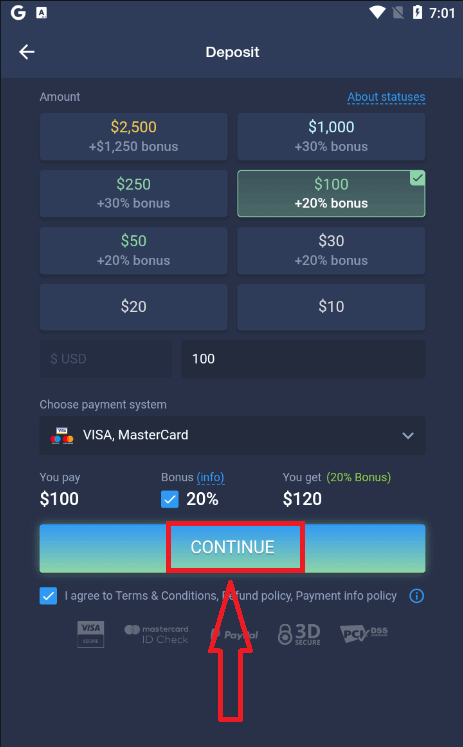
Grattis! Du har registrerat dig, nu kan du sätta in pengar och börja handla med det riktiga kontot.
Öppna ett ExpertOption-konto på mobilwebben
Om du vill handla på den mobila webbversionen av ExpertOptions handelsplattform kan du enkelt göra det. Öppna först din webbläsare på din mobila enhet. Sök sedan efter " expertoption " och besök mäklarens officiella webbplats.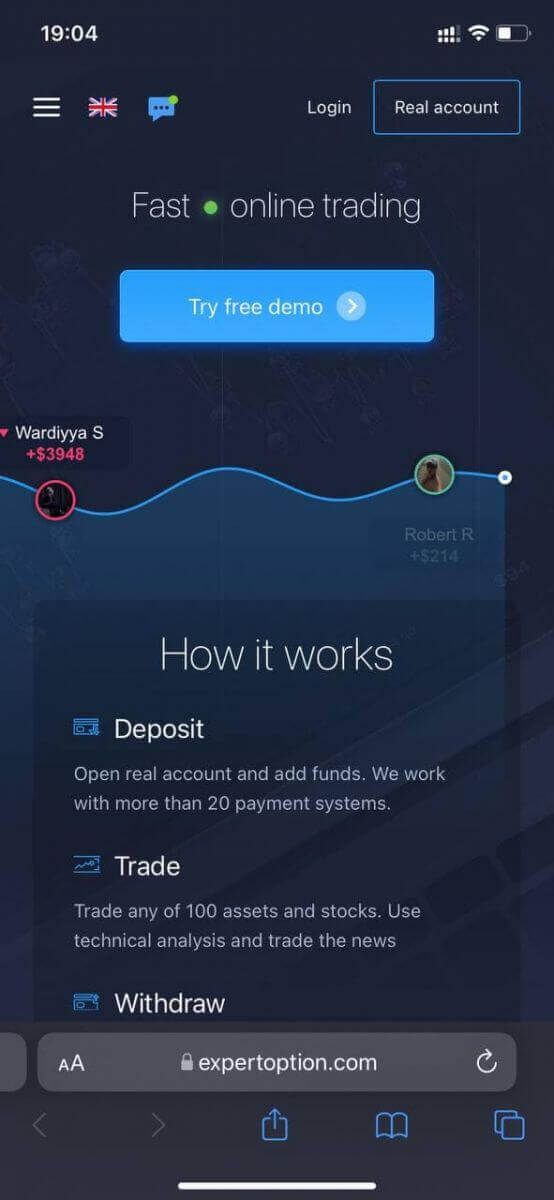
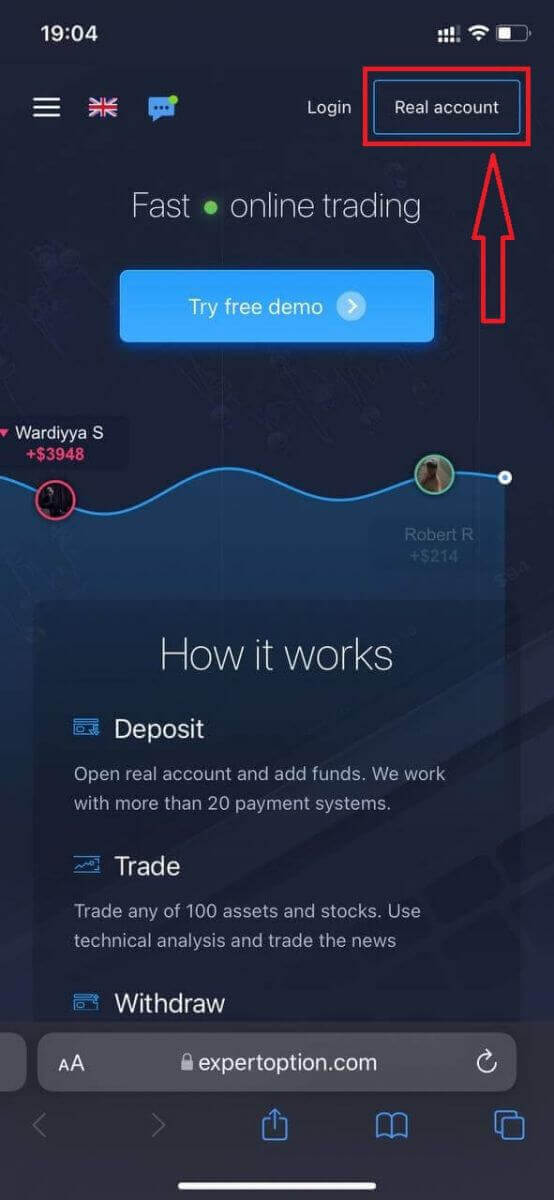
Klicka på knappen "Riktigt konto" i det övre högra hörnet.
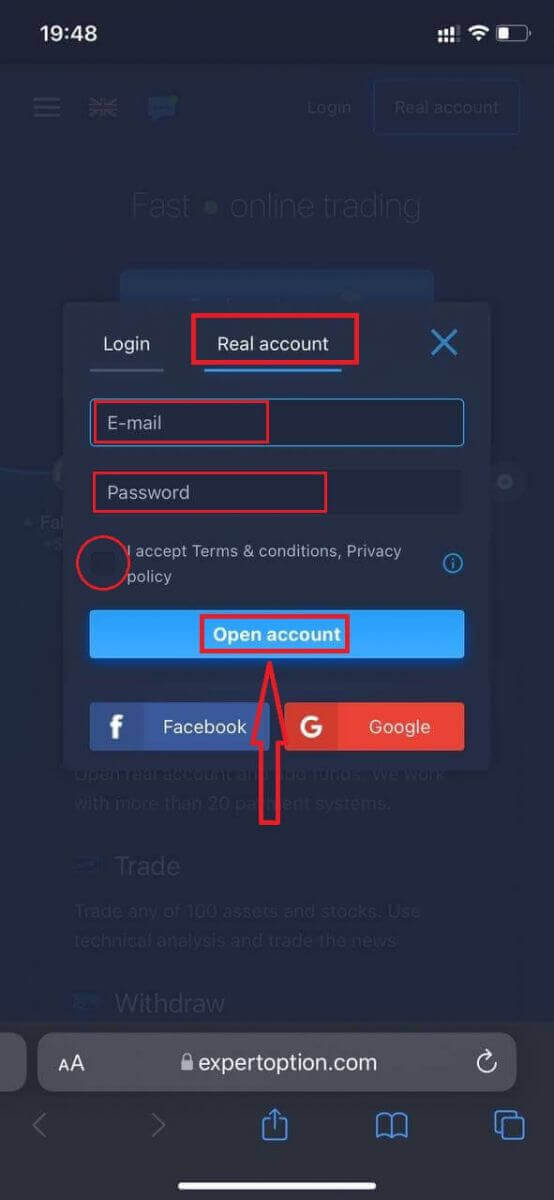
I det här steget anger vi fortfarande uppgifterna: e-postadress, lösenord, godkänner "Villkor" och klickar på "Öppna konto".
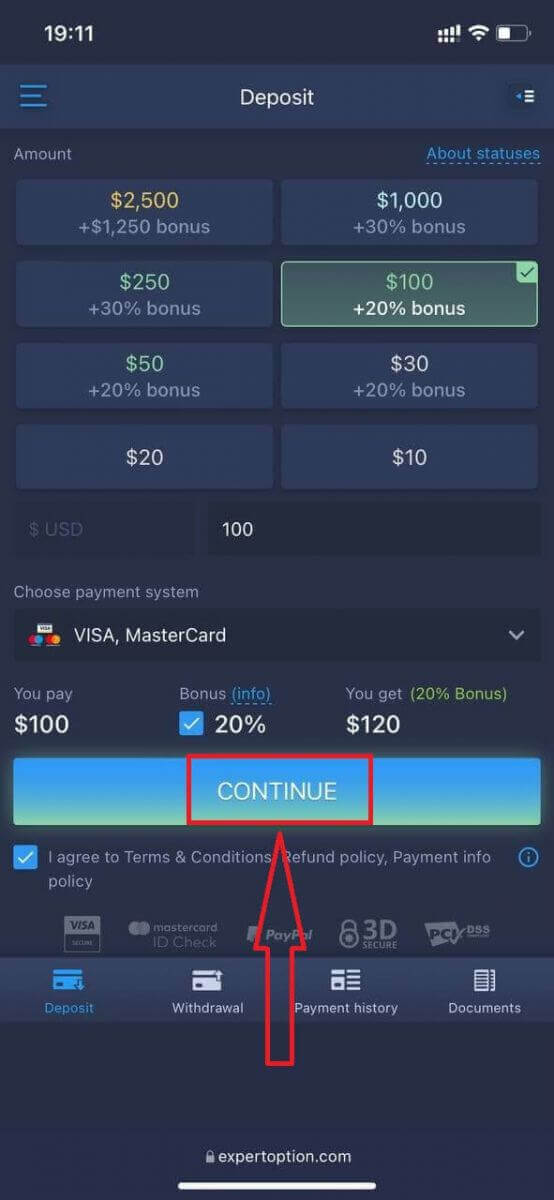
Grattis! Du har registrerat dig. Nu kan du sätta in pengar och börja handla med ett riktigt konto.
Den mobila webbversionen av handelsplattformen är exakt densamma som den vanliga webbversionen. Följaktligen kommer det inte att vara några problem med handel och överföring av pengar.
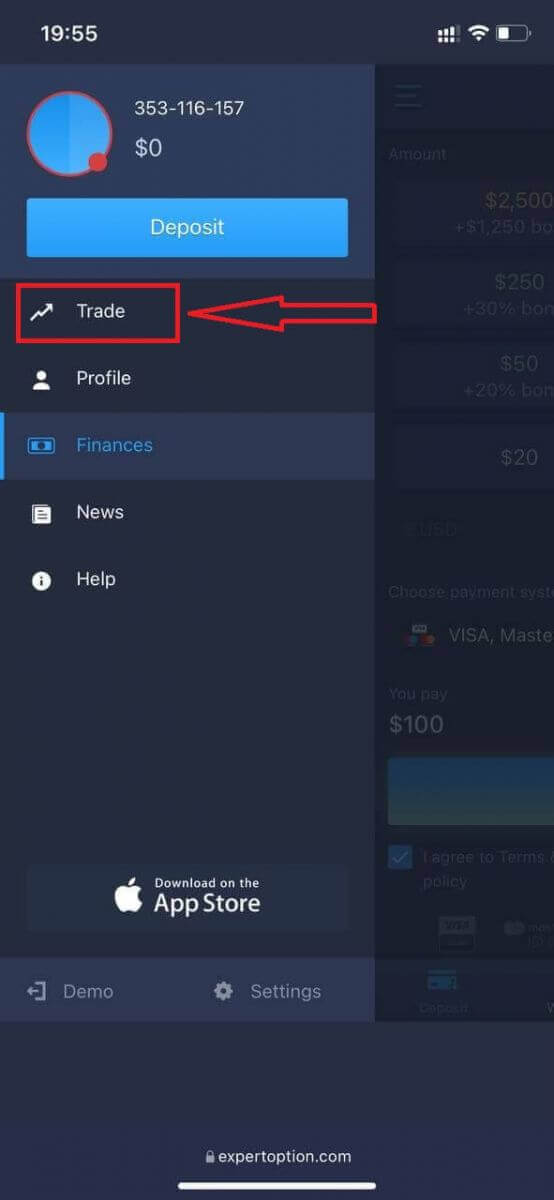
Eller om du först vill handla med ett demokonto gör du det genom att klicka på menyikonen .
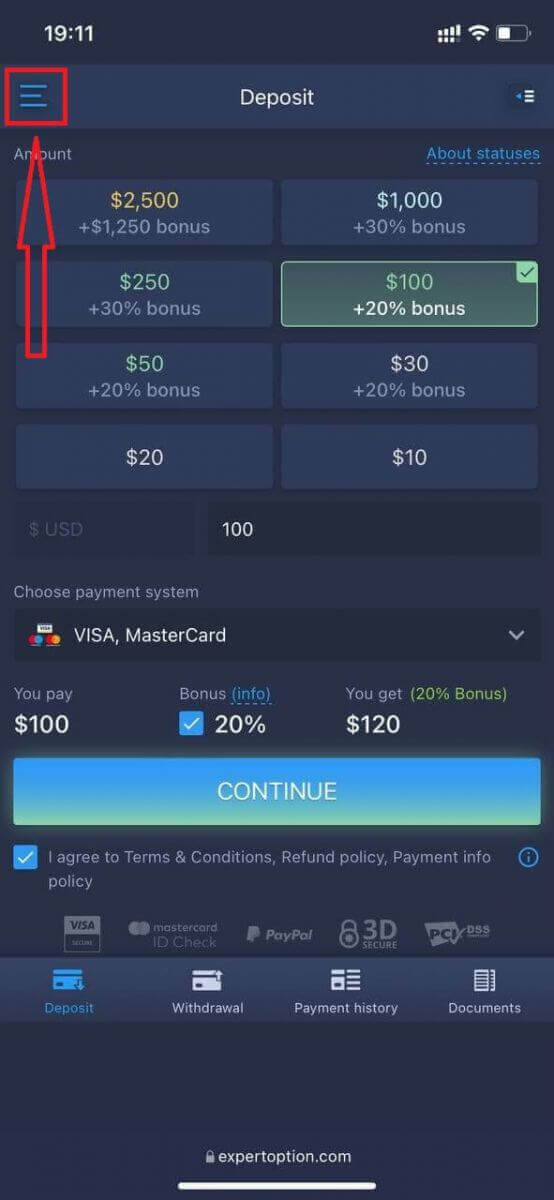
Klicka på "Handla".
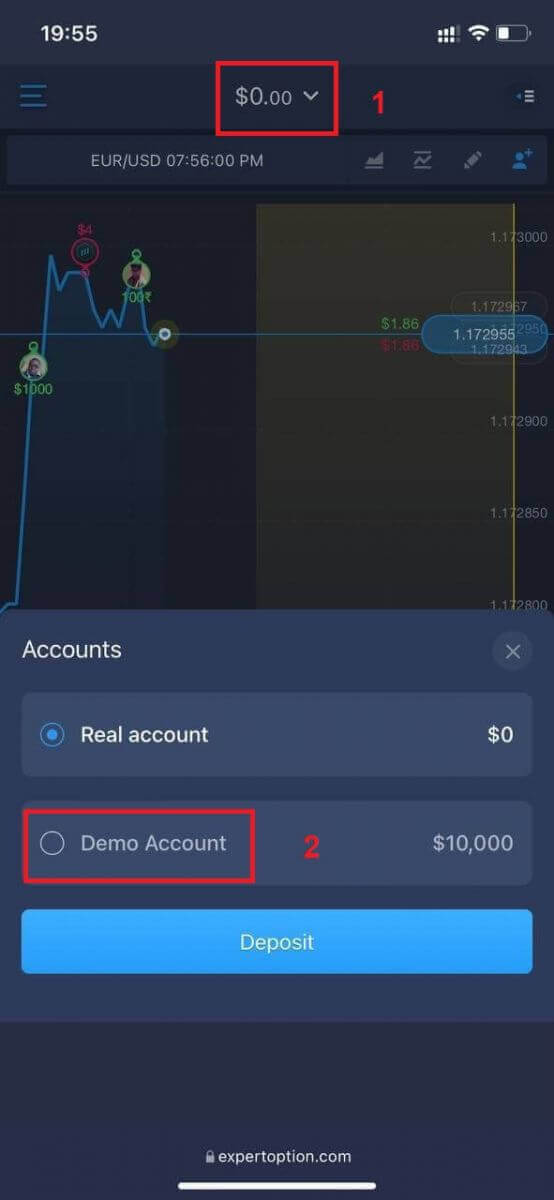
Byt konto från riktigt konto till demokonto.
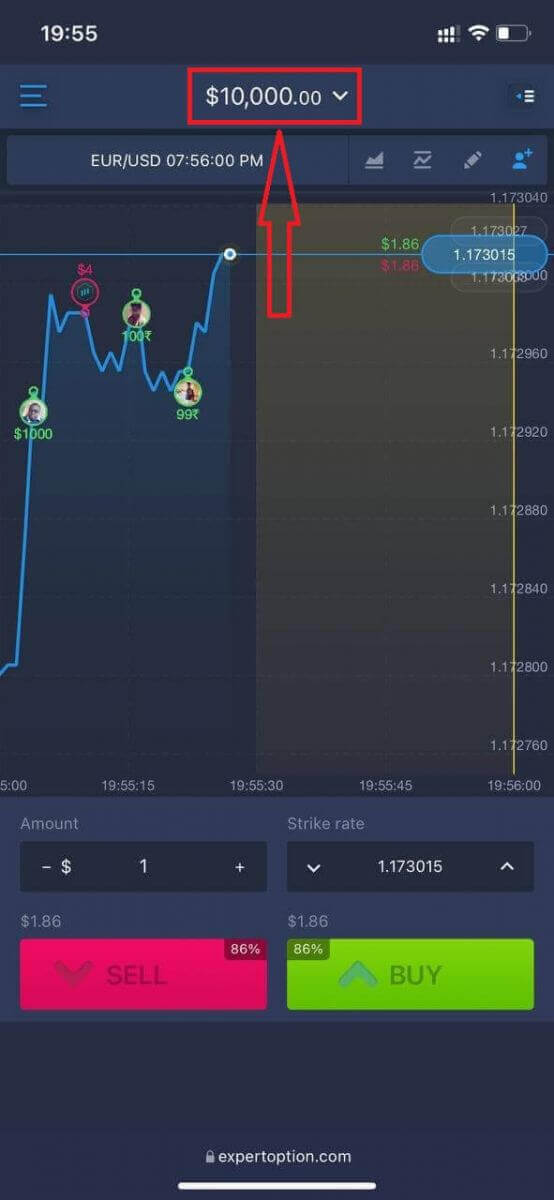
Du kommer att ha 10 000 dollar på demokontot.
Vanliga frågor (FAQ)
Finns det ett demokonto?
Vi inbjuder dig att använda ett demokonto med ett saldo på 10 000 virtuella pengar för att kunna utvärdera fördelarna med handelsplattformen.
Hur mycket pengar kan jag tjäna på övningskontot?
Du kan inte ta ut någon vinst från transaktioner du genomför på övningskontot. Du får virtuella pengar och gör virtuella transaktioner. Det är endast avsett för träningsändamål. För att handla med riktiga pengar måste du sätta in pengar på ett riktigt konto.
Hur växlar jag mellan övningskontot och det riktiga kontot?
För att växla mellan konton, klicka på ditt saldo i det övre mittersta hörnet. Se till att du är i handelsrummet. Panelen som öppnas visar alla dina konton: ditt riktiga konto och ditt övningskonto. Klicka på ett konto för att göra det aktivt så att du kan använda det för handel.
Slutsats: Börja din handelsresa med ExpertOption
Att öppna ett konto på ExpertOption är snabbt, säkert och nybörjarvänligt. Oavsett om du testar vattnet med ett demokonto eller dyker in i livehandel, erbjuder plattformen intuitiva verktyg, responsiv support och en smidig användarupplevelse. Med bara några få klick får du tillgång till globala marknader och professionella handelsfunktioner – allt från din handflata.
Ta det första steget idag. Öppna ditt ExpertOption-konto och börja handla smartare.
Vanliga frågor
Ett giltigt statligt fotolegitimation (pass, nationellt ID-kort eller körkort) och ett adressbevis som en ny elräkning eller kontoutdrag krävs vanligtvis. Du kan också bli ombedd att göra en selfie för ansiktsverifiering. Handlingarna måste tydligt överensstämma med kontoinnehavarens namn och adress.
Kontoregistreringen sker omedelbart, men identitetsverifiering tar vanligtvis mellan 24 och 72 timmar beroende på dokumentkvalitet och arbetsbelastning. Medan verifiering väntar kan du ofta använda demokontot. För att påskynda godkännandet, ladda upp tydliga färgskanningar, se till att namn matchar och undvik beskurna dokument; räkna med längre tid om supporten begär ytterligare information.
Minsta insättningsbelopp varierar beroende på kontotyp, betalningsmetod och din jurisdiktion. Många användare stöter på miniminivåer i de låga tiotals plattformsvalutaenheter, men exakta värden visas på Insättningssidan efter att du loggat in. Kontrollera insättningsalternativen för ditt land innan finansiering.
Kontrollera först att alla fält är korrekta och matchar ditt ID, verifiera sedan din e-post och telefoninkorg (kolla spam). Rensa webbläsarens cache eller prova en annan enhet om formuläret inte skickas. Dokumentskanningar av dålig kvalitet, utgångna ID:n eller landsbegränsningar kan blockera registrering; Om felen kvarstår, ta skärmdumpar och kontakta supporten med dessa detaljer.
Du kan vanligtvis komma åt demokontot direkt, men livehandel kräver ofta ett finansierat konto och kan kräva verifiering beroende på din region och betalningsmetod. Uttag är vanligtvis begränsade tills identitetskontrollerna är klara och betalningskällan är bekräftad. Slutför verifieringen och använd säkra kontouppgifter innan du gör insättningar för att undvika förseningar.