ExpertOption හි වෙළඳ ගිණුමක් විවෘත කරන්නේ කෙසේද
විසින් ලියන ලදී

මාර්ගගත වෙළඳ වේදිකා පර්යේෂක සහ මාර්ගෝපදේශ ලේඛකයා
තැරැව්කාර වේදිකා සහ වෙළඳ ගිණුම් පද්ධති පර්යේෂණ කරයි.
ExpertOption හි වෙළඳ ගිණුමක් පියවරෙන් පියවර විවෘත කරන්නේ කෙසේදැයි ඉගෙන ගන්න, ලියාපදිංචි කිරීමේ ක්රියාවලිය සම්පූර්ණ කරන්න, ඔබේ පැතිකඩ සකසන්න, සහ පහසුවෙන් සහ නිවැරදිව ද්විමය විකල්ප වෙළඳාම ආරම්භ කිරීමට සූදානම් වන්න.
1 ක්ලික් එකකින් වෙළඳ අතුරු මුහුණත ආරම්භ කරන්න.
වේදිකාවේ ලියාපදිංචි වීම ක්ලික් කිරීම් කිහිපයකින් සමන්විත සරල ක්රියාවලියකි. 1 ක්ලික් කිරීමකින් වෙළඳ අතුරුමුහුණත විවෘත කිරීම සඳහා, “නොමිලේ නිරූපණය උත්සාහ කරන්න” බොත්තම ක්ලික් කරන්න. 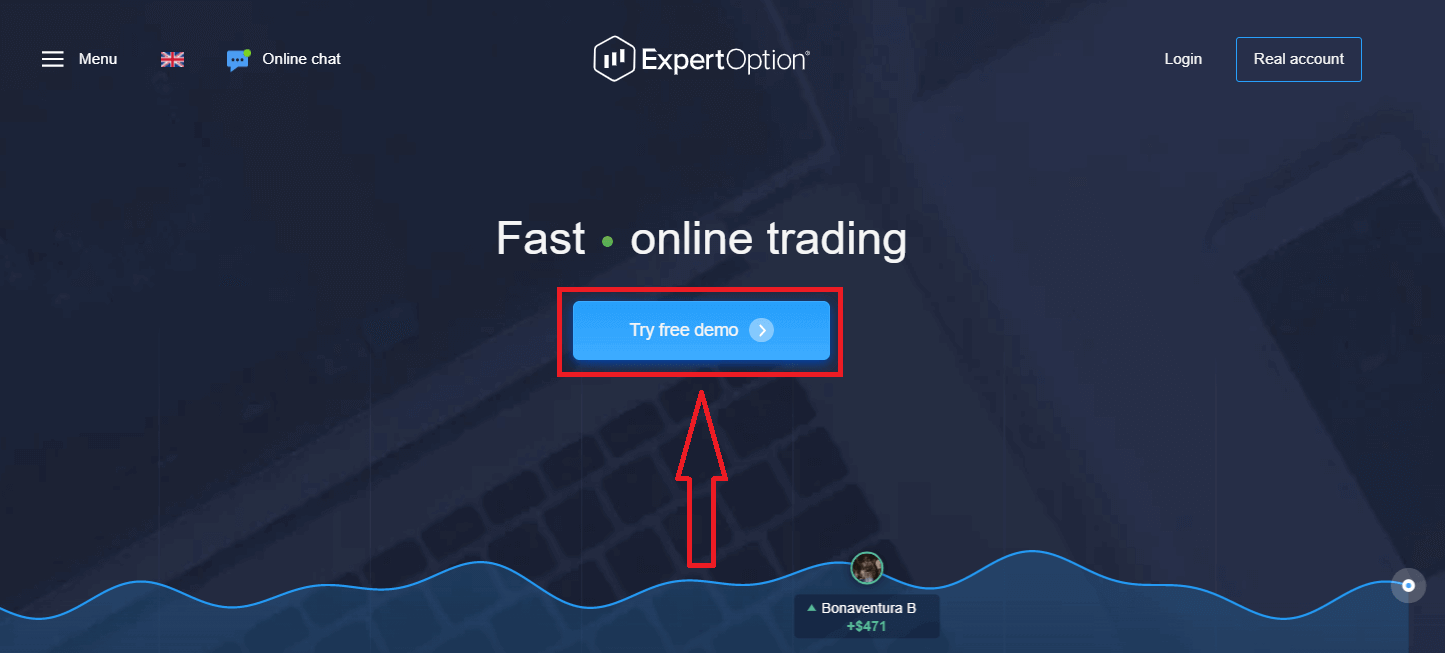
මෙය ඔබව Demo ගිණුමේ ඩොලර් 10,000 කින් වෙළඳාම ආරම්භ කිරීමට Demo වෙළඳ පිටුවට ගෙන යනු ඇත.
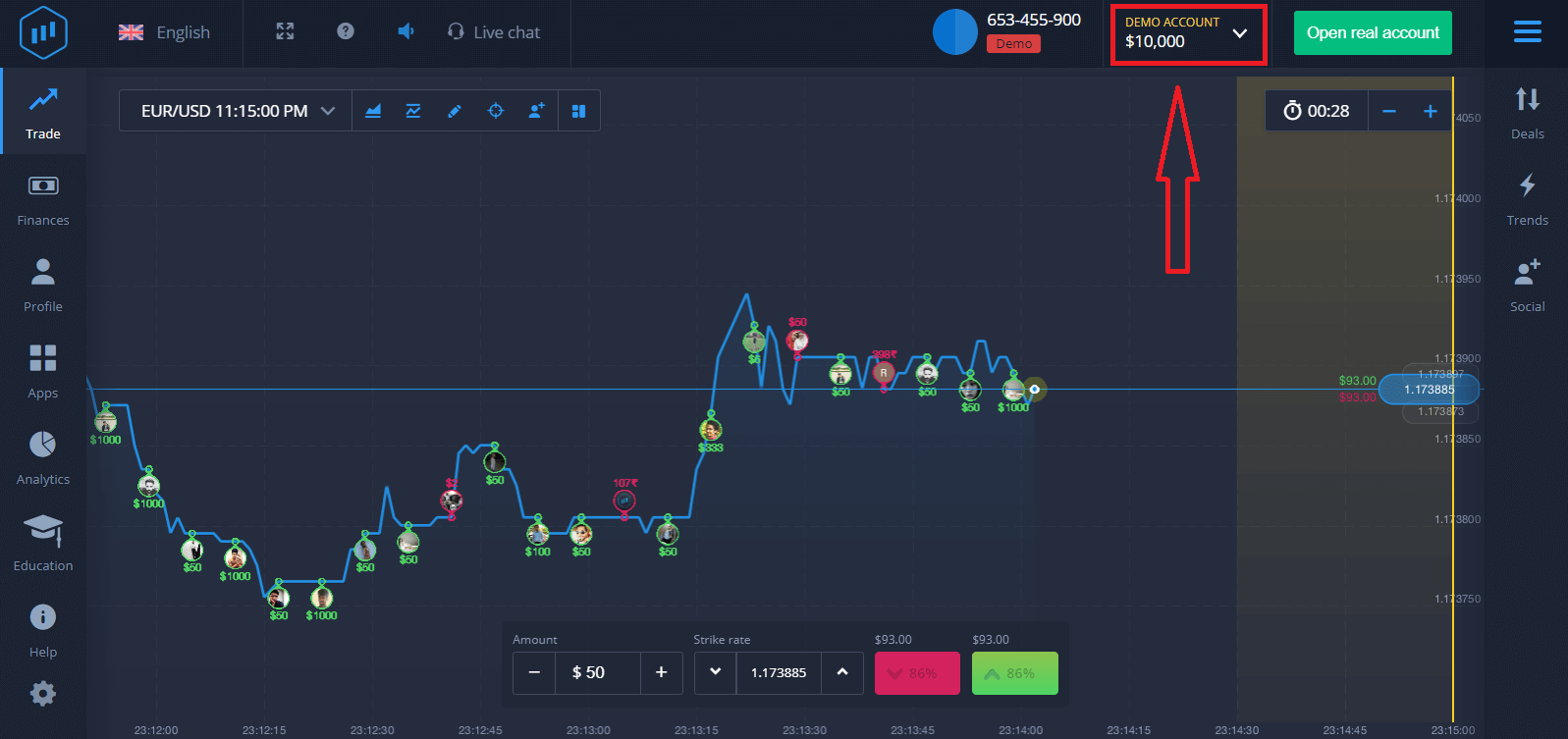
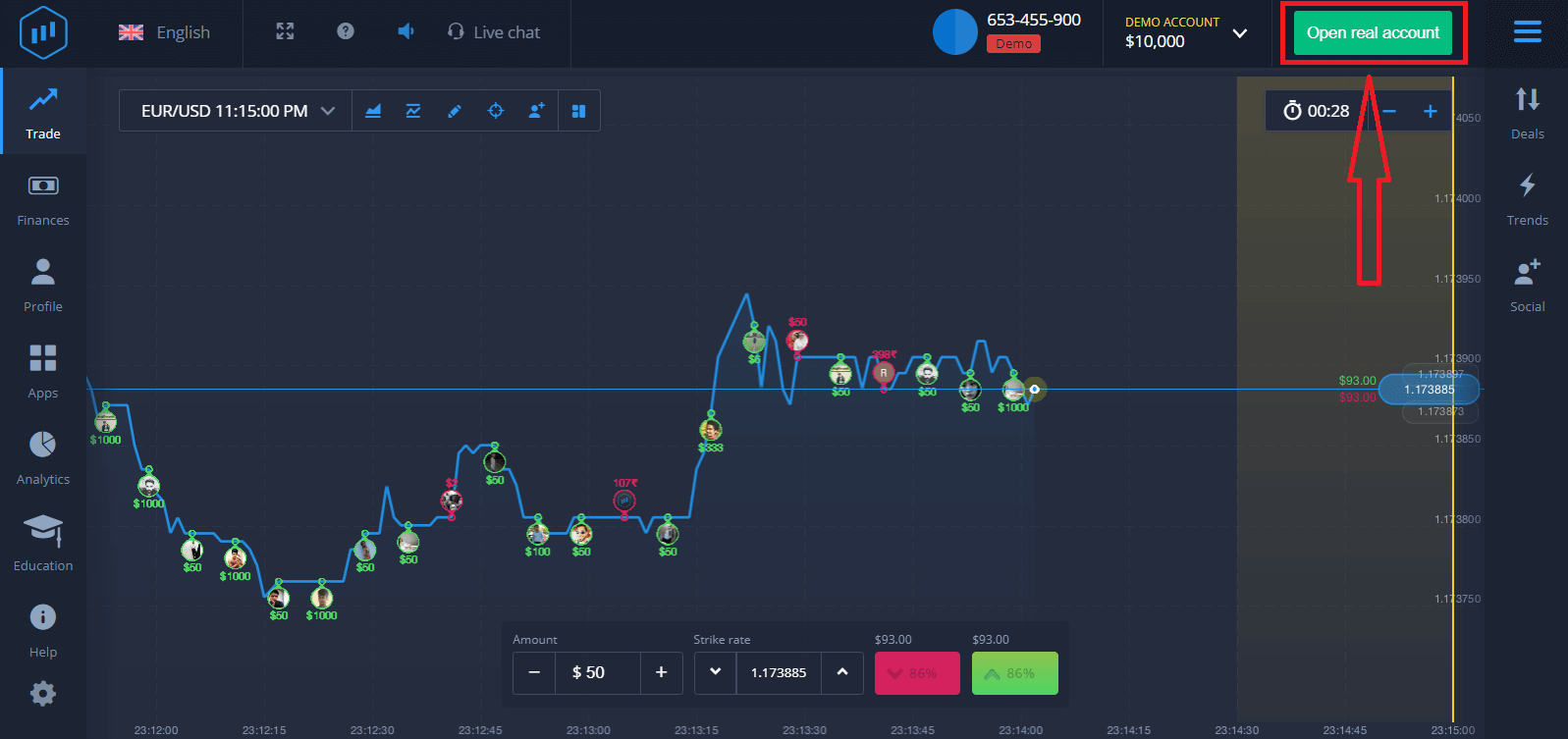
ගිණුම දිගටම භාවිතා කිරීම සඳහා, වෙළඳ ප්රතිඵල සුරකින්න සහ සැබෑ ගිණුමක වෙළඳාම් කළ හැකිය. ExpertOption ගිණුමක් නිර්මාණය කිරීමට "සැබෑ ගිණුම විවෘත කරන්න" ක්ලික් කරන්න.
ලබා ගත හැකි විකල්ප තුනක් තිබේ: පහත පරිදි ඔබේ විද්යුත් තැපැල් ලිපිනය, ෆේස්බුක් ගිණුම හෝ ගූගල් ගිණුම සමඟ ලියාපදිංචි වීම. ඔබට අවශ්ය වන්නේ ඕනෑම සුදුසු ක්රමයක් තෝරා මුරපදයක් නිර්මාණය කිරීමයි.
විද්යුත් තැපෑලක් සමඟ ලියාපදිංචි වන්නේ කෙසේද?
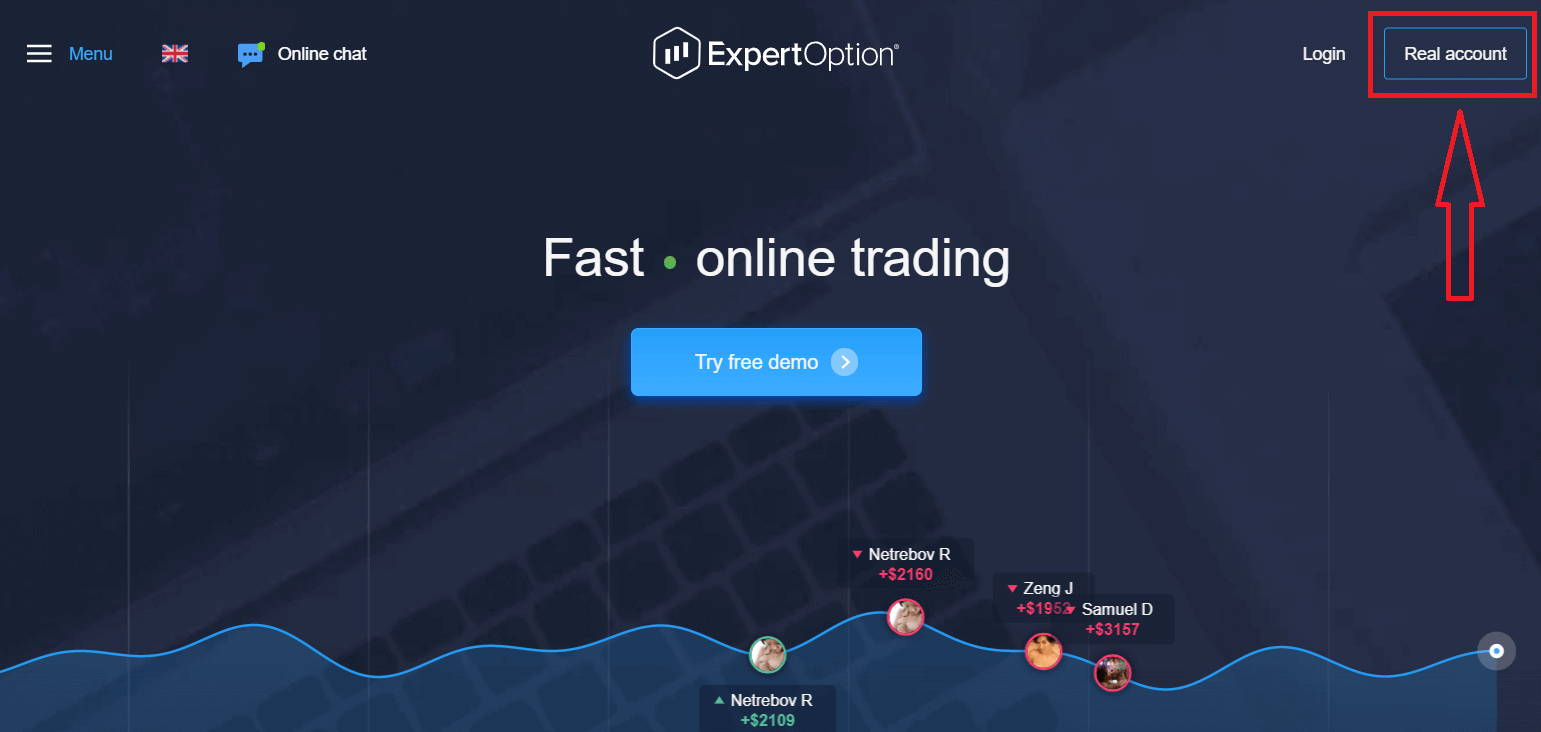
1. ඉහළ දකුණු කෙළවරේ ඇති " සැබෑ ගිණුම " බොත්තම ක්ලික් කිරීමෙන් ඔබට වේදිකාවේ ගිණුමක් සඳහා ලියාපදිංචි විය හැකිය.
2. ලියාපදිංචි වීමට ඔබට අවශ්ය සියලු තොරතුරු පුරවා "ගිණුම විවෘත කරන්න" ක්ලික් කළ යුතුය.
- වලංගු විද්යුත් තැපැල් ලිපිනයක් ඇතුළත් කරන්න.
- ශක්තිමත් මුරපදයක් සාදන්න.
- ඔබ "නියමයන් සහ කොන්දේසි" කියවා එය පරීක්ෂා කළ යුතුය.
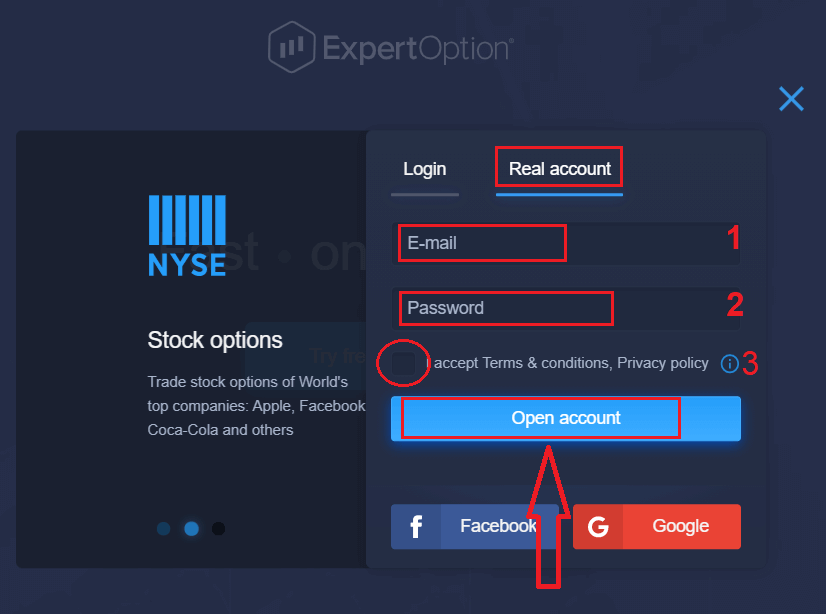
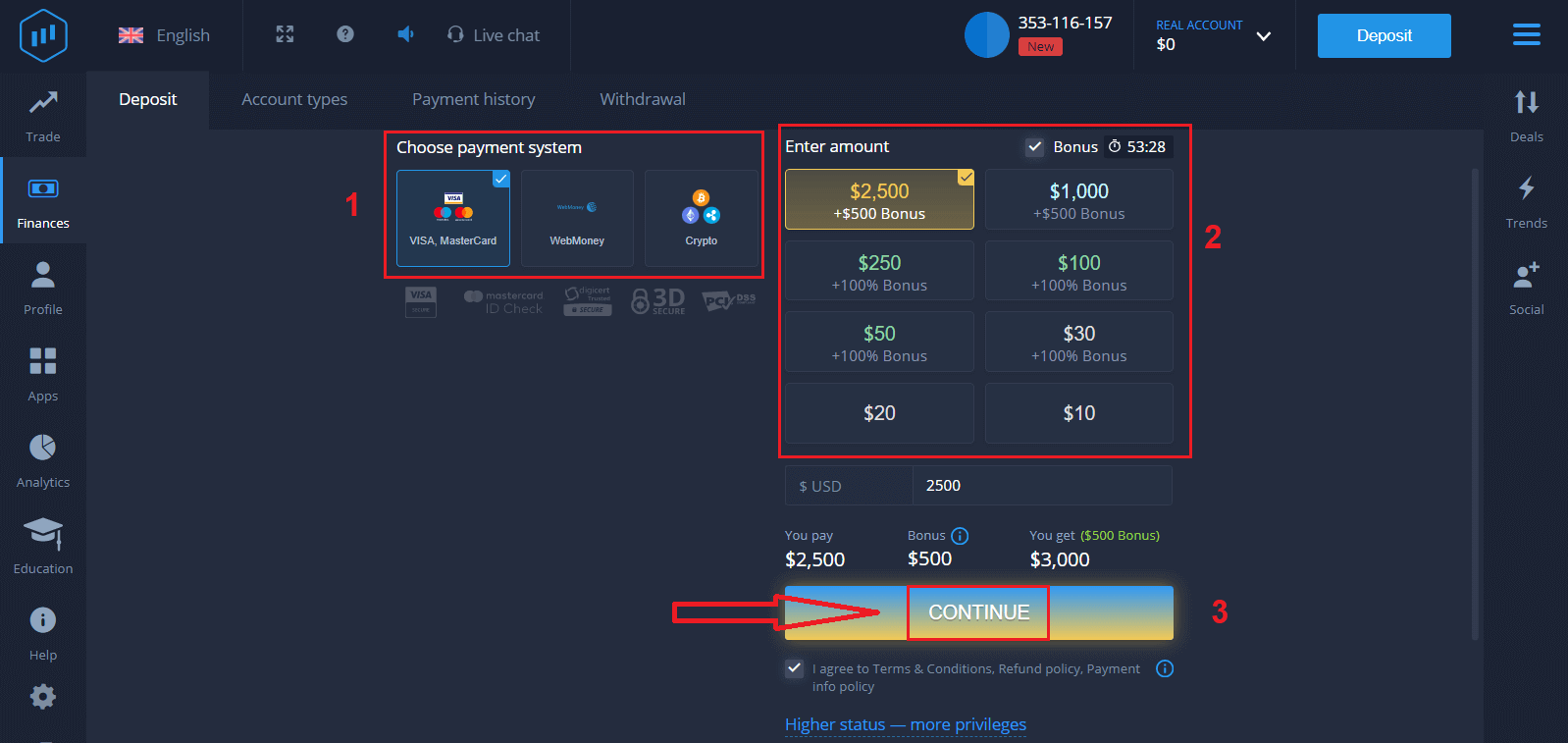
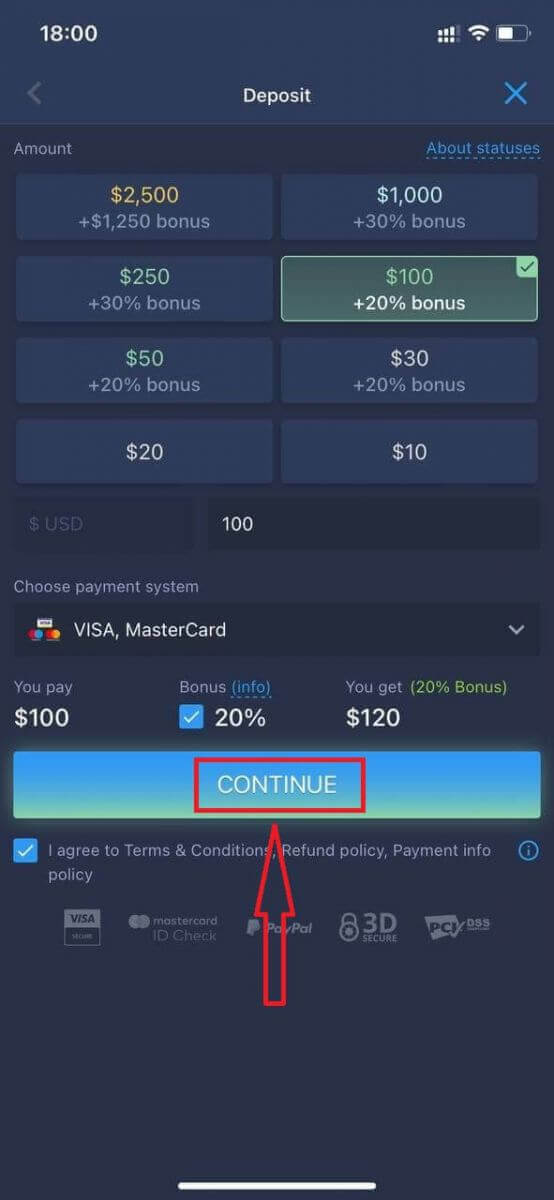
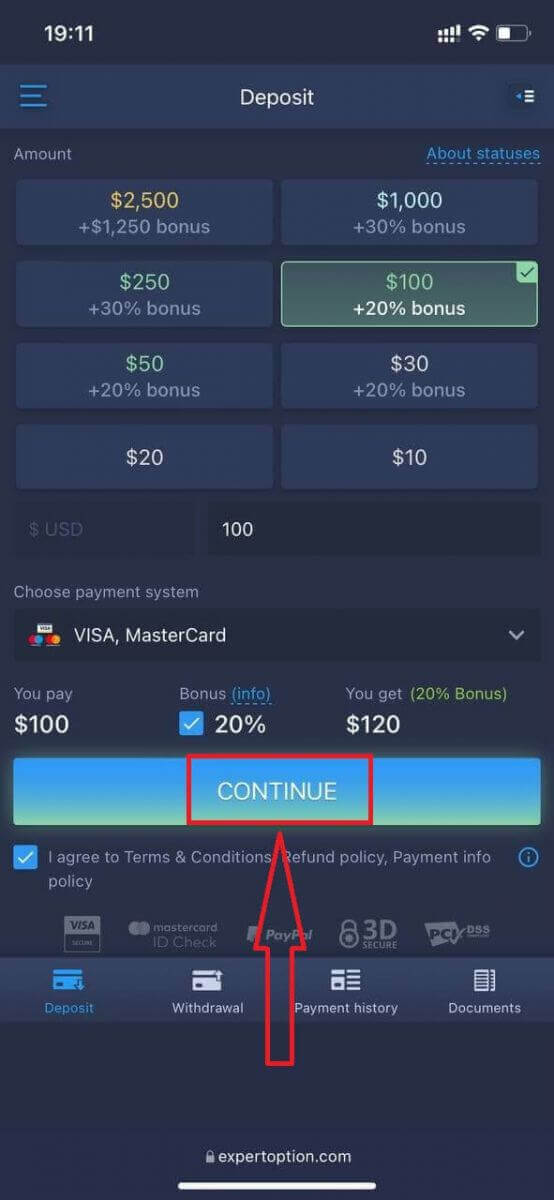
සුභ පැතුම්! ඔබ සාර්ථකව ලියාපදිංචි වී ඇත. සජීවී වෙළඳාම ආරම්භ කිරීමට ඔබ ඔබේ ගිණුමේ ආයෝජනයක් කළ යුතුය (අවම තැන්පතුව ඇමරිකානු ඩොලර් 10 කි).
ExpertOption හි තැන්පතුවක් කරන්නේ කෙසේද
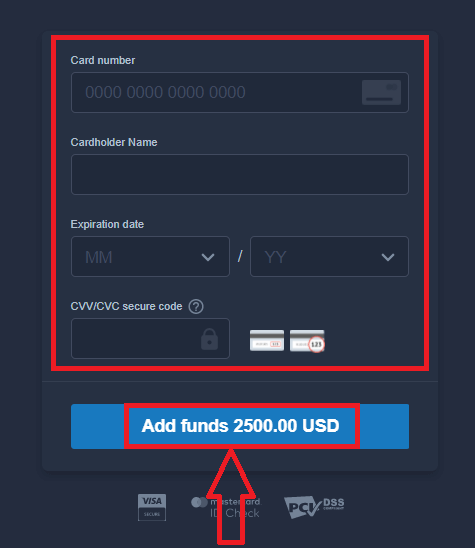
කාඩ්පත් දත්ත ඇතුළත් කර "අරමුදල් එකතු කරන්න ..." ක්ලික් කරන්න
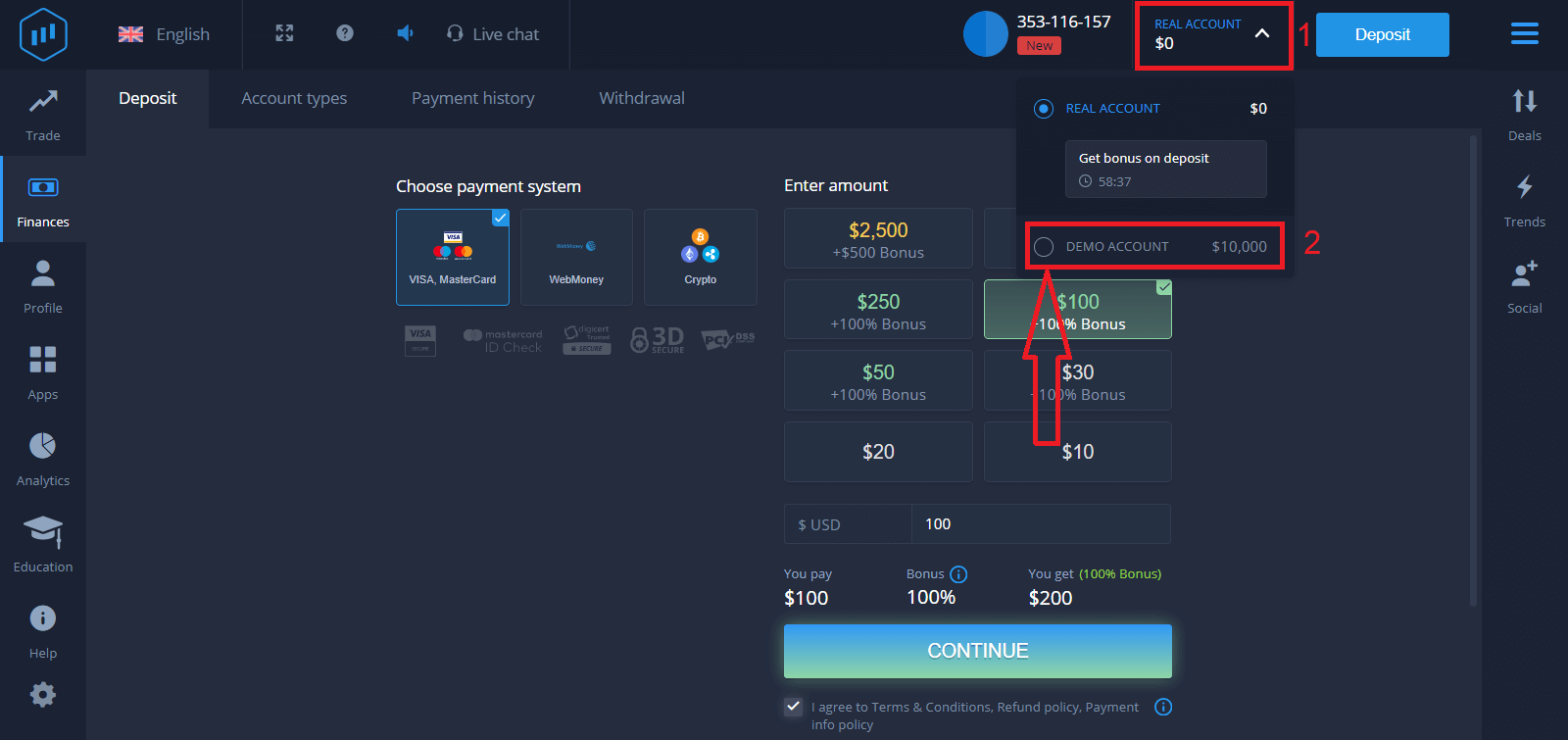
දැන් ඔබට සාර්ථකව තැන්පත් කිරීමෙන් පසු සැබෑ ගිණුමක වෙළඳාම් කළ හැකිය.
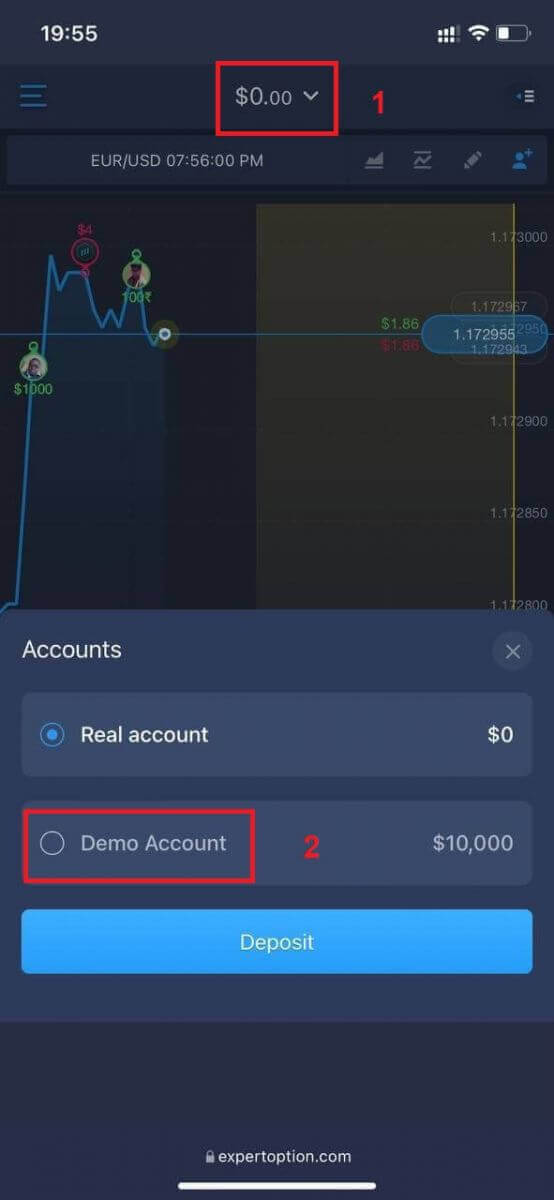
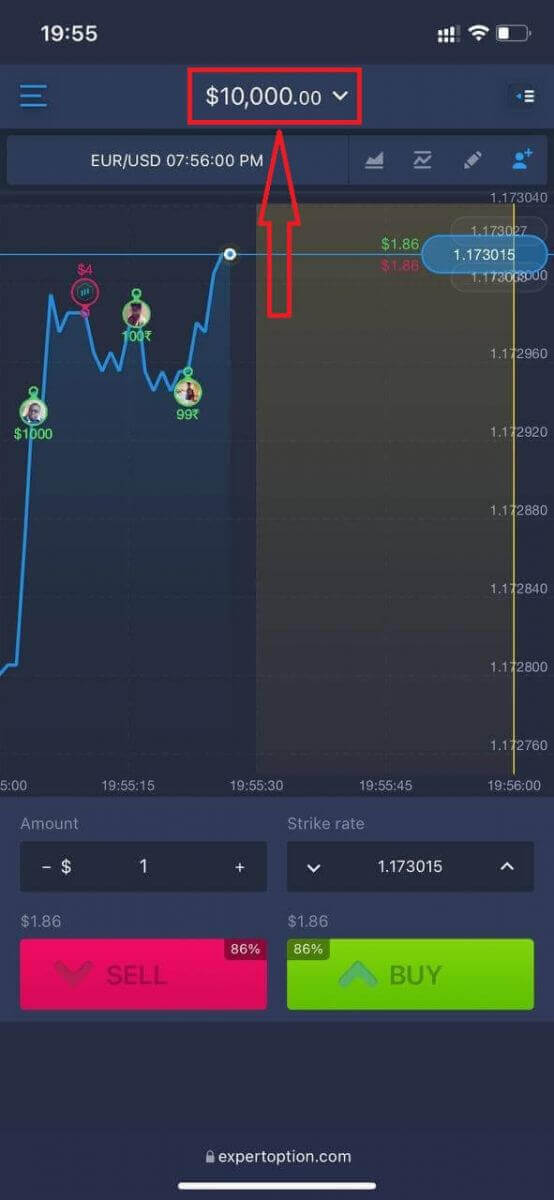
ඔබට Demo ගිණුම භාවිතා කිරීමට අවශ්ය නම්, "REAL ACCOUNT" ක්ලික් කර "DEMO ACCOUNT" තෝරන්න, Demo ගිණුමේ ඩොලර් 10,000 කින් වෙළඳාම ආරම්භ කිරීමට. demo ගිණුමක් යනු වේදිකාව සමඟ හුරු වීමට, විවිධ වත්කම් මත ඔබේ වෙළඳ කුසලතා පුහුණු කිරීමට සහ අවදානම් නොමැතිව තත්ය කාලීන ප්රස්ථාරයක නව යාන්ත්ර විද්යාව උත්සාහ කිරීමට ඔබට මෙවලමකි.
අවසාන වශයෙන්, ඔබ ඔබේ විද්යුත් තැපෑලට ප්රවේශ වන විට, ExpertOption ඔබට තහවුරු කිරීමේ තැපෑලක් එවනු ඇත. ඔබේ ගිණුම සක්රිය කිරීමට එම තැපෑලෙහි ඇති බොත්තම ක්ලික් කරන්න. එබැවින්, ඔබ ඔබේ ගිණුම ලියාපදිංචි කිරීම සහ සක්රිය කිරීම අවසන් කරනු ඇත.
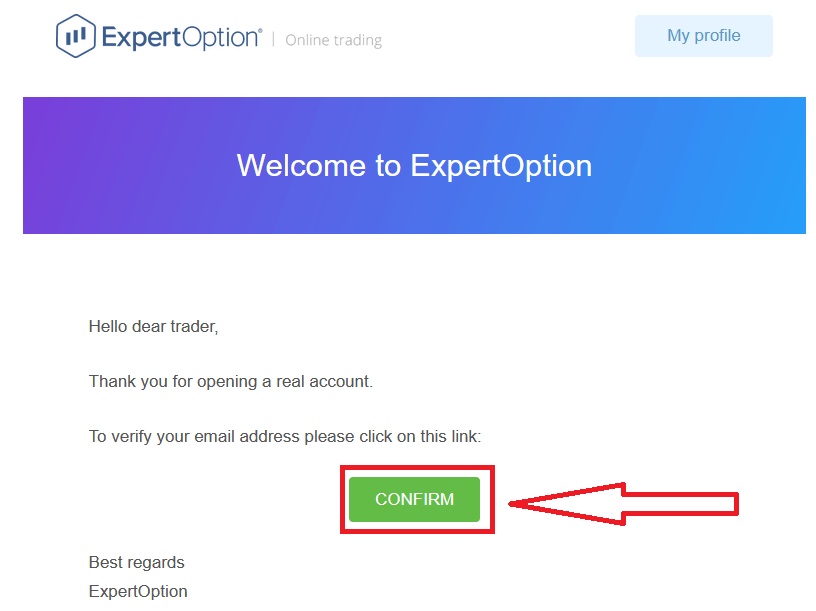
ෆේස්බුක් ගිණුමක් සමඟ ලියාපදිංචි වන්නේ කෙසේද?
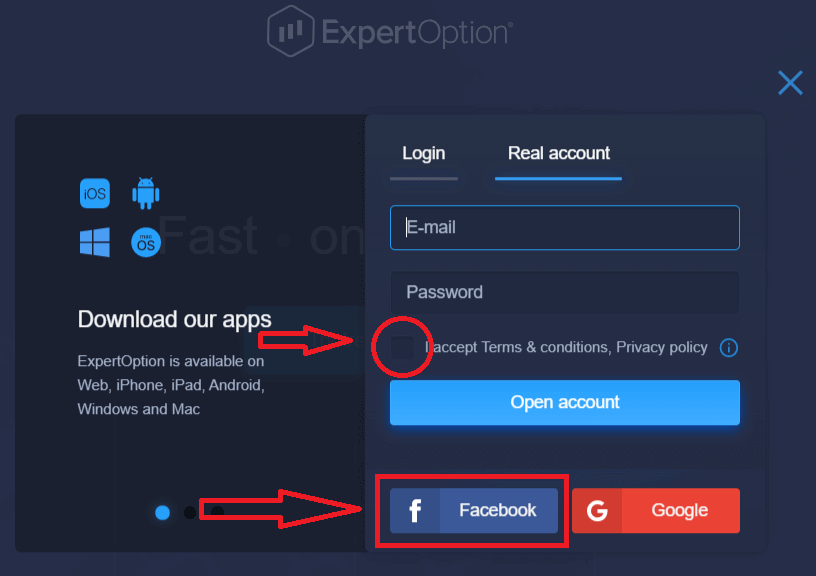
තවද, ඔබට Facebook ගිණුමක් හරහා ඔබගේ ගිණුම විවෘත කිරීමට විකල්පයක් ඇති අතර ඔබට එය සරල පියවර කිහිපයකින් කළ හැකිය: 1. "නියමයන් සහ කොන්දේසි" පරීක්ෂා කර Facebook බොත්තම ක්ලික් කරන්න
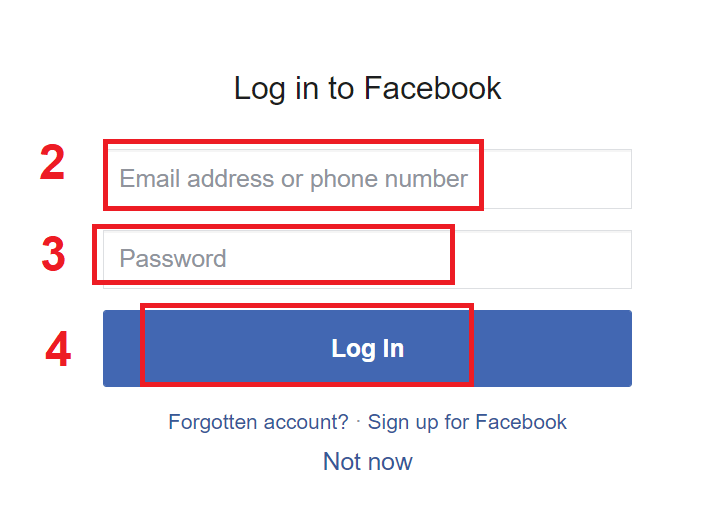
2. Facebook පිවිසුම් කවුළුව විවෘත වනු ඇත, එහිදී ඔබ Facebook හි ලියාපදිංචි වීමට භාවිතා කළ ඔබගේ විද්යුත් තැපැල් ලිපිනය ඇතුළත් කිරීමට අවශ්ය වනු ඇත
3. ඔබගේ Facebook ගිණුමෙන් මුරපදය ඇතුළත් කරන්න
4. "Log In" මත ක්ලික් කරන්න
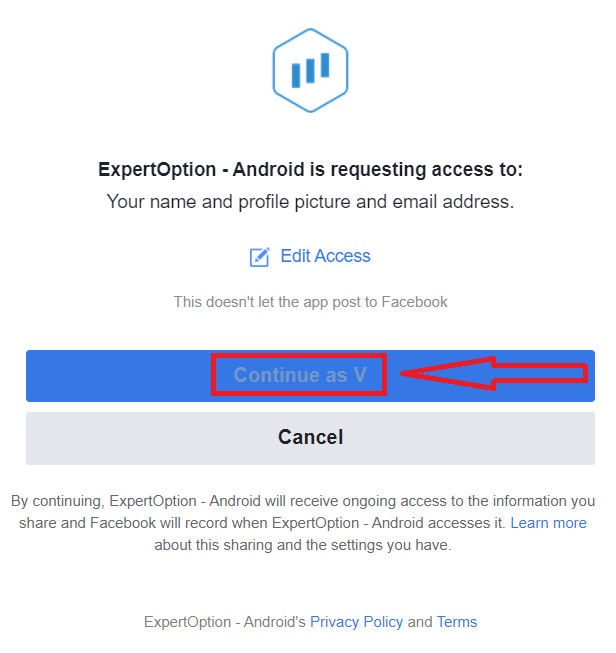
ඔබ "Log in" බොත්තම ක්ලික් කළ පසු, ExpertOption ප්රවේශය ඉල්ලා සිටී: ඔබගේ නම සහ පැතිකඩ පින්තූරය සහ විද්යුත් තැපැල් ලිපිනය. "Continue..." ක්ලික් කරන්න
ඉන්පසු ඔබව ස්වයංක්රීයව ExpertOption වේදිකාවට හරවා යවනු ලැබේ.
ගූගල් ගිණුමක් සමඟ ලියාපදිංචි වන්නේ කෙසේද
1. ගූගල් ගිණුමක් සමඟ ලියාපදිංචි වීමට , "නියමයන් සහ කොන්දේසි" පරීක්ෂා කර ලියාපදිංචි කිරීමේ පෝරමයේ අනුරූප බොත්තම ක්ලික් කරන්න. 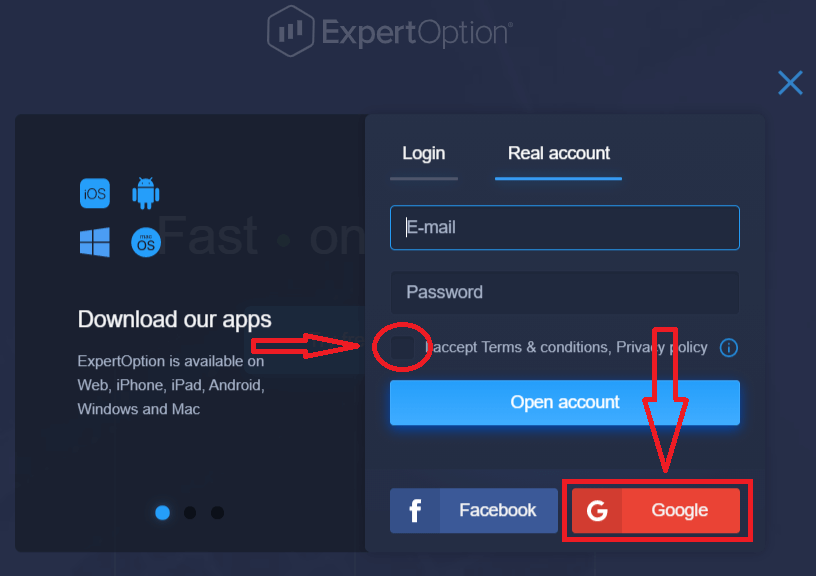
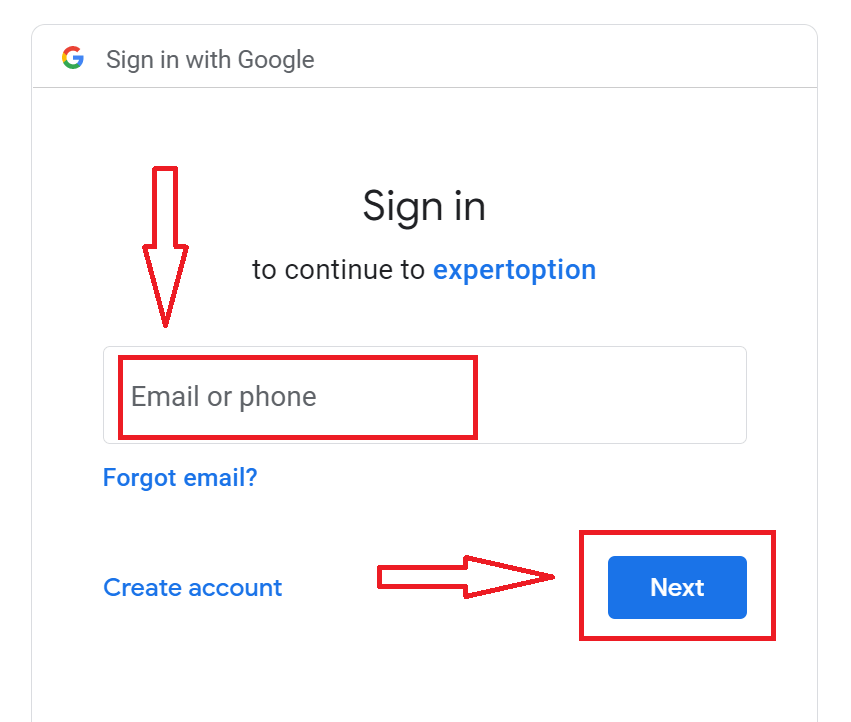
2. අලුතින් විවෘත කරන ලද කවුළුව තුළ ඔබගේ දුරකථන අංකය හෝ විද්යුත් තැපෑල ඇතුළත් කර "ඊළඟ" ක්ලික් කරන්න.
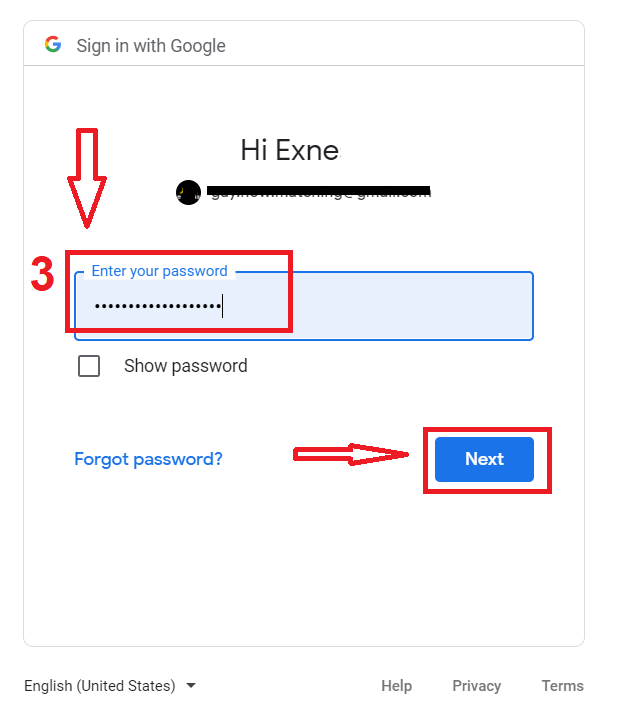
3. ඉන්පසු ඔබගේ ගූගල් ගිණුම සඳහා මුරපදය ඇතුළත් කර "ඊළඟ" ක්ලික් කරන්න.
ඉන්පසු, සේවාවෙන් ඔබගේ විද්යුත් තැපැල් ලිපිනයට යවන ලද උපදෙස් අනුගමනය කරන්න.
ExpertOption iOS යෙදුමේ ලියාපදිංචි වන්න
ඔබට iOS ජංගම උපාංගයක් තිබේ නම්, ඔබට නිල ExpertOption ජංගම යෙදුම App Store වෙතින් හෝ මෙතැනින් බාගත කිරීමට අවශ්ය වනු ඇත . “ExpertOption - Mobile Trading” යෙදුම සොයන්න සහ එය ඔබගේ iPhone හෝ iPad මත බාගන්න.වෙළඳ වේදිකාවේ ජංගම අනුවාදය එහි වෙබ් අනුවාදයට හරියටම සමාන වේ. එහි ප්රතිඵලයක් ලෙස, වෙළඳාම සහ අරමුදල් මාරු කිරීම සම්බන්ධයෙන් කිසිදු ගැටළුවක් ඇති නොවේ.
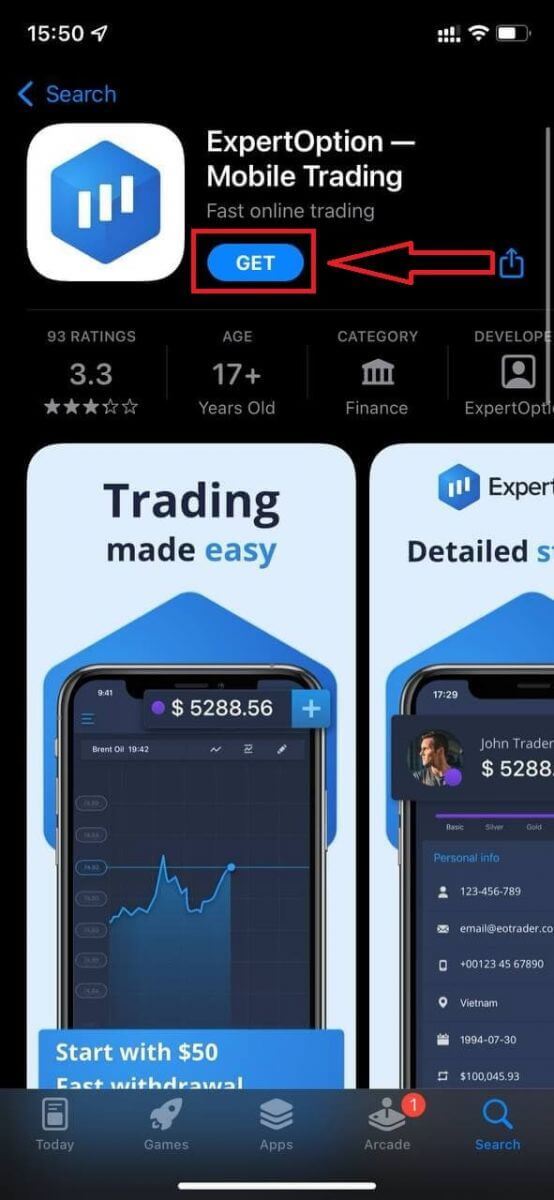
ඊට පසු, ExpertOption යෙදුම විවෘත කරන්න, ඔබට වෙළඳ වේදිකාව පෙනෙනු ඇත, ප්රස්ථාරය යන්නේ කොතැනටදැයි පුරෝකථනය කිරීමට "මිලදී ගන්න" හෝ "විකුණන්න" ක්ලික් කරන්න.
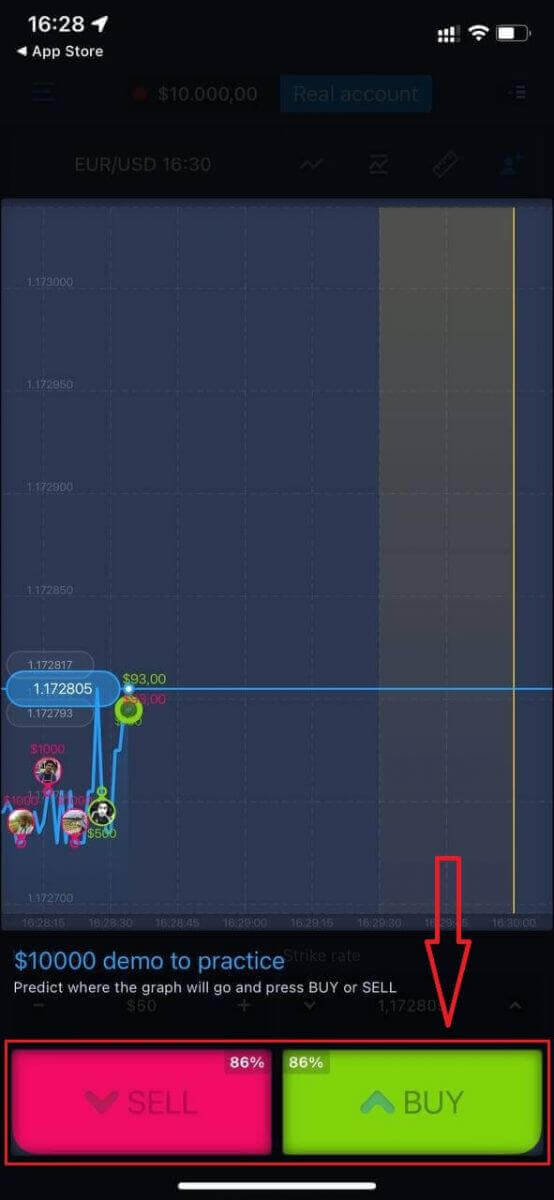
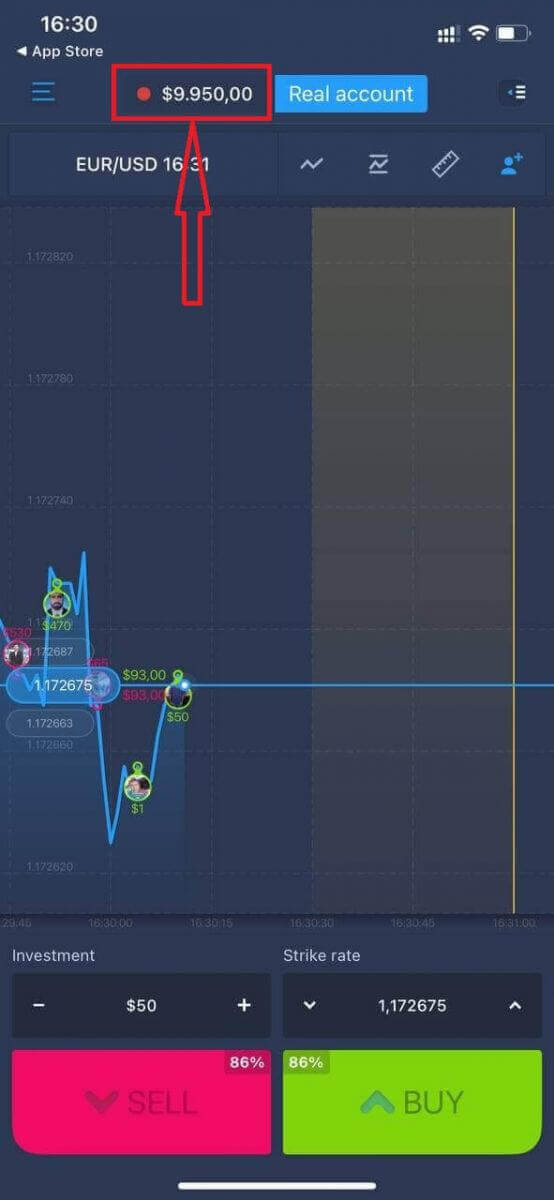
දැන් ඔබට Demo ගිණුමේ ඩොලර් 10,000 ක් සමඟ වෙළඳාම දිගටම කරගෙන යා හැකිය.
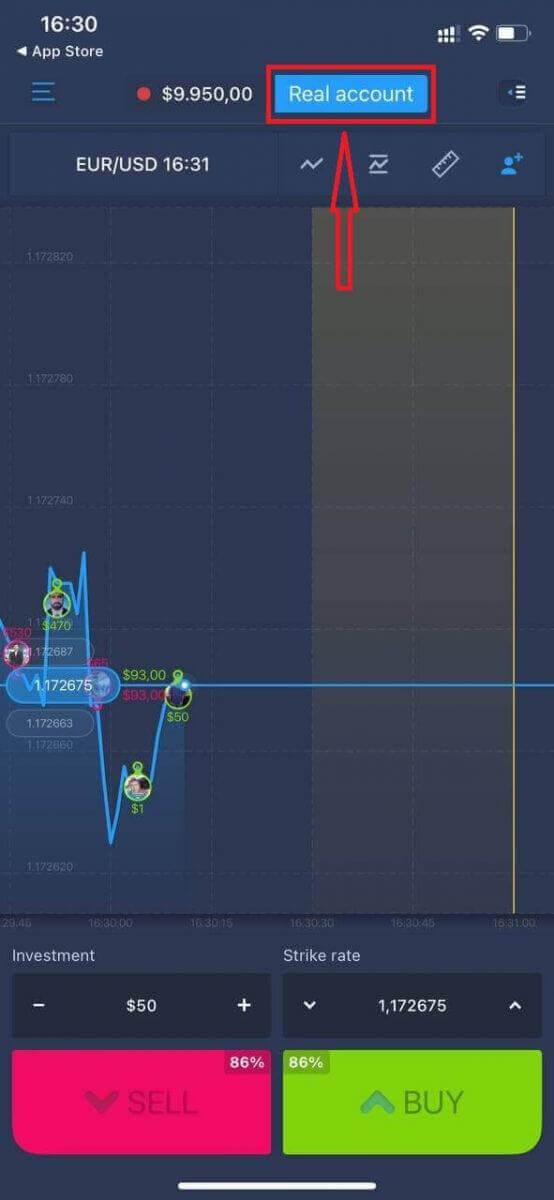
"සැබෑ ගිණුම" ක්ලික් කිරීමෙන් ඔබට iOS ජංගම වේදිකාවේ ගිණුමක් විවෘත කළ හැකිය.
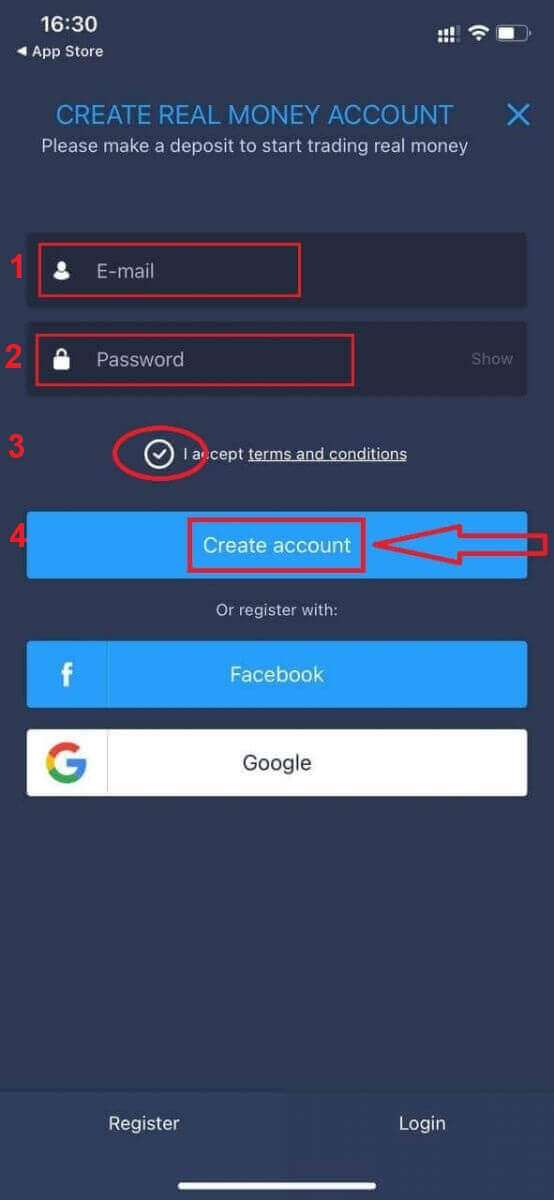
- වලංගු විද්යුත් තැපැල් ලිපිනයක් ඇතුළත් කරන්න.
- ශක්තිමත් මුරපදයක් සාදන්න.
- ඔබ "නියමයන් සහ කොන්දේසි" ද පිළිගත යුතුය.
- "ගිණුම සාදන්න" ක්ලික් කරන්න
සුභ පැතුම්! ඔබ සාර්ථකව ලියාපදිංචි වී ඇත, දැන් ඔබට සැබෑ ගිණුමෙන් මුදල් තැන්පත් කර වෙළඳාම ආරම්භ කළ හැකිය.
ExpertOption ඇන්ඩ්රොයිඩ් යෙදුමේ ලියාපදිංචි වන්න
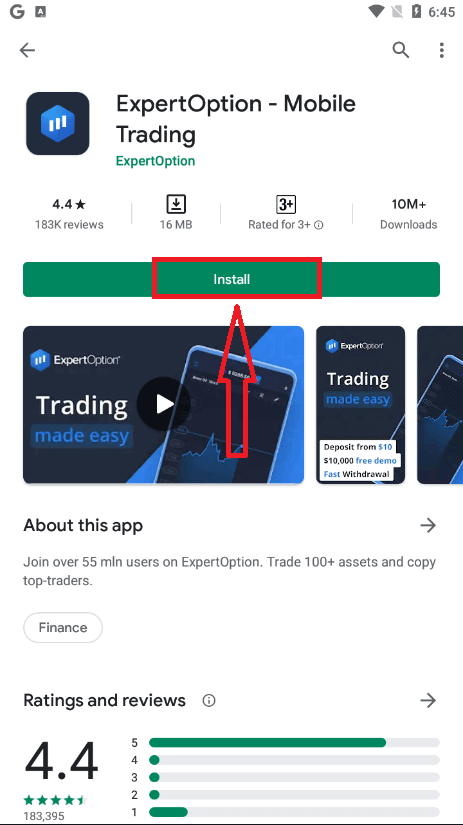
ඔබට ඇන්ඩ්රොයිඩ් ජංගම උපාංගයක් තිබේ නම්, ඔබට නිල ExpertOption ජංගම යෙදුම Google Play වෙතින් හෝ මෙතැනින් බාගත කිරීමට අවශ්ය වනු ඇත . “ExpertOption - ජංගම වෙළඳාම” යෙදුම සොයන්න සහ එය ඔබගේ උපාංගයට බාගන්න. වෙළඳ වේදිකාවේ ජංගම අනුවාදය එහි වෙබ් අනුවාදයට හරියටම සමාන වේ. එහි ප්රතිඵලයක් ලෙස, වෙළඳාම සහ අරමුදල් මාරු කිරීමේදී කිසිදු ගැටළුවක් ඇති නොවේ. එපමණක් නොව, ඇන්ඩ්රොයිඩ් සඳහා ExpertOption වෙළඳ යෙදුම මාර්ගගත වෙළඳාම සඳහා හොඳම යෙදුම ලෙස සැලකේ. මේ අනුව, එය ගබඩාවේ ඉහළ ශ්රේණිගත කිරීමක් ඇත.
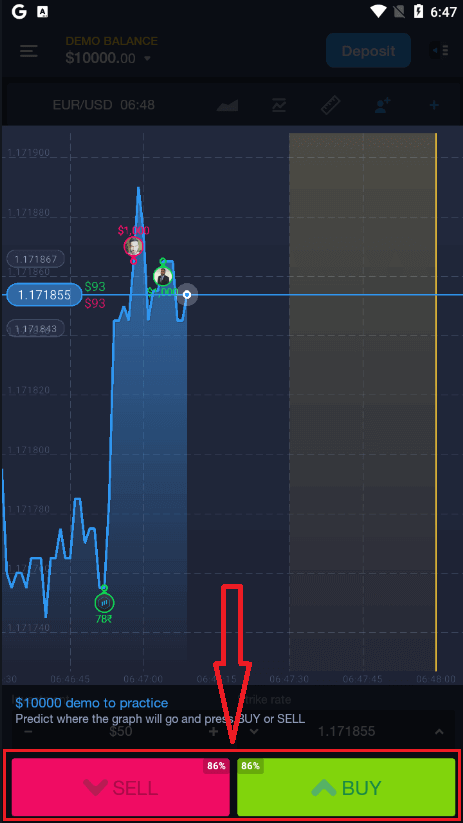
ඊට පසු, ExpertOption යෙදුම විවෘත කරන්න, ඔබට වෙළඳ වේදිකාව පෙනෙනු ඇත, ප්රස්ථාරය යන්නේ කොතැනටදැයි පුරෝකථනය කිරීමට "මිලදී ගන්න" හෝ "විකුණන්න" ක්ලික් කරන්න.
දැන් ඔබට Demo ගිණුමේ ඩොලර් 10,000 ක් සමඟ වෙළඳාම දිගටම කරගෙන යා හැකිය.
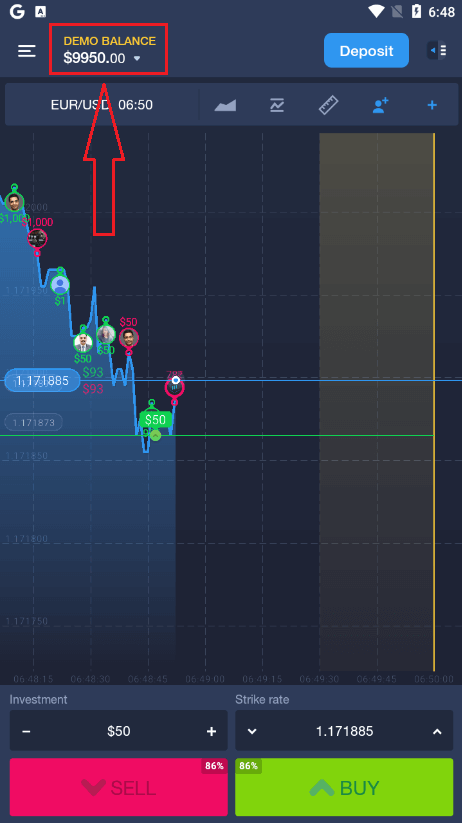
"DEMO BALANCE" ක්ලික් කිරීමෙන් ඔබට Android ජංගම වේදිකාවේ ගිණුමක් විවෘත කළ හැකිය, ඉන්පසු "සැබෑ ගිණුම විවෘත කරන්න" ක්ලික් කරන්න.
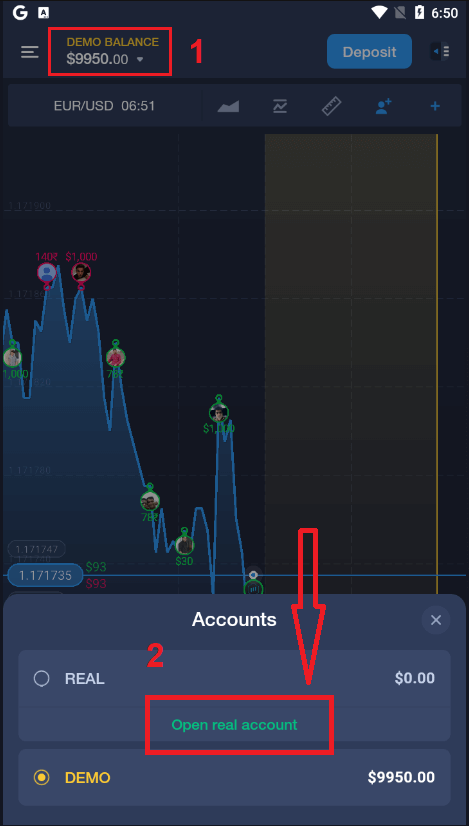
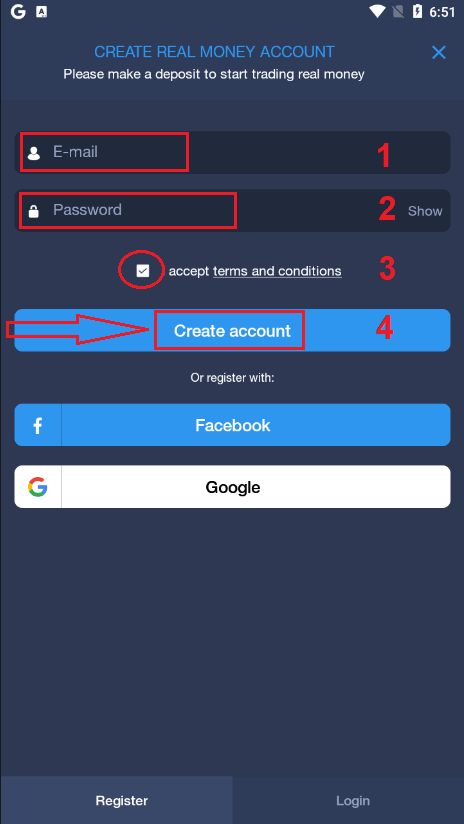
- වලංගු විද්යුත් තැපැල් ලිපිනයක් ඇතුළත් කරන්න.
- ශක්තිමත් මුරපදයක් සාදන්න.
- ඔබ "නියමයන් සහ කොන්දේසි" ද පිළිගත යුතුය.
- "ගිණුම සාදන්න" ක්ලික් කරන්න
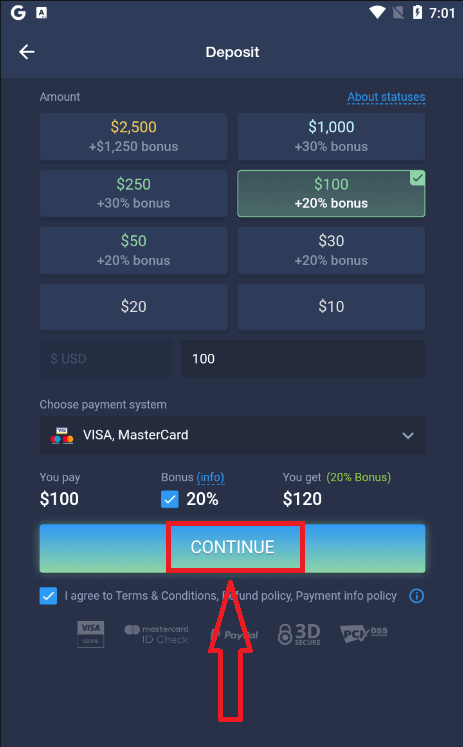
සුභ පැතුම්! ඔබ සාර්ථකව ලියාපදිංචි වී ඇත, දැන් ඔබට සැබෑ ගිණුම සමඟ තැන්පත් කර වෙළඳාම ආරම්භ කළ හැකිය.
ජංගම වෙබ් අනුවාදයේ ExpertOption ගිණුමට ලියාපදිංචි වන්න
ඔබට ExpertOption වෙළඳ වේදිකාවේ ජංගම වෙබ් අනුවාදයේ වෙළඳාම් කිරීමට අවශ්ය නම්, ඔබට එය පහසුවෙන් කළ හැකිය. මුලදී, ඔබගේ ජංගම උපාංගයේ ඔබගේ බ්රව්සරය විවෘත කරන්න. ඉන්පසු, “ expertoption.com ” සඳහා සොයන්න සහ තැරැව්කරුගේ නිල වෙබ් අඩවියට පිවිසෙන්න.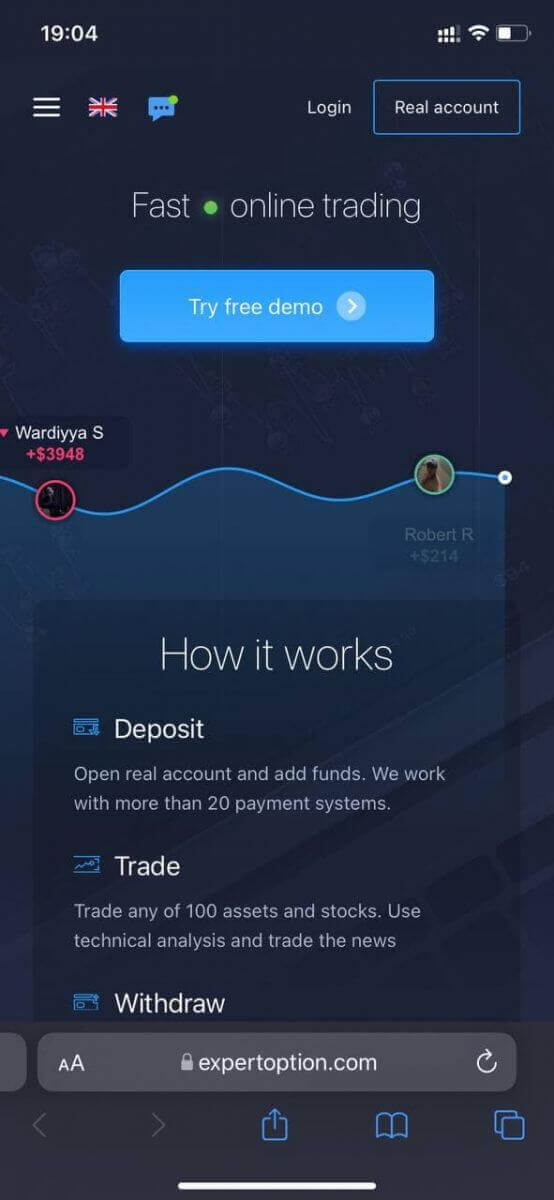
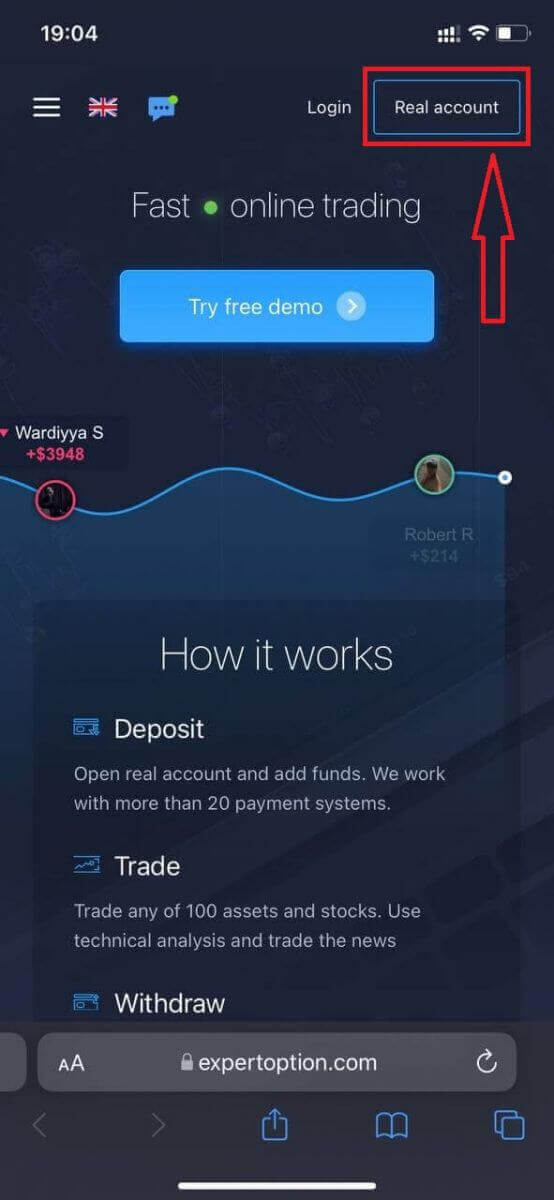
ඉහළ දකුණු කෙළවරේ ඇති "සැබෑ ගිණුම" බොත්තම ක්ලික් කරන්න.
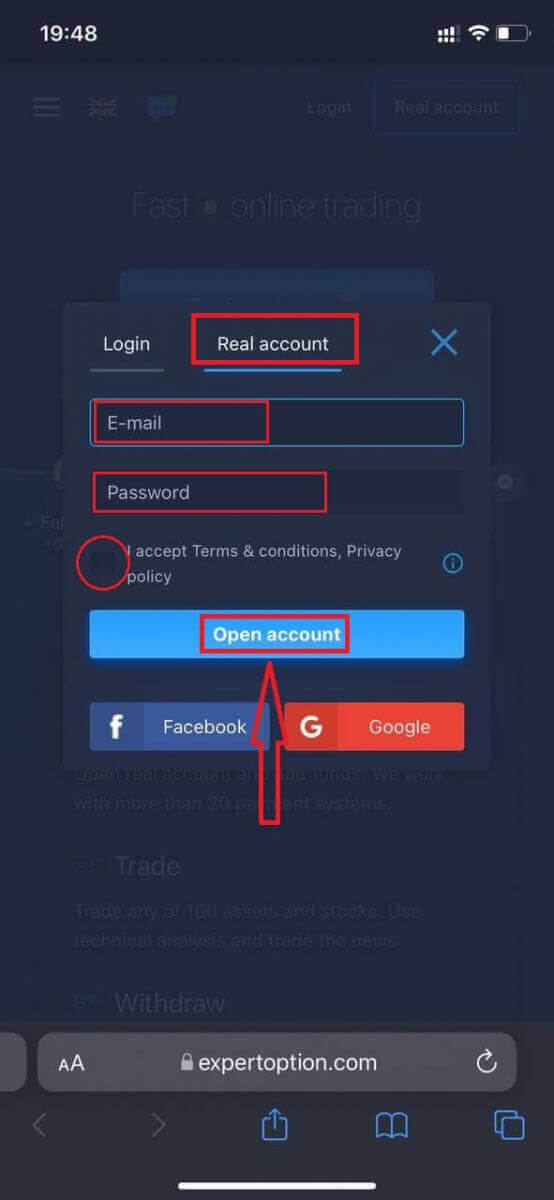
මෙම පියවරේදී අපි තවමත් දත්ත ඇතුළත් කරමු: විද්යුත් තැපෑල, මුරපදය, "නියමයන් සහ කොන්දේසි" පිළිගෙන "ගිණුම විවෘත කරන්න" ක්ලික් කරන්න.
සුභ පැතුම්! ඔබ සාර්ථකව ලියාපදිංචි වී ඇත, දැන් ඔබට සැබෑ ගිණුම සමඟ තැන්පත් කර වෙළඳාම ආරම්භ කළ හැකිය
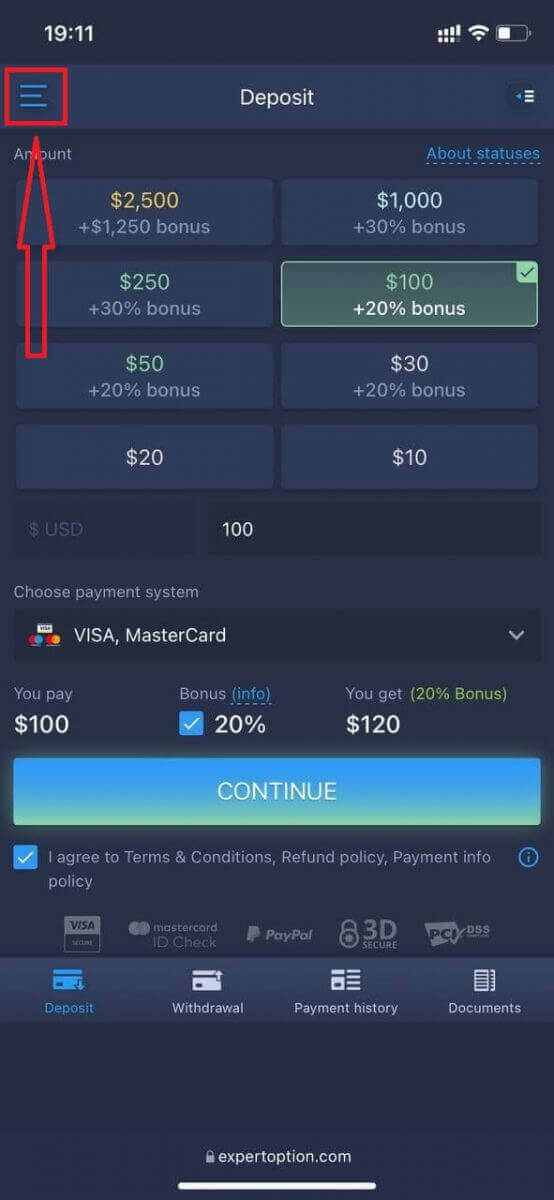
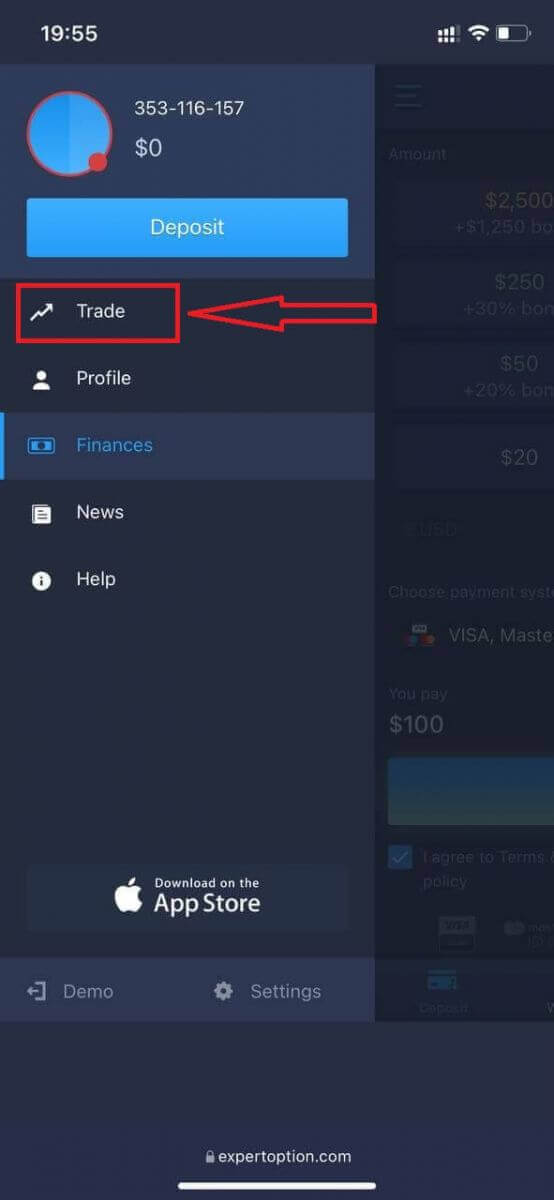
වෙළඳ වේදිකාවේ ජංගම වෙබ් අනුවාදය එහි සාමාන්ය වෙබ් අනුවාදයකට හරියටම සමාන වේ. එහි ප්රතිඵලයක් ලෙස, වෙළඳාම සහ අරමුදල් මාරු කිරීම සම්බන්ධයෙන් කිසිදු ගැටළුවක් ඇති නොවේ. නැතහොත් ඔබට මුලින්ම Demo ගිණුම සමඟ වෙළඳාම් කිරීමට අවශ්ය නම්, මෙනු නිරූපකය
ක්ලික් කිරීමෙන් එය කිරීමට "වෙළඳාම" ක්ලික් කරන්න. Real ගිණුමෙන් Demo ගිණුමට ගිණුම් මාරු කරන්න. ඔබට demo ගිණුමේ ඩොලර් 10,000 ක් ඇත.