ExpertOption wycofać

Wewnątrz znajdziesz przejrzysty opis krok po kroku procedur wpłat i wypłat w ExpertOption: jak dodać środki z każdego głównego kanału płatności, jak zainicjować i śledzić wypłatę, typowe okna przetwarzania i zasady limitów, jak weryfikacja wpływa na wypłaty oraz praktyczne wskazówki dotyczące rozwiązywania problemów w przypadku nieudanych lub oczekujących transakcji. Koncentrujemy się na praktycznych krokach zapewniających bezpieczeństwo — jak przygotować dokumenty, unikać typowych ograniczeń dostawców, sprawdzać status transakcji i kiedy kontaktować się z pomocą techniczną, aby móc przenosić środki bez niespodzianek i przy lepszej kontroli.

Jak wypłacić pieniądze z ExpertOption
Jakie metody płatności są dostępne do wypłat w ExpertOption
Współpracujemy z ponad 20 systemami płatności. Możesz przelać pieniądze na kartę debetową lub kredytową: Visa, MasterCard, Maestro, UnionPay. Jesteśmy również zintegrowani z elektronicznymi metodami płatności: Neteller, Skrill, Perfect Money, FasaPay i innymi.Konta Gold, Platinum i Exclusive mają pierwszeństwo wypłat.
Pierwszeństwo wypłaty należy wykonać na kartę kredytową lub portfel elektroniczny użyty do wpłaty. W przypadku wypłaty, kwota wypłaty na kartę bankową musi być równa kwocie wpłaty. Pozostałe środki (dochód) możesz wypłacić na dowolny portfel elektroniczny (Skrill, Neteller, UnionPay lub inną metodę).
Jak mogę wypłacić pieniądze z ExpertOption
Najpierw wyjaśnijmy sobie pewną kwestię. Dla niektórych może się to wydawać śmieszne lub głupie, ale codziennie otrzymujemy wiele podobnych pytań. Pieniądze można wypłacić TYLKO z konta rzeczywistego; konto demonstracyjne to w rzeczywistości profil symulacyjny, na którym można ćwiczyć zarabianie pieniędzy za pomocą platformy ExpertOption. Zatem na samym początku, na koncie demonstracyjnym, dostępne jest bardzo duże 10 000 USD do handlu. Masz więc konto rzeczywiste i doładowałeś je kartą bankową MasterCard. Teraz zarobiłeś i chcesz wypłacić wygraną. Jak to zrobić?
Wypłata nigdy nie była prostsza! Wykonaj następujące kroki:
1. Otwórz platformę ExpertOption i dotknij menu w lewym górnym rogu.
2. Następnie wybierz opcję „Finanse”. W prawym dolnym rogu okna zobaczysz opcję „Wypłata”.
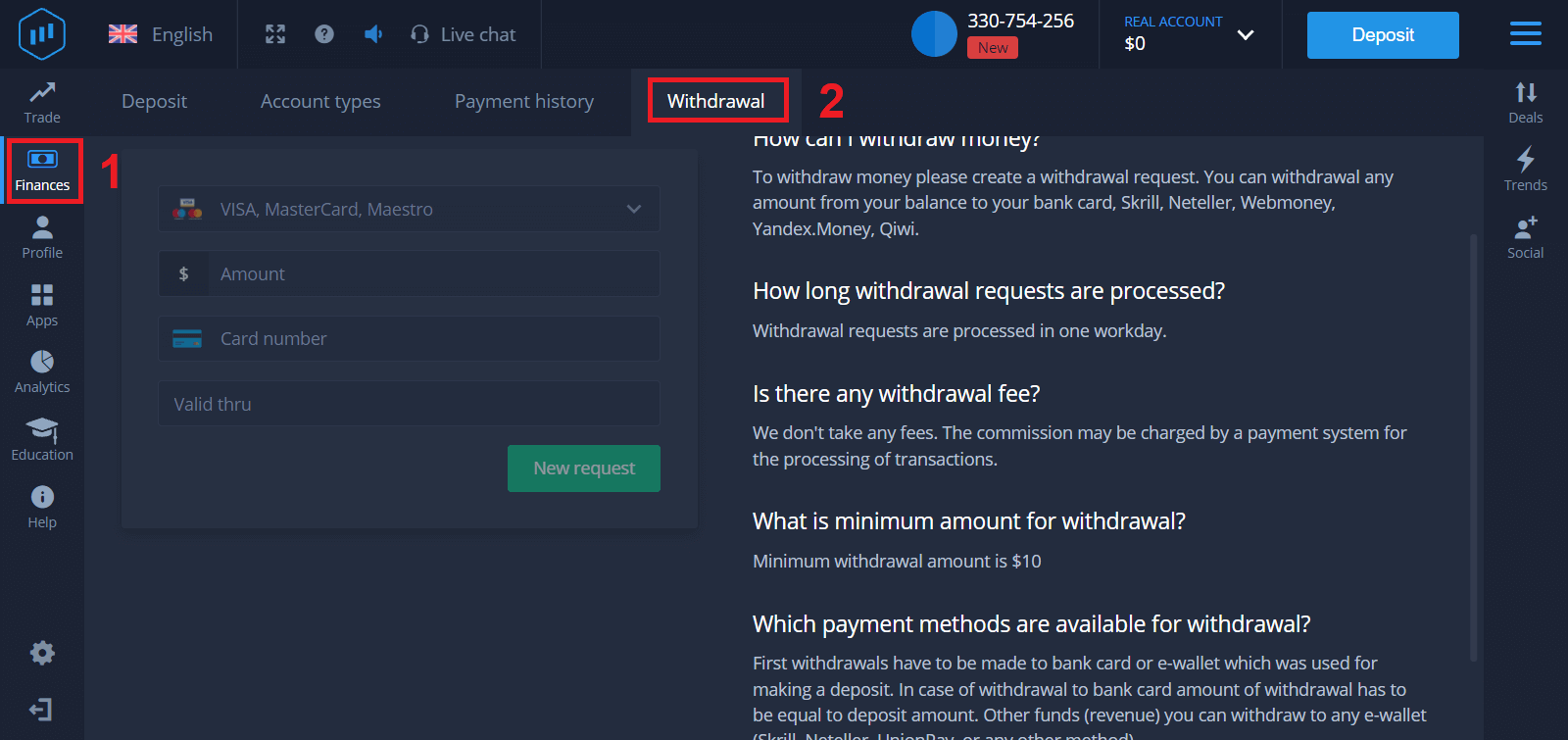
3. Tam wprowadź wszystkie dane metody płatności, której chcesz użyć do wypłaty.
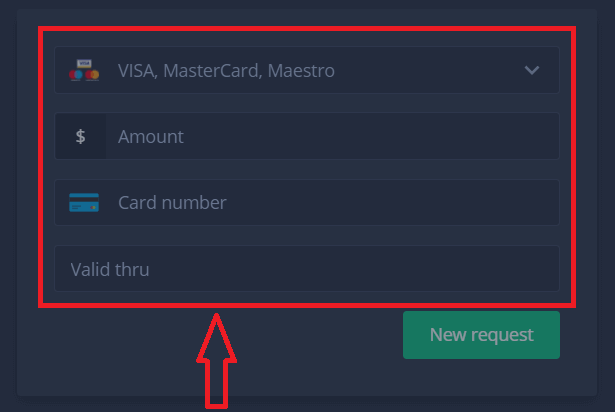
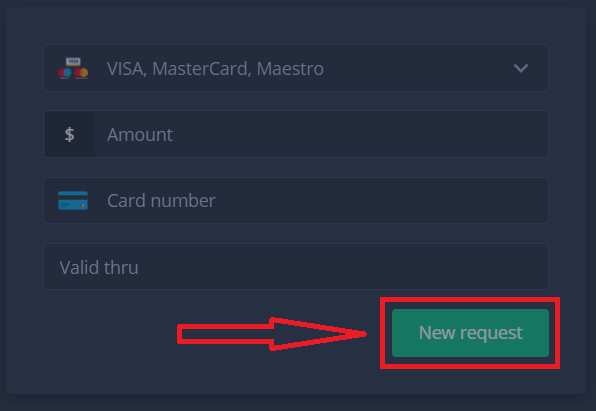
4. Po podaniu wszystkich informacji w tym polu naciśnij przycisk „Nowe żądanie”.
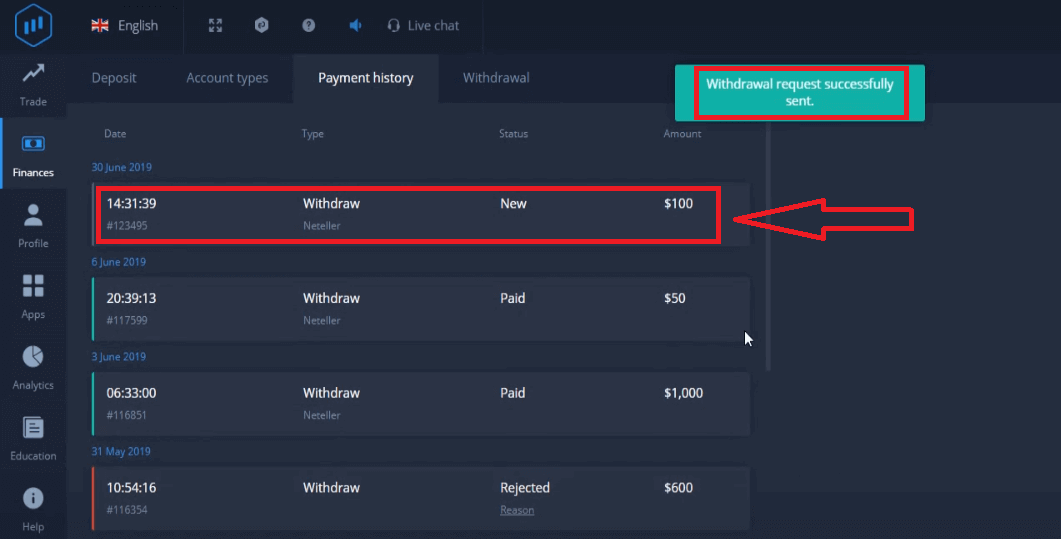
To wszystko, Twoje pieniądze są już w drodze na Twoją kartę kredytową lub inną metodę płatności. Nowe żądanie pojawi się w „Historii płatności”.
Jeszcze jedna ważna rzecz!
Oprócz standardowych metod wypłaty – takich jak karty kredytowe – w ExpertOption dostępne są dziesiątki innych metod wypłaty. Jednak pierwsza wypłata jest zawsze dostępna tylko (!) tą samą metodą płatności, której użyłeś do wpłaty.
Często zadawane pytania (FAQ)
Jak długi jest okres rozpatrywania wniosków o wypłatę środków?
Prośby o wypłatę są przetwarzane w ciągu jednego dnia roboczego.
Czy pobierana jest opłata za wypłatę?
Nie pobieramy żadnych opłat. Prowizja może zostać pobrana przez system płatności za przetwarzanie transakcji.
Jaka jest minimalna kwota wypłaty?
Minimalna kwota wypłaty wynosi 10 USD Jak wpłacić pieniądze na ExpertOption
Jak dokonać wpłaty na ExpertOption
Możesz wpłacić środki kartą debetową lub kredytową (VISA, MasterCard), bankowością internetową, portfelem elektronicznym, takim jak Perfect Money, Skrill, WebMoney lub Crypto.Minimalna kwota wpłaty to 10 USD. Jeśli Twoje konto bankowe jest w innej walucie, środki zostaną automatycznie przewalutowane.
Wielu naszych traderów woli korzystać z płatności elektronicznych zamiast kart bankowych, ponieważ są one szybsze w przypadku wypłat.
Mamy dla Ciebie dobrą wiadomość: nie pobieramy żadnych opłat za wpłatę.
Wpłata na ExpertOption za pomocą kart bankowych (VISA/Master Card)
1. Odwiedź stronę internetową ExpertOption lub aplikację mobilną. 2. Zaloguj się na swoje konto handlowe.
3. Kliknij „Finanse” w menu w lewym górnym rogu i kliknij „Wpłata”.
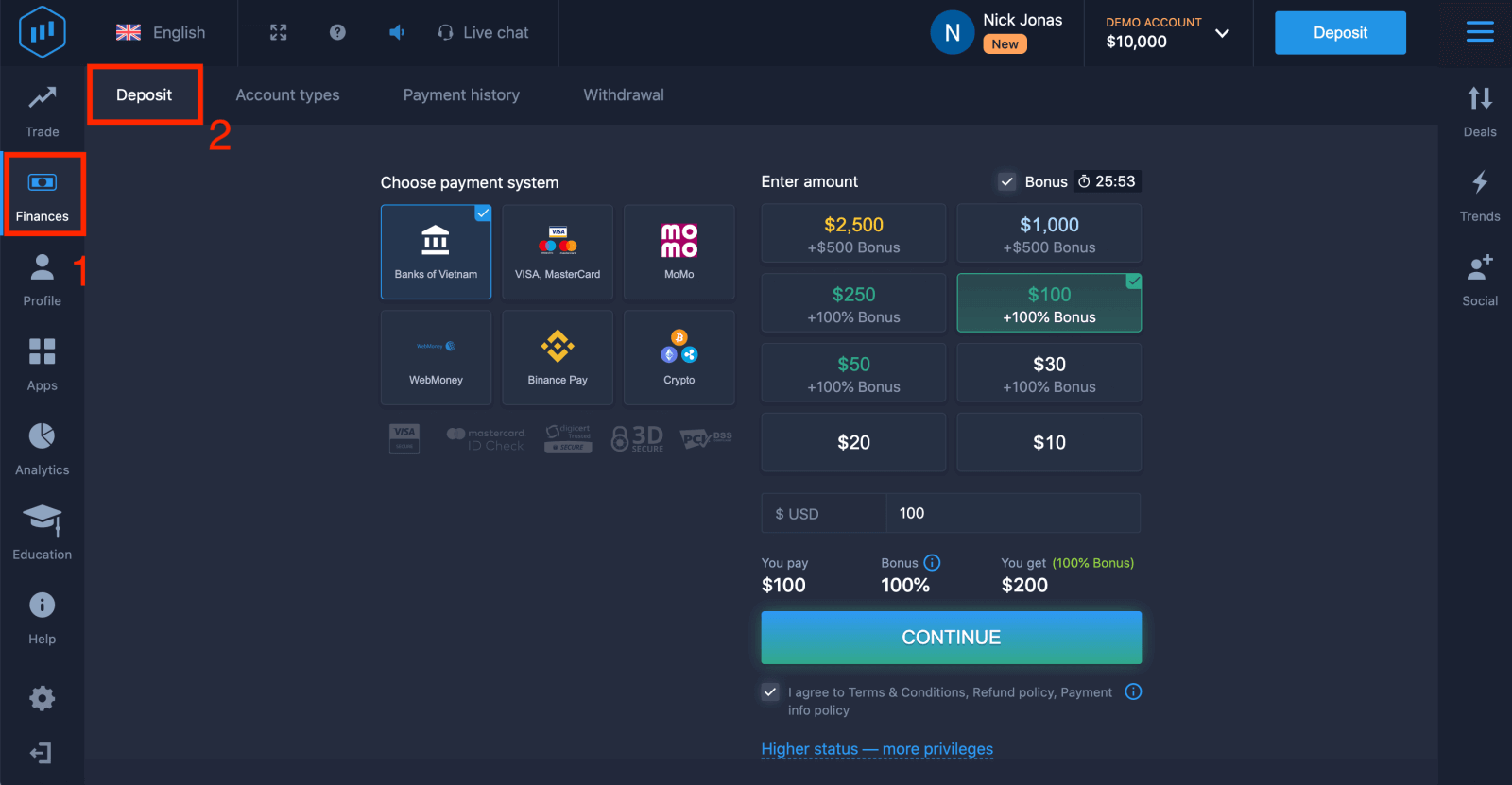
4. Istnieje kilka sposobów wpłaty środków na konto; możesz dokonać wpłaty za pomocą dowolnej karty debetowej lub kredytowej. Karta musi być ważna, zarejestrowana na Twoje nazwisko i obsługiwać międzynarodowe transakcje online. Wybierz „VISA/MasterCard”.
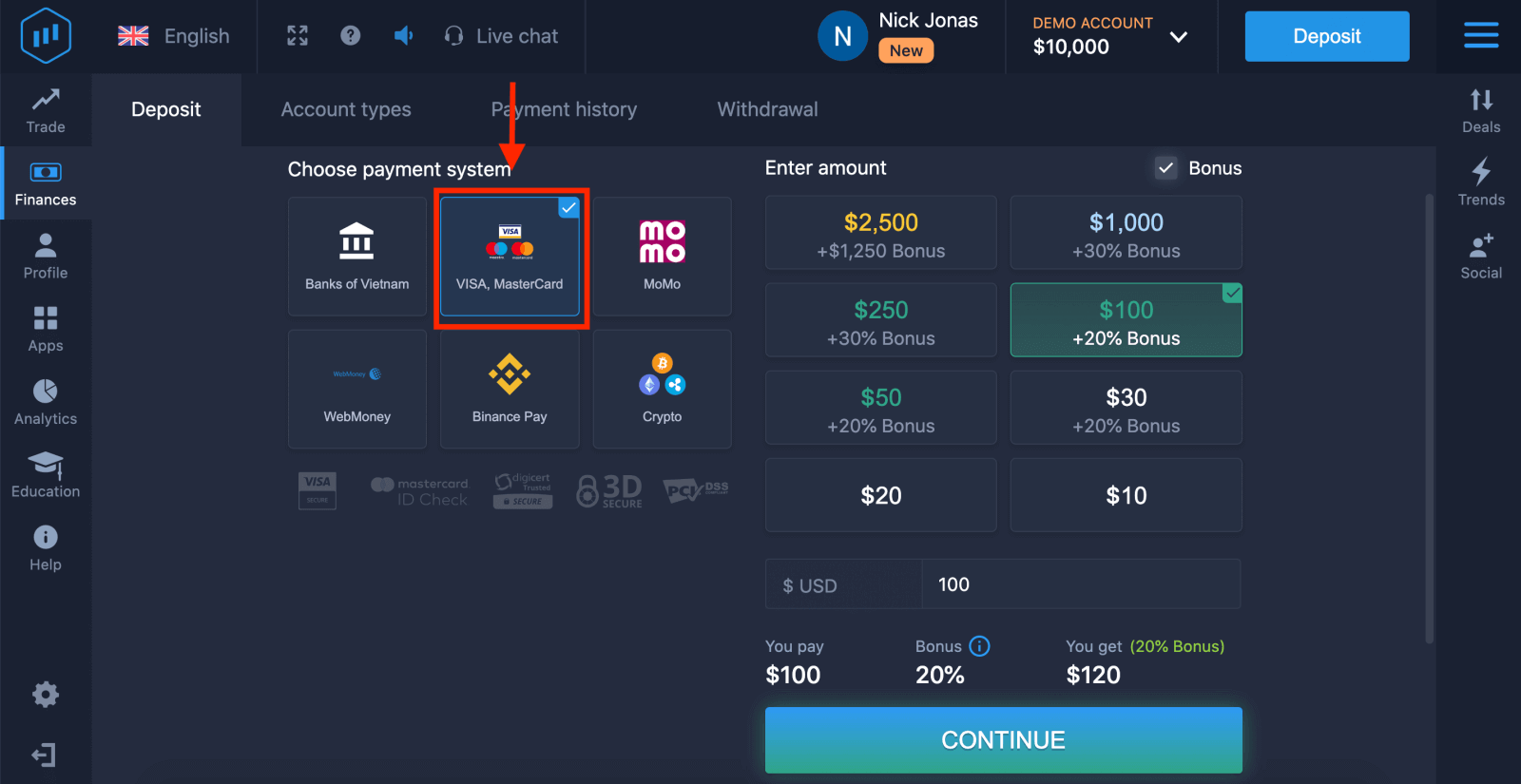
5. Możesz wprowadzić kwotę wpłaty ręcznie lub wybrać ją z listy.
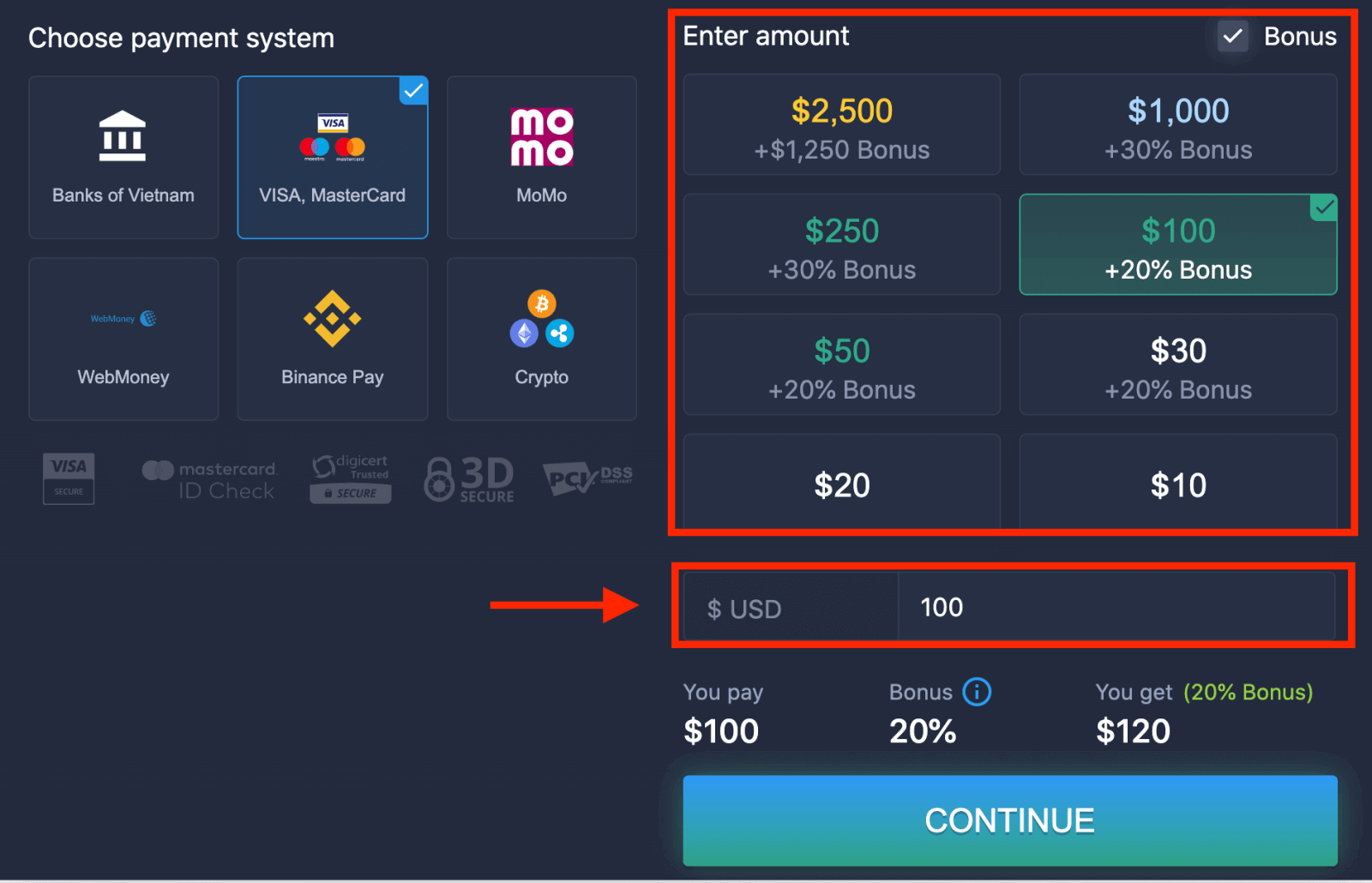
6. System może zaoferować Ci bonus od depozytu; skorzystaj z bonusu, aby zwiększyć depozyt. Następnie kliknij „KONTYNUUJ”.
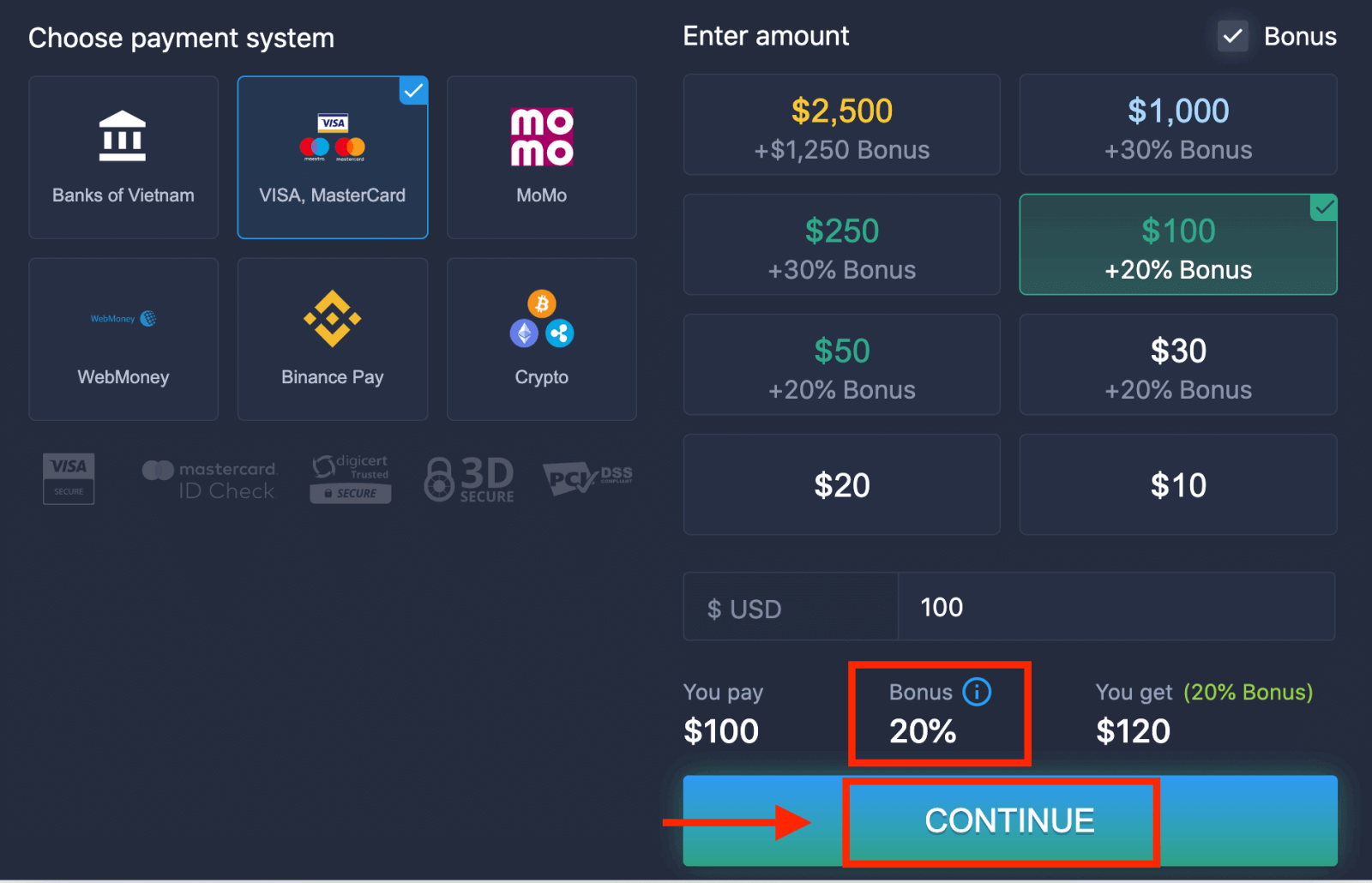
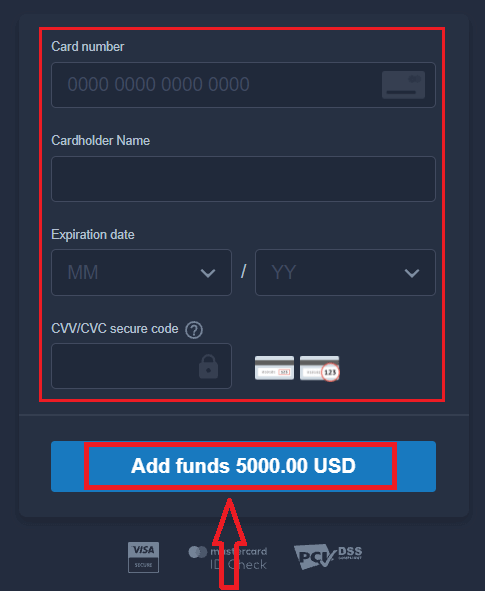
5. Zostaniesz przekierowany na nową stronę, na której zostaniesz poproszony o podanie numeru karty, imienia i nazwiska posiadacza karty oraz kodu CVV.
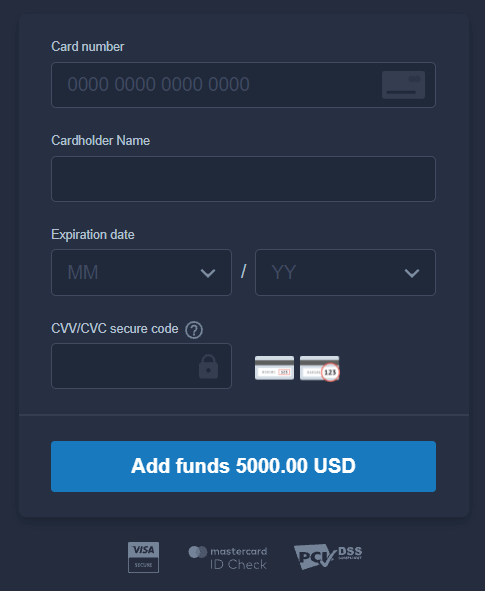
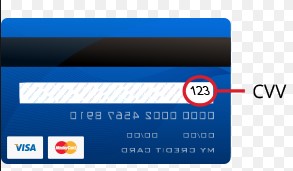
Kod CVV lub СVС to 3-cyfrowy kod używany jako zabezpieczenie podczas transakcji online. Jest on zapisany w polu podpisu na odwrocie karty. Wygląda jak poniżej.
Aby sfinalizować transakcję, naciśnij przycisk „Dodaj środki…”.
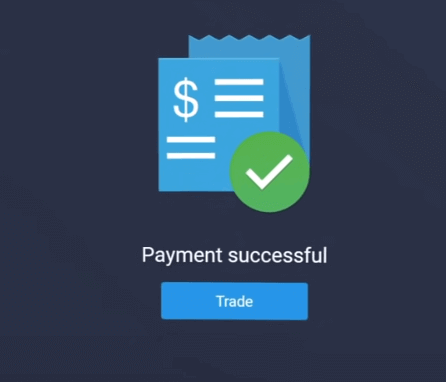
Jeśli transakcja zakończyła się pomyślnie, pojawi się okno potwierdzenia, a środki zostaną natychmiast zaksięgowane na Twoim koncie.
Wpłać na ExpertOption za pomocą bankowości internetowej
1. Odwiedź stronę internetową ExpertOption lub aplikację mobilną.2. Zaloguj się na swoje konto handlowe.
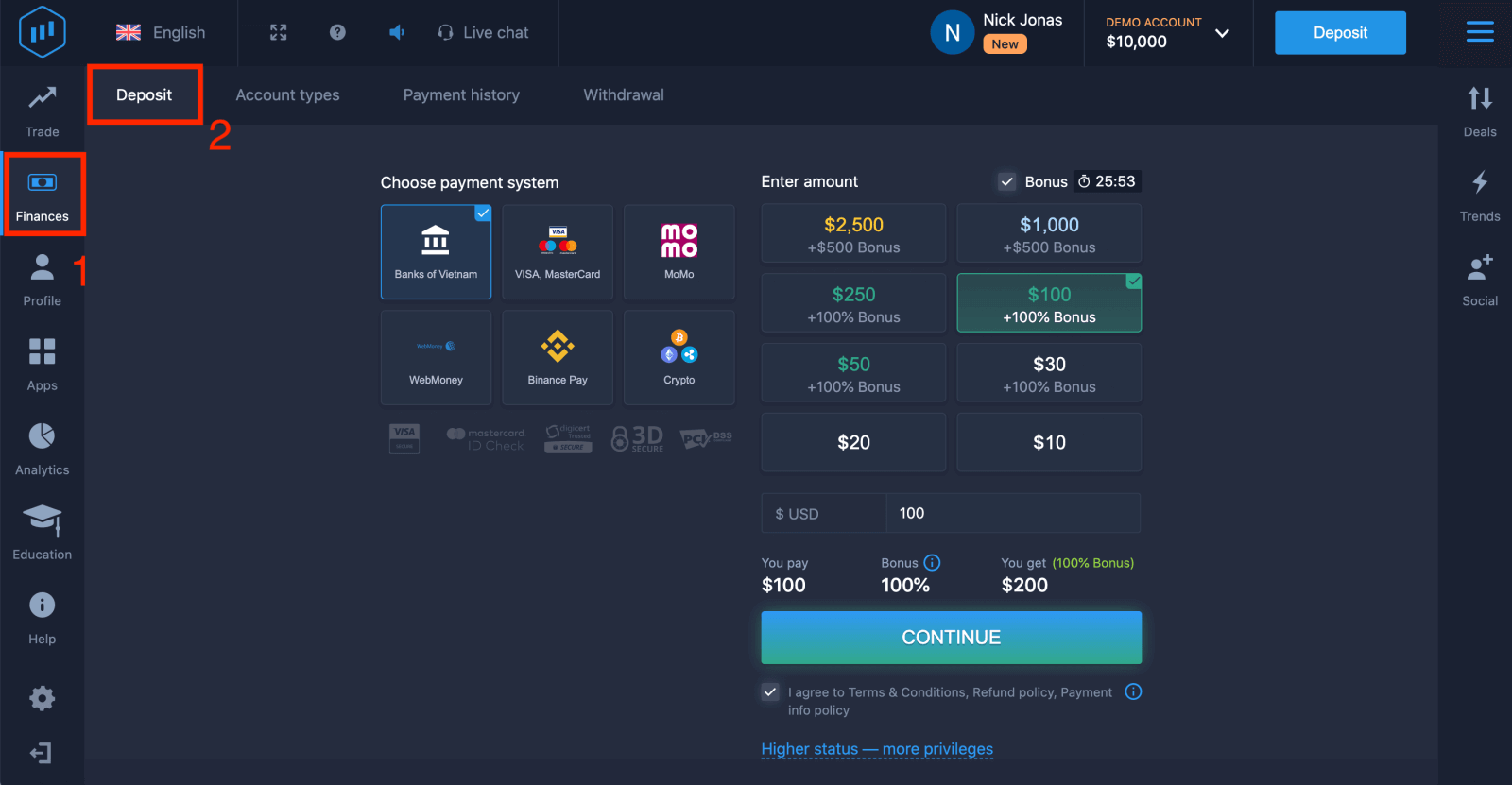
3. Kliknij „Finanse” w menu w lewym górnym rogu i kliknij „Wpłata”.
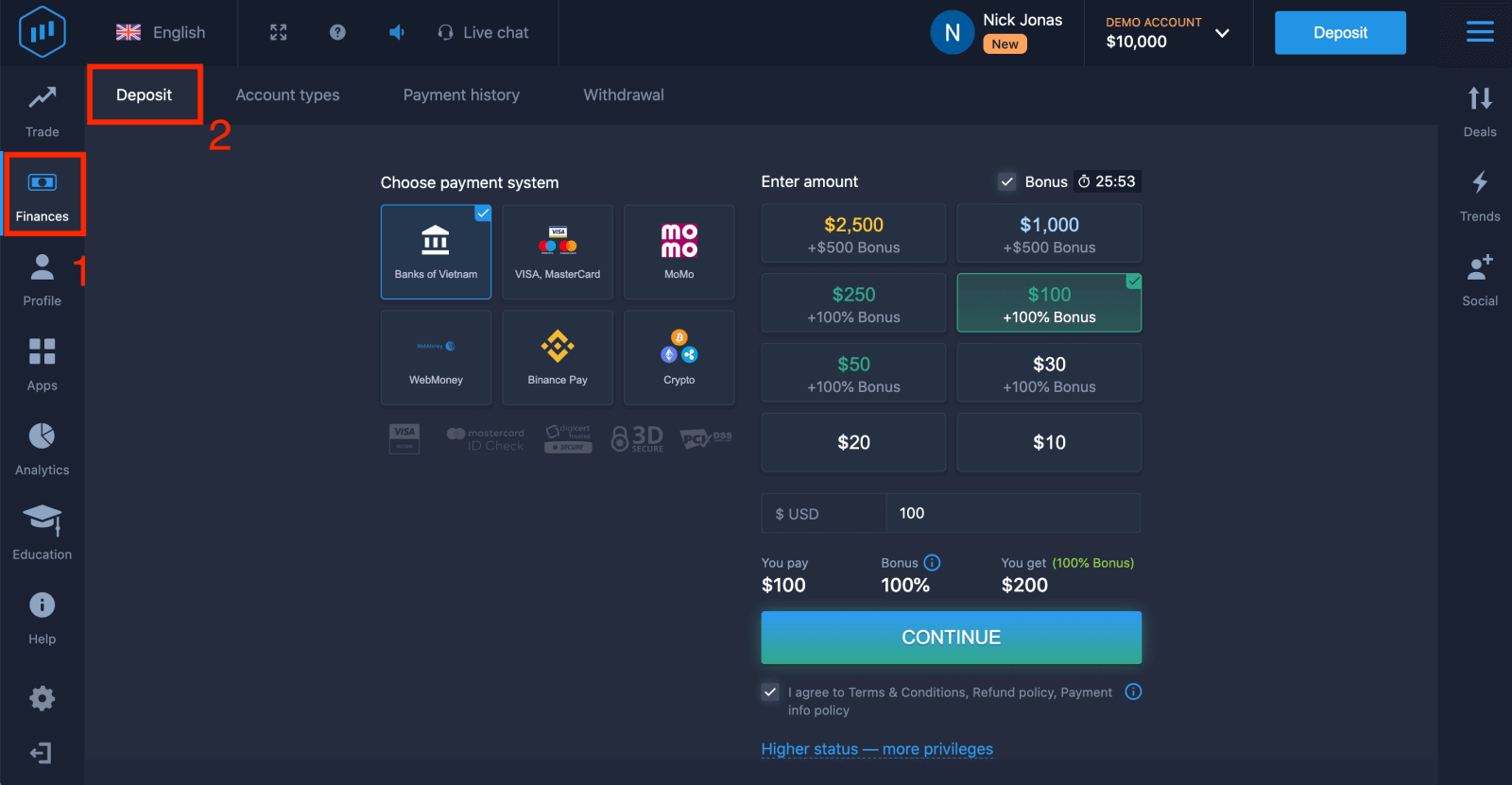
4. Wybierz „Banki…”.
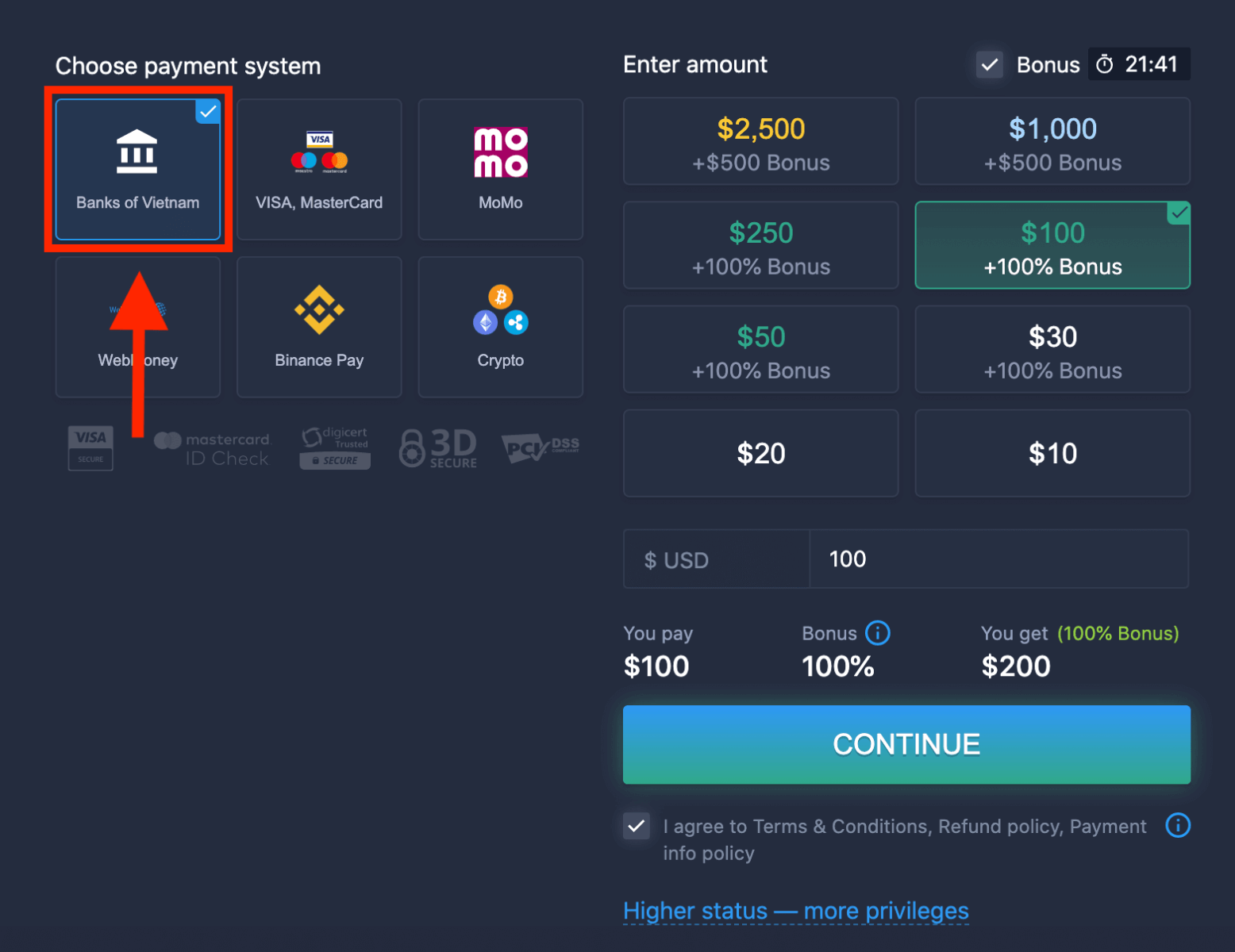
5. Możesz wprowadzić kwotę depozytu ręcznie lub wybrać ją z listy.
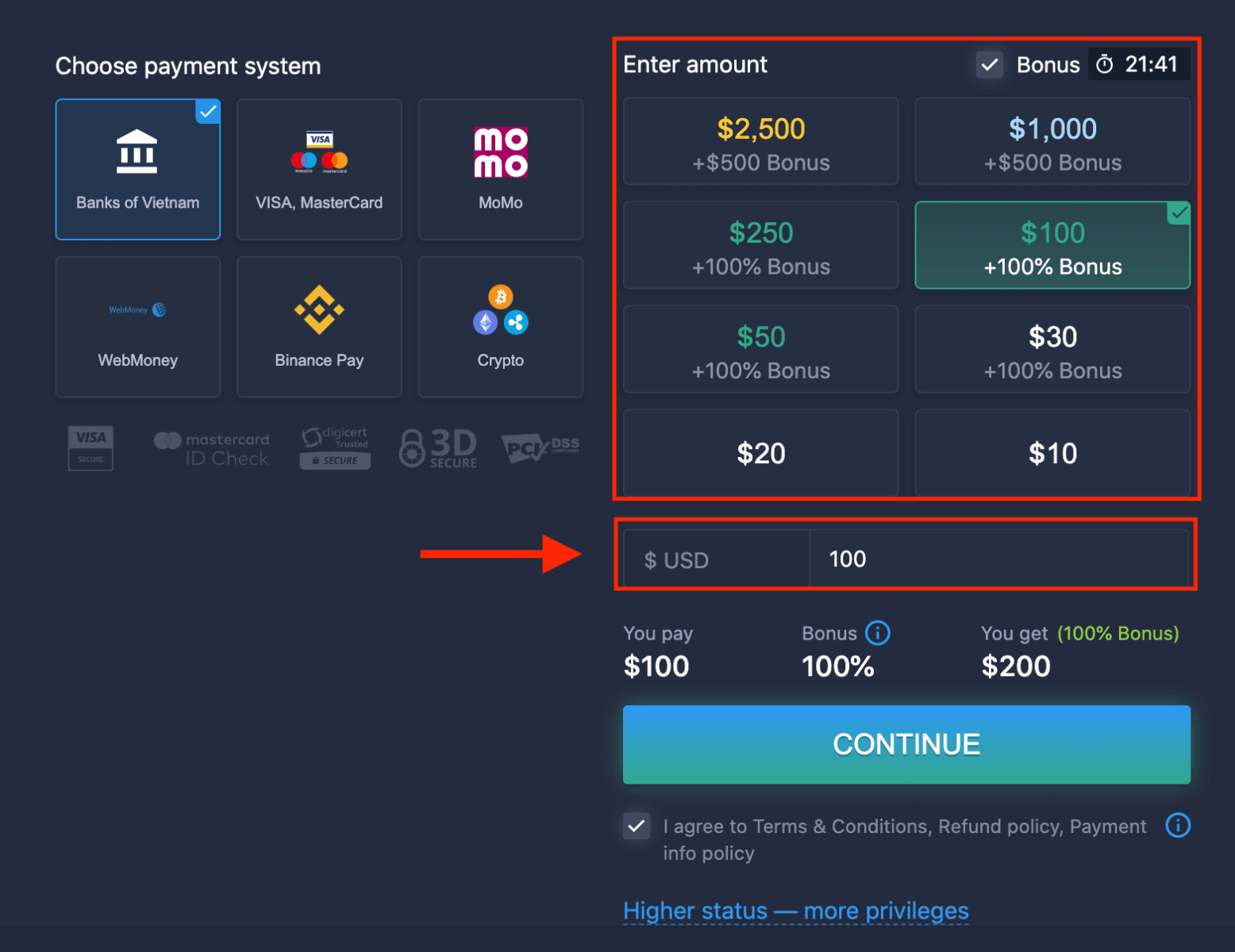
6. System może zaoferować Ci bonus od depozytu; skorzystaj z bonusu, aby zwiększyć depozyt. Następnie kliknij „KONTYNUUJ”.
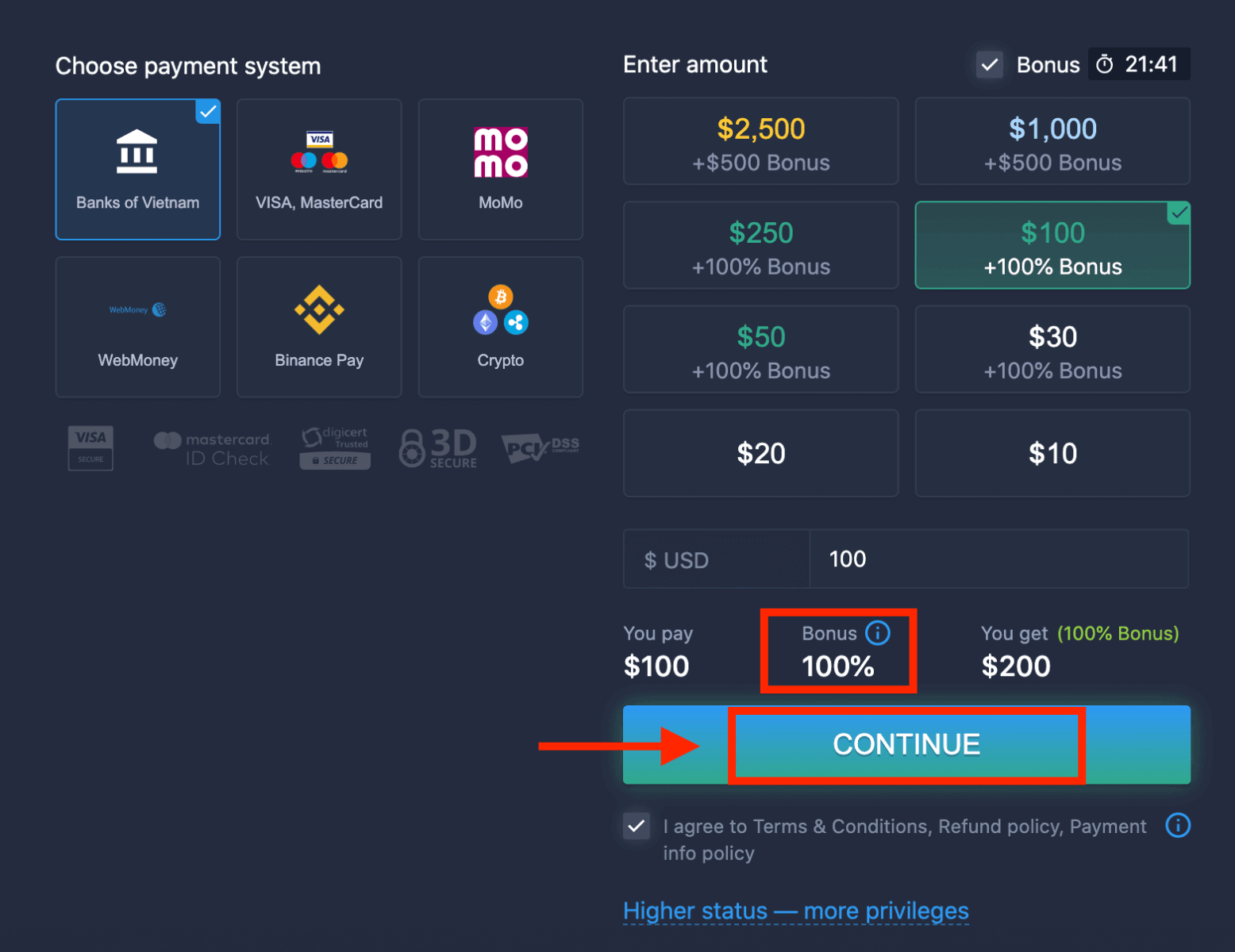
5. Zostaniesz przekierowany na nową stronę, na której musisz wybrać swój bank.
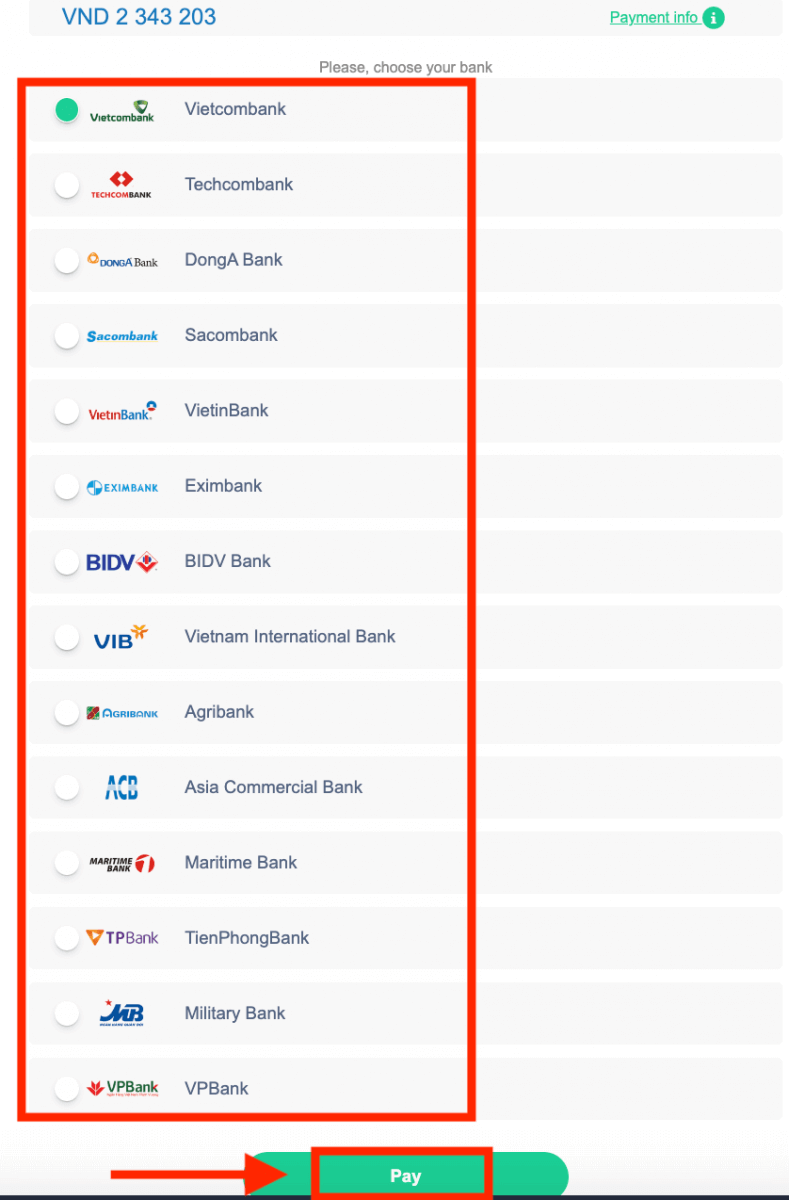
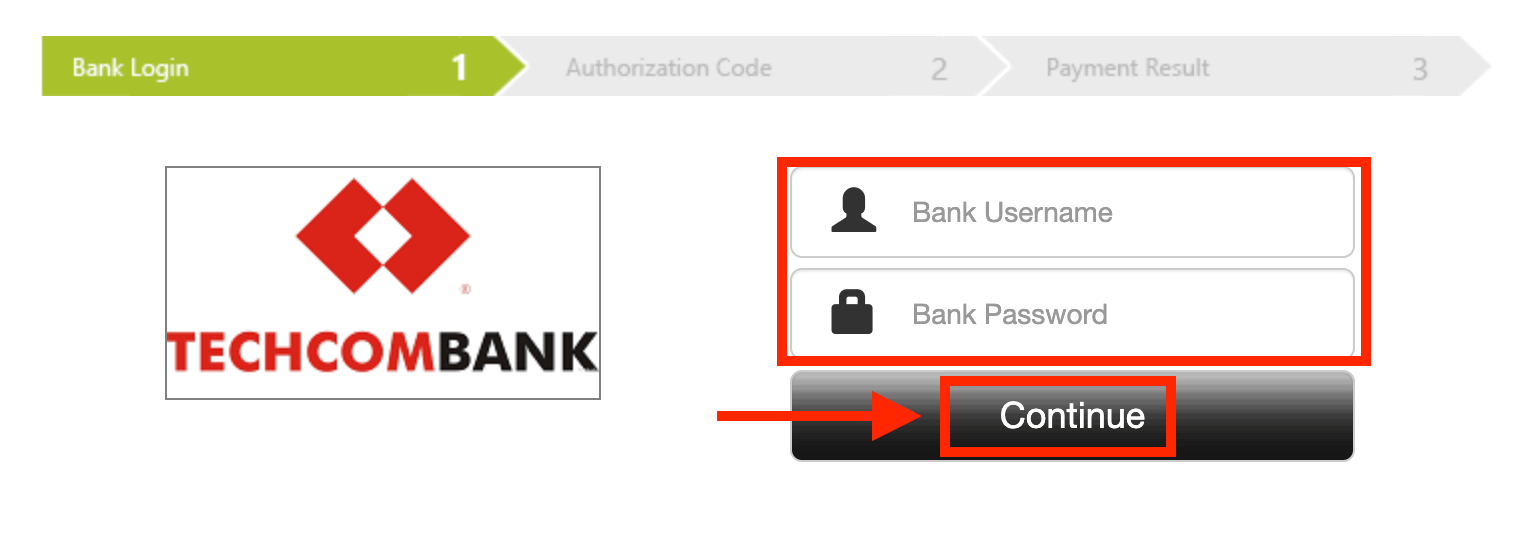
Wprowadź wymagane dane, aby wpłacić pieniądze do ExpertOption ze swojego banku.
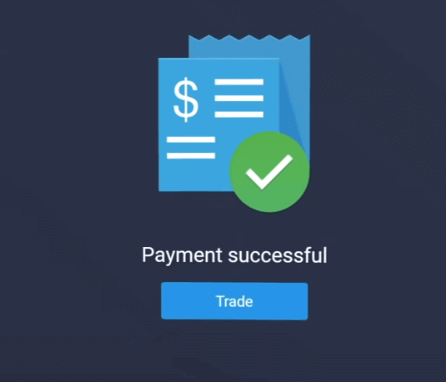
Jeśli transakcja została pomyślnie zakończona, pojawi się okno potwierdzenia, a środki zostaną natychmiast zaksięgowane na Twoim koncie.
Wpłać na ExpertOption za pomocą płatności elektronicznych
1. Odwiedź stronę internetową ExpertOption lub aplikację mobilną.2. Zaloguj się na swoje konto handlowe.
3. Kliknij „Finanse” w menu w lewym górnym rogu i kliknij „Wpłata”.
 4. Wybierz przykładowo „WebMoney”.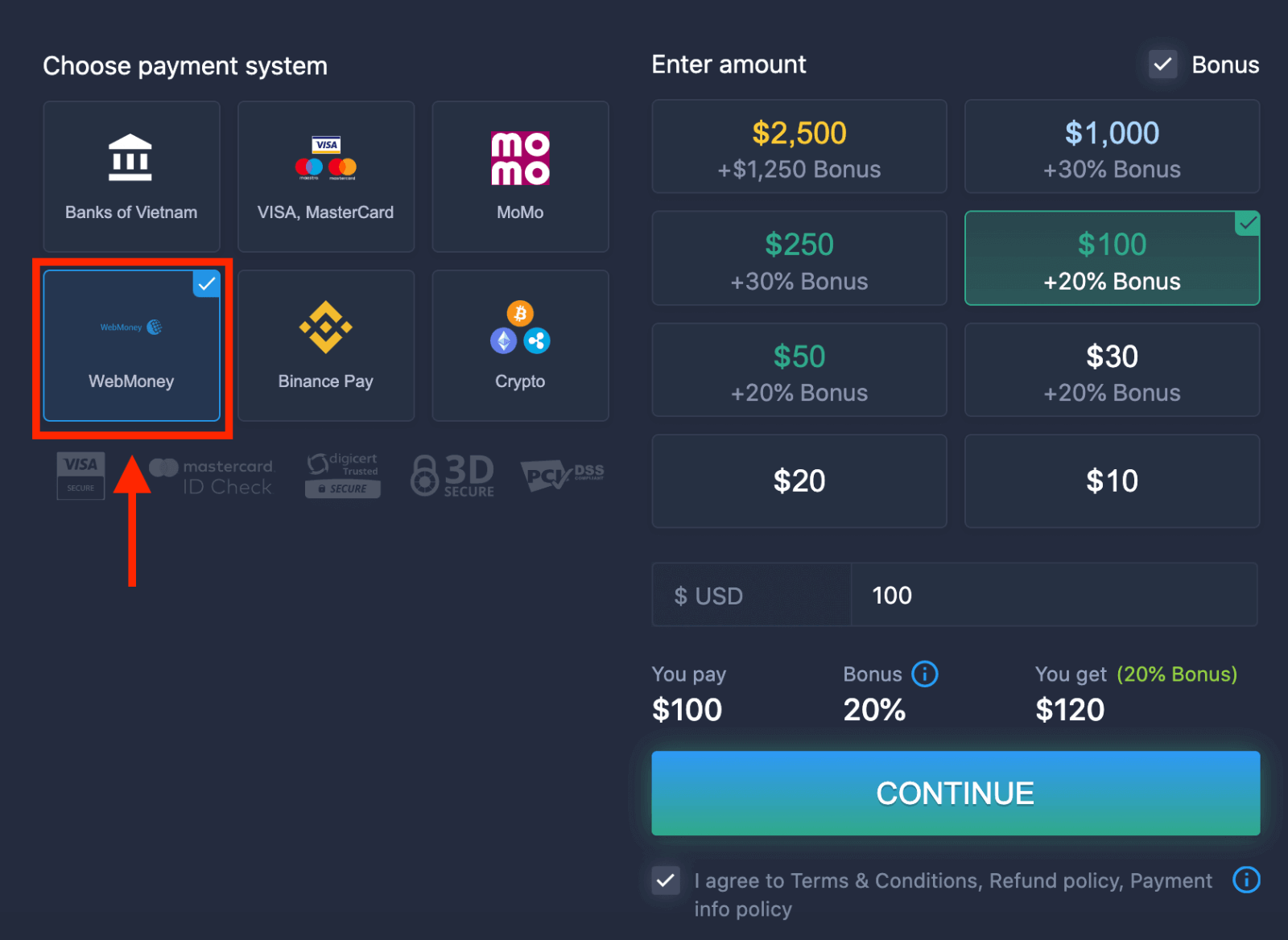
5. Możesz wprowadzić kwotę depozytu ręcznie lub wybrać ją z listy.
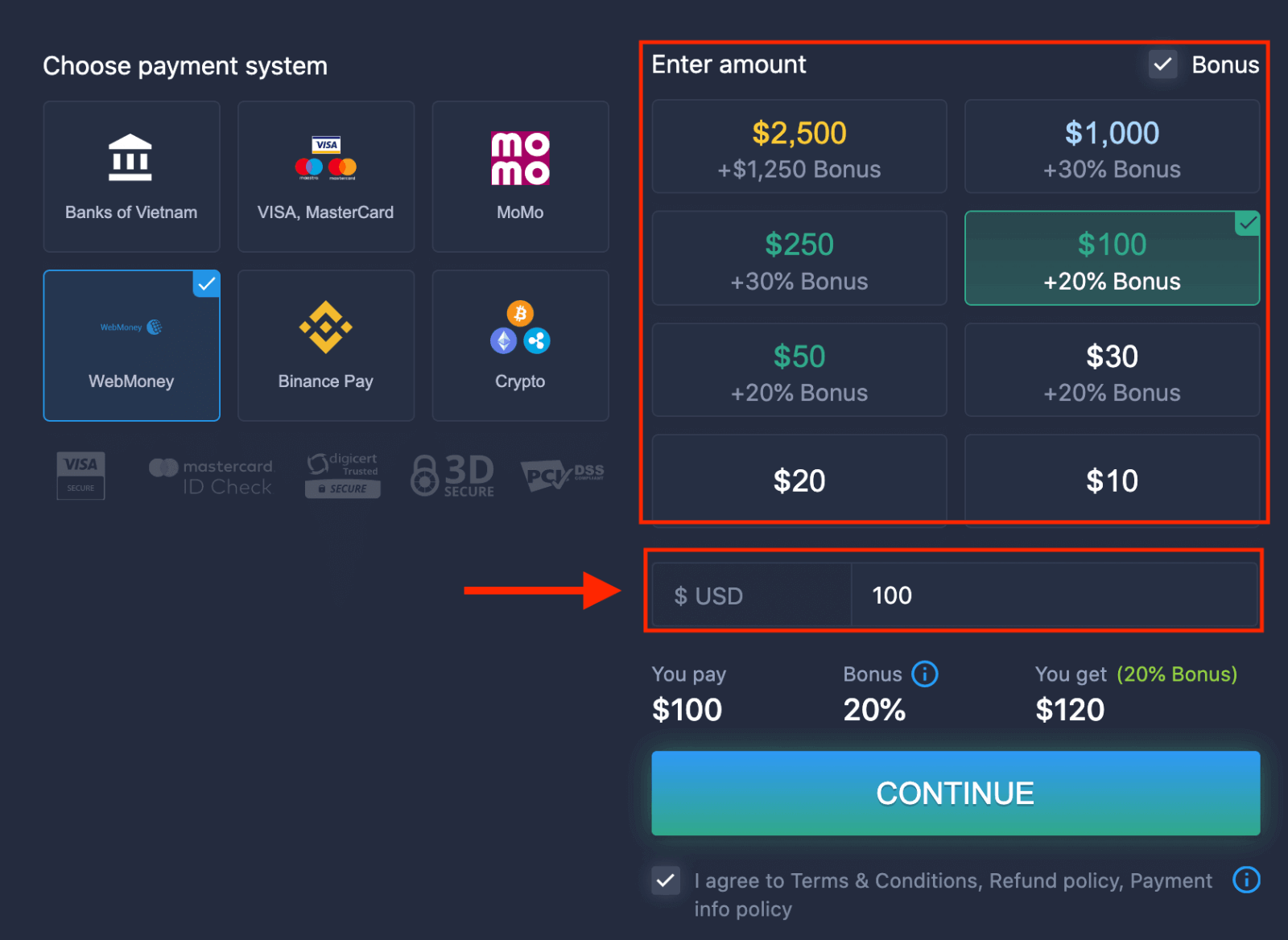
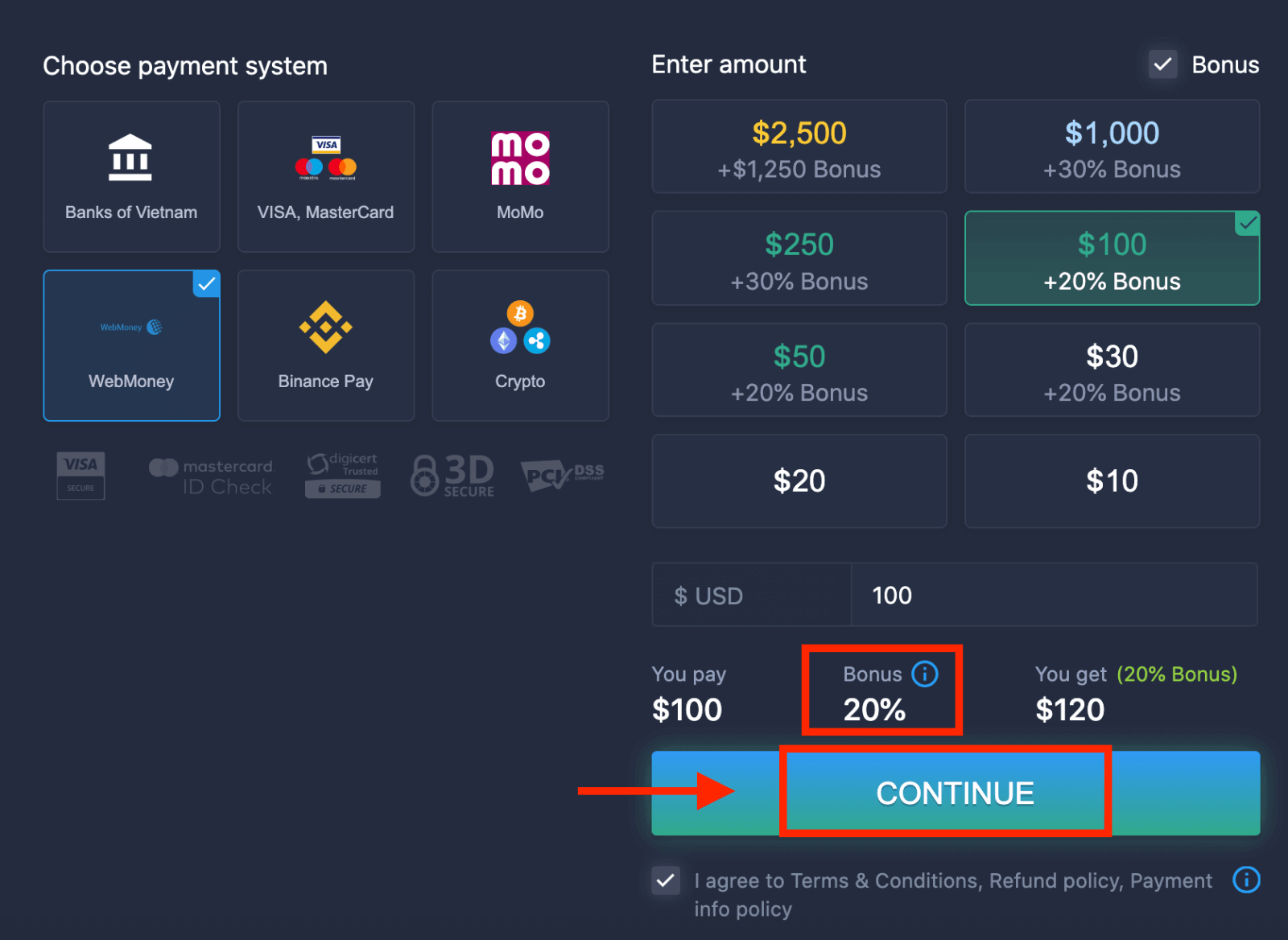
6. System może zaoferować Ci bonus od depozytu; skorzystaj z bonusu, aby zwiększyć depozyt. Następnie kliknij „KONTYNUUJ”.
 5. Zostaniesz przekierowany na nową stronę, gdzie musisz wprowadzić wymagane dane, aby wpłacić pieniądze do ExpertOption.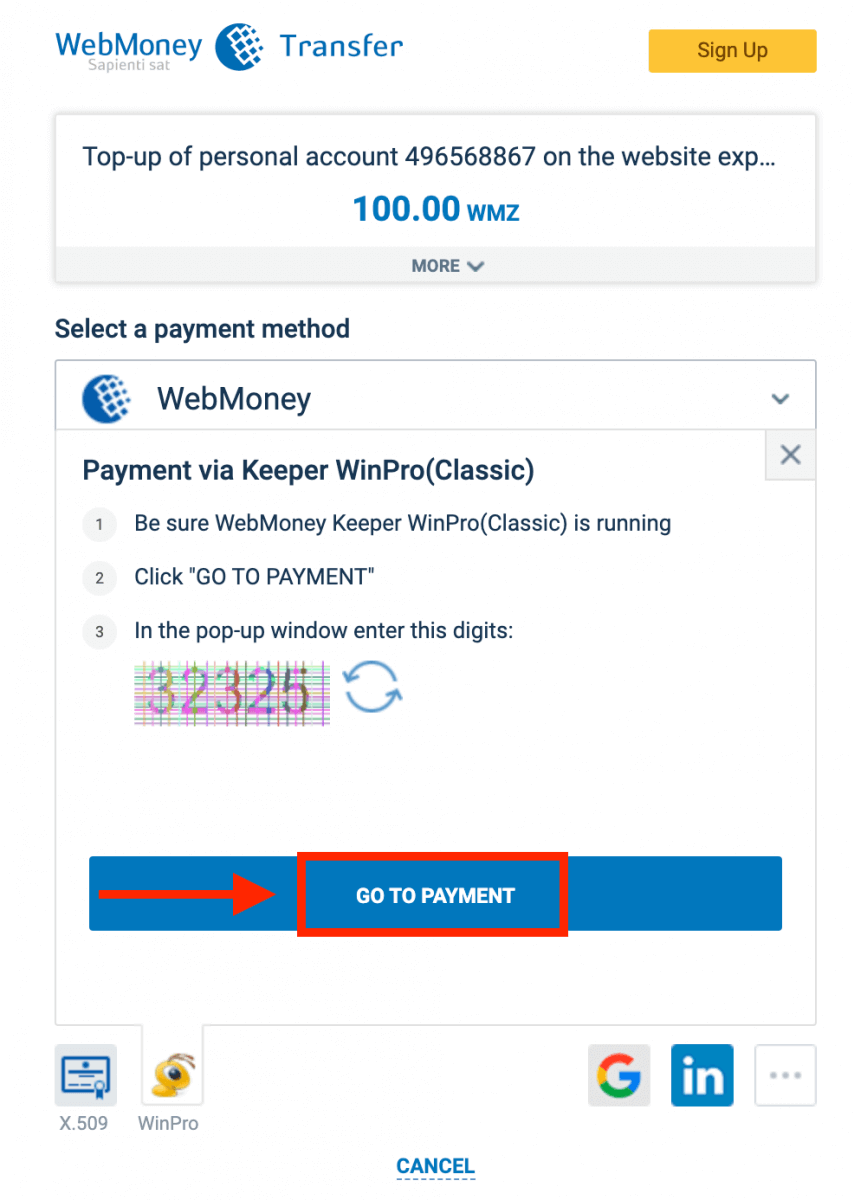
Jeśli transakcja została pomyślnie zakończona, pojawi się okno potwierdzenia, a środki zostaną natychmiast zaksięgowane na Twoim koncie.
Wpłać na ExpertOption za pomocą Crypto
1. Odwiedź stronę internetową ExpertOption lub aplikację mobilną.2. Zaloguj się na swoje konto handlowe.
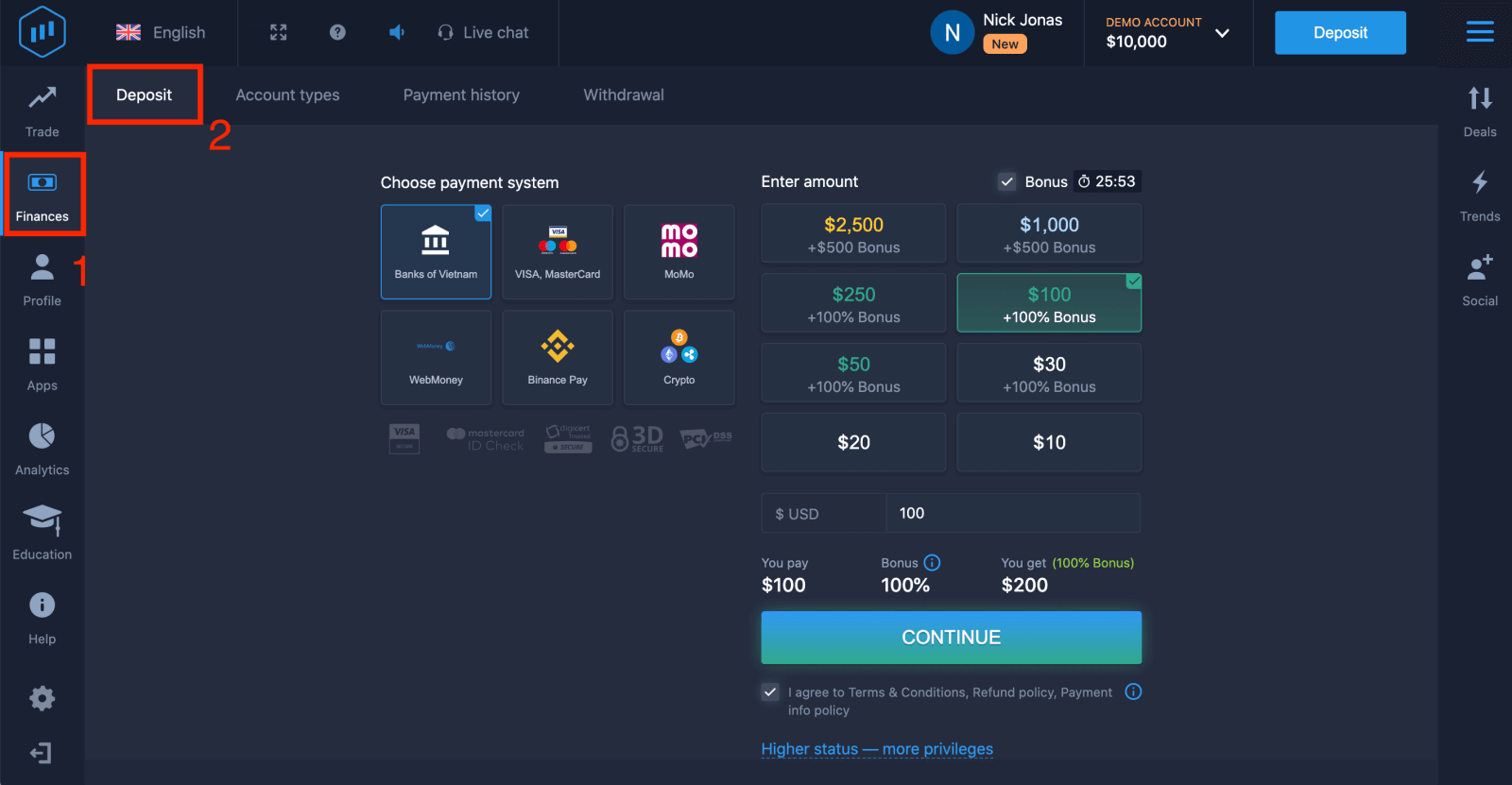
3. Kliknij „Finanse” w menu w lewym górnym rogu i kliknij „Wpłata”.
 4. Wybierz „Kryptowaluty” lub „Binance Pay”.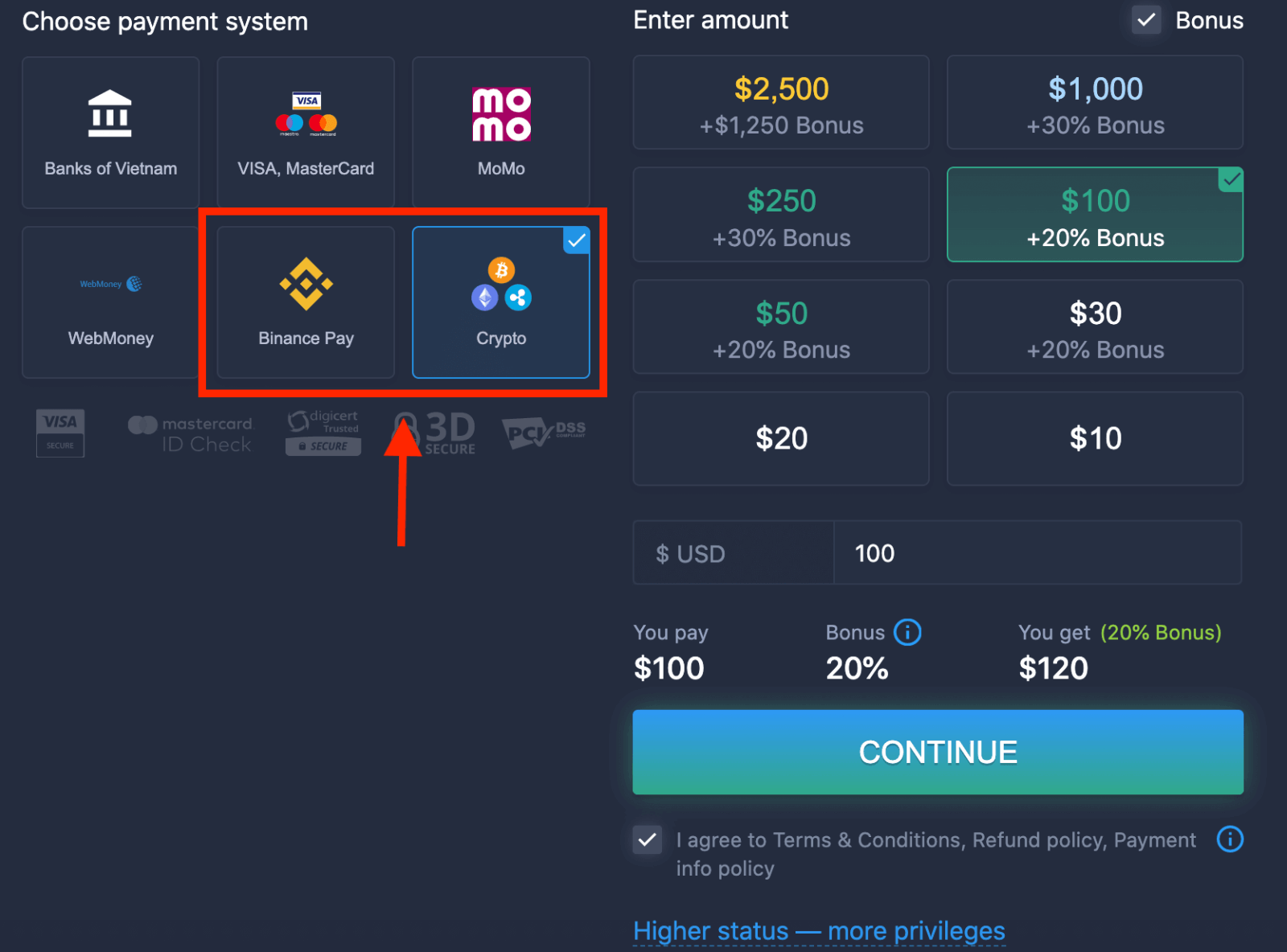
5. Możesz ręcznie wprowadzić kwotę depozytu lub wybrać ją z listy.
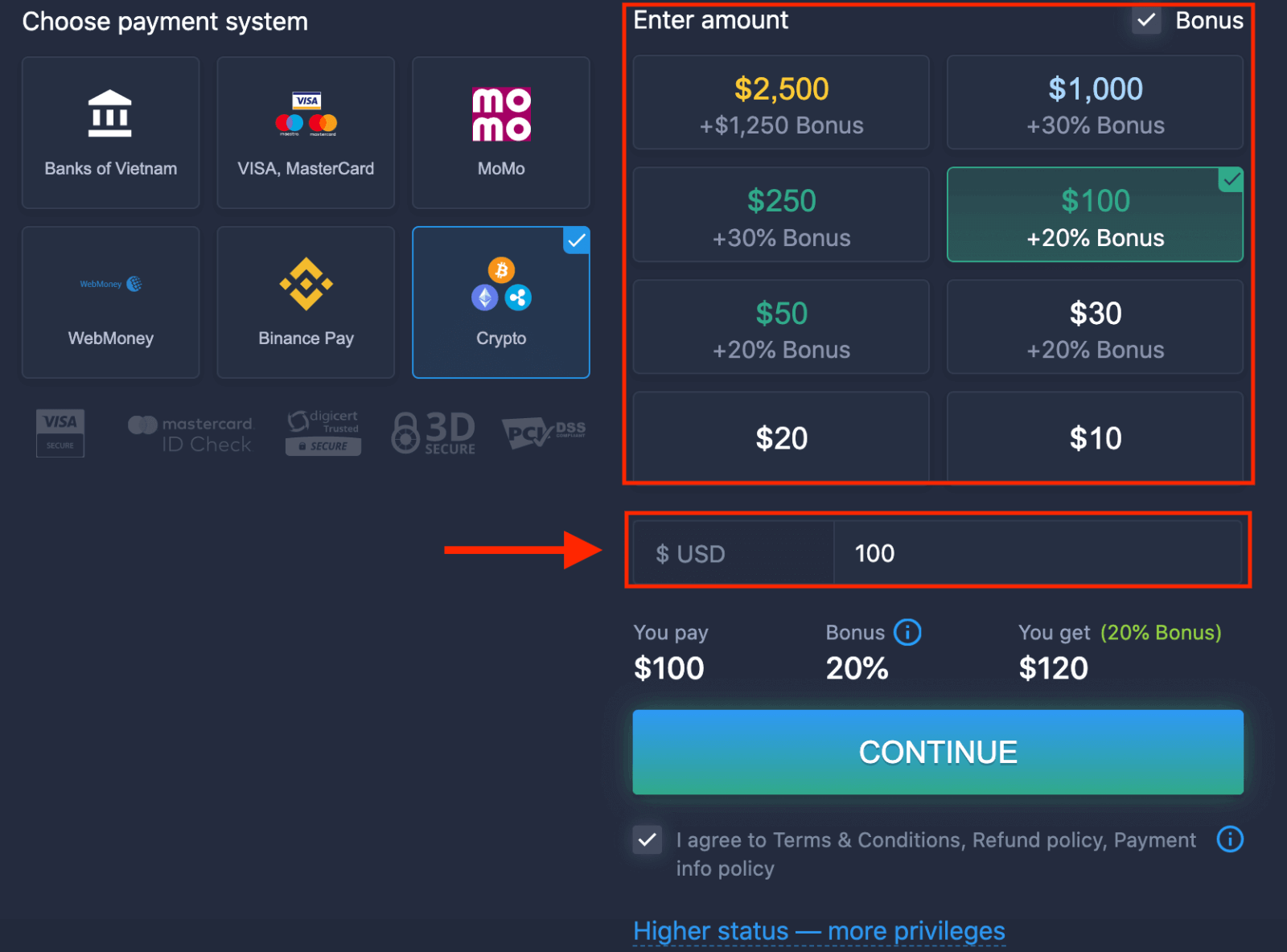
6. System może zaoferować Ci bonus od depozytu; skorzystaj z bonusu, aby zwiększyć depozyt. Następnie kliknij „KONTYNUUJ”.
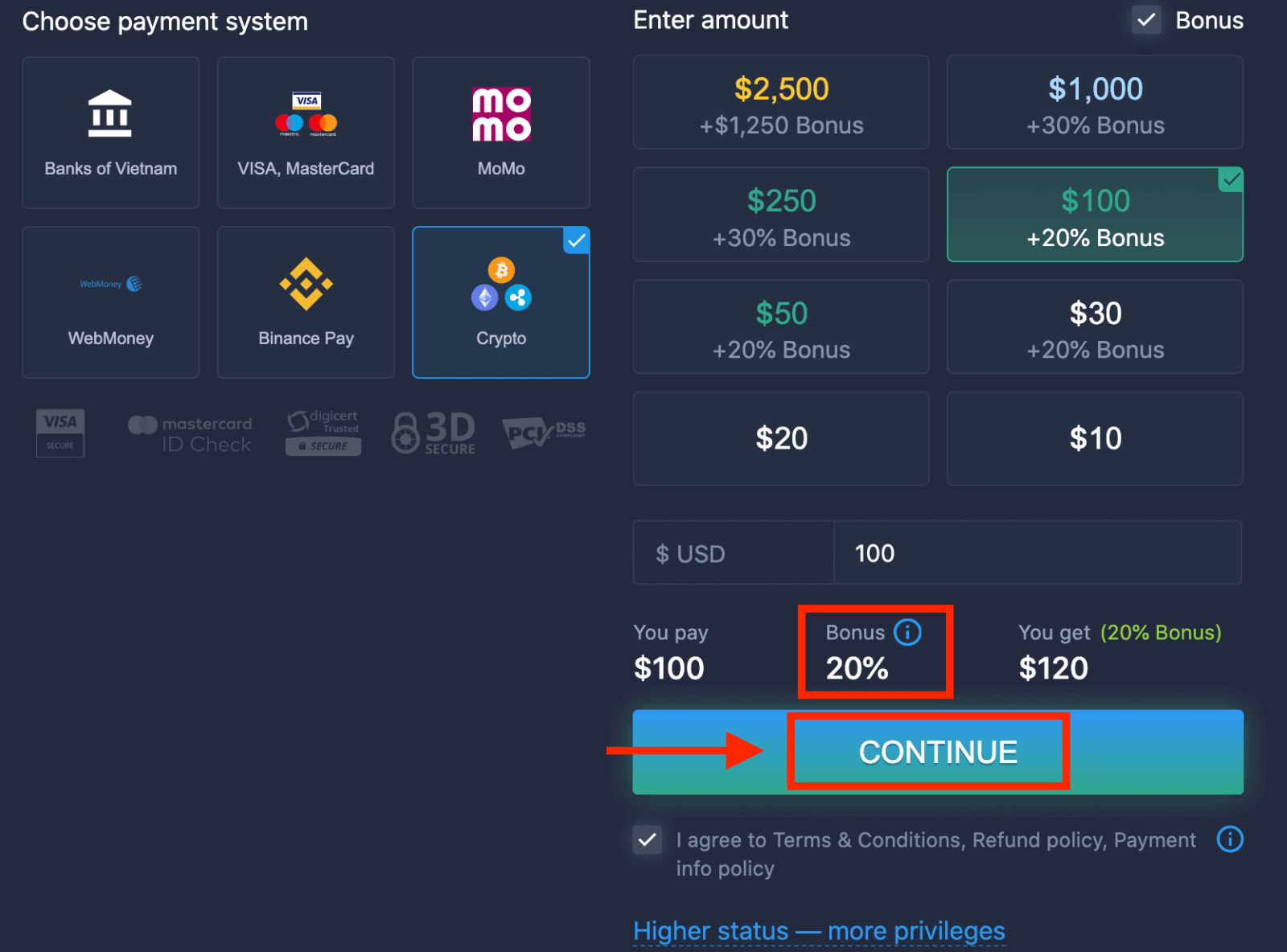
5. Zostaniesz przekierowany na nową stronę, na której możesz uzyskać adres i wysłać na niego kryptowalutę.
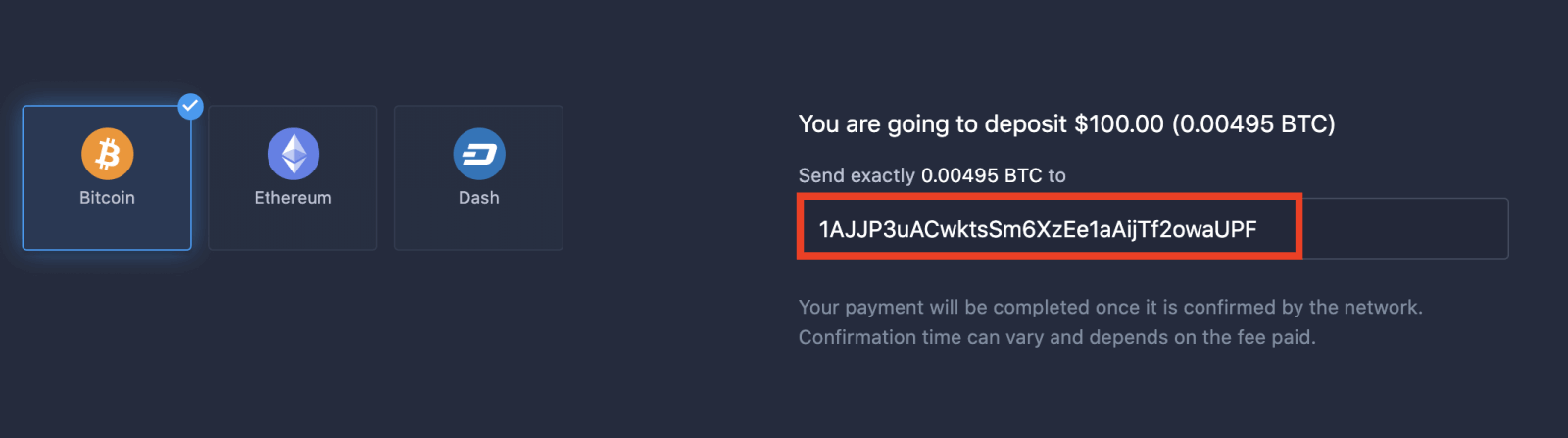
Twoja płatność zostanie zrealizowana po potwierdzeniu przez sieć. Czas potwierdzenia może się różnić i zależy od uiszczonej opłaty.
Wyższy status — więcej przywilejów
| Mikro | Podstawowy | Srebrny | Złoto | Platyna | Ekskluzywny |
Dla tych, którzy wolą lżejszy start. Zdobądź wyższy status, gdy będziesz gotowy. |
Dla tych, którzy wolą lżejszy start. Zdobądź wyższy status, gdy będziesz gotowy. | Większość naszych klientów zaczyna od konta Silver. Bezpłatne konsultacje w cenie. | Mądre inwestycje zaczynają się od konta Gold. Wykorzystaj w pełni swoje konto dzięki uprzywilejowanym funkcjom. | Nasza najlepsza wiedza specjalistyczna i ekskluzywne zarządzanie kontami dla poważnych inwestorów | Aby uzyskać dodatkowe informacje, skontaktuj się ze swoim menedżerem konta |
|
od 10 dolarów
|
Podsumowanie: Łatwe zarządzanie funduszami dzięki ExpertOption
Wpłacanie i wypłacanie środków w ExpertOption jest proste i zaprojektowane tak, aby inwestorzy mogli zarządzać swoimi pieniędzmi pewnie i bezpiecznie. Postępując zgodnie z tymi prostymi krokami, możesz szybko zasilić swoje konto handlowe, aby wykorzystać okazje rynkowe i wypłacić zyski, gdy będziesz gotowy. Przejrzysty proces ExpertOption gwarantuje, że możesz skupić się na budowaniu strategii handlowych, jednocześnie z łatwością zarządzając swoimi funduszami.