ExpertOption Logowanie i depozyt: Bezpieczny dostęp i opcje finansowania
Napisane przez

Badacz platform transakcyjnych online i autor przewodników
Bada platformy brokerskie i Systemy kont handlowych.
Uzyskanie szybkiego i niezawodnego dostępu do konta handlowego oraz dodanie środków to dwie czynności, które większość nowych użytkowników musi wykonać przed złożeniem transakcji. Należy spodziewać się typowych przeszkód, takich jak resetowanie haseł, kontrola bezpieczeństwa urządzenia lub adresu IP oraz tymczasowe blokady w przypadku braku weryfikacji konta; obsługa ich wcześniej zapobiega opóźnieniom w dokonywaniu wpłat i zmniejsza ryzyko odrzucenia przez dostawcę płatności. Praktyczne kroki zabezpieczające i przejrzysta ścieżka finansowania sprawiają, że proces jest płynniejszy i bezpieczniejszy zarówno dla początkujących, jak i powracających użytkowników.
W poniższych sekcjach podano zwięzłe i praktyczne kroki umożliwiające bezpieczne logowanie, odzyskanie dostępu w przypadku niepowodzenia uwierzytelniania oraz zasilenie konta przy użyciu opcji płatności wyświetlanych w portfelu platformy. Znajdziesz tu także wskazówki dotyczące typowych limitów depozytów, oczekiwanego czasu przetwarzania, wpływu weryfikacji na finansowanie oraz szybkie kroki rozwiązywania problemów, które pozwolą Ci rozwiązać nieudane lub oczekujące depozyty bez niepotrzebnego czekania.
W poniższych sekcjach podano zwięzłe i praktyczne kroki umożliwiające bezpieczne logowanie, odzyskanie dostępu w przypadku niepowodzenia uwierzytelniania oraz zasilenie konta przy użyciu opcji płatności wyświetlanych w portfelu platformy. Znajdziesz tu także wskazówki dotyczące typowych limitów depozytów, oczekiwanego czasu przetwarzania, wpływu weryfikacji na finansowanie oraz szybkie kroki rozwiązywania problemów, które pozwolą Ci rozwiązać nieudane lub oczekujące depozyty bez niepotrzebnego czekania.

Jak zalogować się do ExpertOption
Jak zalogować się na konto ExpertOption
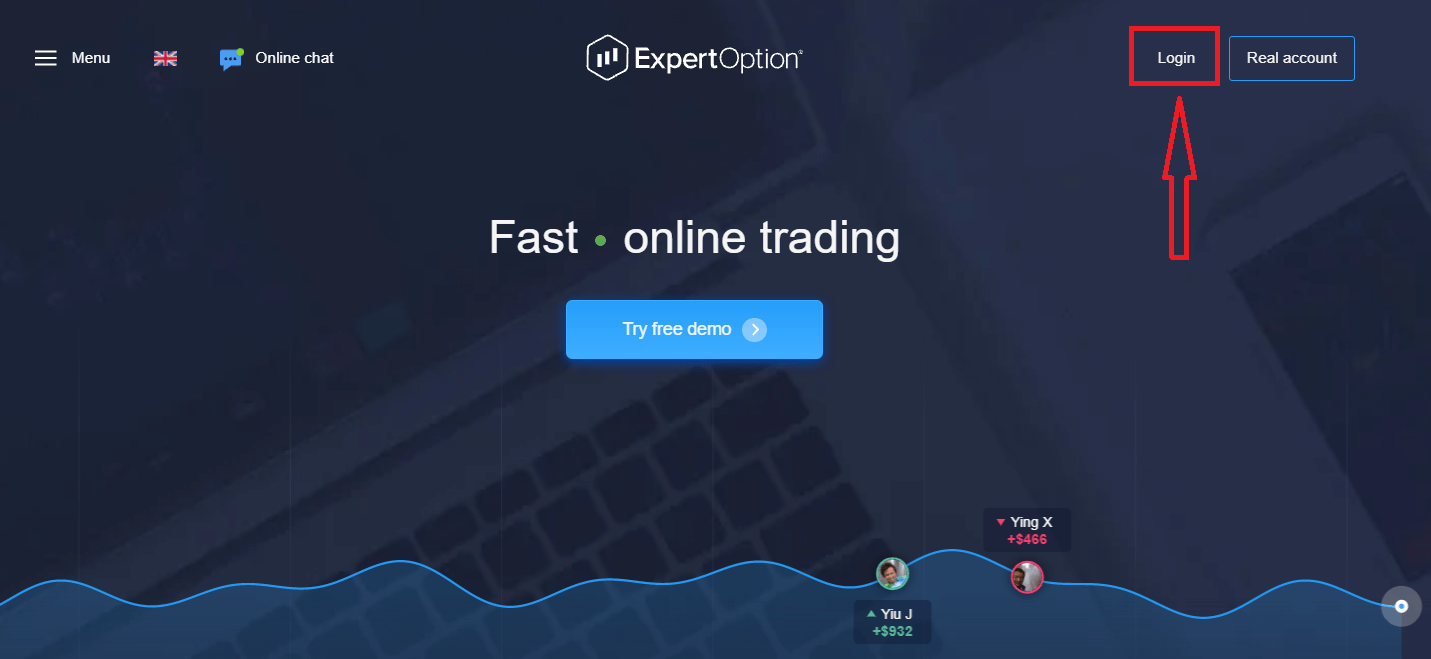
- Przejdź do aplikacji mobilnej ExpertOption lub witryny internetowej .
- Kliknij „Zaloguj”.
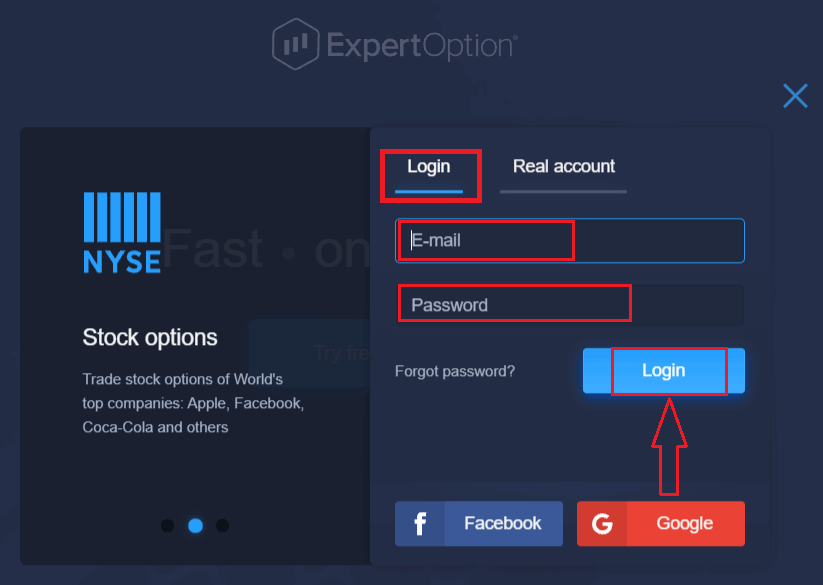
- Wprowadź swój adres e-mail i hasło.
- Kliknij niebieski przycisk „Zaloguj”.
- Jeśli zapomniałeś swojego adresu e-mail, możesz zalogować się za pomocą „Google” lub „Facebook”.
- Jeśli zapomniałeś hasła, kliknij „Zapomniałem hasła”.
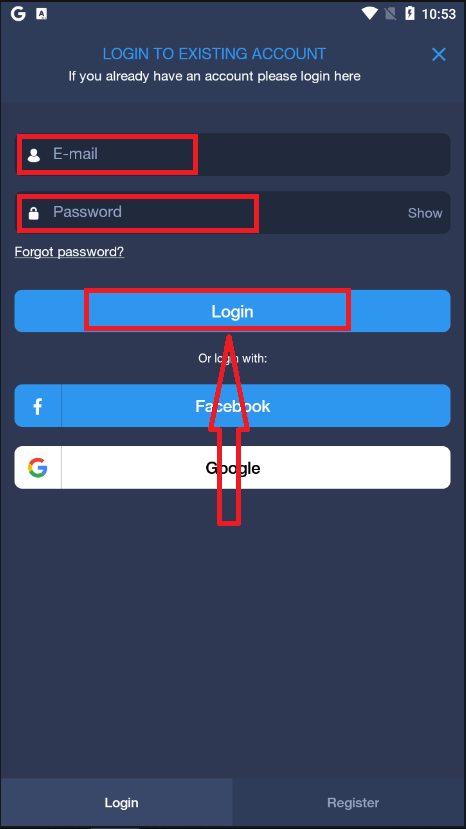
Kliknij „Zaloguj się”, a pojawi się formularz logowania.
Wprowadź swój adres e-mail i hasło użyte do rejestracji konta, a następnie kliknij przycisk „Zaloguj się”.
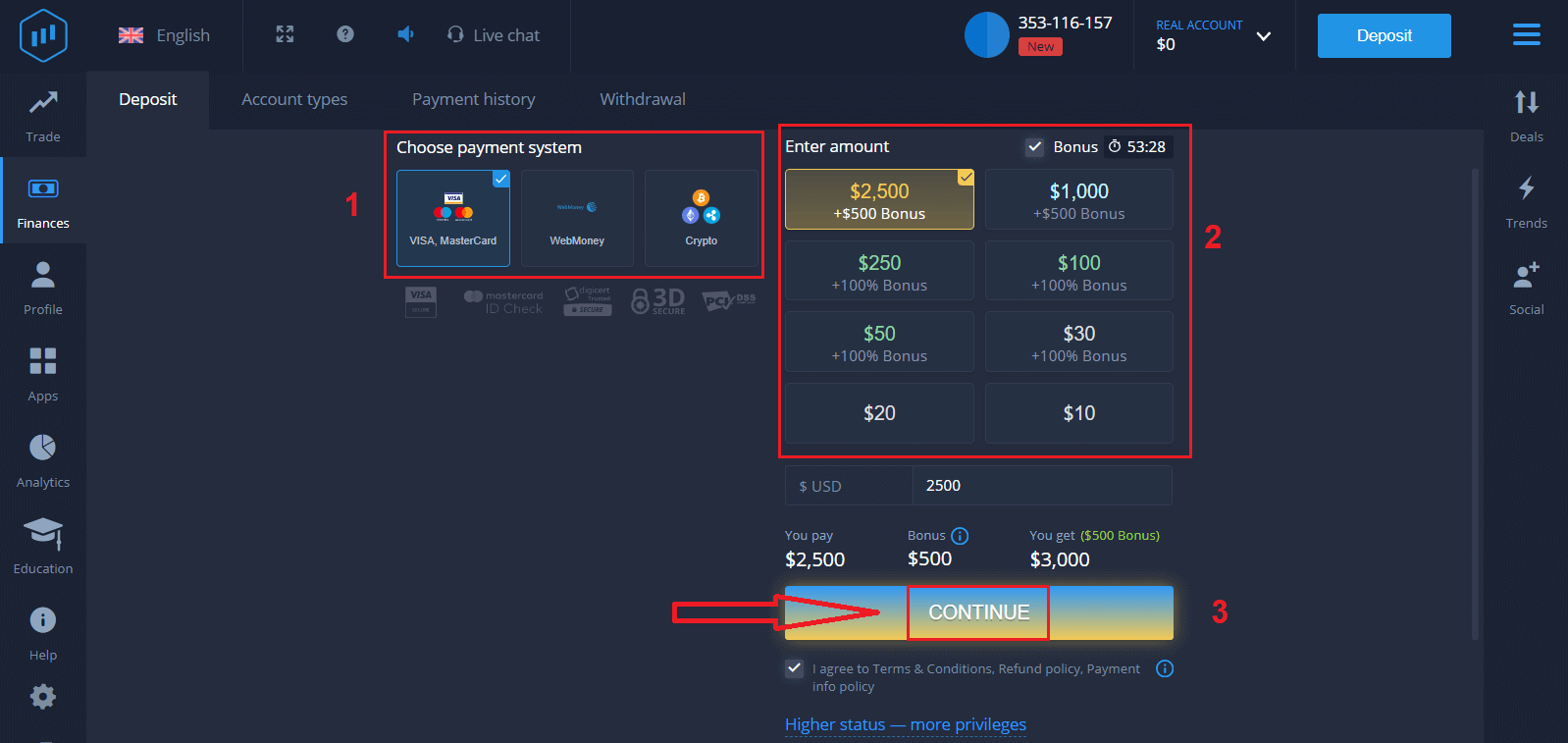
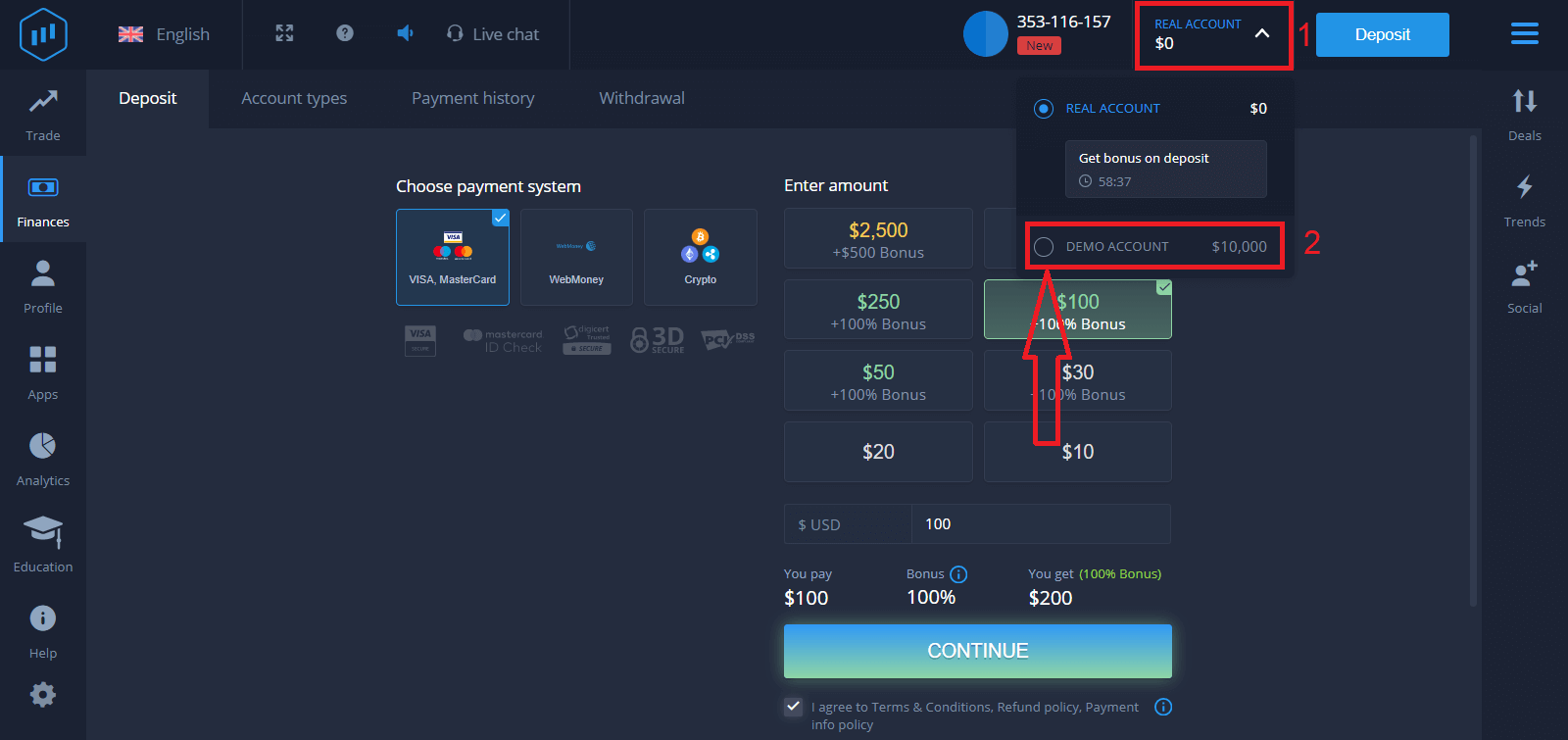
Po pomyślnym zalogowaniu zobaczysz stronę wpłaty, jak pokazano poniżej. Aby rozpocząć handel na żywo, musisz dokonać inwestycji na swoim koncie (minimalny depozyt to 10 USD).
Jak dokonać wpłaty w ExpertOption?
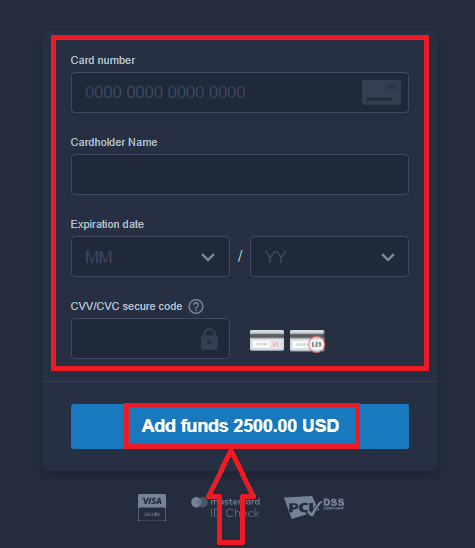
Wprowadź dane karty i kliknij „Dodaj środki…”.
Po pomyślnej wpłacie możesz handlować na koncie rzeczywistym.
Jeśli chcesz skorzystać z konta demonstracyjnego, kliknij „KONTO RZECZYWISTE” i wybierz „KONTO DEMO”, aby rozpocząć handel z kwotą 10 000 USD na koncie demonstracyjnym. Konto demonstracyjne to narzędzie, które pozwala zapoznać się z platformą, ćwiczyć umiejętności handlowe na różnych instrumentach i testować nowe mechanizmy na wykresie w czasie rzeczywistym bez ryzyka.
Jak zalogować się do ExpertOption za pomocą Facebooka
Możesz również zalogować się do serwisu za pomocą swojego osobistego konta na Facebooku, klikając przycisk Facebook.1. Kliknij przycisk Facebook
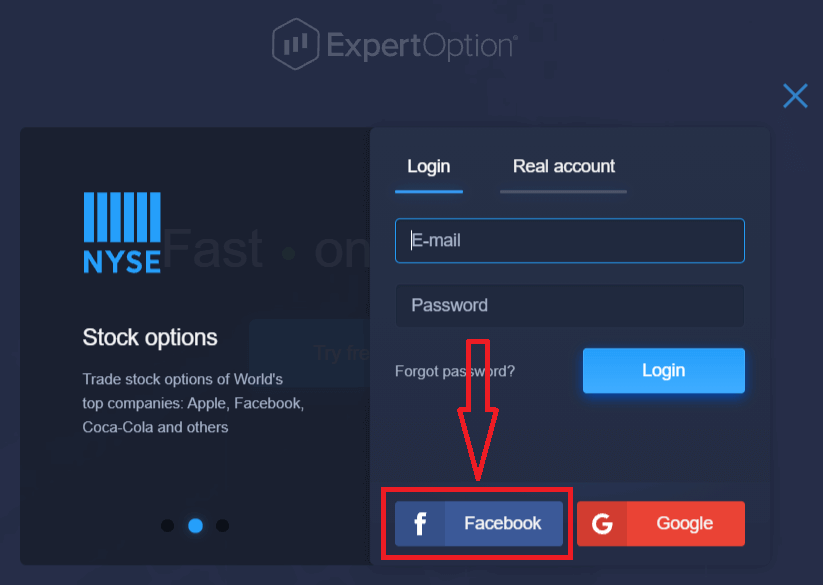
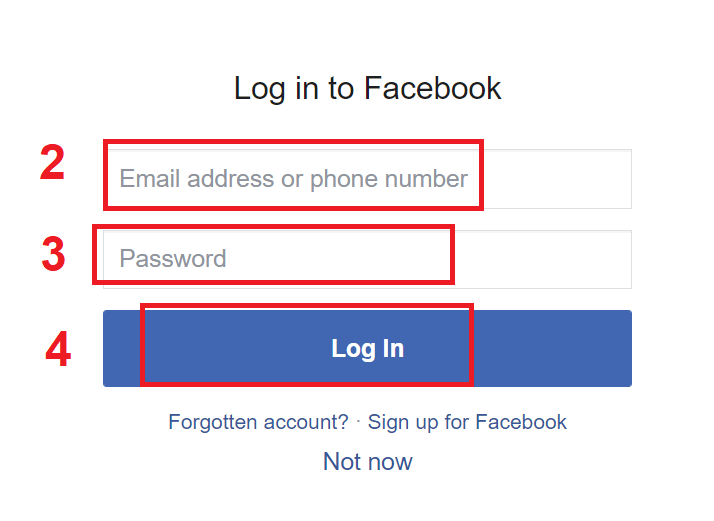
. 2. Otworzy się okno logowania do Facebooka, w którym należy wpisać adres e-mail użyty do rejestracji na Facebooku.
3. Wprowadź hasło z konta na Facebooku.
4. Kliknij przycisk „Zaloguj się”.
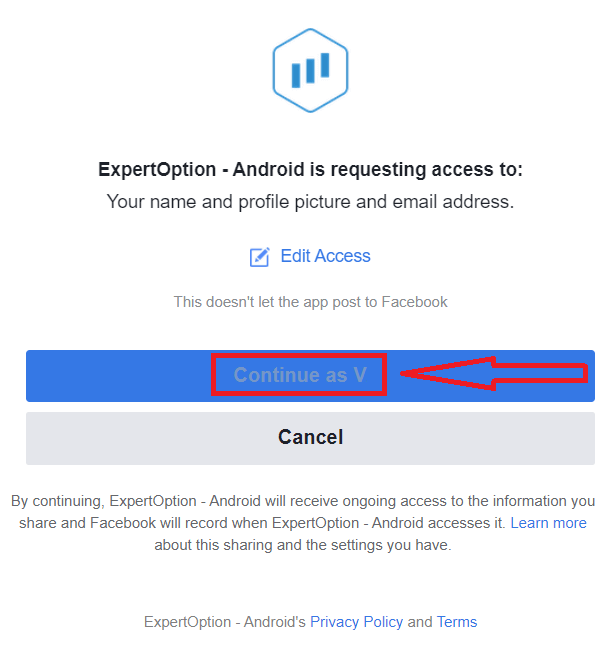
Po kliknięciu przycisku „Zaloguj się” ExpertOption poprosi o dostęp do: Twojego imienia i nazwiska, zdjęcia profilowego oraz adresu e-mail. Kliknij „Kontynuuj…”.
Następnie zostaniesz automatycznie przekierowany na platformę ExpertOption.
Jak zalogować się do ExpertOption za pomocą konta Google
1. Aby autoryzować za pośrednictwem konta Google , kliknij przycisk Google . 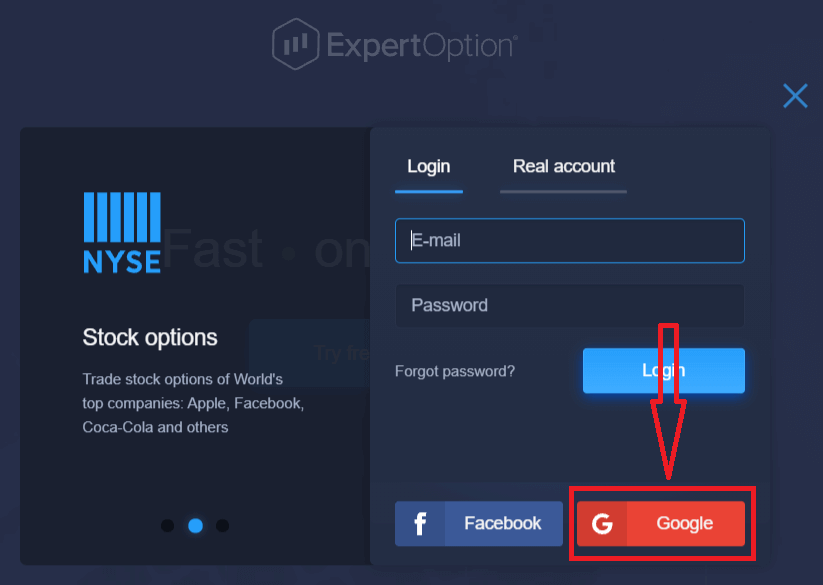
2. Następnie w nowym oknie, które się otworzy, wprowadź swój numer telefonu lub adres e-mail i kliknij „Dalej”. System otworzy okno, w którym zostaniesz poproszony o podanie hasła do konta Google.
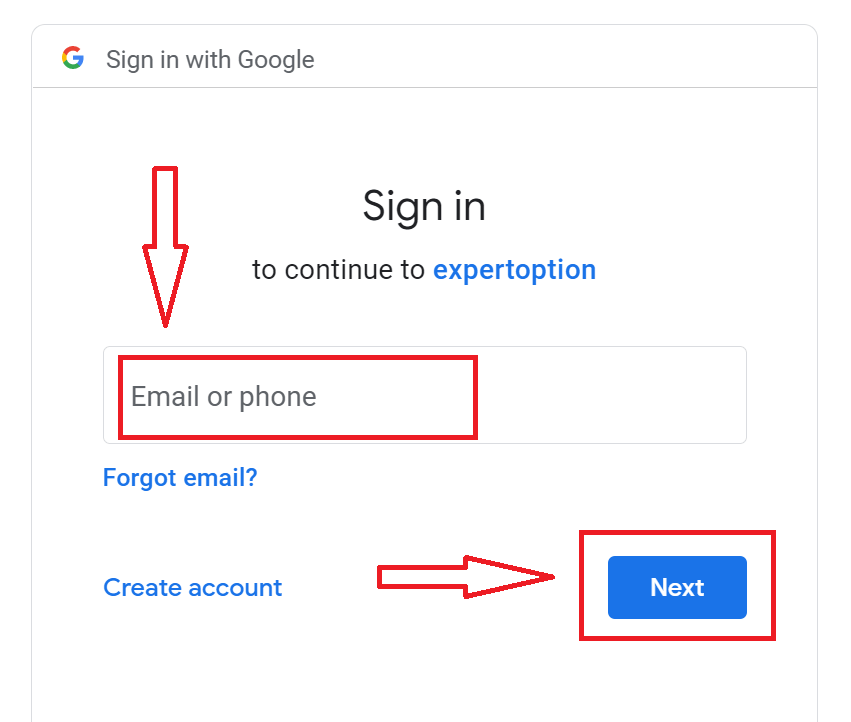
3. Następnie wprowadź hasło do konta Google i kliknij „Dalej”.
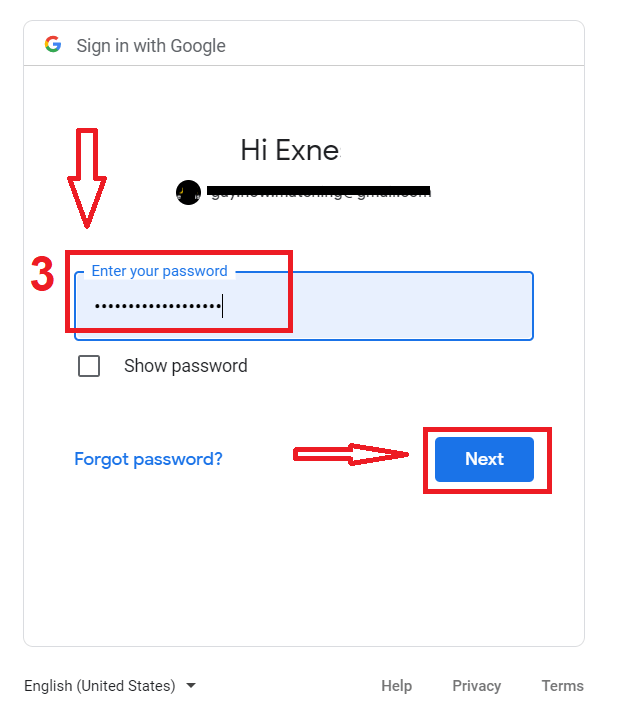
Następnie postępuj zgodnie z instrukcjami wysłanymi z serwisu na Twój adres e-mail. Zostaniesz przeniesiony na swoje osobiste konto ExpertOption.
Odzyskaj hasło do swojego konta ExpertOption
Nie martw się, jeśli nie możesz zalogować się na platformę; być może po prostu wpisujesz nieprawidłowe hasło. Możesz wymyślić nowe.Jeśli korzystasz z wersji internetowej
, kliknij link „Nie pamiętasz hasła”.
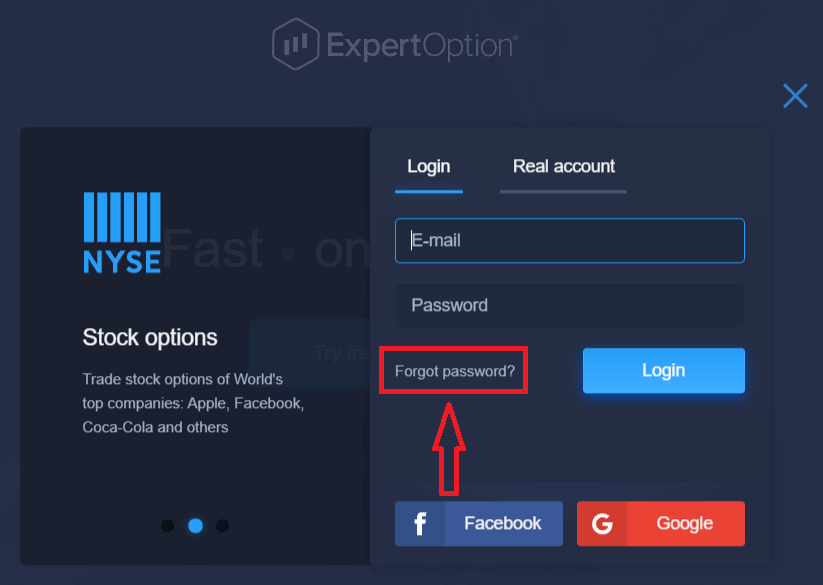
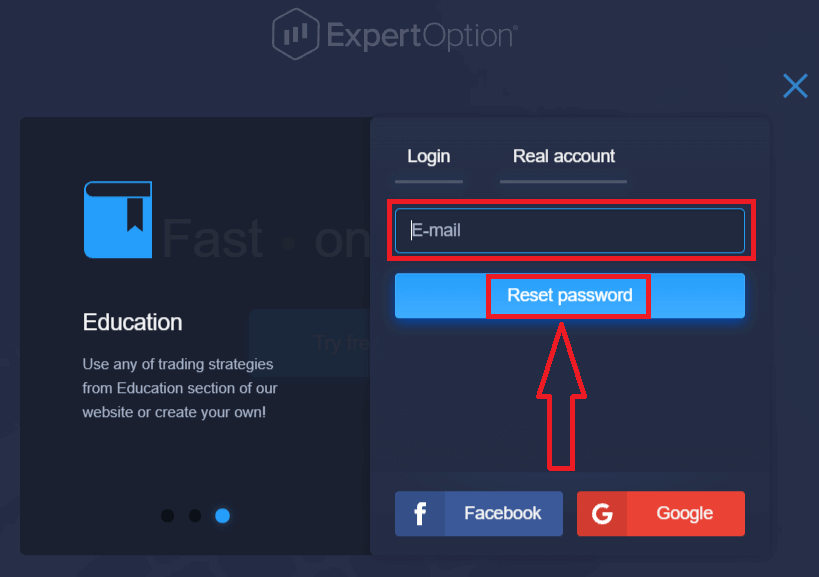
System otworzy wówczas nowy formularz, w którym zostaniesz poproszony o przywrócenie hasła do konta ExpertOption. Podaj systemowi odpowiedni adres e-mail i kliknij „Zresetuj hasło”.
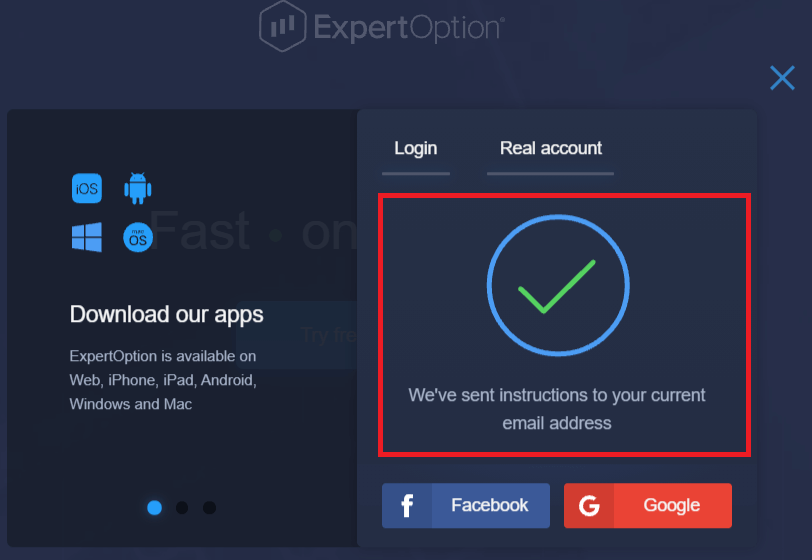
Wyświetli się powiadomienie o wysłaniu wiadomości e-mail na ten adres w celu zresetowania hasła.
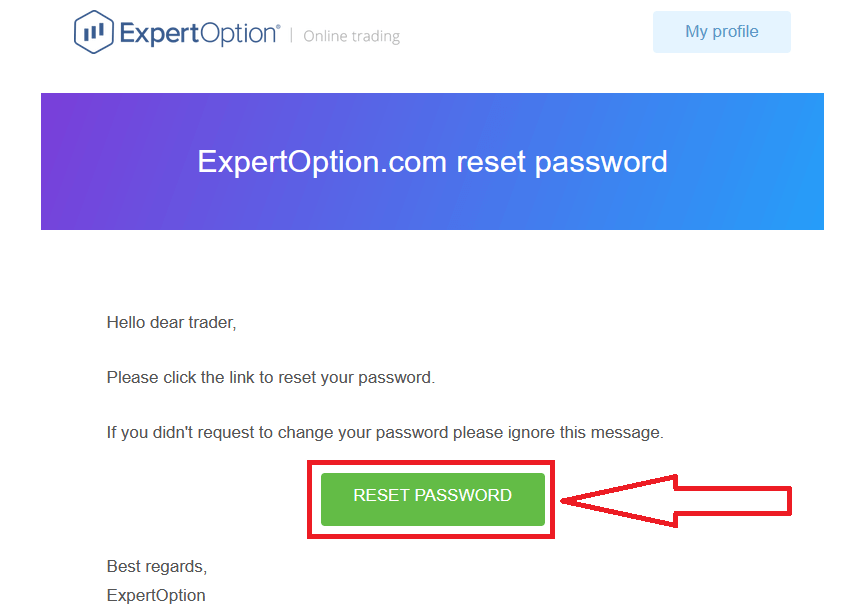
W dalszej części wiadomości e-mail zostanie wyświetlona propozycja zmiany hasła. Kliknij „Zresetuj hasło”.
Link z wiadomości e-mail przeniesie Cię do specjalnej sekcji na stronie internetowej ExpertOption. Wprowadź tutaj dwukrotnie nowe hasło i kliknij przycisk „Zmień hasło”.
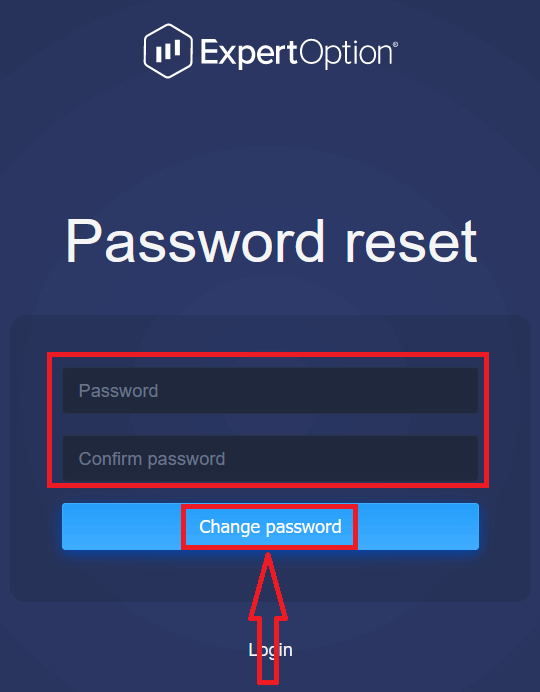
Po wpisaniu „Hasło” i „Potwierdź hasło” pojawi się komunikat informujący o pomyślnej zmianie hasła.
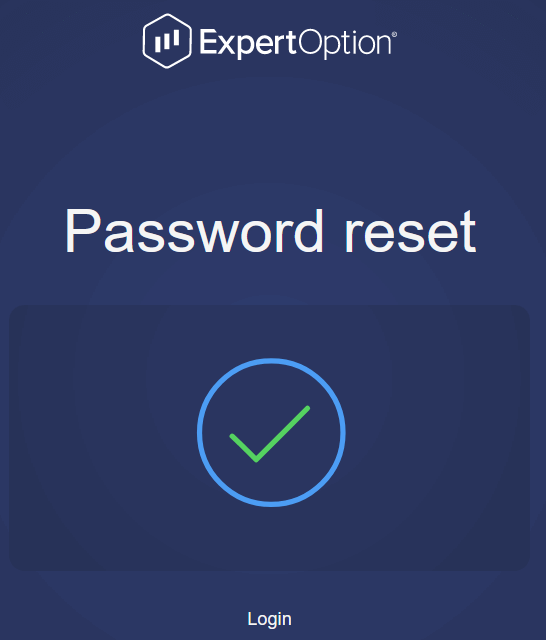
Gotowe! Teraz możesz zalogować się na platformę ExpertOption, używając swojej nazwy użytkownika i nowego hasła.
Jeśli korzystasz z aplikacji mobilnej
, kliknij ikonę „Menu”.
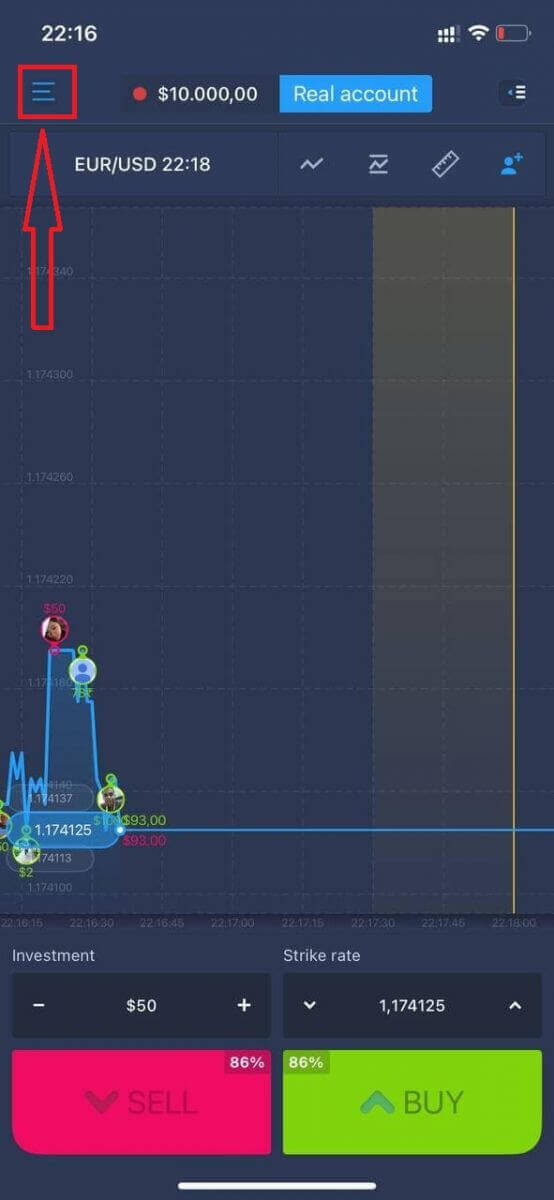
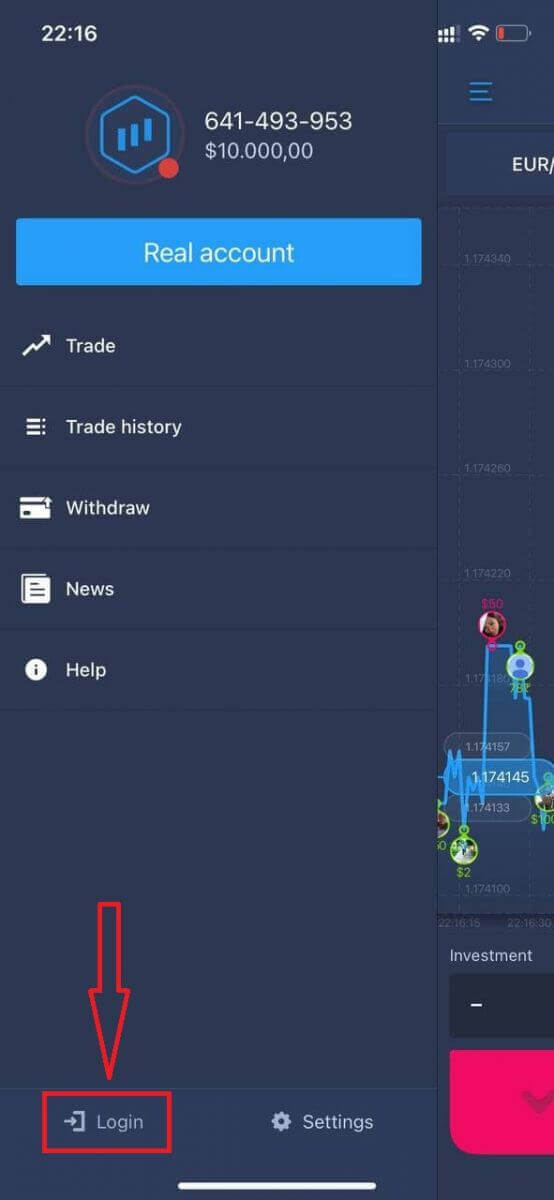
Kliknij „Zaloguj się”.
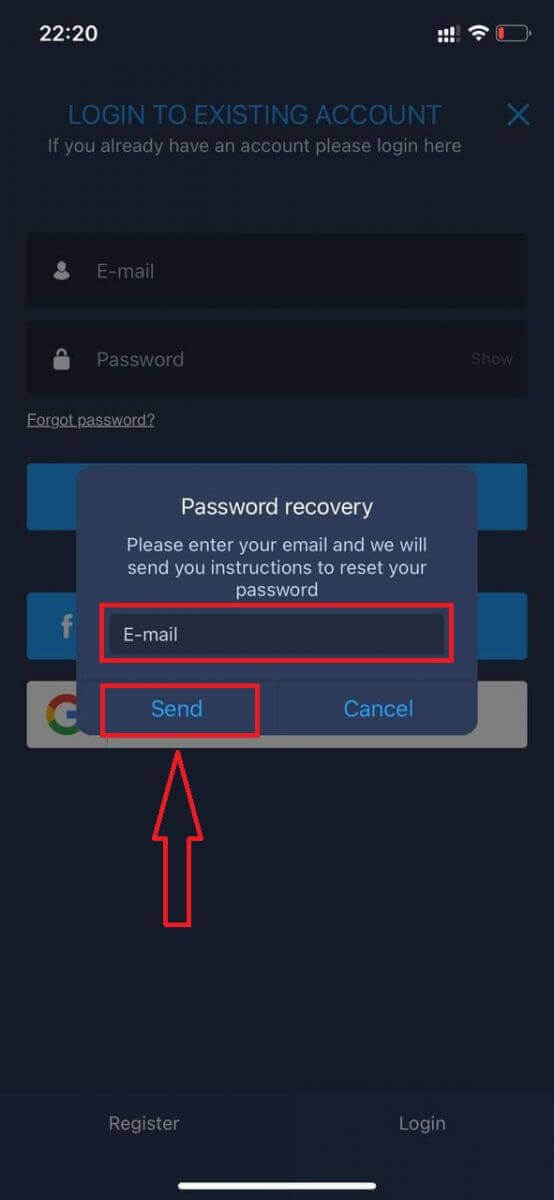
Kliknij link „Nie pamiętasz hasła?”.
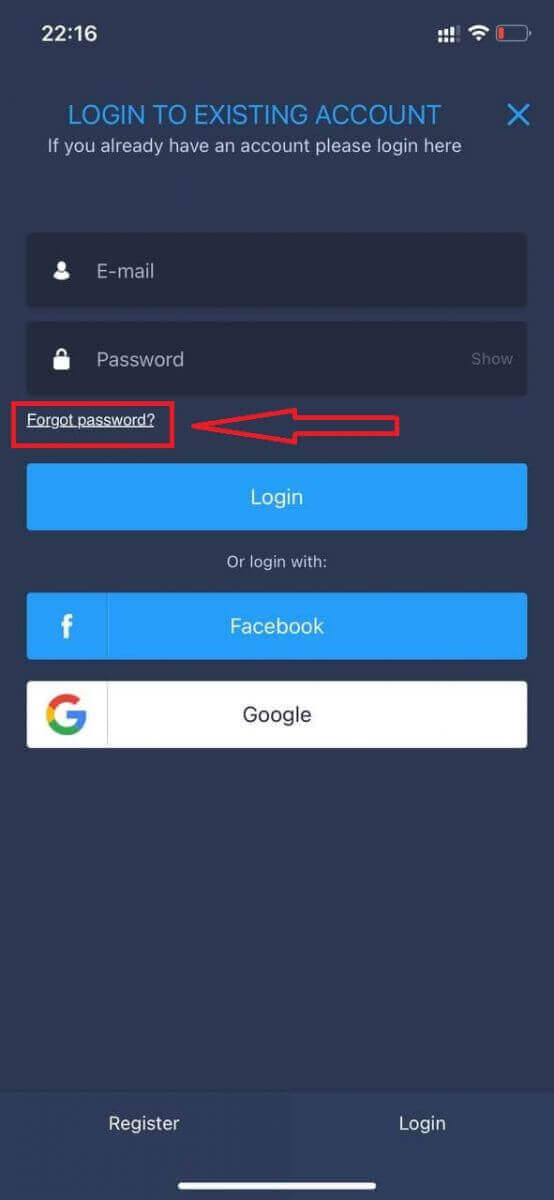
W nowym oknie wpisz adres e-mail użyty podczas rejestracji i kliknij przycisk „Wyślij”. Następnie wykonaj te same kroki, co w przypadku aplikacji internetowej.
Zaloguj się do mobilnej wersji witryny ExpertOption
Jeśli chcesz handlować na mobilnej wersji platformy handlowej ExpertOption, możesz to zrobić z łatwością. Najpierw otwórz przeglądarkę na urządzeniu mobilnym. Następnie wyszukaj „ expertoption ” i odwiedź oficjalną stronę brokera. 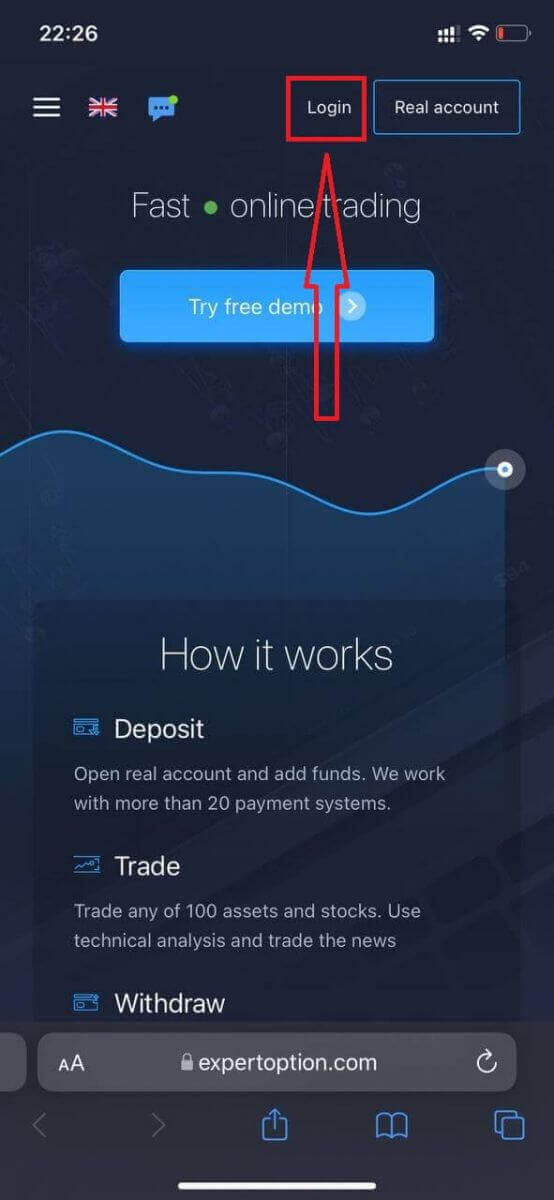
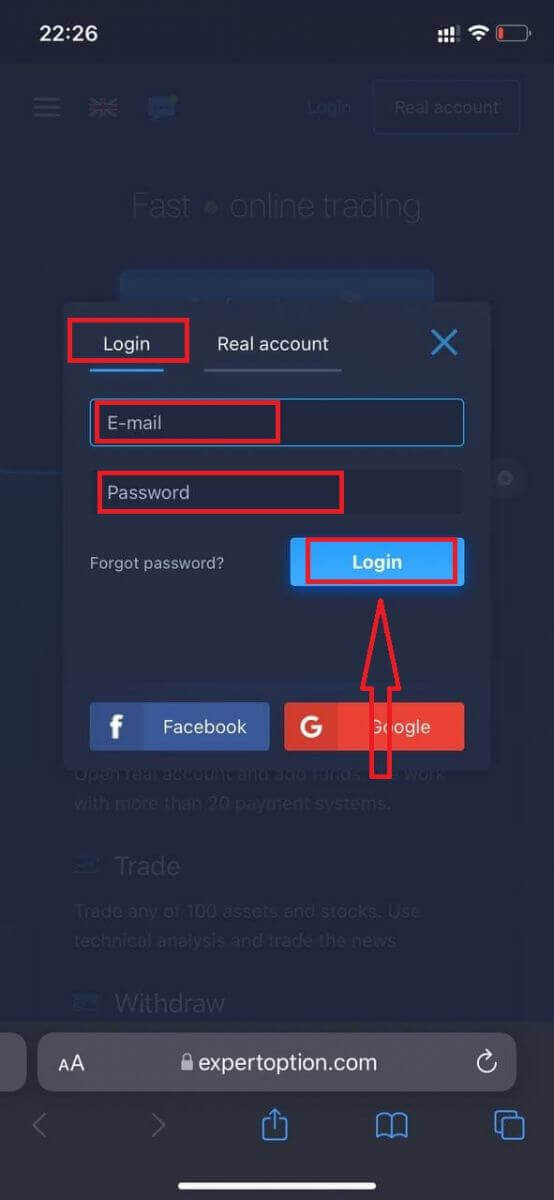
Wprowadź swój adres e-mail i hasło, a następnie kliknij przycisk „Zaloguj się”.
Po pomyślnym zalogowaniu zobaczysz stronę wpłaty. Aby rozpocząć handel na rachunku rzeczywistym, musisz dokonać inwestycji na swoim koncie (minimalny depozyt wynosi 10 USD).
Jak dokonać wpłaty w ExpertOption?
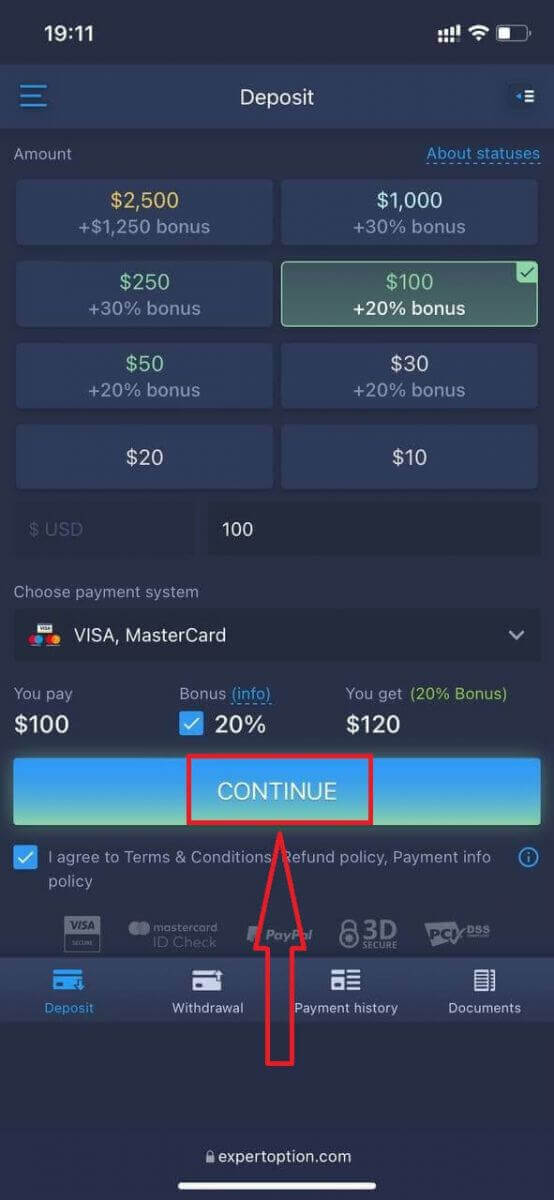
Wprowadź dane karty i kliknij „Dodaj środki…”.
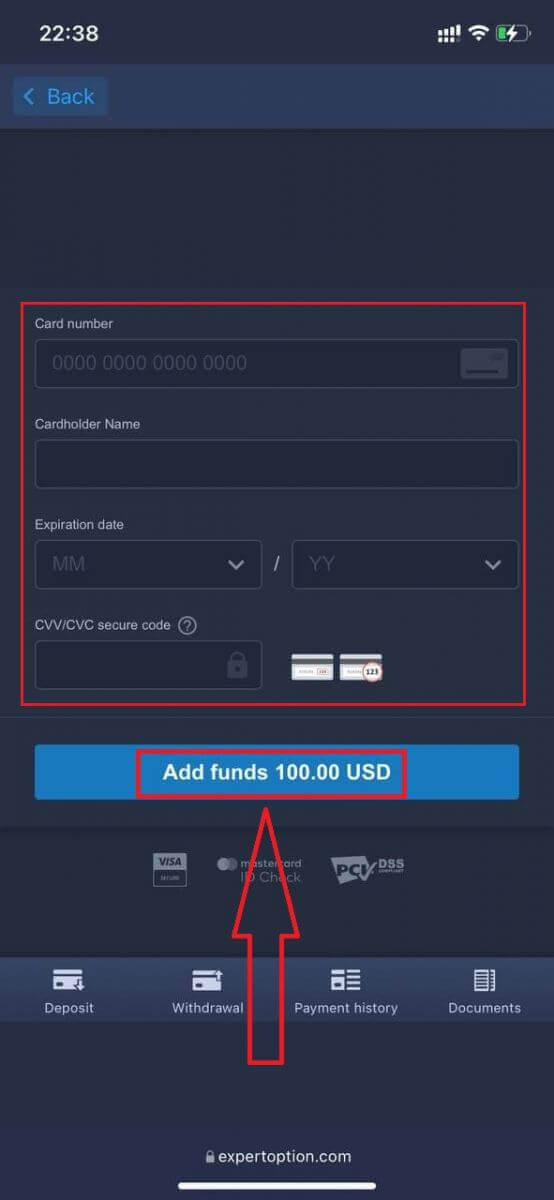
Po pomyślnym wpłaceniu depozytu możesz handlować na rachunku rzeczywistym.
Jeśli chcesz korzystać z rachunku demonstracyjnego, kliknij ikonę „Menu”.
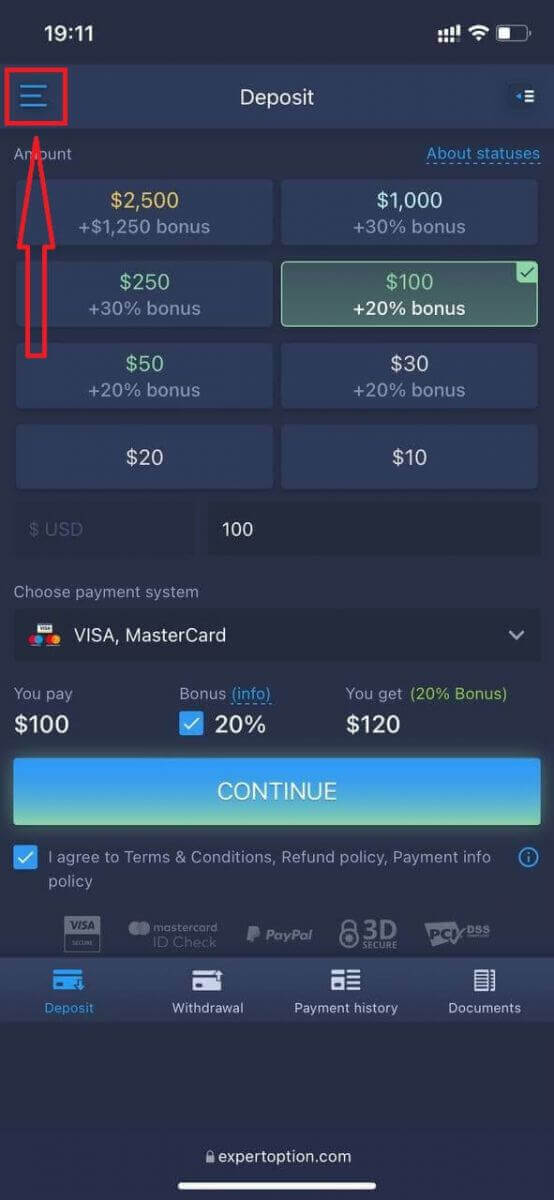
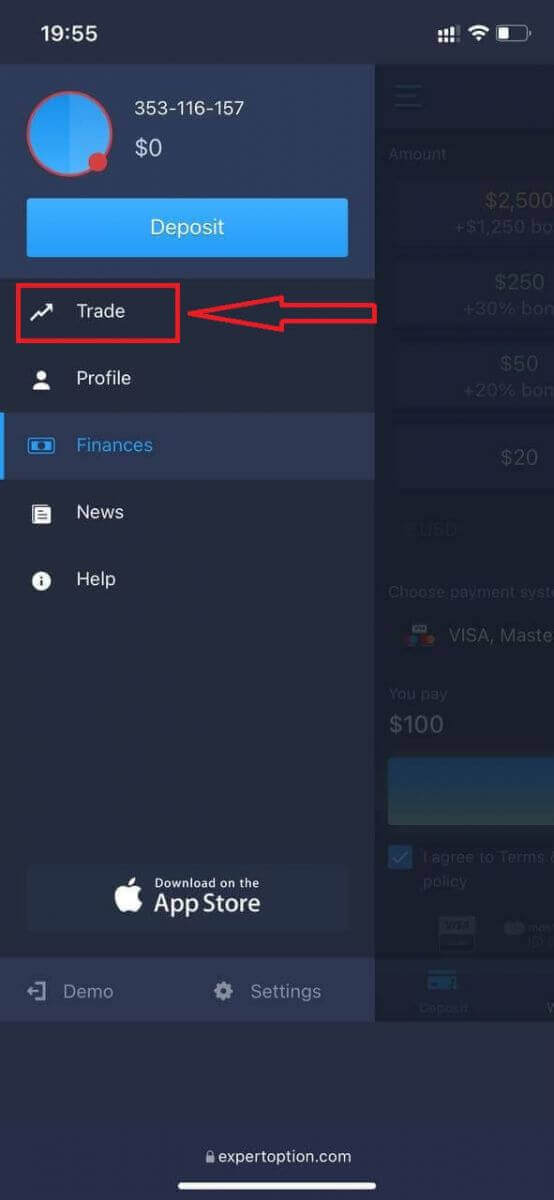
Kliknij „Handel”.
Przełącz konto z rachunku rzeczywistego na rachunek demonstracyjny.
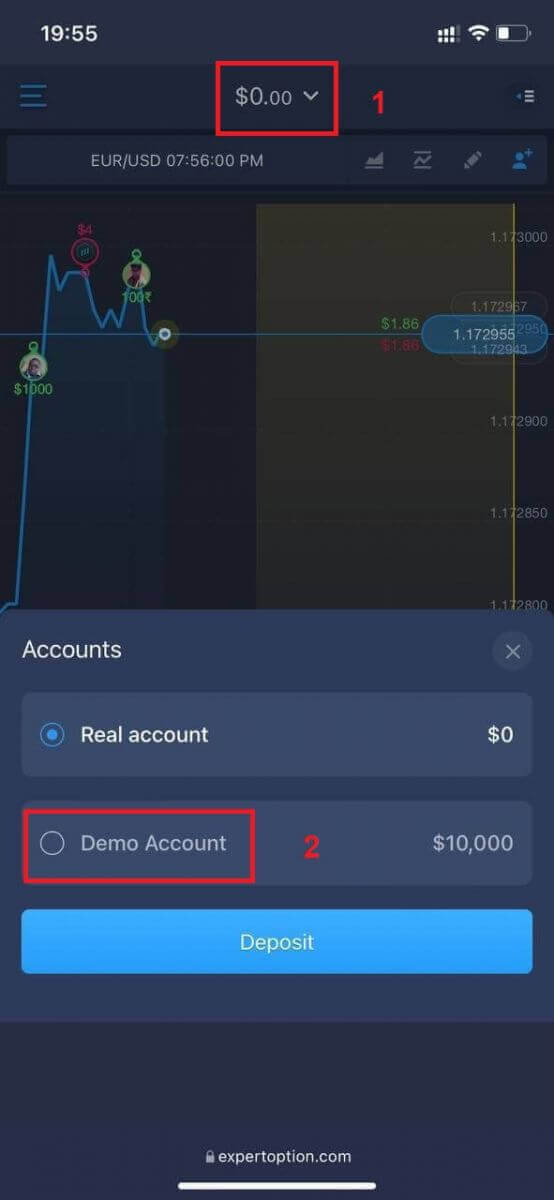
Na rachunku demonstracyjnym będziesz mieć 10 000 USD.
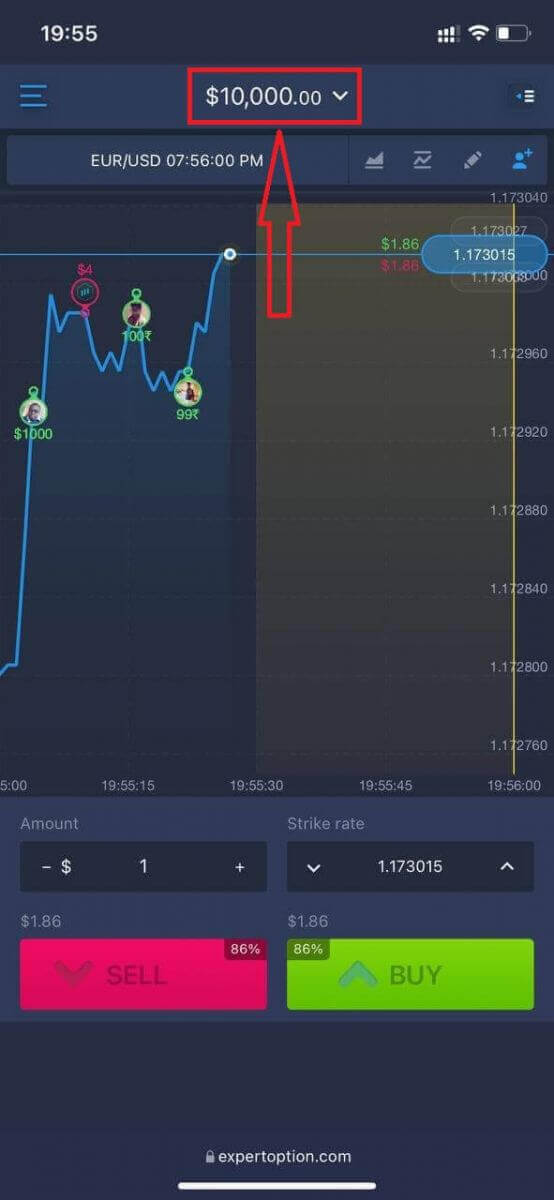
Teraz możesz handlować na mobilnej wersji platformy. Mobilna wersja platformy jest dokładnie taka sama jak jej standardowa wersja internetowa. W związku z tym nie będzie żadnych problemów z handlem i przelewaniem środków.
Jak zalogować się do aplikacji ExpertOption na iOS
Logowanie na platformie mobilnej iOS jest podobne do logowania w aplikacji internetowej ExpertOption. Aplikację można pobrać ze sklepu App Store lub klikając tutaj . Wystarczy wyszukać aplikację „ExpertOption – Mobile Trading” i kliknąć „POBIERZ”, aby zainstalować ją na iPhonie lub iPadzie.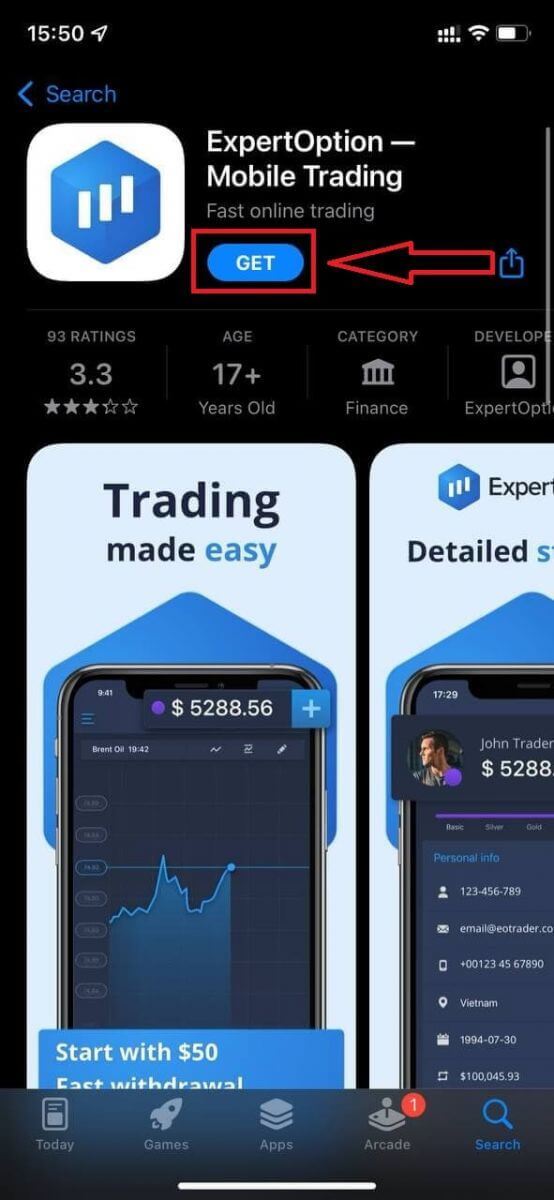
Po zainstalowaniu i uruchomieniu możesz zalogować się do aplikacji mobilnej ExpertOption na iOS za pomocą adresu e-mail, konta na Facebooku lub Google. Wystarczy wybrać ikonę „Menu”.
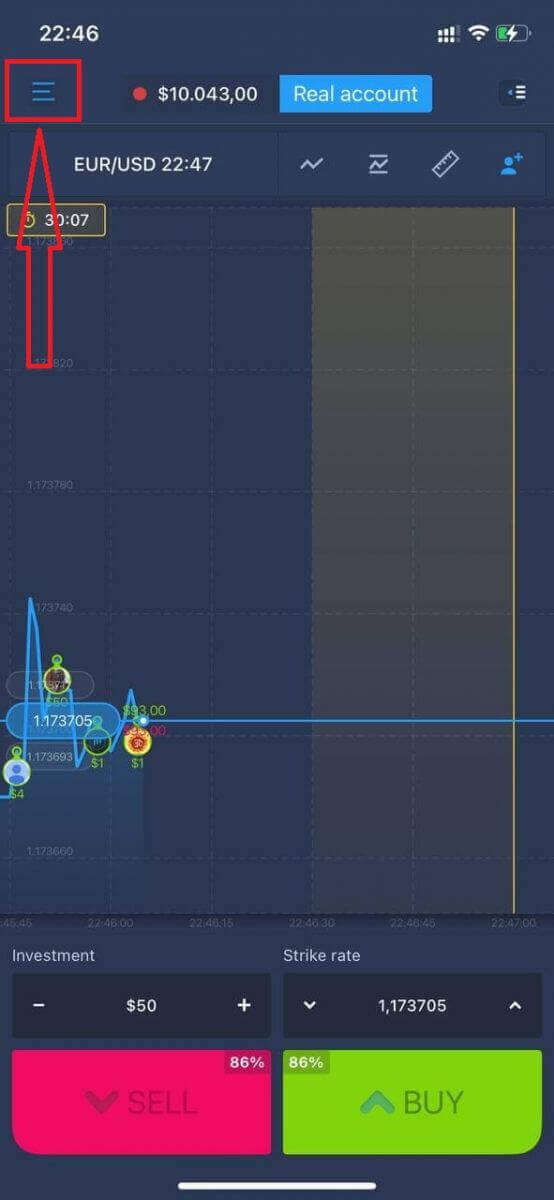
Kliknij „Zaloguj się”.
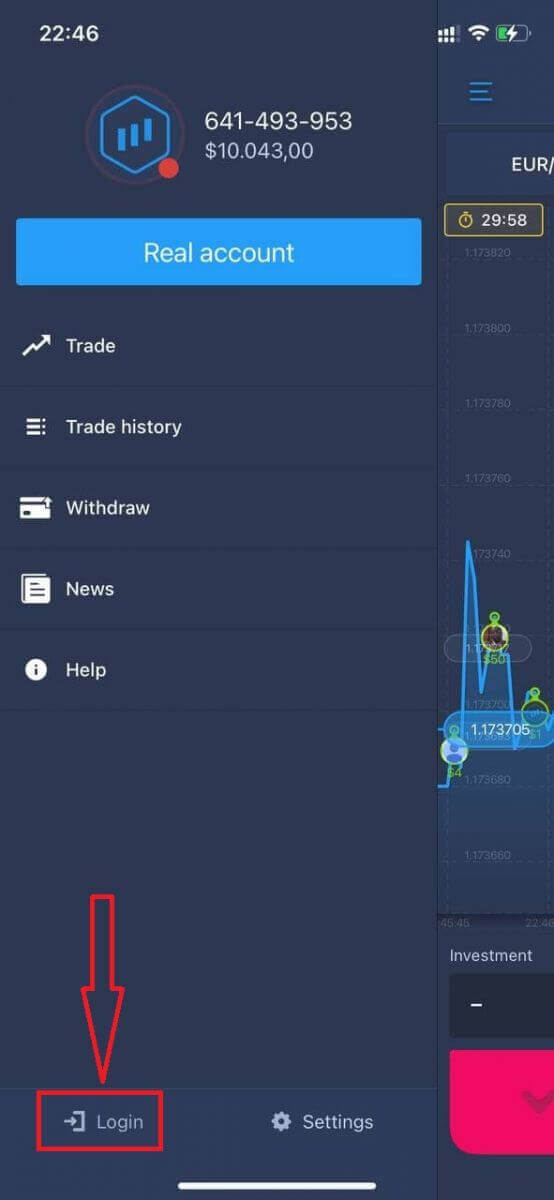
Wprowadź swój adres e-mail i hasło, a następnie kliknij przycisk „Zaloguj się”.
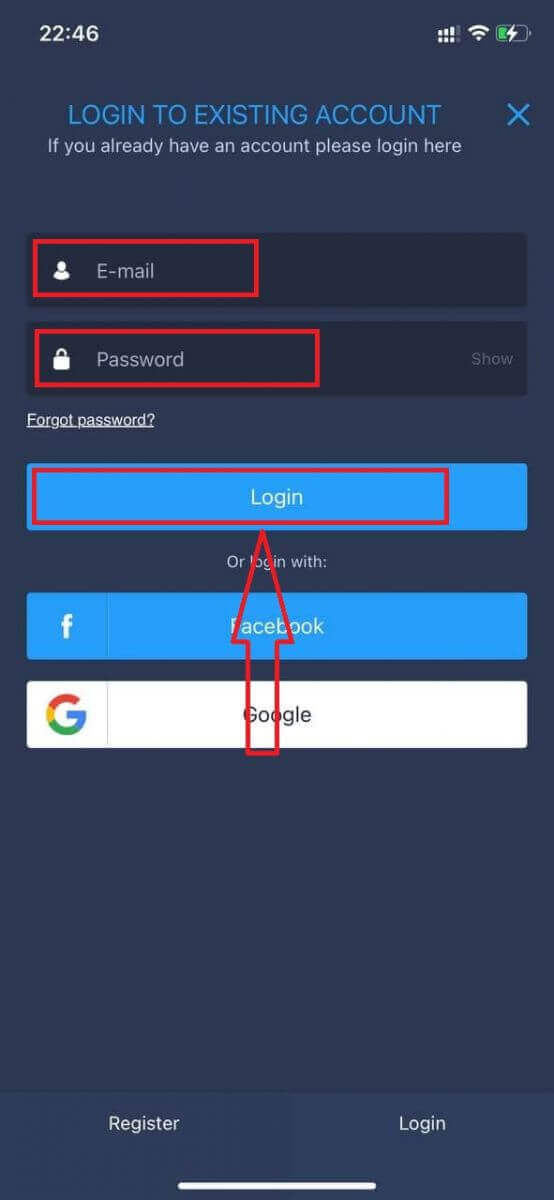
Jak zalogować się do aplikacji ExpertOption na Androida
Aby znaleźć tę aplikację, odwiedź sklep Google Play i wyszukaj „ExpertOption – Handel Mobilny” lub kliknij tutaj . 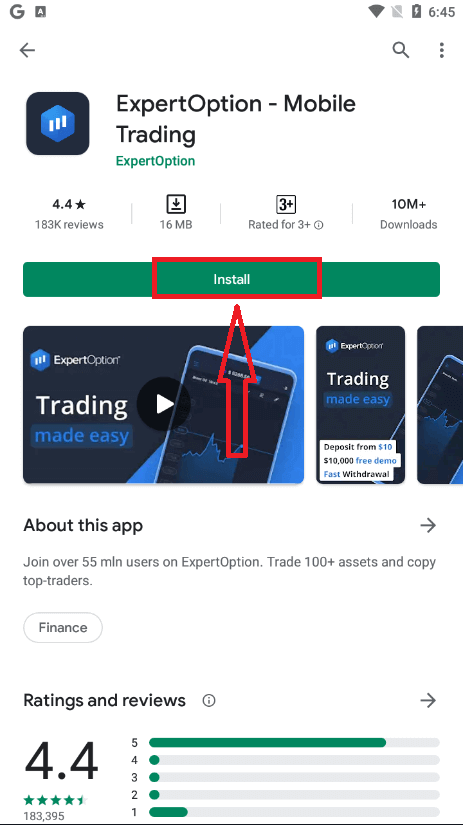
Po zainstalowaniu i uruchomieniu możesz zalogować się do aplikacji mobilnej ExpertOption na Androida za pomocą adresu e-mail, konta na Facebooku lub konta Google.
Wykonaj te same czynności, co na urządzeniu z systemem iOS, wybierając ikonę „Menu”.
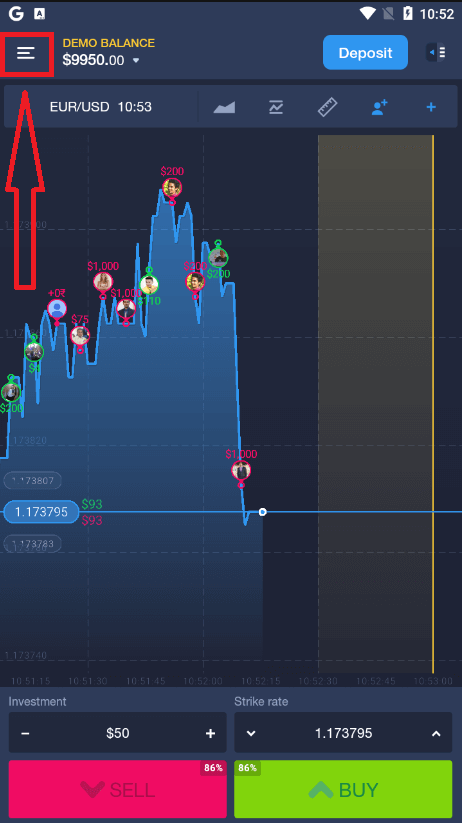
Kliknij „Zaloguj się”.
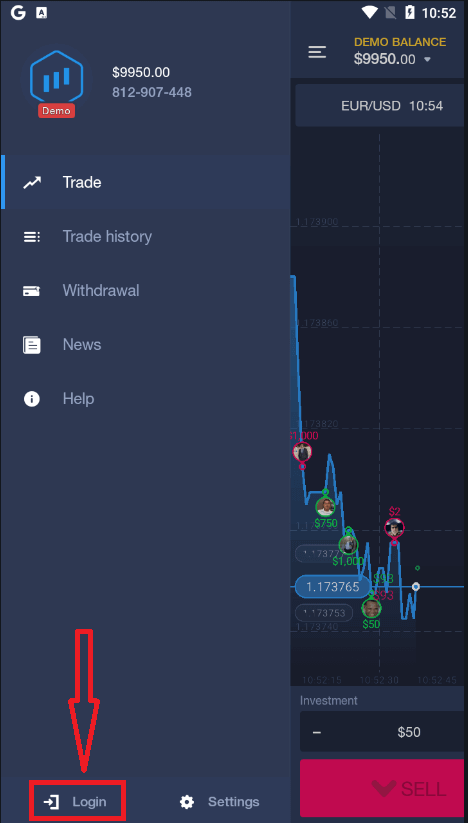
Wprowadź swój adres e-mail i hasło, a następnie kliknij przycisk „Zaloguj się”.
Jak wpłacić pieniądze na ExpertOption
Jak dokonać wpłaty na ExpertOption
Możesz wpłacić środki kartą debetową lub kredytową (VISA, MasterCard), bankowością internetową, portfelem elektronicznym, takim jak Perfect Money, Skrill, WebMoney lub Crypto.Minimalna kwota wpłaty to 10 USD. Jeśli Twoje konto bankowe jest w innej walucie, środki zostaną automatycznie przewalutowane.
Wielu naszych traderów woli korzystać z płatności elektronicznych zamiast kart bankowych, ponieważ są one szybsze w przypadku wypłat.
Mamy dla Ciebie dobrą wiadomość: nie pobieramy żadnych opłat za wpłatę.
Wpłata na ExpertOption za pomocą kart bankowych (VISA/Master Card)
1. Odwiedź stronę internetową ExpertOption lub aplikację mobilną. 2. Zaloguj się na swoje konto handlowe.
3. Kliknij „Finanse” w menu w lewym górnym rogu i kliknij „Wpłata”.
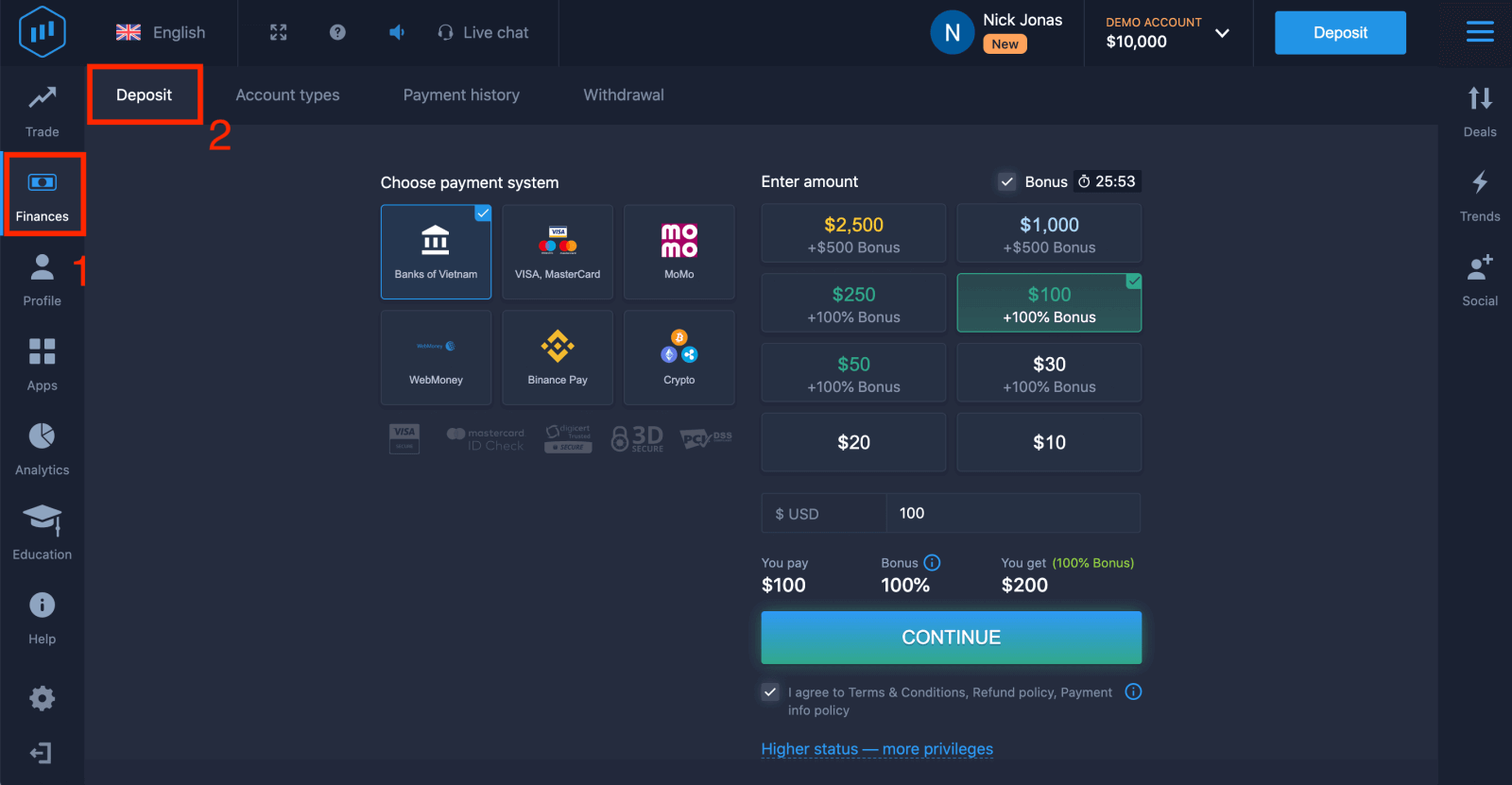
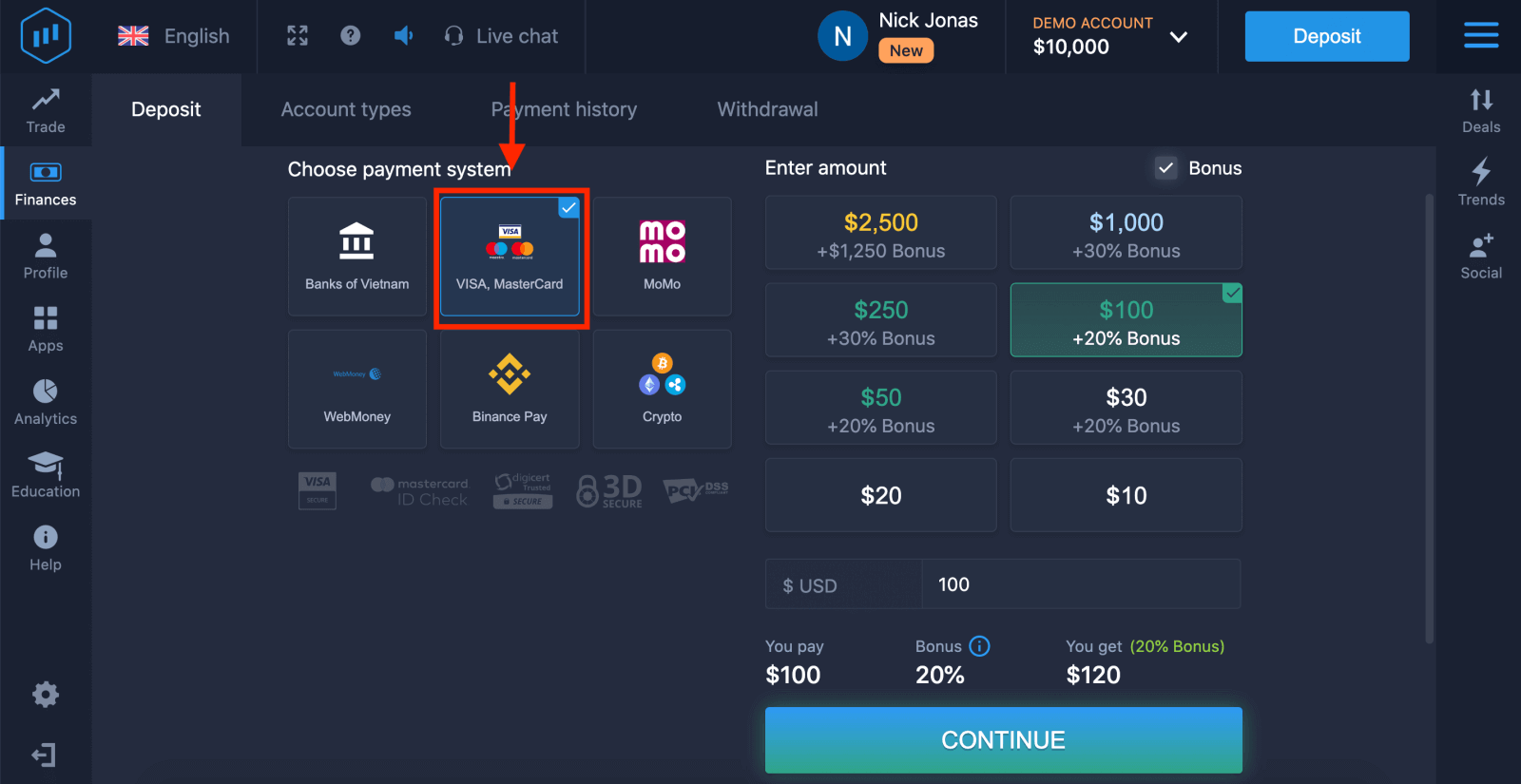
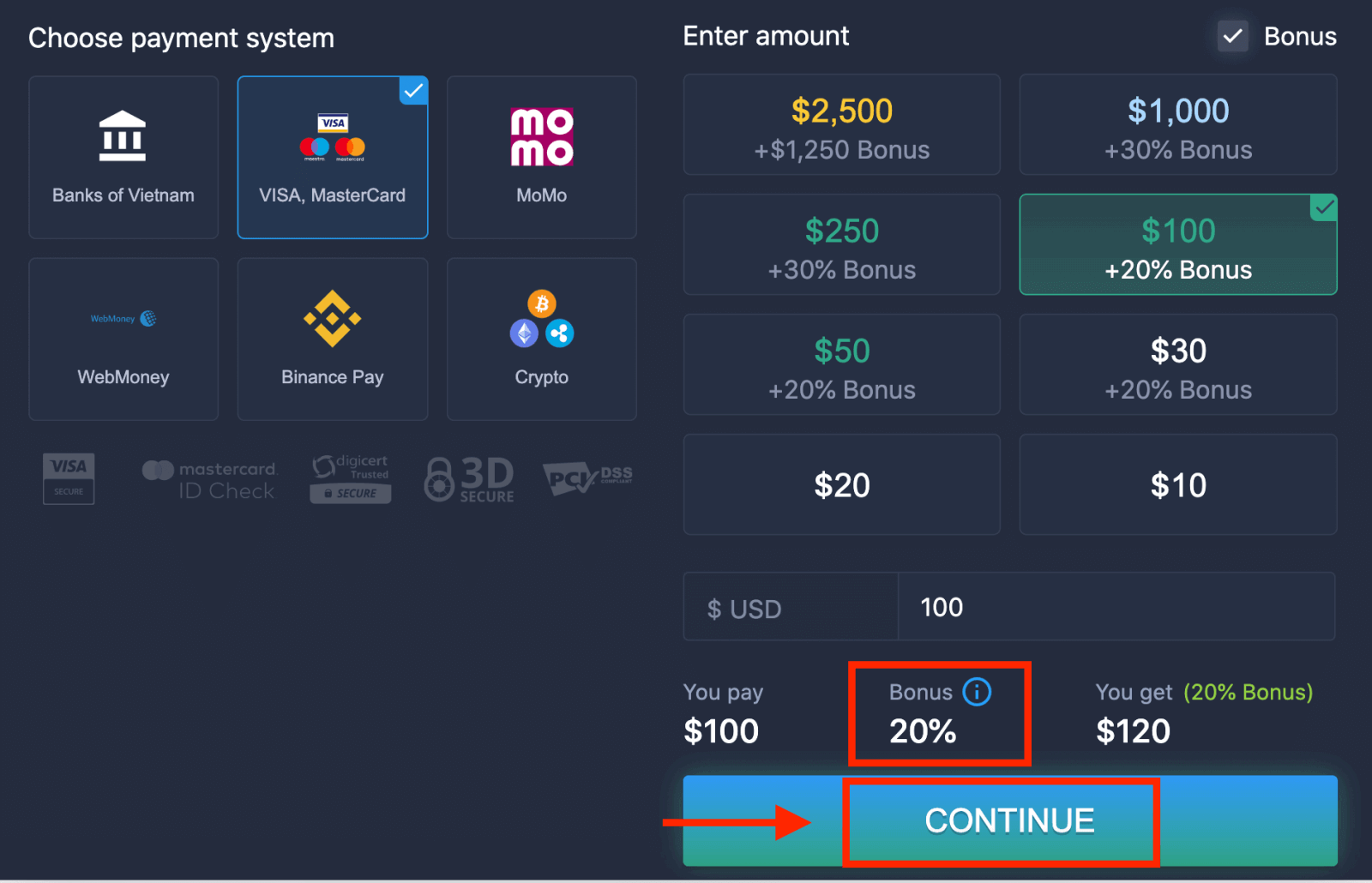
4. Istnieje kilka sposobów wpłaty środków na konto; możesz dokonać wpłaty za pomocą dowolnej karty debetowej lub kredytowej. Karta musi być ważna, zarejestrowana na Twoje nazwisko i obsługiwać międzynarodowe transakcje online. Wybierz „VISA/MasterCard”.
5. Możesz wprowadzić kwotę wpłaty ręcznie lub wybrać ją z listy.
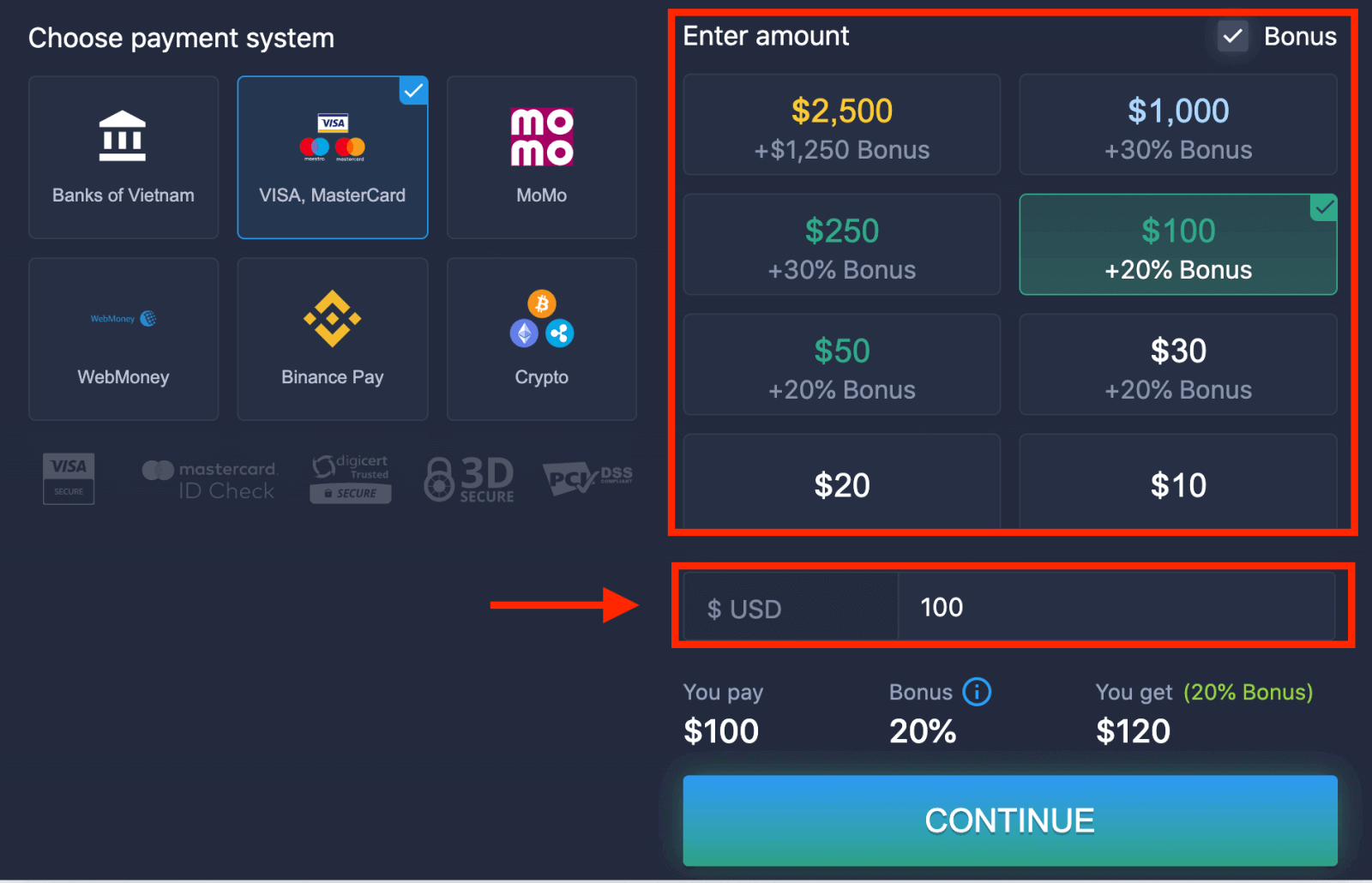
6. System może zaoferować Ci bonus od depozytu; skorzystaj z bonusu, aby zwiększyć depozyt. Następnie kliknij „KONTYNUUJ”.
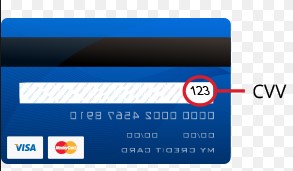
5. Zostaniesz przekierowany na nową stronę, na której zostaniesz poproszony o podanie numeru karty, imienia i nazwiska posiadacza karty oraz kodu CVV.
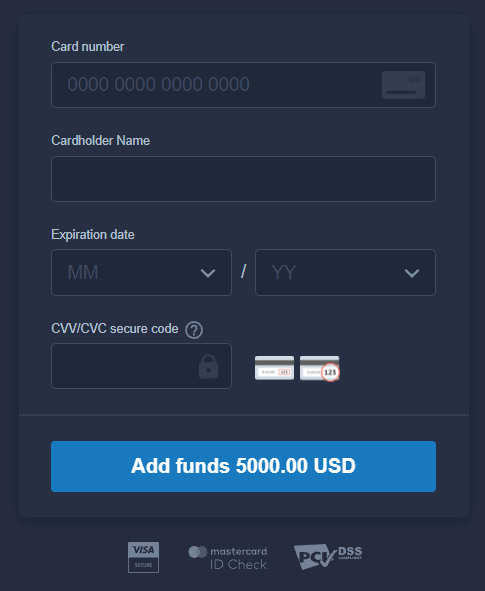
Kod CVV lub СVС to 3-cyfrowy kod używany jako zabezpieczenie podczas transakcji online. Jest on zapisany w polu podpisu na odwrocie karty. Wygląda jak poniżej.
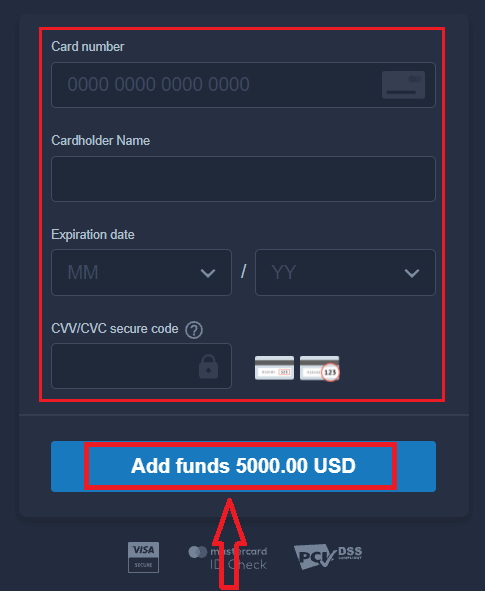
Aby sfinalizować transakcję, naciśnij przycisk „Dodaj środki…”.
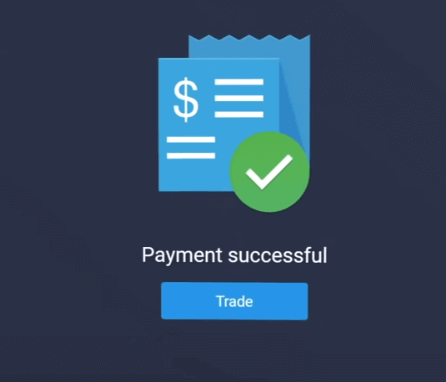
Jeśli transakcja zakończyła się pomyślnie, pojawi się okno potwierdzenia, a środki zostaną natychmiast zaksięgowane na Twoim koncie.
Wpłać na ExpertOption za pomocą bankowości internetowej
1. Odwiedź stronę internetową ExpertOption lub aplikację mobilną.2. Zaloguj się na swoje konto handlowe.
3. Kliknij „Finanse” w menu w lewym górnym rogu i kliknij „Wpłata”.
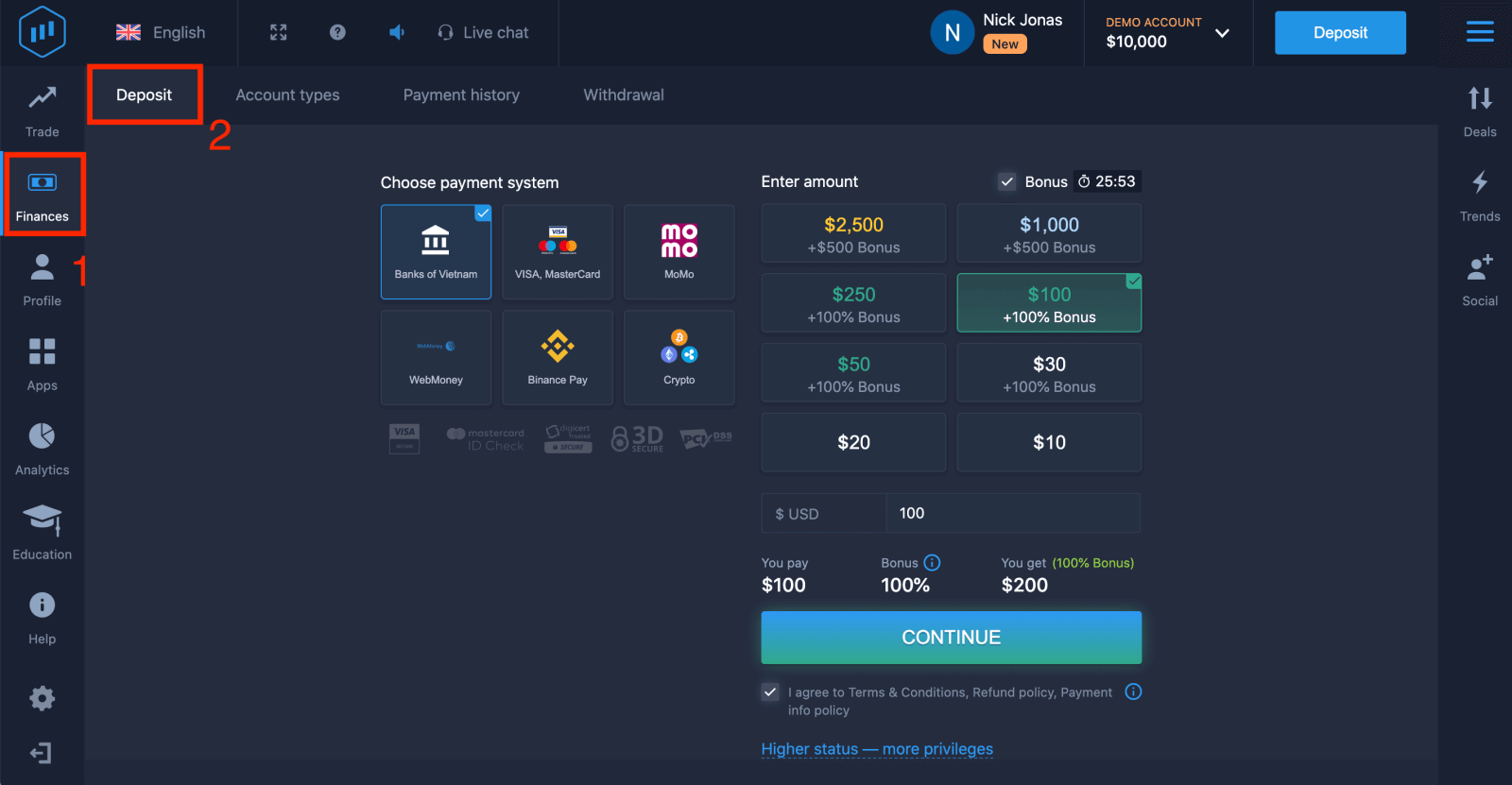
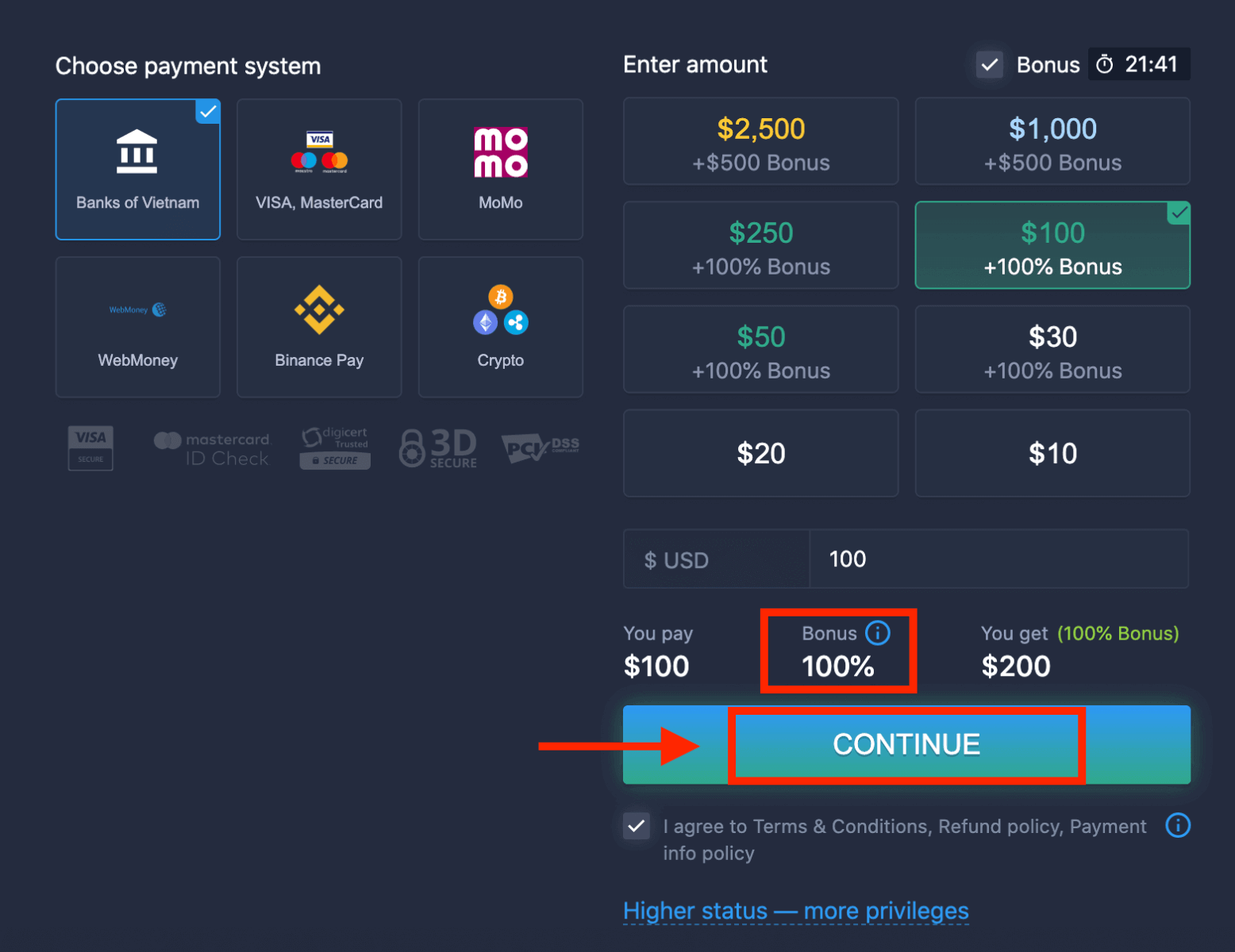
4. Wybierz „Banki…”.
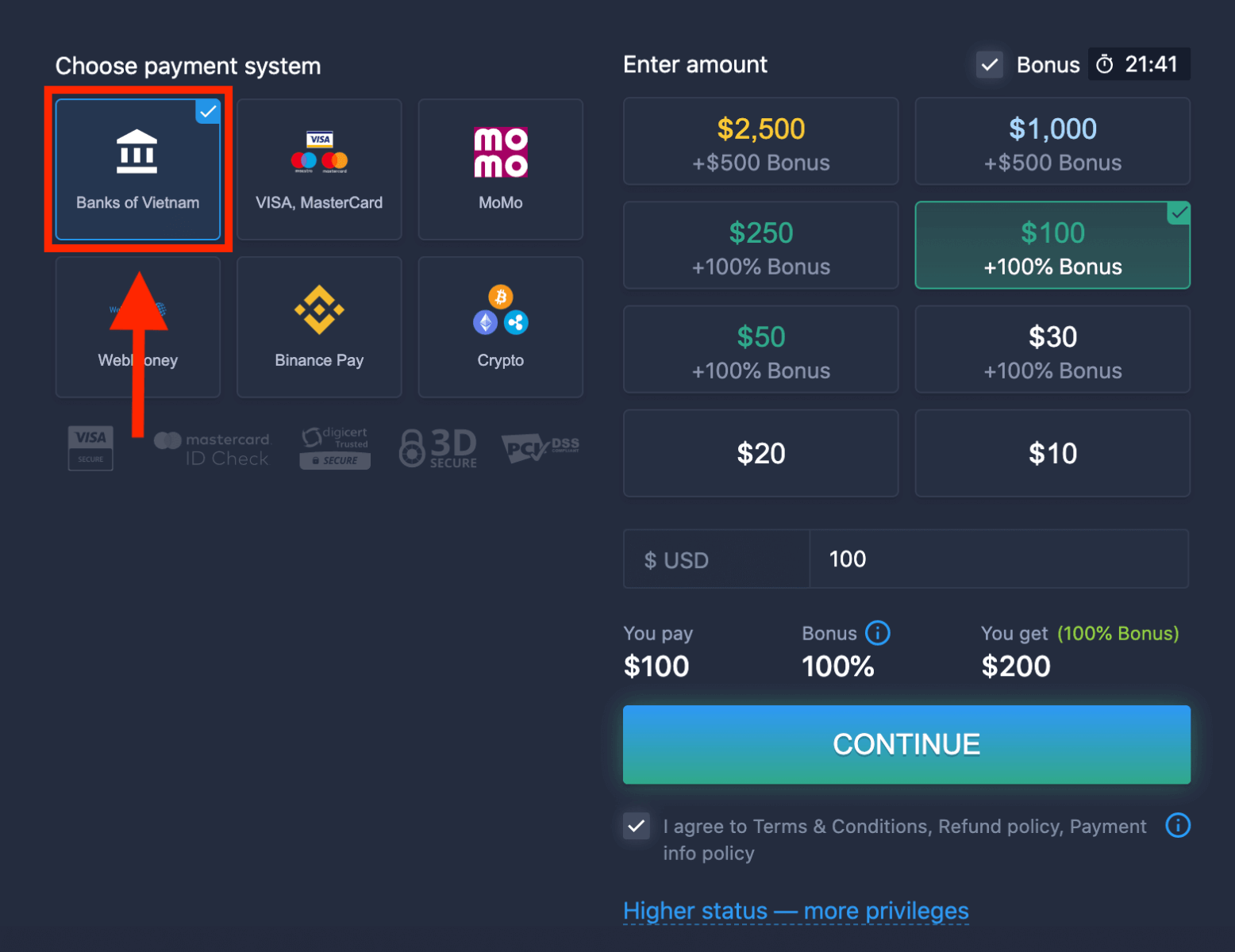
5. Możesz wprowadzić kwotę depozytu ręcznie lub wybrać ją z listy.
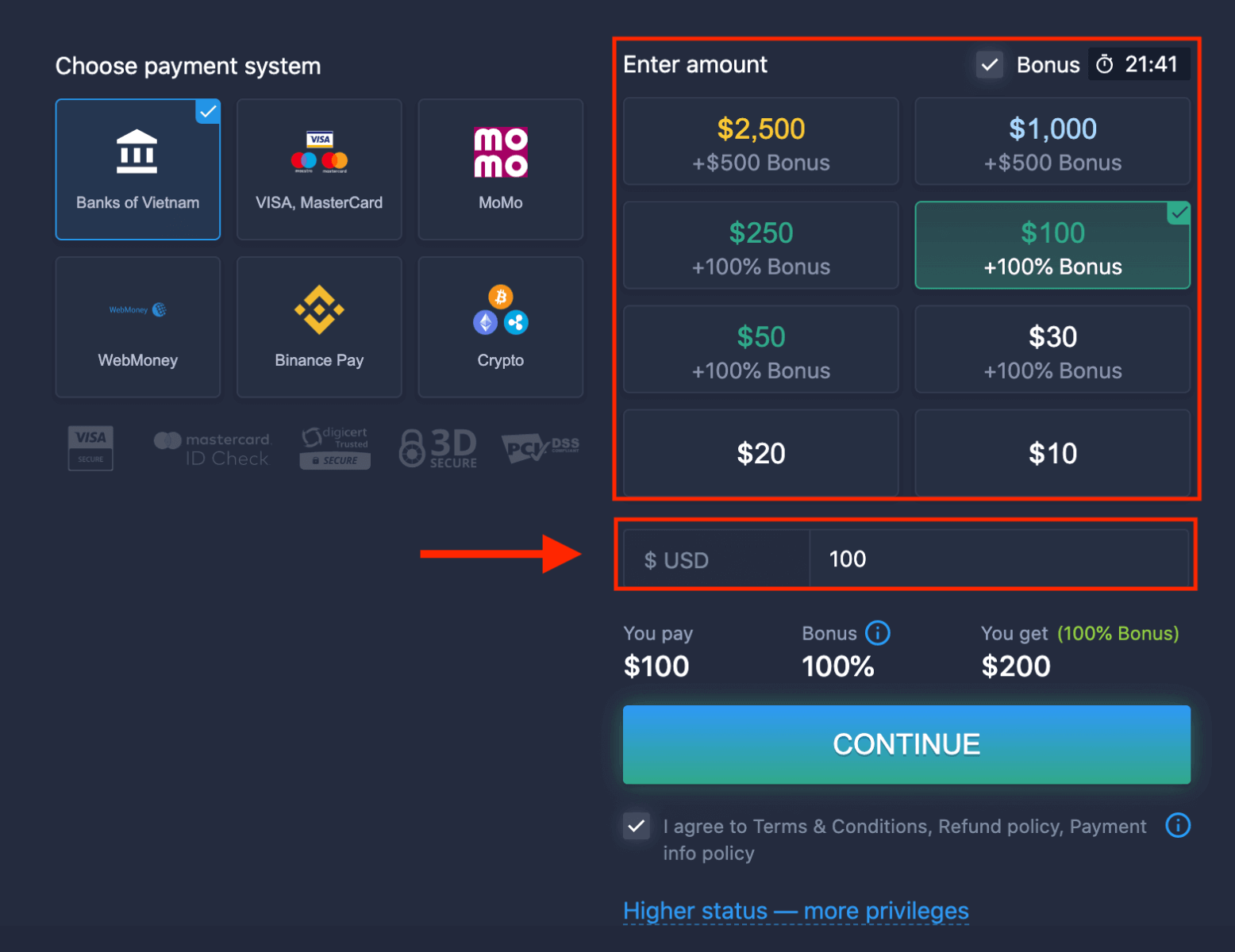
6. System może zaoferować Ci bonus od depozytu; skorzystaj z bonusu, aby zwiększyć depozyt. Następnie kliknij „KONTYNUUJ”.
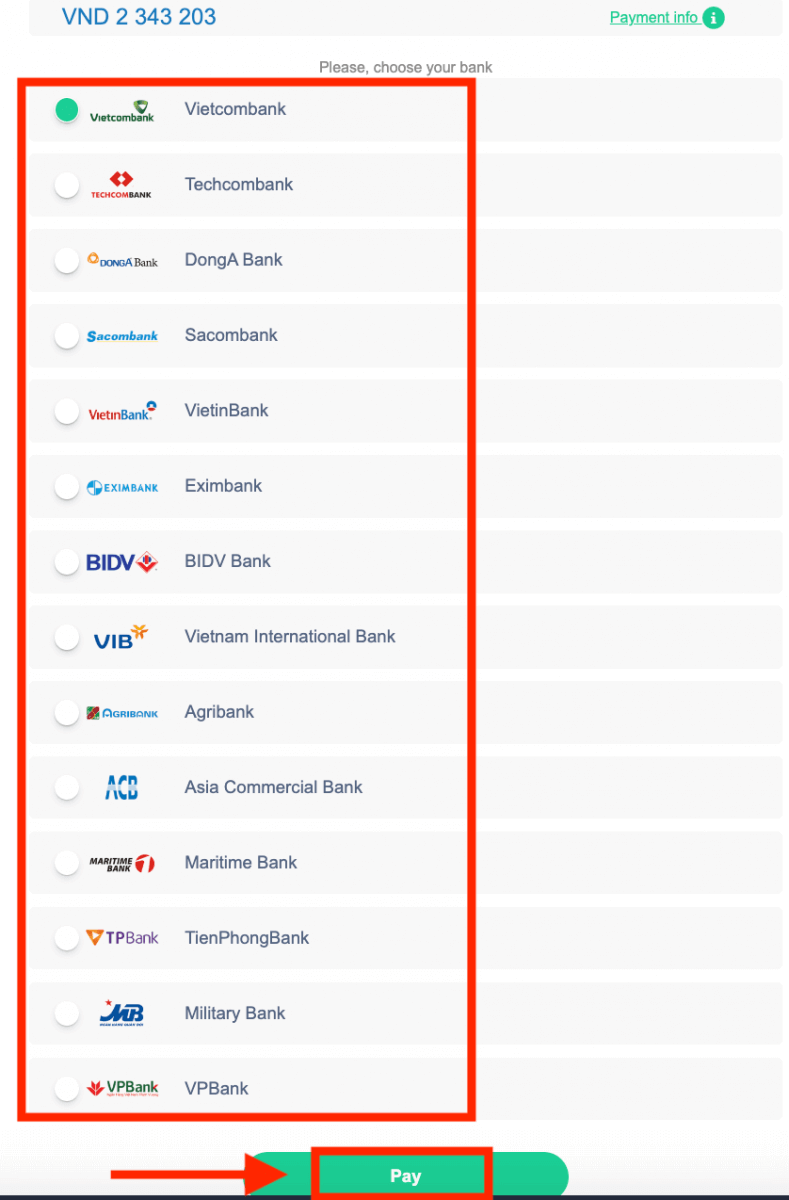
5. Zostaniesz przekierowany na nową stronę, na której musisz wybrać swój bank.
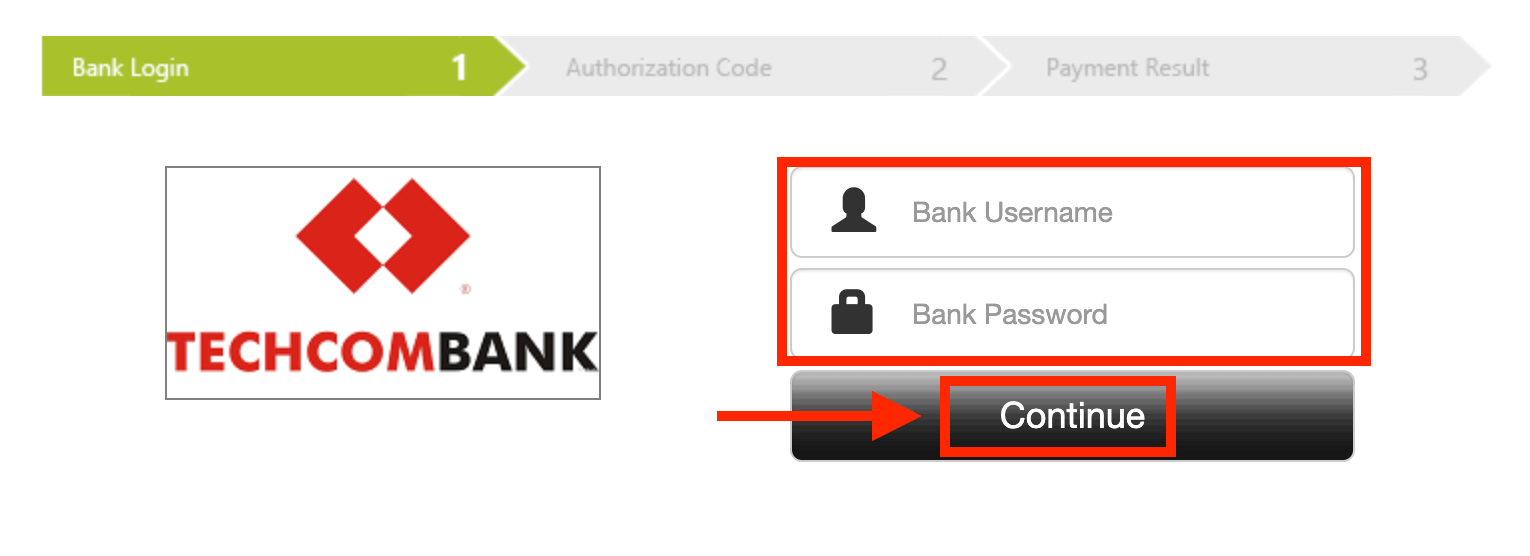
Wprowadź wymagane dane, aby wpłacić pieniądze do ExpertOption ze swojego banku.
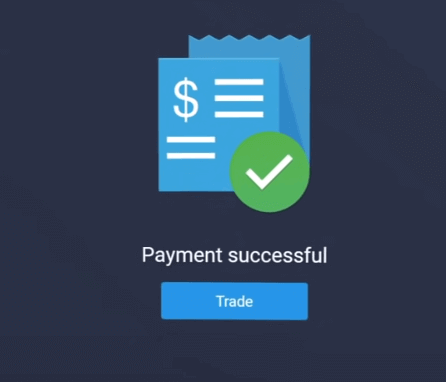
Jeśli transakcja została pomyślnie zakończona, pojawi się okno potwierdzenia, a środki zostaną natychmiast zaksięgowane na Twoim koncie.
Wpłać na ExpertOption za pomocą płatności elektronicznych
1. Odwiedź stronę internetową ExpertOption lub aplikację mobilną.2. Zaloguj się na swoje konto handlowe.
3. Kliknij „Finanse” w menu w lewym górnym rogu i kliknij „Wpłata”.
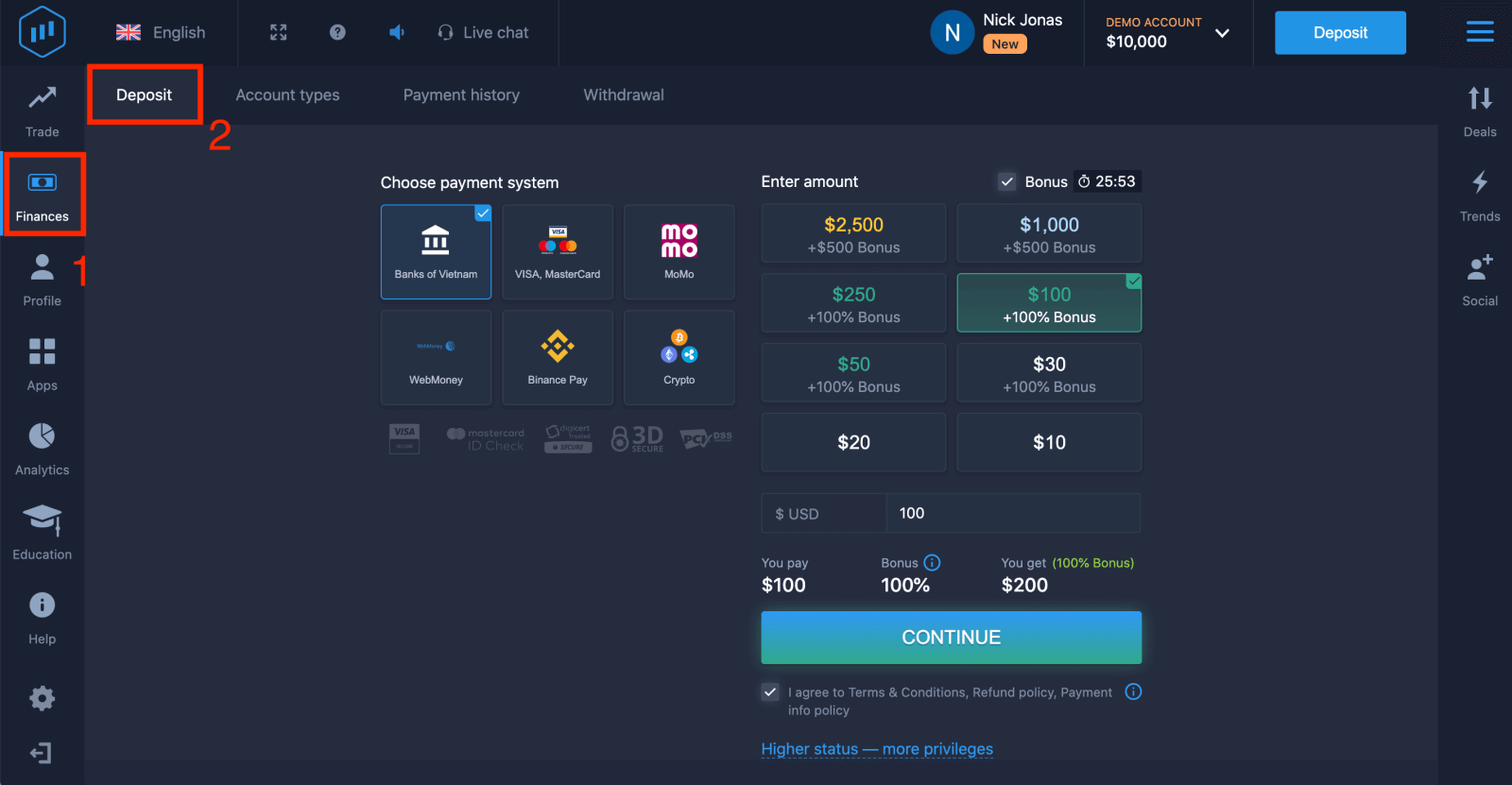 4. Wybierz przykładowo „WebMoney”.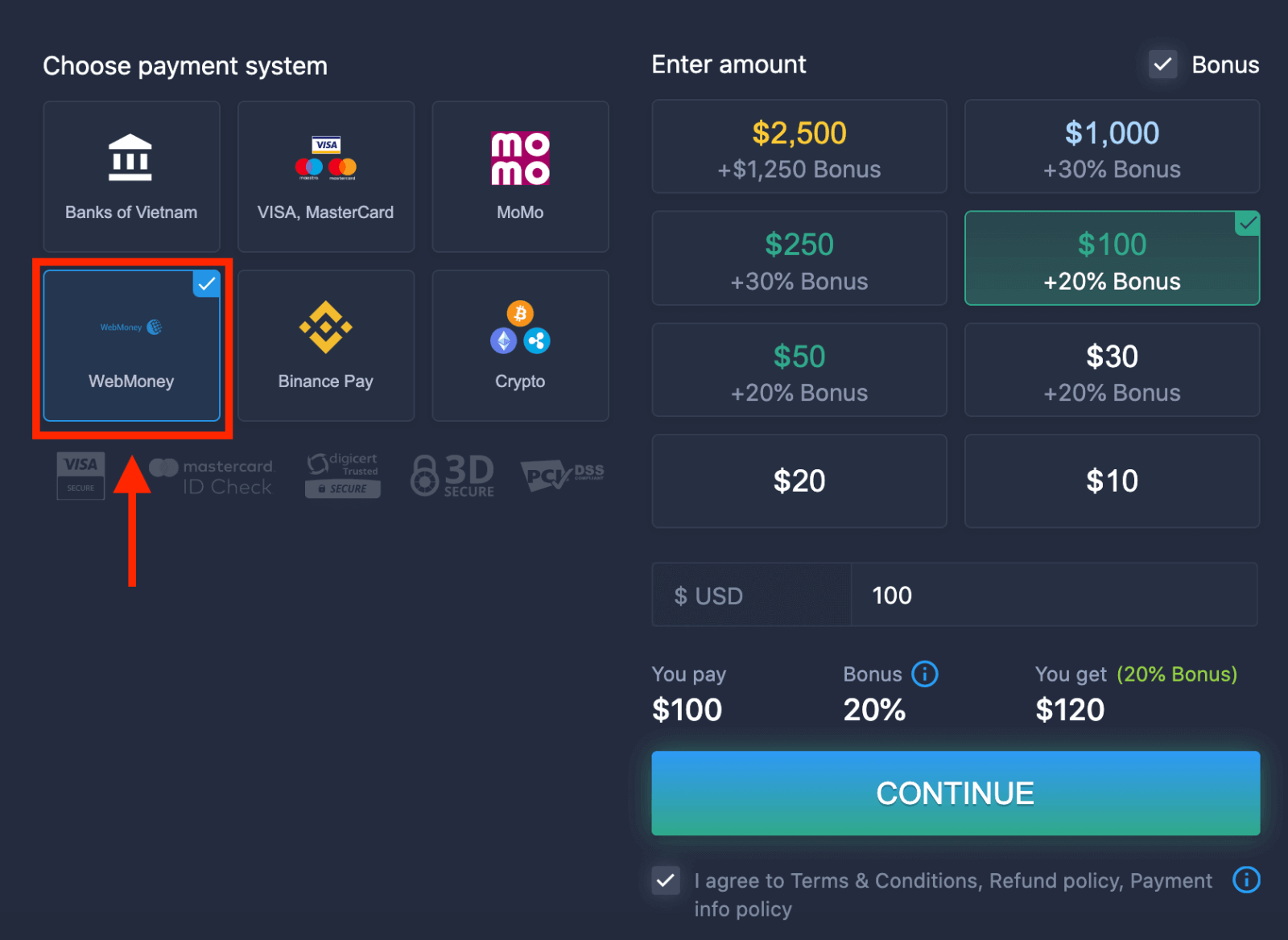
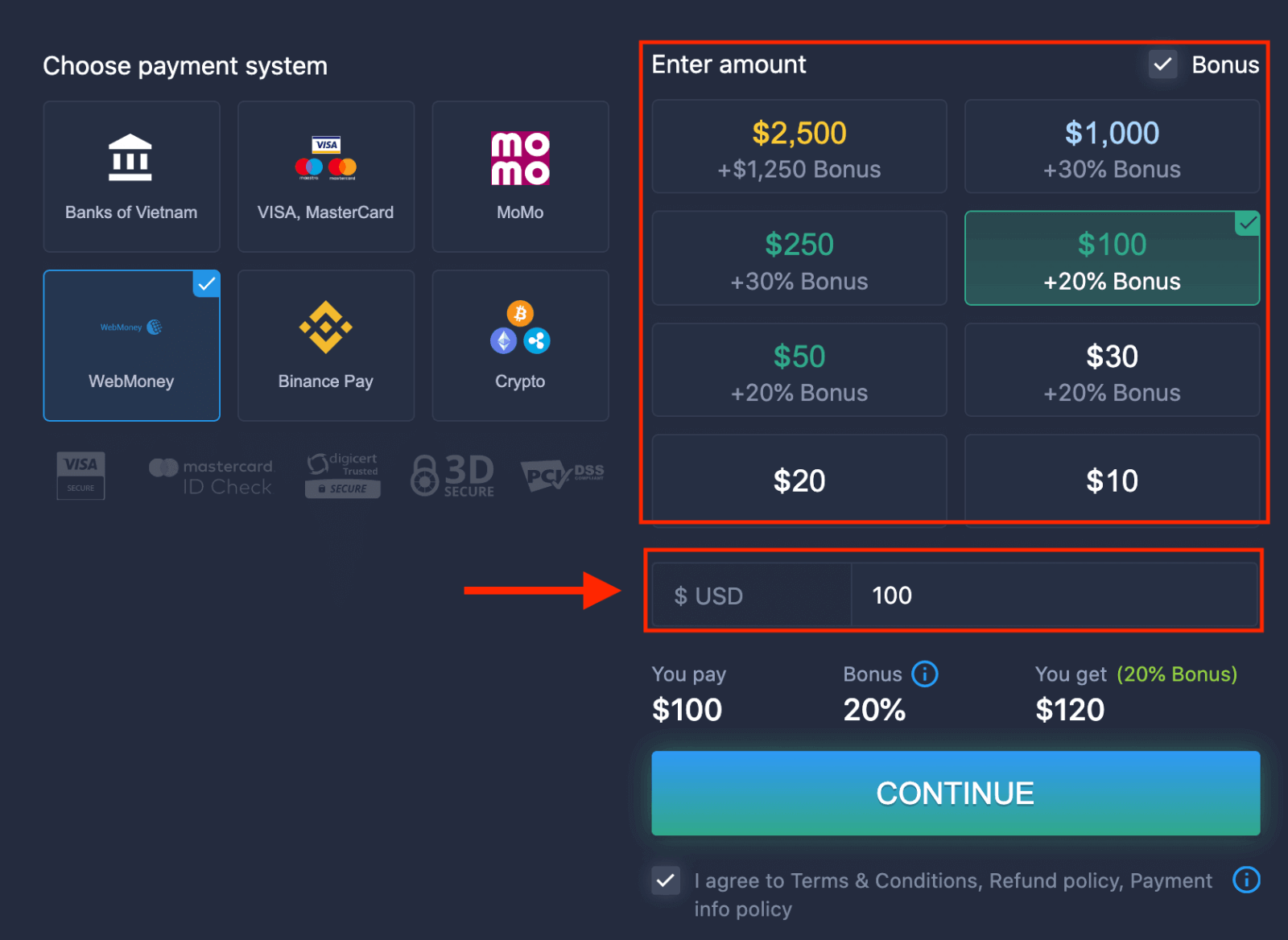
5. Możesz wprowadzić kwotę depozytu ręcznie lub wybrać ją z listy.
6. System może zaoferować Ci bonus od depozytu; skorzystaj z bonusu, aby zwiększyć depozyt. Następnie kliknij „KONTYNUUJ”.
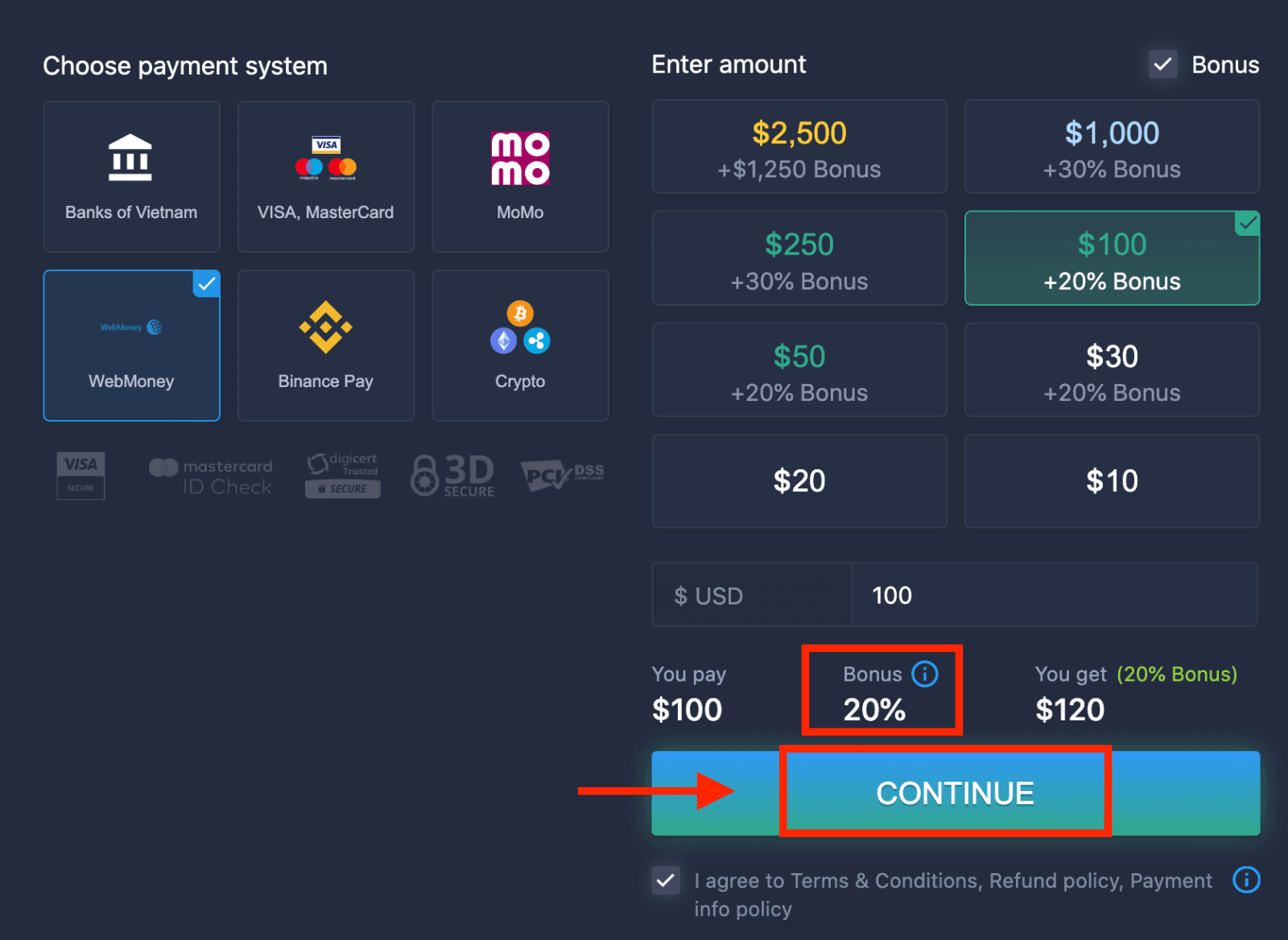 5. Zostaniesz przekierowany na nową stronę, gdzie musisz wprowadzić wymagane dane, aby wpłacić pieniądze do ExpertOption.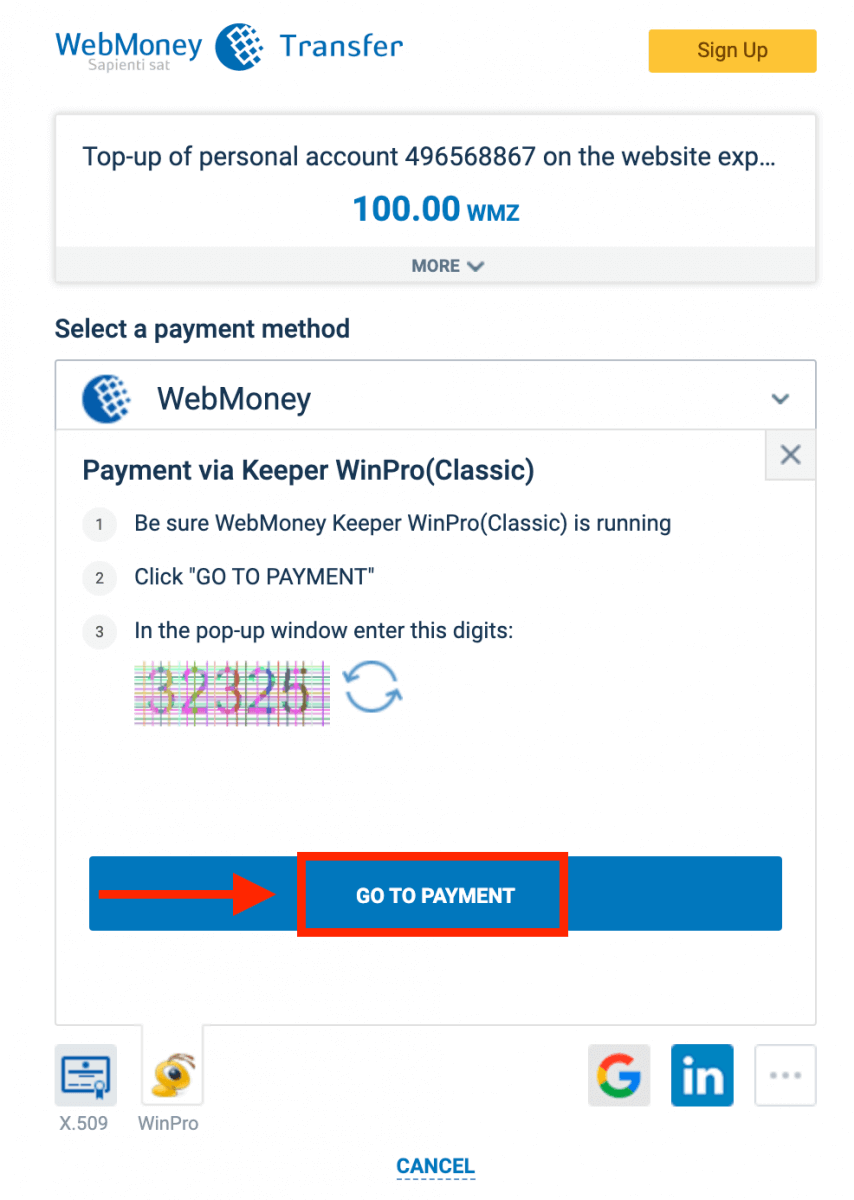
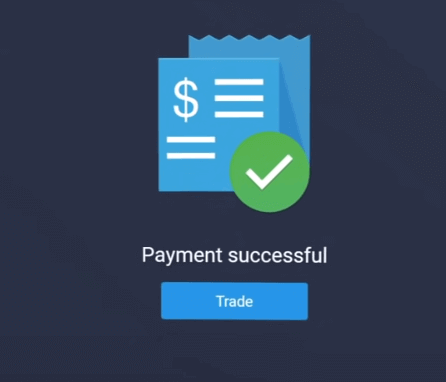
Jeśli transakcja została pomyślnie zakończona, pojawi się okno potwierdzenia, a środki zostaną natychmiast zaksięgowane na Twoim koncie.
Wpłać na ExpertOption za pomocą Crypto
1. Odwiedź stronę internetową ExpertOption lub aplikację mobilną.2. Zaloguj się na swoje konto handlowe.
3. Kliknij „Finanse” w menu w lewym górnym rogu i kliknij „Wpłata”.
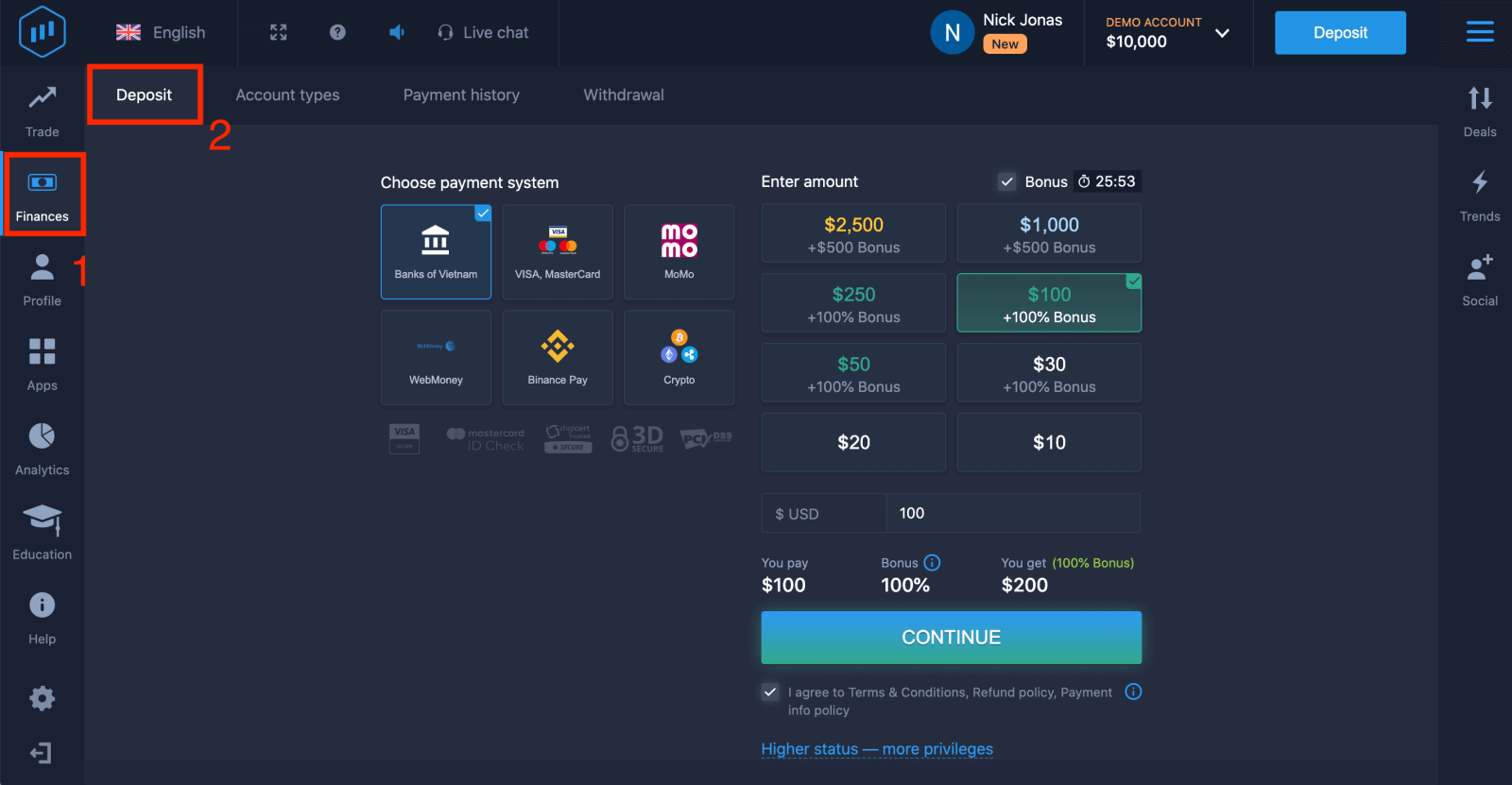 4. Wybierz „Kryptowaluty” lub „Binance Pay”.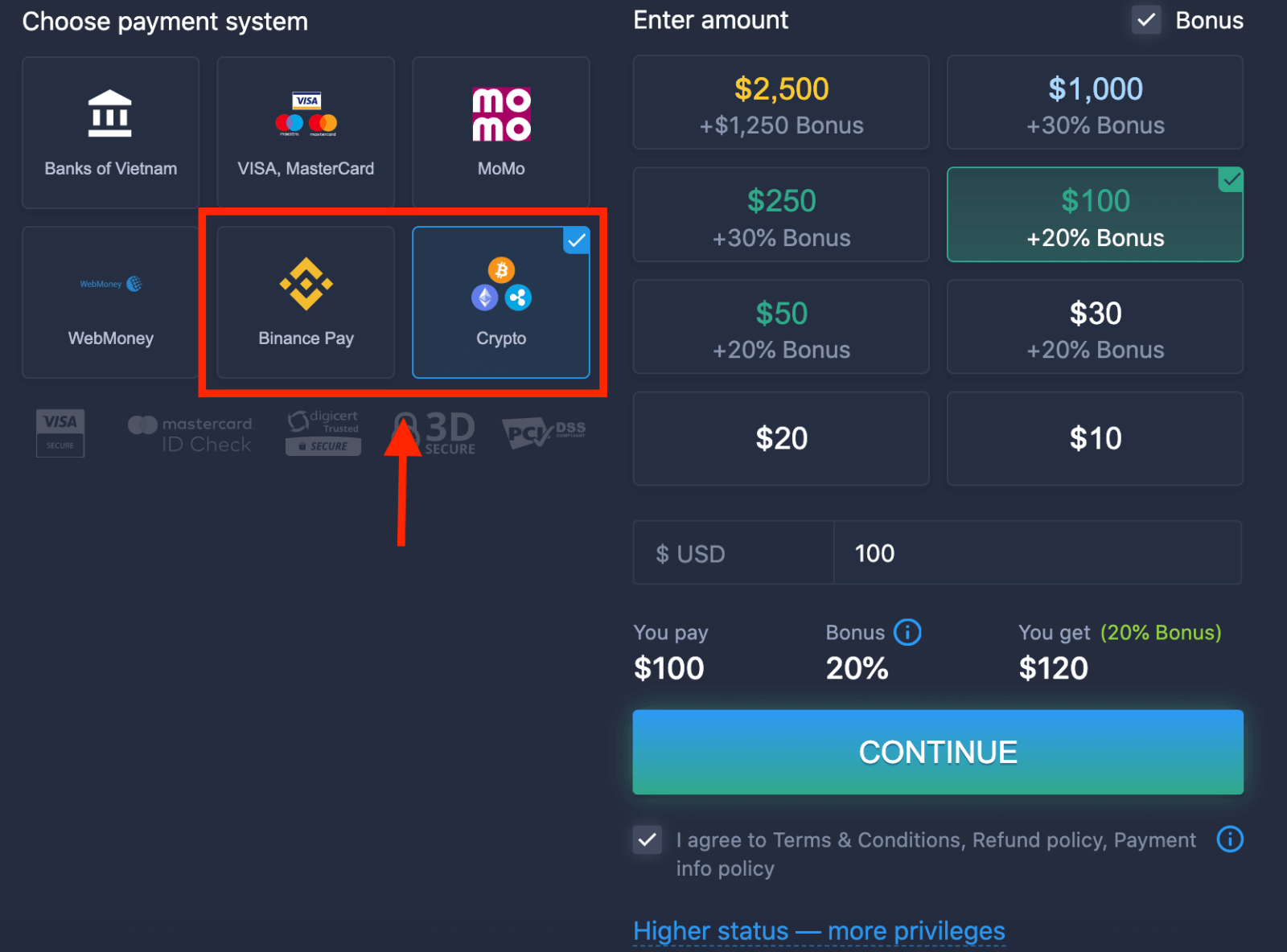
5. Możesz ręcznie wprowadzić kwotę depozytu lub wybrać ją z listy.
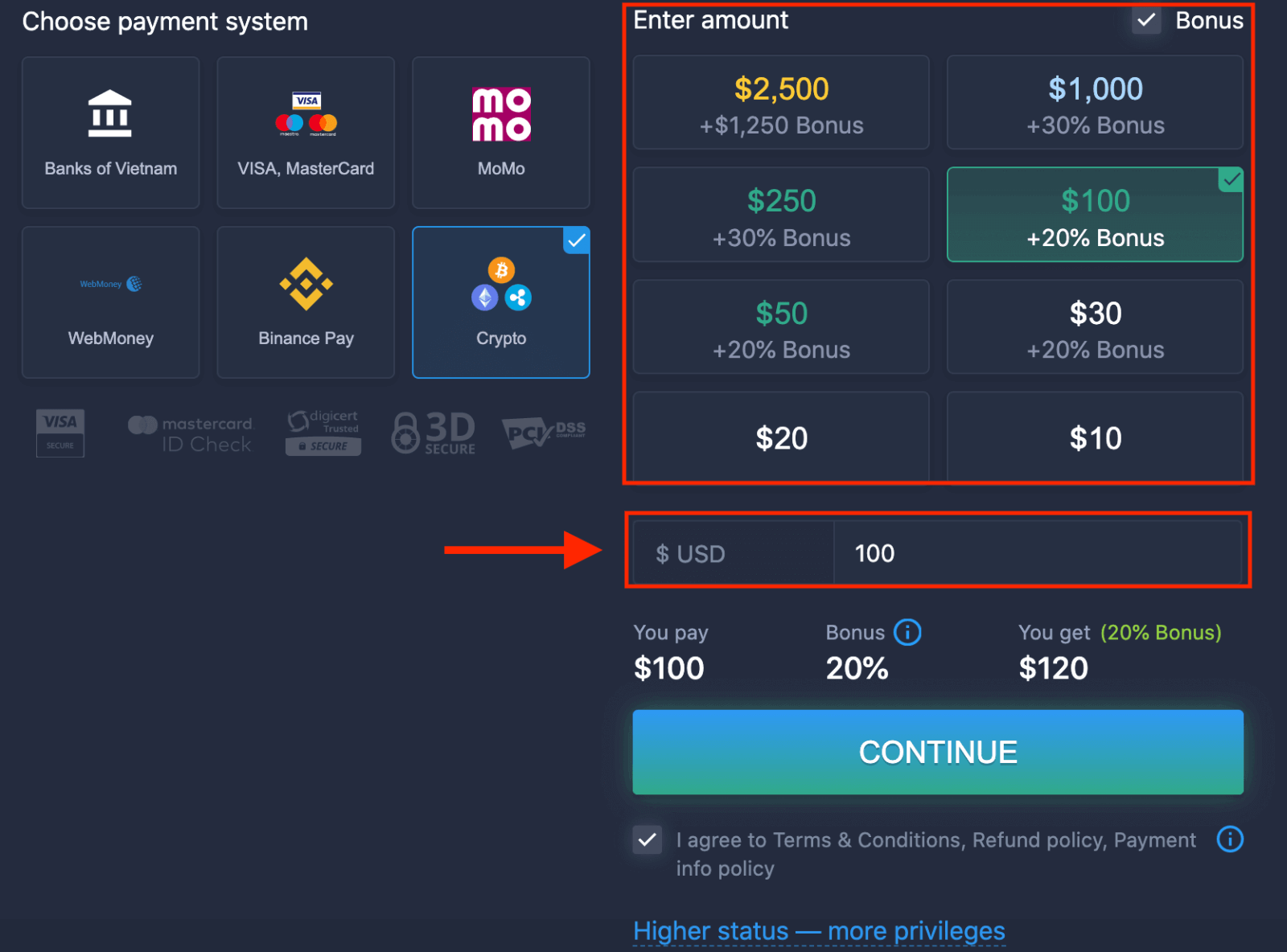
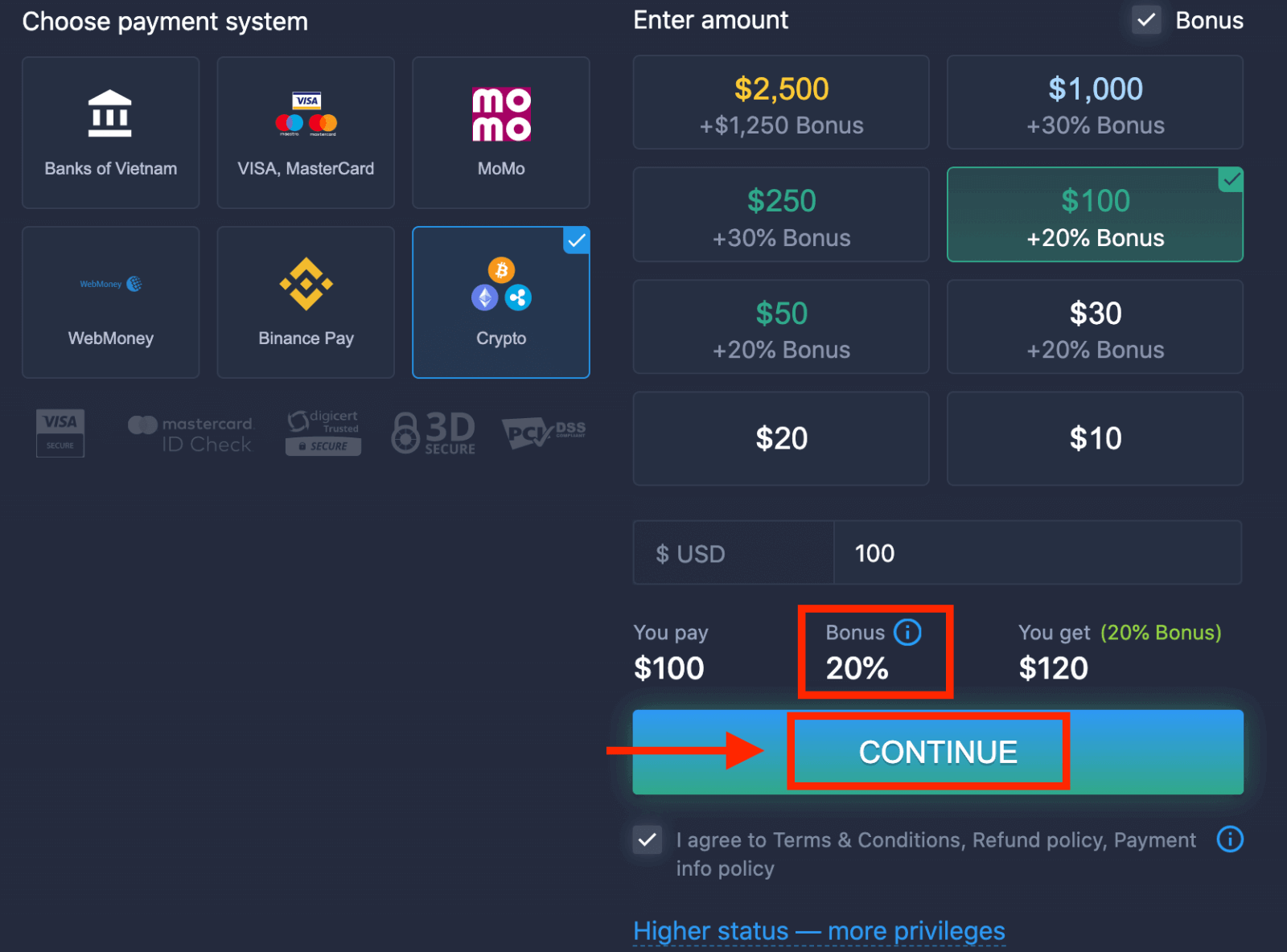
6. System może zaoferować Ci bonus od depozytu; skorzystaj z bonusu, aby zwiększyć depozyt. Następnie kliknij „KONTYNUUJ”.
5. Zostaniesz przekierowany na nową stronę, na której możesz uzyskać adres i wysłać na niego kryptowalutę.
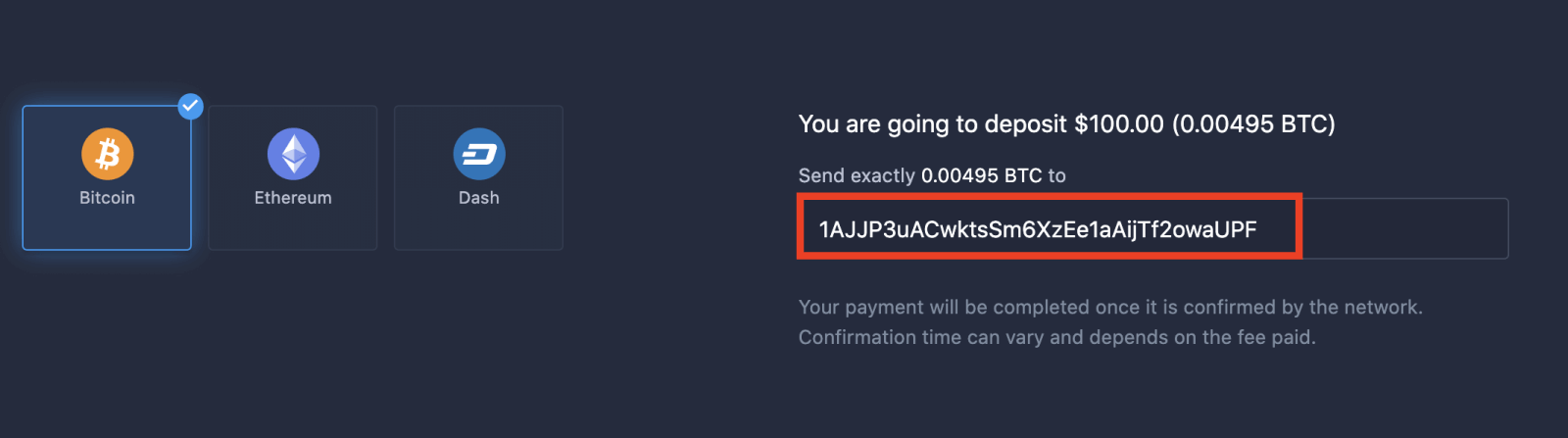
Twoja płatność zostanie zrealizowana po potwierdzeniu przez sieć. Czas potwierdzenia może się różnić i zależy od uiszczonej opłaty.
Wyższy status — więcej przywilejów
| Mikro | Podstawowy | Srebrny | Złoto | Platyna | Ekskluzywny |
Dla tych, którzy wolą lżejszy start. Zdobądź wyższy status, gdy będziesz gotowy. |
Dla tych, którzy wolą lżejszy start. Zdobądź wyższy status, gdy będziesz gotowy. | Większość naszych klientów zaczyna od konta Silver. Bezpłatne konsultacje w cenie. | Mądre inwestycje zaczynają się od konta Gold. Wykorzystaj w pełni swoje konto dzięki uprzywilejowanym funkcjom. | Nasza najlepsza wiedza specjalistyczna i ekskluzywne zarządzanie kontami dla poważnych inwestorów | Aby uzyskać dodatkowe informacje, skontaktuj się ze swoim menedżerem konta |
|
od 10 dolarów
|
Podsumowanie: Zacznij pewnie handlować na ExpertOption
Logowanie i wpłacanie środków na ExpertOption jest proste, bezpieczne i szybkie, dzięki czemu możesz skupić się na strategii handlowej, a nie na technicznych aspektach zarządzania kontem. Postępując zgodnie z tymi krokami, możesz skutecznie przygotować swoje konto do korzystania z okazji rynkowych na niezawodnej platformie transakcyjnej. Rozpocznij swoją przygodę z tradingiem z ExpertOption już dziś i pewnym krokiem zrealizuj swoje cele finansowe.
Często zadawane pytania
Minimalne kwoty wpłat różnią się w zależności od kraju i rodzaju płatności i są wyświetlane w oknie dialogowym wpłat na Twoim koncie. Typowe metody obejmują karty debetowe/kredytowe, główne portfele elektroniczne, niektóre lokalne systemy płatności i kryptowaluty; czas przetwarzania i limity zależą od dostawcy i waluty Twojego konta.
Aby się zalogować, wprowadź swój zarejestrowany adres e-mail/telefon oraz hasło w aplikacji internetowej lub mobilnej. Jeśli jest to możliwe w ustawieniach konta, włącz weryfikację dwuetapową lub inne wymienione opcje zabezpieczeń, aby wymagać drugiego czynnika przy logowaniu; postępuj zgodnie z instrukcjami platformy, aby połączyć aplikację uwierzytelniającą lub potwierdzić wiadomość SMS, jeśli jest dostępna.
Nieudane lub oczekujące wpłaty są zwykle spowodowane odrzuceniem karty/dostawcy, niewystarczającymi środkami, niedopasowanymi szczegółami rozliczeniowymi, blokadami przewalutowania lub niezweryfikowanym kontem. Sprawdź potwierdzenie płatności, porównaj identyfikatory transakcji z bankiem lub dostawcą, upewnij się, że weryfikacja konta została ukończona i prześlij rachunki, jeśli zostaniesz o to poproszony. Skontaktuj się z pomocą techniczną, przedstawiając dowód, jeśli dostawca pokazuje ukończony przelew, ale platforma pokazuje oczekujące.
Często możesz dokonać pierwszej wpłaty przed pełną weryfikacją tożsamości, ale niezweryfikowane konta często podlegają niższym limitom, ograniczonym opcjom wypłat i dodatkowym blokadom. Ukończenie weryfikacji tożsamości i adresu zmniejsza opóźnienia w przetwarzaniu i zazwyczaj jest wymagane do wypłaty środków lub zwiększenia limitów konta.
Skorzystaj z procedury „Zapomniałem hasła” dostępnej na platformie, aby zresetować dane za pośrednictwem zarejestrowanego adresu e-mail; jeśli nie masz już kontroli nad tym adresem e-mail, skontaktuj się z pomocą techniczną i przygotuj się na weryfikację tożsamości za pomocą dokumentów tożsamości i szczegółów ostatniej transakcji. Unikaj udostępniania haseł i przywracaj lub zastępuj dostęp wyłącznie za pośrednictwem oficjalnych kanałów weryfikacyjnych platformy.