ExpertOption Otwórz konto i wpłać pieniądze: metody i ograniczenia

Ten przewodnik koncentruje się na sekwencji, którą będziesz przestrzegać: zarejestruj podstawowe dane, potwierdź adres e-mail/telefon, prześlij dokumenty tożsamości i adres, a następnie dokonaj pierwszej wpłaty za pomocą karty, portfela elektronicznego lub obsługiwanego przelewu bankowego. Typowe wpłaty kartą i portfelem elektronicznym są rozliczane natychmiastowo, natomiast przelewy bankowe mogą trwać dłużej; utrzymuj weryfikację aktywną, aby usunąć limity finansowania lub wypłat. Jeśli płatność się nie powiedzie, sprawdź zgodność nazwiska i własności karty, sprawdź przeliczenie walut i skontaktuj się z pomocą techniczną, podając identyfikatory transakcji, aby uzyskać najszybsze rozwiązanie.

Jak założyć konto w ExpertOption
Rozpocznij handel ExpertOption jednym kliknięciem
Rejestracja na platformie jest prosta: wystarczy kilka kliknięć. Aby otworzyć interfejs transakcyjny jednym kliknięciem, kliknij przycisk „Wypróbuj darmowe demo”.
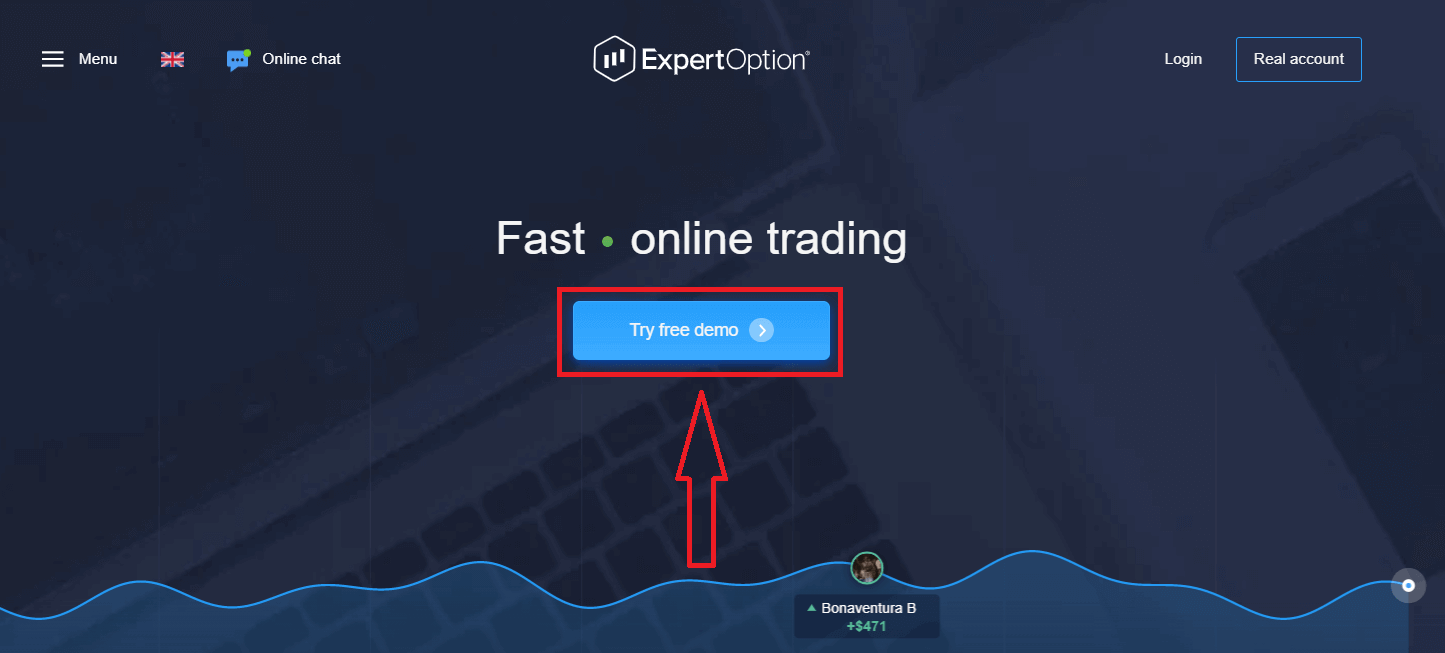
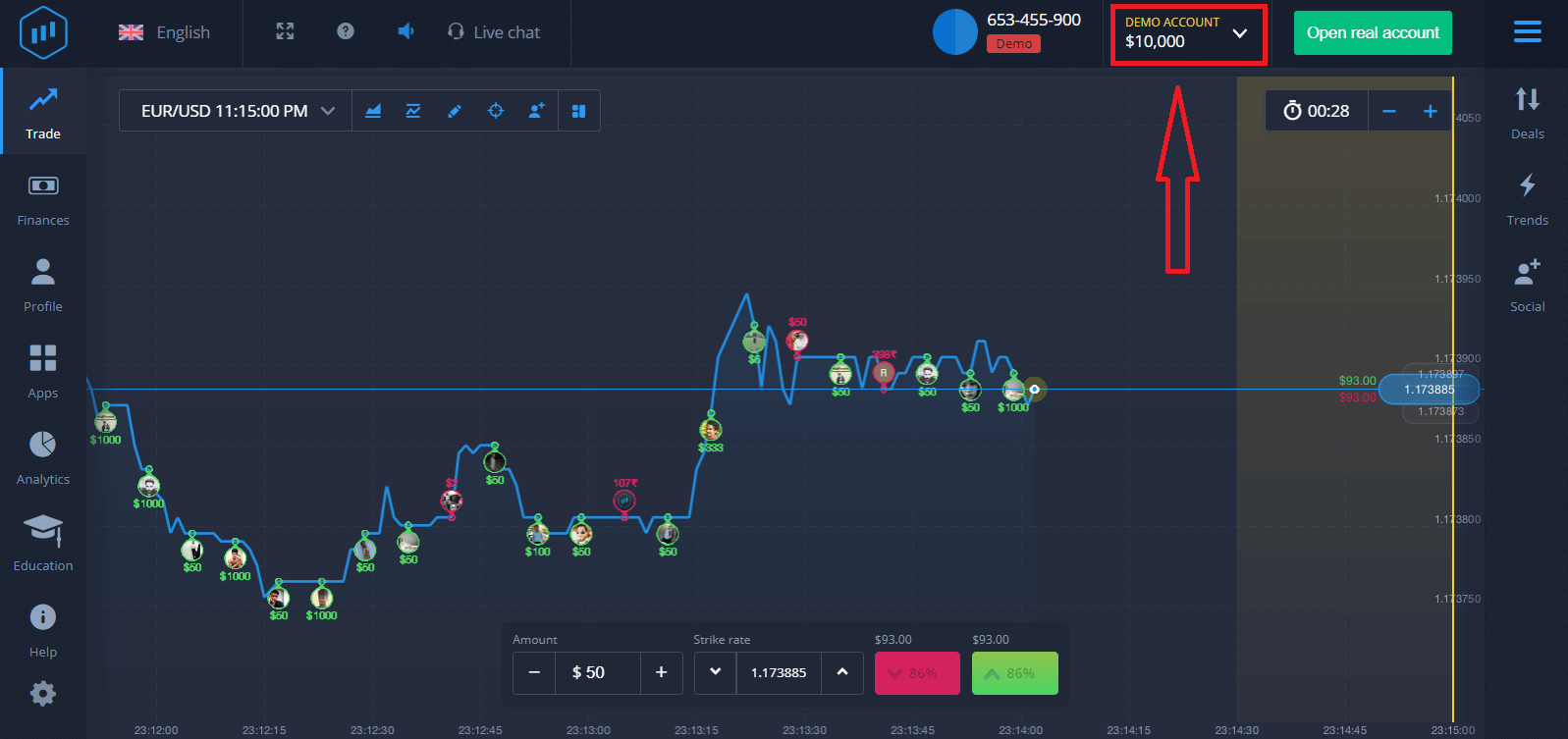
Przeniesie Cię to na stronę handlu demonstracyjnego, gdzie możesz rozpocząć handel kwotą 10 000 USD na koncie demonstracyjnym.
 Aby kontynuować korzystanie z konta, zapisz wyniki i handluj na koncie rzeczywistym. Kliknij „Otwórz konto rzeczywiste”, aby utworzyć konto ExpertOption.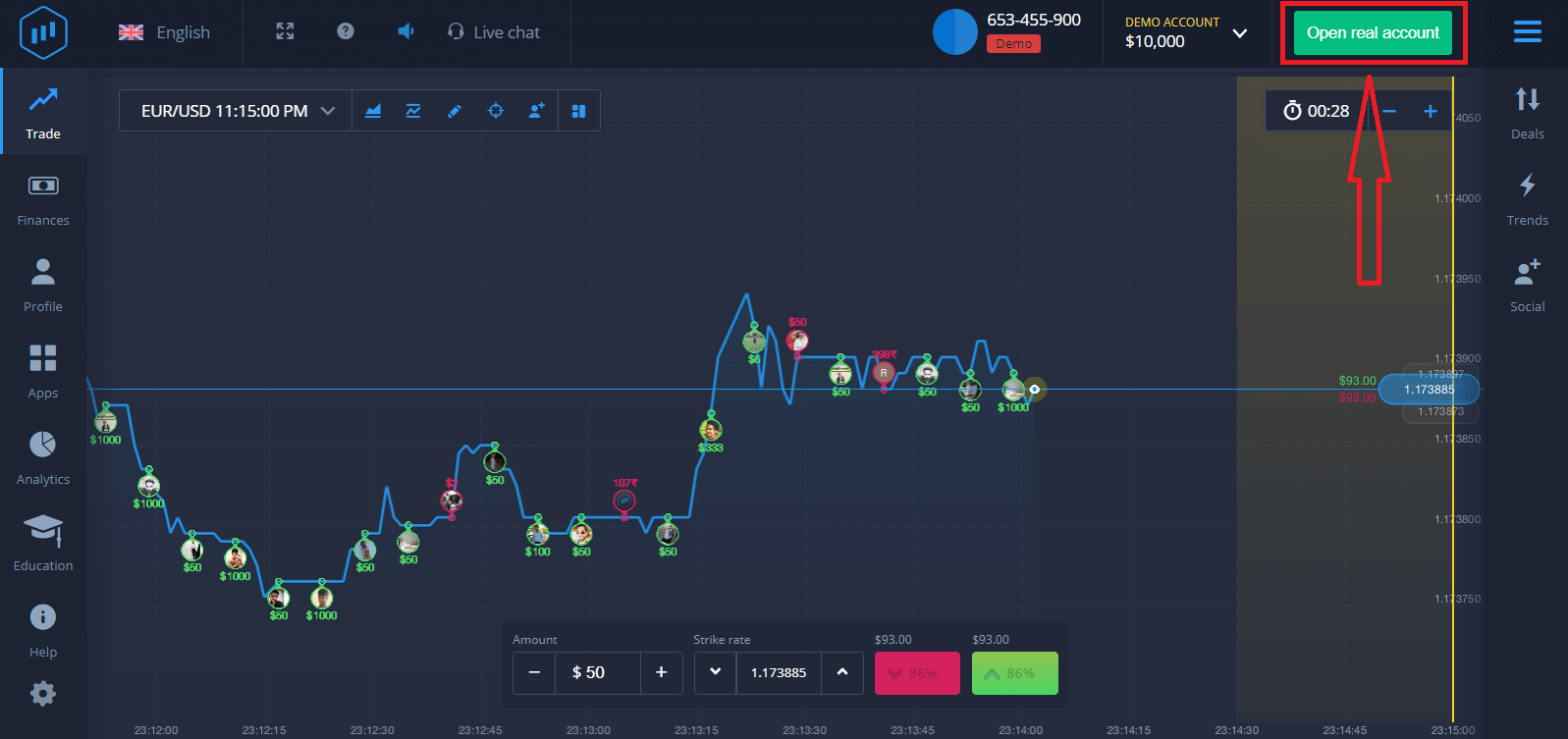
Dostępne są trzy opcje: rejestracja za pomocą adresu e-mail, konta na Facebooku lub konta Google, jak pokazano poniżej. Wystarczy wybrać odpowiednią metodę i utworzyć hasło.
Jak otworzyć konto ExpertOption za pomocą adresu e-mail
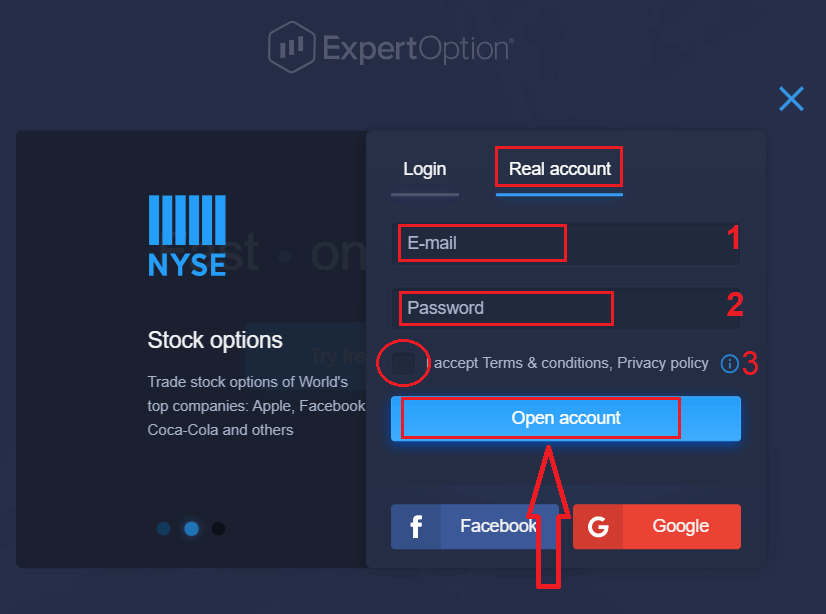
1. Możesz założyć konto na platformie, klikając przycisk „ Realne konto ” w prawym górnym rogu. 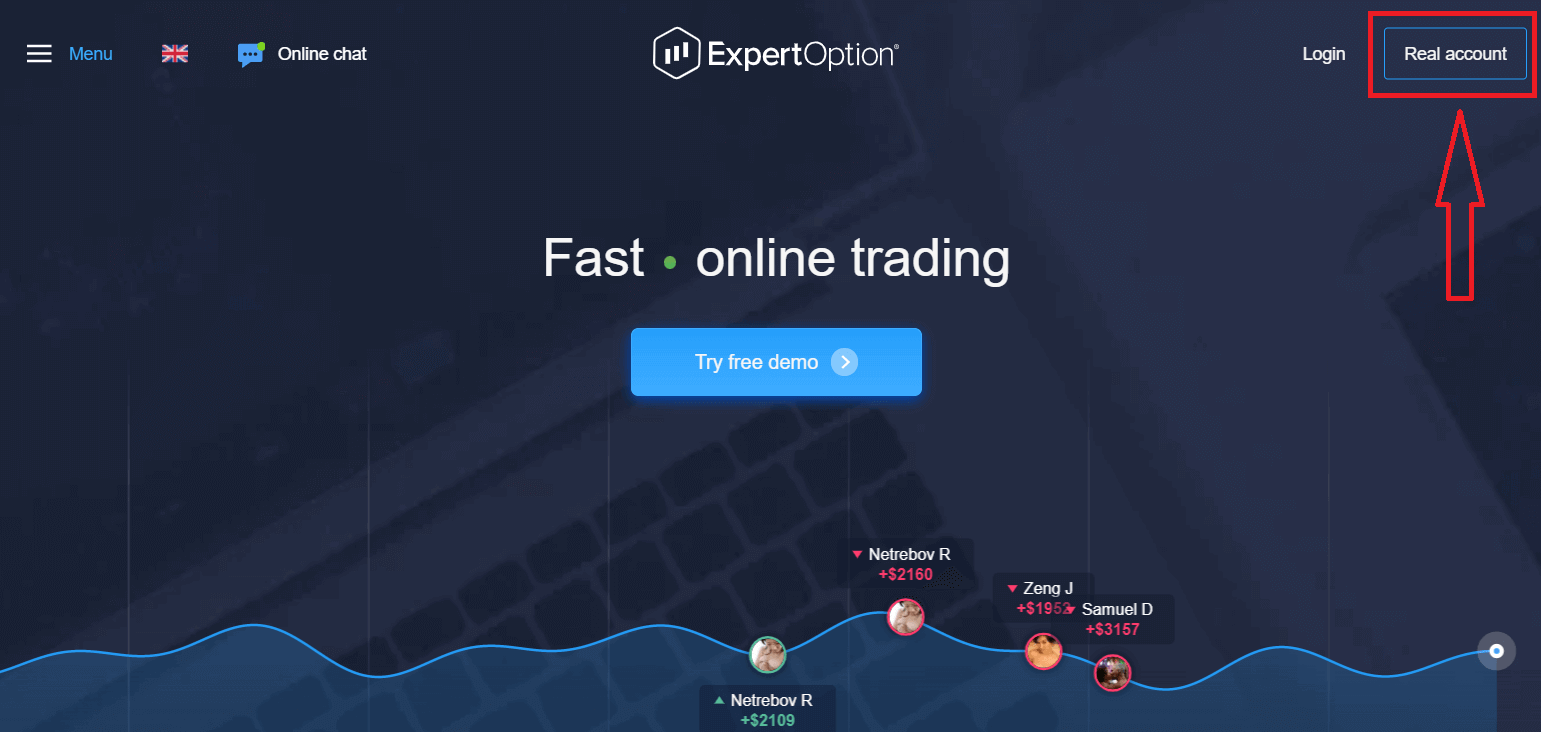
2. Aby się zarejestrować, wypełnij wszystkie wymagane informacje i kliknij „Otwórz konto”.
- Podaj prawidłowy adres e-mail.
- Utwórz silne hasło.
- Należy również zapoznać się z „Warunkami i postanowieniami” i je sprawdzić.
Gratulacje! Rejestracja przebiegła pomyślnie. Aby rozpocząć handel na żywo, musisz dokonać inwestycji na swoim koncie (minimalny depozyt wynosi 10 USD).
Jak dokonać wpłaty w ExpertOption?
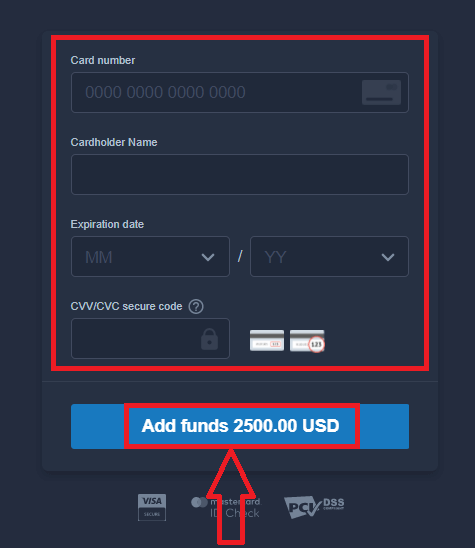
Wprowadź dane karty i kliknij „Dodaj środki…”
. Po pomyślnym wpłaceniu środków możesz handlować na koncie rzeczywistym.
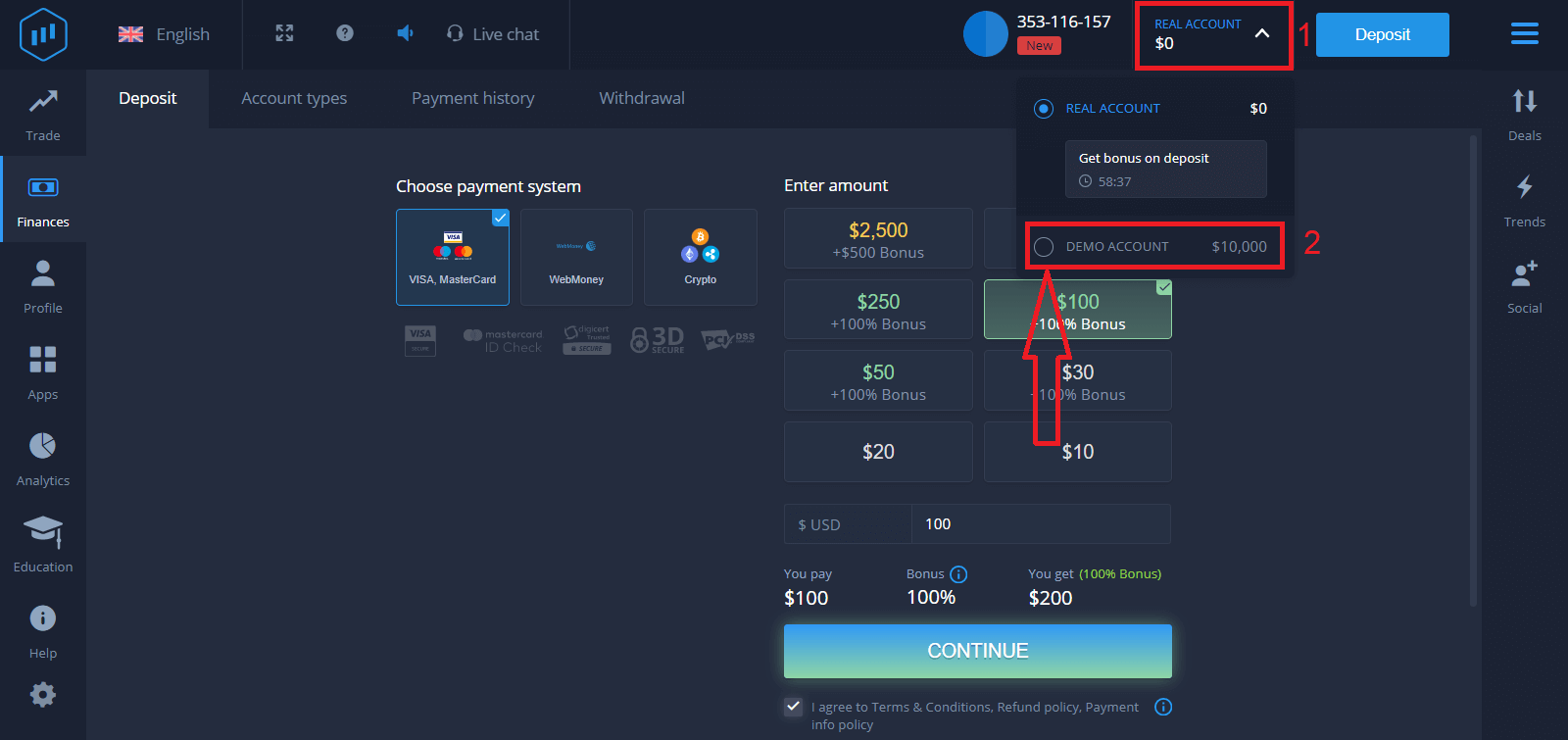
Jeśli chcesz skorzystać z konta demonstracyjnego, kliknij „KONTO RZECZYWISTE” i wybierz „KONTO DEMO”, aby rozpocząć handel z kwotą 10 000 USD na koncie demonstracyjnym. Konto demonstracyjne to narzędzie, dzięki któremu możesz zapoznać się z platformą, poćwiczyć swoje umiejętności handlowe na różnych instrumentach i wypróbować nowe mechanizmy na wykresach w czasie rzeczywistym bez ryzyka.
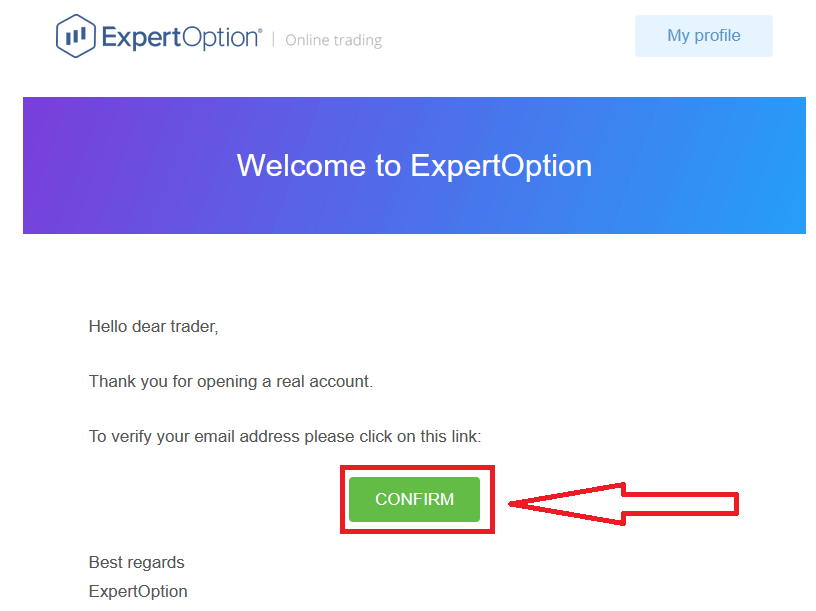
Po zalogowaniu się na swoją skrzynkę e-mail, ExpertOption wyśle Ci e-mail z potwierdzeniem. Kliknij przycisk w tej wiadomości, aby aktywować konto. W ten sposób zakończysz rejestrację i aktywację konta.
Jak założyć konto ExpertOption za pomocą Facebooka
Możesz również założyć konto za pośrednictwem konta na Facebooku, wykonując kilka prostych kroków:1. Sprawdź „Regulamin” i kliknij przycisk Facebook
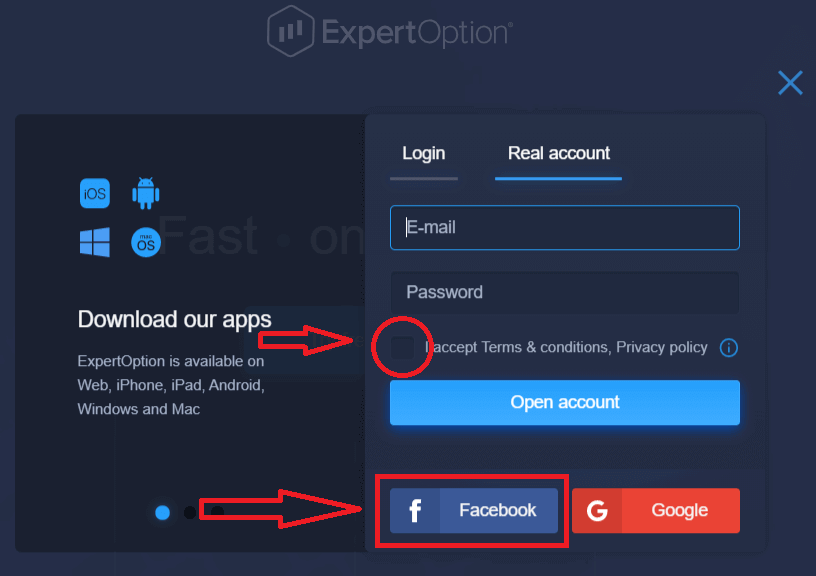
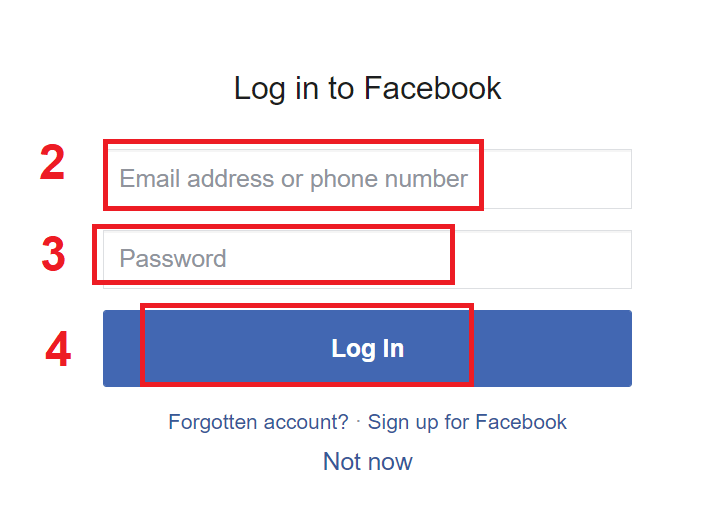
. 2. Otworzy się okno logowania na Facebooku, w którym należy wpisać adres e-mail użyty do rejestracji na Facebooku.
3. Wprowadź hasło do konta na Facebooku.
4. Kliknij „Zaloguj się”.
Po kliknięciu przycisku „Zaloguj się” ExpertOption poprosi o dostęp do: Twojego imienia i nazwiska, zdjęcia profilowego oraz adresu e-mail. Kliknij „Kontynuuj…”.
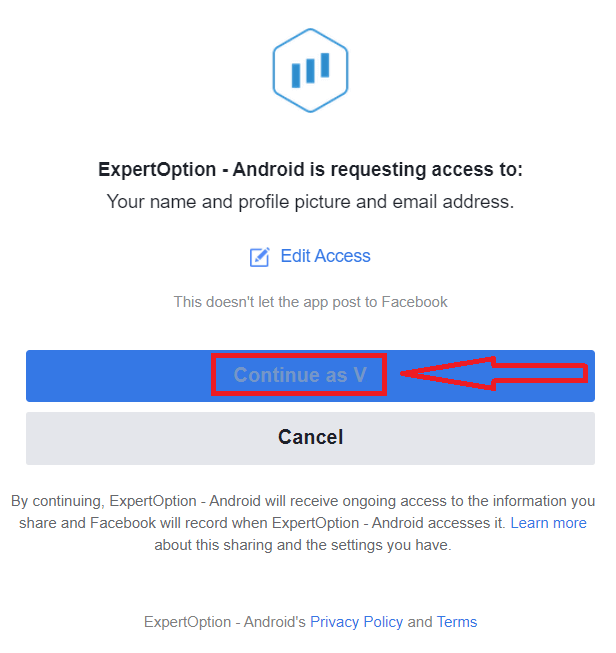
Następnie zostaniesz automatycznie przekierowany na platformę ExpertOption.
Jak otworzyć konto ExpertOption za pomocą Google
1. Aby zarejestrować konto Google , sprawdź „Warunki korzystania z usługi” i kliknij odpowiedni przycisk w formularzu rejestracyjnym. 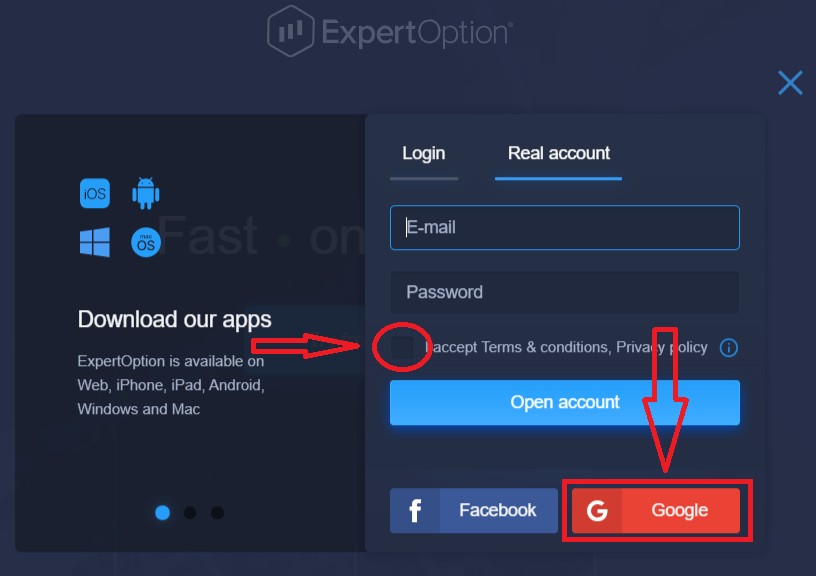
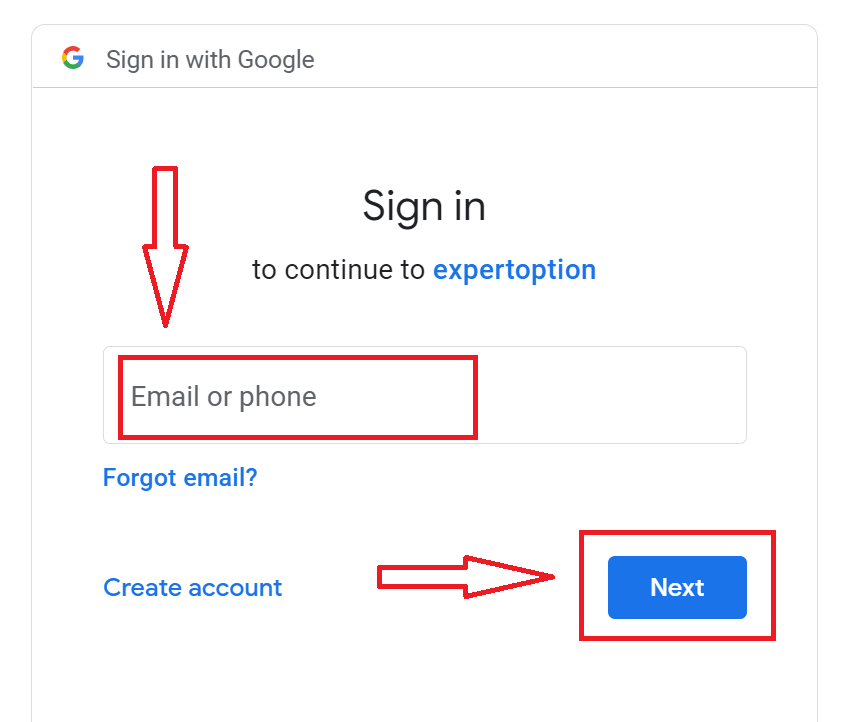
2. W nowo otwartym oknie wpisz swój numer telefonu lub adres e-mail i kliknij „Dalej”.
3. Następnie wpisz hasło do konta Google i kliknij „Dalej”.
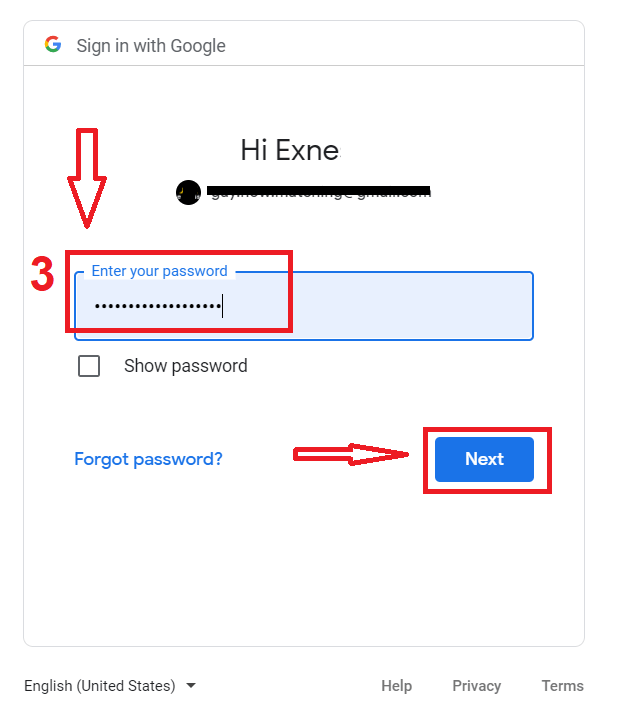
Następnie postępuj zgodnie z instrukcjami wysłanymi z serwisu na Twój adres e-mail.
Załóż konto w aplikacji ExpertOption na iOS
Jeśli masz urządzenie mobilne z systemem iOS, musisz pobrać oficjalną aplikację mobilną ExpertOption ze sklepu App Store lub tutaj . Wystarczy wyszukać aplikację „ExpertOption – Handel Mobilny” i pobrać ją na iPhone'a lub iPada.Mobilna wersja platformy handlowej jest dokładnie taka sama jak wersja internetowa. Dzięki temu nie będzie żadnych problemów z handlem i przelewaniem środków.
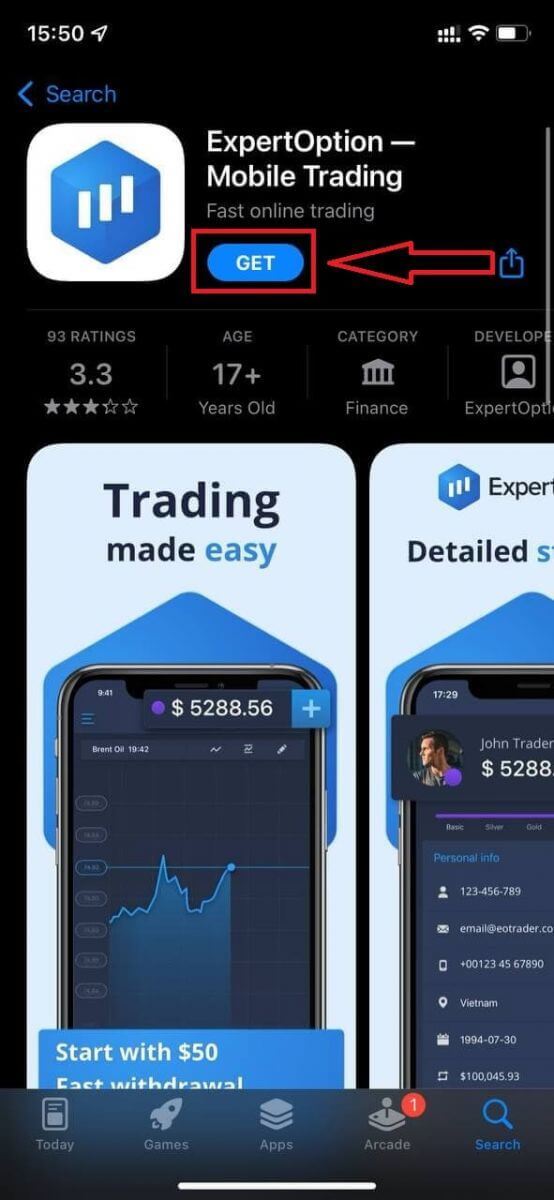
Następnie otwórz aplikację ExpertOption, a zobaczysz platformę handlową. Kliknij „Kup” lub „Sprzedaj”, aby przewidzieć, w którą stronę pójdzie wykres.
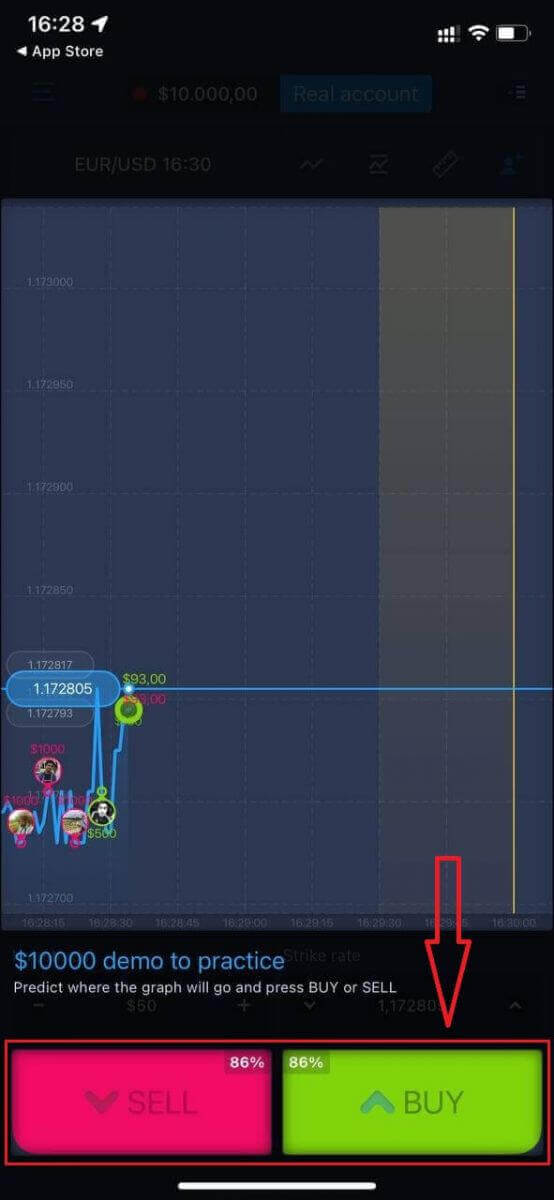
Teraz możesz kontynuować handel kwotą 10 000 USD na koncie Daemo.
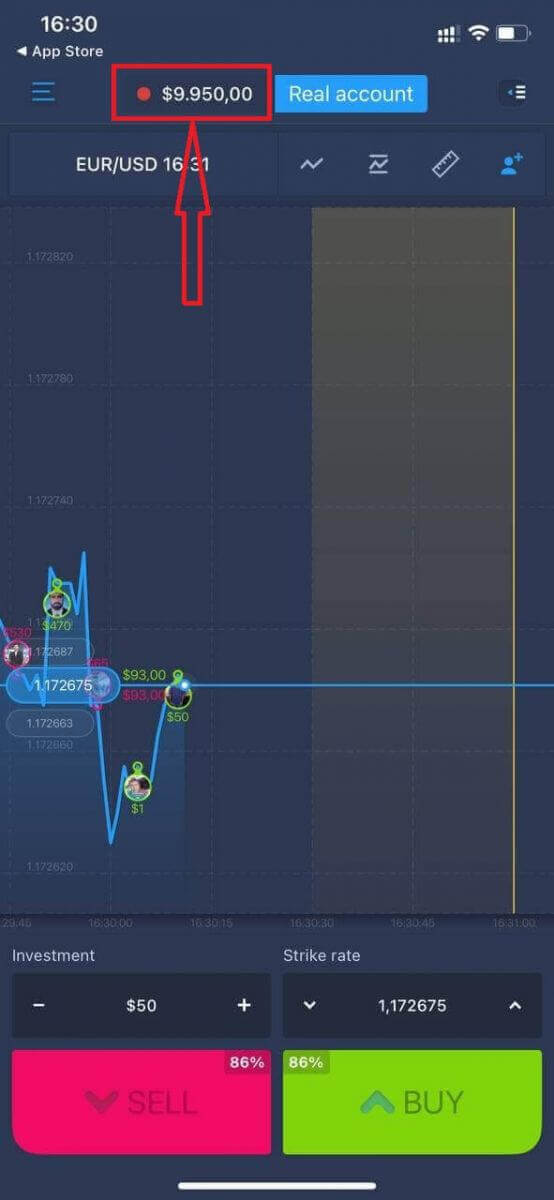
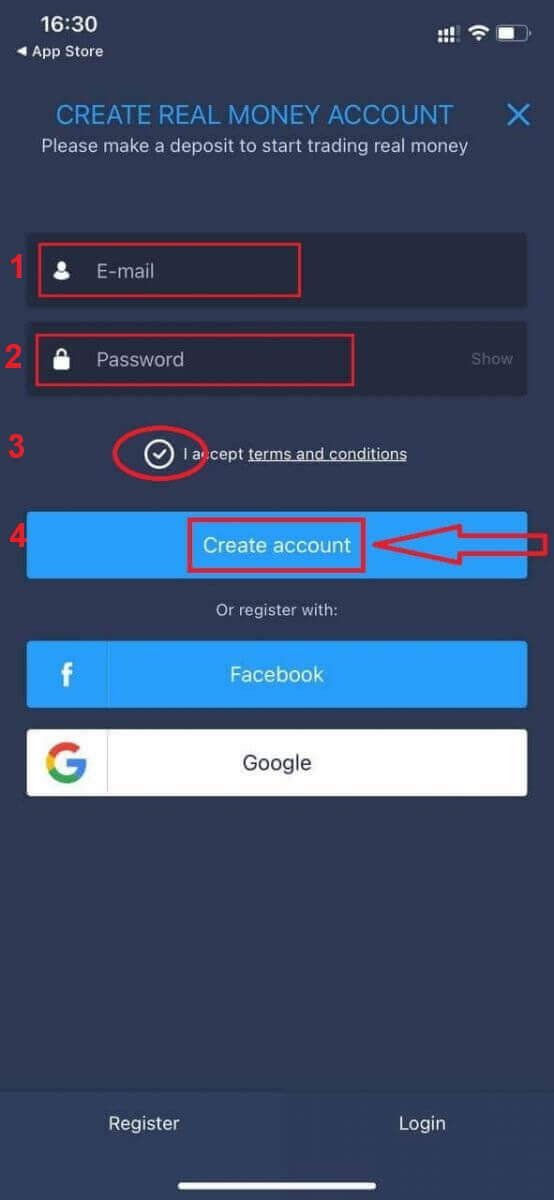
Możesz również otworzyć konto na platformie mobilnej iOS, klikając „Konto rzeczywiste”.
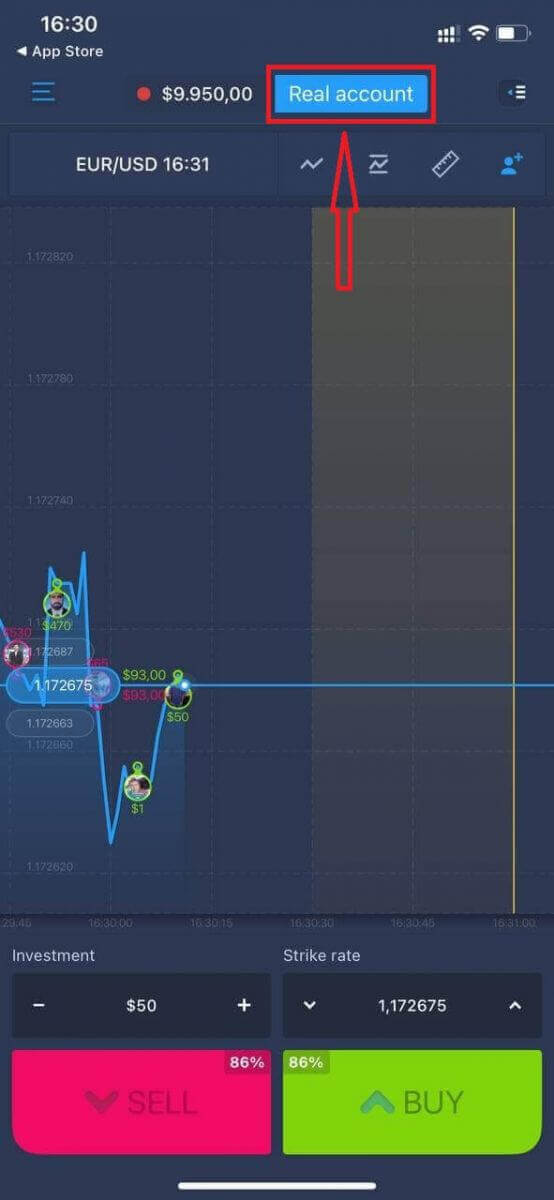
- Podaj prawidłowy adres e-mail.
- Utwórz silne hasło.
- Musisz także zaakceptować „Warunki i postanowienia”.
- Kliknij „Utwórz konto”.
Gratulacje! Rejestracja przebiegła pomyślnie, teraz możesz wpłacić depozyt i rozpocząć handel na prawdziwym koncie.
Załóż konto w aplikacji ExpertOption na Androida
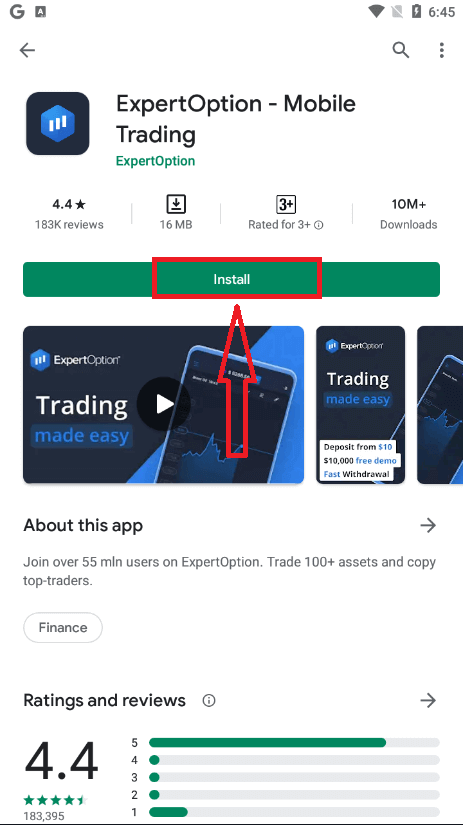
Jeśli masz urządzenie mobilne z systemem Android, musisz pobrać oficjalną aplikację mobilną ExpertOption z Google Play lub tutaj . Wystarczy wyszukać aplikację „ExpertOption – Handel Mobilny” i pobrać ją na swoje urządzenie. Mobilna wersja platformy handlowej jest dokładnie taka sama jak wersja internetowa. Dzięki temu nie będzie żadnych problemów z handlem i przelewaniem środków. Co więcej, aplikacja handlowa ExpertOption na Androida jest uważana za najlepszą aplikację do handlu online. Dlatego też ma wysoką ocenę w sklepie.
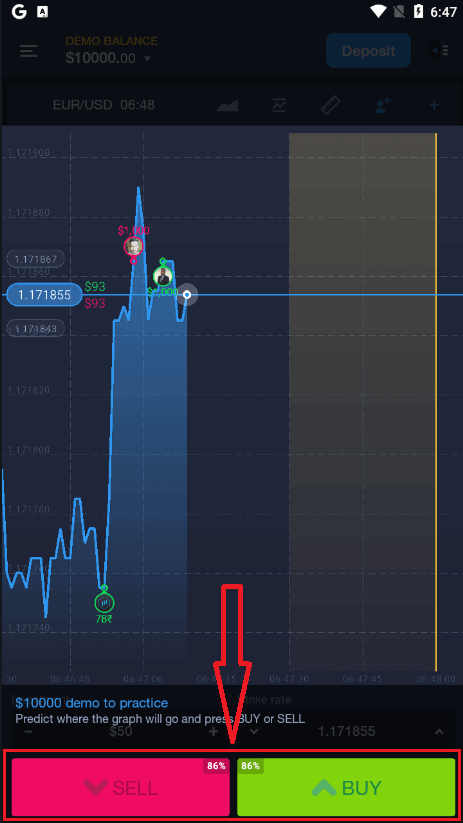
Następnie otwórz aplikację ExpertOption, a zobaczysz platformę handlową. Kliknij „Kup” lub „Sprzedaj”, aby przewidzieć, w którą stronę pójdzie wykres.
Teraz możesz kontynuować handel kwotą 10 000 USD na koncie demonstracyjnym.
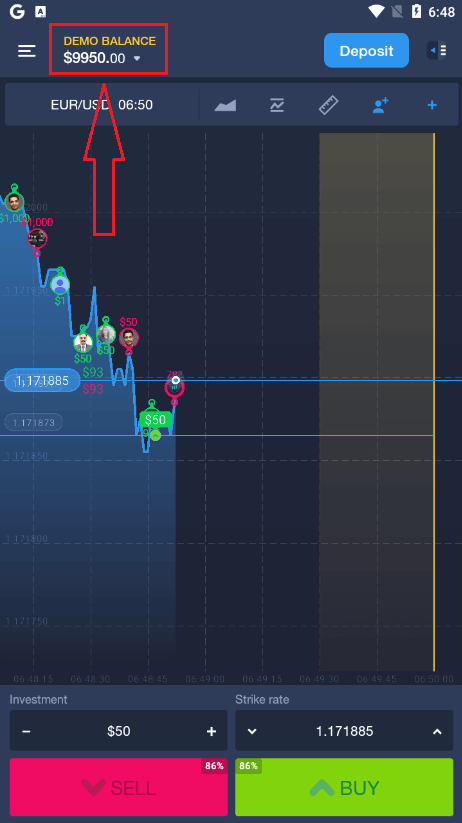
Możesz również otworzyć konto na platformie mobilnej z systemem Android, klikając „SALDO DEMO”, a następnie „Otwórz konto rzeczywiste”.
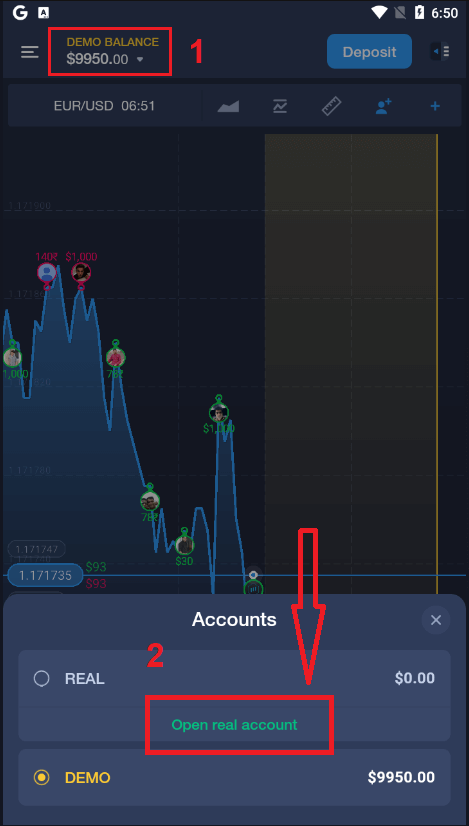
- Podaj prawidłowy adres e-mail.
- Utwórz silne hasło.
- Musisz także zaakceptować „Warunki i postanowienia”.
- Kliknij „Utwórz konto”.
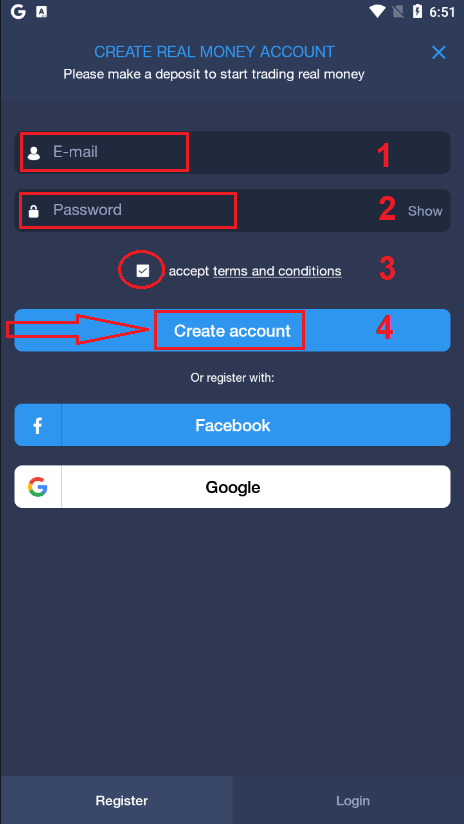
Gratulacje! Rejestracja przebiegła pomyślnie. Teraz możesz wpłacić depozyt i rozpocząć handel na prawdziwym koncie.
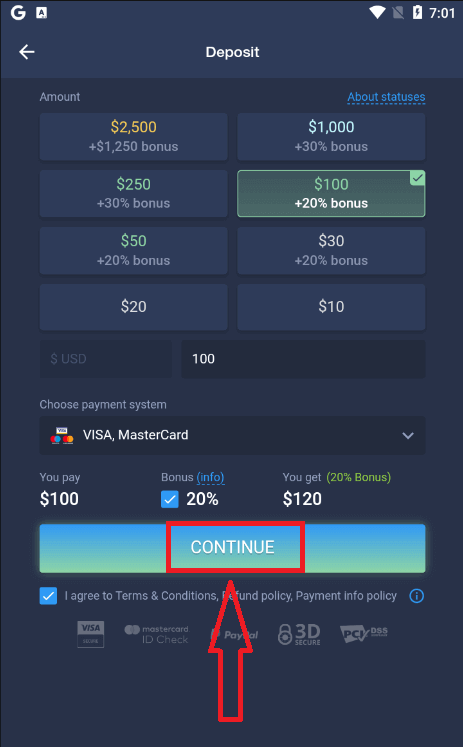
Otwórz konto ExpertOption w wersji mobilnej
Jeśli chcesz handlować na mobilnej wersji platformy handlowej ExpertOption, możesz to zrobić z łatwością. Najpierw otwórz przeglądarkę na urządzeniu mobilnym. Następnie wyszukaj „ expertoption ” i odwiedź oficjalną stronę brokera.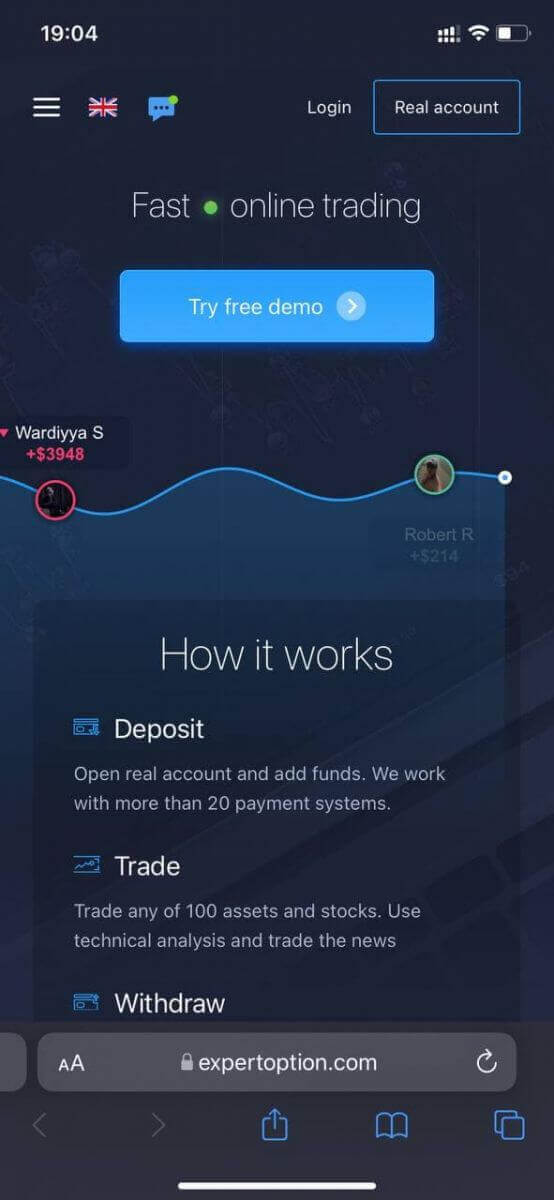
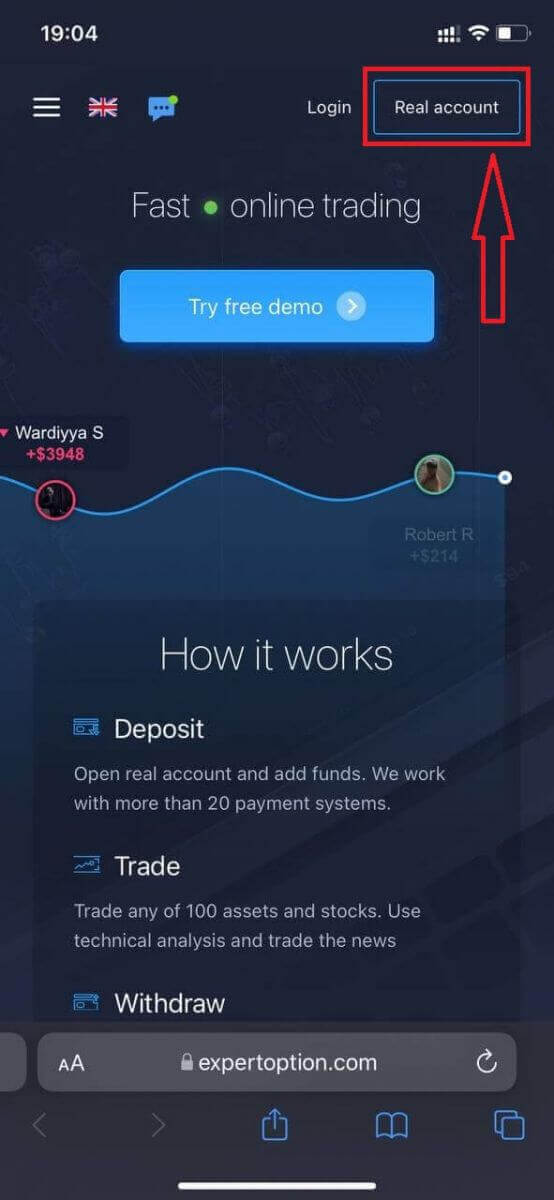
Kliknij przycisk „Rzeczywiste konto” w prawym górnym rogu.
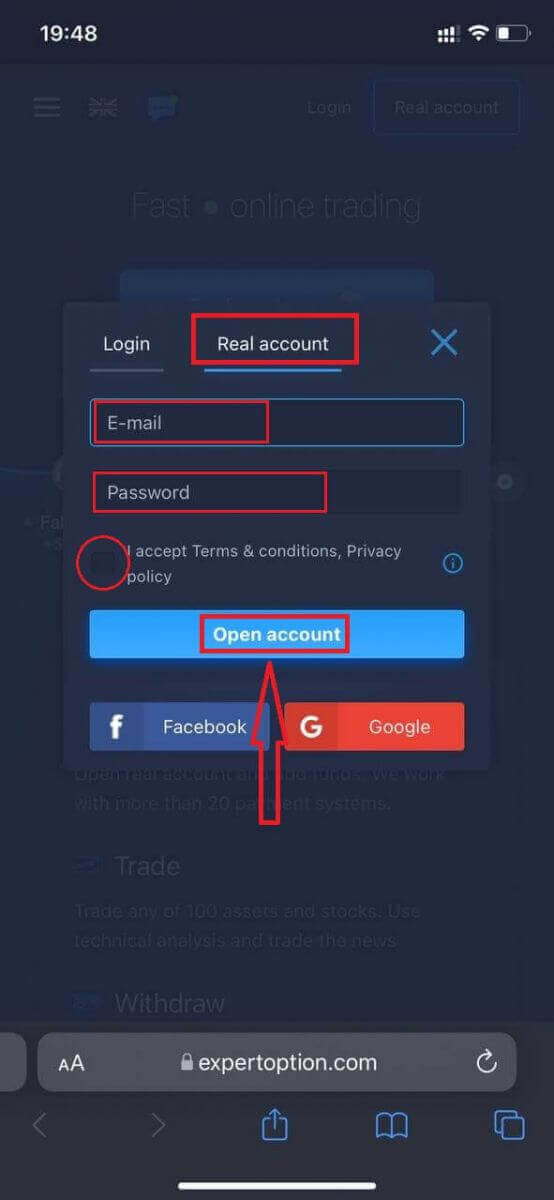
Na tym etapie wprowadzamy dane: adres e-mail, hasło, akceptujemy „Regulamin” i klikamy „Otwórz konto”.
Gratulacje! Rejestracja przebiegła pomyślnie. Teraz możesz wpłacić depozyt i rozpocząć handel na prawdziwym koncie.
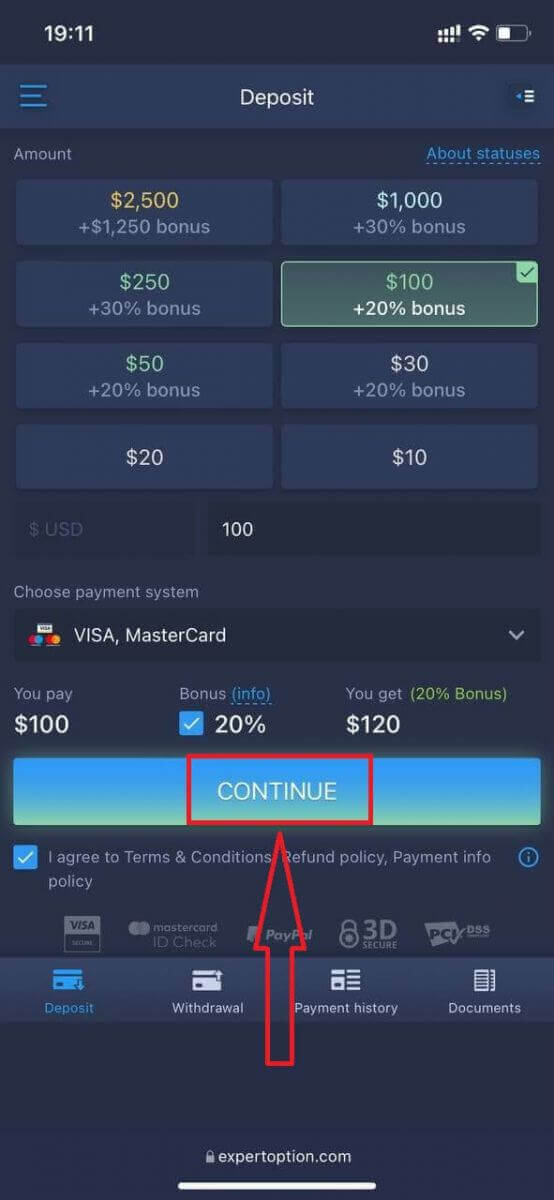
Mobilna wersja platformy handlowej jest dokładnie taka sama jak jej standardowa wersja internetowa. W związku z tym nie będzie żadnych problemów z handlem i przelewaniem środków.
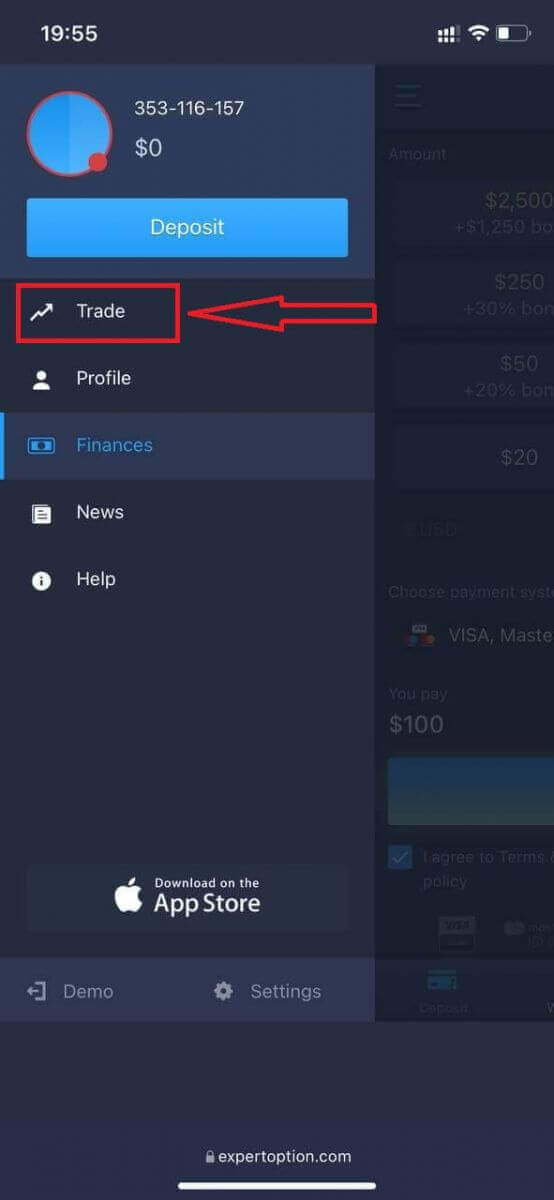
Jeśli chcesz najpierw handlować na koncie demonstracyjnym, kliknij ikonę menu.
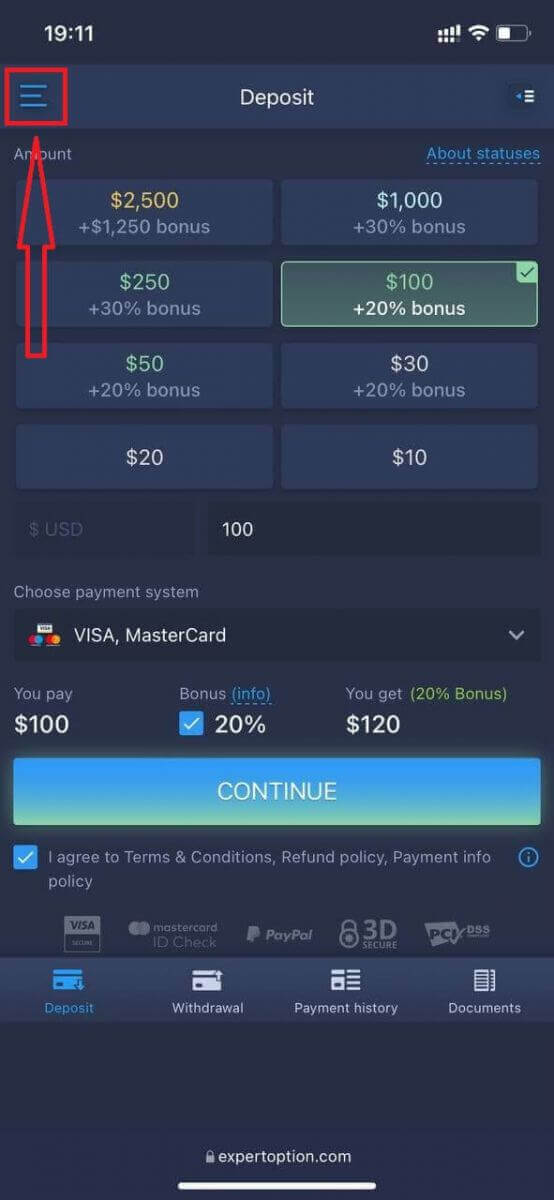
Kliknij „Handel”.
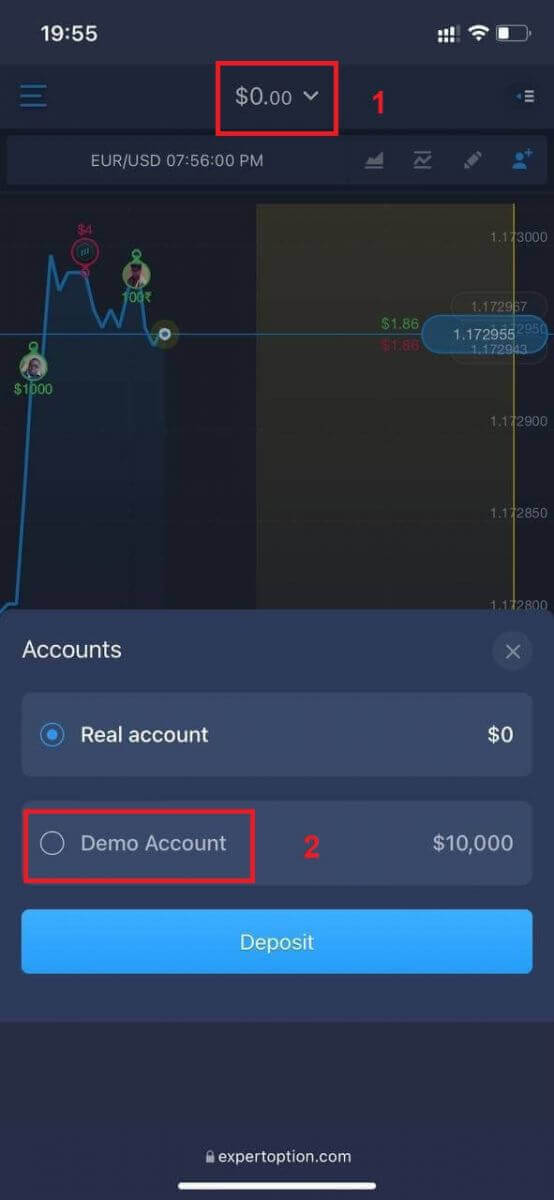
Przełącz konto z konta rzeczywistego na demo.
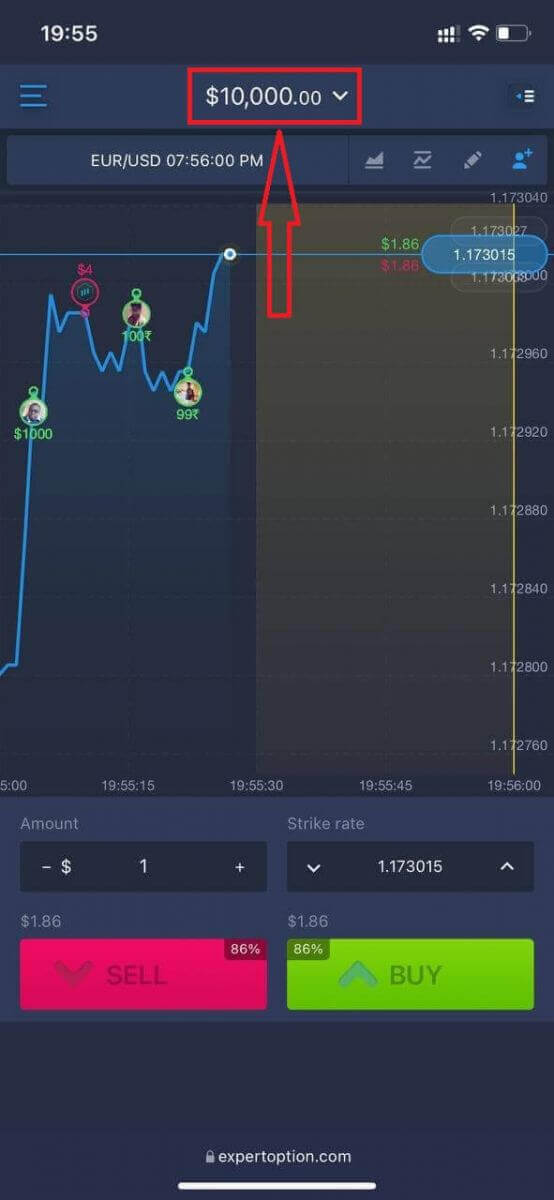
Na koncie demonstracyjnym będziesz mieć 10 000 USD.
Często zadawane pytania (FAQ)
Czy istnieje konto demonstracyjne?
Zapraszamy do skorzystania z konta demonstracyjnego z saldem 10 000 wirtualnych pieniędzy, aby móc ocenić korzyści płynące z korzystania z platformy handlowej.
Ile pieniędzy mogę zarobić na koncie ćwiczeniowym?
Nie możesz czerpać zysków z transakcji przeprowadzanych na koncie ćwiczeniowym. Otrzymujesz wirtualne środki i dokonujesz wirtualnych transakcji. Konto jest przeznaczone wyłącznie do celów szkoleniowych. Aby handlować prawdziwymi pieniędzmi, musisz wpłacić środki na konto rzeczywiste.
Jak przełączać się między kontem ćwiczeniowym a kontem rzeczywistym?
Aby przełączać się między kontami, kliknij saldo w środkowym górnym rogu. Upewnij się, że jesteś w pokoju transakcyjnym. Otworzy się panel, w którym zobaczysz wszystkie swoje konta: konto rzeczywiste i konto testowe. Kliknij konto, aby je aktywować i móc z niego korzystać do handlu. Jak wpłacić pieniądze na ExpertOption
Jak dokonać wpłaty na ExpertOption
Możesz wpłacić środki kartą debetową lub kredytową (VISA, MasterCard), bankowością internetową, portfelem elektronicznym, takim jak Perfect Money, Skrill, WebMoney lub Crypto.Minimalna kwota wpłaty to 10 USD. Jeśli Twoje konto bankowe jest w innej walucie, środki zostaną automatycznie przewalutowane.
Wielu naszych traderów woli korzystać z płatności elektronicznych zamiast kart bankowych, ponieważ są one szybsze w przypadku wypłat.
Mamy dla Ciebie dobrą wiadomość: nie pobieramy żadnych opłat za wpłatę.
Wpłata na ExpertOption za pomocą kart bankowych (VISA/Master Card)
1. Odwiedź stronę internetową ExpertOption lub aplikację mobilną. 2. Zaloguj się na swoje konto handlowe.
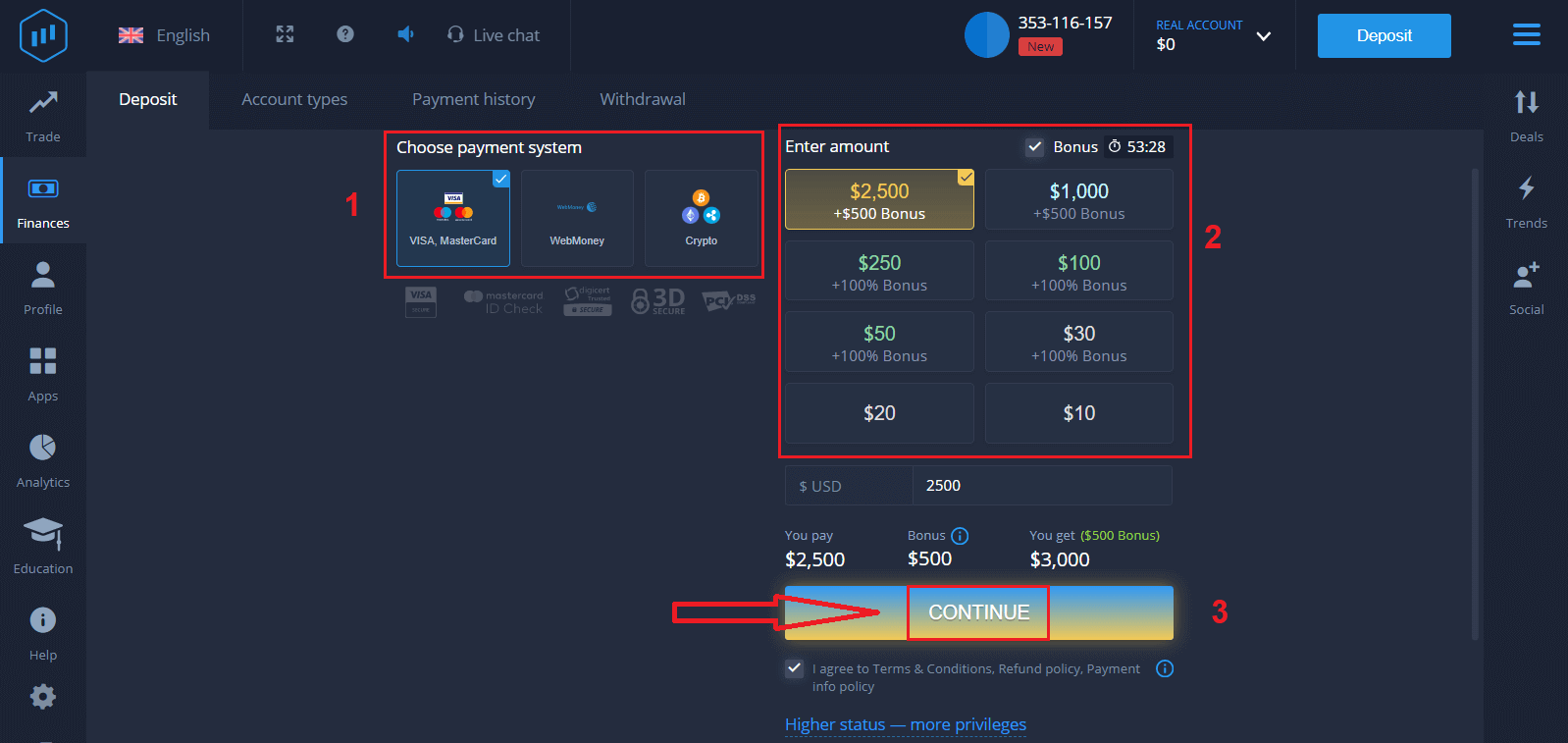
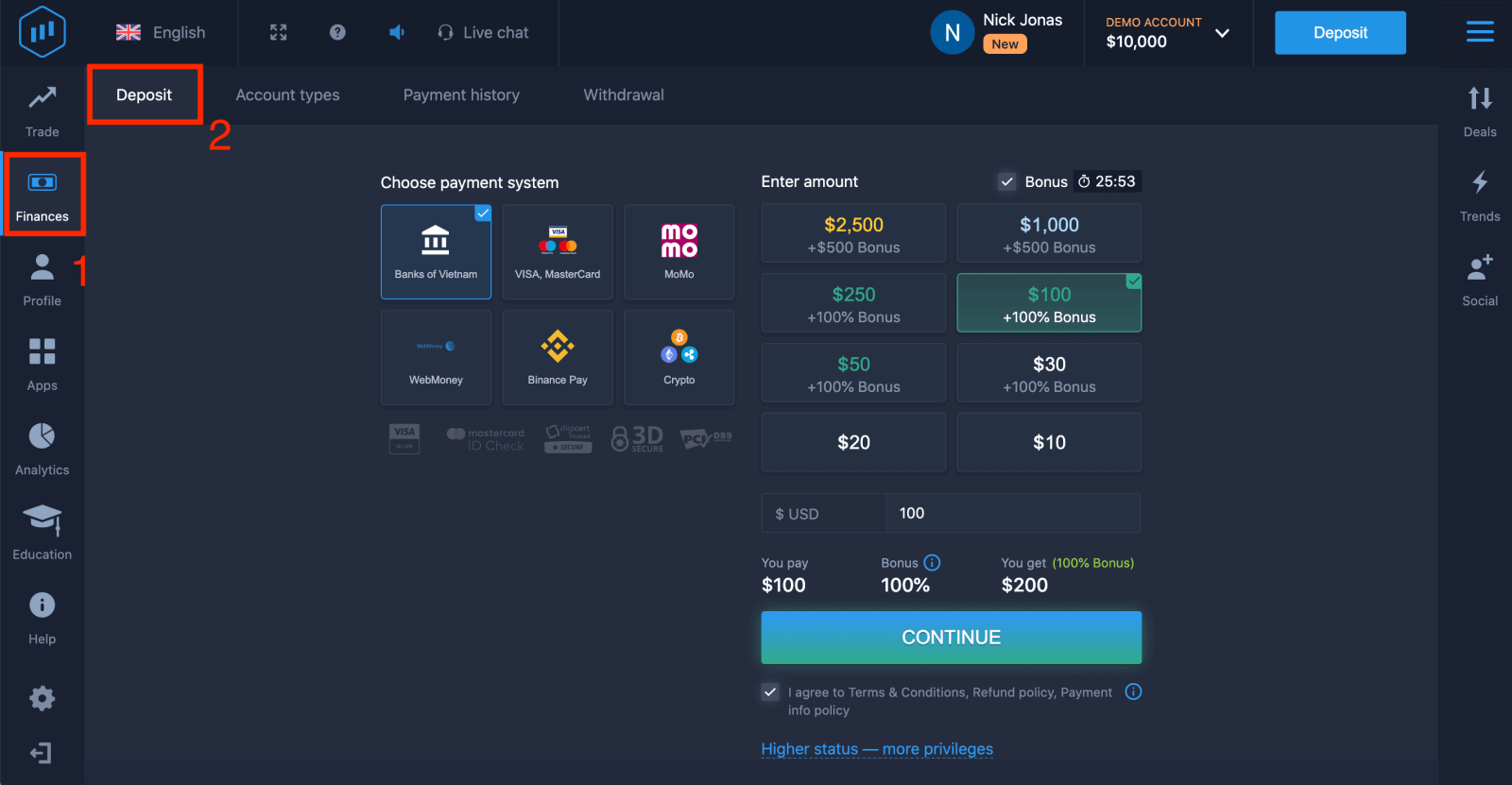
3. Kliknij „Finanse” w menu w lewym górnym rogu i kliknij „Wpłata”.
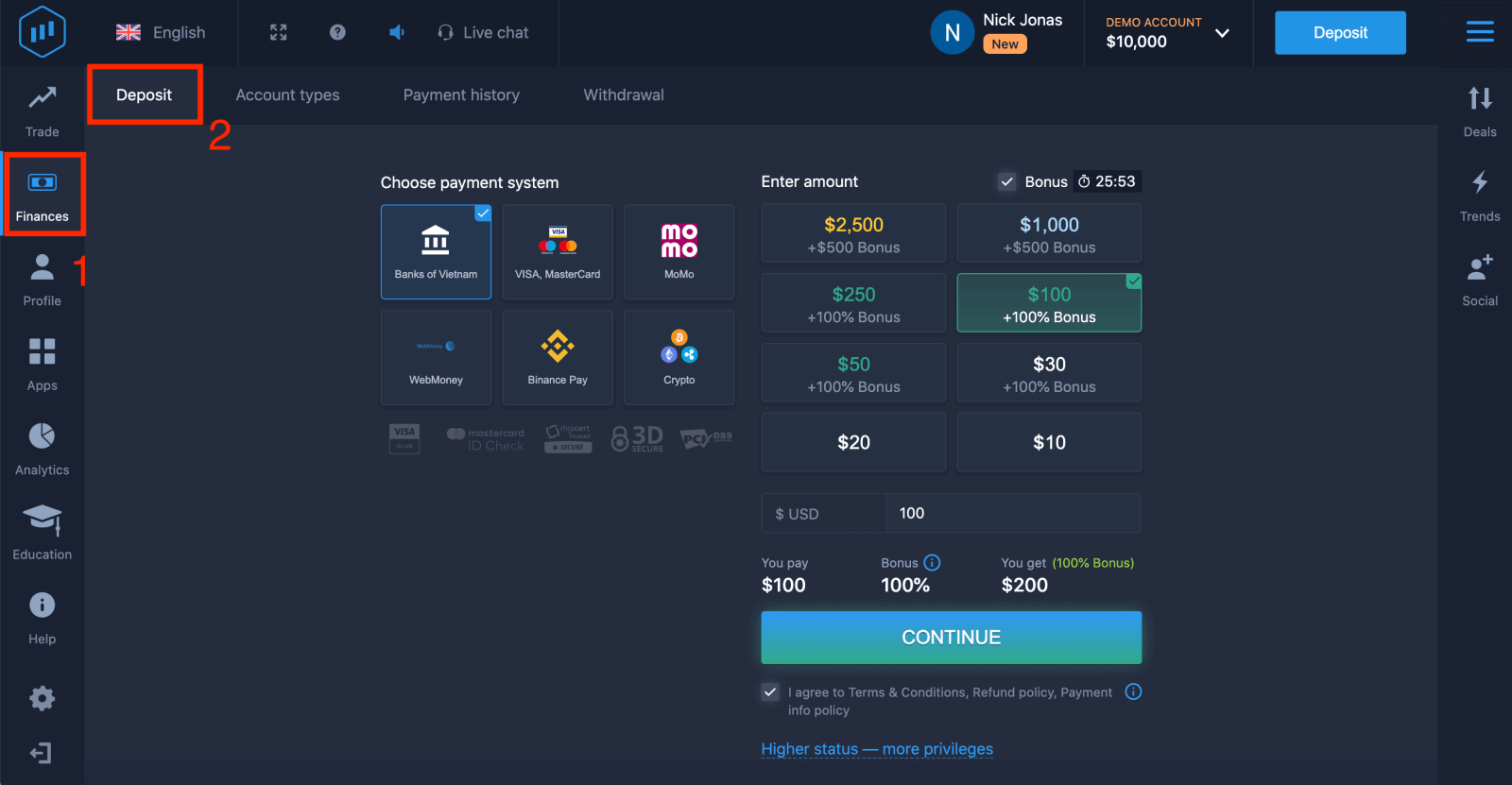
4. Istnieje kilka sposobów wpłaty środków na konto; możesz dokonać wpłaty za pomocą dowolnej karty debetowej lub kredytowej. Karta musi być ważna, zarejestrowana na Twoje nazwisko i obsługiwać międzynarodowe transakcje online. Wybierz „VISA/MasterCard”.
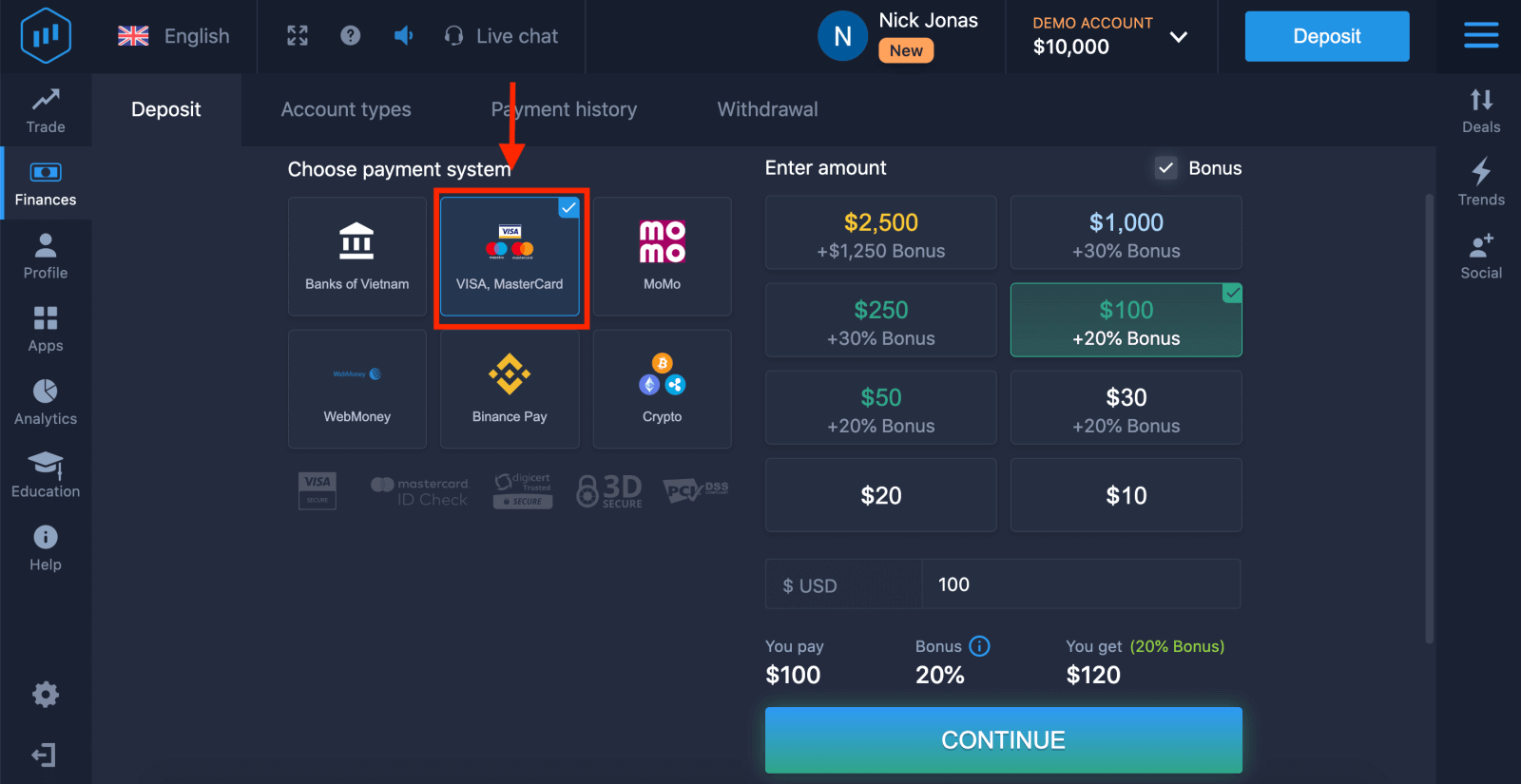
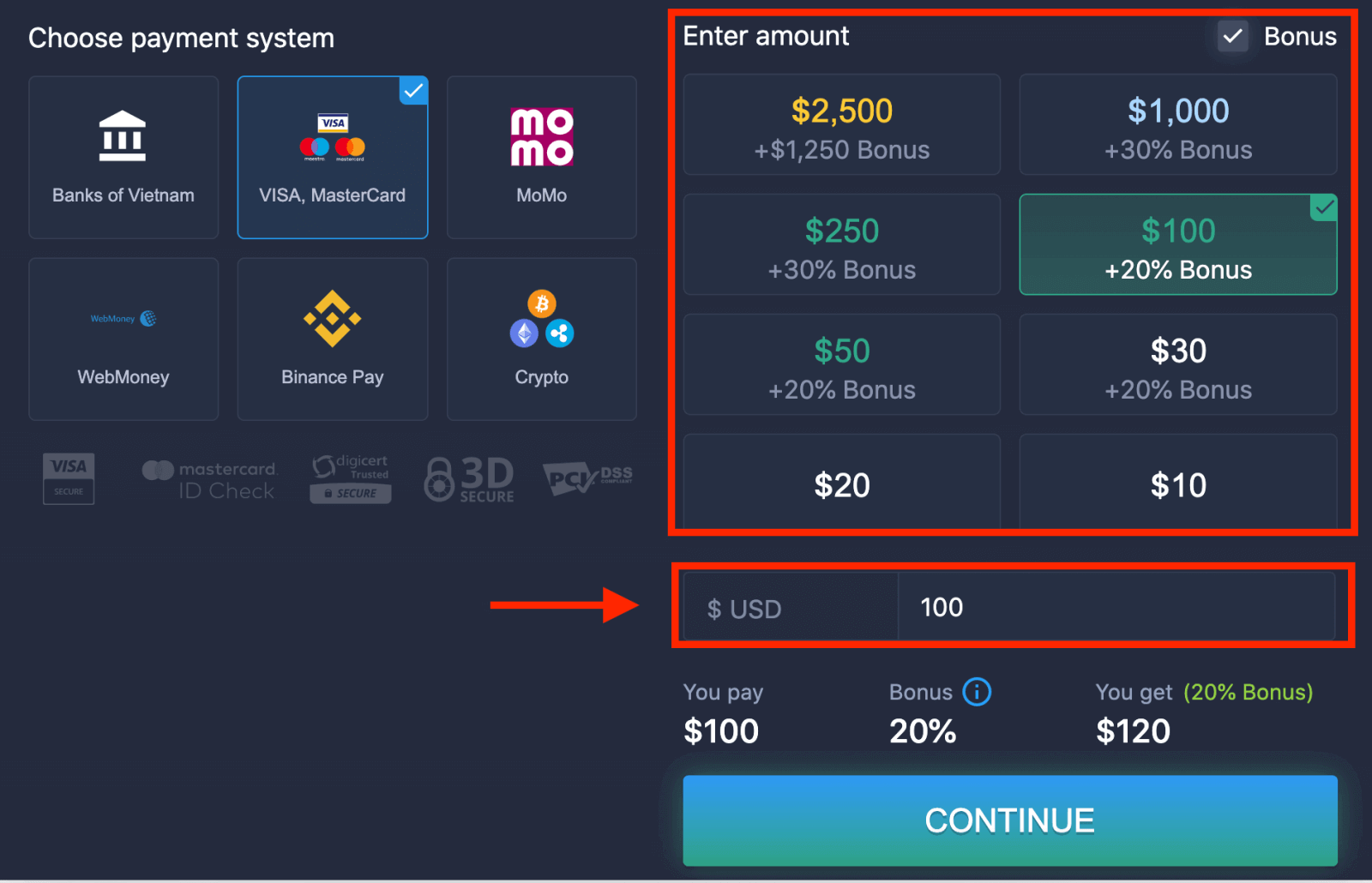
5. Możesz wprowadzić kwotę wpłaty ręcznie lub wybrać ją z listy.
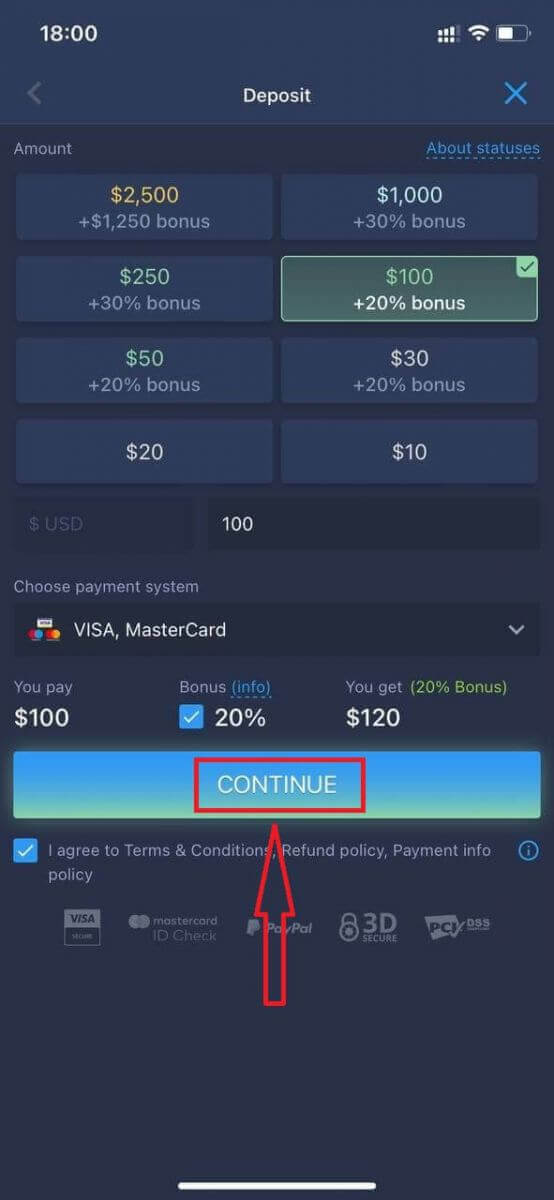
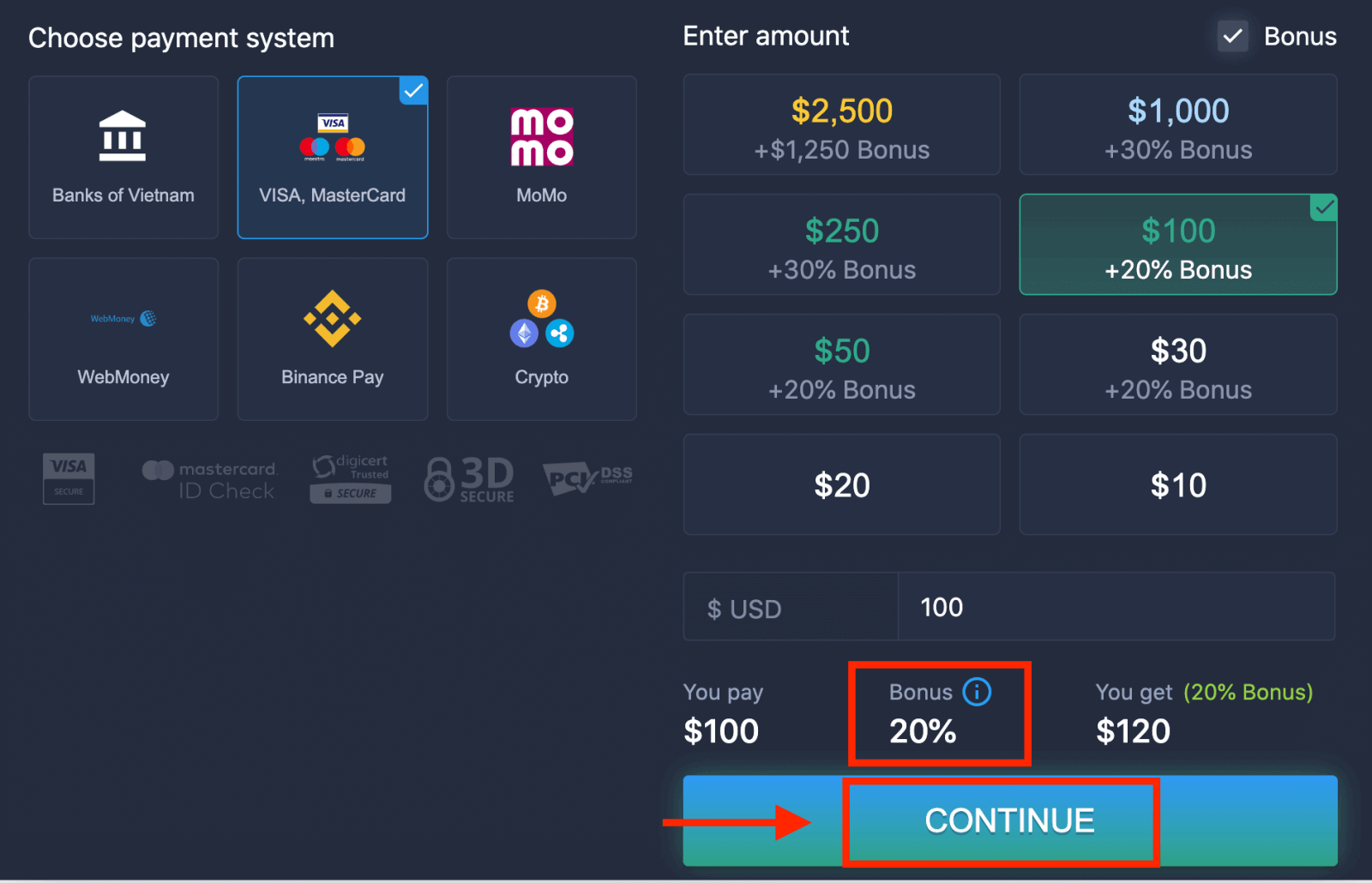
6. System może zaoferować Ci bonus od depozytu; skorzystaj z bonusu, aby zwiększyć depozyt. Następnie kliknij „KONTYNUUJ”.
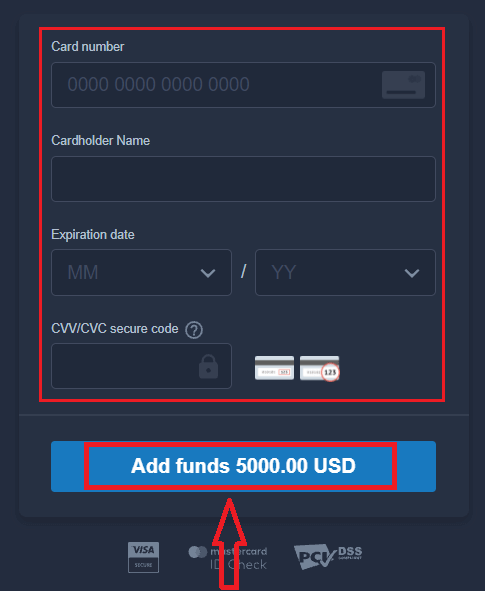
5. Zostaniesz przekierowany na nową stronę, na której zostaniesz poproszony o podanie numeru karty, imienia i nazwiska posiadacza karty oraz kodu CVV.
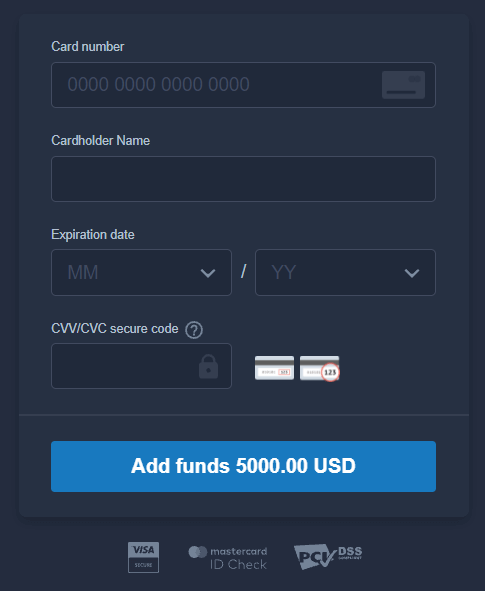
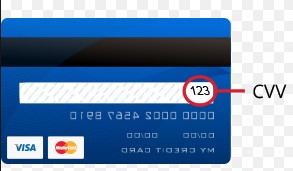
Kod CVV lub СVС to 3-cyfrowy kod używany jako zabezpieczenie podczas transakcji online. Jest on zapisany w polu podpisu na odwrocie karty. Wygląda jak poniżej.
Aby sfinalizować transakcję, naciśnij przycisk „Dodaj środki…”.
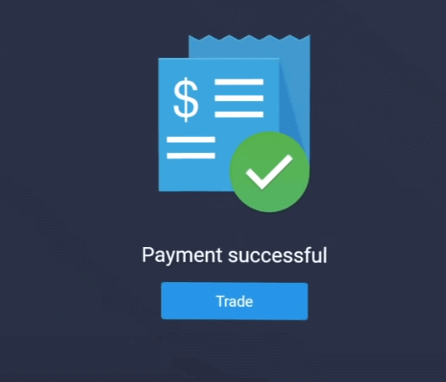
Jeśli transakcja zakończyła się pomyślnie, pojawi się okno potwierdzenia, a środki zostaną natychmiast zaksięgowane na Twoim koncie.
Wpłać na ExpertOption za pomocą bankowości internetowej
1. Odwiedź stronę internetową ExpertOption lub aplikację mobilną.2. Zaloguj się na swoje konto handlowe.
3. Kliknij „Finanse” w menu w lewym górnym rogu i kliknij „Wpłata”.
4. Wybierz „Banki…”.
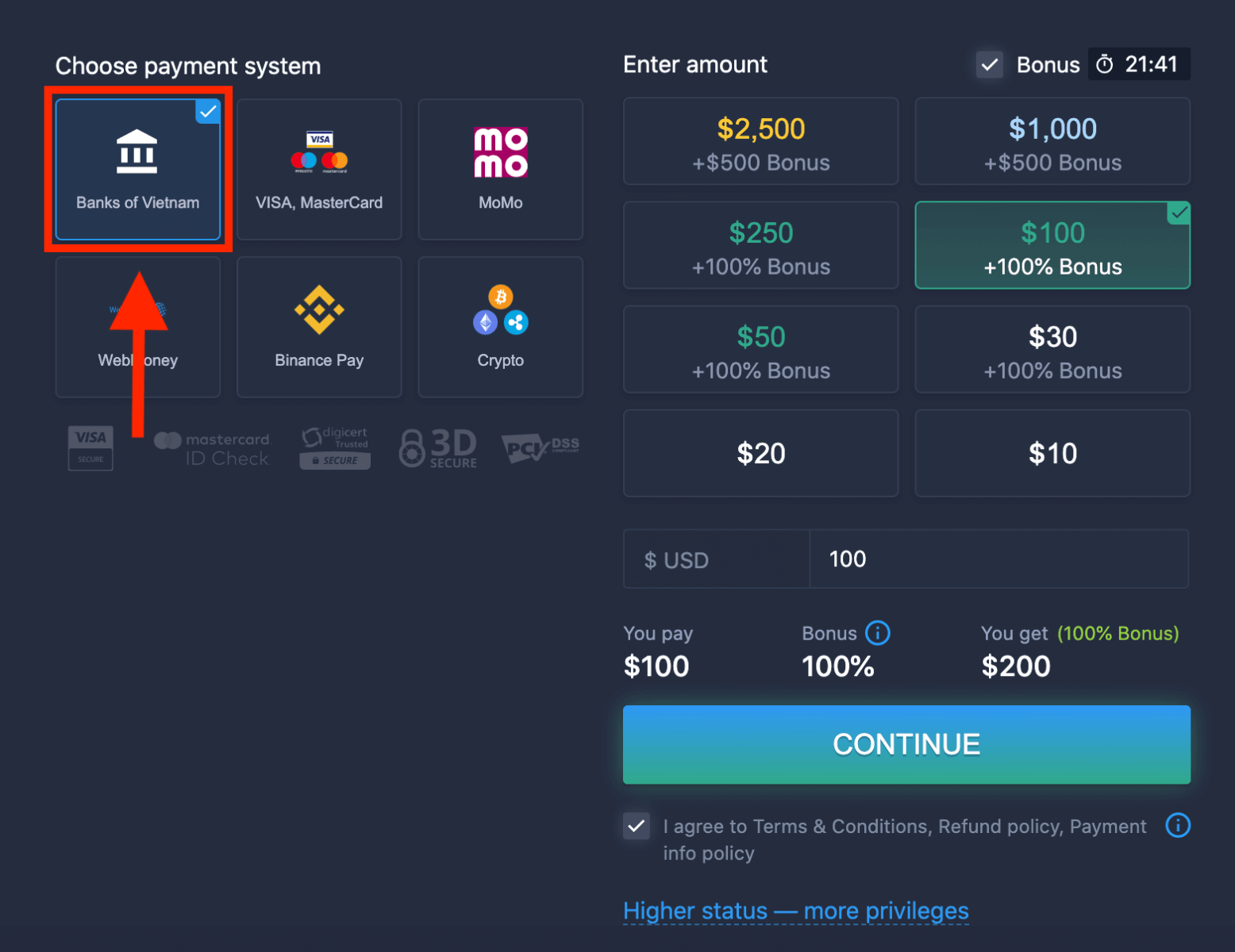
5. Możesz wprowadzić kwotę depozytu ręcznie lub wybrać ją z listy.
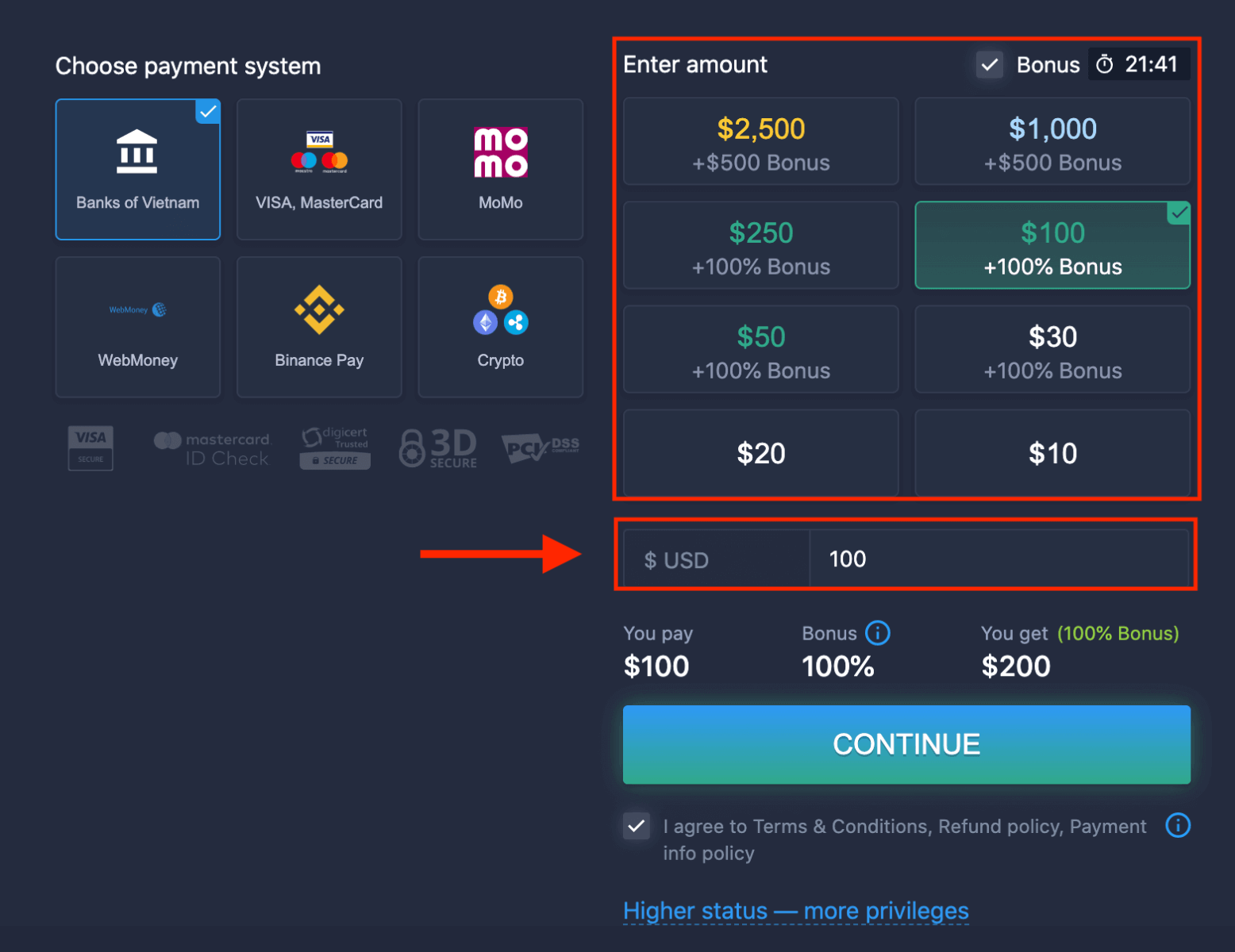
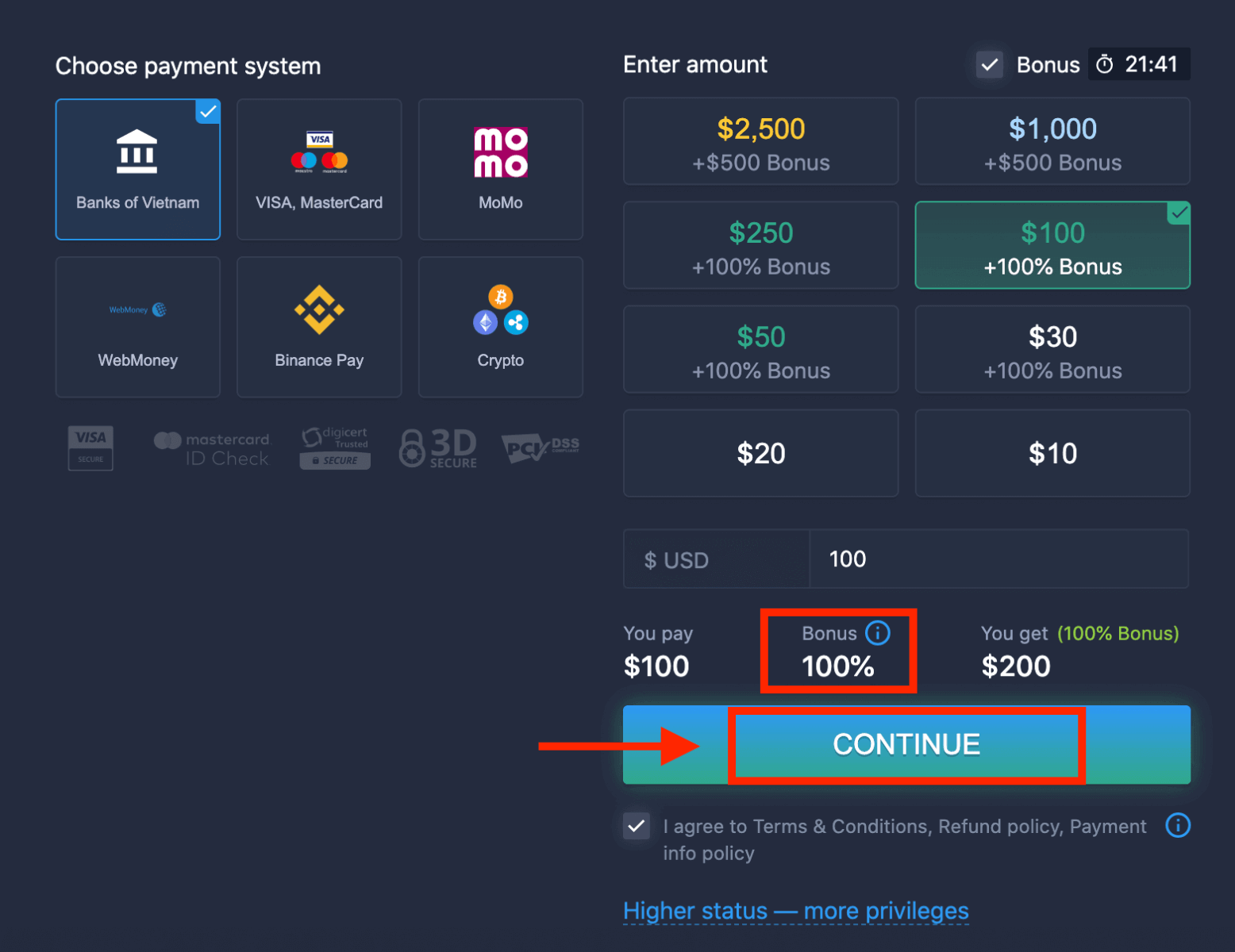
6. System może zaoferować Ci bonus od depozytu; skorzystaj z bonusu, aby zwiększyć depozyt. Następnie kliknij „KONTYNUUJ”.
5. Zostaniesz przekierowany na nową stronę, na której musisz wybrać swój bank.
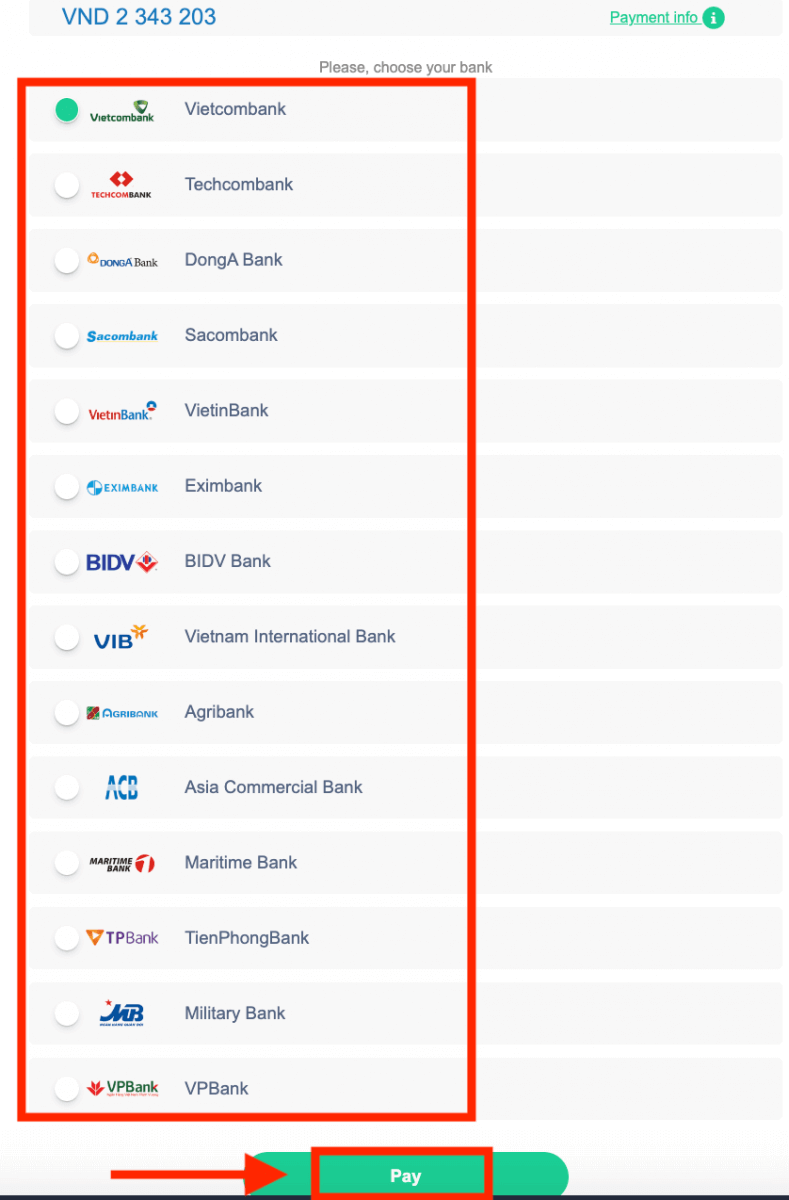
Wprowadź wymagane dane, aby wpłacić pieniądze do ExpertOption ze swojego banku.
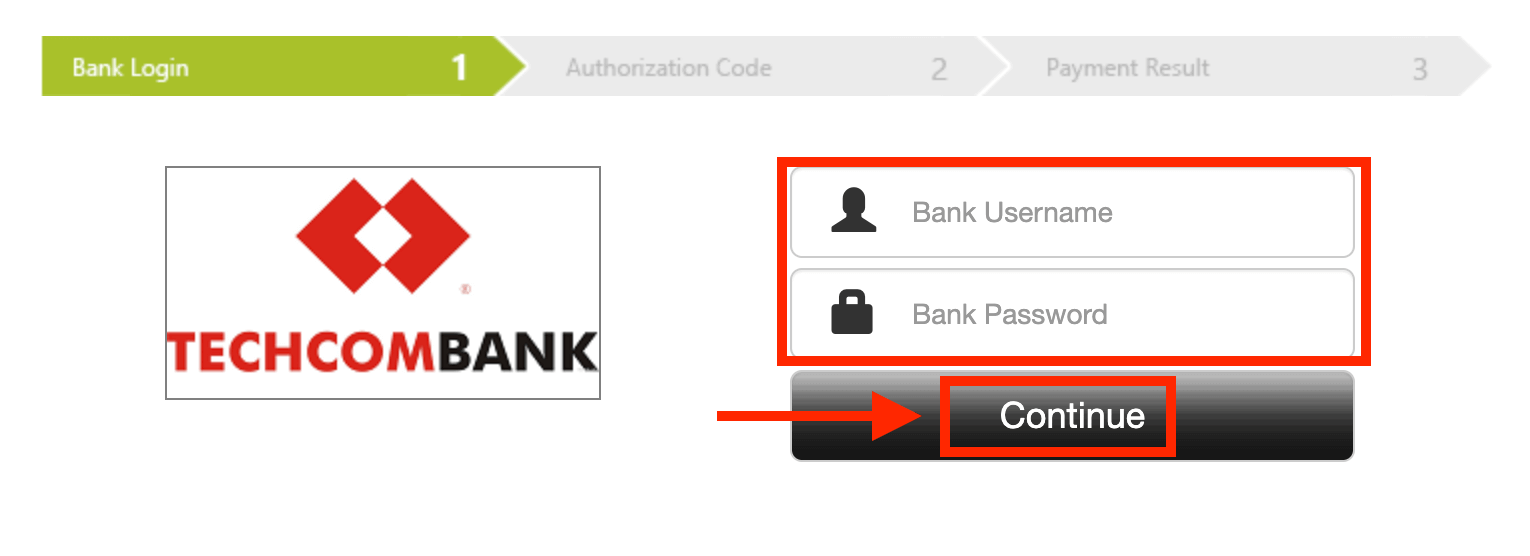
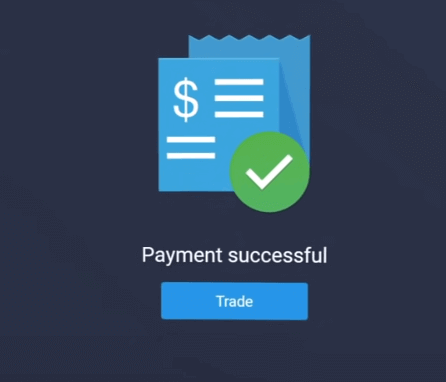
Jeśli transakcja została pomyślnie zakończona, pojawi się okno potwierdzenia, a środki zostaną natychmiast zaksięgowane na Twoim koncie.
Wpłać na ExpertOption za pomocą płatności elektronicznych
1. Odwiedź stronę internetową ExpertOption lub aplikację mobilną.2. Zaloguj się na swoje konto handlowe.
3. Kliknij „Finanse” w menu w lewym górnym rogu i kliknij „Wpłata”.
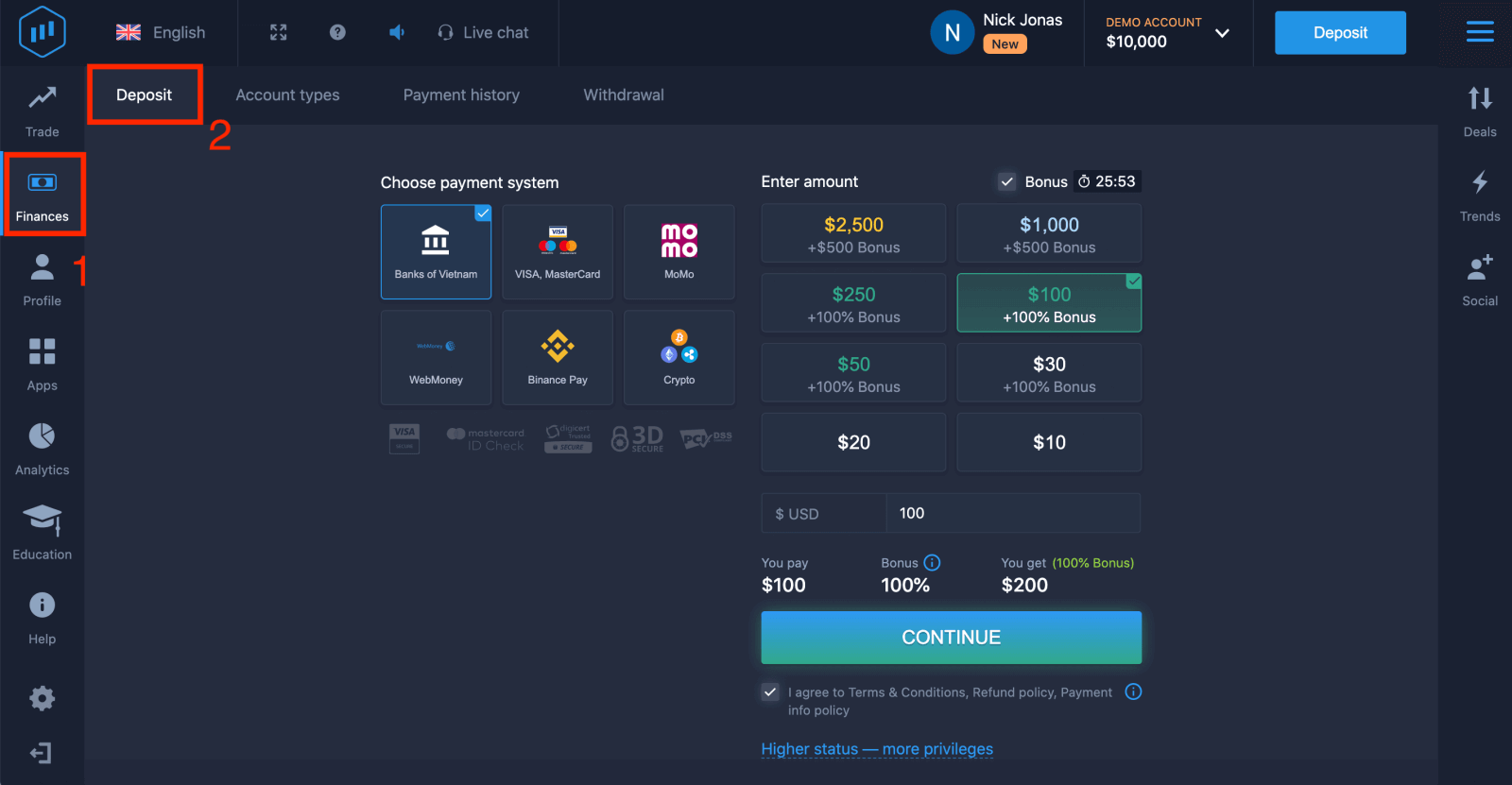 4. Wybierz przykładowo „WebMoney”.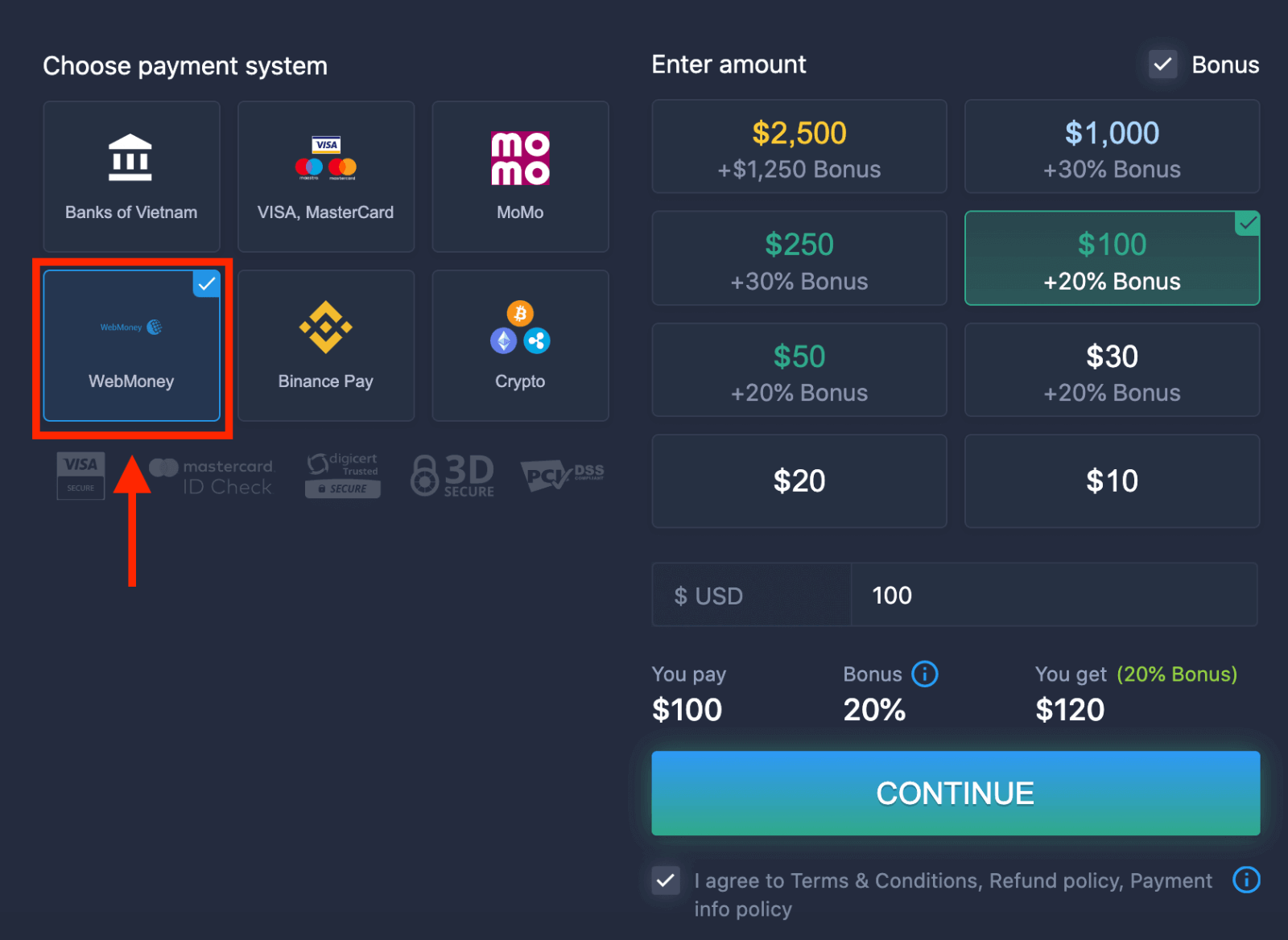
5. Możesz wprowadzić kwotę depozytu ręcznie lub wybrać ją z listy.
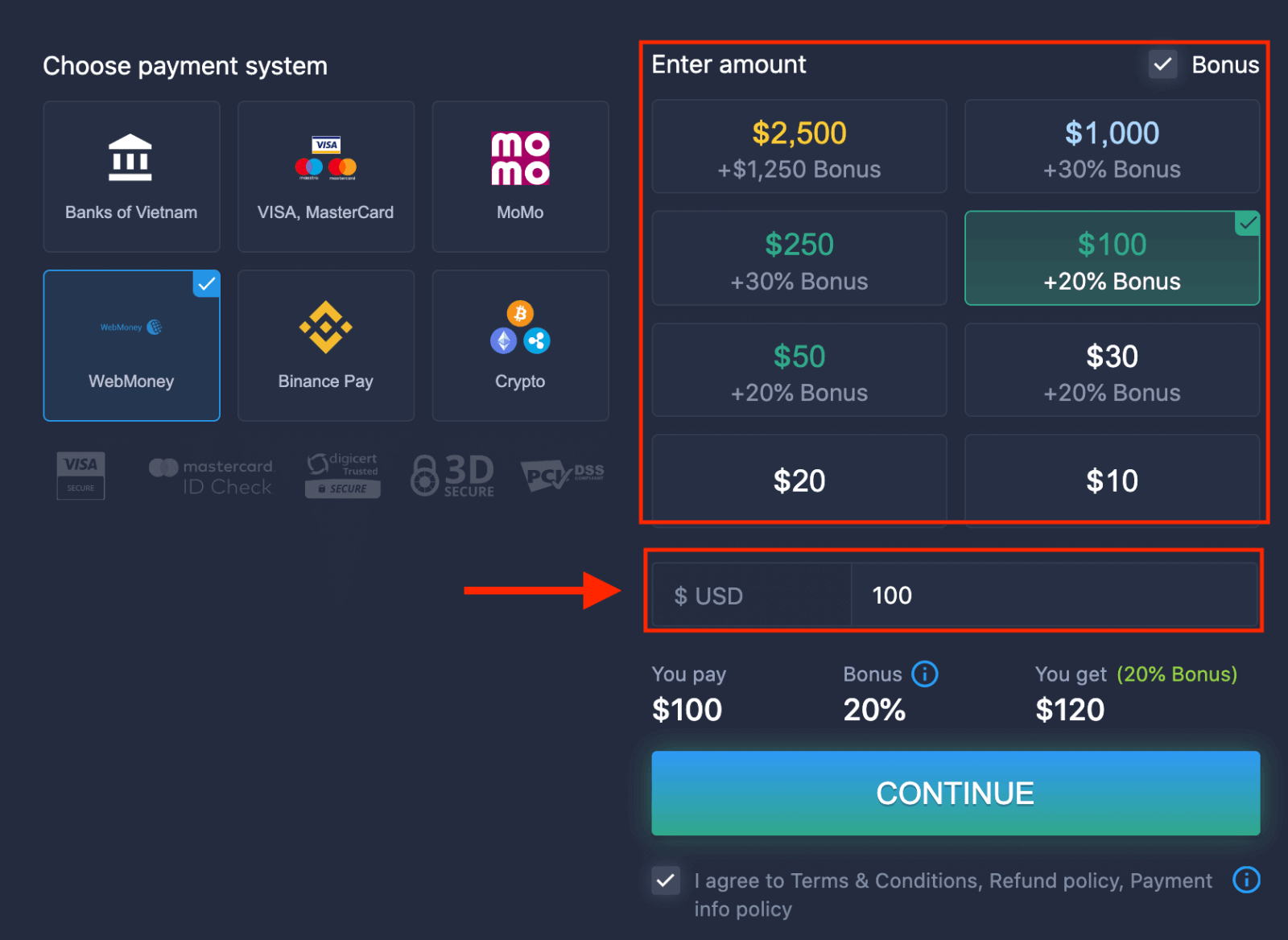
6. System może zaoferować Ci bonus od depozytu; skorzystaj z bonusu, aby zwiększyć depozyt. Następnie kliknij „KONTYNUUJ”.
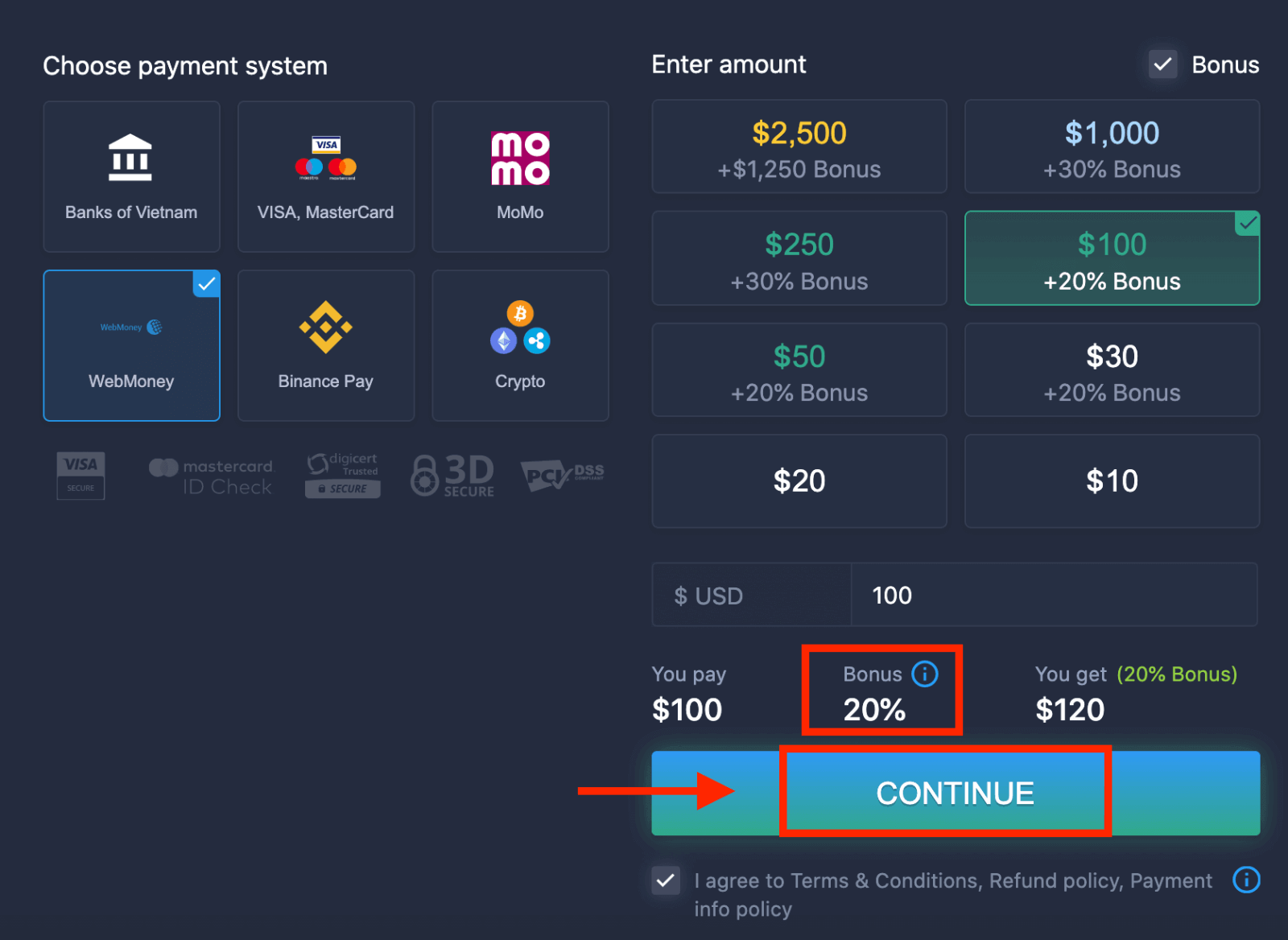 5. Zostaniesz przekierowany na nową stronę, gdzie musisz wprowadzić wymagane dane, aby wpłacić pieniądze do ExpertOption.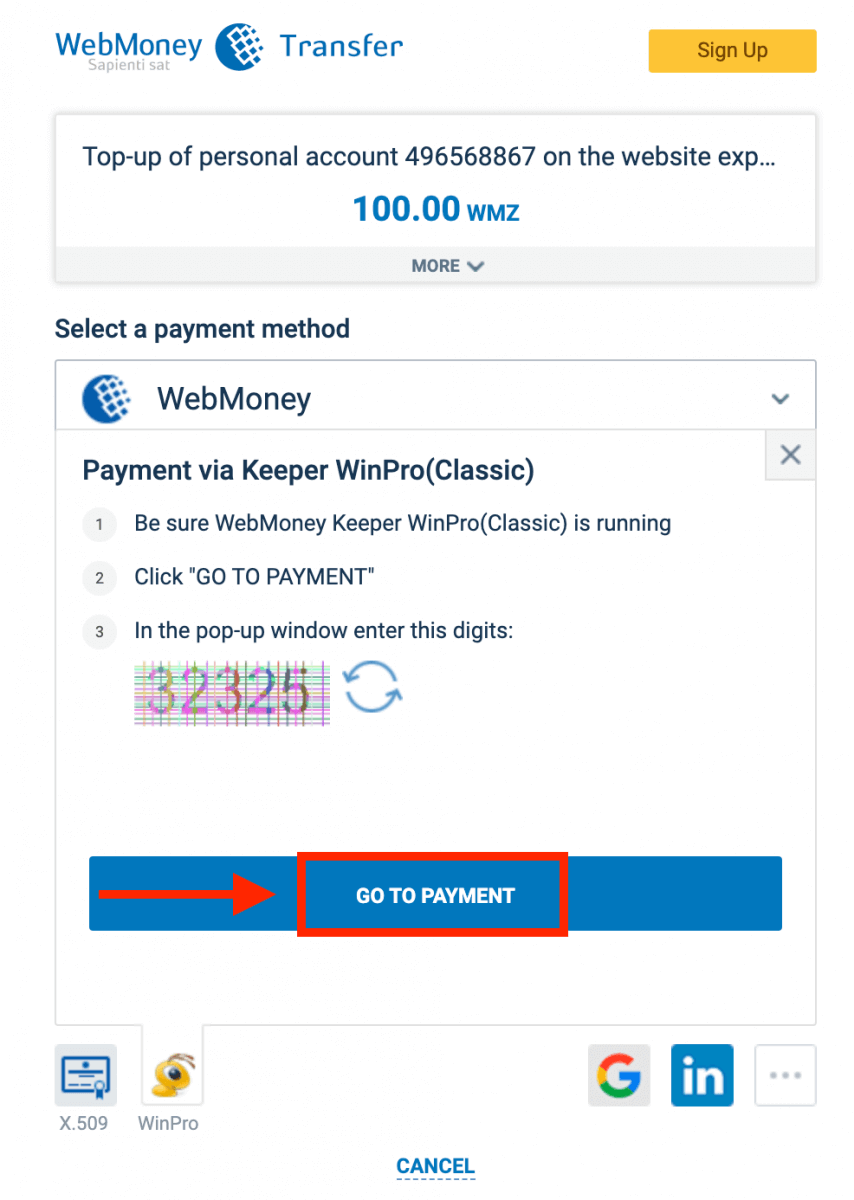
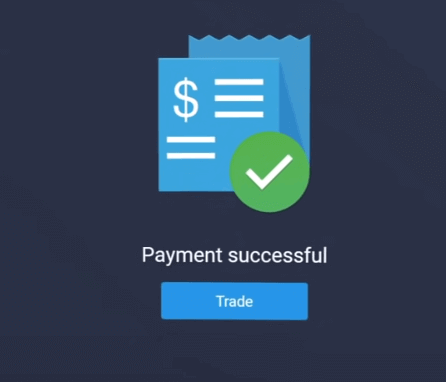
Jeśli transakcja została pomyślnie zakończona, pojawi się okno potwierdzenia, a środki zostaną natychmiast zaksięgowane na Twoim koncie.
Wpłać na ExpertOption za pomocą Crypto
1. Odwiedź stronę internetową ExpertOption lub aplikację mobilną.2. Zaloguj się na swoje konto handlowe.
3. Kliknij „Finanse” w menu w lewym górnym rogu i kliknij „Wpłata”.
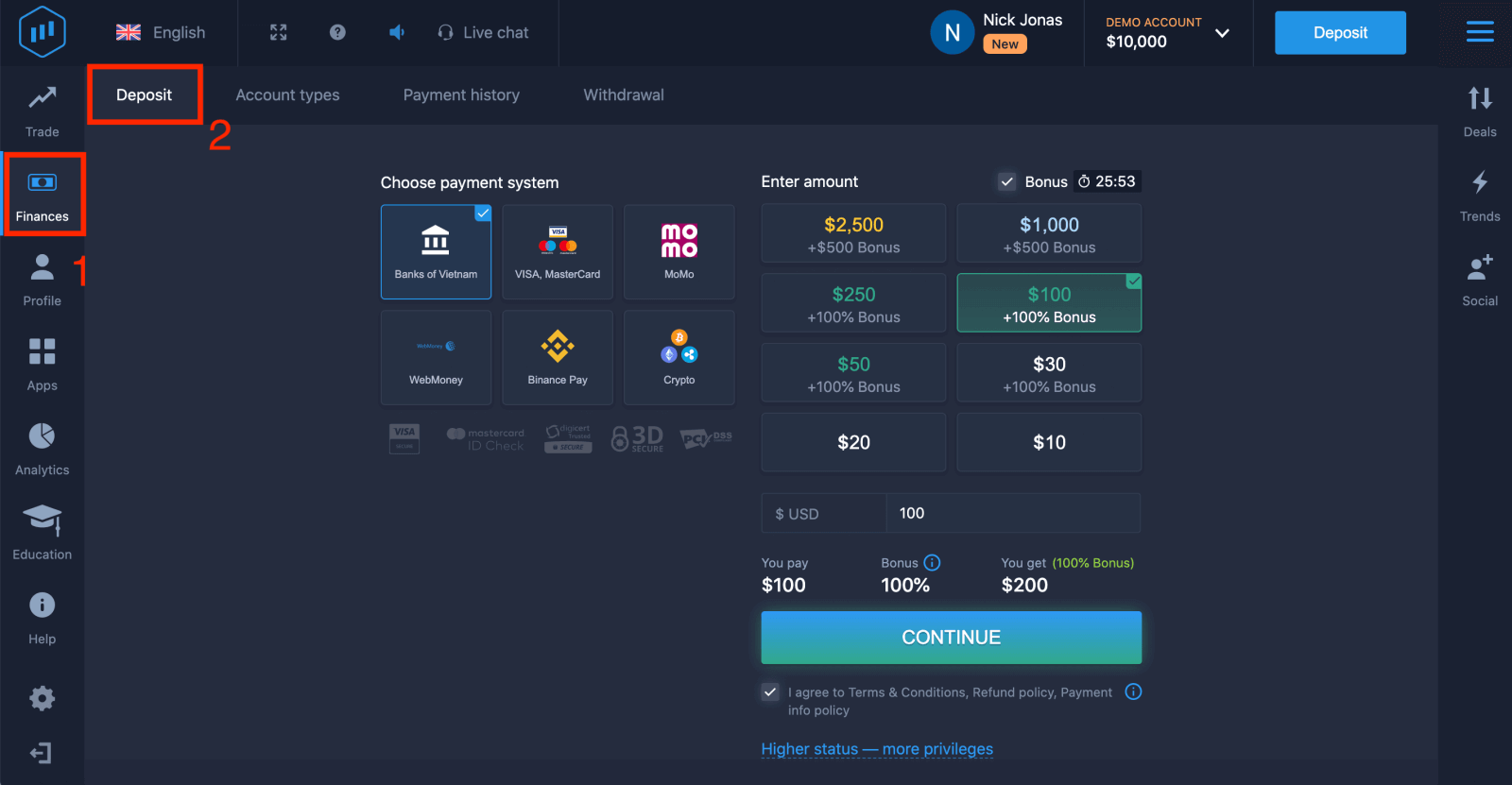 4. Wybierz „Kryptowaluty” lub „Binance Pay”.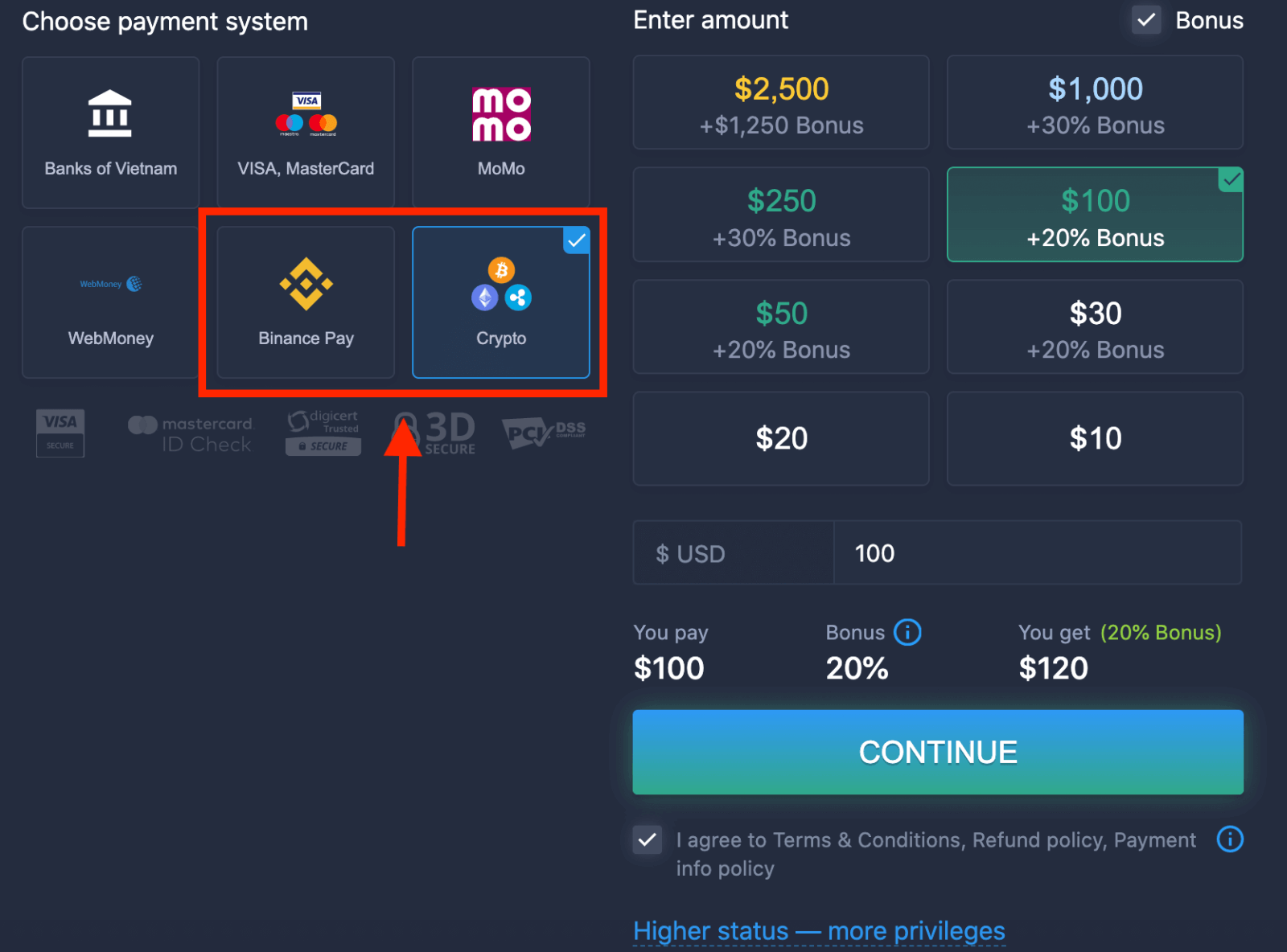
5. Możesz ręcznie wprowadzić kwotę depozytu lub wybrać ją z listy.
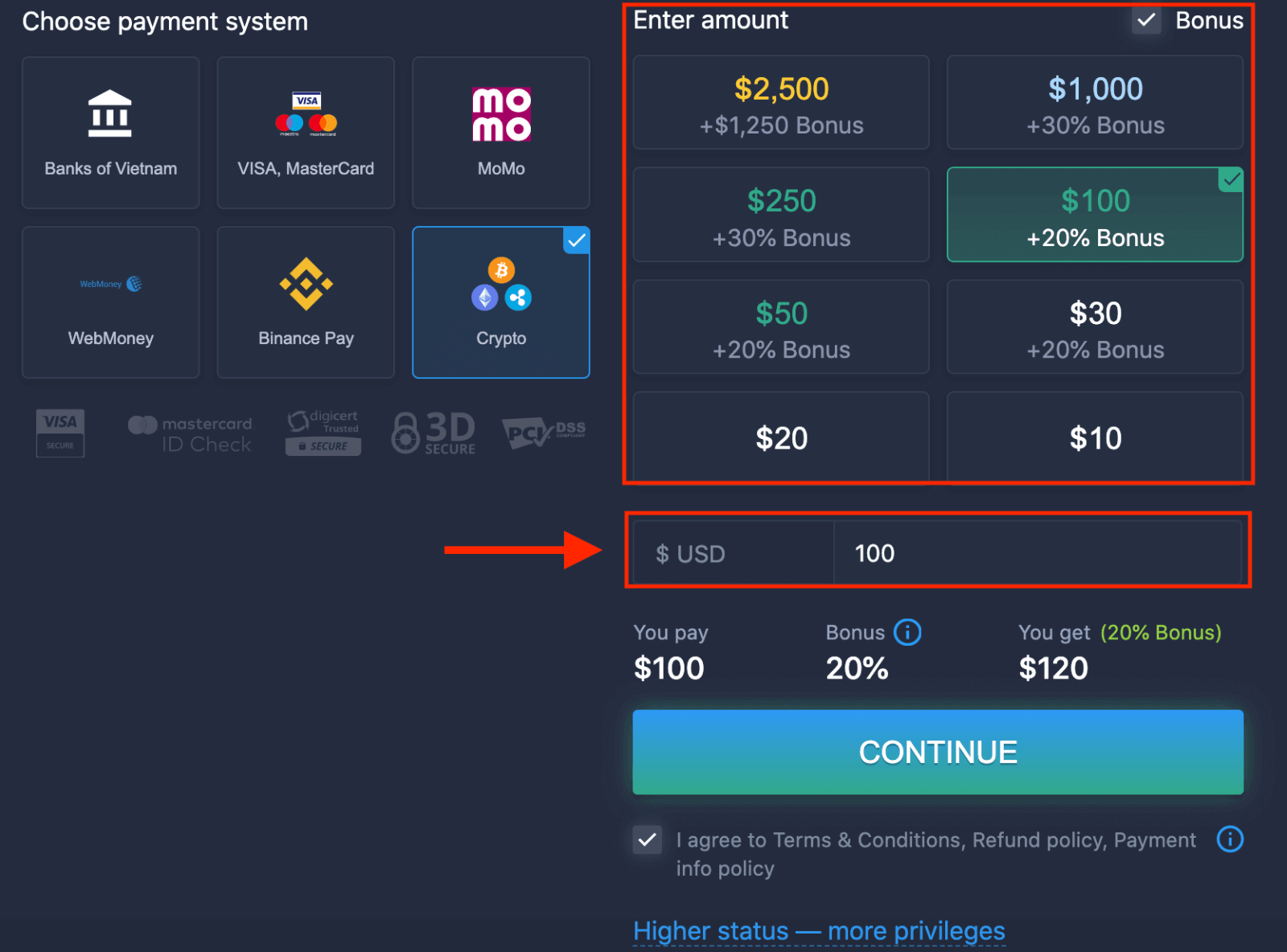
6. System może zaoferować Ci bonus od depozytu; skorzystaj z bonusu, aby zwiększyć depozyt. Następnie kliknij „KONTYNUUJ”.
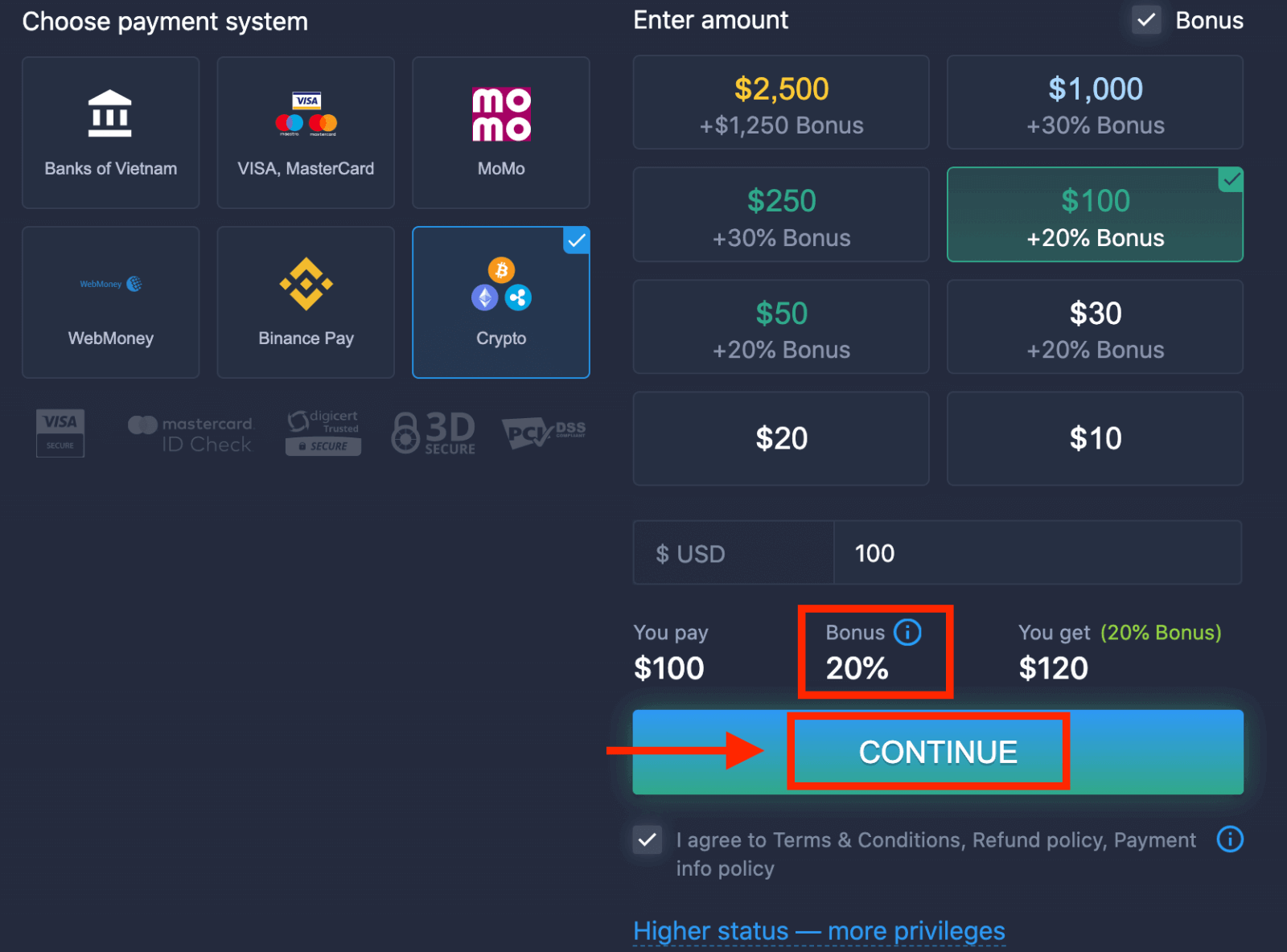
5. Zostaniesz przekierowany na nową stronę, na której możesz uzyskać adres i wysłać na niego kryptowalutę.
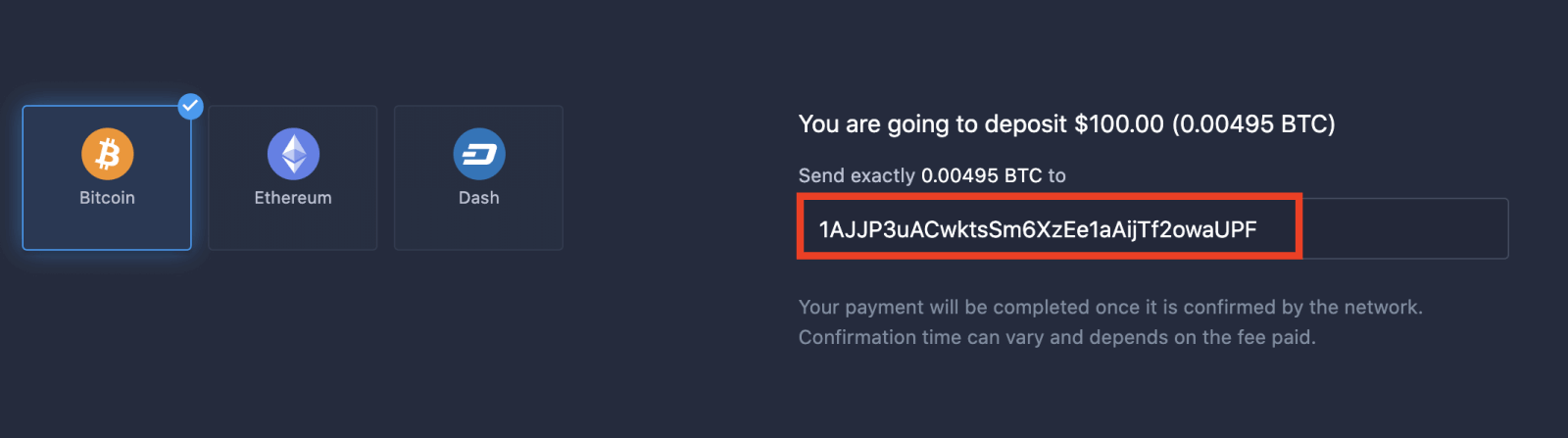
Twoja płatność zostanie zrealizowana po potwierdzeniu przez sieć. Czas potwierdzenia może się różnić i zależy od uiszczonej opłaty.
Wyższy status — więcej przywilejów
| Mikro | Podstawowy | Srebrny | Złoto | Platyna | Ekskluzywny |
Dla tych, którzy wolą lżejszy start. Zdobądź wyższy status, gdy będziesz gotowy. |
Dla tych, którzy wolą lżejszy start. Zdobądź wyższy status, gdy będziesz gotowy. | Większość naszych klientów zaczyna od konta Silver. Bezpłatne konsultacje w cenie. | Mądre inwestycje zaczynają się od konta Gold. Wykorzystaj w pełni swoje konto dzięki uprzywilejowanym funkcjom. | Nasza najlepsza wiedza specjalistyczna i ekskluzywne zarządzanie kontami dla poważnych inwestorów | Aby uzyskać dodatkowe informacje, skontaktuj się ze swoim menedżerem konta |
|
od 10 dolarów
|
Wnioski: Zacznij pewnie handlować z ExpertOption już dziś
Otwarcie i zasilenie konta ExpertOption to nie tylko pierwszy krok – to najrozsądniejszy krok w kierunku przejęcia kontroli nad swoją finansową przyszłością. Dzięki bezpiecznej, przyjaznej dla użytkownika platformie, szybkiemu procesowi rejestracji i elastycznym opcjom wpłat, ExpertOption zapewnia Ci wszystko, czego potrzebujesz, aby pewnie i skutecznie wejść do świata tradingu.
Nie czekaj, aby zacząć budować swoje doświadczenie handlowe i potencjał finansowy. Załóż konto ExpertOption, wpłać pierwszą wpłatę i wkrocz do świata handlu online z pewnością siebie już dziś.