ExpertOption menarik diri

Di dalamnya anda akan temui panduan langkah demi langkah yang jelas mengenai prosedur Deposit dan Pengeluaran pada ExpertOption: cara menambah dana daripada setiap saluran pembayaran utama, cara memulakan dan menjejaki pengeluaran, tetingkap pemprosesan biasa dan peraturan had, cara pengesahan mempengaruhi pengeluaran tunai, dan petua penyelesaian masalah praktikal untuk transaksi yang gagal atau belum selesai. Tumpuan adalah pada langkah yang boleh diambil tindakan dan mementingkan keselamatan—cara menyediakan dokumen, mengelakkan sekatan pembekal biasa, menyemak status transaksi dan masa untuk menghubungi sokongan supaya anda boleh memindahkan dana dengan lebih sedikit kejutan dan kawalan yang lebih baik.

Cara Mengeluarkan Wang daripada ExpertOption
Kaedah Pembayaran yang tersedia untuk Pengeluaran di ExpertOption
Kami bekerjasama dengan lebih daripada 20 sistem pembayaran. Anda boleh memindahkan wang ke kad debit atau kredit anda: Visa, MasterCard, Maestro, UnionPay. Kami juga disepadukan dengan kaedah pembayaran elektronik: Neteller, Skrill, Perfect Money, FasaPay dan lain-lain.Akaun Gold, Platinum dan Exclusive mempunyai pengeluaran keutamaan.
Pengeluaran pertama perlu dibuat ke kad akaun atau e-dompet yang digunakan untuk membuat deposit. Sekiranya berlaku pengeluaran, jumlah pengeluaran ke kad bank mestilah sama dengan jumlah deposit. Dana lain (hasil) yang boleh anda keluarkan ke mana-mana e-dompet (Skrill, Neteller, UnionPay atau kaedah lain).
Bagaimanakah saya boleh mengeluarkan wang daripada ExpertOption?
Pertama sekali, mari kita jelaskan satu perkara kecil. Ia mungkin kelihatan tidak masuk akal atau bodoh bagi sesetengah orang, tetapi kita menerima banyak soalan yang serupa setiap hari. Wang hanya boleh dikeluarkan daripada akaun sebenar; akaun demo sebenarnya merupakan profil simulasi di mana anda boleh berlatih menjana wang menggunakan platform ExpertOption. Oleh itu, pada mulanya, pada akaun demo, sejumlah $10,000 yang sangat besar tersedia untuk diperdagangkan. Jadi, anda mempunyai akaun sebenar dan anda telah menambah nilai menggunakan kad bank MasterCard. Kini anda telah memperoleh keuntungan dan ingin mengeluarkan kemenangan anda. Bagaimanakah ia boleh dilakukan?
Pengeluaran tidak pernah semudah ini! Ikuti langkah berikut:
1. Cuma buka platform ExpertOption dan ketik pada menu sudut kiri atas.
2. Kemudian pilih pilihan Kewangan. Anda kini akan melihat pilihan Pengeluaran di sudut kanan bawah tetingkap.
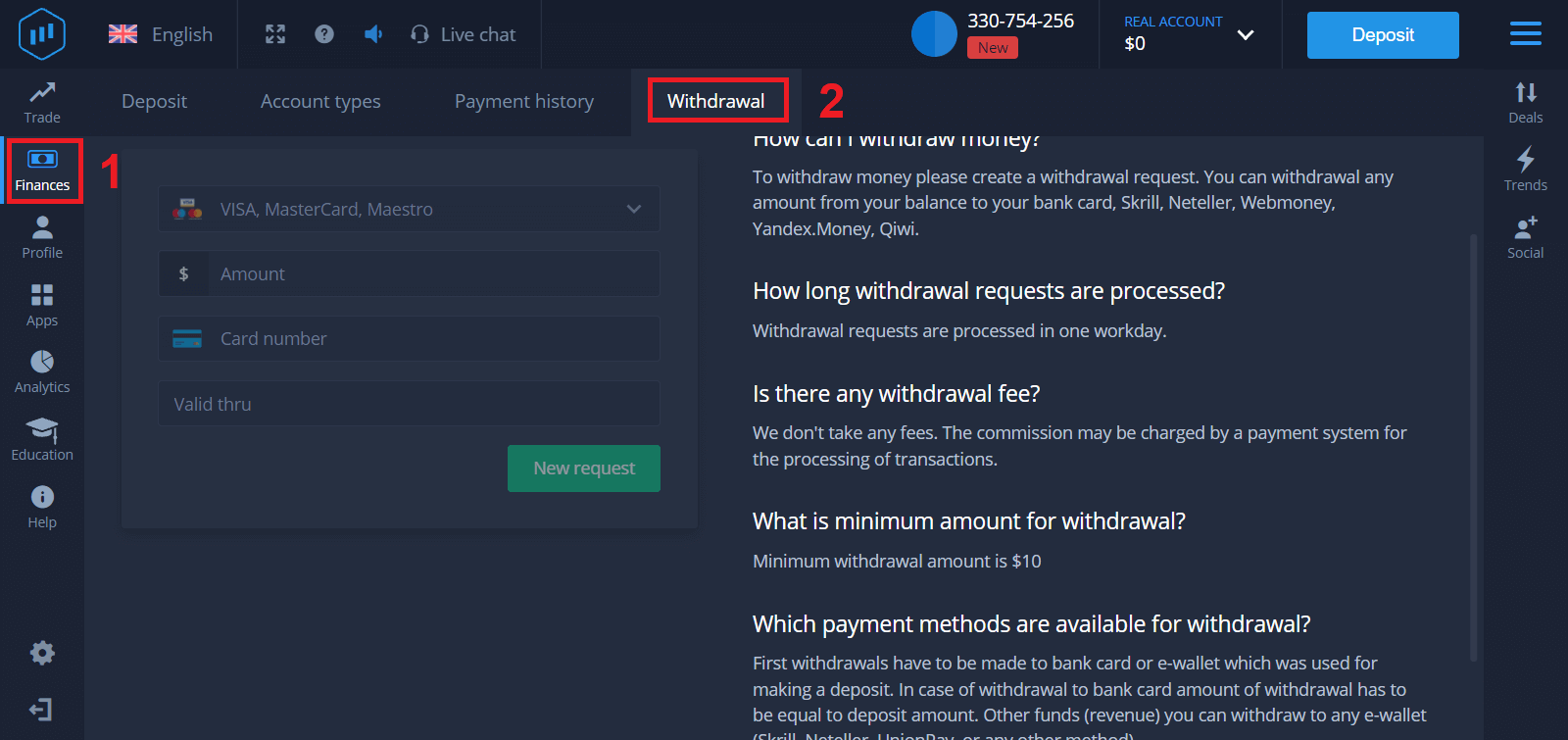
3. Di sana, anda harus memasukkan semua data kaedah pembayaran yang ingin anda gunakan untuk pengeluaran
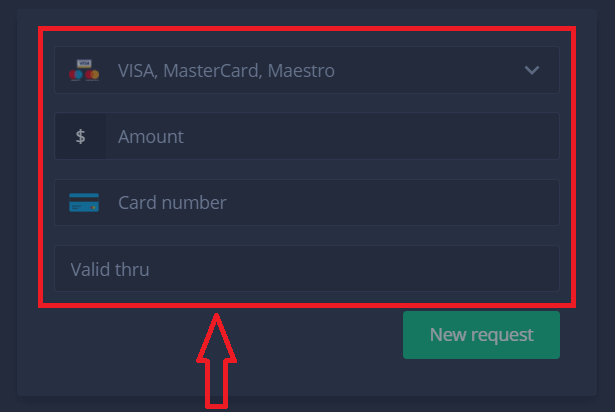
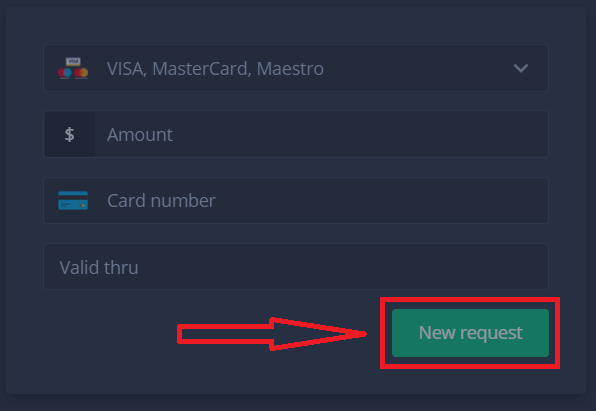
4. Setelah anda memberikan semua maklumat dalam medan ini, tekan butang "Permintaan baharu".
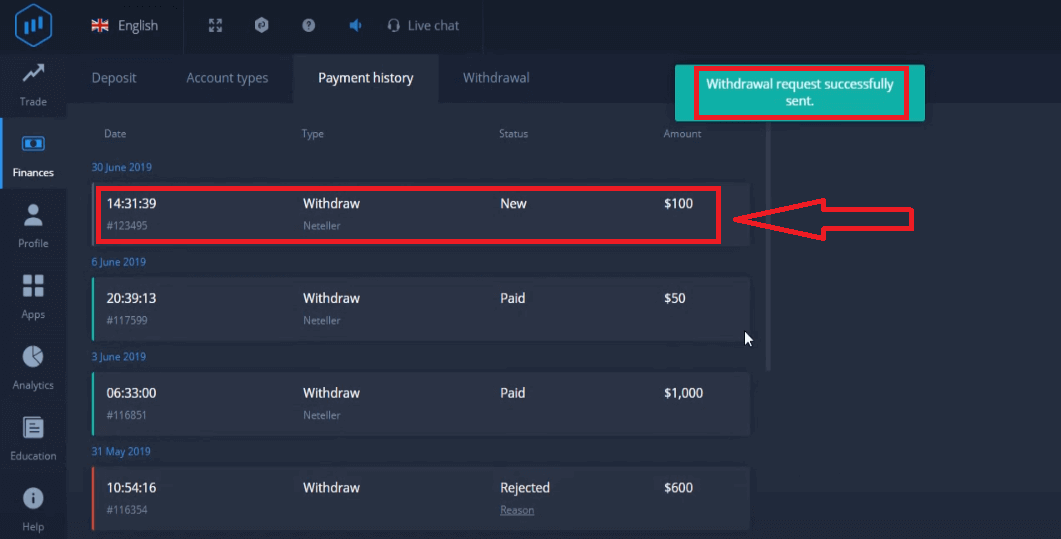
Itu sahaja, wang anda sedang dalam perjalanan ke kad kredit atau kaedah pembayaran anda yang lain. Anda akan melihat permintaan baharu dalam "Sejarah pembayaran".
Satu lagi perkara penting!
Selain kaedah pengeluaran biasa - seperti kad kredit, terdapat berpuluh-puluh cara pengeluaran lain dalam ExpertOption. Tetapi pengeluaran pertama sentiasa tersedia hanya (!) kepada kaedah pembayaran yang anda gunakan untuk deposit.
Soalan Lazim (FAQ)
Berapa lamakah tempoh permintaan pengeluaran?
Permintaan pengeluaran diproses dalam satu hari bekerja.
Adakah terdapat sebarang yuran pengeluaran?
Kami tidak mengenakan sebarang yuran. Komisen mungkin dikenakan oleh sistem pembayaran untuk pemprosesan transaksi.
Berapakah jumlah minimum untuk pengeluaran?
Jumlah pengeluaran minimum ialah $10 Cara Mendepositkan Wang di ExpertOption
Bagaimanakah saya boleh membuat Deposit di ExpertOption?
Anda dialu-alukan untuk membuat deposit menggunakan kad debit atau kredit (VISA, MasterCard), Perbankan Internet, e-dompet seperti Perfect Money, Skrill, WebMoney atau Crypto.Deposit minimum ialah 10 USD. Jika akaun bank anda dalam mata wang yang berbeza, dana akan ditukar secara automatik.
Ramai pedagang kami lebih suka menggunakan E-pembayaran dan bukannya kad bank kerana ia lebih pantas untuk pengeluaran.
Dan kami ada berita baik untuk anda: Kami tidak mengenakan sebarang yuran apabila anda membuat deposit.
Deposit pada ExpertOption menggunakan Kad Bank (VISA/Master Card)
1. Lawati laman web atau aplikasi mudah alih ExpertOption. 2. Log masuk ke akaun dagangan anda.
3. Klik pada “Kewangan” di menu sudut kiri atas dan klik "Deposit".
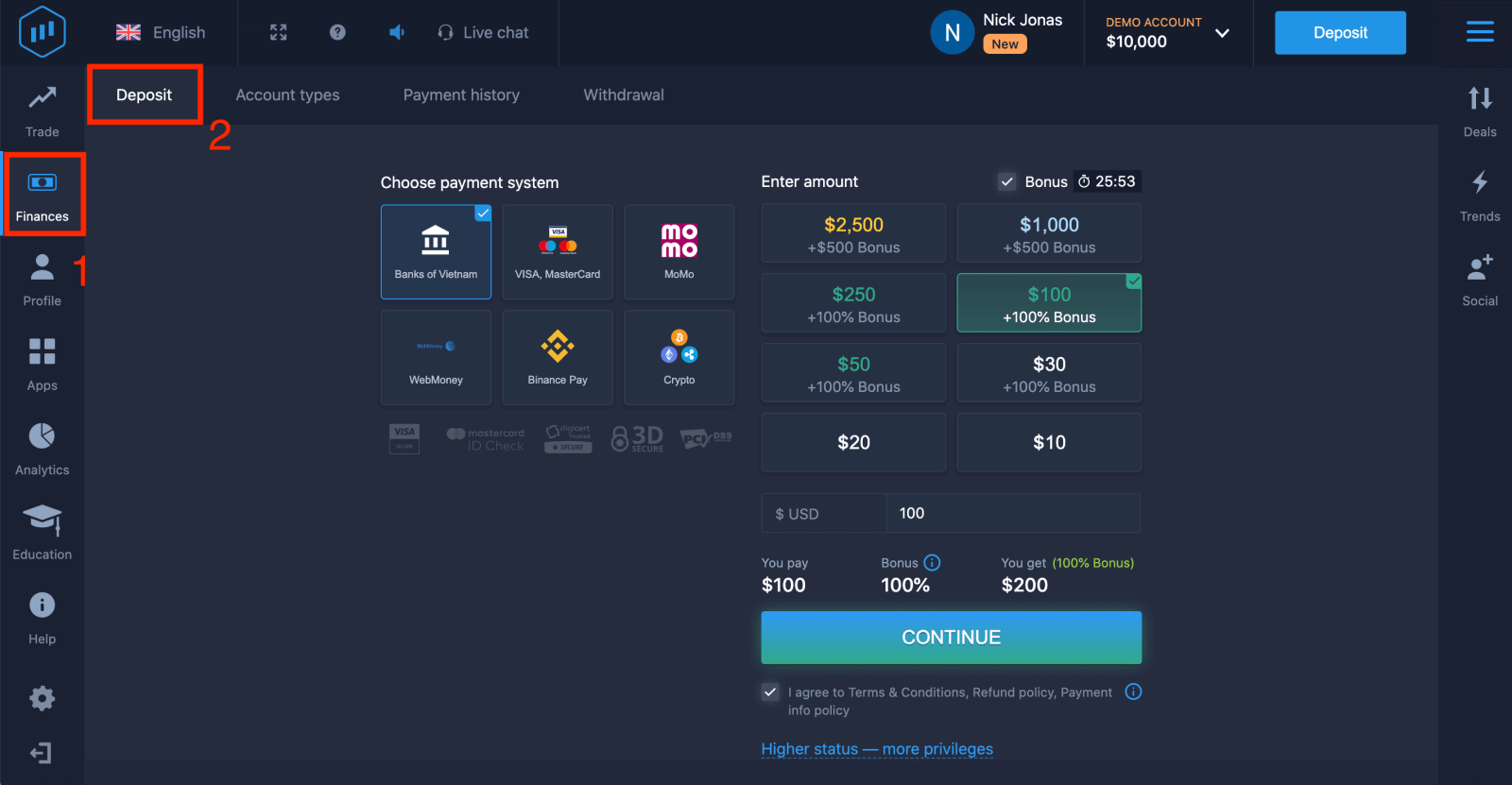
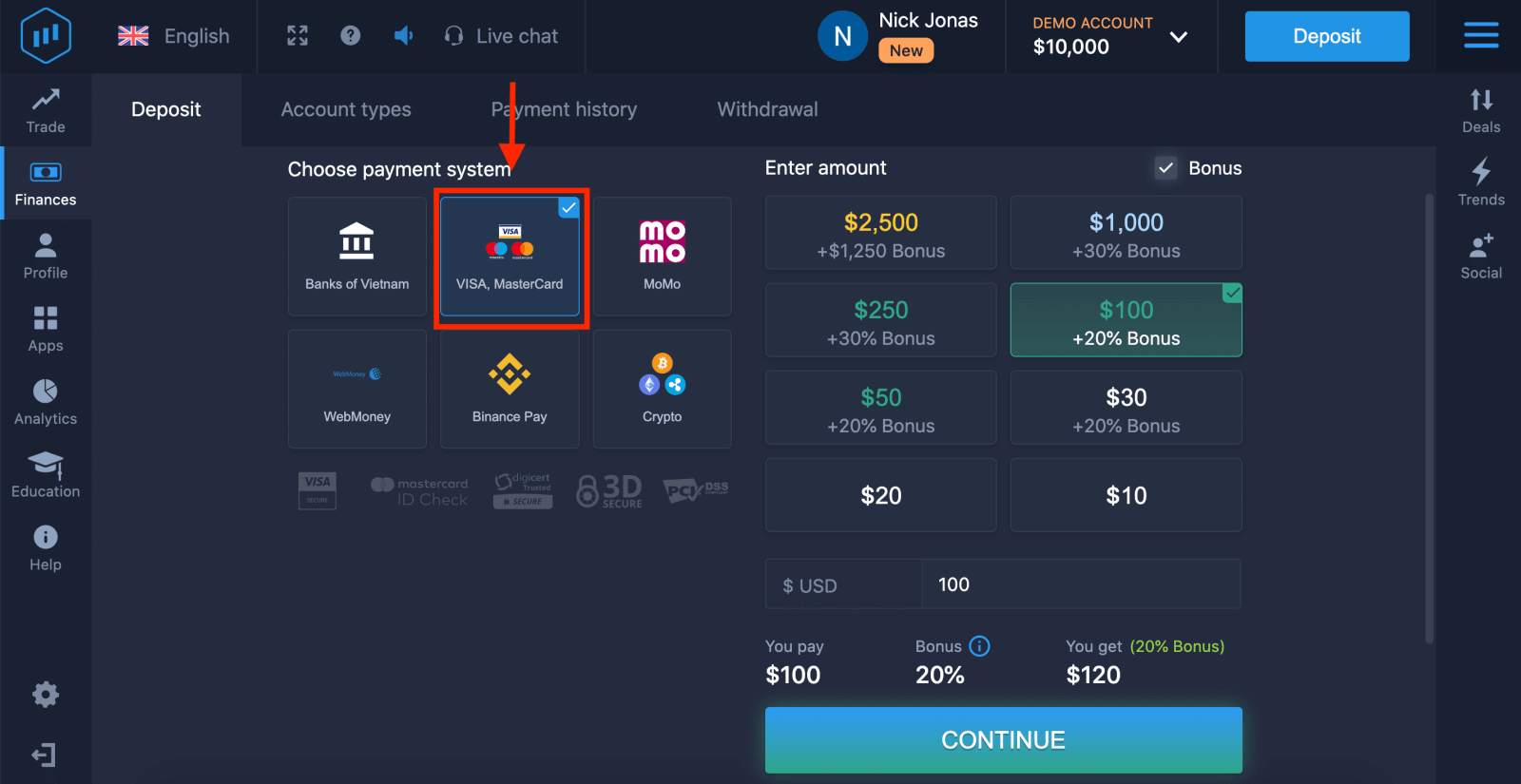
4. Terdapat beberapa cara untuk mendepositkan dana ke dalam akaun anda; anda boleh membuat deposit melalui mana-mana kad debit atau kredit. Kad tersebut mestilah sah dan didaftarkan atas nama anda dan menyokong transaksi dalam talian antarabangsa. Pilih "VISA / MasterCard".
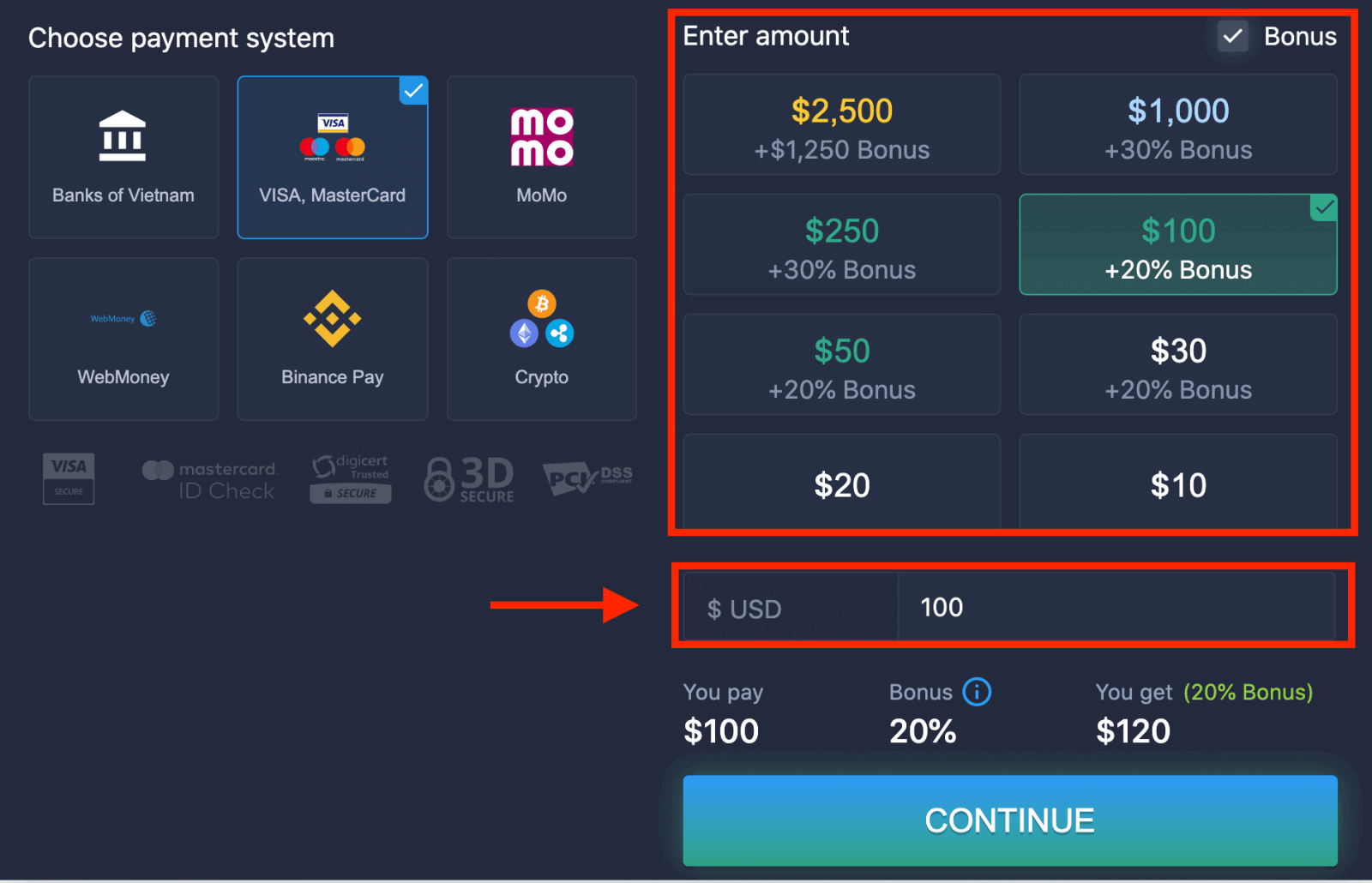
5. Anda boleh memasukkan jumlah deposit secara manual atau memilih satu daripada senarai.
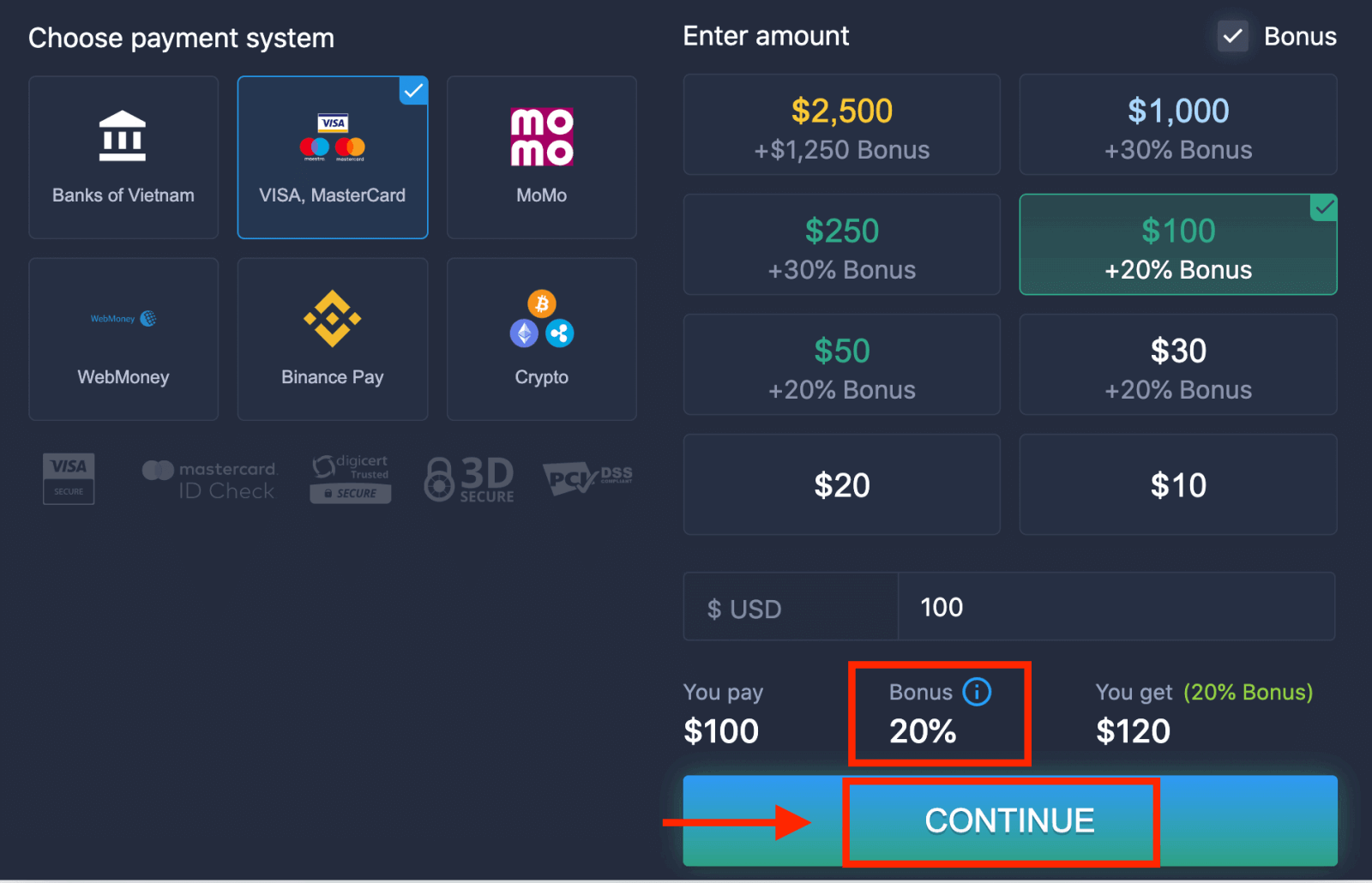
6. Sistem mungkin menawarkan bonus deposit kepada anda; manfaatkan bonus tersebut untuk meningkatkan deposit. Selepas itu, klik "TERUSKAN".
5. Anda akan dialihkan ke halaman baharu di mana anda akan diminta untuk memasukkan nombor kad, nama pemegang kad dan CVV anda.
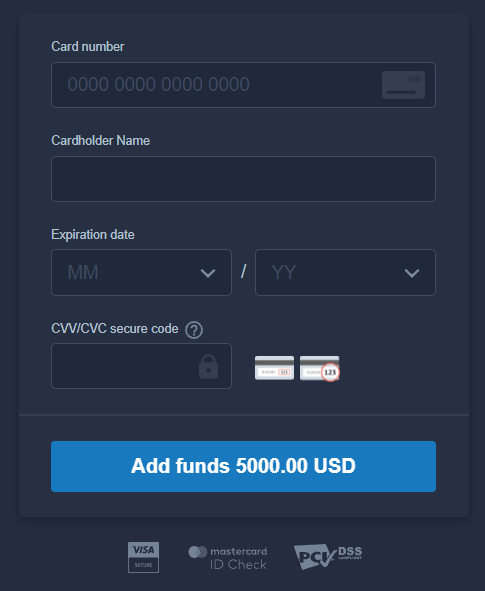
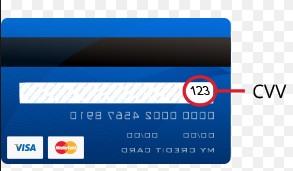
Kod CVV atau СVС ialah kod 3 digit yang digunakan sebagai elemen keselamatan semasa transaksi dalam talian. Ia ditulis pada baris tandatangan di belakang kad anda. Ia kelihatan seperti di bawah.
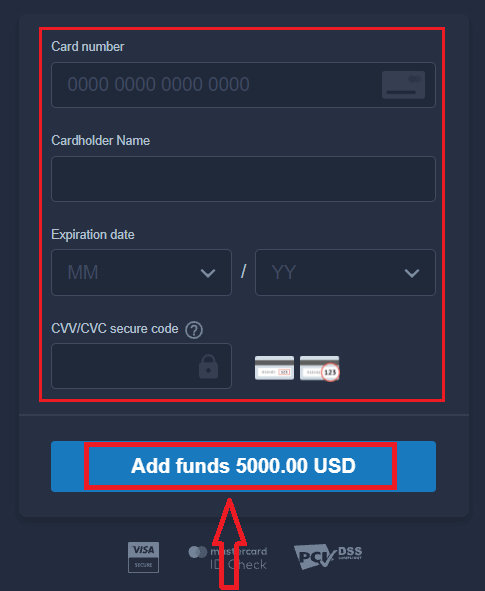
Untuk melengkapkan transaksi, tekan butang "Tambah dana ...".
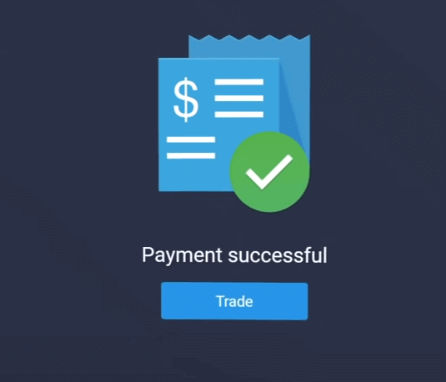
Jika transaksi anda telah berjaya diselesaikan, tetingkap pengesahan akan muncul dan dana anda akan dikreditkan ke akaun anda serta-merta.
Deposit pada ExpertOption menggunakan Perbankan Internet
1. Lawati laman web atau aplikasi mudah alih ExpertOption .2. Log masuk ke akaun dagangan anda.
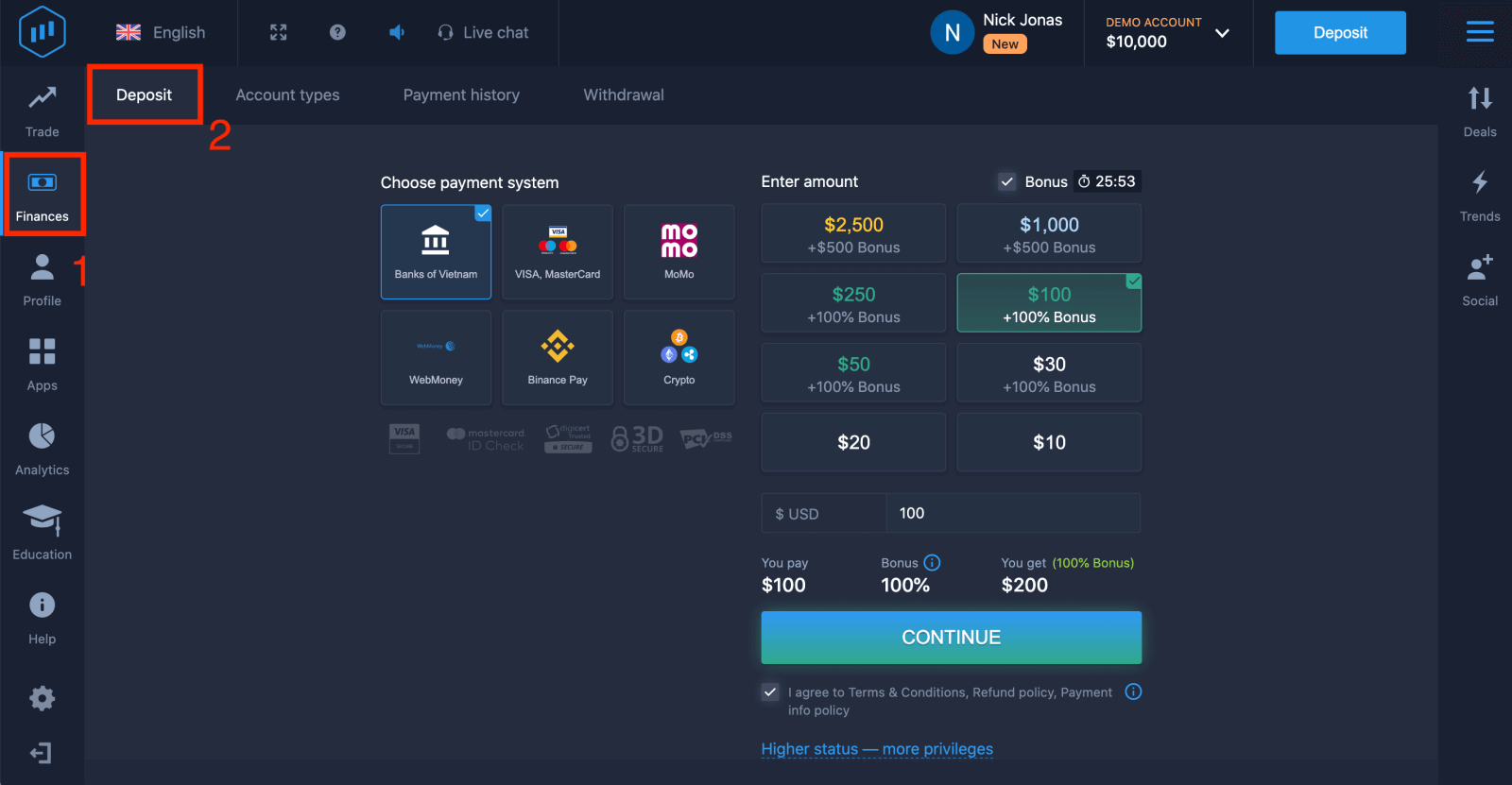
3. Klik pada “Kewangan” di menu sudut kiri atas dan klik "Deposit".
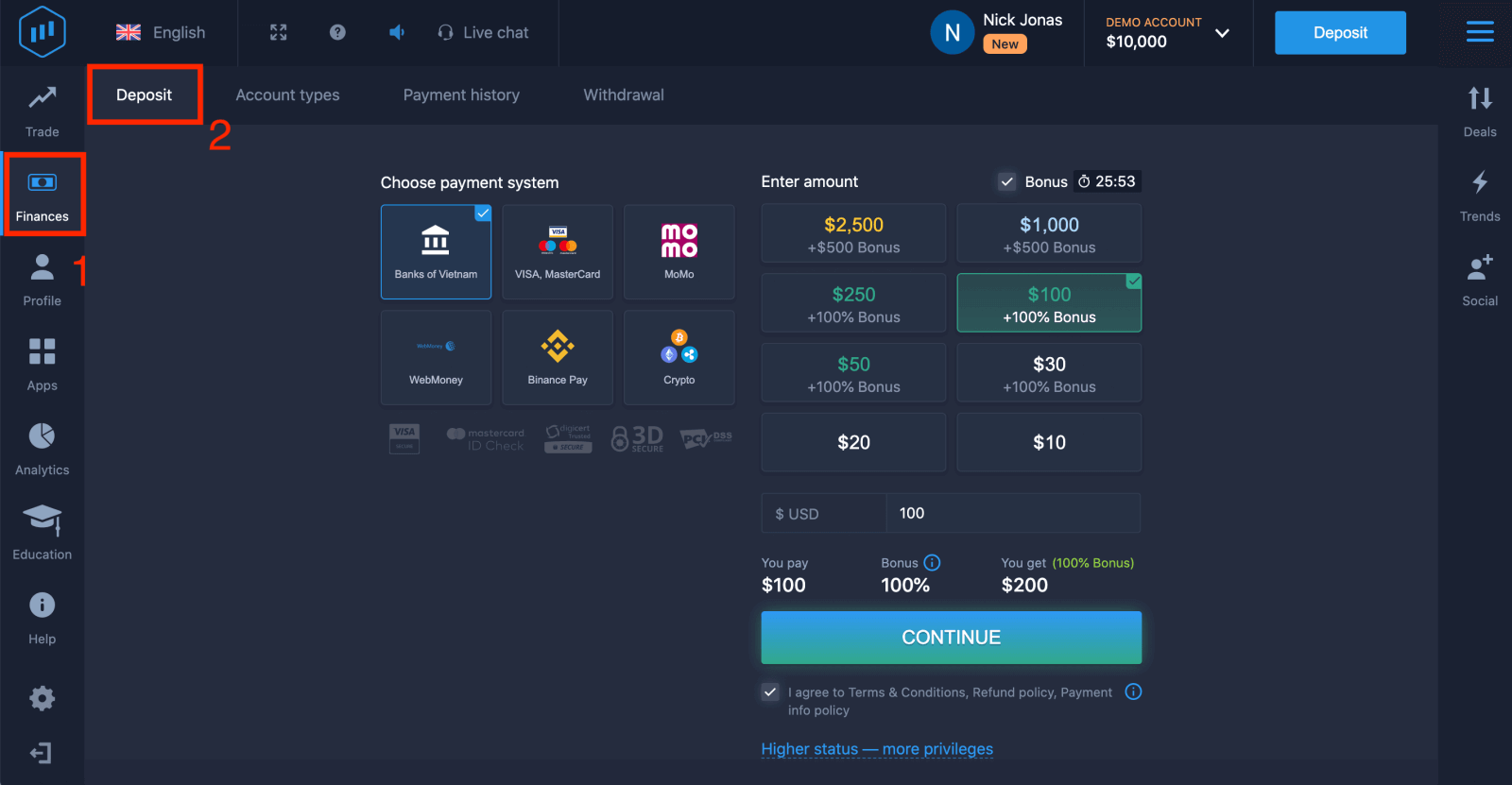
4. Pilih "Bank...".
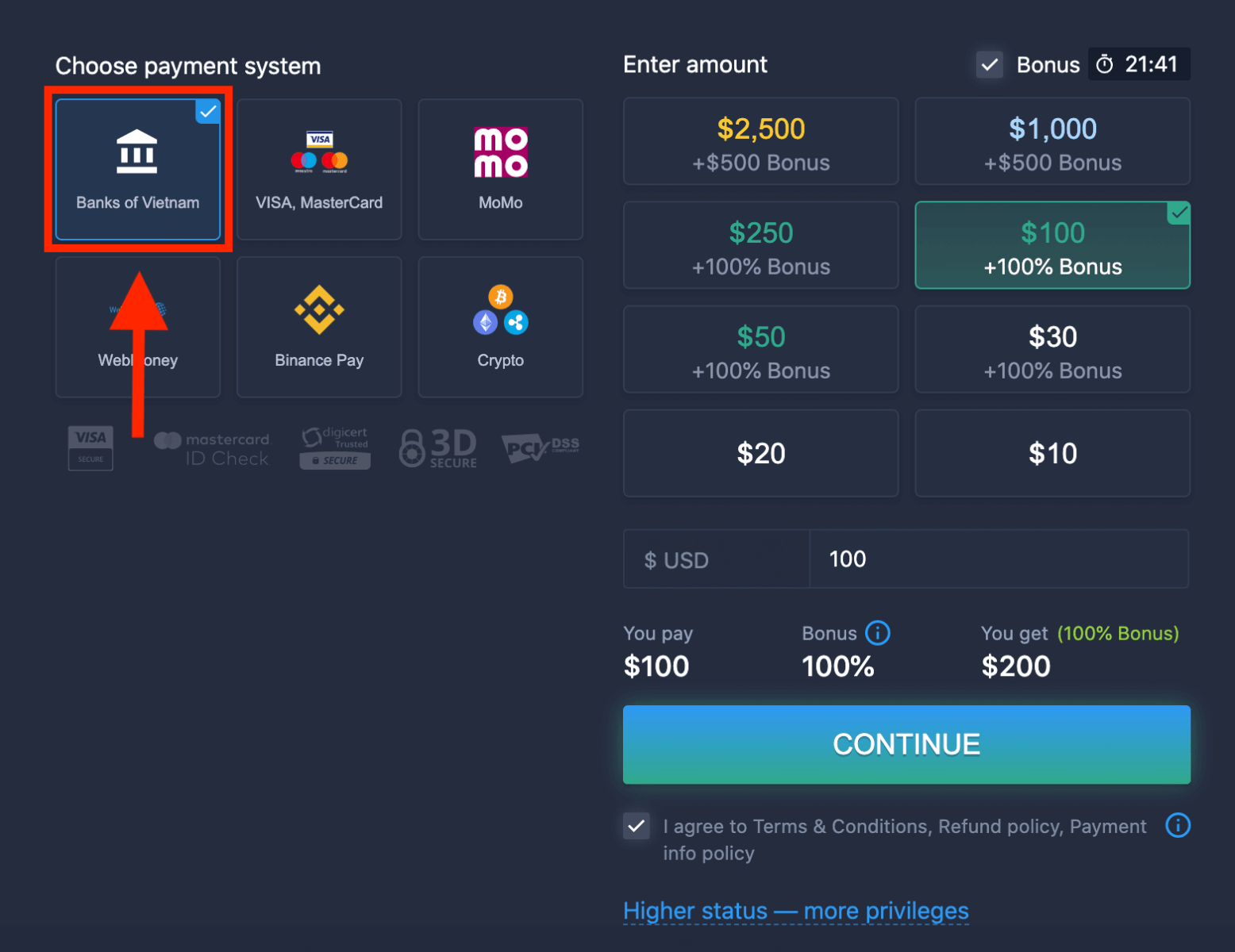
5. Anda boleh memasukkan jumlah deposit secara manual atau memilih satu daripada senarai.
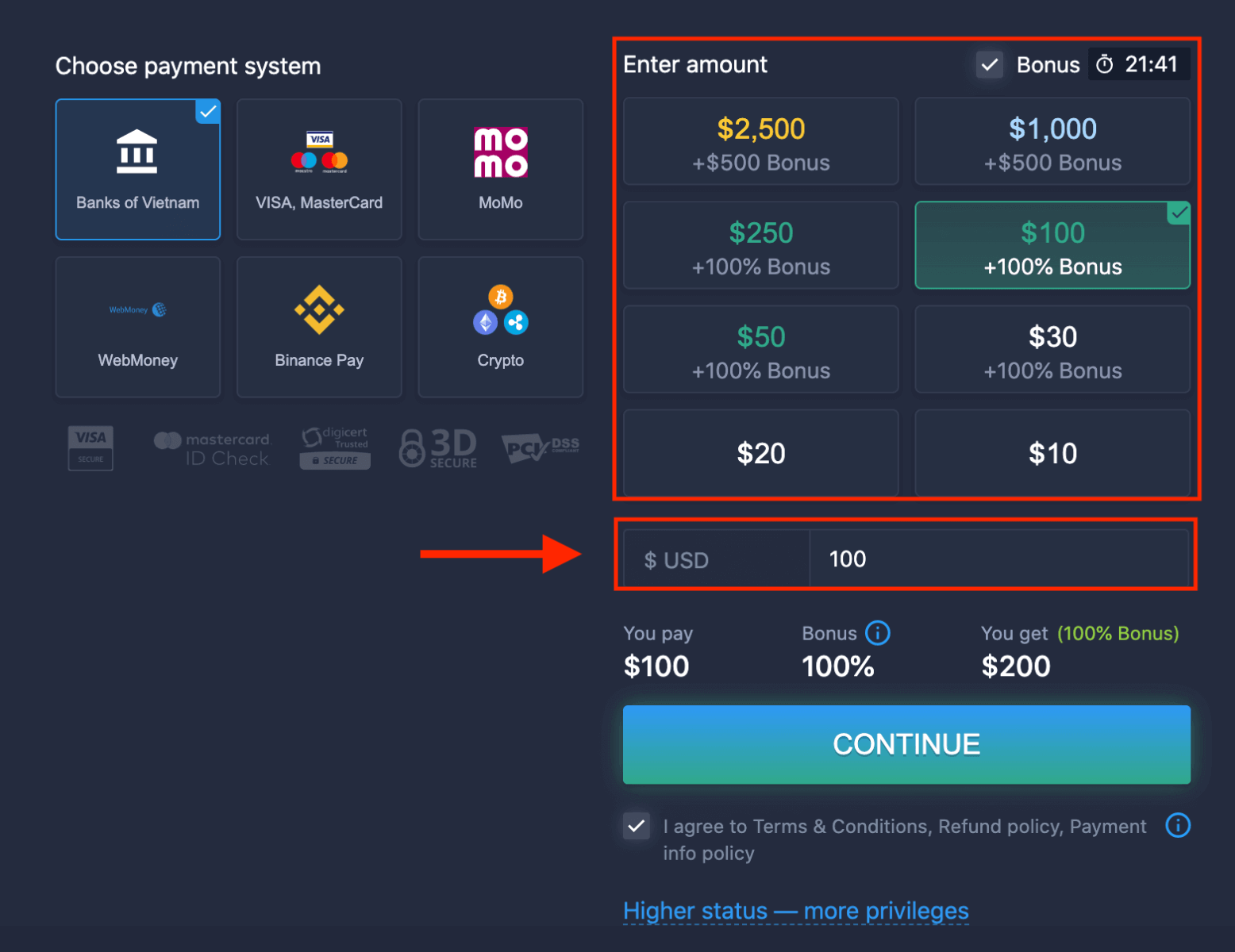
6. Sistem mungkin menawarkan bonus deposit kepada anda; manfaatkan bonus tersebut untuk meningkatkan deposit. Selepas itu, klik "TERUSKAN".
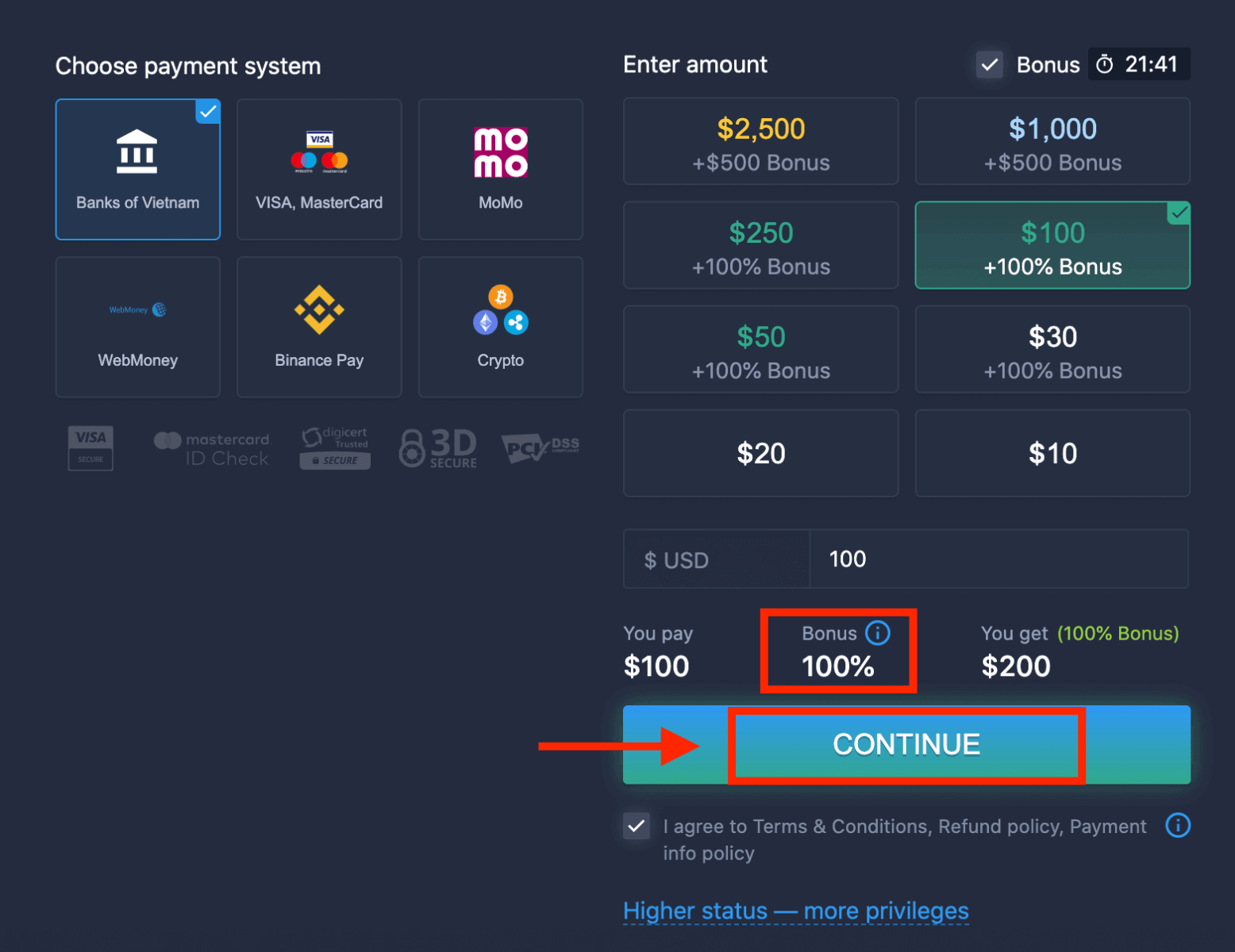
5. Anda akan dialihkan ke halaman baharu di mana anda perlu memilih bank anda.
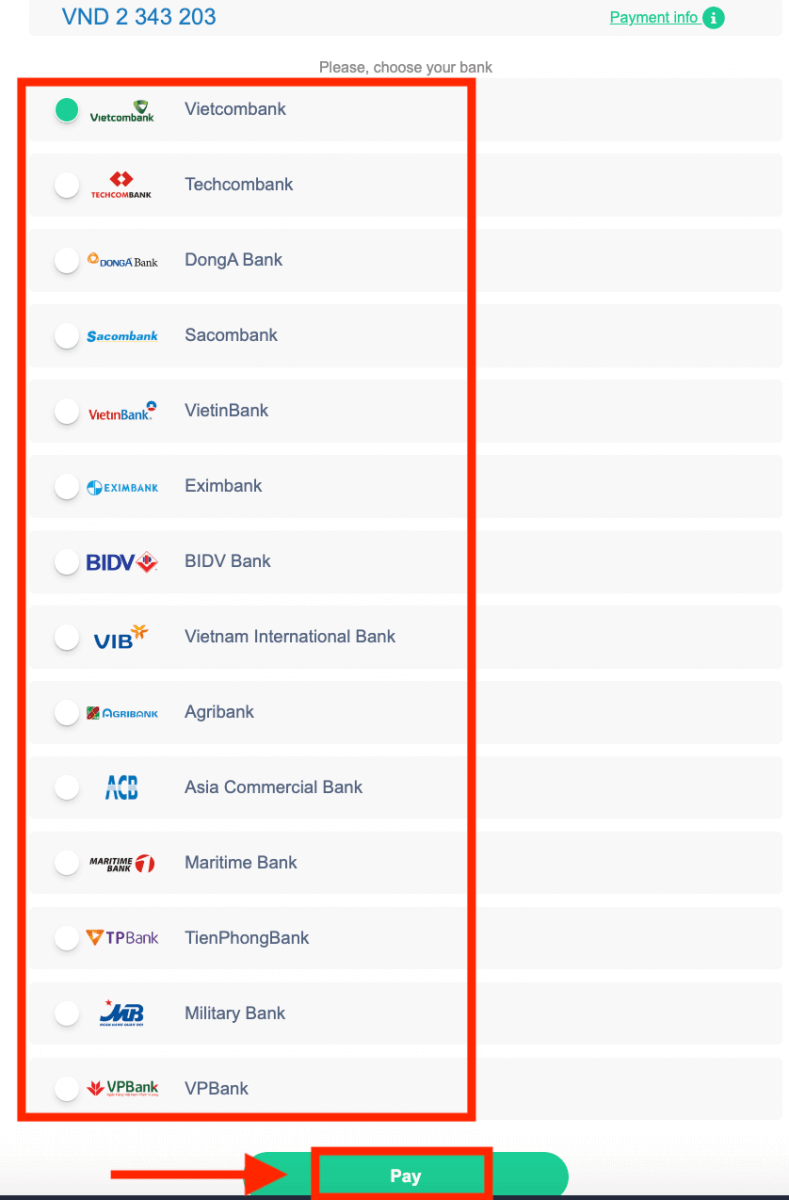
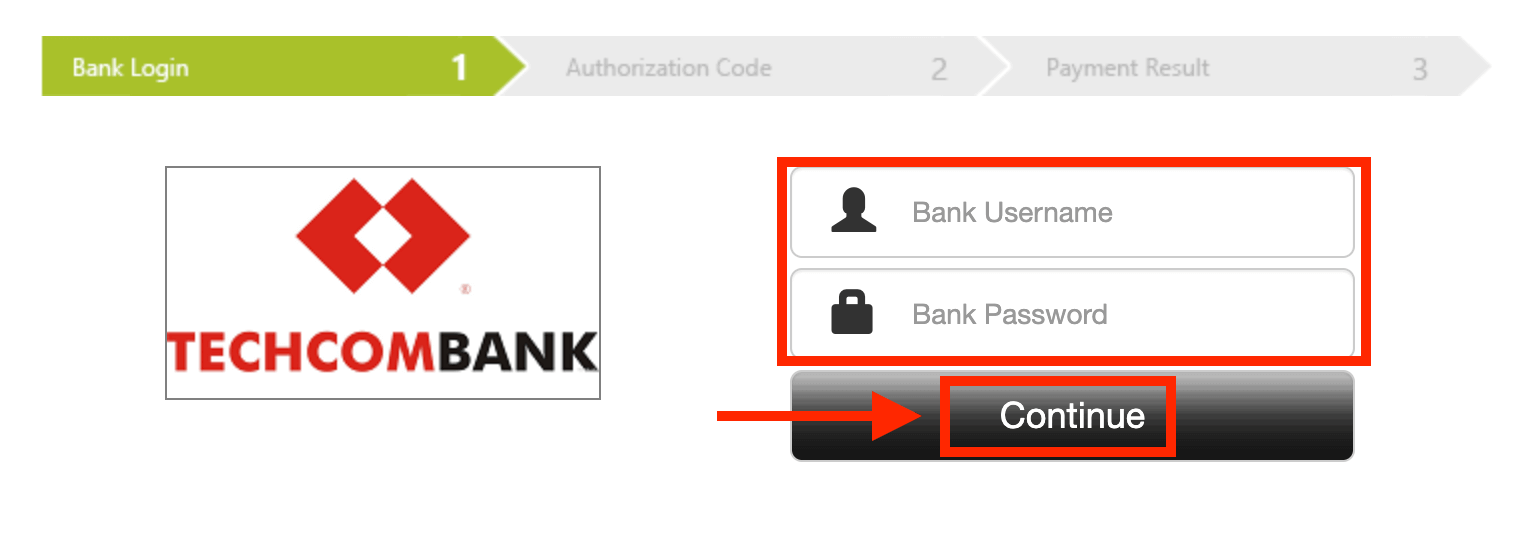
Masukkan data yang diperlukan untuk mendepositkan wang ke ExpertOption dari bank anda.
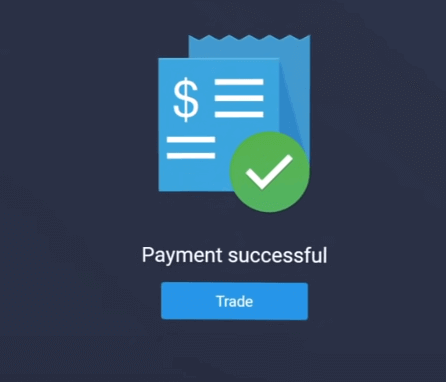
Jika transaksi anda telah berjaya diselesaikan, tetingkap pengesahan akan muncul, dan dana anda akan dikreditkan ke akaun anda serta-merta.
Deposit pada ExpertOption menggunakan E-pembayaran
1. Lawati laman web atau aplikasi mudah alih ExpertOption .2. Log masuk ke akaun dagangan anda.
3. Klik pada “Kewangan” di menu sudut kiri atas dan klik "Deposit".
 4. Pilih "WebMoney" sebagai contoh.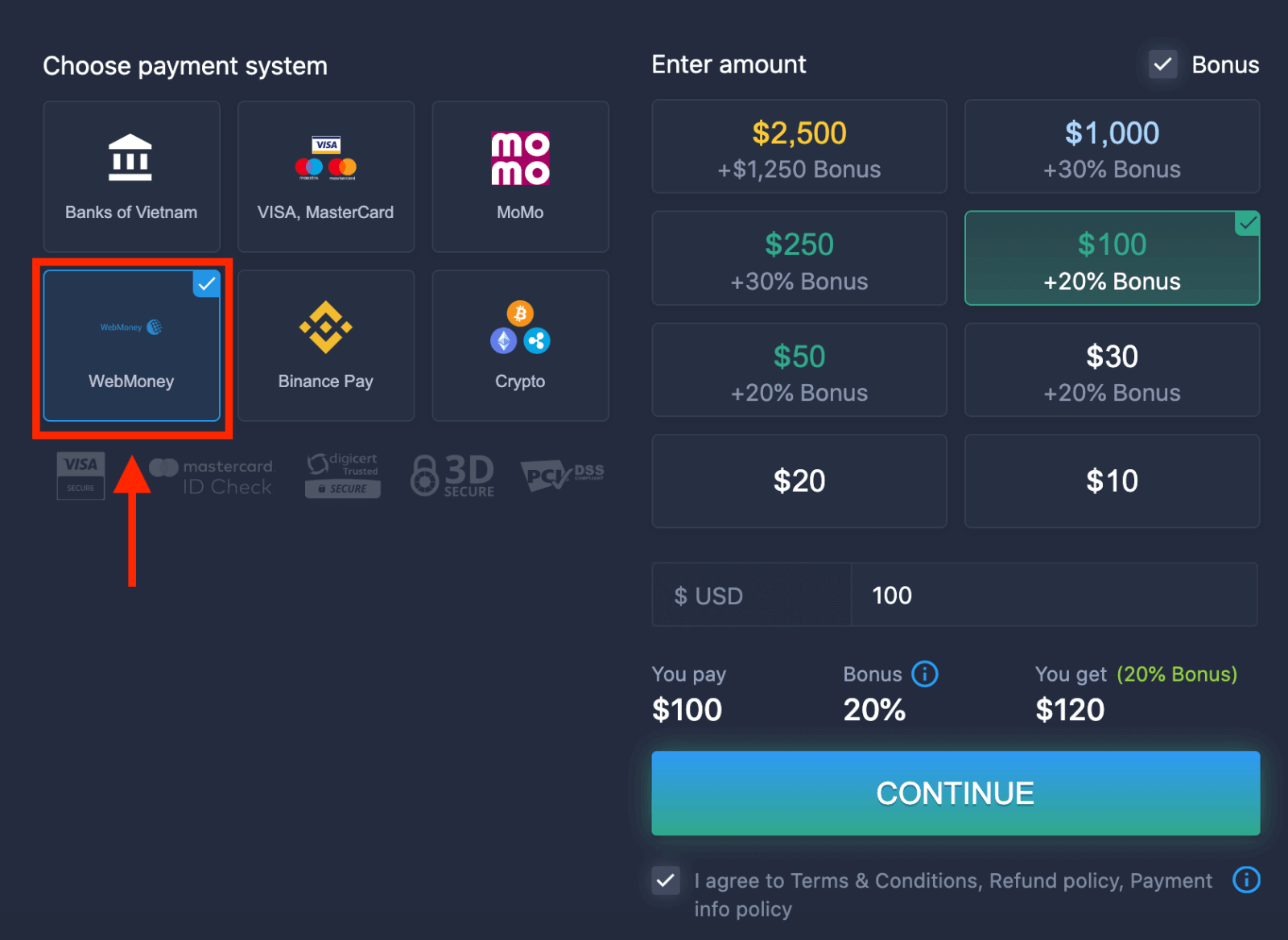
5. Anda boleh memasukkan jumlah deposit secara manual atau memilih satu daripada senarai.
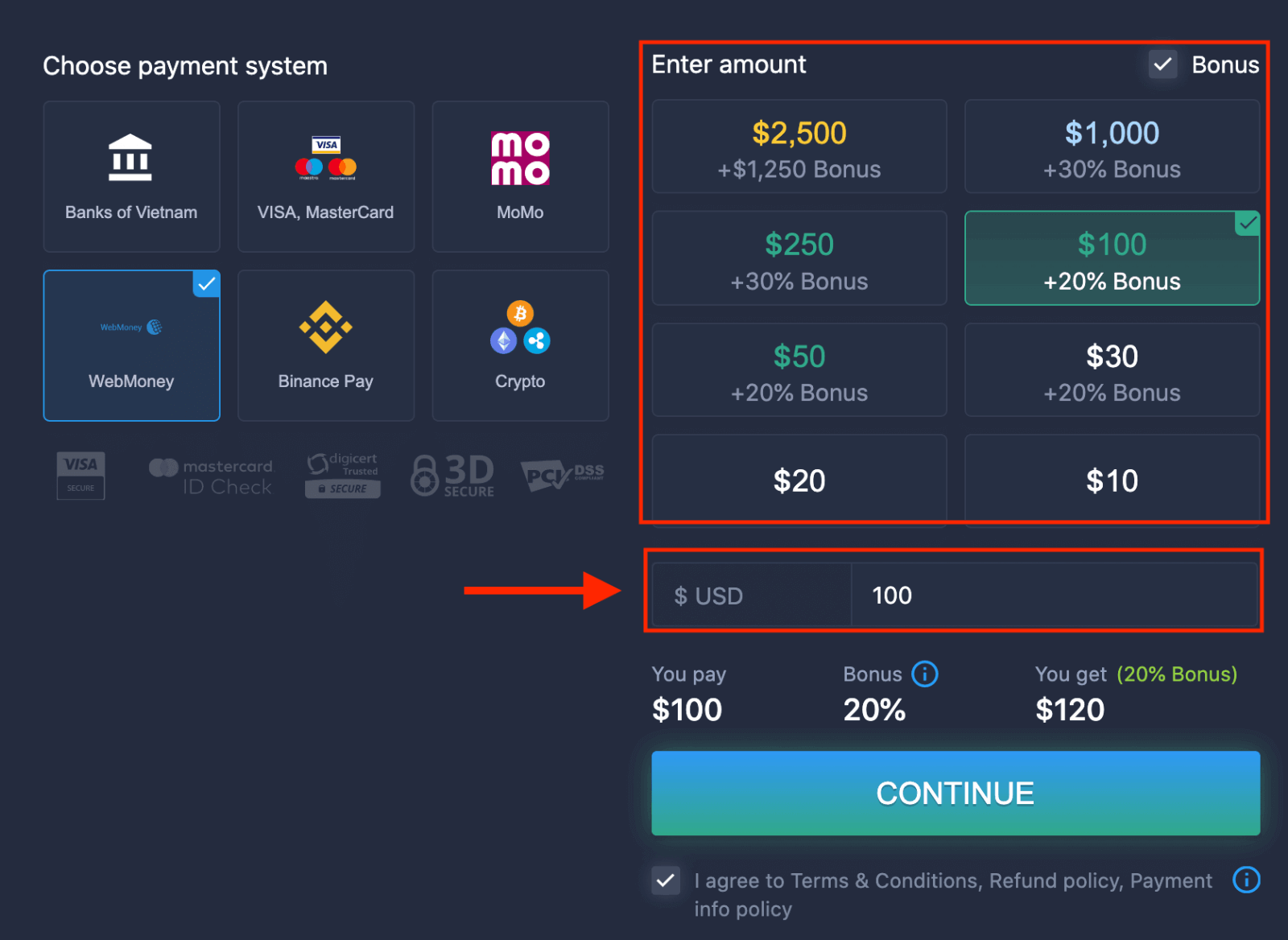
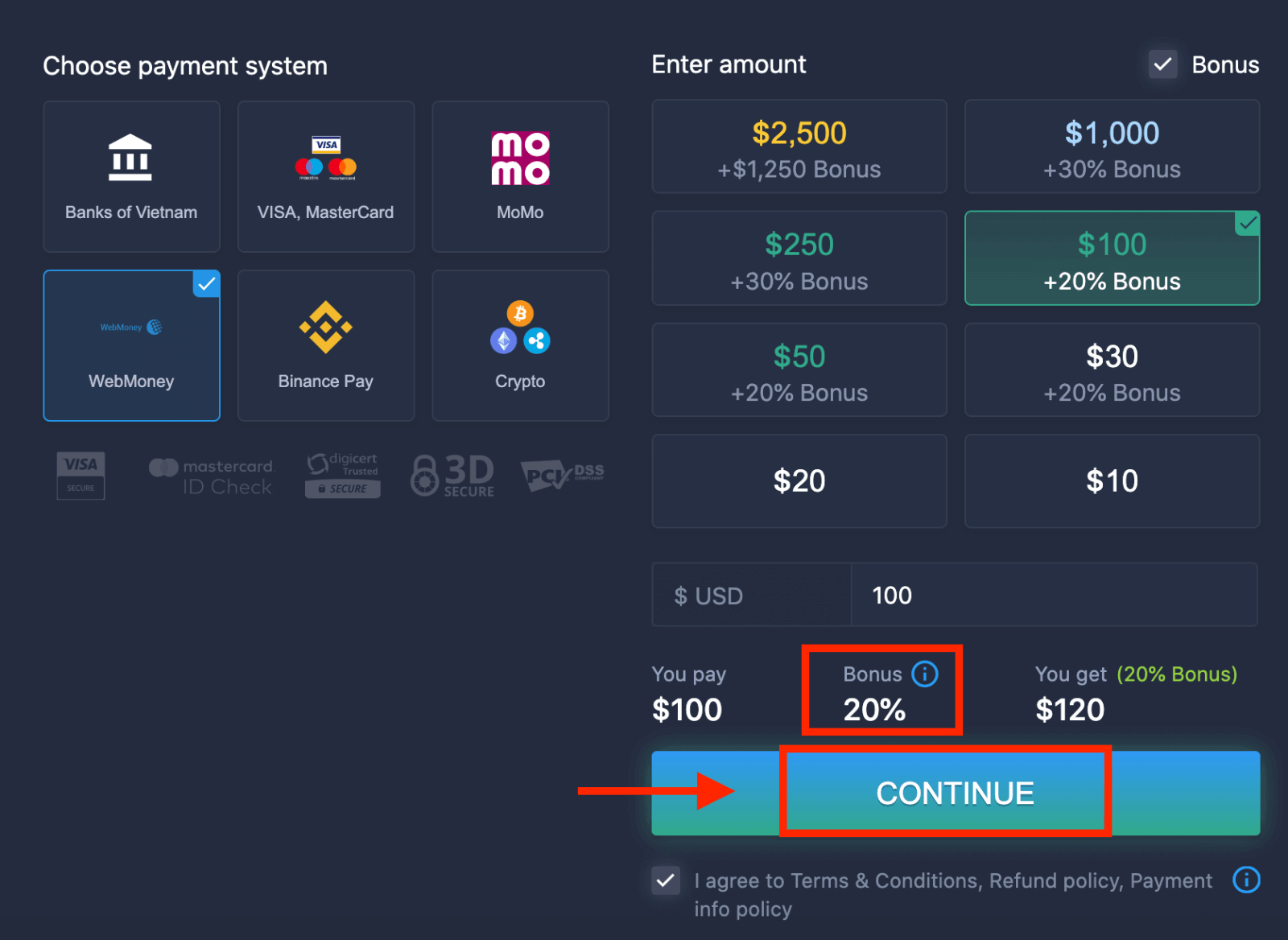
6. Sistem mungkin menawarkan bonus deposit; manfaatkan bonus tersebut untuk meningkatkan deposit. Selepas itu, klik "TERUSKAN".
 5. Anda akan dialihkan ke halaman baharu di mana anda perlu memasukkan data yang diperlukan untuk mendepositkan wang ke ExpertOption.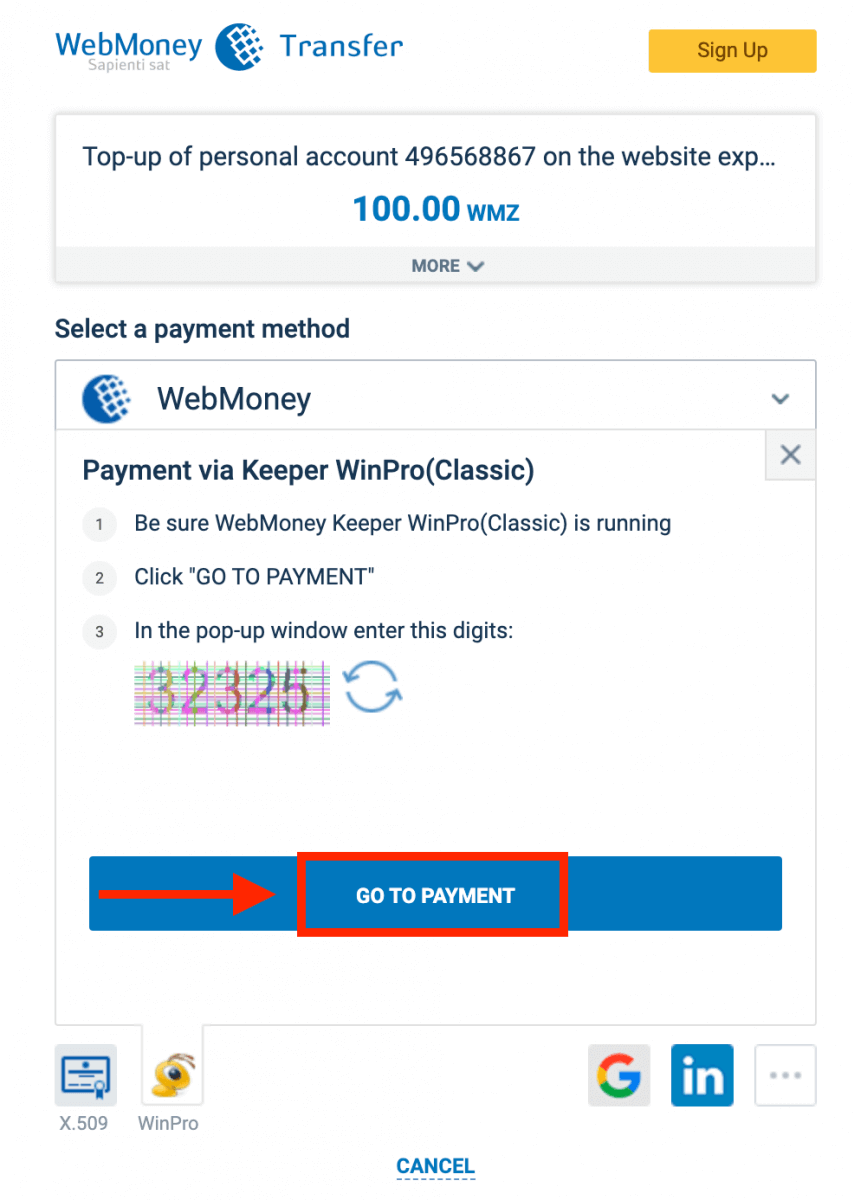
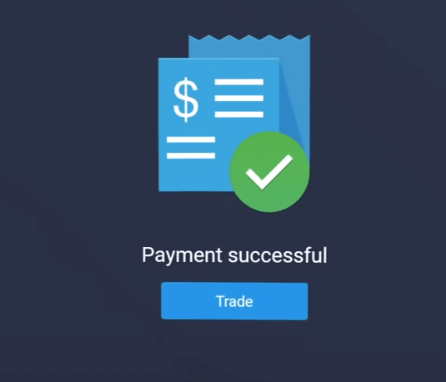
Jika transaksi anda telah berjaya diselesaikan, tetingkap pengesahan akan muncul, dan dana anda akan dikreditkan ke akaun anda serta-merta.
Deposit pada ExpertOption menggunakan Crypto
1. Lawati laman web atau aplikasi mudah alih ExpertOption .2. Log masuk ke akaun dagangan anda.
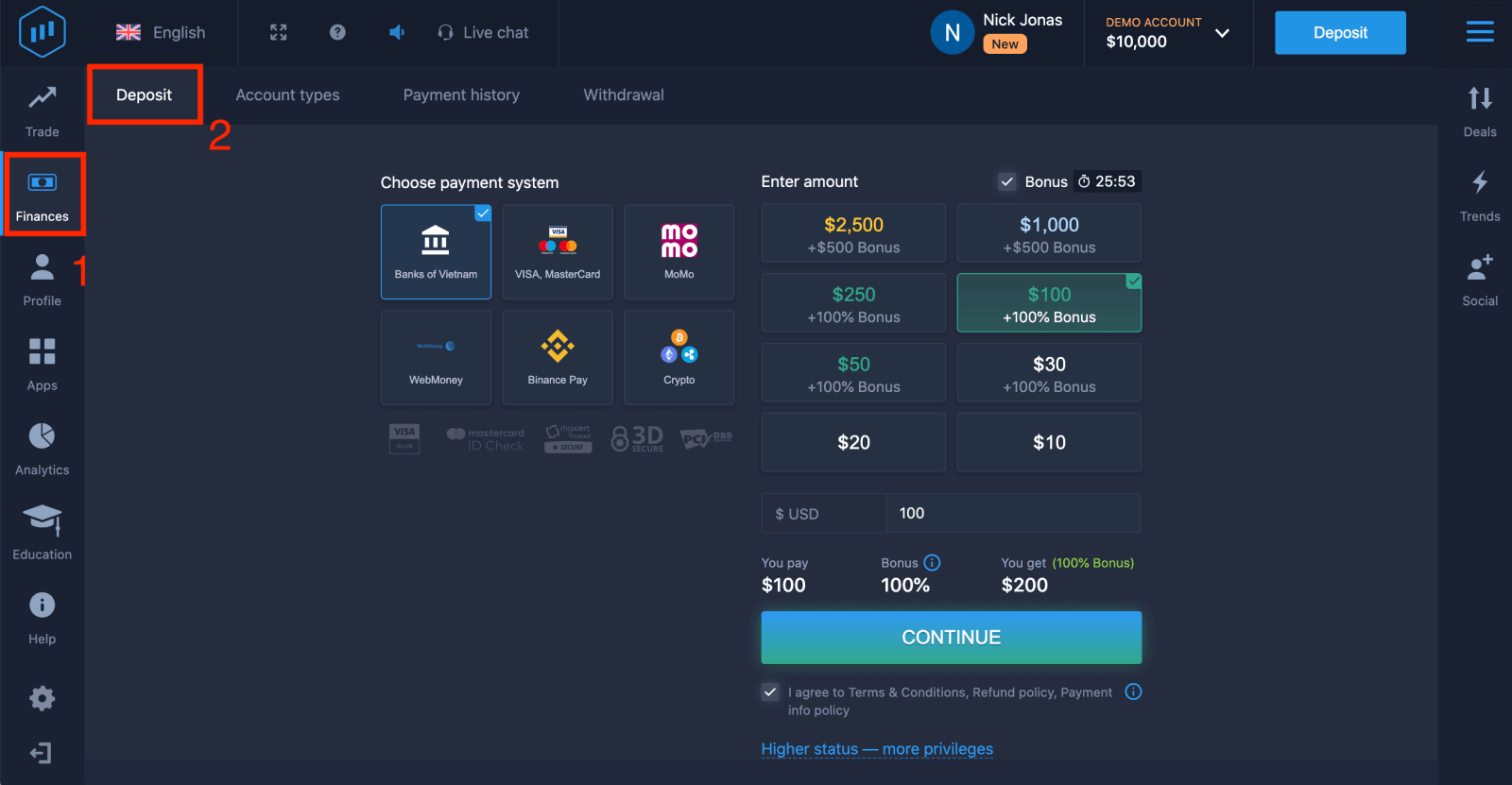
3. Klik pada “Kewangan” di menu sudut kiri atas dan klik "Deposit".
 4. Pilih "Kripto" atau "Binance Pay".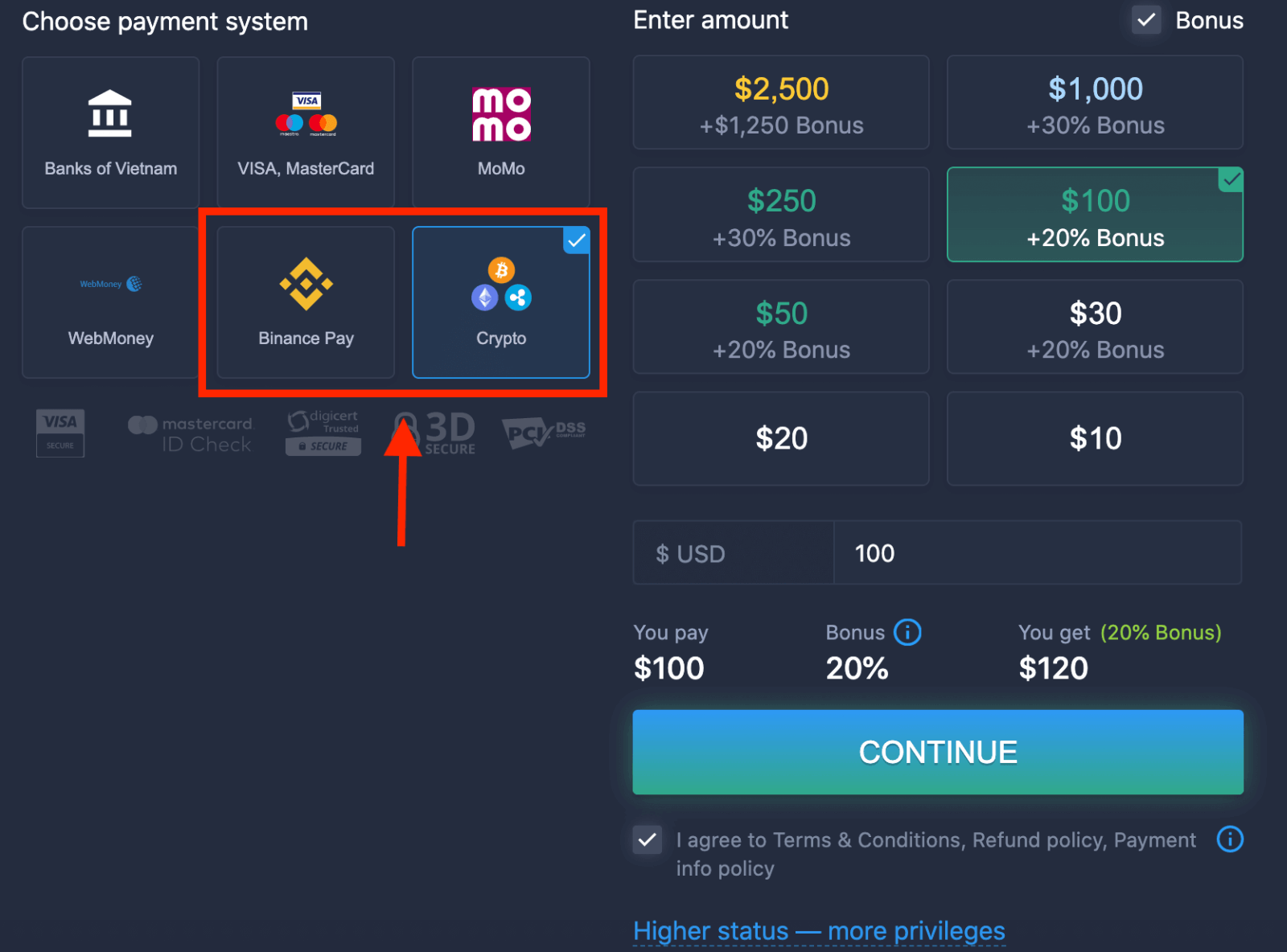
5. Anda boleh memasukkan jumlah deposit secara manual atau memilih satu daripada senarai.
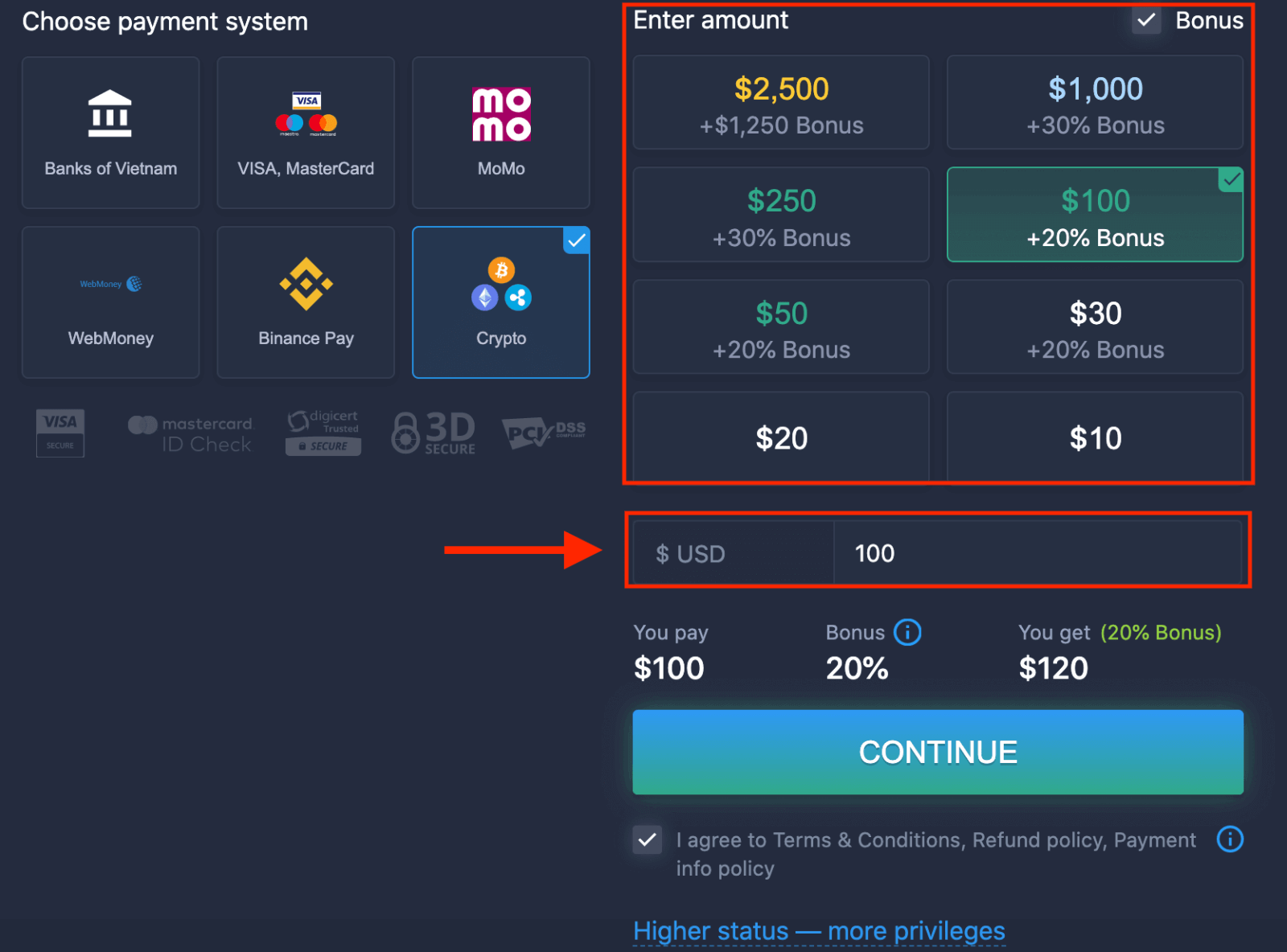
6. Sistem mungkin menawarkan bonus deposit kepada anda; manfaatkan bonus tersebut untuk meningkatkan deposit. Selepas itu, klik "TERUSKAN".
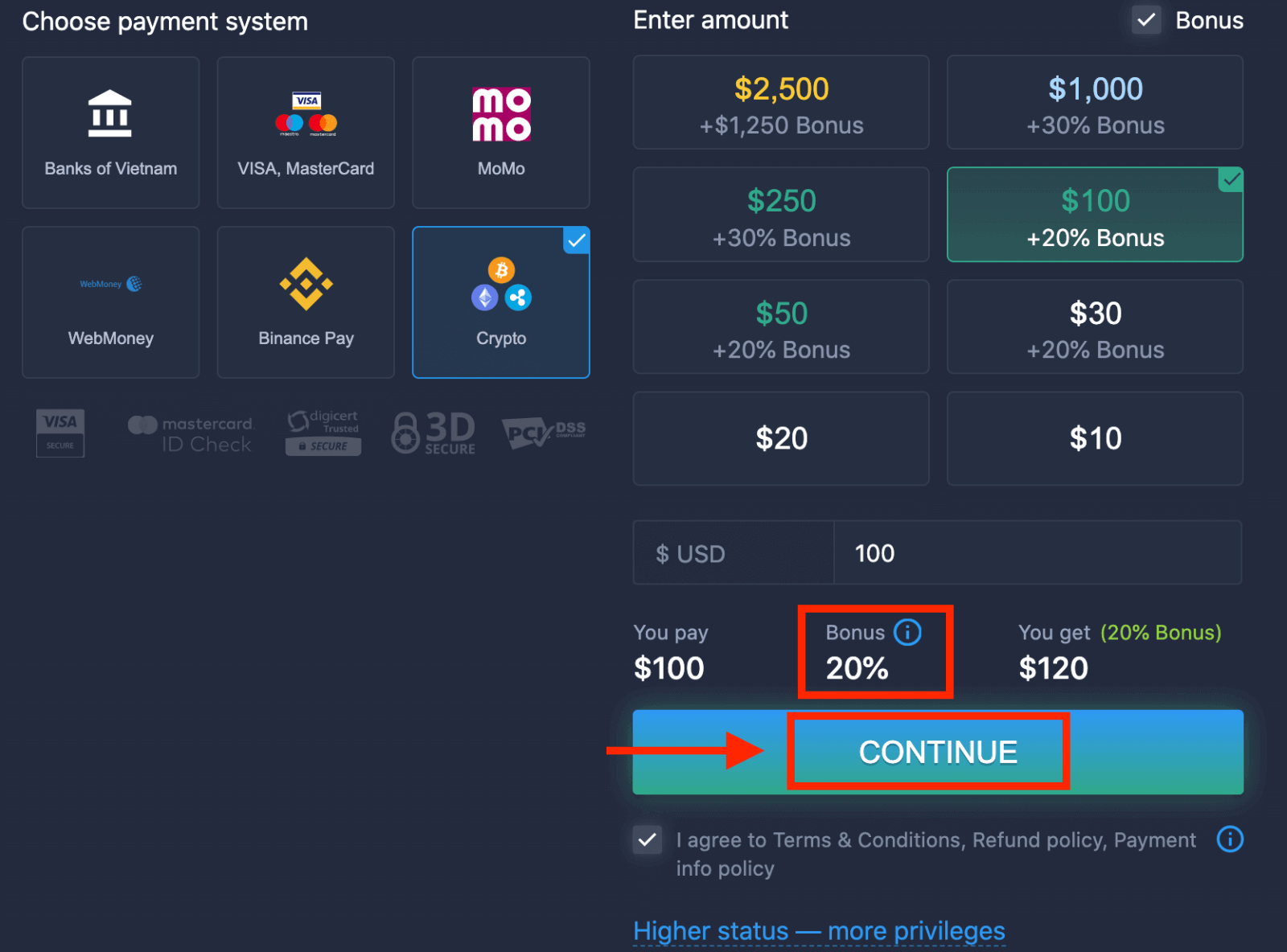
5. Anda akan dialihkan ke halaman baharu di mana anda boleh mendapatkan alamat dan menghantar tepat kripto ke alamat tersebut.
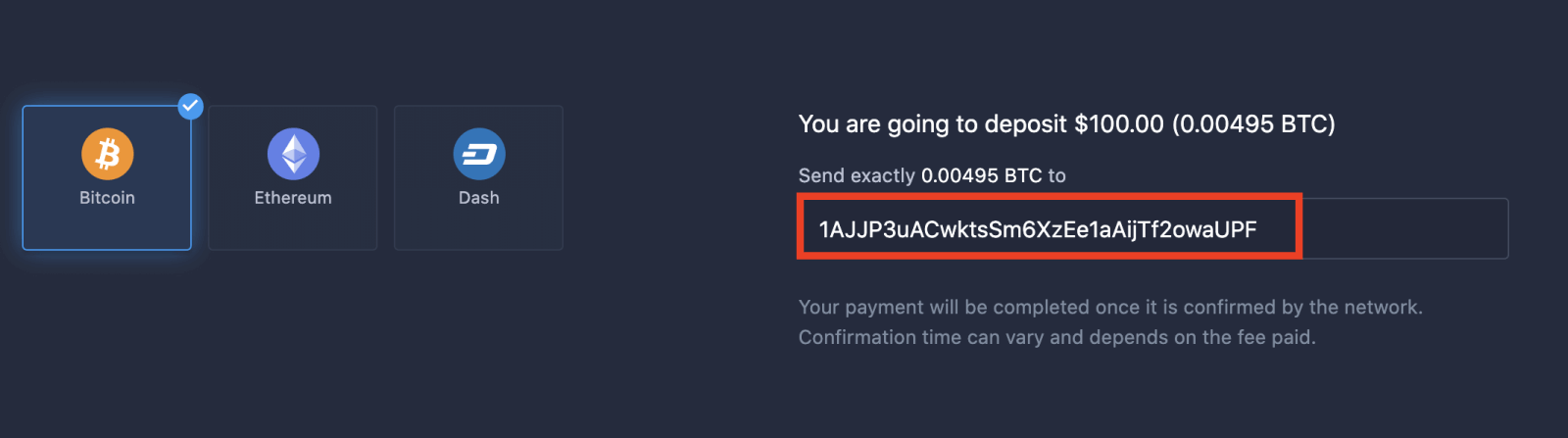
Pembayaran anda akan dilengkapkan setelah disahkan oleh rangkaian. Masa pengesahan boleh berbeza-beza dan bergantung pada yuran yang dibayar.
Status yang lebih tinggi — lebih banyak keistimewaan
| Mikro | Asas | Perak | Emas | Platinum | Eksklusif |
Bagi mereka yang lebih suka permulaan yang ringan. Tingkatkan kepada status yang lebih tinggi apabila sedia |
Bagi mereka yang lebih suka permulaan yang ringan. Tingkatkan kepada status yang lebih tinggi apabila sedia | Kebanyakan pelanggan kami bermula dengan akaun Silver. Rundingan percuma disertakan. | Pelaburan pintar bermula dengan akaun Emas. Dapatkan manfaat sepenuhnya daripada akaun anda dengan ciri-ciri istimewa | Kepakaran terbaik kami dan pengurusan akaun eksklusif untuk pelabur yang serius | Tanya pengurus akaun anda untuk maklumat tambahan |
|
dari $10
|
Kesimpulan: Urus Dana Anda Dengan Mudah di ExpertOption
Mendeposit dan mengeluarkan dana di ExpertOption adalah mudah, direka untuk pedagang menguruskan wang mereka dengan yakin dan selamat. Dengan mengikuti langkah-langkah yang jelas ini, anda boleh membiayai akaun dagangan anda dengan cepat untuk merebut peluang di pasaran dan mengeluarkan keuntungan anda apabila anda bersedia. Proses telus ExpertOption memastikan anda boleh fokus untuk membina strategi dagangan anda sambil menguruskan dana anda dengan mudah.