ExpertOption のサインアップと入金: アカウントを作成し、資金を追加します
作者

オンライン取引プラットフォーム研究者兼ガイドライター
ブローカープラットフォームと取引口座システムを研究します。
ExpertOption で取引を開始したいが、アカウントの作成方法と資金の追加方法がわかりませんか?まずサインアップ プロセスを完了します。正しいアカウント タイプを選択し、電子メールまたは電話番号を確認し、強力なパスワードを設定します。登録中に基本的な個人情報の入力を求められ、フルアクセスの前に身分証明書の提出が必要になる場合があります。プラットフォームの最低入金額を知り、自分の国でサポートされている支払い方法を確認することで、プロセスが迅速化され、取引の失敗を防ぐことができます。また、使用する予定のカードまたは電子ウォレットの認証情報を準備し、保留を避けるために銀行認証手順を確認してください。
このガイドでは、ExpertOption で利用できる資金調達オプション、一般的な入金制限、処理時間、支払いが拒否された場合の簡単なトラブルシューティング手順について説明します。また、遅延を回避できるよう、資金調達と出金の資格に影響を与える確認とセキュリティの手順も強調しています。段階的なチュートリアルに従ってサインアップを完了し、アカウントを確認し、明確かつ安全に最初の入金を行ってください。資金調達後、デモおよびライブ取引エリアにアクセスする方法と、アカウント ダッシュボードで入金ステータスを確認する場所を学びます。
このガイドでは、ExpertOption で利用できる資金調達オプション、一般的な入金制限、処理時間、支払いが拒否された場合の簡単なトラブルシューティング手順について説明します。また、遅延を回避できるよう、資金調達と出金の資格に影響を与える確認とセキュリティの手順も強調しています。段階的なチュートリアルに従ってサインアップを完了し、アカウントを確認し、明確かつ安全に最初の入金を行ってください。資金調達後、デモおよびライブ取引エリアにアクセスする方法と、アカウント ダッシュボードで入金ステータスを確認する場所を学びます。

ExpertOptionへの登録方法
ワンクリックでエキスパートオプション取引を開始
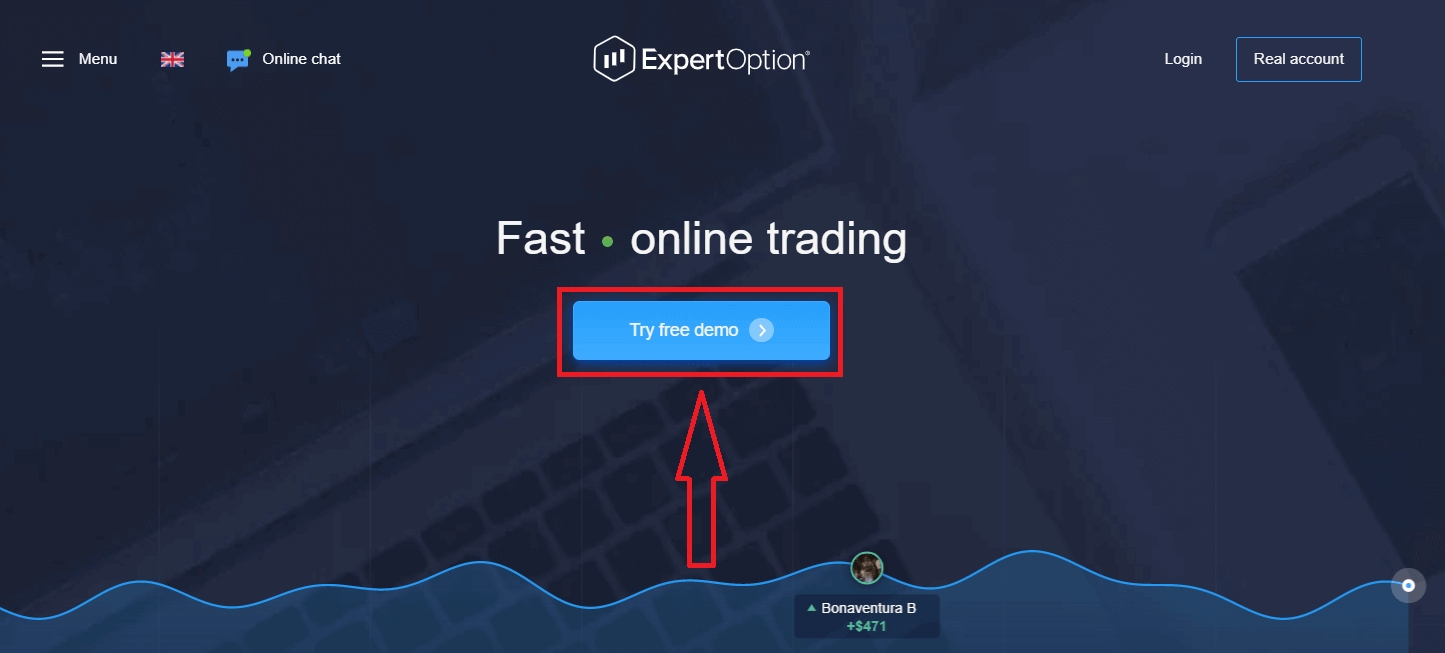
プラットフォームへの登録は簡単です。数回クリックするだけで完了します。「無料デモを試す」ボタンをクリックすると、ワンクリックで取引画面を開くことができます。
これによりデモ取引ページに移動し、10,000ドルのデモ口座で取引を開始できます。
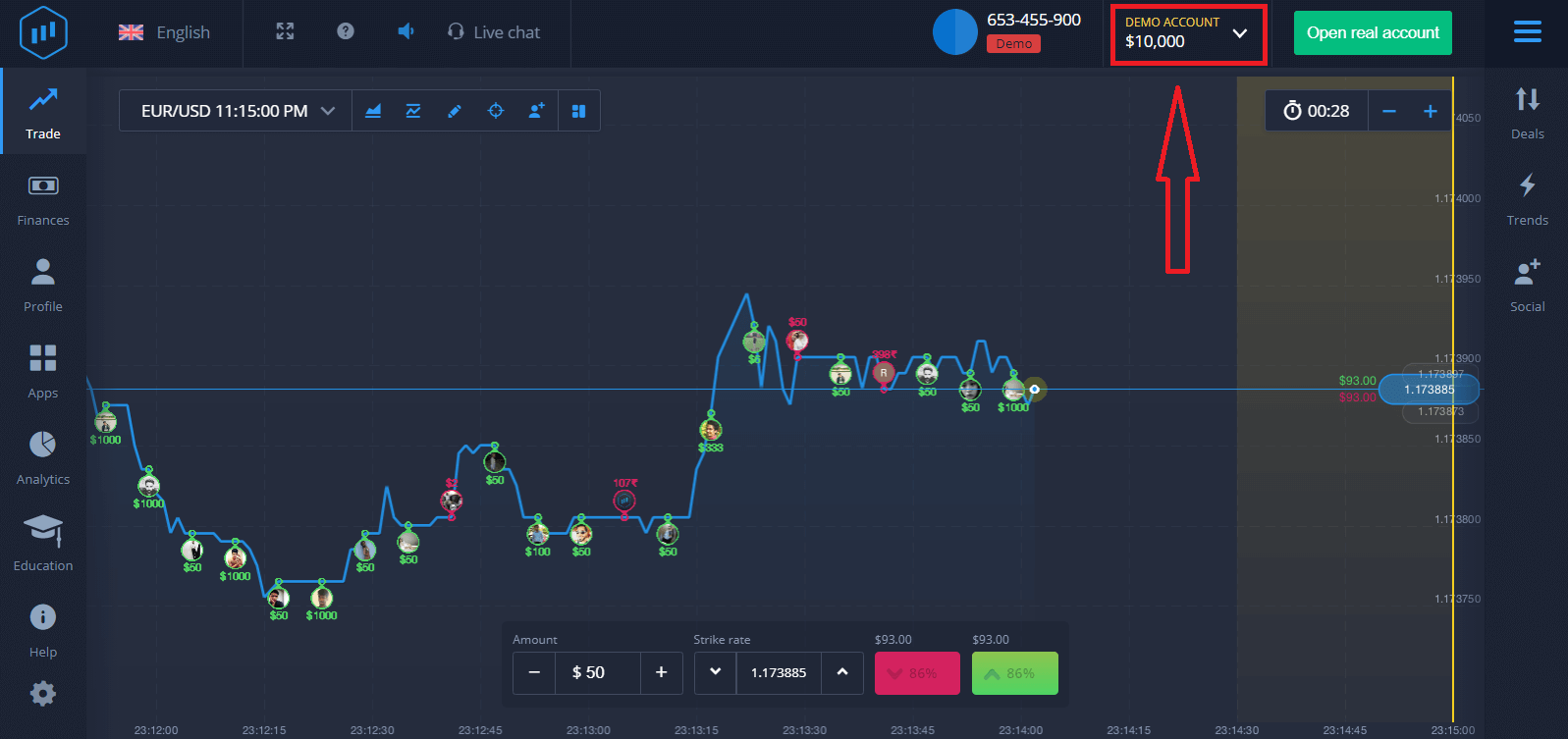 この口座を継続して使用するには、取引結果を保存し、実際の口座で取引してください。「実際の口座を開設」をクリックしてExpertOptionアカウントを作成します。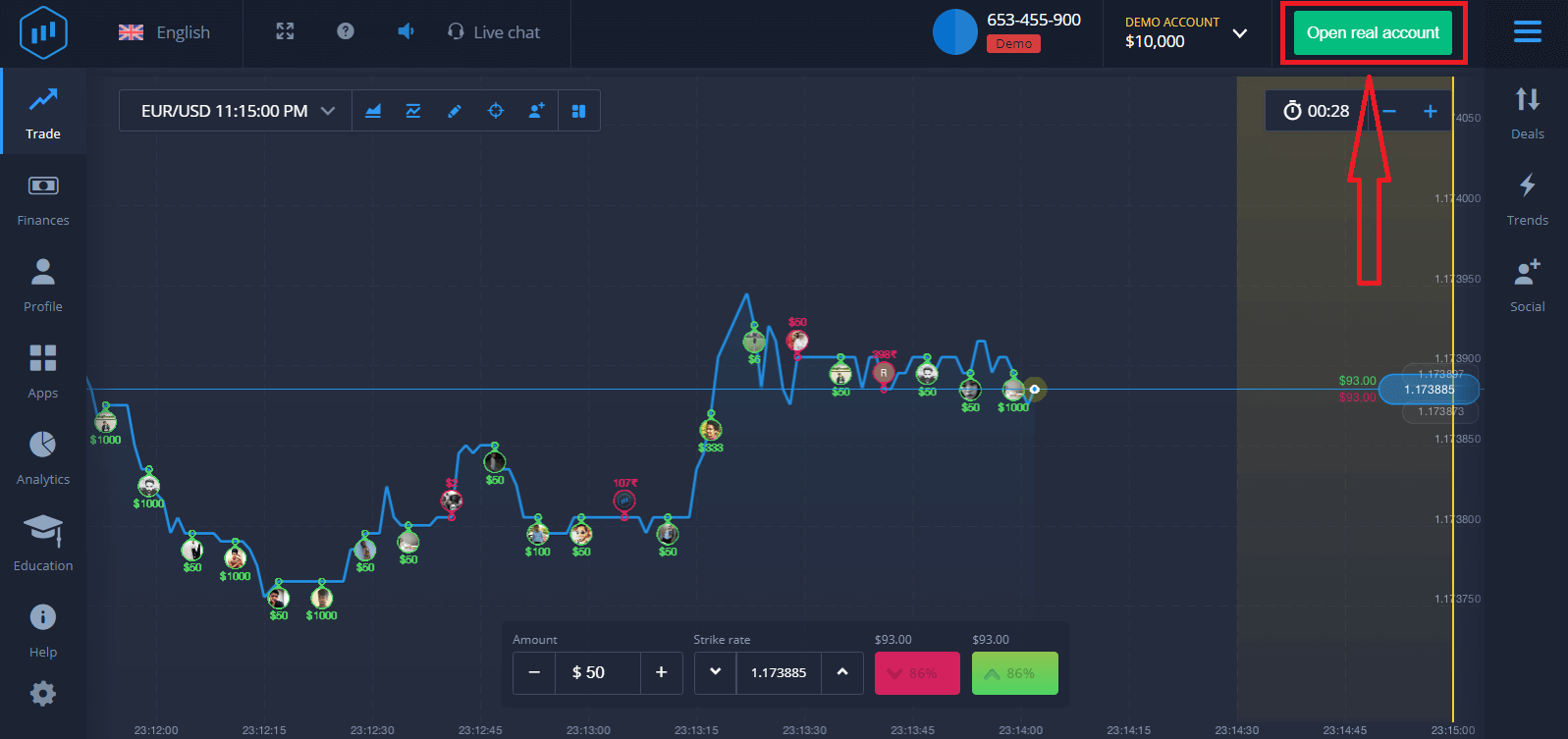
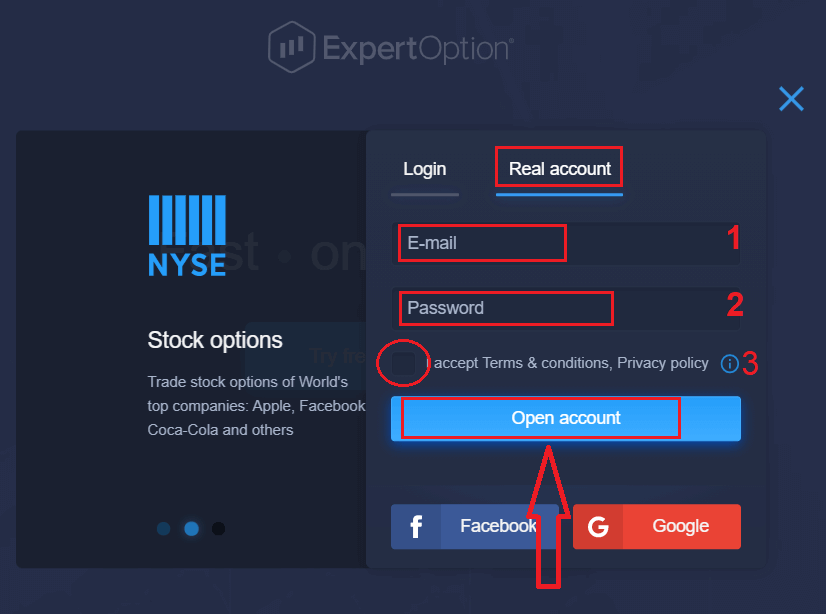
以下の図に示すように、メールアドレス、Facebookアカウント、またはGoogleアカウントでサインアップする3つのオプションがあります。適切な方法を選択し、パスワードを作成するだけです。
メールアドレスを使ってExpertOptionアカウントに登録する方法
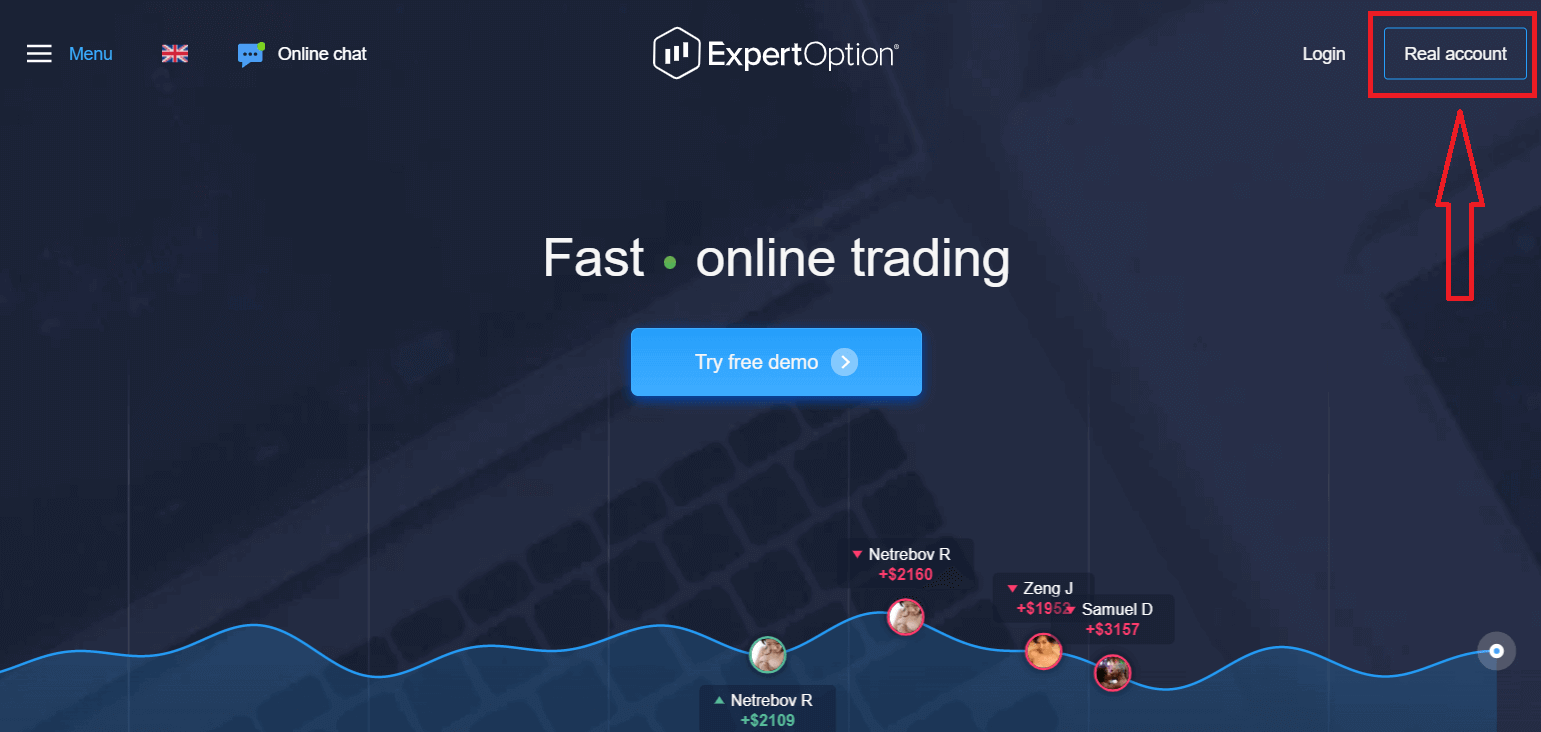
1. プラットフォームの右上にある「リアルアカウント」ボタンをクリックしてアカウントを登録できます。2
. 登録するには、必要な情報をすべて入力し、「アカウントを開設」をクリックしてください。
- 有効なメールアドレスを入力してください。
- 強力なパスワードを作成してください。
- また、「利用規約」も読んで確認してください。
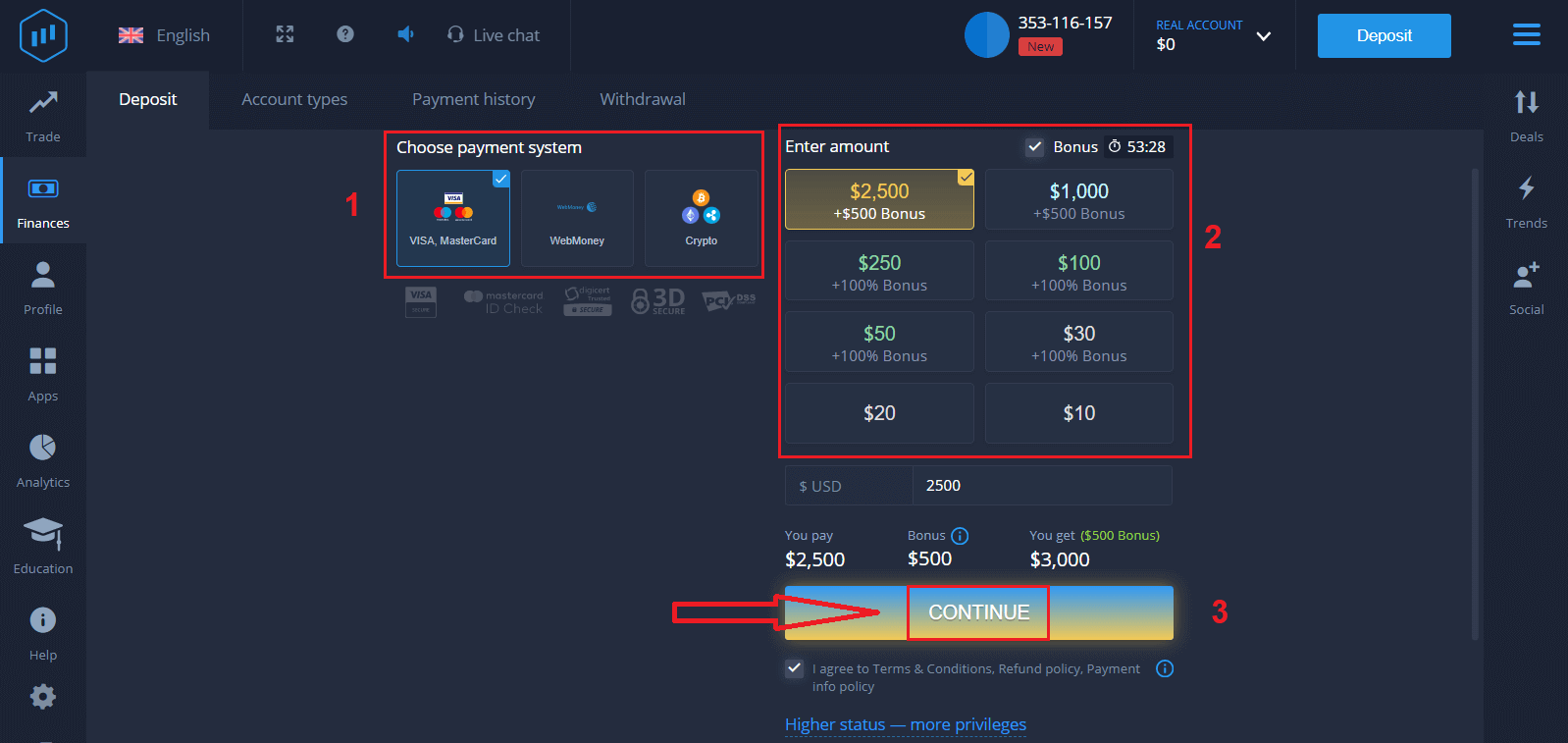
おめでとうございます!登録が完了しました。ライブ取引を開始するには、アカウントに投資する必要があります(最低入金額は10米ドルです)。ExpertOption
への入金方法:
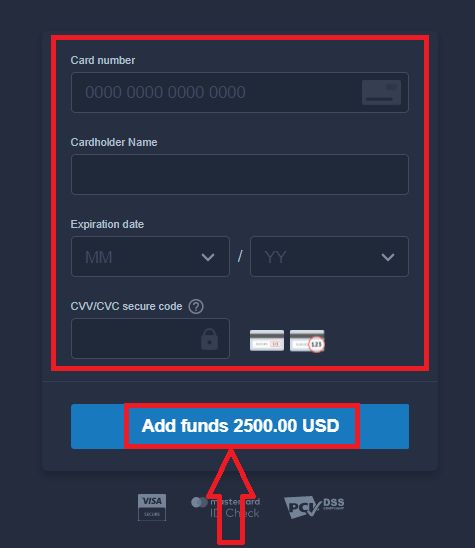
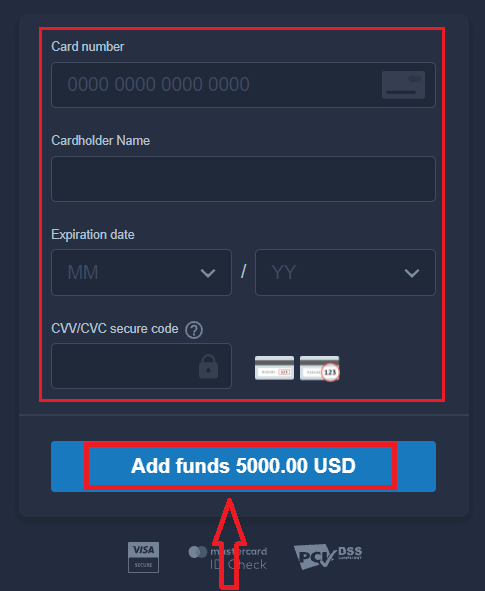
カード情報を入力し、「資金を追加...」をクリックします。
入金が完了すると、リアル口座で取引できるようになります。
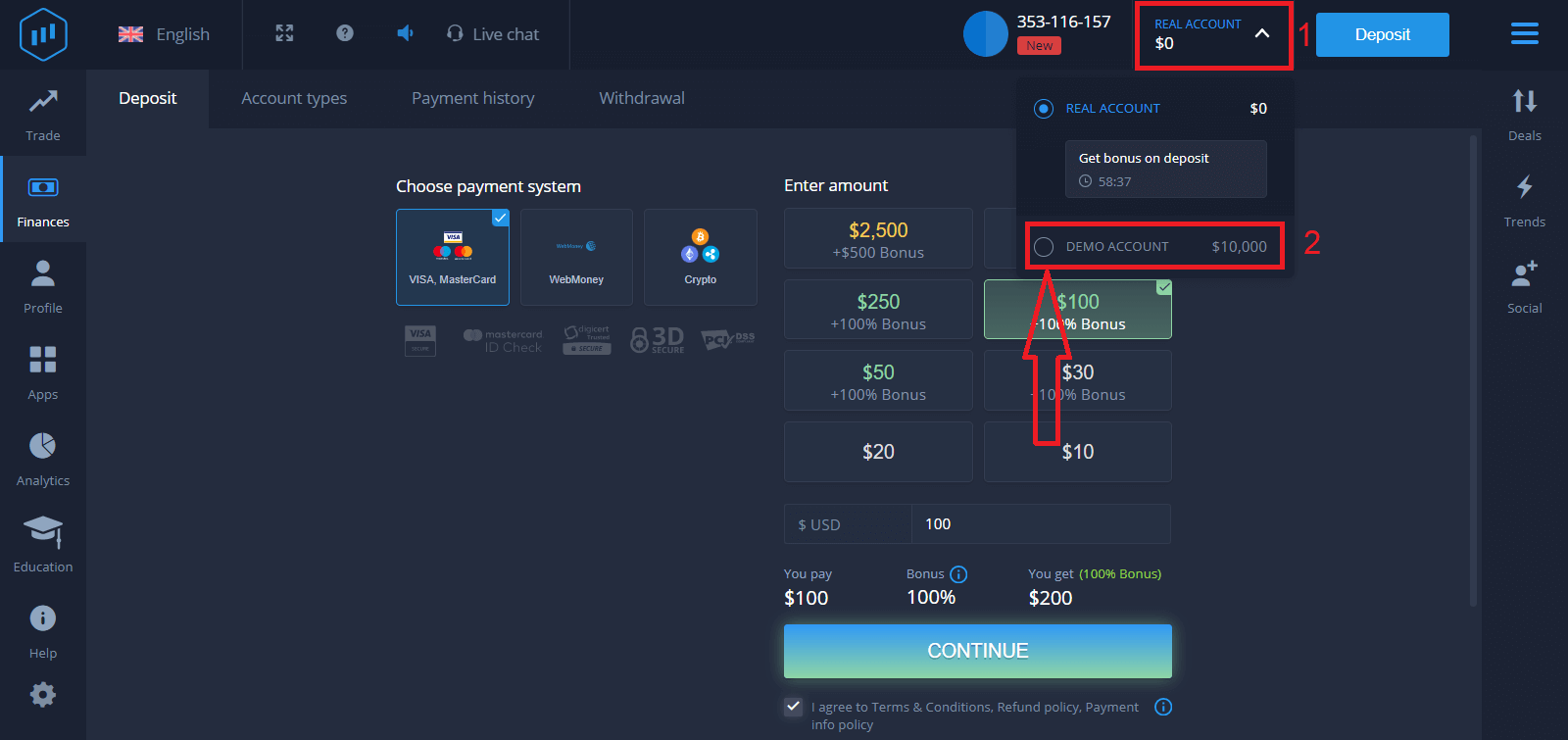
デモ口座を使用する場合は、「リアル口座」をクリックし、「デモ口座」を選択して、デモ口座で10,000ドルの取引を開始してください。デモ口座は、プラットフォームに慣れ、さまざまな資産で取引スキルを練習し、リスクなしでリアルタイムチャートで新しいメカニズムを試すためのツールです。
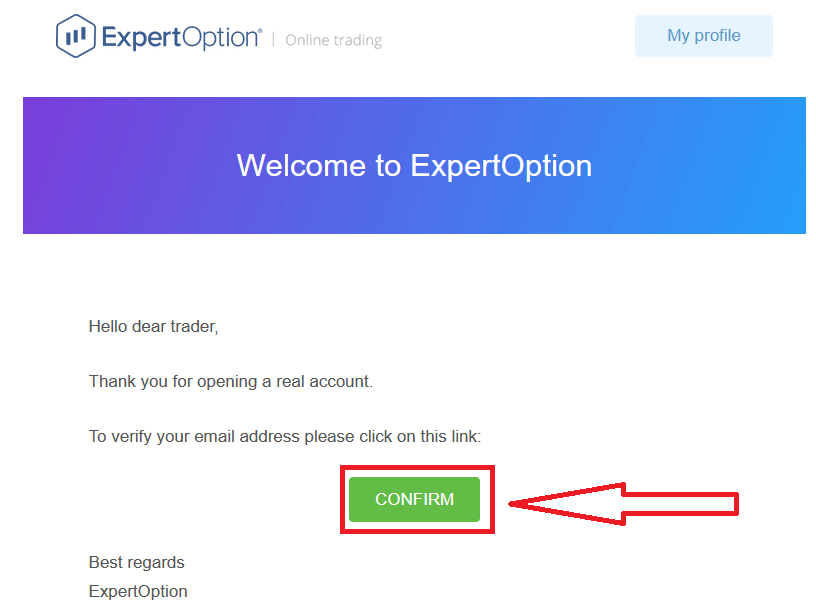
最後に、メールにアクセスすると、ExpertOptionから確認メールが送信されます。そのメール内のボタンをクリックしてアカウントを有効化してください。これで、登録とアカウントの有効化が完了します。
Facebookを使ってExpertOptionアカウントに登録する方法
また、Facebook アカウントでアカウントを開設することもできます。その手順は簡単です。1 . 「利用規約」を確認し、 Facebookボタンをクリックします
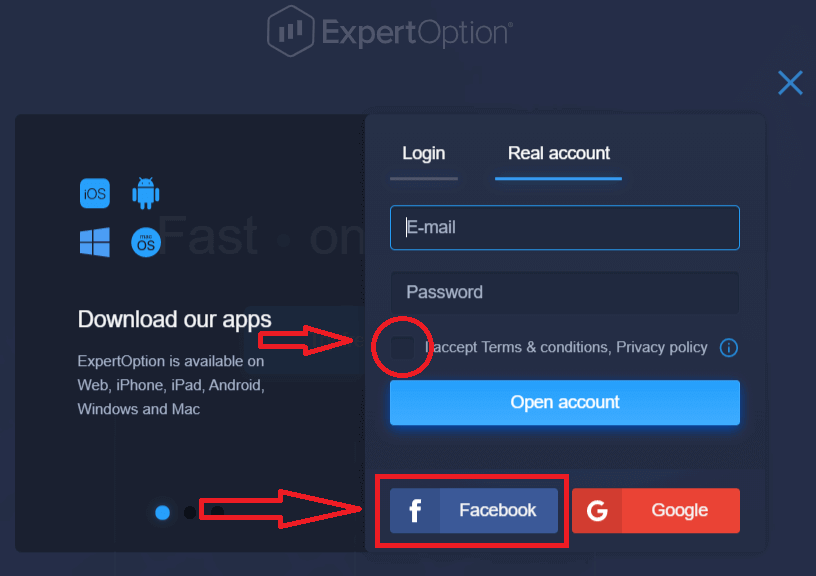
。2. Facebook ログイン ウィンドウが開きますので、Facebook に登録したメールアドレスを入力してください
。3. Facebook アカウントのパスワードを入力します
。4. 「ログイン」をクリックします。
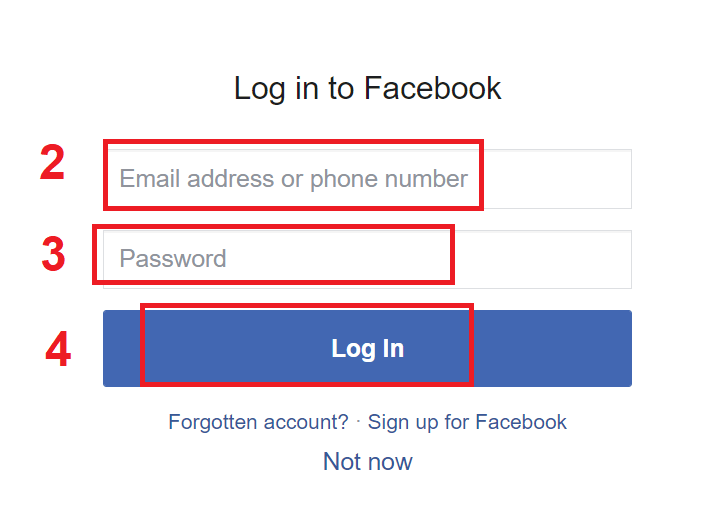
「ログイン」ボタンをクリックすると、ExpertOption は、あなたの名前とプロフィール写真、およびメールアドレスへのアクセスを要求します。「続行...」をクリックすると
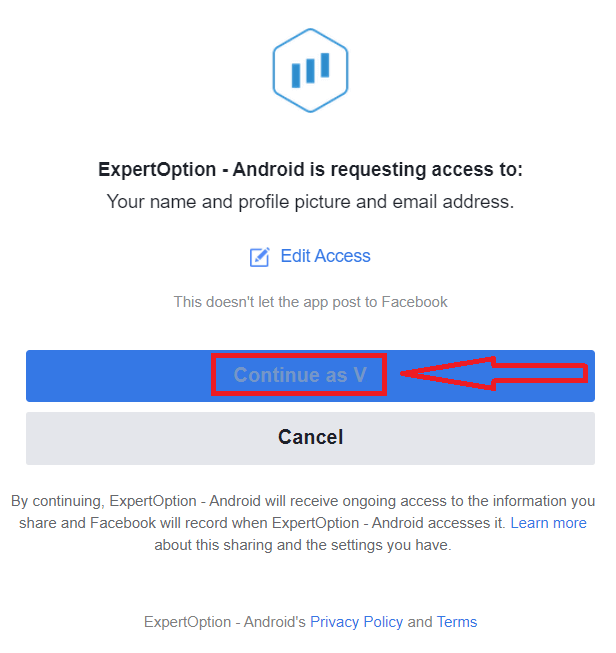
、ExpertOption プラットフォームに自動的にリダイレクトされます。
Googleを使ってExpertOptionアカウントに登録する方法
1. Googleアカウントでサインアップするには、「利用規約」を確認し、サインアップフォームの該当するボタンをクリックします。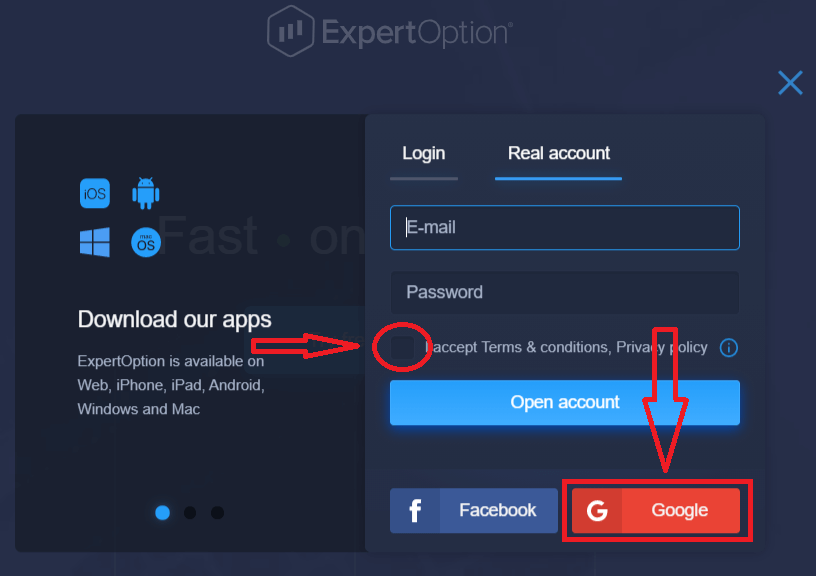
2. 新しく開いたウィンドウで、電話番号またはメールアドレスを入力し、「次へ」をクリックします。
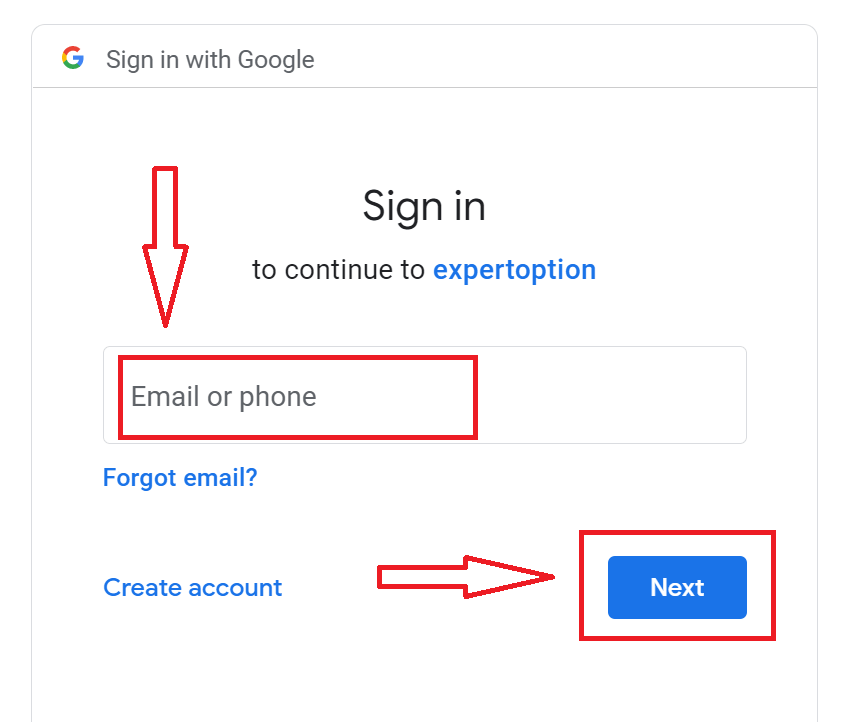
3. 次に、Googleアカウントのパスワードを入力し、「次へ」をクリックします。
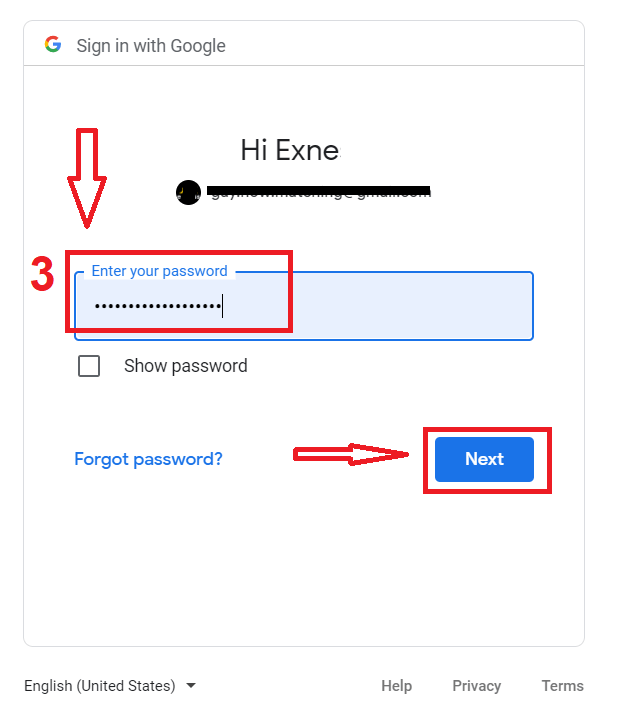
その後、サービスからメールアドレスに送信される指示に従ってください。
ExpertOption iOSアプリでアカウントを登録する
iOSモバイルデバイスをお持ちの場合は、App StoreまたはこちらからExpertOption公式モバイルアプリをダウンロードする必要があります。「ExpertOption - Mobile Trading」アプリを検索して、iPhoneまたはiPadにダウンロードしてください。モバイル版の取引プラットフォームはウェブ版とまったく同じです。そのため、取引や資金の送金に問題はありません。
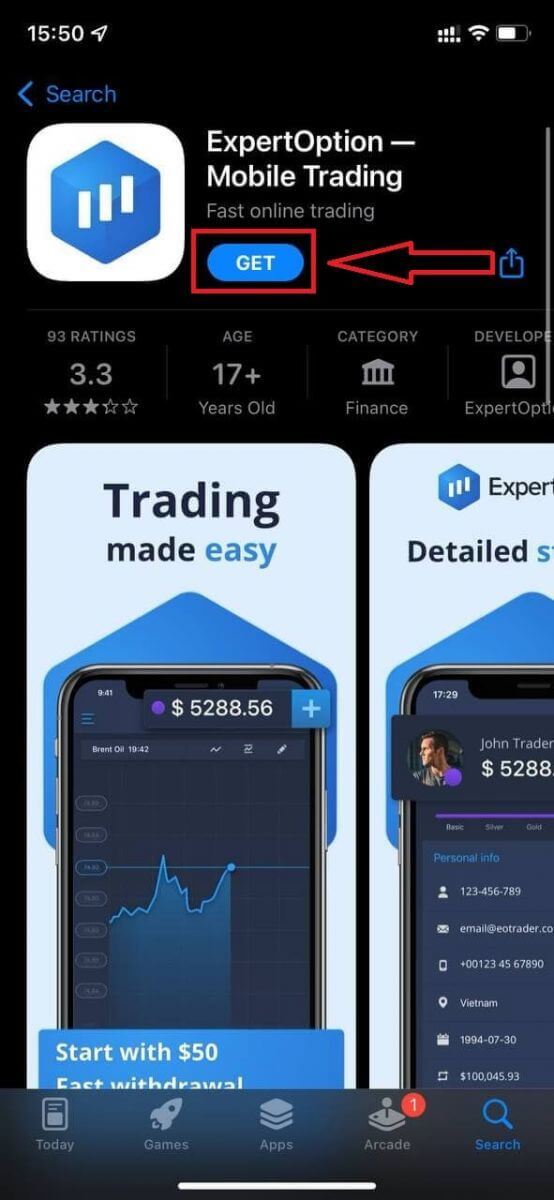
その後、ExpertOptionアプリを開くと、取引プラットフォームが表示されます。「購入」または「売却」をクリックして、チャートの動向を予測してください。
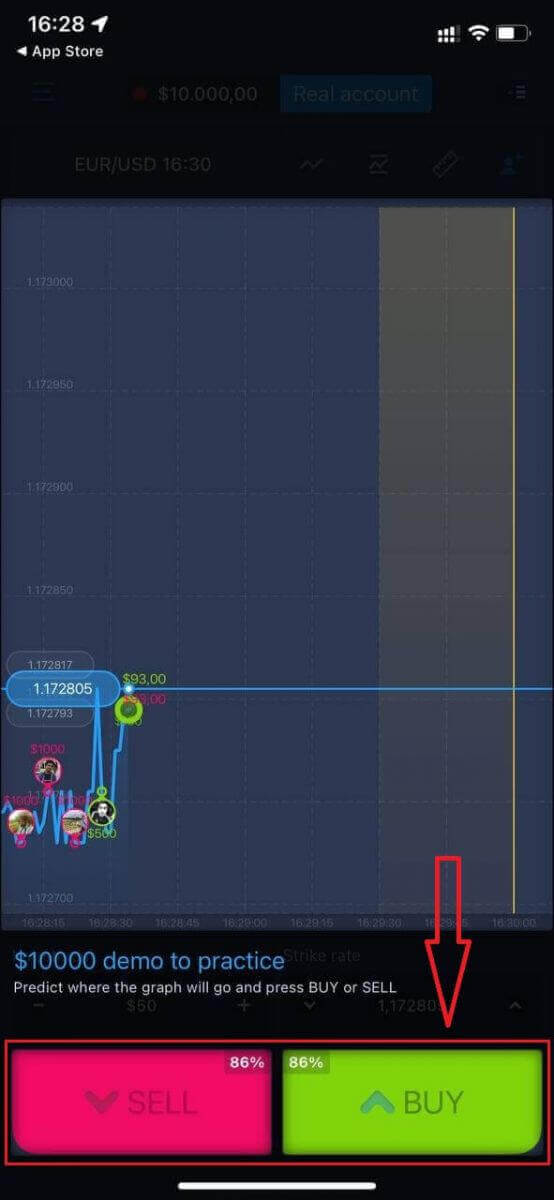
これで、Daemoアカウントで10,000ドルを使って取引を続けることができます。
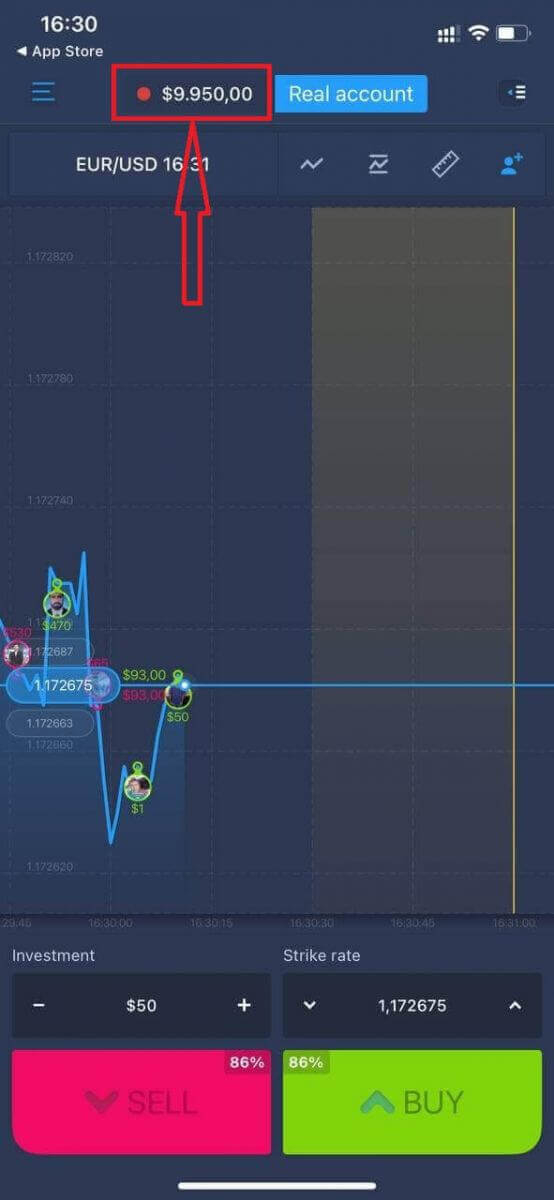
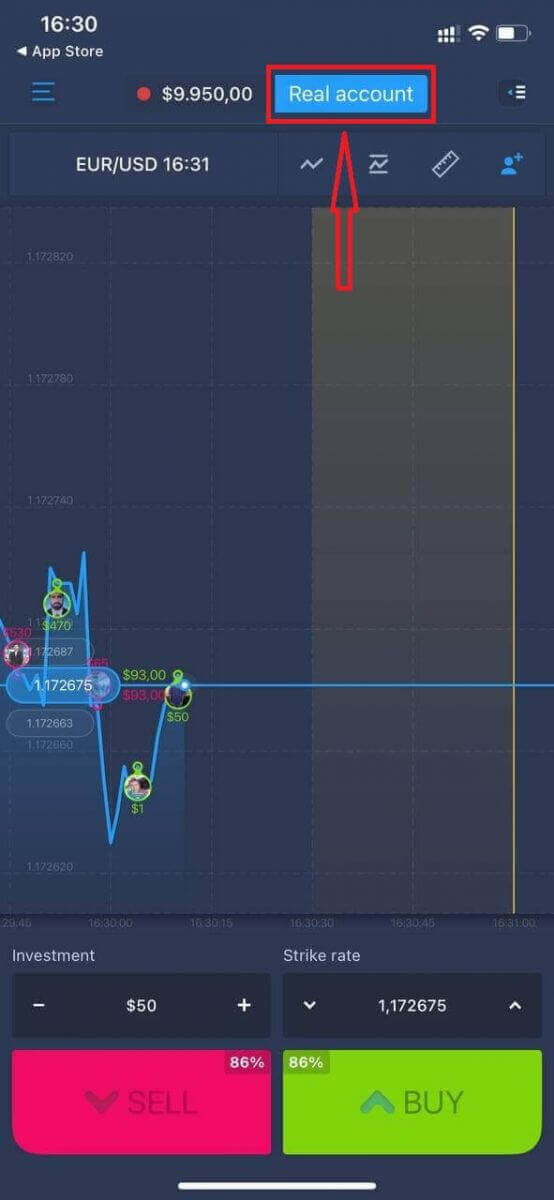
「リアル口座」をクリックすると、iOSモバイルプラットフォームで口座を開設することもできます。
- 有効なメールアドレスを入力してください。
- 強力なパスワードを作成してください。
- また、「利用規約」に同意していただく必要があります。
- 「アカウント作成」をクリックしてください。
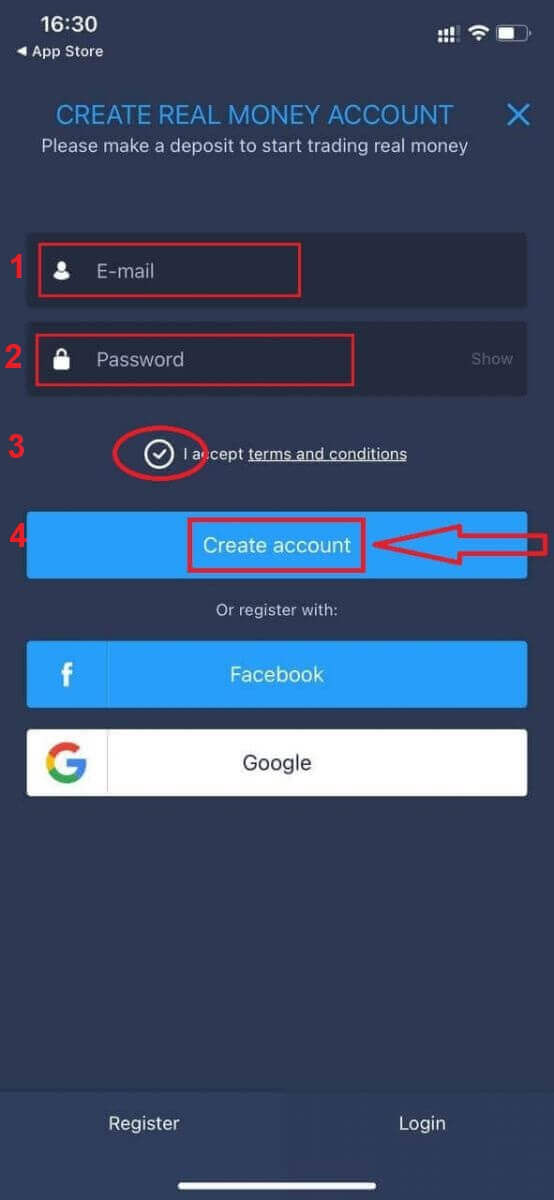
おめでとうございます!登録が完了しました。これで入金して、リアル口座での取引を開始できます。
ExpertOption Androidアプリでアカウントを登録する
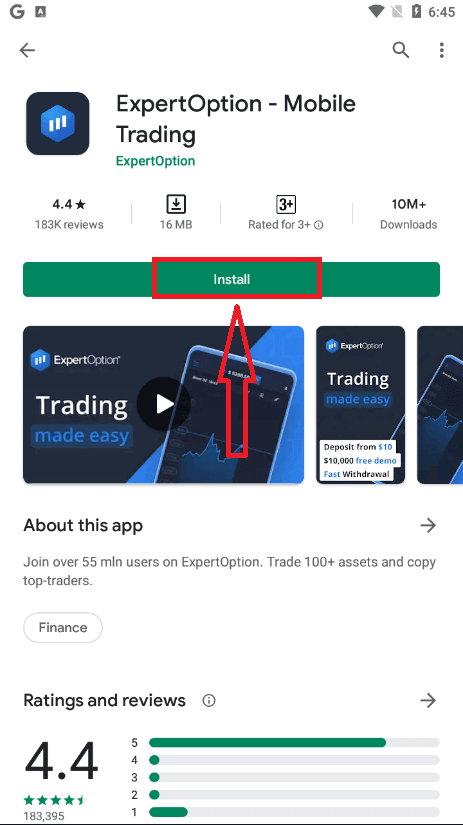
Android端末をお持ちの場合は、Google PlayまたはこちらからExpertOption公式モバイルアプリをダウンロードする必要があります。「ExpertOption - Mobile Trading」アプリを検索して、端末にダウンロードしてください。モバイル版の取引プラットフォームはウェブ版と全く同じです。そのため、取引や資金の送金に問題はありません。さらに、Android版ExpertOption取引アプリはオンライン取引に最適なアプリとされており、ストアでの評価も高いです。
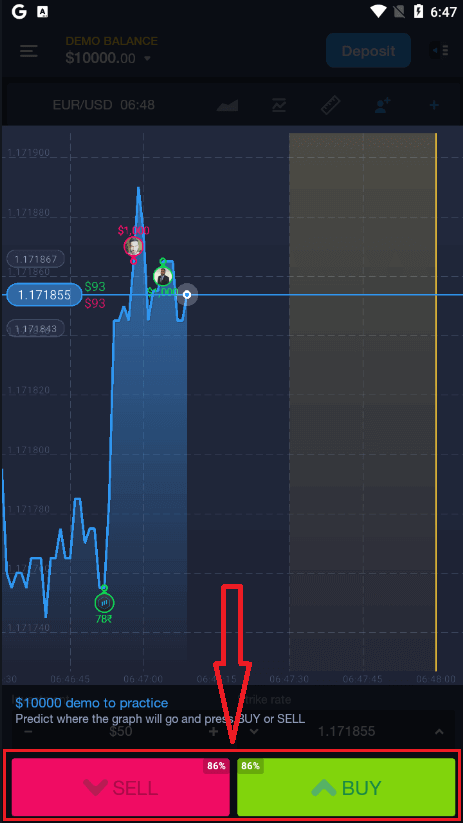
ダウンロード後、ExpertOptionアプリを開くと、取引プラットフォームが表示されます。「購入」または「売却」をクリックして、チャートの動向を予測してください。
これで、デモ口座で10,000ドルを使って取引を続けることができます。
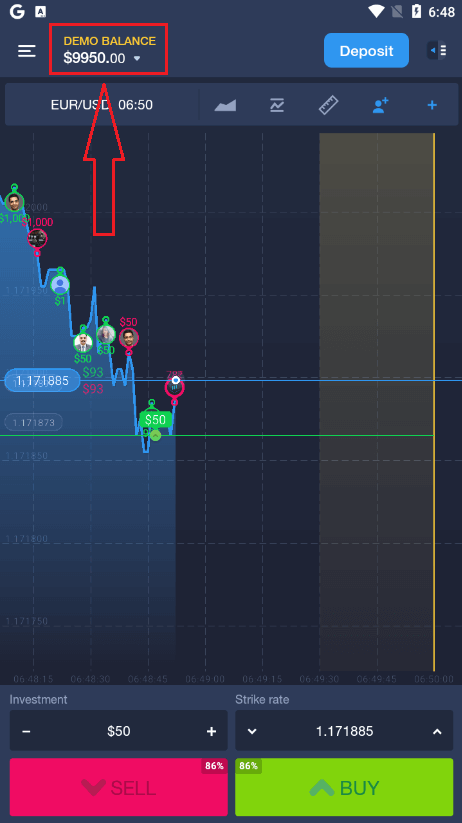
また、Androidモバイルプラットフォームで「デモ残高」をクリックし、「リアル口座を開設」をクリックすることで、口座を開設することもできます。
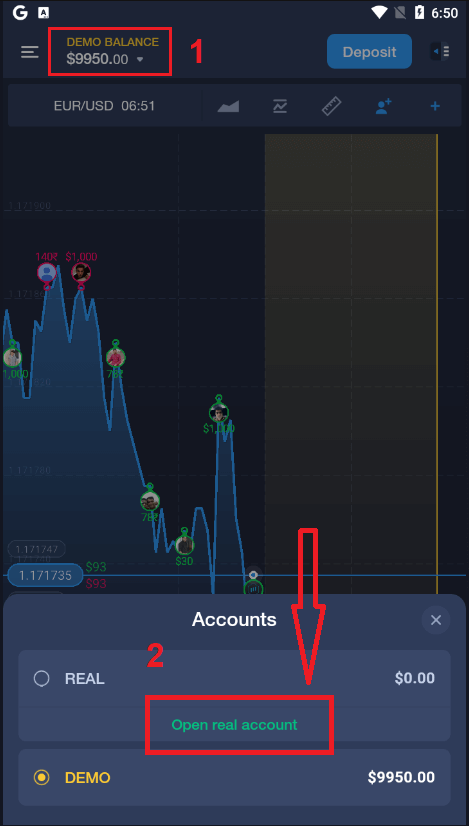
- 有効なメールアドレスを入力してください。
- 強力なパスワードを作成してください。
- また、「利用規約」に同意していただく必要があります。
- 「アカウント作成」をクリックしてください。
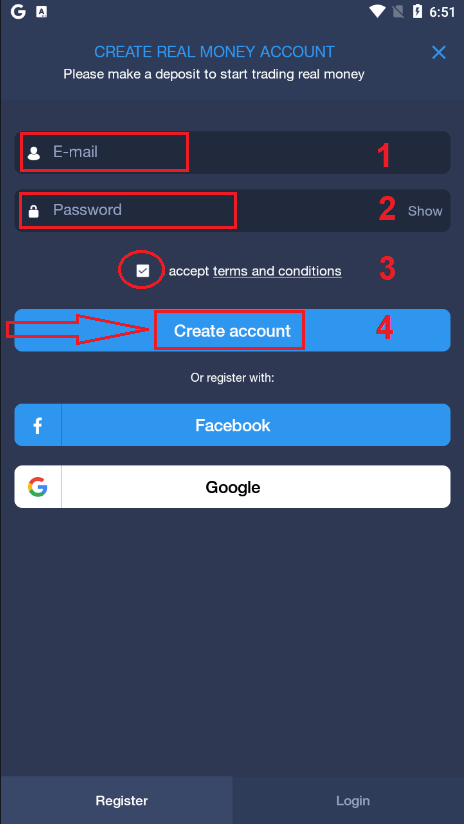
おめでとうございます!登録が完了しました。これで入金してリアル口座での取引を開始できます。t
ExpertOptionのアカウントをモバイルウェブで登録する
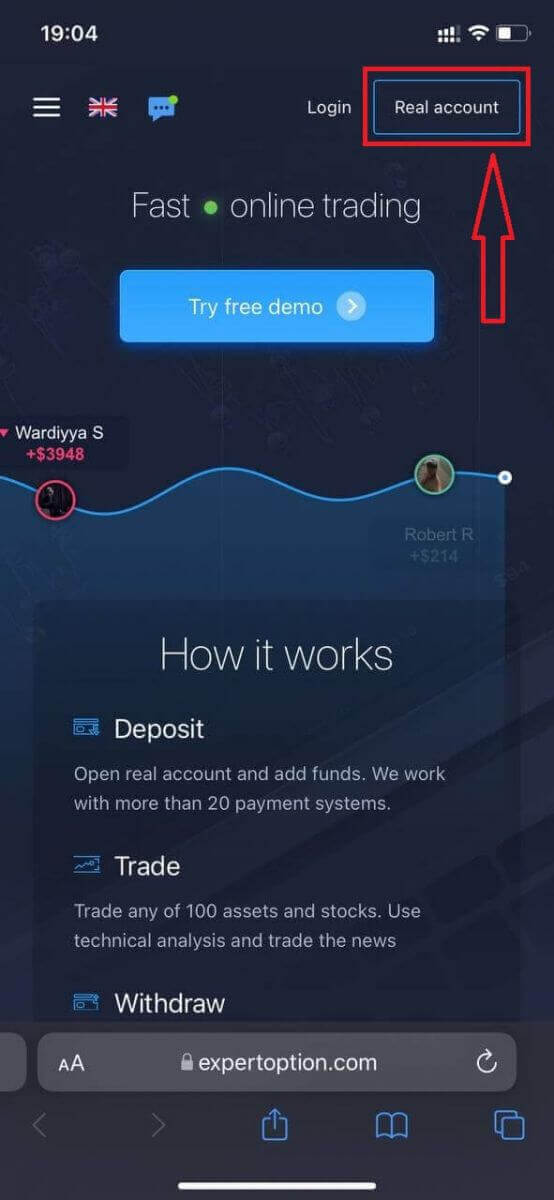
ExpertOption 取引プラットフォームのモバイル Web 版で取引したい場合は、簡単にできます。まず、モバイル デバイスでブラウザを開きます。次に、「expertoption」を検索してブローカーの公式 Web サイトにアクセスします。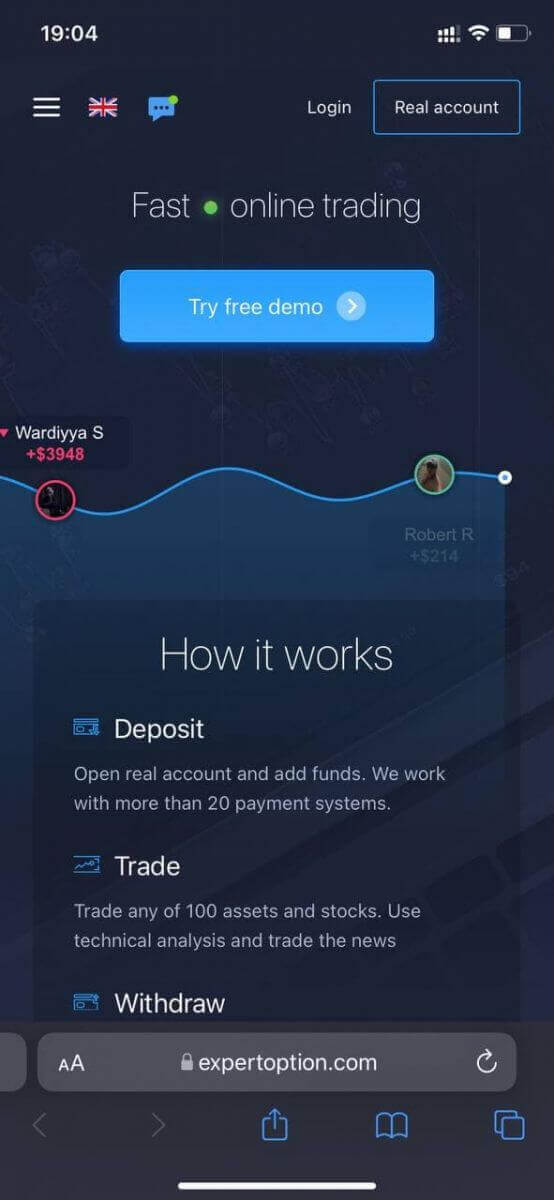
右上隅の「リアル アカウント」ボタンをクリックします。
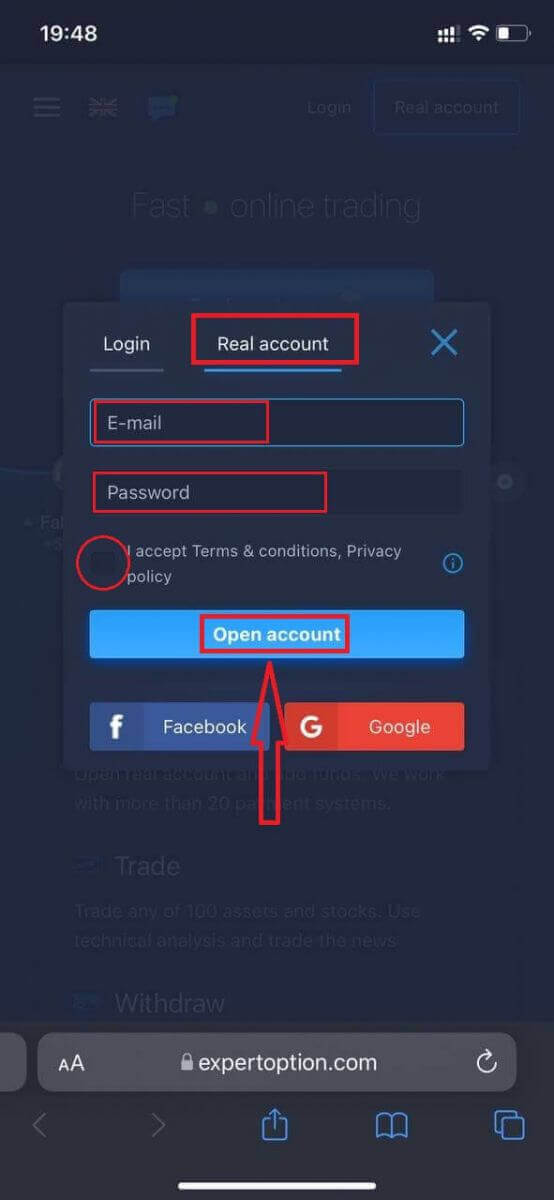
このステップでは、メールアドレス、パスワードなどのデータを入力し、「利用規約」に同意して、「アカウントを開く」をクリックします。
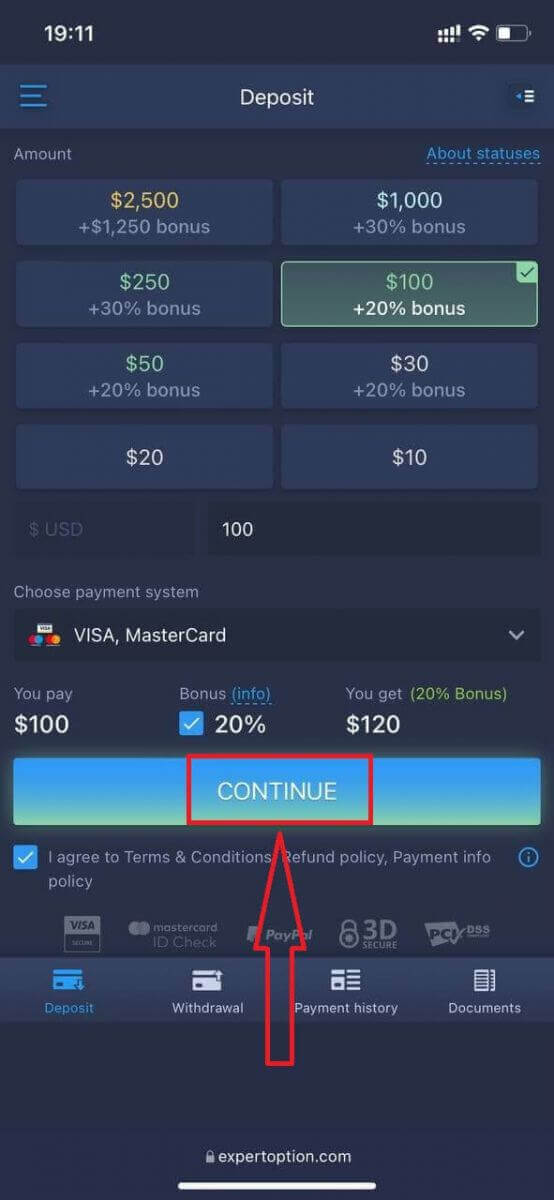
おめでとうございます!サインアップは成功しました。これで、入金してリアル アカウントで取引を開始できます。
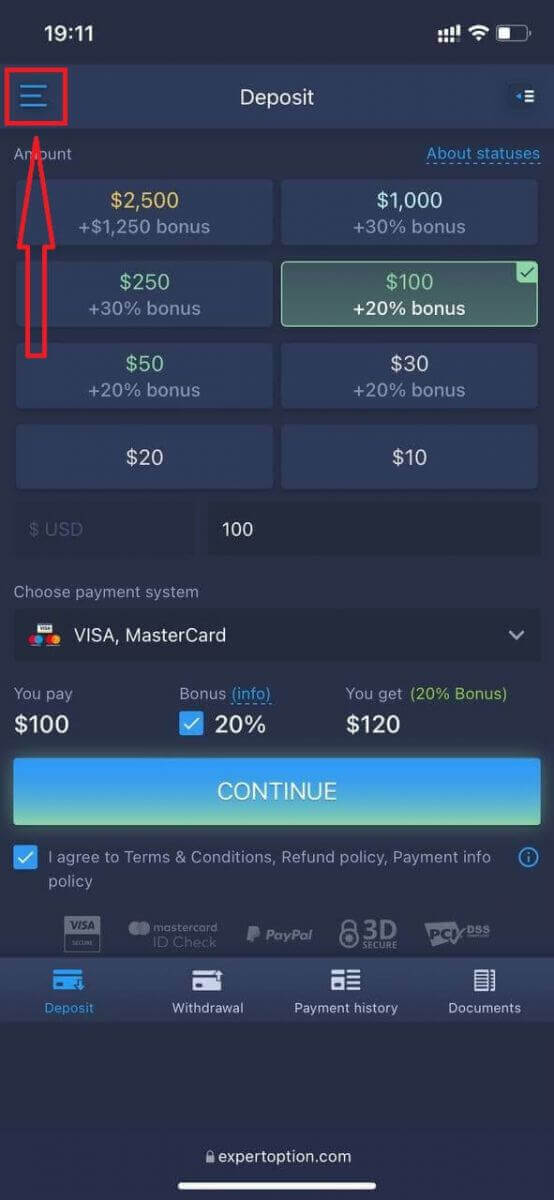
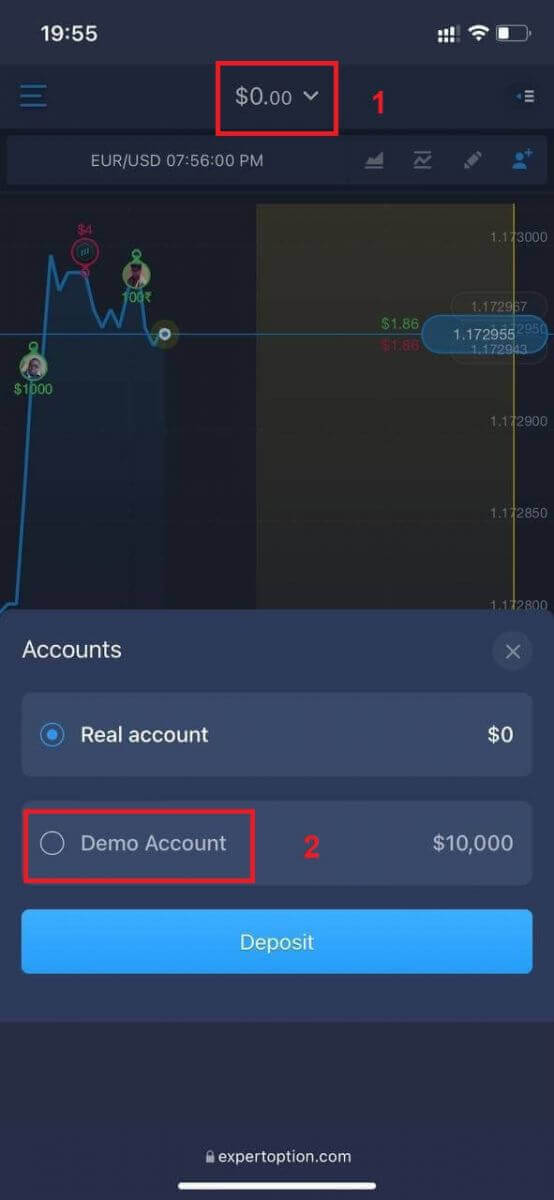
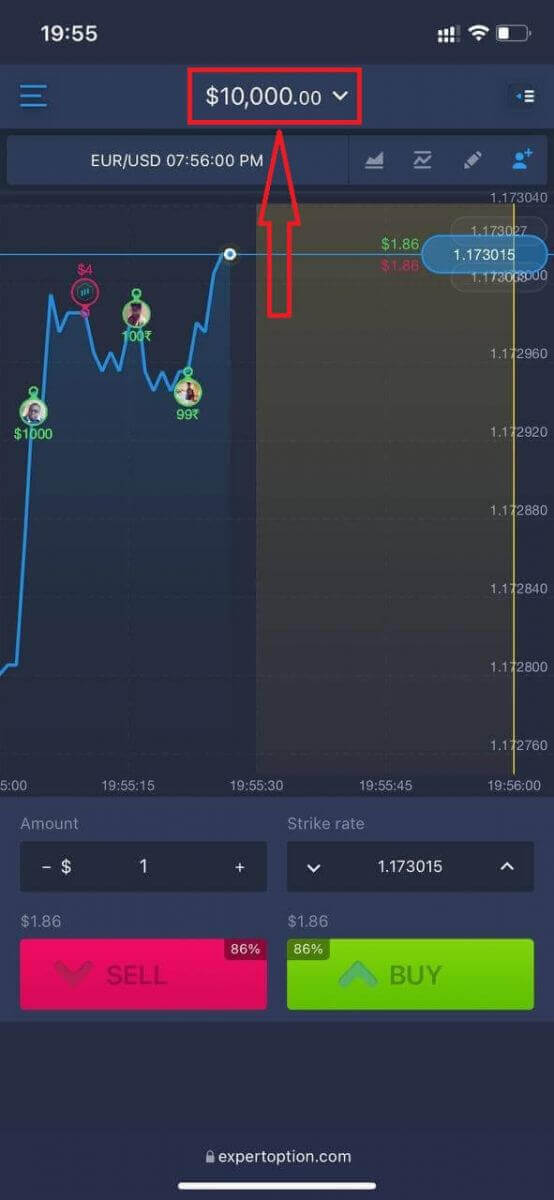
取引プラットフォームのモバイル Web 版は、通常の Web 版とまったく同じです。したがって、取引や資金の送金に問題はありません。または、最初にデモ アカウントで取引したい場合は、メニューアイコン
をクリックして行います 。「取引」をクリックします。 リアル アカウントからデモ アカウントに切り替えます。 デモ アカウントには $10,000 が入っています。
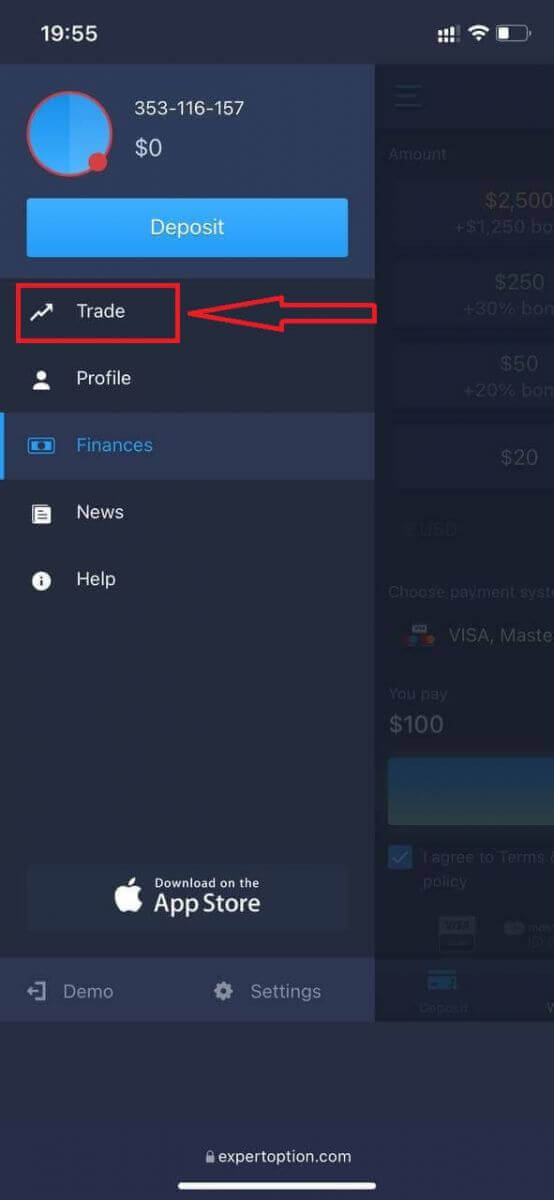
よくある質問(FAQ)
デモアカウントはありますか?
取引プラットフォームの利点を評価していただくために、10,000の仮想資金が入ったデモ口座のご利用をお勧めします。
練習用口座でどれくらい稼げますか?
練習用口座で行った取引から利益を得ることはできません。仮想資金を受け取り、仮想取引を行うだけです。これはあくまでトレーニング目的です。実際のお金を使って取引するには、実際の口座に資金を入金する必要があります。
練習用口座と本番用口座を切り替えるにはどうすればよいですか?
アカウントを切り替えるには、画面上部中央の残高をクリックしてください。トレードルームに入っていることを確認してください。開いたパネルには、リアルアカウントと練習用アカウントを含むすべてのアカウントが表示されます。アカウントをクリックしてアクティブにし、取引に使用してください。
ExpertOptionへの入金方法
ExpertOptionで入金するにはどうすればよいですか?
デビットカードまたはクレジットカード(VISA、MasterCard)、インターネットバンキング、Perfect Money、Skrill、WebMoneyなどの電子ウォレット、または暗号通貨での入金が可能です。最低入金額は10米ドルです。銀行口座の通貨が異なる場合、資金は自動的に換算されます。
多くのトレーダーは、出金が速いため、銀行カードよりも電子決済を好んで利用しています。
また、入金手数料は一切かかりません。
ExpertOptionへの入金は、銀行カード(VISA/MasterCard )をご利用ください。
1. ExpertOptionのウェブサイトまたはモバイルアプリにアクセスします。2. 取引口座にログインします。
3. 左上隅のメニューにある「財務」をクリックし、「入金」をクリックします。
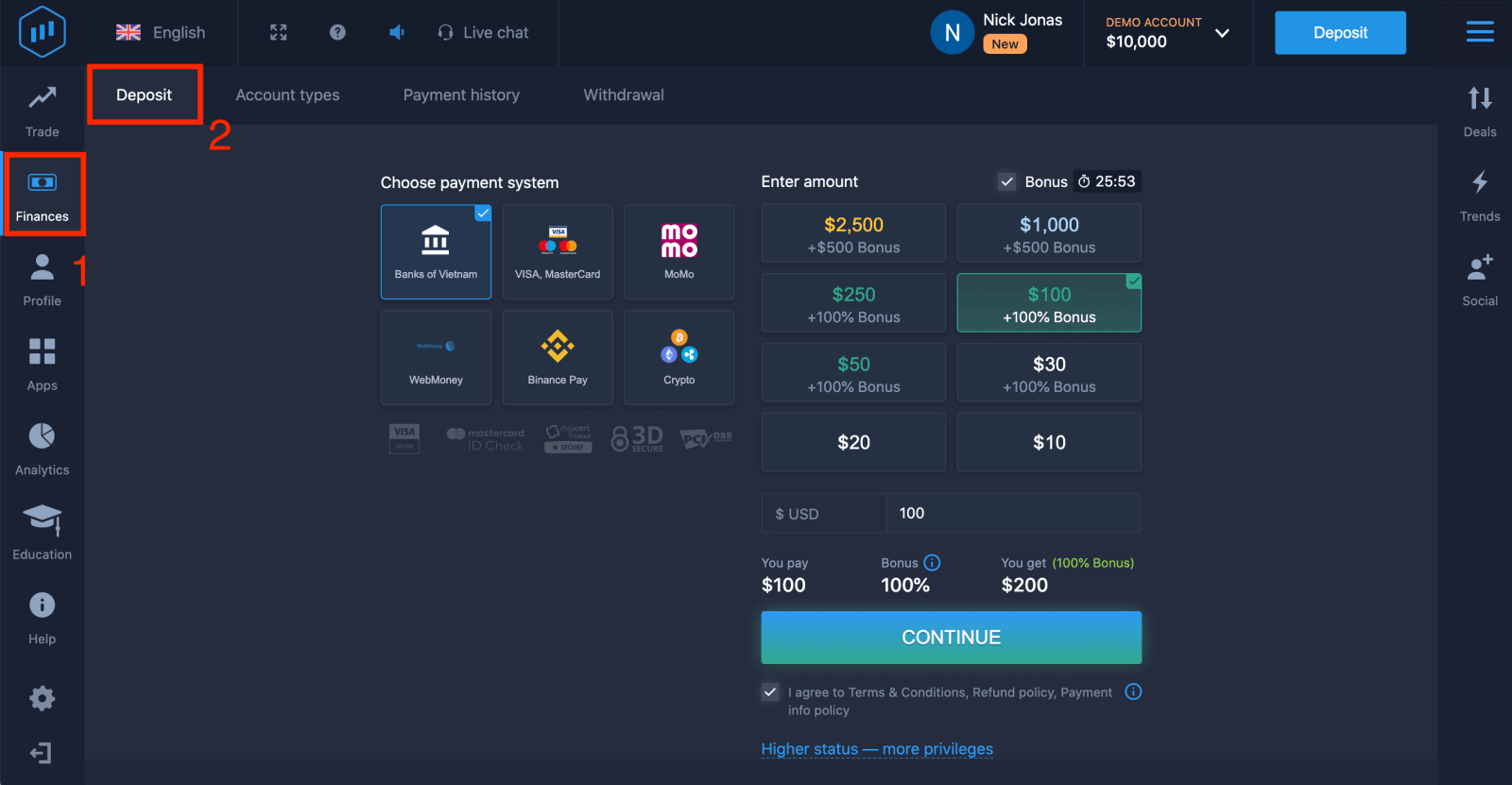
4. 口座に資金を入金する方法はいくつかあります。デビットカードまたはクレジットカードで入金できます。カードは有効で、ご自身の名義で登録されており、国際オンライン取引に対応している必要があります。「VISA / MasterCard」を選択してください。
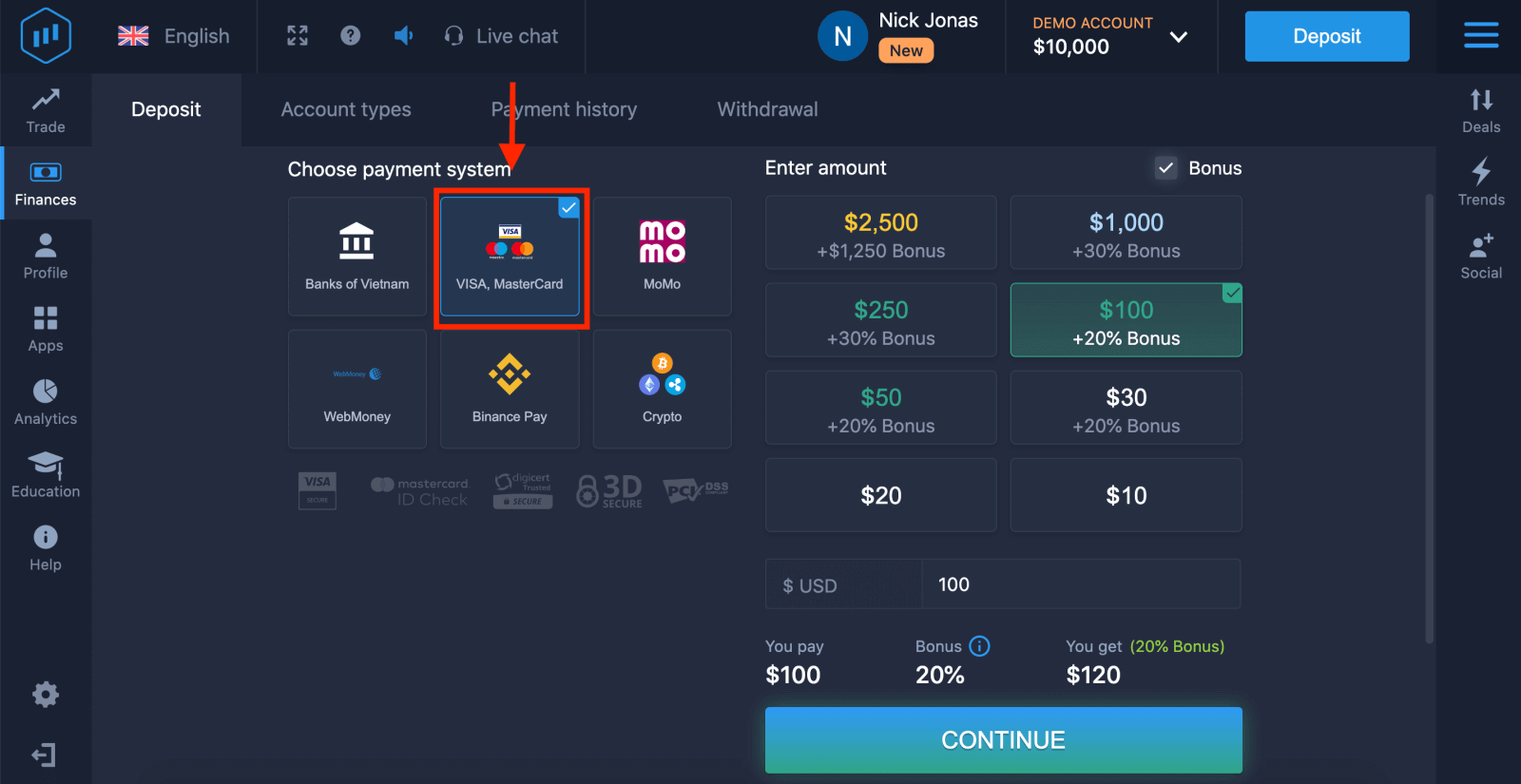
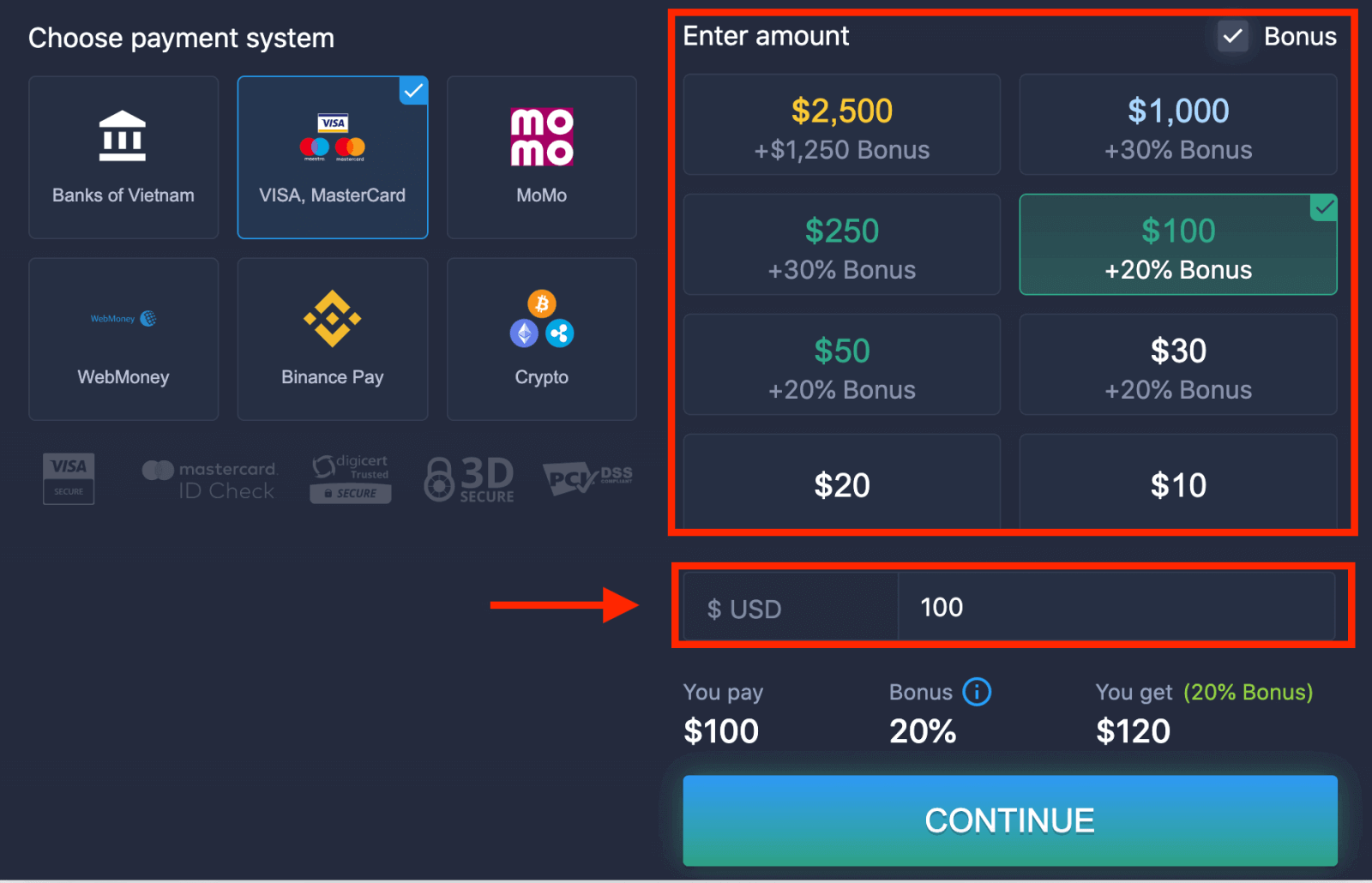
5. 入金額を手動で入力するか、リストから選択できます。
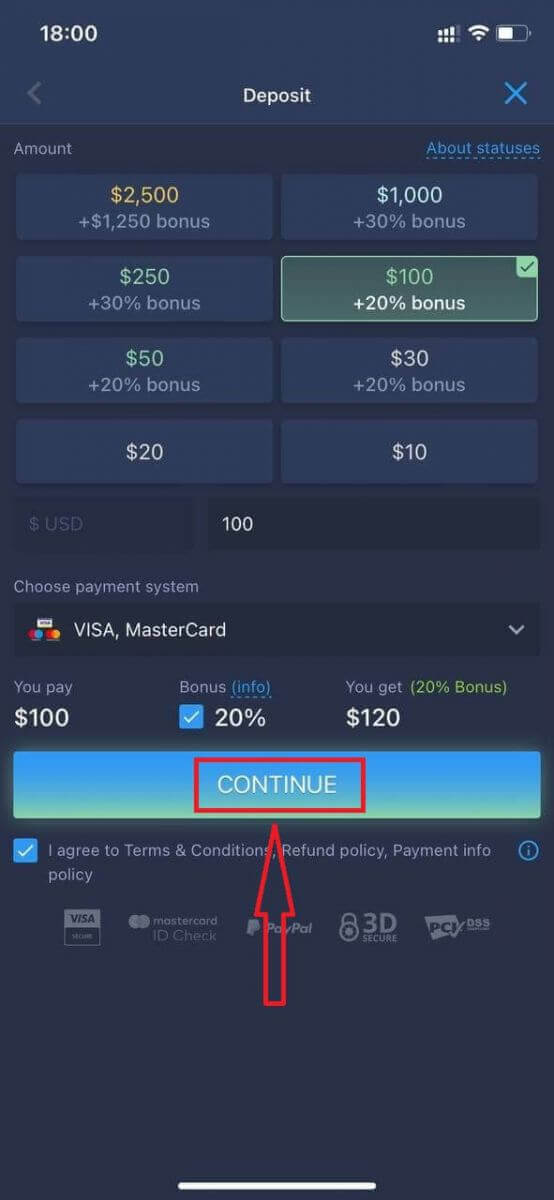
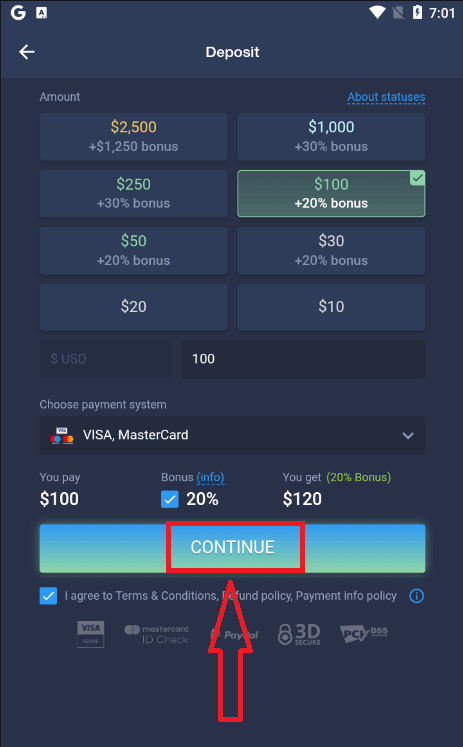
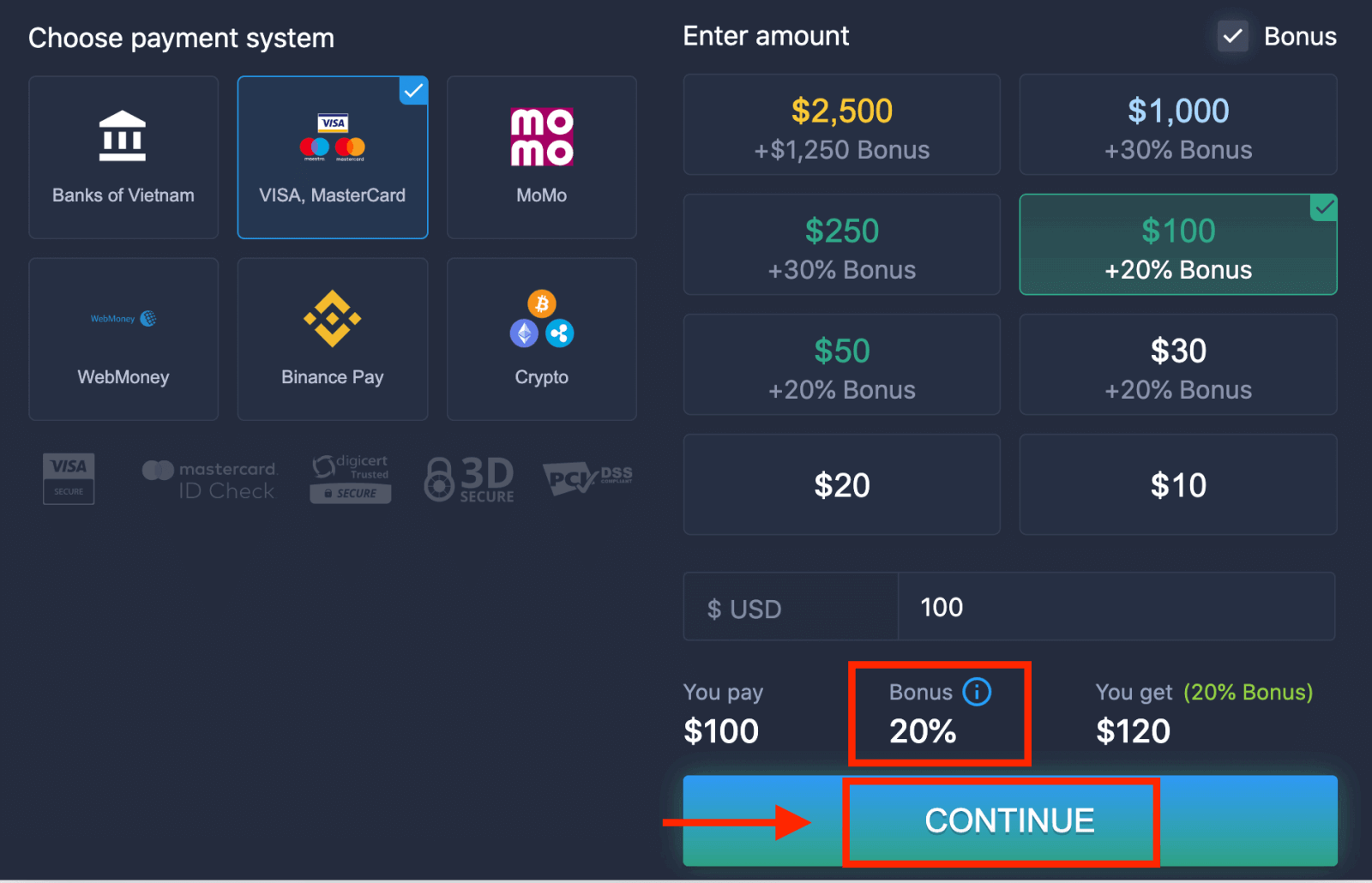
6. システムから入金ボーナスが提供される場合があります。ボーナスを利用して入金額を増やしてください。その後、「続行」をクリックします。
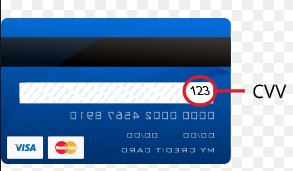
5. カード番号、カード名義人名、CVVの入力を求められる新しいページにリダイレクトされます。CVV
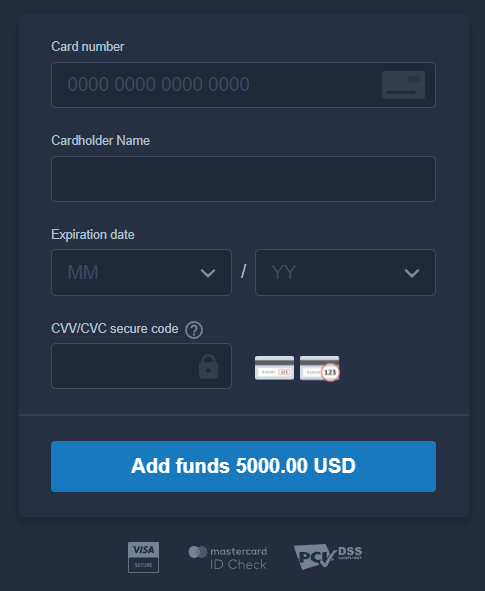
またはCVSコードは、オンライン取引のセキュリティ要素として使用される3桁のコードです。カード裏面の署名欄に記載されています。以下のようになります。
取引を完了するには、「資金を追加...」ボタンを押してください。
取引が正常に完了すると、確認ウィンドウが表示され、資金は即座にお客様のアカウントに反映されます
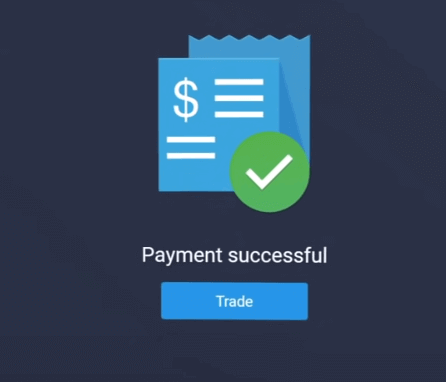
。
ExpertOptionへの入金はインターネットバンキングをご利用ください。
1. ExpertOptionのウェブサイトまたはモバイルアプリにアクセスします。2. 取引口座にログインします。
3. 左上隅のメニューにある「財務」をクリックし、「入金」をクリックします。
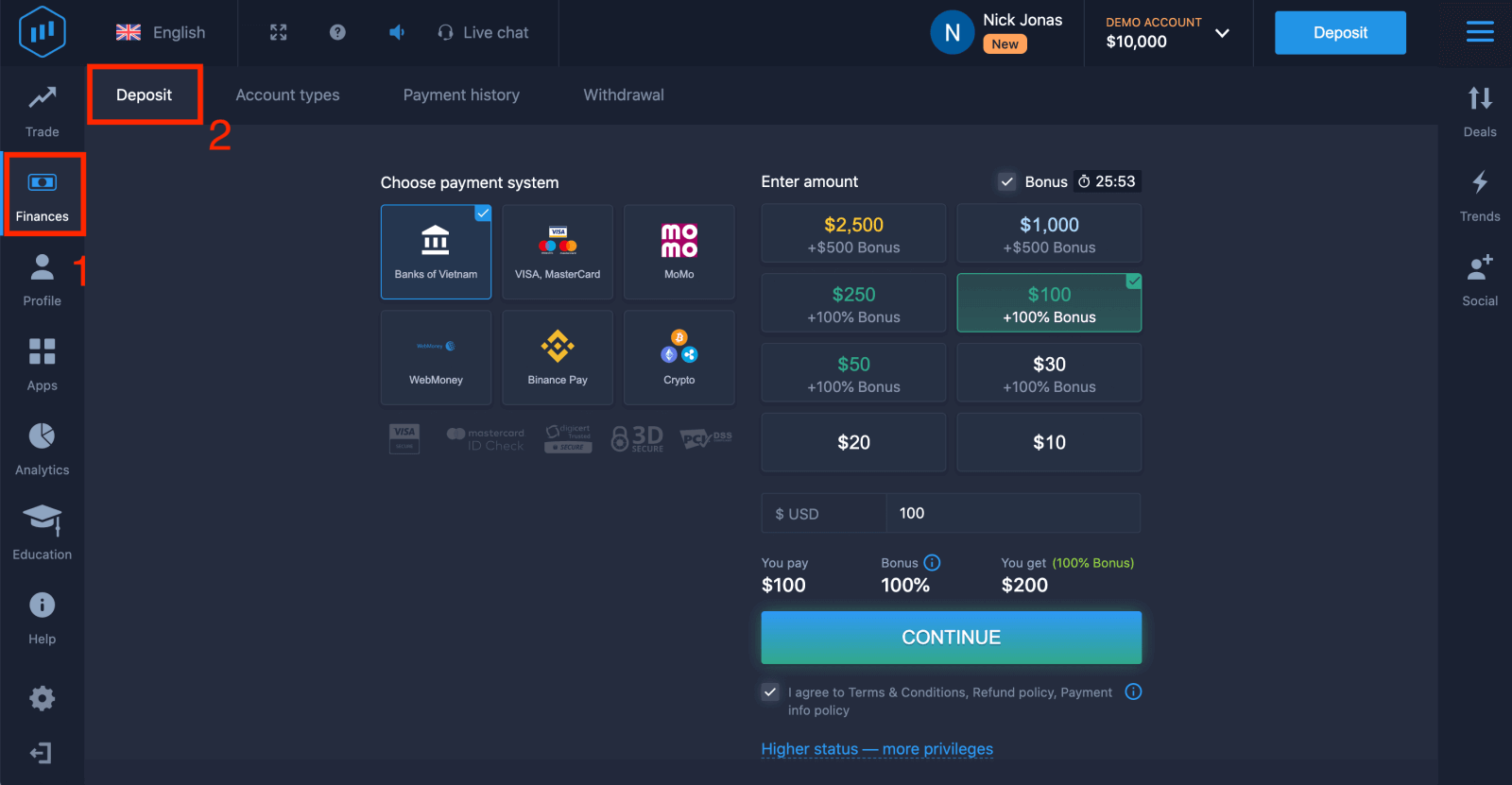
4. 「銀行」を選択します。
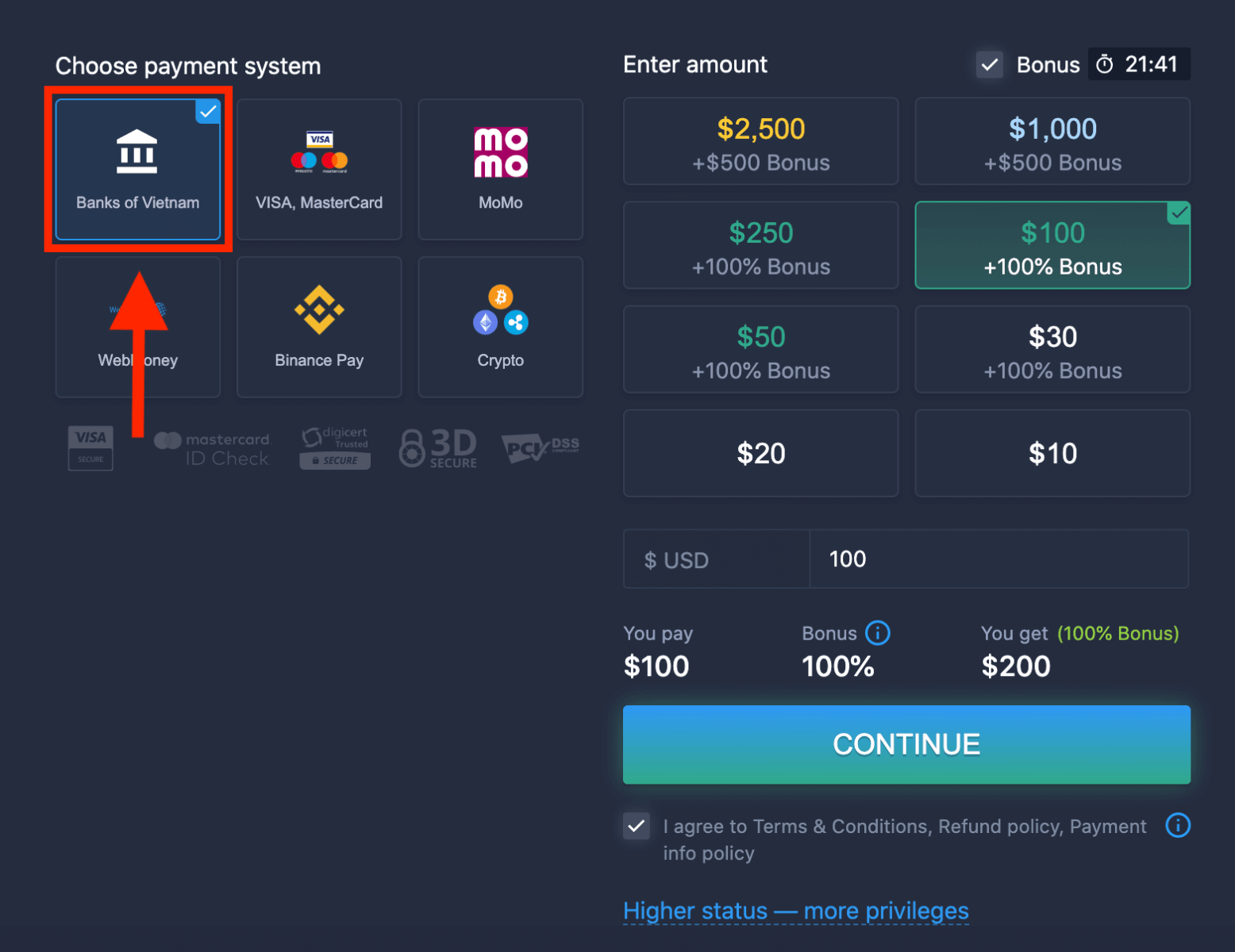
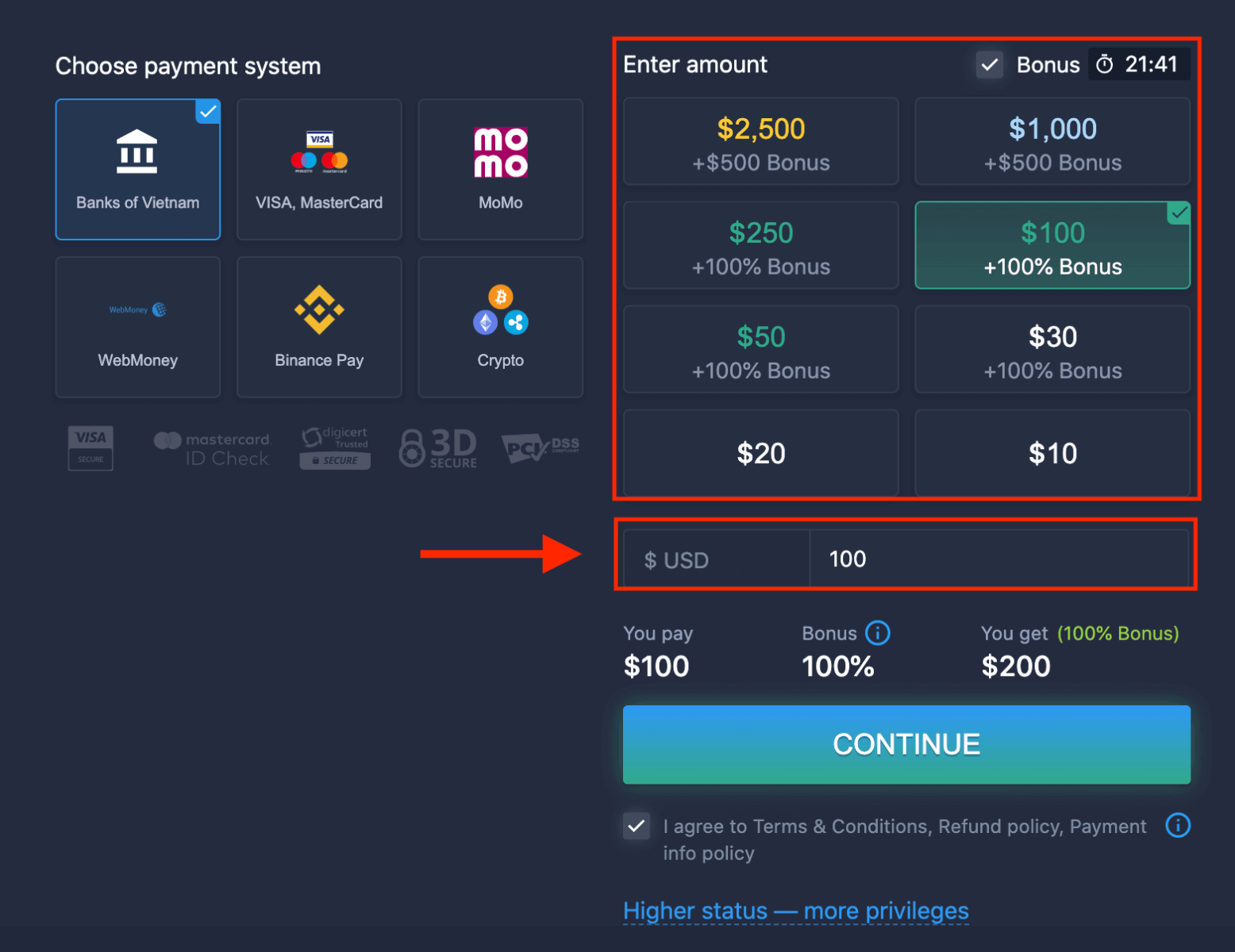
5. 入金額を手動で入力するか、リストから選択できます。
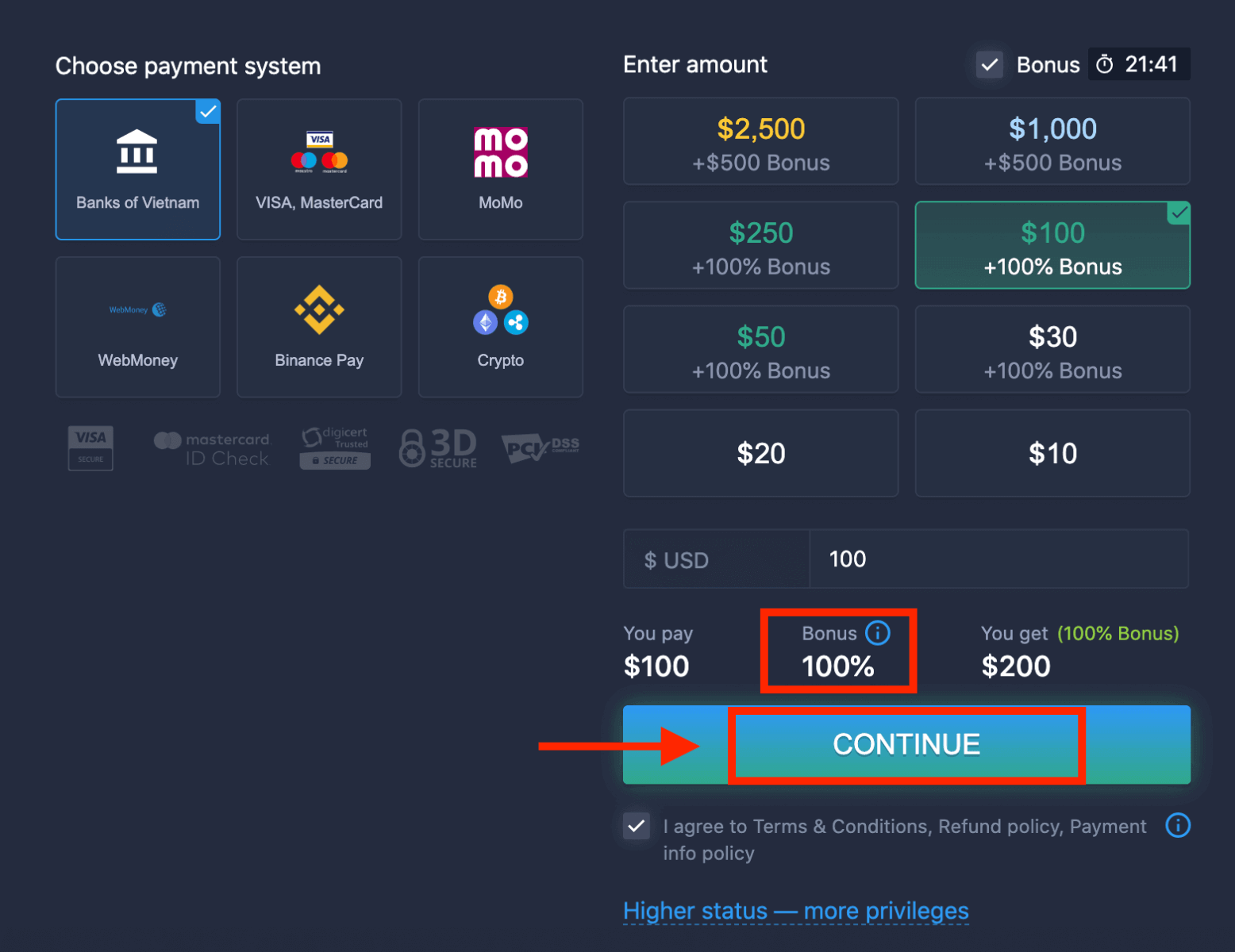
6. システムから入金ボーナスが提供される場合があります。ボーナスを利用して入金額を増やしてください。その後、「続行」をクリックします。
5. 銀行を選択する必要がある新しいページにリダイレクトされます。
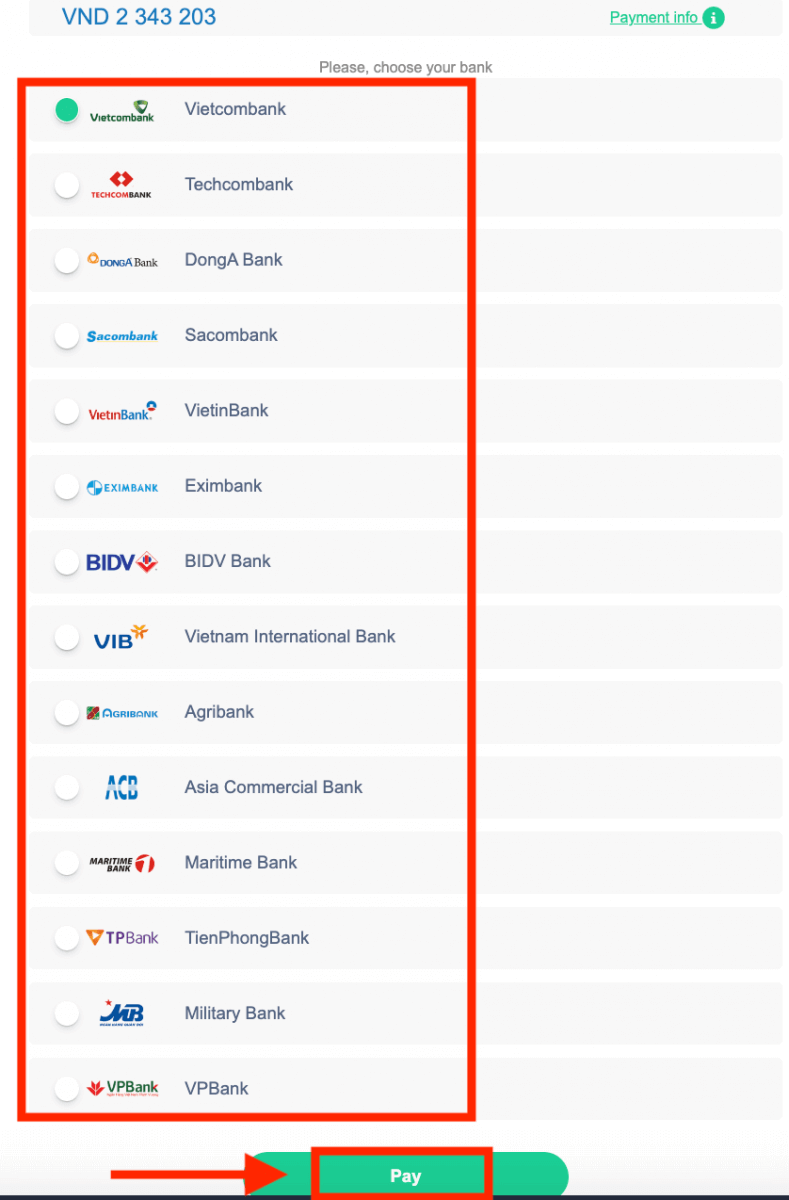
銀行からExpertOptionに資金を入金するために必要なデータを入力します。
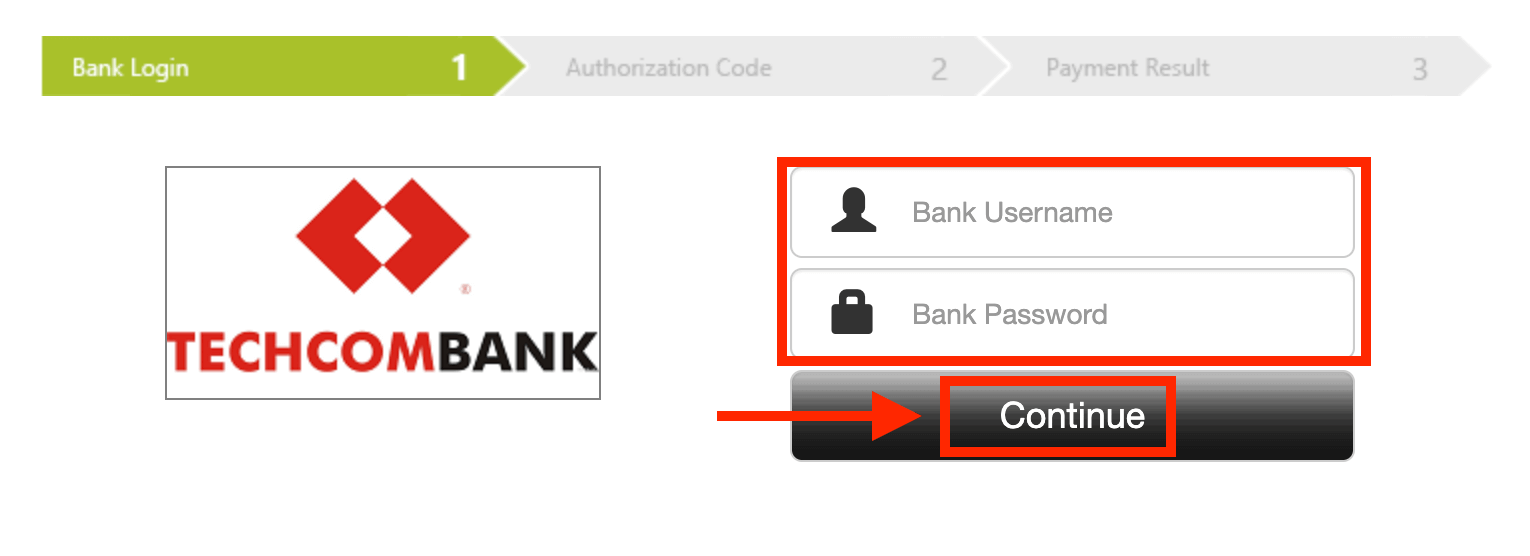
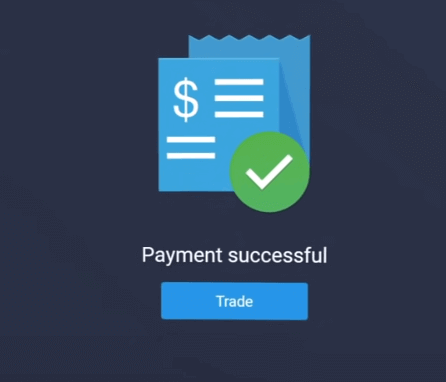
取引が正常に完了すると、確認ウィンドウが表示され、資金がすぐに口座に反映されます。
ExpertOptionへの入金は電子決済をご利用ください。
1. ExpertOptionのウェブサイトまたはモバイルアプリにアクセスします。2. 取引アカウントにログインします。
3. 左上隅のメニューにある「財務」をクリックし、「入金」をクリックします。
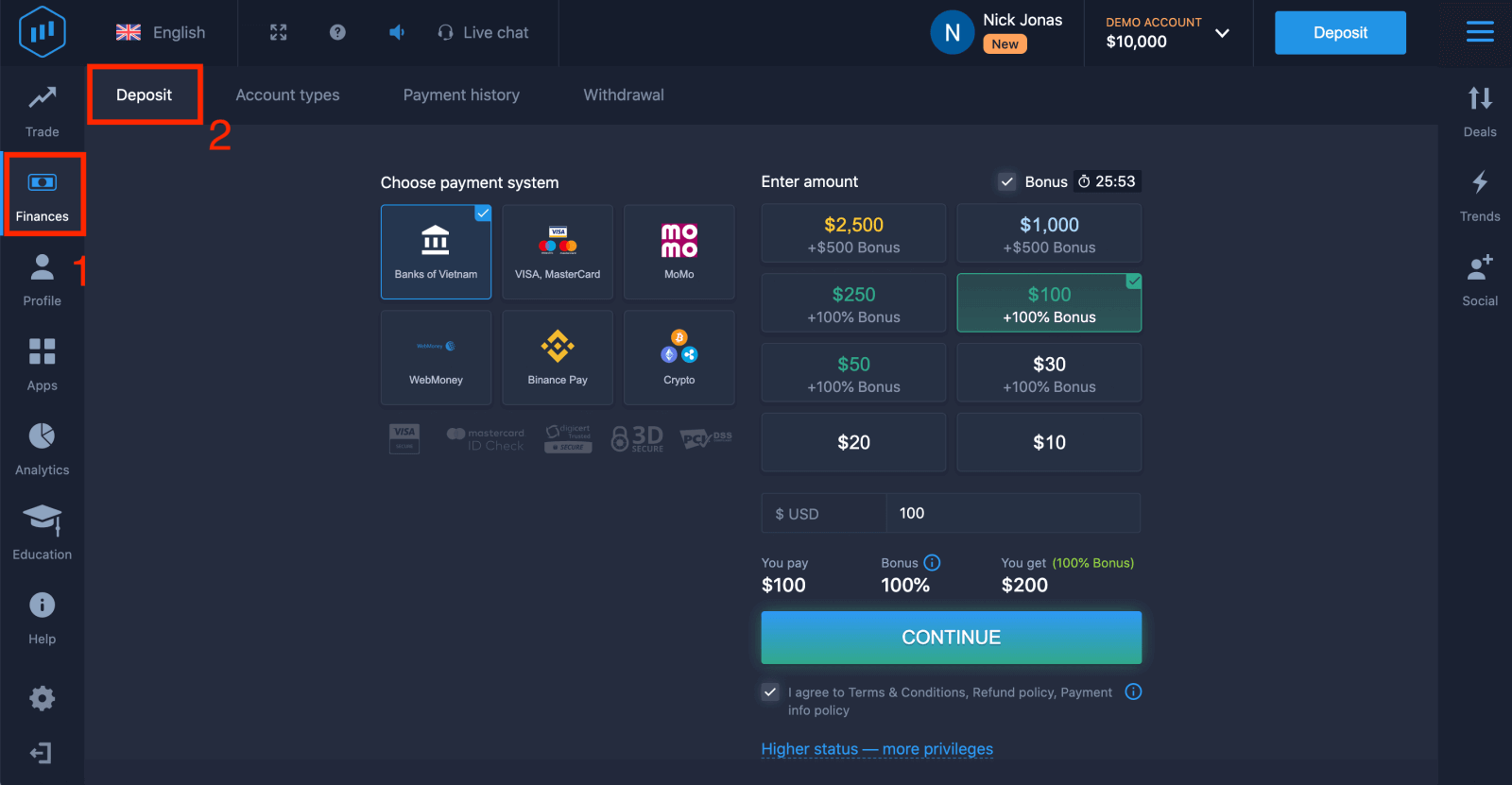 4. 例として「WebMoney」を選択します。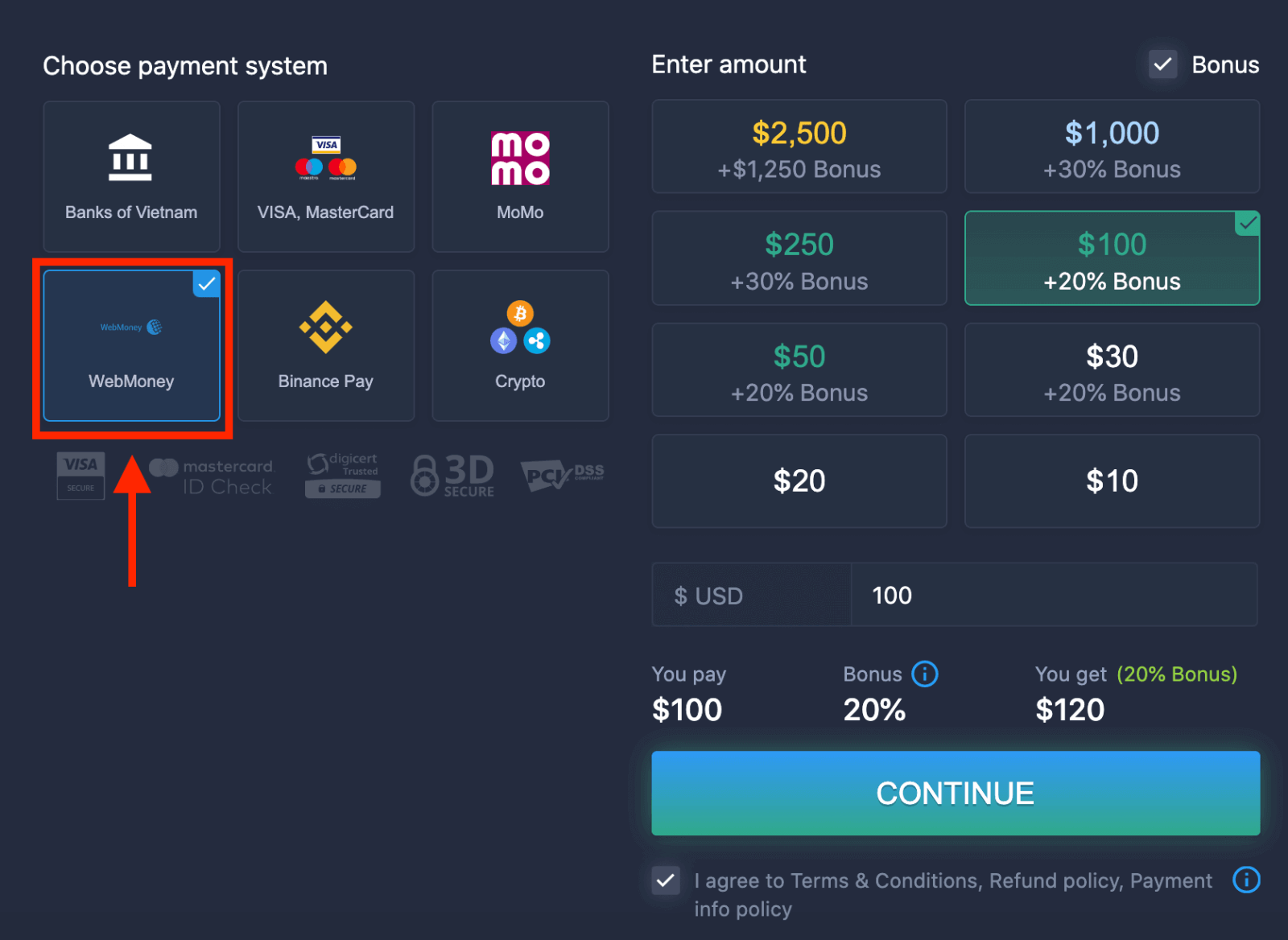
5. 入金額を手動で入力するか、リストから選択できます。
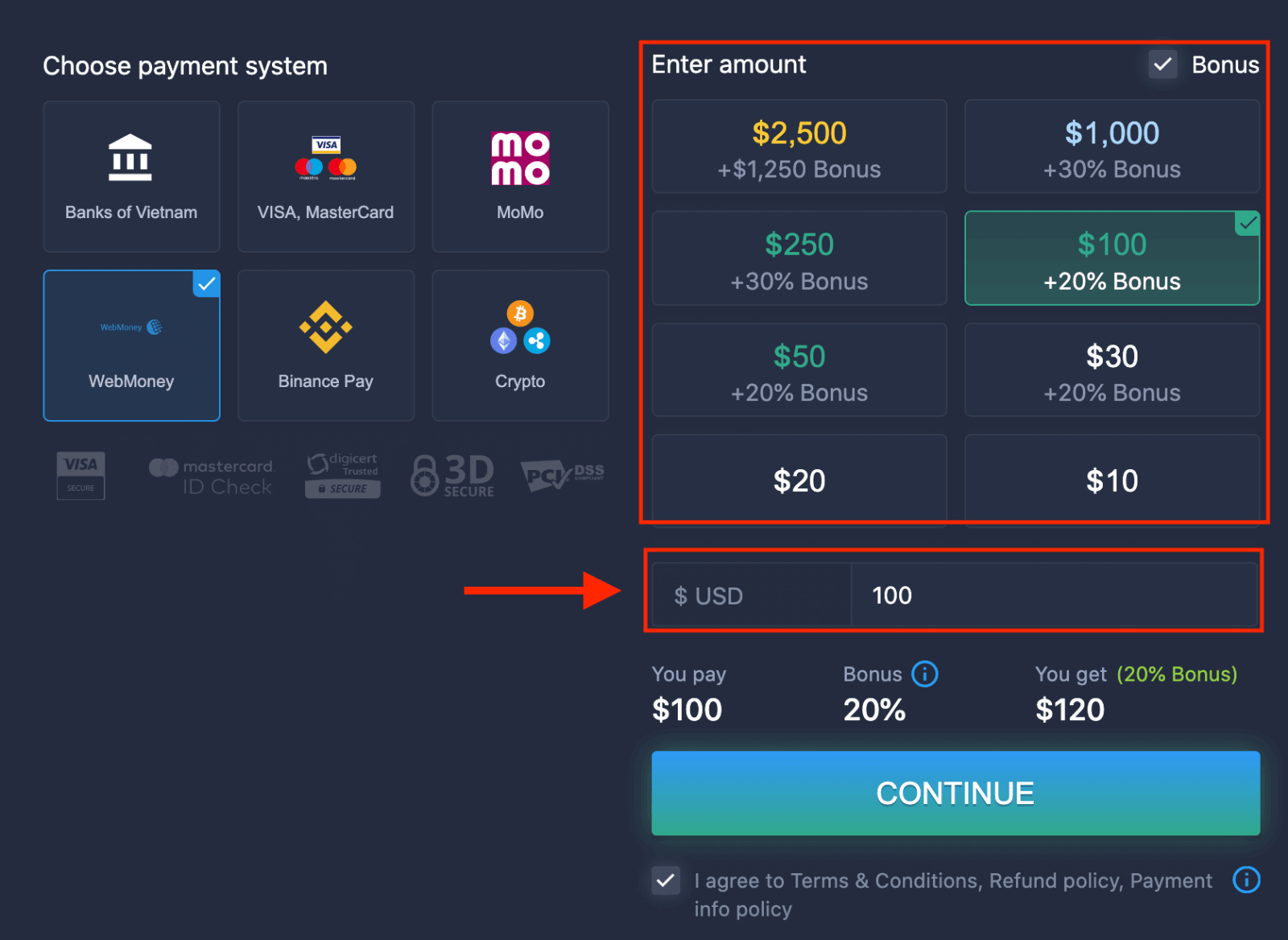
6. システムから入金ボーナスが提供される場合があります。ボーナスを利用して入金額を増やしてください。その後、「続行」をクリックします。
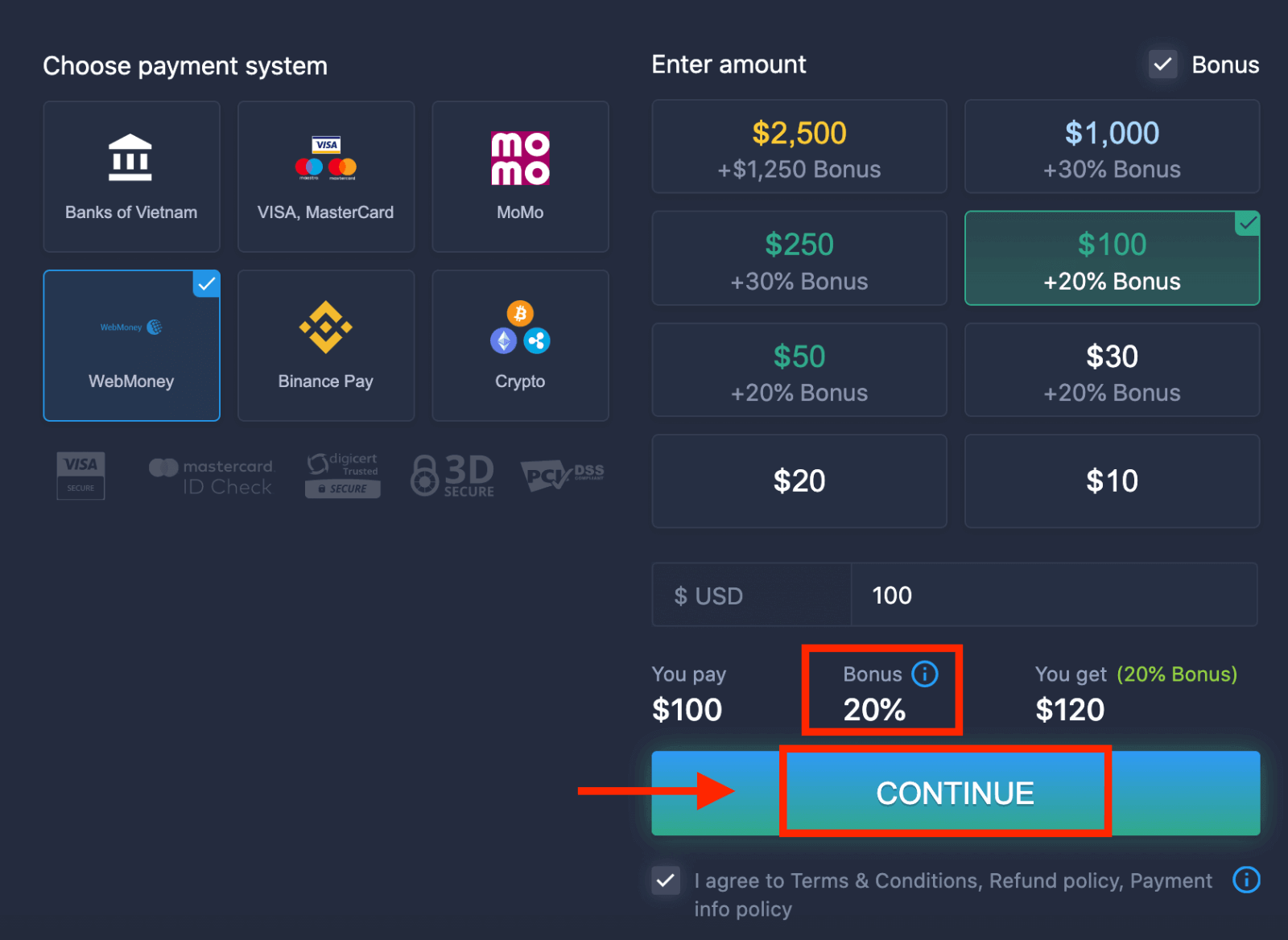 5. ExpertOptionに入金するために必要なデータを入力する新しいページにリダイレクトされます。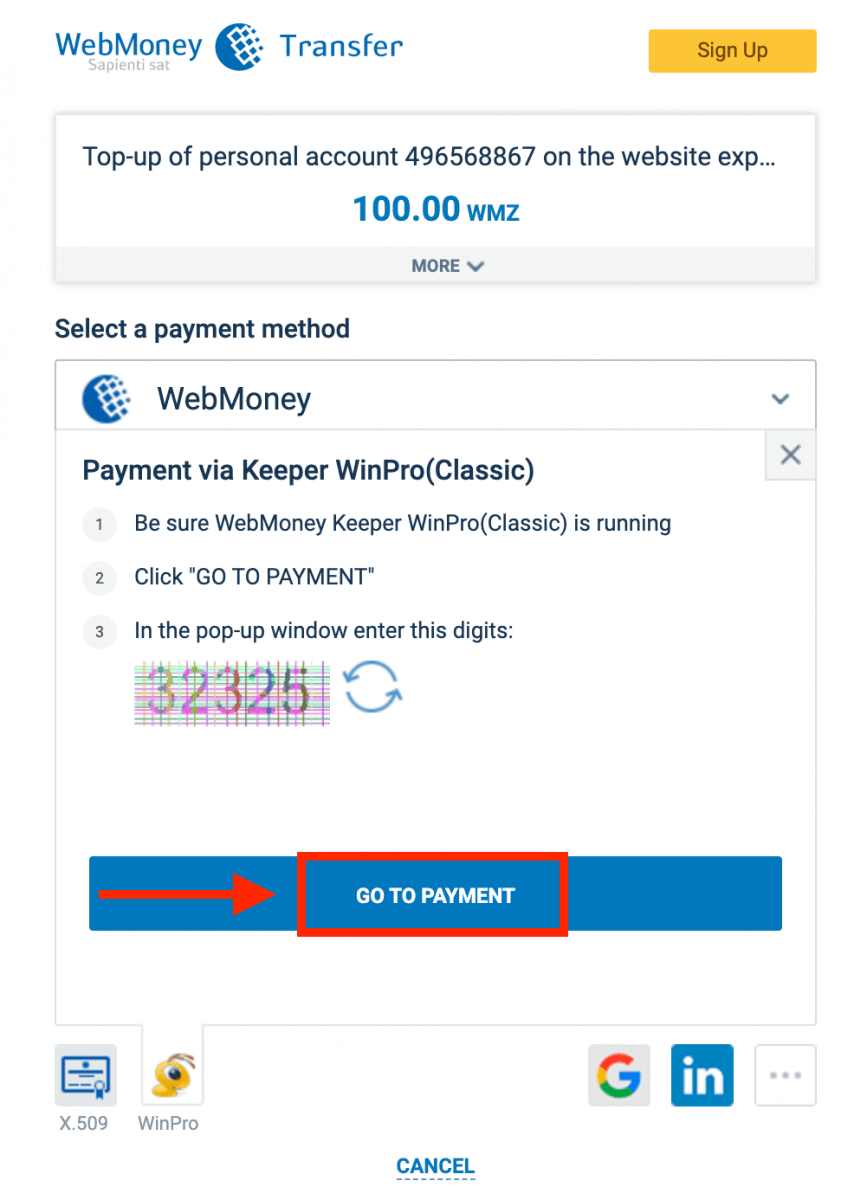
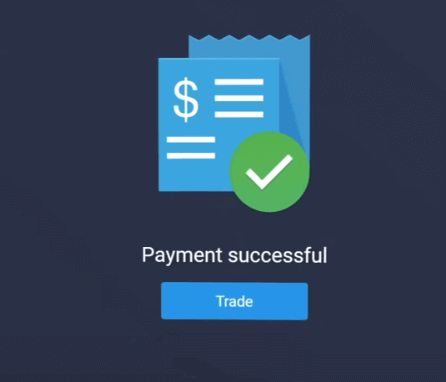
取引が正常に完了すると、確認ウィンドウが表示され、資金がすぐにアカウントに反映されます。
ExpertOptionに暗号通貨で入金する
1. ExpertOptionのウェブサイトまたはモバイルアプリにアクセスします。2. 取引アカウントにログインします。
3. 左上隅のメニューにある「財務」をクリックし、「入金」をクリックします。
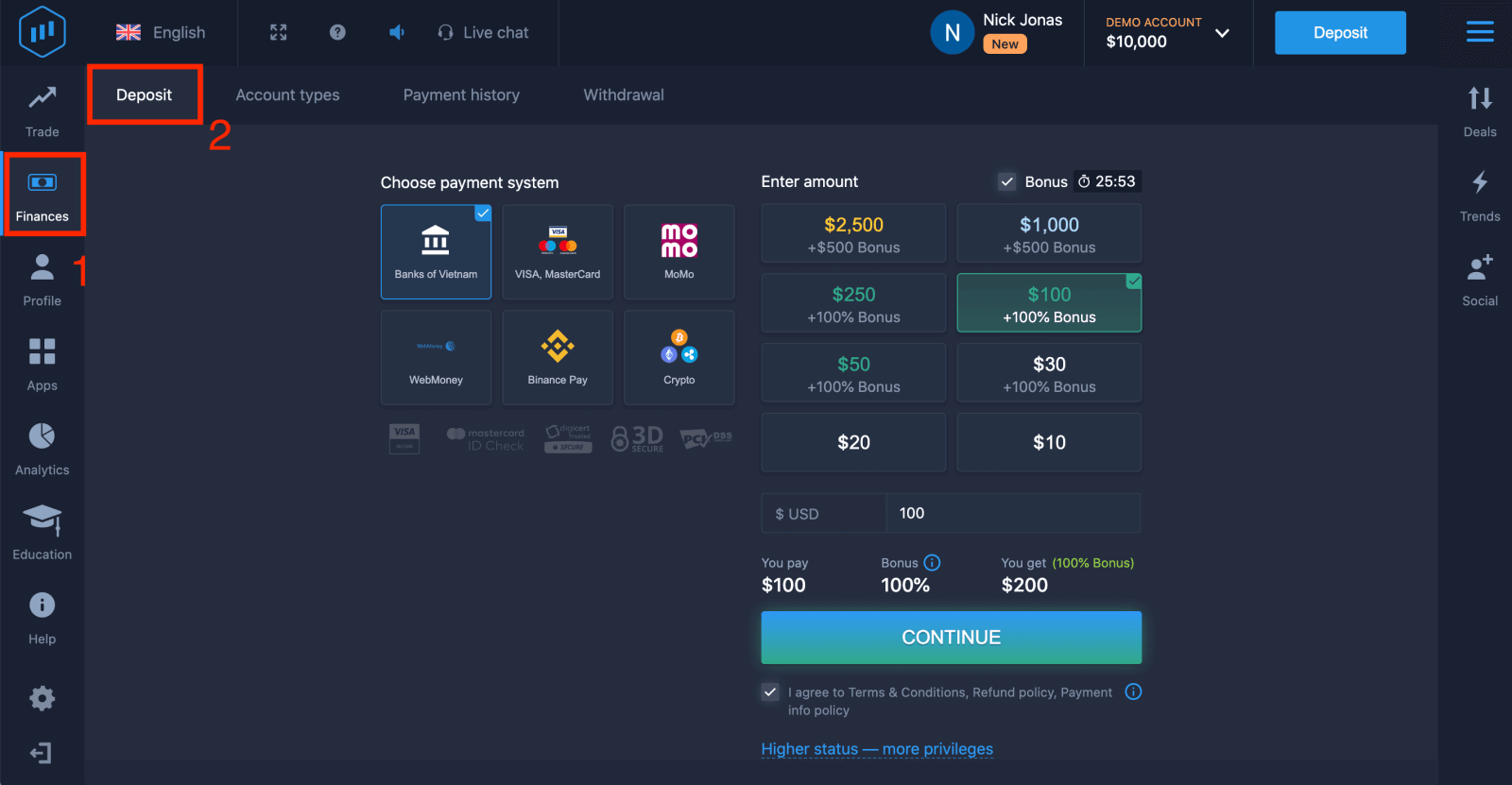 4. 「暗号通貨」または「Binance Pay」を選択します。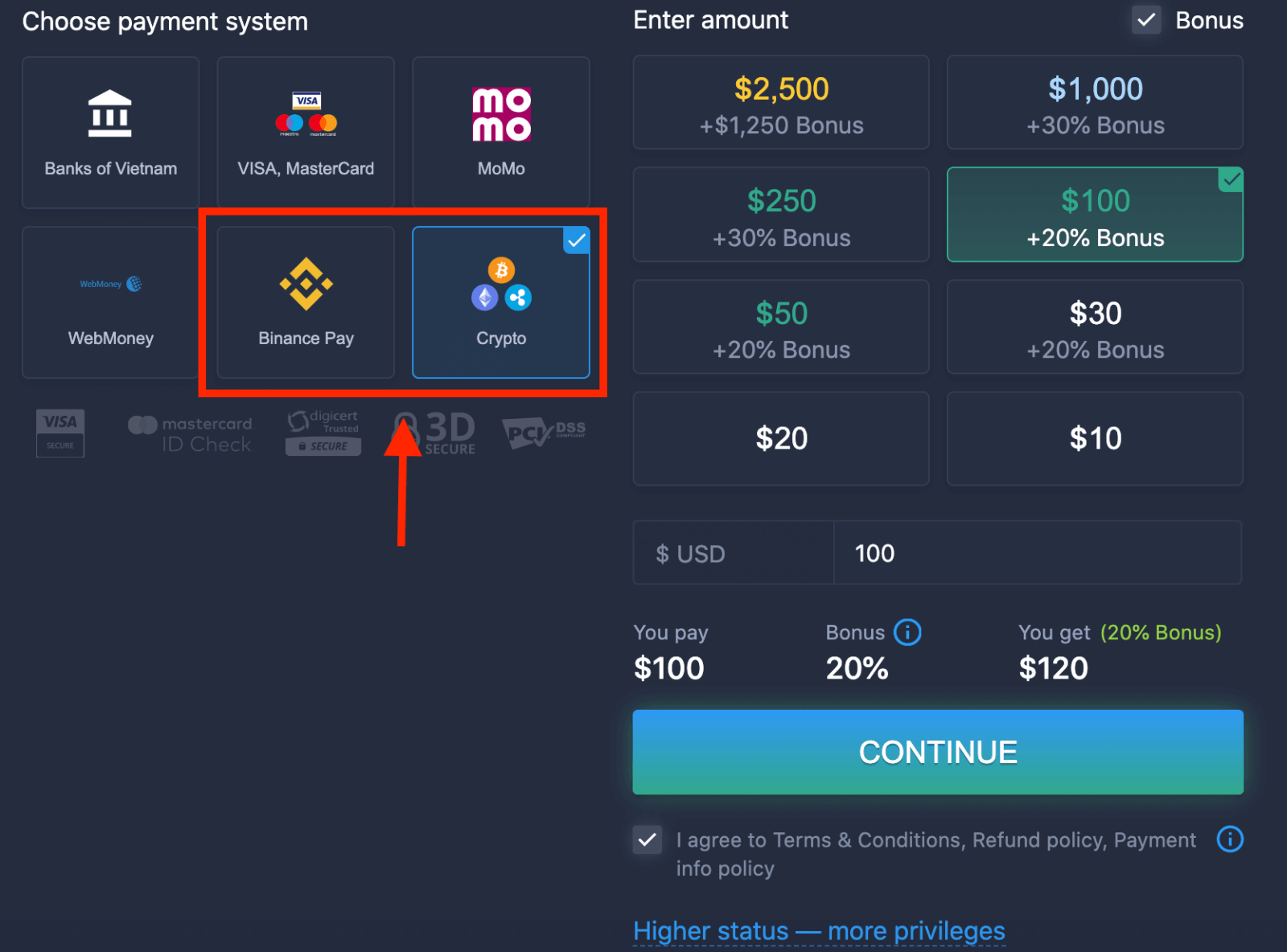
5. 入金額を手動で入力するか、リストから選択できます。
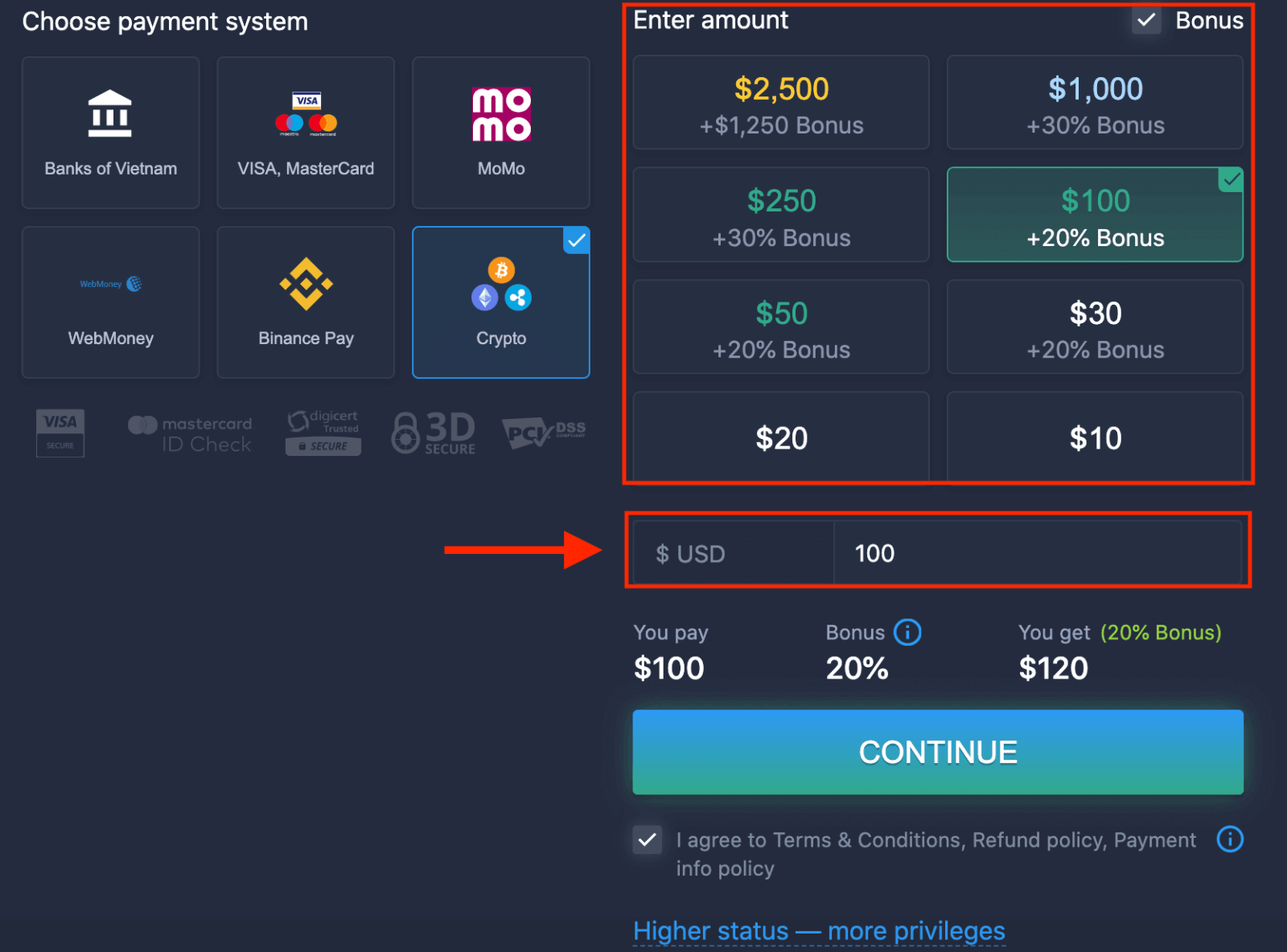
6. システムから入金ボーナスが提供される場合があります。ボーナスを利用して入金額を増やしてください。その後、「続行」をクリックします。
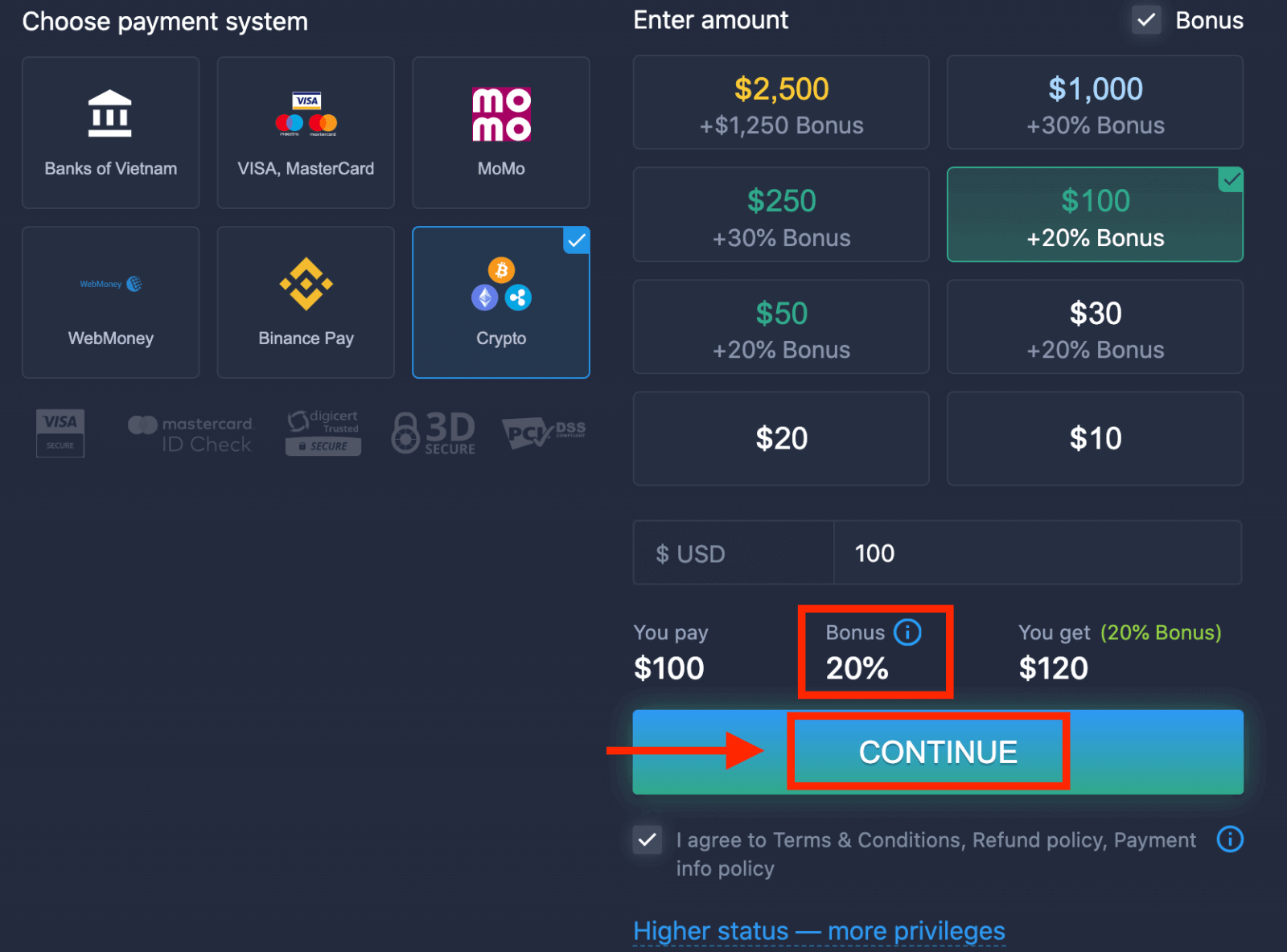
5. アドレスを取得して、そのアドレスに暗号通貨を送金できる新しいページにリダイレクトされます。
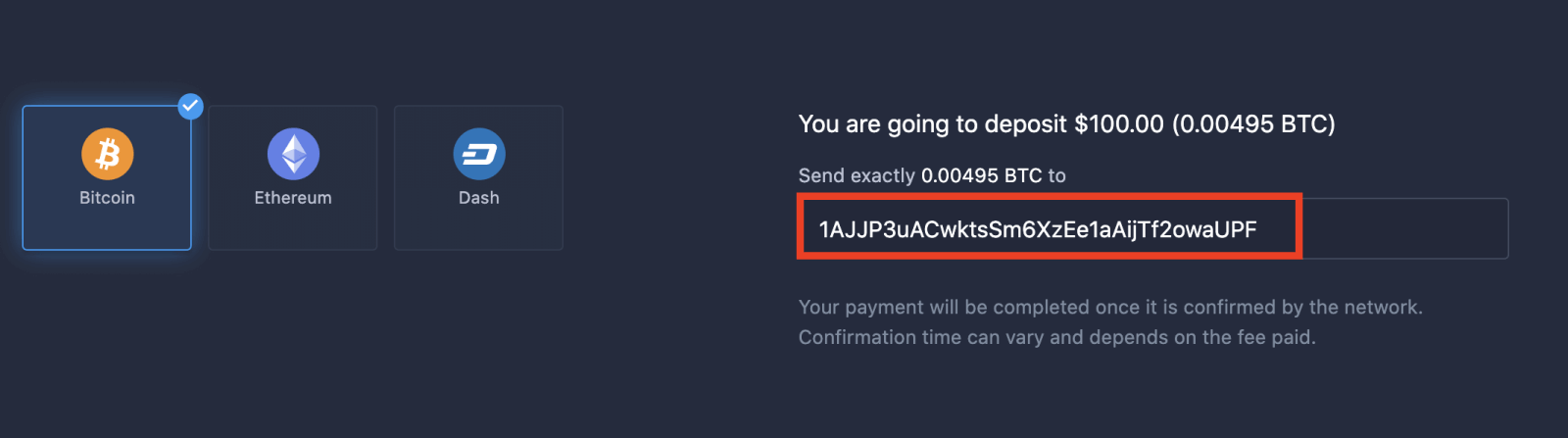
支払いは、ネットワークによって確認されると完了します。確認時間は、支払われた手数料によって異なります。
地位が高いほど、特権も増える
| マイクロ | 基本 | 銀 | 金 | 白金 | エクスクルーシブ |
軽いスタートを好む方へ。準備ができたら、より高いステータスにアップグレードしてください。 |
軽いスタートを好む方へ。準備ができたら、より高いステータスにアップグレードしてください。 | 当社のクライアントの大多数はシルバーアカウントからスタートします。無料相談も含まれています。 | 賢明な投資はゴールドアカウントから始まります。特別な機能でアカウントを最大限に活用しましょう。 | 真剣な投資家の皆様のための、最高の専門知識と専任のアカウント管理サービスをご提供いたします。 | 詳しい情報については、担当のアカウントマネージャーにお問い合わせください。 |
|
10ドルから
|
50ドルから
|
結論:ExpertOptionで自信を持って取引を始めましょう
ExpertOptionでのアカウント作成と入金は簡単で、スムーズに取引を始められるように設計されています。以下の明確な手順に従うことで、登録、入金、そしてプラットフォーム上で利用可能な取引機会を安全かつ効率的に探索できます。初心者の方は、入金した資金を実際の取引に使用する前に、デモ口座で取引戦略をしっかりと構築することをお勧めします。 よくある質問
最低入金額は支払い方法、アカウントの種類、国によって異なります。 ExpertOption では通常、エントリーレベルのアカウントに対して低い最低金額が受け入れられますが、正確な金額はサインアップ中または入金画面に表示されます。資金を送信する前に入金ダイアログまたはアカウント ダッシュボードを確認するか、最低額が不明な場合はサポートにお問い合わせください。
画面上のフローに従ってサインアップして入金します。資格情報を作成し、電子メールまたは電話を確認し、必要なプロフィールフィールドを入力してから、入金ページを開きます。サポートされている支払い方法を選択し、カードまたは電子ウォレットの詳細を入力し、プロンプトが表示されたら銀行認証で確認し、金額を送信します。領収書を保管し、取引がアカウント履歴に表示されることを確認します。 KYC が必要な場合は、多額の入金の前に認証を完了してください。
入金は、カードの詳細が間違っている、資金が不足している、銀行や決済プロバイダーのブロック、名前や通貨が一致していない、カードの有効期限が切れている、アカウントの確認が保留中など、さまざまな理由で拒否される場合があります。まずカード番号、CVV、請求先住所を確認し、次に詐欺や販売者のブロックについて銀行に確認し、必要に応じて 3D セキュアを有効にします。検証が保留中の場合は、要求されたドキュメントをアップロードし、承認を待ちます。別の支払い方法を試すか、テスト金額を減らしてください。問題が解決しない場合は、より迅速に解決するために、トランザクション ID と拒否メッセージのスクリーンショットを添えて ExpertOption サポートに連絡してください。
サインアップと入金後の通常の認証には、政府発行の写真付き身分証明書、最近の住所証明 (公共料金請求書または銀行取引明細書)、および必要に応じて支払い証明 (機密数字がマスクされたカードまたは電子ウォレットのレシートの写真または PDF) が含まれます。書類は明確かつ最新のものであり、アカウント名と一致している必要があります。レビューにかかる時間はさまざまです。文書が拒否された場合は、問題を修正して直ちに再提出してください。検証が完了するまで、出金や高額入金などの一部の機能が制限される場合があります。
ExpertOption はトランザクション ページと標準の支払い確認フローに暗号化された接続を使用しますが、自分自身のアクセスを保護する必要があります。つまり、2 要素認証を有効にし、独自の強力なパスワードを使用し、入金時に公衆 Wi‑Fi を避け、支払いの詳細を入力する前にプラットフォームの URL と入金ページを確認してください。信頼できる支払いプロバイダーを選択し、取引の領収書を保管してください。不正行為が疑われる場合は、ただちにパスワードを変更し、サポートに連絡してアカウントをロックし、調査してください。