ExpertOption アカウントの登録とデモ取引の手順
作者

オンライン取引プラットフォーム研究者兼ガイドライター
ブローカープラットフォームと取引口座システムを研究します。
本物の資本をリスクにさらさずに取引する方法を学ぶには、一貫した現実的な実践から始まります。デモ口座はそのための適切な環境です。シミュレートされたアカウントは、仮想ファンドを使用しながらプラットフォームのチャート、注文発注、有効期限タイマー、基本的なインジケーターを複製するため、エントリー/エグジットルールをテストし、資産の選択を実験し、リスクコントロールを構築することができます。デモをラボのように扱います。リアルマネーをコミットする前に、結果を記録し、約定の違いに注目し、ポジションのサイジングを調整します。
デモ取引へのアクセスは、簡単なアカウント登録と連絡先詳細の確認から始まり、その後ウェブまたはモバイルでデモモードを開くことができます。この記事では、表示される登録手順、デモ取引への切り替え方法、仮想残高を補充する方法、一般的なアクセスの問題、およびライブ取引で認証や資金提供が必要になる場合について説明します。これにより、より明確な期待を持って練習から資金提供取引に移行するのに役立ちます。
デモ取引へのアクセスは、簡単なアカウント登録と連絡先詳細の確認から始まり、その後ウェブまたはモバイルでデモモードを開くことができます。この記事では、表示される登録手順、デモ取引への切り替え方法、仮想残高を補充する方法、一般的なアクセスの問題、およびライブ取引で認証や資金提供が必要になる場合について説明します。これにより、より明確な期待を持って練習から資金提供取引に移行するのに役立ちます。

ExpertOptionでアカウントを登録する方法
ワンクリックでエキスパートオプション取引を開始
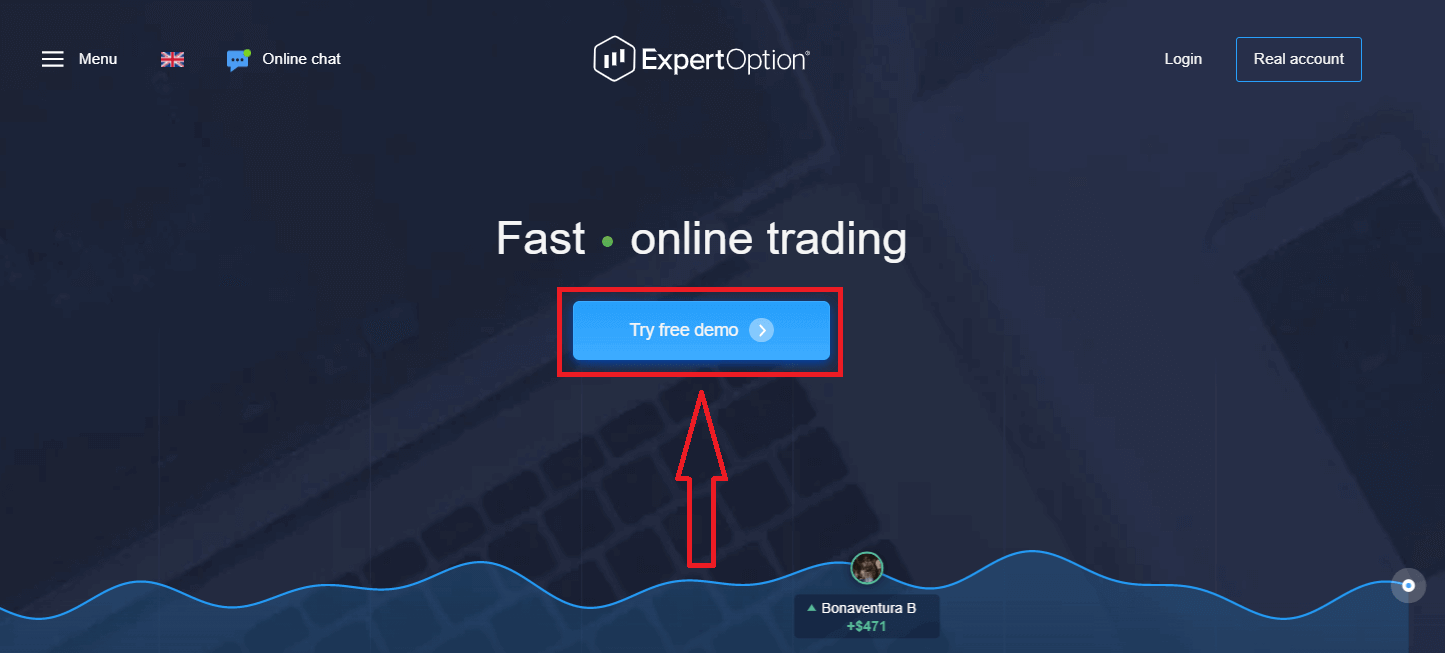
プラットフォームへの登録は簡単です。数回クリックするだけで完了します。「無料デモを試す」ボタンをクリックすると、ワンクリックで取引インターフェースを開くことができます。
これにより、デモ取引ページに移動し、デモ口座で10,000ドルを使って取引を開始できます。
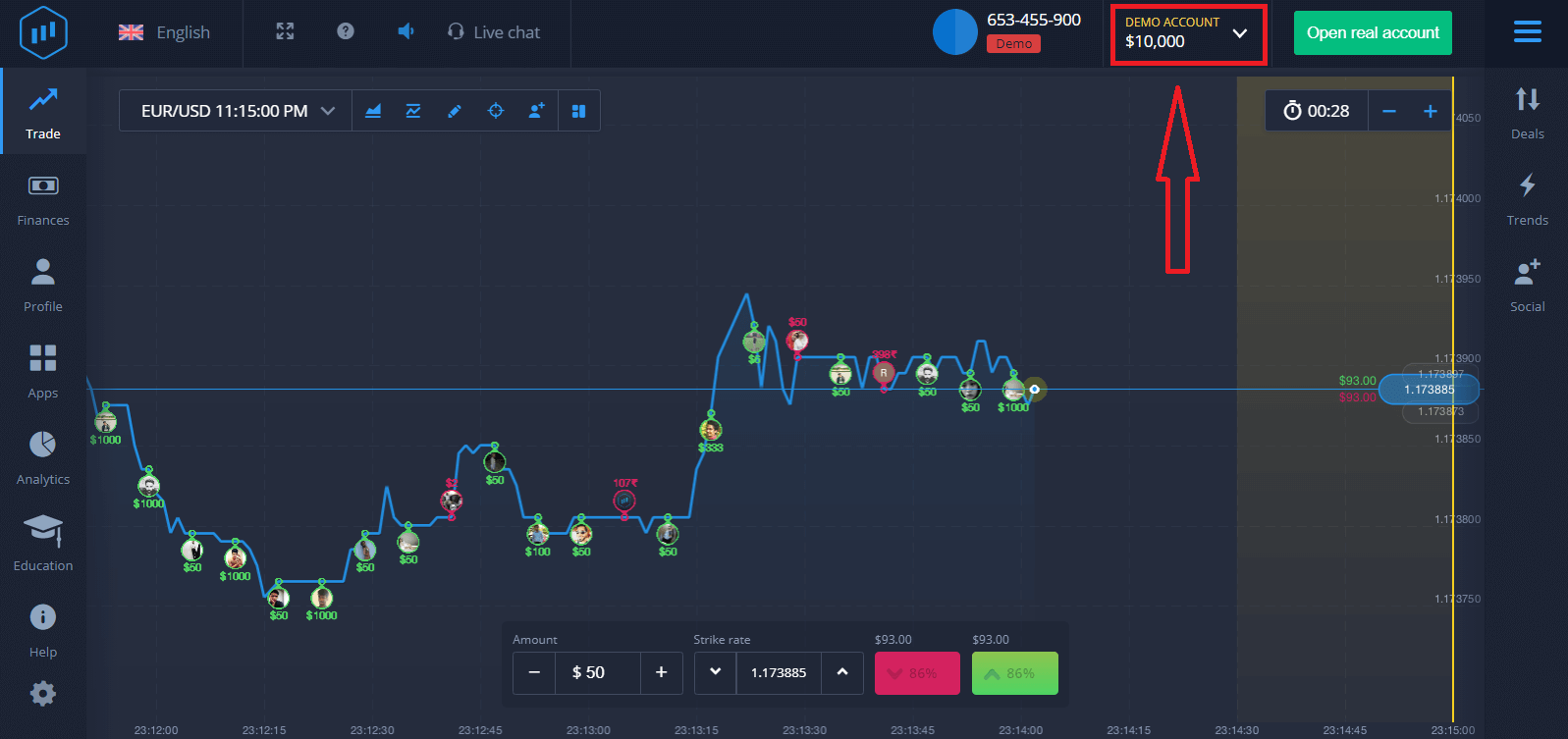 この口座を継続して使用するには、取引結果を保存し、実際の口座で取引してください。「実際の口座を開設」をクリックして、ExpertOptionの口座を作成します。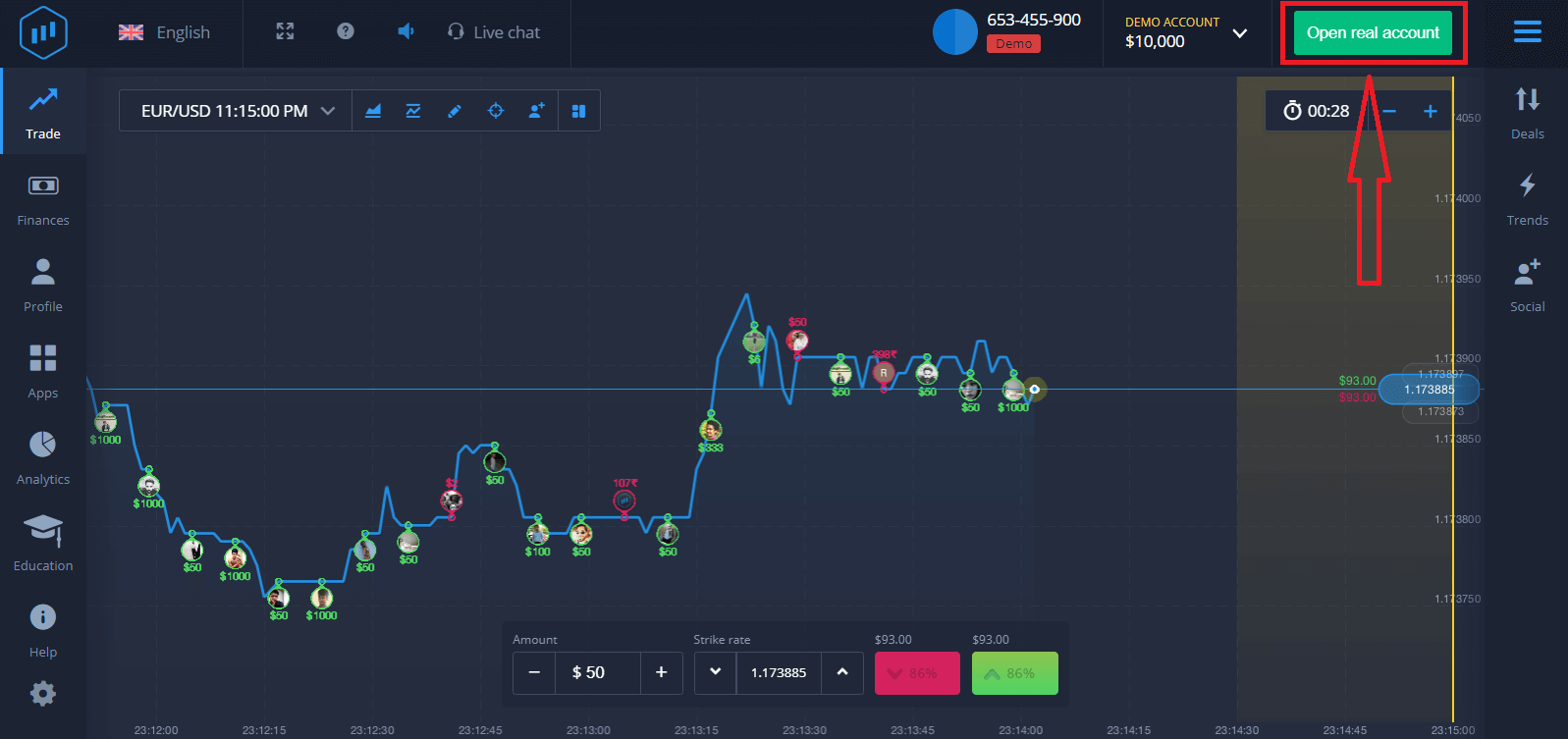
登録方法は、以下に示すように、メールアドレス、Facebookアカウント、またはGoogleアカウントの3つから選択できます。適切な方法を選択し、パスワードを作成するだけです。
ExpertOptionアカウントをメールアドレスで登録する方法
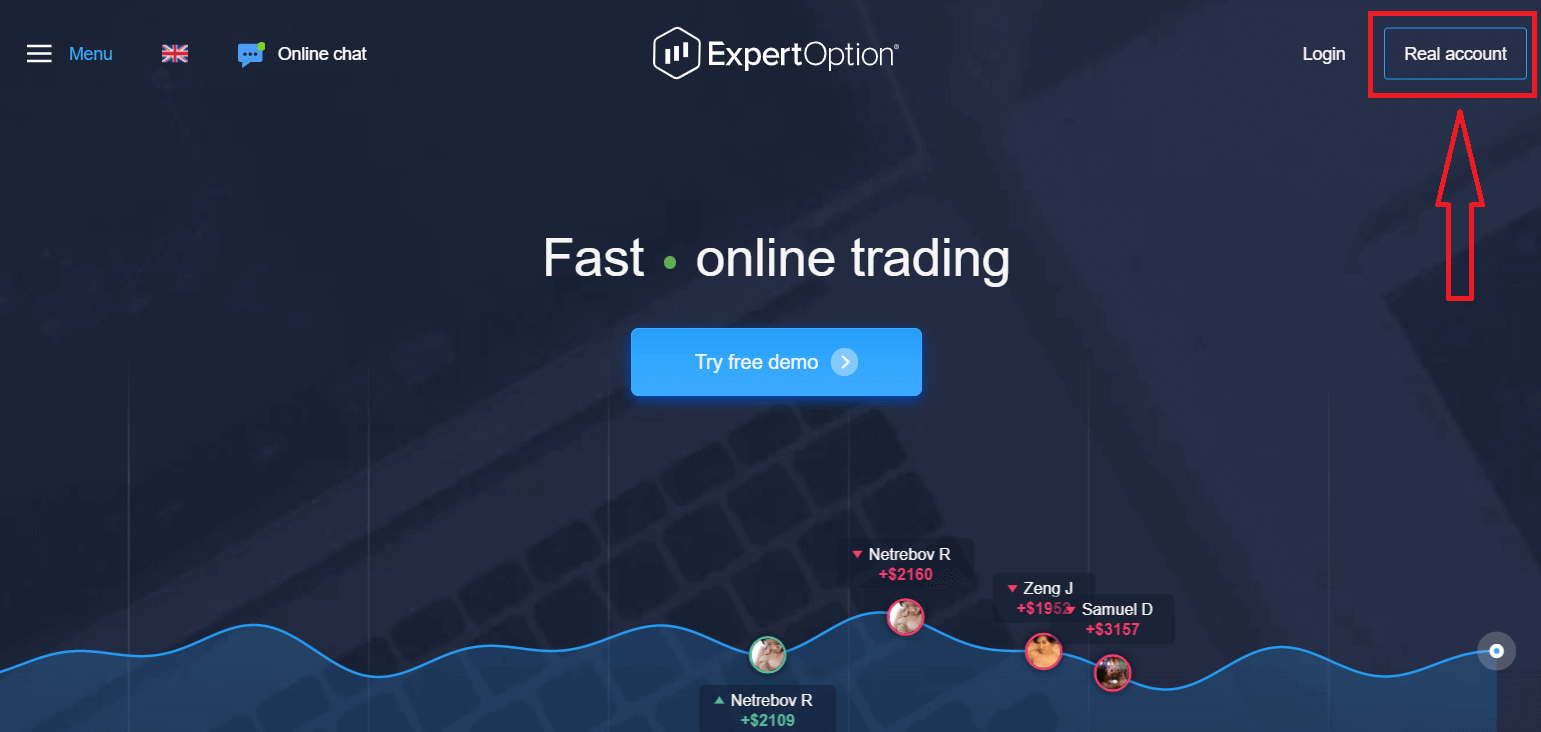
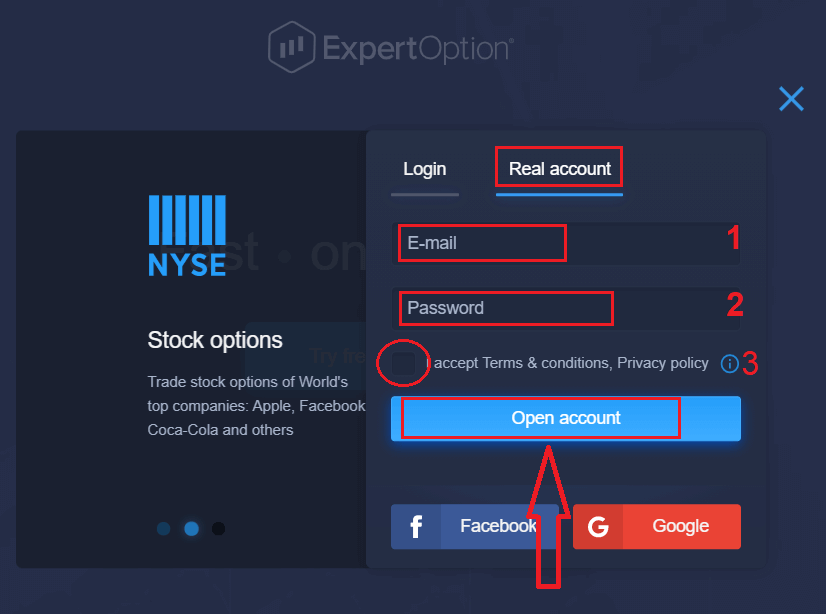
1. プラットフォームの右上にある「リアルアカウント」ボタンをクリックしてアカウントを登録できます。2
. 登録するには、必要な情報をすべて入力し、「アカウントを開設」をクリックしてください。
- 有効なメールアドレスを入力してください。
- 強力なパスワードを作成してください。
- また、「利用規約」も読んで確認してください。
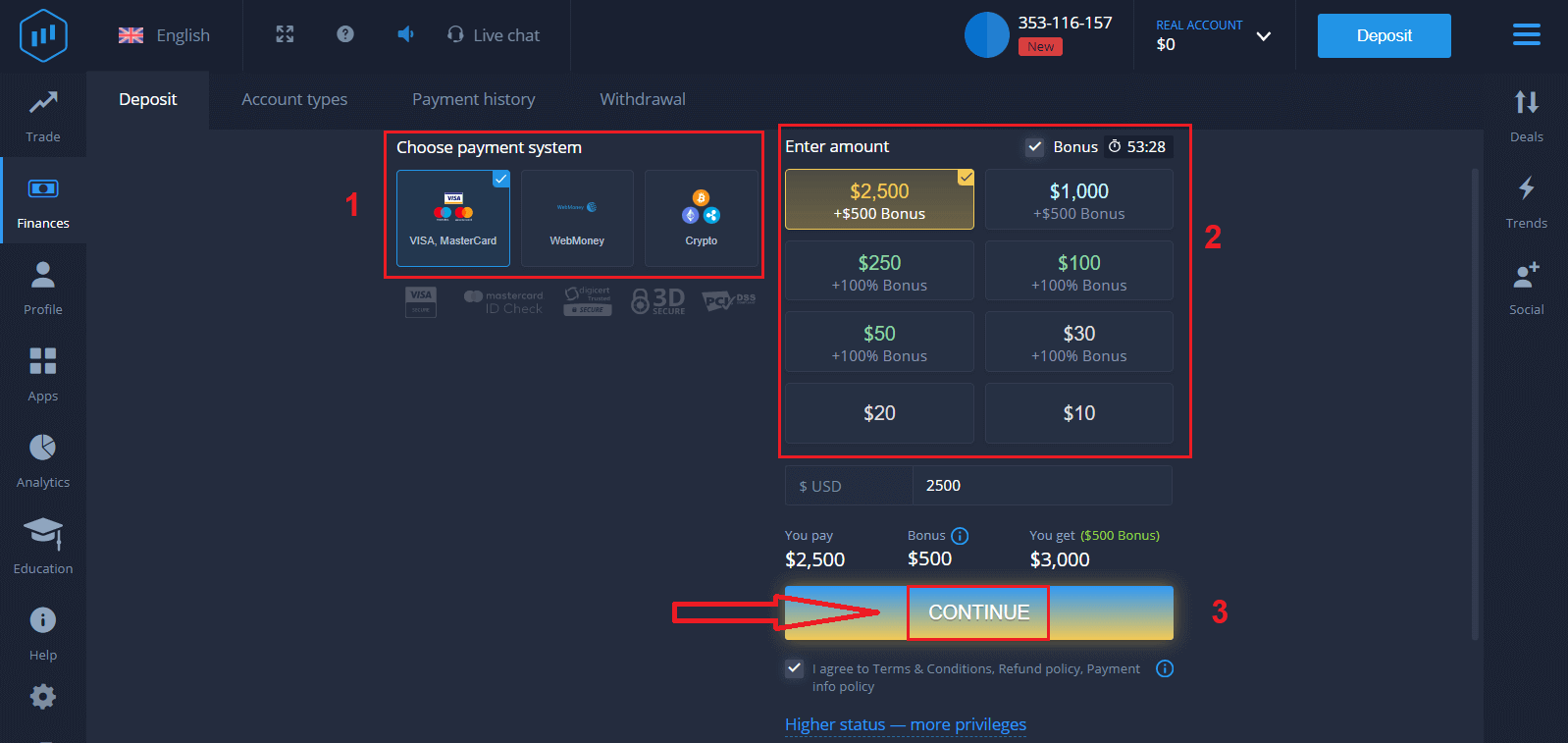
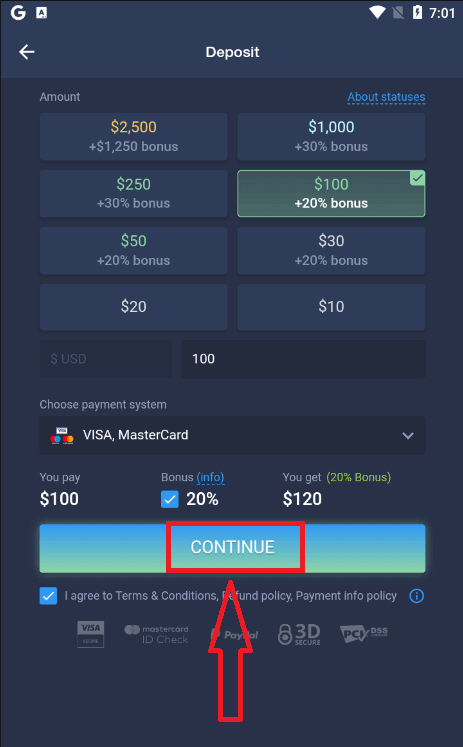
おめでとうございます!登録が完了しました。ライブ取引を開始するには、アカウントに投資する必要があります(最低入金額は10米ドルです)。ExpertOption
への入金方法:
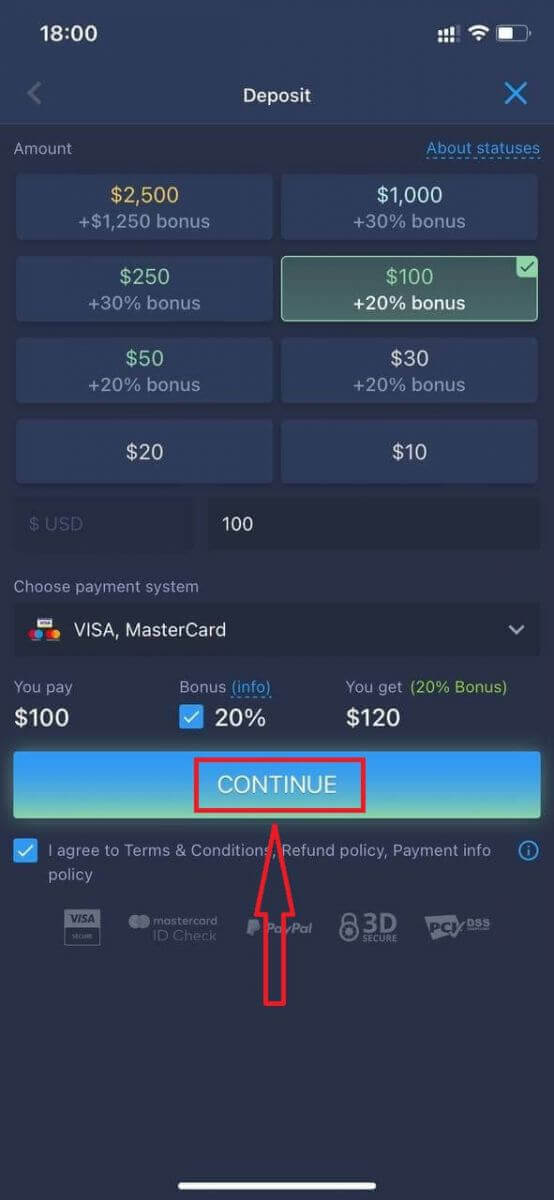
カード情報を入力し、「資金を追加...」をクリックします
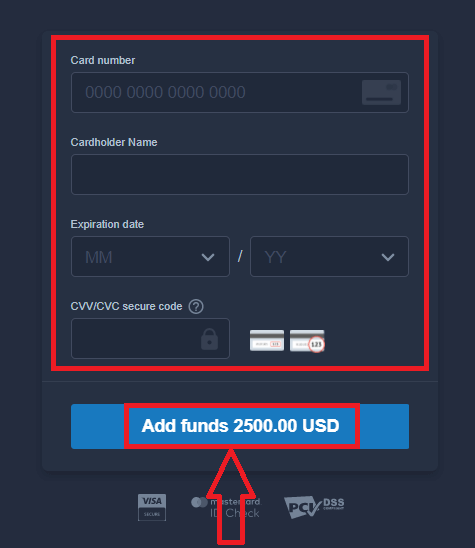
。入金が完了すると、リアル口座で取引できるようになります。
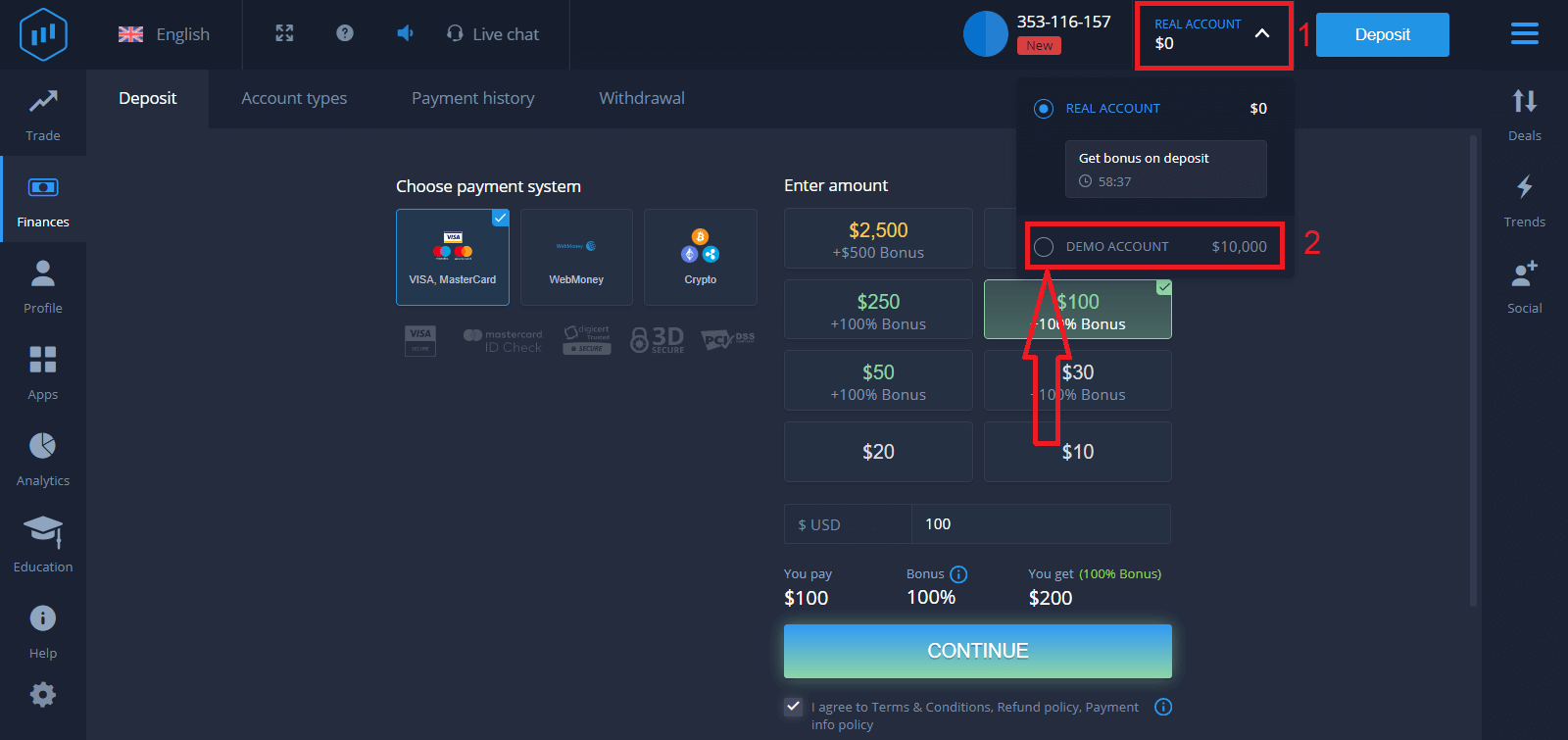
デモ口座を使用する場合は、「リアル口座」をクリックし、「デモ口座」を選択して、デモ口座で10,000ドルの取引を開始してください。デモ口座は、プラットフォームに慣れ、さまざまな資産で取引スキルを練習し、リスクなしでリアルタイムチャートで新しいメカニズムを試すためのツールです。
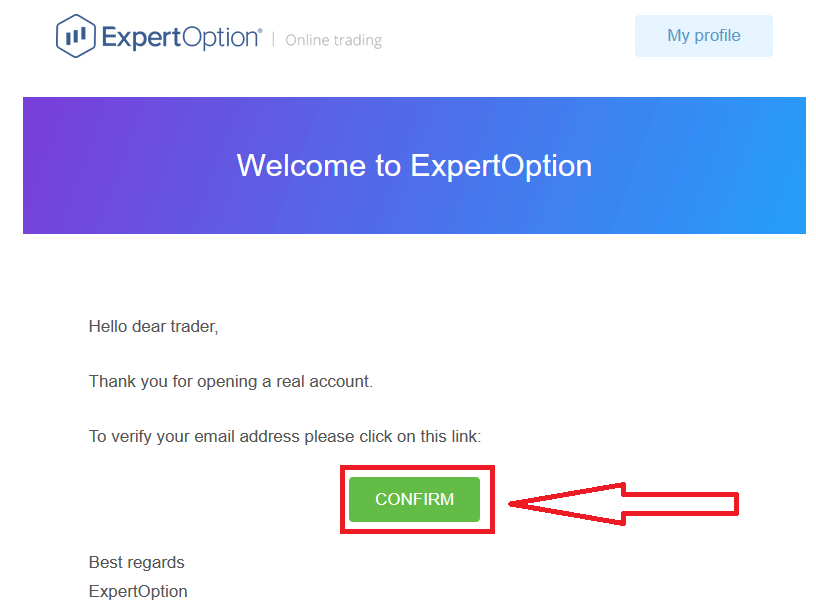
最後に、メールにアクセスすると、ExpertOptionから確認メールが送信されます。そのメール内のボタンをクリックしてアカウントを有効化してください。これで、登録とアカウントの有効化が完了します。
Facebookを使ってExpertOptionアカウントを登録する方法
また、Facebook アカウントでアカウントを開設することもできます。その手順は簡単です。1. 「利用規約」を確認し、 Facebookボタンをクリックします
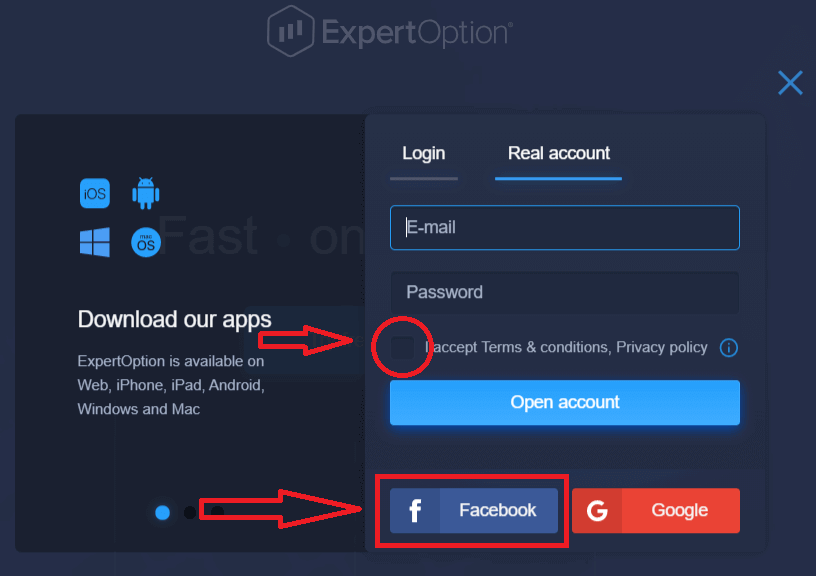
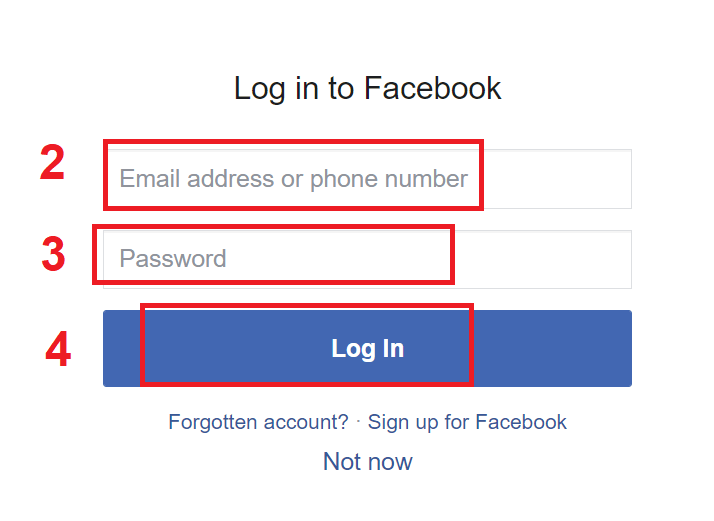
。2. Facebook ログイン ウィンドウが開きますので、Facebook に登録したメールアドレスを入力してください
。3. Facebook アカウントのパスワードを入力します
。4. 「ログイン」をクリックします。
「ログイン」ボタンをクリックすると、ExpertOption は、あなたの名前とプロフィール写真、およびメールアドレスへのアクセスを要求します。「続行...」をクリックすると
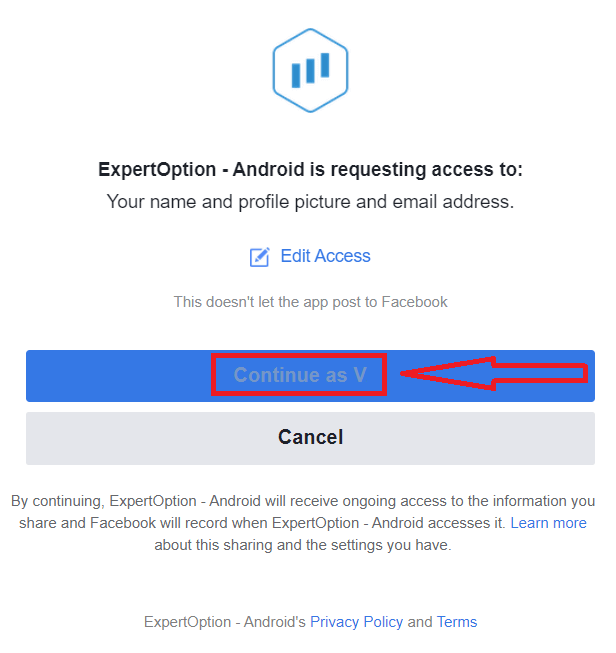
、ExpertOption プラットフォームに自動的にリダイレクトされます。
Googleを使用してExpertOptionアカウントを登録する方法
1. Googleアカウントでサインアップするには、「利用規約」を確認し、登録フォームの該当するボタンをクリックします。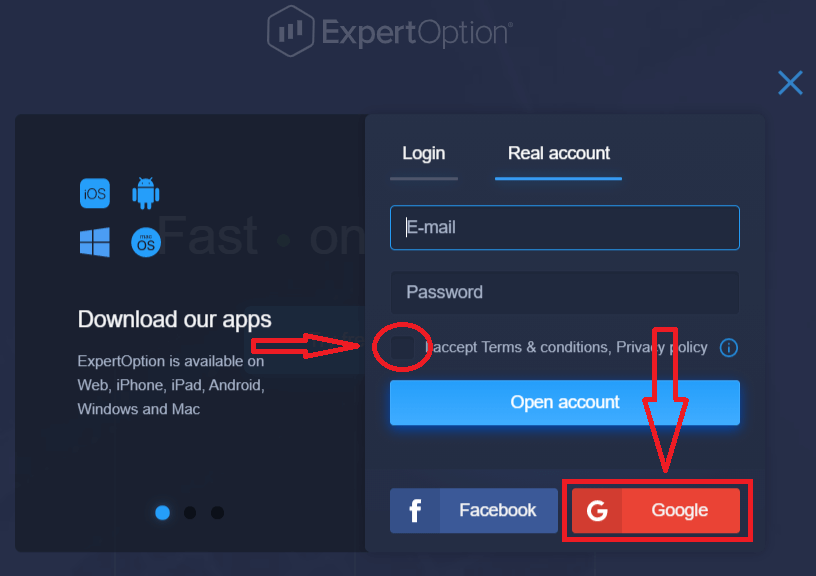
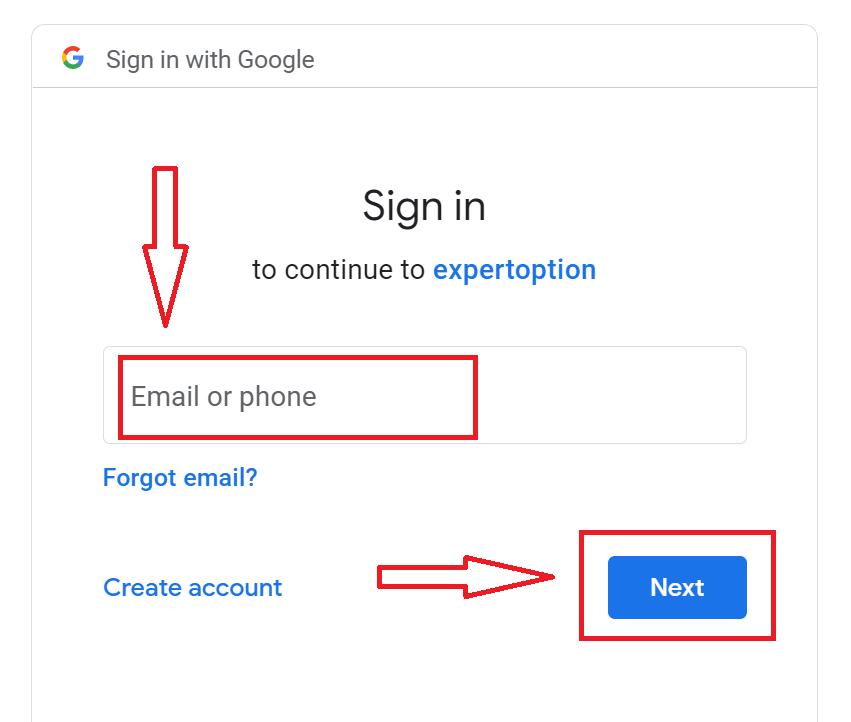
2. 新しく開いたウィンドウで、電話番号またはメールアドレスを入力し、「次へ」をクリックします。
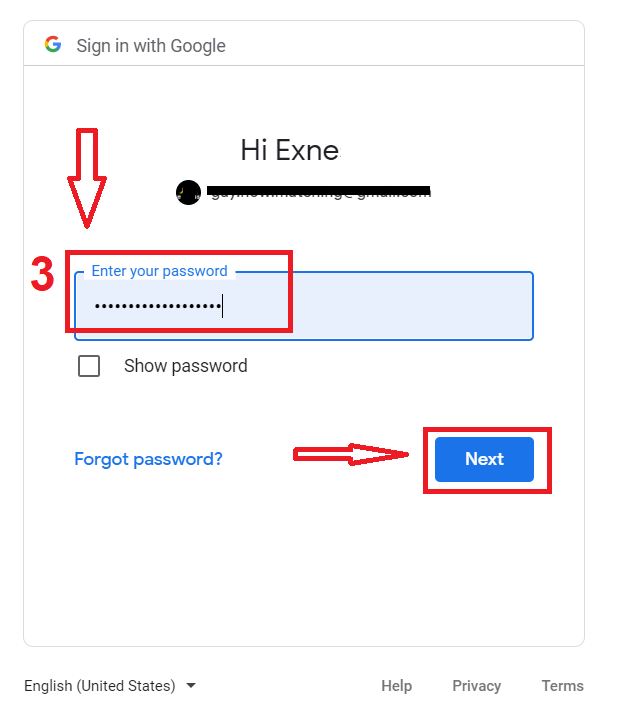
3. 次に、Googleアカウントのパスワードを入力し、「次へ」をクリックします。
その後、サービスからメールアドレスに送信される指示に従ってください。
ExpertOption iOSアプリでアカウントを登録する
iOSモバイルデバイスをお持ちの場合は、App StoreまたはこちらからExpertOption公式モバイルアプリをダウンロードする必要があります。「ExpertOption - Mobile Trading」アプリを検索して、iPhoneまたはiPadにダウンロードしてください。モバイル版の取引プラットフォームはウェブ版とまったく同じです。そのため、取引や資金の送金に問題はありません。
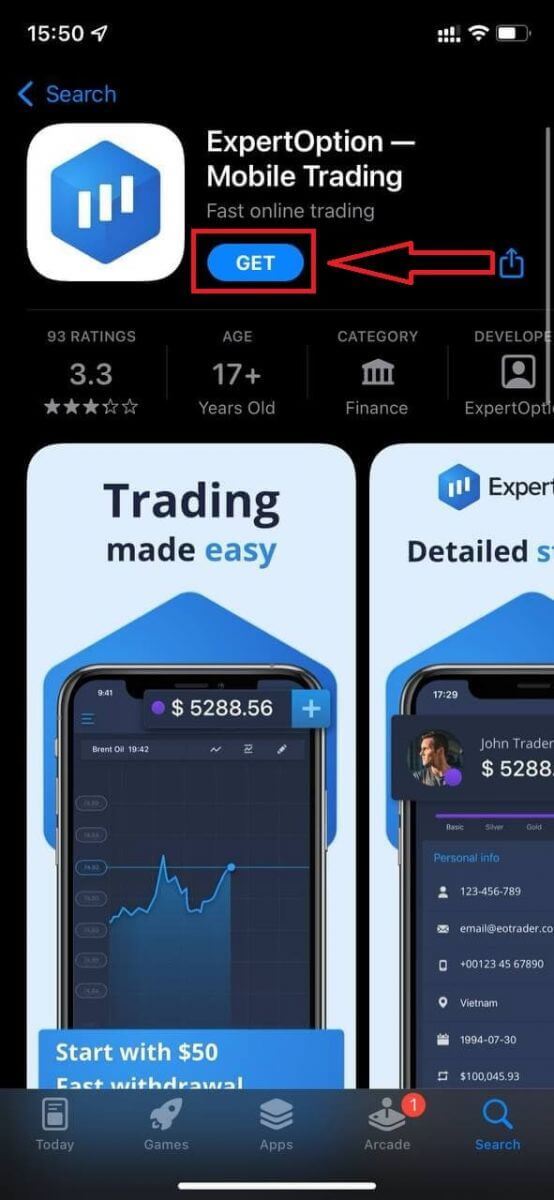
その後、ExpertOptionアプリを開くと、取引プラットフォームが表示されます。「購入」または「売却」をクリックして、チャートの動向を予測してください。
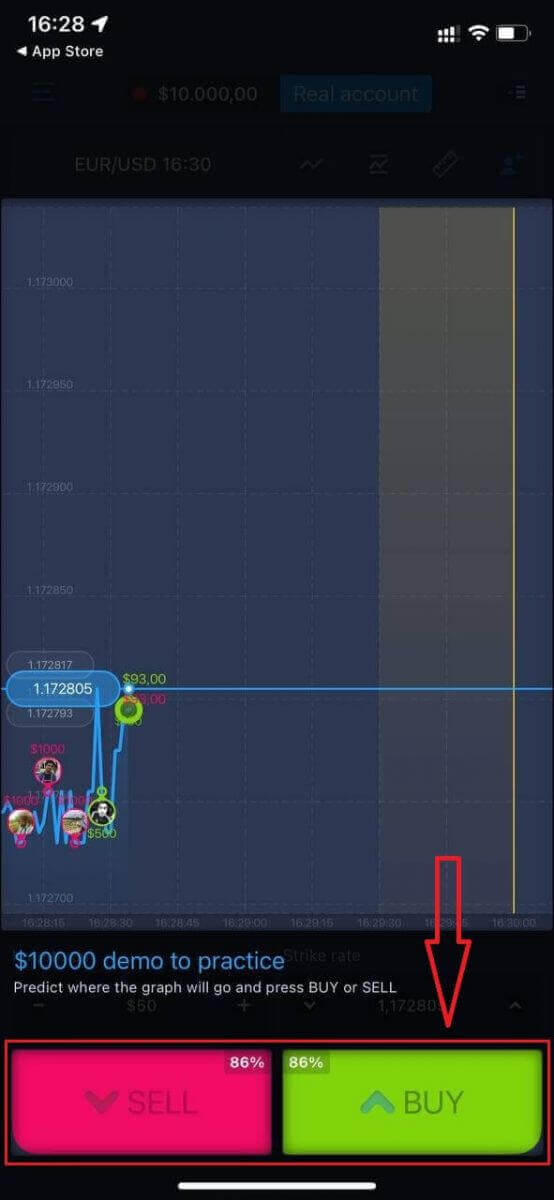
これで、Daemoアカウントで10,000ドルを使って取引を続けることができます。
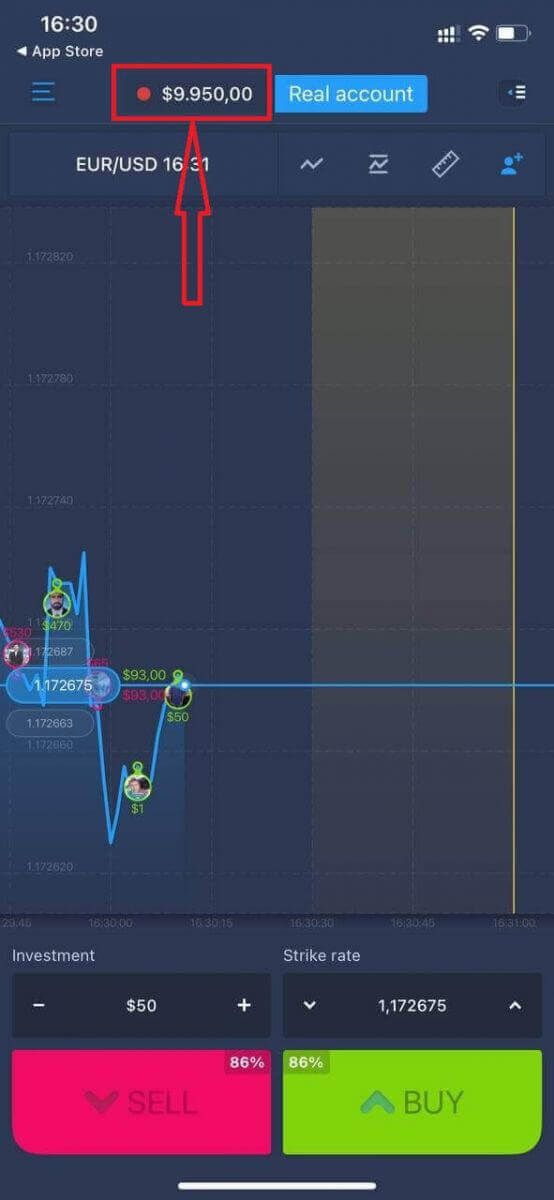
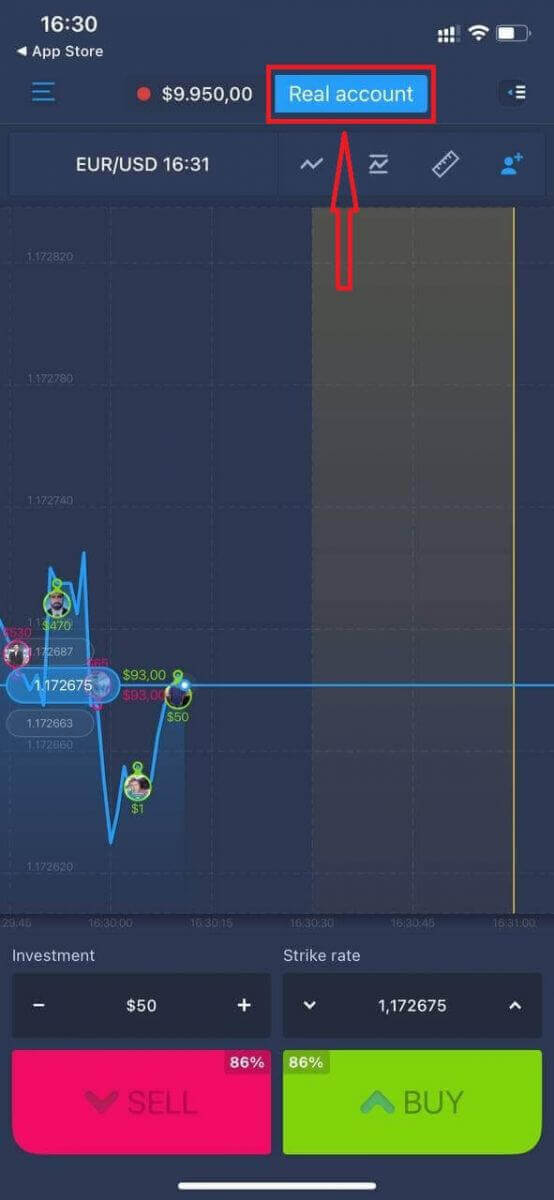
「リアル口座」をクリックすると、iOSモバイルプラットフォームで口座を開設することもできます。
- 有効なメールアドレスを入力してください。
- 強力なパスワードを作成してください。
- また、「利用規約」に同意していただく必要があります。
- 「アカウント作成」をクリックしてください。
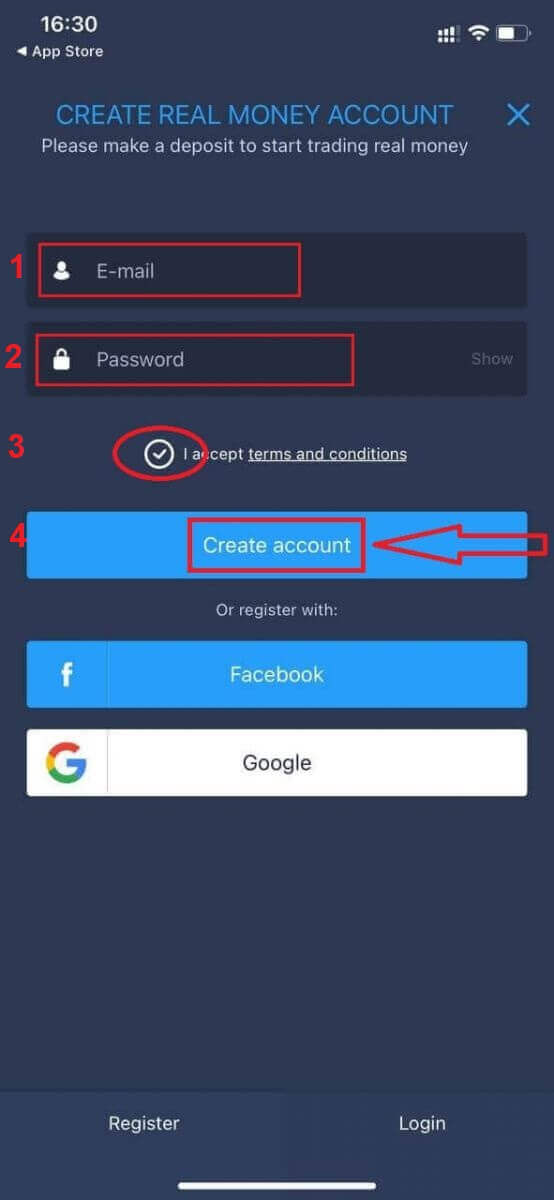
おめでとうございます!登録が完了しました。これで入金して、リアル口座での取引を開始できます。
ExpertOption Androidアプリでアカウントを登録する
Android端末をお持ちの場合は、Google PlayまたはこちらからExpertOption公式モバイルアプリをダウンロードする必要があります。「ExpertOption - Mobile Trading」アプリを検索して、端末にダウンロードしてください。モバイル版の取引プラットフォームはウェブ版と全く同じです。そのため、取引や資金の送金に問題はありません。さらに、Android版ExpertOption取引アプリはオンライン取引に最適なアプリとされており、ストアでの評価も高いです。
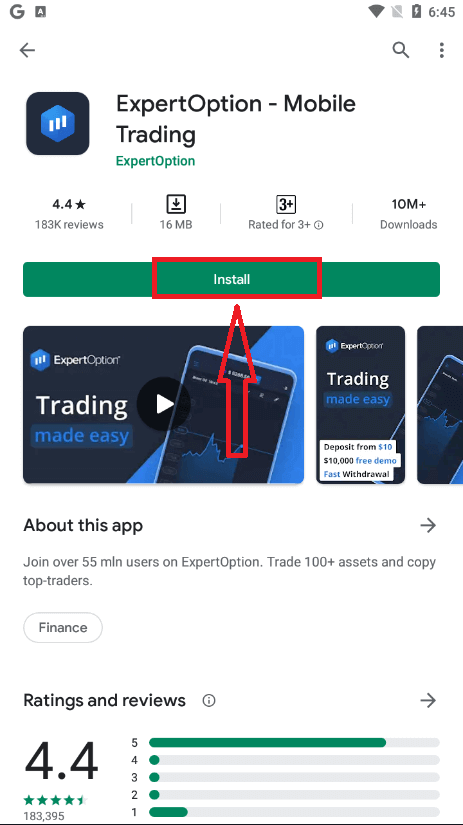
ダウンロード後、ExpertOptionアプリを開くと、取引プラットフォームが表示されます。「購入」または「売却」をクリックして、チャートの動向を予測してください。
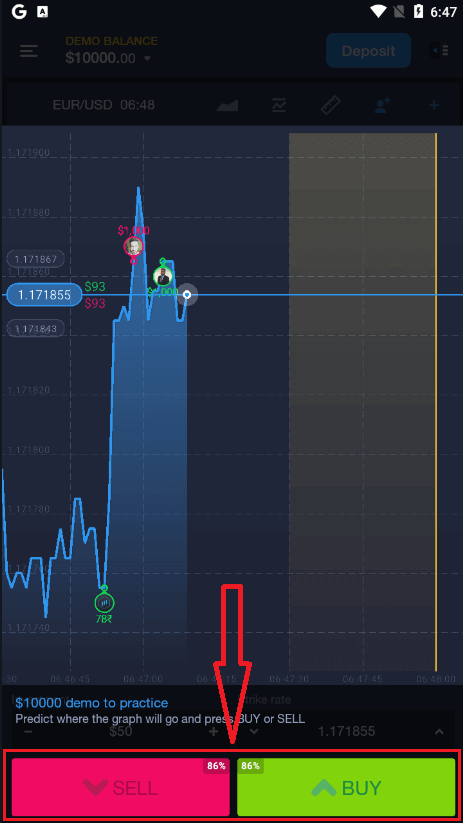
これで、デモ口座で10,000ドルを使って取引を続けることができます。
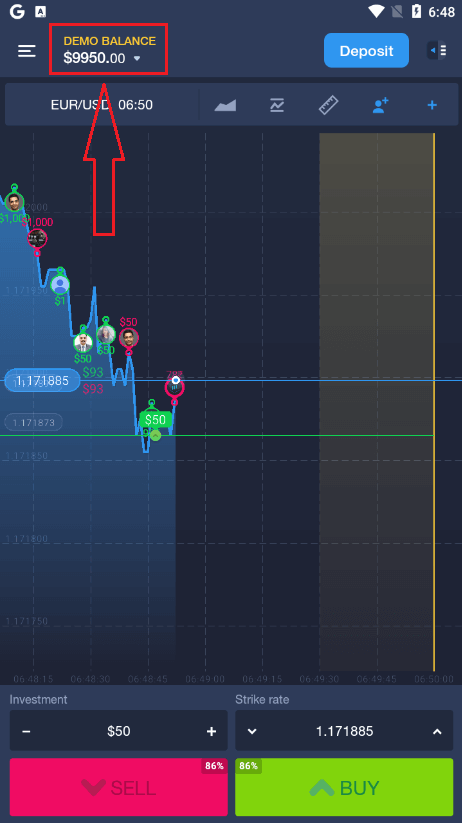
また、Androidモバイルプラットフォームで「デモ残高」をクリックし、「リアル口座を開設」をクリックすることで、口座を開設することもできます。
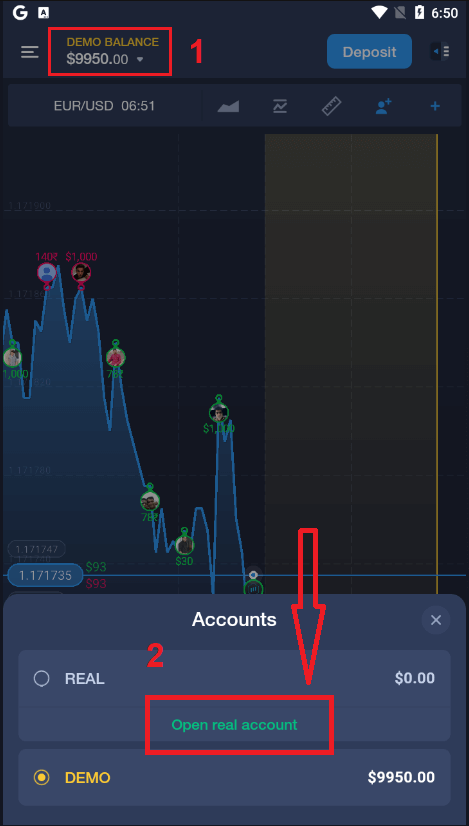
- 有効なメールアドレスを入力してください。
- 強力なパスワードを作成してください。
- また、「利用規約」に同意していただく必要があります。
- 「アカウント作成」をクリックしてください。
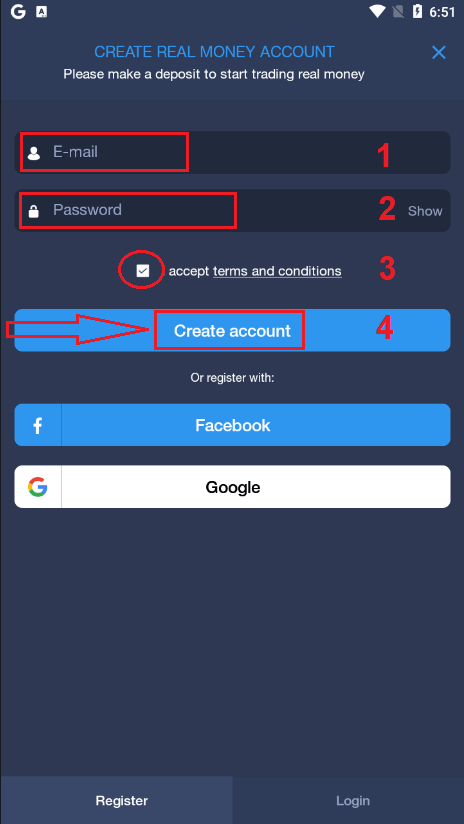
おめでとうございます!登録が完了しました。これで入金してリアル口座での取引を開始できます。t
ExpertOptionアカウントをモバイルウェブで登録する
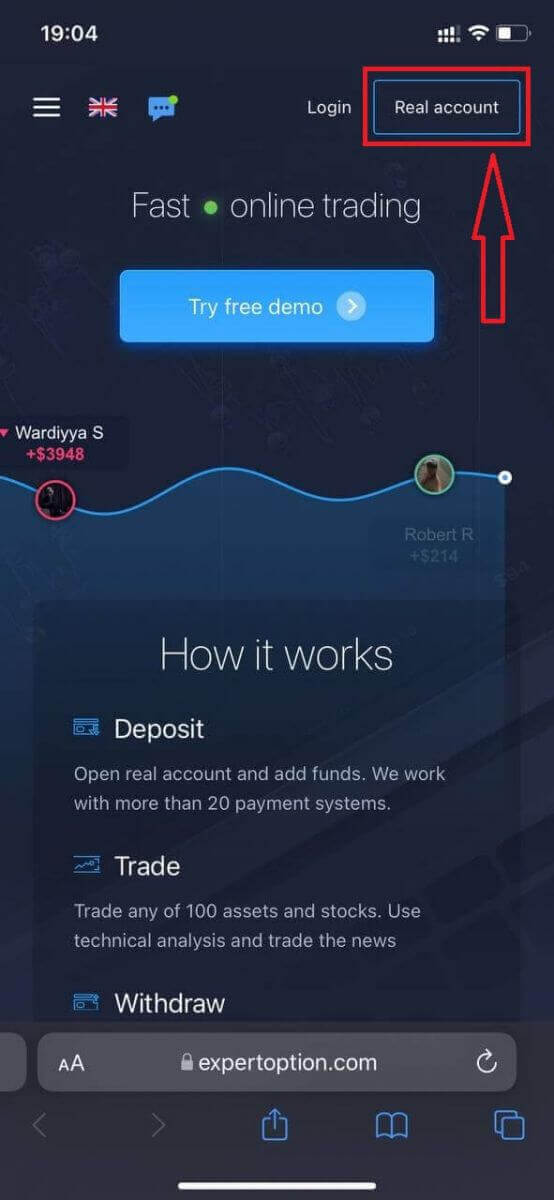
ExpertOption 取引プラットフォームのモバイル Web 版で取引したい場合は、簡単にできます。まず、モバイル デバイスでブラウザを開きます。次に、「expertoption」を検索してブローカーの公式 Web サイトにアクセスします。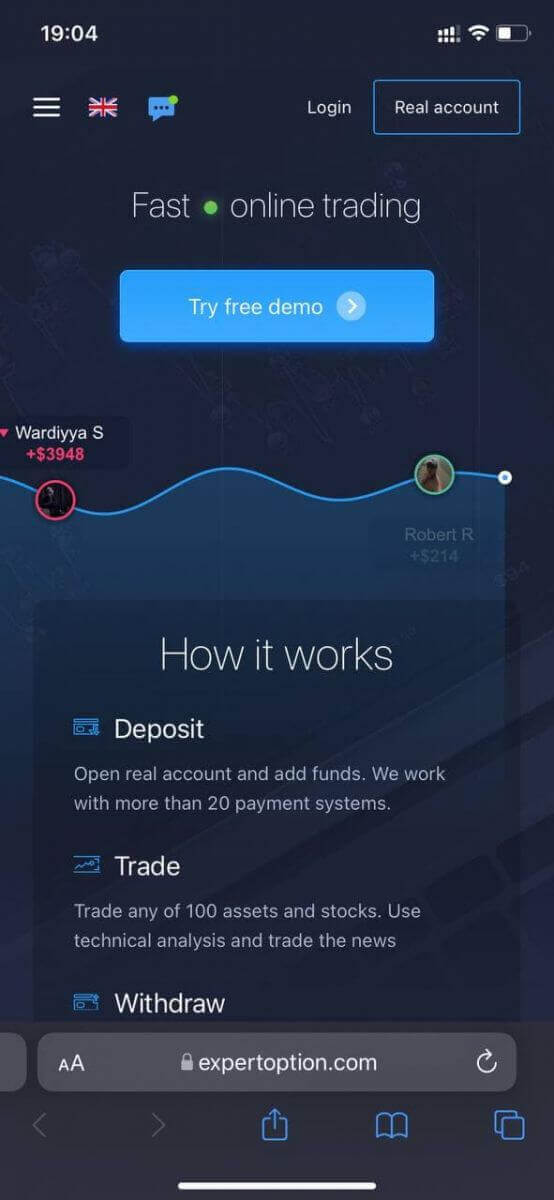
右上隅の「リアル アカウント」ボタンをクリックします。
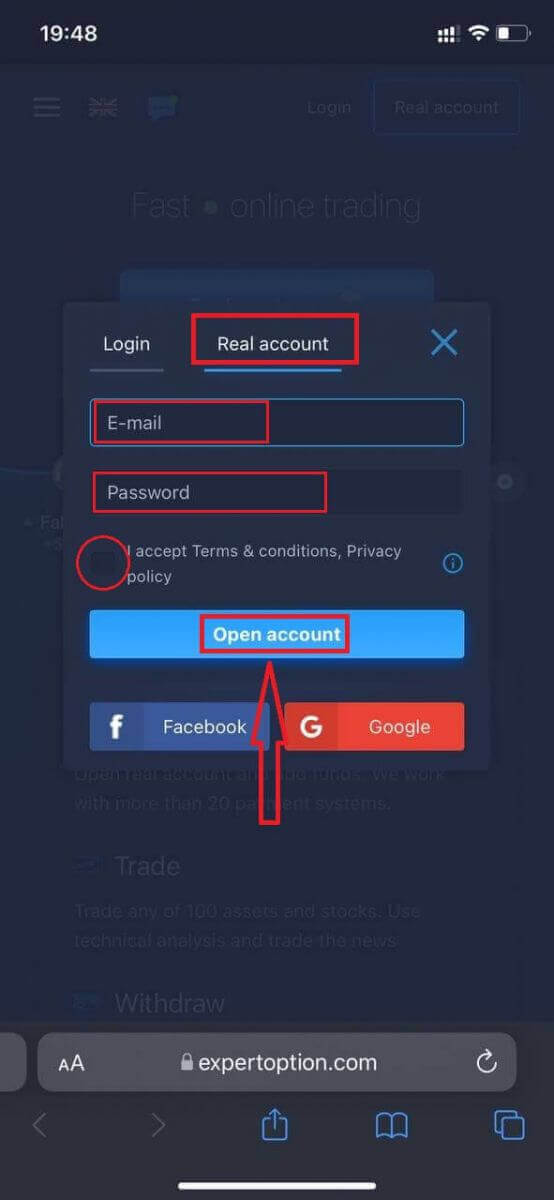
このステップでは、メールアドレス、パスワードなどのデータを入力し、「利用規約」に同意して、「アカウントを開く」をクリックします。
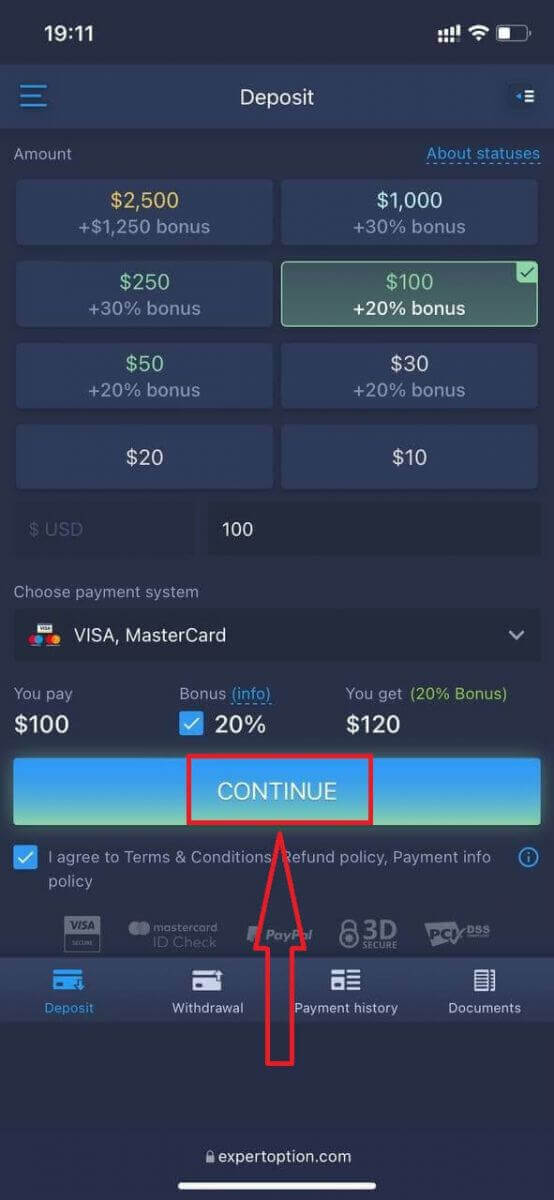
おめでとうございます!登録が完了しました。これで、入金してリアル アカウントで取引を開始できます。
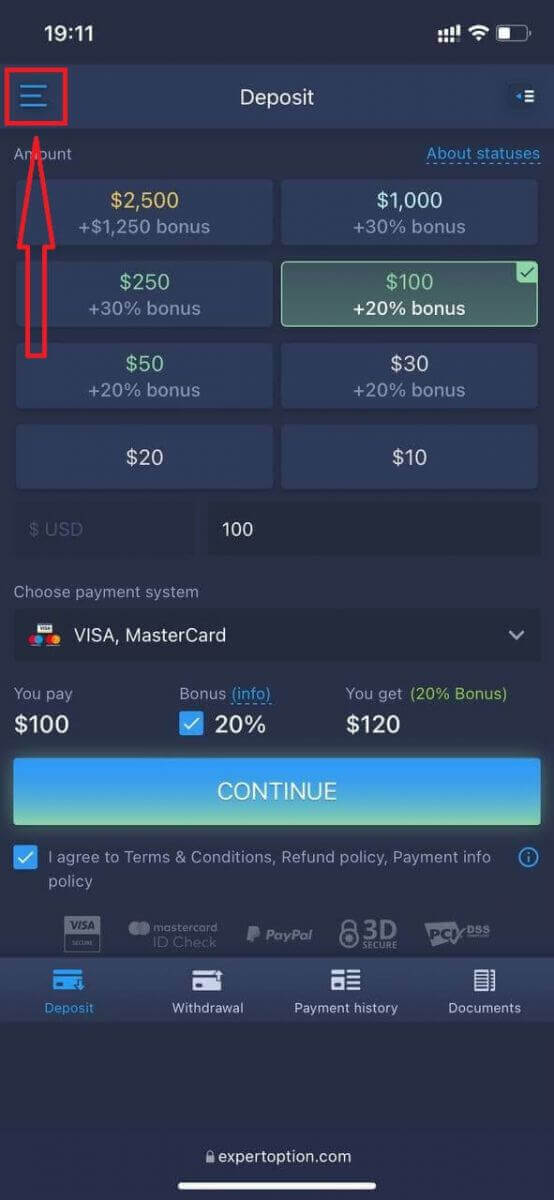
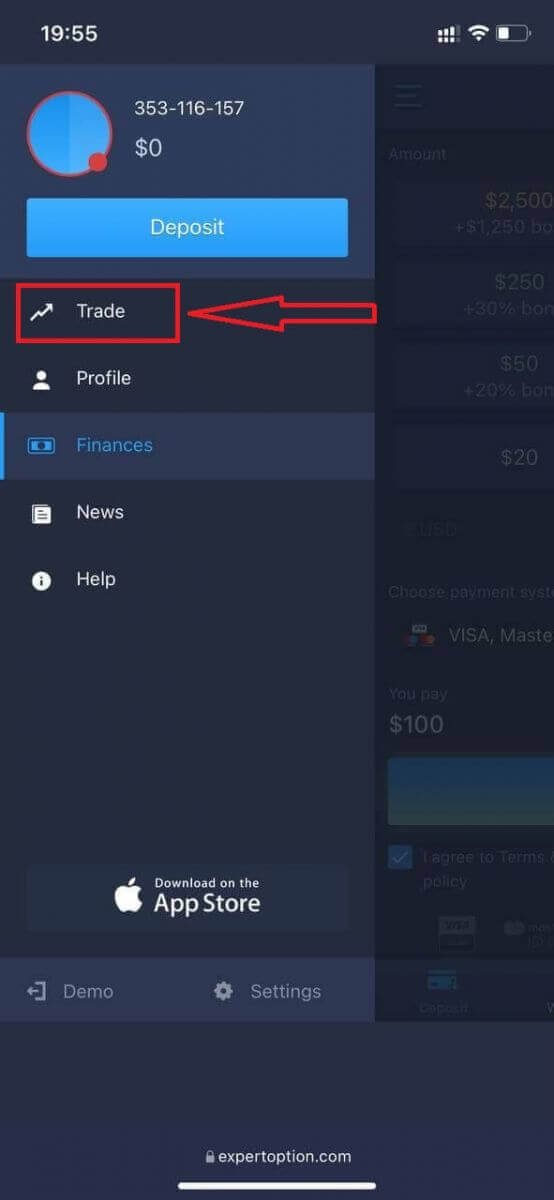
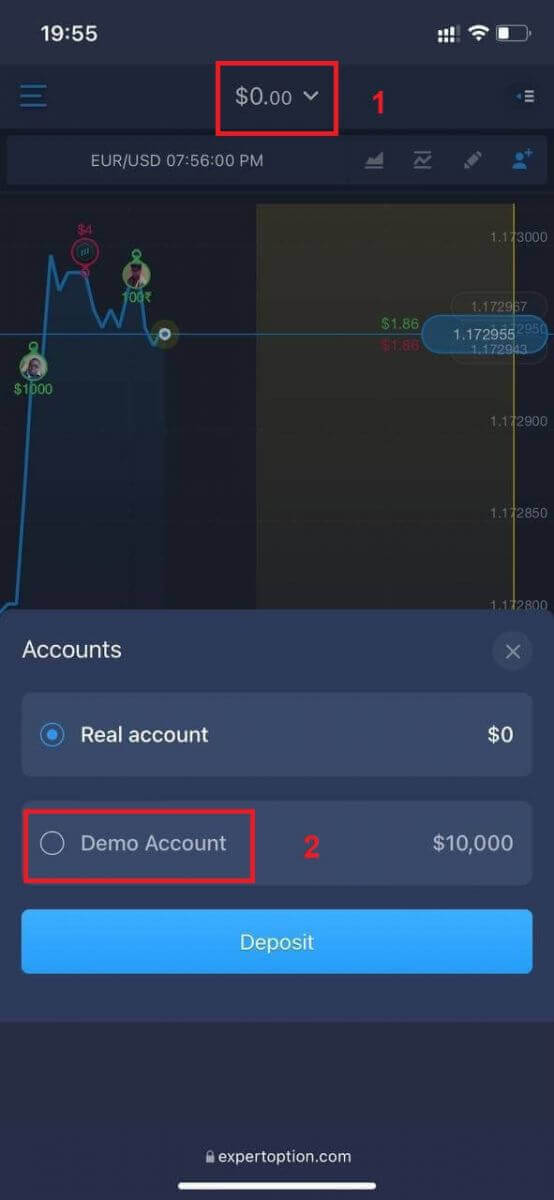
取引プラットフォームのモバイル Web 版は、通常の Web 版とまったく同じです。したがって、取引や資金の送金に問題はありません。または、最初にデモ アカウントで取引したい場合は、メニューアイコン
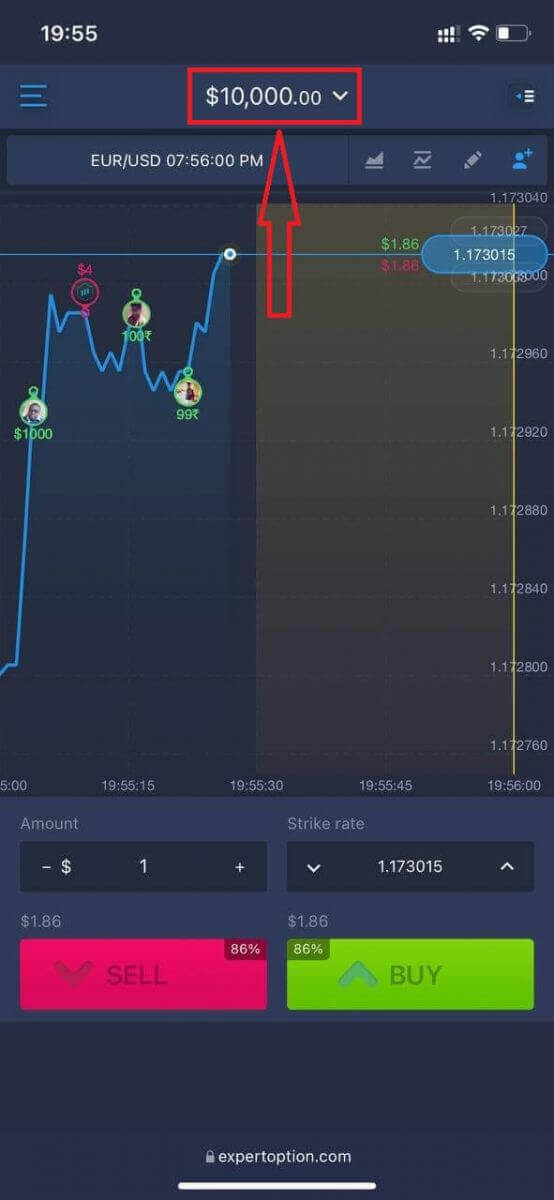
をクリックして行います 。「取引」をクリックします。 リアル アカウントからデモ アカウントに切り替えます。 デモ アカウントには $10,000 が入っています。
よくある質問(FAQ)
デモアカウントはありますか?
取引プラットフォームの利点を評価していただくために、10,000の仮想資金が入ったデモ口座のご利用をお勧めします。
練習用口座でどれくらい稼げますか?
練習用口座で行った取引から利益を得ることはできません。仮想資金を受け取り、仮想取引を行うだけです。これはあくまでトレーニング目的です。実際のお金を使って取引するには、実際の口座に資金を入金する必要があります。
練習用口座と本番用口座を切り替えるにはどうすればよいですか?
アカウントを切り替えるには、画面上部中央の残高をクリックしてください。トレードルームに入っていることを確認してください。開いたパネルには、リアルアカウントと練習用アカウントを含むすべてのアカウントが表示されます。アカウントをクリックしてアクティブにし、取引に使用してください。
ExpertOptionでバイナリーオプションを取引する方法
ExpertOptionの機能
当社は最新技術を駆使し、最速の取引を提供します。注文執行の遅延はなく、最も正確な価格情報を提供します。当社の取引プラットフォームは週末を含め24時間365日ご利用いただけます。ExpertOptionのカスタマーサービスも24時間365日対応しています。当社は常に新しい金融商品を追加しています。
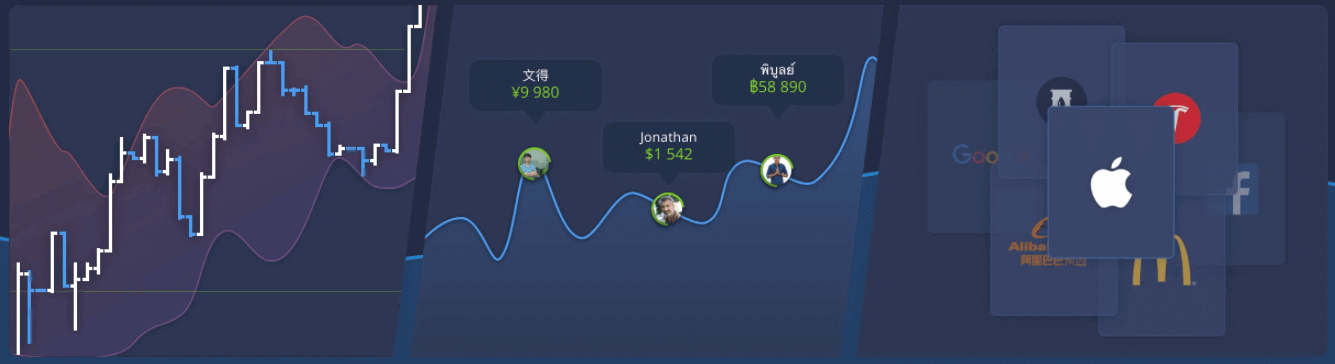
- テクニカル分析ツール:チャートの種類4種類、指標8種類、トレンドライン
- ソーシャルトレーディング:世界中の取引をチェックしたり、友達と取引したりできます。
- アップル、フェイスブック、マクドナルドなどの人気銘柄を含む100以上の資産
ExpertOptionで取引を開始する方法
1. 取引する資産を選択する
- 資産一覧をスクロールしてご覧ください。取引可能な資産は白色で表示されます。取引したい資産をクリックしてください。
- そのパーセンテージが収益性を決定します。パーセンテージが高いほど、成功した場合の利益も大きくなります。
すべての取引は、開始時に示された利益で終了します。
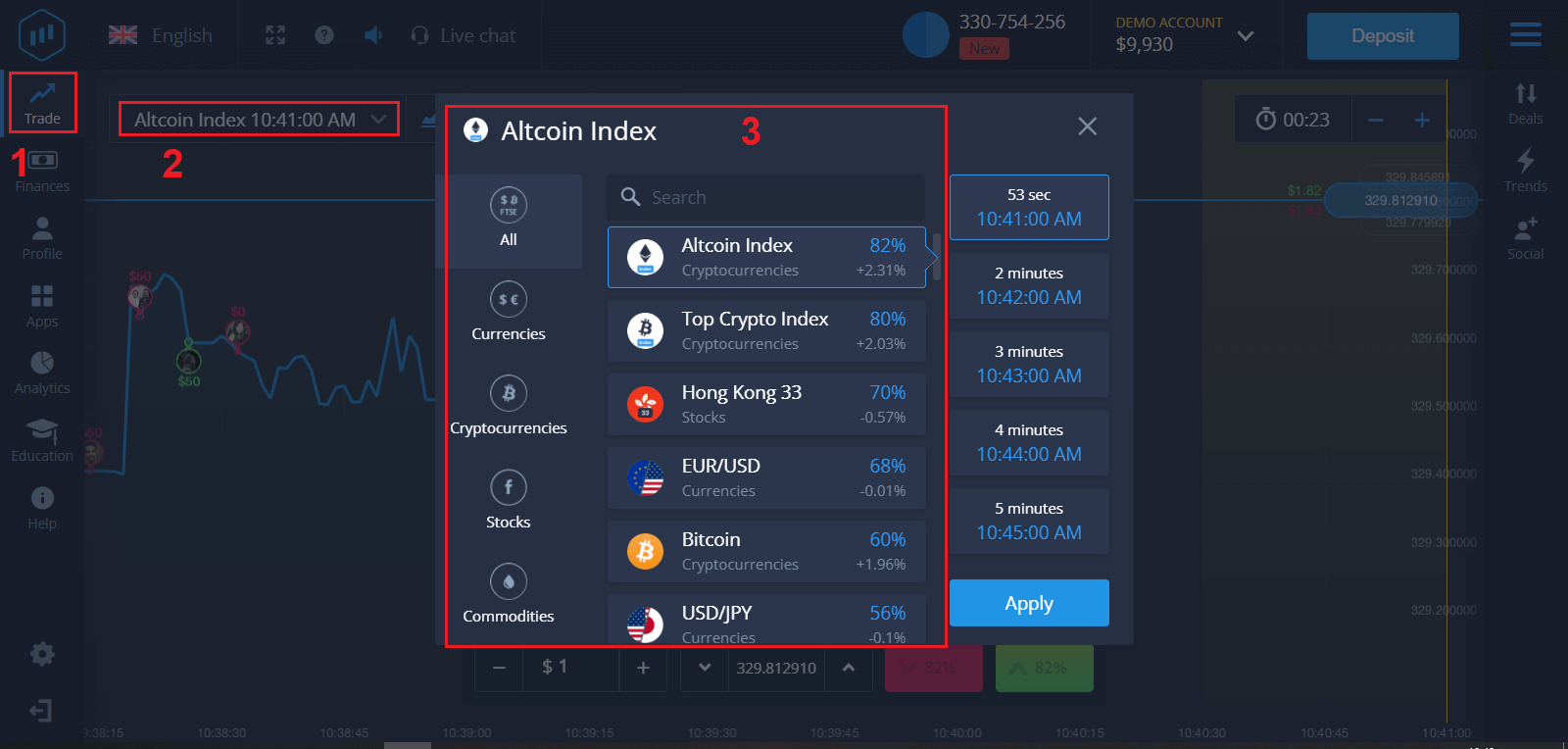
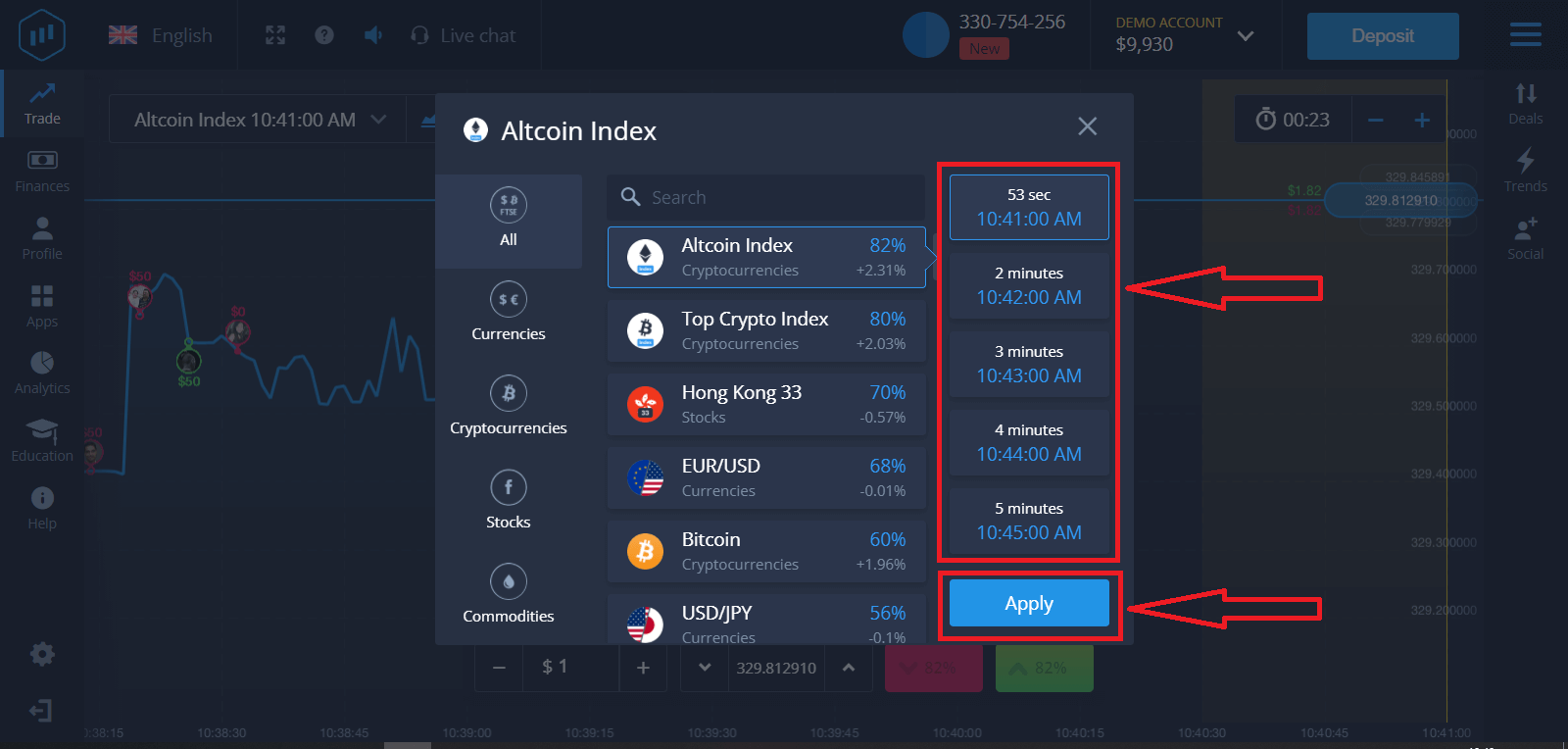
2. 有効期限を選択し、[適用] ボタンをクリックします。
有効期限とは、取引が完了(終了)したとみなされ、結果が自動的に集計される時間です。
ExpertOption で取引を完了する場合、取引の実行時間を自分で決定します。
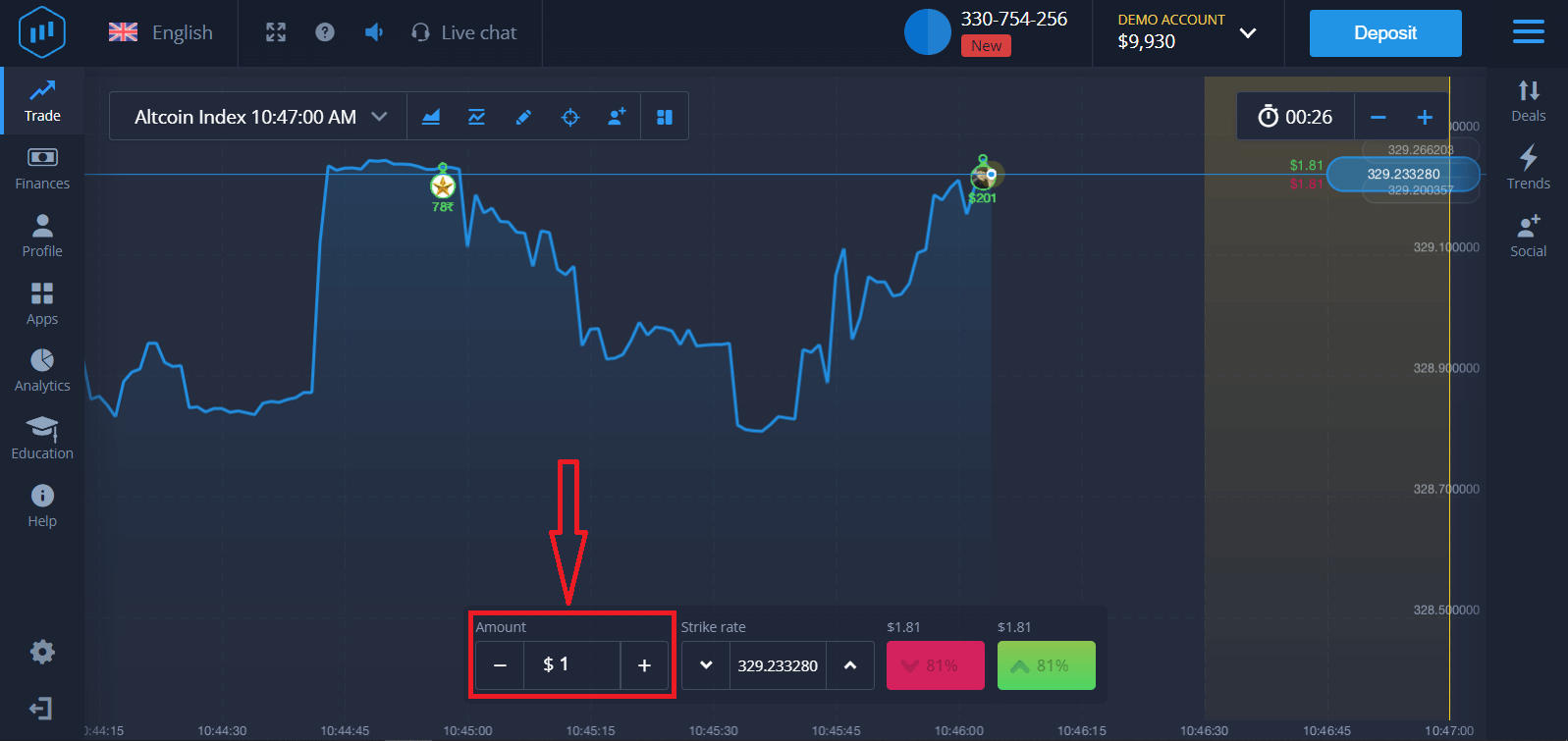
3. 投資する金額を設定します。
取引の最小金額は $1、最大金額は $1,000、またはアカウント通貨での同等額です。市場をテストして慣れるために、少額の取引から始めることをお勧めします。
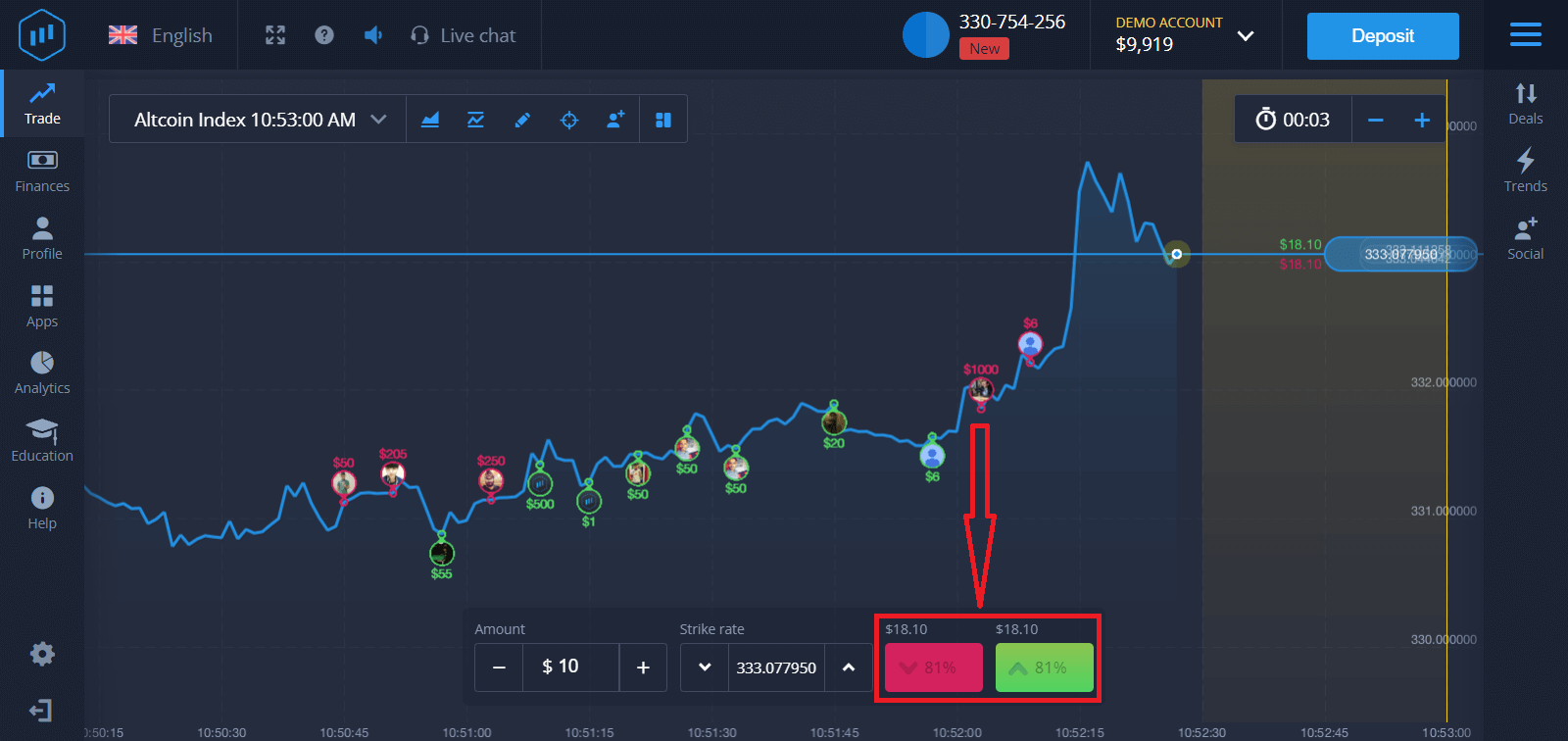
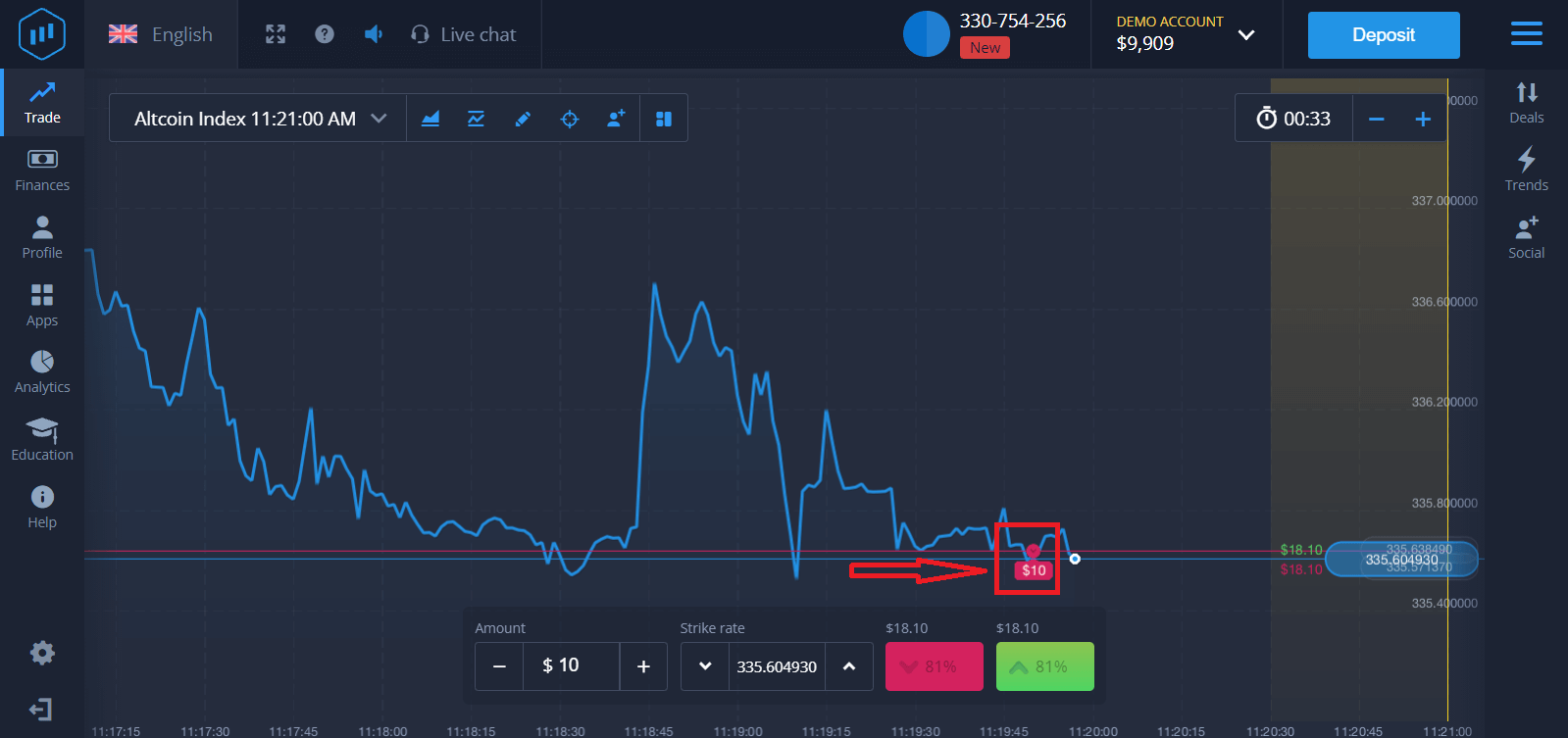
4. チャート上の価格変動を分析し、予測を行います。
予測に応じて、高(緑)または低(ピンク)のオプションを選択します。価格が上昇すると予想する場合は「高」を押し、価格が下落すると考える場合は「低」を押します。
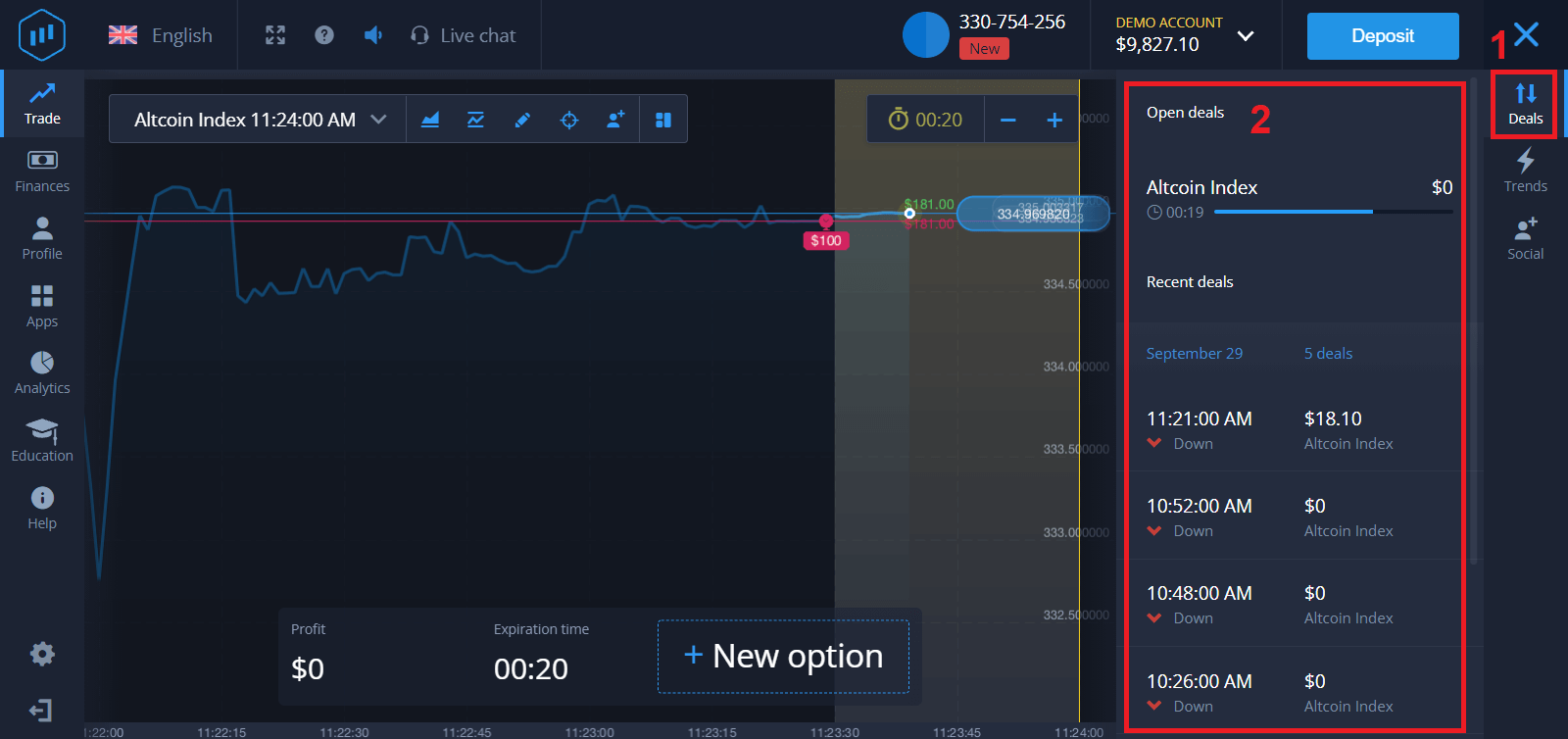
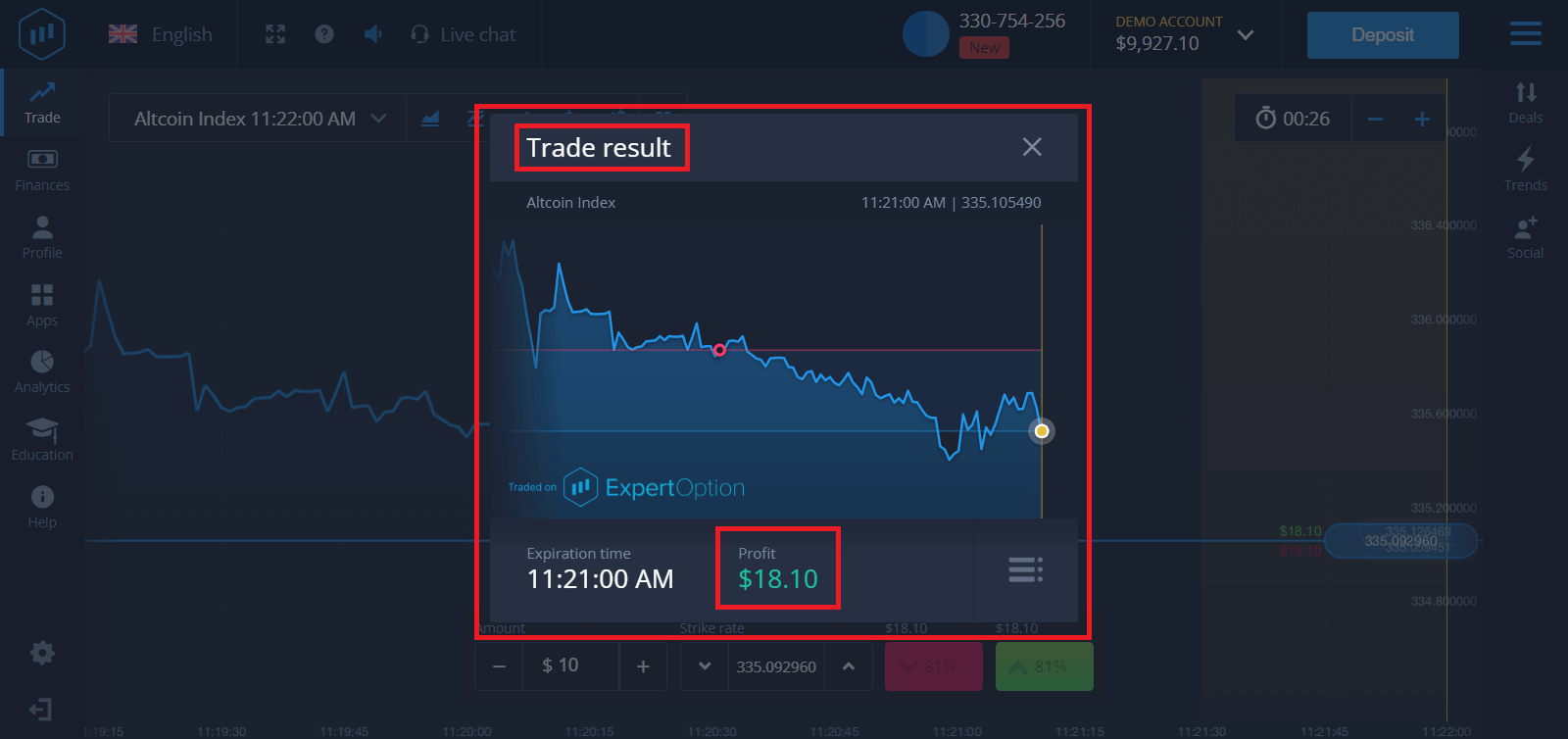
5. 取引が終了して、予測が正しかったかどうかを確認します。正しかった場合は、投資額と資産からの利益が残高に追加されます。予測が間違っていた場合、投資額は返還されません。チャート または取引履歴
で注文の進捗状況を監視できます。 取引が完了すると、結果に関する通知が届きます。
よくある質問(FAQ)
私の利益は計算されていますか?
取引による利益は、投資額の最大95%に達する可能性があります。利益は市場の状況によって変動します。
最低投資額はいくらですか?
1回の取引における最低投資額は1ドルです。
私の取引口座で取引を行う際に、手数料はかかりますか?
当社はお客様の取引から手数料を一切徴収いたしません。ただし、決済システムや決済代行業者が手数料を徴収する場合があります。
結論:ExpertOptionでリスクなしで取引を始めましょう
ExpertOptionでデモ口座を登録して利用することは、トレーディングを始める上で最も賢明な方法です。デモ口座を使えば、金銭的なリスクを一切負うことなく、スキルを磨き、市場に関する洞察力を深め、トレーディング戦略を開発することができます。デモ口座で練習を重ねることで、準備万端、自信を持って、効果的な取引を行うための態勢を整え、実際の取引に臨むことができるでしょう。
学習と取引経験の蓄積を始めるのにためらう必要はありません。今すぐExpertOptionの無料デモ口座に登録して、取引を始めましょう。
よくある質問
資格情報を作成し、電子メールまたは電話を確認して登録します。サインイン後、プラットフォームまたはアプリを開き、デモ モードまたは練習モードを選択します。デモでは仮想資金とライブ口座と同じチャートツールを使用するため、口座セレクターを確認し、資産を選択し、取引サイズと有効期限を設定し、シミュレートされた取引を行ってアクセスを確認します。
いいえ。デモ取引は基本的な口座登録を完了した後に利用でき、初回入金は必要ありません。ただし、ライブ取引と出金には資金調達と必要な検証手順が必要です。
アカウントセレクターまたは設定内で「デモ補充」または「リセット」ボタンを探します。多くのプラットフォームでは仮想資金を即座にリロードできます。オプションが表示されない場合は、ログアウトして再度ログインするか、アプリを再インストールし、アカウント ID を添えてサポートに問い合わせてください。通常は、デモ残高を復元したり、クォータ制限について説明したりできます。
デモモードでは、わずかに異なる約定、シミュレートされた流動性、または集約された価格設定が使用される場合があり、これにより、ライブ市場で見られるようなスリッページや速度の違いを軽減できます。プラットフォーム ツールと戦略ロジックを学習するにはデモを使用しますが、実行と感情的なプレッシャーは異なることが予想されます。小規模で適切な規模の取引と厳格なリスク管理を使用して、ライブ移行をテストします。
通常、デモへのアクセスは即座に行われますが、未確認の電子メール/電話、地域制限、年齢制限、またはアカウント フラグによってロックが発生する可能性があります。ブラウザのキャッシュをクリアし、連絡先の詳細を確認し、画面上のメッセージを確認します。問題が解決しない場合は、要求に応じて ID/検証を送信するか、サポートにお問い合わせください。検証は主に出金とライブ アカウントの使用に必要ですが、特定の制限の解除が要求される場合があります。