アカウントを作成して ExpertOption に登録する方法
作者

オンライン取引プラットフォーム研究者兼ガイドライター
ブローカープラットフォームと取引口座システムを研究します。
詳細情報の入力とプロフィールの設定から、バイナリー オプションを簡単かつ正確に取引する準備まで、アカウントを作成して ExpertOption に登録する方法を段階的に学びます。

ワンクリックで取引インターフェースを開始
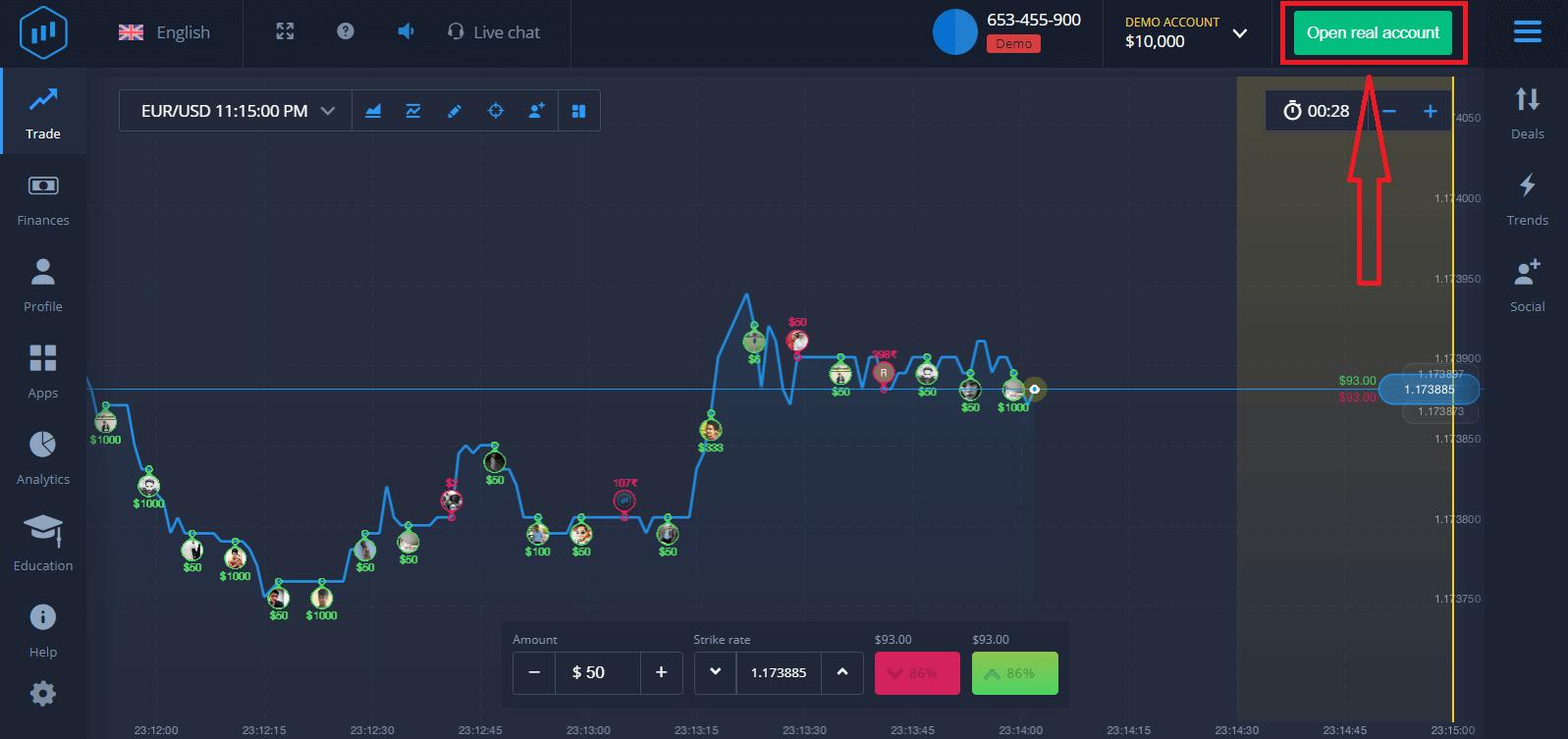
プラットフォームへの登録は、数回クリックするだけで完了する簡単なプロセスです。ワンクリックで取引インターフェースを開くには、「無料デモを試す」ボタンをクリックしてください。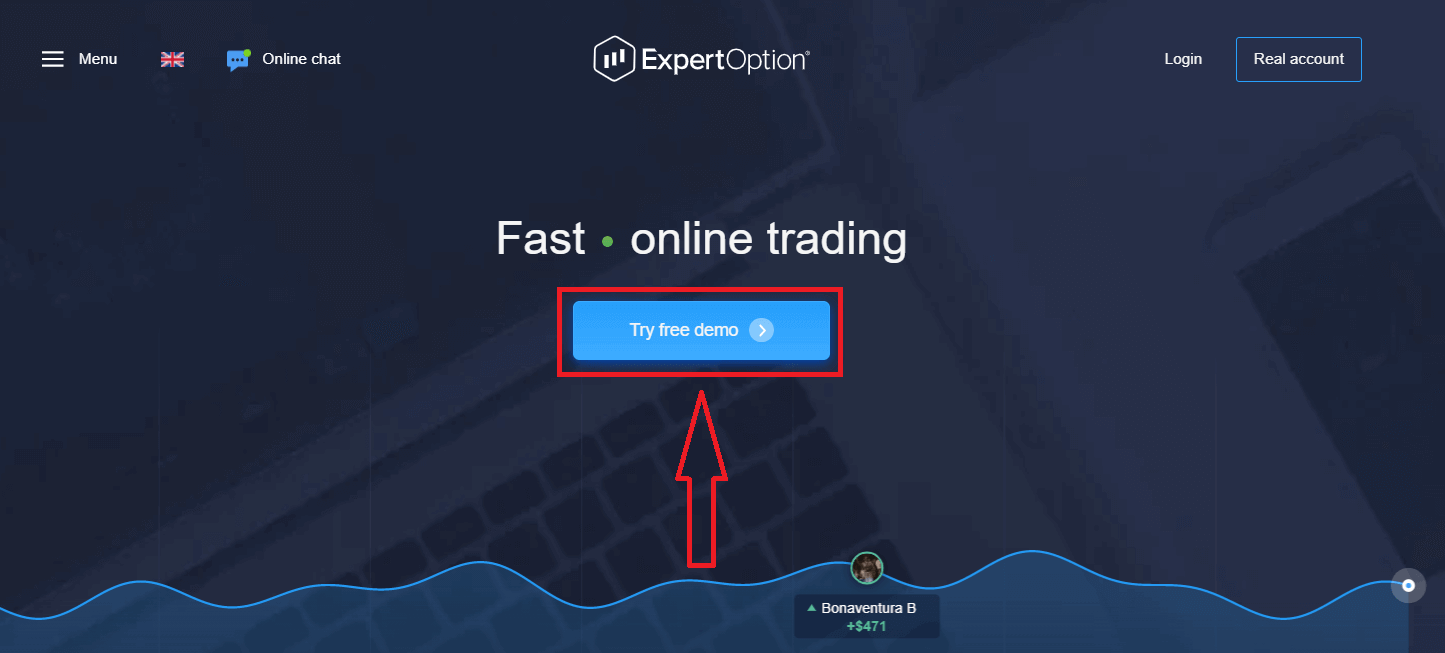
これにより、デモ取引ページに移動し、デモ口座で10,000ドルの取引を開始できます。
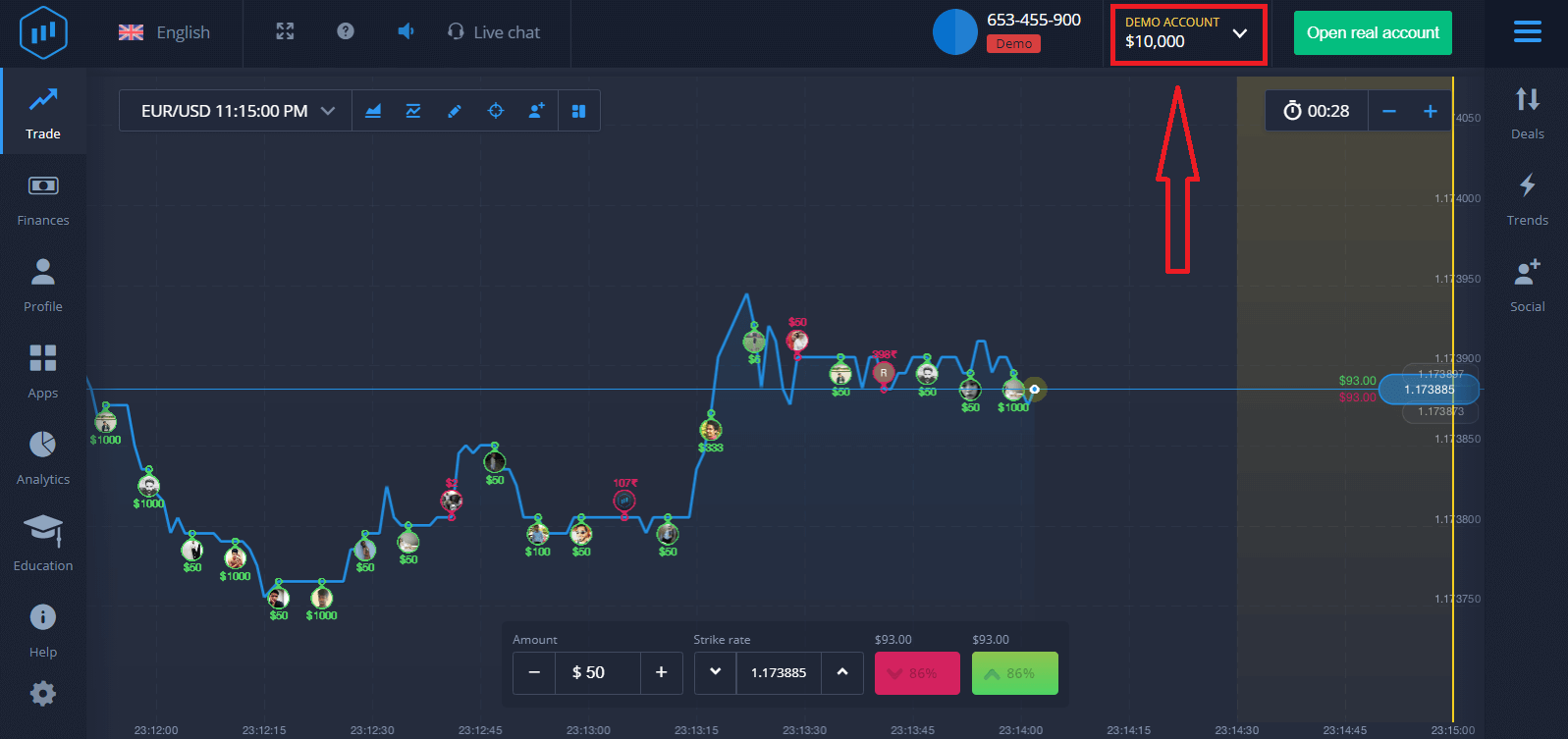
アカウントを継続して使用するには、取引結果を保存し、実際の口座で取引できます。「実際の口座を開設」をクリックして、ExpertOptionアカウントを作成してください。
以下の3つのオプションから選択できます。メールアドレス、Facebookアカウント、またはGoogleアカウントでサインアップできます。適切な方法を選択してパスワードを作成するだけです。
メールアドレスで登録する方法
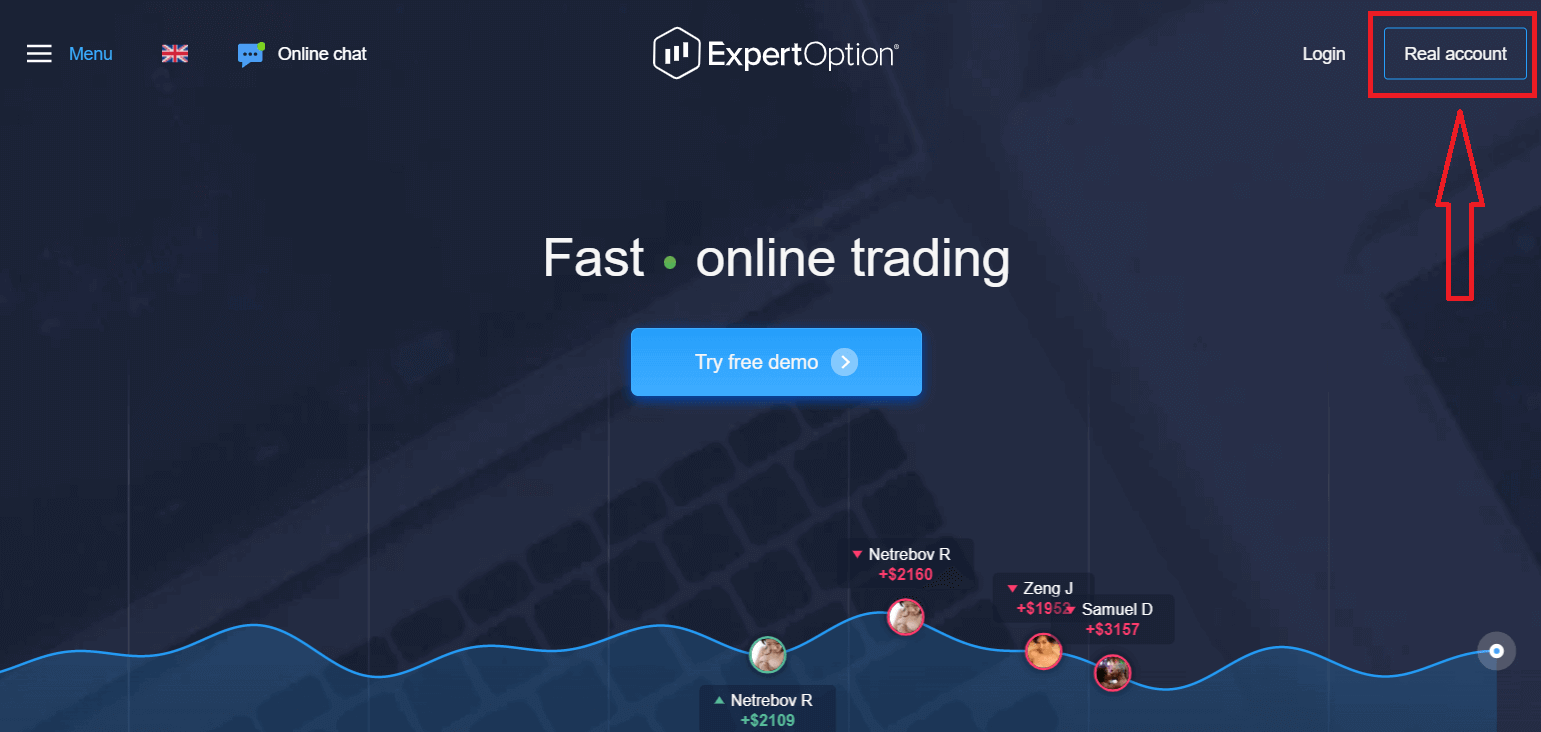
1.プラットフォームの右上隅にある「リアルアカウント」ボタンをクリックすると、アカウント登録ができます。2
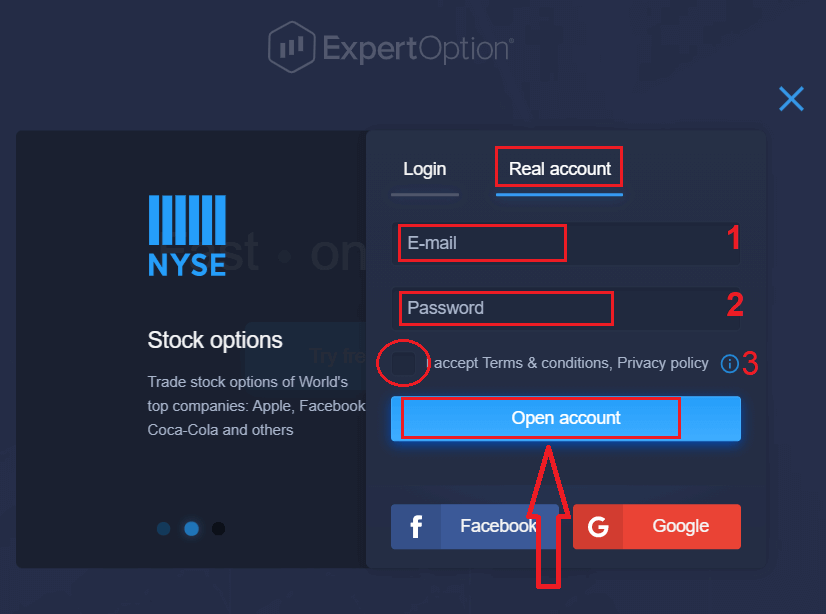
. 登録するには、必要な情報をすべて入力し、「アカウントを開く」をクリックしてください。
- 有効なメールアドレスを入力してください。
- 強力なパスワードを作成してください。
- また、「利用規約」も読んで確認してください。
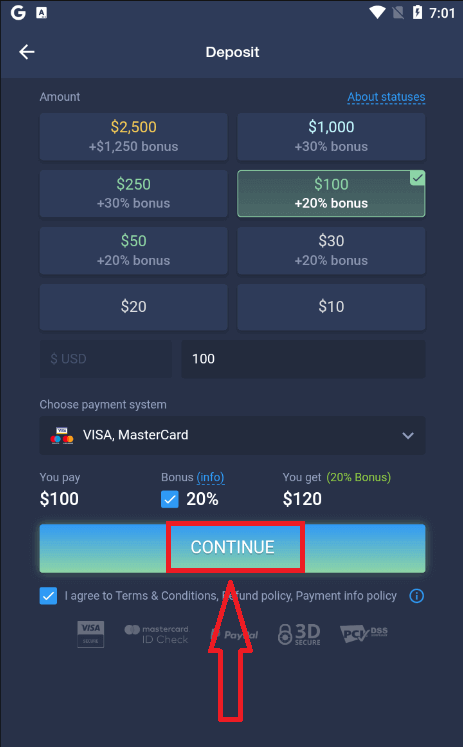
おめでとうございます!登録が完了しました。ライブ取引を開始するには、アカウントに投資する必要があります(最低入金額は10米ドルです)。ExpertOption
への入金方法:
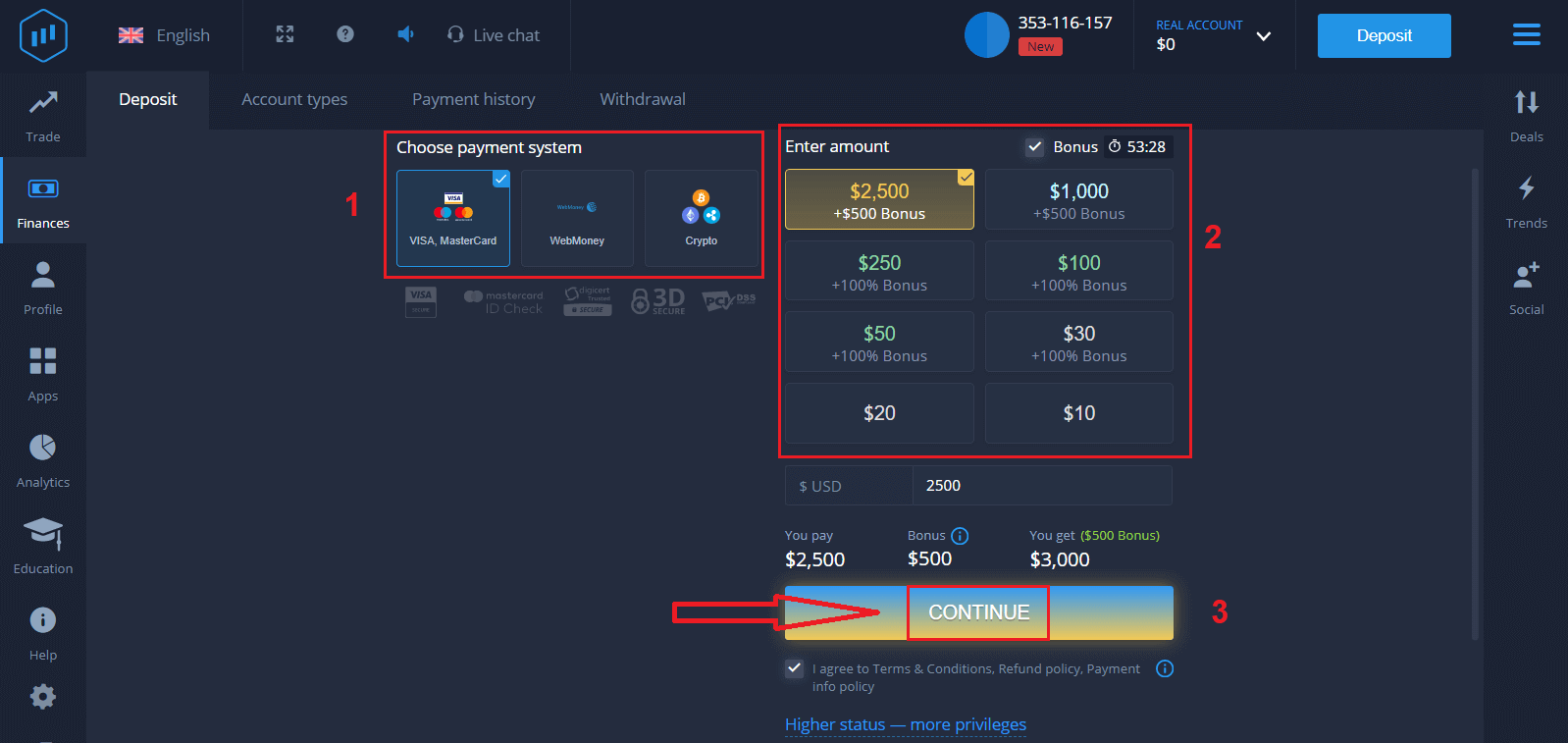
カード情報を入力し、「資金を追加...」をクリックします
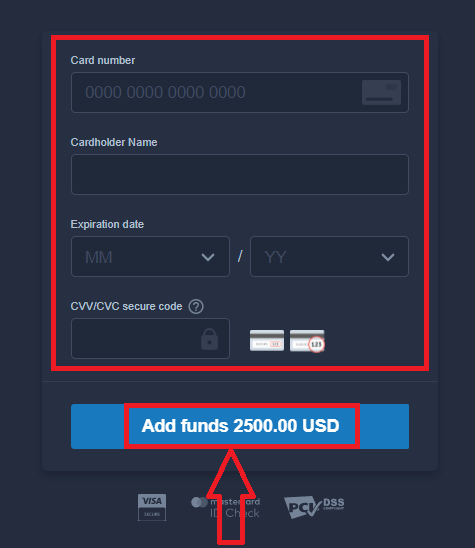
。入金が完了すると、リアル口座で取引できるようになります。
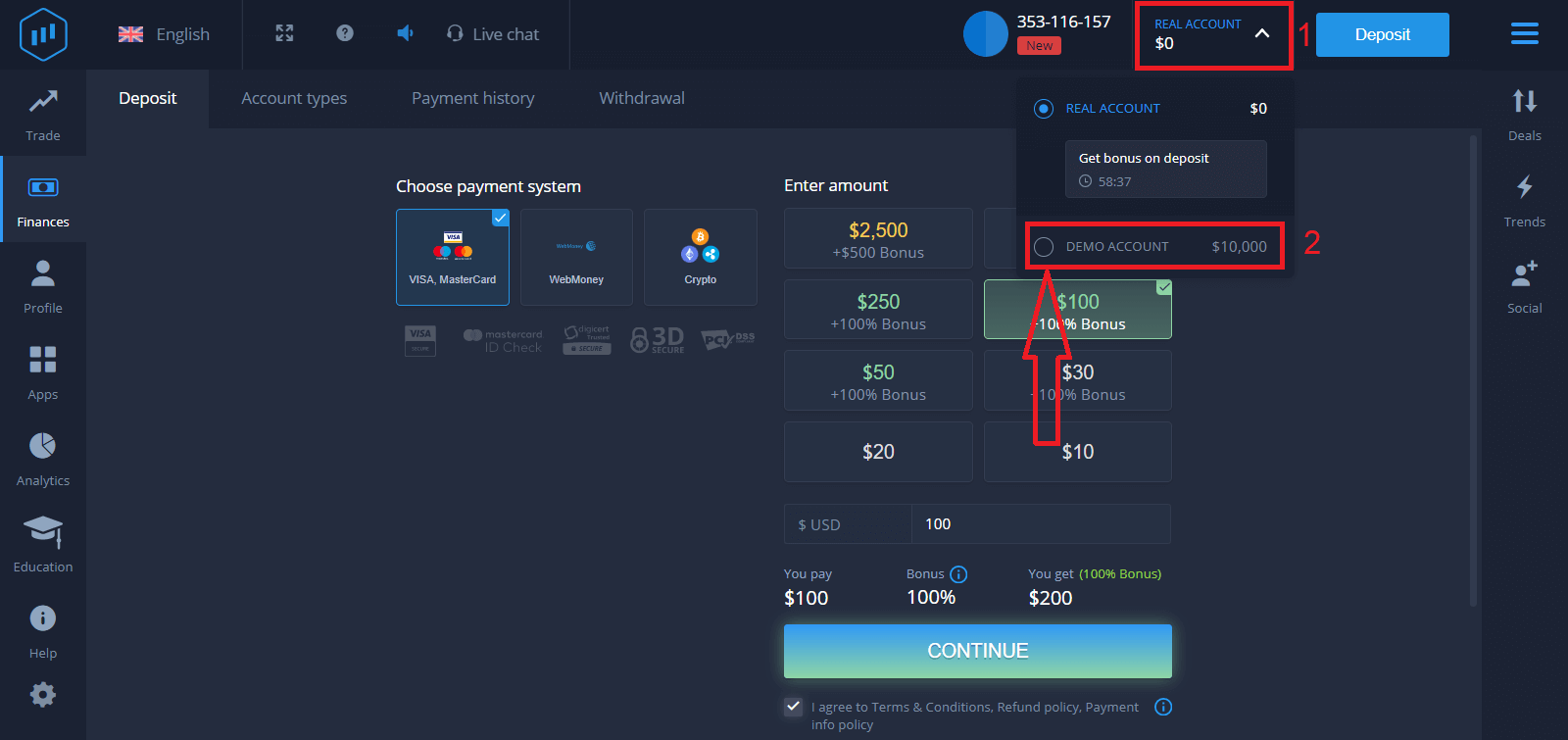
デモ口座を使用する場合は、「リアル口座」をクリックし、「デモ口座」を選択して、デモ口座で10,000ドルの取引を開始してください。デモ口座は、プラットフォームに慣れ、さまざまな資産で取引スキルを練習し、リスクなしでリアルタイムチャートで新しいメカニズムを試すためのツールです。
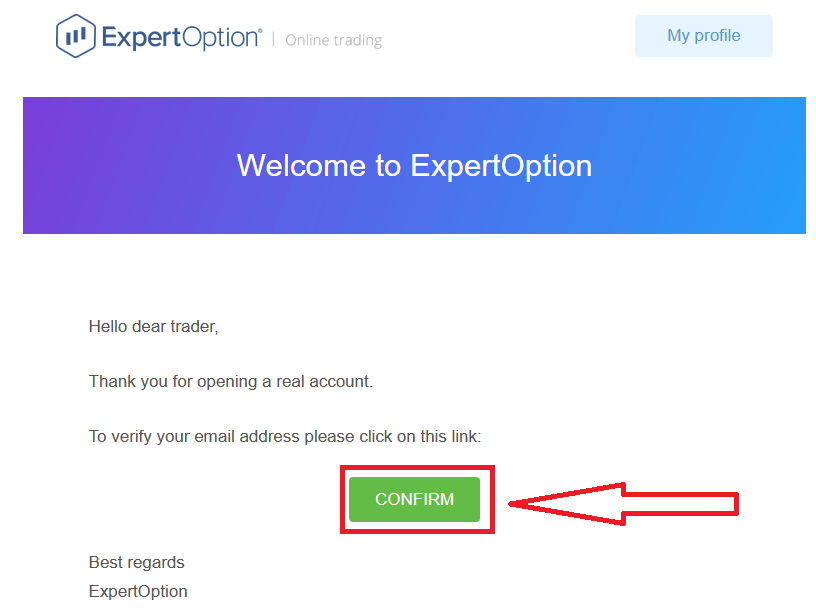
最後に、メールを確認してください。ExpertOptionから確認メールが送信されます。そのメール内のボタンをクリックしてアカウントを有効化してください。これで、登録とアカウントの有効化が完了します。
Facebookアカウントで登録する方法
また、Facebook アカウントでアカウントを開くオプションもあり、以下の簡単な手順で実行できます。1 . 「利用規約」を確認し、Facebookボタンをクリックします
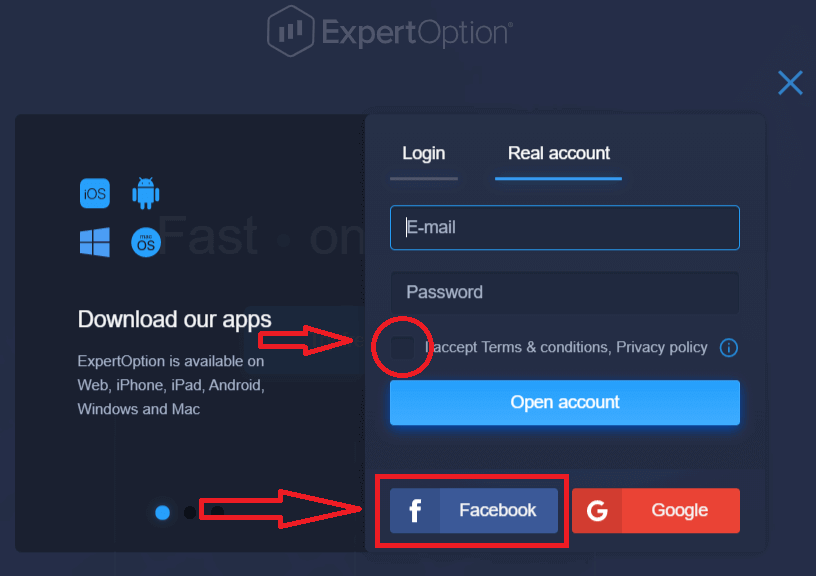
。2. Facebook ログイン ウィンドウが開きますので、Facebook に登録したメールアドレスを入力してください
。3. Facebook アカウントのパスワードを入力します
。4. 「ログイン」をクリックします。
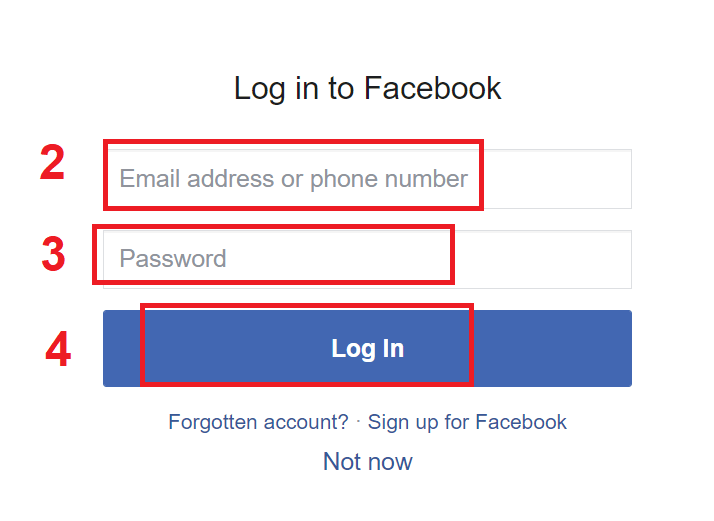
「ログイン」ボタンをクリックすると、ExpertOption は、名前、プロフィール写真、メールアドレスへのアクセスを要求します。「続行...」をクリックすると、
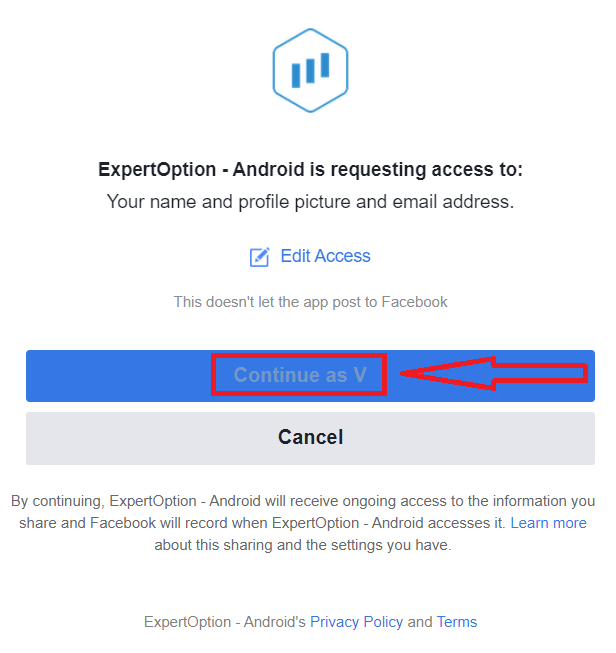
ExpertOption プラットフォームに自動的にリダイレクトされます。
Googleアカウントで登録する方法
1. Googleアカウントでサインアップするには、「利用規約」を確認し、登録フォームの該当するボタンをクリックします。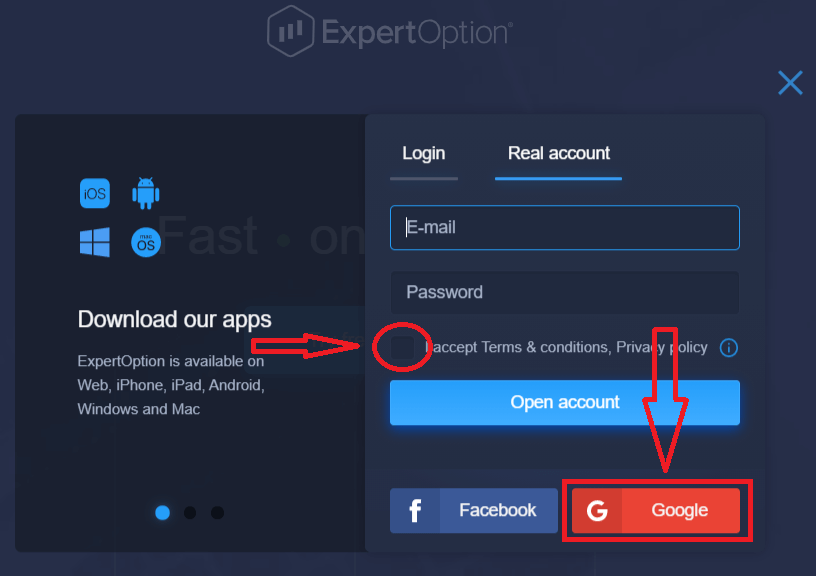
2. 新しく開いたウィンドウに電話番号またはメールアドレスを入力し、「次へ」をクリックします。
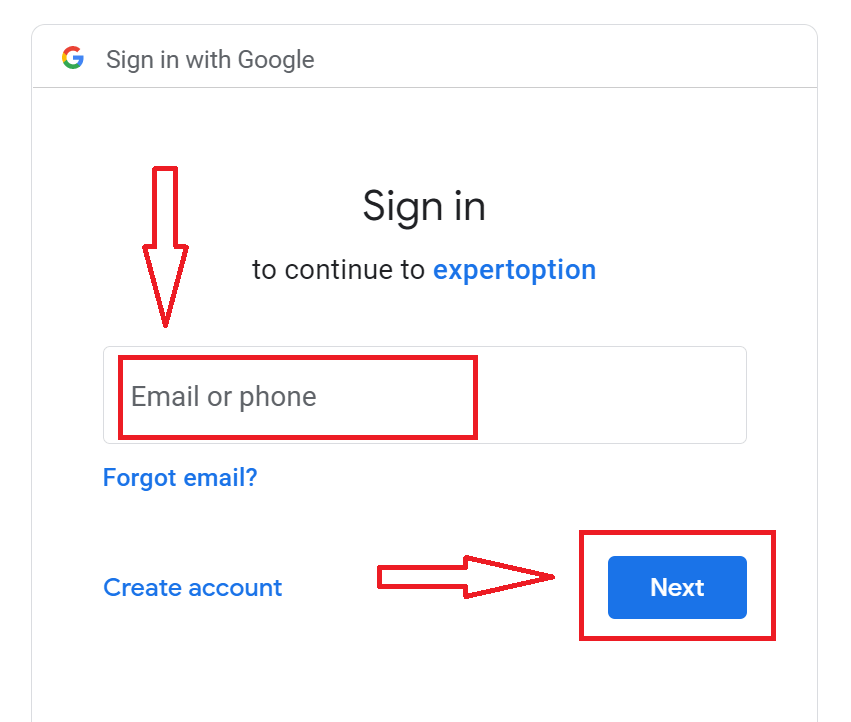
3. 次に、Googleアカウントのパスワードを入力し、「次へ」をクリックします。
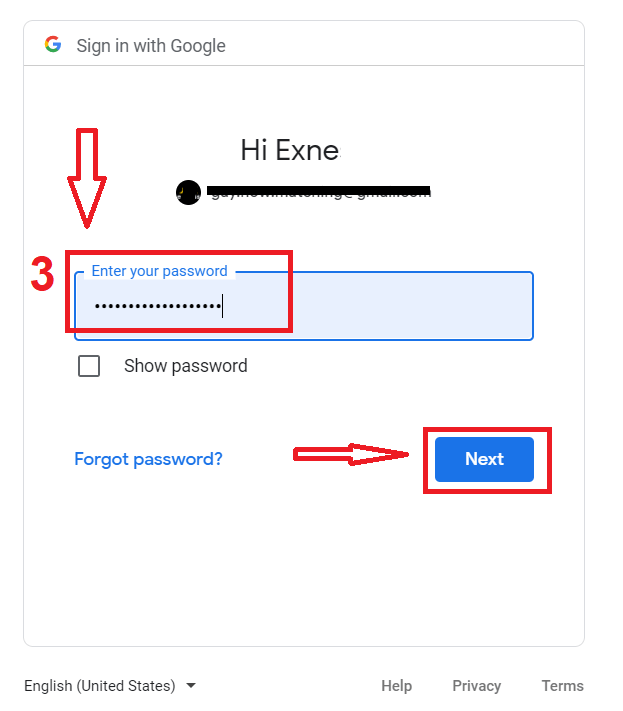
その後、サービスからメールアドレスに送信される指示に従ってください。
ExpertOption iOSアプリで登録する
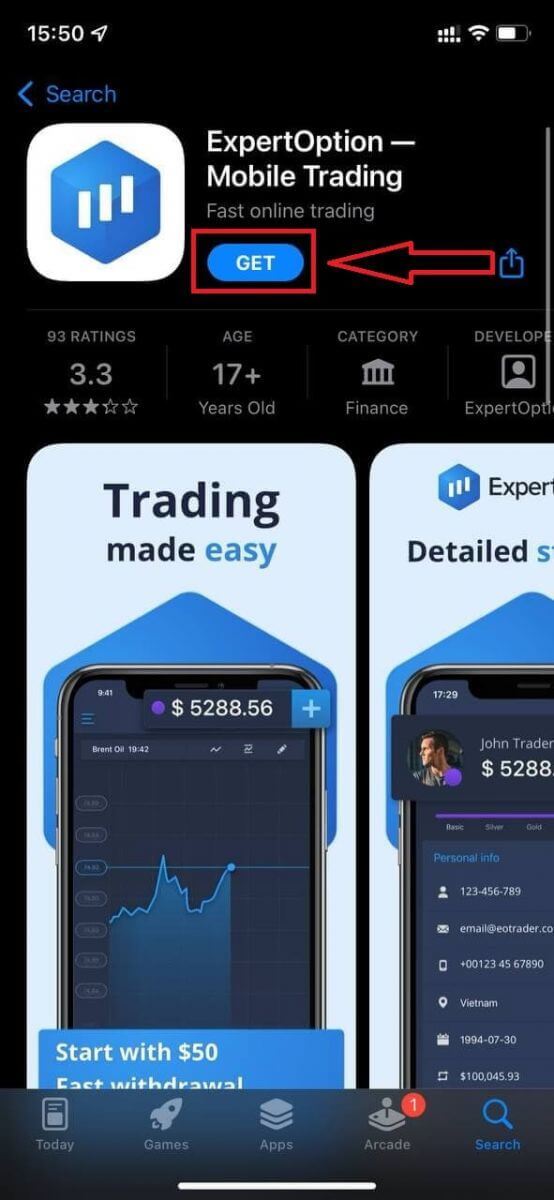
iOSモバイルデバイスをお持ちの場合は、App StoreまたはこちらからExpertOption公式モバイルアプリをダウンロードする必要があります。「ExpertOption - Mobile Trading」アプリを検索して、iPhoneまたはiPadにダウンロードしてください。モバイル版の取引プラットフォームは、ウェブ版とまったく同じです。そのため、取引や資金の送金に問題はありません。
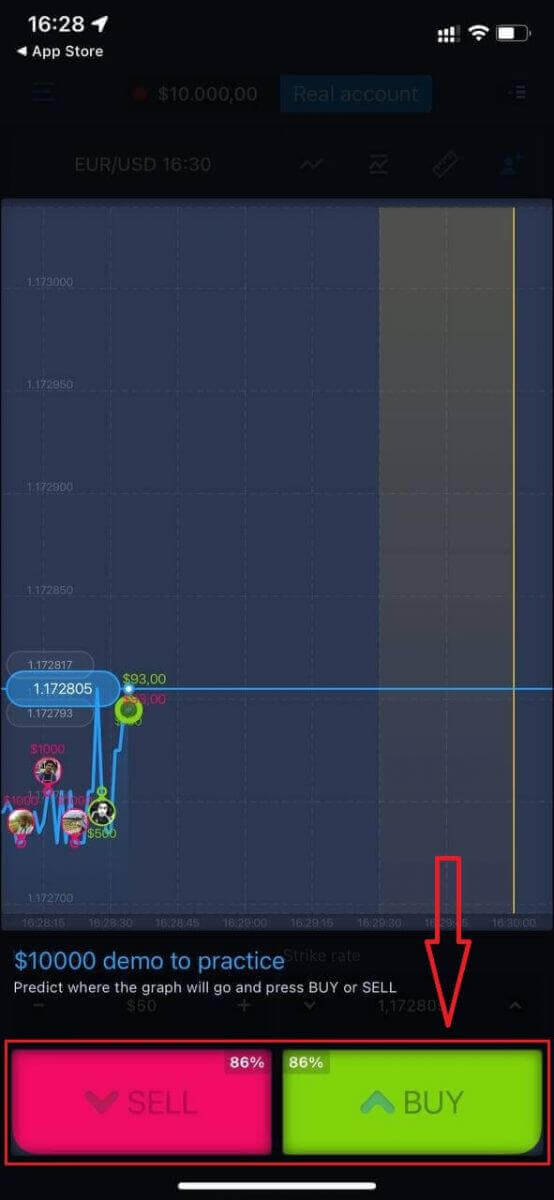
その後、ExpertOptionアプリを開くと、取引プラットフォームが表示されます。「購入」または「売却」をクリックして、チャートの動向を予測してください。
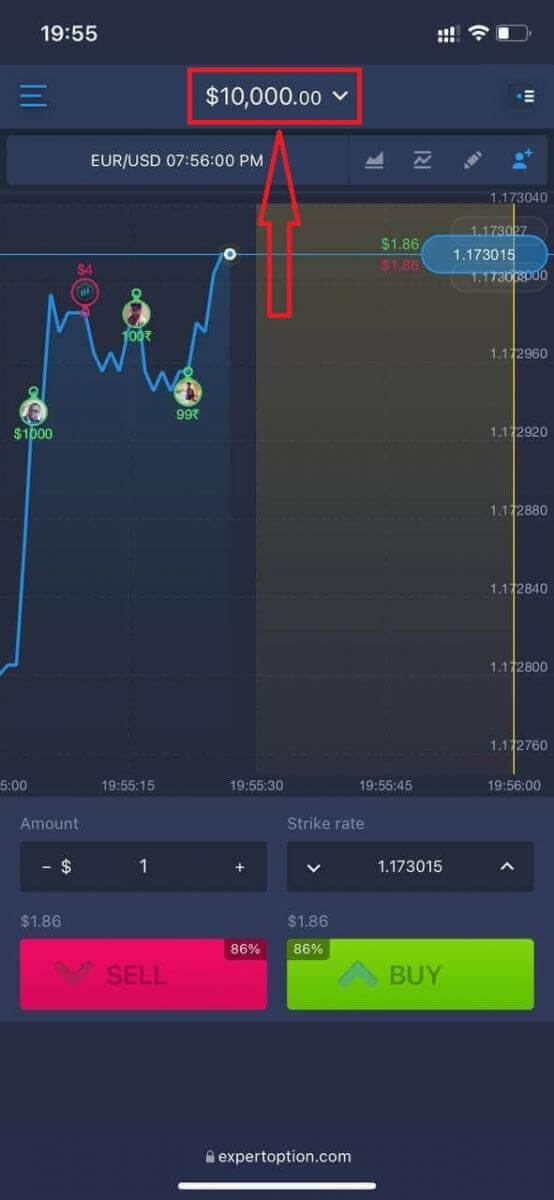
これで、デモ口座で10,000ドルを使って取引を続けることができます。
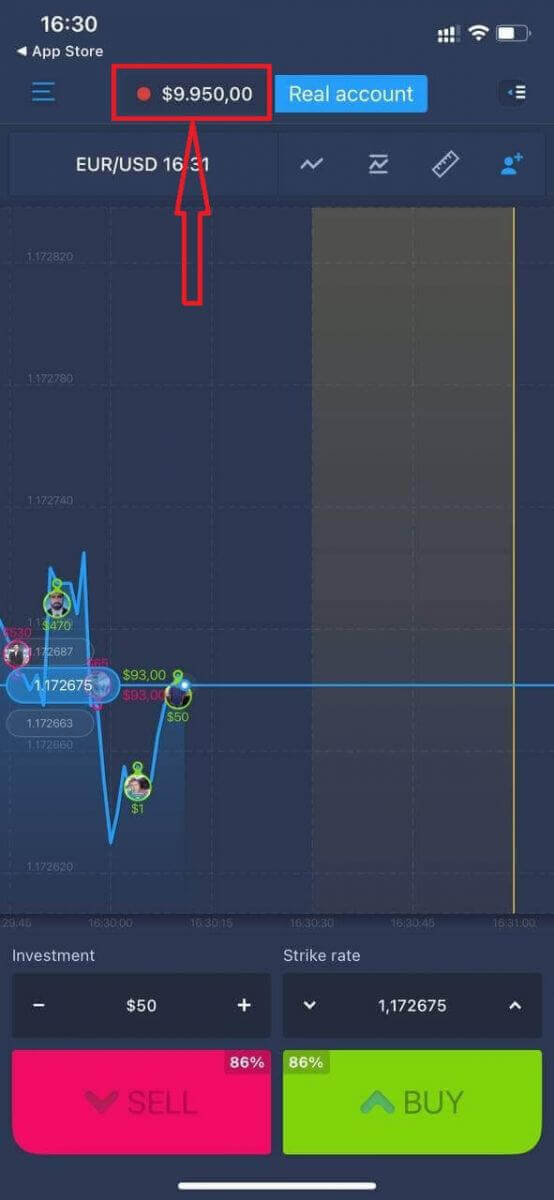
また、「リアル口座」をクリックして、iOSモバイルプラットフォームで口座を開設することもできます。
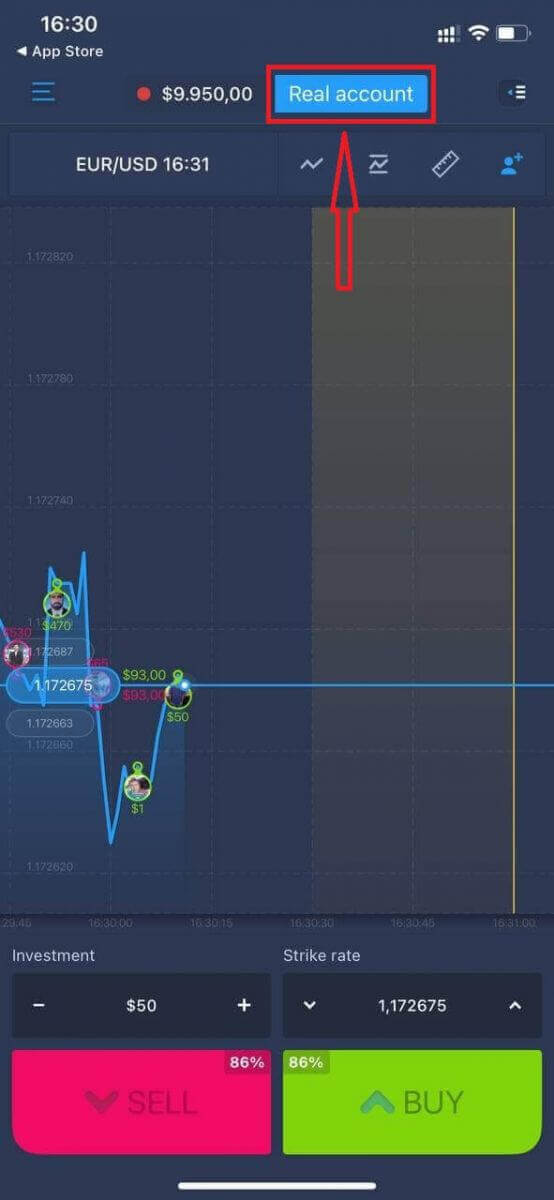
- 有効なメールアドレスを入力してください。
- 強力なパスワードを作成してください。
- また、「利用規約」に同意する必要があります。
- 「アカウント作成」をクリックしてください。
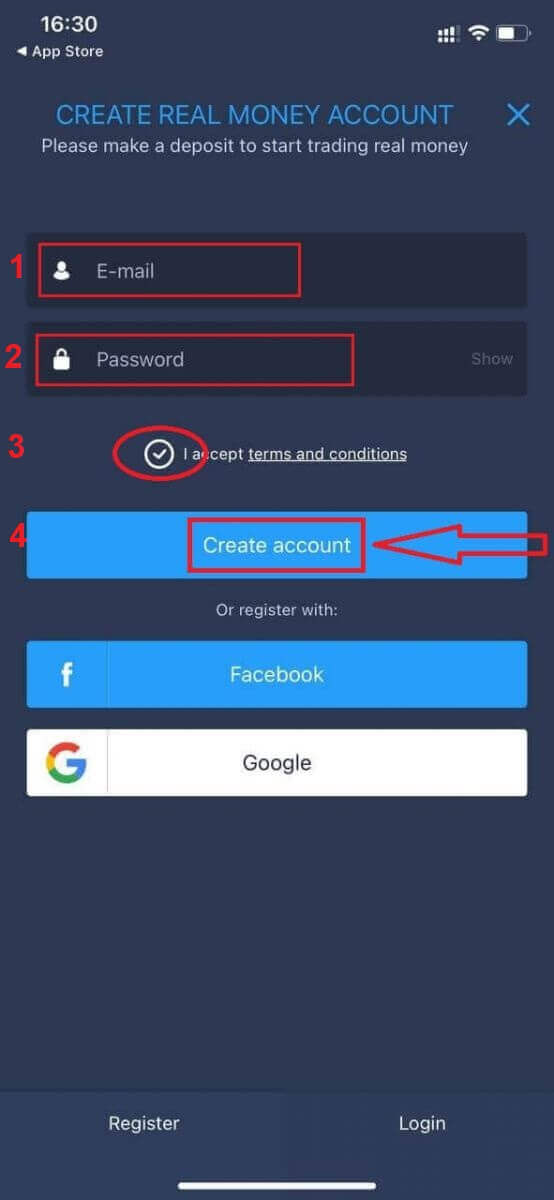
おめでとうございます!登録が完了しました。これで入金してリアル口座での取引を開始できます。
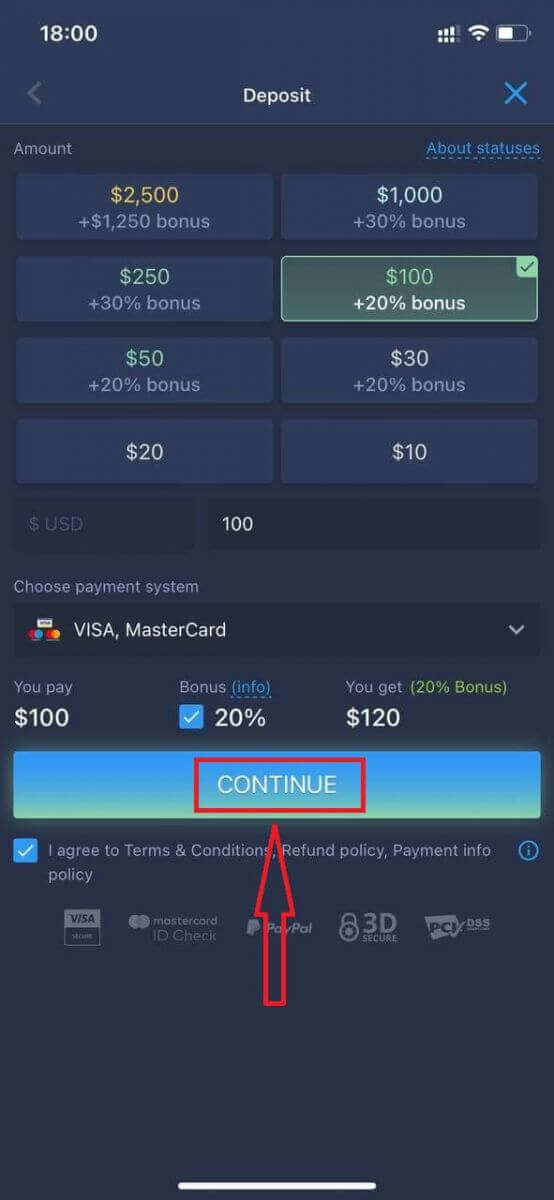
ExpertOption Androidアプリに登録する
Android モバイル デバイスをお持ちの場合は、Google Play またはこちらから ExpertOption 公式モバイル アプリをダウンロードする必要があります。「ExpertOption - Mobile Trading」アプリを検索して、デバイスにダウンロードしてください。モバイル版の取引プラットフォームは、ウェブ版とまったく同じです。そのため、取引や資金の送金に問題はありません。さらに、Android 用の ExpertOption 取引アプリは、オンライン取引に最適なアプリと考えられており、ストアで高い評価を得ています。
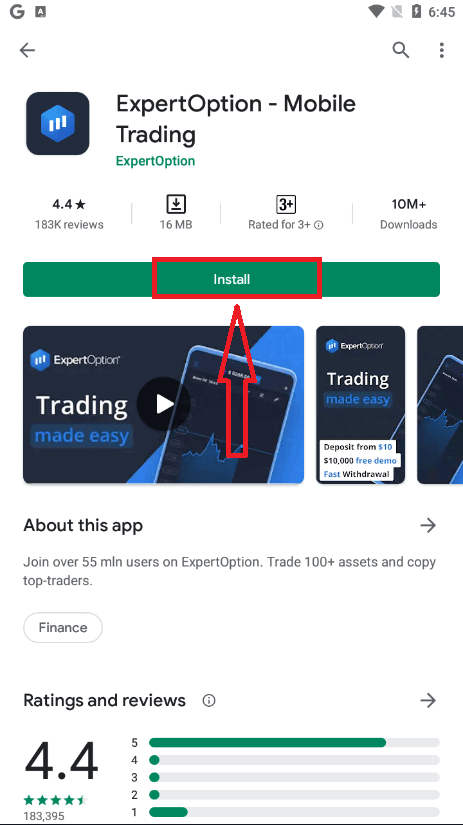
その後、ExpertOption アプリを開くと、取引プラットフォームが表示されます。「購入」または「売却」をクリックして、チャートの動向を予測してください。
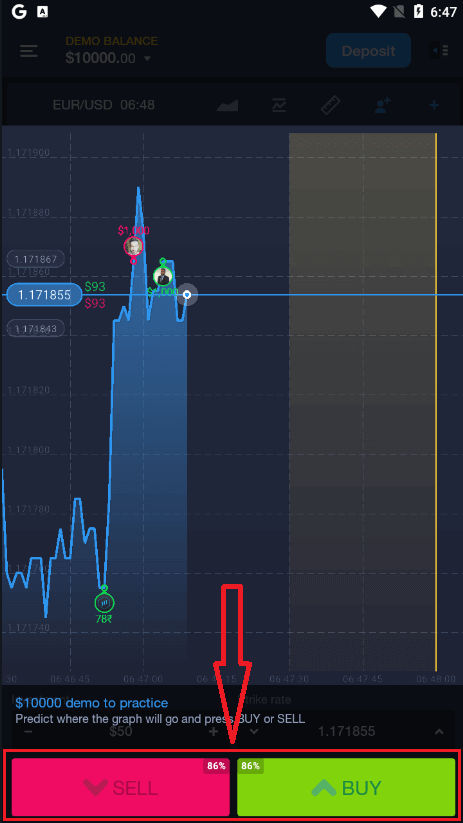
これで、デモ口座で $10,000 の取引を続けることができます。
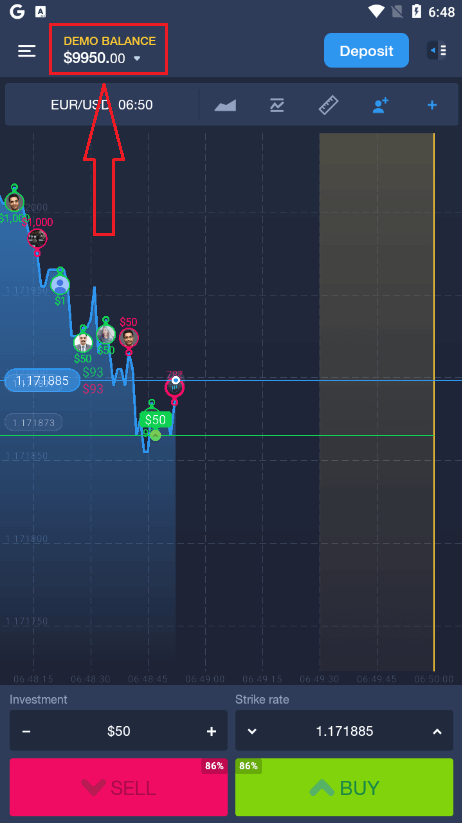
また、Android モバイル プラットフォームで「デモ残高」をクリックし、「リアル口座を開く」をクリックすることで、口座を開設することもできます。
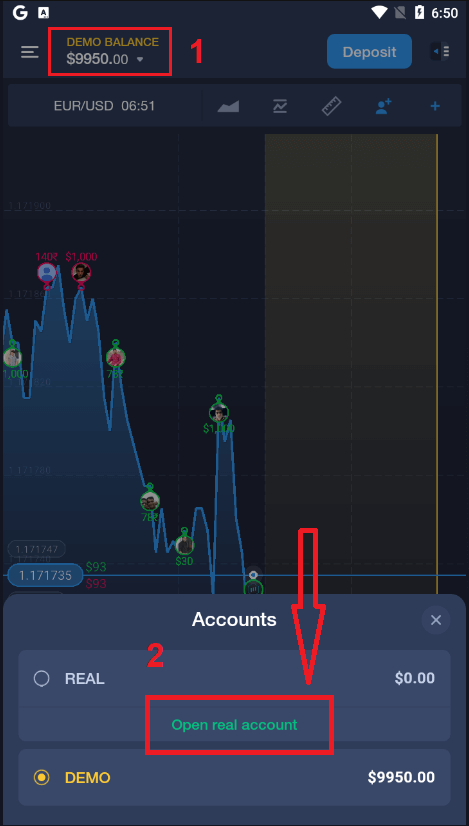
- 有効なメールアドレスを入力してください。
- 強力なパスワードを作成してください。
- また、「利用規約」に同意する必要があります。
- 「アカウント作成」をクリックしてください。
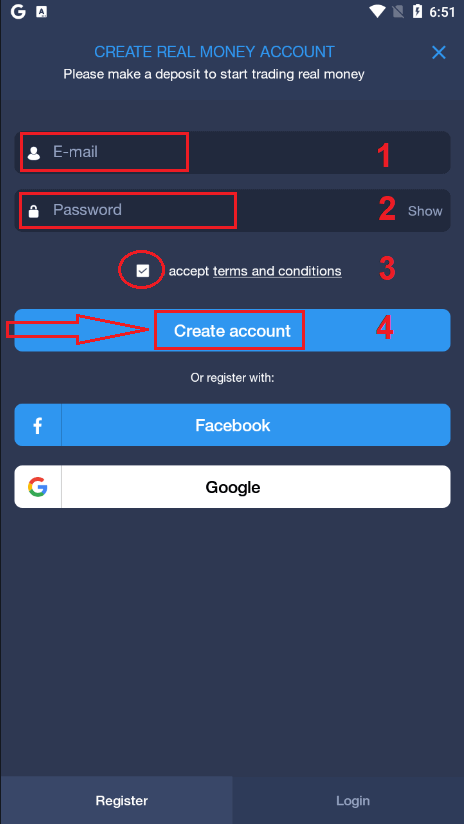
おめでとうございます!登録が完了しました。これで入金してリアル口座での取引を開始できます。口座番号
は です 。
ExpertOptionアカウントをモバイルウェブ版で登録する
ExpertOption 取引プラットフォームのモバイル Web 版で取引したい場合は、簡単にできます。まず、モバイル デバイスでブラウザを開きます。次に、「expertoption.com」を検索して、ブローカーの公式 Web サイトにアクセスします。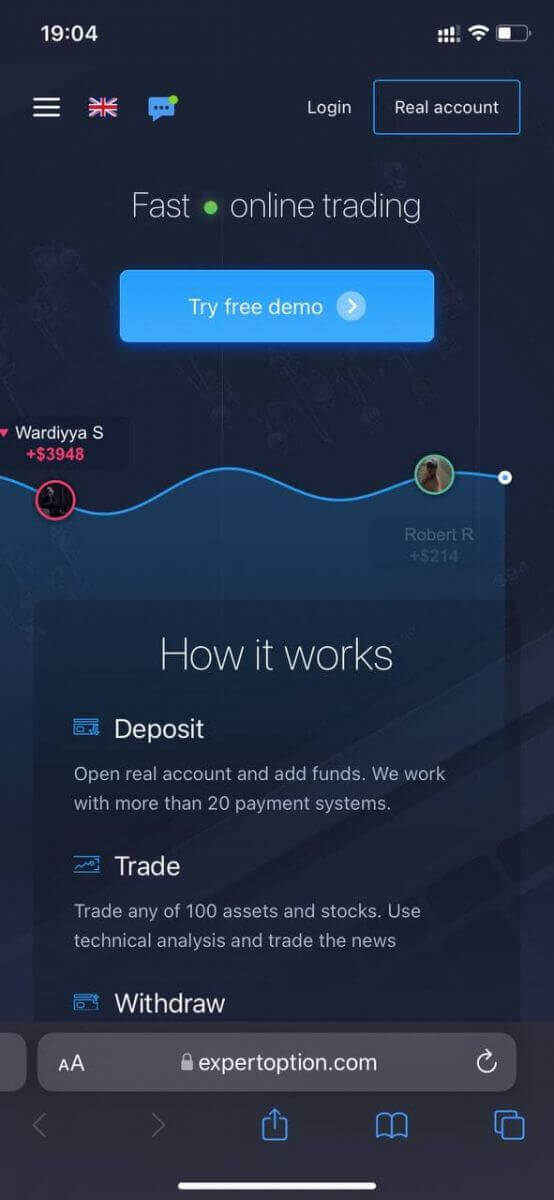
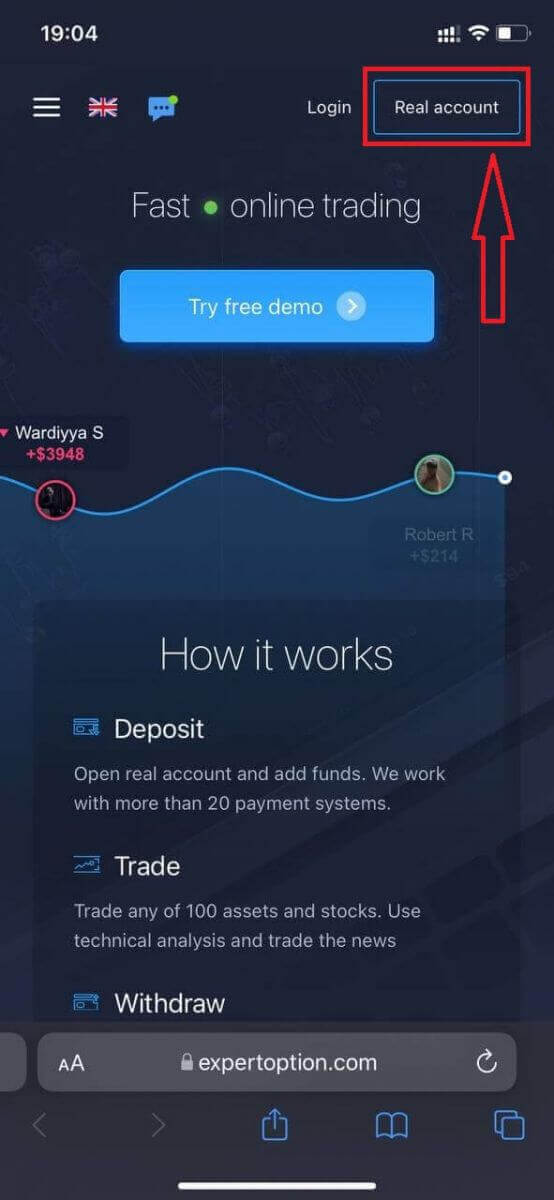
右上隅の「リアル アカウント」ボタンをクリックします。
このステップでは、メールアドレス、パスワードなどのデータを入力し、「利用規約」に同意して「アカウントを開く」をクリックします
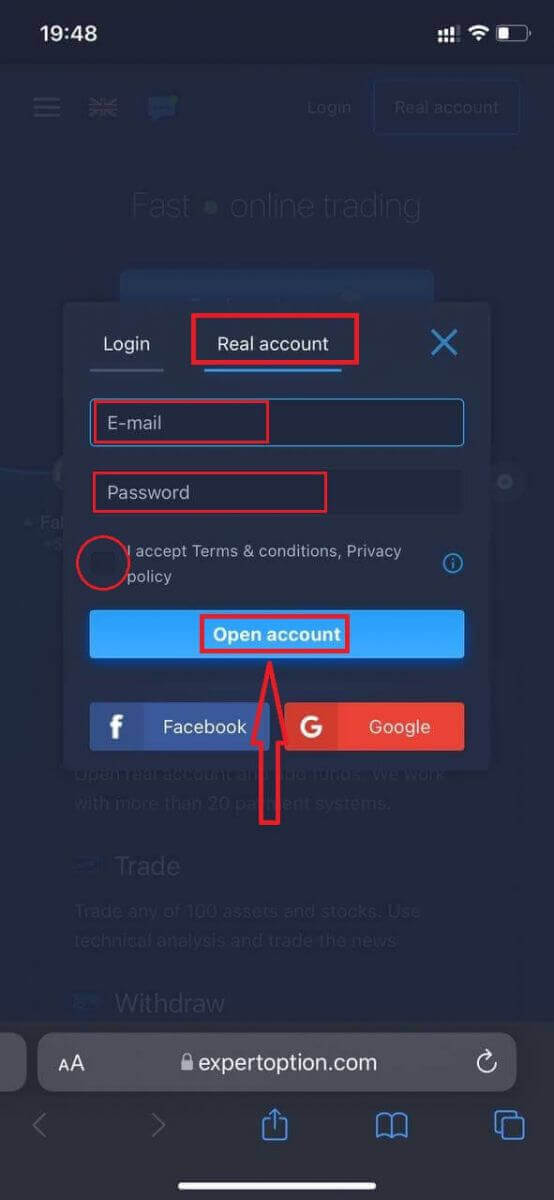
。おめでとうございます!登録が完了しました。これで、入金してリアル アカウントで取引を開始できます。
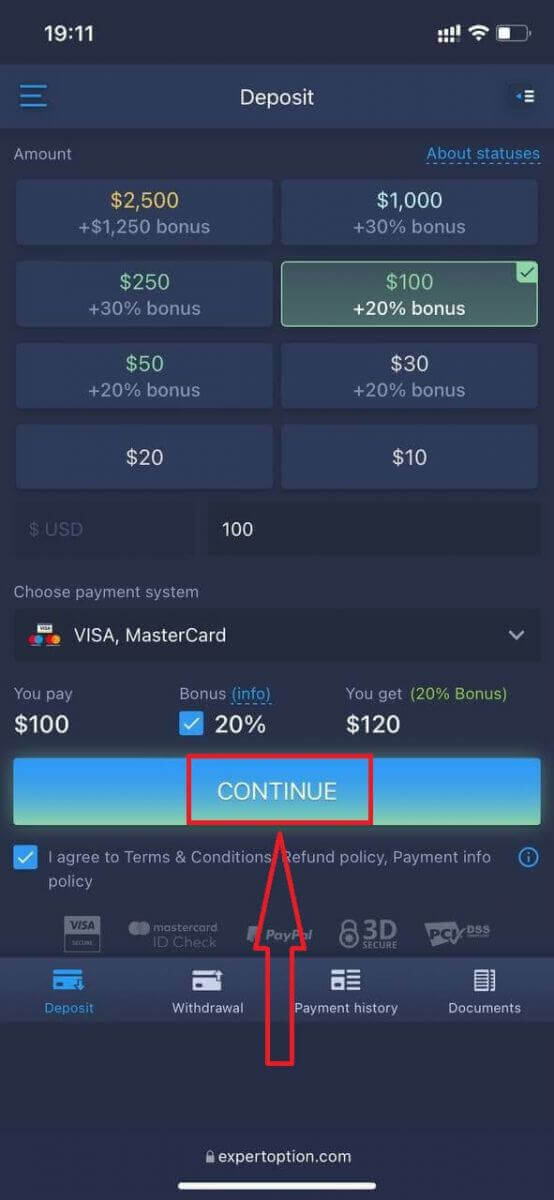
取引プラットフォームのモバイル Web 版は、通常の Web 版とまったく同じです。したがって、取引や資金の送金に問題はありません。
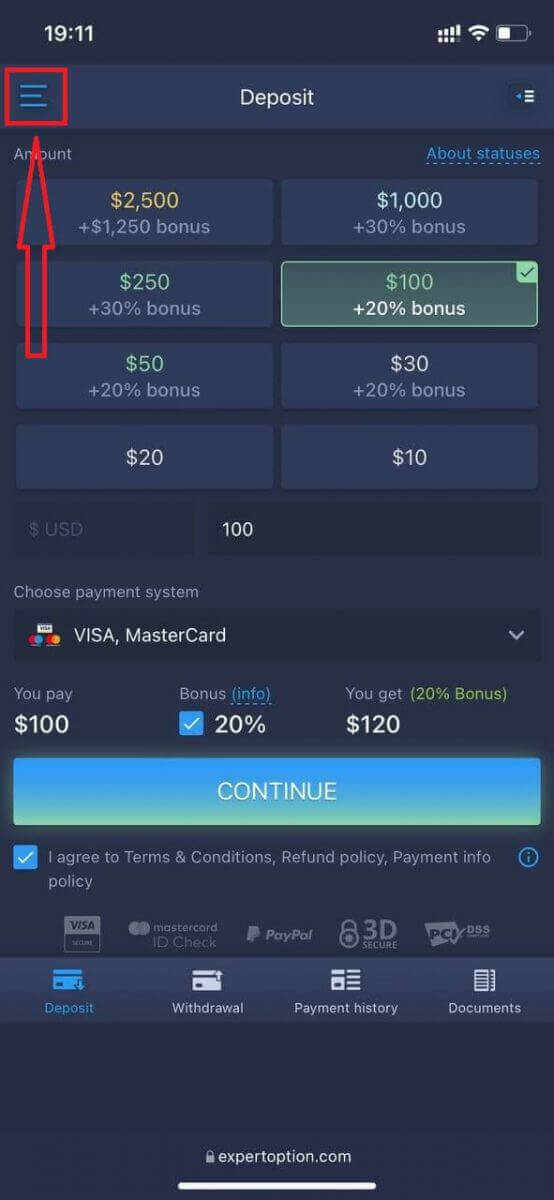
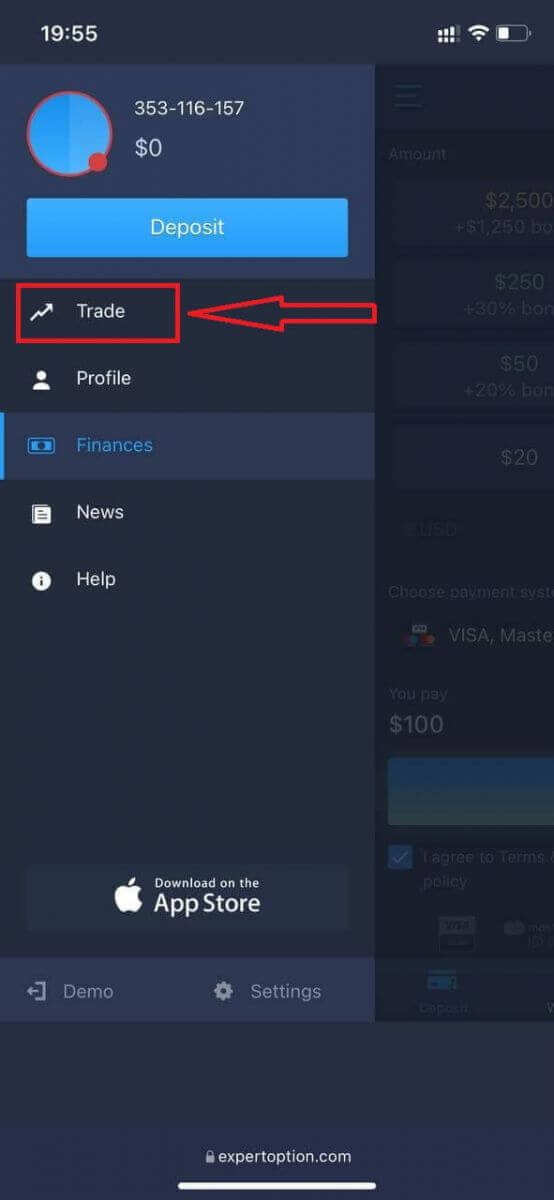
または、最初にデモ アカウントで取引したい場合は、メニューアイコンをクリックして
「取引」をクリックします。
リアル アカウントからデモ アカウントに切り替えます。
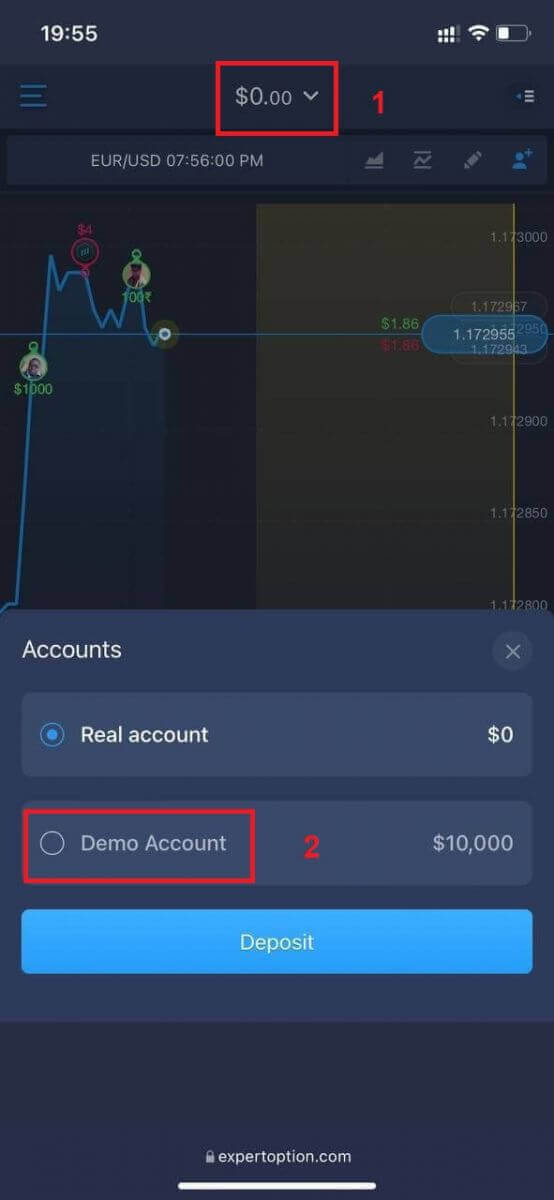
デモ アカウントには $10,000 があります。