تسجيل الدخول إلى ExpertOption : الوصول الآمن إلى الحساب واستكشاف الأخطاء وإصلاحها
كتب بواسطة

باحث في منصة التداول عبر الإنترنت وكاتب دليل
أبحاث منصات الوساطة وأنظمة حسابات التداول.
هل أنت محظور، أو ترى أخطاء في المصادقة، أو غير متأكد من كيفية الوصول إلى أدوات التداول عبر الويب والهاتف المحمول؟ تعد مشكلات الوصول واحدة من أكثر الإحباطات المبكرة شيوعًا للمتداولين الجدد - يمكن أن تنجم عن كلمات المرور المنسية، أو قيود الجهاز، أو عمليات التحقق من الهوية غير المكتملة، أو الجلسات منتهية الصلاحية، أو مشكلات توافق المتصفح والتطبيق. قبل الاتصال بالدعم، غالبًا ما تؤدي المراجعة السريعة لخطوات تسجيل الدخول وقواعد الجلسة وإعدادات الجهاز المحلي إلى حل معظم الحالات دون تأخير أو تحقق إضافي.
يوضح هذا الدليل كيفية تسجيل الدخول إلى حساب ExpertOption الخاص بك على سطح المكتب والهاتف المحمول، وما يجب فعله إذا كانت المطالبة الثنائية أو التحقق من المستند يمنع الوصول، والاسترداد خطوة بخطوة لبيانات الاعتماد المفقودة. كما أنه يوضح أفضل الممارسات - كلمات المرور القوية، والأجهزة الموثوقة، وتحديثات التطبيقات، والشبكات الآمنة - بالإضافة إلى متى يجب أن تتوقع عمليات قفل مؤقتة للجلسة أو عمليات تعليق التحقق. استخدم عمليات التحقق هذه أولاً لاستعادة الوصول بسرعة؛ قم بالتصعيد لتقديم الدعم بلقطات الشاشة ومعرف حسابك في حالة استمرار المشكلات.
يوضح هذا الدليل كيفية تسجيل الدخول إلى حساب ExpertOption الخاص بك على سطح المكتب والهاتف المحمول، وما يجب فعله إذا كانت المطالبة الثنائية أو التحقق من المستند يمنع الوصول، والاسترداد خطوة بخطوة لبيانات الاعتماد المفقودة. كما أنه يوضح أفضل الممارسات - كلمات المرور القوية، والأجهزة الموثوقة، وتحديثات التطبيقات، والشبكات الآمنة - بالإضافة إلى متى يجب أن تتوقع عمليات قفل مؤقتة للجلسة أو عمليات تعليق التحقق. استخدم عمليات التحقق هذه أولاً لاستعادة الوصول بسرعة؛ قم بالتصعيد لتقديم الدعم بلقطات الشاشة ومعرف حسابك في حالة استمرار المشكلات.
كيفية تسجيل الدخول إلى حساب ExpertOption
- انتقل إلى تطبيق ExpertOption للهواتف المحمولة أو الموقع الإلكتروني .
- انقر على "تسجيل الدخول".
- أدخل بريدك الإلكتروني وكلمة المرور.
- انقر على الزر الأزرق "تسجيل الدخول".
- إذا نسيت بريدك الإلكتروني، يمكنك تسجيل الدخول باستخدام "جوجل" أو "فيسبوك".
- إذا نسيت كلمة المرور الخاصة بك، فانقر على "نسيت كلمة المرور".
انقر على "تسجيل الدخول"، وسيظهر نموذج تسجيل الدخول.
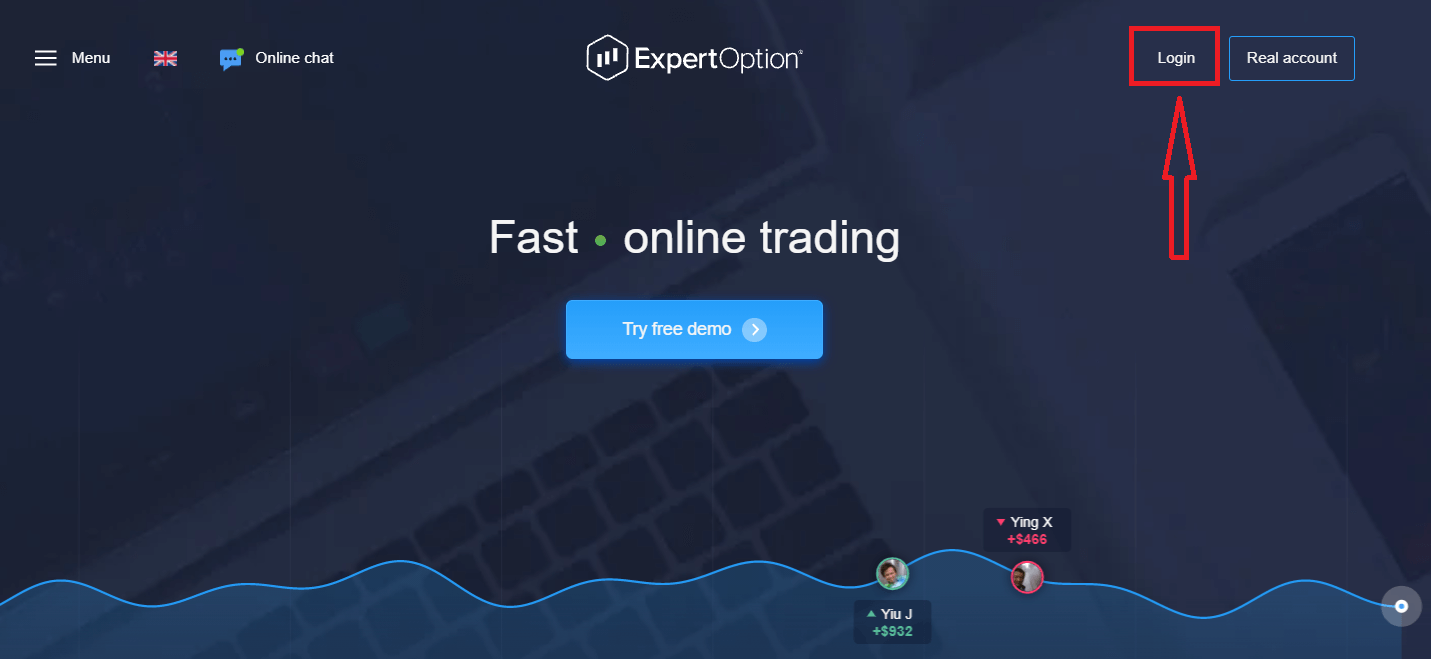
أدخل بريدك الإلكتروني وكلمة المرور اللذين استخدمتهما لتسجيل الدخول إلى حسابك، ثم انقر على زر "تسجيل الدخول".
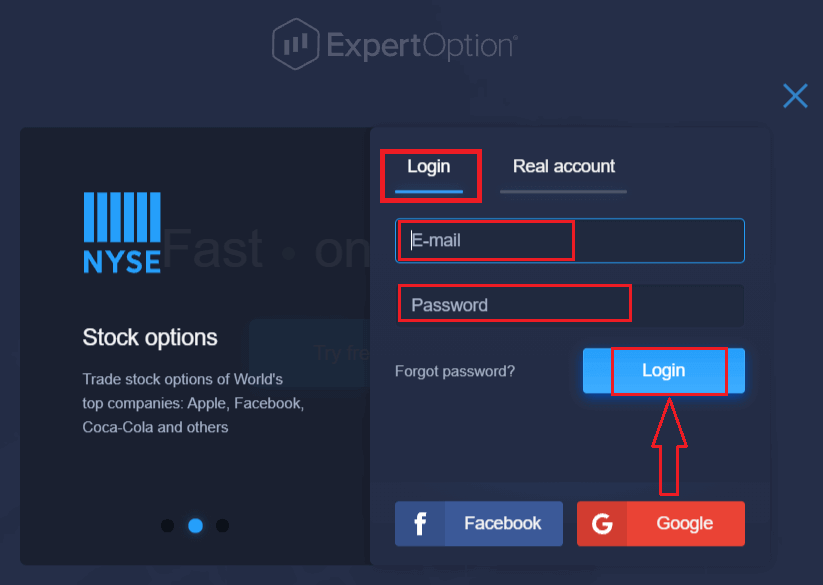
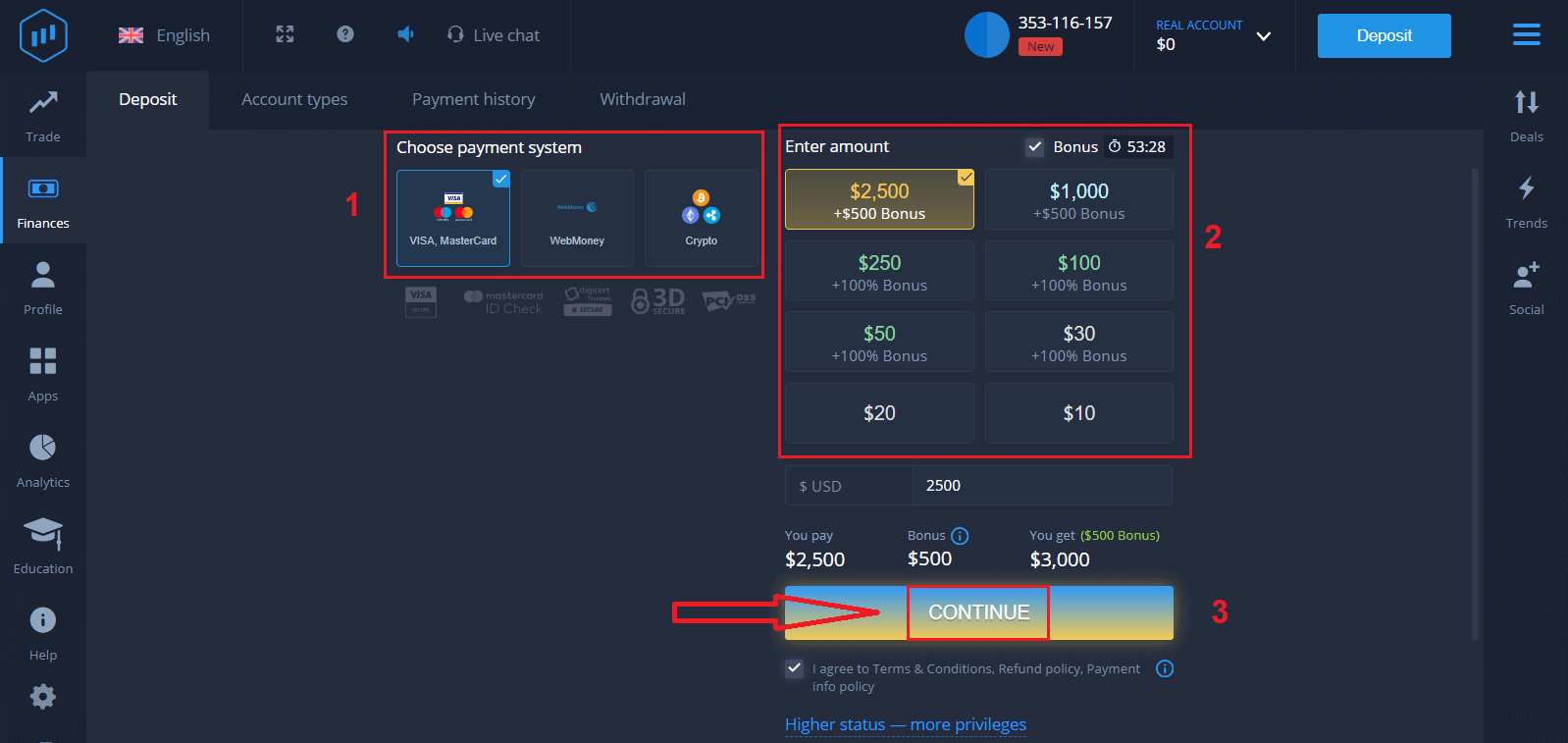
بعد تسجيل الدخول بنجاح، ستظهر لك صفحة الإيداع كما هو موضح أدناه. لبدء التداول الحقيقي، عليك إيداع مبلغ في حسابك (الحد الأدنى للإيداع هو 10 دولارات أمريكية).
كيفية الإيداع في ExpertOption:
أدخل بيانات بطاقتك وانقر على "إضافة أموال...".
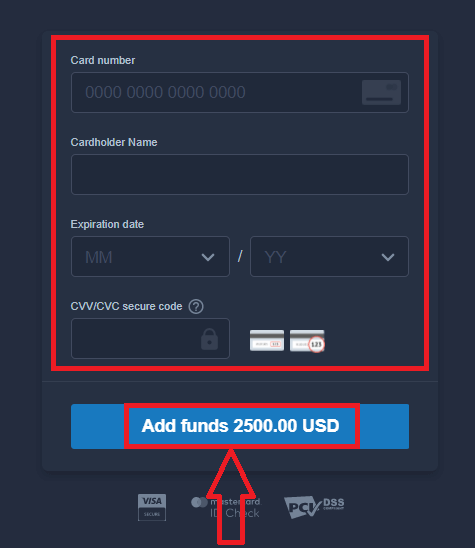
الآن يمكنك التداول على حساب حقيقي بعد الإيداع بنجاح.
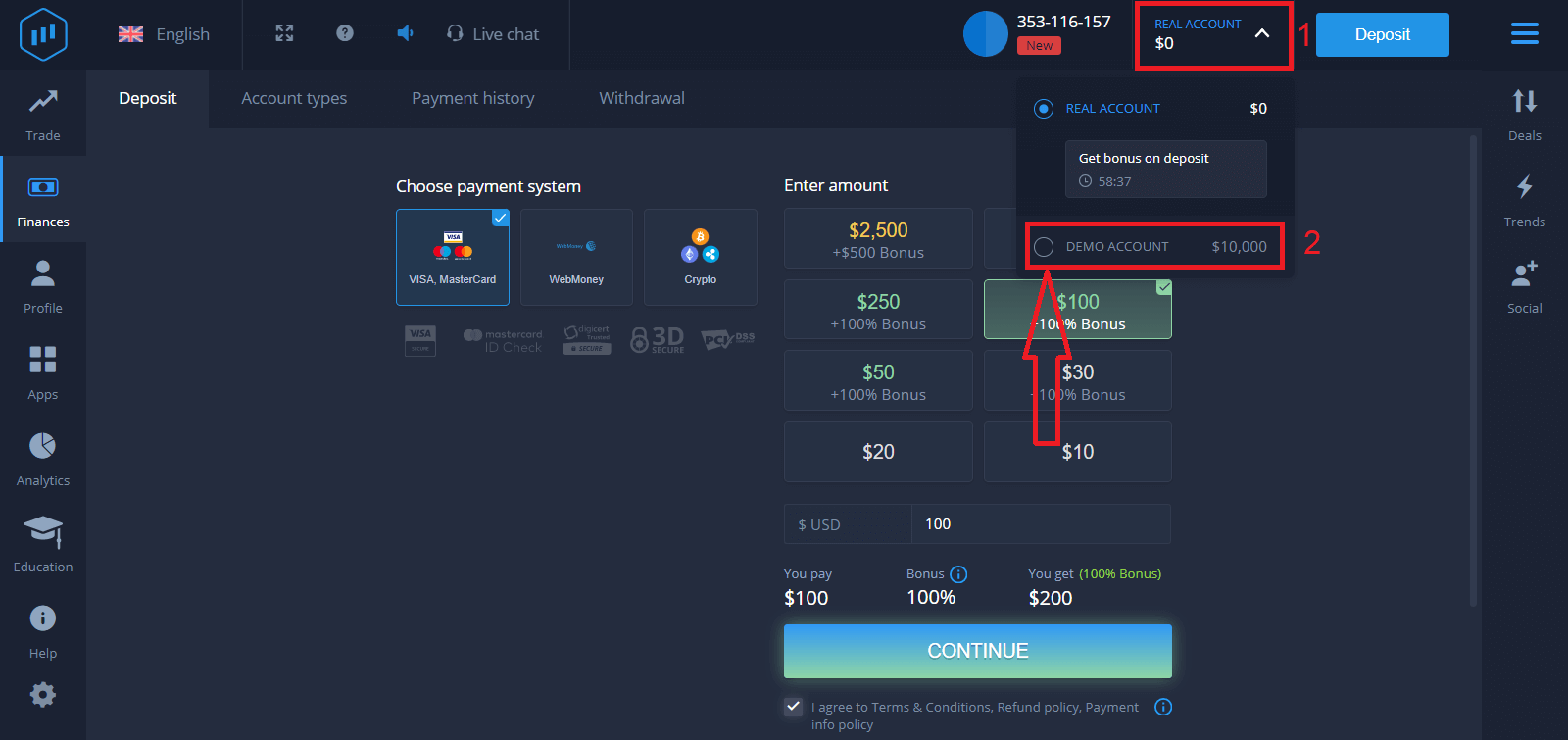
إذا كنت ترغب في استخدام الحساب التجريبي، فانقر على "حساب حقيقي" ثم اختر "حساب تجريبي" لبدء التداول بمبلغ 10,000 دولار أمريكي في الحساب التجريبي. الحساب التجريبي هو أداة تساعدك على التعرف على المنصة، وممارسة مهاراتك في التداول على أصول مختلفة، وتجربة آليات جديدة على رسم بياني مباشر دون أي مخاطر.
كيفية تسجيل الدخول إلى ExpertOption باستخدام فيسبوك
يمكنك أيضًا تسجيل الدخول إلى الموقع الإلكتروني باستخدام حسابك الشخصي على فيسبوك بالنقر على زر فيسبوك. 1. انقر على زر فيسبوك
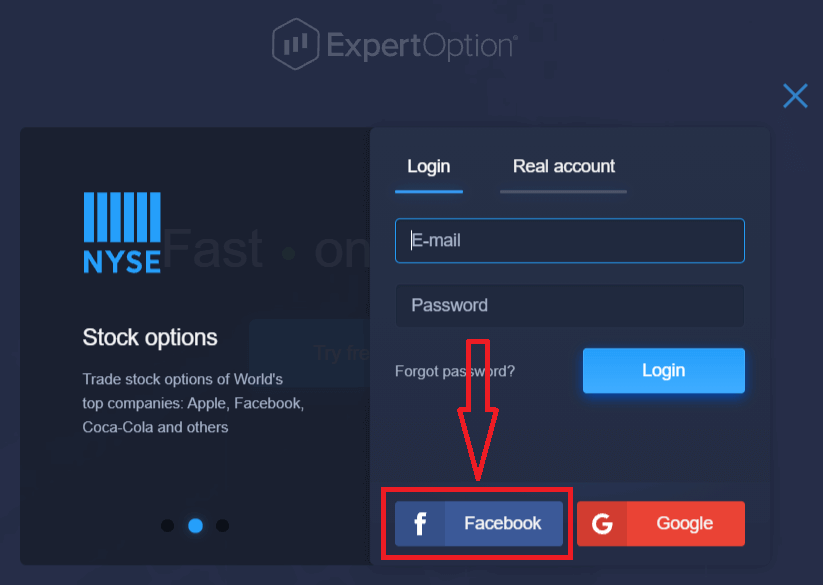
. 2. ستُفتح نافذة تسجيل الدخول إلى فيسبوك، حيث ستحتاج إلى إدخال عنوان بريدك الإلكتروني الذي استخدمته للتسجيل على فيسبوك.
3. أدخل كلمة مرور حسابك على فيسبوك.
4. انقر على "تسجيل الدخول".
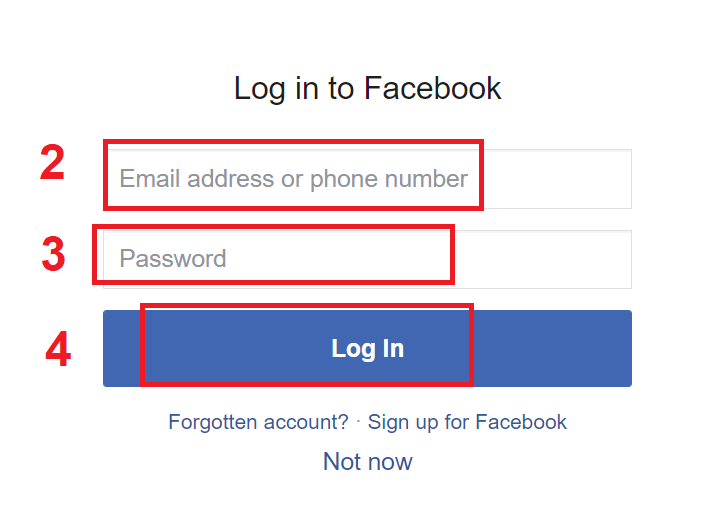
بمجرد النقر على زر "تسجيل الدخول"، سيطلب منك موقع ExpertOption الوصول إلى: اسمك وصورة ملفك الشخصي وعنوان بريدك الإلكتروني. انقر على "متابعة...".
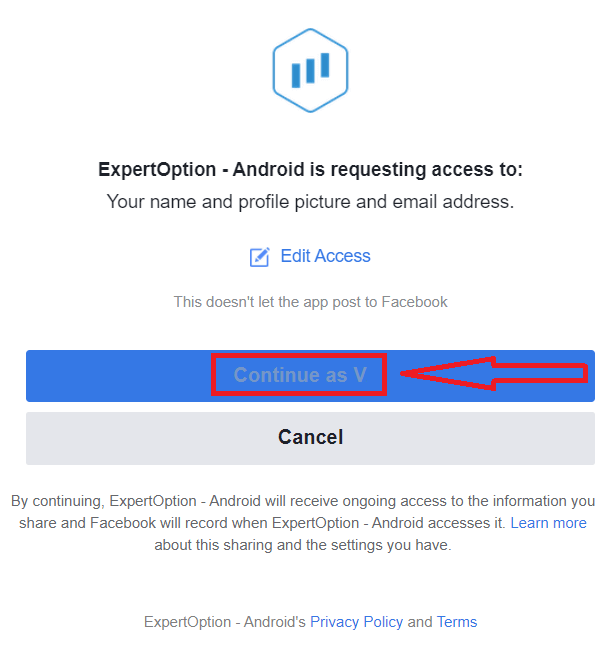
بعد ذلك، ستتم إعادة توجيهك تلقائيًا إلى منصة ExpertOption.
كيفية تسجيل الدخول إلى ExpertOption باستخدام جوجل
١. لتسجيل الدخول عبر حسابك على جوجل ، انقر على زر جوجل . 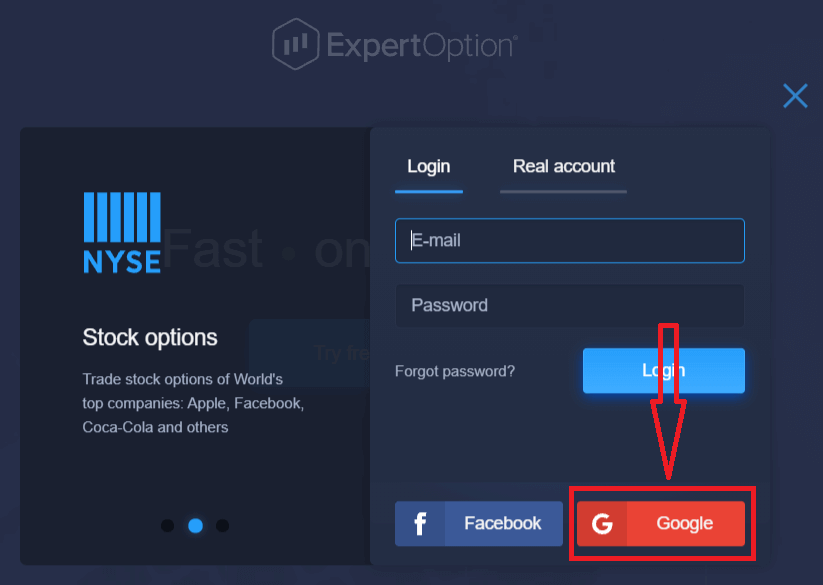
٢. في النافذة الجديدة التي ستظهر، أدخل رقم هاتفك أو بريدك الإلكتروني، ثم انقر على "التالي". سيفتح النظام نافذةً تطلب منك إدخال كلمة مرور حسابك على جوجل.
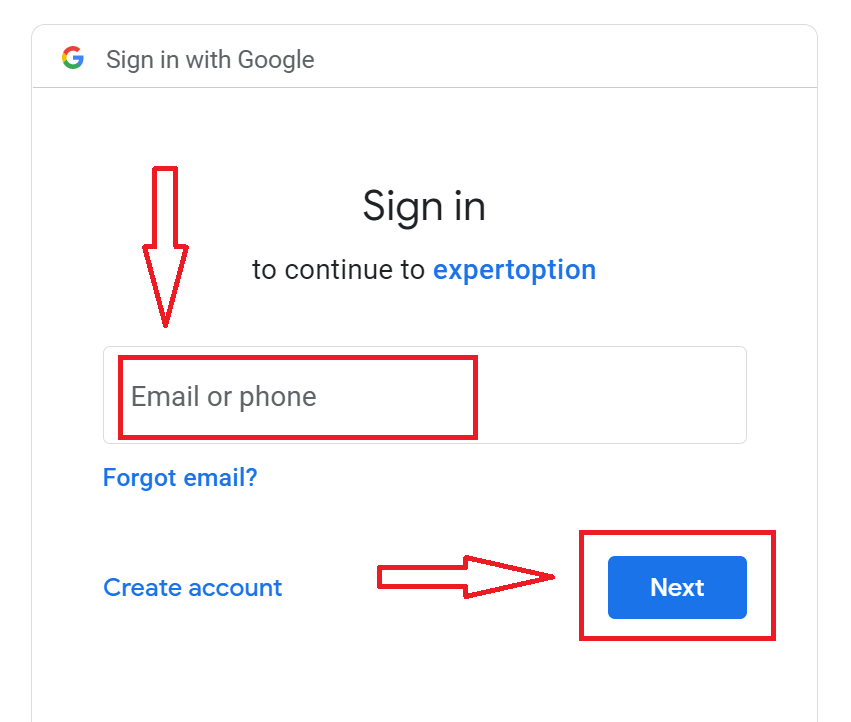
٣. أدخل كلمة مرور حسابك على جوجل، ثم انقر على "التالي".
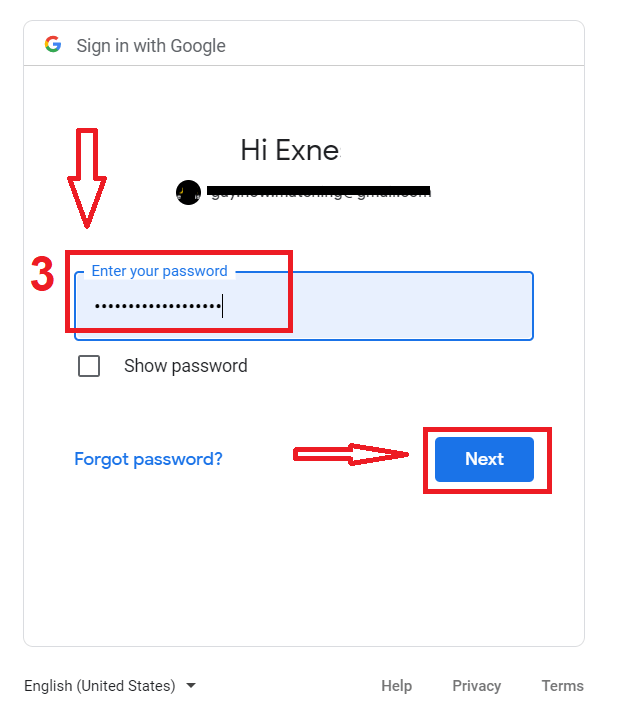
بعد ذلك، اتبع التعليمات المرسلة من الخدمة إلى بريدك الإلكتروني. سيتم نقلك إلى حسابك الشخصي على ExpertOption
.
استعادة كلمة مرور حسابك في ExpertOption
لا تقلق إذا لم تتمكن من تسجيل الدخول إلى المنصة؛ فقد تكون أدخلت كلمة مرور خاطئة. يمكنك إنشاء كلمة مرور جديدة. إذا كنت تستخدم نسخة الويب
، فانقر على رابط "نسيت كلمة المرور".
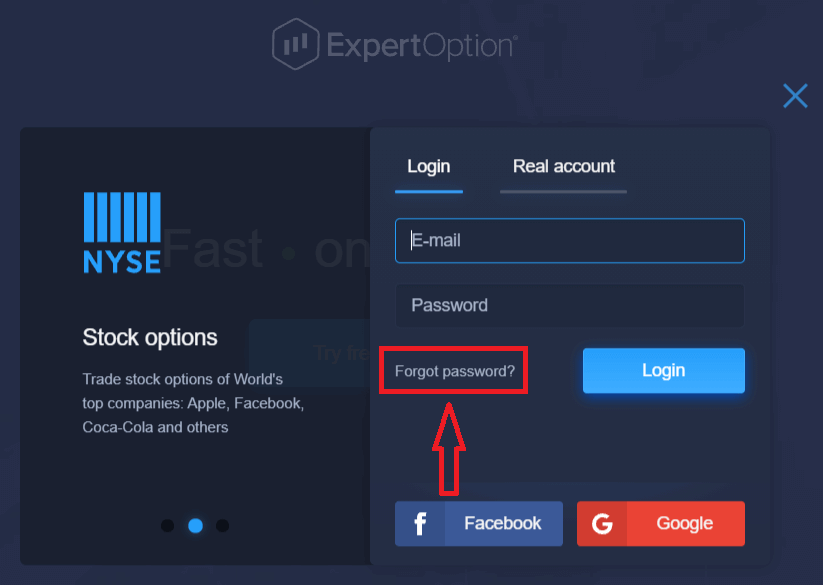
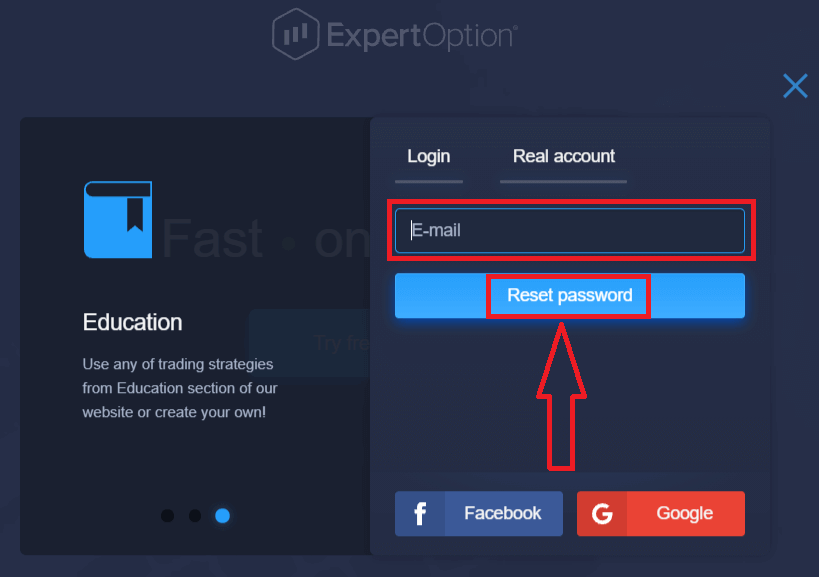
سيفتح النظام نموذجًا جديدًا يُطلب منك فيه استعادة كلمة مرور حسابك على ExpertOption. أدخل عنوان بريدك الإلكتروني الصحيح وانقر على "إعادة تعيين كلمة المرور".
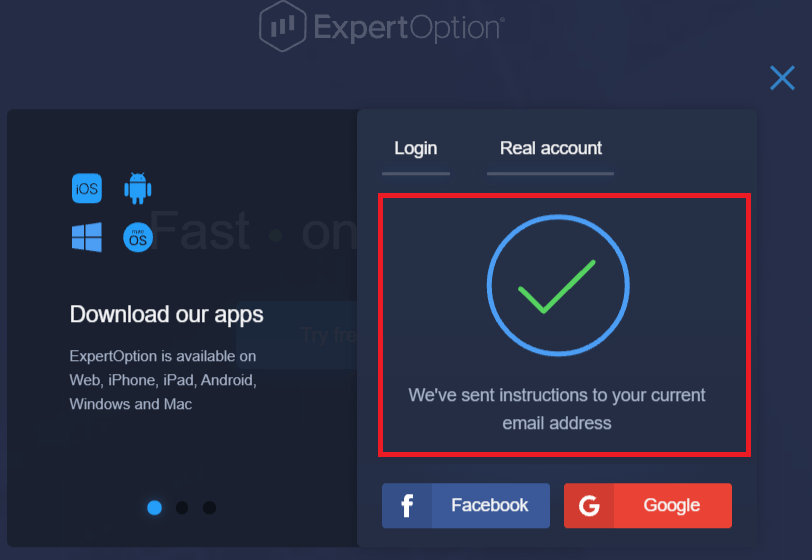
ستظهر لك رسالة تفيد بإرسال بريد إلكتروني إلى هذا العنوان لإعادة تعيين كلمة المرور.
ستجد في الرسالة خيارًا لتغيير كلمة مرورك. انقر على "إعادة تعيين كلمة المرور".
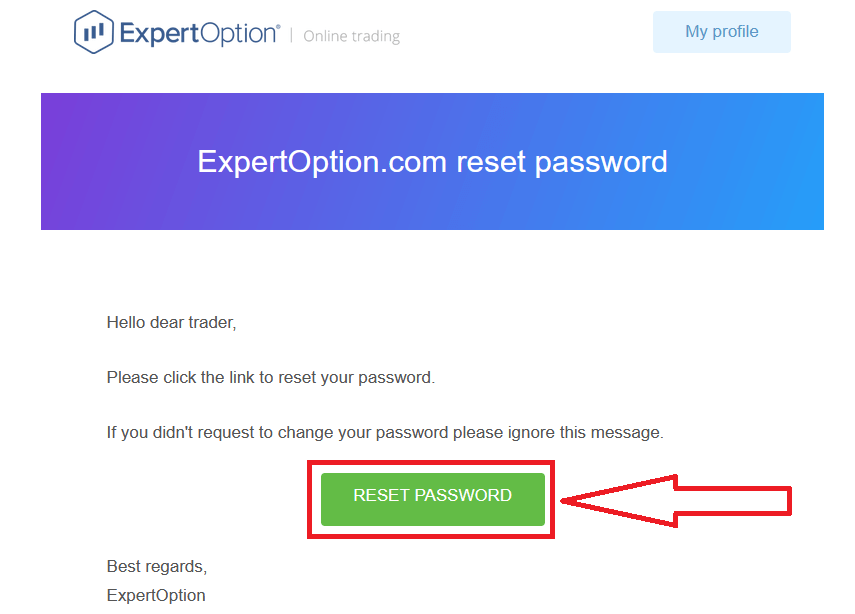
سينقلك الرابط الموجود في البريد الإلكتروني إلى قسم خاص على موقع ExpertOption. أدخل كلمة مرورك الجديدة هنا مرتين، ثم انقر على زر "تغيير كلمة المرور".
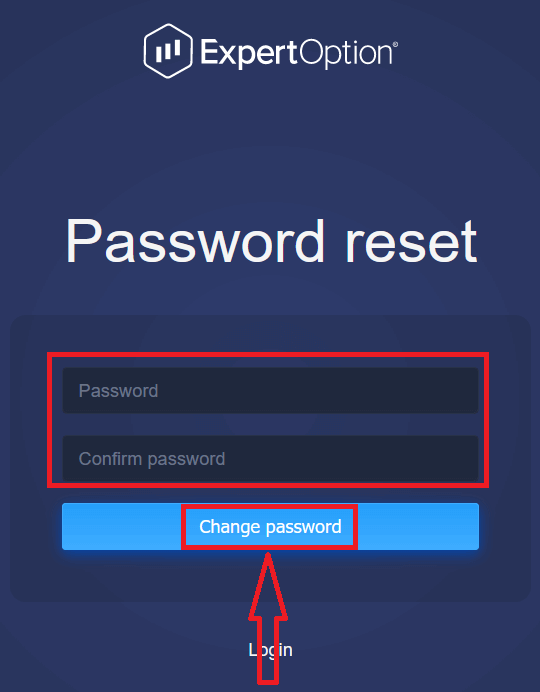
بعد إدخال "كلمة المرور" و"تأكيد كلمة المرور"، ستظهر رسالة تفيد بنجاح تغيير كلمة المرور.
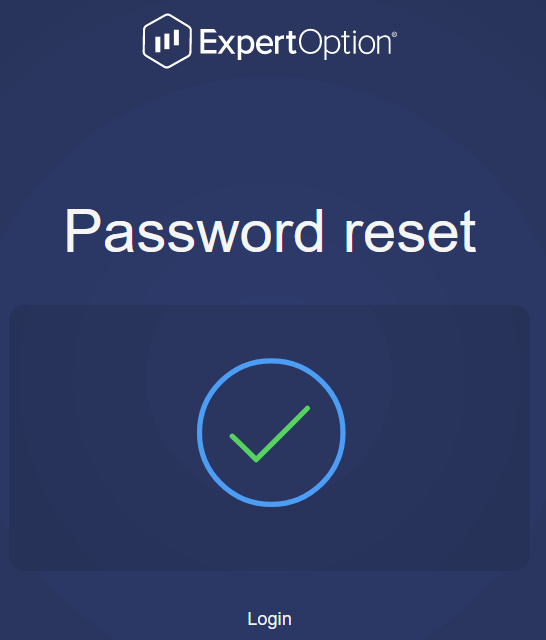
هذا كل شيء! يمكنك الآن تسجيل الدخول إلى منصة ExpertOption باستخدام اسم المستخدم وكلمة المرور الجديدة.
إذا كنت تستخدم تطبيق الهاتف
، فانقر على أيقونة "القائمة"،
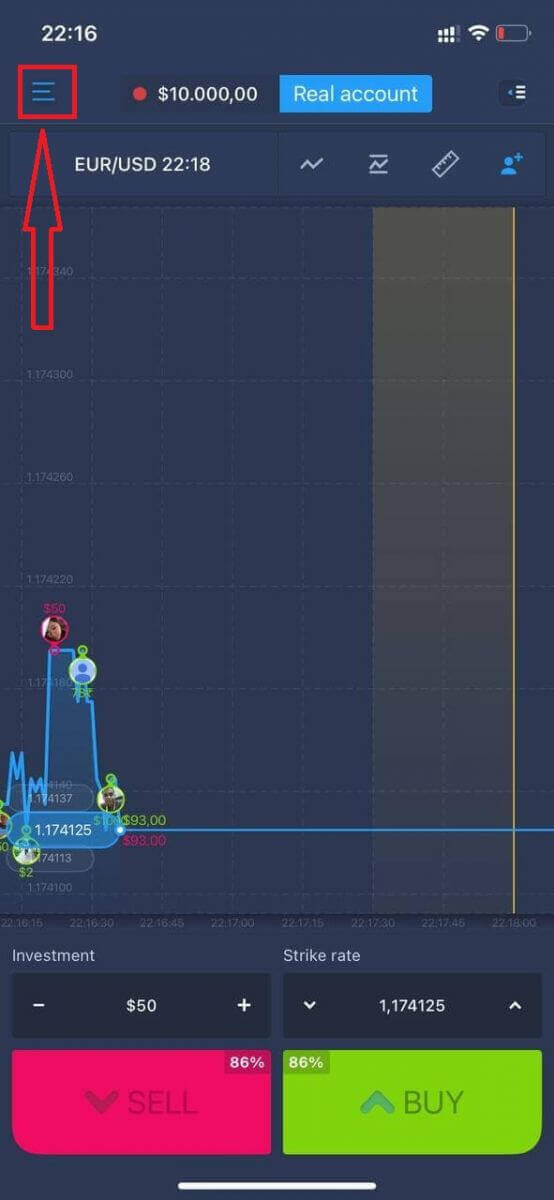
ثم انقر على "تسجيل الدخول".
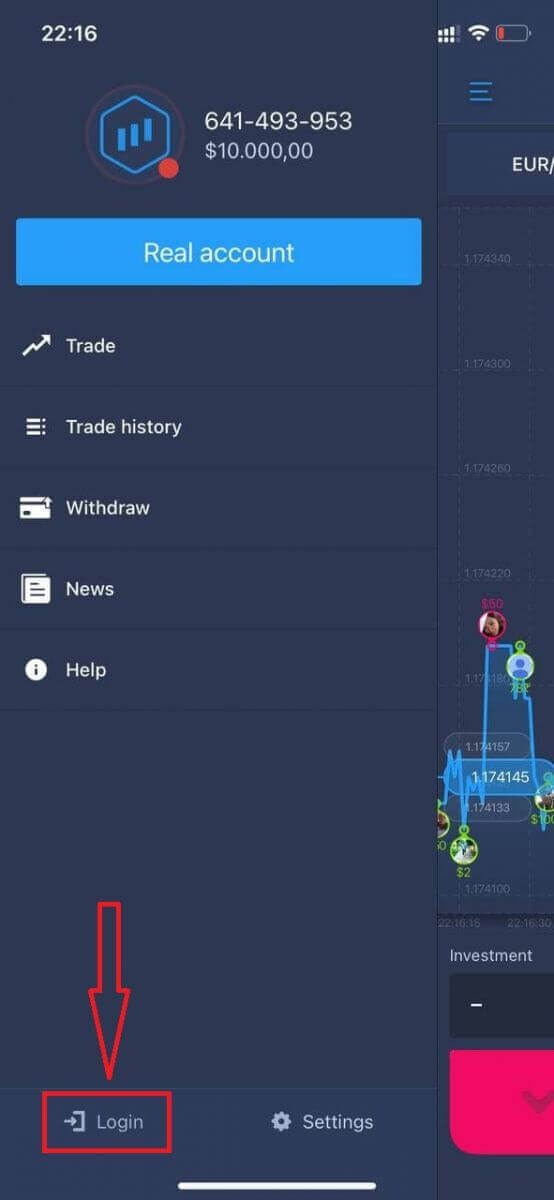
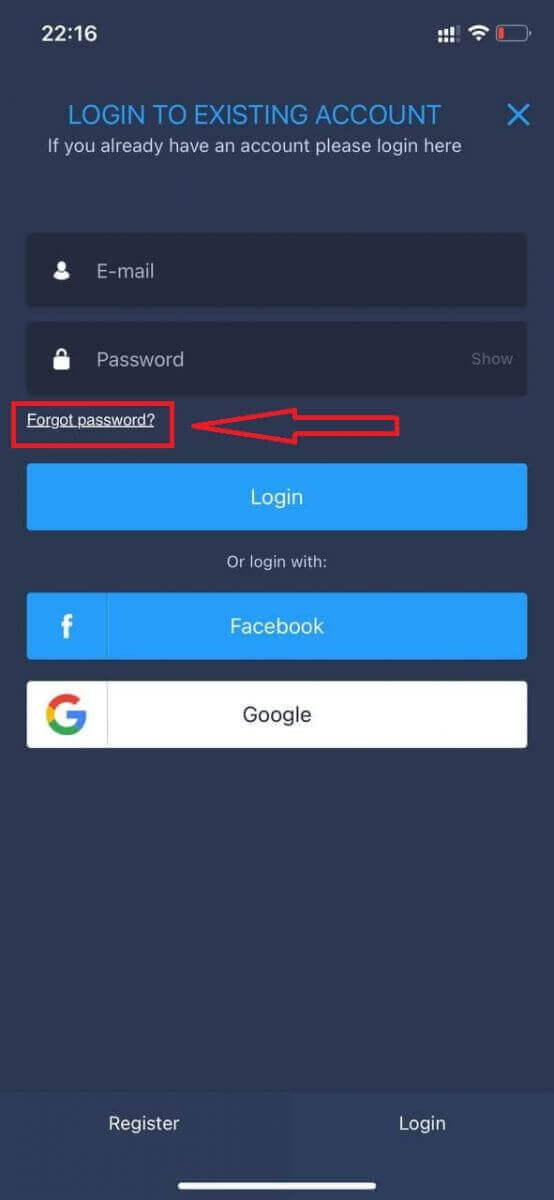
انقر على رابط "نسيت كلمة المرور".
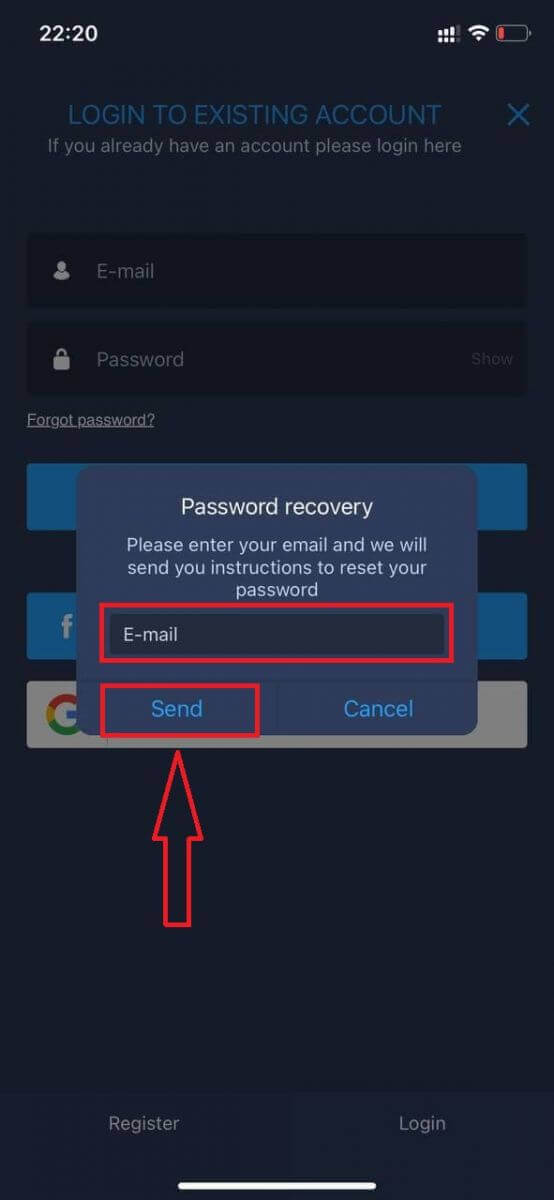
في النافذة الجديدة، أدخل البريد الإلكتروني الذي استخدمته أثناء التسجيل، ثم انقر على زر "إرسال". بعد ذلك، اتبع نفس الخطوات المتبقية كما في تطبيق الويب.
سجّل الدخول إلى ExpertOption Mobile Web
إذا كنت ترغب في التداول عبر نسخة الويب المخصصة للهواتف المحمولة من منصة التداول ExpertOption، يمكنك القيام بذلك بسهولة. أولًا، افتح متصفحك على هاتفك. ثم ابحث عن " expertoption " وقم بزيارة الموقع الرسمي للوسيط. 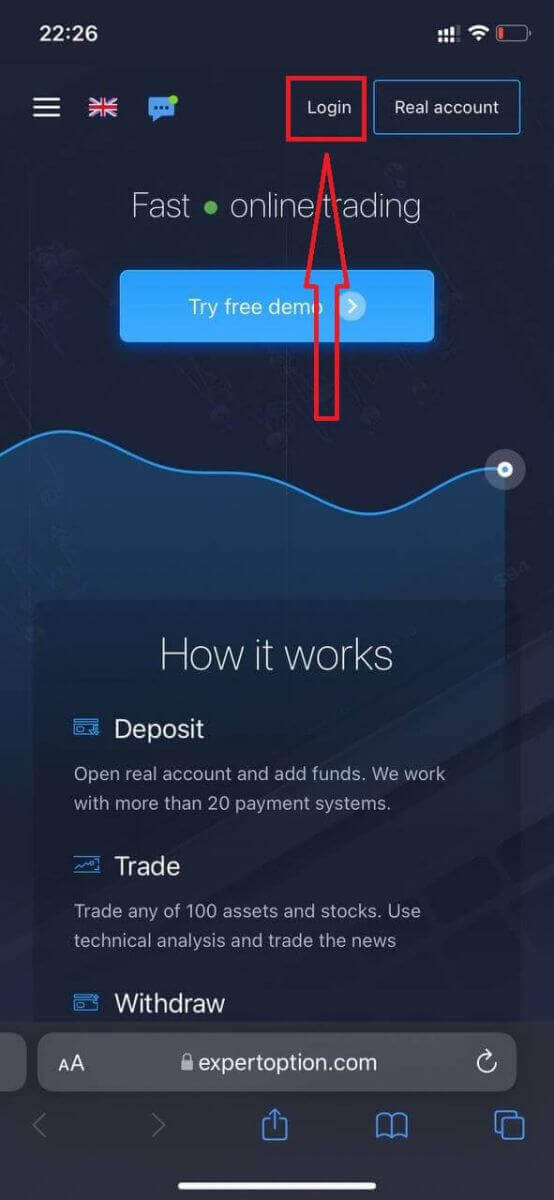
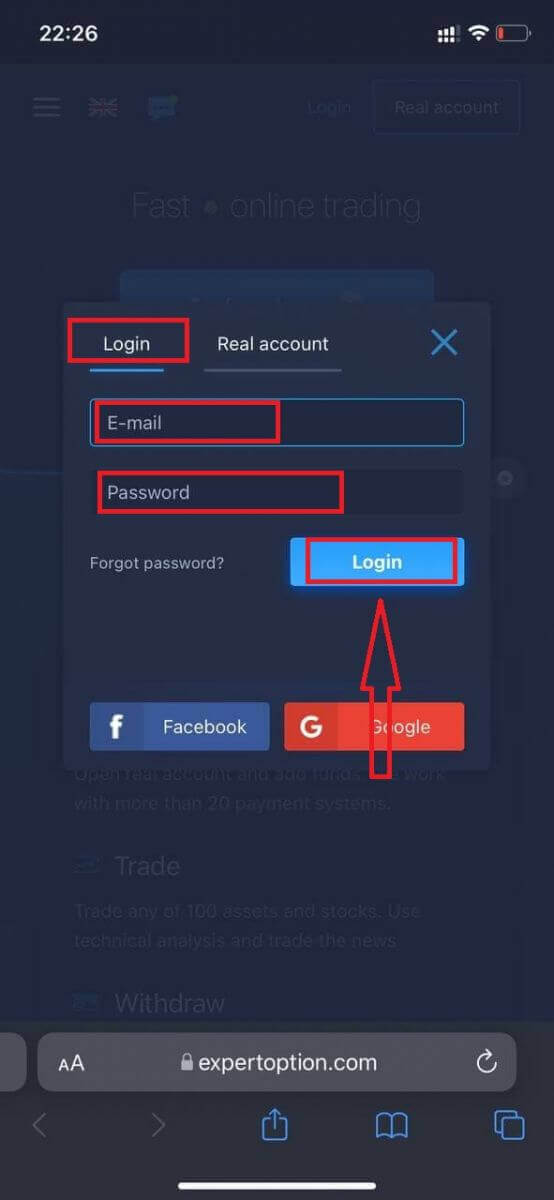
أدخل بريدك الإلكتروني وكلمة مرورك، ثم انقر على زر "تسجيل الدخول".
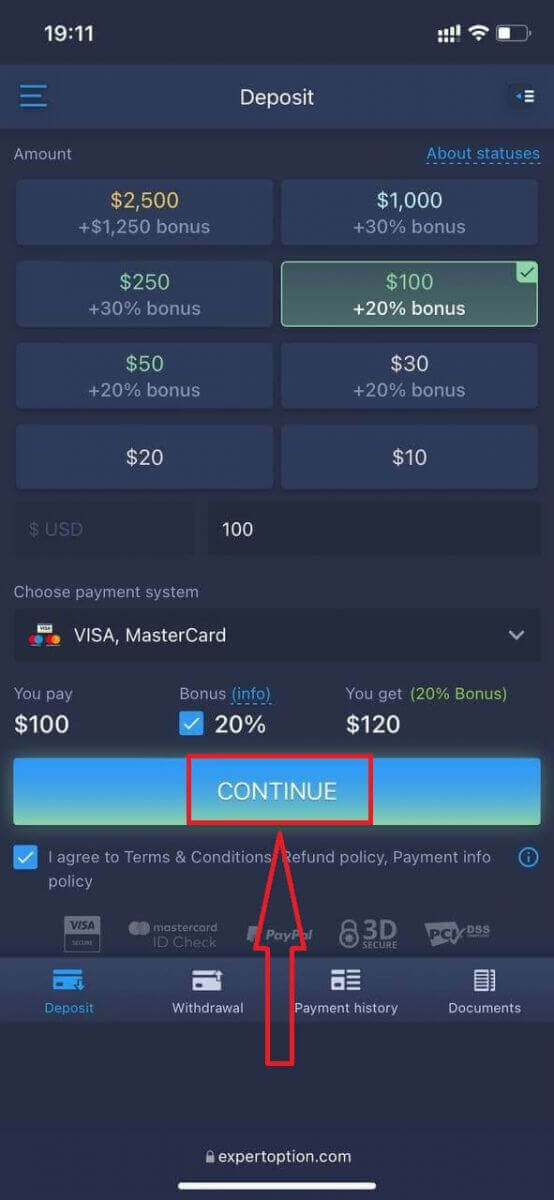
بعد تسجيل الدخول بنجاح، ستظهر لك صفحة الإيداع. لبدء التداول الحقيقي، عليك إيداع مبلغ في حسابك (الحد الأدنى للإيداع هو 10 دولارات أمريكية).
كيفية الإيداع في ExpertOption:
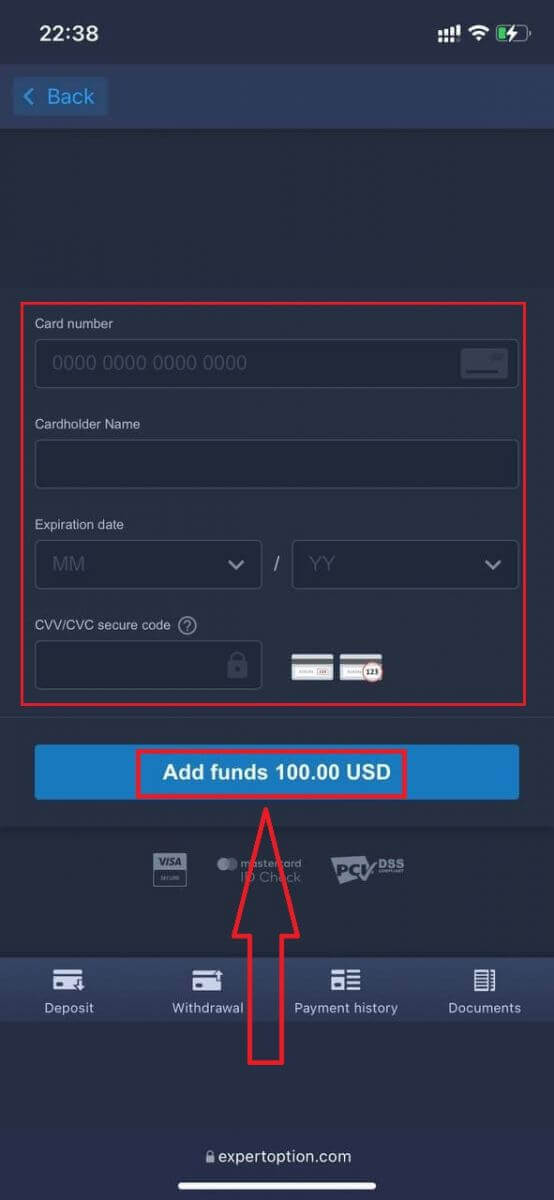
أدخل بيانات بطاقتك وانقر على "إضافة أموال...".
الآن يمكنك التداول بحساب حقيقي بعد إتمام عملية الإيداع بنجاح.
إذا كنت ترغب في استخدام الحساب التجريبي، فانقر على أيقونة "القائمة".
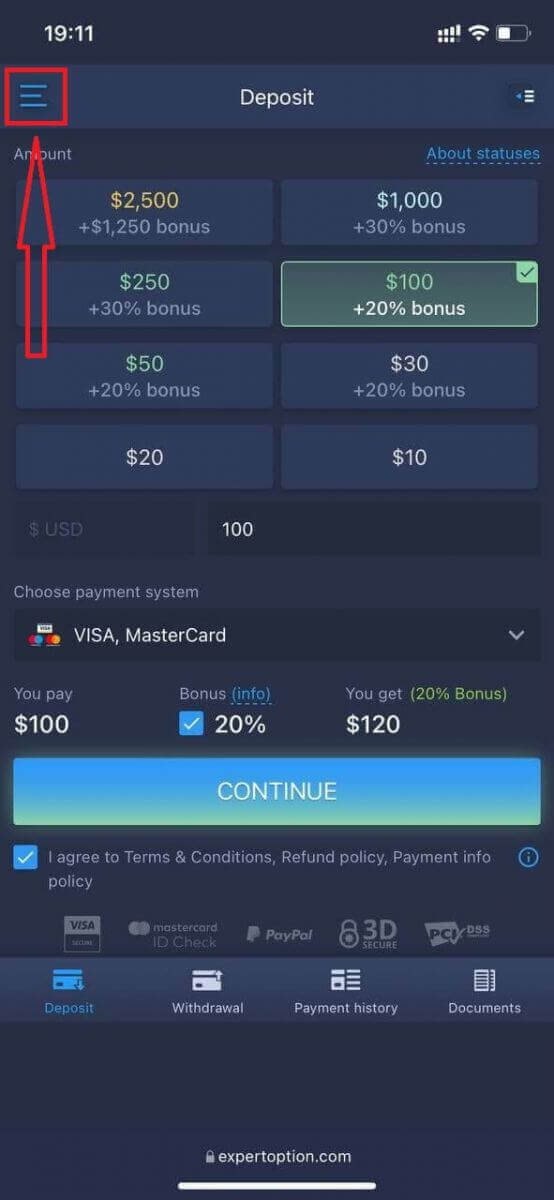
انقر على "تداول".
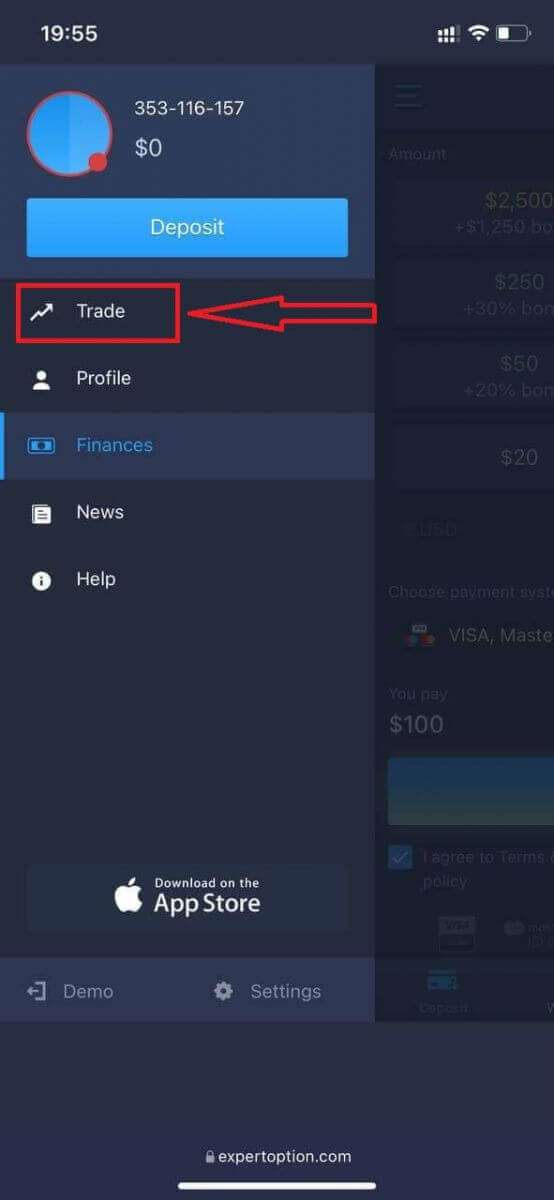
بدّل الحساب من الحساب الحقيقي إلى الحساب التجريبي.
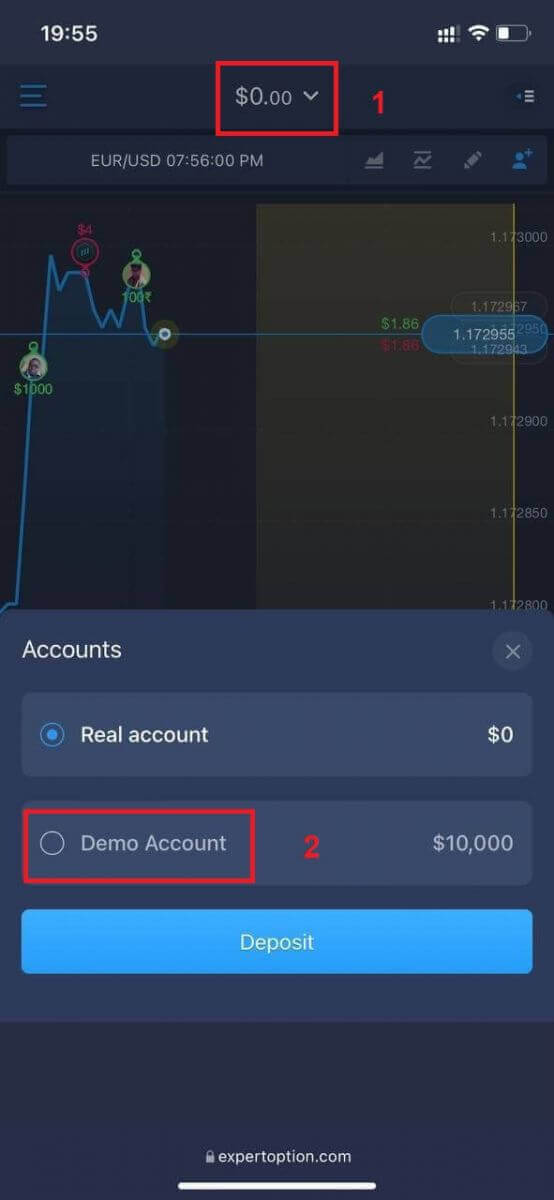
سيكون لديك 10,000 دولار أمريكي في الحساب التجريبي.
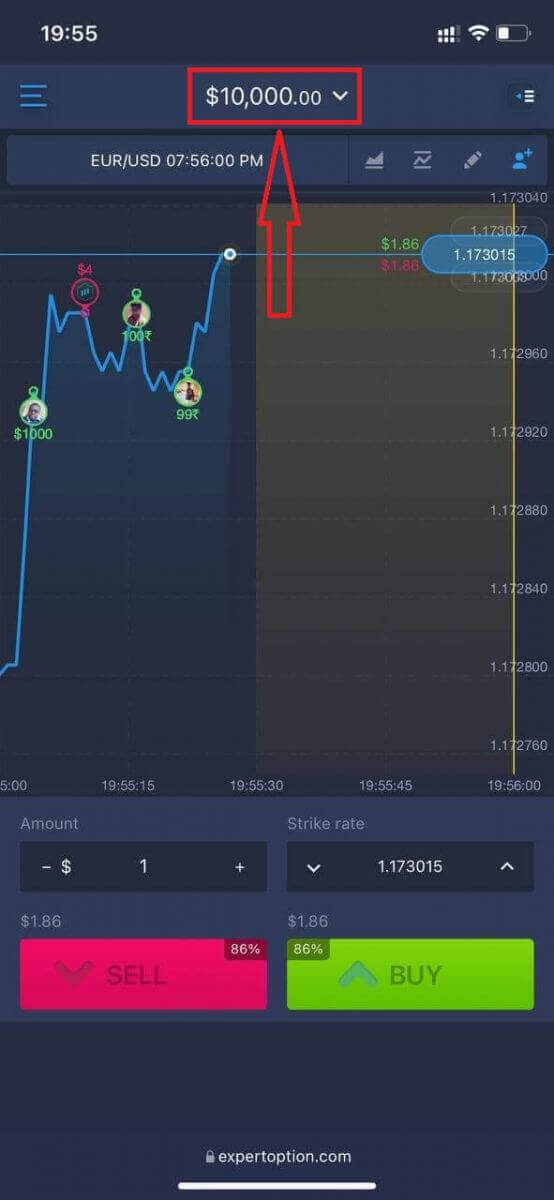
الآن يمكنك التداول من خلال نسخة الويب المخصصة للهواتف المحمولة من المنصة. نسخة الويب المخصصة للهواتف المحمولة من منصة التداول مطابقة تمامًا لنسخة الويب العادية. وبالتالي، لن تواجه أي مشاكل في التداول أو تحويل الأموال.
كيفية تسجيل الدخول إلى تطبيق ExpertOption لنظام iOS
تسجيل الدخول على منصة iOS للهواتف المحمولة مشابه لتسجيل الدخول على تطبيق ExpertOption الإلكتروني. يمكنك تنزيل التطبيق من متجر التطبيقات على جهازك، أو انقر هنا . ابحث عن تطبيق "ExpertOption - Mobile Trading" وانقر على "تنزيل" لتثبيته على جهاز iPhone أو iPad.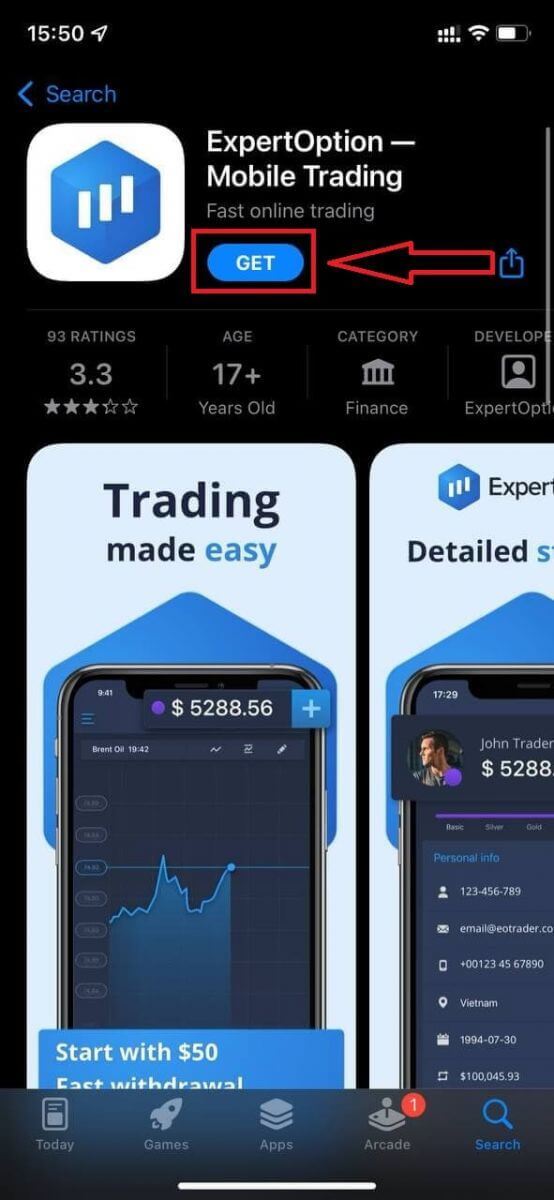
بعد التثبيت والتشغيل، يمكنك تسجيل الدخول إلى تطبيق ExpertOption على iOS باستخدام بريدك الإلكتروني أو حسابك على فيسبوك أو جوجل. ما عليك سوى اختيار أيقونة "القائمة"، ثم
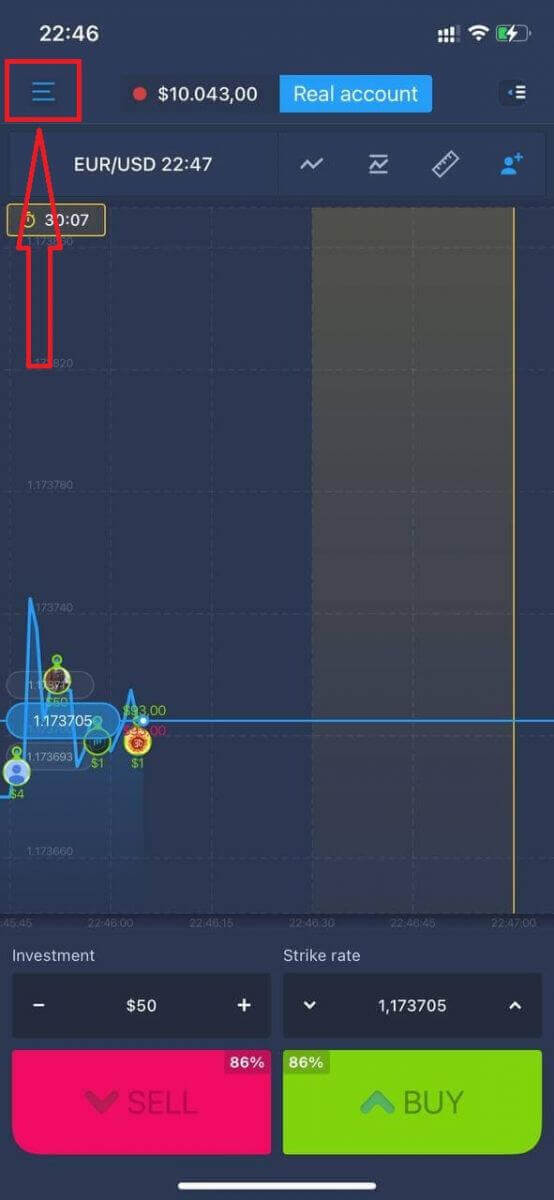
النقر على "تسجيل الدخول".
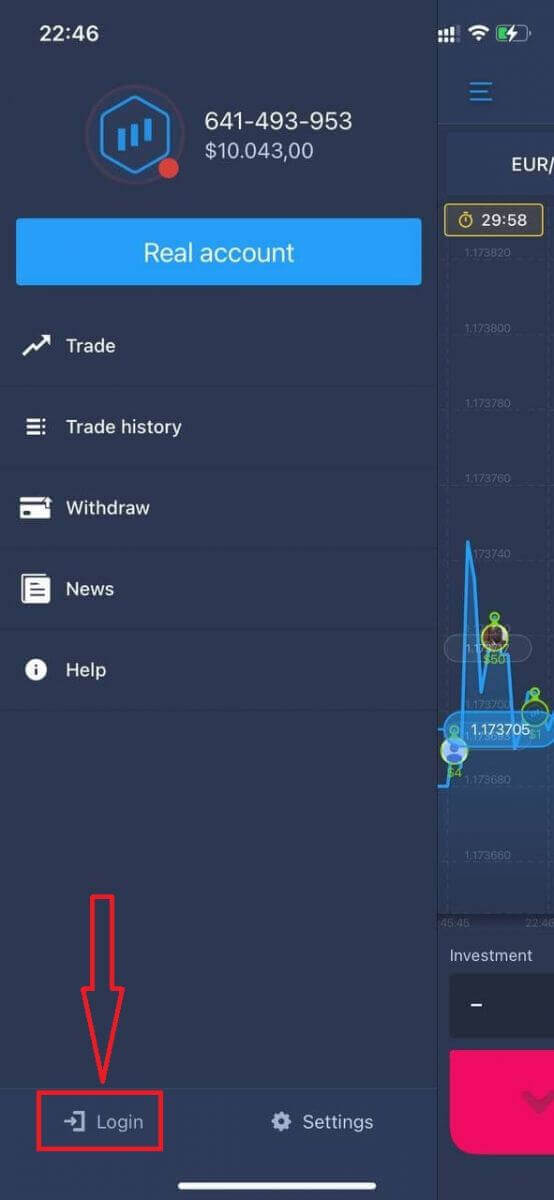
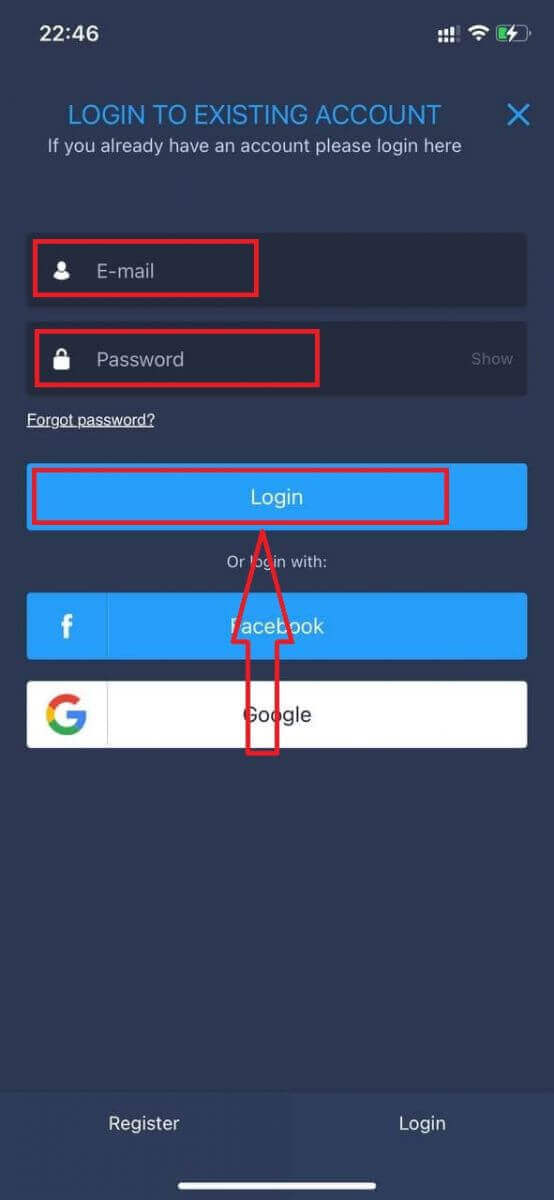
أدخل بريدك الإلكتروني وكلمة المرور، ثم انقر على زر "تسجيل الدخول".
كيفية تسجيل الدخول إلى تطبيق ExpertOption لنظام Android
للعثور على هذا التطبيق، عليك زيارة متجر جوجل بلاي والبحث عن "ExpertOption - Mobile Trading"، أو انقر هنا . 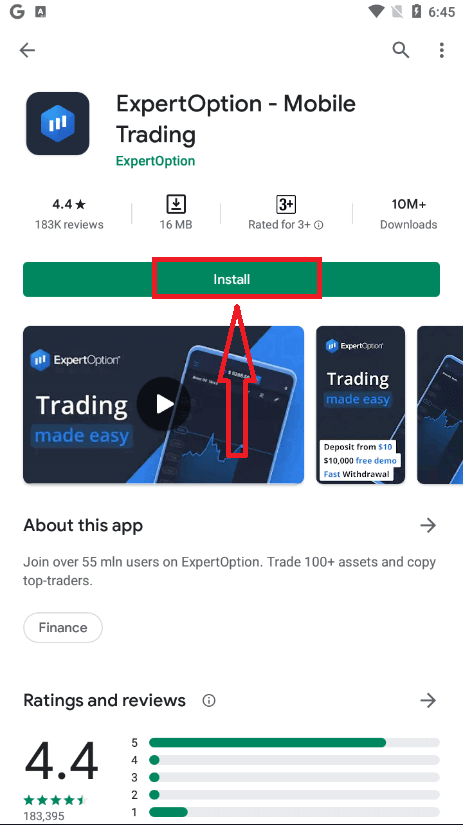
بعد التثبيت والتشغيل، يمكنك تسجيل الدخول إلى تطبيق ExpertOption لأجهزة أندرويد باستخدام بريدك الإلكتروني أو حسابك على فيسبوك أو جوجل.
اتبع نفس الخطوات كما في أجهزة iOS، اختر أيقونة "القائمة".
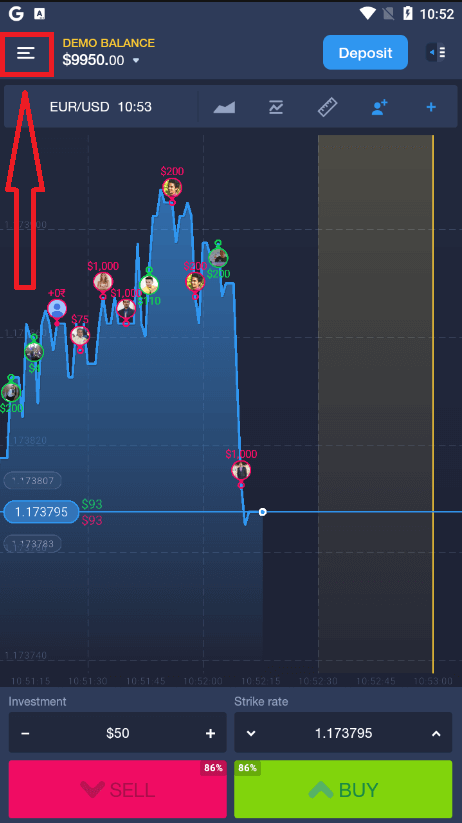
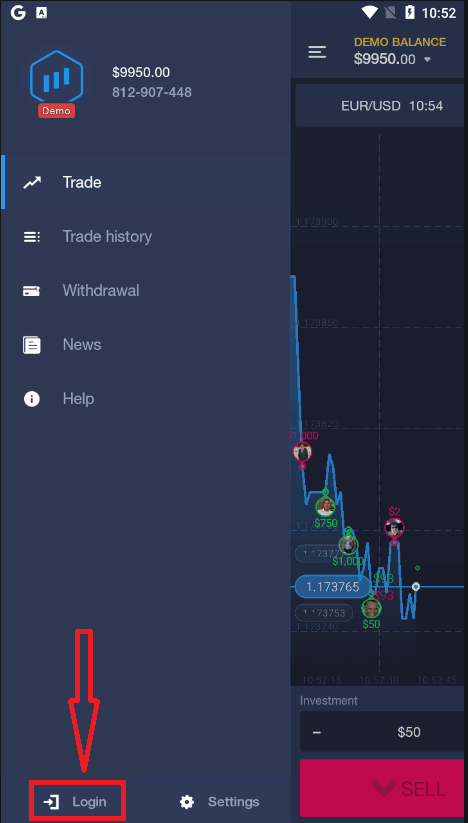
انقر على "تسجيل الدخول".
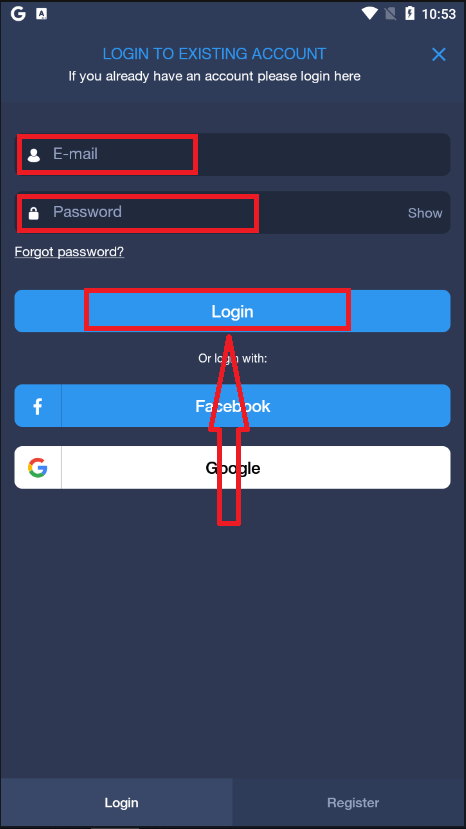
أدخل بريدك الإلكتروني وكلمة المرور، ثم انقر على زر "تسجيل الدخول".
الخلاصة: الوصول الآمن هو الخطوة الأولى نحو تداول أكثر ذكاءً على منصة ExpertOption
إن تسجيل الدخول إلى ExpertOption ليس مجرد إدخال بيانات اعتمادك، بل هو الخطوة الأولى نحو التحكم في مستقبلك المالي. تضمن عملية تسجيل الدخول السلسة والآمنة أن تكون دائمًا على أهبة الاستعداد للاستجابة لتغيرات السوق، واتخاذ قرارات مدروسة، وإدارة استثماراتك بكفاءة.
باتباع الخطوات الصحيحة واتباع ممارسات أمنية سليمة، مثل تفعيل المصادقة الثنائية واستخدام قنوات تسجيل الدخول الرسمية، تحمي أصولك وتجربة تداولك. سواء كنت تتابع محفظتك أو تجري عمليات تداول فورية، تبدأ كل جلسة تداول ناجحة بتسجيل دخول آمن.
الأسئلة الشائعة
يسمح ExpertOption عادةً بالوصول باستخدام عنوان البريد الإلكتروني أو رقم الهاتف بالإضافة إلى كلمة المرور، وعبر تطبيق الهاتف المحمول أو منصة الويب. قد توفر بعض المناطق تسجيلات دخول اجتماعية أو مصادقة طرف ثالث. تحقق من شاشة تسجيل الدخول لمعرفة الطرق المتاحة والتأكد من تطابق بيانات اعتماد حسابك مع جهة الاتصال المسجلة.
على جهاز جديد، افتح تطبيق ExpertOption أو موقع الويب، واختر خيار تسجيل الدخول، وأدخل بريدك الإلكتروني المسجل أو هاتفك وكلمة المرور، ثم أكمل أي خطوة ذات عاملين إذا طُلب منك ذلك. اسمح للجهاز إذا طلب منك ذلك وقم بتأكيد أي رمز تحقق تم إرساله عبر الرسائل القصيرة أو البريد الإلكتروني. إذا قامت المنصة بوضع علامة على الجهاز، فقد تحتاج إلى التحقق من الهوية باستخدام رمز، أو تحديث تفاصيل الاتصال الخاصة بك في الإعدادات، أو تأكيد تسجيل الدخول عبر رابط بريد إلكتروني لاستعادة الوصول الكامل.
يمكن أن تأتي أخطاء المصادقة أو انتهاء صلاحية الجلسة من عدة مصادر: كلمة مرور غير صحيحة، أو محاولات تسجيل الدخول المتزامنة، أو ملفات تعريف الارتباط للجلسة منتهية الصلاحية، أو عناوين IP المحظورة، أو عمليات التحقق من الحساب المعلقة. ابدأ بمسح ذاكرة التخزين المؤقت للمتصفح، وتحديث التطبيق، والتحقق من كلمة المرور الخاصة بك من خلال تدفق إعادة تعيين كلمة المرور. إذا رأيت محاولات فاشلة متكررة، فقد يتم قفل الحساب مؤقتًا لأسباب أمنية؛ انتظر فترة التهدئة أو اتصل بالدعم باستخدام الطوابع الزمنية ولقطات الشاشة. تأكد أيضًا من صحة ساعة جهازك وأن شبكتك لا تستخدم شبكة VPN مقيدة أو جدار حماية يتداخل مع المصادقة.
نعم. إذا تم وضع علامة على حسابك للتحقق من الهوية، فقد تؤدي مراجعة المستندات المعلقة أو عمليات تعليق الامتثال إلى تقييد إجراءات معينة أو استمرار الجلسة حتى انتهاء عمليات التحقق. وبالمثل، فإن القيود المستندة إلى المنطقة، أو مشكلات الحساب المعلقة، أو حدود التداول أو السحب المفروضة لن تمنع عادةً تسجيل الدخول الأساسي ولكنها قد تمنع الوصول الكامل إلى النظام الأساسي. لحل هذه المشكلة، أكمل مستندات التحقق المطلوبة، وقم بالرد على طلبات الدعم، ومراجعة أي إشعارات خاصة بالحساب؛ احتفظ بنسخ من التقديمات وتابع مع فريق التحقق إذا تجاوزت أوقات المعالجة النافذة المحددة للمنصة.
استخدم رابط "نسيت كلمة المرور" الموجود على شاشة تسجيل الدخول، وأدخل البريد الإلكتروني أو الهاتف المرتبط بحسابك، واتبع رمز التحقق أو رابط إعادة التعيين المرسل إلى جهة الاتصال هذه. إذا لم يعد بإمكانك الوصول إلى البريد الإلكتروني أو الهاتف المسجل، فقم بإعداد إثبات الهوية واتصل بالدعم لطلب استرداد الحساب - بما في ذلك اسم الحساب والمعاملات الأخيرة ولقطات الشاشة. بعد إعادة التعيين، اختر كلمة مرور قوية وفريدة، وقم بتمكين أي مصادقة ثنائية متاحة، وقم بتحديث جهات اتصال الاسترداد لتجنب عمليات التأمين في المستقبل.